

Techniques de défilement
Les techniques de défilement déterminent la manière dont le contenu défile par rapport à la barre d'application.
Les schémas suivants décrivent les niveaux d'élévation que le contenu doit adopter lors du défilement, la façon de dimensionner l'espace flexible et les moments propices à l'ancrage d'éléments spécifiques.
Zones défilables de la barre d'application
Barre d'état
Barre d'outils
Barre d'onglets/barre de recherche
Espace flexible
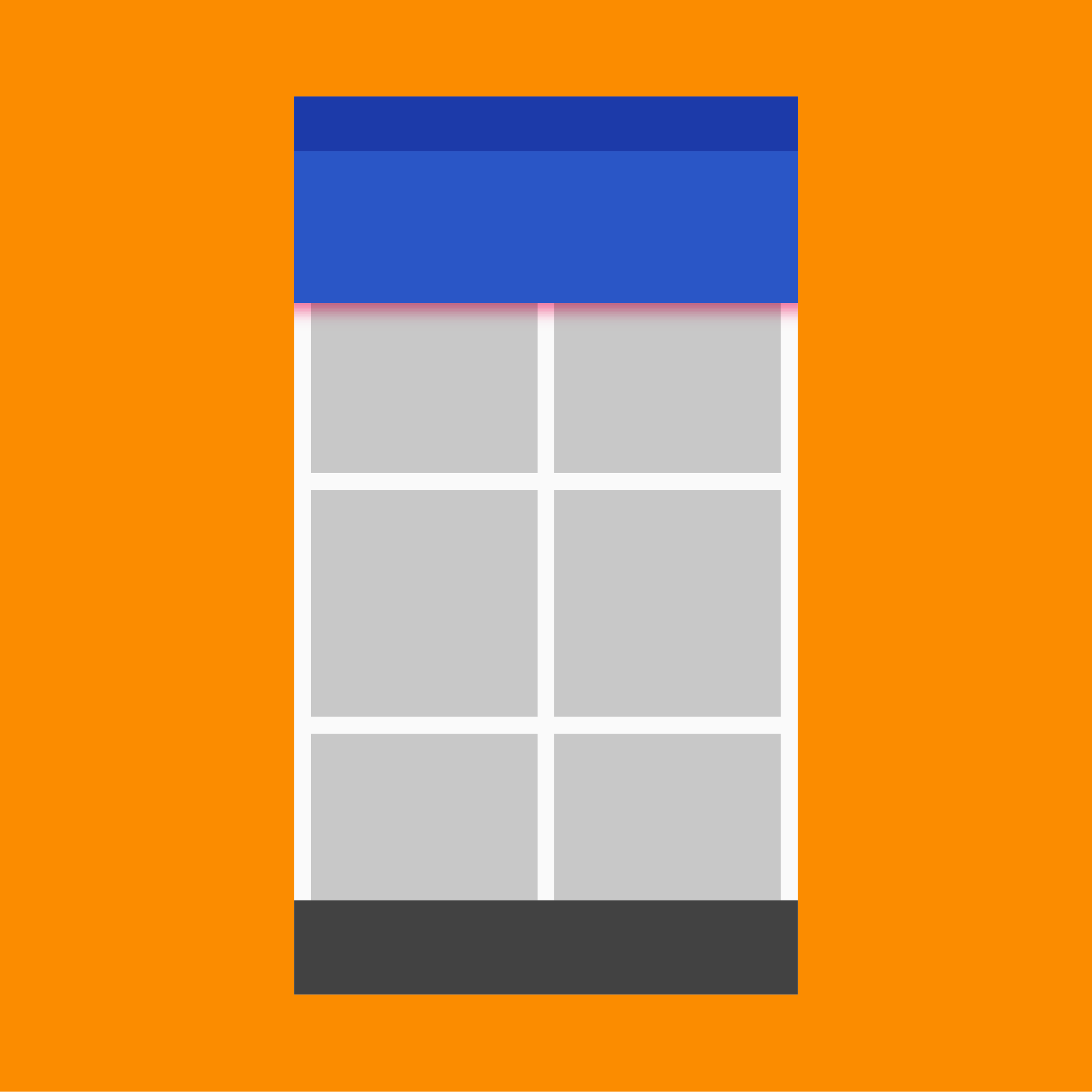
Zones défilables de la barre d'application
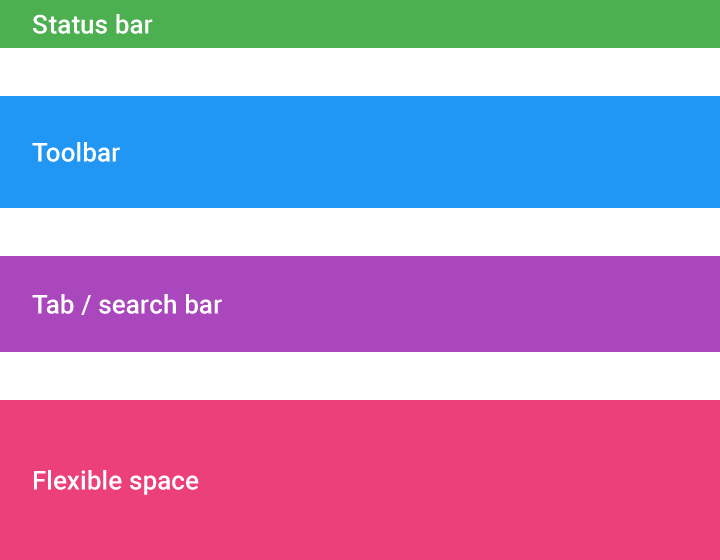
Lors de la conception du comportement de défilement, la barre d'application se compose de quatre zones principales (appelées blocs) qui constituent la structure de défilement :
- Barre d'état
- Barre d'outils
- Barre d'onglets/barre de recherche
- Espace flexible : zone permettant d'ajuster les images ou les barres d'application étendues au rapport d'aspect souhaité
Comportement
Barre d'application standard
Spécifications :
La hauteur standard de la barre d'application est de 56dp sur mobile et de 64dp sur les écrans plus grands.
La barre d'application offre deux options de défilement :
- La barre d'application peut défiler hors de l'écran avec le contenu, puis réapparaître lorsque l'utilisateur défile dans le sens inverse
- La barre d'application peut rester fixée en haut, le contenu défilant en dessous
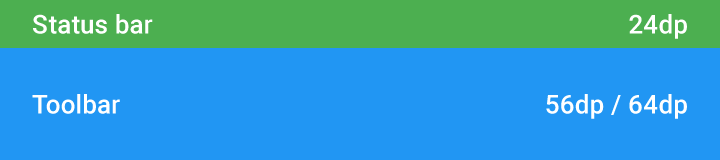
Hauteur de la barre d'état : 24dp
Hauteur de la barre d'outils : 56dp / 64dp
Barre d'application avec onglets
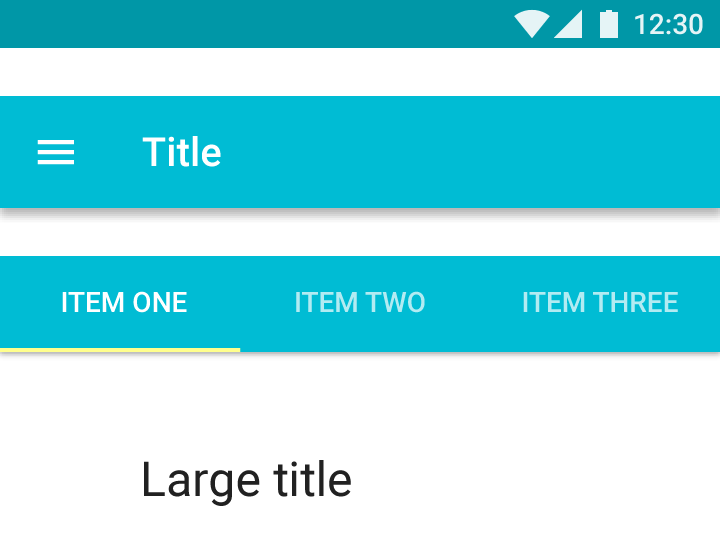
Le composant de barre d'application standard peut inclure les blocs suivants : une barre d'outils, une barre d'onglets ou un espace flexible.
La barre d'onglets peut adopter l'un des comportements suivants :
- La barre d'onglets reste ancrée en haut, tandis que la barre d'outils défile hors de l'écran
- La barre d'application reste ancrée en haut, le contenu défilant en dessous
- La barre d'outils et la barre d'onglets sortent toutes deux de l'écran avec le contenu. La barre d'onglets réapparaît dès le début du défilement inverse, tandis que la barre d'outils ne réapparaît qu'une fois celui-ci terminé
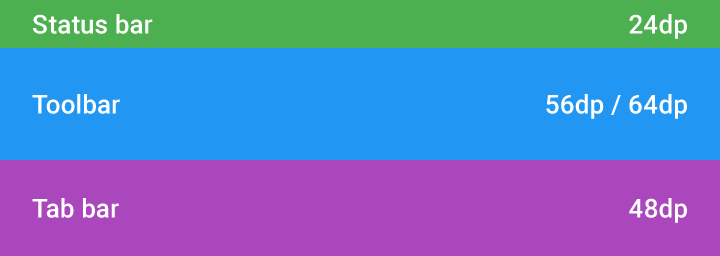
Hauteur de la barre d'état : 24dp
Hauteur de la barre d'outils : 56dp / 64dp
Hauteur de la barre d'onglets : 48dp
Espace flexible
Étant flexible, la barre d'application peut être étendue pour accueillir une typographie plus grande ou des images. Pour l'étendre, ajoutez un bloc d'espace flexible.
L'espace flexible peut se comporter de deux manières :
- L'espace flexible se réduit jusqu'à ne laisser visible que la barre d'outils. Le titre se réduit à 20sp dans la barre de navigation. Lorsque l'utilisateur revient en haut de la page, l'espace flexible et le titre retrouvent progressivement leur taille et leur position initiales.
- Toute la barre d'application défile hors de l'écran. Lorsque l'utilisateur défile dans le sens inverse, la barre d'outils réapparaît et se fixe en haut. Lorsque l'utilisateur revient tout en haut de la page, l'espace flexible et le titre retrouvent progressivement leur taille et leur position initiales.
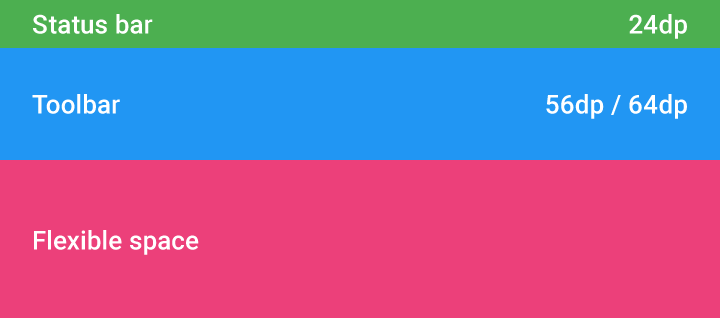
Hauteur de la barre d'état : 24dp
Hauteur de la barre d'outils : 56dp / 64dp
Espace flexible avec une image
Utilisez l'espace flexible pour intégrer des images dans la barre d'application, en respectant le rapport d'aspect souhaité.
Dans cet exemple, le rapport d'aspect est de 4:3. Pendant le défilement, le contenu pousse l'image vers le haut, réduisant ainsi l'espace flexible. Au terme de cette transformation, l'image est teintée de la couleur primaire, quel que soit le point de défilement.
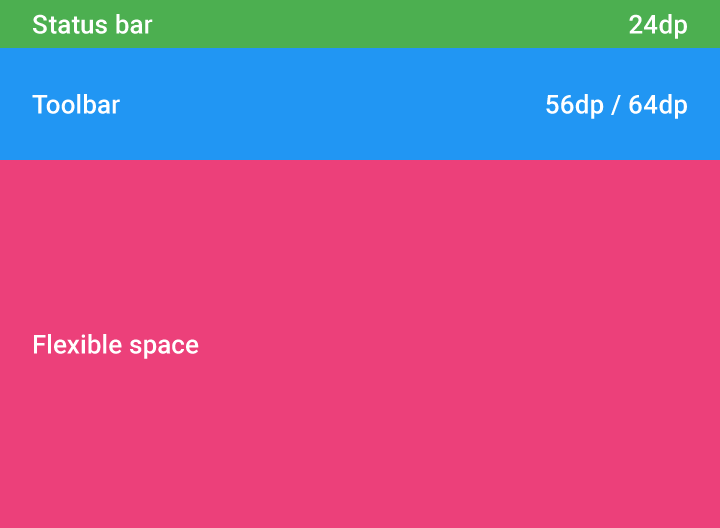
Hauteur de la barre d'état : 24dp
Hauteur de la barre d'outils : 56dp / 64dp
Espace flexible avec contenu superposé
Le contenu peut se superposer à la barre d'application.
La barre d'application adopte deux comportements au défilement :
- La barre d'application est initialement positionnée derrière le contenu. Lors du défilement vers le haut, elle doit défiler plus vite que le contenu, jusqu'à ce que celui-ci cesse de la chevaucher. Une fois ancrée en place, la barre d'application remonte pour permettre au contenu de défiler en dessous.
- La barre d'application peut défiler hors de l'écran avec le contenu, puis réapparaître lorsque l'utilisateur défile dans le sens inverse
Dans cette interaction, la barre d'application ne peut pas inclure d'onglets.
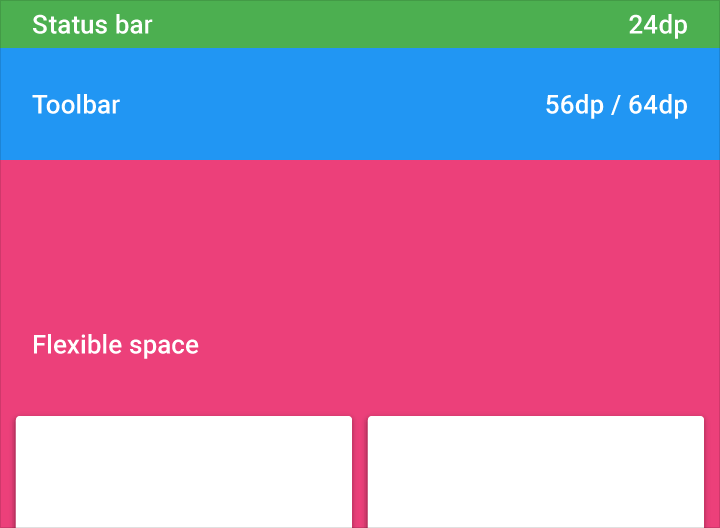
Barre d'état : 24dp
Barre d'outils : 56dp/64dp