

Scrolltechniken
Scrolltechniken steuern, wie sich Inhalte beim Scrollen relativ zur App-Leiste verhalten.
Die folgenden Muster beschreiben, auf welcher Höhe (Elevation) Inhalte scrollen, wie der flexible Bereich bemessen wird und wann bestimmte Elemente verankert werden.
Scrollbare Bereiche der App-Leiste
Statusleiste
Toolbar
Tab-Leiste/Suchleiste
Flexibler Bereich
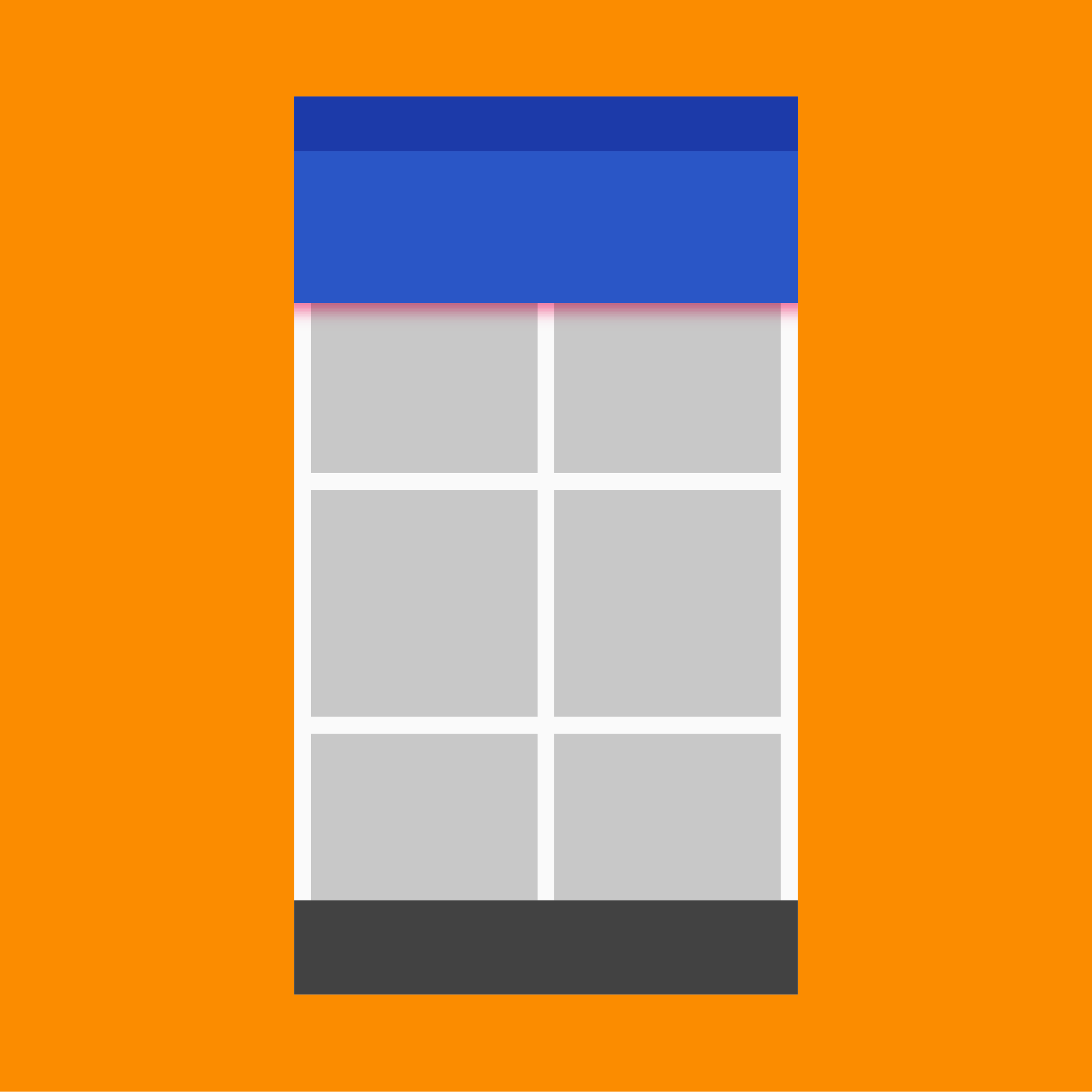
Scrollbare Bereiche der App-Leiste
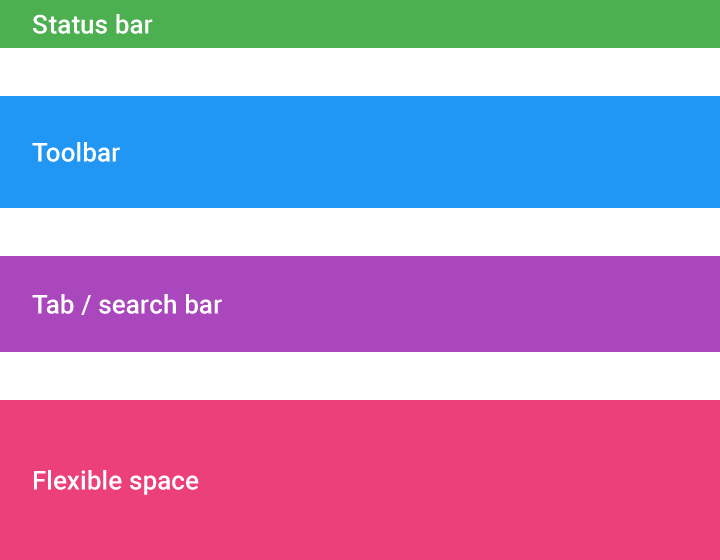
Die App-Leiste besteht aus vier Bereichen, die als Blöcke bezeichnet werden und gemeinsam ihre Scrollstruktur bilden:
- Statusleiste
- Toolbar
- Tab-Leiste/Suchleiste
- Flexibler Bereich: Platz für Bilder in einem festgelegten Seitenverhältnis oder für erweiterte App-Leisten
Verhalten
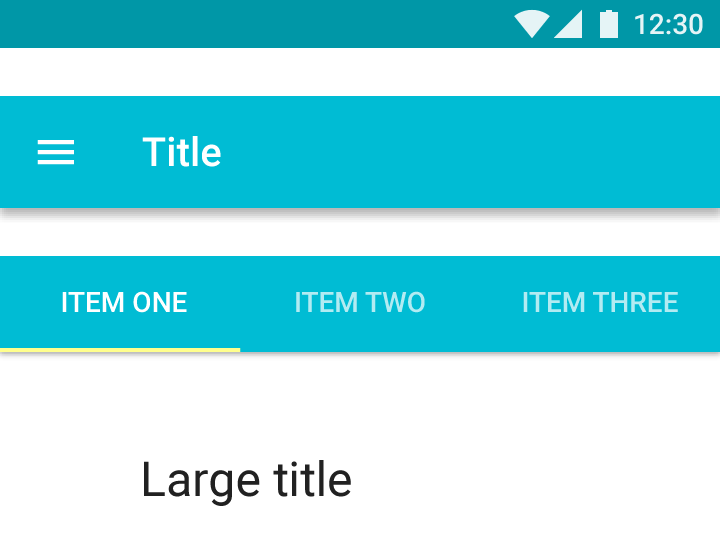
Standard-App-Bar
Vorgaben:
Die Standard-App-Bar ist auf Mobilgeräten 56dp und auf größeren Bildschirmen 64dp hoch.
Für die App-Leiste gibt es zwei Scroll-Optionen:
- Die App-Leiste scrollt gemeinsam mit dem Inhalt aus dem Sichtbereich und erscheint beim Zurückscrollen wieder
- Die App-Leiste bleibt fixiert am oberen Rand, während der Inhalt unter ihr hindurchscrollt
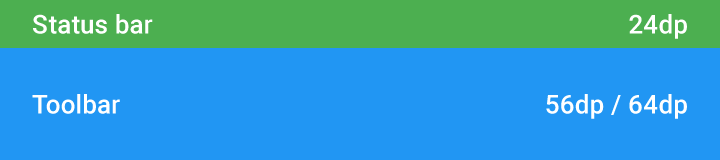
Höhe der Statusleiste: 24dp
Höhe der Toolbar: 56dp / 64dp
App-Leiste mit Tabs
Die Standard-App-Bar ist eine Komponente, die folgende Blöcke enthalten kann: eine Toolbar, eine Tab-Leiste oder einen flexiblen Bereich.
Tabs können sich auf eine der folgenden Arten verhalten:
- Die Tab-Leiste bleibt oben verankert, während die Toolbar aus dem Sichtbereich scrollt
- Die App-Leiste bleibt oben verankert, während der Inhalt unter ihr hindurchscrollt
- Toolbar und Tab-Leiste scrollen gemeinsam mit dem Inhalt aus dem Sichtbereich. Beim Zurückscrollen erscheint die Tab-Leiste wieder; die Toolbar folgt erst, wenn vollständig zurückgescrollt wurde
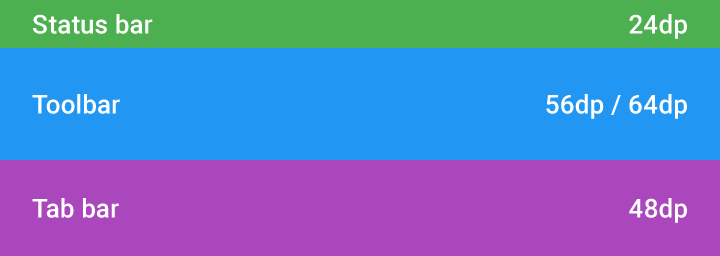
Höhe der Statusleiste: 24dp
Höhe der Toolbar: 56dp / 64dp
Höhe der Tab-Leiste: 48dp
Flexibler Bereich
Da die App-Leiste flexibel ist, kann sie erweitert werden, um Platz für größere Schrift oder Bilder zu schaffen. Fügen Sie dafür einen Block für den flexiblen Bereich hinzu.
Der flexible Bereich kann auf zwei Arten dargestellt werden:
- Der flexible Bereich schrumpft, bis nur noch die Toolbar übrig bleibt. Der Titel in der Navigationsleiste wird dabei auf 20sp verkleinert. Beim Scrollen zurück zum Seitenanfang nehmen der flexible Bereich und der Titel wieder ihre ursprüngliche Größe an.
- Die gesamte App-Leiste scrollt aus dem Sichtbereich. Beim Zurückscrollen erscheint die Toolbar wieder und wird am oberen Rand verankert. Bei vollständigem Zurückscrollen nehmen der flexible Bereich und der Titel wieder ihre ursprüngliche Größe an.
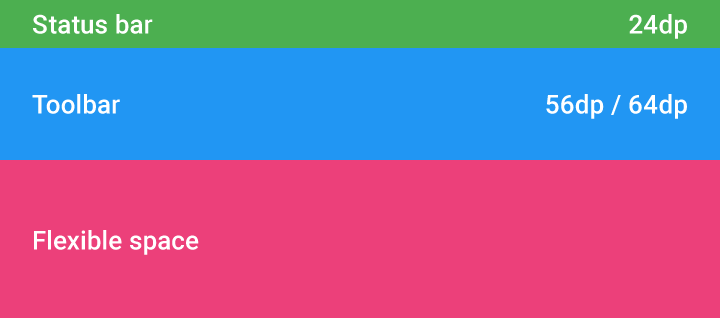
Höhe der Statusleiste: 24dp
Höhe der Toolbar: 56dp / 64dp
Flexibler Bereich mit Bild
Verwenden Sie den flexiblen Bereich, um Bilder in einem festgelegten Seitenverhältnis in der App-Leiste unterzubringen.
In diesem Beispiel beträgt das Seitenverhältnis 4:3. Beim Scrollen schiebt der Inhalt das Bild nach oben, wodurch sich der flexible Bereich verkleinert. Am Ende dieses Übergangs wird das Bild unabhängig von der Scrollposition mit der Primärfarbe unterlegt.
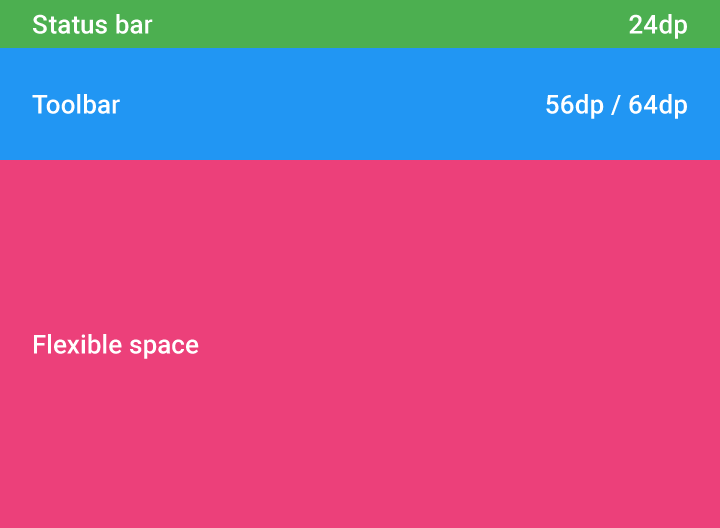
Höhe der Statusleiste: 24dp
Höhe der Toolbar: 56dp / 64dp
Flexibler Bereich mit überlappendem Inhalt
Inhalte können die App-Leiste überlappen.
Für die App-Leiste gibt es zwei Scroll-Optionen:
- Die App-Leiste liegt zunächst hinter dem Inhalt. Beim Scrollen nach oben bewegt sie sich schneller als der Inhalt, bis der Inhalt sie nicht mehr überlappt. Sobald die App-Leiste fixiert ist, hebt sie sich ab (Elevation), damit der Inhalt unter ihr hindurchscrollen kann
- Die App-Leiste scrollt gemeinsam mit dem Inhalt aus dem Sichtbereich und erscheint beim Zurückscrollen wieder
In diesem Fall kann die App-Leiste keine Tabs enthalten.
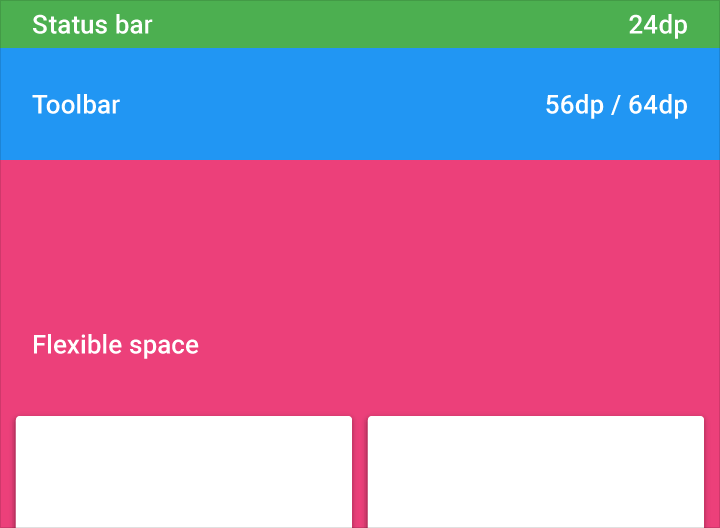
Statusleiste: 24dp
Toolbar: 56dp/64dp