

Görgetési technikák
A görgetési technikák szabályozzák, hogy a tartalom hogyan görgetődik az alkalmazássávhoz képest.
A következő minták leírják, milyen elevation-szinteken görget a tartalom, hogyan méretezzük a rugalmas teret, és mikor rögzítsünk adott elemeket.
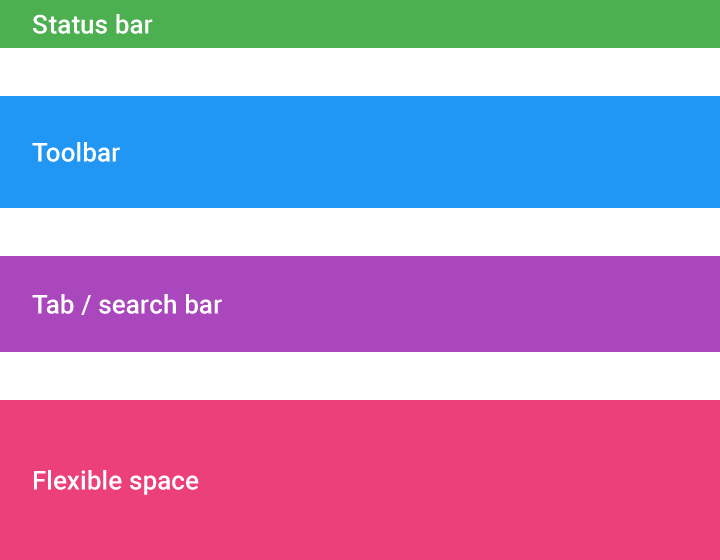
Az alkalmazássáv görgethető régiói
Állapotsáv
Eszköztár
Fülsáv/keresősáv
Rugalmas tér
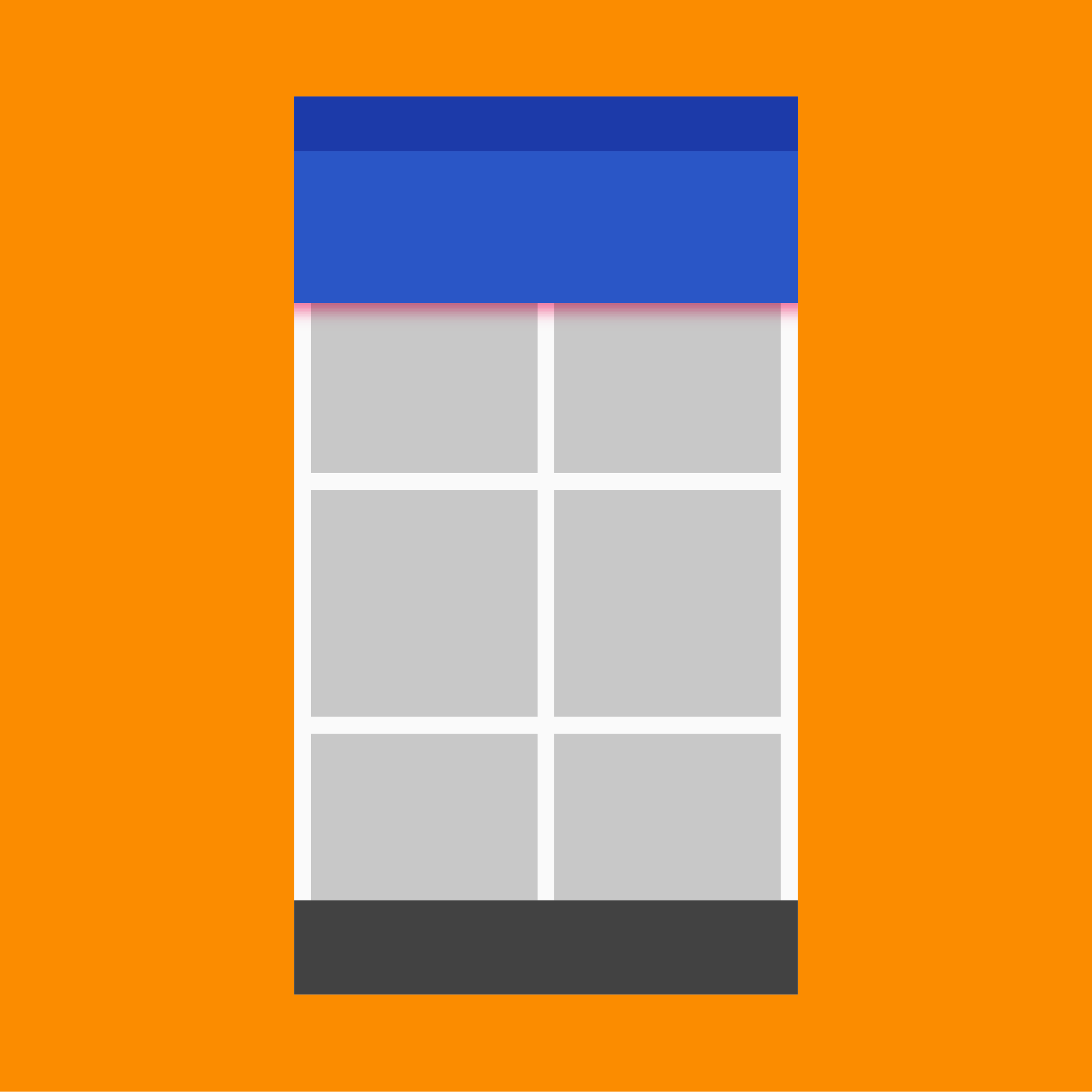
Az alkalmazássáv görgethető régiói
A görgetési viselkedés tervezésekor az alkalmazássáv négy fő régiót tartalmaz (ezeket blokkoknak nevezzük), amelyek együttesen alkotják a görgetési szerkezetet:
- Állapotsáv
- Eszköztár
- Fülsáv/keresősáv
- Rugalmas tér: a kibővített alkalmazássávhoz vagy a képek kívánt képarányához szükséges hely
Viselkedés
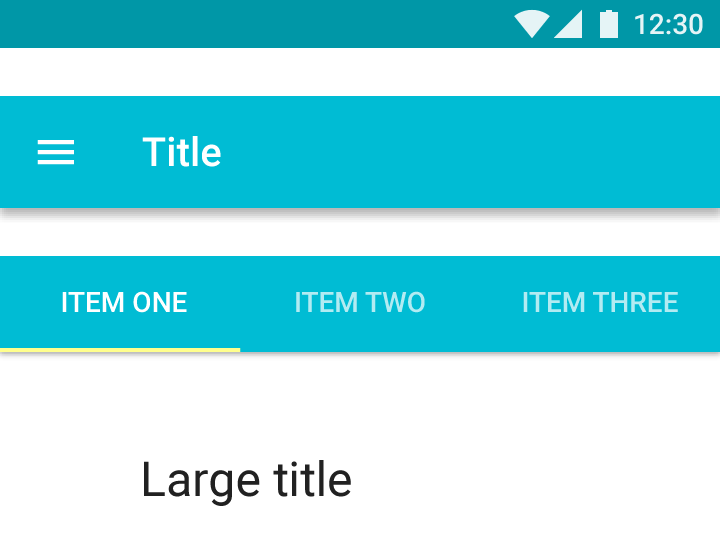
Standard alkalmazássáv
Méretek:
A standard alkalmazássáv magassága mobil eszközökön 56dp, nagyobb képernyőkön 64dp.
Az alkalmazássávnak két görgetési lehetősége van:
- Az alkalmazássáv kigördülhet a képernyőről a tartalommal együtt, és visszatér, amikor a felhasználó visszagörget
- Az alkalmazássáv felül rögzítve maradhat, miközben a tartalom görgetődik alatta
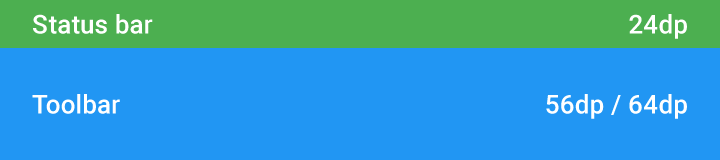
Állapotsáv magassága: 24dp
Eszköztár magassága: 56dp / 64dp
Alkalmazássáv fülekkel
A standard alkalmazássáv a következő blokkokból állhat: eszköztár, fülsáv vagy rugalmas tér.
A fülek viselkedése a következő lehet:
- A fülsáv felül rögzítve marad, miközben az eszköztár kigördül
- Az alkalmazássáv felül rögzítve marad, a tartalom pedig görgetődik alatta
- Az eszköztár és a fülsáv a tartalommal együtt kigördül. A fülsáv visszagörgetéskor visszatér, az eszköztár pedig teljes visszagörgetéskor tér vissza
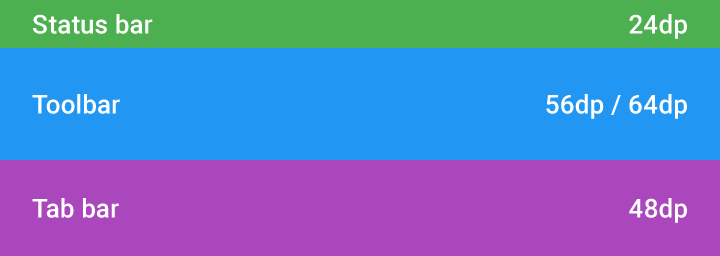
Állapotsáv magassága: 24dp
Eszköztár magassága: 56dp / 64dp
Fülsáv magassága: 48dp
Rugalmas tér
Az alkalmazássáv rugalmas: nagyobb betűméret vagy képek elhelyezése érdekében kibővíthető. A bővítéshez adjon hozzá egy rugalmas térblokkot.
A rugalmas tér kétféleképpen viselkedhet görgetéskor:
- A rugalmas tér összehúzódik, amíg csak az eszköztár marad. A cím 20sp méretűre zsugorodik a navigációs sávban. Amikor a felhasználó visszagörget az oldal tetejére, a rugalmas tér és a cím visszanyeri az eredeti méretét.
- A teljes alkalmazássáv kigördül. Visszagörgetéskor az eszköztár felül rögzítve tér vissza. Ha a felhasználó egészen az oldal tetejére görget vissza, a rugalmas tér és a cím ismét felveszi az eredeti méretét.
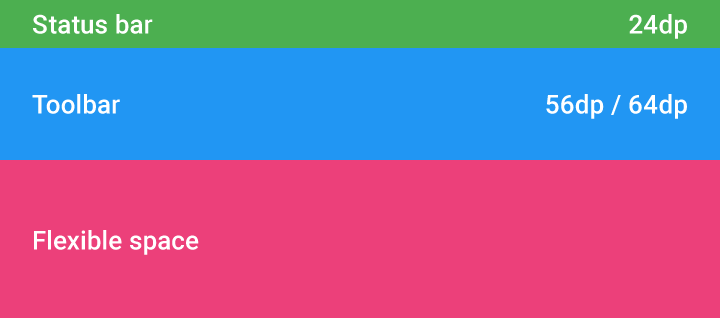
Állapotsáv magassága: 24dp
Eszköztár magassága: 56dp / 64dp
Rugalmas tér képpel
A rugalmas tér lehetőséget ad képek elhelyezésére az alkalmazássávban, a kívánt képaránnyal.
Ebben a példában a képarány 4:3. Görgetéskor a tartalom felfelé tolja a képet, aminek hatására a rugalmas tér összehúzódik. Az átalakulás végén a kép felveszi az elsődleges szín árnyalatát, a görgetéstől függetlenül.
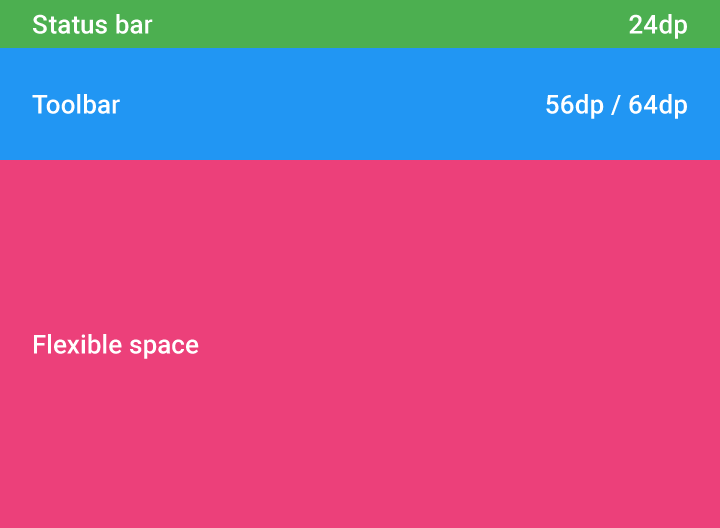
Állapotsáv magassága: 24dp
Eszköztár magassága: 56dp / 64dp
Rugalmas tér átfedő tartalommal
A tartalom átfedheti az alkalmazássávot.
Az alkalmazássávnak két görgetési lehetősége van:
- Az alkalmazássáv kezdetben a tartalom mögött helyezkedik el. Felfelé görgetéskor az alkalmazássávnak gyorsabban kell görgetődnie, mint a tartalomnak, amíg a tartalom nem fedi többé. Miután a helyére rögzült, az alkalmazássáv kiemelkedik, hogy a tartalom alatta görgethető legyen.
- Az alkalmazássáv kigördülhet a képernyőről a tartalommal együtt, és visszatér, amikor a felhasználó visszagörget
Ennél az interakciónál az alkalmazássáv nem tartalmazhat füleket.
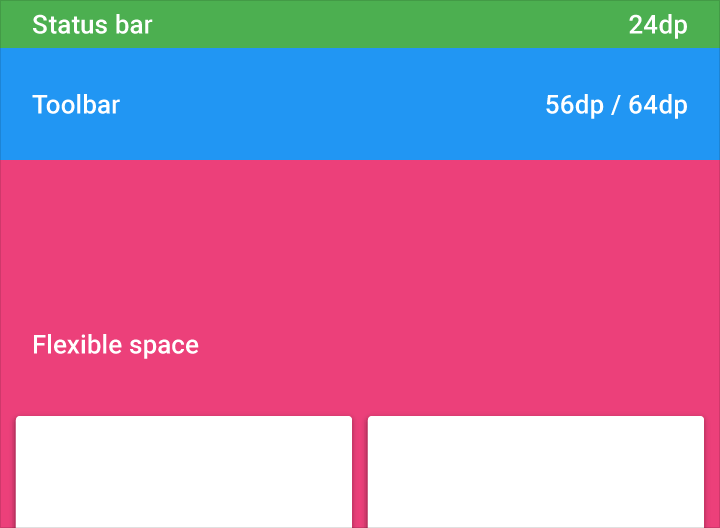
Állapotsáv magassága: 24dp
Eszköztár magassága: 56dp/64dp