Skip to content
Material Design 3
Main Navigation
v3
v2
v1

Italiano

English
简体中文
繁體中文
Español
Français
Русский
Português – Brasil
Deutsch
日本語
한국어
Polski
Türkçe
čeština
magyar

Italiano

English
简体中文
繁體中文
Español
Français
Русский
Português – Brasil
Deutsch
日本語
한국어
Polski
Türkçe
čeština
magyar

Aspetto

Sidebar Navigation

Fondamenti

Accessibilità

Panoramica: Principi

Panoramica: tecnologie assistive

Progettazione: panoramica

Progettazione: contrasto cromatico

Progettazione: Struttura

Progettazione: flusso

Progettazione: Elementi

Scrittura e testo: buone pratiche

Scrittura e testo: Troncamento del testo

Scrittura e testo: Ridimensionamento del testo

Progettare per tutti: esigenze degli utenti

Progettare per tutti: Co-design

Progettazione dei contenuti

Panoramica

Testo alternativo

Scrittura globale: panoramica

Scrittura per un pubblico globale: Scelta delle parole

Notifiche

Guida di stile: buone pratiche di UX writing

Guida di stile: Scelta delle parole

Guida di stile: Grammatica e punteggiatura

Personalizzazione di Material

Dispositivi

Design per smartwatch: panoramica

Design per gli orologi: Fondamenti

Design per gli smartwatch: Stili

Design per gli smartwatch: layout

XR

Design per XR immersiva: panoramica

Design per XR immersiva: Interazione

Progettazione per XR immersiva: layout

Progettazione per XR immersiva: accessibilità

Componenti XR: panoramica

Componenti XR: Barre dell’applicazione

Componenti XR: finestre di dialogo

Componenti XR: barra di navigazione

Componenti XR: barra di navigazione laterale

Componenti XR: barre degli strumenti

Token di design: panoramica

Token di design: come utilizzarli

Interazione

Gesti

Input: Fondamenti

Selezione: panoramica

Stati: panoramica

Stati: livelli di stato

Stati: Applicazione degli stati

Layout

Panoramica del layout: panoramica

Panoramica del layout: parti del layout

Panoramica sul layout: design adattivo

Scaffold: panoramica

Scaffold: Barre

Scaffold: Rails

Scaffold: Riquadri

Griglie e spaziatura: panoramica

Griglie e spaziatura: Griglie

Griglie e spaziatura: Spaziatura

Griglie e spaziatura: Densità

Breakpoints: panoramica

Breakpoint: compatto

Breakpoint: medio

Breakpoint espansi

Breakpoint: large ed extra-large

Bidirezionalità e RTL

Esempi di layout canonici: panoramica

Esempi di layout canonici: Feed

Esempi di layout canonici: Elenco-dettagli

Esempi di layout canonici: pannello di supporto

Usabilità: panoramica

Usabilità: applicare M3 Expressive

Material dalla A alla Z

Stili

Colore

Sistema dei colori: panoramica

Sistema dei colori: come funziona il sistema

Ruoli di colore

Schemi di colori

Scelta di uno schema

Schemi di colori statici: Baseline

Schemi di colore statici: brand personalizzato

Schemi di colori dinamici: scegliere un’origine

Schemi di colori dinamici: origine generata dall’utente

Schemi di colore dinamici: origine basata sul contenuto

Personalizzazioni avanzate: panoramica

Personalizzazioni avanzate: applica i colori

Personalizzazioni avanzate: definire nuovi colori

Personalizzazioni avanzate: regolare i colori esistenti

Risorse cromatiche

Elevazione: panoramica

Elevazione: Applicazione dell’elevazione

Elevazione: Token

Icone: panoramica

Icone: Progettazione delle icone

Icone: Applicazione delle icone

Movimento

Sistema di fisica del movimento: come funziona

Sistema di fisica del movimento: specifiche

Easing e durata: applicazione di easing e durata

Easing e durata: Token e specifiche

Transizioni: Pattern di transizione

Transizioni: Applicazione delle transizioni

Forma: Panoramica e principi

Forma: scala dei raggi d’angolo

Forma: Morphing delle forme

Spaziatura: panoramica

Spaziatura: Applicazione della spaziatura

Spaziatura: token

Tipografia: panoramica

Tipografia: font

Tipografia: scala tipografica e token

Tipografia: utilizzo dei caratteri tipografici

Tipografia: Trattamenti editoriali

Componenti

Barre dell’applicazione: panoramica

Barre dell’applicazione: specifiche

Barre dell’applicazione: linee guida

Barre dell’applicazione: accessibilità

Badge: panoramica

Badge: specifiche

Badge: linee guida

Badge: accessibilità

Pulsanti

Tutti i pulsanti

Gruppi di pulsanti: panoramica

Gruppi di pulsanti: specifiche

Gruppi di pulsanti: linee guida

Gruppi di pulsanti: accessibilità

Pulsanti: panoramica

Pulsanti: specifiche

Pulsanti: linee guida

Pulsanti: accessibilità

FAB estesi: panoramica

FAB estesi: specifiche

FAB estesi: linee guida

FAB estesi: accessibilità

Menu FAB: panoramica

FAB menu: specifiche

Menu FAB: linee guida

Menu FAB: accessibilità

Pulsanti d’azione flottanti (FAB): panoramica

Pulsanti d’azione flottanti (FAB): specifiche

Pulsanti d’azione flottanti (FAB): linee guida

Pulsanti d’azione flottanti (FAB): accessibilità

Pulsanti con icone: panoramica

Pulsanti con icona: specifiche

Pulsanti con icona: linee guida

Pulsanti con icona: accessibilità

Pulsanti segmentati: panoramica

Pulsanti segmentati: specifiche

Pulsanti segmentati: linee guida

Pulsanti segmentati: accessibilità

Pulsanti split: panoramica

Split button: specifiche

Pulsanti split: linee guida

Pulsanti suddivisi: accessibilità

Schede: panoramica

Schede: specifiche

Schede: linee guida

Schede: accessibilità

Carosello: panoramica

Carosello: specifiche

Carosello: linee guida

Carosello: accessibilità

Checkbox: panoramica

Checkbox: specifiche

Casella di controllo: linee guida

Casella di controllo: accessibilità

Chip: panoramica

Chips: specifiche

Chip: linee guida

Chip: accessibilità

Selettori di data e ora

Selettori di data: panoramica

Selettori di data: specifiche

Selettori di data: linee guida

Selettori di data: accessibilità

Selettori di ora: panoramica

Selettori di ora: specifiche

Selettori di ora: linee guida

Selettori di ora: accessibilità

Finestre di dialogo: panoramica

Finestre di dialogo: specifiche

Finestre di dialogo: linee guida

Finestre di dialogo: accessibilità

Divisore: panoramica

Divisore: specifiche

Divisore: linee guida

Divisore: accessibilità

Elenchi: panoramica

Elenchi: specifiche

Elenchi: linee guida

Elenchi: accessibilità

Caricamento e avanzamento

Indicatore di caricamento: panoramica

Indicatore di caricamento: specifiche

Indicatore di caricamento: linee guida

Indicatore di caricamento: accessibilità

Indicatori di avanzamento: panoramica

Indicatori di avanzamento: specifiche

Indicatori di avanzamento: linee guida

Indicatori di avanzamento: accessibilità

Menu: panoramica

Menu: specifiche

Menu: linee guida

Menu: accessibilità

Navigazione

Barra di navigazione: panoramica

Barra di navigazione: specifiche

Barra di navigazione: linee guida

Barra di navigazione: accessibilità

Cassetto di navigazione: panoramica

Cassetto di navigazione: specifiche

Cassetto di navigazione: linee guida

Cassetto di navigazione: accessibilità

Barra di navigazione laterale: panoramica

Barra di navigazione laterale: specifiche

Barra di navigazione laterale: linee guida

Barra di navigazione laterale: accessibilità

Pulsante di opzione: panoramica

Pulsante di opzione: specifiche

Pulsante di opzione: linee guida

Pulsante di opzione: accessibilità

Ricerca: panoramica

Ricerca: specifiche

Ricerca: linee guida

Ricerca: accessibilità

Fogli

Bottom sheets: panoramica

Bottom sheets: specifiche

Bottom sheets: linee guida

Bottom sheets: accessibilità

Pannelli laterali: panoramica

Pannelli laterali: specifiche

Pannelli laterali: linee guida

Pannelli laterali: accessibilità

Slider: panoramica

Slider: specifiche

Slider: linee guida

Sliders: accessibilità

Snackbar: panoramica

Snackbar: specifiche

Snackbar: linee guida

Snackbar: accessibilità

Interruttore: panoramica

Interruttore: specifiche

Interruttore: linee guida

Interruttore: accessibilità

Schede: panoramica

Tab: specifiche

Schede: linee guida

Schede: accessibilità

Campi di testo: panoramica

Campi di testo: specifiche

Campi di testo: linee guida

Campi di testo: accessibilità

Barre degli strumenti: panoramica

Barre degli strumenti: specifiche

Barre degli strumenti: linee guida

Barre degli strumenti: accessibilità

Panoramica sui tooltip

Tooltip: specifiche

Tooltip: linee guida

Tooltip: accessibilità

In questa pagina

Spaziatura: Applicazione della spaziatura ​

La spaziatura è la distanza attorno agli elementi di componenti e layout, nonché tra di essi.


Il sistema di spaziatura di Material è progettato intenzionalmente come una semplice scala lineare. A differenza del sistema dei colori, che adatta contemporaneamente la logica dei temi chiaro e scuro per tutti i componenti, la logica di spaziatura specifica è incorporata in ciascun componente.
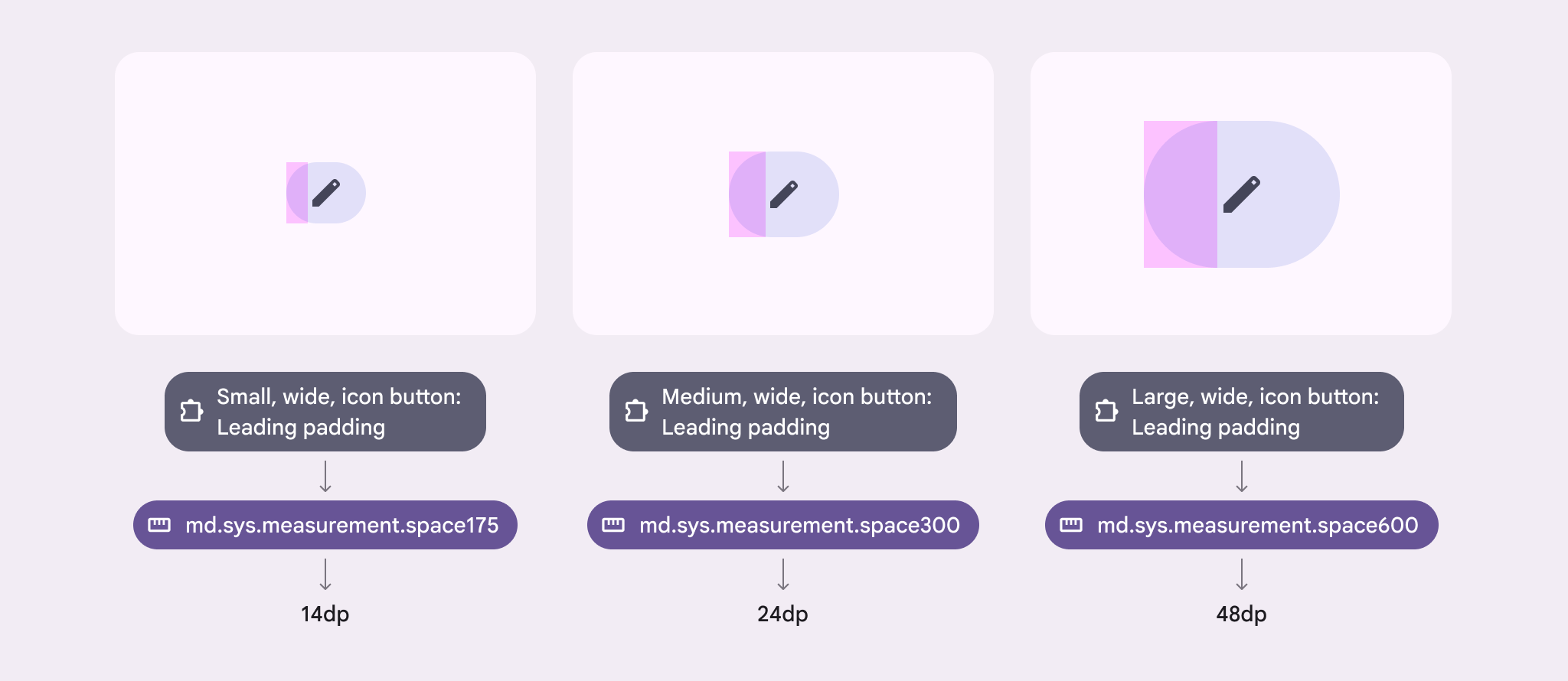
Mappatura dei token di componente e di sistema per il padding iniziale di tre diversi pulsanti con icona.
I componenti utilizzano token di padding associati ai token di sistema, che vengono risolti in valori finali

Cosa utilizzare ​

Componenti con token predefiniti

Alcuni componenti Material sono già associati ai token di sistema della spaziatura per impostazione predefinita. Questa associazione può essere personalizzata a livello di prodotto per adattare i componenti al fattore di forma o alla densità.

Nota: è in corso il collegamento di tutti i componenti Material ai token di spaziatura.

Token di sistema

I token di sistema della spaziatura definiscono i valori consigliati. Usali per componenti personalizzati e layout del prodotto, sostituendo gli eventuali valori codificati manualmente.

Se non esiste un token di sistema adeguato, personalizza il sistema e aggiungine uno personalizzato.
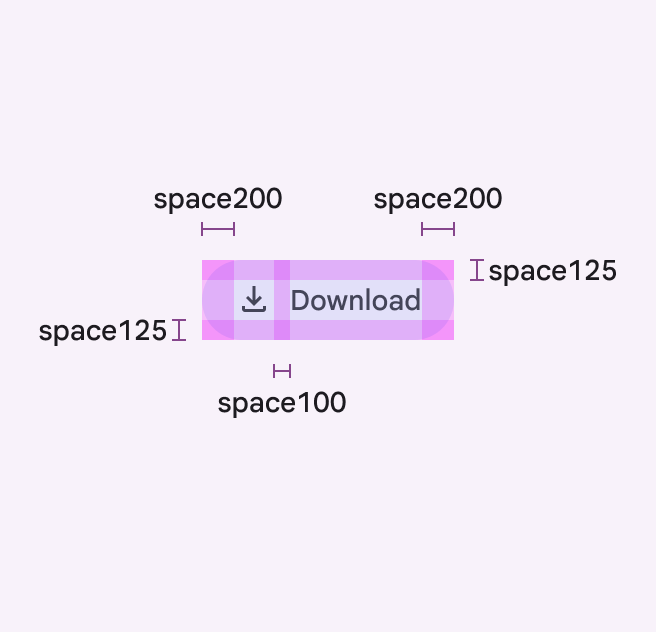
Pulsante con token di spaziatura per tutti i padding e i gap.
Molti componenti Material sono associati ai token di sistema della spaziatura
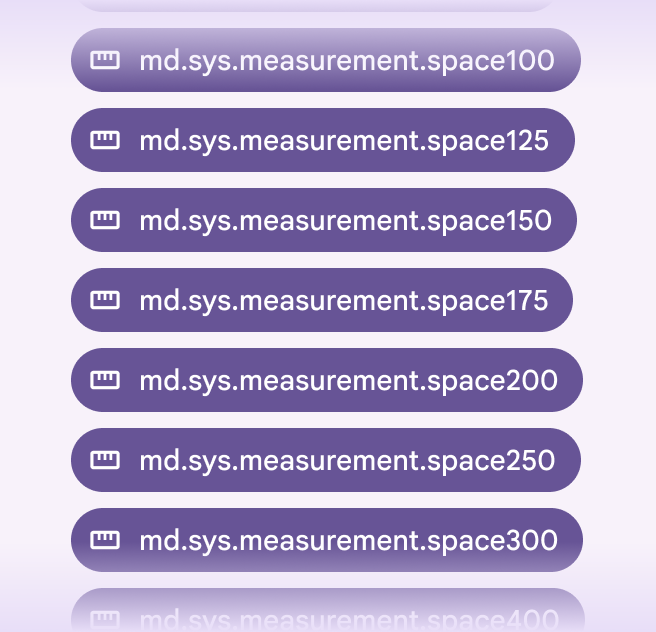
Un elenco di token di sistema della spaziatura da 100 a 400.
I token di sistema definiscono tutti i valori di spaziatura consigliati da Material

La spaziatura integra il ridimensionamento del testo

Quando il testo viene ingrandito fino al 200%, per impostazione predefinita la spaziatura deve rimanere invariata.
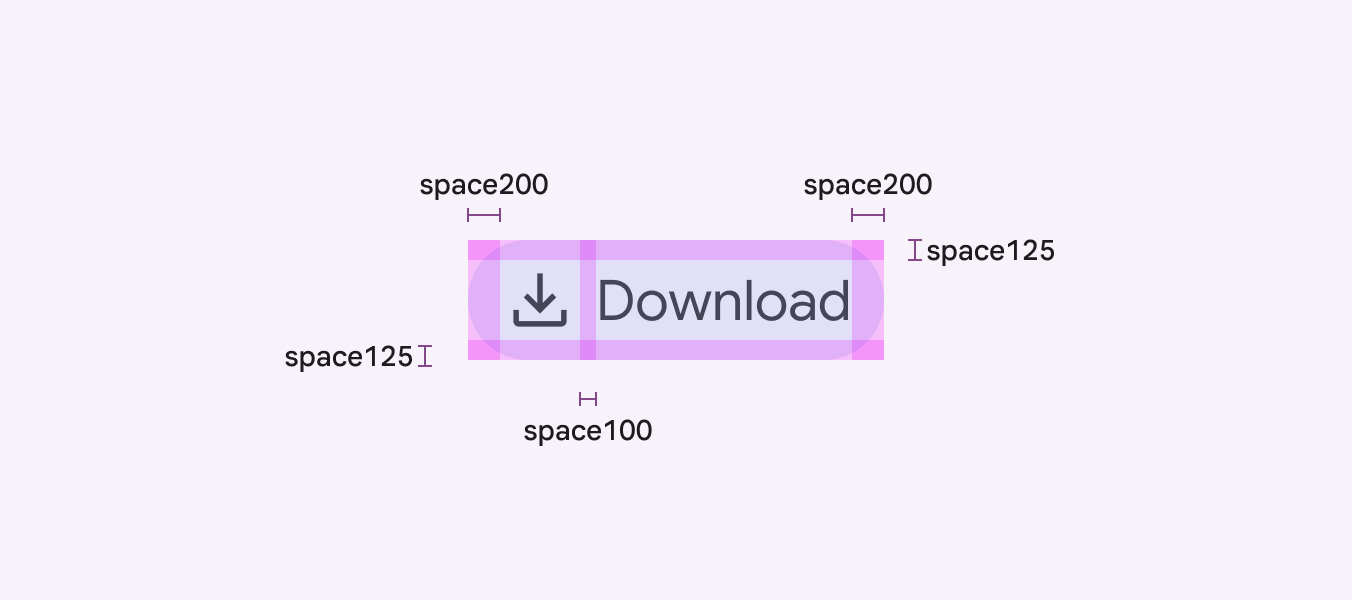
Un pulsante con testo ridimensionato al 200% usa gli stessi token di spaziatura di un pulsante non ridimensionato.
Mantieni la stessa spaziatura quando il testo viene ridimensionato

Personalizzazione del sistema ​

Il sistema di spaziatura è concepito per rappresentare l’intento progettuale di Material, ma la personalizzazione è prevista e spesso necessaria. Il modo in cui personalizzi il sistema dipende dalle tue esigenze:

Personalizza la spaziatura dei componenti Material esistenti

Usa questo approccio per personalizzare l’aspetto del componente di base in tutto il prodotto.

  • Ad esempio, modifica la mappatura del “padding superiore del pulsante” da space125 a space200 per ottenere un pulsante predefinito più alto.
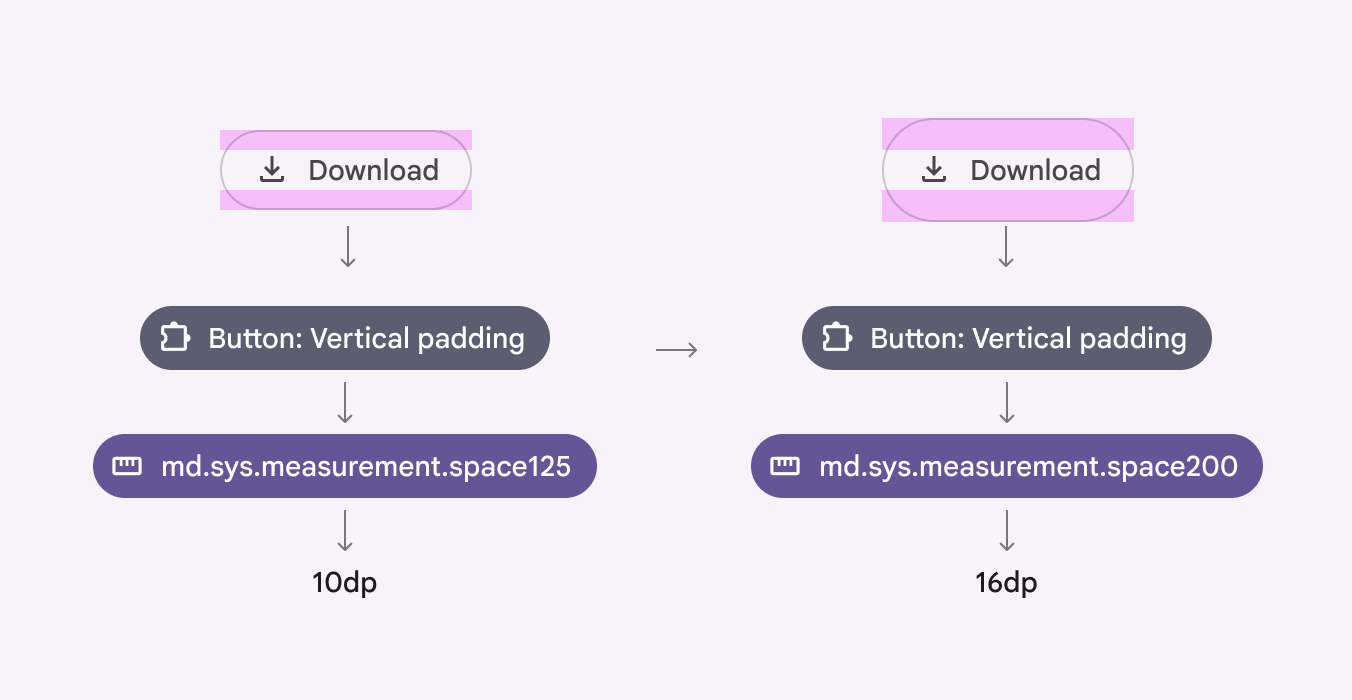
Il padding verticale di un pulsante passa da space125 a space200.
Personalizza la spaziatura dei componenti per modificarla in tutto il prodotto

Aggiungi spaziatura e pattern di sistema personalizzati

Usa questo approccio quando hai bisogno di unità di spaziatura aggiuntive rispetto a quelle fornite da Material, oppure quando il prodotto presenta pattern comuni di spaziatura adattiva.

  • Per i nuovi token di spaziatura, segui il pattern del moltiplicatore: space225 = 18dp (8dp × 2.25).

  • I pattern di spaziatura specifici del prodotto possono essere trasformati in token.

    • Ad esempio, se le schede e i bottom sheet adattano il padding orizzontale del contenuto allo stesso modo, puoi creare un token surface content horizontal padding per quel pattern.
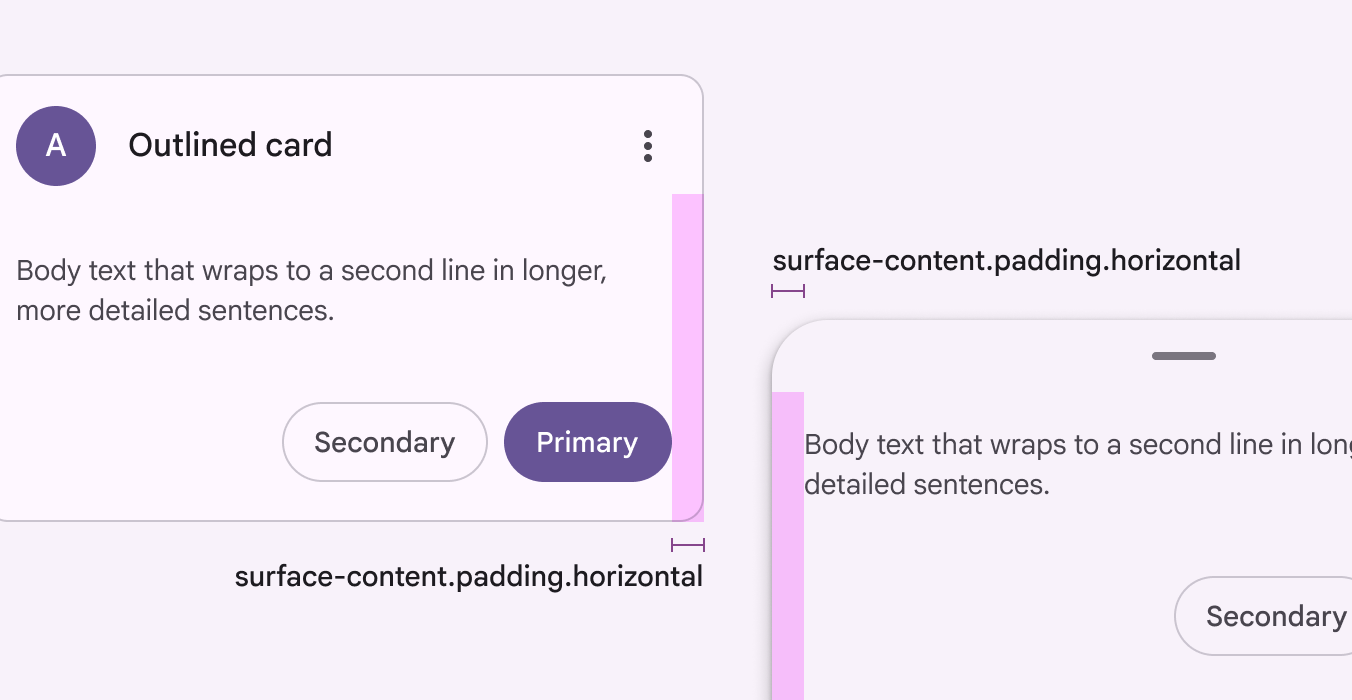
Una card con contorno e un bottom sheet utilizzano entrambi il token del pattern di spaziatura surface-content.padding.horizontal.
Per i prodotti che adattano la spaziatura allo stesso modo, valuta la creazione di un token dedicato a quel pattern

Aggiungi layout adattivo e densità ​

Usa questo approccio quando vuoi mantenere lo stesso componente di base ma modificarne l’aspetto in situazioni specifiche, in base a fattori come le dimensioni dello schermo e le impostazioni di densità.

  • Layout adattivo: associa la spaziatura a token di sistema diversi per ciascun tipo di dispositivo, ad esempio dispositivi mobili o desktop
  • Densità: adatta il padding verticale a valori di spaziatura diversi per ciascuna impostazione di densità
I componenti possono essere personalizzati per adattare la spaziatura a ciascun fattore di forma
I componenti possono essere personalizzati per adattare la spaziatura alle impostazioni di densità
Pager
Pagina precedenteSpaziatura: panoramica
Pagina successivaSpaziatura: token

Rilasciato sotto la licenza Apache 2.0 o la CC BY 4.0.

Copyright © 2018-Present Google

https://m3.material.io/styles/spacing/applying-spacing

Rilasciato sotto la licenza Apache 2.0 o la CC BY 4.0.

Copyright © 2018-Present Google