Skip to content
Material Design 3
Main Navigation
v3
v2
v1

Deutsch

English
简体中文
繁體中文
Español
Français
Русский
Português – Brasil
日本語
한국어
Italiano
Polski
Türkçe
čeština
magyar

Deutsch

English
简体中文
繁體中文
Español
Français
Русский
Português – Brasil
日本語
한국어
Italiano
Polski
Türkçe
čeština
magyar

Aussehen

Sidebar Navigation

Grundlagen

Barrierefreiheit

Überblick: Prinzipien

Überblick: Assistive Technologie

Gestaltung: Überblick

Gestaltung: Farbkontrast

Gestaltung: Struktur

Gestaltung: Interaktionsabläufe

Gestaltung: Elemente

Bewährte Methoden für Schreiben und Text

Schreiben und Text: Textkürzung

Texte und Schrift: Textskalierung

Für alle gestalten: Nutzerbedürfnisse

Für alle entwickeln: Co-Design

Inhaltsdesign

Überblick

Alternativtext

Globales Schreiben: Überblick

Globales Schreiben: Wortwahl

Benachrichtigungen

Styleguide: Best Practices für UX-Writing

Styleguide: Wortwahl

Styleguide: Grammatik und Zeichensetzung

Material anpassen

Geräte

Design für Smartwatches: Überblick

Design für Uhren: Grundlagen

Design für Uhren: Stile

Design für Smartwatches: Layout

XR

Design für immersive XR: Überblick

Design für immersives XR: Interaktion

Design für immersives XR: Layout

Design für immersives XR: Barrierefreiheit

XR-Komponenten: Überblick

XR-Komponenten: App-Leisten

XR-Komponenten: Dialoge

XR-Komponenten: Navigationsleiste

XR-Komponenten: Navigationsschiene

XR-Komponenten: Toolbars

Design-Tokens: Überblick

Design-Tokens: So verwenden Sie Tokens

Interaktion

Gesten

Eingabegeräte: Grundlagen

Auswahl: Überblick

Zustände: Überblick

Status: Statusebenen

Zustände: Zustände anwenden

Layout

Layout: Überblick

Layout-Überblick: Bestandteile des Layouts

Layout-Überblick: Adaptives Design

Scaffold: Überblick

Scaffold: Leisten

Scaffold: Rail-Bereiche

Scaffold: Bereiche

Raster & Abstände: Überblick

Raster & Abstände: Raster

Raster und Abstände: Abstände

Raster & Abstände: Dichte

Breakpoints: Überblick

Breakpoints: Kompakt

Breakpoints: Mittel

Breakpoints: Erweitert

Breakpoints: Large & Extra-Large

Bidirektionalität & RTL

Canonical-Layout-Beispiele: Überblick

Kanonische Layoutbeispiele: Feed

Kanonische Layoutbeispiele: List-Detail

Kanonische Layoutbeispiele: Supporting-Bereich

Usability: Überblick

Usability: M3 Expressive anwenden

Material von A bis Z

Stile

Farbe

Farbsystem: Überblick

Farbsystem: So funktioniert das System

Farbrollen

Farbschemata

Farbschema auswählen

Statische Farbschemata: Baseline

Statische Farbschemata: Eigene Markenfarben

Dynamische Farbschemata: Auswahl einer Quelle

Dynamische Farbschemata: Benutzergenerierte Quelle

Dynamische Farbschemata: Inhaltsbasierte Quelle

Erweiterte Anpassungen: Überblick

Erweiterte Anpassungen: Farben anwenden

Erweiterte Anpassungen: Neue Farben definieren

Erweiterte Anpassungen: Vorhandene Farben anpassen

Farbressourcen

Elevation: Überblick

Elevation: Anwendung der Elevation

Elevation: Tokens

Symbole: Überblick

Symbole: Gestaltung von Symbolen

Symbole: Symbole einsetzen

Bewegung

Motion-Physik-System: So funktioniert es

Bewegungsphysiksystem: Spezifikationen

Easing und Dauer: Anwendung von Easing und Dauer

Easing und Dauer: Tokens & Spezifikationen

Übergänge: Übergangsmuster

Übergänge: Anwendung von Übergängen

Form: Überblick & Prinzipien

Form: Eckenradius-Skala

Form: Form-Morphing

Abstände: Überblick

Abstände: Anwendung des Abstandssystems

Abstände: Tokens

Typografie: Überblick

Typografie: Schriftarten

Typografie: Typografieskala & Tokens

Typografie: Schrift anwenden

Typografie: Editorial-Treatments

Komponenten

App-Leisten: Überblick

App-Leisten: Spezifikationen

App-Leisten: Richtlinien

App-Leisten: Barrierefreiheit

Badges: Überblick

Badges: Spezifikationen

Badges: Richtlinien

Badges: Barrierefreiheit

Schaltflächen

Alle Schaltflächen

Schaltflächengruppen: Überblick

Schaltflächengruppen: Spezifikationen

Schaltflächengruppen: Richtlinien

Schaltflächengruppen: Barrierefreiheit

Schaltflächen: Überblick

Schaltflächen: Spezifikationen

Schaltflächen: Richtlinien

Schaltflächen: Barrierefreiheit

Erweiterte FABs: Überblick

Extended FABs: Spezifikationen

Erweiterte FABs: Richtlinien

Extended FABs: Barrierefreiheit

FAB-Menü: Überblick

FAB-Menü: Spezifikationen

FAB-Menü: Richtlinien

FAB-Menü: Barrierefreiheit

Floating-Action-Buttons (FABs): Überblick

Floating Action Buttons (FABs): Spezifikationen

Floating Action Buttons (FABs): Richtlinien

Floating Action Buttons (FABs): Barrierefreiheit

Symbolschaltflächen: Überblick

Symbolschaltflächen: Spezifikationen

Symbolschaltflächen: Richtlinien

Symbolschaltflächen: Barrierefreiheit

Segmentierte Schaltflächen: Überblick

Segmentierte Schaltflächen: Spezifikationen

Segmentierte Schaltflächen: Richtlinien

Segmentierte Schaltflächen: Barrierefreiheit

Split-Schaltflächen: Überblick

Split-Schaltflächen: Spezifikationen

Split-Schaltflächen: Richtlinien

Split-Schaltflächen: Barrierefreiheit

Karten: Überblick

Karten: Spezifikationen

Karten: Richtlinien

Karten: Barrierefreiheit

Karussell: Überblick

Karussell: Spezifikationen

Karussell: Richtlinien

Karussell: Barrierefreiheit

Kontrollkästchen: Überblick

Kontrollkästchen: Spezifikationen

Kontrollkästchen: Richtlinien

Kontrollkästchen: Barrierefreiheit

Chips: Überblick

Chips: Spezifikationen

Chips: Richtlinien

Chips: Barrierefreiheit

Datums- und Uhrzeitauswahl

Datumsauswahl: Überblick

Datumsauswahlen: Spezifikationen

Datumsauswahl: Richtlinien

Datumsauswahlen: Barrierefreiheit

Uhrzeitauswahl: Überblick

Uhrzeitauswahl: Spezifikationen

Uhrzeitauswahl: Richtlinien

Uhrzeitauswahl: Barrierefreiheit

Dialoge: Überblick

Dialoge: Spezifikationen

Dialoge: Richtlinien

Dialoge: Barrierefreiheit

Trennlinie: Überblick

Trennlinie: Spezifikationen

Trennlinien: Richtlinien

Trennlinie: Barrierefreiheit

Listen: Überblick

Listen: Spezifikationen

Listen: Richtlinien

Listen: Barrierefreiheit

Lade- und Fortschrittsanzeigen

Ladeindikator: Überblick

Ladeindikator: Spezifikationen

Ladeindikator: Richtlinien

Ladeindikator: Barrierefreiheit

Fortschrittsanzeigen: Überblick

Fortschrittsanzeigen: Spezifikationen

Fortschrittsanzeigen: Richtlinien

Fortschrittsanzeigen: Barrierefreiheit

Menüs: Überblick

Menüs: Spezifikationen

Menüs: Richtlinien

Menüs: Barrierefreiheit

Navigation

Navigationsleiste: Überblick

Navigationsleiste: Spezifikationen

Navigationsleiste: Richtlinien

Navigationsleiste: Barrierefreiheit

Navigation-Drawer: Überblick

Navigation-Drawer: Spezifikationen

Navigation-Drawer: Richtlinien

Navigation-Drawer: Barrierefreiheit

Navigationsschiene: Überblick

Navigationsschiene: Spezifikationen

Navigationsschiene: Richtlinien

Navigationsschiene: Barrierefreiheit

Optionsfeld: Überblick

Optionsfeld: Spezifikationen

Optionsfeld: Richtlinien

Optionsfeld: Barrierefreiheit

Suche: Überblick

Suche: Spezifikationen

Suche: Richtlinien

Suche: Barrierefreiheit

Sheets

Bottom Sheets: Überblick

Bottom Sheets: Spezifikationen

Bottom Sheets: Richtlinien

Bottom Sheets: Barrierefreiheit

Side Sheets: Überblick

Side Sheets: Spezifikationen

Seitenbereiche: Richtlinien

Side Sheets: Barrierefreiheit

Schieberegler: Überblick

Schieberegler: Spezifikationen

Schieberegler: Richtlinien

Schieberegler: Barrierefreiheit

Snackbar: Überblick

Snackbar: Spezifikationen

Snackbar: Richtlinien

Snackbar: Barrierefreiheit

Schalter: Überblick

Schalter: Spezifikationen

Schalter: Richtlinien

Schalter: Barrierefreiheit

Tabs: Überblick

Tabs: Spezifikationen

Tabs: Richtlinien

Tabs: Barrierefreiheit

Textfelder: Überblick

Textfelder: Spezifikationen

Textfelder: Richtlinien

Textfelder: Barrierefreiheit

Toolbars: Überblick

Toolbars: Spezifikationen

Toolbars: Richtlinien

Toolbars: Barrierefreiheit

Tooltips: Überblick

Tooltips: Spezifikationen

Tooltips: Richtlinien

Tooltips: Barrierefreiheit

Auf dieser Seite

Abstände: Anwendung des Abstandssystems ​

Abstände bezeichnen die Distanzen um Komponenten- und Layout-Elemente sowie zwischen ihnen.


Das Abstandssystem von Material ist bewusst als einfache lineare Skala angelegt. Anders als beim Farbsystem, dessen Logik für helle und dunkle Themes zentral über alle Komponenten hinweg angepasst wird, ist die Abstandslogik in jeder Komponente individuell integriert.
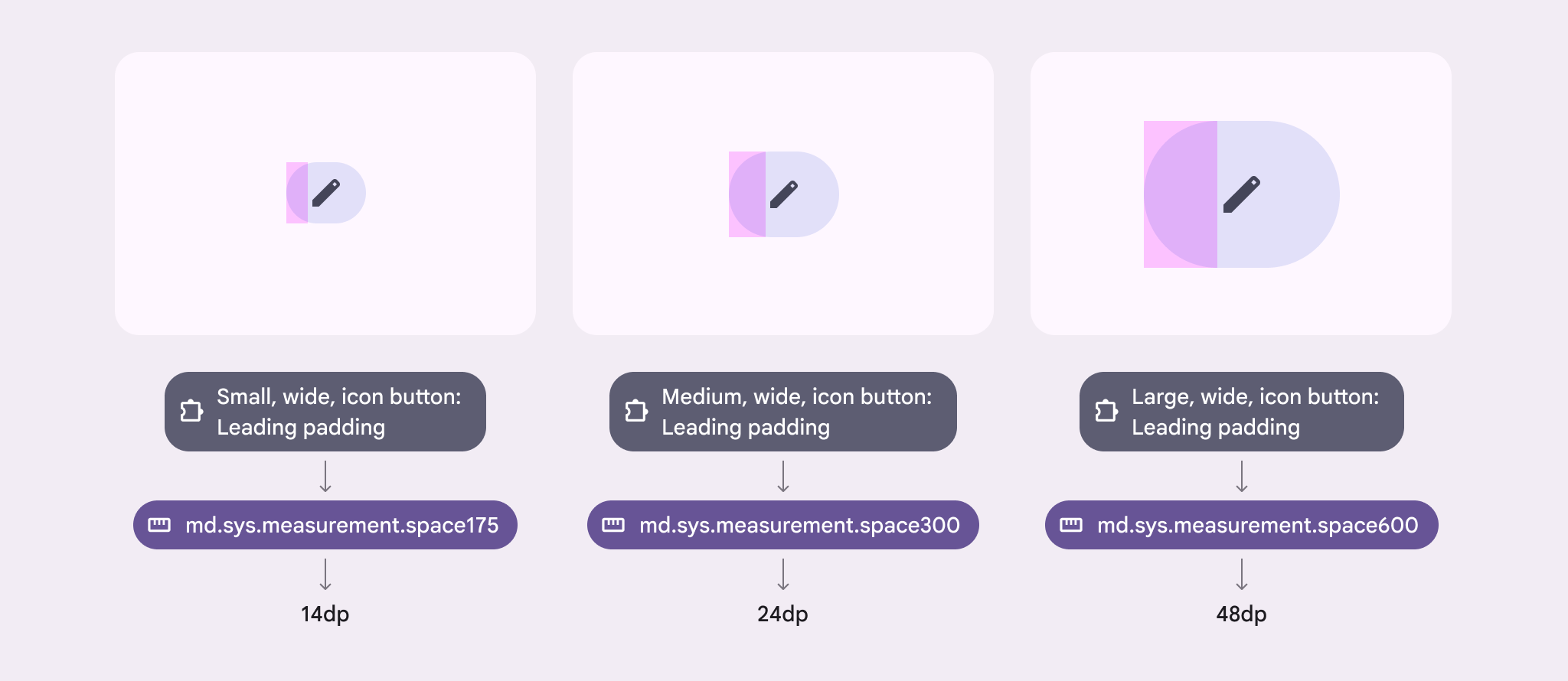
Zuordnung von Komponenten- und System-Tokens für das Start-Padding von drei verschiedenen Symbolschaltflächen.
Komponenten besitzen Innenabstands-Tokens, die auf System-Tokens abgebildet werden, welche zu endgültigen Werten aufgelöst werden

Was verwendet werden sollte ​

Komponenten mit vordefinierten Tokens

Einige Material-Komponenten nutzen standardmäßig Abstands-System-Tokens. Diese Zuordnung kann für das jeweilige Produkt an den Formfaktor oder die Dichte angepasst werden.

Hinweis: Derzeit wird daran gearbeitet, alle Material-Komponenten mit Abstands-Tokens zu verknüpfen.

System-Tokens

Abstands-System-Tokens definieren die empfohlenen Werte. Wenden Sie diese auf die benutzerdefinierten Komponenten und Layouts Ihres Produkts an und ersetzen Sie dabei alle hartcodierten Werte.

Wenn kein passendes System-Token vorhanden ist, passen Sie das System an und fügen Sie ein eigenes Token hinzu.
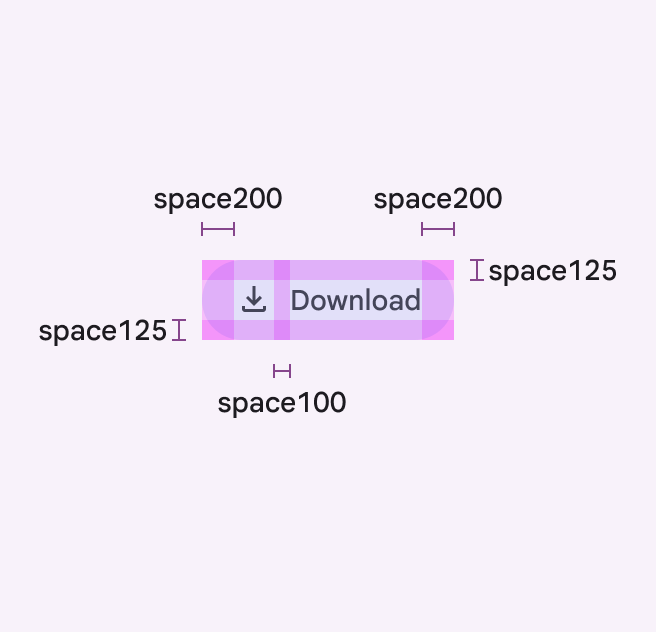
Schaltfläche mit Abstands-Tokens für alle Paddings und Zwischenräume.
Viele Material-Komponenten nutzen Abstands-System-Tokens
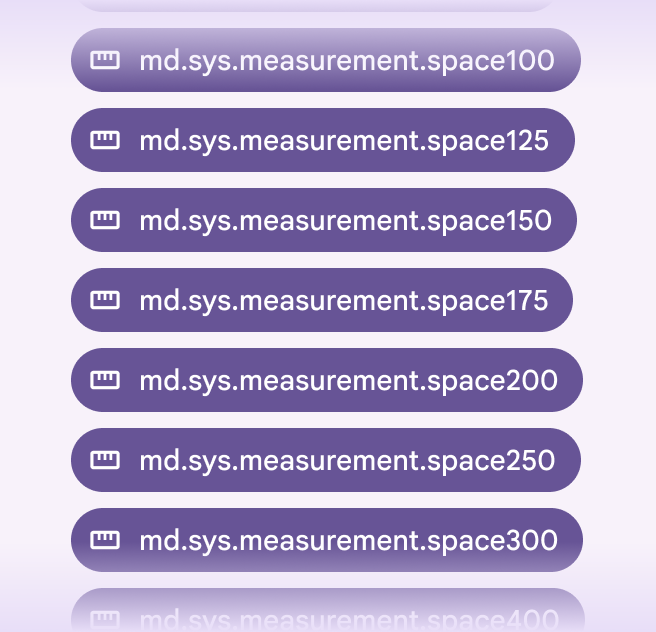
Eine Liste der Abstands-System-Tokens von 100 bis 400.
System-Tokens bilden alle von Material empfohlenen Abstandswerte ab

Abstände ergänzen die Textskalierung

Bei einer Textskalierung auf 200 % sollten die Abstände standardmäßig unverändert bleiben.
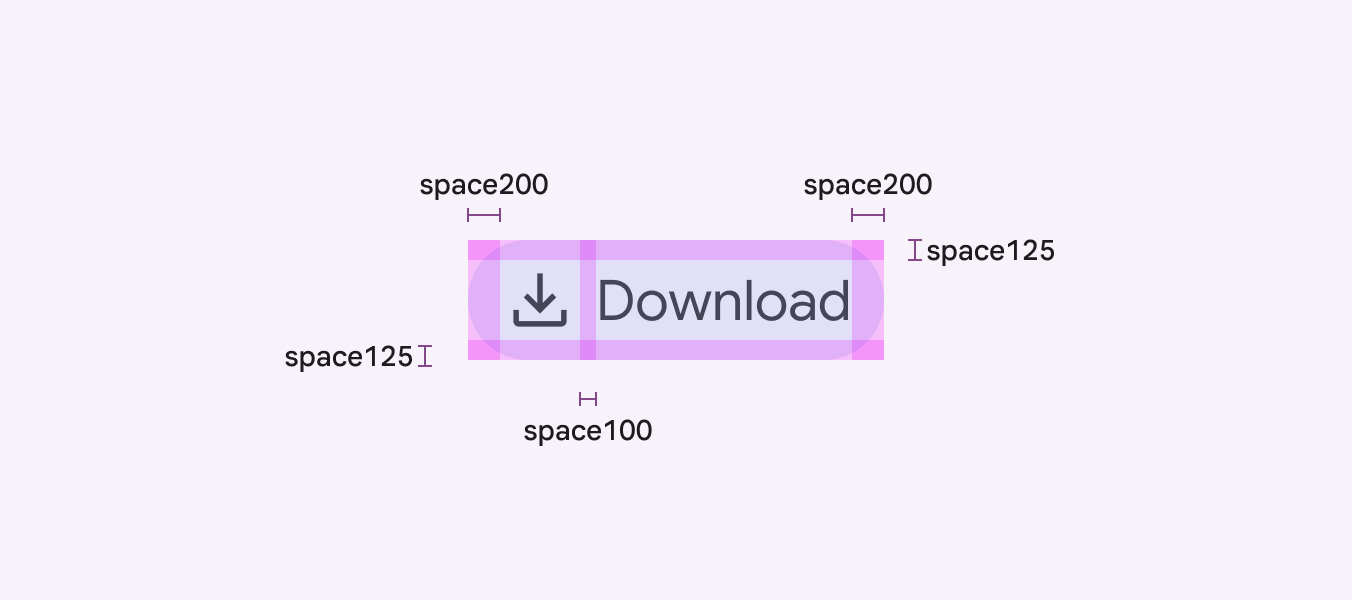
Eine Schaltfläche mit auf 200 % skaliertem Text verwendet dieselben Abstands-Tokens wie ein nicht skalierter Schaltfläche.
Bei Textskalierung dieselben Abstände beibehalten

Das System anpassen ​

Das Abstandssystem soll die Designabsicht von Material wiedergeben; Anpassungen sind jedoch vorgesehen und oft notwendig. Wie Sie das System anpassen, hängt von Ihren Anforderungen ab:

Bestehende Abstände von Material-Komponenten anpassen

Verwenden Sie diesen Ansatz, um das Erscheinungsbild einer Basiskomponente im gesamten Produkt anzupassen.

  • Ändern Sie beispielsweise die Zuordnung des oberen Schaltflächeninnenabstände von space125 auf space200, um die Standardhöhe der Schaltfläche zu vergrößern.
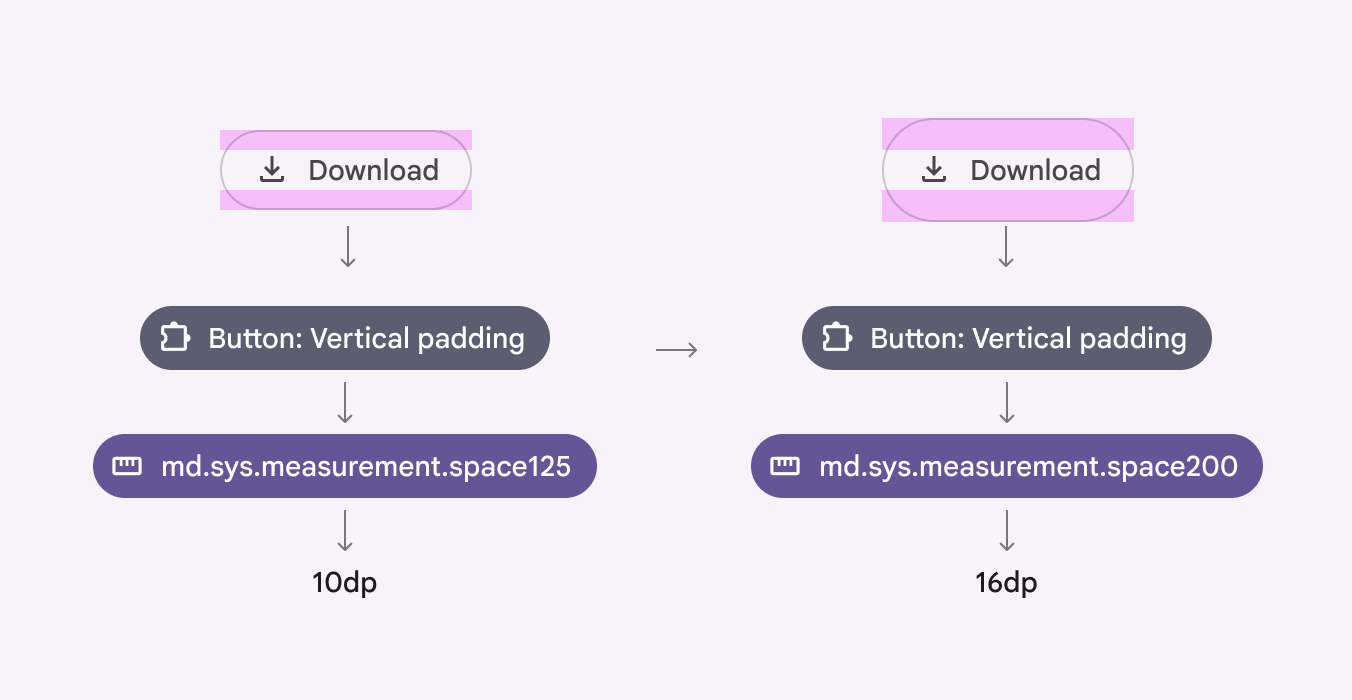
Das vertikale Padding einer Schaltfläche wird von space125 auf space200 geändert.
Passen Sie den Komponentenabstand an, um ihn im gesamten Produkt zu ändern

Eigene Systemabstände und Abstandsmuster hinzufügen

Verwenden Sie diesen Ansatz, wenn Sie Abstandseinheiten benötigen, die über das Angebot von Material hinausgehen, oder wenn Ihr Produkt wiederkehrende adaptive Abstandsmuster enthält.

  • Befolgen Sie bei neuen Abstands-Tokens das Multiplikatormuster, sodass space225 = 18 dp (8 dp × 2,25) gilt.

  • Produktspezifische Abstandsmuster können als Tokens definiert werden.

    • Wenn Karten und Sheets ihr horizontales Inhalts-Padding auf dieselbe Weise anpassen, können Sie für dieses Muster ein Token namens surface content horizontal padding erstellen.
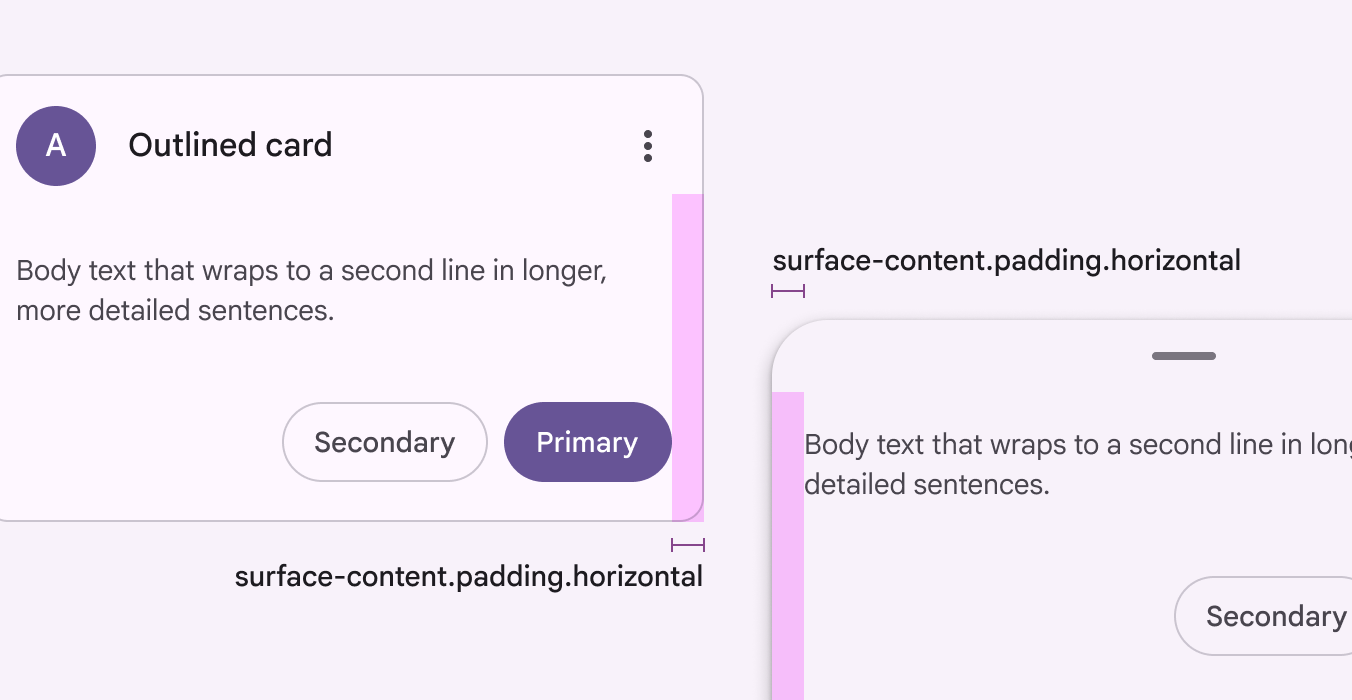
Eine Karte im Outlined-Stil und ein Bottom Sheet verwenden dasselbe Abstandsmuster-Token surface-content.padding.horizontal.
Wenn Abstände im Produkt immer auf dieselbe Weise angepasst werden, empfiehlt es sich, für dieses Muster ein Token zu erstellen

Adaptives Layout und Dichte hinzufügen ​

Verwenden Sie diesen Ansatz, wenn dieselbe Kernkomponente je nach Situation anders dargestellt werden soll, etwa abhängig von Bildschirmgröße oder Dichteeinstellungen.

  • Adaptives Layout: Ordnen Sie Abstände je nach Gerätetyp unterschiedlichen System-Tokens zu, z. B. für Mobilgeräte oder Desktop-Rechner.
  • Dichte: Legen Sie für das vertikale Padding je nach Dichteeinstellung unterschiedliche Abstandswerte fest.
Komponentenabstände können an jeden Formfaktor angepasst werden
Komponentenabstände können an die Dichteeinstellungen angepasst werden
Pager
Vorherige SeiteAbstände: Überblick
Nächste SeiteAbstände: Tokens

Veröffentlicht unter der Apache-2.0-Lizenz oder CC BY 4.0.

Copyright © 2018-Present Google

https://m3.material.io/styles/spacing/applying-spacing

Veröffentlicht unter der Apache-2.0-Lizenz oder CC BY 4.0.

Copyright © 2018-Present Google