Skip to content
Material Design 3
Main Navigation
v3
v2
v1

日本語

English
简体中文
繁體中文
Español
Français
Русский
Português – Brasil
Deutsch
한국어
Italiano
Polski
Türkçe
čeština
magyar

日本語

English
简体中文
繁體中文
Español
Français
Русский
Português – Brasil
Deutsch
한국어
Italiano
Polski
Türkçe
čeština
magyar

外観

Sidebar Navigation

基礎

アクセシビリティ

概要: 原則

概要:支援技術

デザイン: 概要

デザイン: 色のコントラスト

デザイン: 構造

フローの設計

デザイン: 要素

ライティングとテキスト: ベストプラクティス

ライティングとテキスト: テキストの切り捨て

ライティングとテキスト:テキストのサイズ変更

すべての人のために構築する:ユーザーニーズ

すべての人のためのものづくり:コーデザイン

コンテンツデザイン

概要

代替テキスト

グローバルライティング:概要

グローバルライティング: 言葉の選択

通知

スタイルガイド: UXライティングのベストプラクティス

スタイルガイド: 語句の選択

スタイルガイド: 文法と句読点

Materialのカスタマイズ

デバイス

ウォッチ向けデザイン:概要

ウォッチ向けデザイン: 基礎

ウォッチ向けデザイン: スタイル

ウォッチ向けデザイン: レイアウト

XR

イマーシブ XR の設計: 概要

没入型 XR のデザイン: インタラクション

没入型 XR のデザイン: レイアウト

イマーシブXRのデザイン:アクセシビリティ

XR コンポーネント:概要

XR コンポーネント: アプリバー

XR コンポーネント: ダイアログ

XR コンポーネント: ナビゲーションバー

XR コンポーネント: ナビゲーションレール

XR コンポーネント: ツールバー

デザイントークン:概要

デザイントークン:トークンの使用方法

インタラクション

ジェスチャー

入力: 基礎

選択: 概要

状態:概要

状態:ステートレイヤー

状態: 状態の適用

レイアウト

レイアウトの概要: 概要

レイアウトの概要: レイアウトの構成要素

レイアウトの概要:アダプティブデザイン

スキャフォールド:概要

スキャフォールド:バー

スキャフォールド: レール

スキャフォールド:ペイン

グリッドとスペーシング:概要

グリッドとスペーシング: グリッド

グリッドとスペーシング: スペーシング

グリッドとスペーシング: 密度

ブレークポイント:概要

ブレークポイント: コンパクト

ブレークポイント:ミディアム

ブレークポイント: Expanded

ブレークポイント: ラージおよびエクストララージ

双方向対応と RTL

標準レイアウト例:概要

カノニカルレイアウトの例:フィード

標準レイアウト例:リスト詳細

標準レイアウト例:サポートペイン

ユーザビリティ:概要

ユーザビリティ: M3 Expressive の適用

Material A-Z

スタイル

カラー

カラーシステム: 概要

カラーシステム:システムの仕組み

カラーロール

カラースキーム

カラースキームの選択

静的カラースキーム:ベースライン

静的カラースキーム: カスタムブランド

ダイナミックカラースキーム:ソースの選択

ダイナミックカラースキーム: ユーザー生成ソース

ダイナミックカラースキーム: コンテンツベースのソース

高度なカスタマイズ: 概要

高度なカスタマイズ: 色を適用する

高度なカスタマイズ: 新しいカラーを定義する

高度なカスタマイズ: 既存の色を調整

カラーリソース

エレベーション: 概要

エレベーション: エレベーションの適用

エレベーション: トークン

アイコン: 概要

アイコン:アイコンのデザイン

アイコン: アイコンの適用

モーション

モーション物理システム:仕組み

モーション物理システム:仕様

イージングとデュレーション:イージングとデュレーションの適用

イージングとデュレーション: トークンと仕様

トランジション: トランジションパターン

トランジション: トランジションの適用

シェイプ: 概要と原則

シェイプ: コーナー半径スケール

シェイプ: シェイプモーフ

スペーシング: 概要

スペーシング:スペーシングの適用

スペーシング:トークン

タイポグラフィ:概要

タイポグラフィ:フォント

タイポグラフィ:タイプスケールとトークン

タイポグラフィ: タイプの適用

タイポグラフィ: エディトリアル・トリートメント

コンポーネント

アプリバー: 概要

アプリバー: 仕様

アプリバー: ガイドライン

アプリバー: アクセシビリティ

バッジ: 概要

バッジ:仕様

バッジ: ガイドライン

バッジ: アクセシビリティ

ボタン

すべてのボタン

ボタングループ:概要

ボタングループ: 仕様

ボタングループ:ガイドライン

ボタングループ:アクセシビリティ

ボタン:概要

ボタン: 仕様

ボタン: ガイドライン

ボタン: アクセシビリティ

拡張 FAB:概要

拡張 FAB: 仕様

拡張FAB: ガイドライン

拡張 FAB: アクセシビリティ

FAB メニュー:概要

FAB メニュー:仕様

FAB メニュー: ガイドライン

FABメニュー: アクセシビリティ

フローティングアクションボタン(FAB):概要

フローティングアクションボタン(FAB):仕様

フローティングアクションボタン(FAB):ガイドライン

フローティングアクションボタン(FAB):アクセシビリティ

アイコンボタン:概要

アイコンボタン:仕様

アイコンボタン:ガイドライン

アイコンボタン: アクセシビリティ

セグメントボタン:概要

セグメントボタン:仕様

セグメントボタン:ガイドライン

セグメントボタン: アクセシビリティ

分割ボタン:概要

分割ボタン: 仕様

分割ボタン: ガイドライン

分割ボタン:アクセシビリティ

カード: 概要

カード:仕様

カード:ガイドライン

カード: アクセシビリティ

カルーセル:概要

カルーセル: 仕様

カルーセル: ガイドライン

カルーセル: アクセシビリティ

チェックボックス:概要

チェックボックス: 仕様

チェックボックス: ガイドライン

チェックボックス:アクセシビリティ

チップ: 概要

チップ: 仕様

チップ:ガイドライン

チップ: アクセシビリティ

日付ピッカーと時刻ピッカー

日付ピッカー: 概要

日付ピッカー:仕様

日付ピッカー:ガイドライン

日付ピッカー: アクセシビリティ

時刻ピッカー:概要

時刻ピッカー:仕様

時刻ピッカー:ガイドライン

時刻ピッカー: アクセシビリティ

ダイアログ:概要

ダイアログ:仕様

ダイアログ:ガイドライン

ダイアログ: アクセシビリティ

ディバイダー:概要

ディバイダー: 仕様

ディバイダー:ガイドライン

ディバイダー:アクセシビリティ

リスト: 概要

リスト:仕様

リスト:ガイドライン

リスト: アクセシビリティ

ローディングと進行状況

ローディングインジケーター: 概要

ローディングインジケーター: 仕様

ローディングインジケーター: ガイドライン

ローディングインジケーター: アクセシビリティ

プログレスインジケーター:概要

プログレスインジケーター:仕様

プログレスインジケーター: ガイドライン

プログレスインジケーター:アクセシビリティ

メニュー:概要

メニュー:仕様

メニュー:ガイドライン

メニュー: アクセシビリティ

ナビゲーション

ナビゲーションバー:概要

ナビゲーションバー: 仕様

ナビゲーションバー: ガイドライン

ナビゲーションバー:アクセシビリティ

ナビゲーションドロワー:概要

ナビゲーションドロワー:仕様

ナビゲーションドロワー:ガイドライン

ナビゲーションドロワー: アクセシビリティ

ナビゲーションレール: 概要

ナビゲーションレール: 仕様

ナビゲーションレール: ガイドライン

ナビゲーションレール:アクセシビリティ

ラジオボタン:概要

ラジオボタン:仕様

ラジオボタン:ガイドライン

ラジオボタン: アクセシビリティ

検索: 概要

検索: 仕様

検索:ガイドライン

検索: アクセシビリティ

シート

ボトムシート:概要

ボトムシート: 仕様

ボトムシート: ガイドライン

ボトムシート: アクセシビリティ

サイドシート:概要

サイドシート:仕様

サイドシート:ガイドライン

サイドシート:アクセシビリティ

スライダー: 概要

スライダー:仕様

スライダー: ガイドライン

スライダー: アクセシビリティ

スナックバー:概要

スナックバー:仕様

スナックバー:ガイドライン

スナックバー:アクセシビリティ

スイッチ: 概要

スイッチ:仕様

スイッチ:ガイドライン

スイッチ:アクセシビリティ

タブ: 概要

タブ: 仕様

タブ: ガイドライン

タブ: アクセシビリティ

テキストフィールド:概要

テキストフィールド:仕様

テキストフィールド:ガイドライン

テキストフィールド: アクセシビリティ

ツールバー:概要

ツールバー: 仕様

ツールバー:ガイドライン

ツールバー:アクセシビリティ

ツールチップ: 概要

ツールチップ:仕様

ツールチップ: ガイドライン

ツールチップ: アクセシビリティ

このページの内容

スペーシング:スペーシングの適用 ​

スペーシングとは、コンポーネントやレイアウト要素の周囲、および要素間に設ける距離です。


Material のスペーシングシステムは、シンプルな線形スケールになるよう意図的に設計されています。カラーシステムでは、ライトテーマとダークテーマのロジックをすべてのコンポーネントに一括で適用します。これに対し、スペーシングはコンポーネントごとに個別調整されたロジックが組み込まれています。
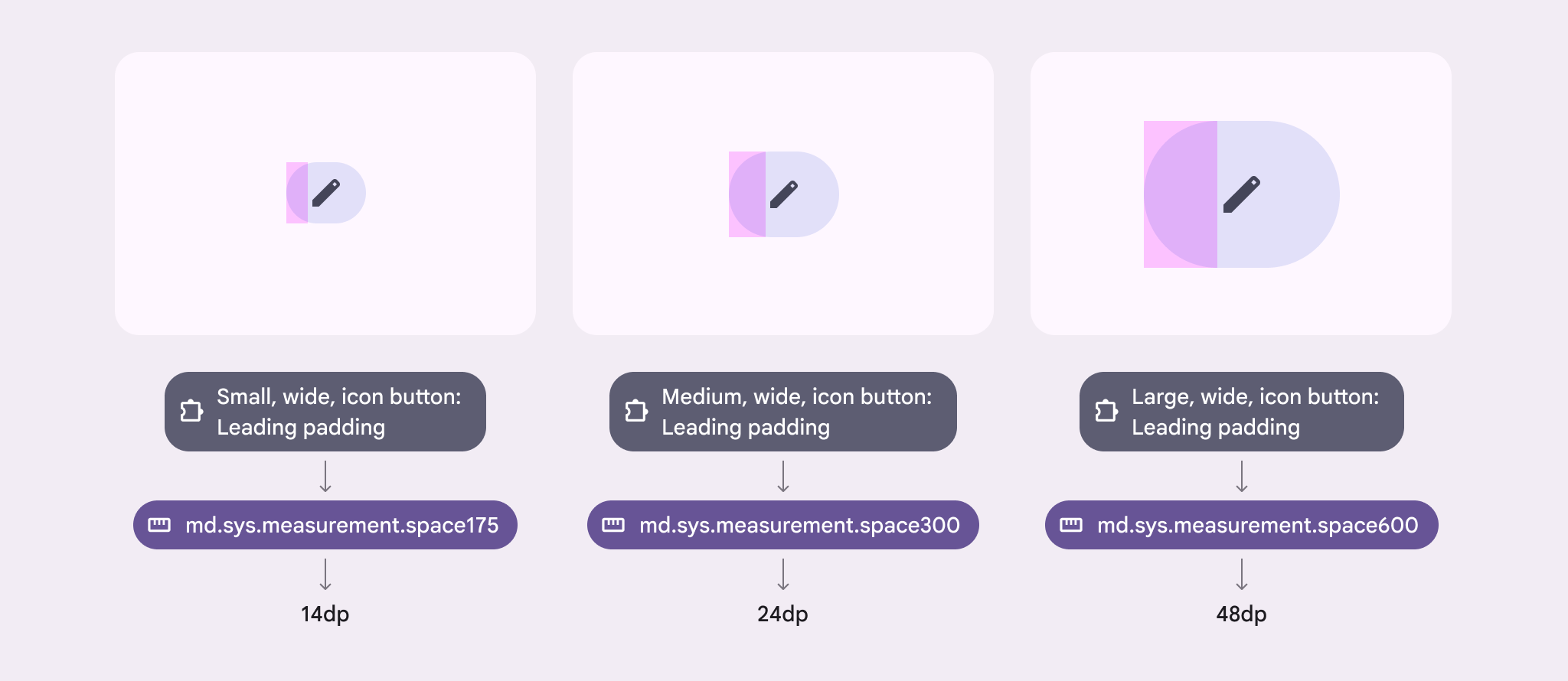
3 つの異なるアイコンボタンの開始側パディングに対するコンポーネントトークンとシステムトークンのマッピング。
コンポーネントのパディングトークンはシステムトークンにマッピングされ、最終的な値に変換されます

使用するもの ​

トークン化済みコンポーネント

一部の Material コンポーネントは、デフォルトでスペーシングシステムトークンにマッピングされています。このマッピングは、フォームファクターや密度に応じて適応するよう、プロダクト側でカスタマイズできます。

注:すべての Material コンポーネントのスペーシングトークン対応は進行中です。

システムトークン

スペーシングシステムトークンは推奨値を定義します。これらをプロダクトのカスタムコンポーネントやレイアウトに適用し、ハードコードされた値を置き換えてください。

要件に合うシステムトークンが存在しない場合は、システムをカスタマイズして独自のトークンを追加してください。
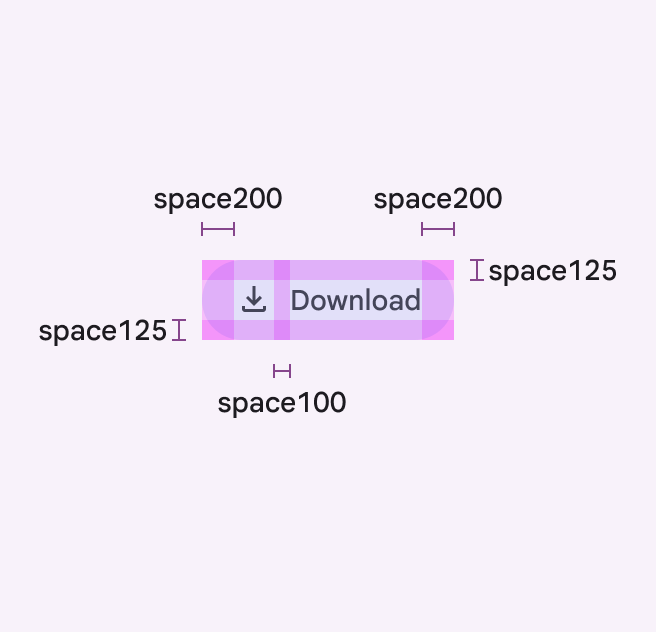
すべてのパディングとギャップにスペーシングトークンが設定されたボタン。
多くの Material コンポーネントはスペーシングシステムトークンにマッピングされています
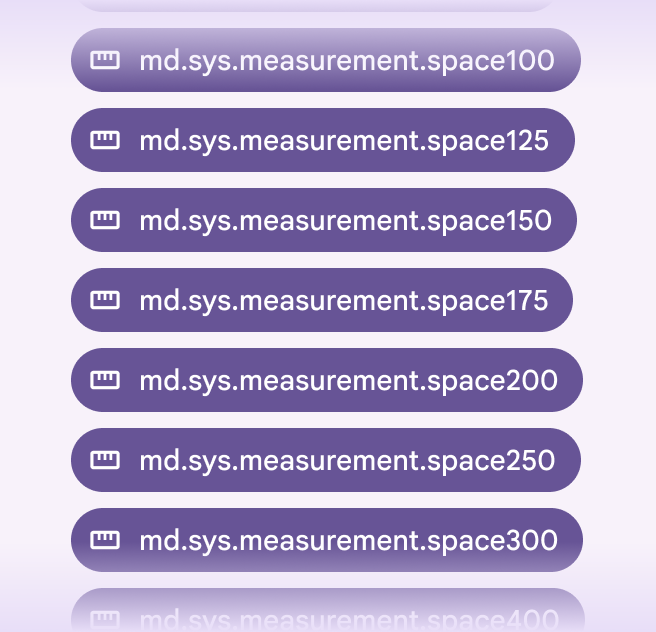
100 から 400 までのスペーシングシステムトークンの一覧。
システムトークンは Material が推奨するすべてのスペーシング値を定義します

スペーシングはテキストスケーリングを補完します

テキストを 200% に拡大した場合でも、デフォルトでは同じスペーシングを維持する必要があります。
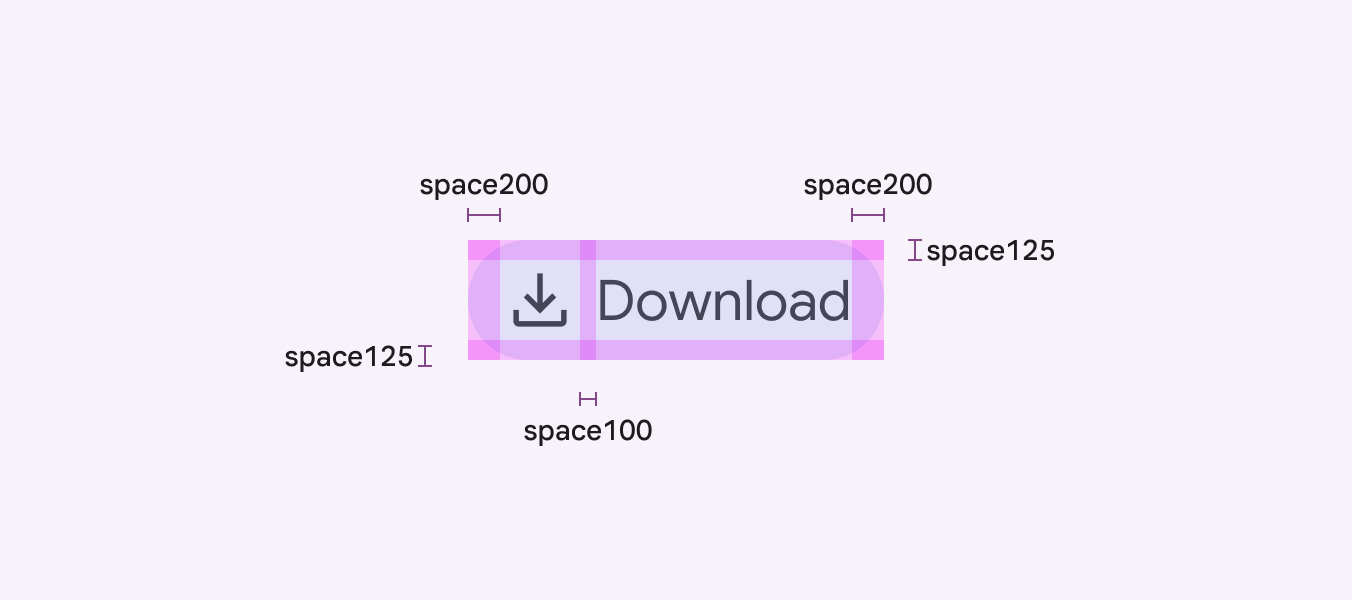
テキストを 200% に拡大したボタンは、スケーリングしていないボタンと同じスペーシングトークンを使用します。
テキストが拡大しても、同じスペーシングが維持されます

システムのカスタマイズ ​

スペーシングシステムは Material の設計意図を反映していますが、カスタマイズを前提としており、多くの場合カスタマイズが必要です。どのようにカスタマイズするかは、ニーズによって異なります。

Material の既存コンポーネントのスペーシングをカスタマイズする

この方法は、プロダクト全体でベースコンポーネントの表示をカスタマイズする場合に使用します。

  • たとえば、デフォルトのボタンの高さを増やすには、「ボタンの上部パディング」のマッピングを space125 から space200 に変更します。
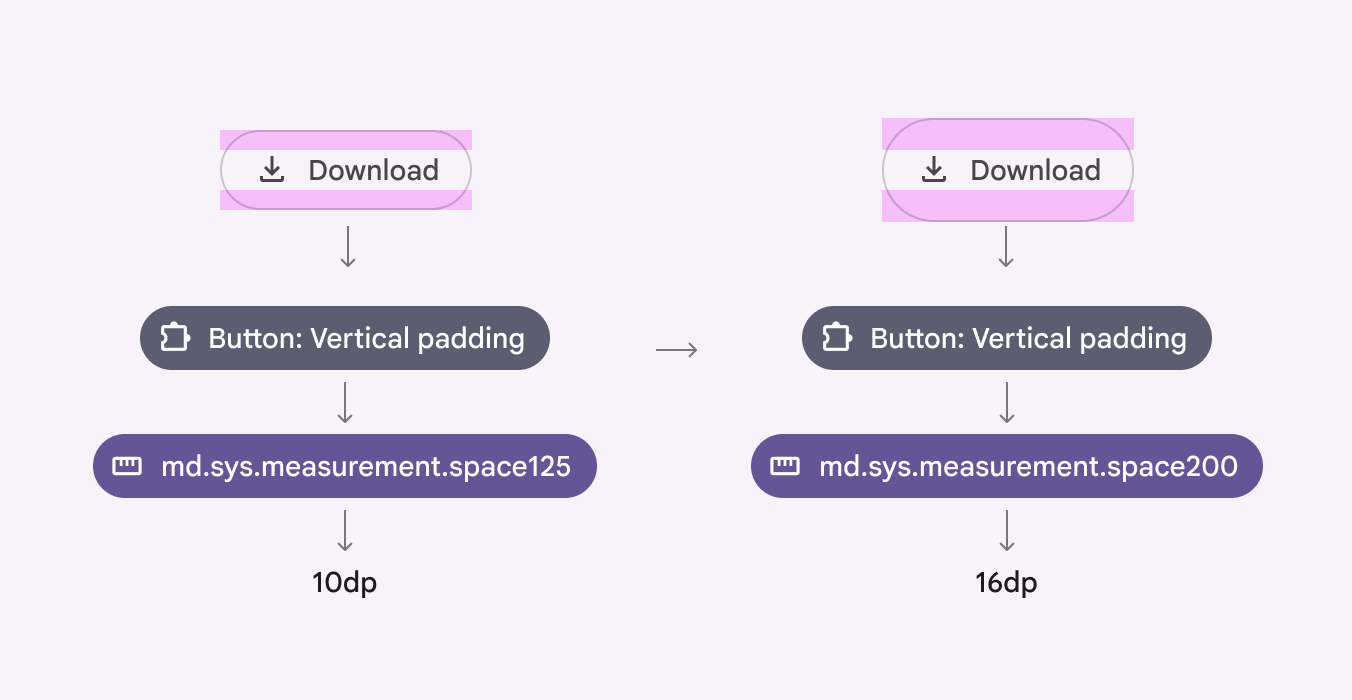
ボタンの垂直方向のパディングが space125 から space200 に変更されます。
コンポーネントのスペーシングをカスタマイズすると、プロダクト全体に反映されます

カスタムのシステムスペーシングとパターンを追加する

この方法は、Material が提供する範囲を超えたスペーシング単位が必要な場合や、プロダクト共通の適応型スペーシングパターンがある場合に使用します。

  • 新しいスペーシングトークンには乗数パターンを適用します。たとえば、space225 = 18dp(8dp × 2.25)とします。

  • プロダクト固有のスペーシングパターンはトークン化できます。

    • たとえば、カードとシートが同じ方法でコンテンツの水平パディングを調整している場合は、そのパターン用に surface content horizontal padding トークンを作成できます。
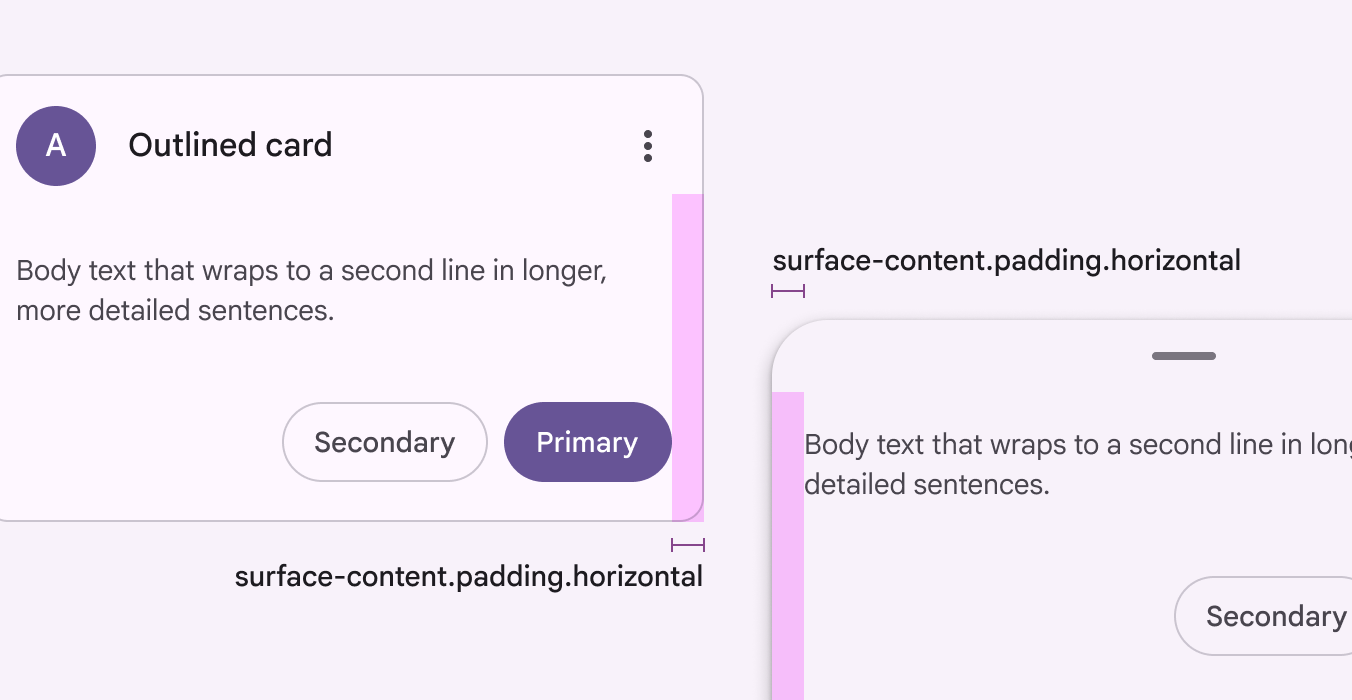
アウトラインカードとボトムシートはどちらも、surface-content.padding.horizontal スペーシングパターントークンを使用しています。
スペーシングをまったく同じ方法で調整するプロダクトでは、そのパターン用のトークン作成を検討してください

適応型レイアウトと密度設定を追加する ​

この方法は、同じコアコンポーネントを、画面サイズや密度設定などの状況に応じて異なる表示にしたい場合に使用します。

  • 適応型レイアウト:モバイルやデスクトップなど、デバイスの種類ごとに、スペーシングを異なるシステムトークンにマッピングします
  • 密度:密度設定ごとに、垂直方向のパディングを異なるスペーシング値に調整します
コンポーネントは、フォームファクターに応じてスペーシングを調整するようにカスタマイズできます
コンポーネントは、密度設定に応じてスペーシングを調整するようにカスタマイズできます
Pager
前のページスペーシング: 概要
次のページスペーシング:トークン

Apache 2.0 ライセンス または CC BY 4.0 の下で公開されています。

Copyright © 2018-Present Google

https://m3.material.io/styles/spacing/applying-spacing

Apache 2.0 ライセンス または CC BY 4.0 の下で公開されています。

Copyright © 2018-Present Google