

圖示
Material 圖示使用幾何形狀,以視覺化方式呈現核心概念、功能或主題。
產品圖示是品牌的產品、服務和工具的視覺表現形式。
系統圖示則用於表示應用程式內的命令、檔案、裝置或常見操作。
尺寸
產品圖示為 48dp;系統圖示為 24dp。
淺色背景上的圖示
| 圖示狀態 | 不透明度 |
| 作用中 + 已聚焦 | 87% |
| 作用中 + 未聚焦 | 54% |
| 非作用中 | 38% |
深色背景上的圖示
| 圖示狀態 | 不透明度 |
| 作用中 + 已聚焦 | 100% |
| 作用中 + 未聚焦 | 70% |
| 非作用中 | 50% |
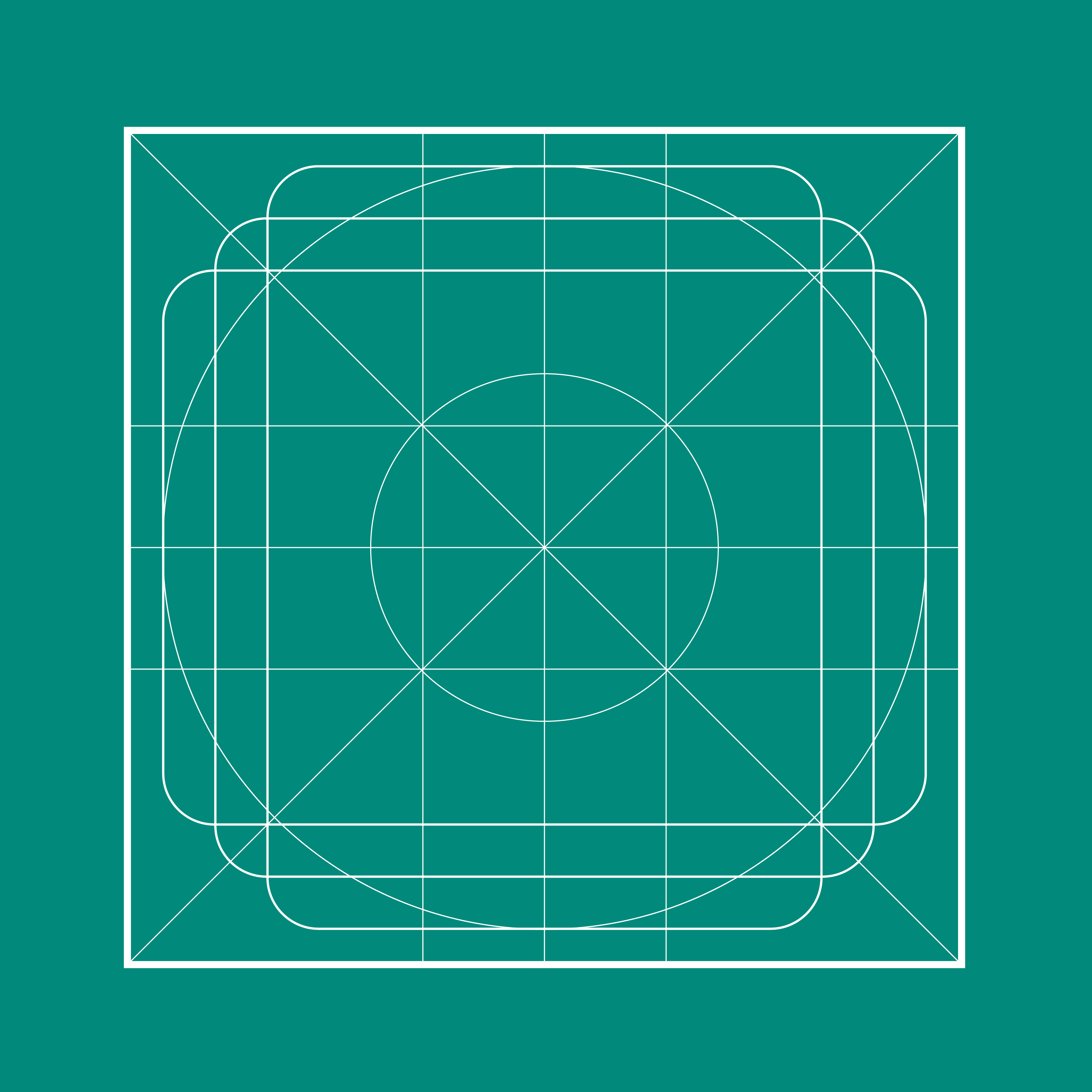
產品圖示
產品圖示是品牌的產品、服務和工具的視覺表現形式。它們簡潔、大膽且親切,能傳達產品的核心概念與意圖。雖然每個產品圖示在視覺上都各具特色,但同一品牌的所有產品圖示應在概念和執行方式上保持統一。
請將這些指南作為起點,確保您的產品圖示色彩和關鍵元素能反映您的品牌識別。
Material 圖示易於在您的網頁、Android 和 iOS 專案中使用。

設計方法
產品圖示的設計靈感來自真實材質的觸感與物理特性。每個圖示都像紙張一樣經過裁切、摺疊和光照處理,但以簡單的圖形元素來表現。材質具有堅固的質感,摺痕乾淨俐落、邊緣清晰。類似霧面的表面處理,會透過細微的高光和一致的陰影與光線互動。
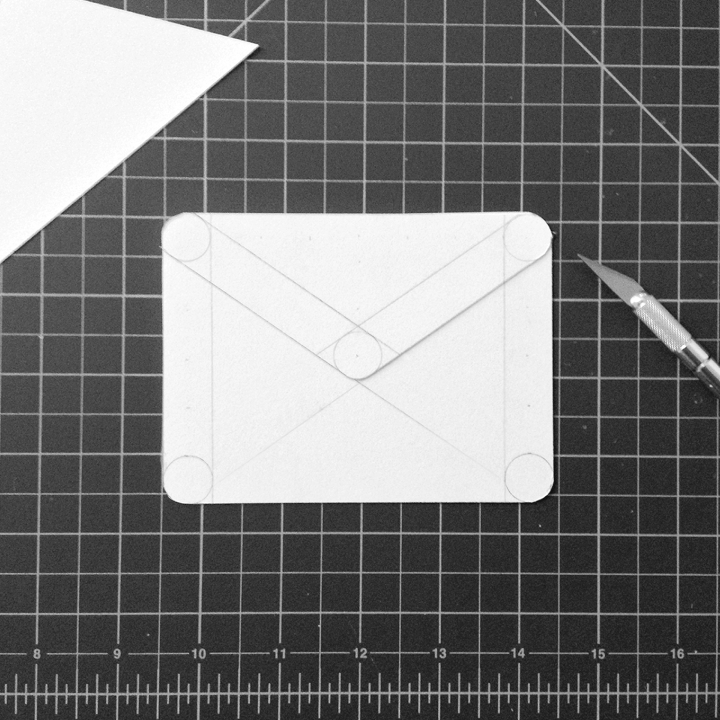

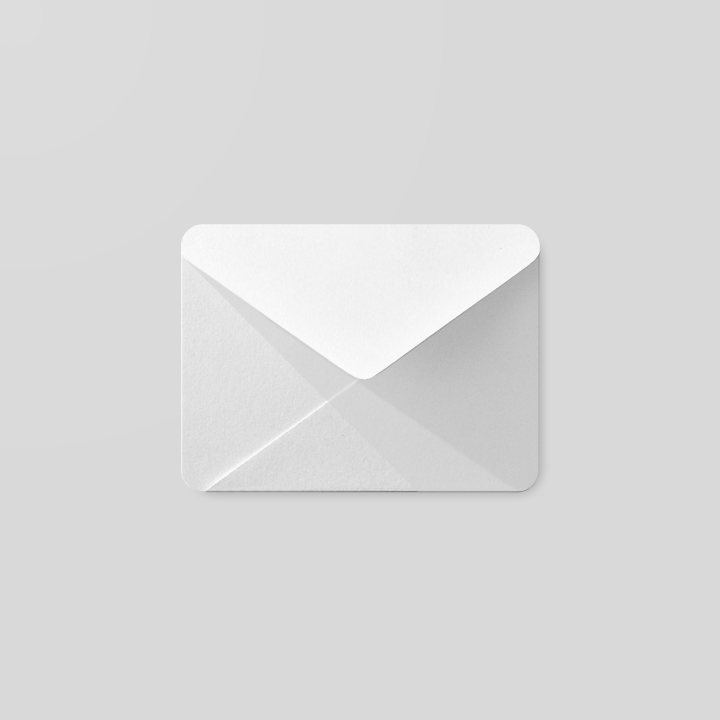

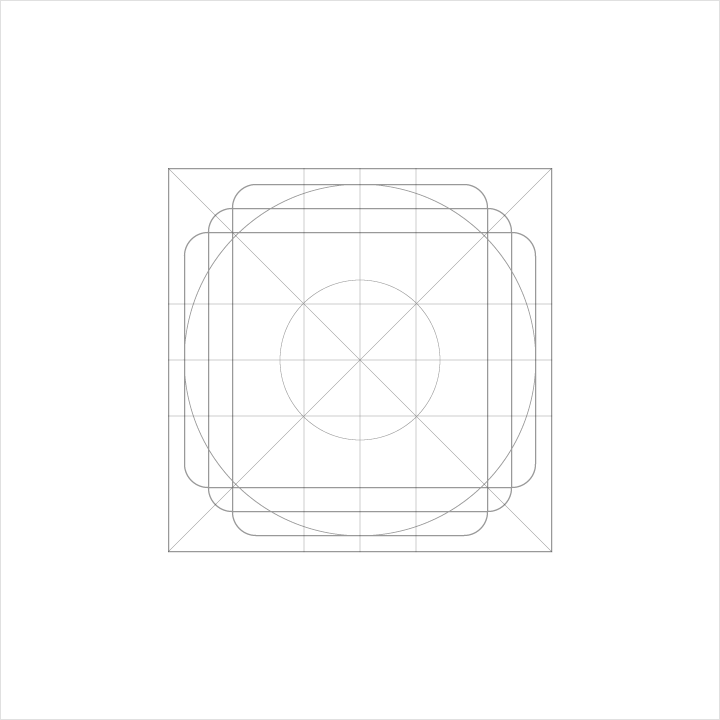
產品圖示網格
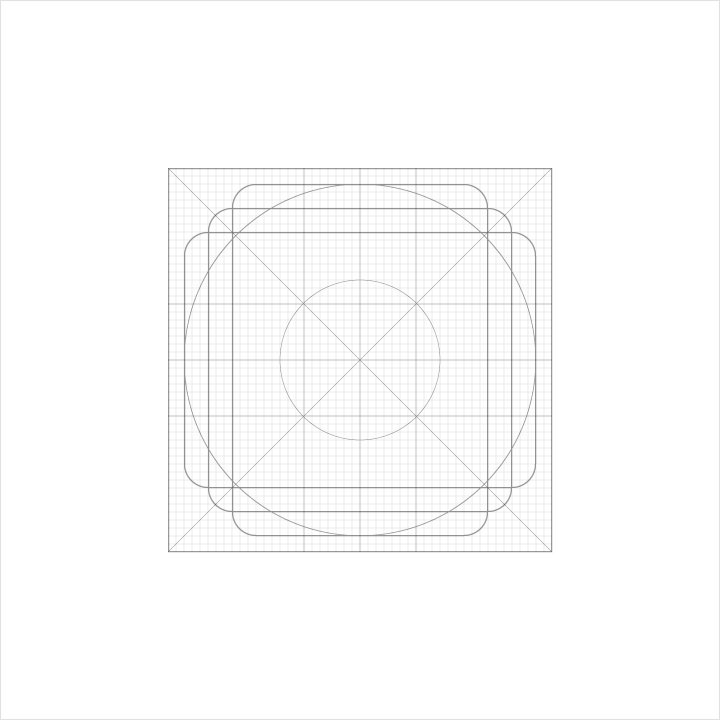
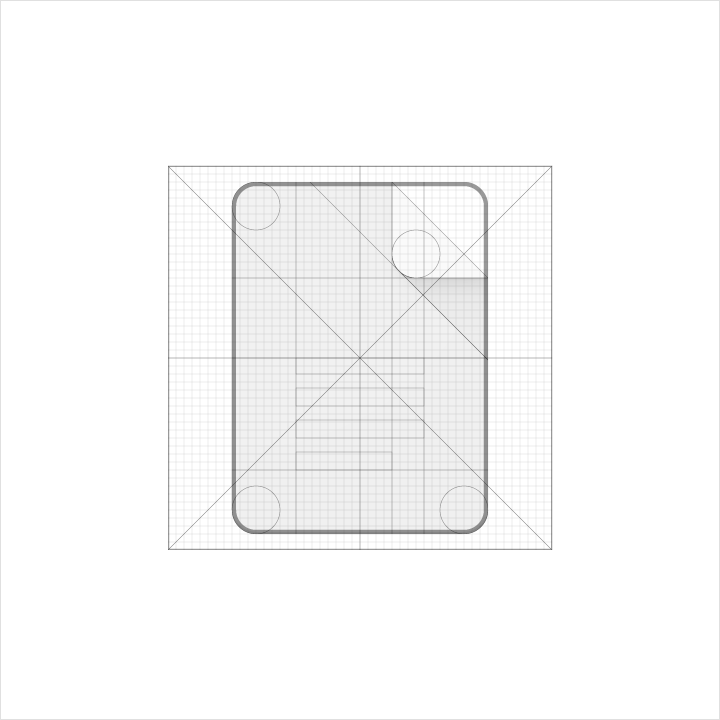
產品圖示網格的開發目的是為了促進一致性,並為圖形元素的定位建立一套明確的規則。這種標準化形成了一個靈活但連貫的系統。
關鍵線形狀
關鍵線形狀是網格的基礎。透過使用這些核心形狀作為參考依據,您可以在相關的產品圖示之間保持一致的視覺比例。
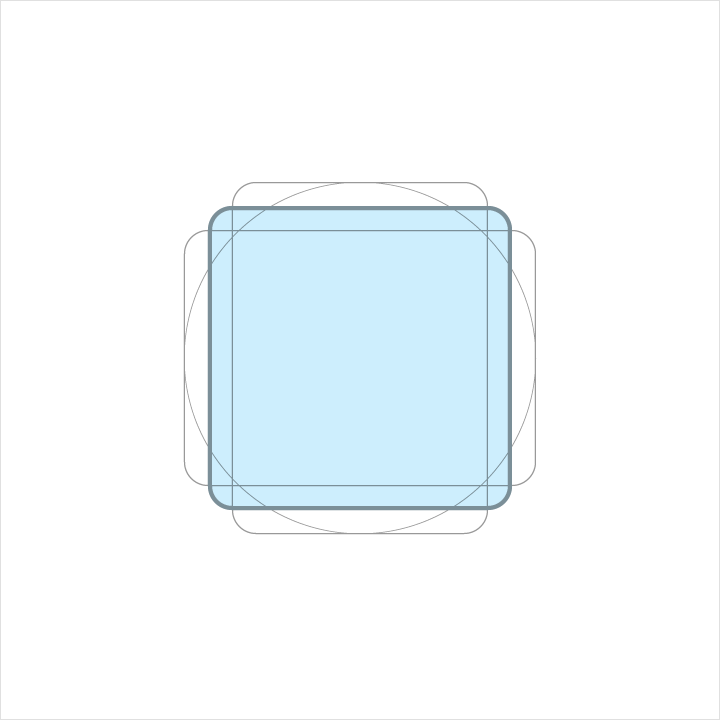
高度:152dp
寬度:152dp
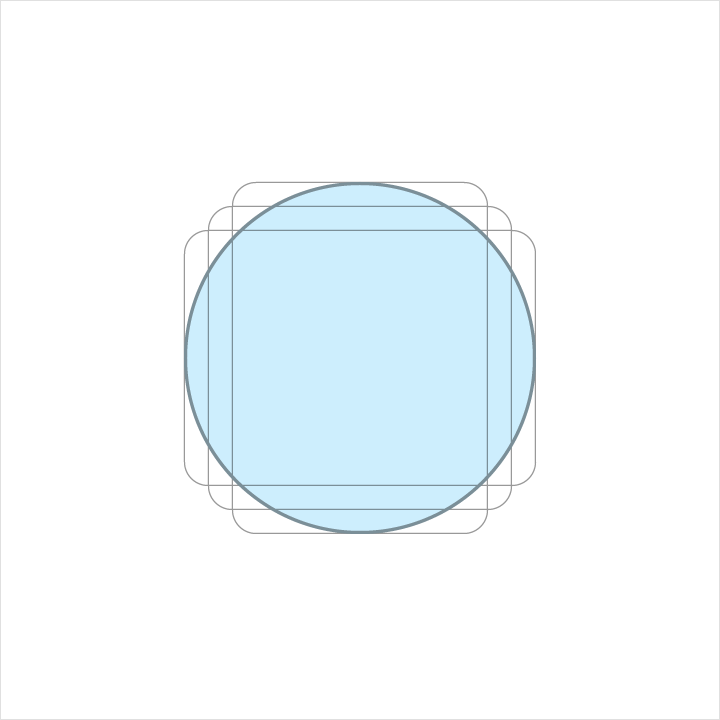
直徑:176dp
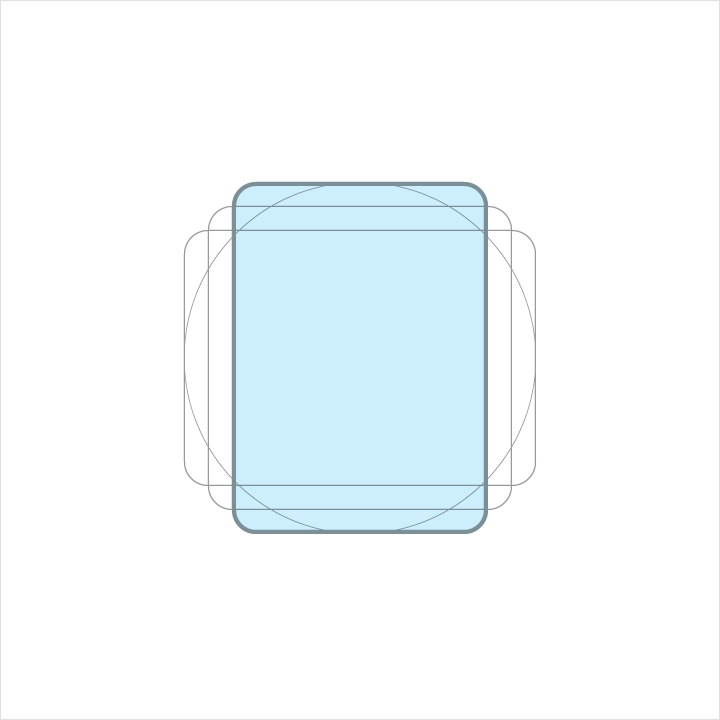
高度:176dp
寬度:128dp

高度:128dp
寬度:176dp
DP 單位網格
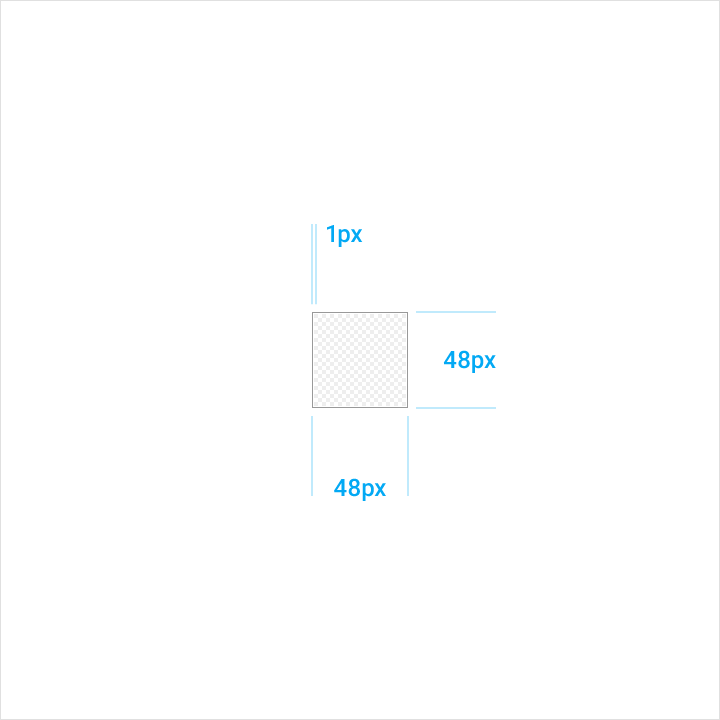
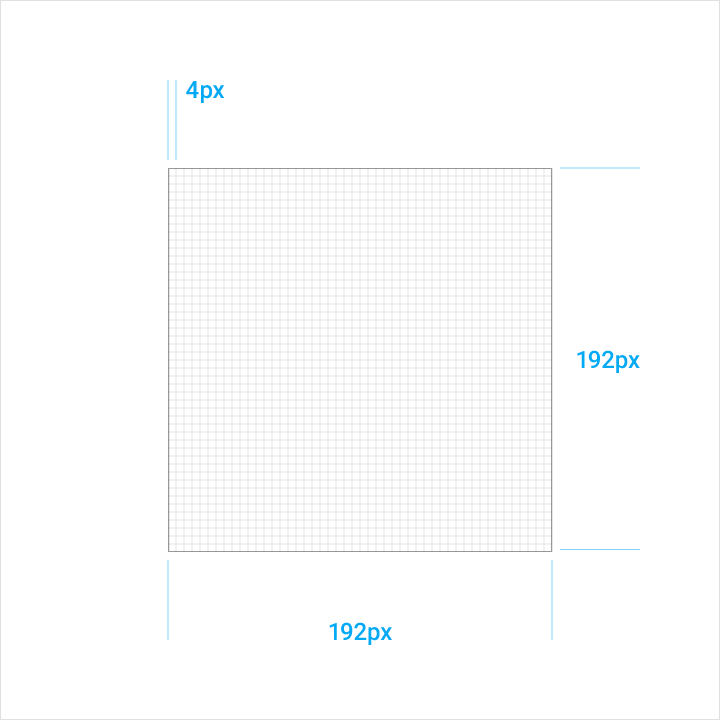
Android 要求產品圖示以 48dp 提供,內距為 1dp。建立圖示時,請維持 48 個單位的尺寸,但將其縮放至 400%,即 192 x 192 dp(內距變為 4dp)。
對原始圖示進行縮放時,影像會按比例放大或縮小。透過維持單位比例,您可以在縮小比例時保持銳利的邊緣和正確的對齊。
幾何
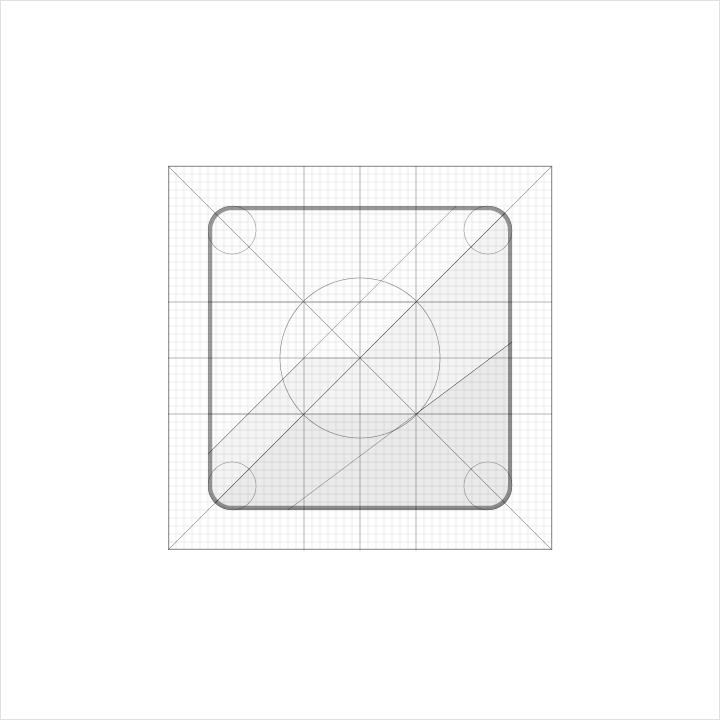
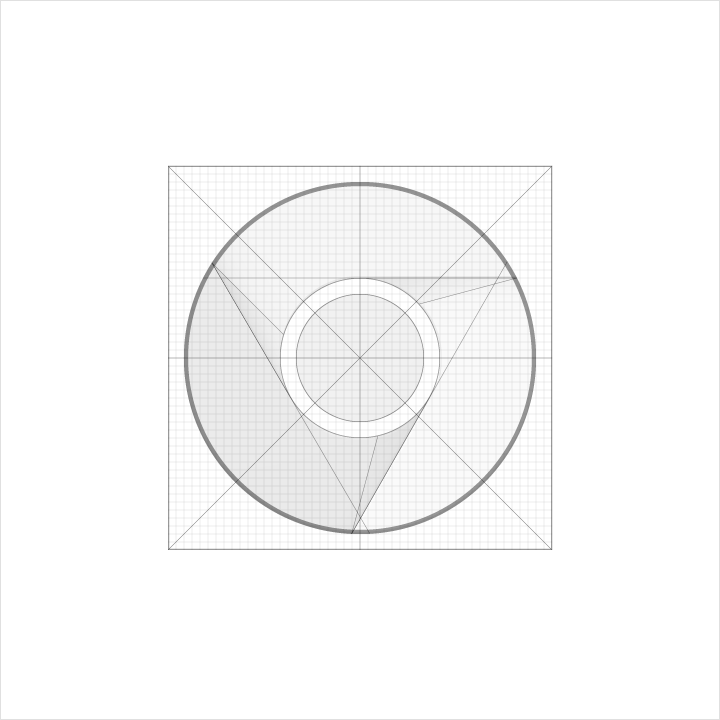
針對特定的關鍵線已制定了預設標準:圓形、方形、矩形、正交線和對角線。這組通用而簡單的小型元素組合,是為了統一產品圖示並系統化它們在網格上的位置而制定的。

產品圖示結構
產品圖示結構說明了構成產品圖示的圖形元素。這些元素在特定品牌的各個圖示之間保持一致,對於維護共用的視覺語言至關重要。熟悉這些元素有助於理解每個圖示的特徵以及它們之間的微妙差異。這也有助於培養您的眼光,辨識圖示設計的底層結構。
1. 表面處理
2. 材質背景
3. 材質前景
4. 色彩
5. 陰影
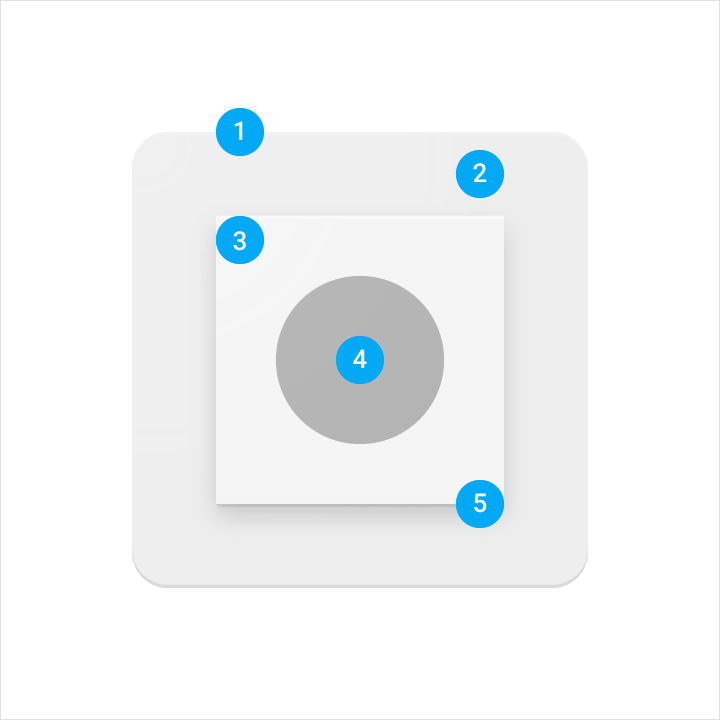
每個元件都疊放在前一個元件之上,且一律從正上方檢視。
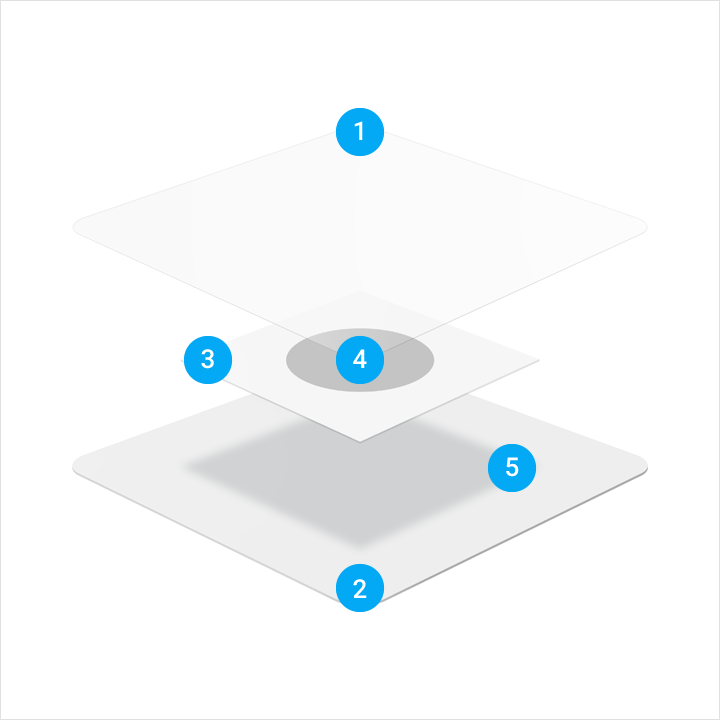
分解透視圖範例,說明圖示結構中每個元件的相對位置關係。
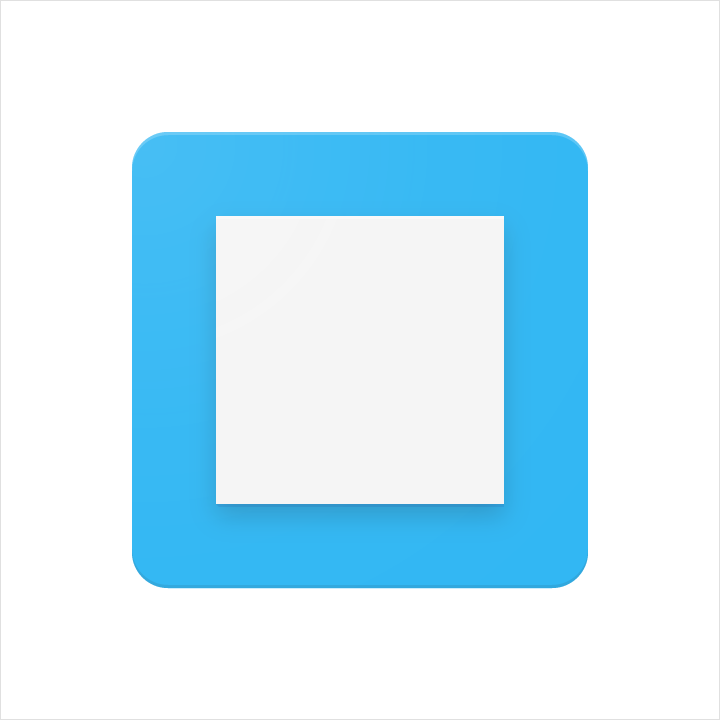
位於最底層的材質元素
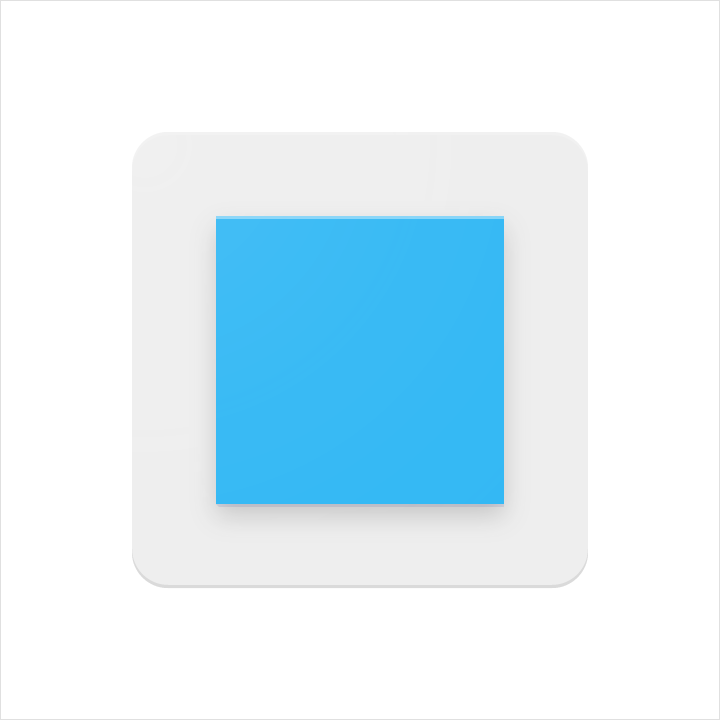
高於材質背景並在其上投射陰影的材質元素。

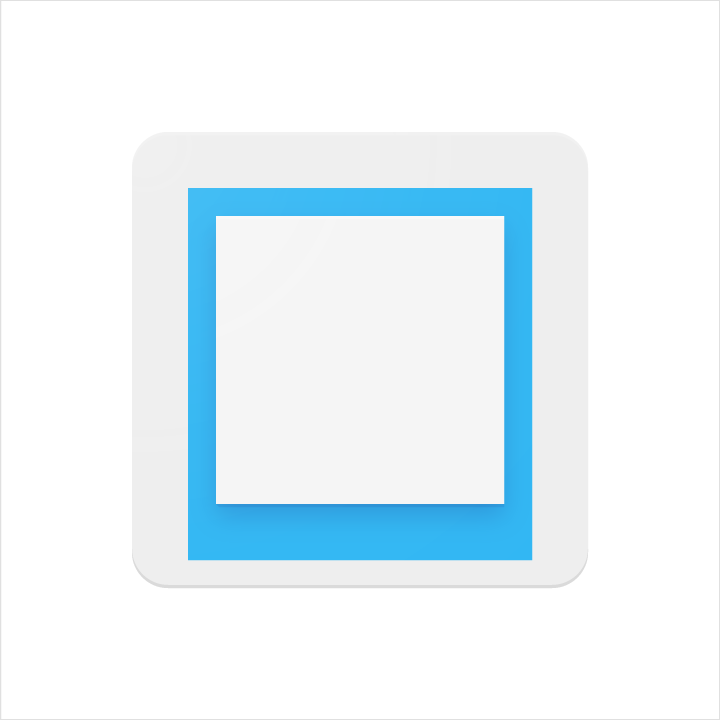
套用於元素一小部分的色彩。

套用於整個元素、從邊緣到邊緣的色彩。

材質元素的頂部邊緣。淺色調是色彩與白色的混合,可使原始色彩變亮。

材質元素的底部邊緣。深色調是色彩與較深色調的混合,可使原始色彩變暗。
圍繞凸起材質元素所有邊緣的柔和陰影。

疊放在所有元素之上的一層柔和淺色調,用於呈現表面光照效果,從左上方向右下方漸淡。
產品圖示規格
光照
在材質環境中,虛擬光源照亮場景,使物件能夠投射陰影。頂光照射在材質元素上會產生接觸陰影,同時突顯頂部和底部邊緣。斜射光則強化各元素表面的質感。


陰影
對於產品圖示,來自上方的頂光會投射柔和的陰影,輕微地包圍元素的頂部和左側。陰影在底部和右側略重。此陰影一律包含在圖示的輪廓之內。
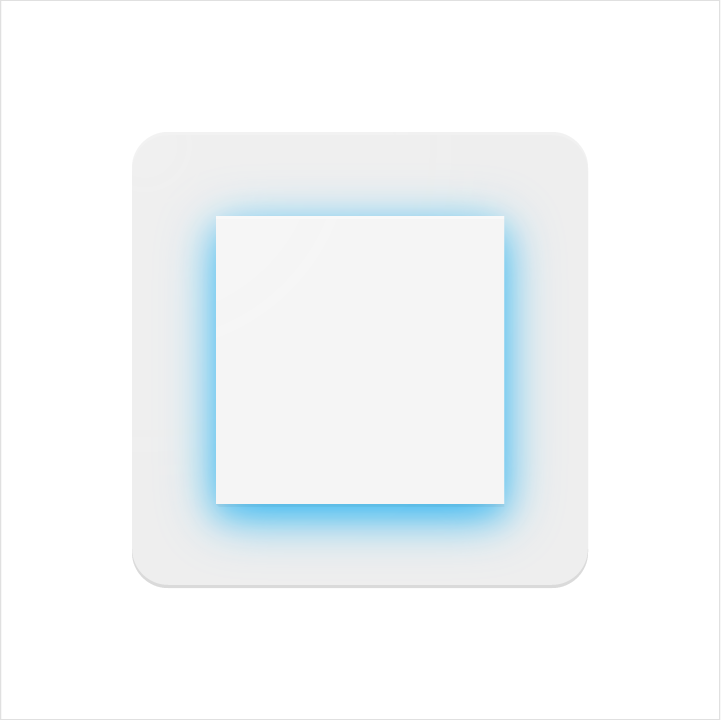
模式:正常
不透明度:20%
X 偏移:0dp
Y 偏移:4dp
模糊:4dp
色彩:請參閱淺色調、深色調與陰影值
邊緣淺色調與深色調
材質元素的頂部和底部邊緣提供深度感和表面感。材質元素具有標準的 1dp 厚度。所有邊緣距離均從元素的內側邊緣開始測量。
淺色調可突顯所有元素的頂部邊緣。左側、右側和底部邊緣不套用淺色調。
深色調可使所有元素的底部邊緣變暗。左側、右側和頂部邊緣不套用深色調。
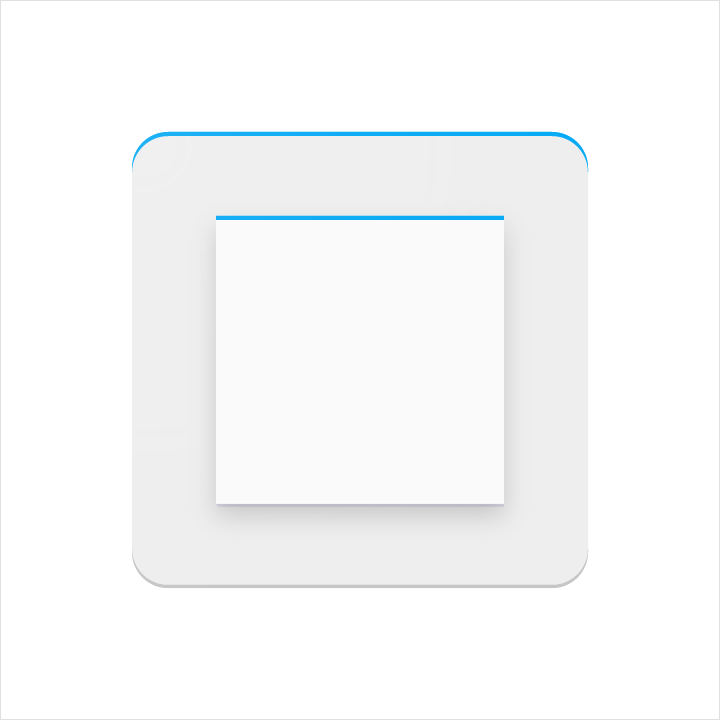
高度:1dp
不透明度:20%
色彩:白色(#FFFFFF)
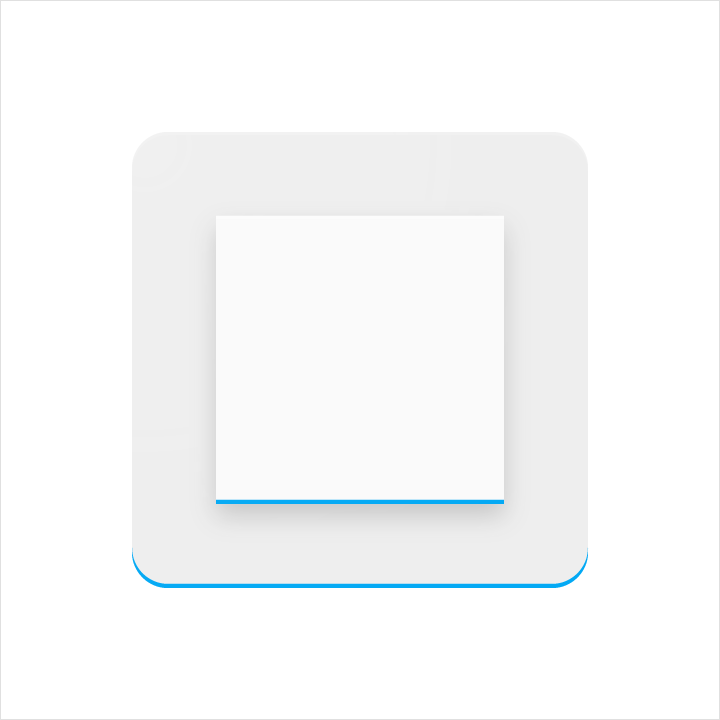
高度:1dp
不透明度:20%
色彩:請參閱淺色調、深色調與陰影值
表面處理
表面處理層是虛擬 45º 光源所產生的結果。它從左上角延伸至圖示輪廓的外側邊緣。表面處理一律包含在這些邊界之內。
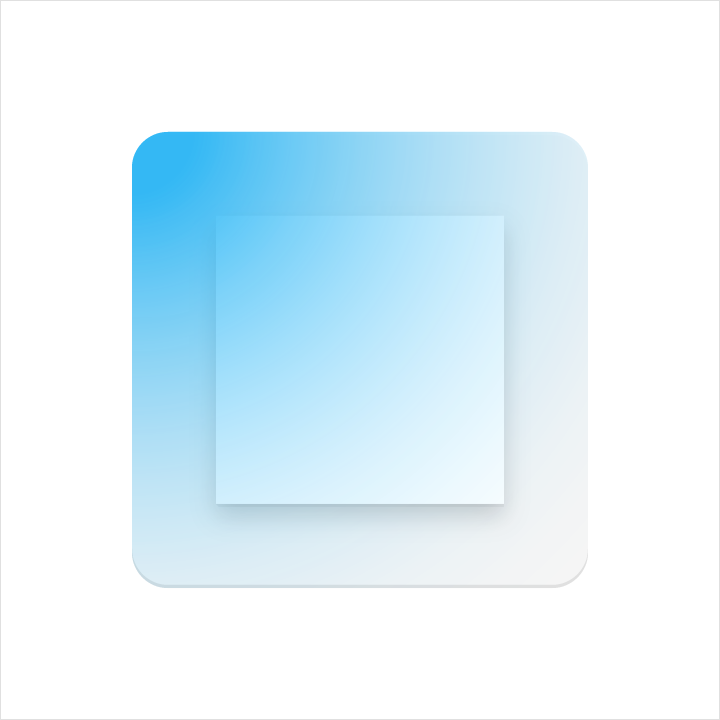
類型:放射狀
角度:45º
色彩:白色(#FFFFFF)
中點位置:33%
滑桿 1
不透明度:10%
位置:0%
滑桿 2
不透明度:0%
位置:100%
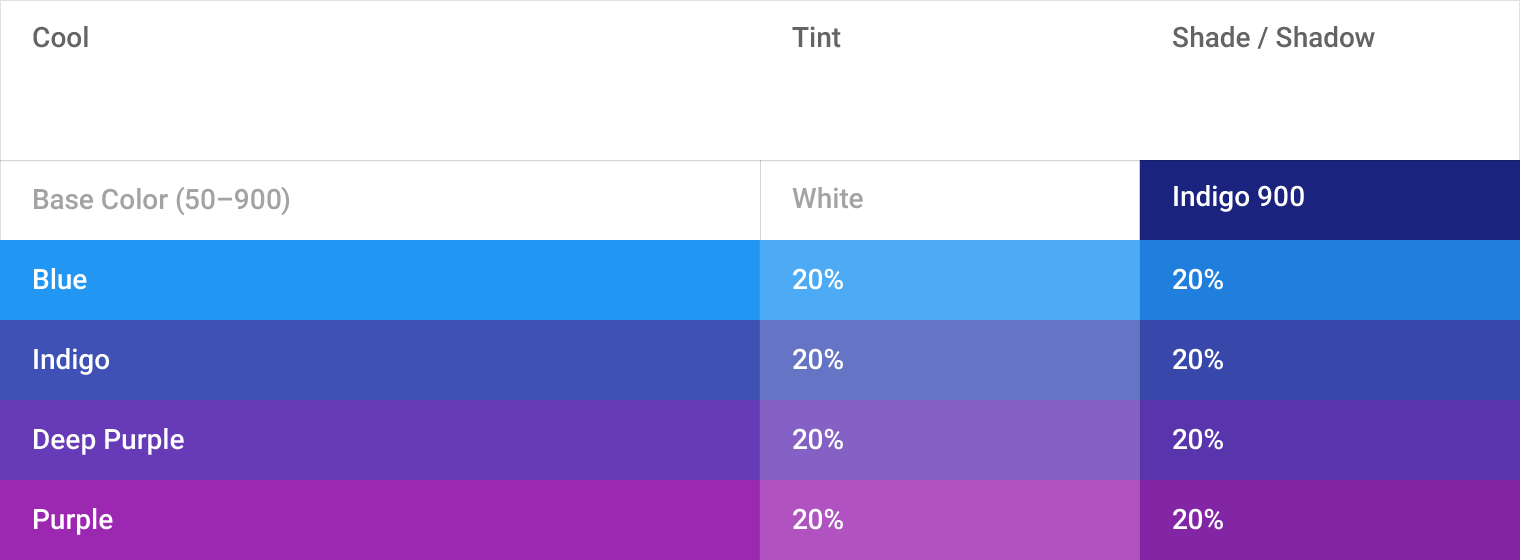
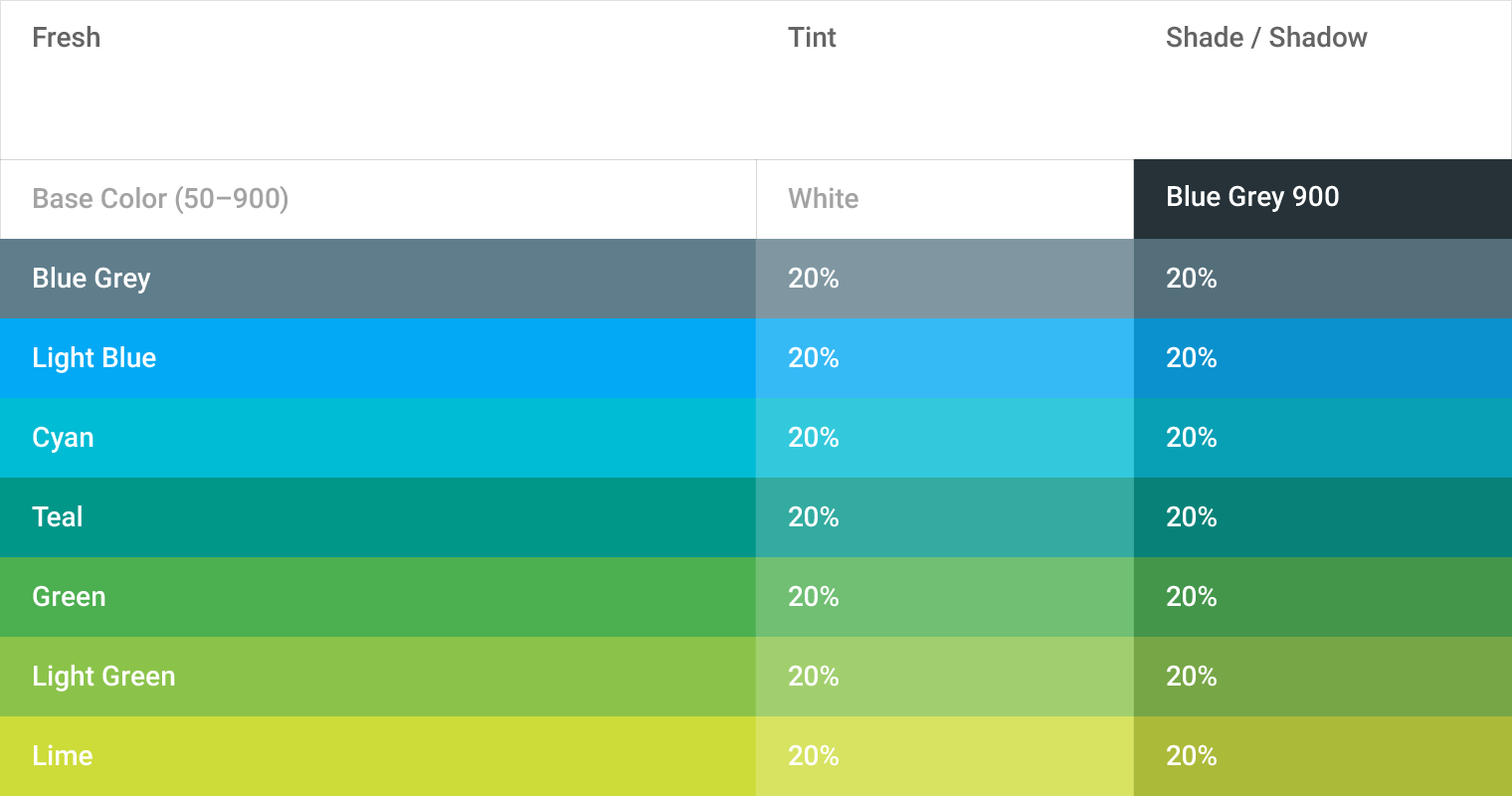
淺色調、深色調與陰影值
加入淺色調和深色調後,每種色彩的反應都不同。每一種邊緣淺色調、邊緣深色調和陰影的色彩,都需要根據其背後的每種色彩進行調整。為確保色彩和諧,請遵循各項對應的數值。
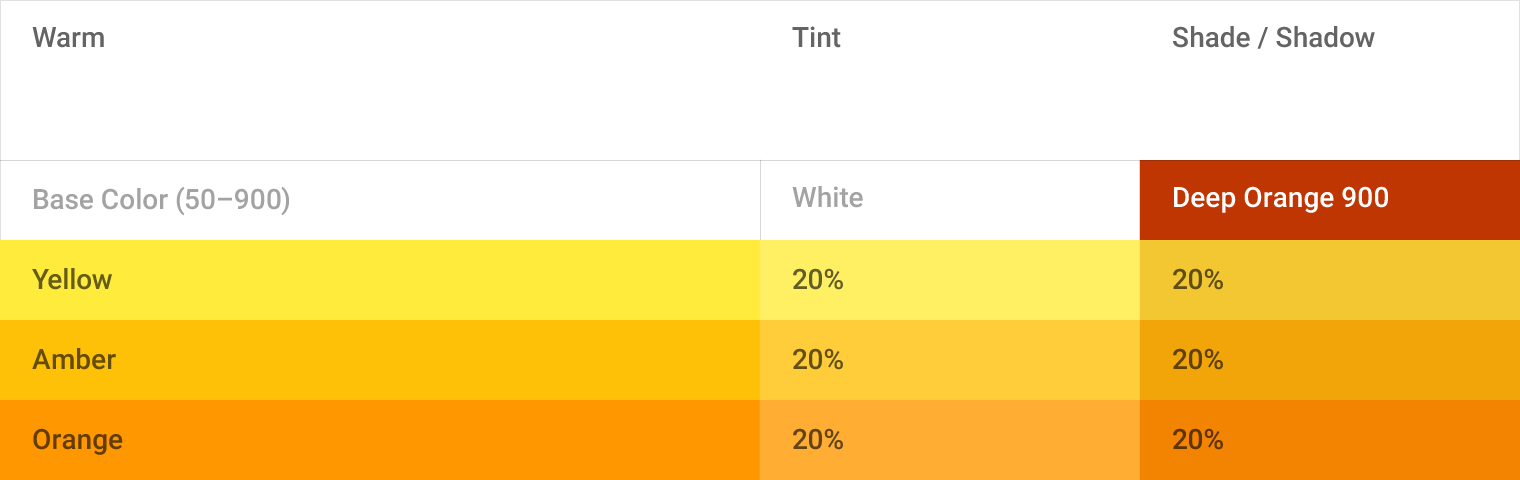
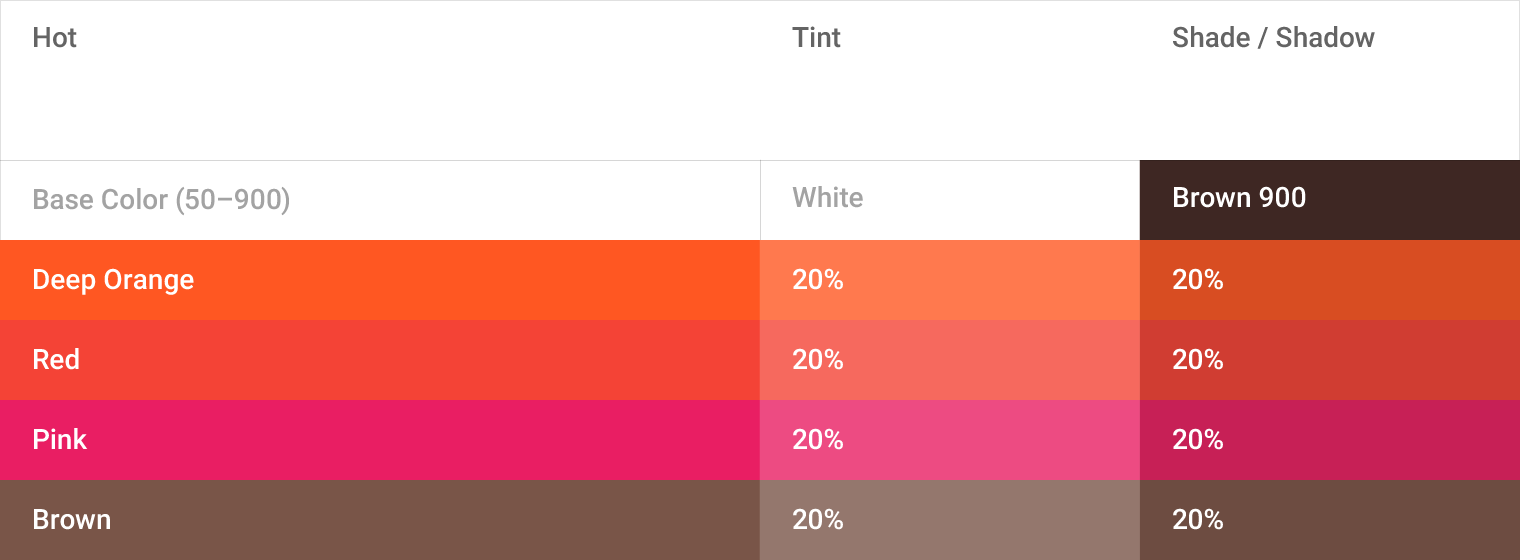
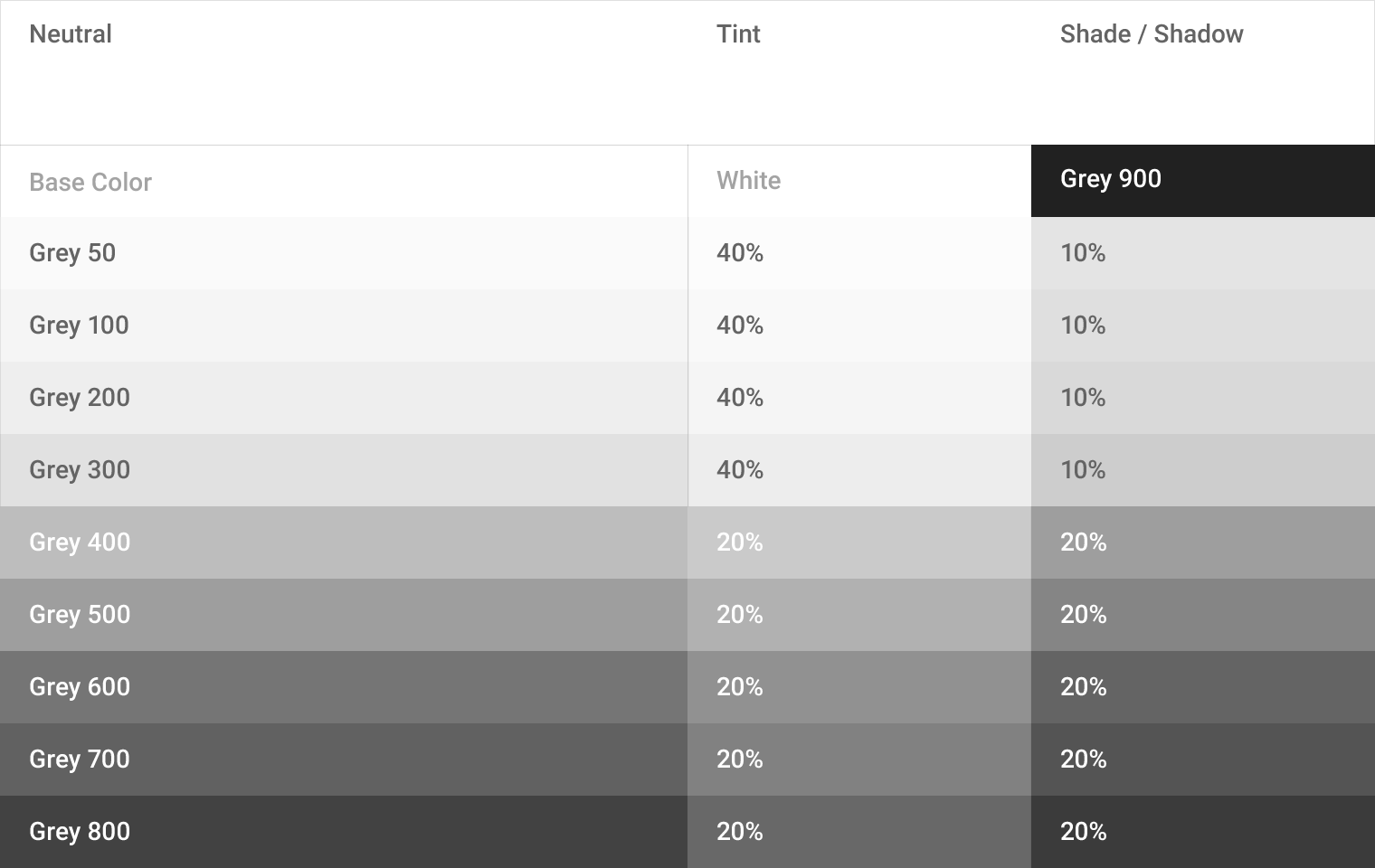
產品圖示圖樣
受真實材質特性的影響,簡單的慣例能提供表面感和觸感。材質與色彩的互動可創造出許多獨特的構圖。
色彩
彩色元素應與紙張表面齊平。
請勿為彩色元素添加任何邊緣或陰影。

建議。

避免。
圖層
分層堆疊的紙張元素透過邊緣和陰影創造深度感。
請謹慎控制重疊表面的數量。過多重疊會使圖示變得複雜且缺乏焦點。

建議。

避免。
抬升
將關鍵的材質元素抬升至簡單的背景輪廓之上,可將注意力集中於中心。
請勿在其他形狀內裁切被抬升的材質元素。

建議。

避免。
壓痕
帶有壓痕的材質元素在不失去幾何形狀的情況下產生深度錯覺。壓痕應位於對稱形狀的中心。
請勿使用多條壓痕,或將壓痕位置偏離中心。

建議。

避免。
摺疊
摺疊的材質元素會呈傾斜狀,更具立體感。應避免使用局部色彩,以免改變或錯誤呈現關鍵元素。

建議。
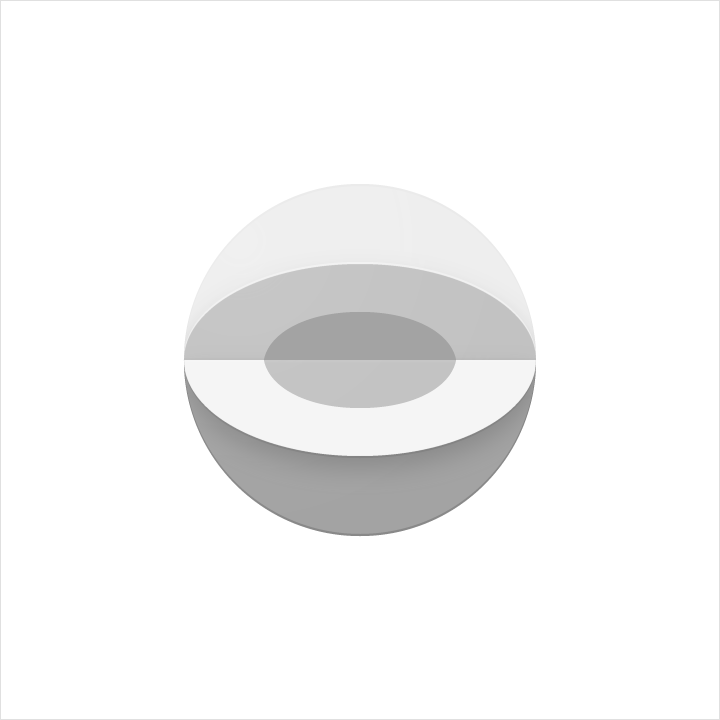
避免。
重疊
重疊的材質元素可創造出獨特的輪廓。所有元素、邊緣和陰影都應限制在輪廓的內部。
重疊不得超過兩層。過多重疊會使圖示變得複雜且缺乏焦點。

建議。

避免。
手風琴式摺疊
手風琴式摺疊的材質元素透過連接的摺痕相連,用於為單一材質元素增加立體感。
手風琴式摺痕請勿超過兩道。過多會使圖示變得複雜且缺乏焦點。

建議。

避免。
變形
產品圖示絕不應被扭曲或變形。元素應保持其幾何形狀,不得傾斜、旋轉、拱曲、變形或彎折。

避免。

避免。
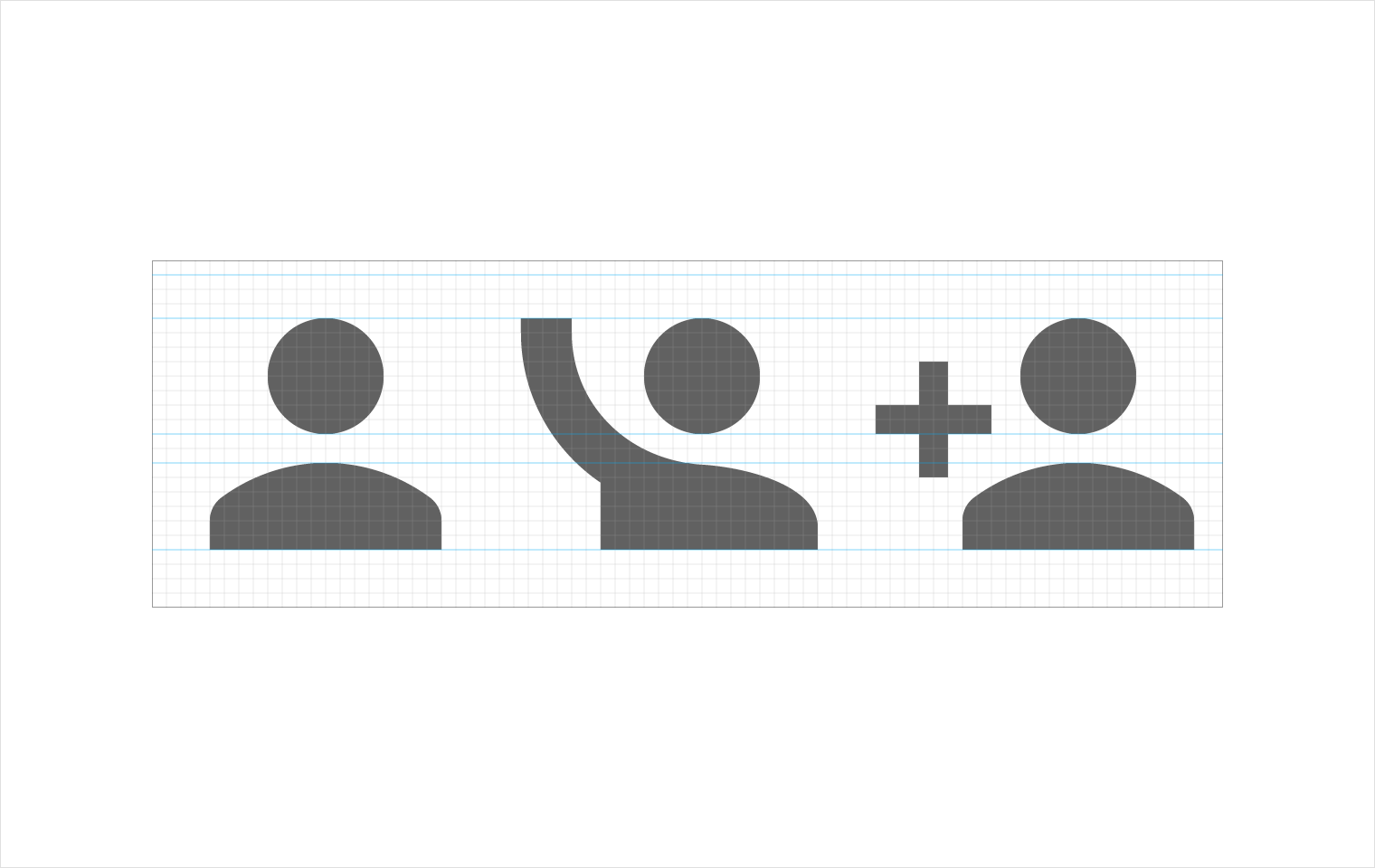
人物圖像
以下指南和範例說明將人物圖像納入使用者介面的最佳做法。
形態


關鍵線形狀


紙張與色彩


手勢


人物圖像規則

建議。

避免。

建議。

避免。
系統圖示
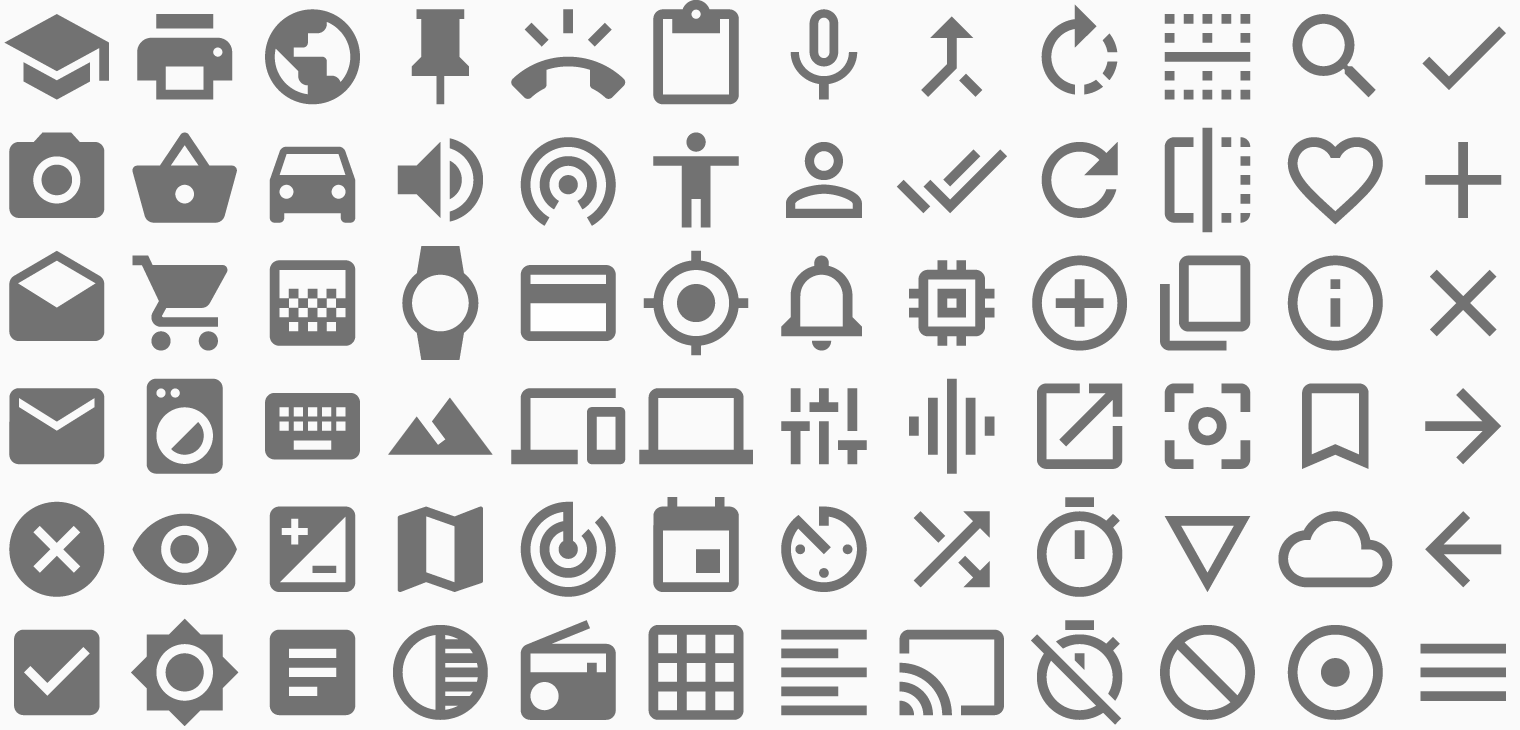
系統圖示(或稱 UI 圖示)象徵著命令、檔案、裝置或目錄。系統圖示也用於表示常見的操作,如垃圾桶、列印和儲存。
系統圖示的設計簡潔、現代、親切,有時略帶俏皮。每個圖示都被簡化至最精簡的形式,每個概念都被提煉至其本質。這些設計即使在很小的尺寸下也能確保可讀性和清晰度。
下載我們的系統圖示
設計原則
形狀鮮明,採用幾何形狀。
形狀的對稱性和一致性賦予圖示獨特的質感,同時保持簡潔與鮮明。




網格、比例與尺寸
DP 單位網格
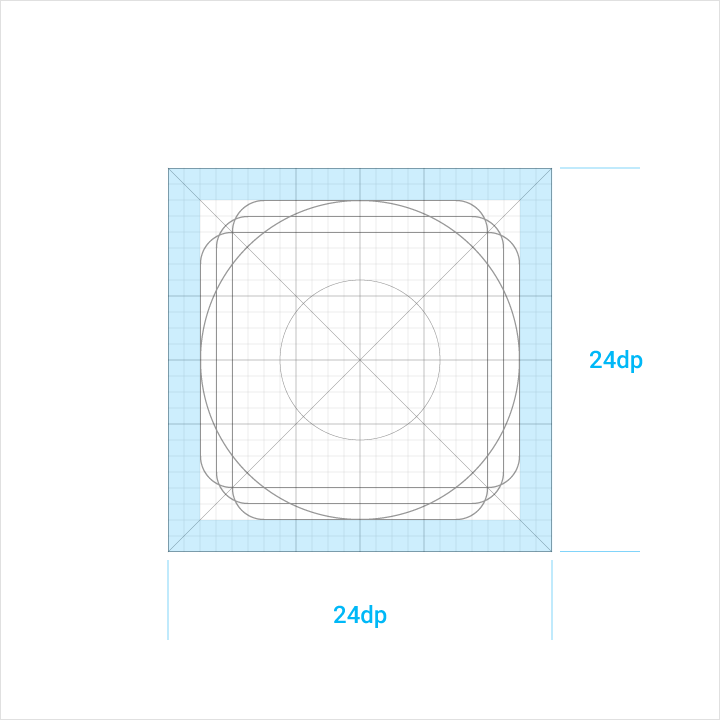
系統圖示以 24dp 顯示。建立圖示時,以 100% 縮放比例進行設計非常重要,以達到像素級的精確度。
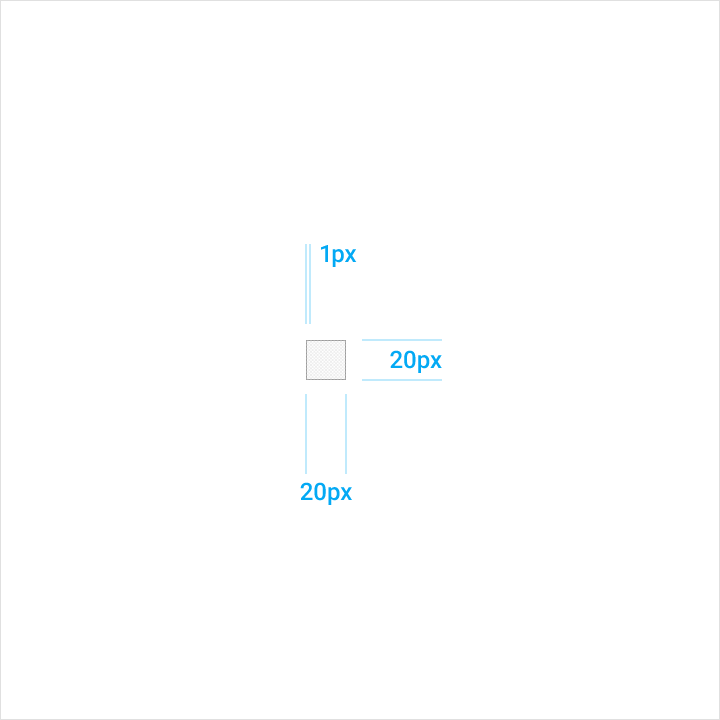
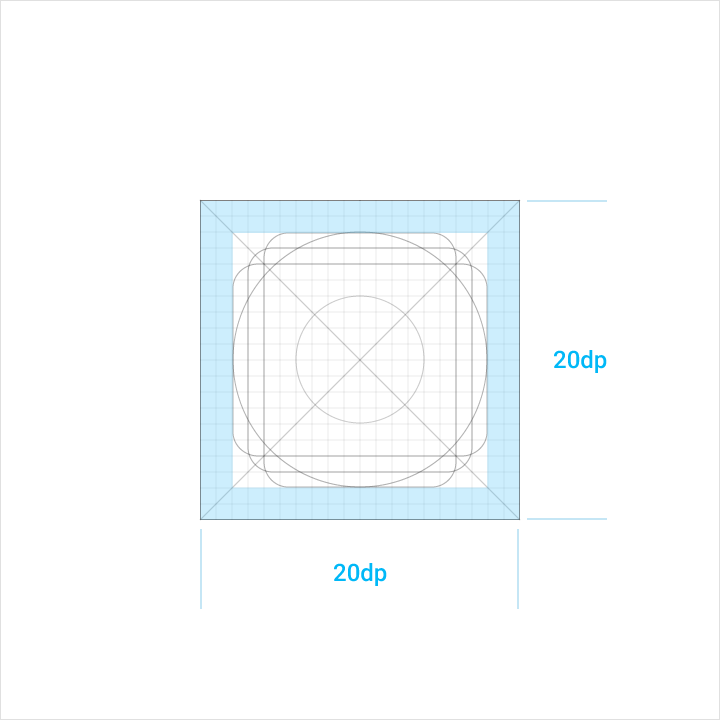
當滑鼠和鍵盤是主要輸入方式時,尺寸可以縮減,以配合更密集的版面。對於桌面電腦上的密集版面,圖示可以縮小至 20dp。
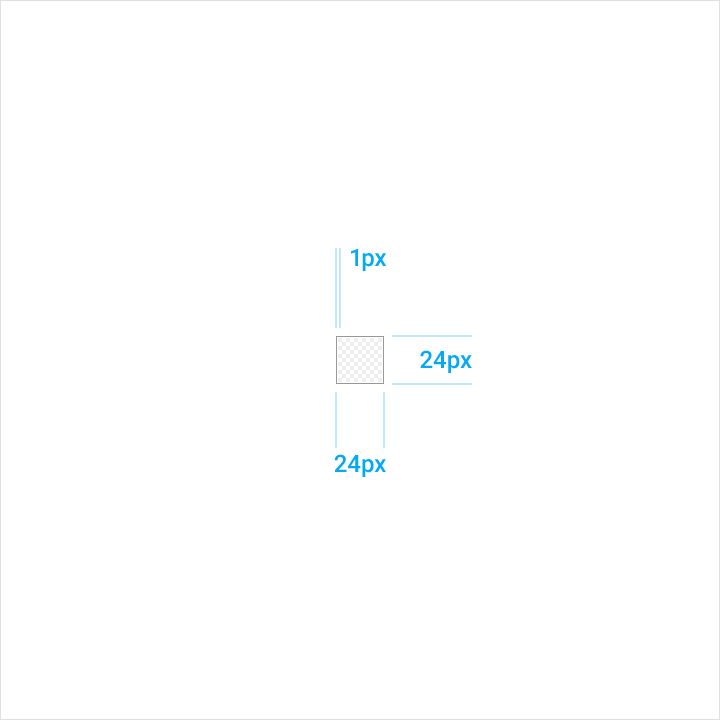
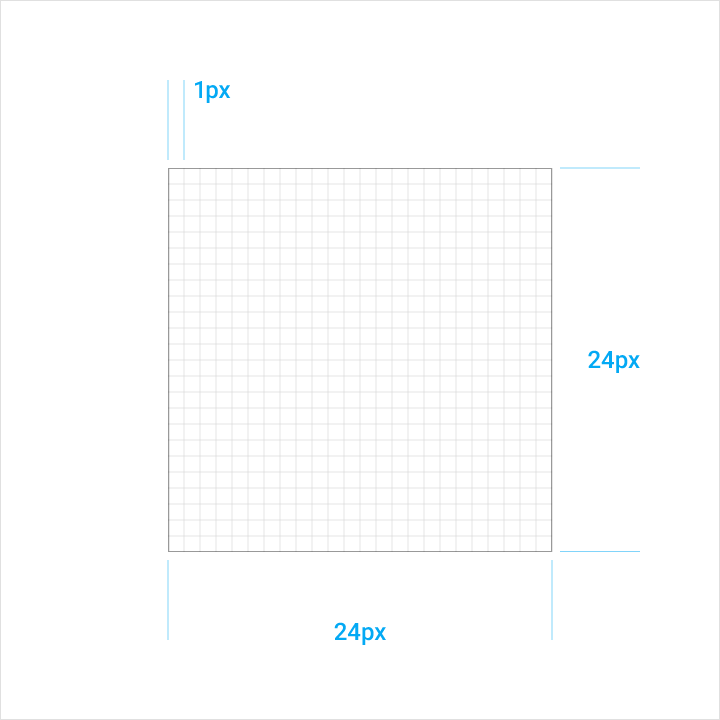
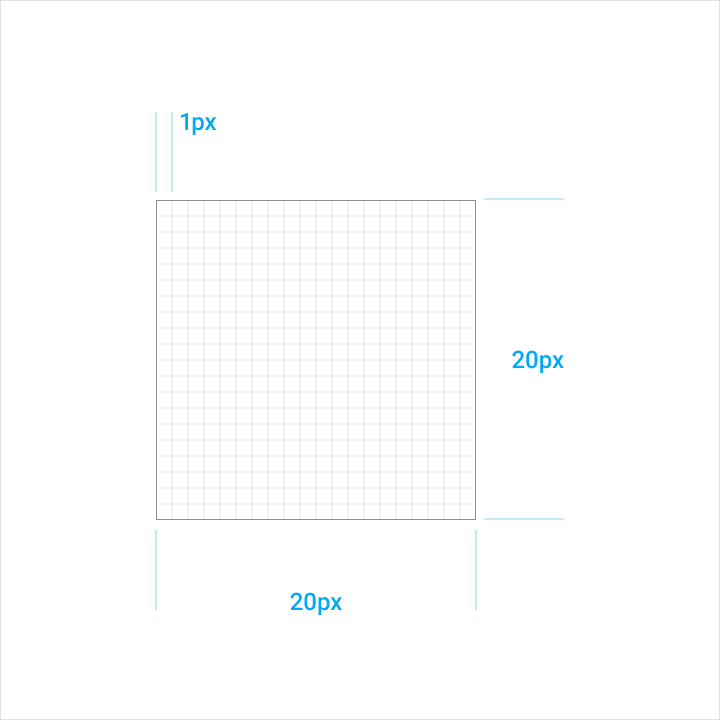
圖示網格
圖示網格的開發目的是為了促進一致性,並為圖形元素的定位建立一套明確的規則。這種標準化形成了一個靈活但連貫的系統。
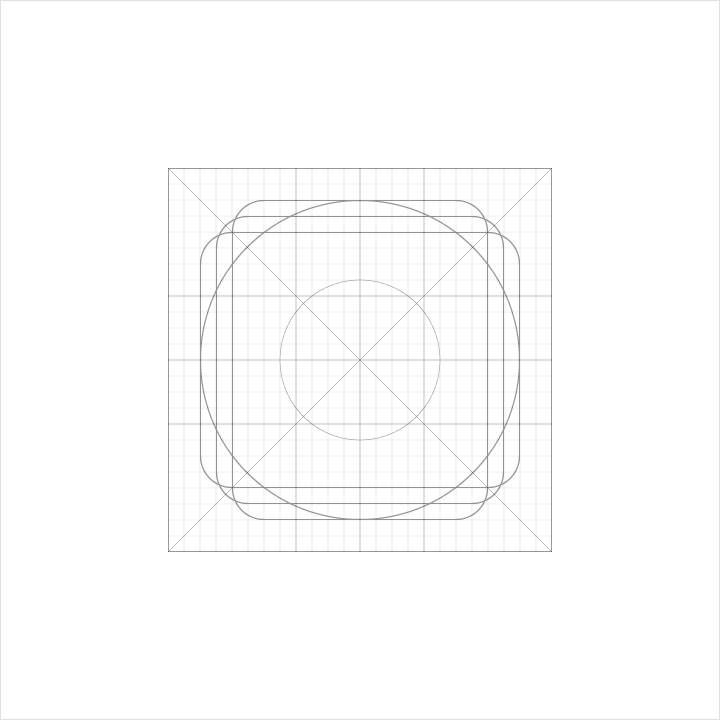
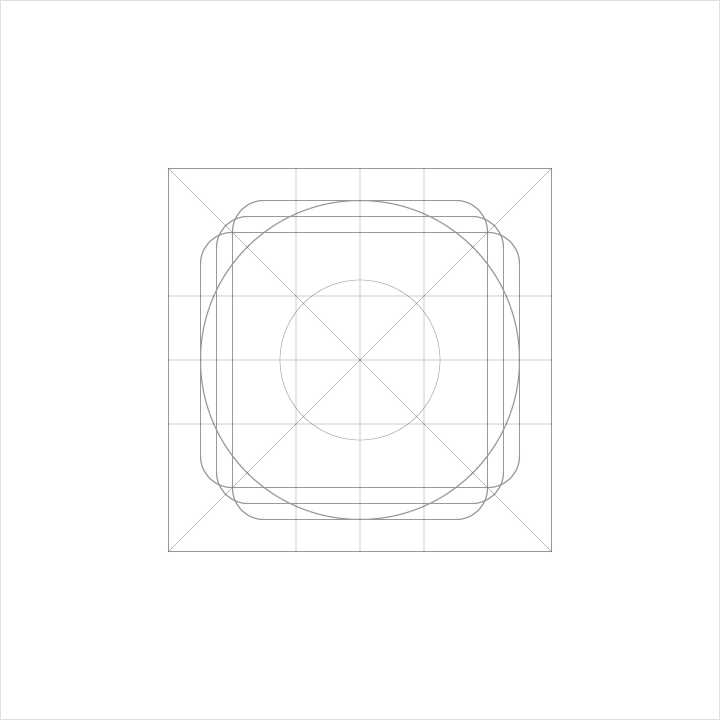
內容區域
圖示的內容應保持在有效區域內。有效區域是影像的安全區域,位於此區域內的圖形有足夠的顯示空間,不太可能被截斷(例如捲動時出現側邊欄遮擋的情況)。
裁切區域指的是圖形檔案的最終尺寸。
只有當需要額外的視覺比重時,內容才可延伸至有效區域與裁切區域之間的內距。請勿將圖示的任何部分放置在裁切區域之外。
密集版面
對於桌面電腦上的密集版面,圖示可以縮小至 20dp,圖示周圍有 2dp 的內距。
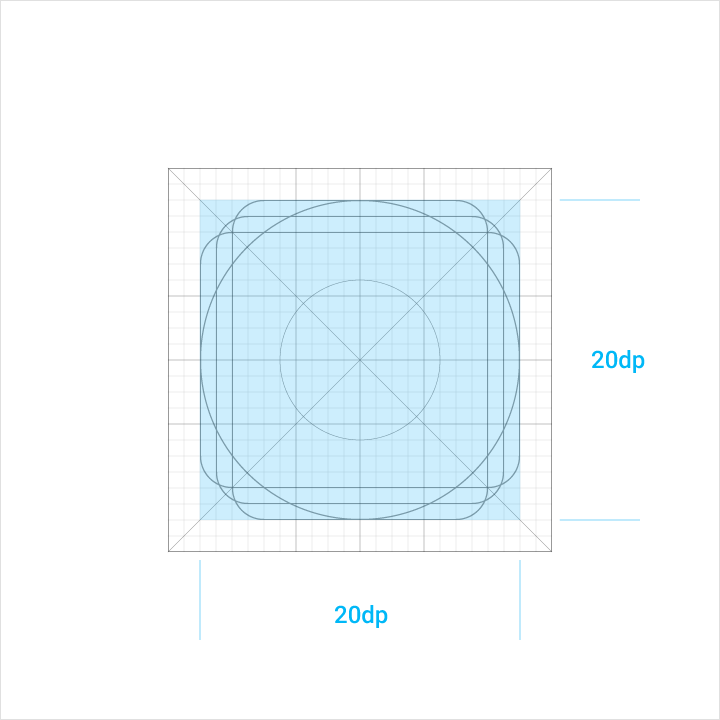
圖示內容限制在 20dp x 20dp 的有效區域內,周圍有 4dp 的內距。
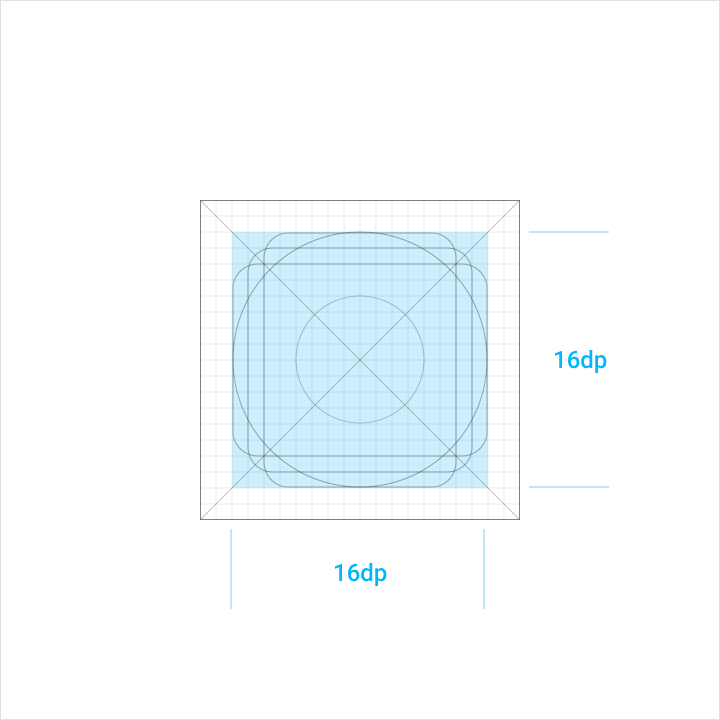
圖示內容限制在 16dp x 16dp 的有效區域內,周圍有 2dp 的內距。
4px 的空白構成 20dp x 20dp 有效區域周圍的內距。
2dp 的內距圍繞著有效區域。
關鍵線形狀
關鍵線形狀是網格的基礎。透過使用這些核心形狀作為參考依據,您可以在整個系統圖示中保持一致的視覺比例。
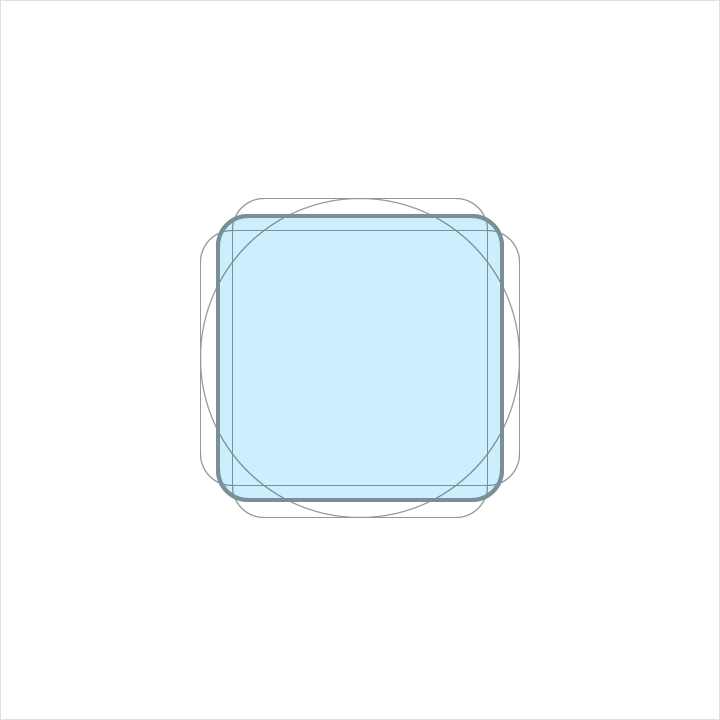
高度:18dp
寬度:18dp
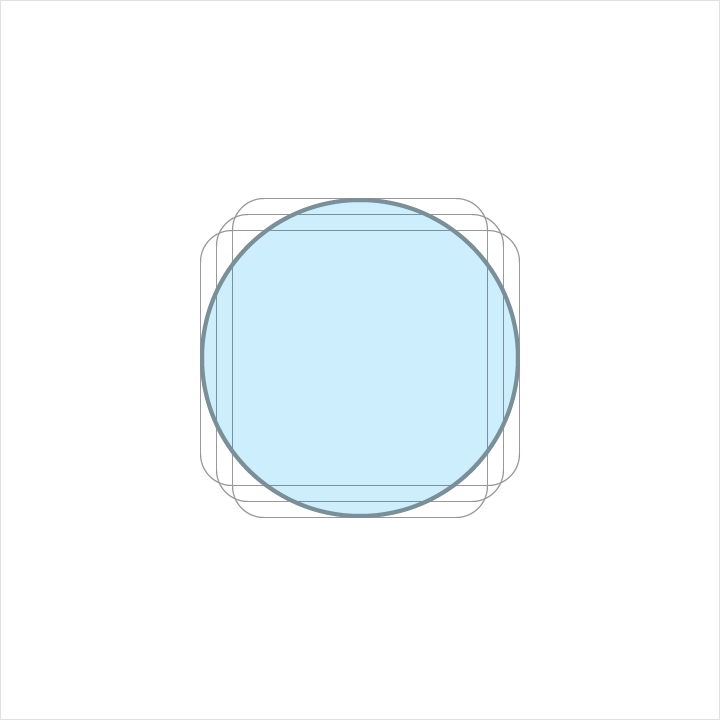
直徑:20dp
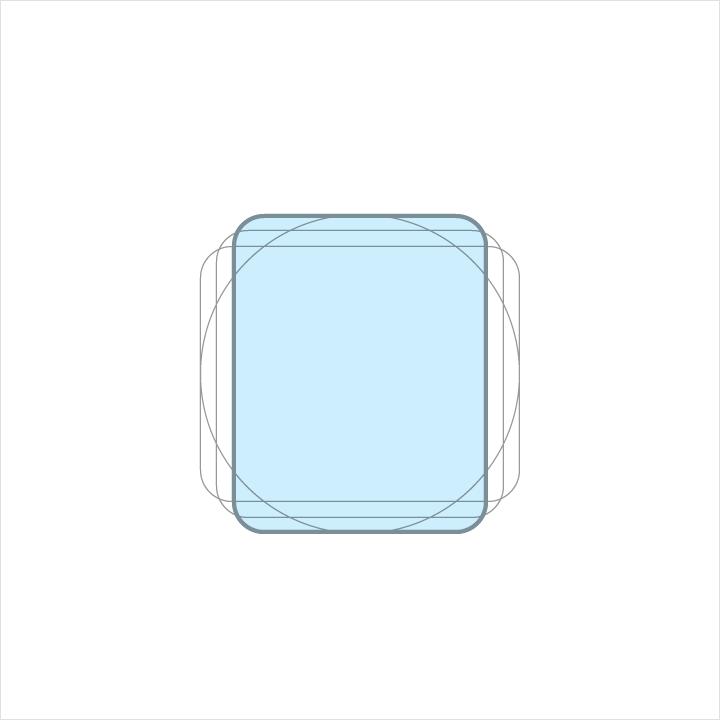
高度:20dp
寬度:16dp
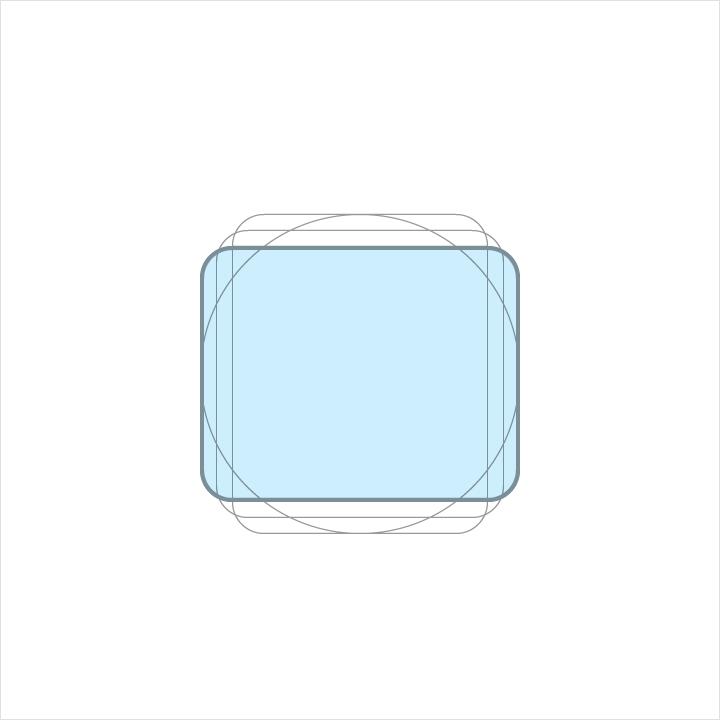
高度:16dp
寬度:20dp
幾何
針對特定的關鍵線已制定了預設標準:圓形、方形、矩形、正交線和對角線。這組通用而簡單的小型元素組合,是為了統一 Google 系統圖示並系統化它們在圖示網格上的位置而制定的。
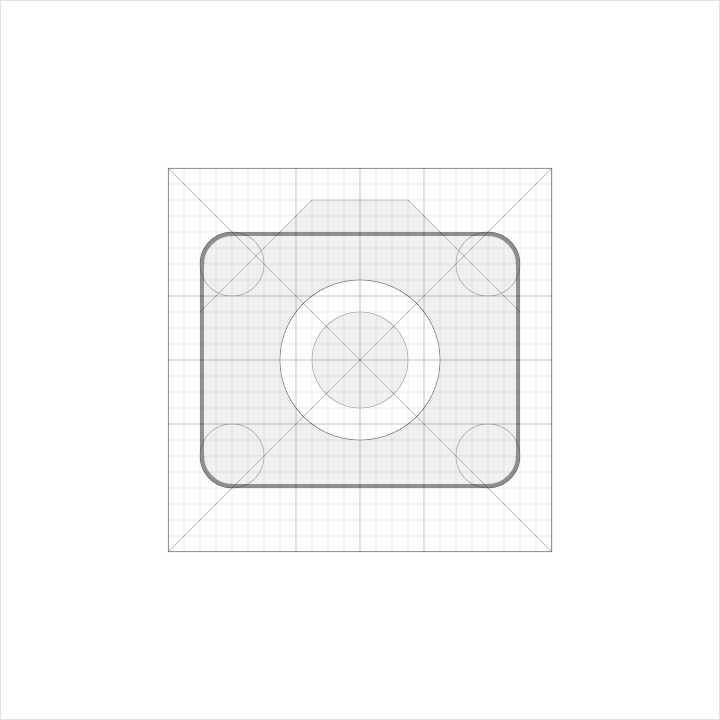

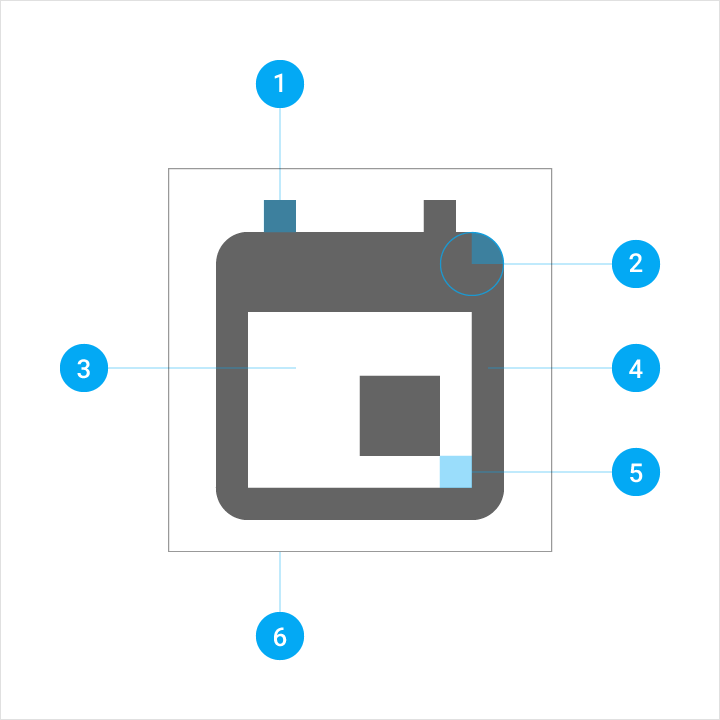
系統圖示結構
1. 線段端點
2. 轉角
3. 鏤空區域
4. 線段
5. 鏤空線段
6. 邊界區域
轉角
一致的轉角半徑是統一整體系統圖示系列的關鍵。圖示的輪廓形狀使用 2dp 的轉角半徑。請勿將線段的轉角(寬度為 2dp 或以下的形狀)圓角化。
內側轉角應保持方形。請勿將內部形狀的轉角圓角化。

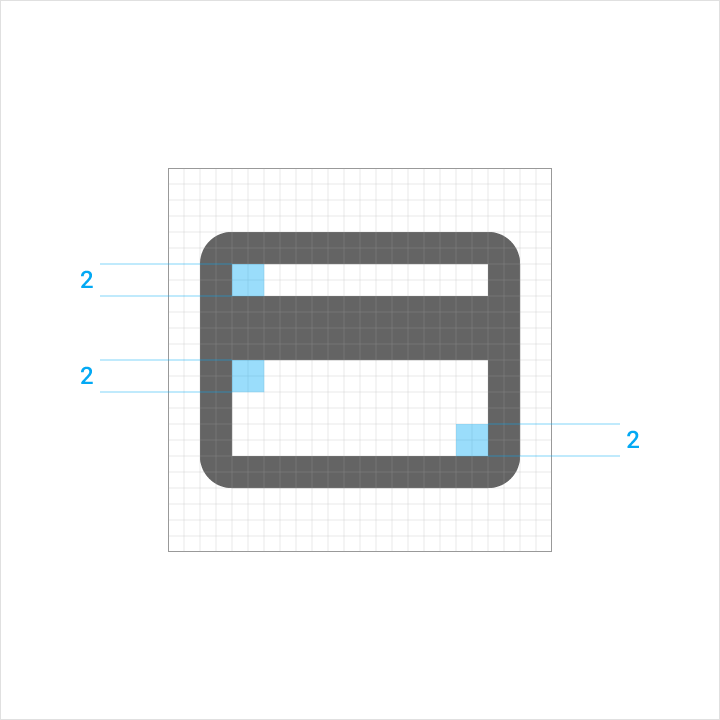
線段
一致的線段粗細是統一整體系統圖示系列的關鍵。所有線段的寬度都應維持 2dp,包括曲線、角度,以及內側和外側線段。
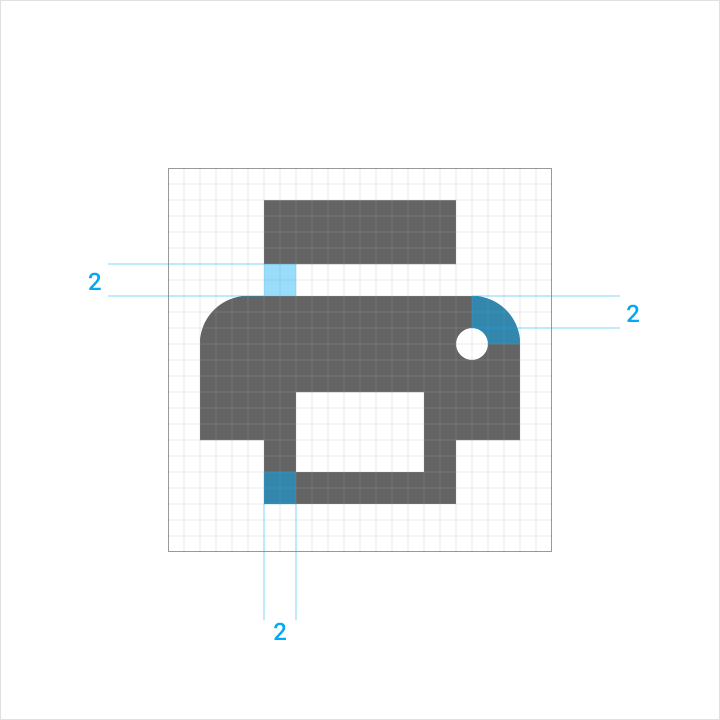


視覺校正
需要細微調整的極端情境,有助於提升圖示的易讀性。在無法避免複雜細節的情況下,需要調整度量值。
如果需要進行視覺校正,只能使用作為所有其他圖示基礎的一致幾何形狀。請勿傾斜或扭曲這些形狀。
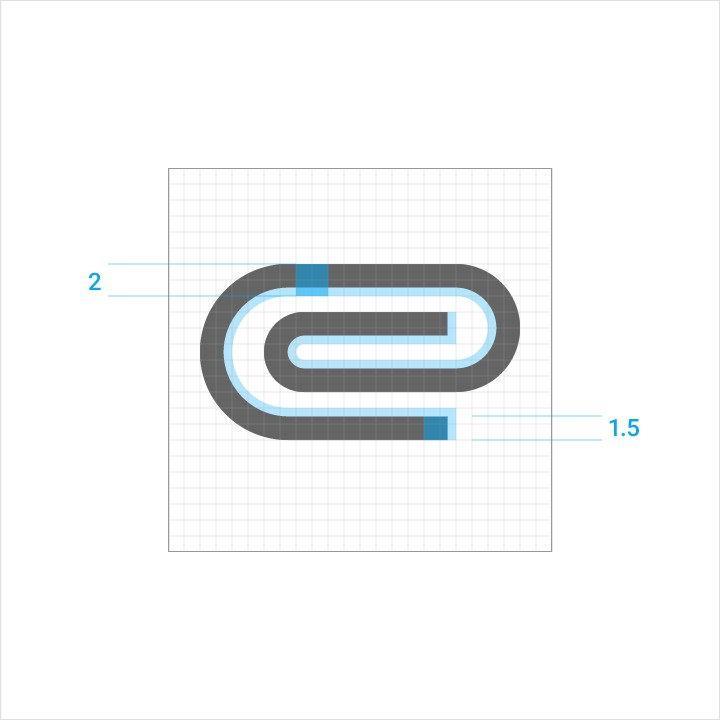
在此範例中,迴紋針圖示僅使用了 2dp 線段區域中的 1.5dp,以便在 24 x 24dp 的圖示空間內容納多條曲線。
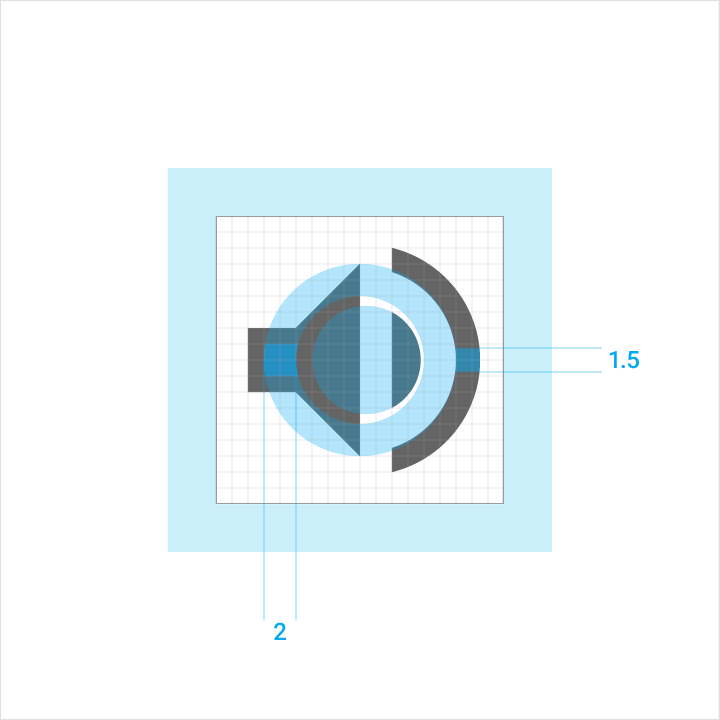
在此範例中,麥克風圖示使用了 1.5dp 的線段來呈現 24 x 24dp 圖示空間內的麥克風音波。
淨空區域
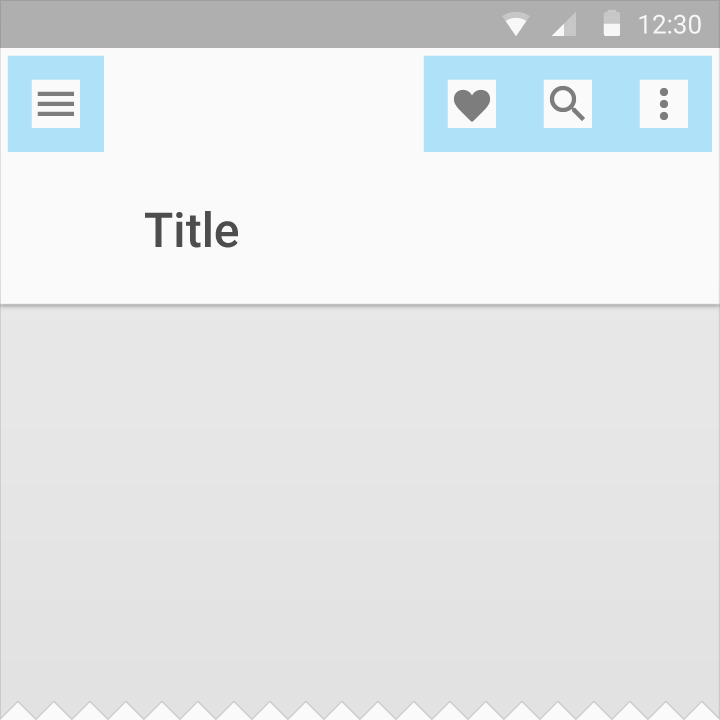
圖示周圍需要足夠的空間,以確保易讀性和可觸控性。
當滑鼠和鍵盤是主要輸入方式時,尺寸可以縮減,以配合更密集的版面。

圖示:24dp
觸控目標:48dp

圖示:20dp
觸控目標:40dp
最佳做法
一致性有助於使用者理解圖示。請盡可能在不同的應用程式中使用現有的系統圖示。

建議。

避免。

建議。

避免。

建議。

避免。

建議。

避免。

建議。

避免。
建議。
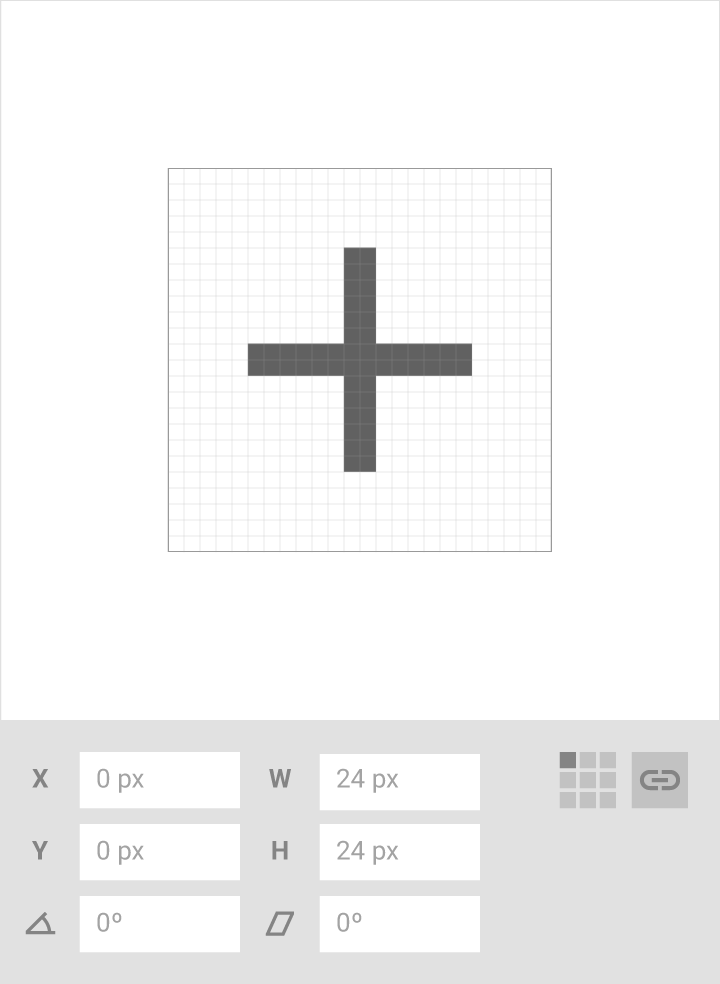
圖示應具有相等的寬度和高度(例如 24x24),以避免圖示變形。
避免。
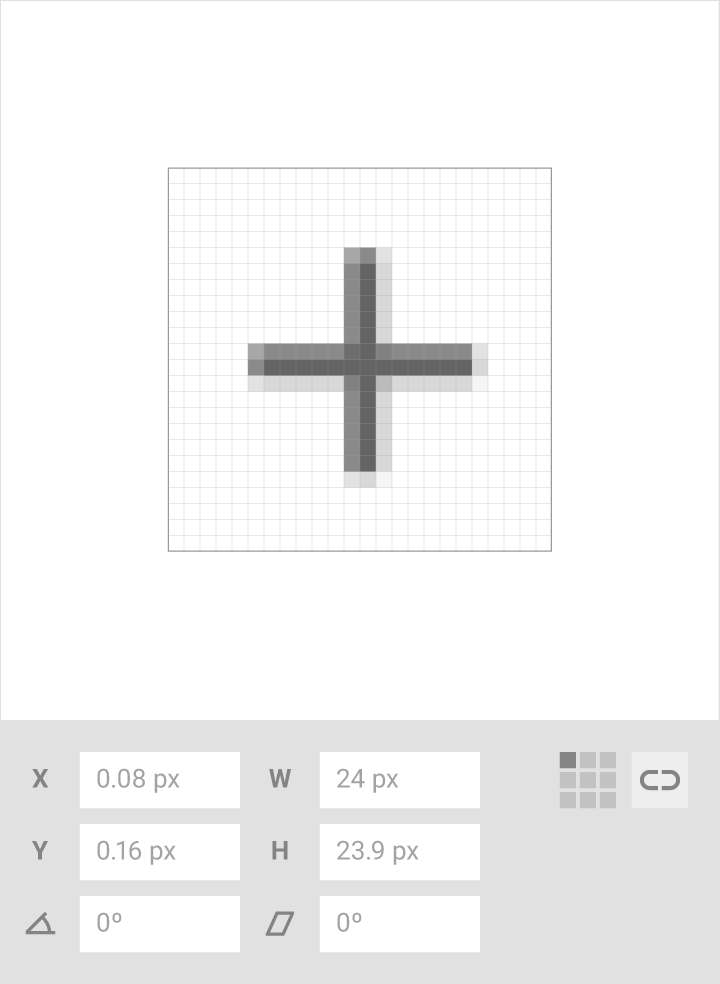
請勿因寬度和高度值不相等而使圖示變形。
人物圖像
人物圖示結構
1. 頭部
2. 脖子
3. 上半身
4. 手臂
5. 腿部
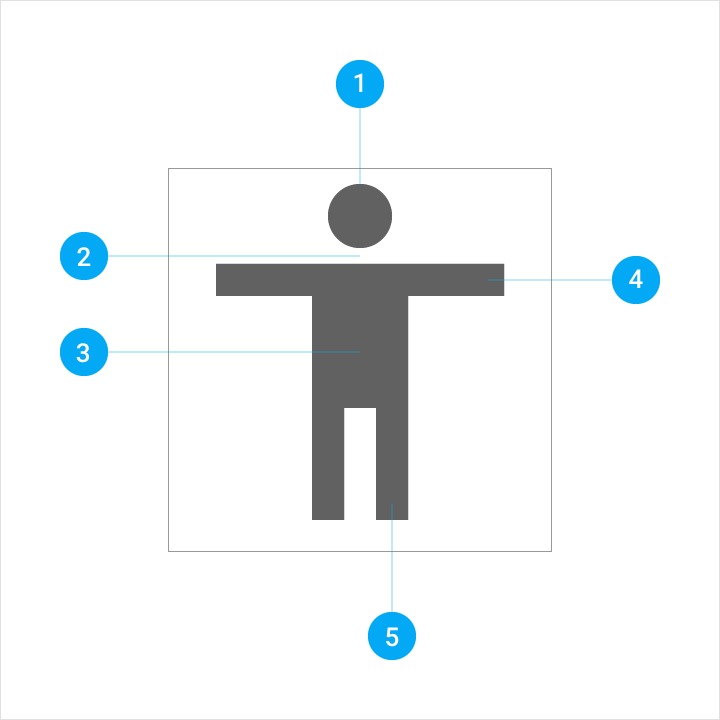
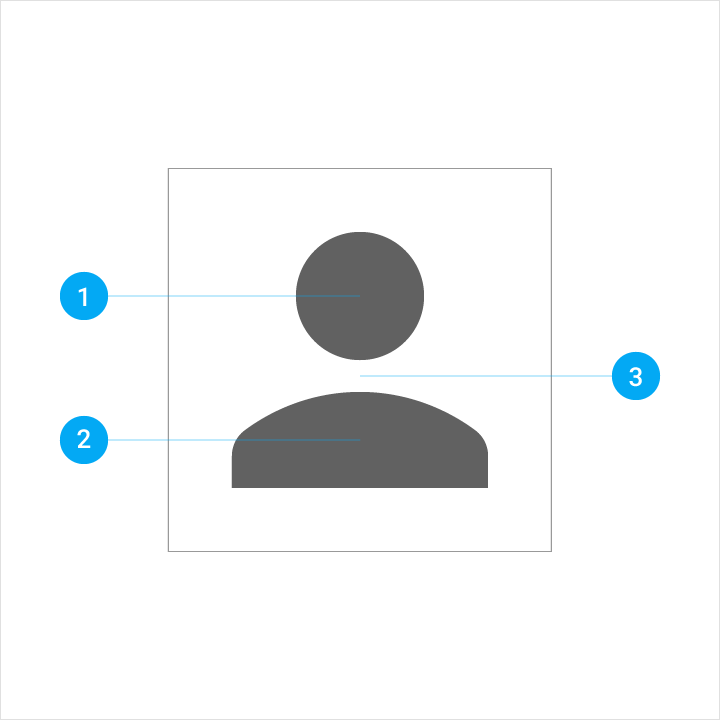
形態
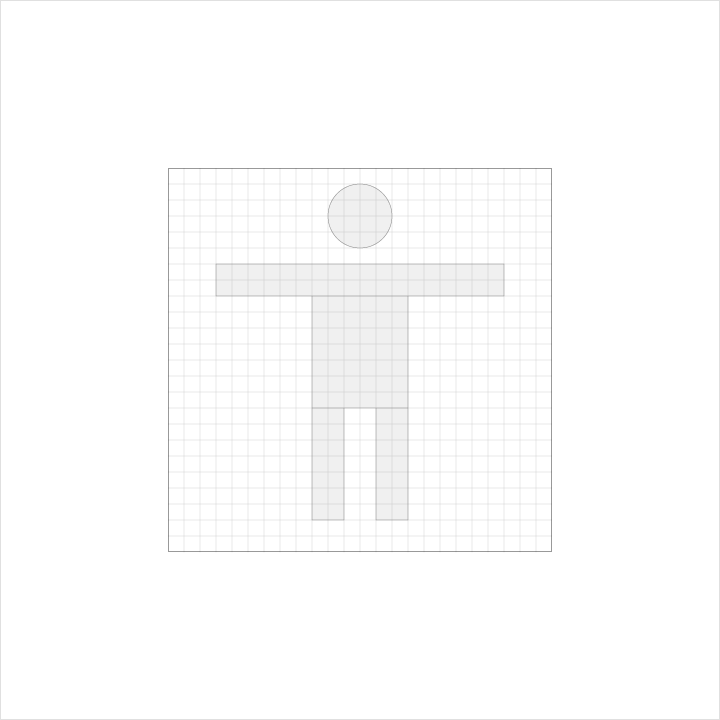
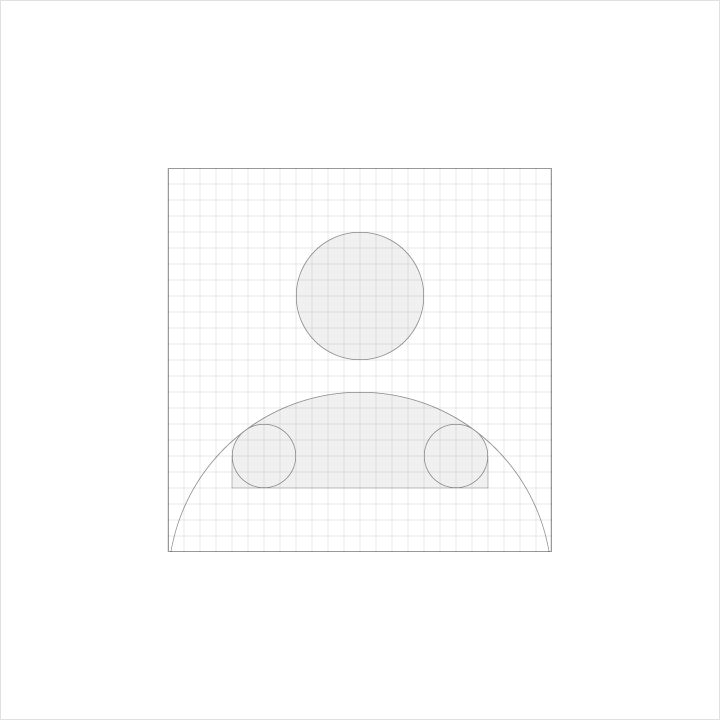
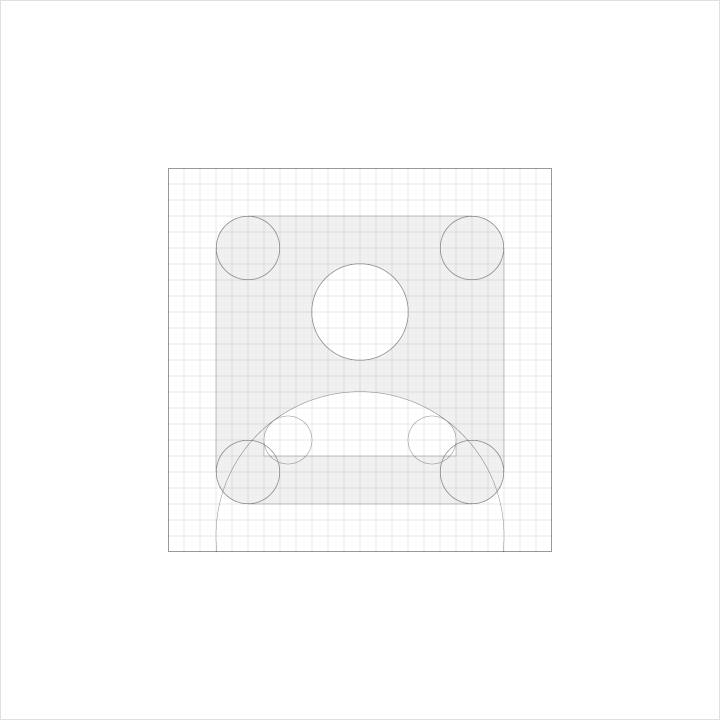
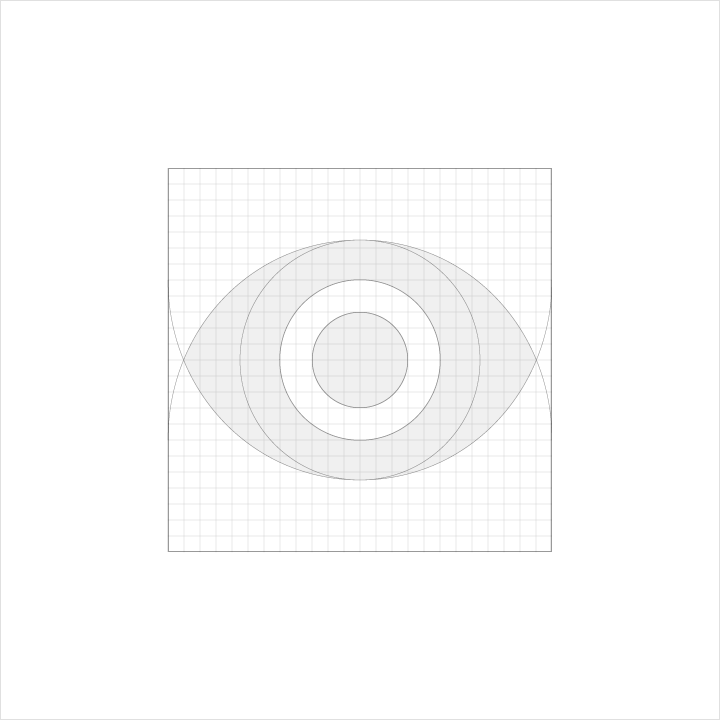
全身



上半身


容器內


局部細節


人物圖像規則

建議。

避免。

建議。

避免。

建議。

避免。

建議。

避免。

建議。

避免。
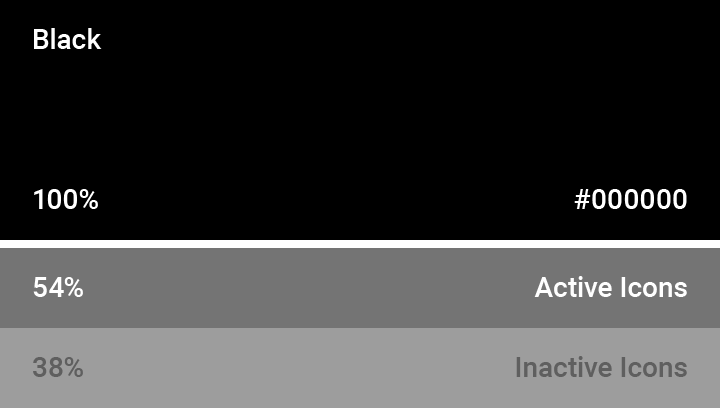
色彩
淺色背景上作用中圖示的標準不透明度為 54%(#000000)。視覺層級較低的非作用中圖示,不透明度應為 38%(#000000)。
深色背景上作用中圖示的標準不透明度為 100%(#FFFFFF)。視覺層級較低的非作用中圖示,不透明度應為 50%(#FFFFFF)。
應用程式捷徑圖示
應用程式捷徑可讓使用者快速、輕鬆地存取應用程式中最多四項操作。每項操作也可以新增至主畫面。
捷徑操作的顯示方式取決於應用程式圖示的位置。例如,位於螢幕左側邊緣附近的應用程式圖示,會在有可用空間的地方顯示操作。
這些指南將協助您使用標準圖示、單一頭像和群組頭像來建立應用程式捷徑。

捷徑圖示
應用程式捷徑圖示為圓形。它們包含標準系統圖示,或至少一個頭像。圖示內容必須保持在裁切區域(圖形的總面積)之內。
尺寸
- 有效區域:44dp 圓形
- 總面積:48dp 圓形
2dp 的內距必須圍繞 44x44dp 的有效區域
色彩
有效區域:Material Grey 100(#F5F5F5)的純色填色
陰影
捷徑圖示不包含陰影

所有圖示內容應保持在 44dp 的有效區域內,並以 Material Grey 100(或 #F5F5F5)作為純色背景填色。

2dp 的內距必須圍繞有效區域,使圖示的總尺寸為 48dp。
標準捷徑圖示
標準捷徑圖示的有效區域中央有一個 Material 系統圖示。
尺寸
- 有效區域:44dp 圓形
- 總面積:48dp 圓形
- 系統圖示:24dp
色彩
系統圖示的色彩應與應用程式的主色或應用程式圖示相同(與圓形背景有足夠的對比)。
檔案格式
標準圖示應以 SVG 格式提供,這樣圖示便能自動縮放。您也可以使用向量可繪製資源、著色點陣圖,或圖層清單。
請勿使用非向量可繪製資源,因為它們具有固定尺寸,在此情境下無法縮放。

系統圖示的寬度和高度應相等:24x24dp。

24dp 的圖示應在有效區域圓形內垂直和水平置中。

建議。

避免。
單一頭像
單一頭像包含一張圖片。必須以 XXXHDPI 解析度建立。
尺寸
- 有效區域:44dp 圓形
- 頭像區域:44dp 圓形
- 總面積:48dp 圓形
檔案格式
提供所有密度的 PNG 檔案。
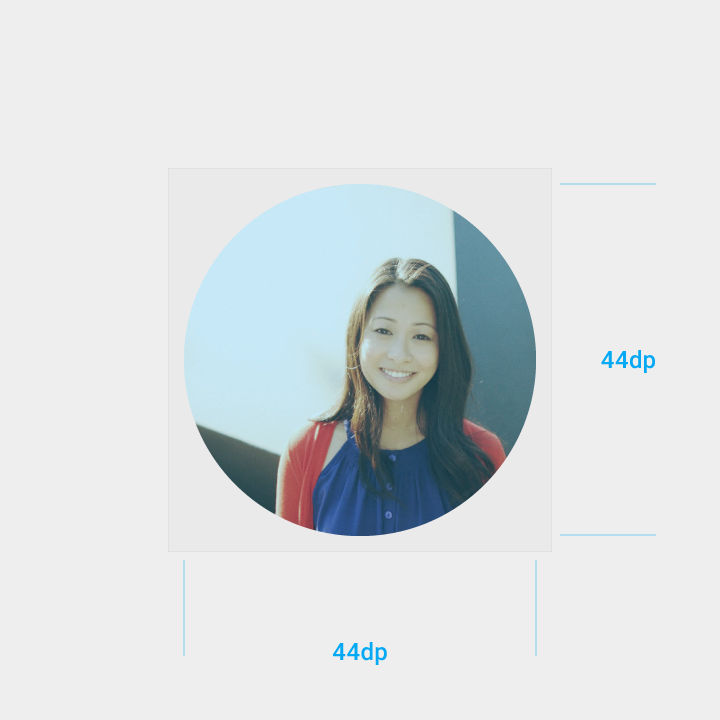
頭像應填滿整個有效區域圓形。這些素材必須以 XXXHDPI 建立。
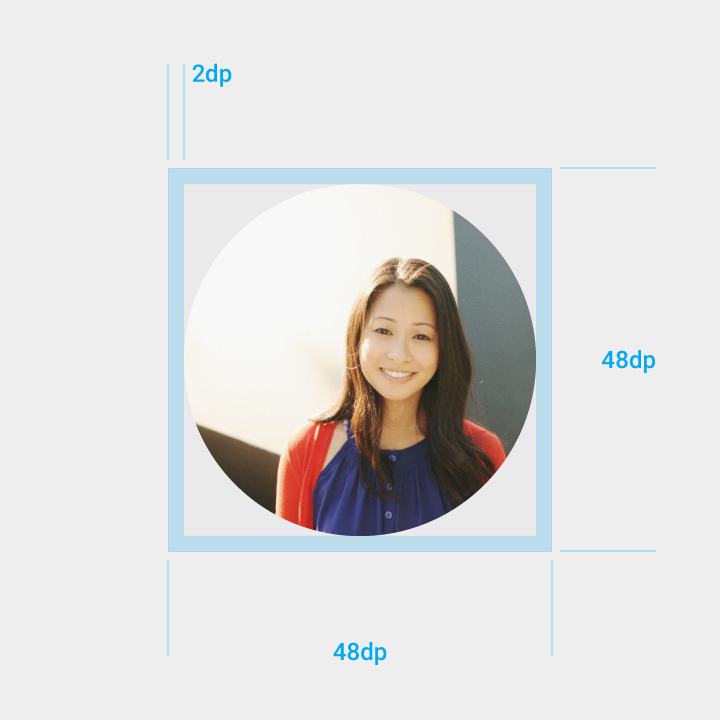
2dp 的內距必須圍繞 44dp 的有效區域圓形,使總面積為 48dp。
群組頭像
群組頭像在圓形背景上包含 2-4 張圖片。必須以 XXXHDPI 解析度建立。
尺寸
- 有效區域:44dp 圓形
- 頭像區域:30dp
- 總面積:48dp
色彩
有效區域:Material Grey 100(#F5F5F5)的純色填色
檔案格式
提供所有密度的 PNG 檔案。
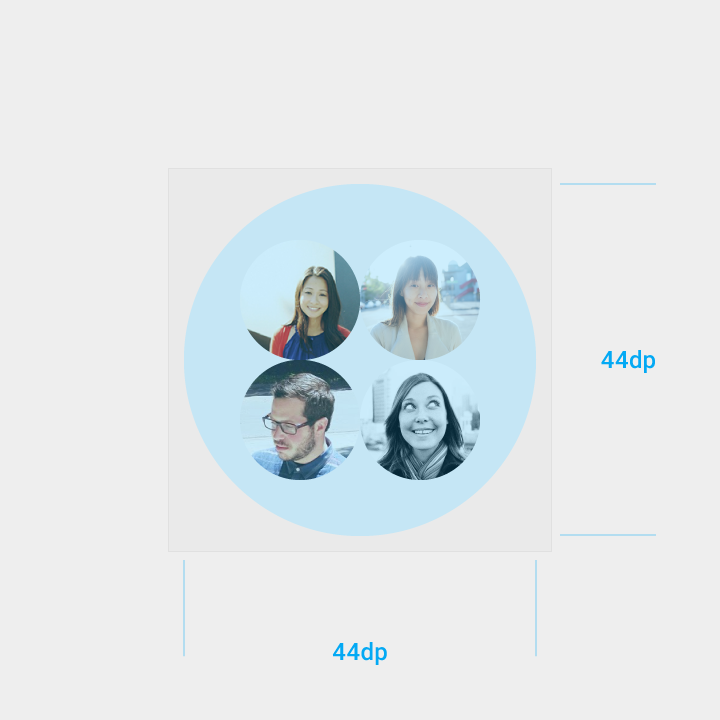
有效區域圓形應以 Material Grey 100(#F5F5F5)填色。
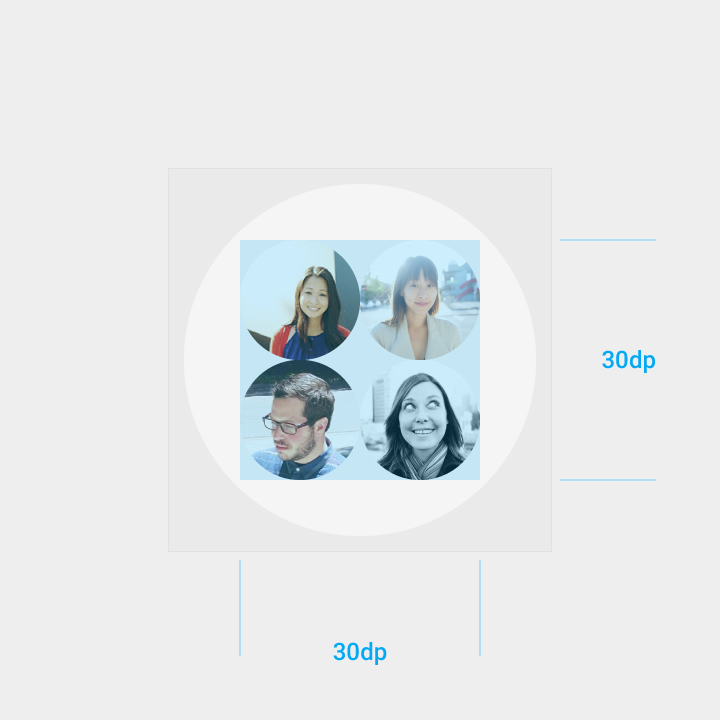
頭像必須符合 30x30 dp 的空間,並在有效區域內垂直和水平置中。
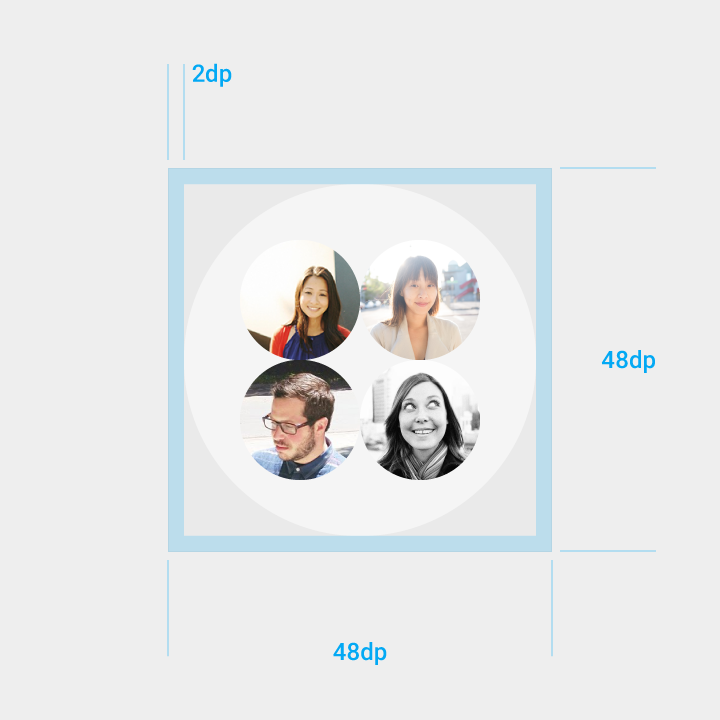
2dp 的內距必須圍繞 44dp 的有效區域,使總面積為 48dp。
Android 圖示
Android O 及後續版本
Android O 圖示在裝置的主畫面和所有應用程式畫面上代表您的應用程式。以下指南描述圖示如何獲得獨特的視覺處理、動畫和行為。
提供圖示
啟動器圖示須提交至 Google Play 商店。
圖示檔案需求
- PNG 或向量格式的可繪製圖示資源
- 背景與前景圖層(不含遮罩或背景陰影)
- 所有圖層都必須超出基礎圖示形狀 50%
OEM 需求
- 用來遮罩其平台上顯示之圖示的形狀
- 外側陰影(選用)
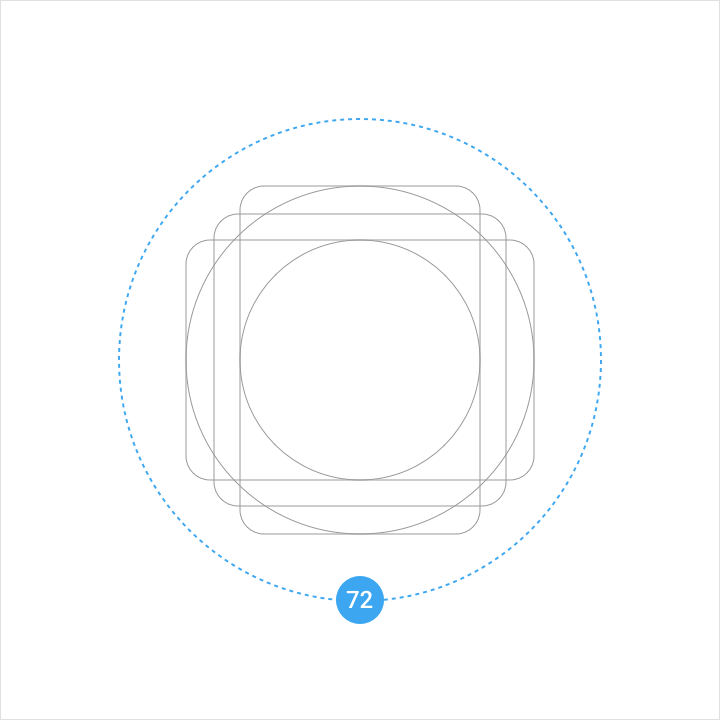
圖層規格
圖示由兩個圖層組成:前景和背景。每個圖層都可以獨立於另一個圖層進行動畫處理和視覺處理。
前景(捲動視差)
- 108 x 108 dp
- 72dp 遮罩區域
- 建議使用透明(選用)
背景(較細微的視差)
- 108 X 108 dp
- 72dp 遮罩區域
- 必須不透明
關鍵線形狀
關鍵線形狀用於所有應用程式圖示,以維持一致的視覺比例。
方形
高度:44dp
寬度:44dp
轉角半徑:4dp
圓形
直徑:52dp
直向矩形
高度:52dp
寬度:36dp
轉角半徑:4dp
橫向矩形
高度:36dp
寬度:52dp
轉角半徑:4dp
OEM 遮罩
OEM 可以對圖示套用自訂遮罩,而不影響圖示版面。
規格:
- 72 x 72 dp 遮罩區域
- 凸面形狀
- 圓形和方形兩種遮罩
光照與陰影
設計新圖示時,光照與陰影效果應與平台上其他圖示保持一致。
陰影
圖示包含兩種陰影:投射陰影和接觸陰影。
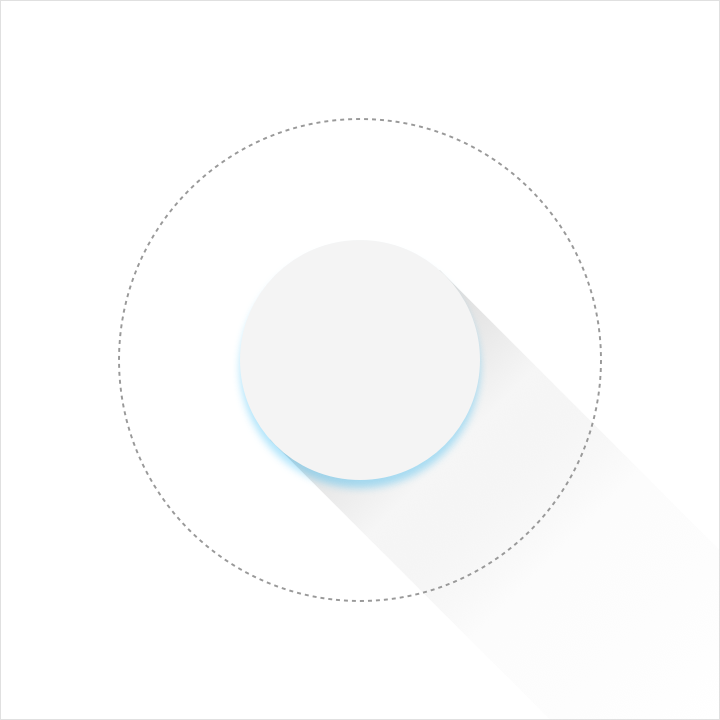
投射陰影是從元素邊緣延伸至前景邊界的銳利 45º 陰影。
接觸陰影是圍繞元素的柔和陰影。
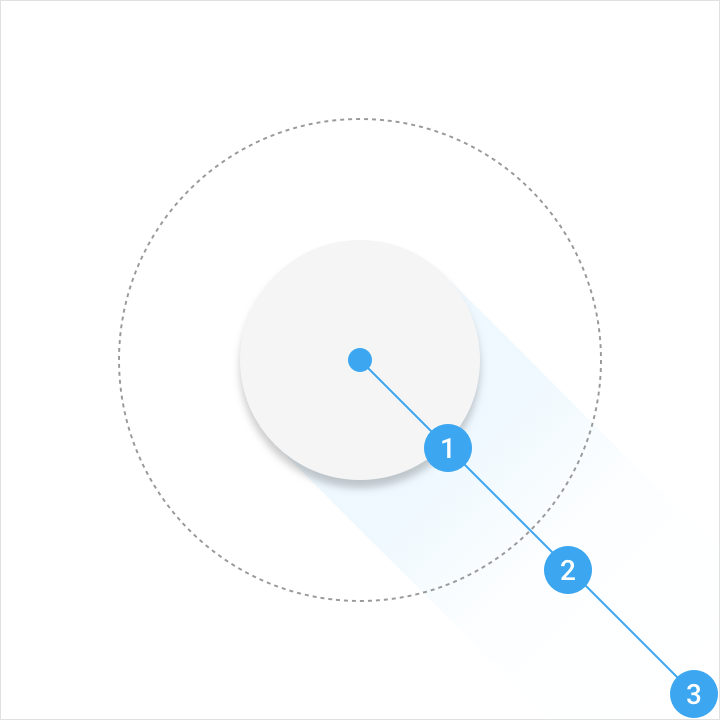
色彩:請參閱產品圖示淺色調、深色調與陰影值
| Illustrator 漸層工具 | 不透明度 | 位置 |
| 滑桿 1 | 15% | 32% |
| 滑桿 2 | 2% | 62% |
| 滑桿 3 | 0% | 100% |
Illustrator 模式:正常
不透明度:20%
X 偏移:0dp
Y 偏移:4dp
模糊:4dp
色彩:請參閱淺色調、深色調與陰影值
邊緣淺色調與深色調
為了呈現深度感,Material Design 元素的頂部和底部邊緣會進行視覺處理。
淺色調邊緣可突顯元素的頂部邊緣(左側、右側和底部邊緣不套用淺色調)。
深色調邊緣可將元素的底部邊緣變暗(左側、右側和頂部邊緣不套用深色調)。
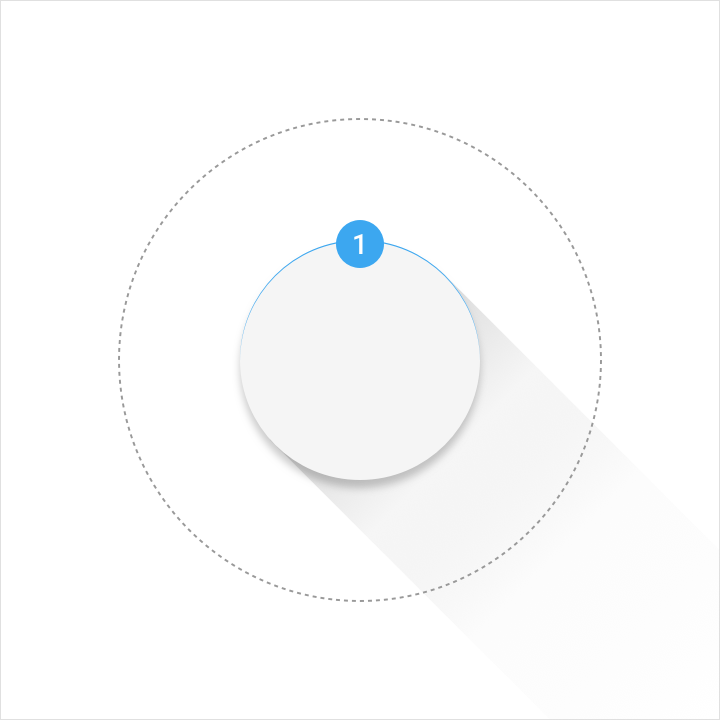
高度:1dp
不透明度:20%
色彩:白色(#FFFFFF)
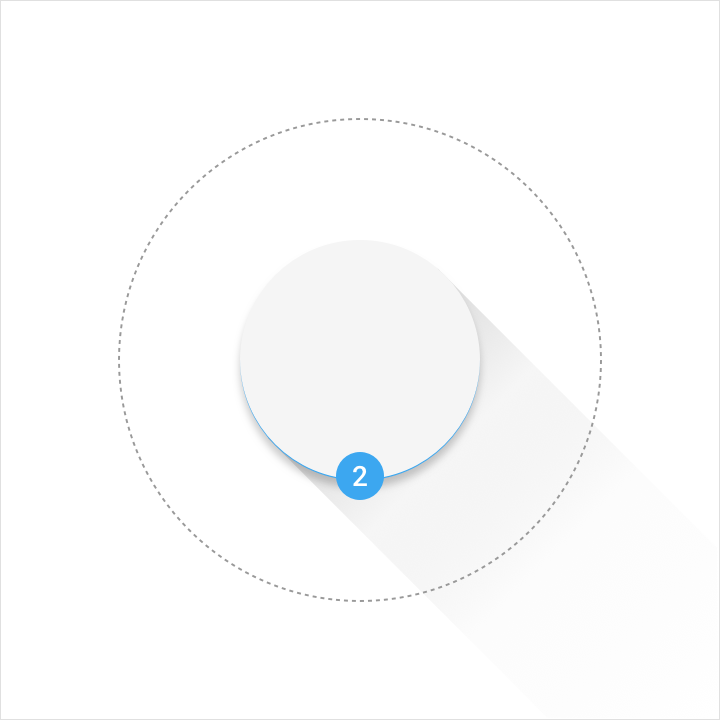
高度:1dp
不透明度:20%
色彩:請參閱產品圖示淺色調、深色調與陰影值
表面處理層
表面處理層疊放在前景層之上。
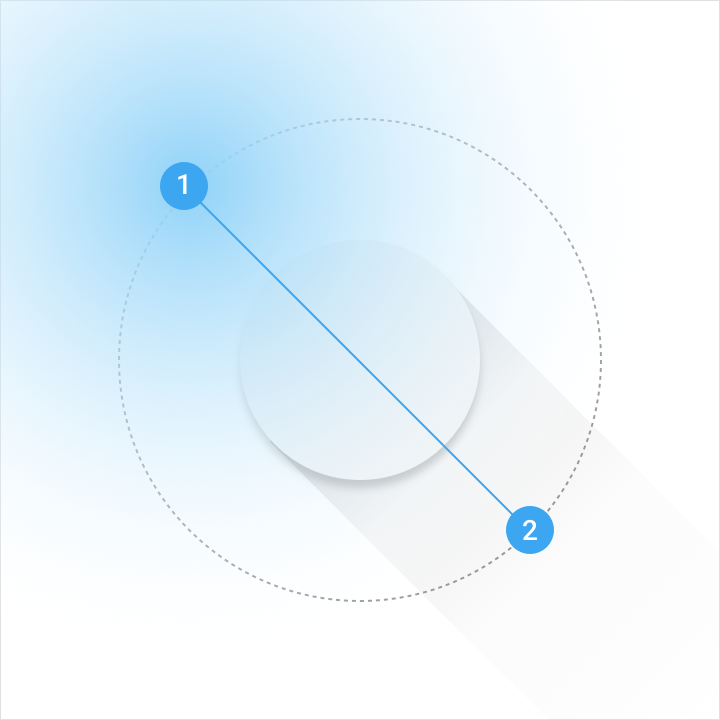
角度:45º
中點:32%
色彩:請參閱淺色調、深色調與陰影值
| Illustrator 漸層工具 | 不透明度 | 位置 |
| 滑桿 1 | 10% | 0% |
| 滑桿 2 | 0% | 100% |
資源
圖示範本工作表提供在 Android 啟動器圖示網格內套用圖層和形狀的指引。