

Icônes
Les icônes Material utilisent des formes géométriques pour représenter visuellement des idées fondamentales, des fonctionnalités ou des thèmes.
Les icônes de produit sont l'expression visuelle des produits, services et outils d'une marque.
Les icônes de produit sont l'expression visuelle des produits, services et outils d'une marque.
Dimensions
Les icônes de produit mesurent 48 dp ; les icônes système, 24 dp
Icônes sur fond clair
| État de l'icône | Opacité |
| Active + avec focus | 87 % |
| Active + sans focus | 54 % |
| Inactive | 38 % |
Icônes sur fond sombre
| État de l'icône | Opacité |
| Active + avec focus | 100 % |
| Active + sans focus | 70 % |
| Inactive | 50 % |
Icônes de produit
Les icônes de produit sont l'expression visuelle des produits, services et outils d'une marque. Simples, fortes et conviviales, elles communiquent l'idée fondamentale et l'intention d'un produit. Bien que chaque icône de produit soit visuellement distincte, toutes les icônes de produit d'une marque donnée doivent être cohérentes dans leur conception et leur réalisation.
Utilisez ces recommandations comme point de départ afin de vous assurer que les couleurs et les éléments clés de vos icônes de produit reflètent votre identité de marque.
Les icônes Material sont faciles à utiliser dans vos projets web, Android et iOS.

Approche de conception
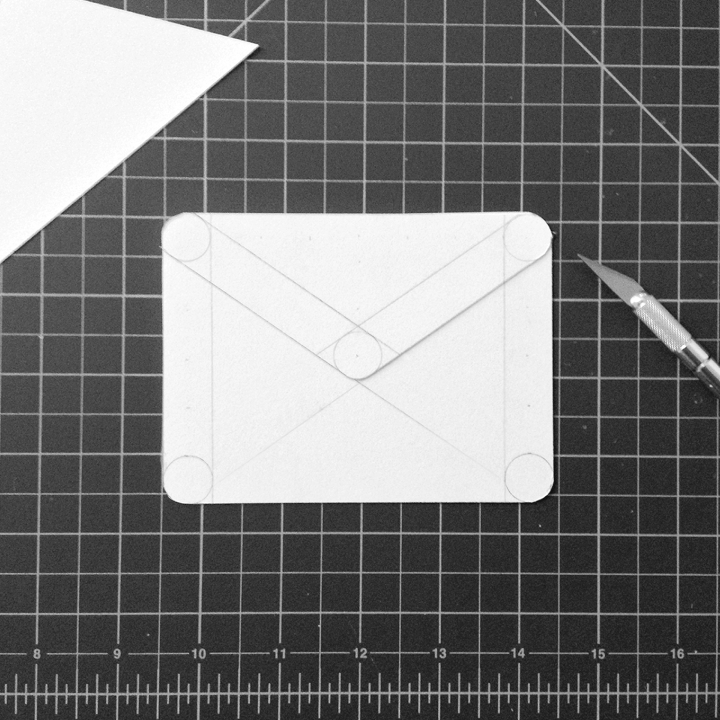
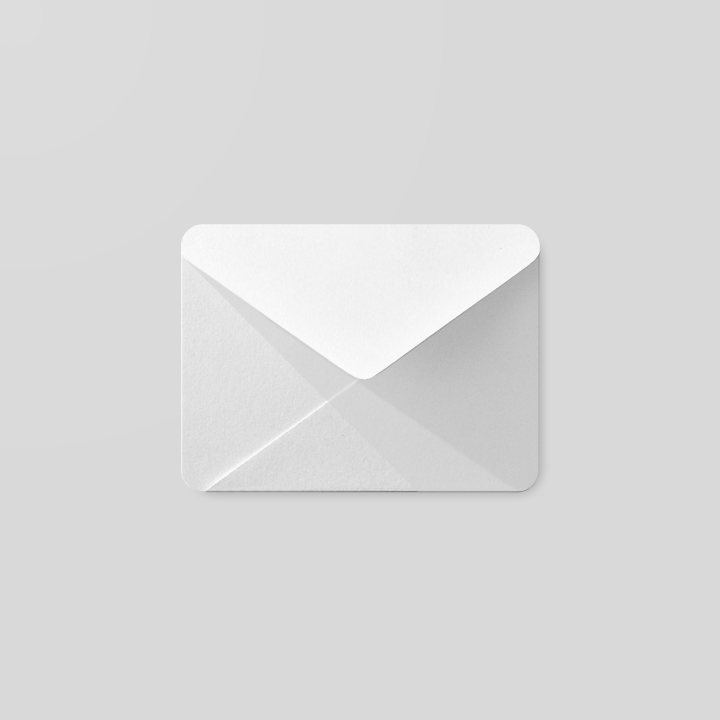
La conception des icônes de produit s'inspire de l'aspect tactile et physique du matériau. Chaque icône est découpée, pliée et éclairée comme une feuille de papier, tout en étant représentée par des éléments graphiques simples. Le matériau est robuste, avec des plis nets et des bords francs. Le rendu mat interagit avec la lumière par des reflets subtils et des ombres cohérentes.


Grille des icônes de produit
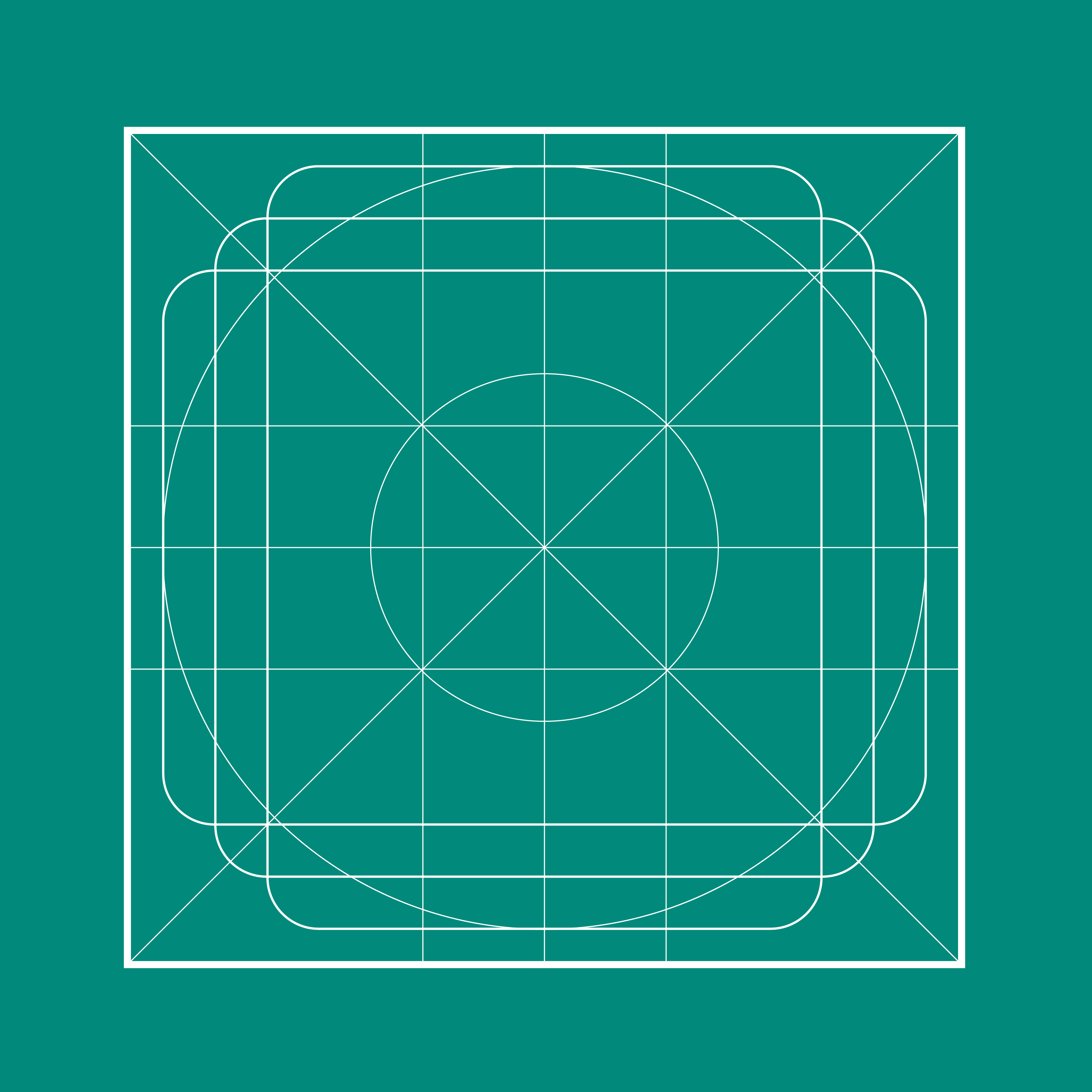
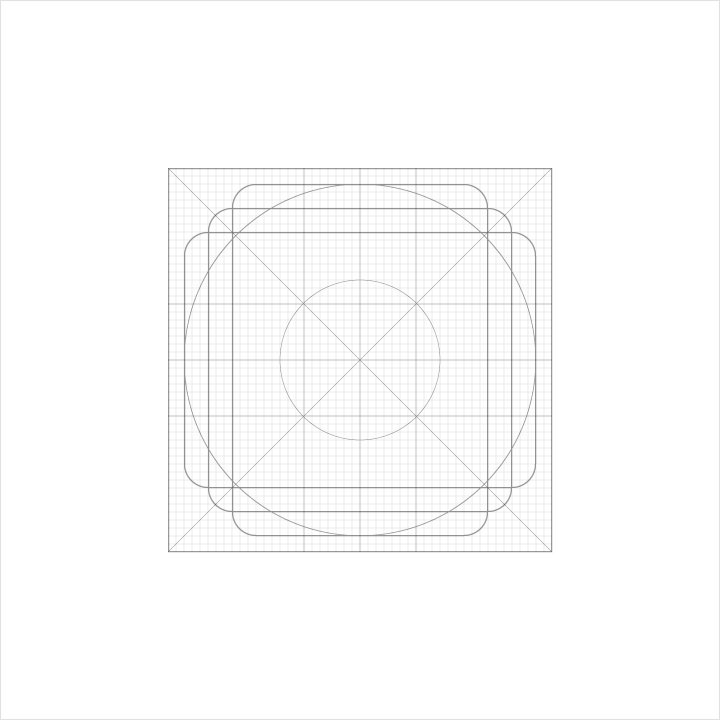
La grille des icônes de produit a été conçue pour garantir la cohérence et établir un ensemble clair de règles de positionnement des éléments graphiques. Cette normalisation aboutit à un système souple mais cohérent.
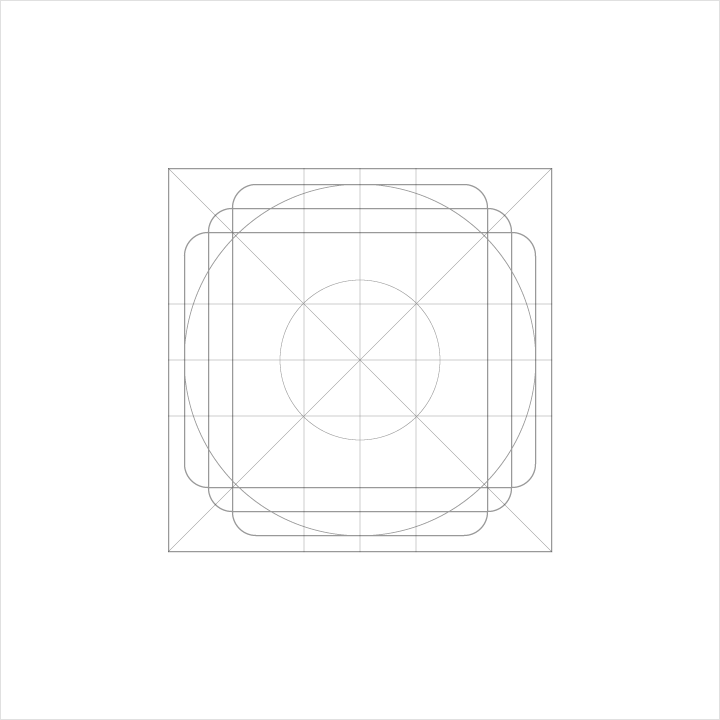
Formes guides
Les formes guides constituent le fondement de la grille. En utilisant ces formes de base comme repères, vous pouvez maintenir une proportion visuelle cohérente entre les icônes de produit apparentées.
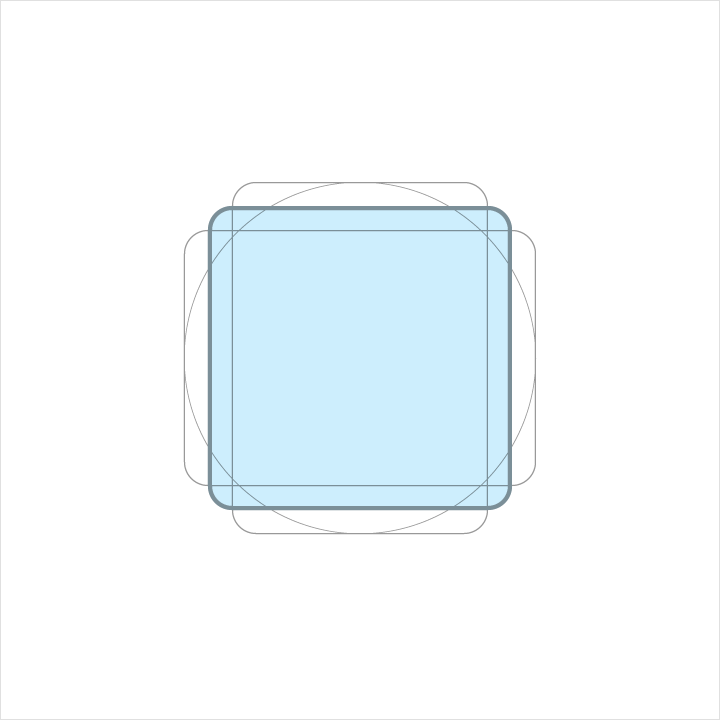
Hauteur : 152 dp
Largeur : 152 dp
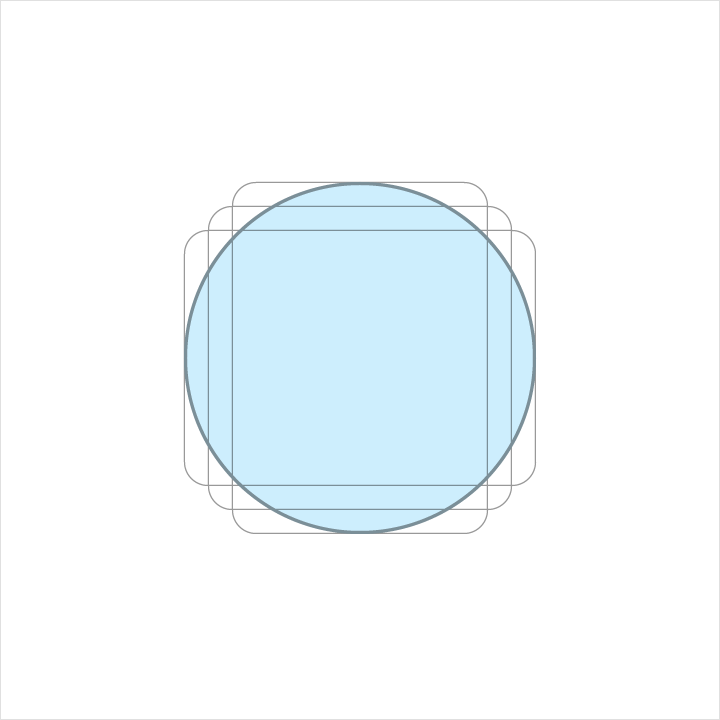
Diamètre : 176 dp
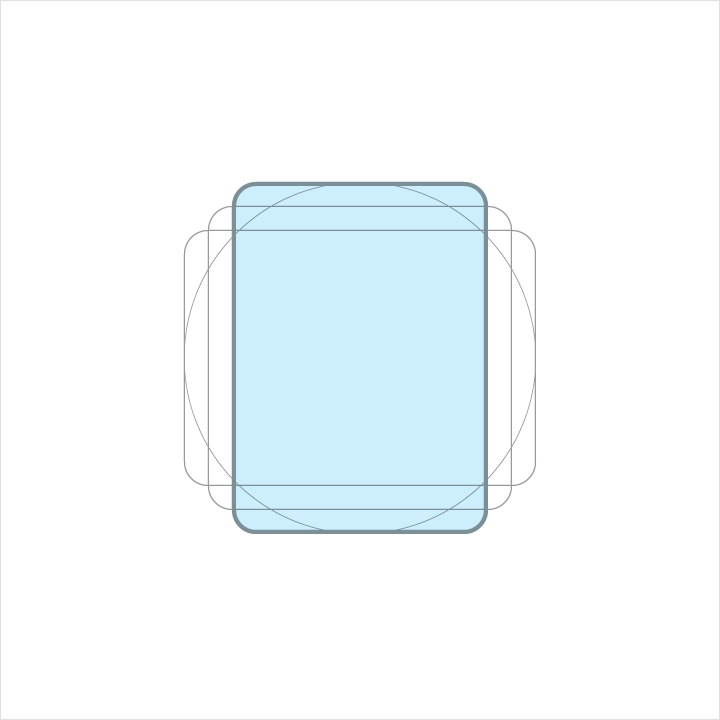
Hauteur : 176 dp
Largeur : 128 dp

Hauteur : 128 dp
Largeur : 176 dp
Grille d'unités dp
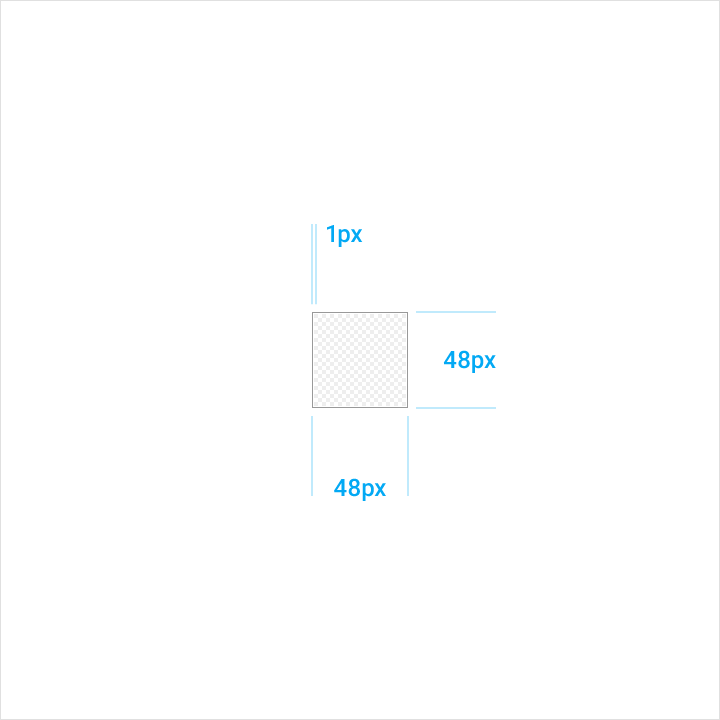
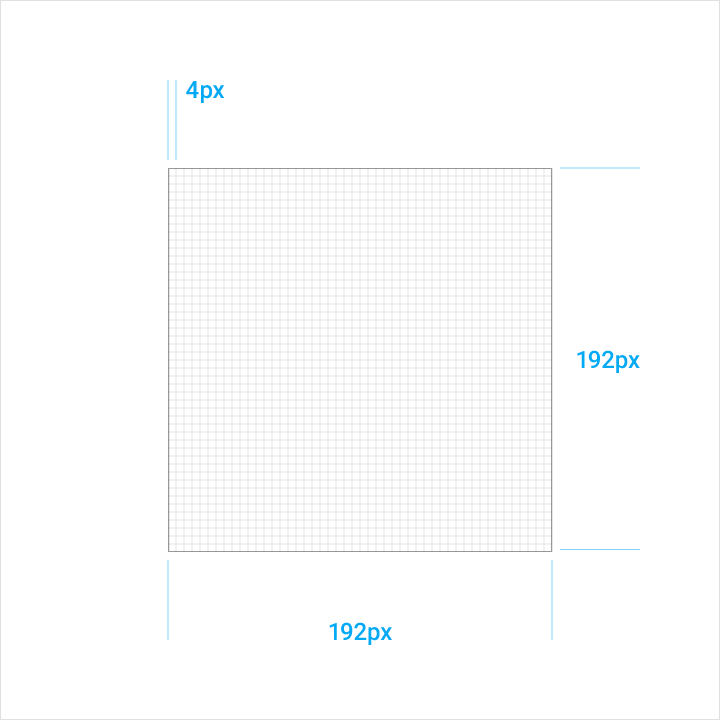
Android attend des icônes de produit fournies en 48 dp, avec des bords de 1 dp. Lors de la création d'une icône, conservez la grille de 48 unités, mais travaillez à 400 % sur une grille de 192 × 192 dp (le bord devient alors 4 dp).
Toute mise à l'échelle de l'original agrandit ou réduit l'image de manière proportionnelle. En conservant le ratio d'unités, vous préservez des bords nets et un alignement correct lorsque l'échelle est réduite.
Géométrie
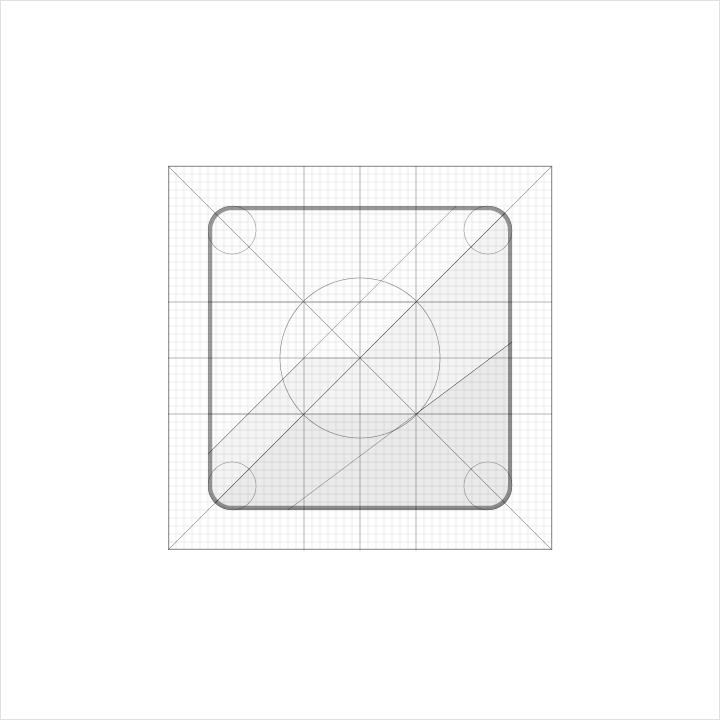
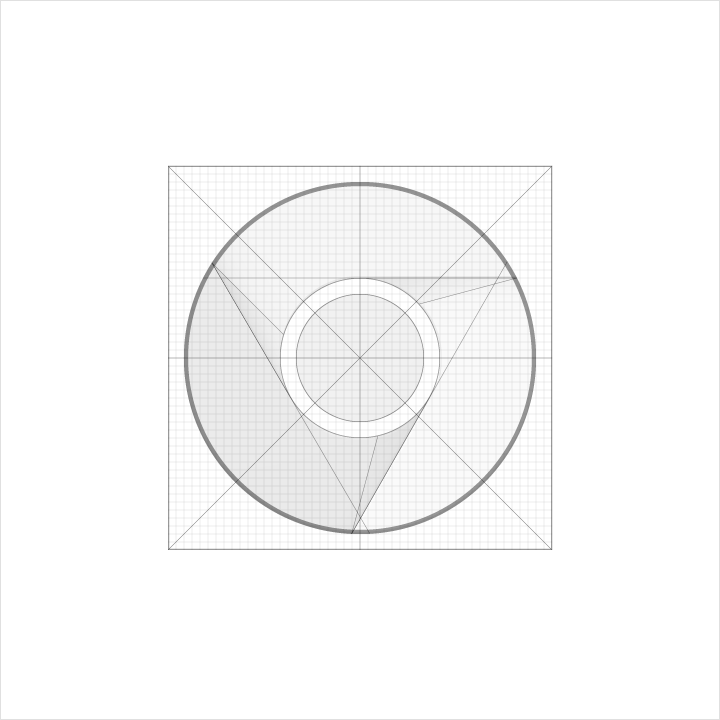
Des normes ont été définies pour des lignes guides spécifiques : cercle, carré, rectangle, lignes orthogonales et lignes diagonales. Cette petite palette d'éléments simples et universels a été conçue pour unifier les icônes de produit et systématiser leur placement sur la grille.
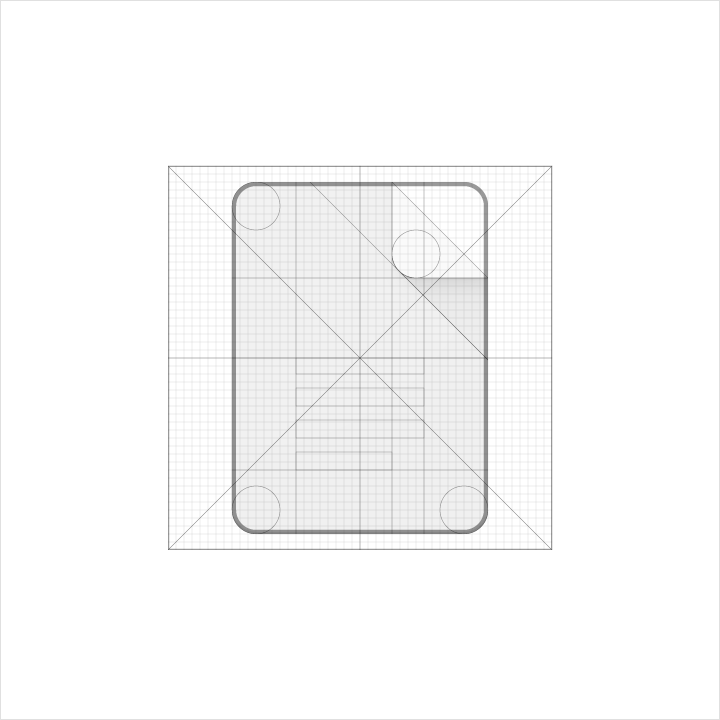
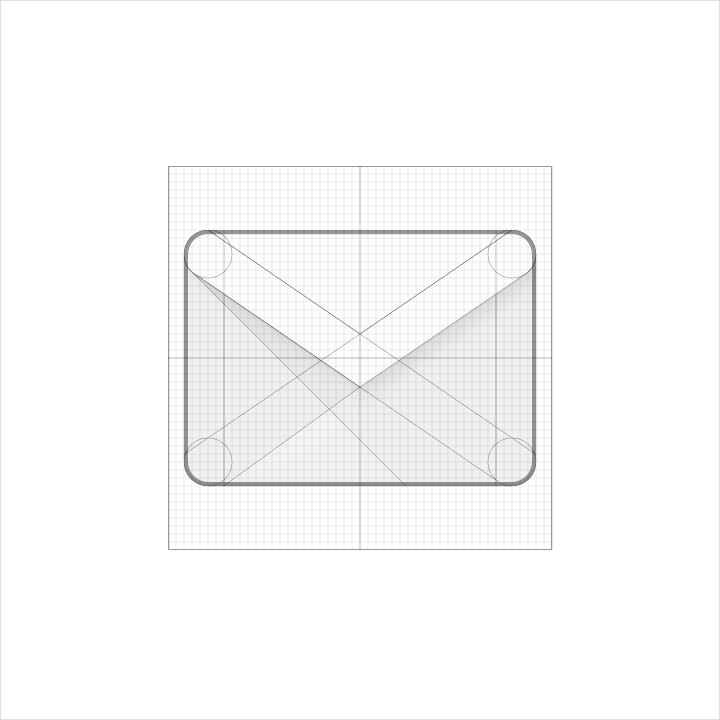
Anatomie de l'icône de produit
L'anatomie de l'icône de produit décrit les éléments graphiques qui composent une icône de produit. La cohérence de ces éléments d'une icône à l'autre pour une marque donnée est essentielle pour maintenir un langage visuel commun. La connaissance de ces éléments facilite la compréhension des caractéristiques de chaque logo et des différences subtiles entre eux. Elle contribue également à former votre œil pour reconnaître la structure sous-jacente des créations de logos.
1. Finition
2. Arrière-plan en matériau
3. Premier plan en matériau
4. Couleur
5. Ombre
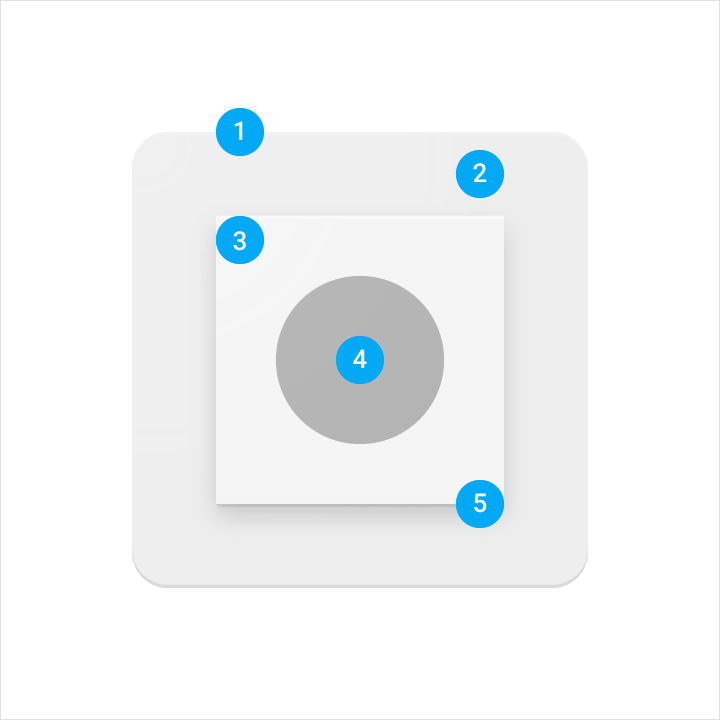
Chaque composant est positionné au-dessus du précédent, la vue étant toujours prise directement de dessus.
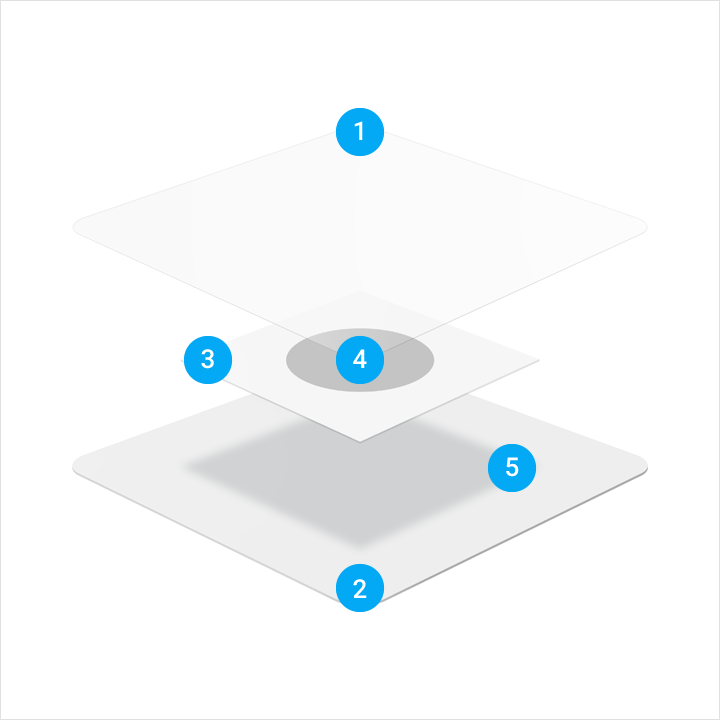
Un exemple de perspective éclatée illustrant le contexte de chaque composant de la construction du logo.
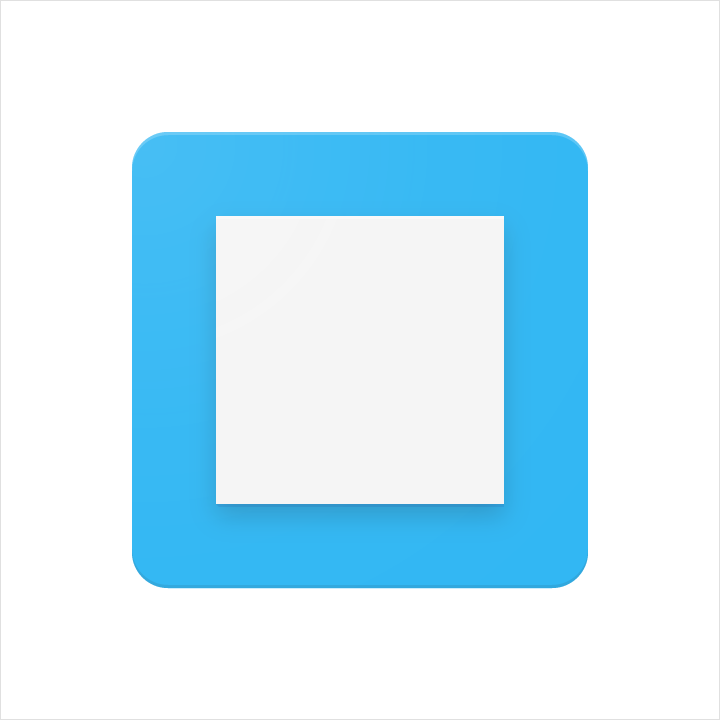
L'élément en matériau le plus en retrait.
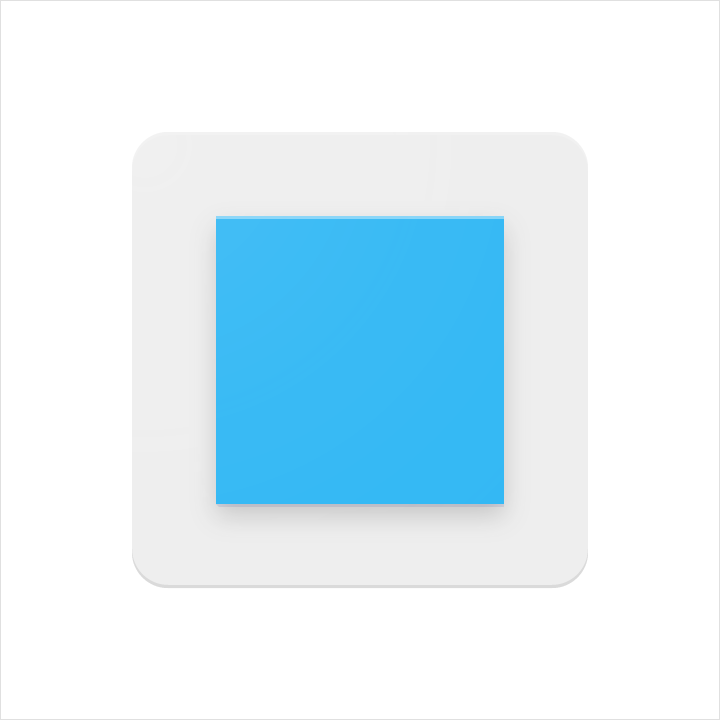
Un élément en matériau surélevé au-dessus de l'arrière-plan en matériau et projetant une ombre sur celui-ci.

Couleur appliquée à une petite partie d'un élément.

Couleur appliquée à l'ensemble d'un élément, d'un bord à l'autre.

Le bord supérieur d'un élément en matériau. Une teinte est le mélange d'une couleur avec du blanc, ce qui éclaircit la couleur d'origine.

Le bord inférieur d'un élément en matériau. Un ombrage est le mélange d'une couleur avec une teinte plus foncée, ce qui assombrit la couleur d'origine.
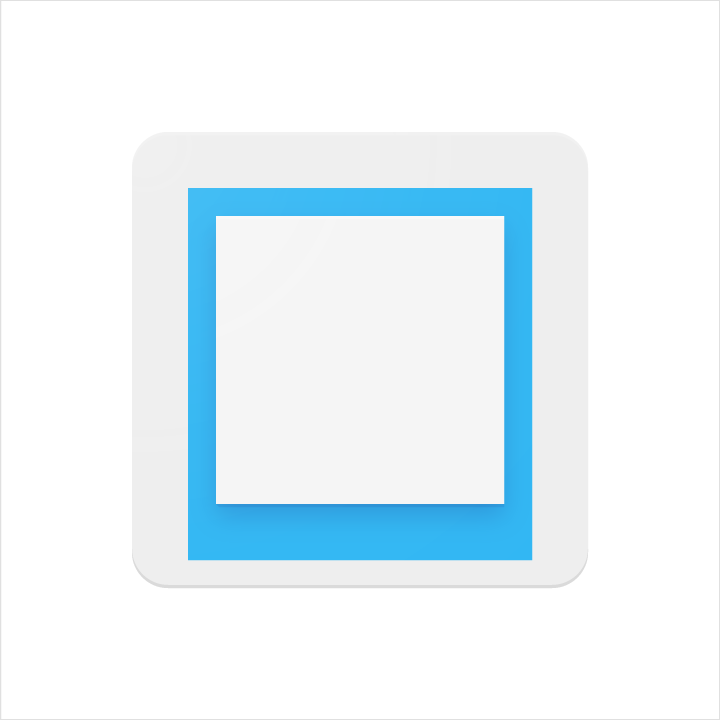
Une ombre douce autour de tous les bords d'un élément en matériau surélevé.

Une teinte douce au-dessus de tous les éléments, fournissant un éclairage de surface qui s'estompe de l'angle supérieur gauche vers l'angle inférieur droit.
Mesures des icônes de produit
Éclairage
Dans l'environnement du matériau, des lumières virtuelles éclairent la scène et permettent aux objets de projeter des ombres. Une lumière venant du dessus, projetée sur les éléments en matériau, crée une ombre de contact tout en mettant en évidence les bords supérieur et inférieur. Une lumière inclinée renforce la perception de la surface des éléments.
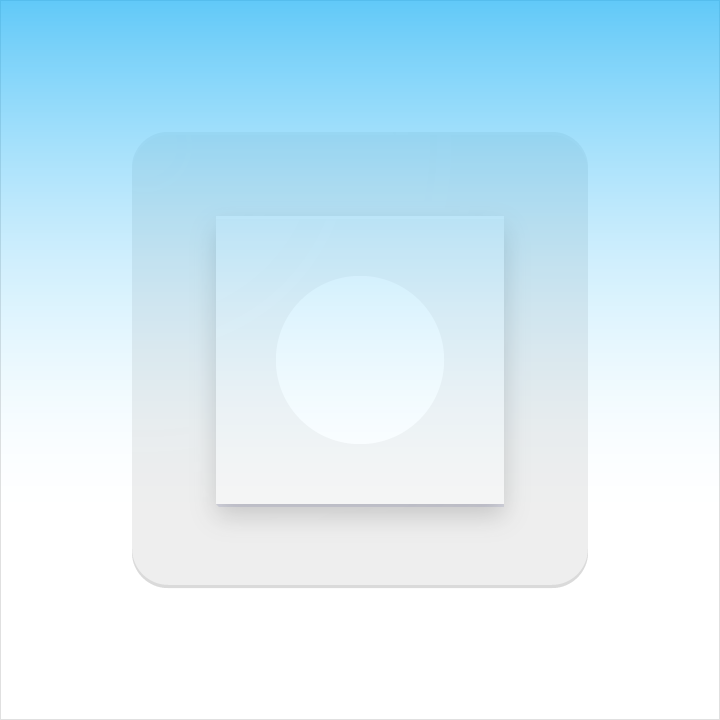
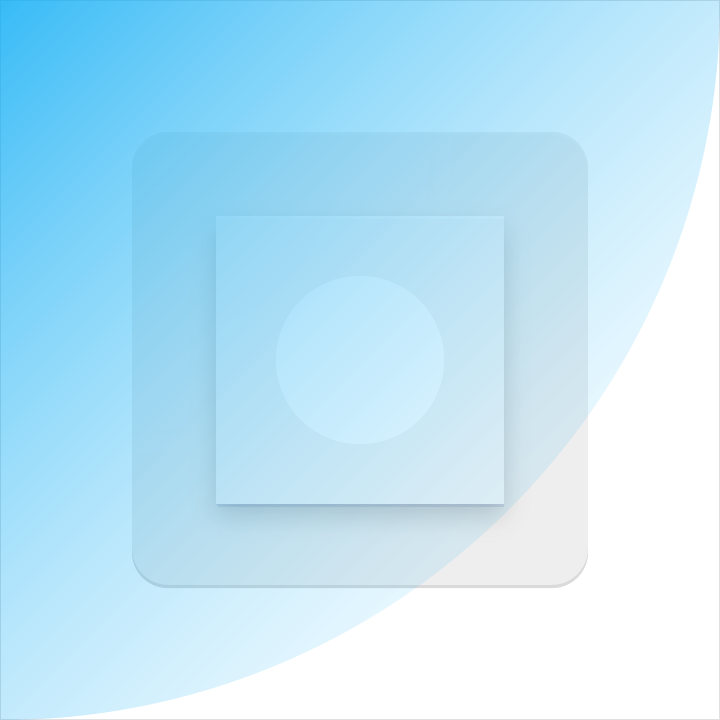
Ombres
Pour une icône de produit, la lumière venant du dessus projette autour de l'élément une ombre douce, plus légère en haut et à gauche. L'ombre est légèrement plus marquée en bas et à droite. Elle est toujours contenue dans la silhouette de l'icône.
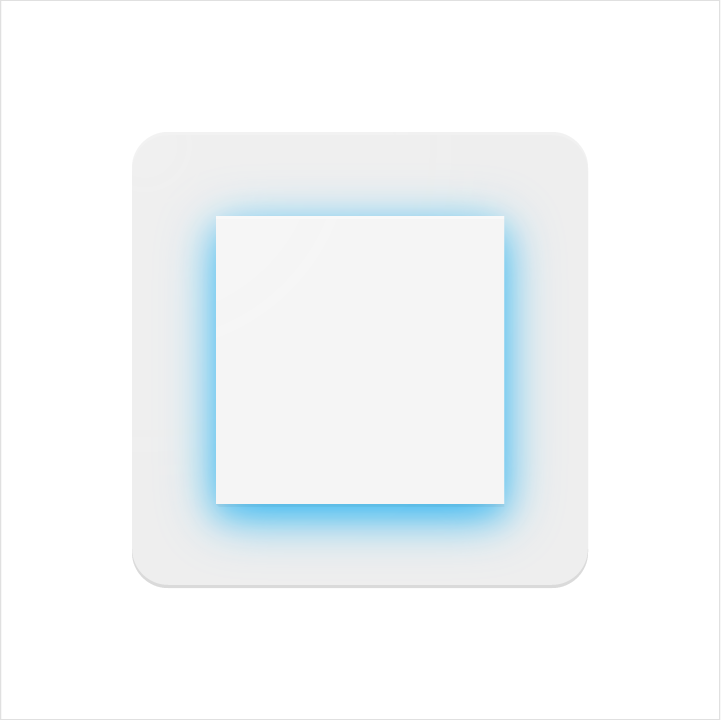
Mode : Normal
Opacité : 20 %
Décalage X : 0 dp
Décalage Y : 4 dp
Flou : 4 dp
Couleur : Reportez-vous aux valeurs de teinte, d'ombrage et d'ombre
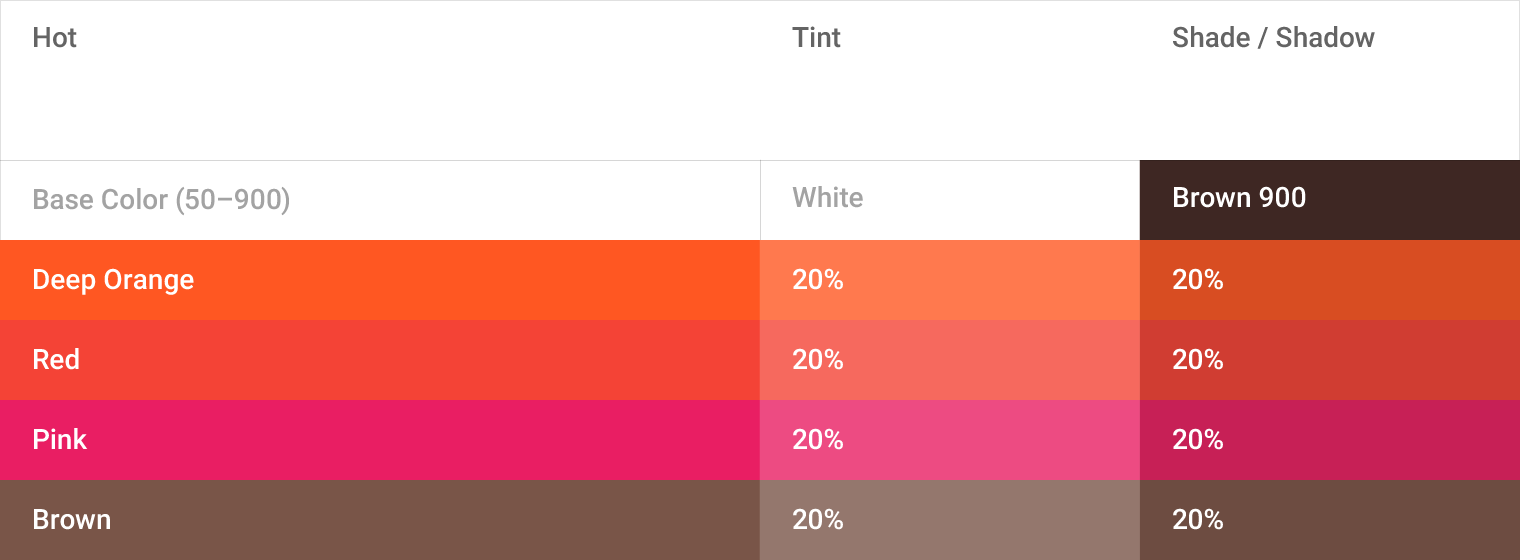
Teinte et ombrage des bords
Les bords supérieur et inférieur des éléments en matériau procurent une sensation de profondeur et de surface. Les éléments en matériau ont une épaisseur standard de 1 dp. Toutes les distances de bord sont mesurées depuis le bord intérieur d'un élément.
La teinte met en évidence le bord supérieur de tous les éléments. Les bords gauche, droit et inférieur ne reçoivent pas de teinte.
L'ombrage assombrit le bord inférieur de tous les éléments. Les bords gauche, droit et supérieur ne reçoivent pas d'ombrage.
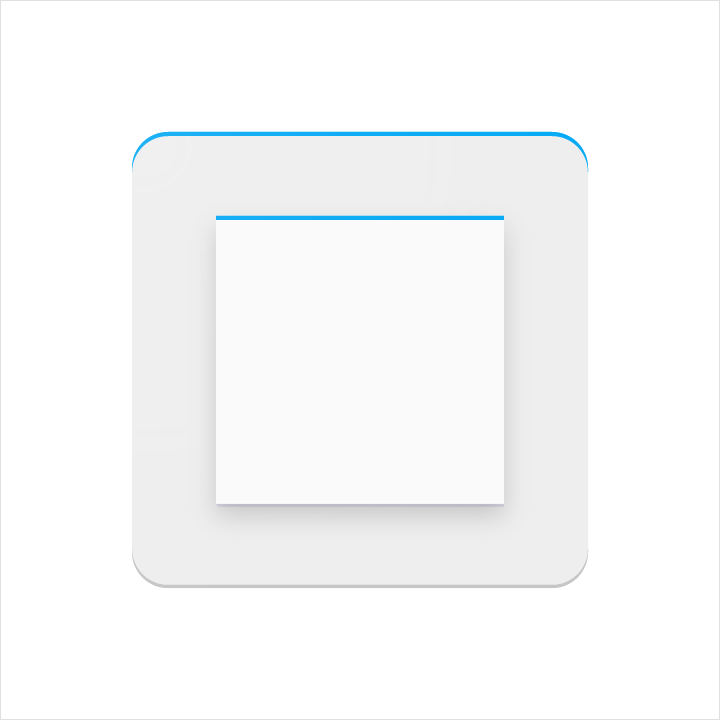
Hauteur : 1 dp
Opacité : 20 %
Couleur : blanc (#FFFFFF)
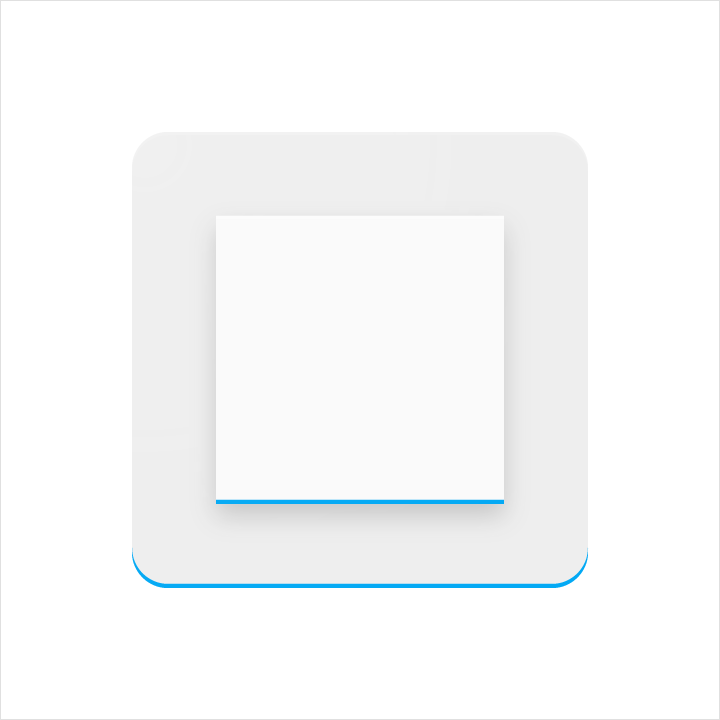
Hauteur : 1 dp
Opacité : 20 %
Couleur : Reportez-vous aux valeurs de teinte, d'ombrage et d'ombre
Finition
La couche de finition est le résultat de la source lumineuse virtuelle à 45°. Elle s'étend du coin supérieur gauche vers le bord extérieur de la silhouette de l'icône. La finition est toujours contenue dans ces limites.
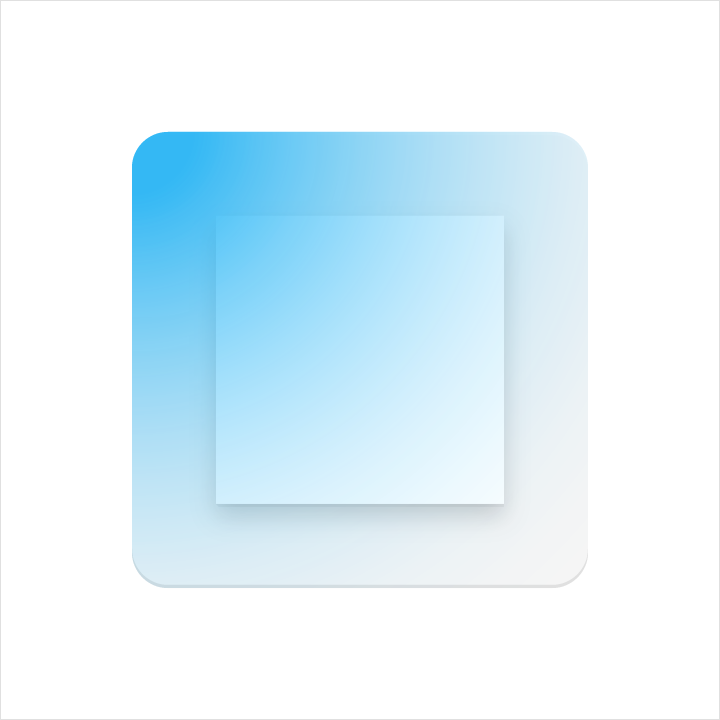
Type : Radial
Angle : 45°
Couleur : blanc (#FFFFFF)
Position du point médian : 33 %
Taquet 1
Opacité : 10 %
Position : 0 %
Taquet 2
Opacité : 0 %
Position : 100 %
Valeurs de teinte, d'ombrage et d'ombre
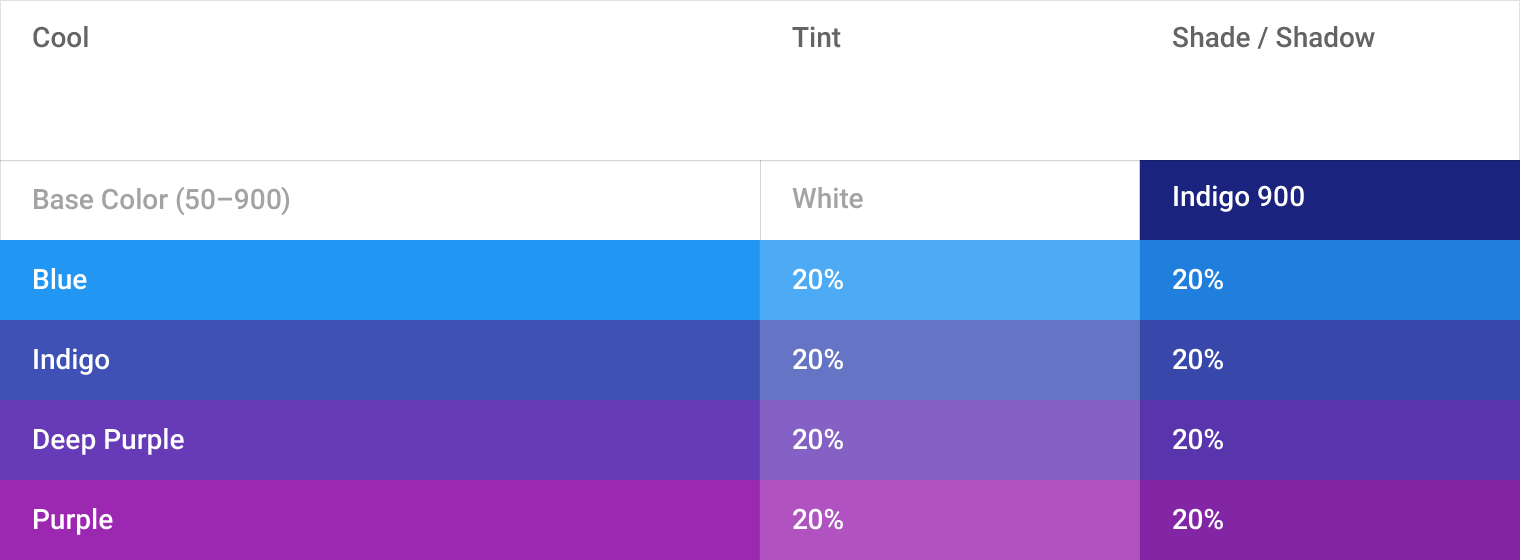
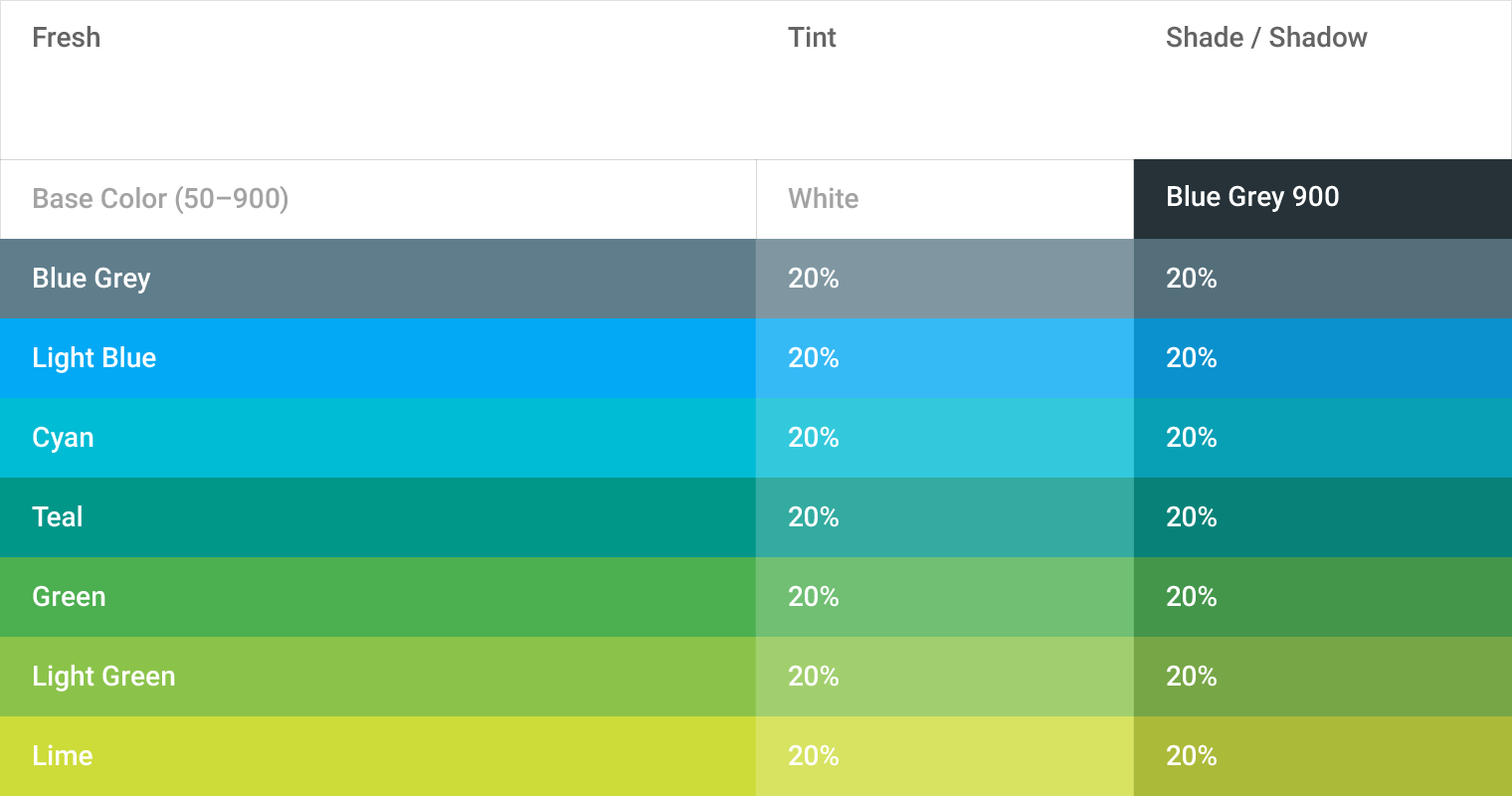
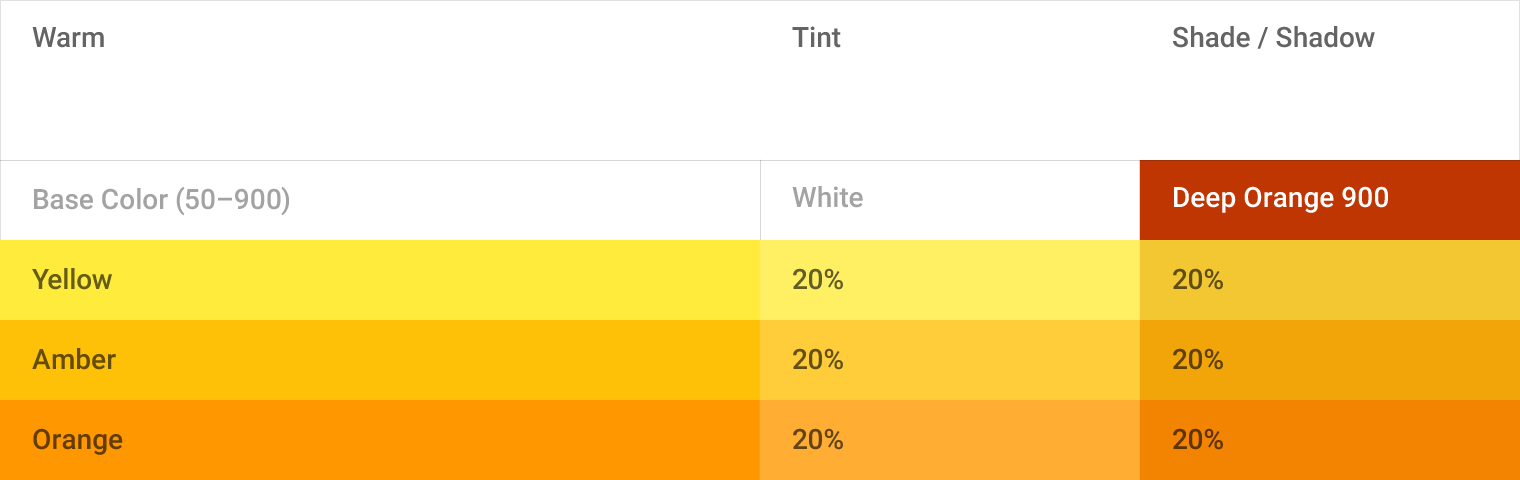
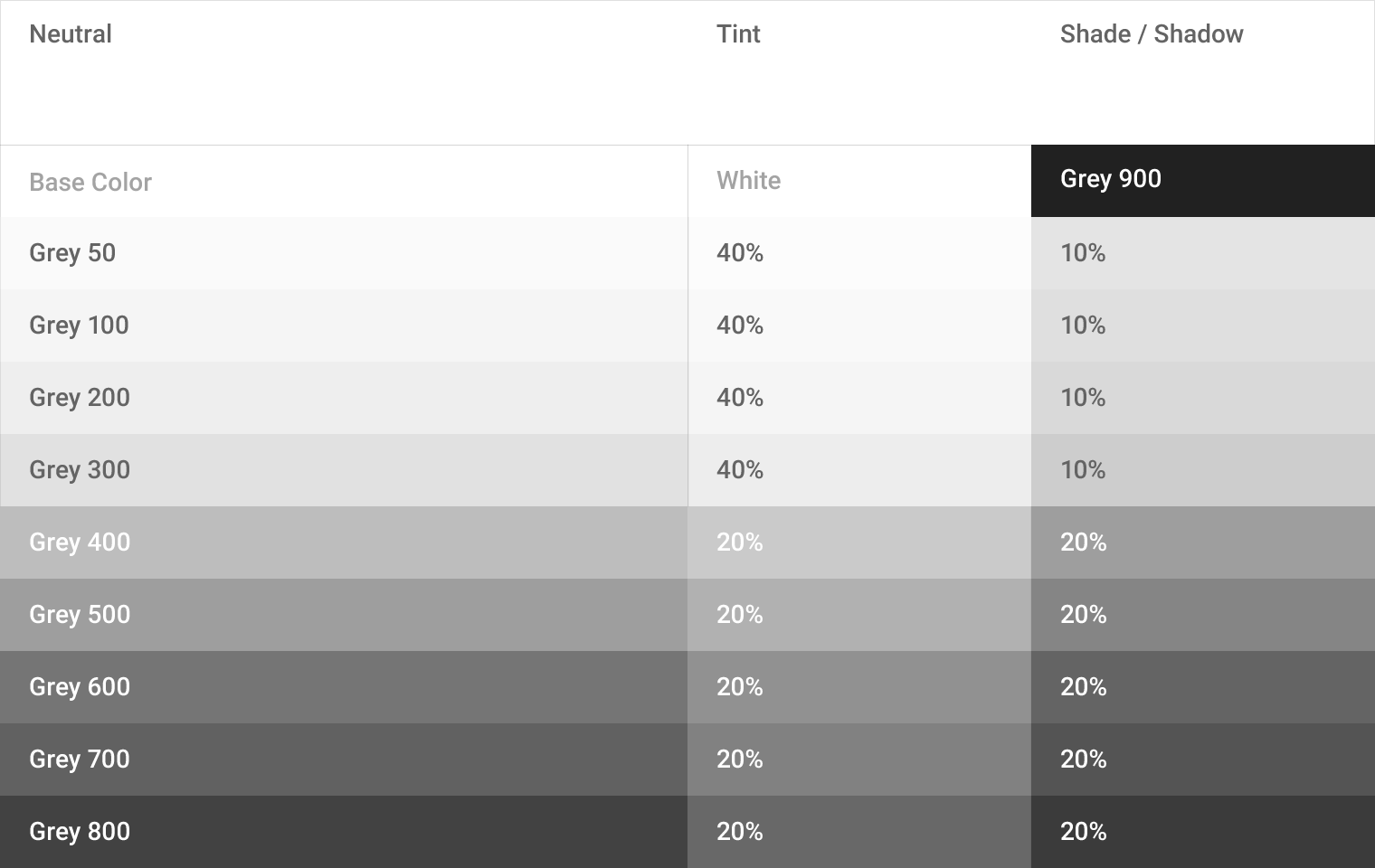
Chaque couleur réagit différemment lorsque des teintes et des ombrages lui sont ajoutés. La couleur de chaque teinte de bord, de chaque ombrage de bord et de chaque ombre doit être ajustée en fonction de la couleur située derrière elle. Pour garantir l'harmonie des couleurs, appliquez la valeur appropriée à chaque couleur.
Modèles d'icônes de produit
Inspirés par le comportement d'un matériau physique, des conventions simples donnent une impression de surface et de toucher. Les interactions entre le matériau et la couleur permettent de nombreuses compositions uniques.
Couleur
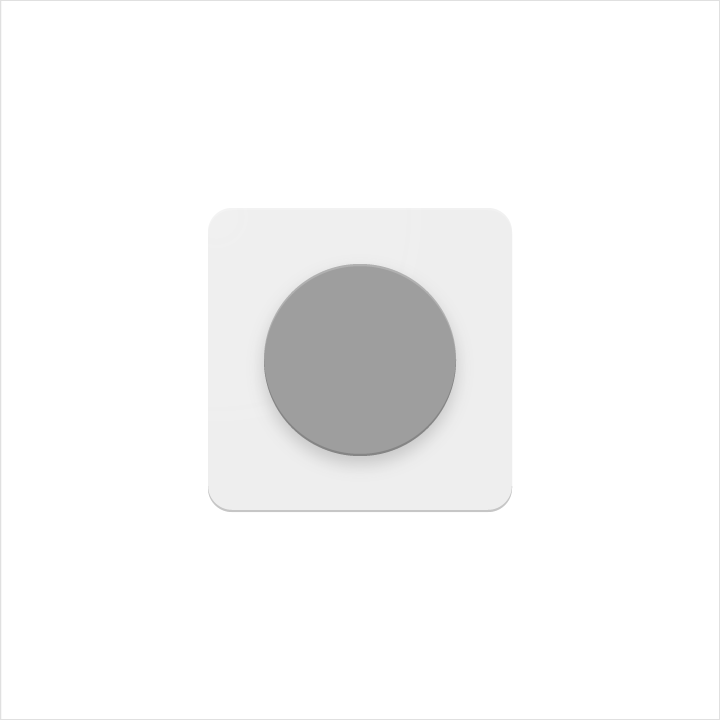
Les éléments colorés sont au ras de la surface du papier.
N'ajoutez pas de bords ni d'ombres aux éléments colorés.

À faire.
À ne pas faire.
Couches
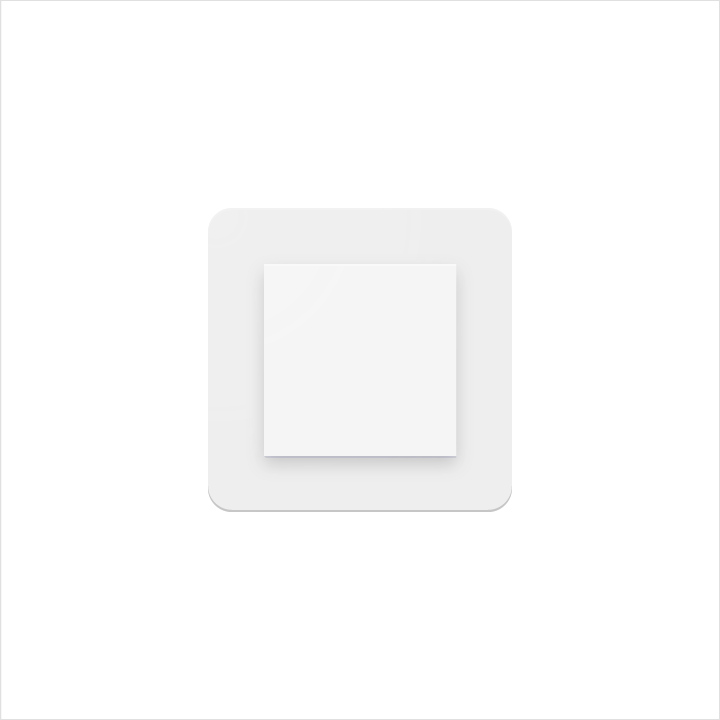
Les éléments de papier superposés créent de la profondeur par leurs bords et leurs ombres.
Limitez le nombre de surfaces superposées. Un trop grand nombre complique l'icône et lui fait perdre son point focal.
À faire.
À ne pas faire.
Élévation
Placer en relief un élément clé en matériau au-dessus d'une silhouette d'arrière-plan simple attire l'attention vers le centre.
Ne tronquez pas les éléments en matériau surélevés à l'intérieur d'une autre forme.

À faire.
À ne pas faire.
Rainage
Les éléments en matériau rainurés donnent l'illusion de la profondeur sans perdre leur forme géométrique. Les rainures doivent être centrées sur les formes symétriques.
N'utilisez pas plusieurs rainures et ne positionnez pas une rainure de manière excentrée.

À faire.

À ne pas faire.
Pli
Les éléments en matériau pliés sont inclinés et apportent davantage de volume. Les couleurs localisées doivent être évitées, afin de ne pas altérer ni dénaturer des éléments clés.
À faire.
À ne pas faire.
Chevauchement
Les éléments en matériau qui se chevauchent créent des silhouettes uniques. Tous les éléments, bords et ombres restent confinés à l'intérieur de la silhouette.
Limitez le nombre de chevauchements à deux. Un trop grand nombre complique l'icône et lui fait perdre son point focal.

À faire.

À ne pas faire.
Accordéon
Les éléments en matériau pliés en accordéon sont reliés par un pli de jonction, utilisé pour donner du volume à un seul élément en matériau.
Ne dépassez pas deux plis en accordéon. Un trop grand nombre complique l'icône et lui fait perdre son point focal.

À faire.

À ne pas faire.
Déformation
Les icônes de produit ne doivent jamais être déformées ni transformées. Les éléments doivent conserver leur forme géométrique et ne doivent être ni inclinés, ni pivotés, ni courbés, ni déformés, ni pliés.

À ne pas faire.

À ne pas faire.
Iconographie humaine
Les recommandations et exemples ci-dessous illustrent les meilleures pratiques pour intégrer l'iconographie humaine dans votre interface utilisateur.
Forme


Formes guides


Papier ou couleur


Gestes


Règles de l'iconographie humaine

À faire.

À ne pas faire.

À faire.

À ne pas faire.
Icônes système
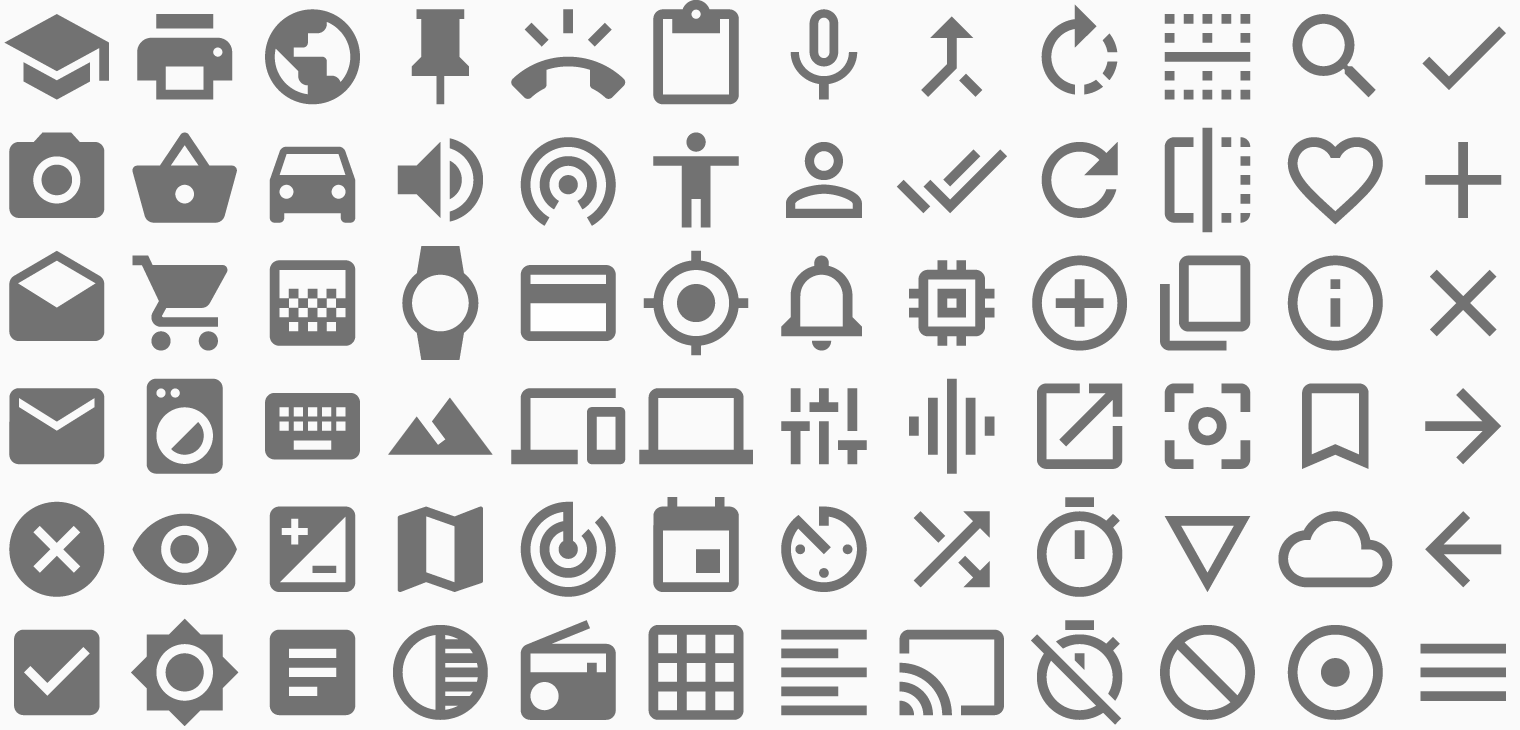
Une icône système, ou icône d'interface utilisateur (UI), symbolise une commande, un fichier, un périphérique ou un répertoire. Les icônes système servent également à représenter des actions courantes comme la corbeille, l'impression et l'enregistrement.
La conception des icônes système est simple, moderne, conviviale et parfois fantaisiste. Chaque icône est réduite à sa forme minimale, chaque idée étant ramenée à l'essentiel. Ces conceptions garantissent lisibilité et clarté même à petite taille.
Téléchargez nos icônes système
Principes de conception
Les formes sont fortes et géométriques.
La symétrie et la cohérence des formes confèrent aux icônes une qualité unique, tout en les gardant simples et marquantes.




Grille, proportion et taille
Grille d'unités dp
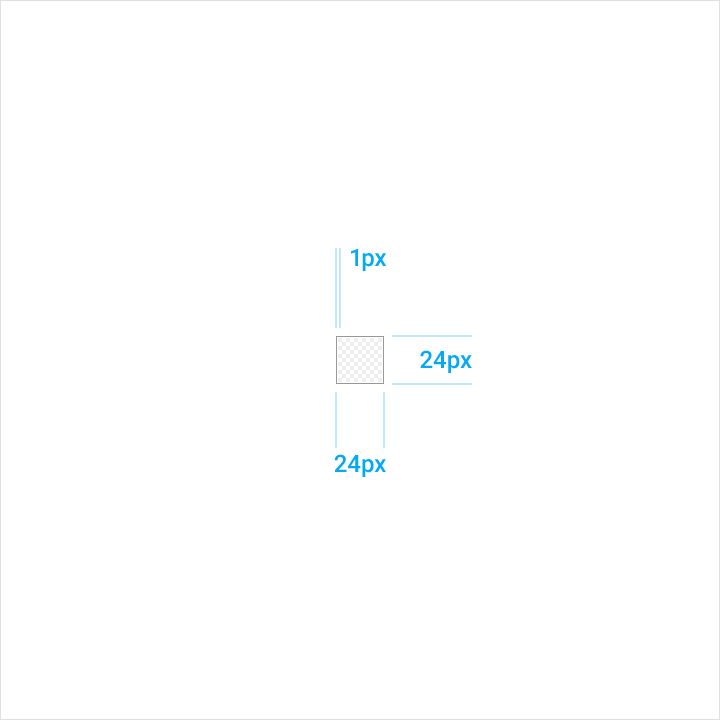
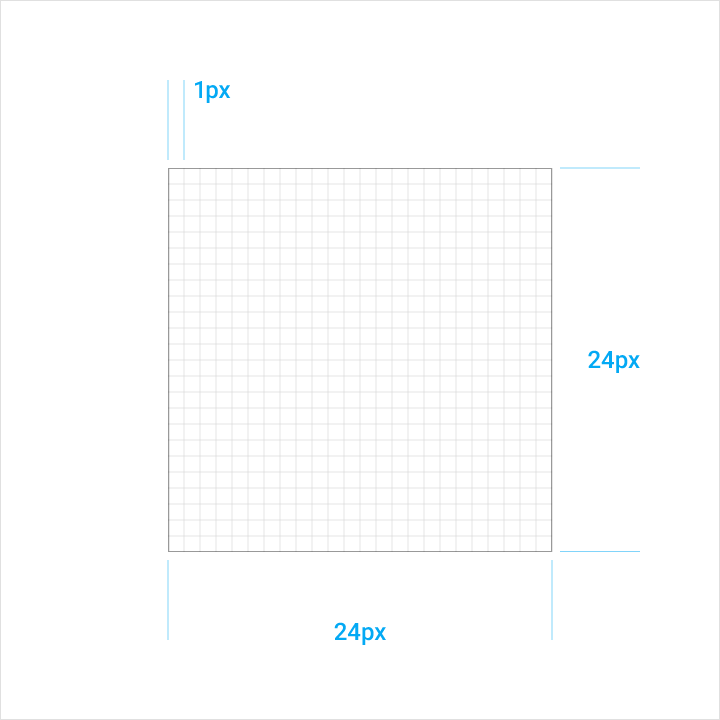
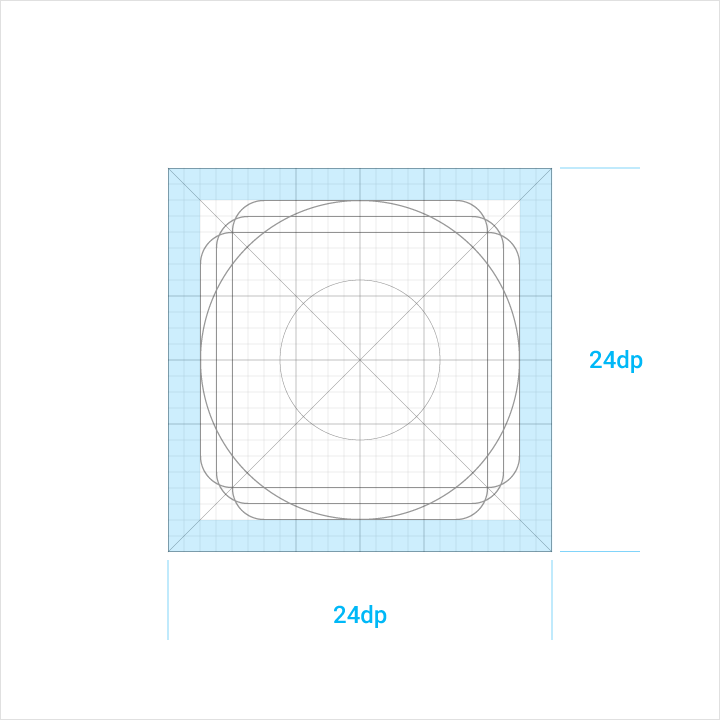
Les icônes système sont affichées en 24 dp. Lors de la création d'icônes, il est important de concevoir à l'échelle 100 % pour obtenir une précision au pixel près.
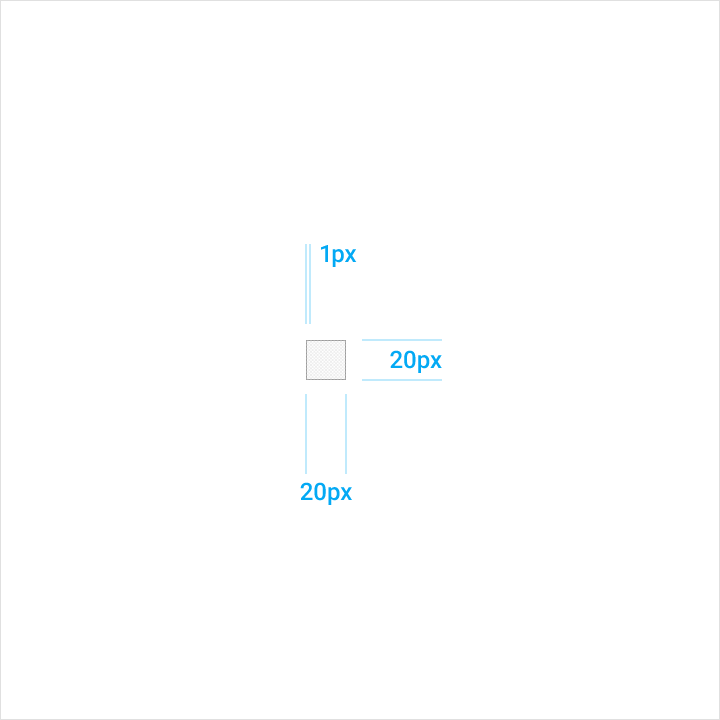
Lorsque la souris et le clavier sont les principaux modes de saisie, les mesures peuvent être condensées pour s'adapter aux mises en page denses. Pour les mises en page denses sur ordinateur de bureau, les icônes peuvent être réduites à 20 dp.
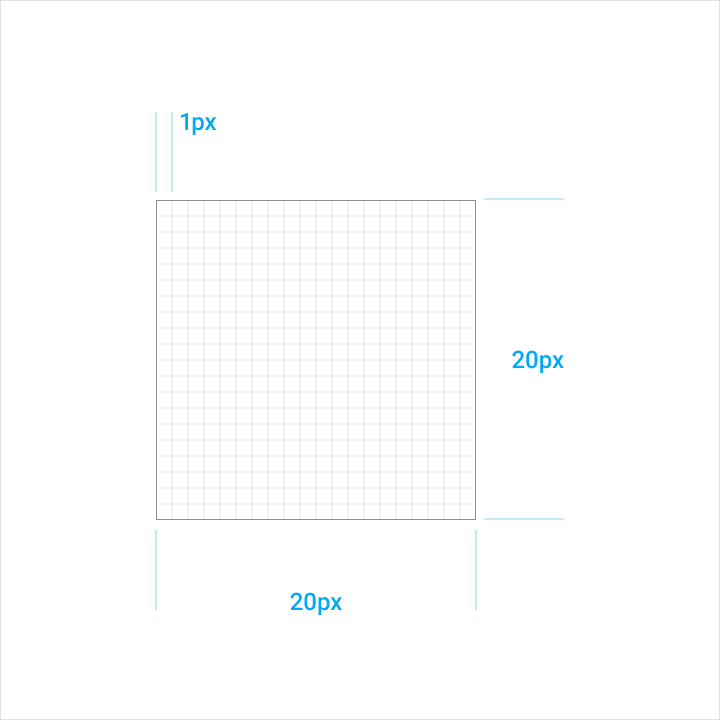
Grille d'icônes
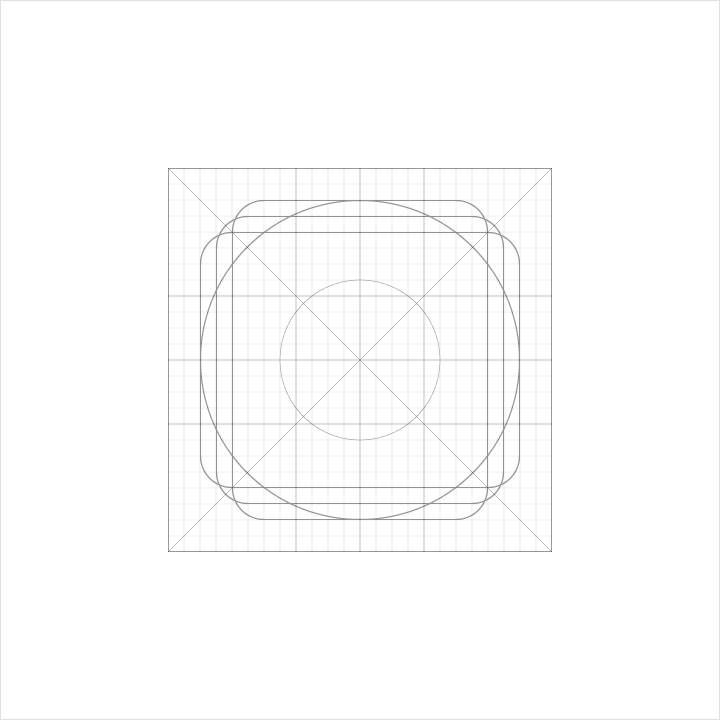
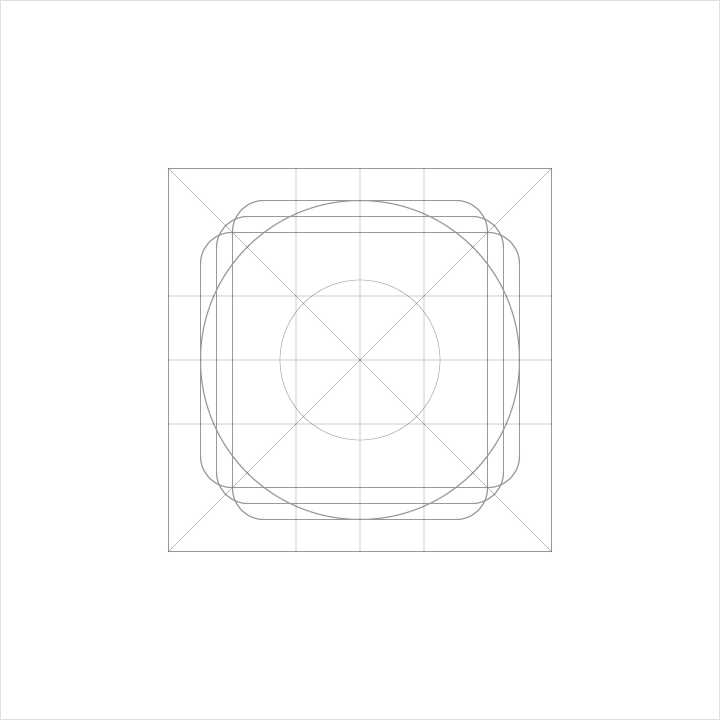
La grille d'icônes a été conçue pour garantir la cohérence et établir un ensemble clair de règles de positionnement des éléments graphiques. Cette normalisation aboutit à un système souple mais cohérent.
Zone de contenu
Le contenu d'une icône doit rester à l'intérieur de la zone active. La zone active est une zone de sécurité de l'image, dans laquelle les graphiques disposent d'un espace d'affichage suffisant et sont peu susceptibles d'être tronqués ou masqués (par exemple, lorsque des barres latérales apparaissent au défilement).
La zone de rognage désigne la taille finale du fichier graphique.
Le contenu ne doit s'étendre dans l'espace entre la zone active et la zone de rognage que lorsqu'un poids visuel supplémentaire est nécessaire. Ne placez aucune partie de l'icône en dehors de la zone de rognage.
Mises en page denses
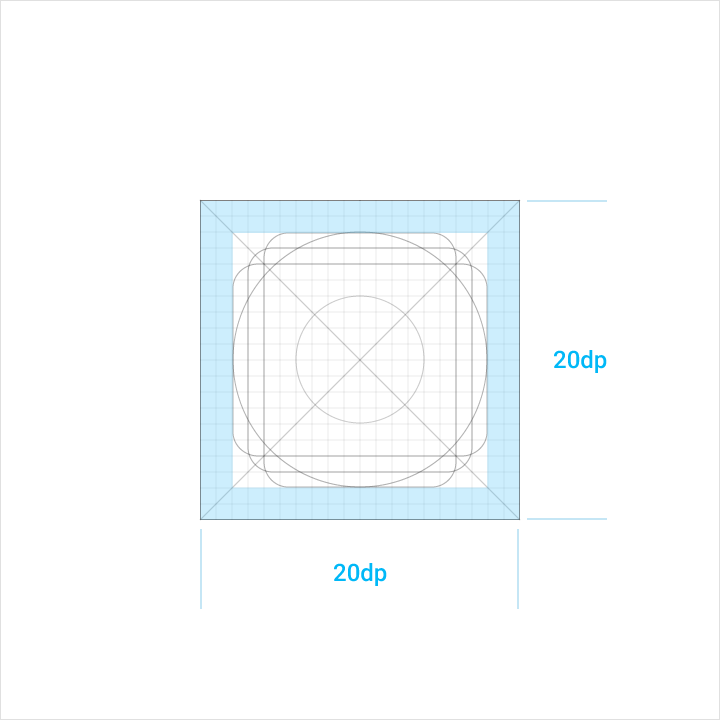
Pour les mises en page denses sur ordinateur de bureau, les icônes peuvent être réduites à 20 dp avec un espacement de 2 dp autour de l'icône.
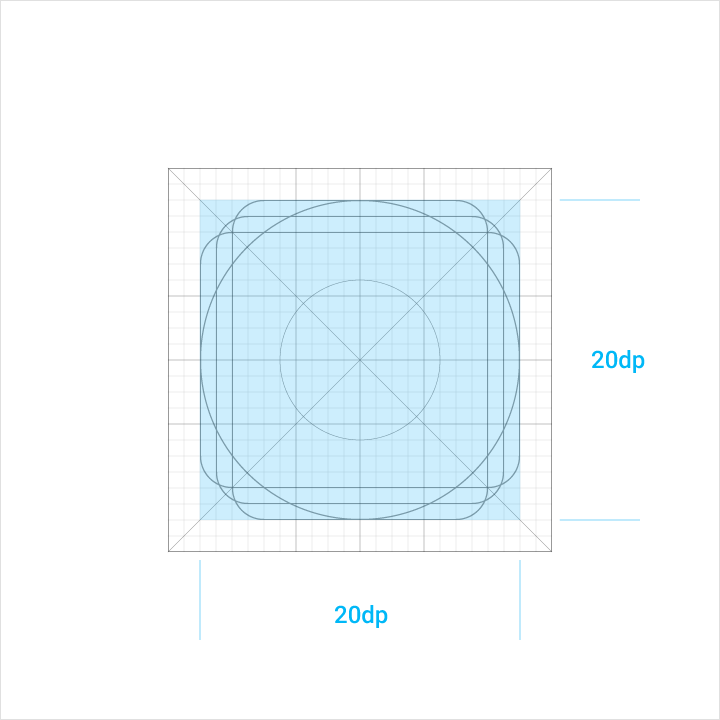
Le contenu de l'icône est limité à la zone active de 20 × 20 dp, avec un espacement de 4 dp sur le pourtour.
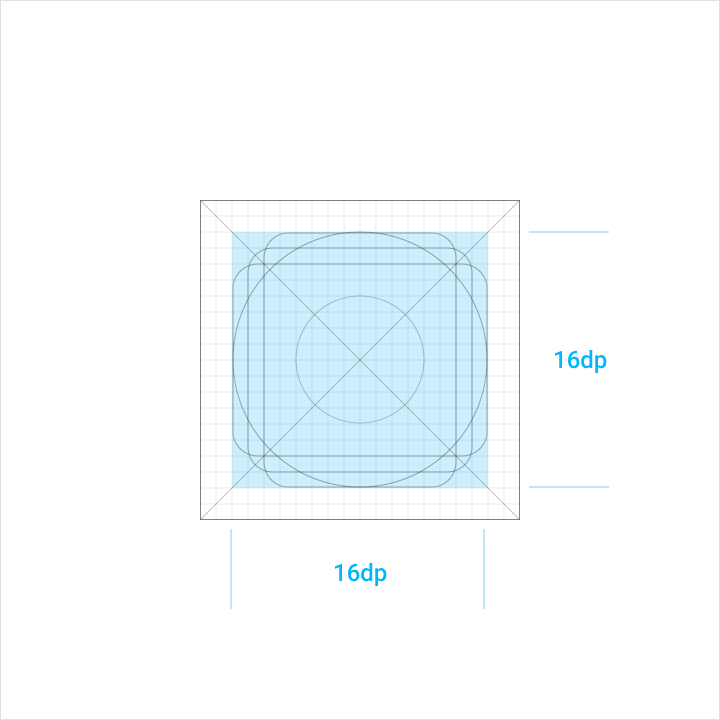
Le contenu de l'icône est limité à la zone active de 16 × 16 dp, avec un espacement de 2 dp sur le pourtour.
Un espace vide de 4 px constitue l'espacement entourant la zone active de 20 × 20 dp.
Les 2 dp d'espacement entourent la zone active.
Formes guides
Les formes guides constituent le fondement de la grille. En utilisant ces formes de base comme repères, vous pouvez maintenir une proportion visuelle cohérente dans l'ensemble des icônes système.
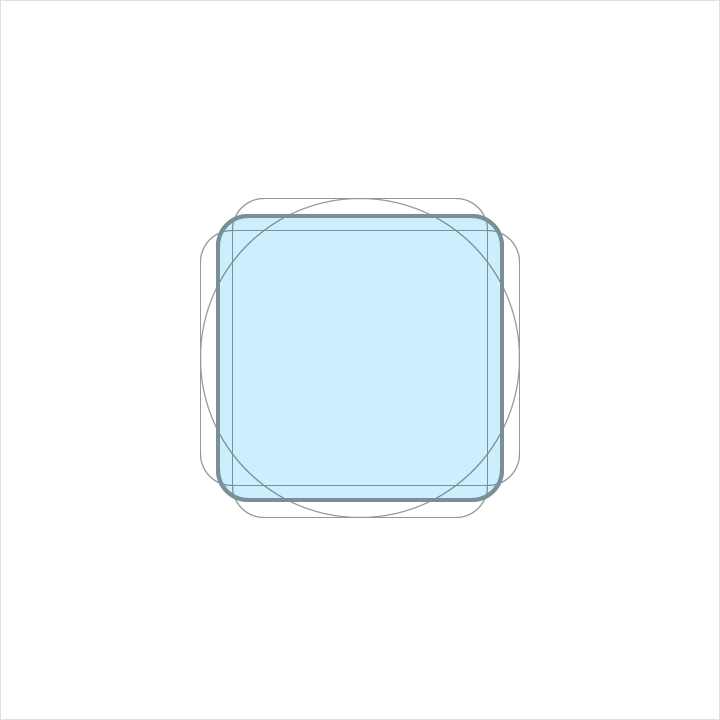
Hauteur : 18 dp
Largeur : 18 dp
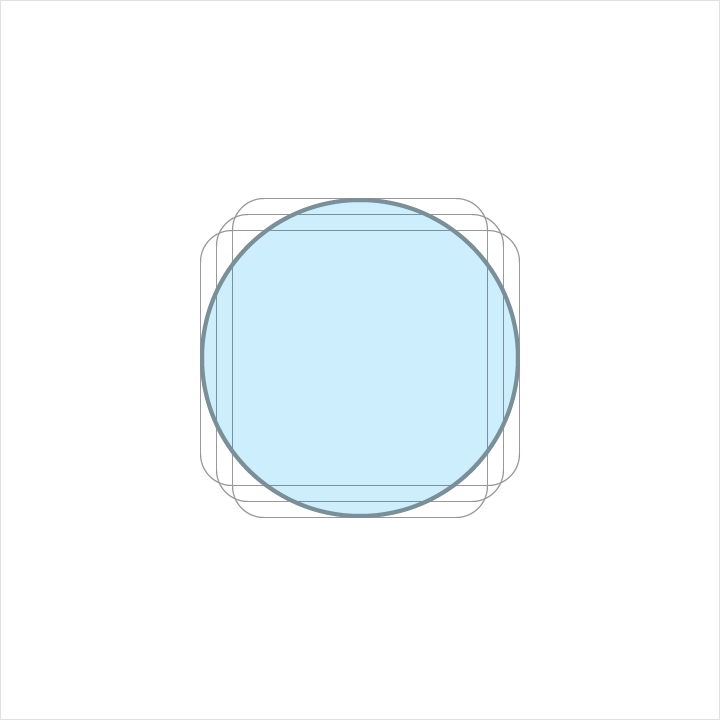
Diamètre : 20 dp
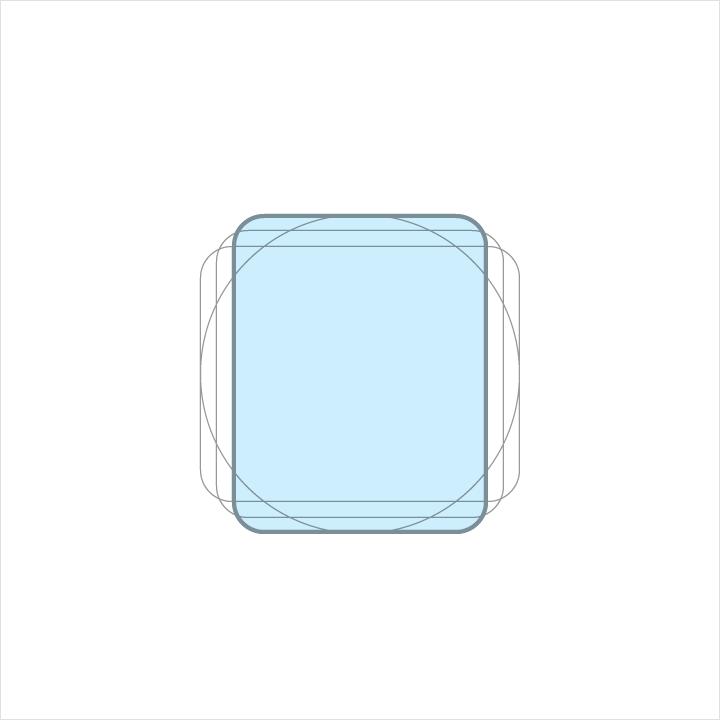
Hauteur : 20 dp
Largeur : 16 dp
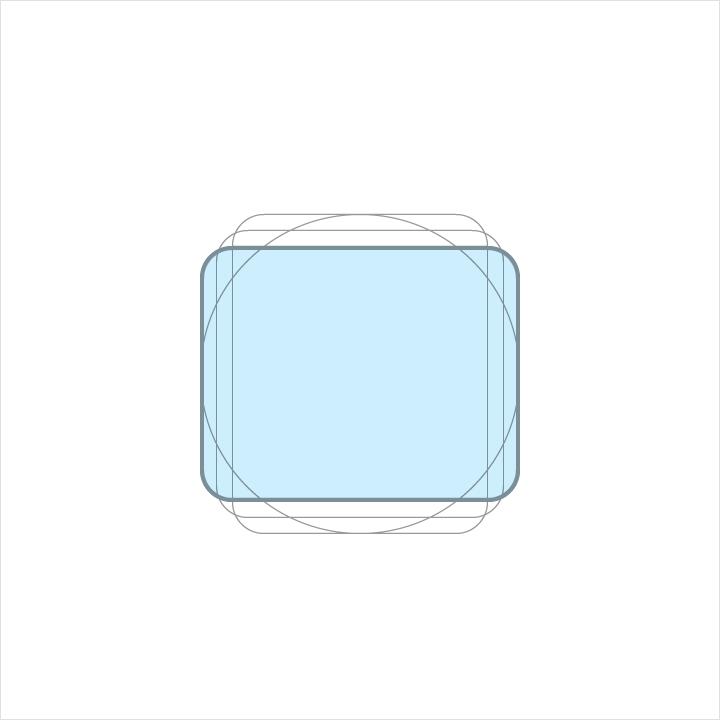
Hauteur : 16 dp
Largeur : 20 dp
Géométrie
Des normes ont été définies pour des lignes guides spécifiques : cercle, carré, rectangle, lignes orthogonales et lignes diagonales. Cette petite palette d'éléments simples et universels a été conçue pour unifier les icônes système de Google et systématiser leur placement sur la grille d'icônes.
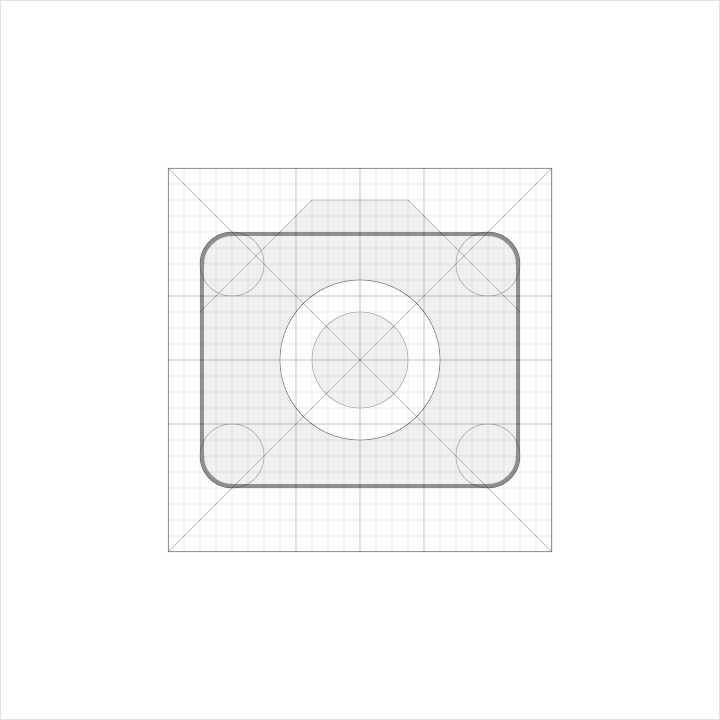

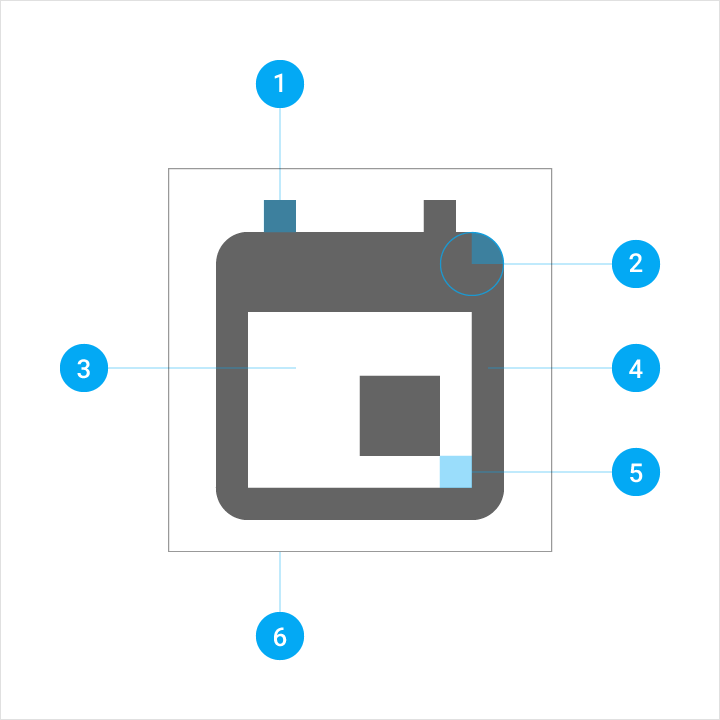
Anatomie de l'icône système
1. Extrémité du trait
2. Coin
3. Contreforme
4. Trait
5. Trait de contreforme
6. Zone englobante
Coins
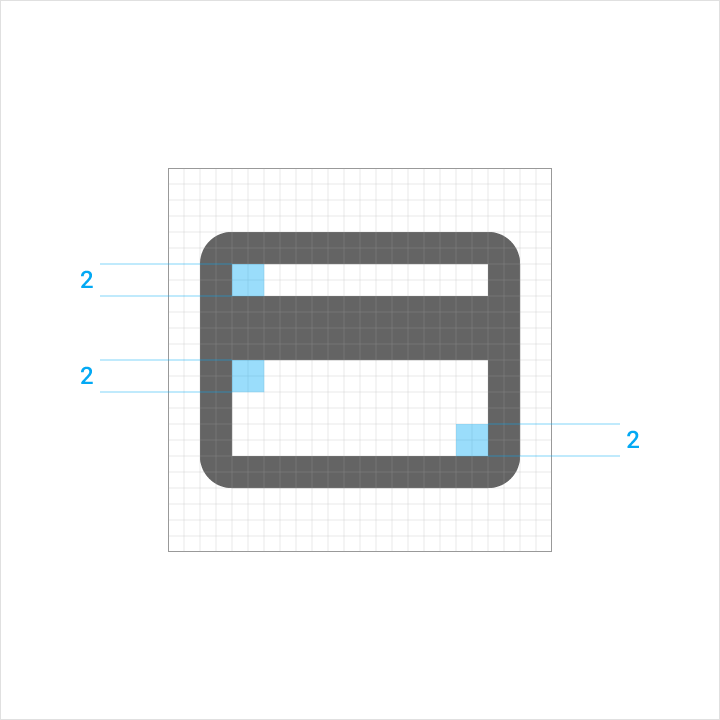
Des rayons d'arrondi cohérents sont essentiels pour unifier la famille d'icônes système dans son ensemble. La silhouette de l'icône utilise un rayon d'arrondi de 2 dp. N'arrondissez pas les coins des traits (formes de 2 dp de large ou moins).
Les coins intérieurs doivent être à angle droit. N'arrondissez pas les coins des formes intérieures.

Traits
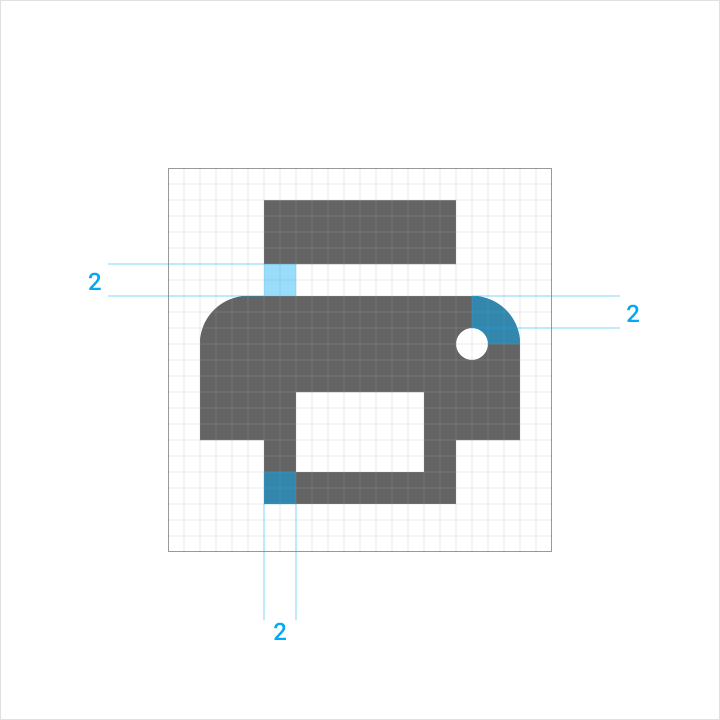
Des épaisseurs de trait cohérentes sont essentielles pour unifier la famille d'icônes système dans son ensemble. Maintenez une largeur de 2 dp pour tous les traits, y compris les courbes, les angles, ainsi que les traits intérieurs et extérieurs.


Corrections optiques
Dans les cas extrêmes, de subtils ajustements améliorent la lisibilité d'une icône. Lorsque des détails complexes sont inévitables, les mesures peuvent être ajustées.
Si des corrections optiques sont nécessaires, utilisez uniquement les formes géométriques cohérentes sur lesquelles toutes les autres icônes sont basées. N'inclinez ni ne déformez ces formes.
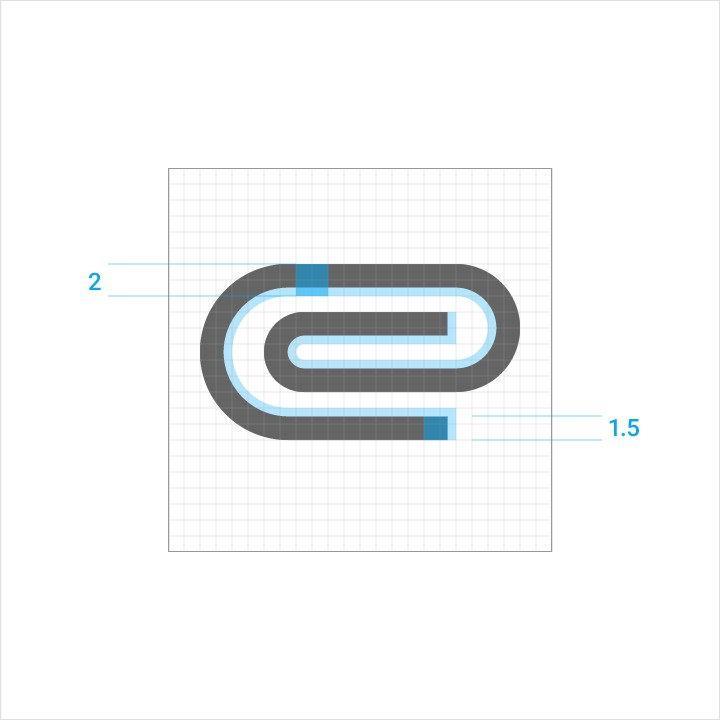
Dans cet exemple, l'icône du trombone utilise une épaisseur de trait de 1,5 dp sur les 2 dp disponibles pour faire tenir plusieurs courbes dans la zone de l'icône de 24 × 24 dp.
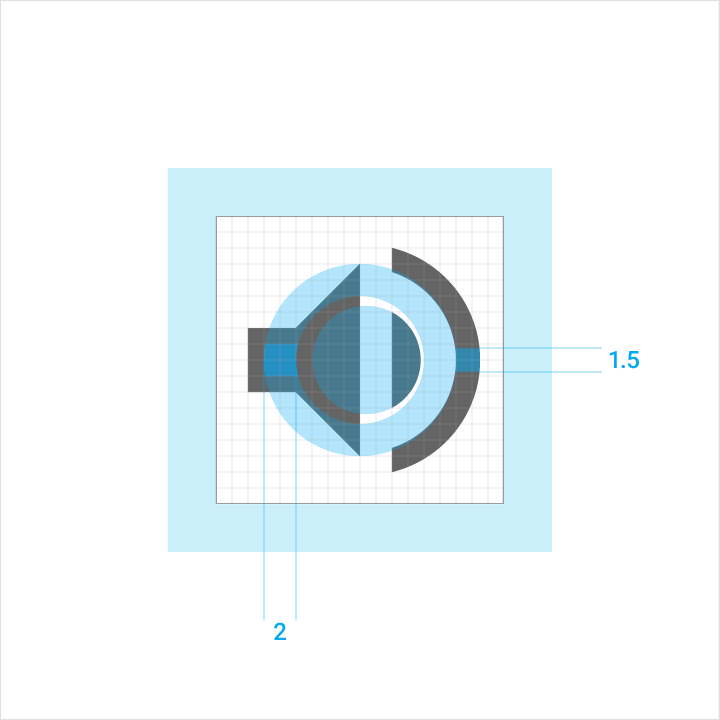
Dans cet exemple, l'icône du microphone utilise un trait de 1,5 dp pour représenter les ondes sonores du microphone dans la zone de l'icône de 24 × 24 dp.
Dégagement
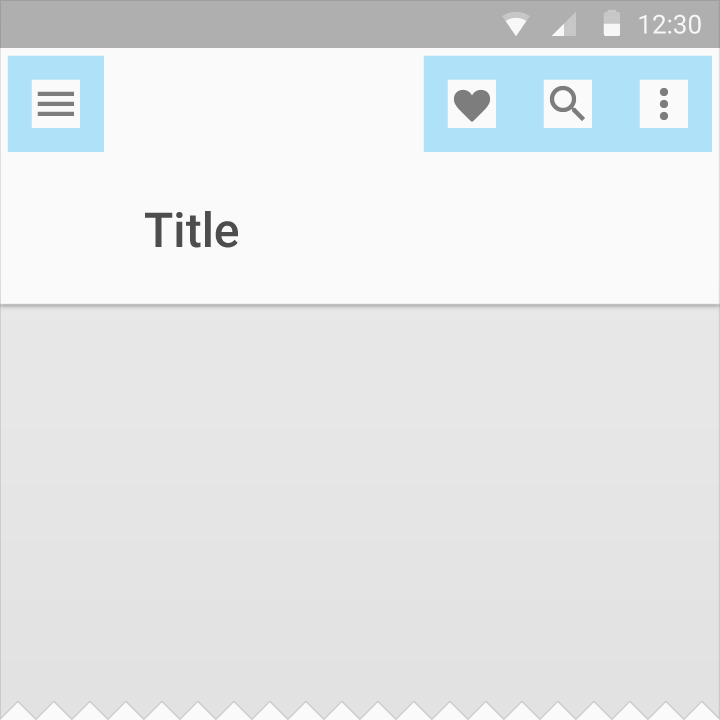
Un espace suffisant autour de l'icône est nécessaire pour garantir la lisibilité et permettre les interactions tactiles.
Lorsque la souris et le clavier sont les principaux modes de saisie, les mesures peuvent être condensées pour s'adapter aux mises en page denses.

Icône : 24 dp
Cible tactile : 48 dp

Icône : 20 dp
Cible tactile : 40 dp
Bonnes pratiques
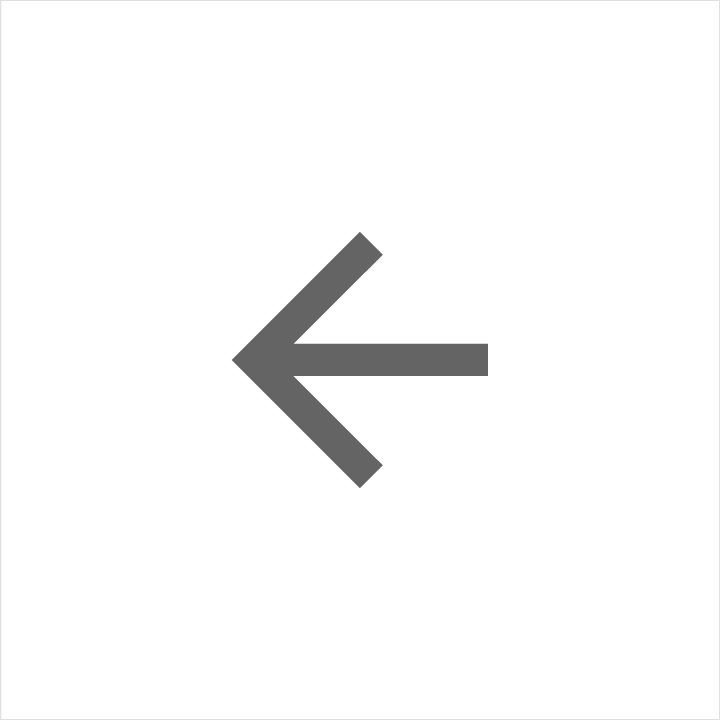
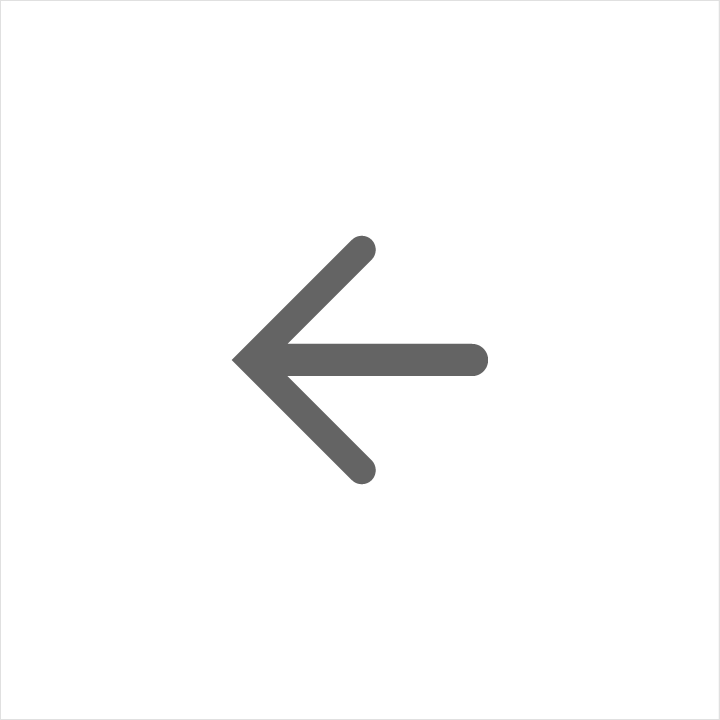
La cohérence facilite la compréhension des icônes par l'utilisateur. Utilisez les icônes système existantes autant que possible dans différentes applications.
À faire.
À ne pas faire.

À faire.

À ne pas faire.

À faire.

À ne pas faire.

À faire.

À ne pas faire.

À faire.

À ne pas faire.
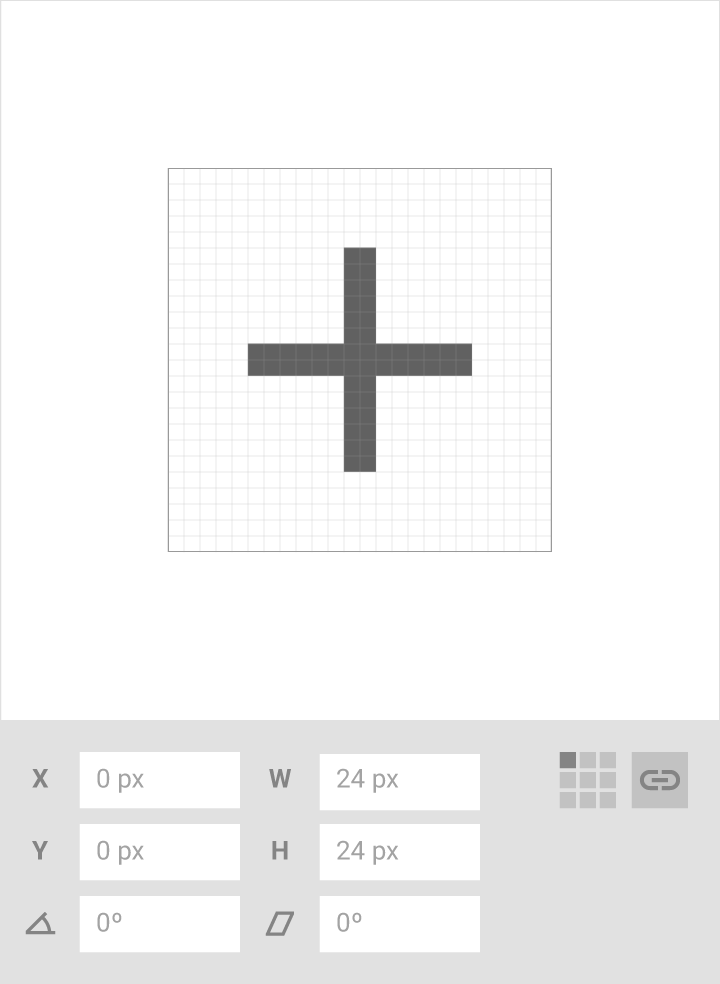
À faire.
Les icônes doivent avoir une largeur et une hauteur égales (par exemple 24 × 24) pour éviter de les déformer.
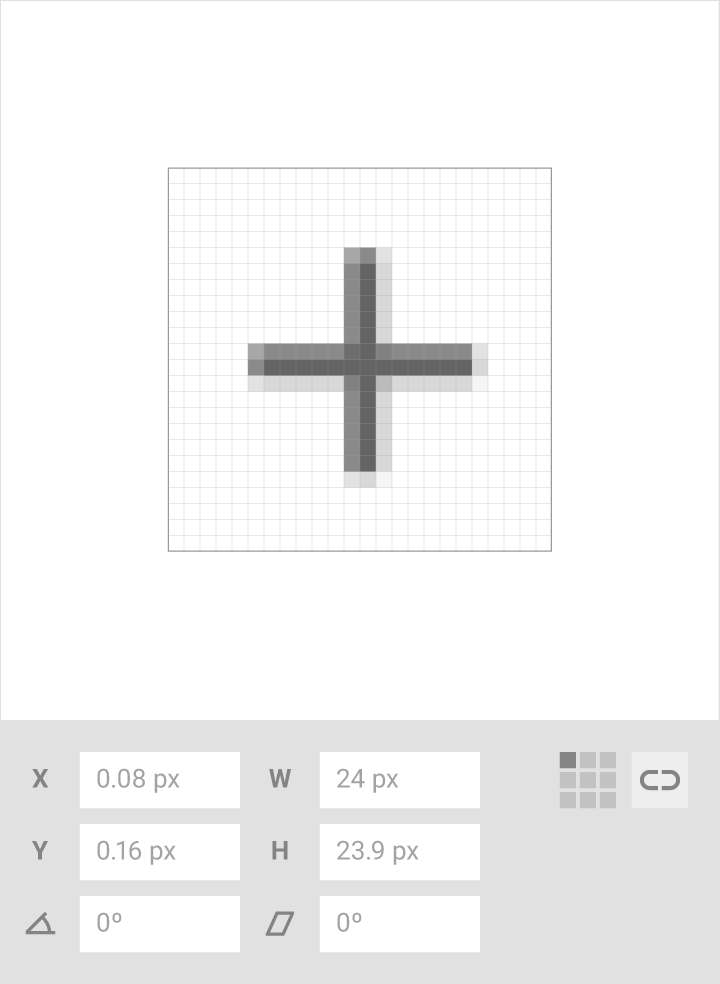
À ne pas faire.
Ne déformez pas l'icône avec des valeurs de largeur et de hauteur inégales.
Iconographie humaine
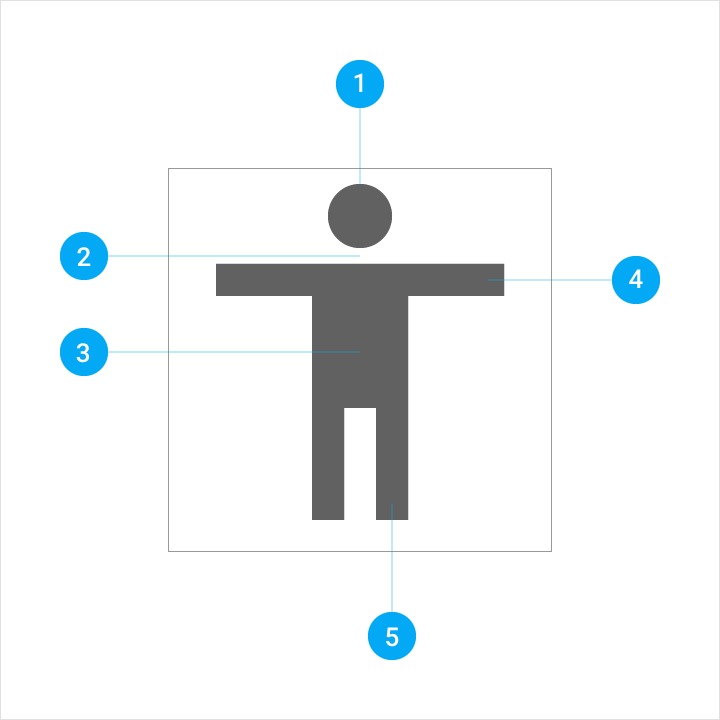
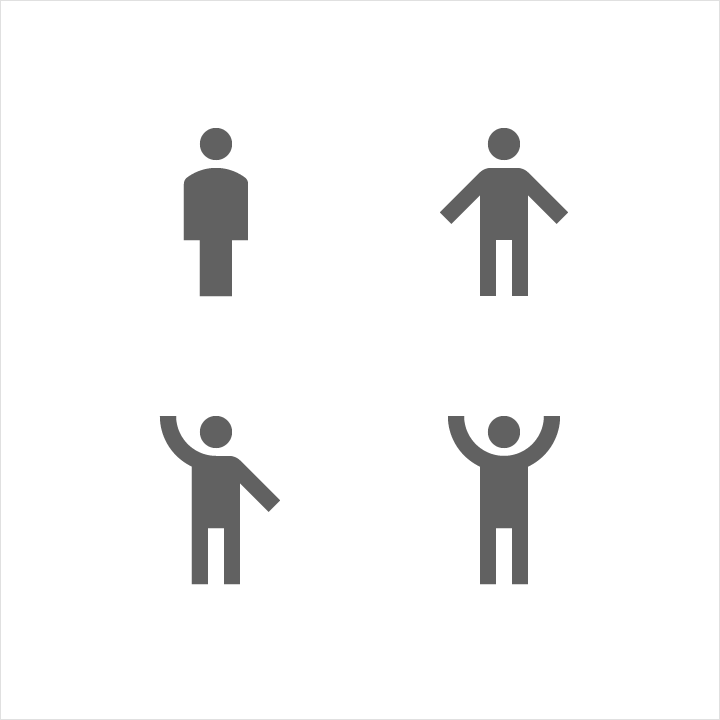
Anatomie de l'icône humaine
1. Tête
2. Cou
3. Buste
4. Bras
5. Jambe
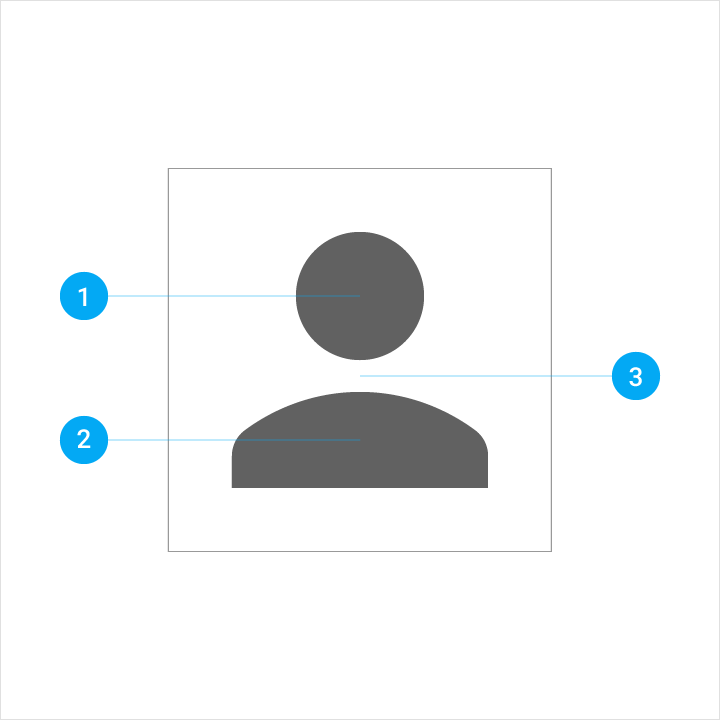
Forme
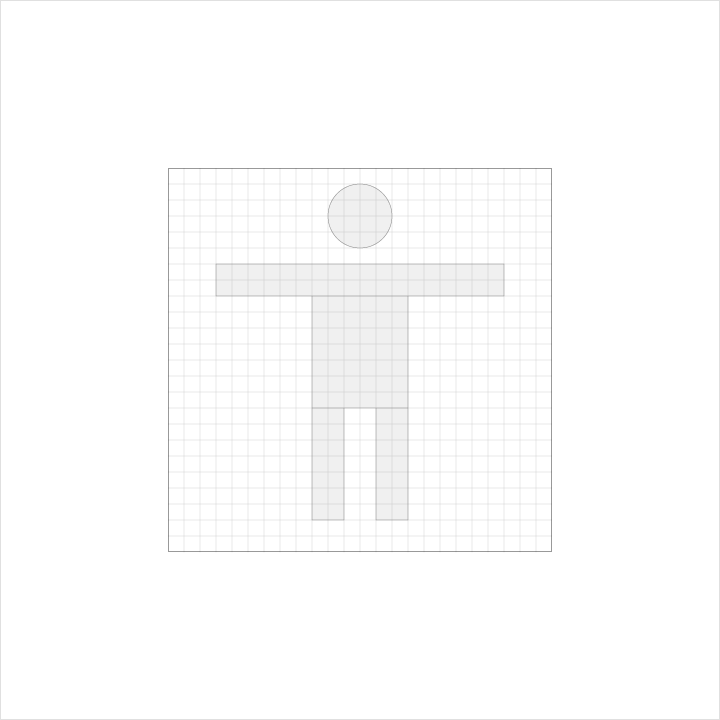
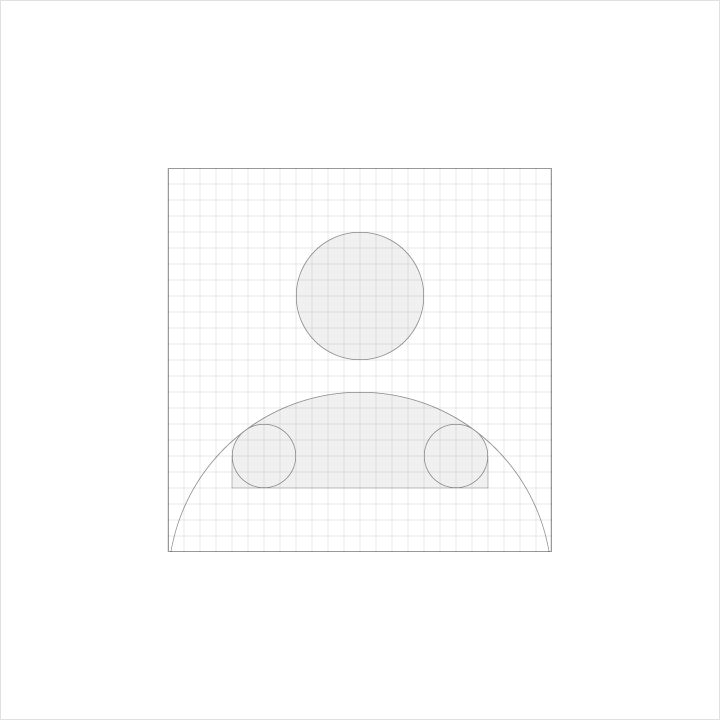
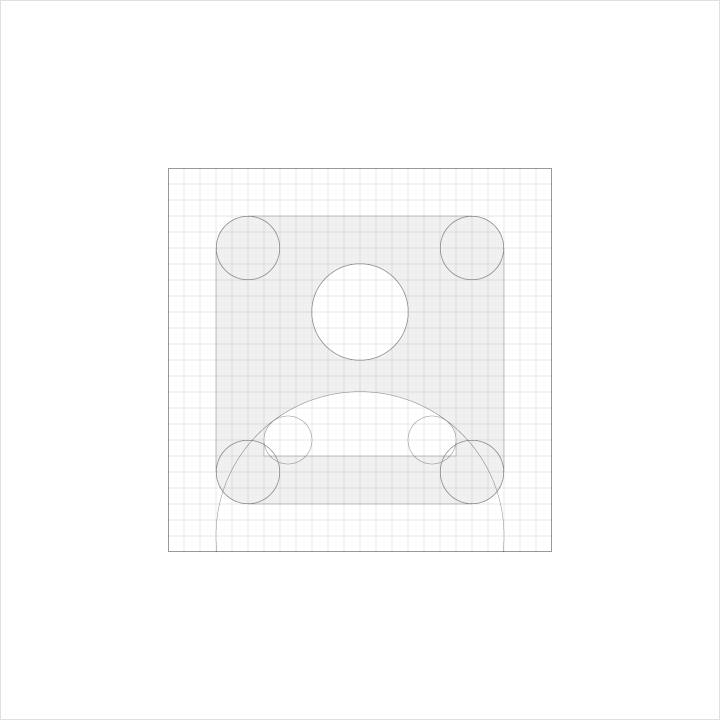
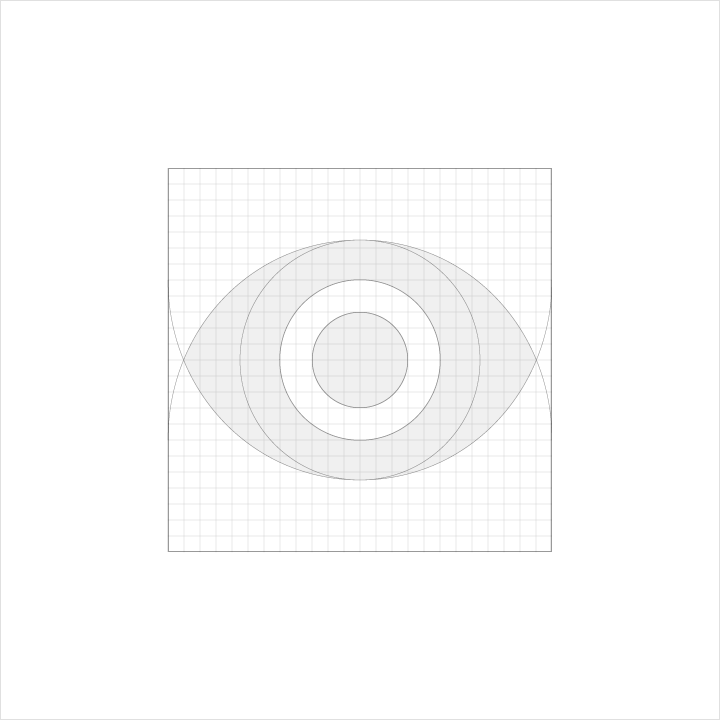
Corps entier


Buste


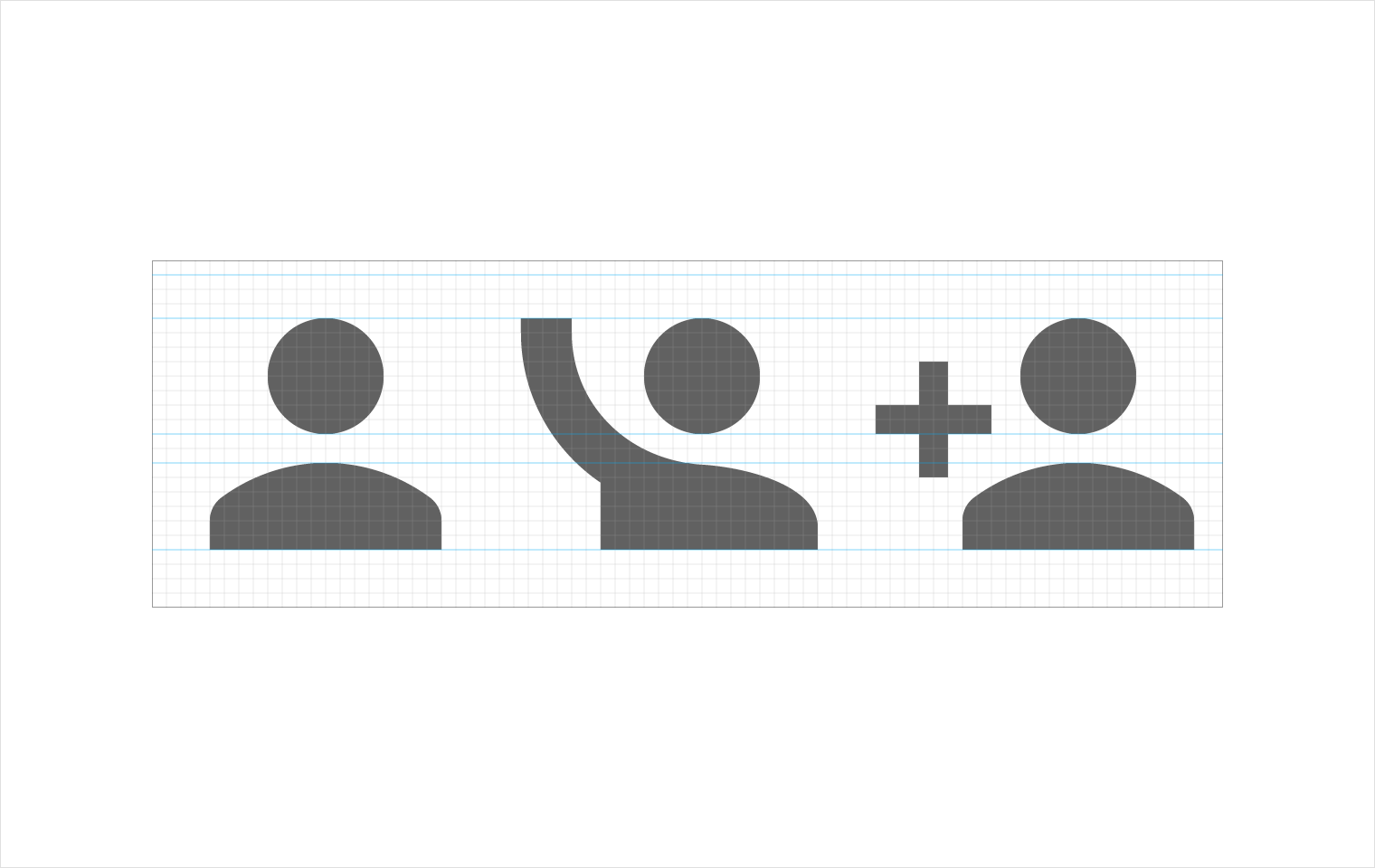
Contenu dans une forme


Parties détaillées


Règles de l'iconographie humaine

À faire.

À ne pas faire.

À faire.

À ne pas faire.

À faire.

À ne pas faire.

À faire.

À ne pas faire.

À faire.

À ne pas faire.
Couleur
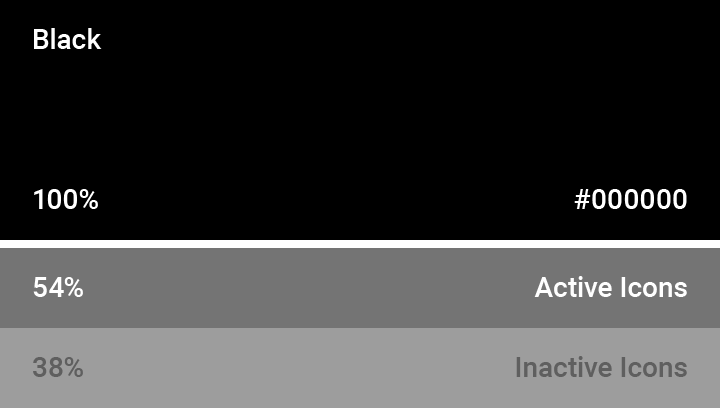
L'opacité standard d'une icône active sur un fond clair est de 54 % (#000000). Une icône inactive, située plus bas dans la hiérarchie visuelle, doit avoir une opacité de 38 % (#000000).
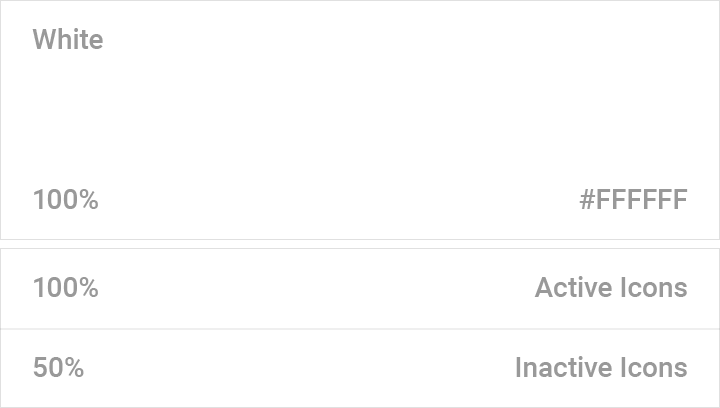
L'opacité standard d'une icône active sur un fond sombre est de 100 % (#FFFFFF). Une icône inactive, située plus bas dans la hiérarchie visuelle, doit avoir une opacité de 50 % (#FFFFFF).
Icônes de raccourcis d'application
Les raccourcis d'application offrent aux utilisateurs un accès rapide et facile à un maximum de quatre actions de votre application. Chaque action peut également être ajoutée à l'écran d'accueil.
L'affichage des actions de raccourci dépend de l'emplacement de l'icône de votre application. Par exemple, les icônes d'application situées près du bord gauche de l'écran affichent les actions dans tout l'espace disponible.
Ces recommandations vous aideront à créer des raccourcis d'application à l'aide d'icônes standard, d'avatars individuels et d'avatars de groupe.

Icône de raccourci
Les icônes de raccourci d'application sont circulaires. Elles contiennent une icône système standard ou, à tout le moins, un avatar. Le contenu de l'icône doit rester à l'intérieur de la zone de rognage (la zone totale du graphique).
Dimensions
- Zone active : cercle de 44 dp
- Zone totale : cercle de 48 dp
Un espacement de 2 dp doit entourer la zone active de 44 × 44 dp.
Couleur
Zone active : aplat de couleur Material Grey 100 (#F5F5F5).
Ombre
Les icônes de raccourci n'incluent pas d'ombres.

Tout le contenu de l'icône doit rester dans la zone active de 44 dp, avec un arrière-plan uni de couleur Material Grey 100 (ou #F5F5F5).

Un espacement de 2 dp doit entourer la zone active, ce qui donne une taille totale d'icône de 48 dp.
Icônes de raccourci standard
Les icônes de raccourci standard contiennent une icône système Material centrée dans la zone active.
Dimensions
- Zone active : cercle de 44 dp
- Zone totale : cercle de 48 dp
- Icône système : 24 dp
Couleur
L'icône système doit avoir la même couleur que la couleur primaire de l'application ou que celle de son icône (avec un contraste suffisant par rapport à l'arrière-plan circulaire).
Format de fichier
Les icônes standard doivent être fournies en SVG, ce qui permet de redimensionner automatiquement les icônes. Vous pouvez également utiliser des drawables vectoriels, des bitmaps teintés ou des listes de calques.
N'utilisez pas de drawables non vectoriels, car leurs dimensions fixes ne permettent pas de les redimensionner dans ce contexte.

L'icône système doit avoir une largeur et une hauteur égales : 24 × 24 dp.

L'icône de 24 dp doit être centrée verticalement et horizontalement dans le cercle de la zone active.

À faire.

À ne pas faire.
Avatars individuels
Les avatars individuels contiennent une seule image. Ils doivent être créés en XXXHDPI.
Dimensions
- Zone active : cercle de 44 dp
- Zone d'avatar : cercle de 44 dp
- Zone totale : cercle de 48 dp
Format de fichier
Fournissez des fichiers PNG pour toutes les densités.
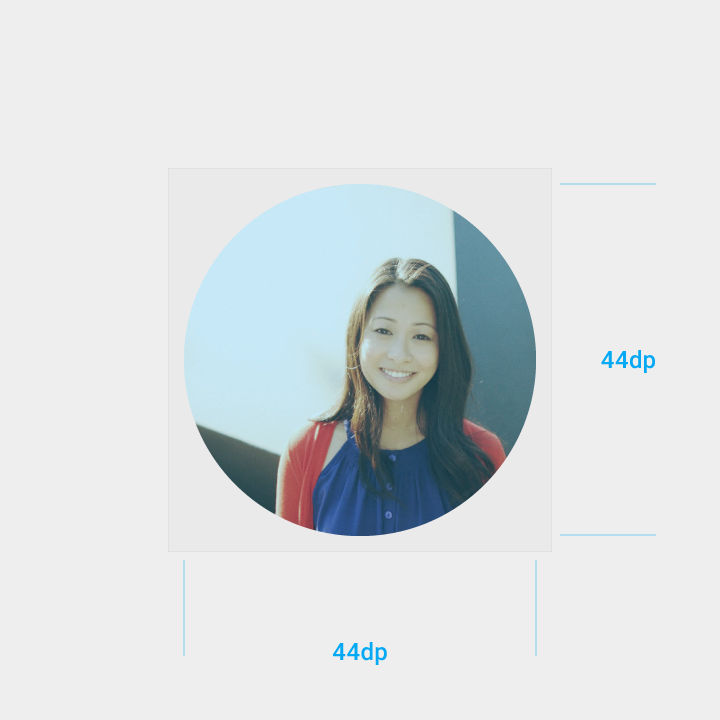
L'avatar doit remplir tout le cercle de la zone active. Ces ressources doivent être créées en XXXHDPI.
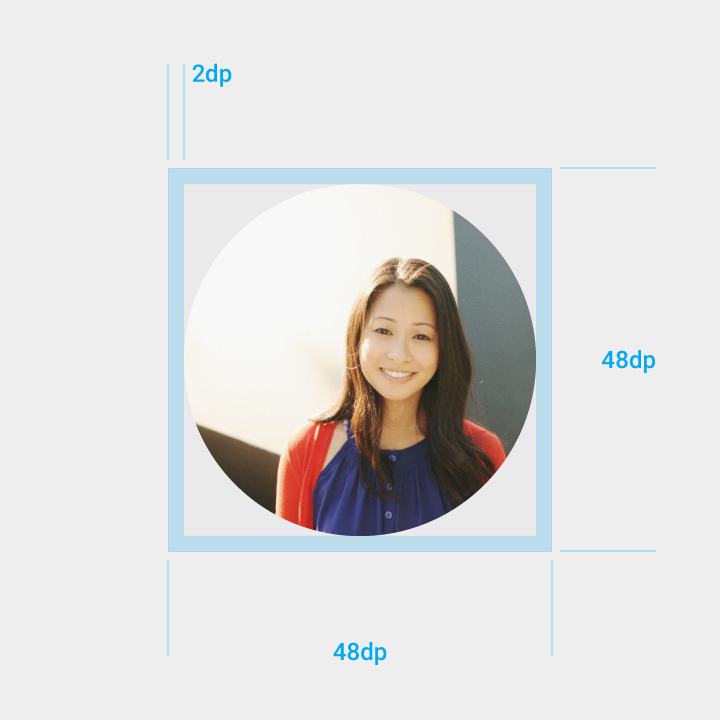
Un espacement de 2 dp doit entourer le cercle de la zone active de 44 dp, pour une zone totale de 48 dp.
Avatars de groupe
Les avatars de groupe contiennent 2 à 4 images sur un arrière-plan circulaire. Ils doivent être créés en XXXHDPI.
Dimensions
- Zone active : cercle de 44 dp
- Zone d'avatar : 30 dp
- Zone totale : 48 dp
Couleur
Zone active : aplat de couleur Material Grey 100 (#F5F5F5).
Format de fichier
Fournissez des fichiers PNG pour toutes les densités.
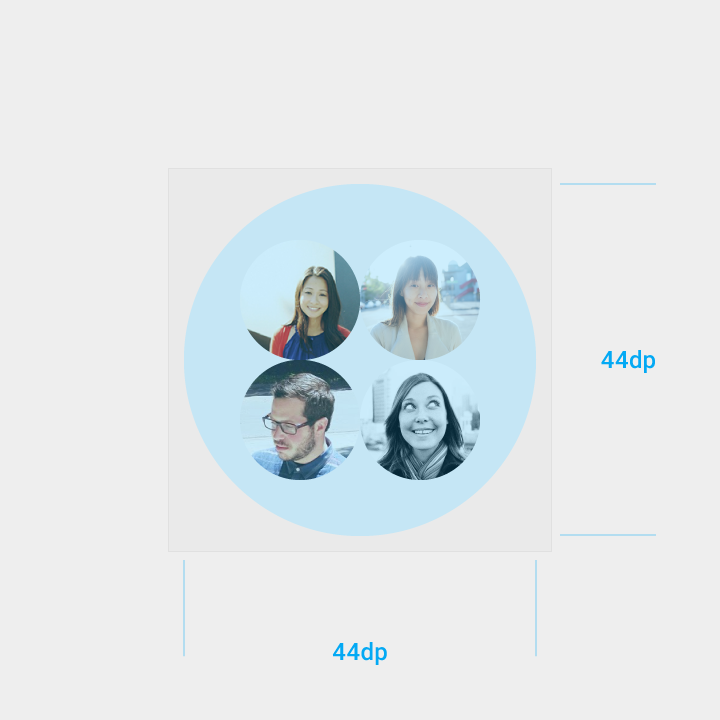
Le cercle de la zone active doit être rempli avec la couleur Material Grey 100 (#F5F5F5).
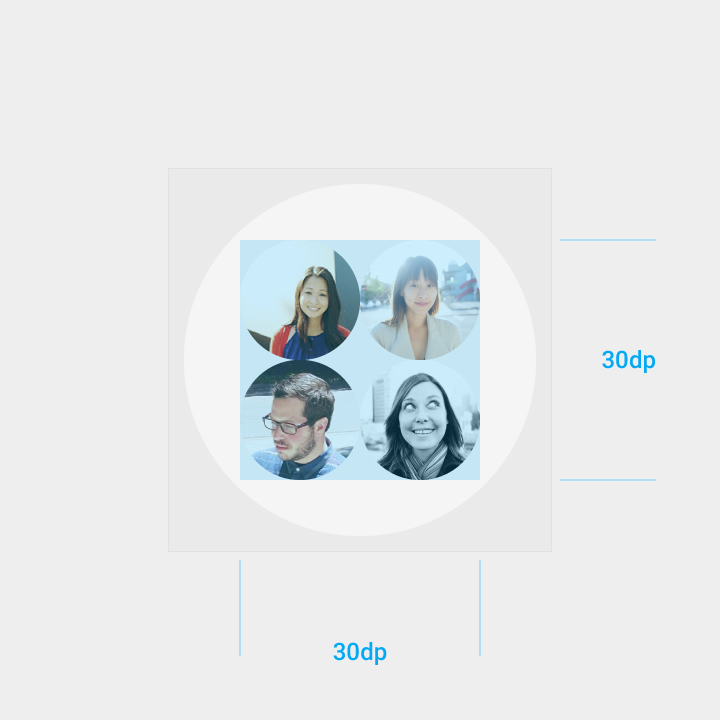
Les avatars doivent tenir dans une zone de 30 × 30 dp et être centrés, verticalement et horizontalement, dans la zone active.
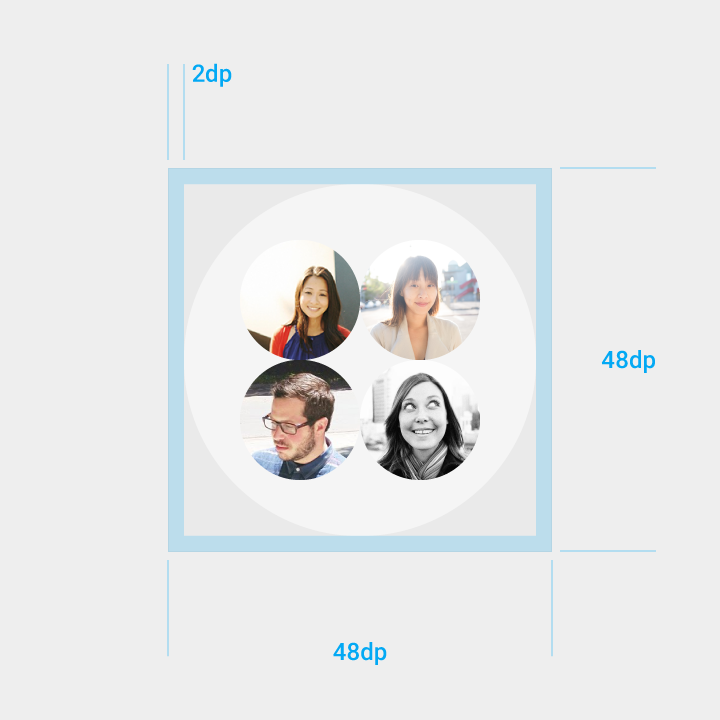
Un espacement de 2 dp doit entourer la zone active de 44 dp, pour une zone totale de 48 dp.
Icônes pour Android
Android O et versions ultérieures
Les icônes Android O représentent votre application sur les écrans d'accueil et de toutes les applications de l'appareil. Les recommandations suivantes décrivent comment les icônes peuvent faire l'objet de traitements visuels, d'animations et de comportements uniques.
Fournir les icônes
Les icônes de lanceur sont fournies via Google Play.
Exigences relatives aux fichiers d'icônes
- Drawables d'icônes au format PNG ou vectoriel
- Calques d'arrière-plan et de premier plan (sans masques ni ombres d'arrière-plan intégrés)
- Tous les calques doivent être 50 % plus grands que la forme de base de l'icône
Exigences OEM
- Une forme servant de masque aux icônes affichées sur leur plateforme
- Une ombre extérieure (facultative)
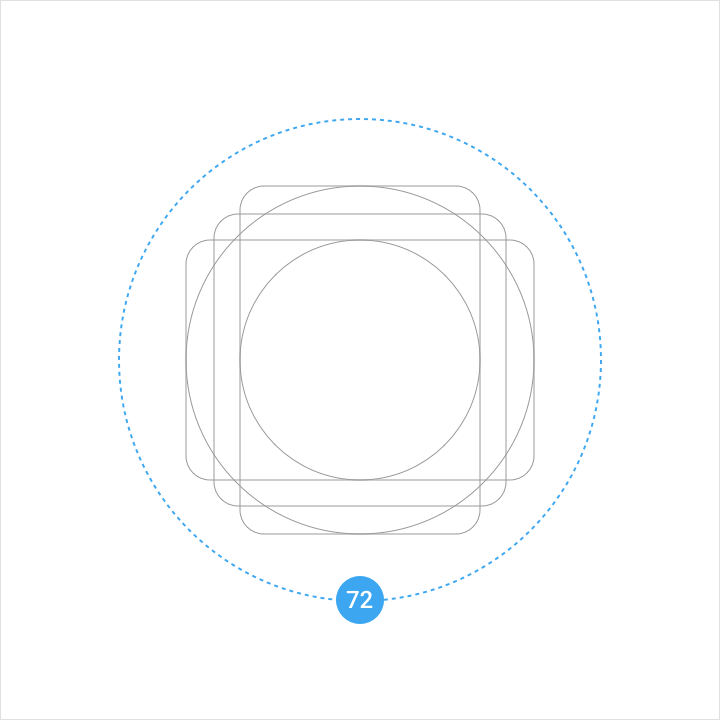
Spécifications des calques
Les icônes sont composées de deux calques : un premier plan et un arrière-plan. Chaque calque peut être animé et traité indépendamment de l'autre calque.
Premier plan (parallaxe au défilement)
- 108 × 108 dp
- Zone masquée de 72 dp
- Transparence recommandée (facultative)
Arrière-plan (parallaxe plus subtile)
- 108 × 108 dp
- Zone masquée de 72 dp
- Doit être opaque
Formes guides
Les formes guides sont utilisées pour toutes les icônes d'application afin de maintenir des proportions visuelles cohérentes.
Carré
Hauteur : 44 dp
Largeur : 44 dp
Rayon d'arrondi : 4 dp
Cercle
Diamètre : 52 dp
Rectangle vertical
Hauteur : 52 dp
Largeur : 36 dp
Rayon d'arrondi : 4 dp
Rectangle horizontal
Hauteur : 36 dp
Largeur : 52 dp
Rayon d'arrondi : 4 dp
Masques OEM
Les OEM peuvent appliquer leurs propres masques personnalisés aux icônes sans affecter leur disposition.
Spécifications :
- Zone masquée de 72 × 72 dp
- Une forme convexe
- Un masque circulaire et un masque carré
Éclairage et ombres
Lors de la conception de nouvelles icônes, les effets d'éclairage et d'ombre doivent être cohérents avec ceux des autres icônes de la plateforme.
Ombres
Les icônes contiennent deux types d'ombres : les ombres portées et les ombres de contact.
Une ombre portée est une ombre nette à 45° qui s'étend du bord d'un élément jusqu'à la limite du premier plan.
Une ombre de contact est une ombre douce entourant un élément.
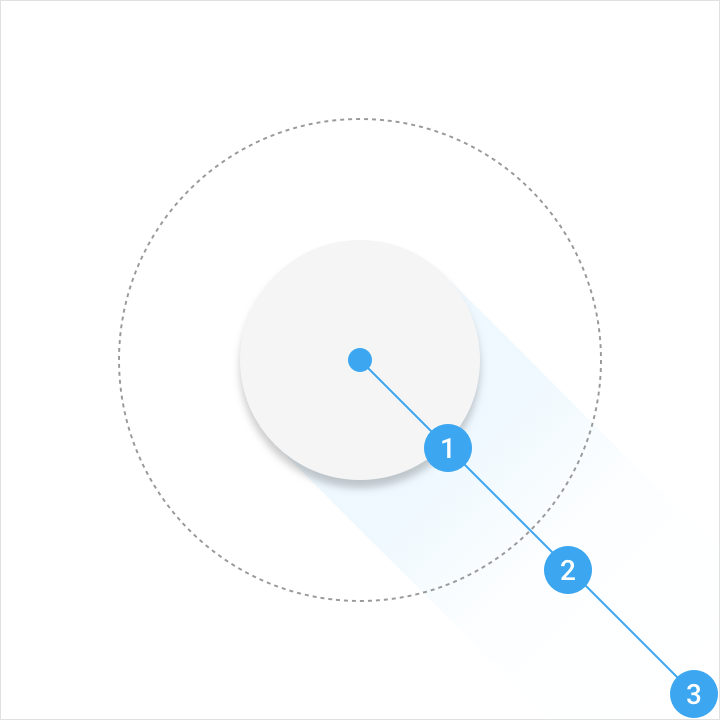
Couleur : Reportez-vous aux valeurs de teinte, d'ombrage et d'ombre des icônes de produit
| Outil de dégradé Illustrator | Opacité | Position |
| Taquet 1 | 15 % | 32 % |
| Taquet 2 | 2 % | 62 % |
| Taquet 3 | 0 % | 100 % |
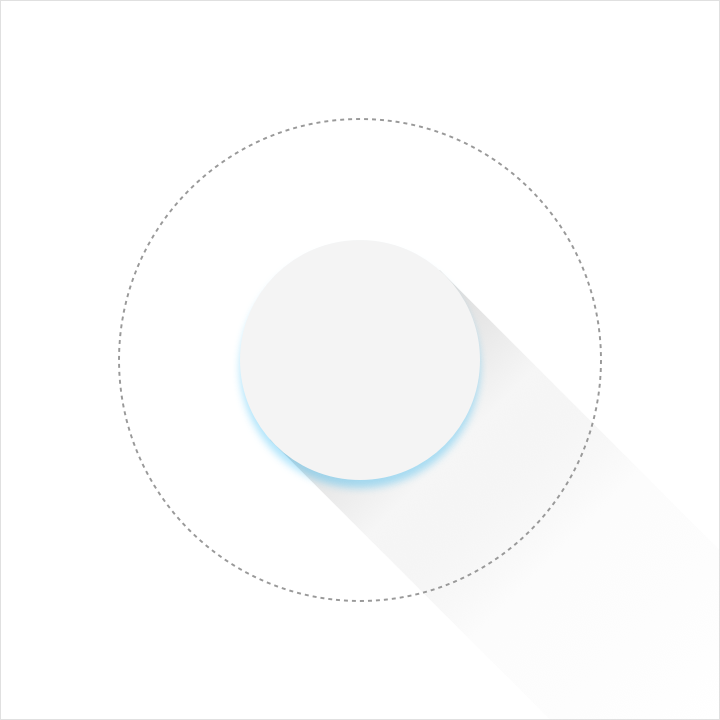
Mode Illustrator : Normal
Opacité : 20 %
Décalage X : 0 dp
Décalage Y : 4 dp
Flou : 4 dp
Couleur : Reportez-vous aux valeurs de teinte, d'ombrage et d'ombre
Teinte et ombrage des bords
Pour procurer une sensation de profondeur, des traitements sont appliqués aux bords supérieur et inférieur des éléments Material Design.
Les bords teintés mettent en évidence le bord supérieur des éléments (les bords gauche, droit et inférieur ne sont pas teintés).
Les bords ombragés assombrissent le bord inférieur des éléments (les bords gauche, droit et supérieur ne sont pas ombragés).
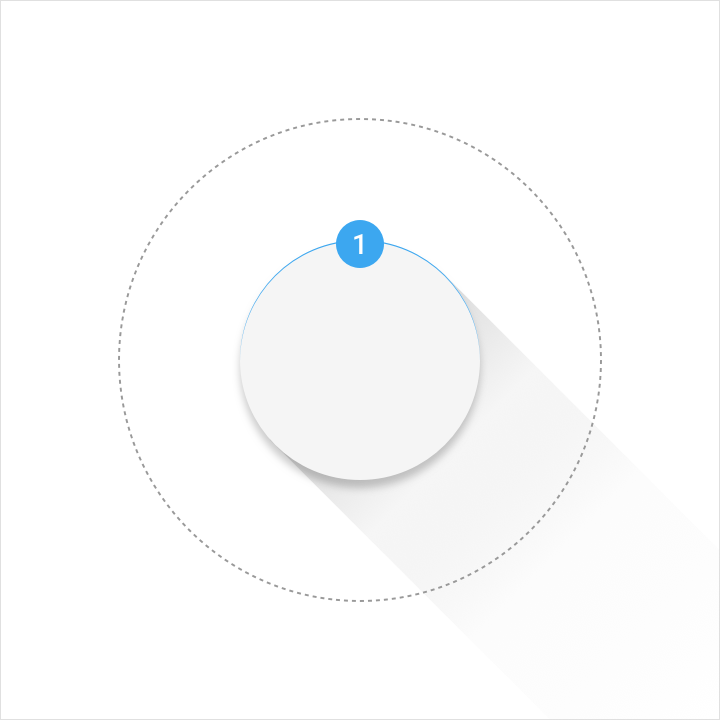
Hauteur : 1 dp
Opacité : 20 %
Couleur : blanc (#FFFFFF)
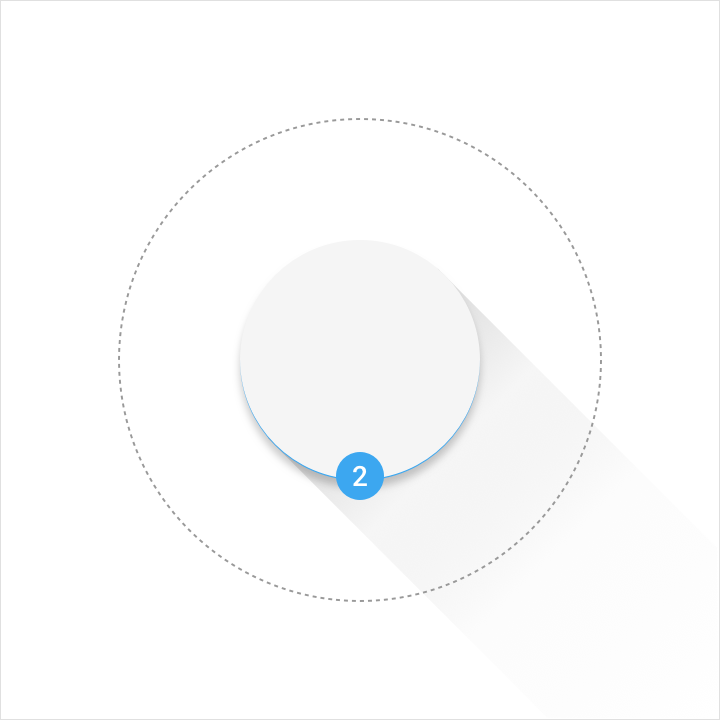
Hauteur : 1 dp
Opacité : 20 %
Couleur : Reportez-vous aux valeurs de teinte, d'ombrage et d'ombre des icônes de produit
Couche de finition
Une couche de finition est placée au-dessus du calque de premier plan.
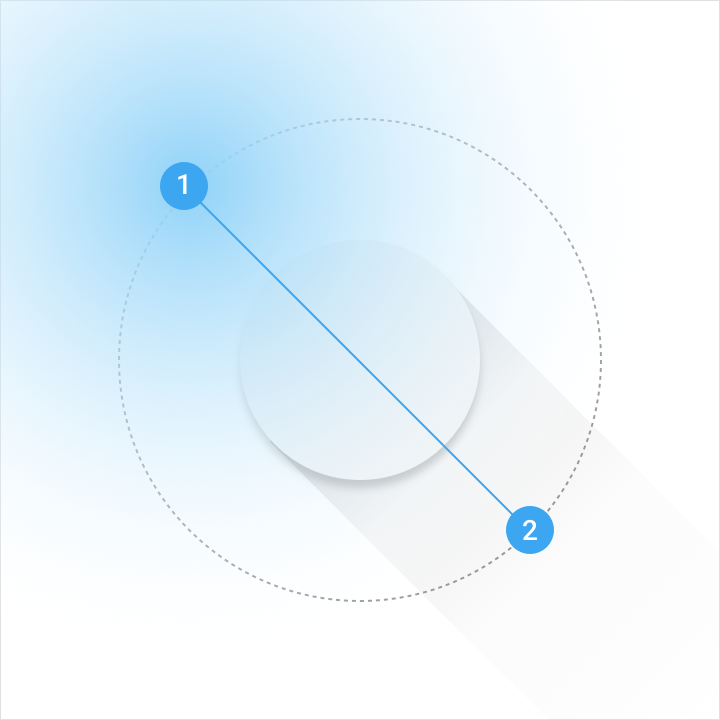
Angle : 45°
Point médian : 32 %
Couleur : Reportez-vous aux valeurs de teinte, d'ombrage et d'ombre
| Outil de dégradé Illustrator | Opacité | Position |
| Taquet 1 | 10 % | 0 % |
| Taquet 2 | 0 % | 100 % |
Ressources
La planche d'autocollants fournit des conseils sur l'application des calques et des formes dans la grille des icônes de lanceur Android.
Planche d'autocollants d'icônes pour Android pour Adobe Illustrator — 0,36 Mo (.ai)