

Ícones
Os ícones do Material usam formas geométricas para representar visualmente conceitos centrais, capacidades ou tópicos.
Ícones de produto são a expressão visual dos produtos, serviços e ferramentas de uma marca.
Ícones de produto são a expressão visual dos produtos, serviços e ferramentas de uma marca.
Tamanho
Ícones de produto têm 48dp; ícones de sistema têm 24dp
Ícones em fundos claros
| Estado do ícone | Opacidade |
| Ativo + focado | 87% |
| Ativo + não focado | 54% |
| Inativo | 38% |
Ícones em fundos escuros
| Estado do ícone | Opacidade |
| Ativo + focado | 100% |
| Ativo + não focado | 70% |
| Inativo | 50% |
Ícones de produto
Os ícones de produto são a expressão visual dos produtos, serviços e ferramentas de uma marca. Simples, marcantes e amigáveis, eles comunicam a ideia central e a intenção de um produto. Embora cada ícone de produto seja visualmente distinto, todos os ícones de uma mesma marca devem ser unificados em conceito e execução.
Use estas diretrizes como ponto de partida para garantir que as cores e os elementos-chave do seu ícone de produto reflitam a identidade da sua marca.
Os ícones do Material são fáceis de usar em projetos web, Android e iOS.

Abordagem de design
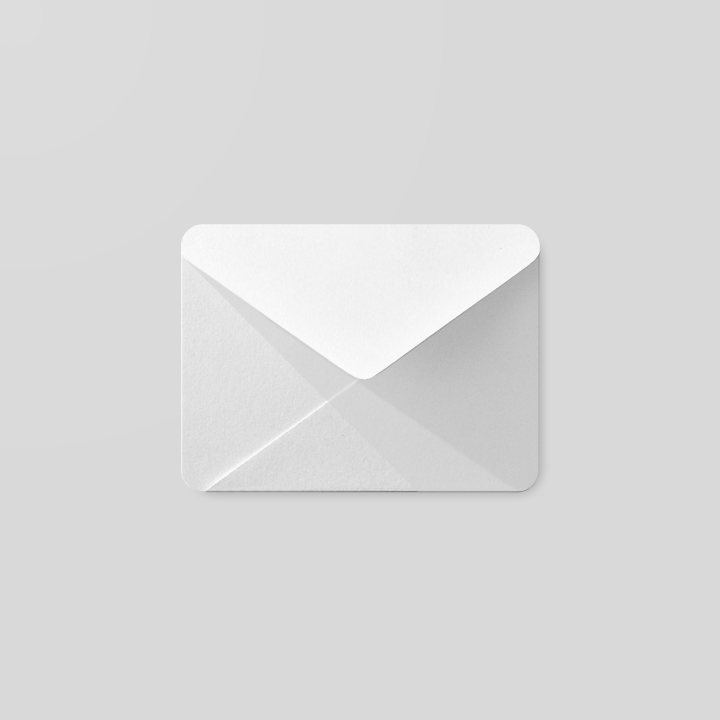
O design dos ícones de produto é inspirado na qualidade tátil e física do material. Cada ícone é cortado, dobrado e iluminado como papel, mas representado por elementos gráficos simples. A qualidade do material é sólida, com dobras precisas e bordas nítidas. O acabamento fosco interage com a luz por meio de brilhos sutis e sombras consistentes.
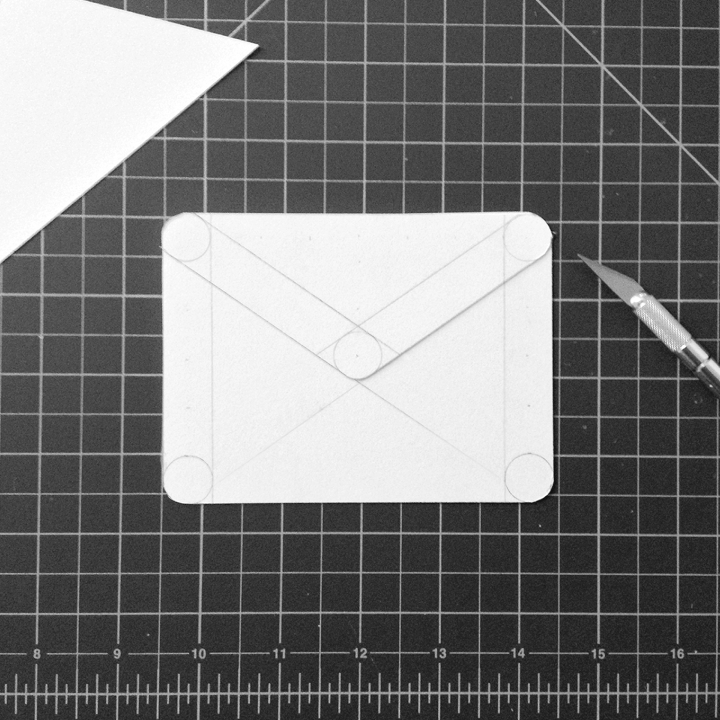


Grade de ícones de produto
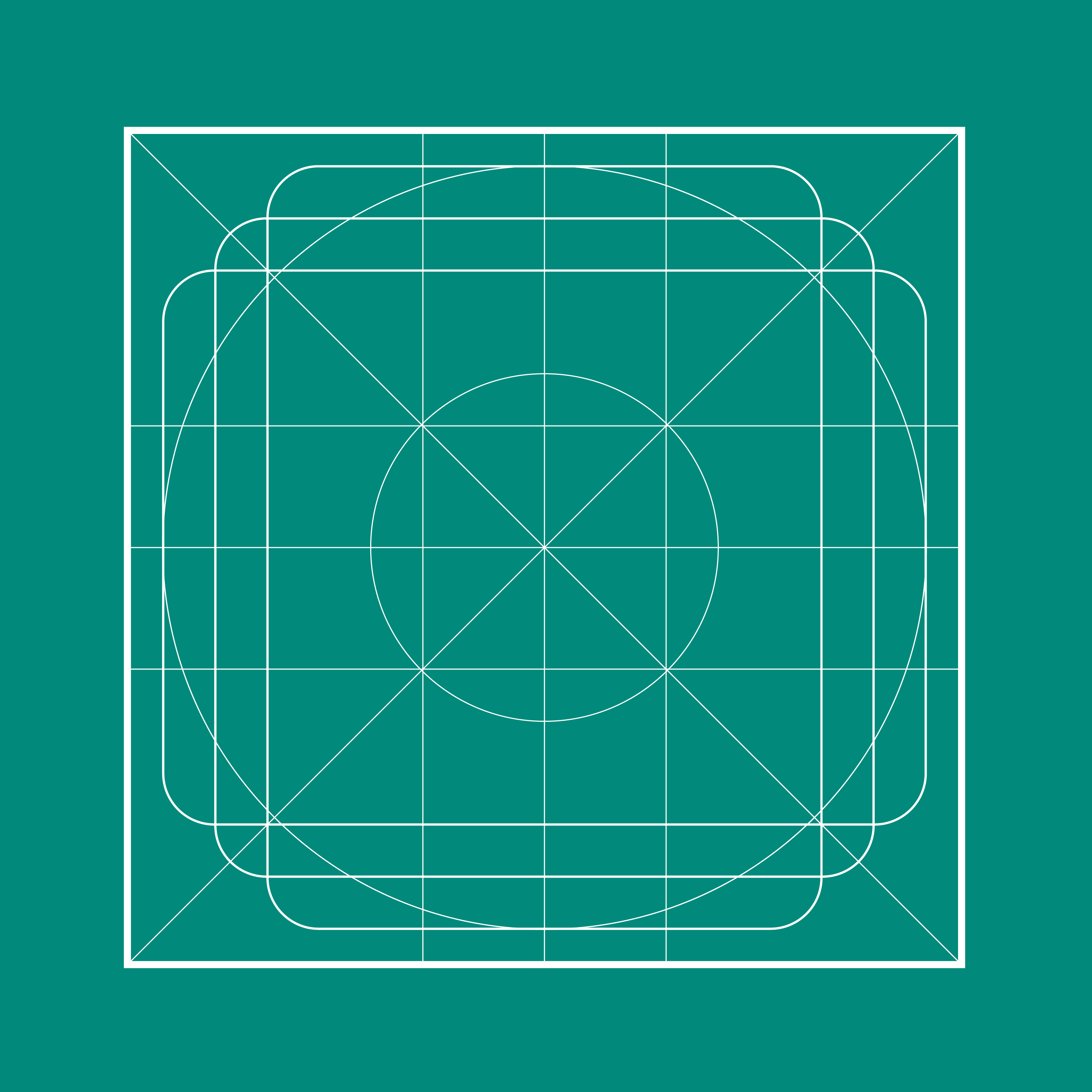
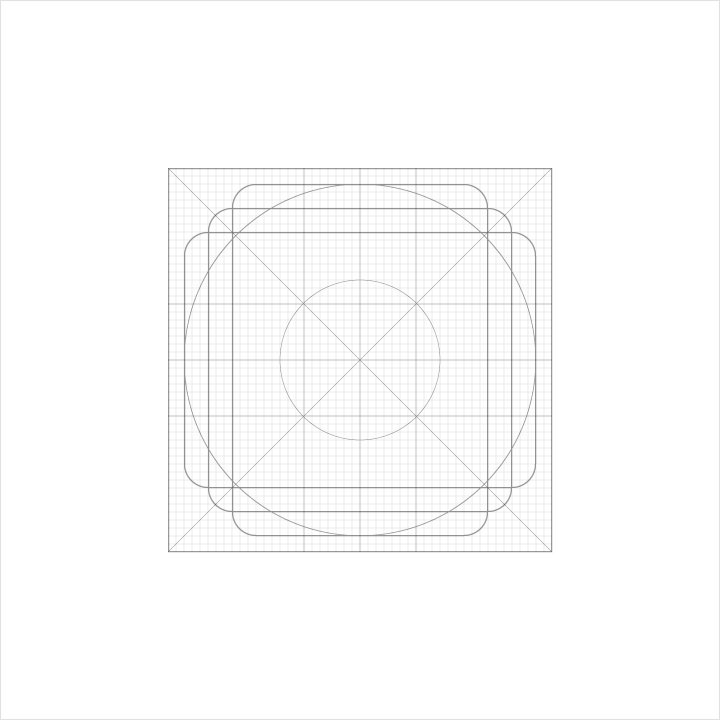
A grade de ícones de produto foi desenvolvida para facilitar a consistência e estabelecer um conjunto claro de regras para o posicionamento dos elementos gráficos. Essa padronização resulta em um sistema flexível, porém coerente.
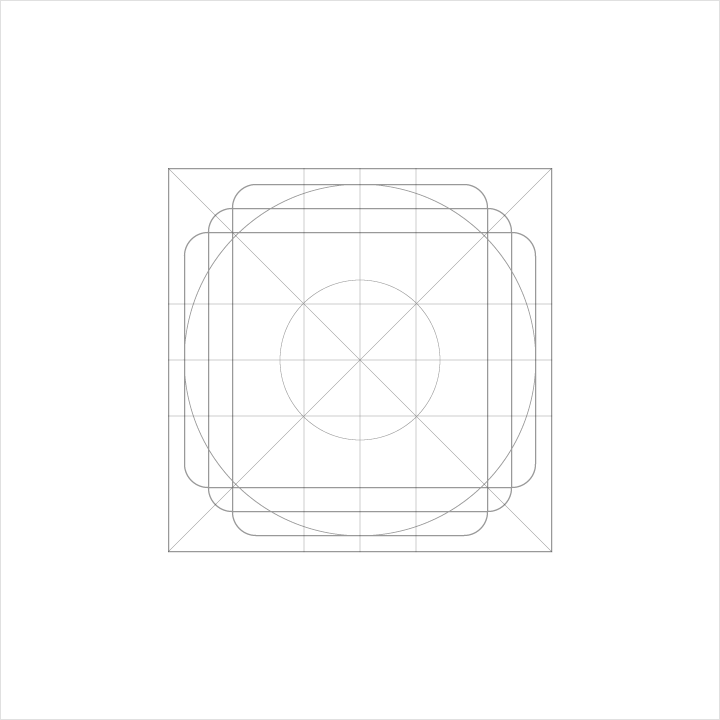
Formas de linhas-guia
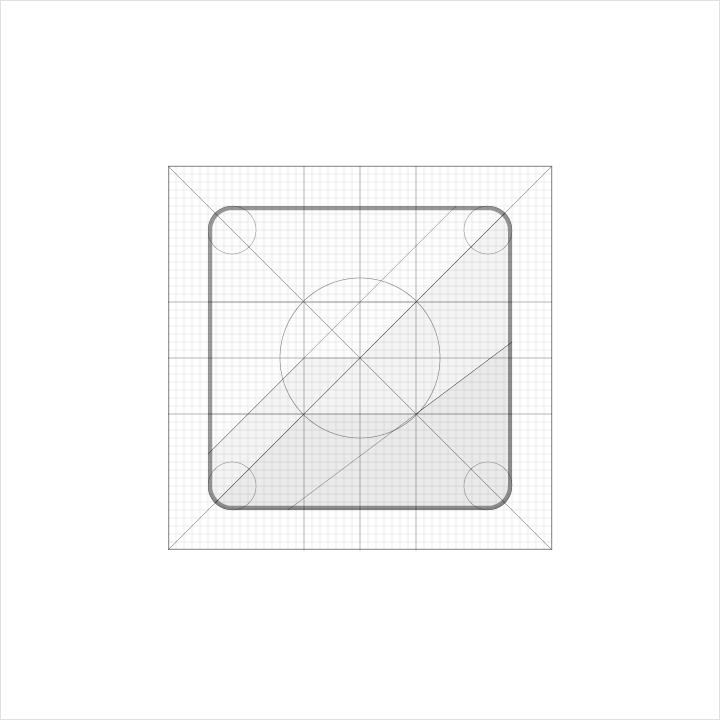
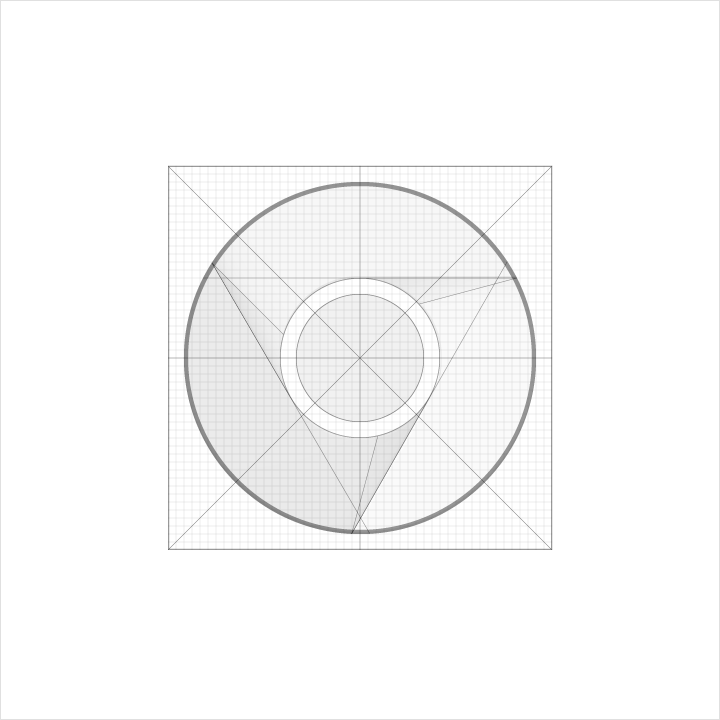
As formas de linhas-guia são a base da grade. Ao usá-las como referência, você pode manter uma proporção visual consistente entre os ícones de produto relacionados.
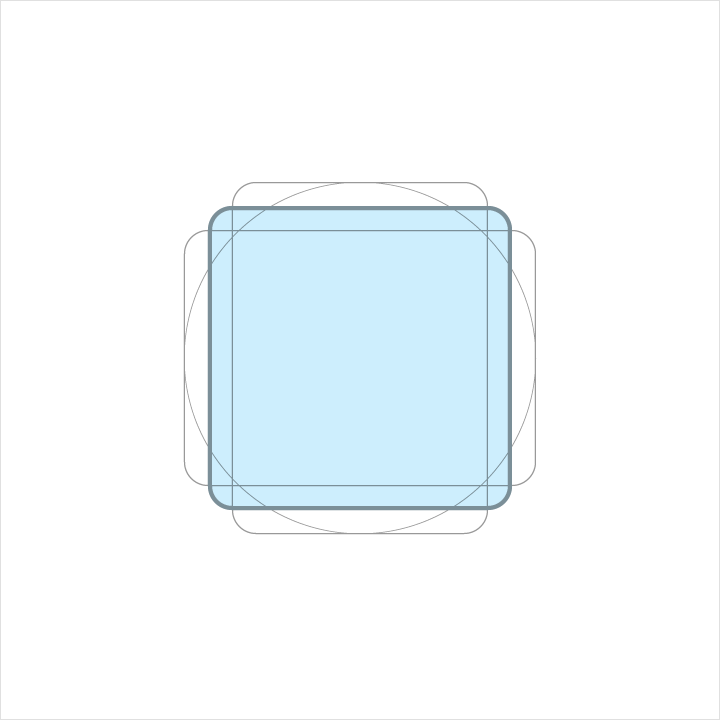
Altura: 152dp
Largura: 152dp
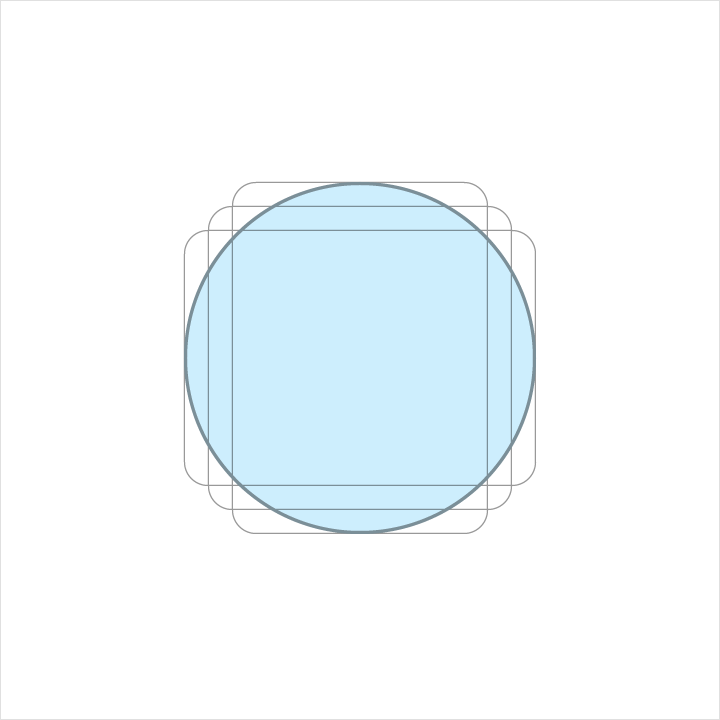
Diâmetro: 176dp
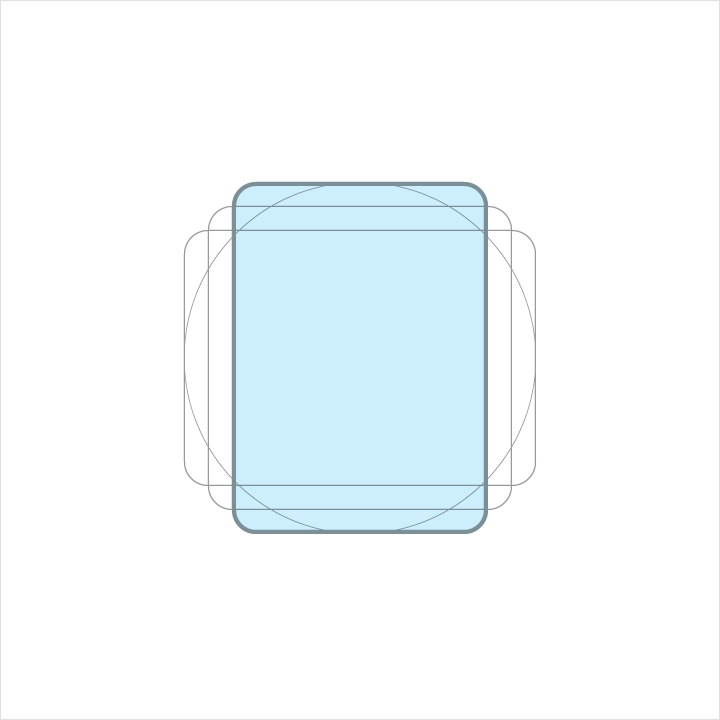
Altura: 176dp
Largura: 128dp

Altura: 128dp
Largura: 176dp
Grade de unidades em dp
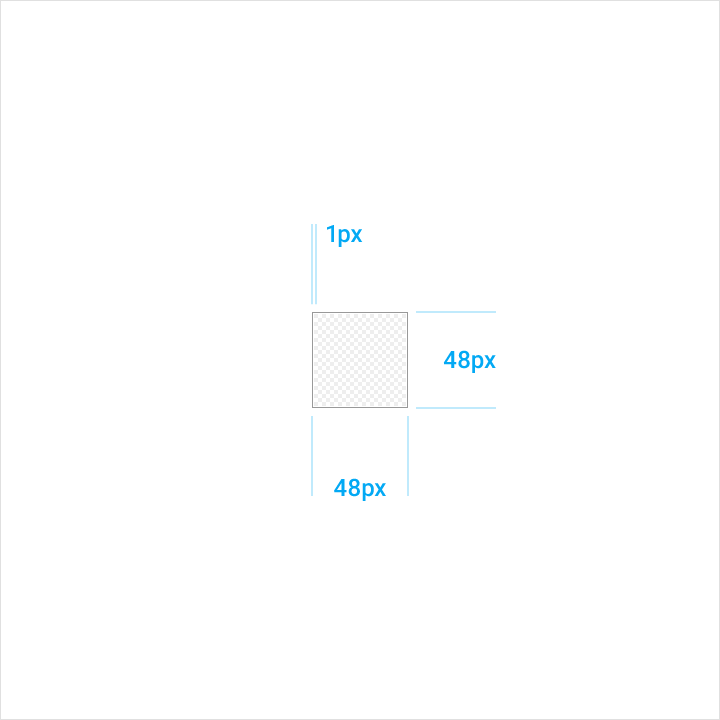
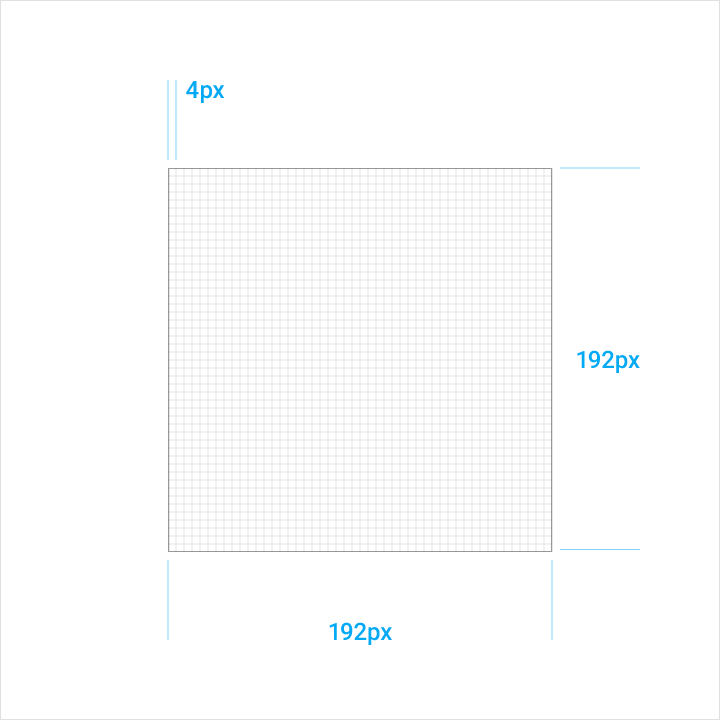
O Android exige que os ícones de produto sejam fornecidos em 48dp, com bordas de 1dp. Ao criar o ícone, mantenha a medida de 48 unidades, mas redimensione-a para 400%, resultando em 192 x 192 dp (a borda passa a ter 4dp).
Qualquer ajuste de escala aplicado ao original aumenta ou reduz a imagem proporcionalmente. Ao manter a proporção de unidades, você preserva as bordas nítidas e o alinhamento correto quando a escala é reduzida.
Geometria
Há padrões definidos para linhas-guia específicas: círculo, quadrado, retângulo e linhas ortogonais e diagonais. Essa pequena paleta de elementos universais e simples foi criada para unificar os ícones de produto e sistematizar seu posicionamento na grade.
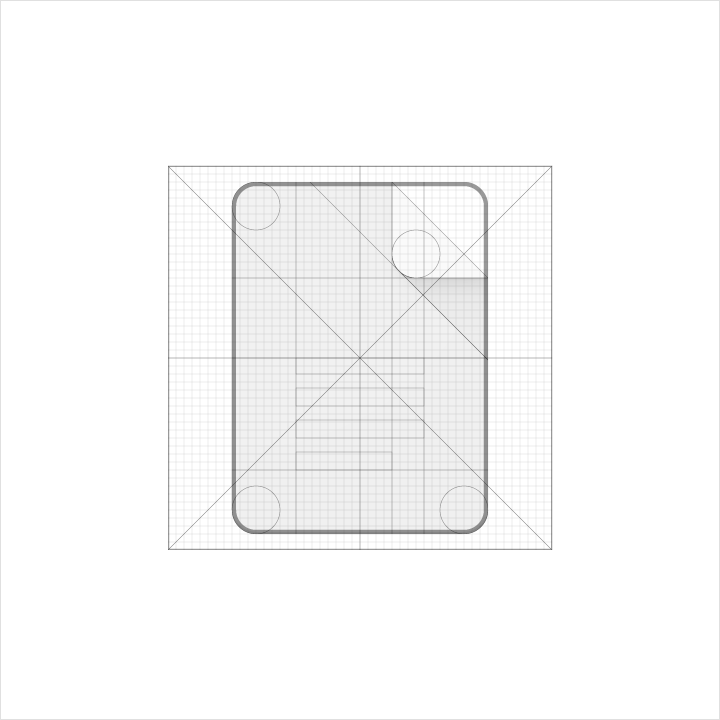
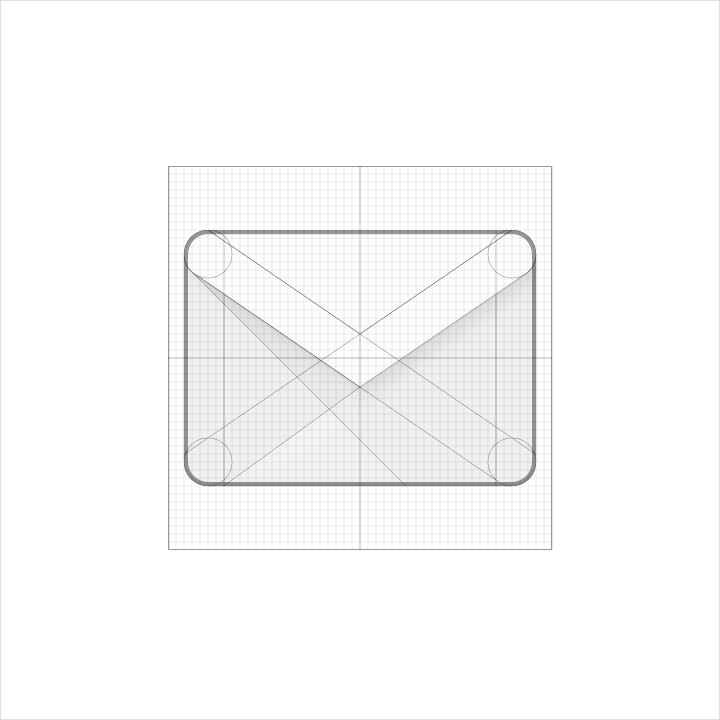
Anatomia do ícone de produto
A anatomia do ícone de produto descreve os elementos gráficos que compõem um ícone. A consistência desses elementos entre os ícones de uma mesma marca é fundamental para manter uma linguagem visual compartilhada. Conhecer esses elementos facilita a compreensão das características de cada logotipo e das diferenças sutis entre eles, além de ajudar a treinar o olhar para reconhecer a estrutura subjacente dos designs de logotipos.
1. Acabamento
2. Fundo de material
3. Primeiro plano de material
4. Cor
5. Sombra
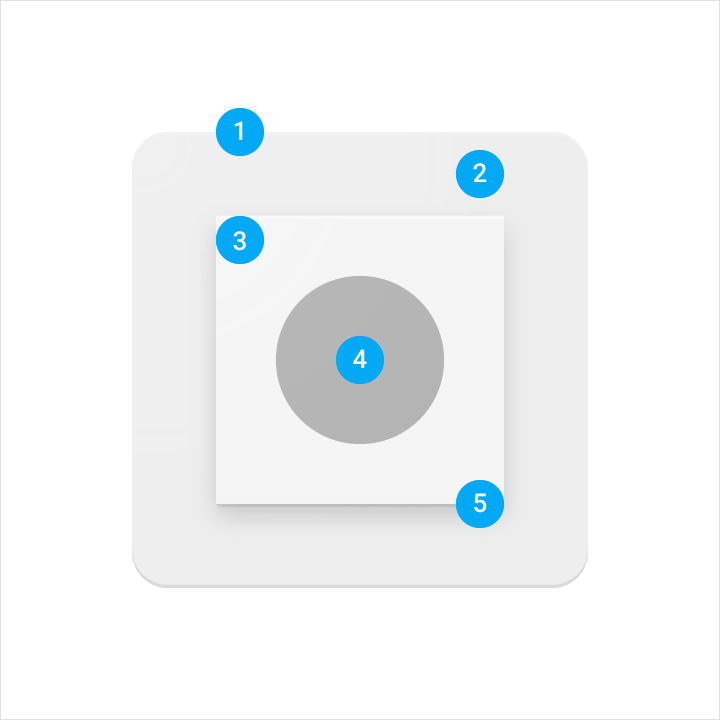
Cada componente é posicionado sobre o anterior, sempre visto de cima.
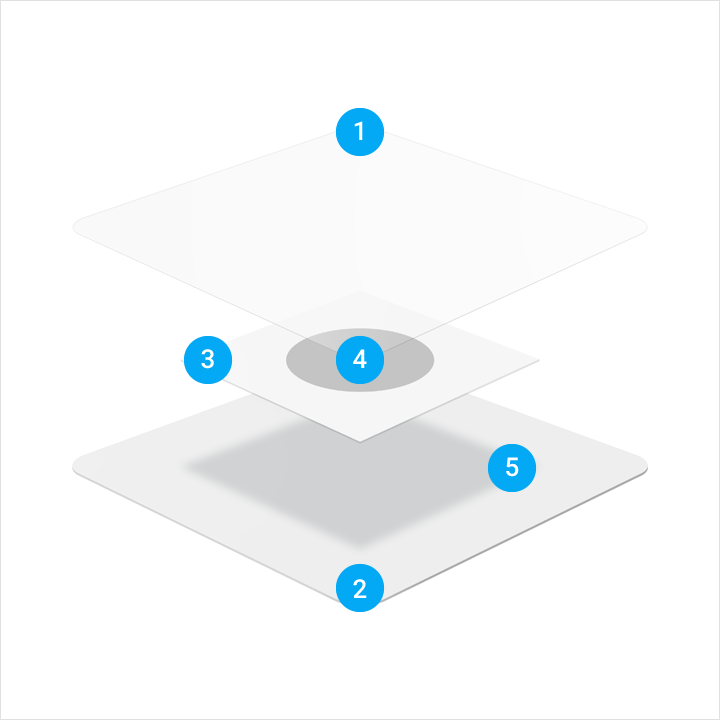
Um exemplo em perspectiva explodida ilustra o contexto de cada componente na construção do logotipo.
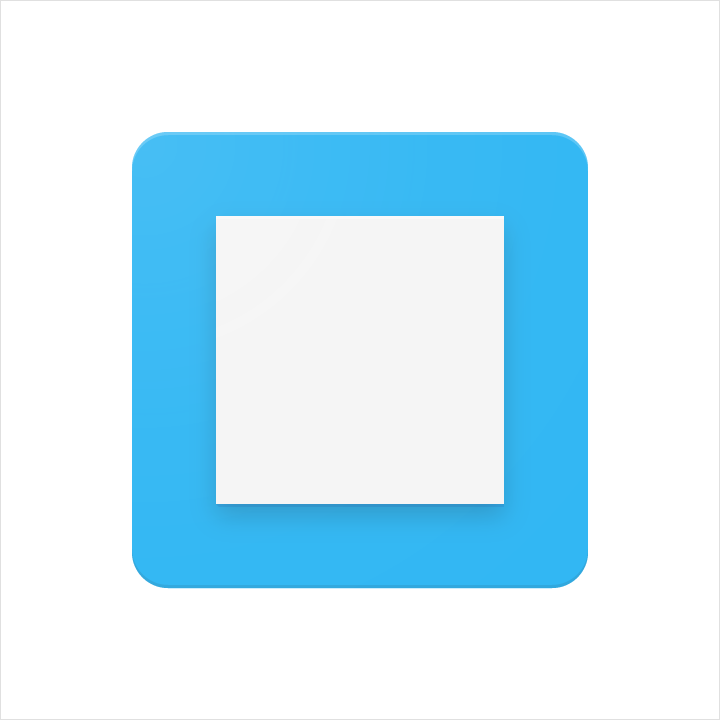
O elemento de material mais ao fundo
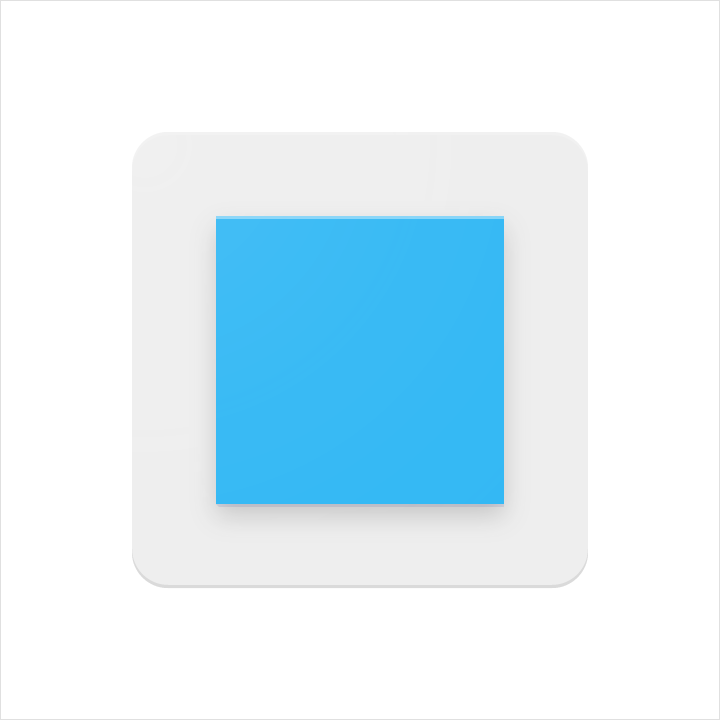
Um elemento de material elevado acima do fundo, projetando uma sombra sobre ele.

Cor aplicada a uma pequena parte de um elemento.

Cor aplicada a um elemento inteiro, de borda a borda.

A borda superior de um elemento de material. Um tom claro (tint) é a mistura de uma cor com branco, o que clareia a cor original.

A borda inferior de um elemento de material. Um tom escuro (shade) é a mistura de uma cor com um tom mais escuro, o que escurece a cor original.
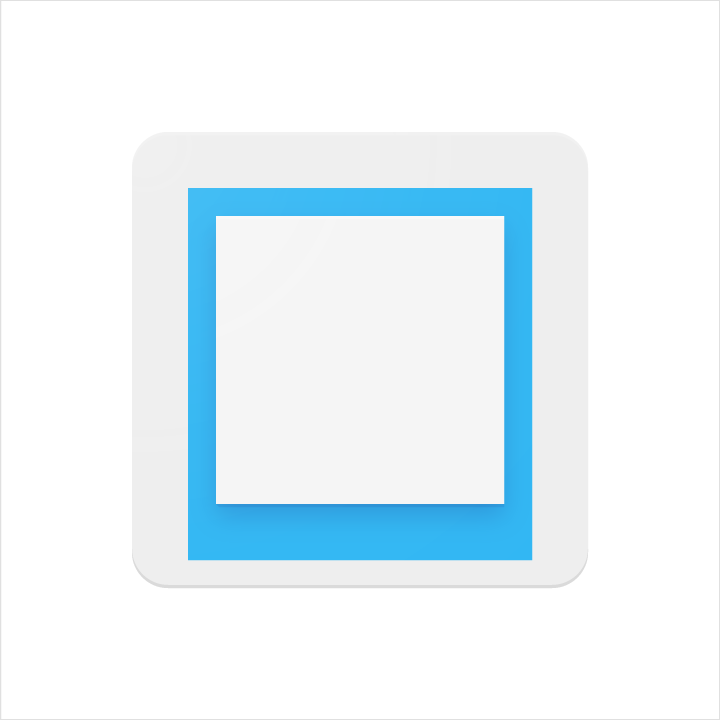
Uma sombra suave ao redor de todas as bordas de um elemento de material elevado.

Um tom claro suave acima de todos os elementos, que fornece iluminação de superfície esmaecendo do canto superior esquerdo para o inferior direito.
Métricas do ícone de produto
Iluminação
Dentro do ambiente de material, luzes virtuais iluminam a cena e permitem que os objetos projetem sombras. Uma luz superior, projetada sobre os elementos de material, cria uma sombra de contato e destaca as bordas superior e inferior. Uma luz angulada reforça a sensação de superfície dos elementos.
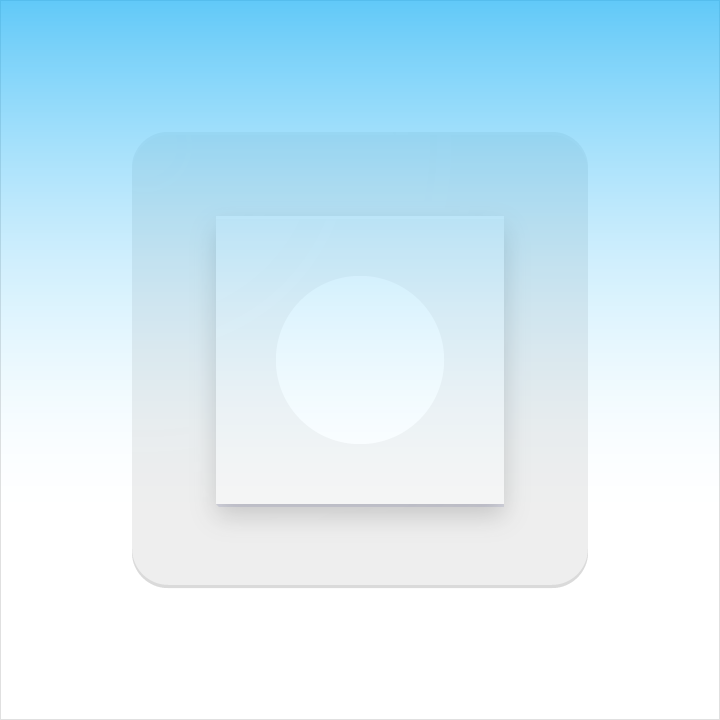
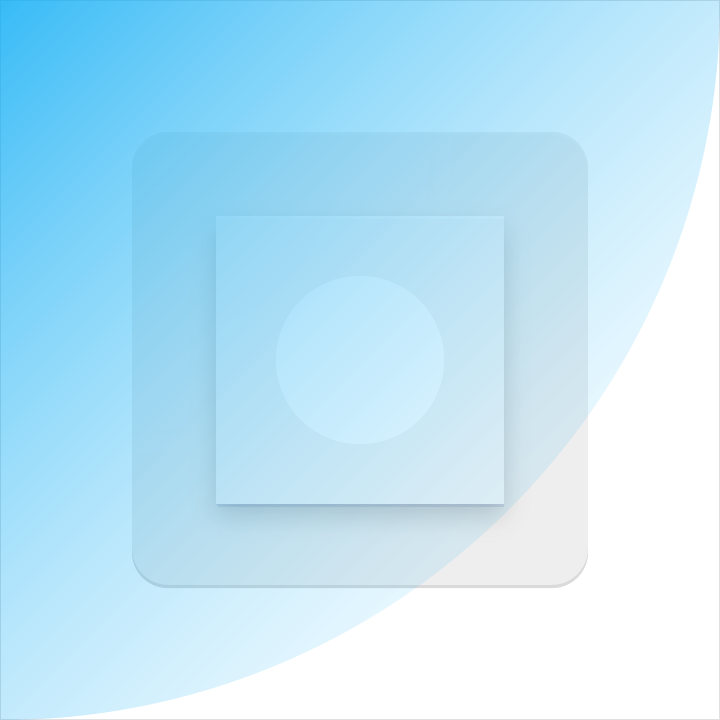
Sombras
Em um ícone de produto, a luz superior projeta uma sombra suave ao redor do elemento: mais leve na parte superior e à esquerda, e ligeiramente mais intensa abaixo e à direita. Essa sombra está sempre contida dentro da silhueta do ícone.
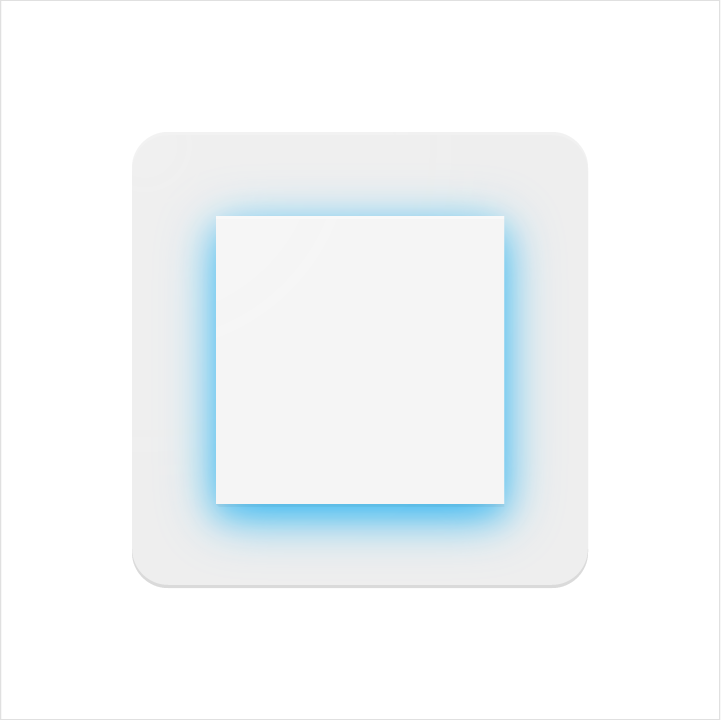
Modo: Normal
Opacidade: 20%
Deslocamento X: 0dp
Deslocamento Y: 4dp
Desfoque: 4dp
Cor: Consulte os valores de tom claro, tom escuro e sombra
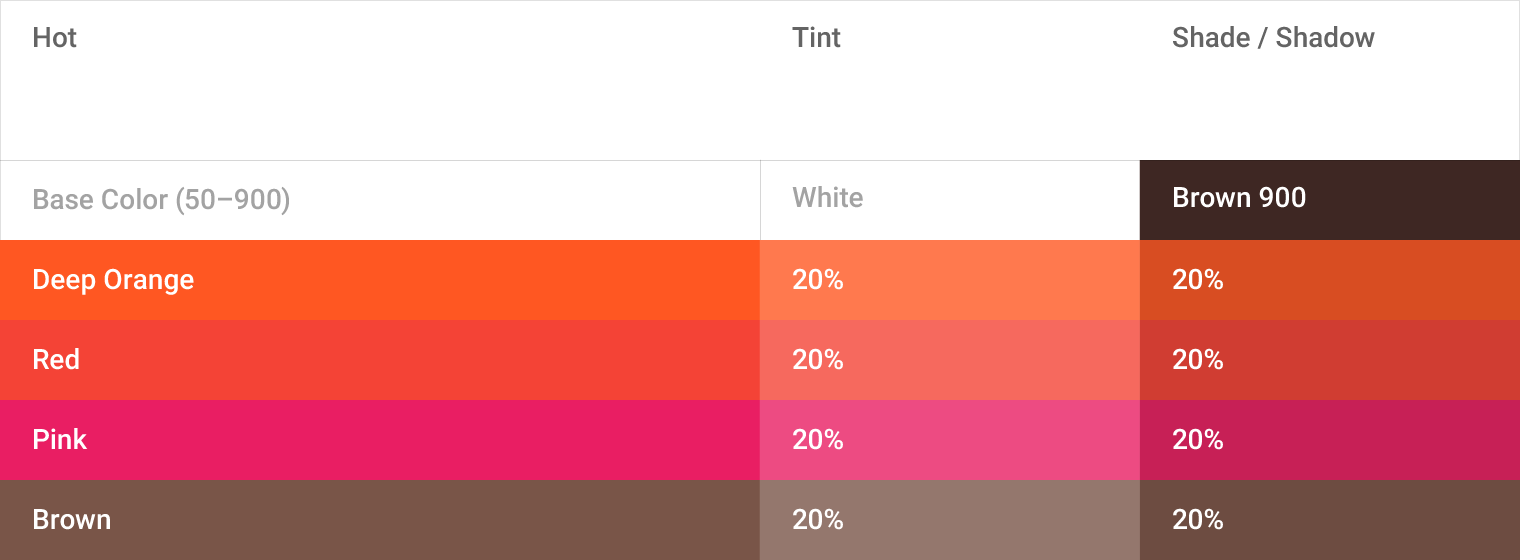
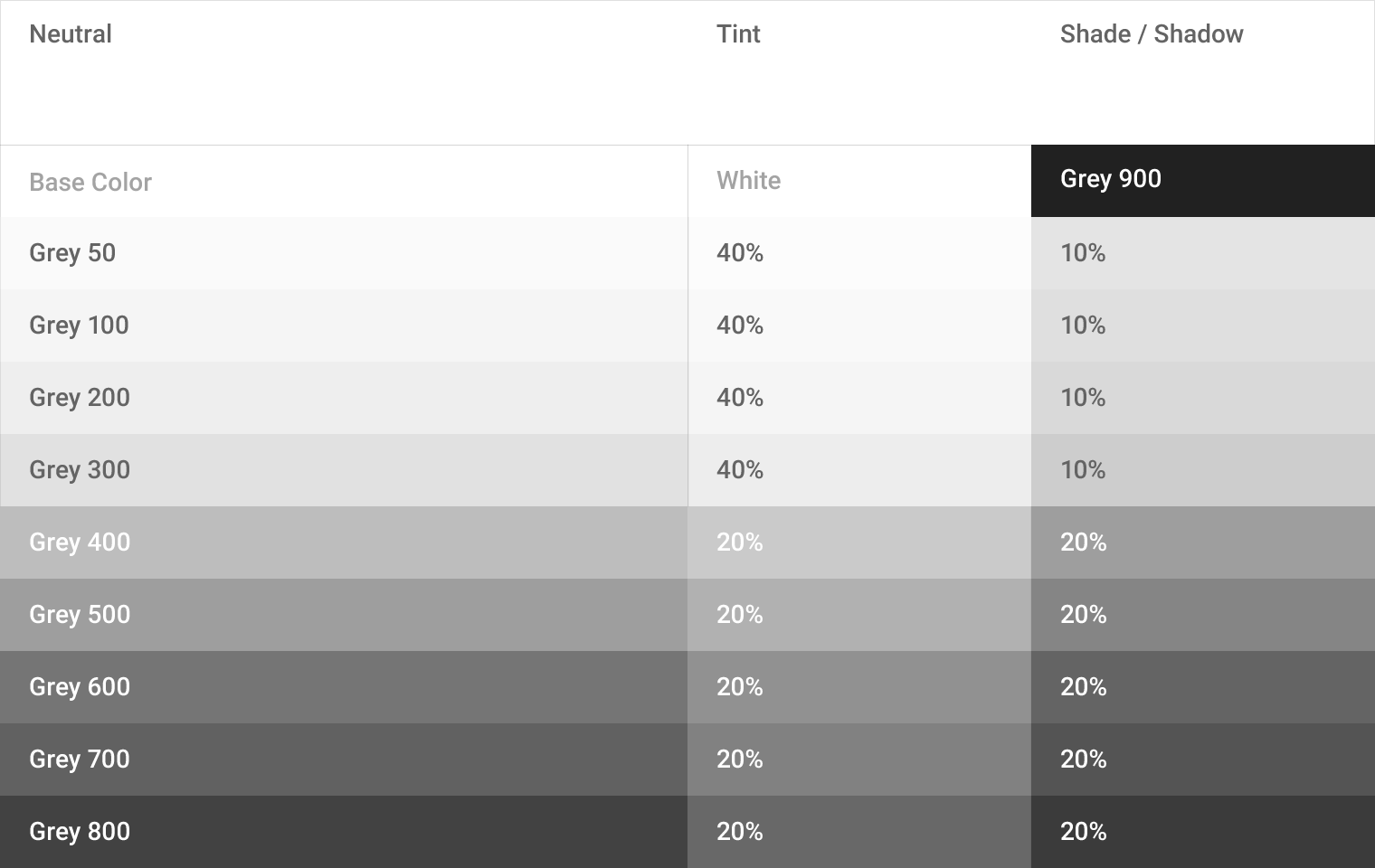
Tom claro e tom escuro das bordas
As bordas superior e inferior dos elementos de material transmitem uma sensação de profundidade e superfície. Os elementos de material têm uma espessura padrão de 1dp, e todas as distâncias das bordas são medidas a partir da borda interna de um elemento.
O tom claro destaca a borda superior de todos os elementos. As bordas esquerda, direita e inferior não recebem tom claro.
O tom escuro escurece a borda inferior de todos os elementos. As bordas esquerda, direita e superior não recebem tom escuro.
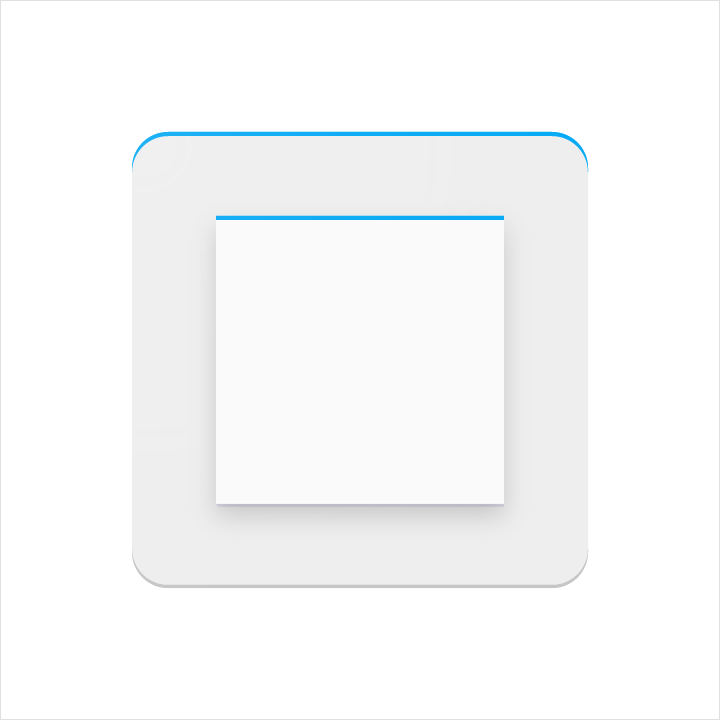
Altura: 1dp
Opacidade: 20%
Cor: Branco (#FFFFFF)
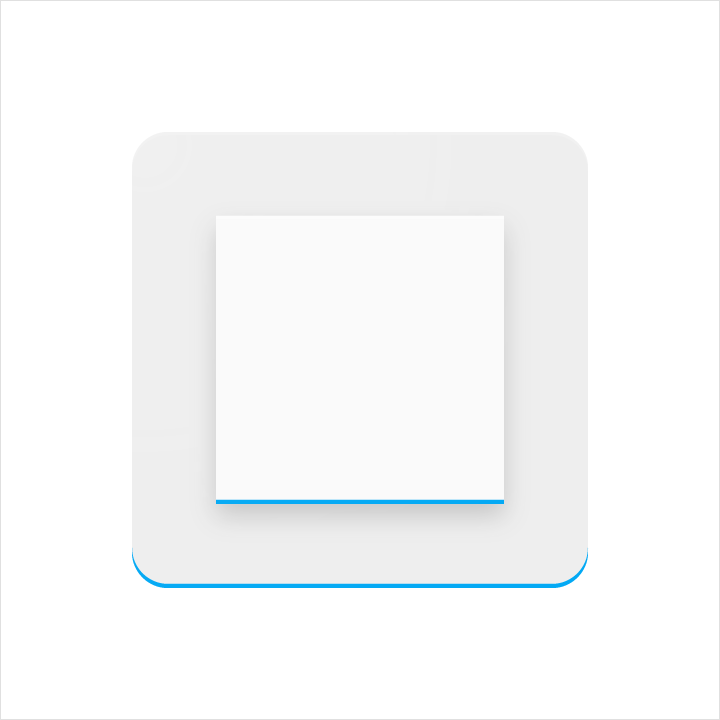
Altura: 1dp
Opacidade: 20%
Cor: Consulte os valores de tom claro, tom escuro e sombra
Acabamento
A camada de acabamento resulta da fonte de luz virtual de 45º. Ela se estende do canto superior esquerdo até a borda externa da silhueta do ícone, estando sempre contida dentro desses limites.
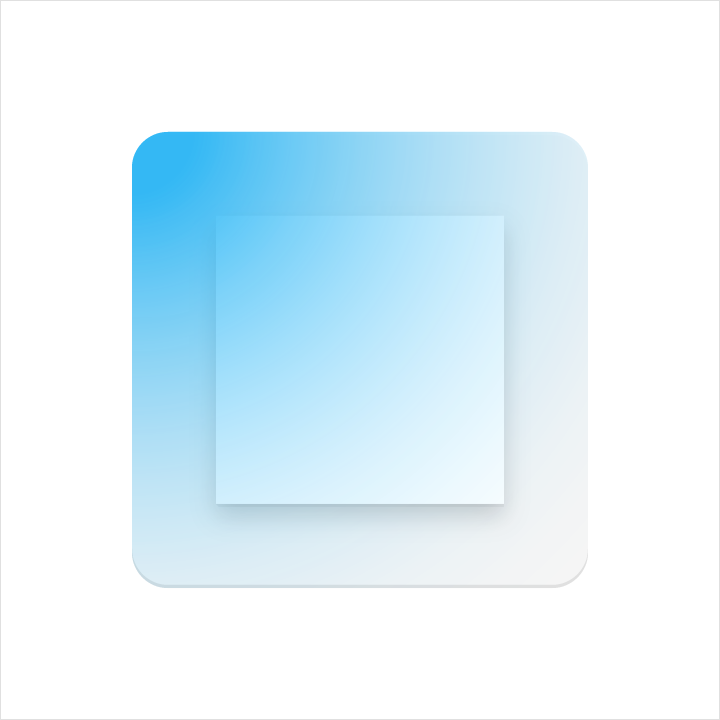
Tipo: Radial
Ângulo: 45º
Cor: Branco (#FFFFFF)
Localização do ponto médio: 33%
Controle deslizante 1
Opacidade: 10%
Localização: 0%
Controle deslizante 2
Opacidade: 0%
Localização: 100%
Valores de tom claro, tom escuro e sombra
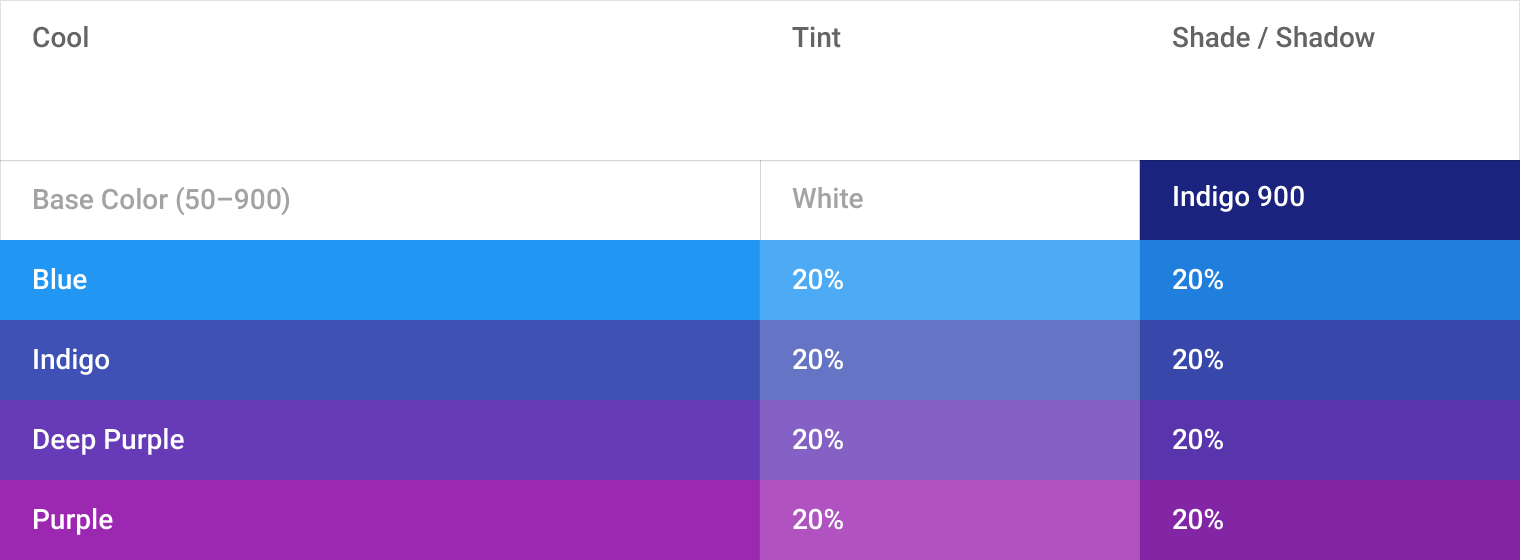
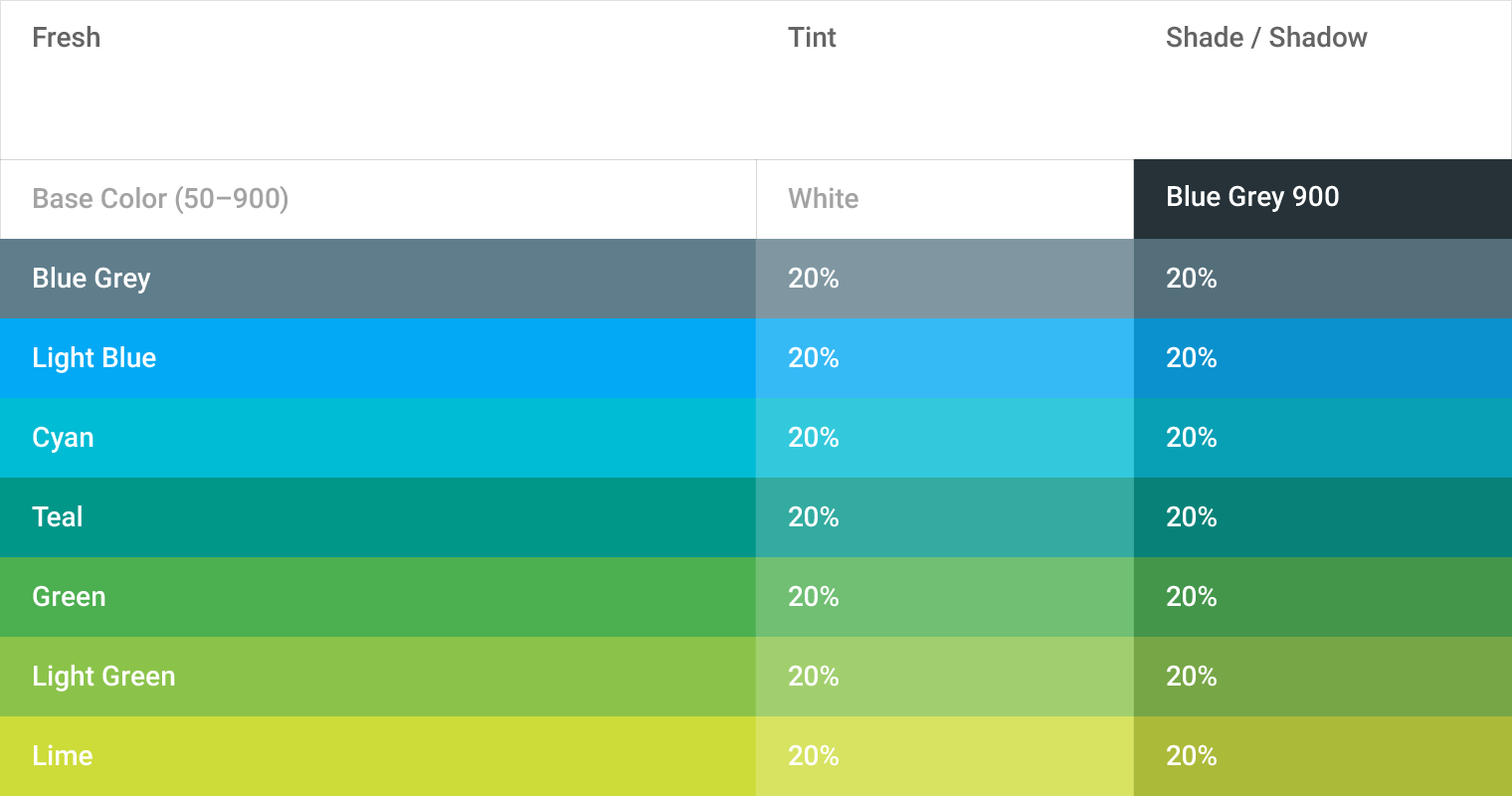
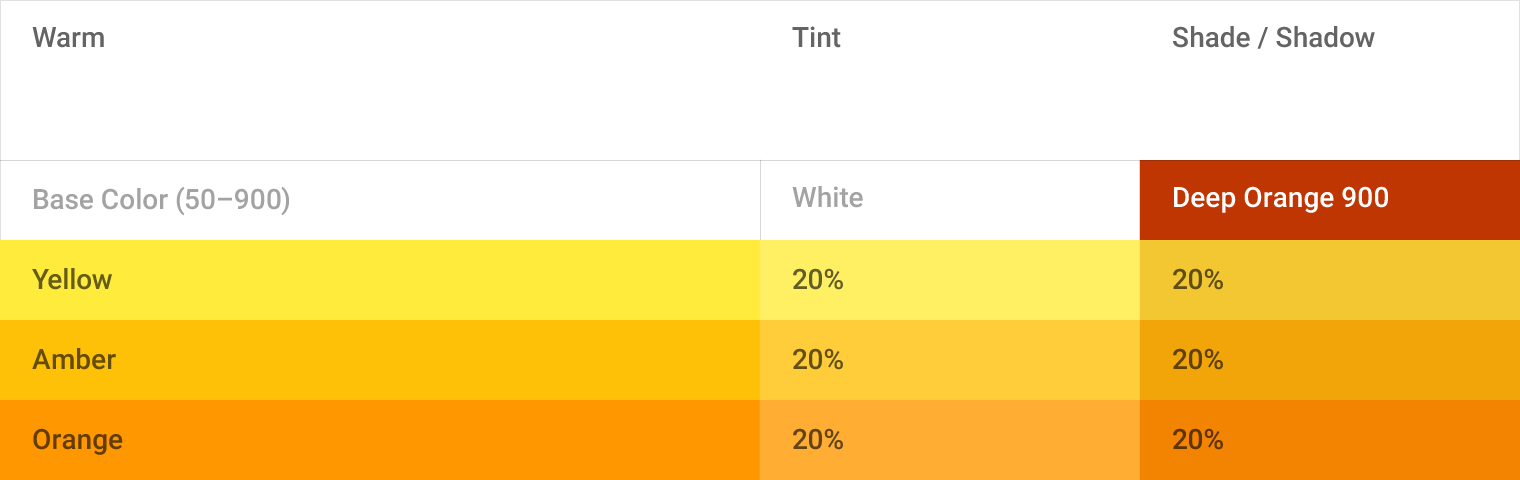
Cada cor reage de maneira diferente quando tons claros e tons escuros são adicionados. Por isso, a cor de cada tom claro de borda, tom escuro de borda e sombra precisa ser ajustada de acordo com a cor posicionada atrás dela. Para garantir a harmonia das cores, siga o valor apropriado para cada uma.
Padrões de ícones de produto
Influenciadas pelo comportamento do material físico, convenções simples transmitem uma sensação de superfície e tato. As interações entre material e cor permitem inúmeras composições únicas.
Cor
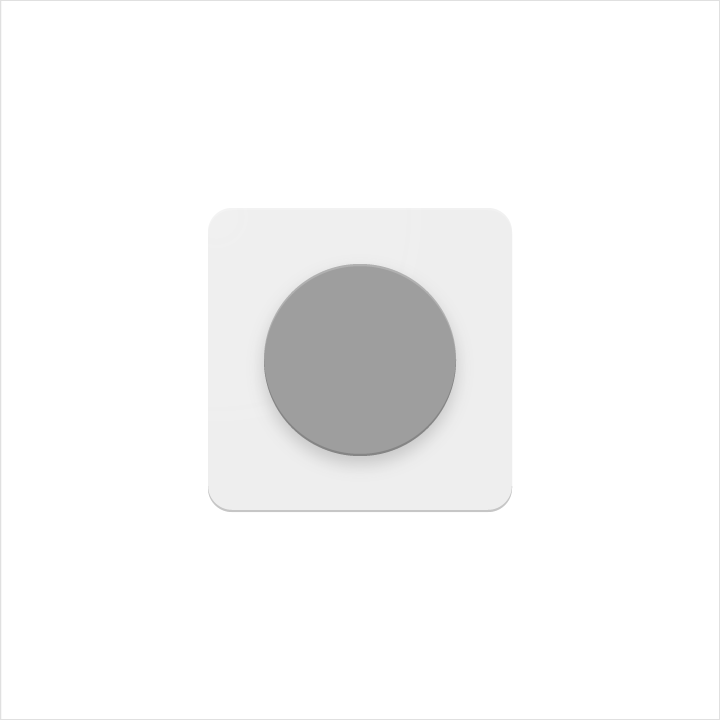
Os elementos coloridos ficam rentes à superfície do papel.
Não adicione bordas ou sombras a elementos coloridos.

Faça.
Não faça.
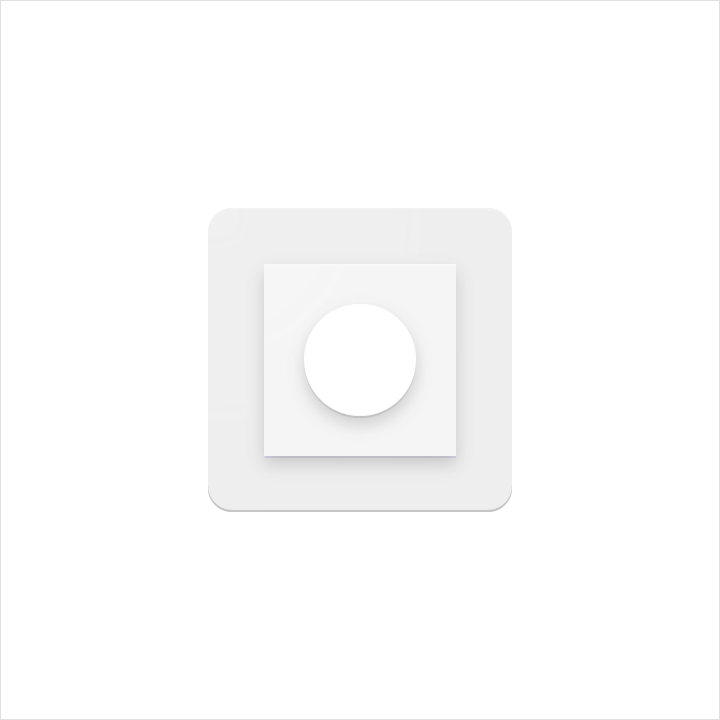
Camada
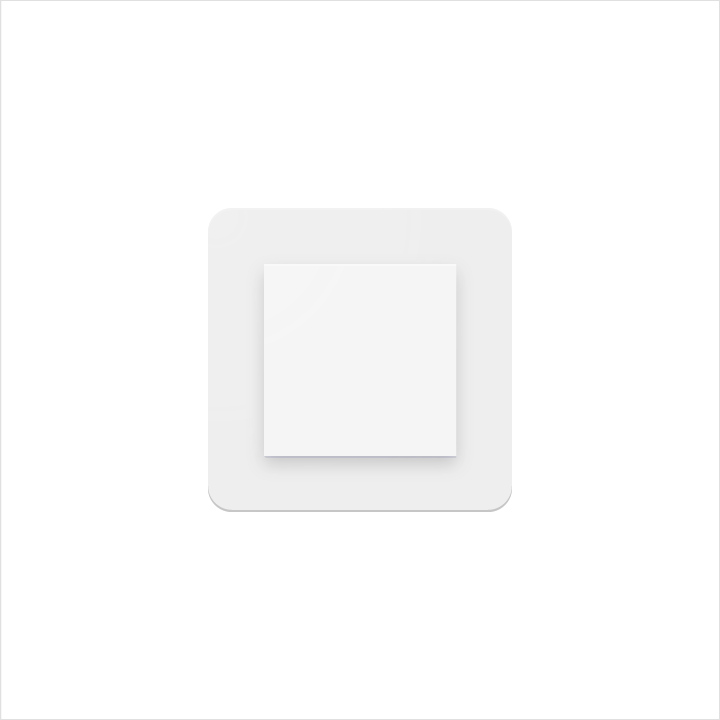
Elementos de papel em camadas criam profundidade por meio de bordas e sombras.
Controle a quantidade de superfícies sobrepostas. O excesso complica o ícone e prejudica o foco.
Faça.
Não faça.
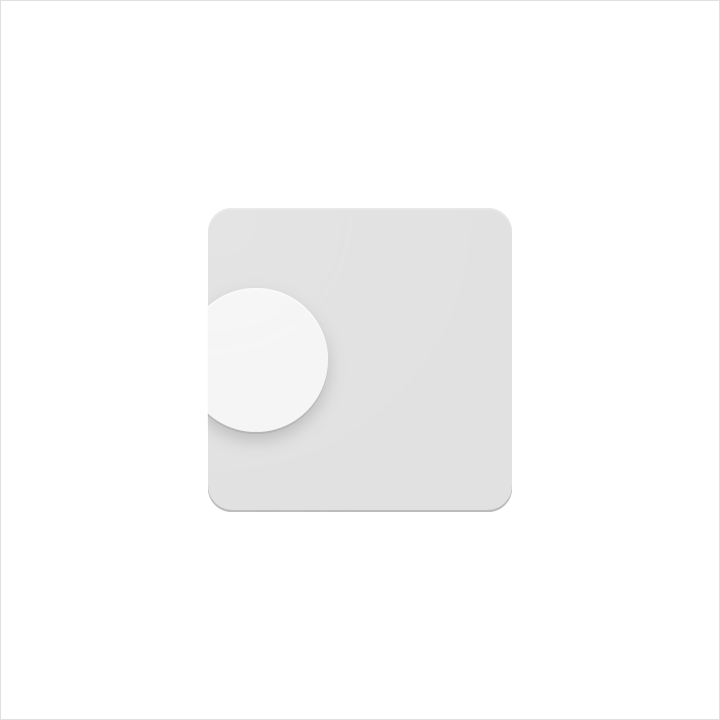
Elevação
Elevar um elemento de material principal sobre uma silhueta de fundo simples direciona a atenção para o centro.
Não recorte elementos de material elevados dentro de outra forma.

Faça.
Não faça.
Vinco
Elementos de material com vincos criam a ilusão de profundidade sem perder a forma geométrica. Os vincos devem ser centralizados em formas simétricas.
Não use vários vincos, nem posicione um vinco fora do centro.

Faça.

Não faça.
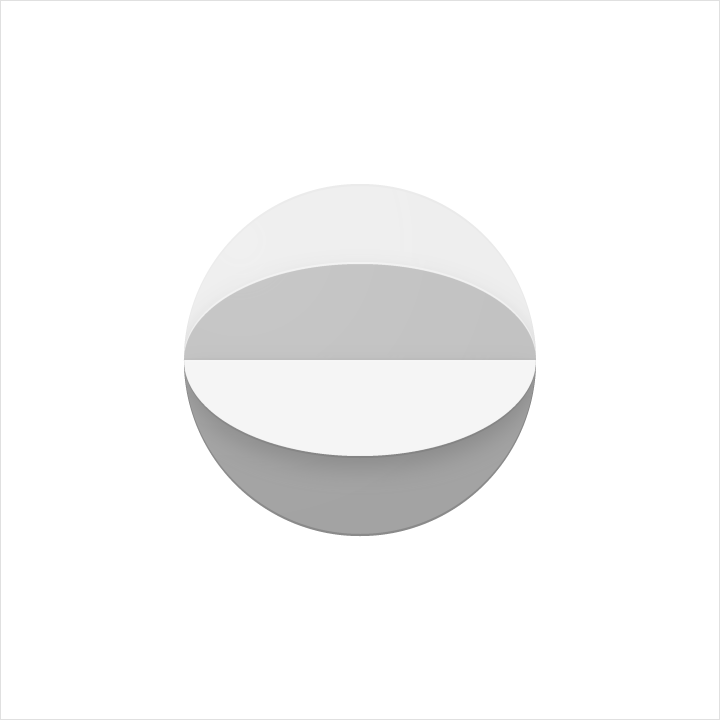
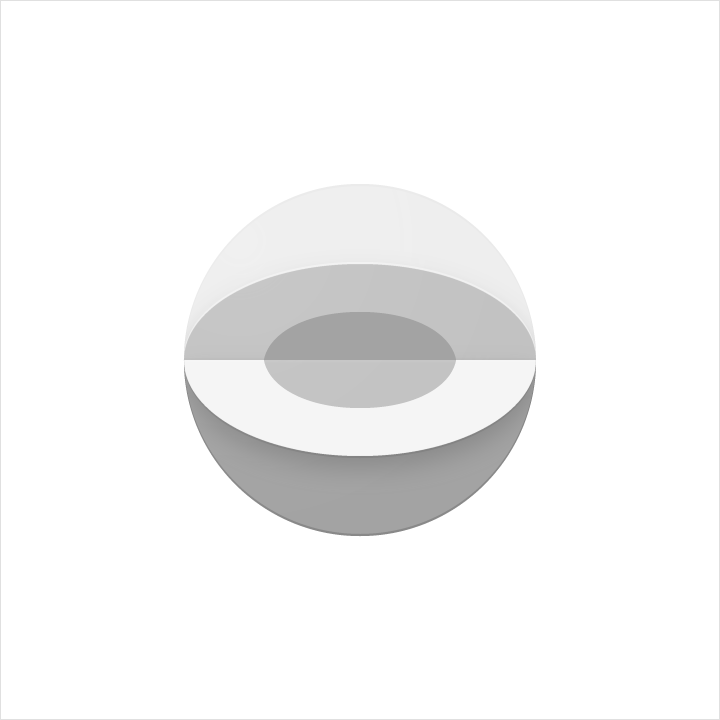
Dobra
Elementos de material dobrados ficam inclinados e ganham maior dimensão. Evite cores de destaque, para não alterar nem comprometer elementos-chave.
Faça.
Não faça.
Sobreposição
Elementos de material sobrepostos criam silhuetas únicas. Todos os elementos, bordas e sombras ficam confinados ao interior da silhueta.
Não exceda duas sobreposições. O excesso complica o ícone e prejudica o foco.

Faça.

Não faça.
Dobra sanfonada
Elementos de material dobrados em sanfona são unidos por uma dobra de conexão, usada para adicionar dimensão a um único elemento de material.
Não exceda duas dobras sanfonadas. O excesso complica o ícone e prejudica o foco.

Faça.

Não faça.
Distorção
Os ícones de produto nunca devem ser distorcidos ou transformados. Os elementos devem permanecer em sua forma geométrica, sem serem inclinados, rotacionados, arqueados, torcidos ou entortados.

Não faça.

Não faça.
Iconografia humana
As diretrizes e exemplos abaixo ilustram as melhores práticas para incorporar iconografia humana na interface do usuário.
Forma


Formas de linhas-guia


Papel vs. cor


Gestos


Regras de ícones humanos

Faça.

Não faça.

Faça.

Não faça.
Ícones de sistema
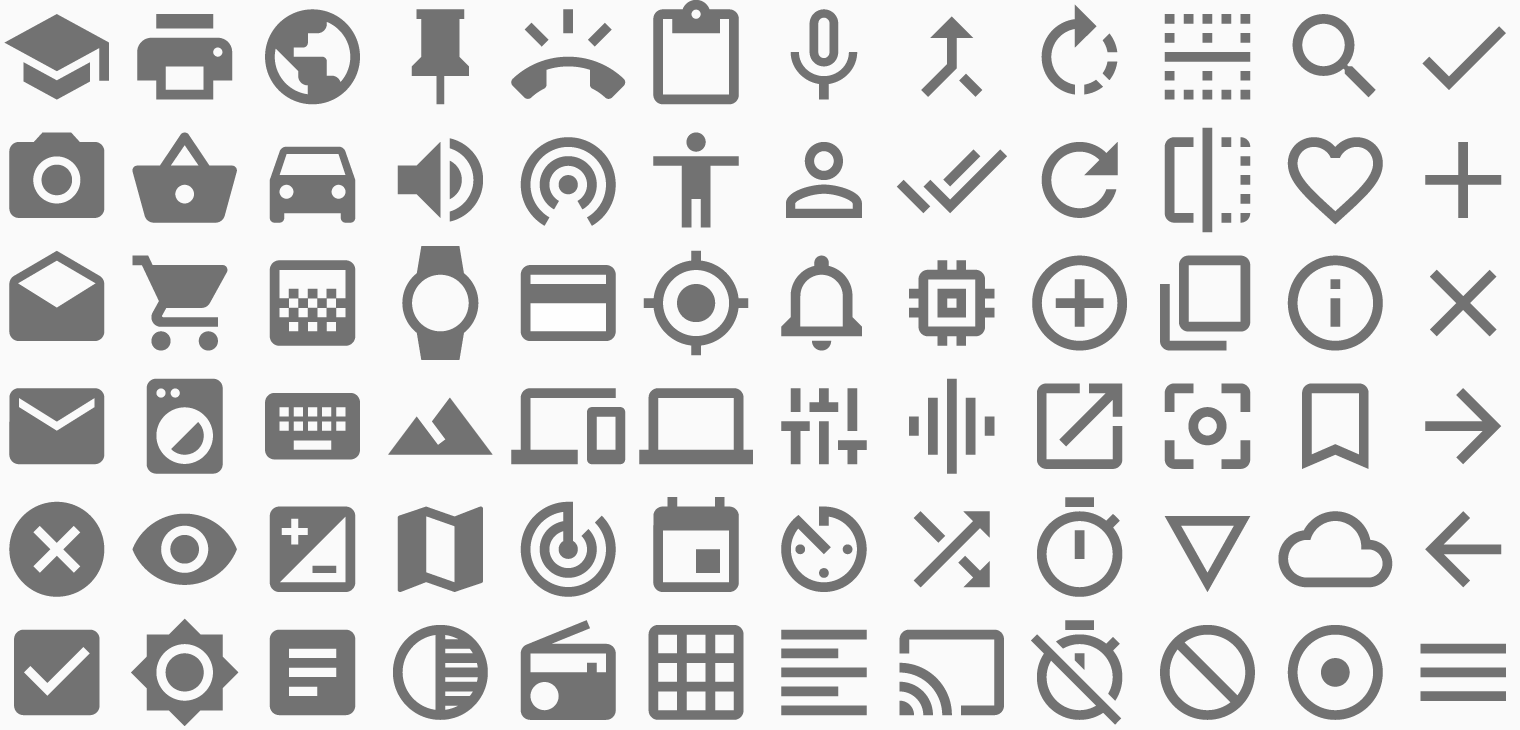
Um ícone de sistema, ou ícone de UI, simboliza um comando, arquivo, dispositivo ou diretório. Os ícones de sistema também representam ações comuns, como lixeira, imprimir e salvar.
O design dos ícones de sistema é simples, moderno, amigável e, às vezes, descontraído. Cada ícone é reduzido à sua forma mínima, com cada ideia resumida à sua essência. Os designs garantem legibilidade e clareza mesmo em tamanhos pequenos.
Baixe nossos ícones de sistema
Princípios de design
As formas são geométricas e marcantes.
A simetria e a consistência das formas dão aos ícones uma qualidade única, mantendo-os simples e marcantes.




Grade, proporção e tamanho
Grade de unidades em dp
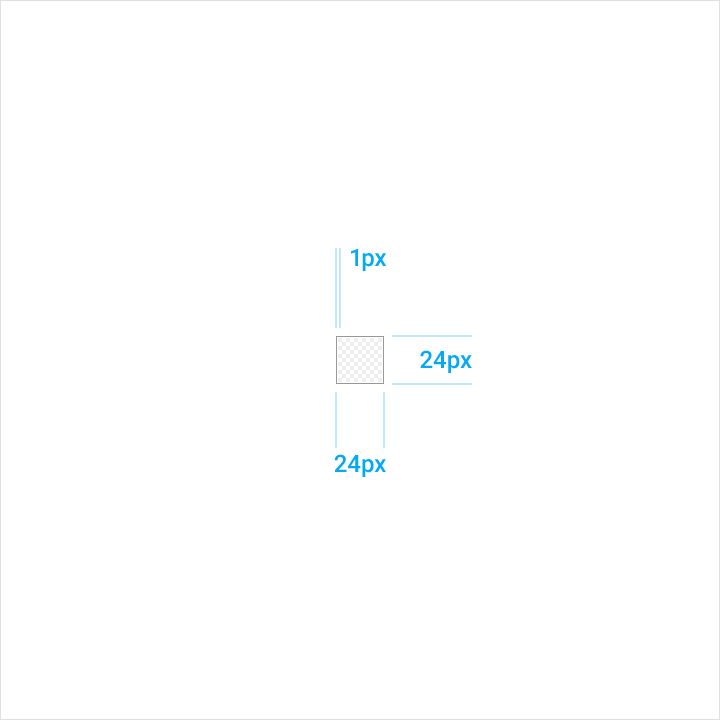
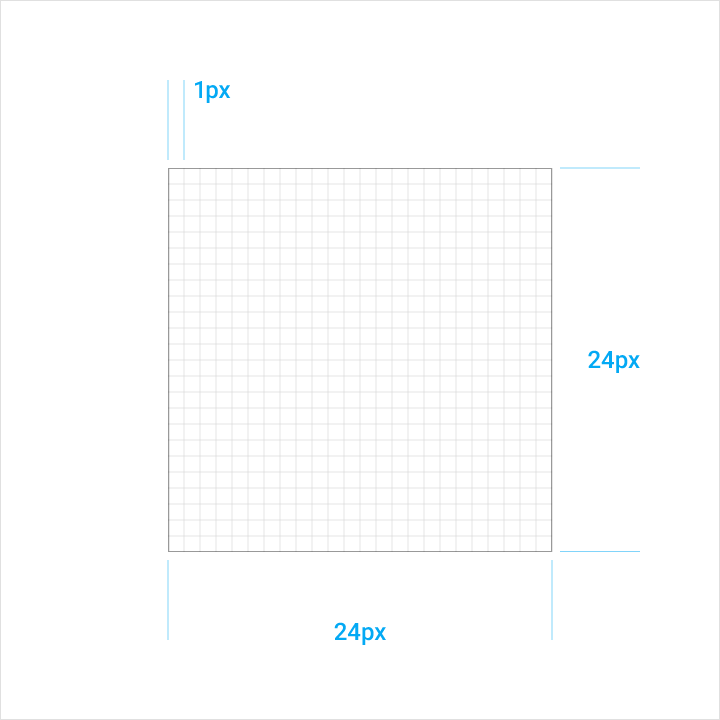
Os ícones de sistema são exibidos em 24dp. Ao criá-los, é importante projetar em escala de 100% para garantir precisão em nível de pixel.
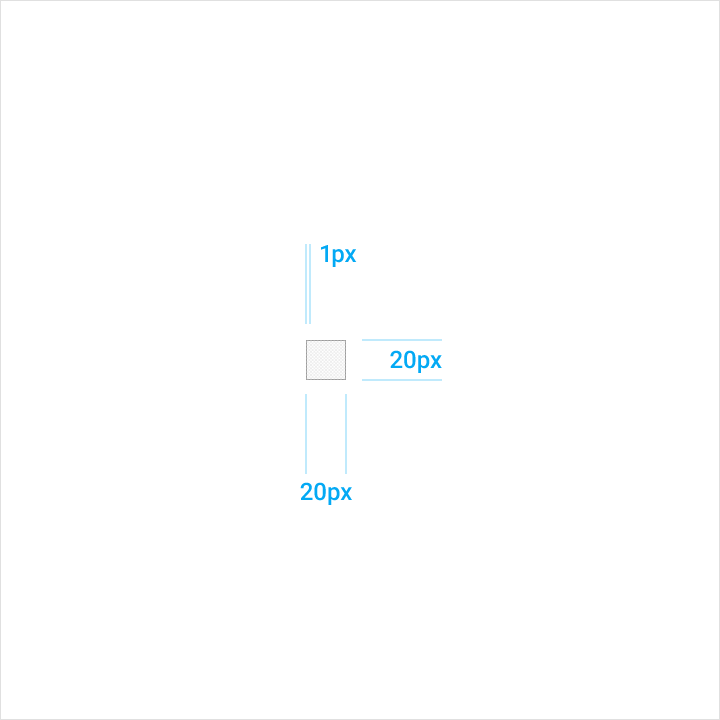
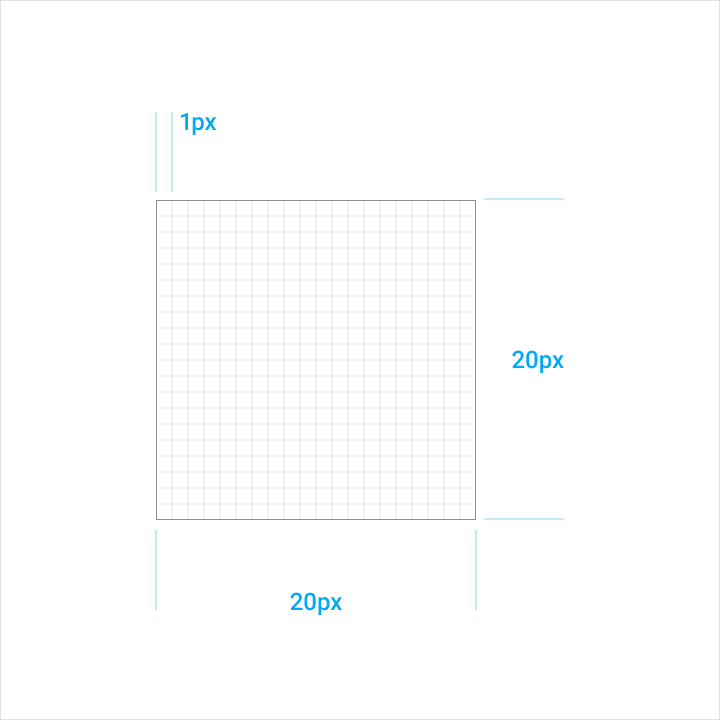
Quando o mouse e o teclado são os principais métodos de entrada, as medidas podem ser condensadas para acomodar layouts mais densos. Nesses layouts no desktop, os ícones podem ser reduzidos para 20dp.
Grade de ícones
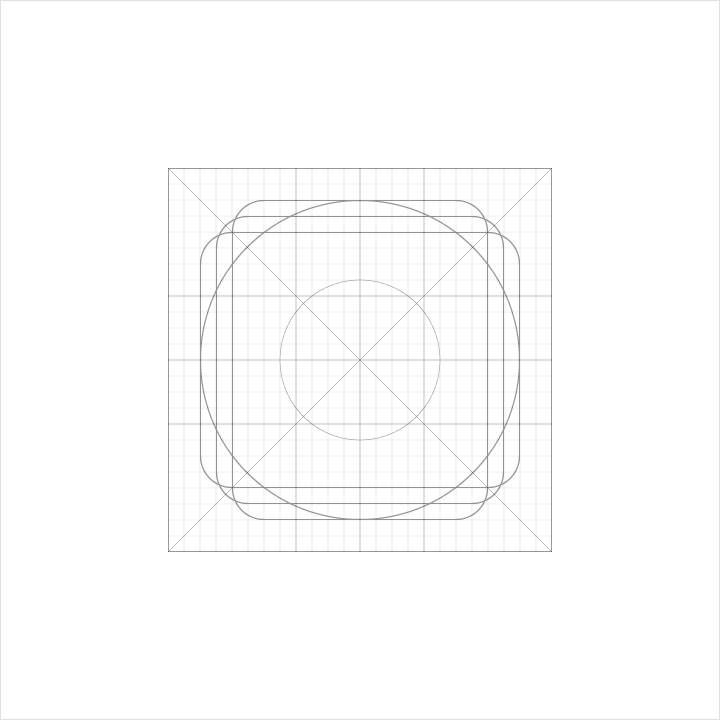
A grade de ícones foi desenvolvida para facilitar a consistência e estabelecer um conjunto claro de regras para o posicionamento dos elementos gráficos. Essa padronização resulta em um sistema flexível, porém coerente.
Área de conteúdo
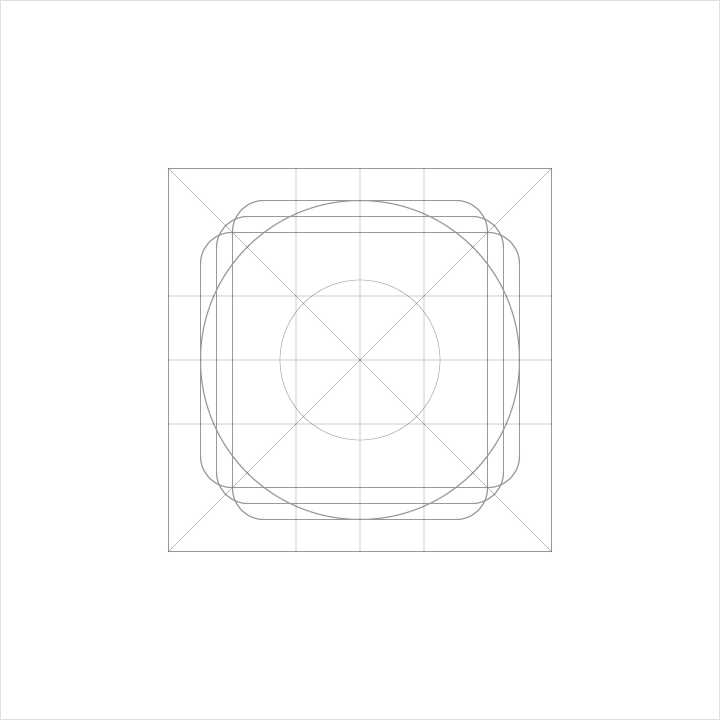
O conteúdo de um ícone deve permanecer dentro da área útil. A área útil é uma zona segura da imagem, na qual os gráficos têm espaço de exibição suficiente e dificilmente serão cortados na exibição (como quando as barras laterais aparecem ao rolar a página).
A área de corte refere-se ao tamanho final do arquivo gráfico.
O conteúdo deve se estender pelo padding entre as áreas útil e de corte apenas se for necessário peso visual adicional. Não coloque nenhuma parte do ícone fora da área de corte.
Layouts densos
Em layouts densos no desktop, os ícones podem ser reduzidos para 20dp, com 2dp de padding ao redor do ícone.
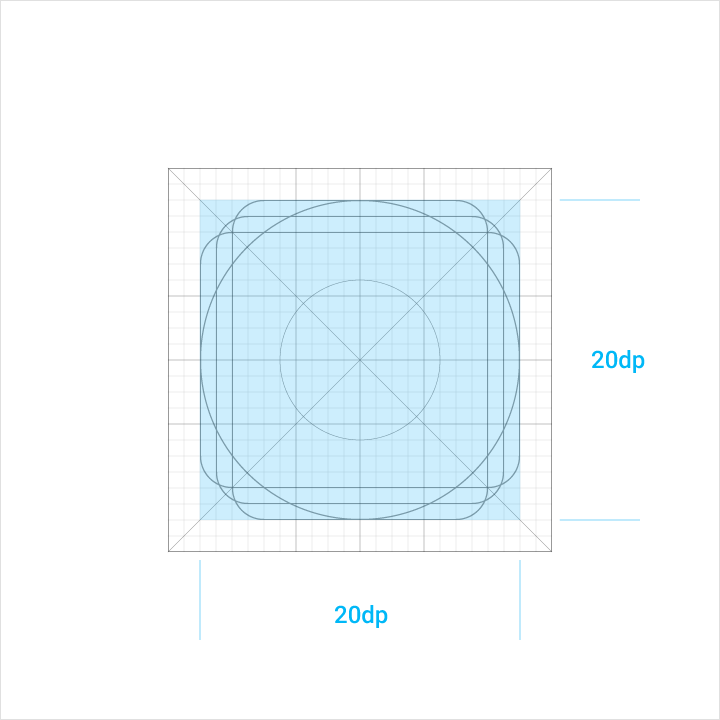
O conteúdo do ícone é limitado à área útil de 20dp x 20dp, com 4dp de padding ao redor do perímetro.
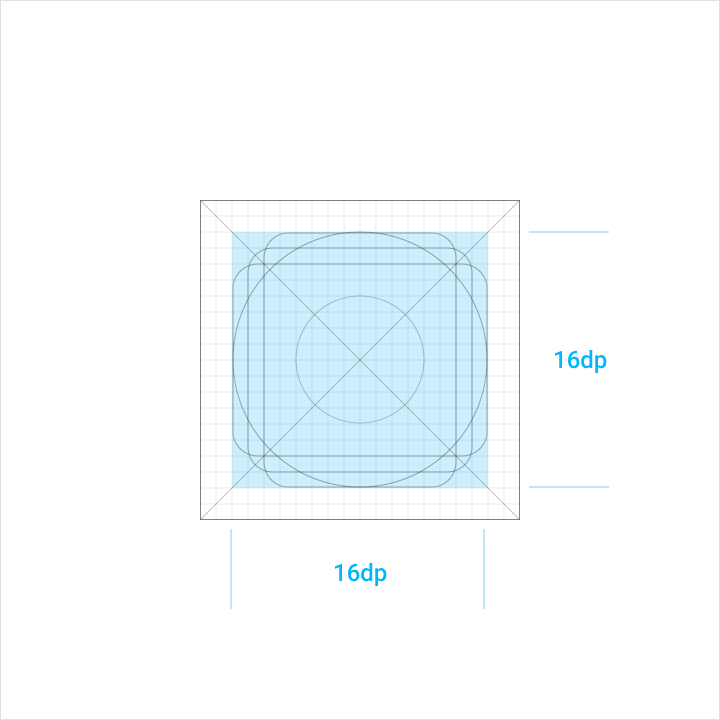
O conteúdo do ícone é limitado à área útil de 16dp x 16dp, com 2dp de padding ao redor do perímetro.
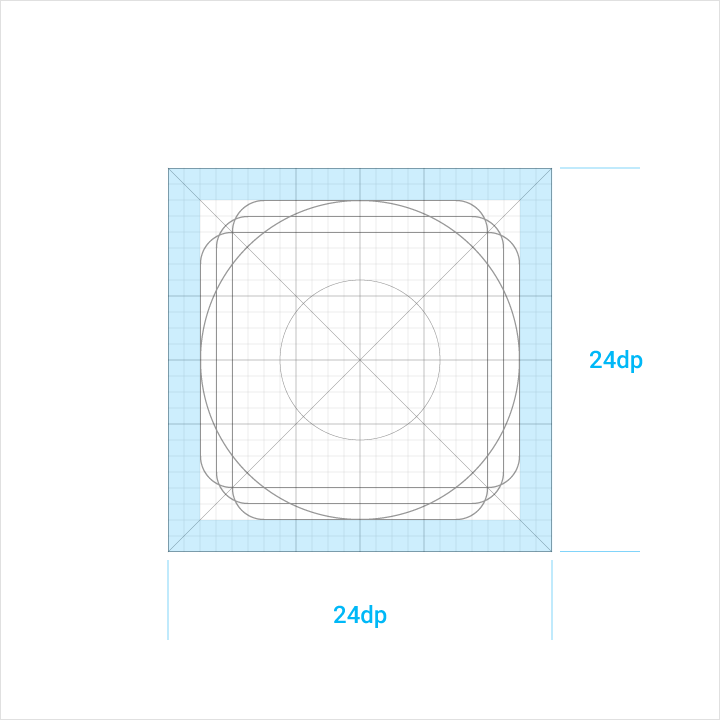
4px de espaço vazio compõem o padding ao redor da área útil de 20dp x 20dp.
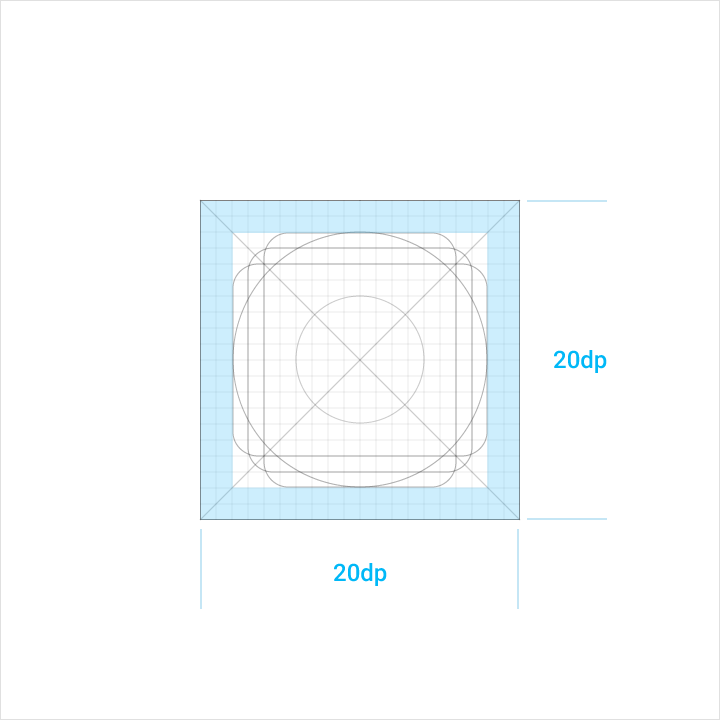
Os 2dp de padding circundam a área útil.
Formas de linhas-guia
As formas de linhas-guia são a base da grade. Ao usá-las como referência, você pode manter uma proporção visual consistente em todos os ícones de sistema.
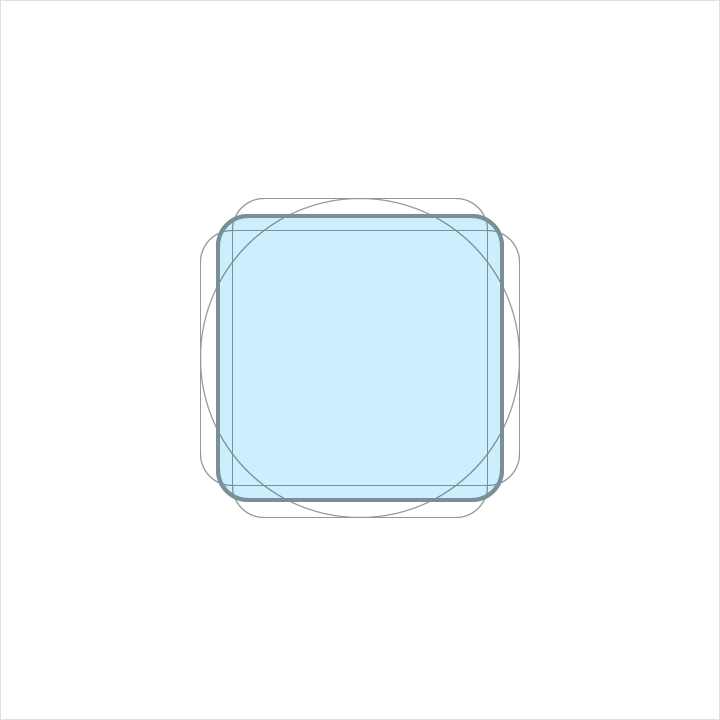
Altura: 18dp
Largura: 18dp
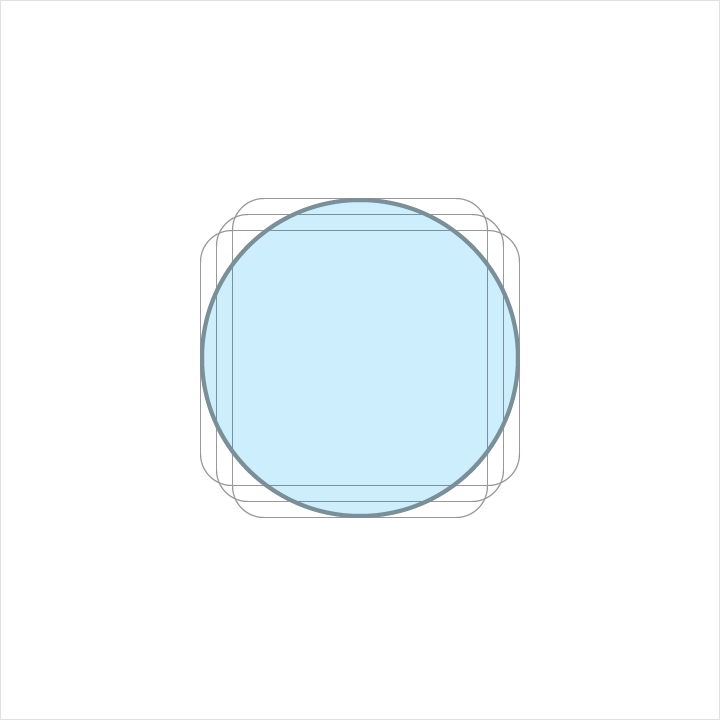
Diâmetro: 20dp
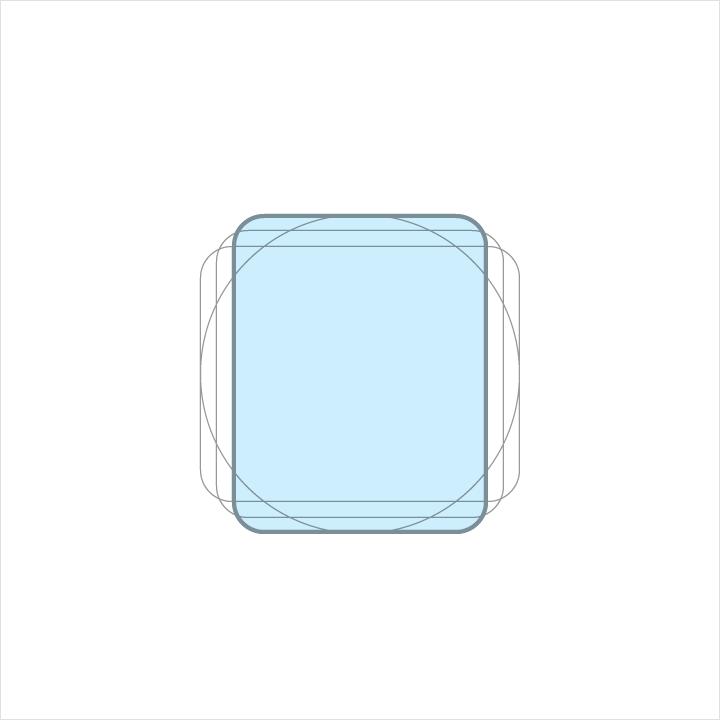
Altura: 20dp
Largura: 16dp
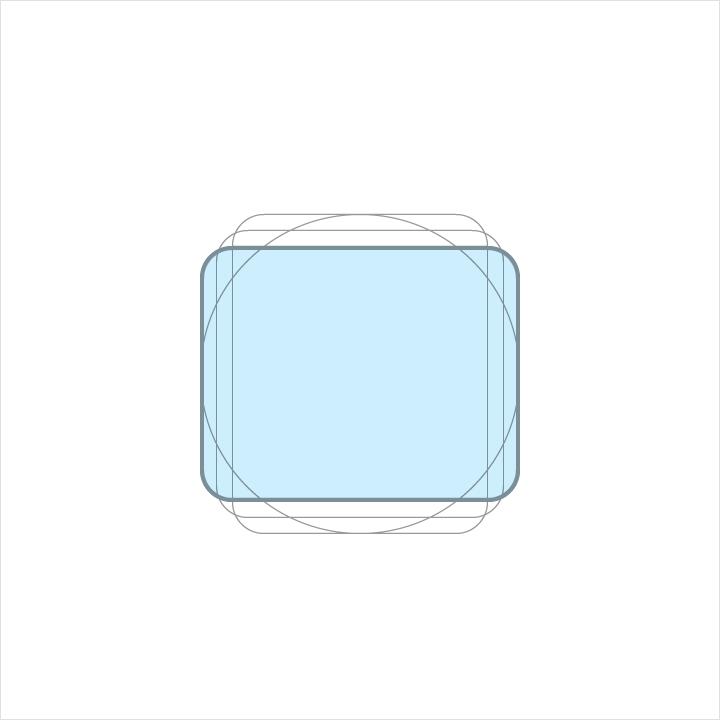
Altura: 16dp
Largura: 20dp
Geometria
Há padrões definidos para linhas-guia específicas: círculo, quadrado, retângulo e linhas ortogonais e diagonais. Essa pequena paleta de elementos universais e simples foi criada para unificar os ícones de sistema do Google e sistematizar seu posicionamento na grade de ícones.
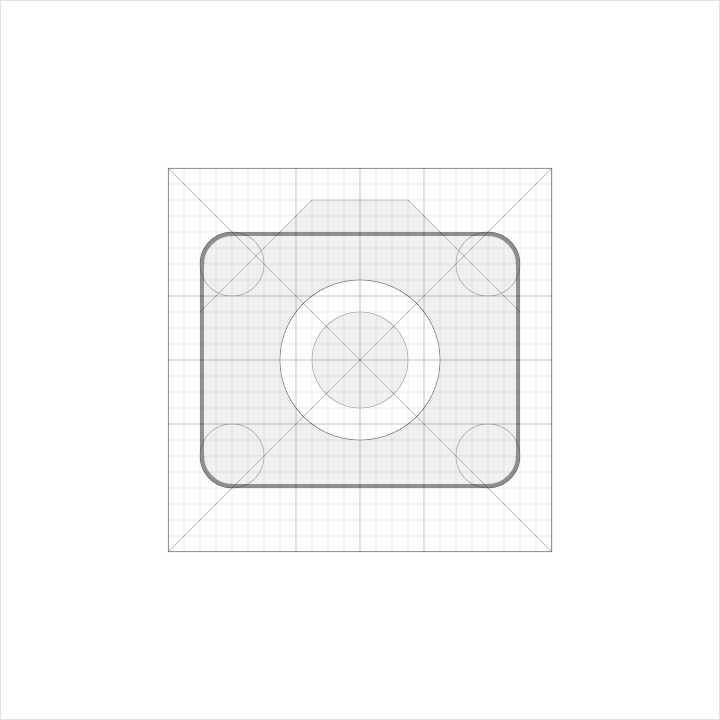

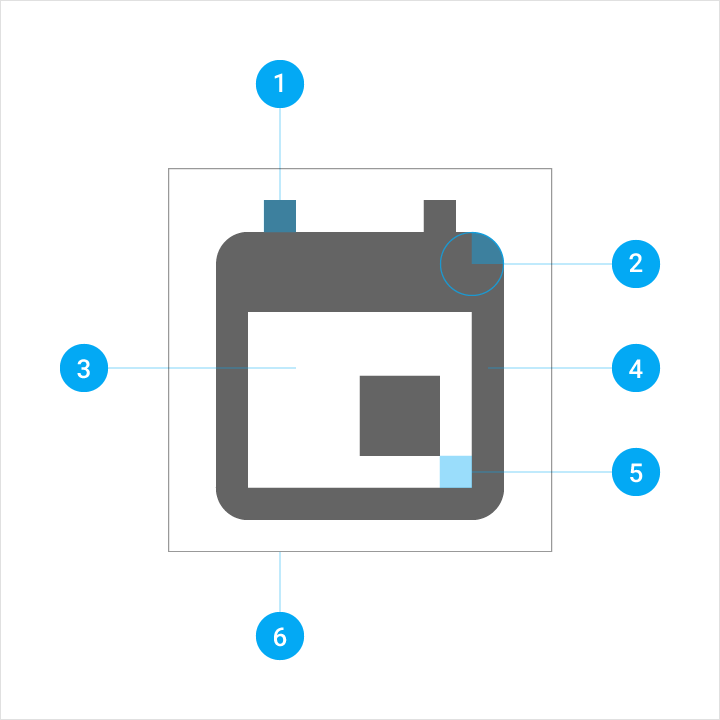
Anatomia do ícone de sistema
1. Terminação do traço
2. Canto
3. Área de contraforma
4. Traço
5. Traço de contraforma
6. Área delimitadora
Cantos
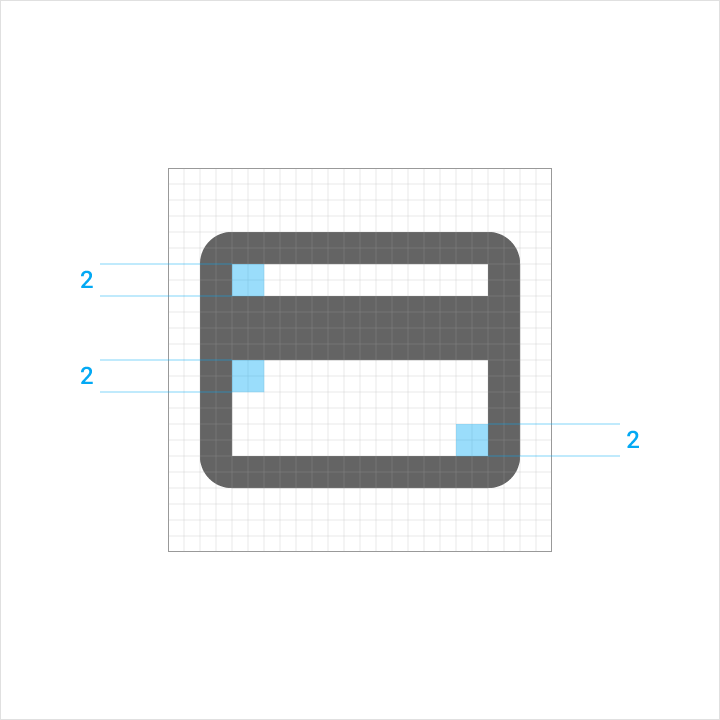
Raios de canto consistentes são fundamentais para unificar toda a família de ícones de sistema. Um raio de canto de 2dp é usado na silhueta do ícone. Não arredonde os cantos dos traços (formas de 2dp de largura ou menos).
Os cantos internos devem ser quadrados. Não arredonde os cantos das formas internas.

Traços
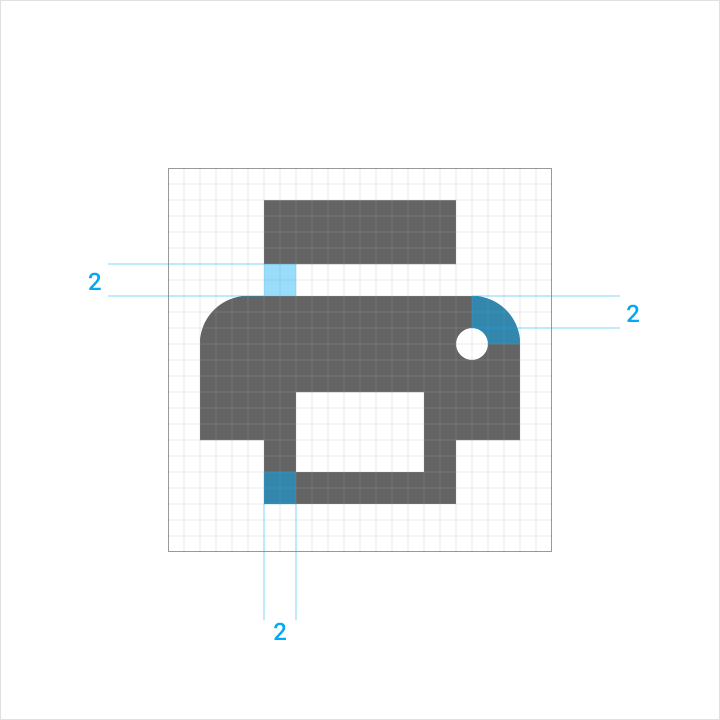
Espessuras de traço consistentes são fundamentais para unificar toda a família de ícones de sistema. Mantenha uma largura de 2dp em todas as instâncias de traço, incluindo curvas, ângulos e traços internos e externos.


Correções ópticas
Casos extremos exigem ajustes sutis que melhoram a legibilidade de um ícone. Situações em que detalhes complexos são inevitáveis requerem o ajuste das métricas.
Se correções ópticas forem necessárias, use apenas as formas geométricas consistentes nas quais todos os outros ícones se baseiam. Não incline nem distorça as formas.
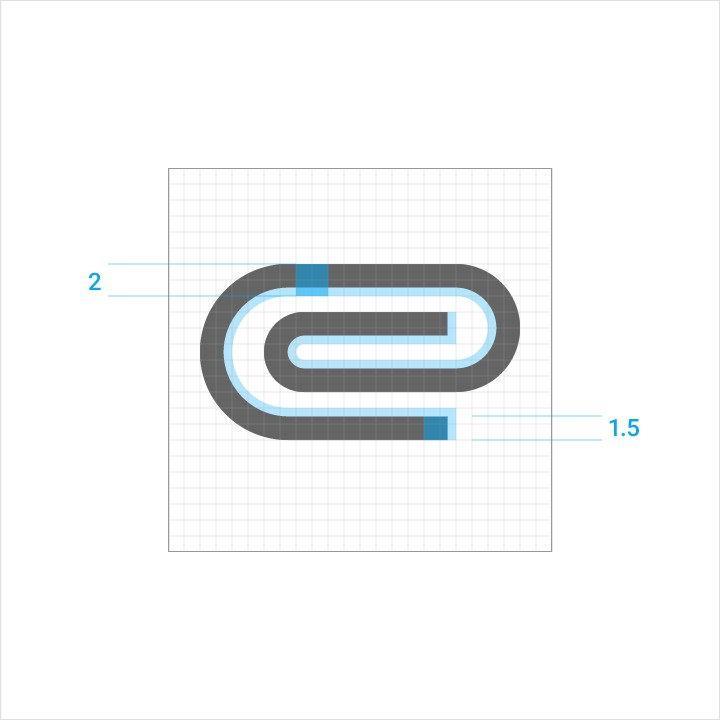
O ícone de clipe de papel neste exemplo usa apenas 1,5dp dos 2dp possíveis de área de traço para acomodar várias curvas no espaço do ícone de 24 x 24dp.
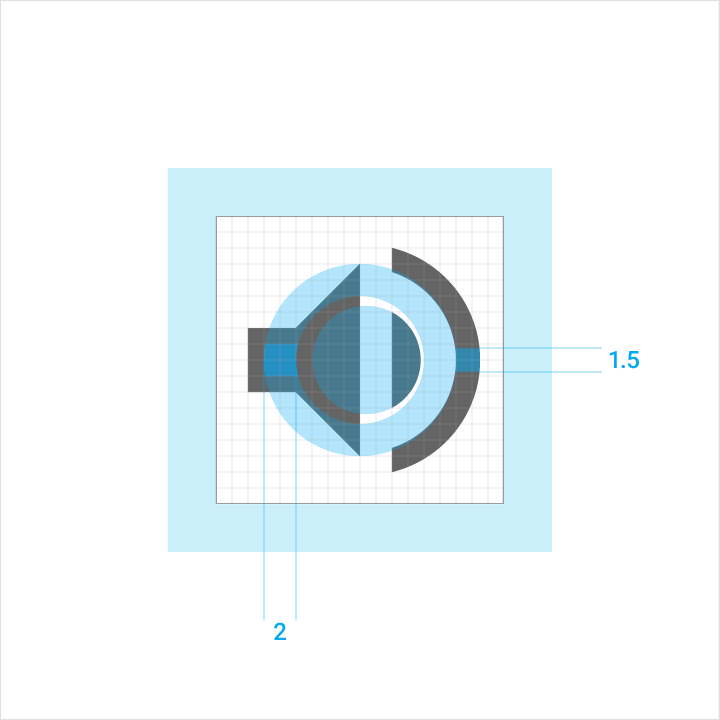
O ícone de microfone neste exemplo usa um traço de 1,5dp para indicar as ondas sonoras do microfone no espaço do ícone de 24 x 24dp.
Espaço livre
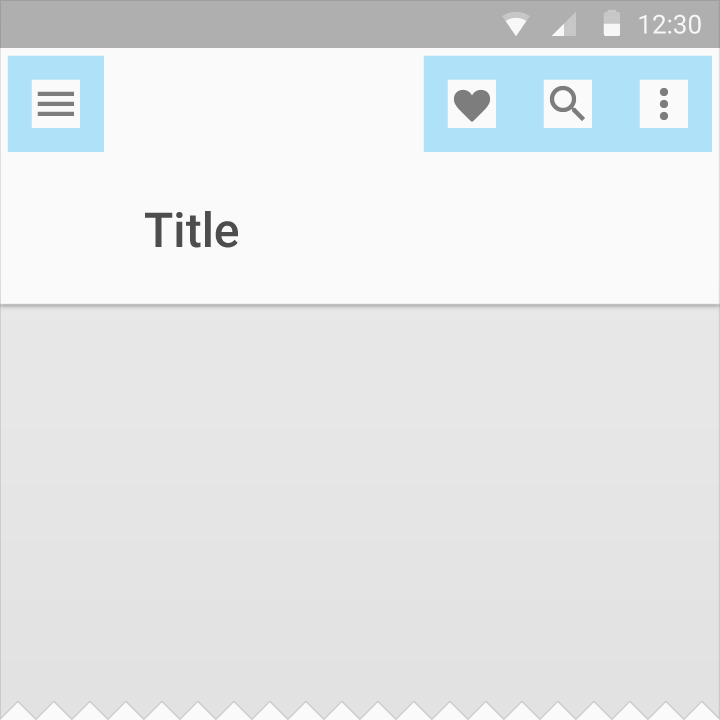
É necessário espaço adequado ao redor do ícone para garantir legibilidade e toque.
Quando o mouse e o teclado são os principais métodos de entrada, as medidas podem ser condensadas para acomodar layouts mais densos.

Ícone: 24dp
Alvo de toque: 48dp

Ícone: 20dp
Alvo de toque: 40dp
Melhores práticas
A consistência auxilia a compreensão dos ícones pelos usuários. Use os ícones de sistema existentes sempre que possível, também em diferentes aplicativos.

Faça.

Não faça.

Faça.

Não faça.

Faça.

Não faça.

Faça.

Não faça.

Faça.

Não faça.
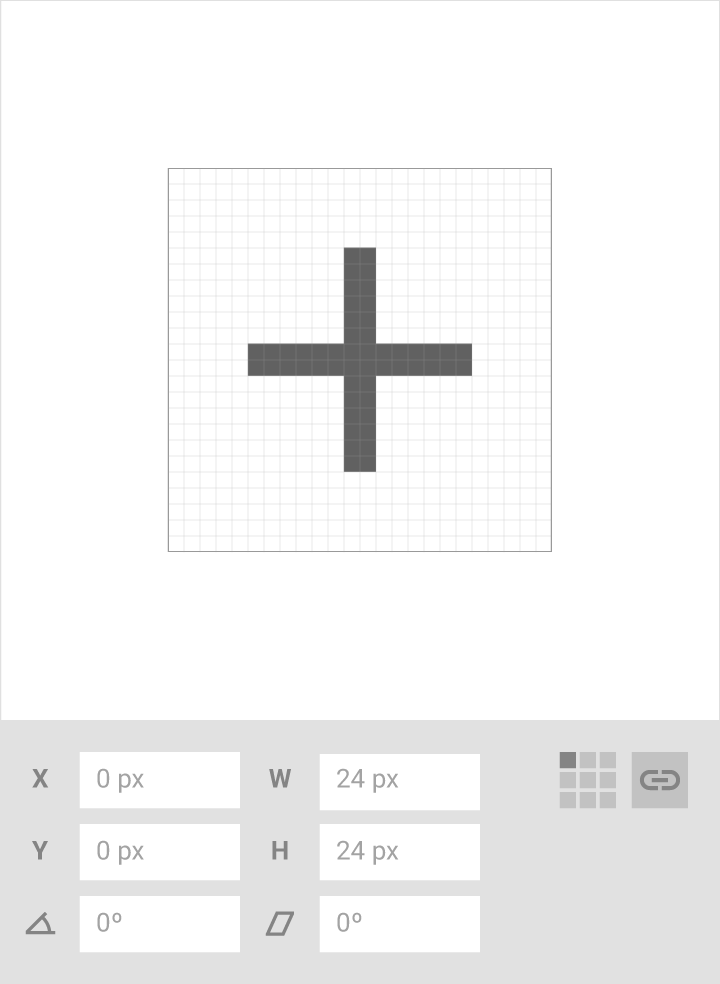
Faça.
Os ícones devem ter largura e altura iguais (ex. 24x24) para evitar distorção.
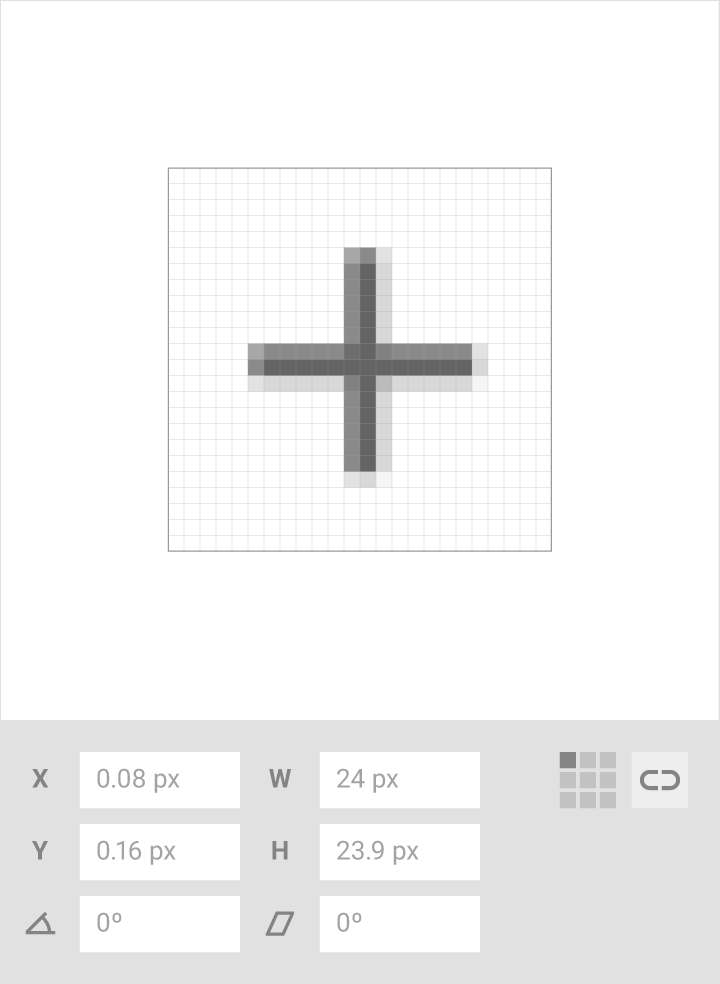
Não faça.
Não distorça o ícone com valores de largura e altura desiguais.
Iconografia humana
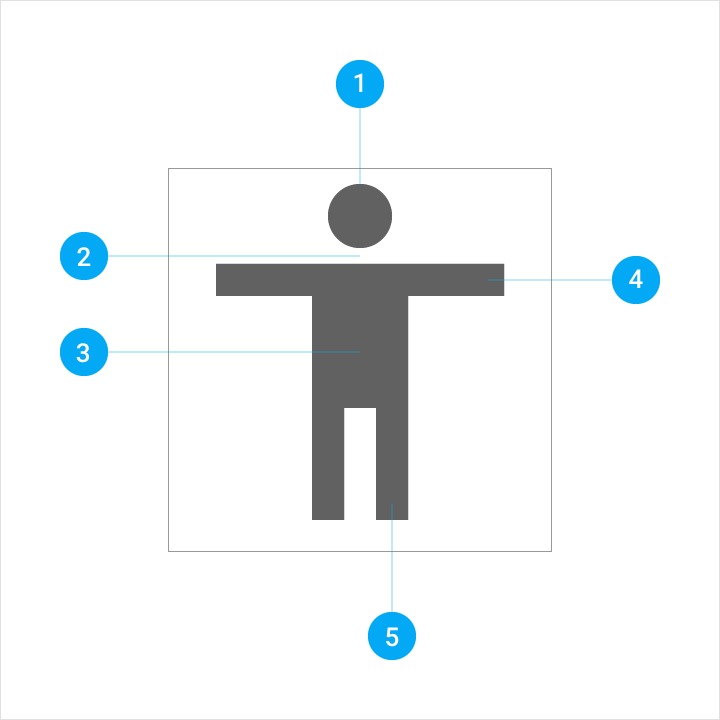
Anatomia do ícone humano
1. Cabeça
2. Pescoço
3. Parte superior do corpo
4. Braço
5. Perna
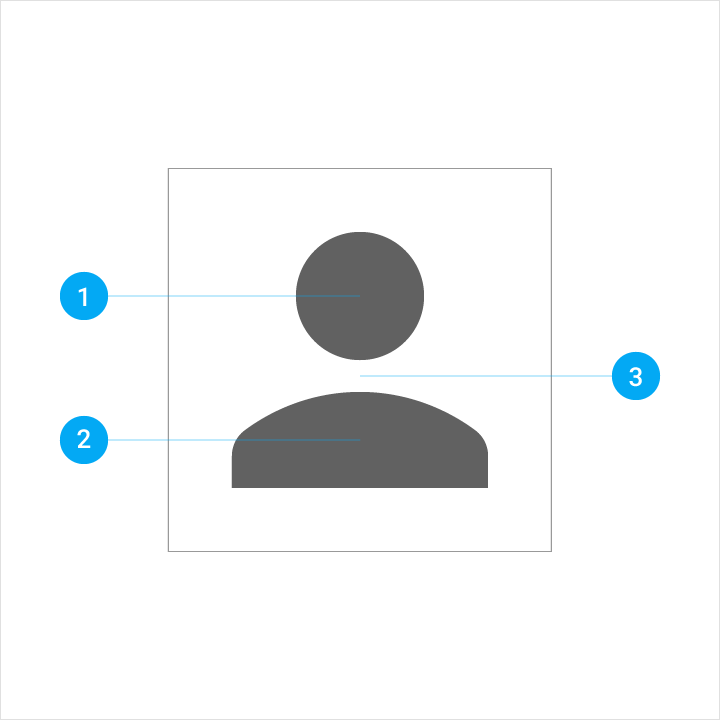
Forma
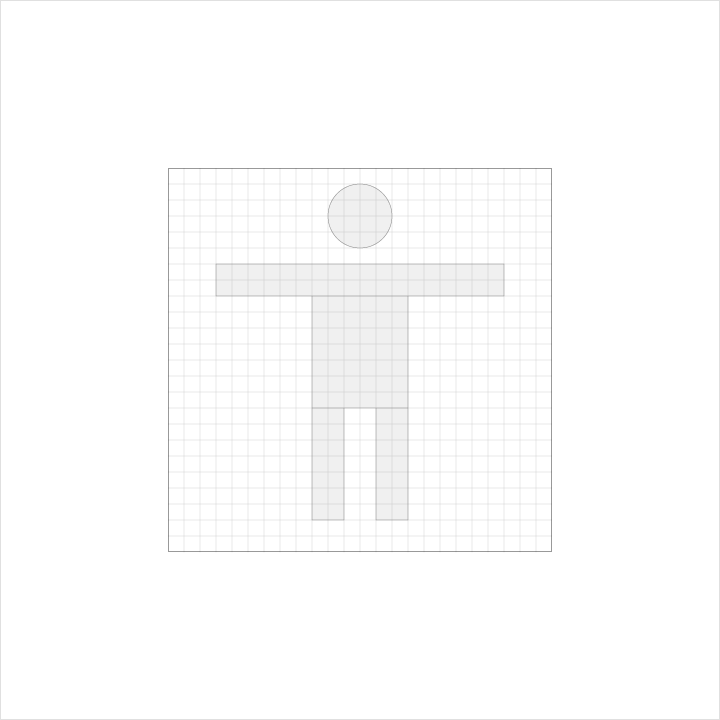
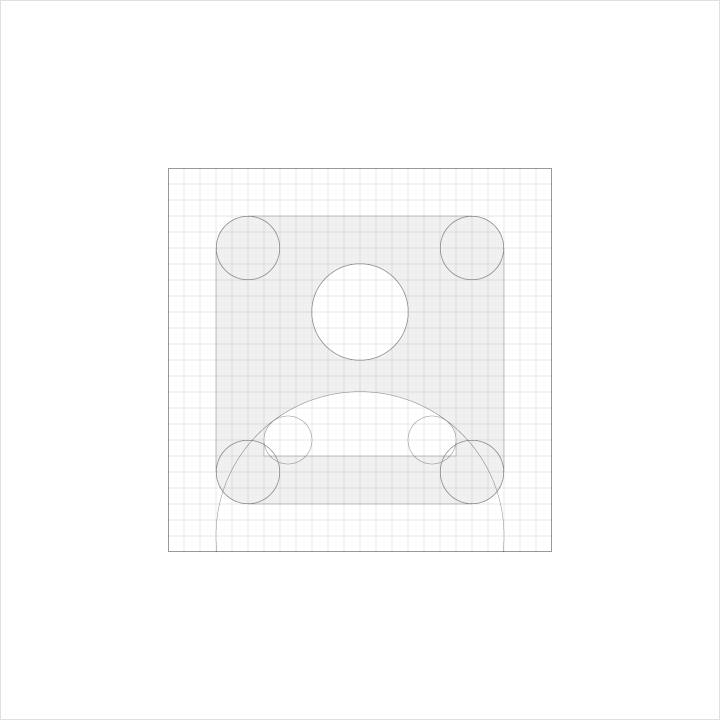
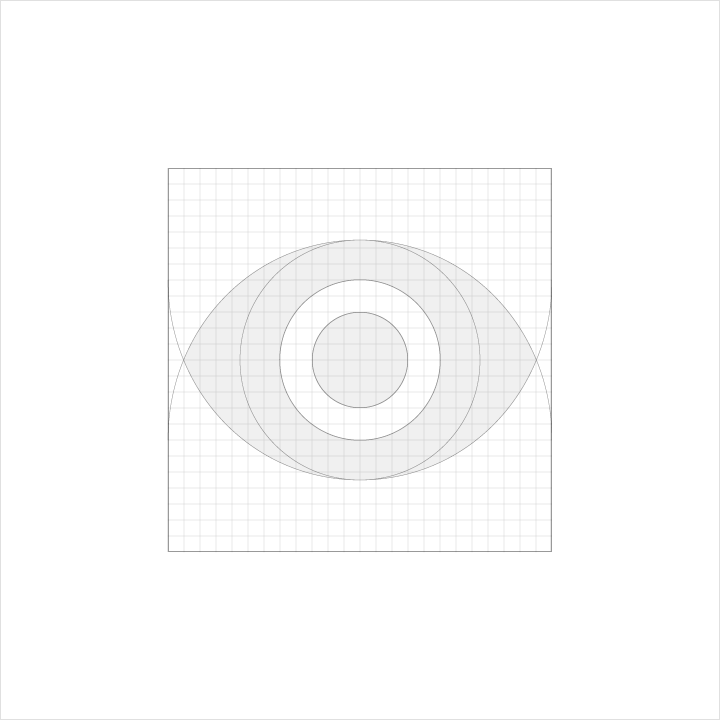
Corpo inteiro



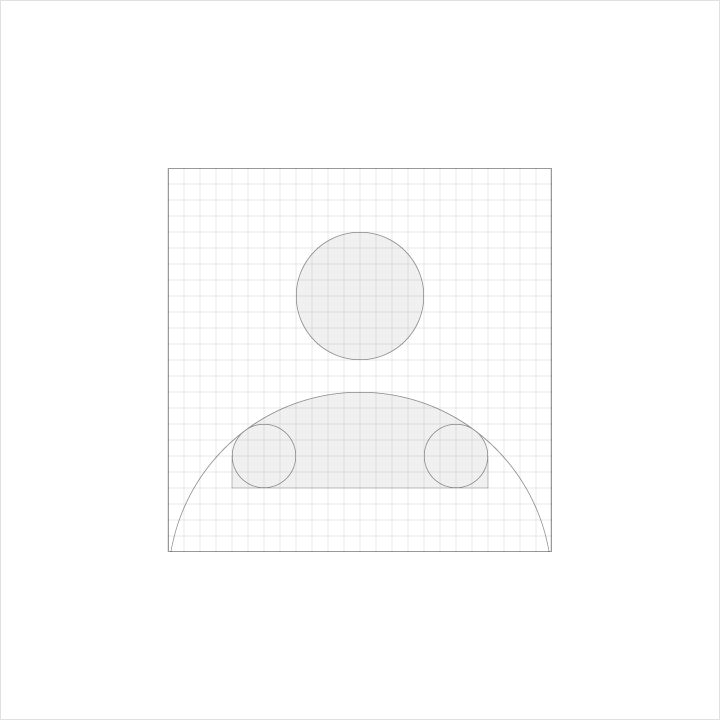
Parte superior do corpo


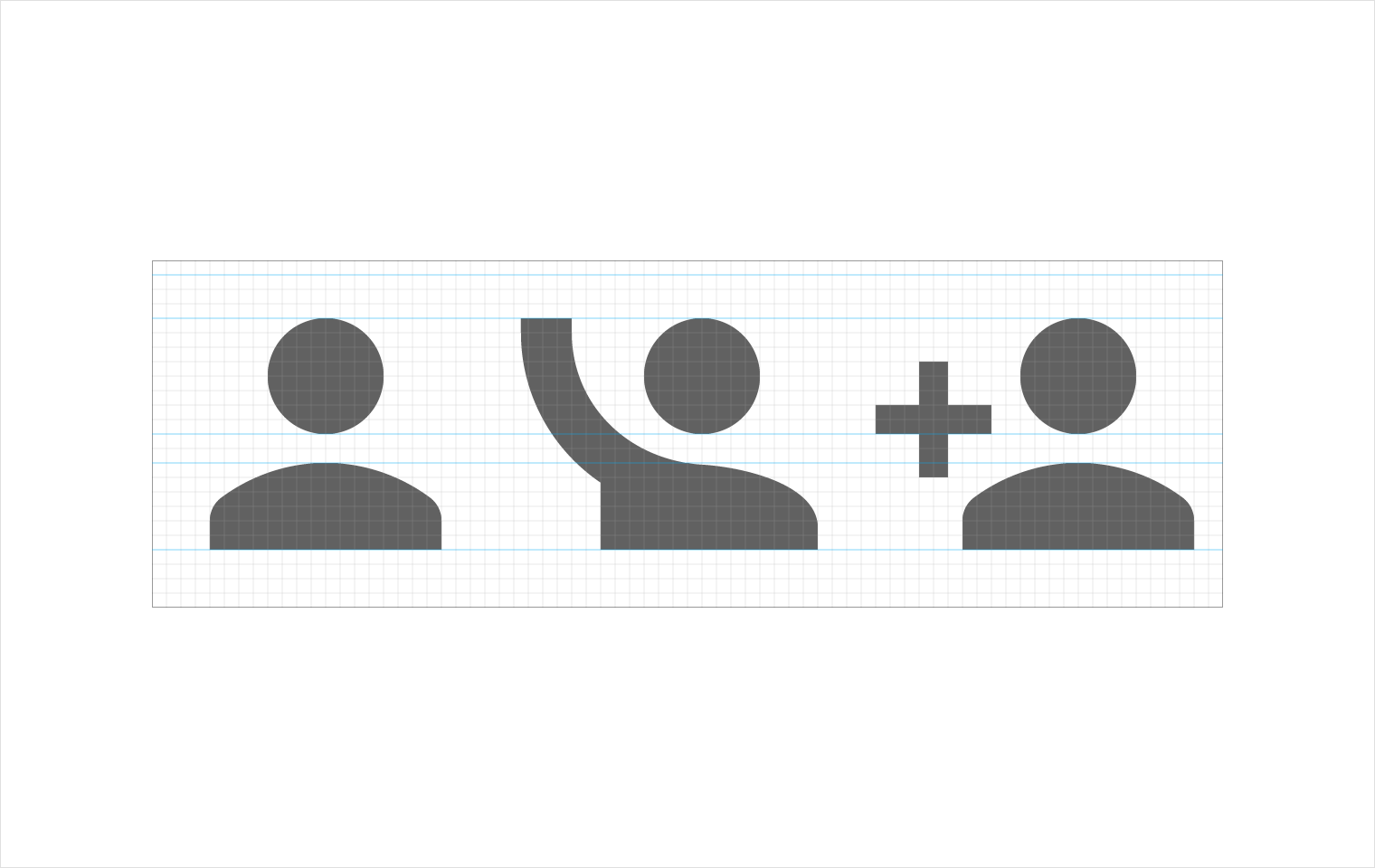
Contido


Partes detalhadas


Regras de ícones humanos

Faça.

Não faça.

Faça.

Não faça.

Faça.

Não faça.

Faça.

Não faça.

Faça.

Não faça.
Cor
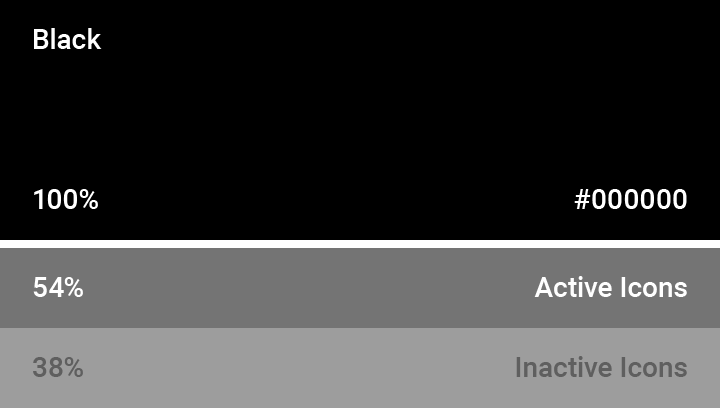
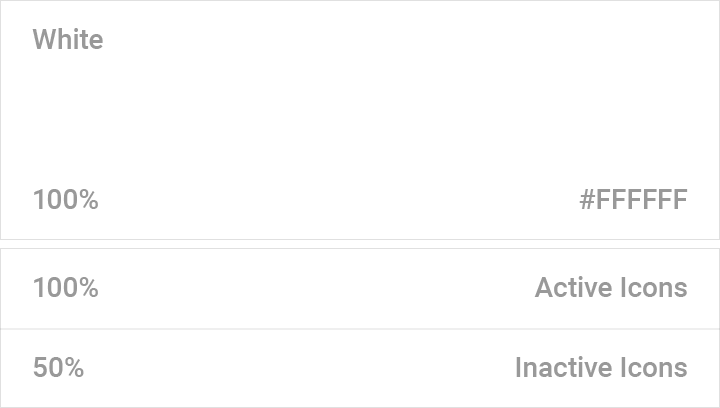
A opacidade padrão para um ícone ativo em fundo claro é de 54% (#000000). Um ícone inativo, que está em um nível inferior da hierarquia visual, deve ter uma opacidade de 38% (#000000).
A opacidade padrão para um ícone ativo em fundo escuro é de 100% (#FFFFFF). Um ícone inativo, que está em um nível inferior da hierarquia visual, deve ter uma opacidade de 50% (#FFFFFF).
Ícones de atalhos de aplicativos
Os atalhos de aplicativos dão aos usuários acesso rápido e fácil a até quatro ações do seu aplicativo. Cada ação também pode ser adicionada à tela inicial.
As ações de atalho exibidas dependem da localização do ícone do seu aplicativo. Por exemplo, os ícones de aplicativos próximos à borda esquerda da tela exibirão as ações onde quer que haja espaço disponível.
Estas diretrizes ajudarão você a criar atalhos de aplicativos usando ícones padrão, avatares individuais e avatares de grupo.

Ícone de atalho
Os ícones de atalho de aplicativos são circulares. Eles contêm um ícone de sistema padrão ou pelo menos um avatar. O conteúdo do ícone deve permanecer dentro da área de corte (a área total do gráfico).
Tamanho
- Área útil: círculo de 44dp
- Área total: círculo de 48dp
Deve haver 2dp de padding ao redor da área útil de 44 x 44dp.
Cor
Área útil: preenchimento sólido de Material Grey 100 (#F5F5F5)
Sombra
Os ícones de atalho não incluem sombras

Todo o conteúdo do ícone deve permanecer na área útil de 44dp, com um preenchimento de cor de fundo sólida de Material Grey 100 (ou #F5F5F5).

Deve haver 2dp de padding ao redor da área útil, tornando o tamanho total do ícone 48dp.
Ícones de atalho padrão
Os ícones de atalho padrão têm um ícone de sistema do Material centralizado dentro da área útil.
Tamanho
- Área útil: círculo de 44dp
- Área total: círculo de 48dp
- Ícone de sistema: 24dp
Cor
O ícone de sistema deve ter a mesma cor que a cor primária do aplicativo ou do ícone do aplicativo (com contraste suficiente em relação ao fundo circular).
Formato de arquivo
Os ícones padrão devem ser fornecidos em SVG, o que permite que sejam redimensionados automaticamente. Você também pode usar drawables vetoriais, bitmaps tingidos ou listas de camadas.
Não use drawables não vetoriais, pois eles têm dimensões fixas que não são redimensionáveis neste contexto.

O ícone de sistema deve ter largura e altura iguais: 24 x 24dp.

O ícone de 24dp deve ser centralizado vertical e horizontalmente dentro do círculo da área útil.

Faça.

Não faça.
Avatares individuais
Os avatares individuais contêm uma imagem. Eles devem ser criados em XXXHDPI.
Tamanho
- Área útil: círculo de 44dp
- Área do avatar: círculo de 44dp
- Área total: círculo de 48dp
Formato de arquivo
Forneça arquivos PNG em todas as densidades.
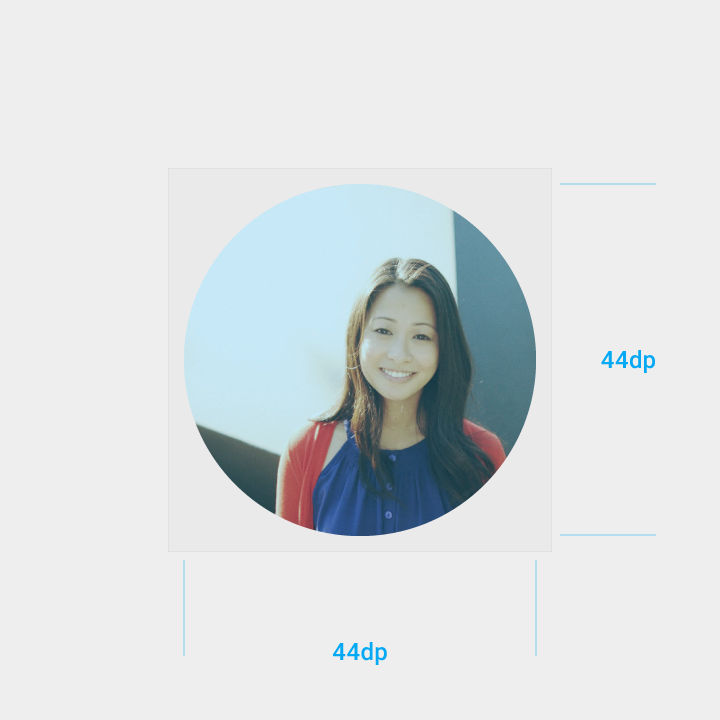
O avatar deve preencher todo o círculo da área útil. Esses recursos devem ser criados em XXXHDPI.
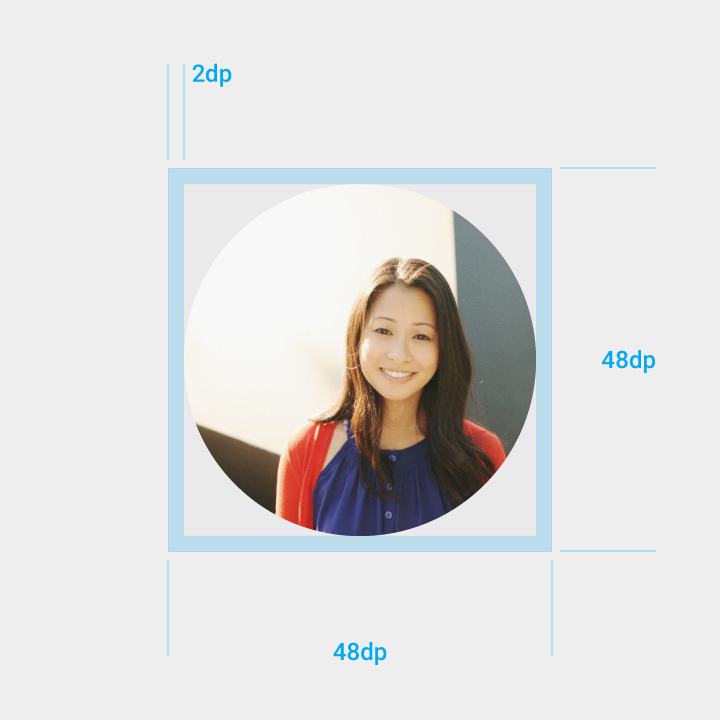
Deve haver 2dp de padding ao redor do círculo da área útil de 44dp, totalizando uma área de 48dp.
Avatares de grupo
Os avatares de grupo contêm de 2 a 4 imagens sobre um fundo circular. Eles devem ser criados em XXXHDPI.
Tamanho
- Área útil: círculo de 44dp
- Área do avatar: 30dp
- Área total: 48dp
Cor
Área útil: preenchimento sólido de Material Grey 100 (#F5F5F5)
Formato de arquivo
Forneça arquivos PNG em todas as densidades.
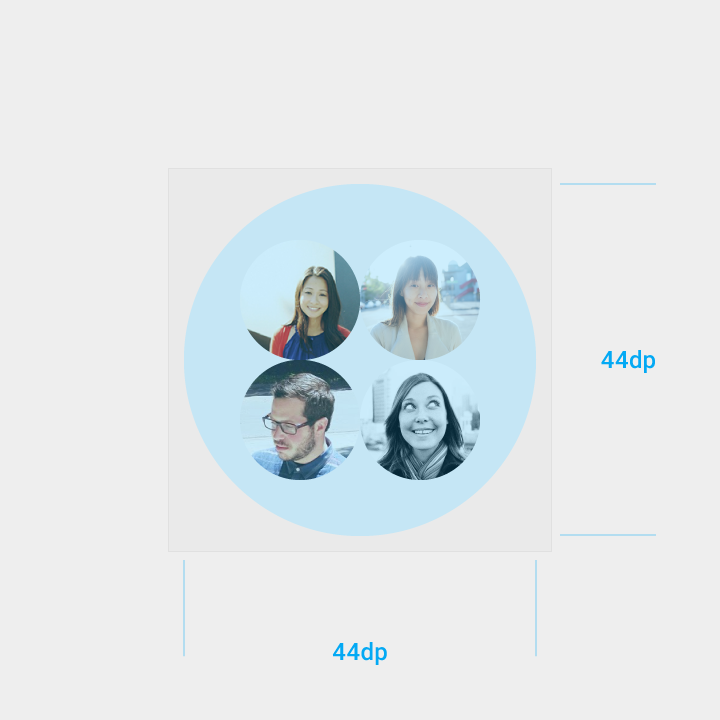
O círculo da área útil deve ter um preenchimento de cor de Material Grey 100 (#F5F5F5).
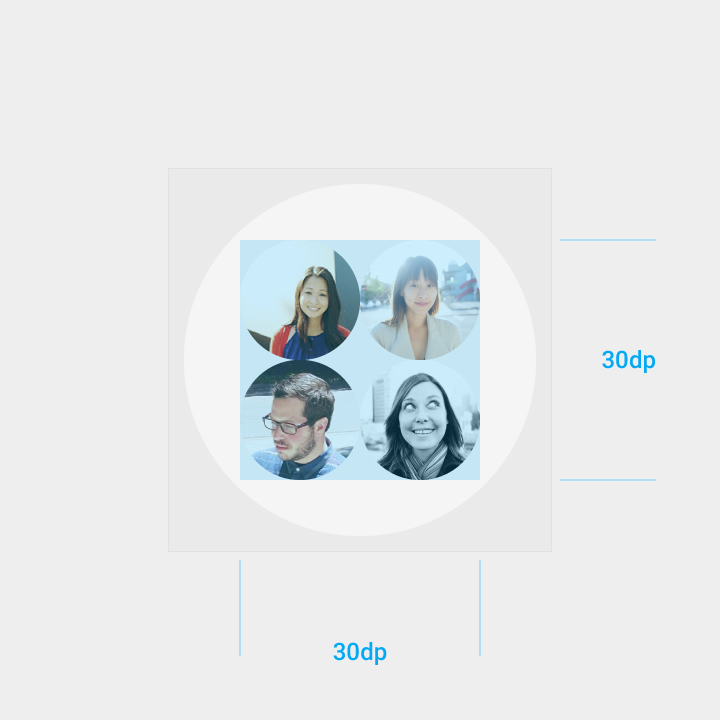
Os avatares devem caber no espaço de 30 x 30dp e estar centralizados, vertical e horizontalmente, dentro da área útil.
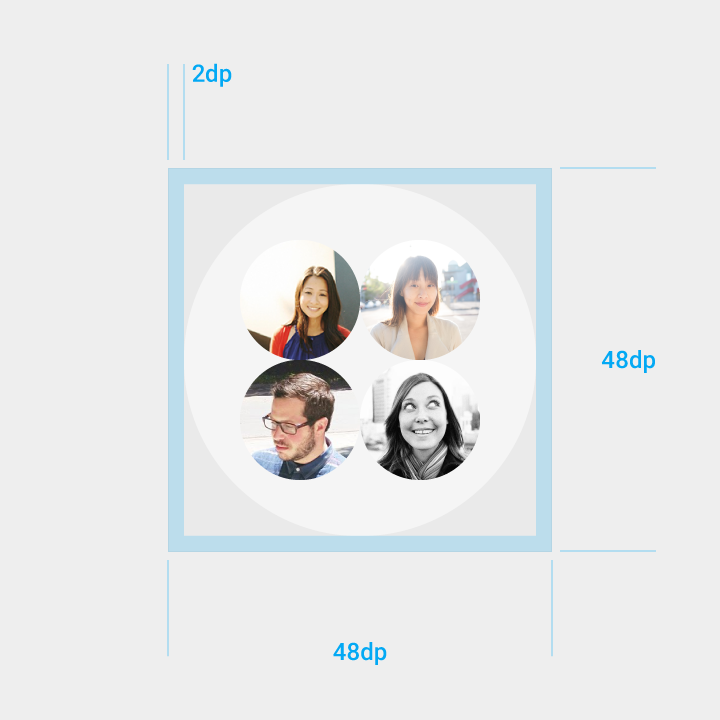
Deve haver 2dp de padding ao redor da área útil de 44dp, totalizando uma área de 48dp.
Ícones para Android
Android O e além
Os ícones do Android O representam seu aplicativo nas telas Início e Todos os aplicativos de um dispositivo. As diretrizes a seguir descrevem como os ícones podem receber tratamentos visuais, animações e comportamentos exclusivos.
Fornecimento de ícones
Os ícones do launcher são fornecidos à loja Google Play.
Requisitos do arquivo de ícone
- Drawables de ícone em formato PNG ou vetorial
- Camadas de fundo e primeiro plano (sem máscaras ou sombras de fundo)
- Todas as camadas devem exceder a forma base do ícone em 50%
Requisitos do OEM
- Uma forma para mascarar quaisquer ícones exibidos na respectiva plataforma
- Uma sombra externa (opcional)
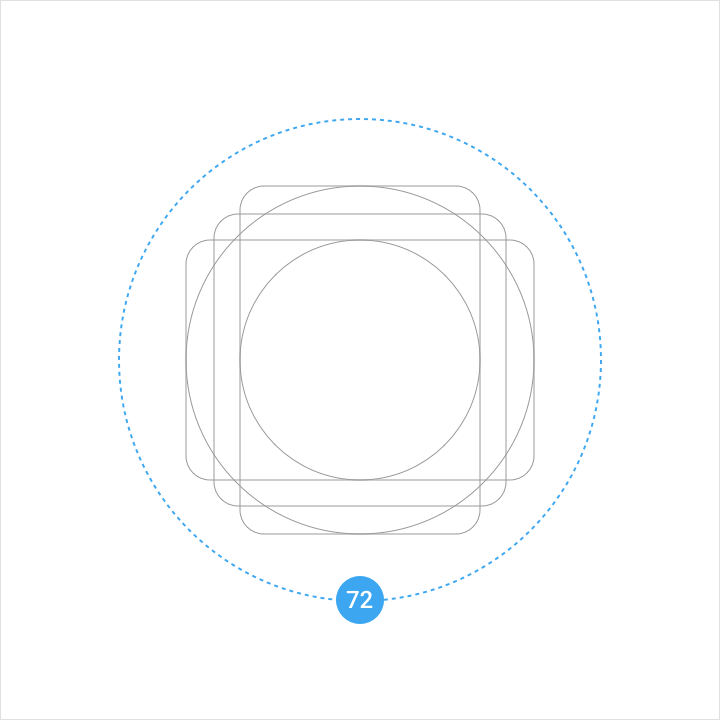
Especificações de camadas
Os ícones consistem em duas camadas: um primeiro plano e um fundo. Cada camada pode ser animada e receber tratamentos de forma independente em relação à outra.
Primeiro plano (parallax de rolagem)
- 108 x 108 dp
- Área mascarada de 72dp
- Transparência recomendada (opcional)
Fundo (parallax mais sutil)
- 108 X 108 dp
- Área mascarada de 72dp
- Deve ser opaco
Formas de linhas-guia
As formas de linhas-guia são usadas em todos os ícones de aplicativos para manter proporções visuais consistentes.
Quadrado
Altura: 44dp
Largura: 44dp
Raio do canto: 4dp
Círculo
Diâmetro: 52dp
Retângulo vertical
Altura: 52dp
Largura: 36dp
Raio do canto: 4dp
Retângulo horizontal
Altura: 36dp
Largura: 52dp
Raio do canto: 4dp
Máscaras de OEM
Os OEMs podem aplicar suas próprias máscaras personalizadas aos ícones sem afetar o layout do ícone.
Especificações:
- Área mascarada de 72 x 72 dp
- Uma forma convexa
- Tanto uma máscara circular quanto uma máscara quadrada
Iluminação e sombras
Ao projetar novos ícones, os efeitos de iluminação e sombra devem ser consistentes com os dos outros ícones da plataforma.
Sombras
Os ícones contêm dois tipos de sombras: sombras projetadas e sombras de contato.
Uma sombra projetada é uma sombra nítida de 45º que se estende da borda de um elemento até o limite da área de primeiro plano.
Uma sombra de contato é uma sombra suave que envolve um elemento.
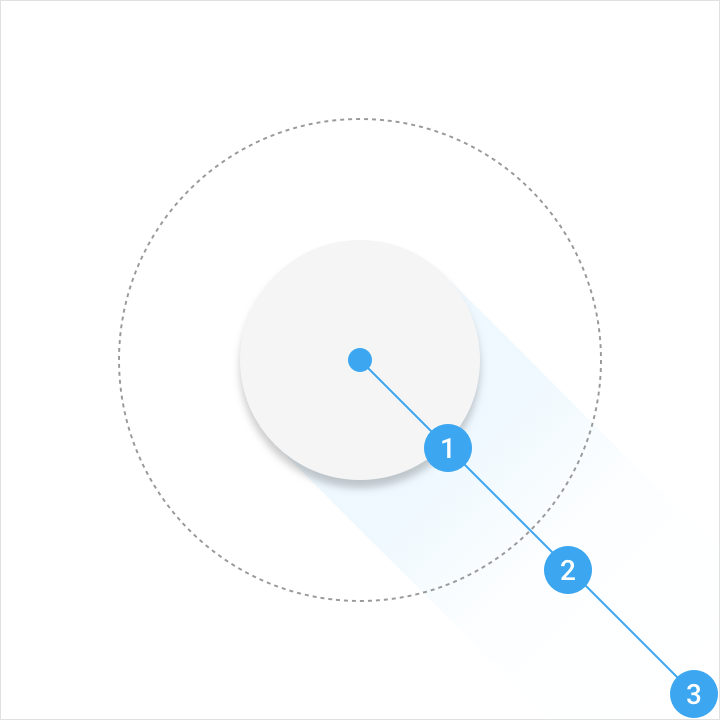
Cor: Consulte os valores de tom claro, tom escuro e sombra de ícones de produto
| Ferramenta de gradiente do Illustrator | Opacidade | Localização |
| Controle deslizante 1 | 15% | 32% |
| Controle deslizante 2 | 2% | 62% |
| Controle deslizante 3 | 0% | 100% |
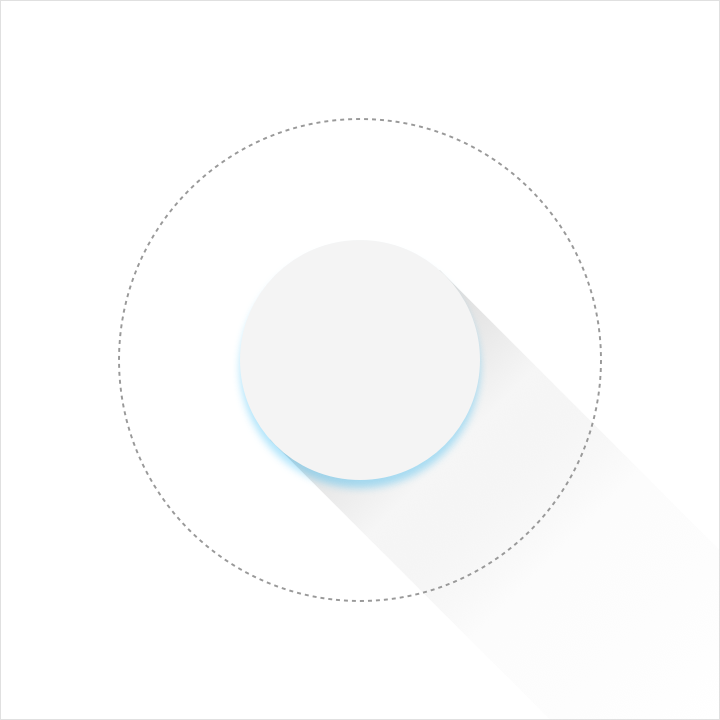
Modo do Illustrator: Normal
Opacidade: 20%
Deslocamento X: 0dp
Deslocamento Y: 4dp
Desfoque: 4dp
Cor: Consulte os valores de tom claro, tom escuro e sombra
Tom claro e tom escuro das bordas
Para transmitir uma sensação de profundidade, tratamentos são aplicados às bordas superior e inferior dos elementos do Material Design.
As bordas clareadas destacam a borda superior dos elementos (as bordas esquerda, direita e inferior não recebem tom claro).
As bordas sombreadas escurecem a borda inferior dos elementos (as bordas esquerda, direita e superior não recebem tom escuro).
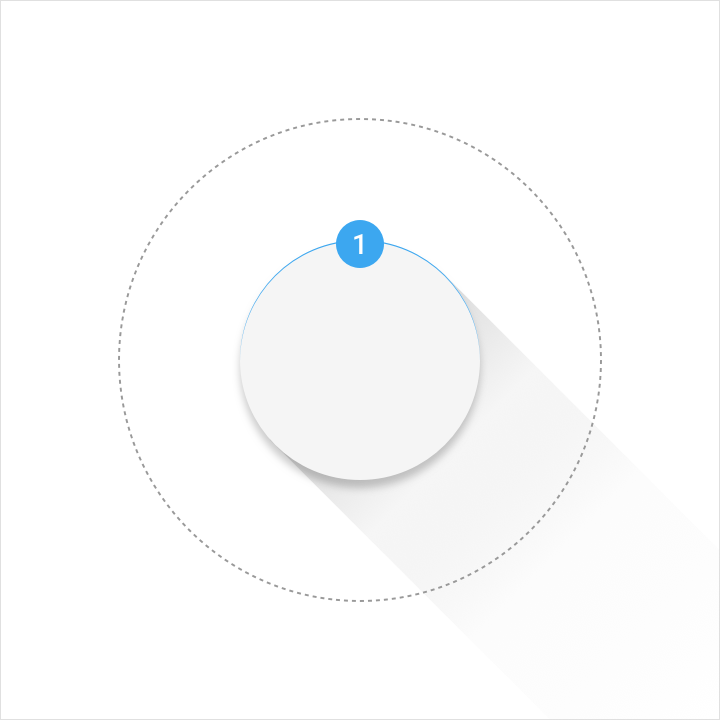
Altura: 1dp
Opacidade: 20%
Cor: Branco (#FFFFFF)
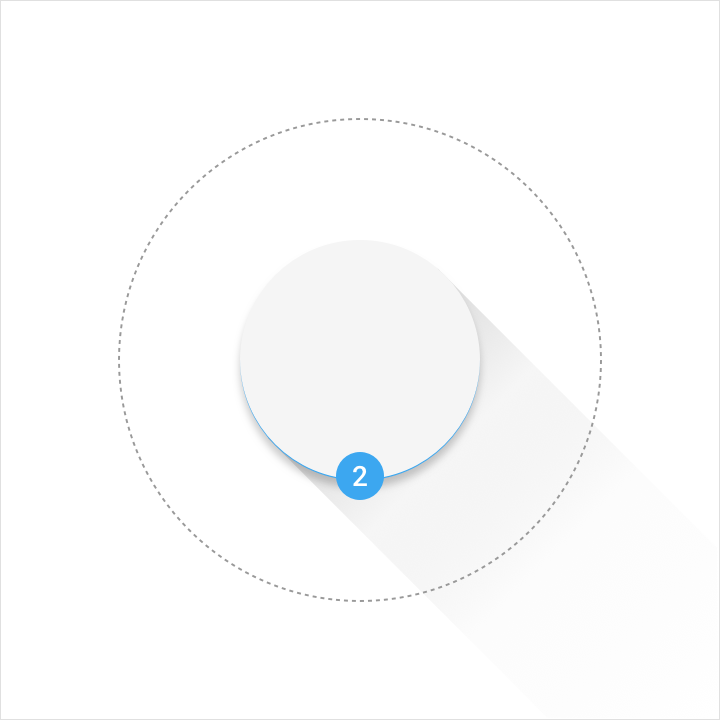
Altura: 1dp
Opacidade: 20%
Cor: Consulte os valores de tom claro, tom escuro e sombra de ícones de produto
Camada de acabamento
Uma camada de acabamento é colocada acima da camada de primeiro plano.
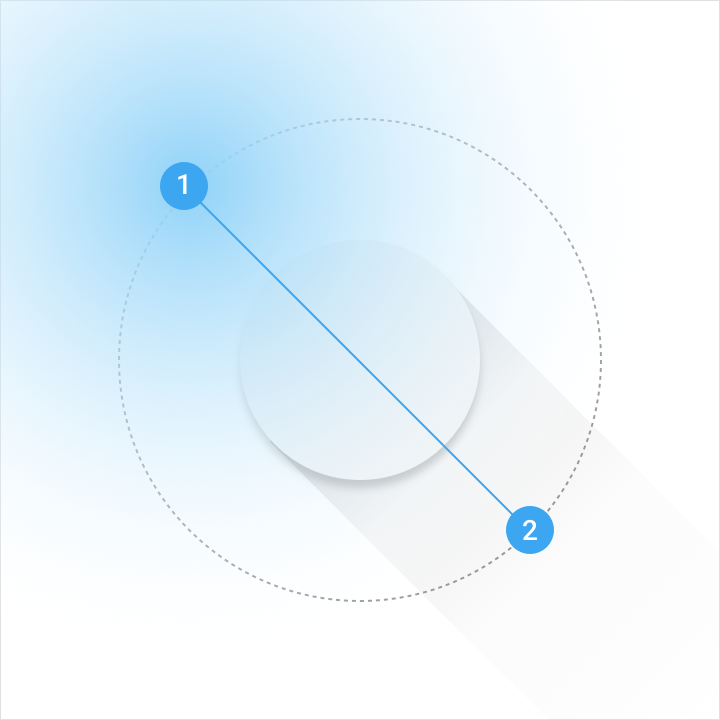
Ângulo: 45º
Ponto médio: 32%
Cor: Consulte os valores de tom claro, tom escuro e sombra
| Ferramenta de gradiente do Illustrator | Opacidade | Localização |
| Controle deslizante 1 | 10% | 0% |
| Controle deslizante 2 | 0% | 100% |
Recursos
O sticker sheet fornece orientação sobre a aplicação de camadas e formas dentro da grade de ícones do launcher do Android.
Sticker sheet de ícones para Android para Adobe Illustrator — 0,36 MB (.ai)