

Iconos
Los iconos de Material utilizan formas geométricas para representar visualmente ideas centrales, capacidades o temas.
Los iconos de producto son la expresión visual de los productos, servicios y herramientas de una marca.
Los iconos de producto son la expresión visual de los productos, servicios y herramientas de una marca.
Tamaño
Los iconos de producto son de 48dp; los iconos del sistema son de 24dp
Iconos sobre fondos claros
| Estado del icono | Opacidad |
| Activo + con foco | 87% |
| Activo + sin foco | 54% |
| Inactivo | 38% |
Iconos sobre fondos oscuros
| Estado del icono | Opacidad |
| Activo + con foco | 100% |
| Activo + sin foco | 70% |
| Inactivo | 50% |
Iconos de producto
Los iconos de producto son la expresión visual de los productos, servicios y herramientas de una marca. Sencillos, audaces y amigables, comunican la idea central y la intención de un producto. Aunque cada icono de producto es visualmente distinto, todos los iconos de producto de una misma marca deben estar unificados en concepto y ejecución.
Utiliza estas pautas como punto de partida para asegurarte de que los colores y los elementos clave de tu icono de producto reflejen la identidad de tu marca.
Los iconos de Material son fáciles de usar en tus proyectos web, Android e iOS.

Enfoque de diseño
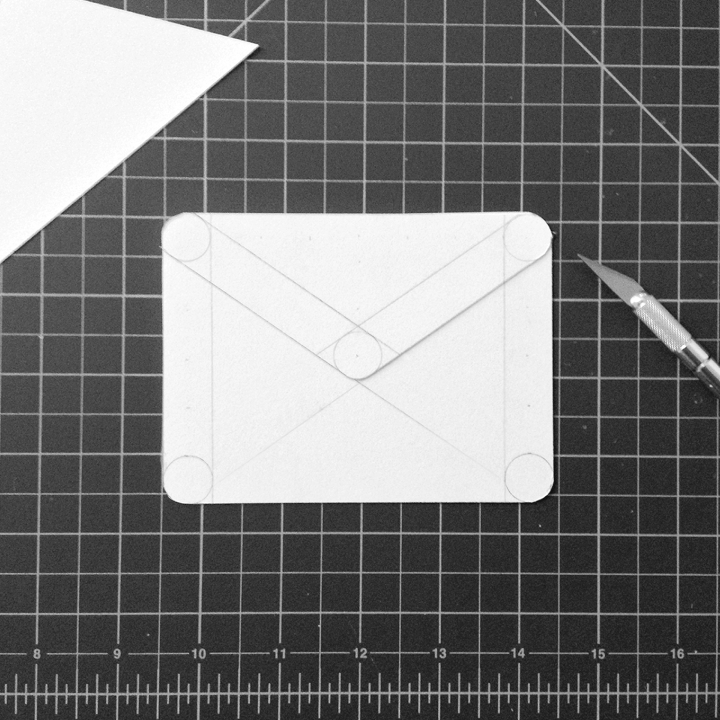
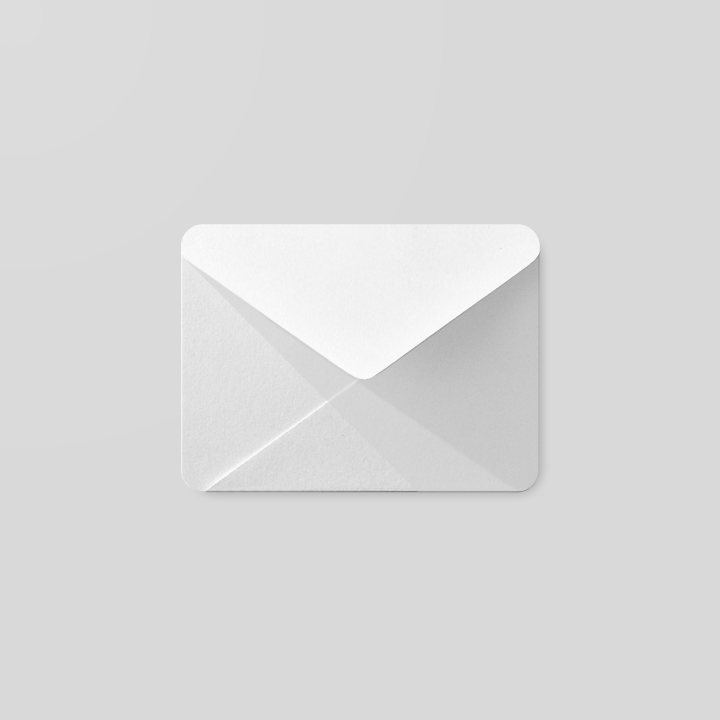
El diseño de los iconos de producto se inspira en la calidad táctil y física del material. Cada icono se corta, se dobla y se ilumina como si fuera papel, pero se representa mediante elementos gráficos sencillos. El material es robusto, con pliegues limpios y bordes nítidos. El acabado mate interactúa con la luz a través de sutiles brillos y sombras consistentes.


Cuadrícula de iconos de producto
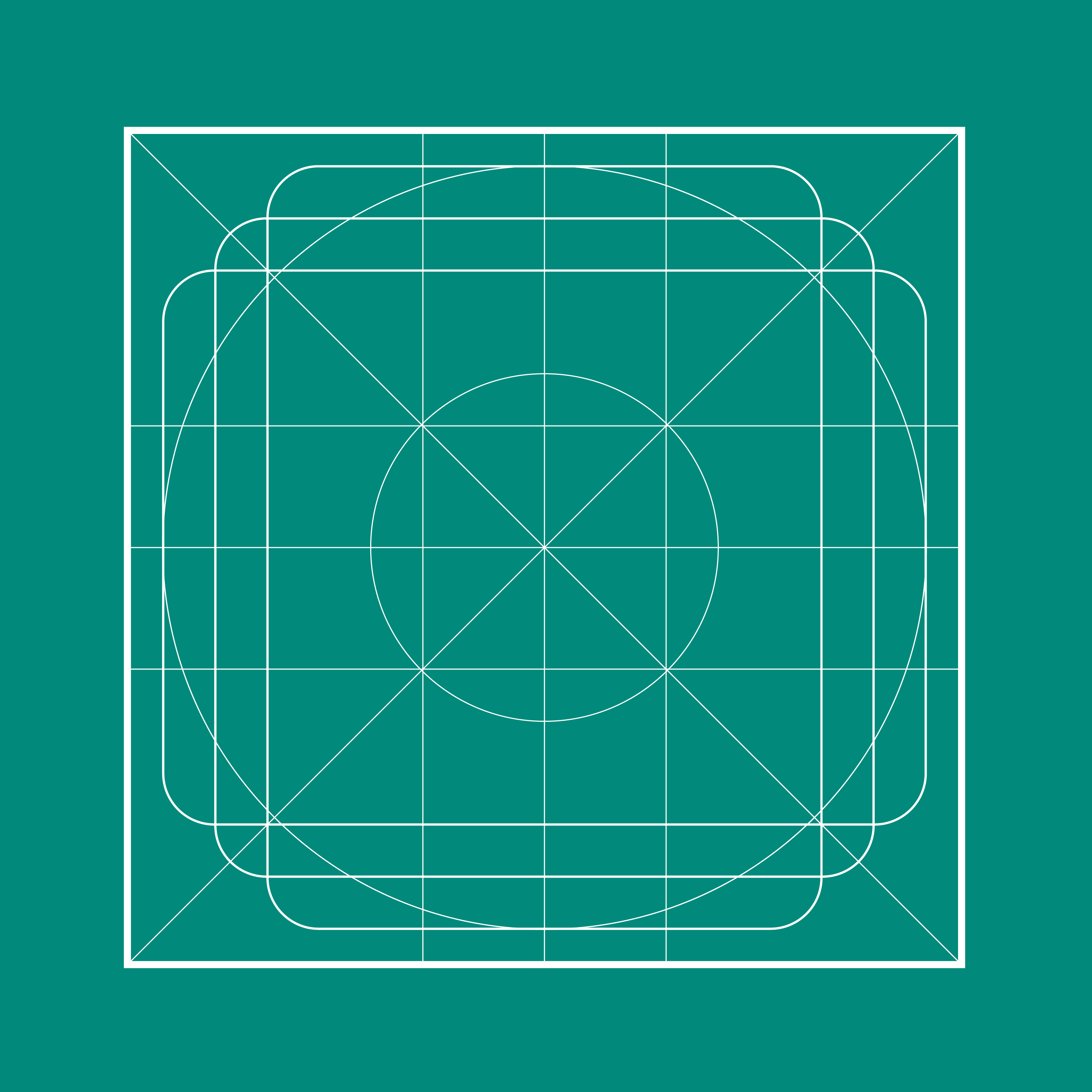
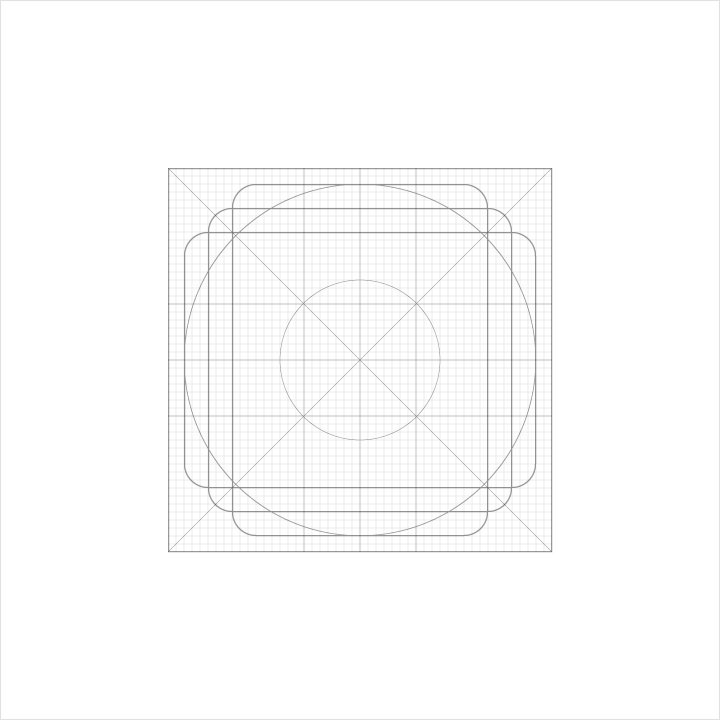
La cuadrícula de iconos de producto se ha desarrollado para facilitar la consistencia y establecer un conjunto claro de reglas para la posición de los elementos gráficos. Esta estandarización da como resultado un sistema flexible pero coherente.
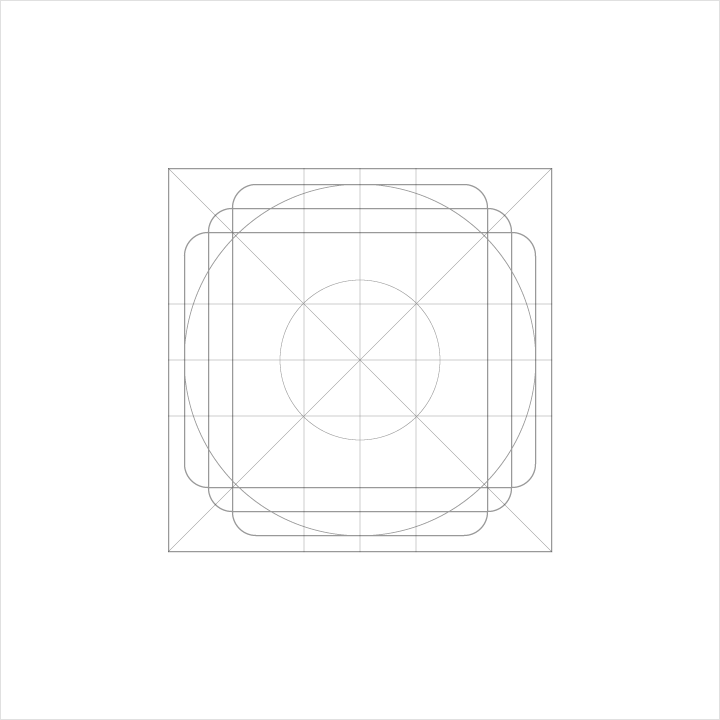
Formas de líneas de referencia
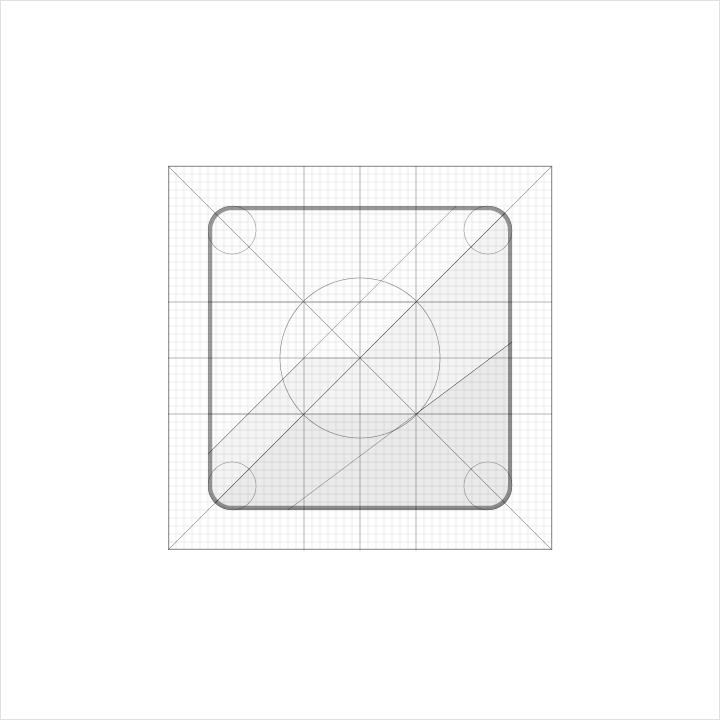
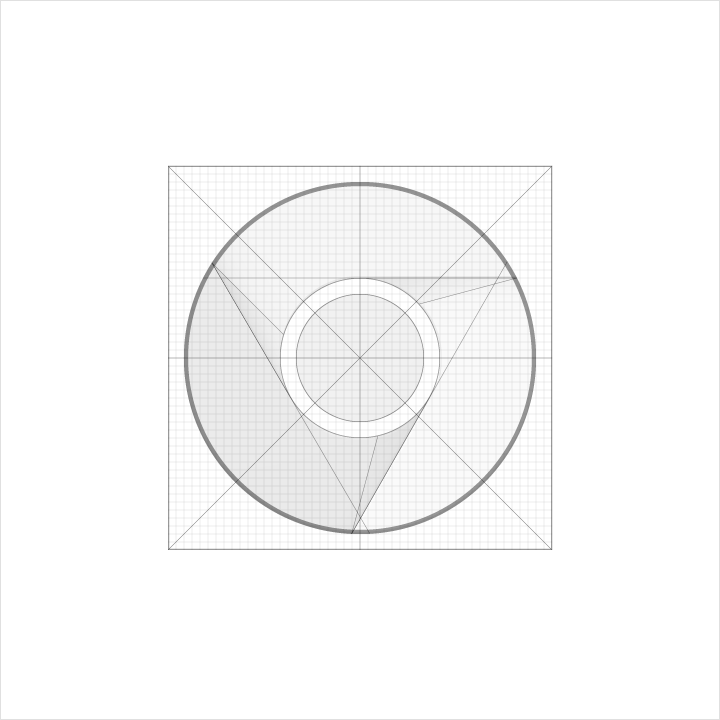
Las formas de líneas de referencia son la base de la cuadrícula. Al utilizar estas formas centrales como pautas, puedes mantener una proporción visual consistente entre los iconos de producto relacionados.
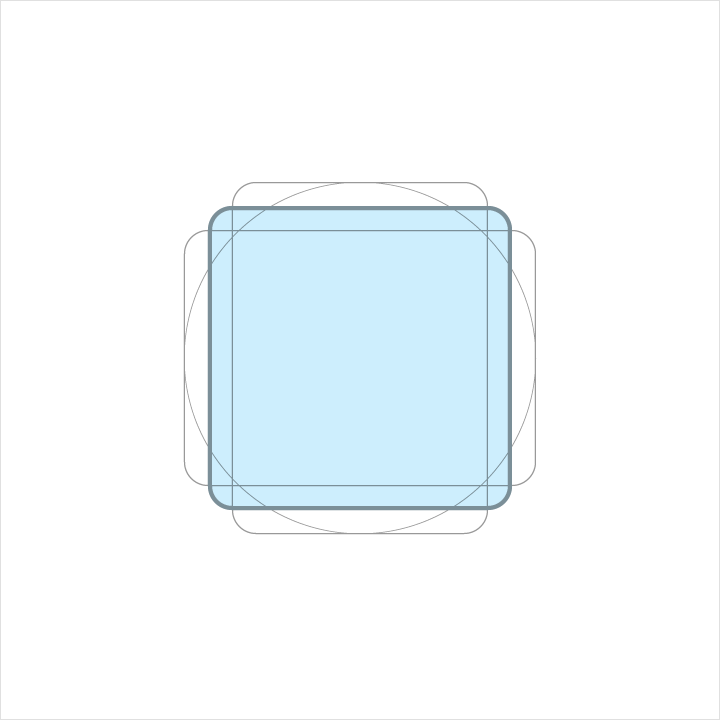
Altura: 152dp
Anchura: 152dp
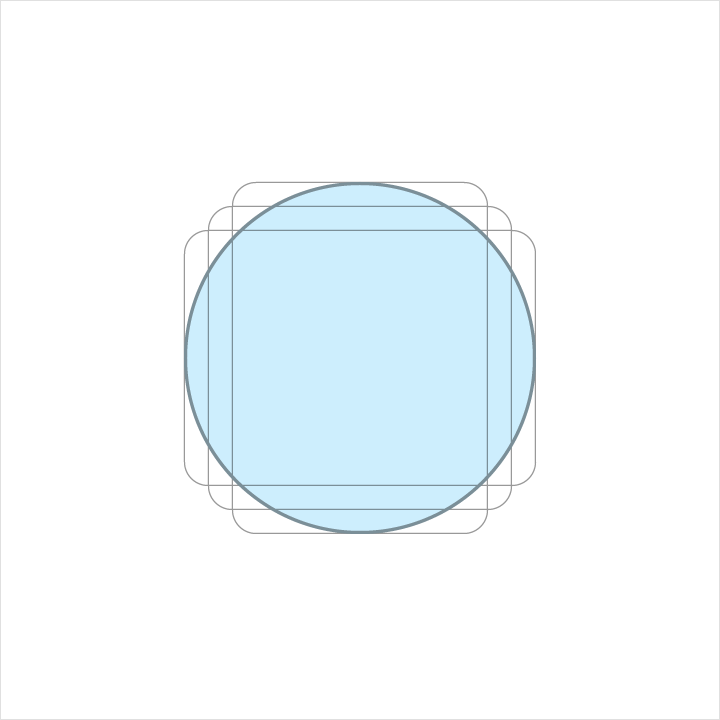
Diámetro: 176dp
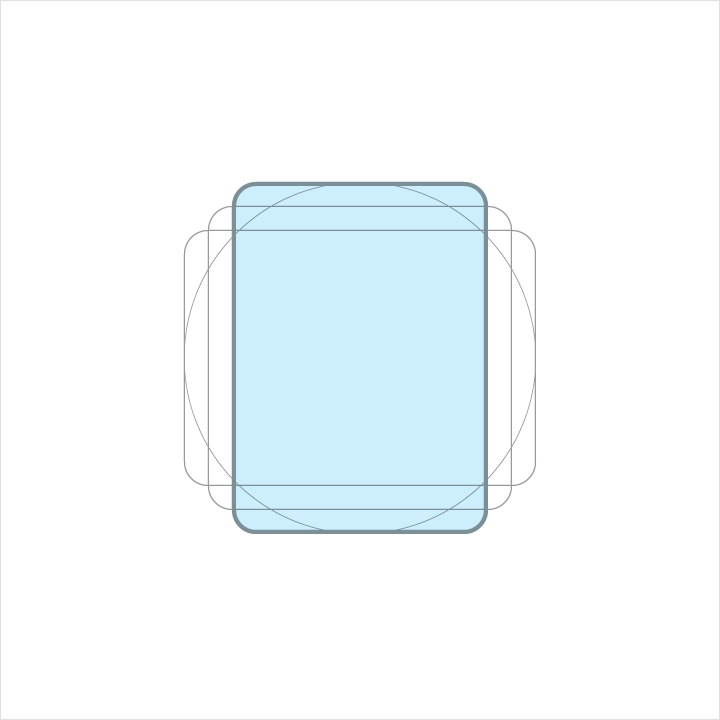
Altura: 176dp
Anchura: 128dp

Altura: 128dp
Anchura: 176dp
Cuadrícula de unidades DP
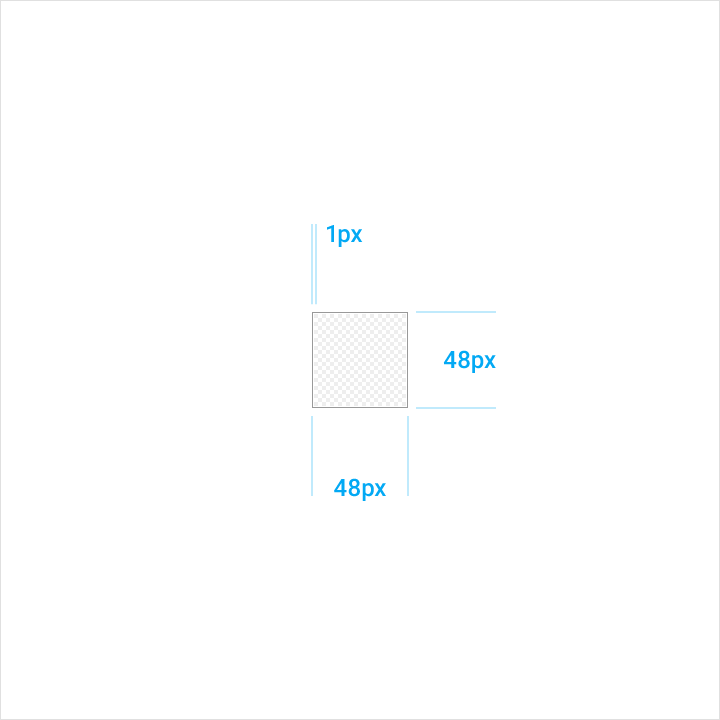
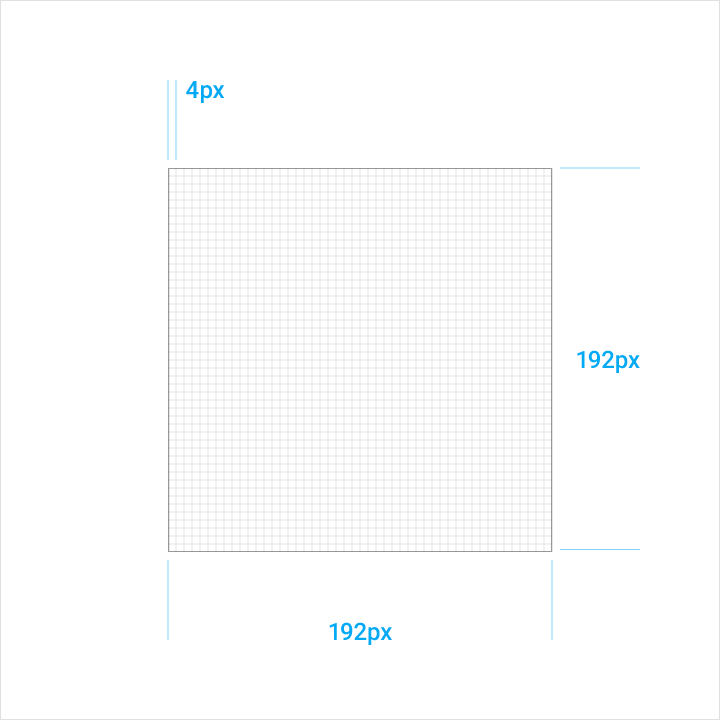
Android requiere que los iconos de producto se proporcionen a 48dp, con bordes de 1dp. Al crear el icono, mantén la medida de 48 unidades, pero escala al 400% hasta 192 x 192 dp (el borde pasa a ser de 4dp).
Cualquier cambio de escala aplicado al original aumentará o reducirá la imagen de forma proporcional. Al mantener la proporción de unidades, conservas los bordes nítidos y la alineación correcta cuando se reduce la escala.
Geometría
Se han determinado estándares predefinidos para líneas de referencia específicas: círculo, cuadrado, rectángulo, ortogonales y diagonales. Esta pequeña paleta de elementos universales y sencillos se ha desarrollado para unificar los iconos de producto y sistematizar su colocación en la cuadrícula.
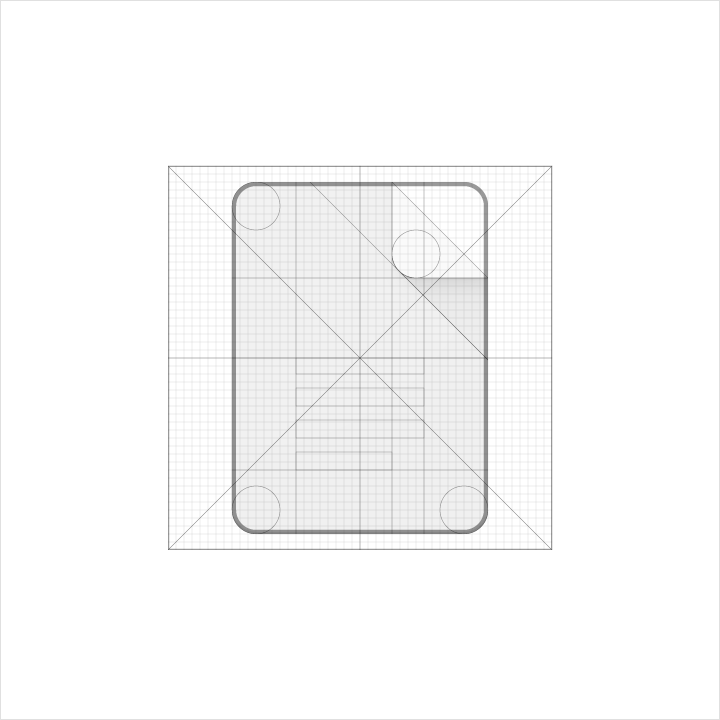
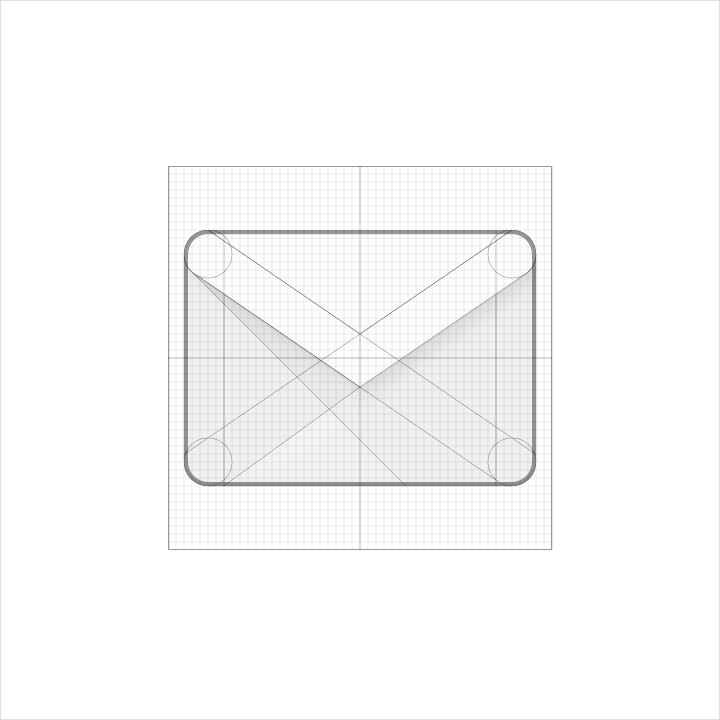
Anatomía del icono de producto
La anatomía del icono de producto describe los elementos gráficos que componen un icono de producto. La consistencia de estos elementos entre los iconos de una misma marca es fundamental para mantener un lenguaje visual compartido. La familiaridad con estos elementos facilita la comprensión de las características de cada logotipo y de las sutiles diferencias entre ellos. También te ayudará a educar el ojo para reconocer la estructura subyacente de los diseños de logotipos.
1. Acabado
2. Fondo de material
3. Primer plano de material
4. Color
5. Sombra
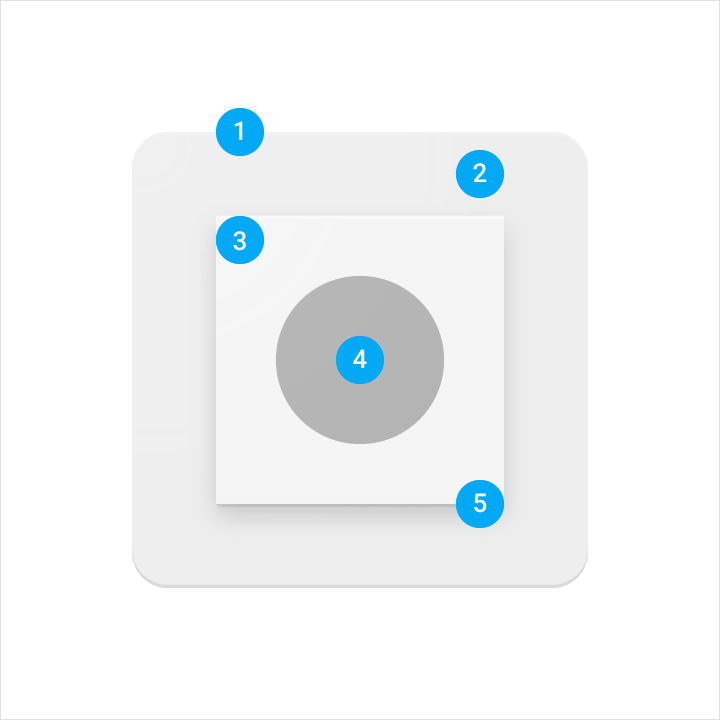
Cada componente se coloca encima del anterior, siempre visto directamente desde arriba.
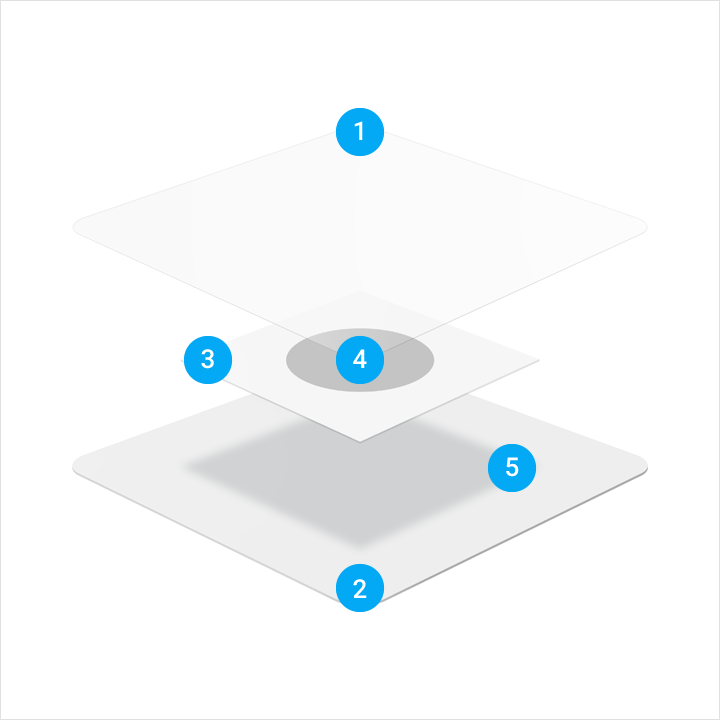
Un ejemplo en perspectiva despiezada que ilustra el contexto de cada componente de la construcción del logotipo.
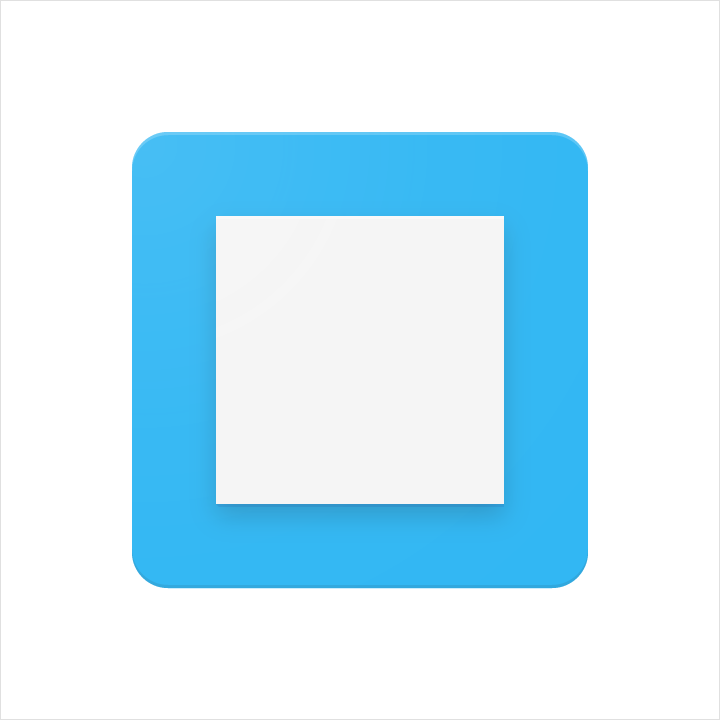
El elemento de material más al fondo
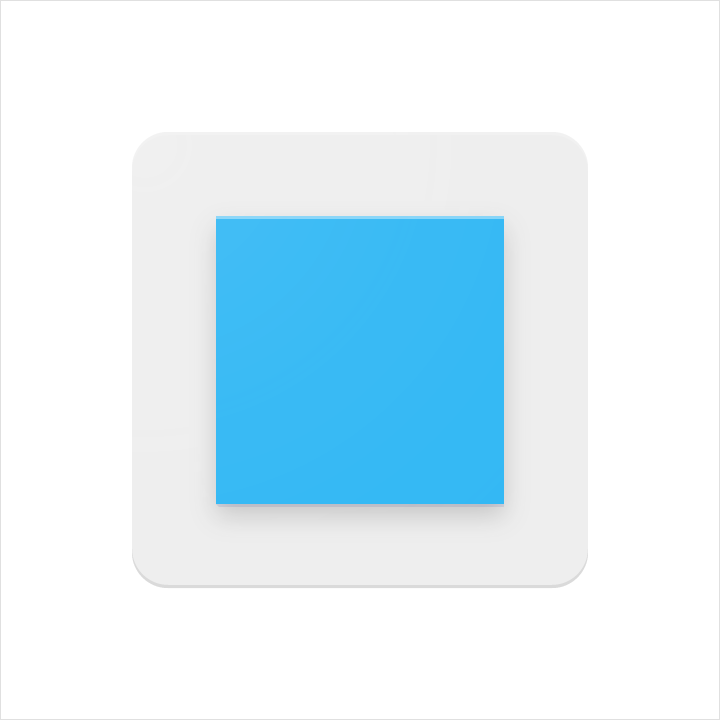
Un elemento de material elevado por encima del fondo de material y que proyecta una sombra sobre él.

Color aplicado a una pequeña porción de un elemento.

Color aplicado a todo el elemento, de borde a borde.

El borde superior de un elemento de material. Un tinte es la mezcla de un color con blanco, lo que aclara el color original.

El borde inferior de un elemento de material. Un sombreado es la mezcla de un color con un tono más oscuro, lo que oscurece el color original.
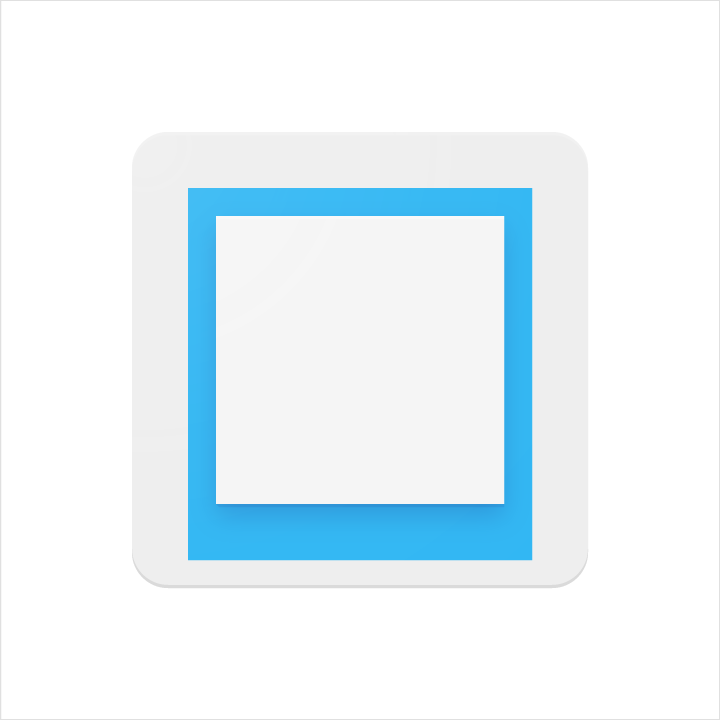
Una sombra suave alrededor de todos los bordes de un elemento de material elevado.

Un tinte suave por encima de todos los elementos para proporcionar iluminación de superficie, que se desvanece de la esquina superior izquierda a la inferior derecha.
Métricas del icono de producto
Iluminación
Dentro del entorno de material, las luces virtuales iluminan la escena y permiten que los objetos proyecten sombras. Una luz superior proyectada sobre los elementos de material crea una sombra de contacto mientras resalta los bordes superior e inferior. Una luz en ángulo refuerza la sensación de superficie en los elementos.
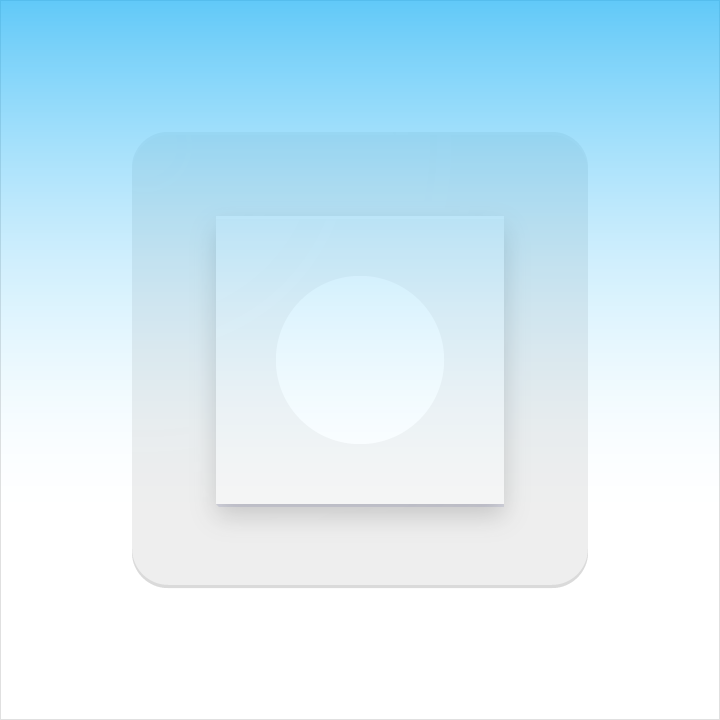
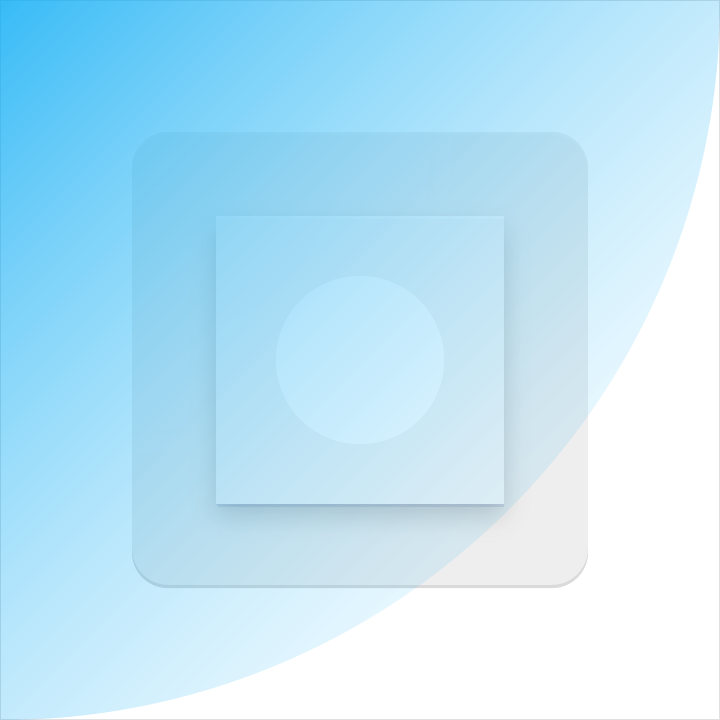
Sombras
En un icono de producto, la luz cenital proyecta una suave sombra que rodea ligeramente el elemento por la parte superior y la izquierda. La sombra es ligeramente más intensa en la parte inferior y a la derecha. Esta sombra siempre está contenida dentro de la silueta del icono.
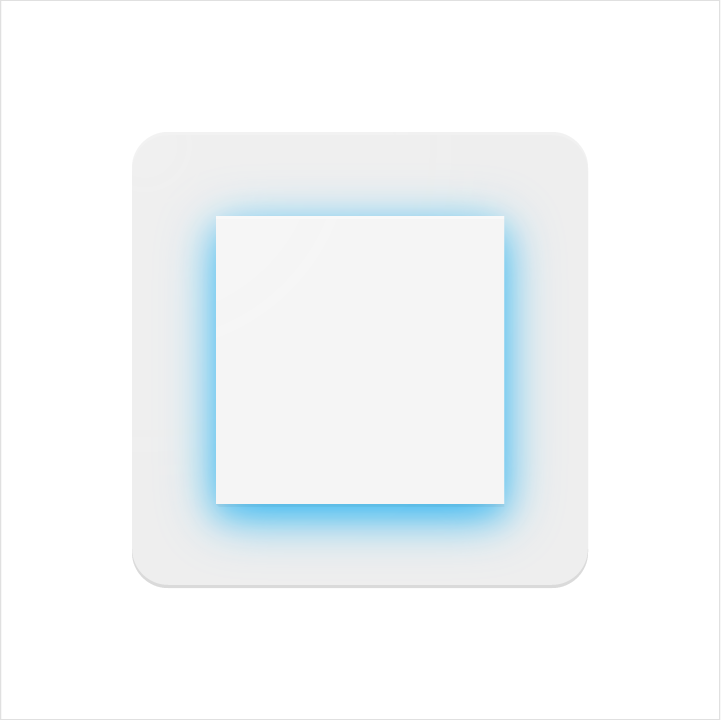
Modo: Normal
Opacidad: 20%
Desplazamiento X: 0dp
Desplazamiento Y: 4dp
Desenfoque: 4dp
Color: Consultar los valores de tinte, sombreado y sombra
Tinte y sombreado de los bordes
Los bordes superior e inferior de los elementos de material proporcionan una sensación de profundidad y superficie. Los elementos de material tienen un grosor estándar de 1dp. Todas las distancias de los bordes se miden desde el borde interior de un elemento.
El tinte resalta el borde superior de todos los elementos. Los bordes izquierdo, derecho e inferior no llevan tinte.
El sombreado oscurece el borde inferior de todos los elementos. Los bordes izquierdo, derecho y superior no llevan sombreado.
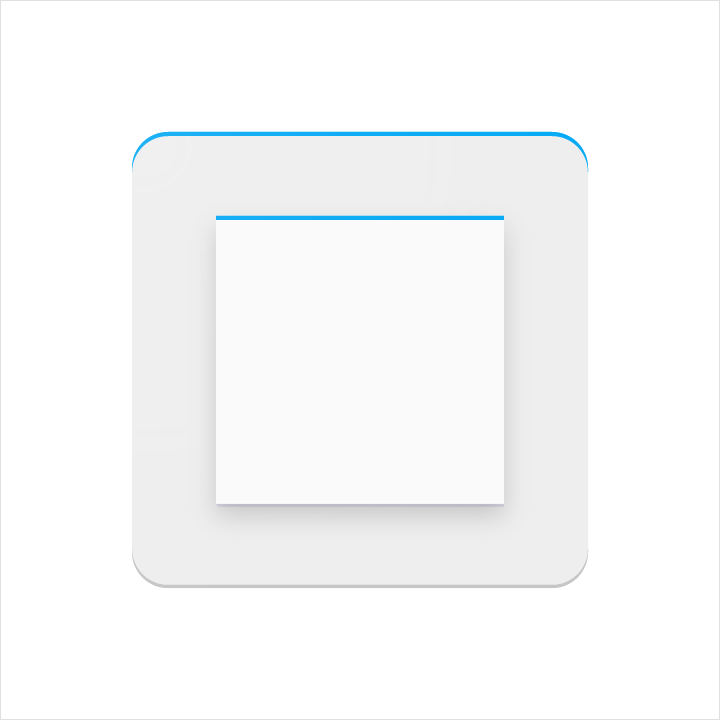
Altura: 1dp
Opacidad: 20%
Color: Blanco (#FFFFFF)
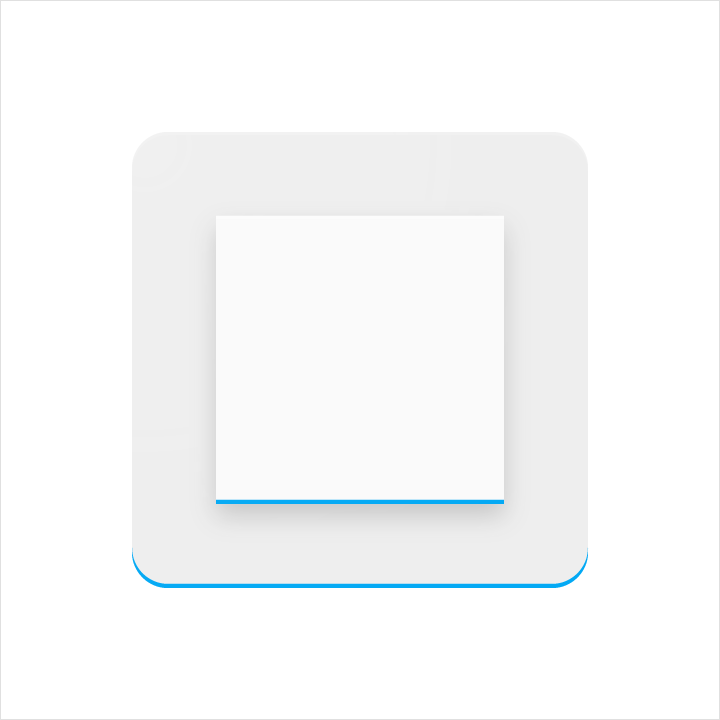
Altura: 1dp
Opacidad: 20%
Color: Consultar los valores de tinte, sombreado y sombra
Acabado
La capa de acabado es el resultado de la fuente de luz virtual de 45º. Se extiende desde la esquina superior izquierda hasta el borde exterior de la silueta del icono. El acabado siempre está contenido dentro de estos límites.
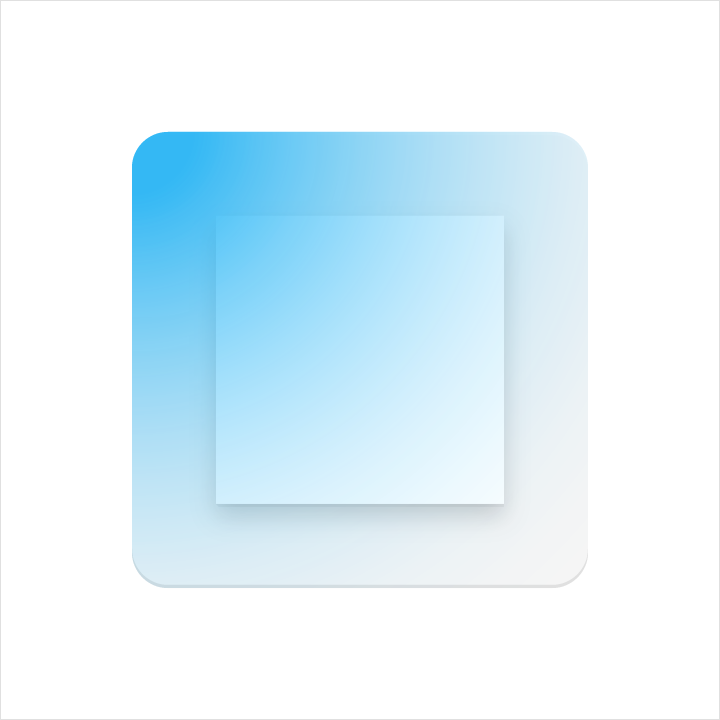
Tipo: Radial
Ángulo: 45º
Color: Blanco (#FFFFFF)
Ubicación del punto medio: 33%
Marcador 1
Opacidad: 10%
Ubicación: 0%
Marcador 2
Opacidad: 0%
Ubicación: 100%
Valores de tinte, sombreado y sombra
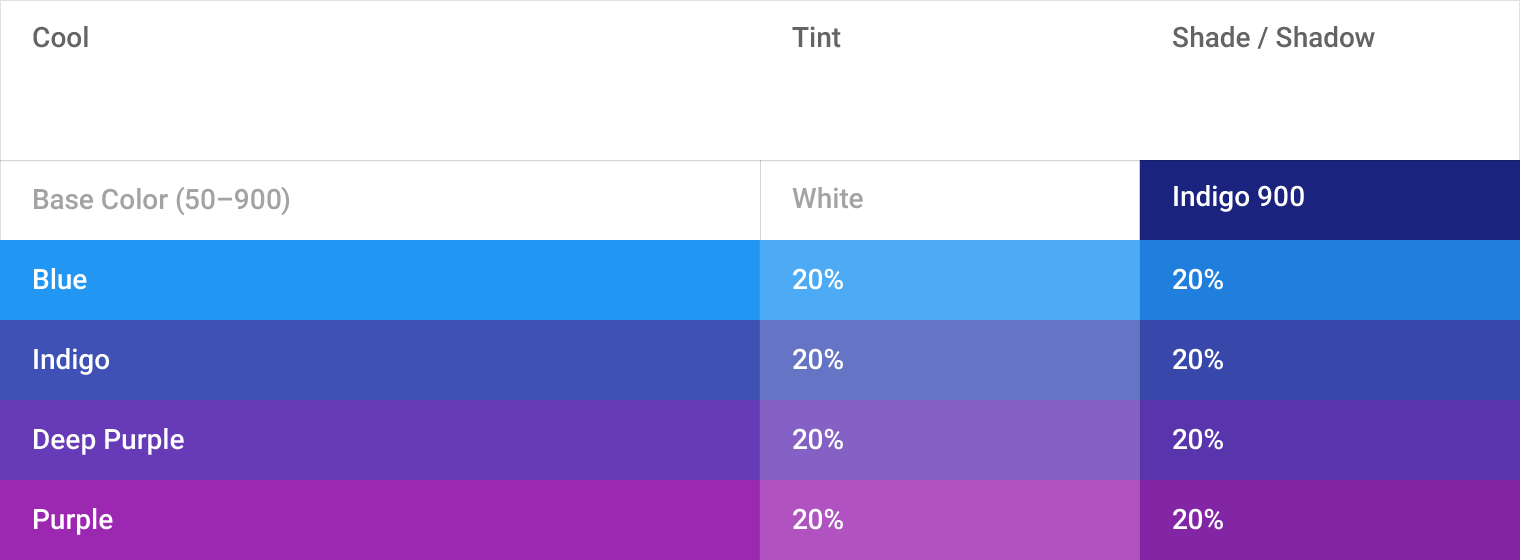
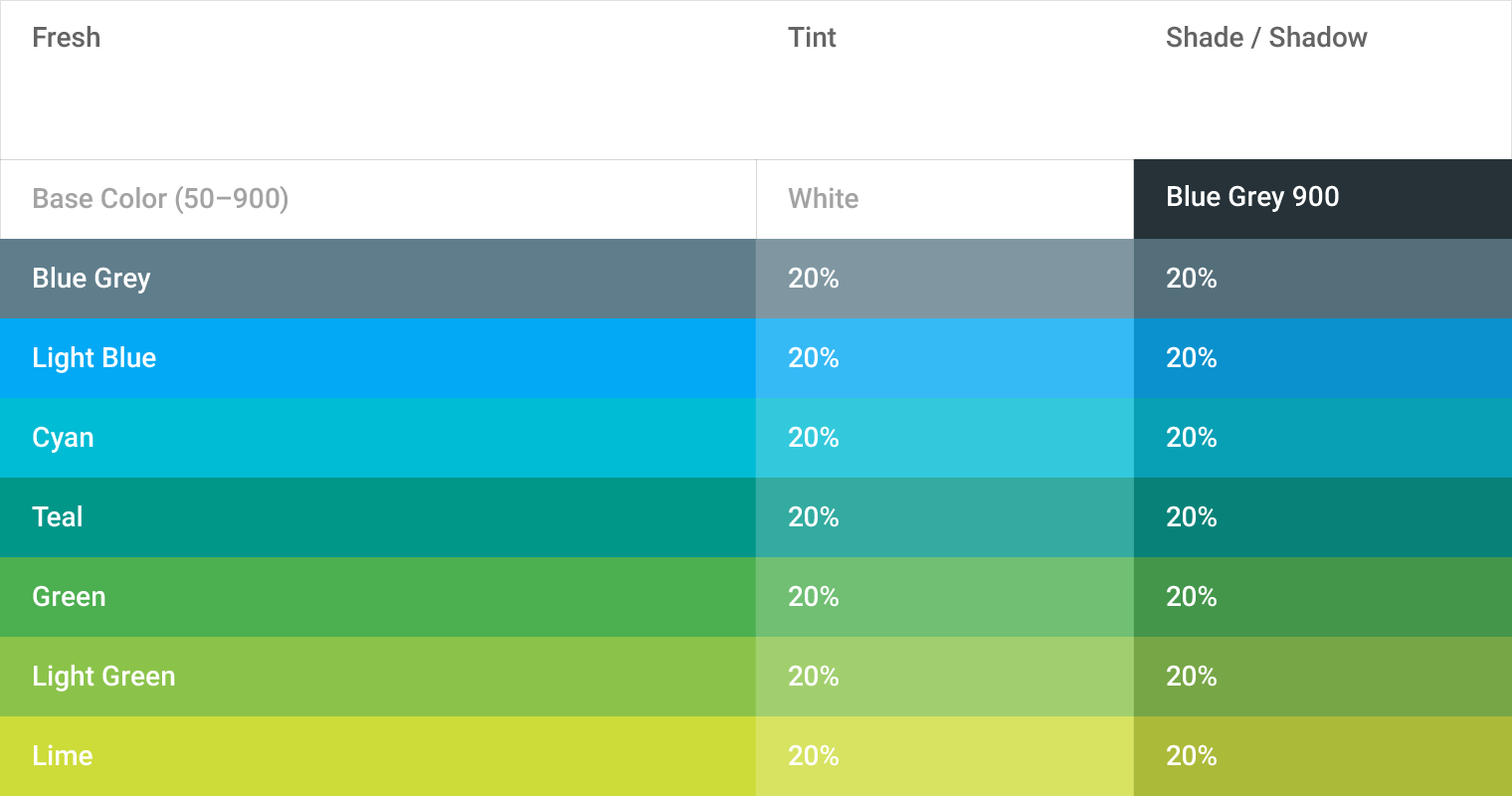
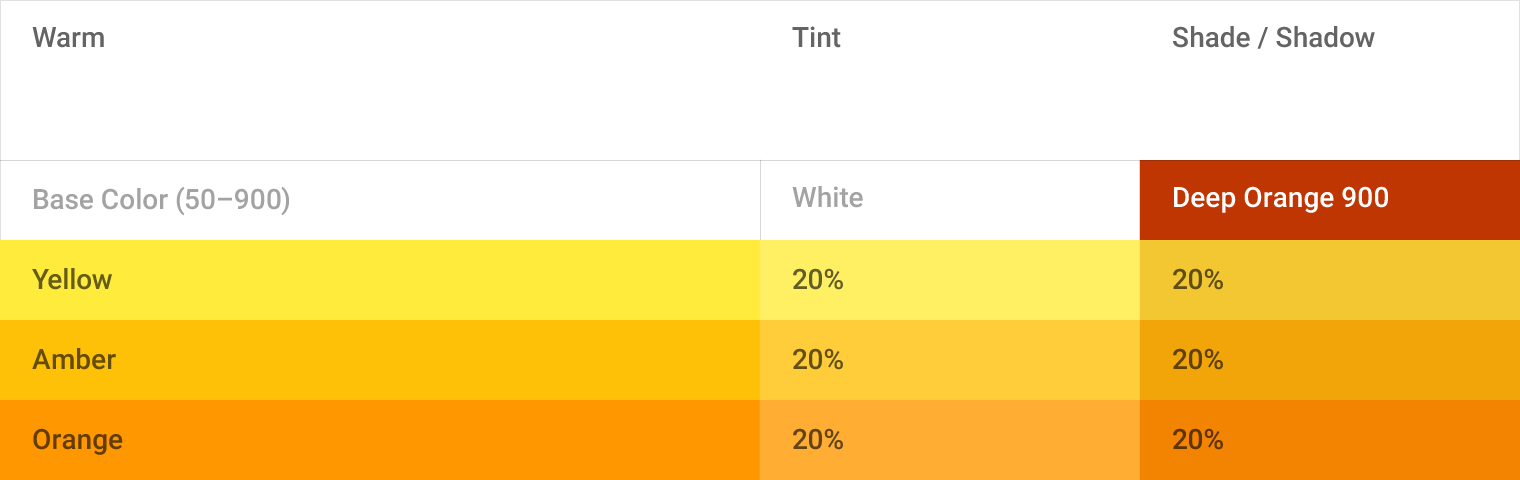
Cada color reacciona de manera diferente cuando se añaden tintes y sombreados. El color de cada tinte de borde, sombreado de borde y sombra debe ajustarse según el color que se encuentre detrás. Para garantizar la armonía del color, sigue el valor apropiado para cada uno.
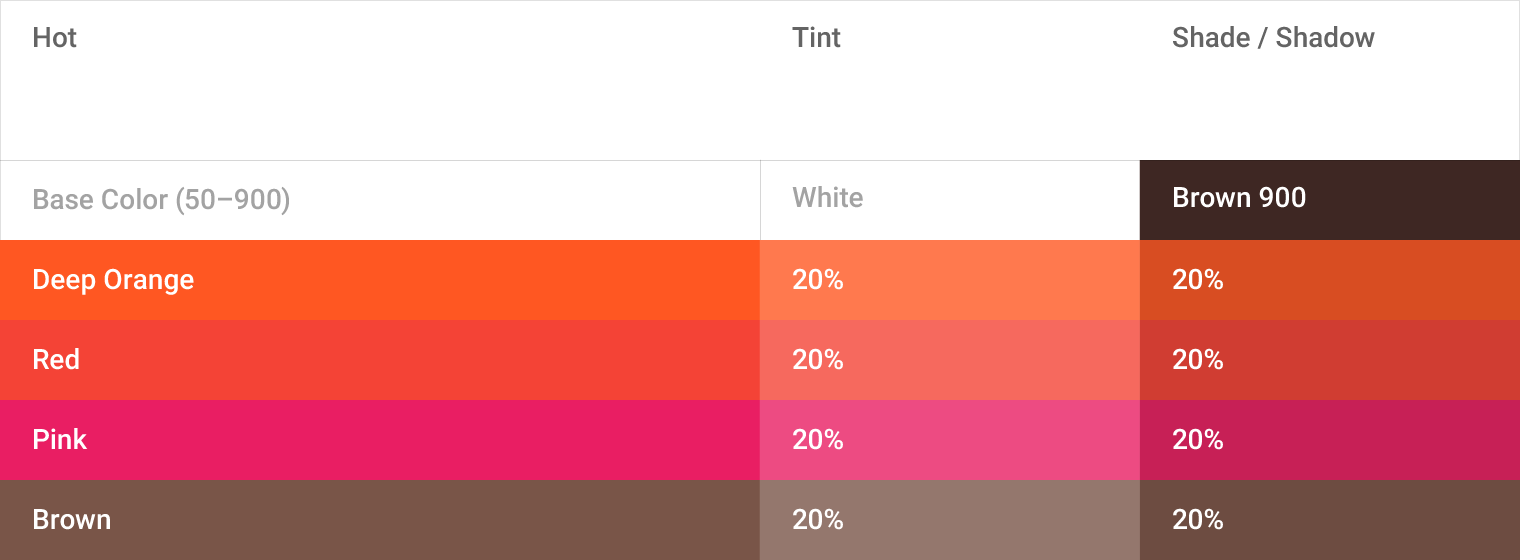
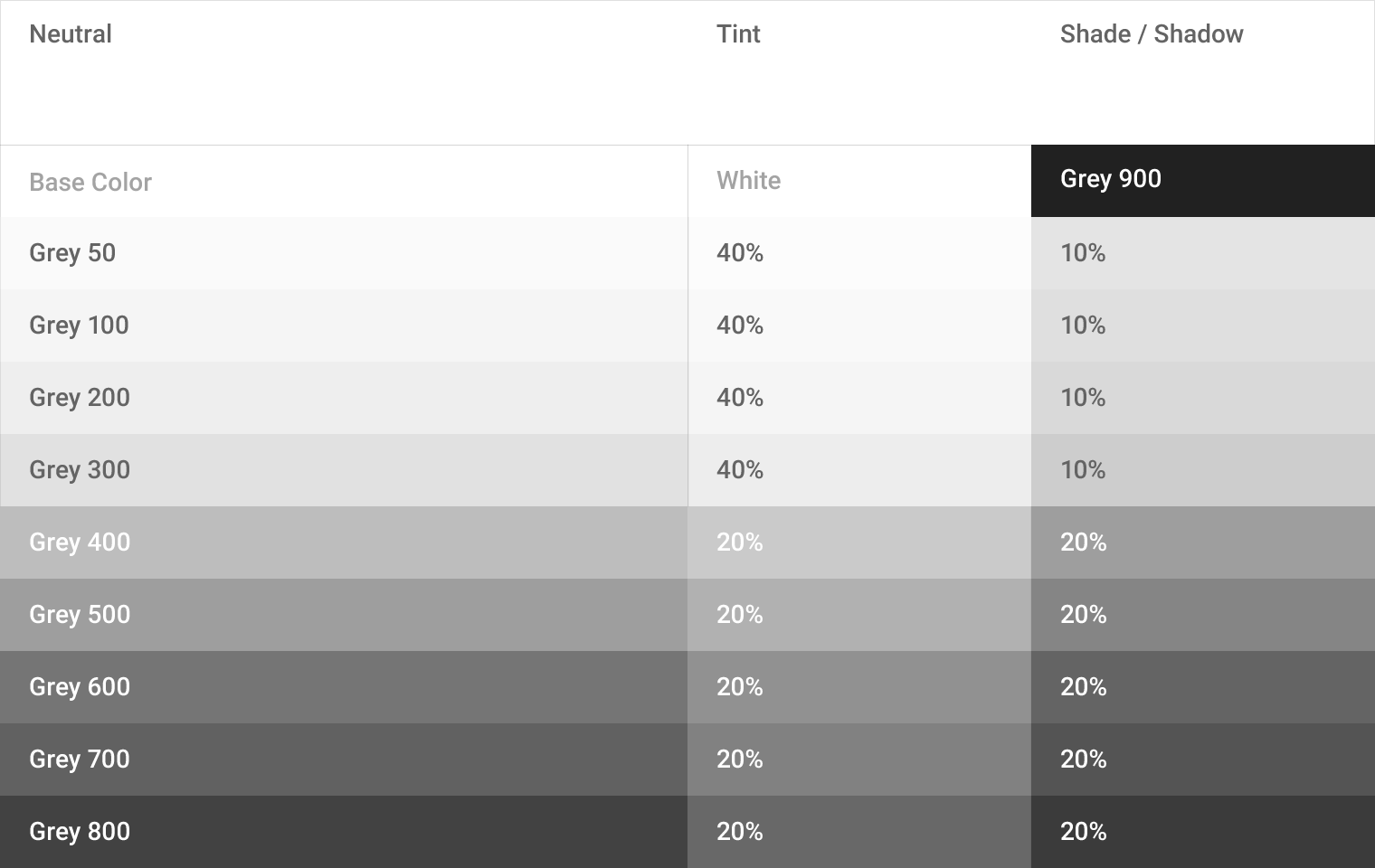
Patrones de iconos de producto
Influidas por el comportamiento del material físico, unas convenciones sencillas proporcionan una sensación de superficie y tactilidad. Las interacciones entre el material y el color permiten numerosas composiciones únicas.
Color
Los elementos de color están a ras de la superficie del papel.
No añadas bordes ni sombras a los elementos de color.

Correcto.

Incorrecto.
Capa
Los elementos de papel en capas crean profundidad mediante bordes y sombras.
Ten cuidado con la cantidad de superficies superpuestas. Tener demasiadas complica el icono y hace que carezca de un punto focal.
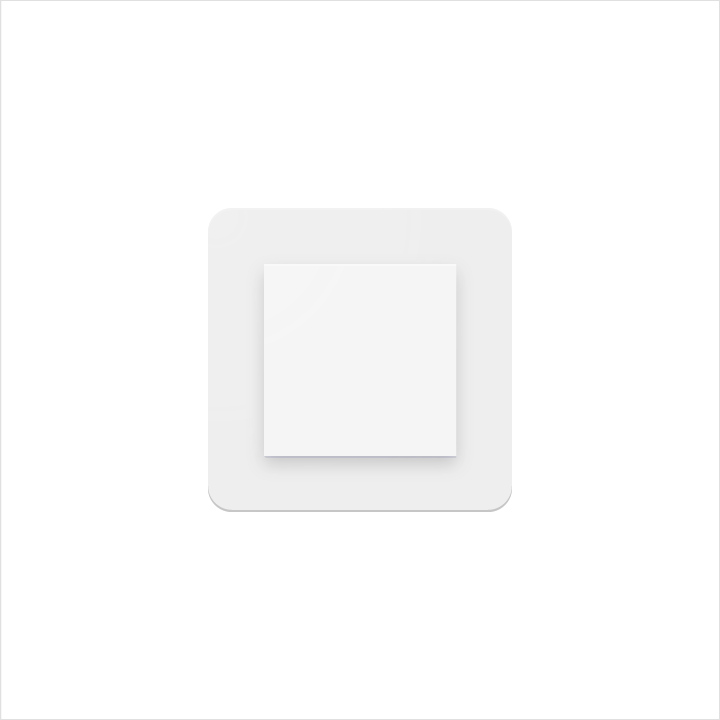
Correcto.

Incorrecto.
Elevación
Elevar un elemento clave de material sobre una silueta de fondo sencilla dirige la atención al centro.
No recortes los elementos de material elevados dentro de otra forma.

Correcto.
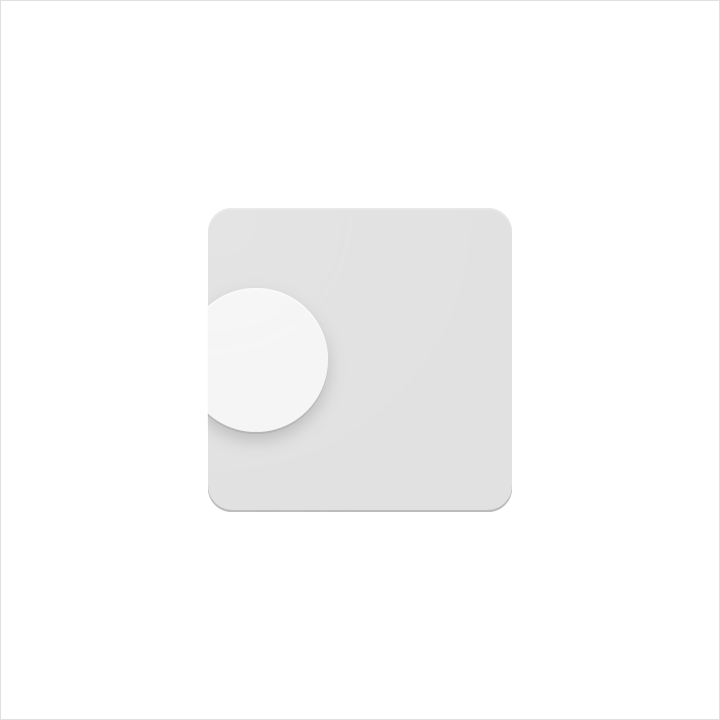
Incorrecto.
Hendidura
Los elementos de material con hendiduras tienen la ilusión de profundidad sin perder su forma geométrica. Las hendiduras deben centrarse en las formas simétricas.
No uses varias hendiduras ni coloques una hendidura descentrada.

Correcto.

Incorrecto.
Pliegue
Los elementos de material plegados están sesgados, lo que les da mayor dimensión. Se deben evitar los colores directos, para no alterar ni tergiversar los elementos clave.
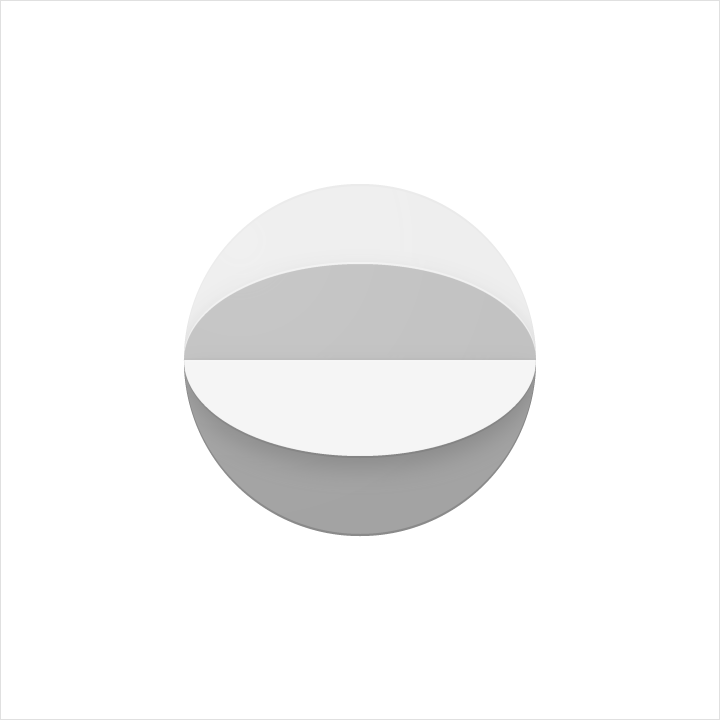
Correcto.
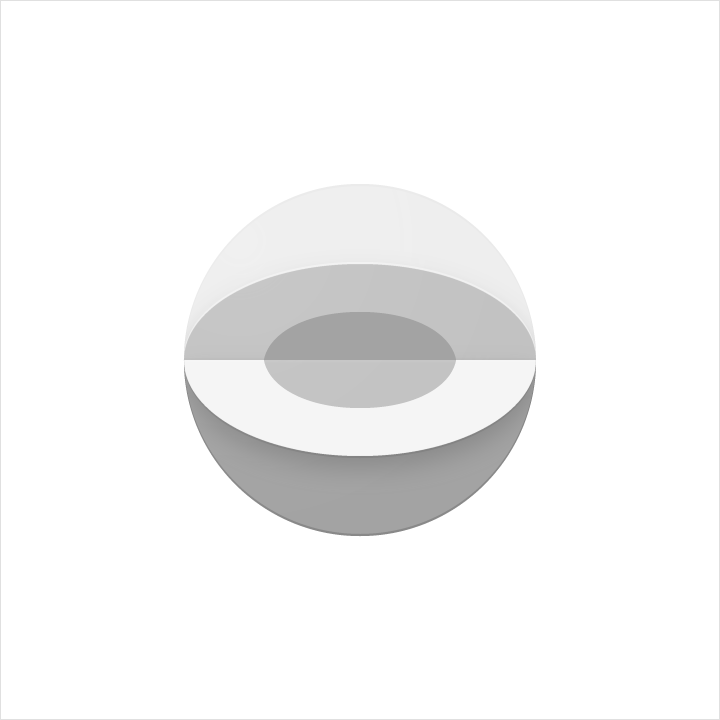
Incorrecto.
Superposición
Los elementos de material superpuestos crean siluetas únicas. Todos los elementos, bordes y sombras están limitados al interior de la silueta.
No uses más de dos superposiciones. Tener demasiadas complica el icono y hace que carezca de un punto focal.

Correcto.

Incorrecto.
Acordeón
Los elementos de material plegados en acordeón están unidos por un pliegue conector, utilizado para añadir dimensión a un único elemento de material.
No uses más de dos pliegues en acordeón. Tener demasiados complica el icono y hace que carezca de un punto focal.

Correcto.

Incorrecto.
Distorsión
Los iconos de producto nunca deben distorsionarse ni transformarse. Los elementos deben permanecer en su forma geométrica y no sesgarse, rotarse, curvarse, deformarse ni doblarse.

Incorrecto.

Incorrecto.
Iconografía humana
Las siguientes pautas y ejemplos ilustran las mejores prácticas para incorporar la iconografía humana en tu interfaz de usuario.
Forma


Formas de líneas de referencia


Papel frente a color


Gestos


Reglas de iconos humanos

Correcto.

Incorrecto.

Correcto.

Incorrecto.
Iconos del sistema
Un icono del sistema, o icono de interfaz de usuario, simboliza un comando, un archivo, un dispositivo o un directorio. Los iconos del sistema también se utilizan para representar acciones comunes como eliminar, imprimir y guardar.
El diseño de los iconos del sistema es sencillo, moderno, amigable y a veces peculiar. Cada icono se reduce a su forma mínima, con cada idea depurada hasta su esencia. Los diseños garantizan legibilidad y claridad incluso en tamaños pequeños.
Descarga nuestros iconos del sistema
Principios de diseño
Las formas son audaces y geométricas.
La simetría y la consistencia de las formas dan a los iconos una calidad única, manteniéndolos a la vez sencillos y audaces.




Cuadrícula, proporción y tamaño
Cuadrícula de unidades DP
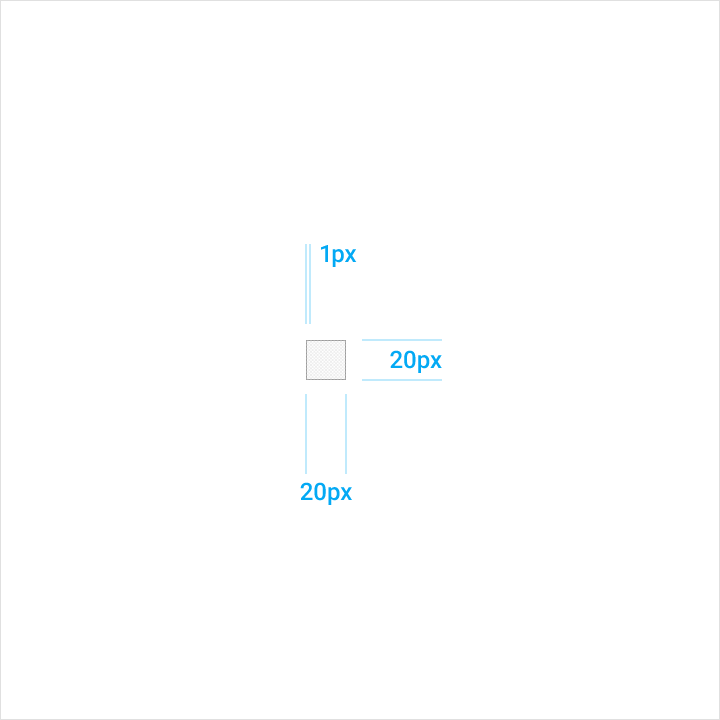
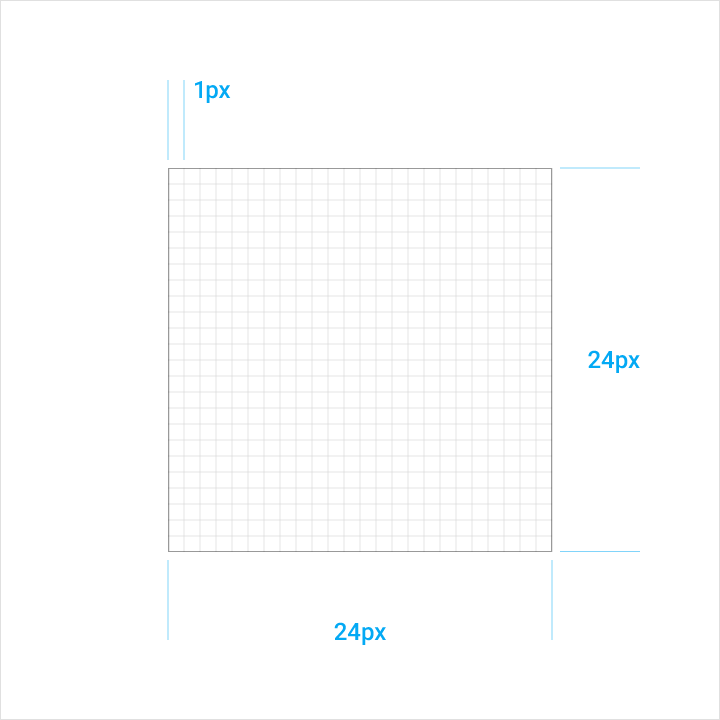
Los iconos del sistema se muestran a 24dp. Al crear iconos, es importante diseñar a una escala del 100% para lograr una precisión perfecta a nivel de píxel.
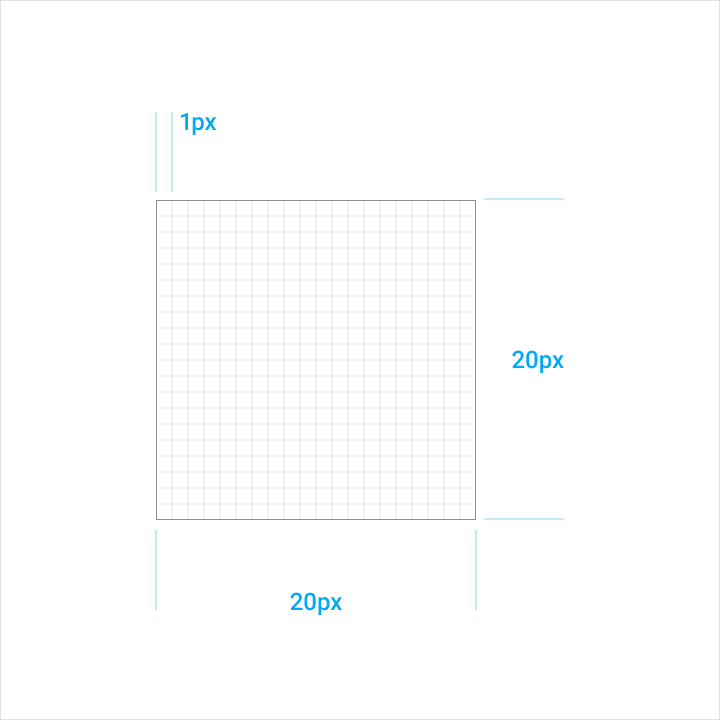
Cuando el ratón y el teclado son los métodos de entrada principales, las medidas pueden compactarse para adaptarse a diseños más densos. Para diseños densos en escritorio, los iconos pueden reducirse a 20dp.
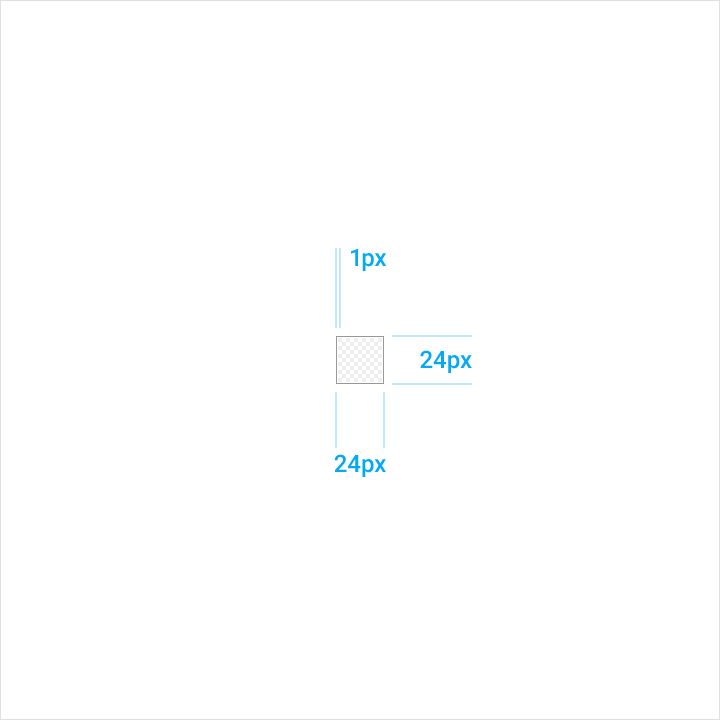
Cuadrícula de iconos
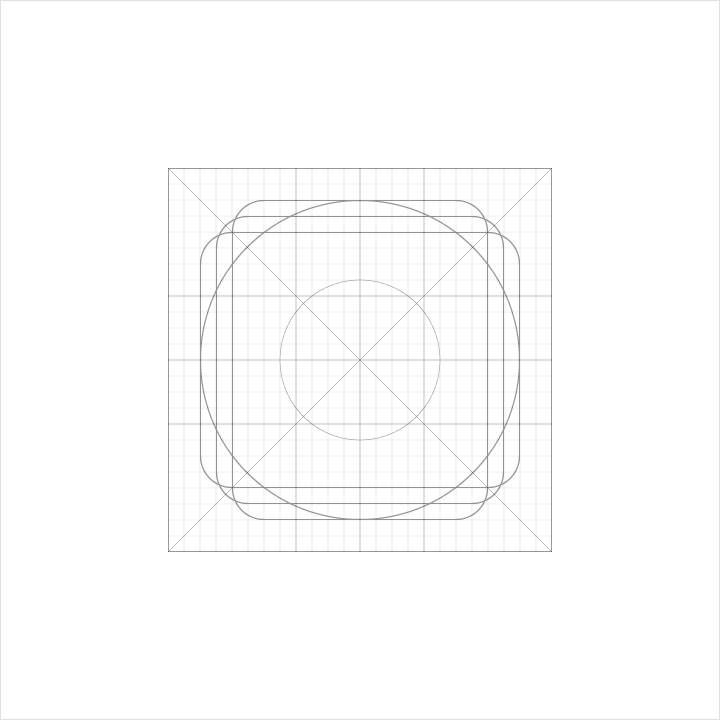
La cuadrícula de iconos se ha desarrollado para facilitar la consistencia y establecer un conjunto claro de reglas para la posición de los elementos gráficos. Esta estandarización da como resultado un sistema flexible pero coherente.
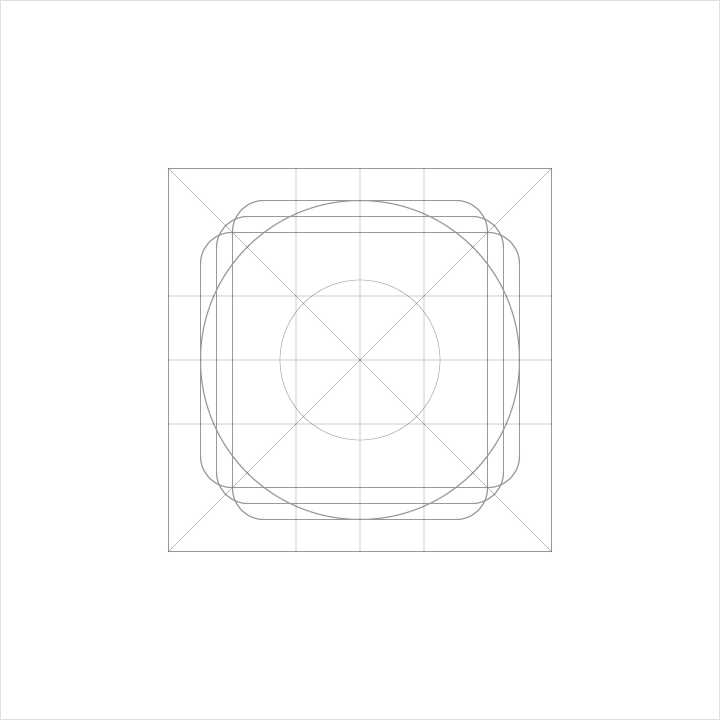
Área de contenido
El contenido de un icono debe permanecer dentro del área segura. El área segura es una zona de seguridad de una imagen, en la que los gráficos disponen de suficiente espacio de visualización y es poco probable que queden recortados (como cuando aparecen barras laterales al desplazarse).
El área de recorte se refiere al tamaño final de un archivo gráfico.
El contenido solo debe extenderse hasta el relleno entre el área segura y el área de recorte si se necesita peso visual adicional. No coloques ninguna parte del icono fuera del área de recorte.
Diseños densos
Para diseños densos en escritorio, los iconos pueden reducirse a 20dp con 2dp de relleno alrededor del icono.
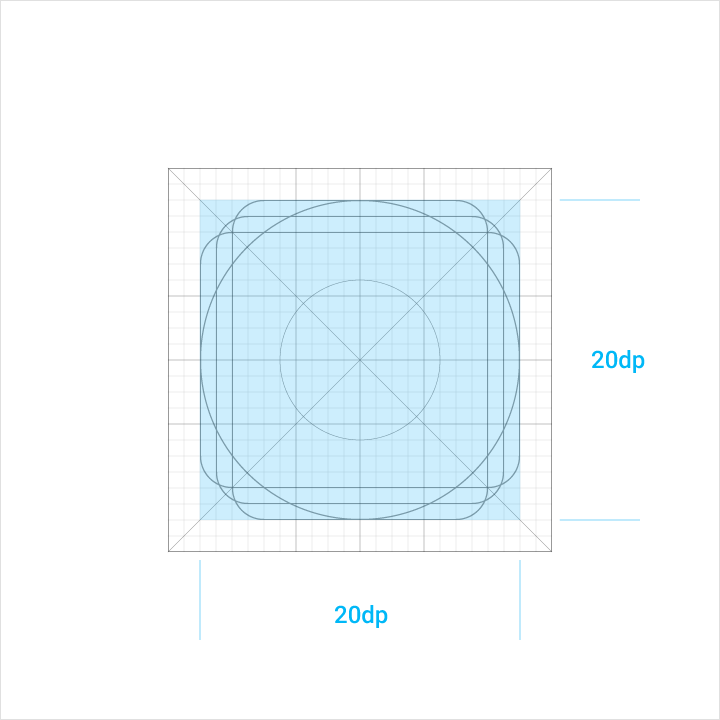
El contenido del icono se limita al área segura de 20dp x 20dp, con 4dp de relleno alrededor del perímetro.
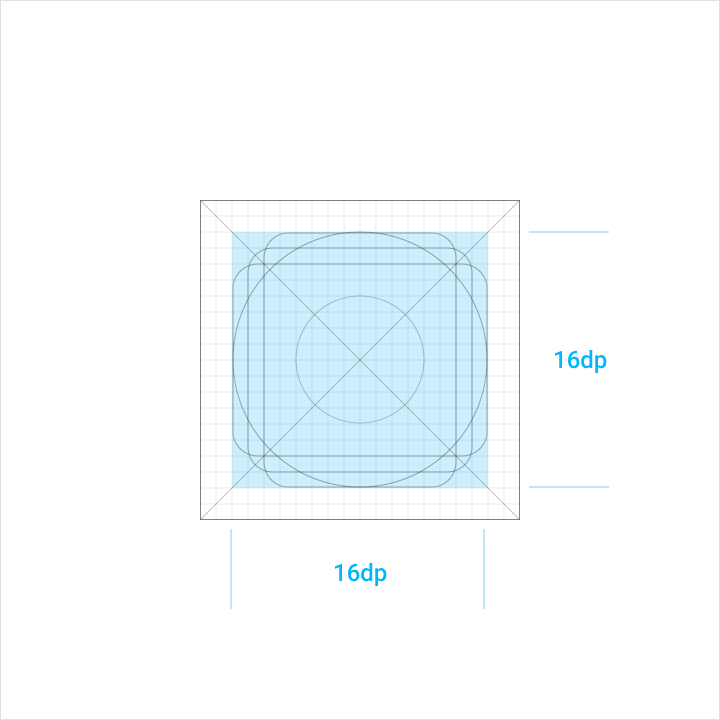
El contenido del icono se limita al área segura de 16dp x 16dp, con 2dp de relleno alrededor del perímetro.
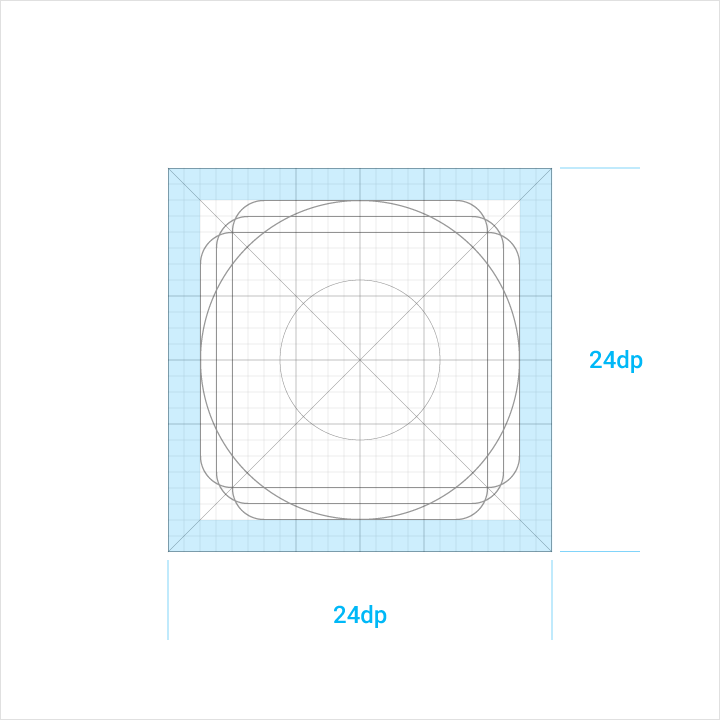
4px de espacio vacío componen el relleno que rodea el área segura de 20dp x 20dp.
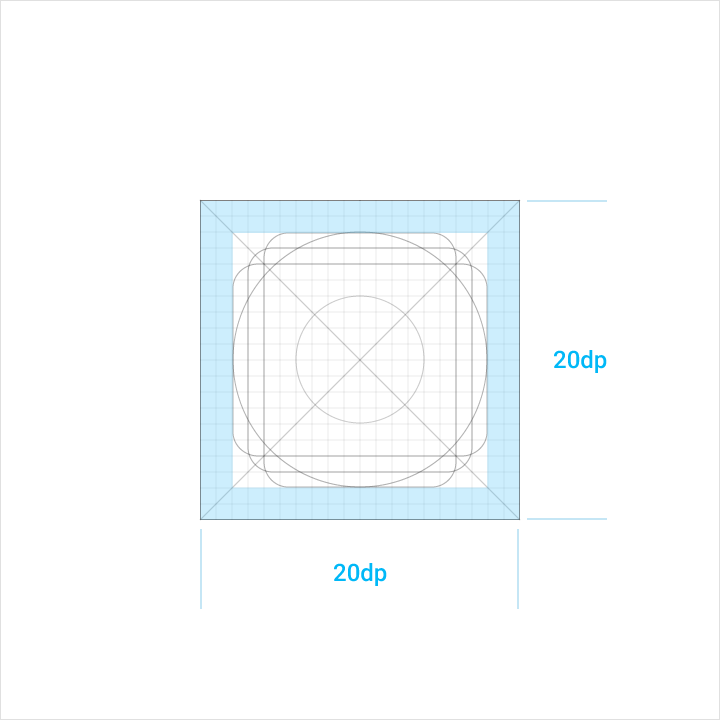
Los 2dp de relleno rodean el área segura.
Formas de líneas de referencia
Las formas de líneas de referencia son la base de la cuadrícula. Al utilizar estas formas centrales como pautas, puedes mantener una proporción visual consistente en todos los iconos del sistema.
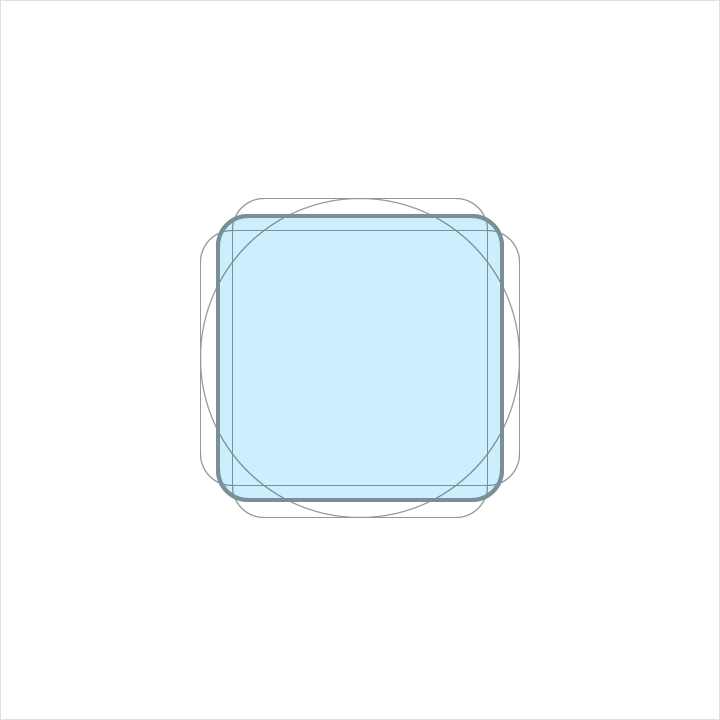
Altura: 18dp
Anchura: 18dp
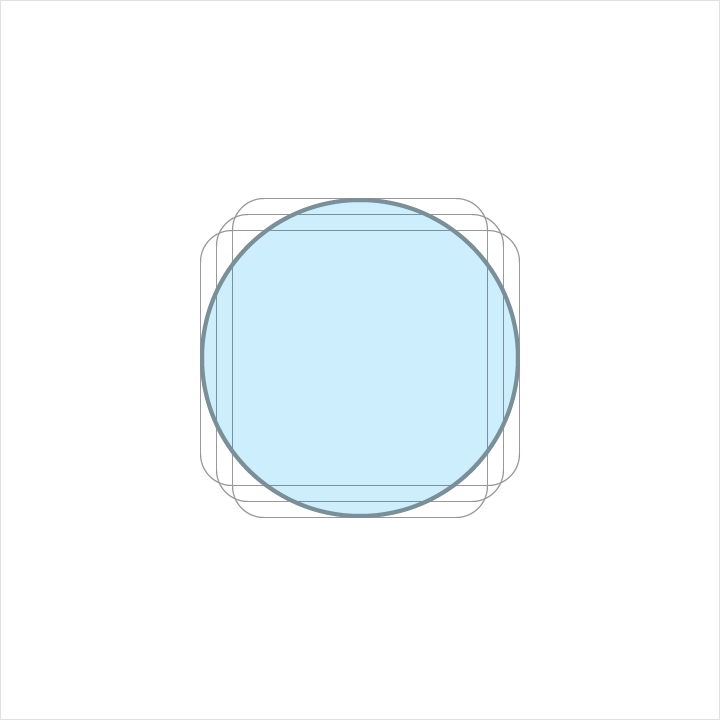
Diámetro: 20dp
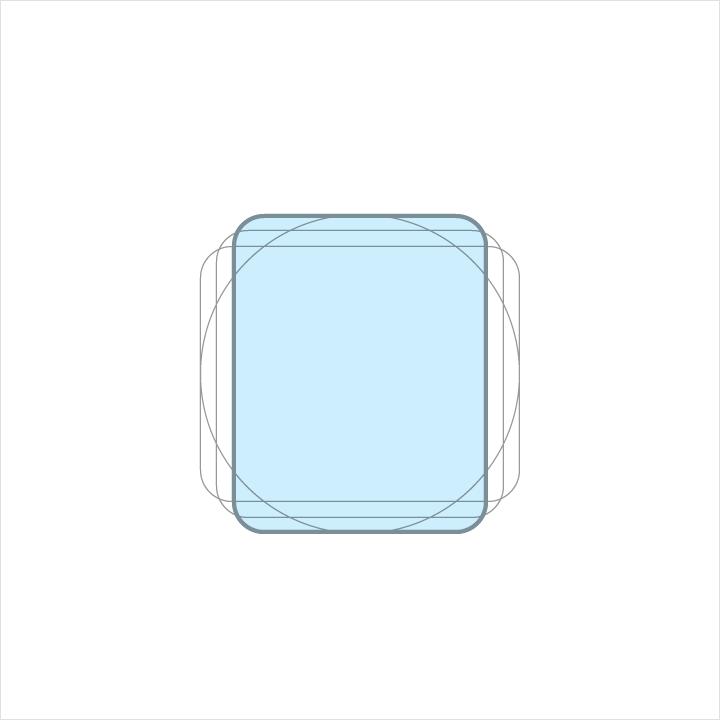
Altura: 20dp
Anchura: 16dp
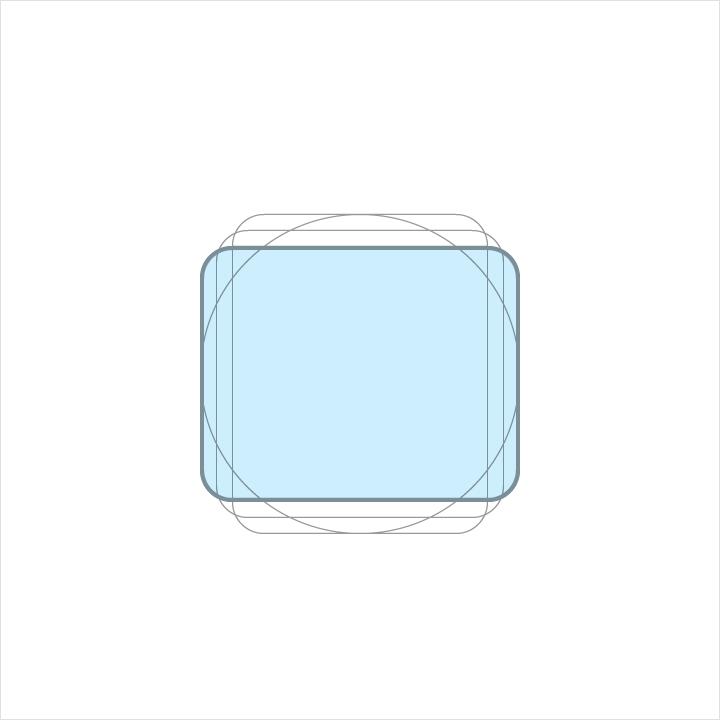
Altura: 16dp
Anchura: 20dp
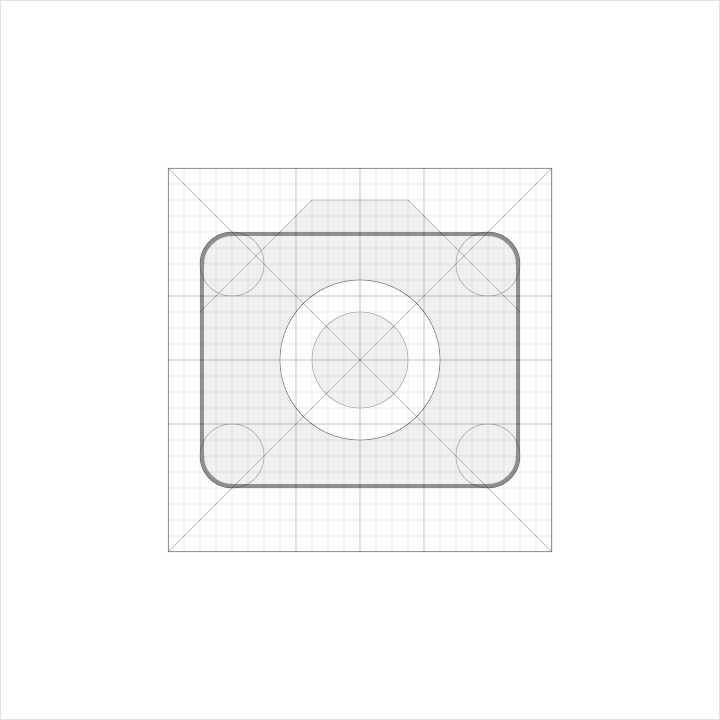
Geometría
Se han determinado estándares predefinidos para líneas de referencia específicas: círculo, cuadrado, rectángulo, ortogonales y diagonales. Esta pequeña paleta de elementos universales y sencillos se ha desarrollado para unificar los iconos del sistema de Google y sistematizar su colocación en la cuadrícula de iconos.

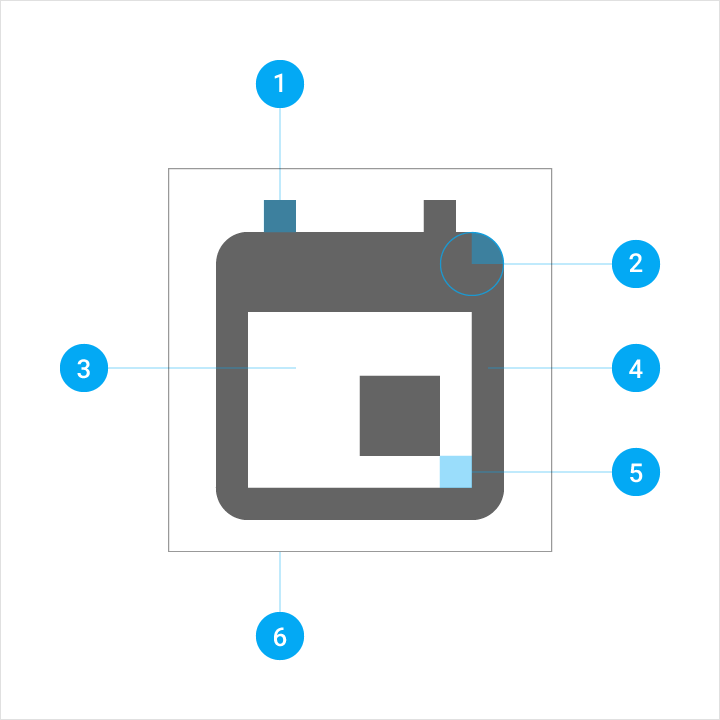
Anatomía del icono del sistema
1. Terminal del trazo
2. Esquina
3. Área de contraforma
4. Trazo
5. Trazo de contraforma
6. Área de delimitación
Esquinas
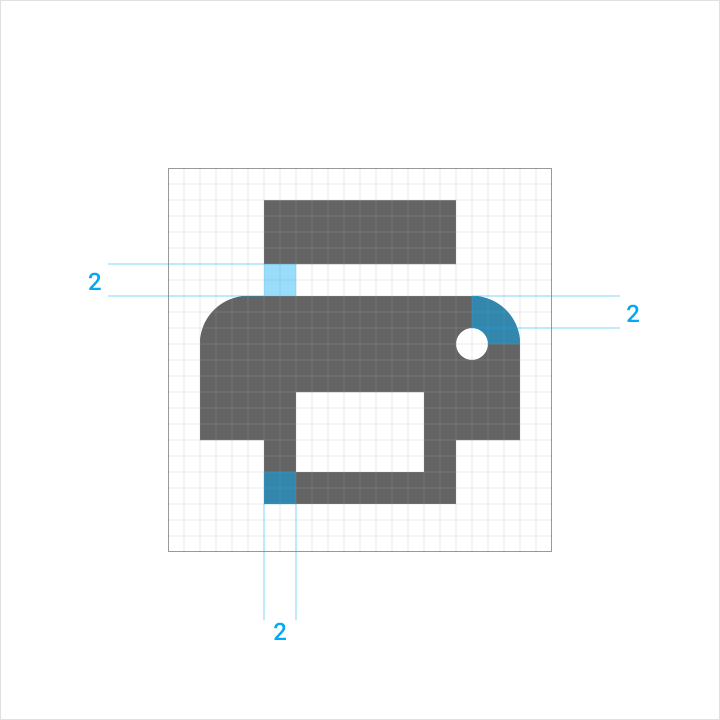
La consistencia de los radios de esquina es clave para unificar toda la familia de iconos del sistema. Se utiliza un radio de esquina de 2dp en la forma de silueta del icono. No redondees las esquinas de los trazos (formas de 2dp de ancho o menos).
Las esquinas interiores deben ser cuadradas. No redondees las esquinas de las formas interiores.

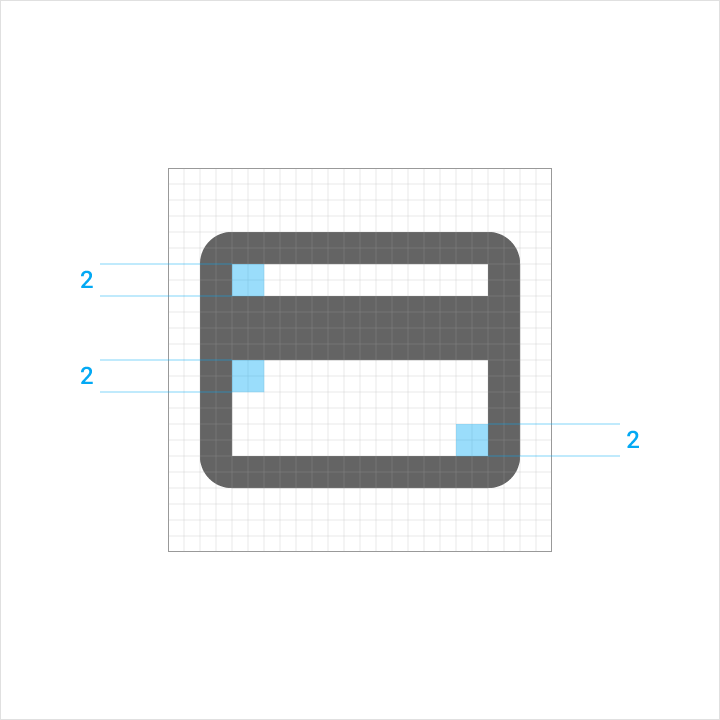
Trazos
La consistencia del grosor de trazo es clave para unificar toda la familia de iconos del sistema. Mantén un ancho de 2dp en todos los trazos, incluidas las curvas, los ángulos y los trazos interiores y exteriores.


Correcciones ópticas
En los escenarios extremos, los ajustes sutiles contribuyen a la legibilidad de un icono. Los casos en los que los detalles complejos son inevitables requieren ajustar las métricas.
Si son necesarias correcciones ópticas, utiliza únicamente las formas geométricas consistentes en las que se basan todos los demás iconos. No sesgues ni distorsiones las formas.
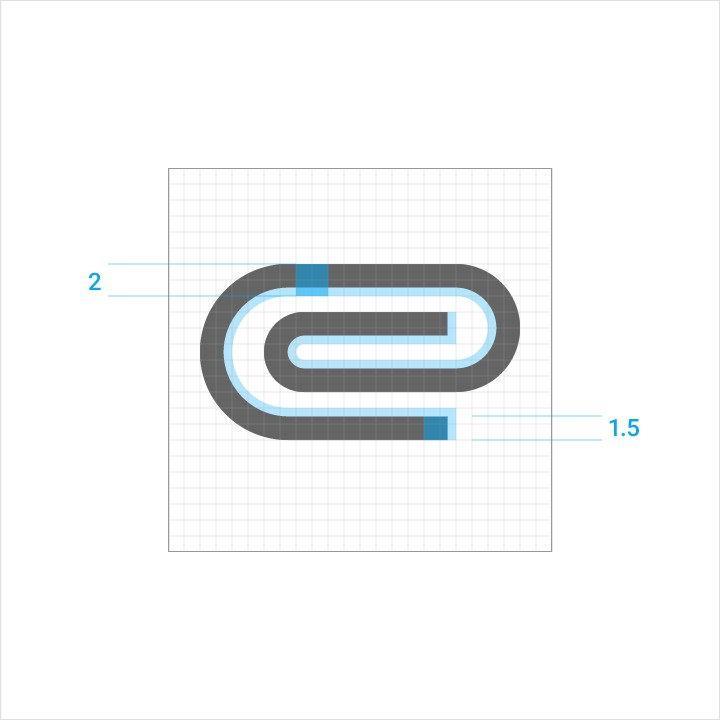
El icono del clip en este ejemplo solo utiliza 1,5dp de los 2dp posibles de área de trazo para acomodar múltiples curvas dentro del espacio de icono de 24 x 24dp.
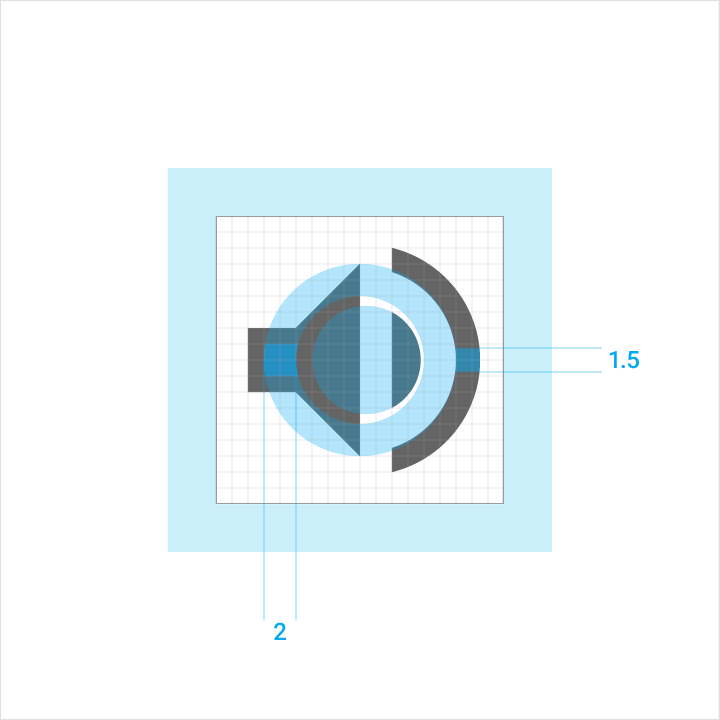
El icono del micrófono en este ejemplo utiliza un trazo de 1,5dp para indicar las ondas de sonido del micrófono dentro del espacio de icono de 24 x 24dp.
Margen de seguridad
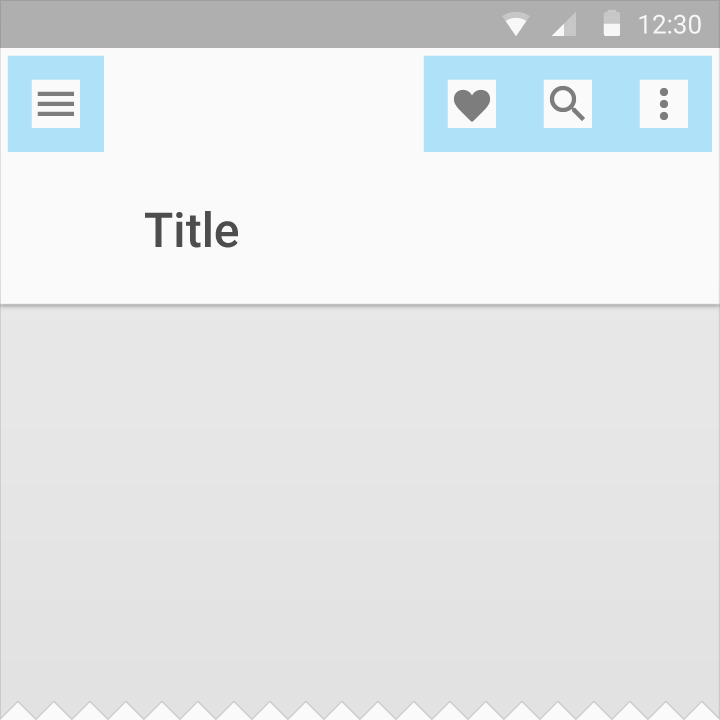
Se necesita un espacio adecuado alrededor del icono para garantizar la legibilidad y la interacción táctil.
Cuando el ratón y el teclado son los métodos de entrada principales, las medidas pueden compactarse para adaptarse a diseños más densos.

Icono: 24dp
Área táctil: 48dp

Icono: 20dp
Área táctil: 40dp
Mejores prácticas
La consistencia ayuda a la comprensión de los iconos por parte de los usuarios. Utiliza los iconos del sistema existentes siempre que sea posible y en diferentes aplicaciones.
Correcto.
Incorrecto.

Correcto.

Incorrecto.

Correcto.

Incorrecto.

Correcto.

Incorrecto.

Correcto.

Incorrecto.
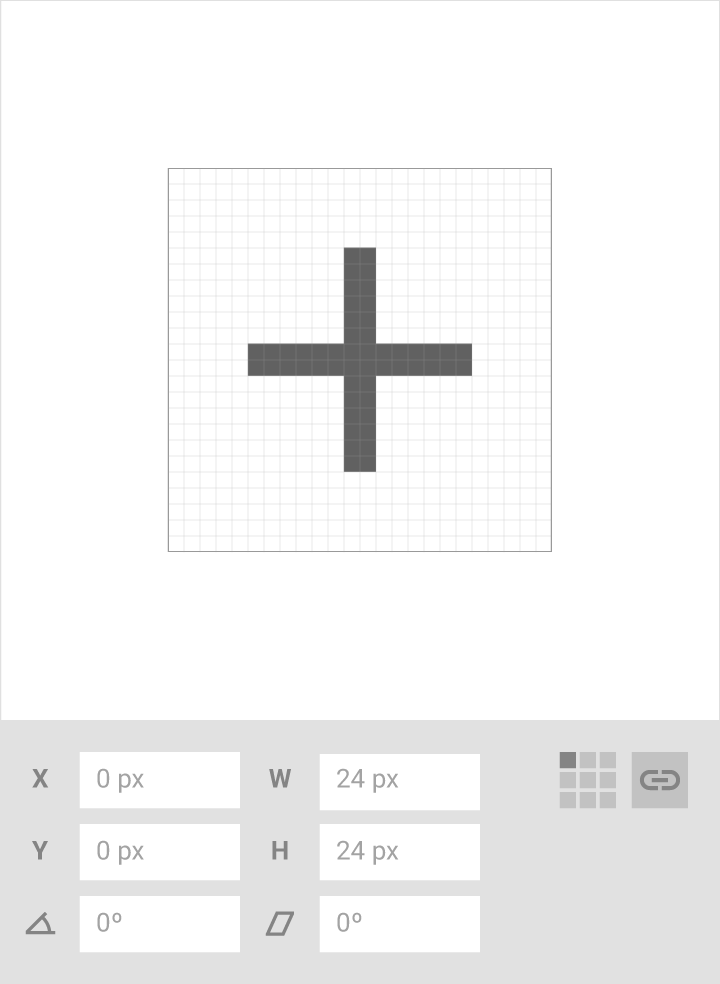
Correcto.
Los iconos deben tener la misma anchura y altura (por ejemplo, 24x24) para evitar distorsionar el icono.
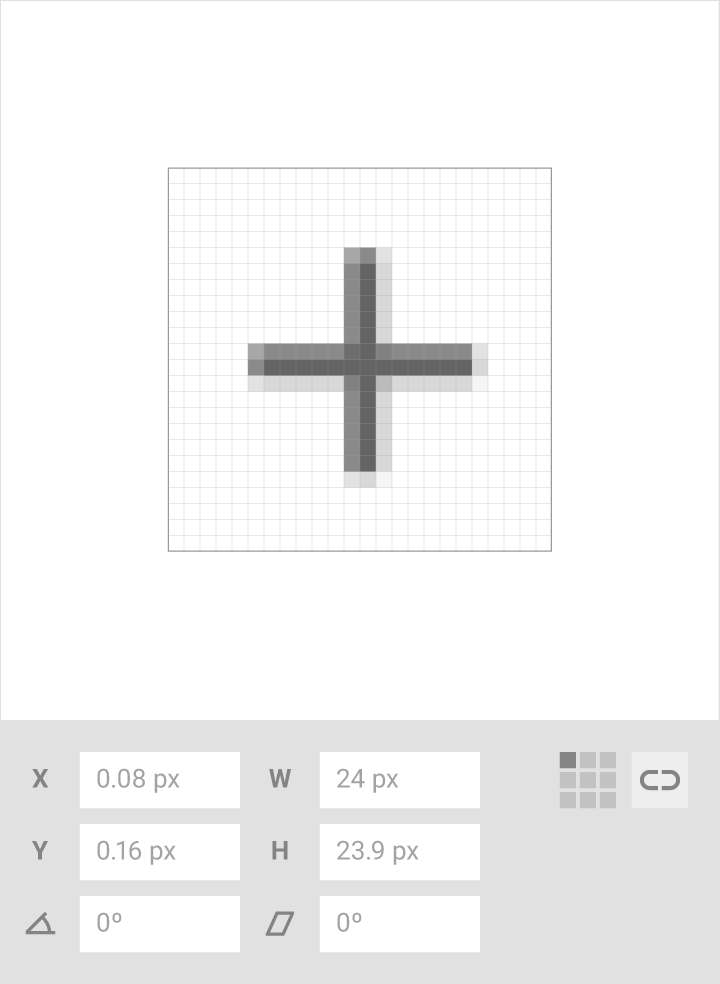
Incorrecto.
No distorsiones el icono con valores de anchura y altura desiguales.
Iconografía humana
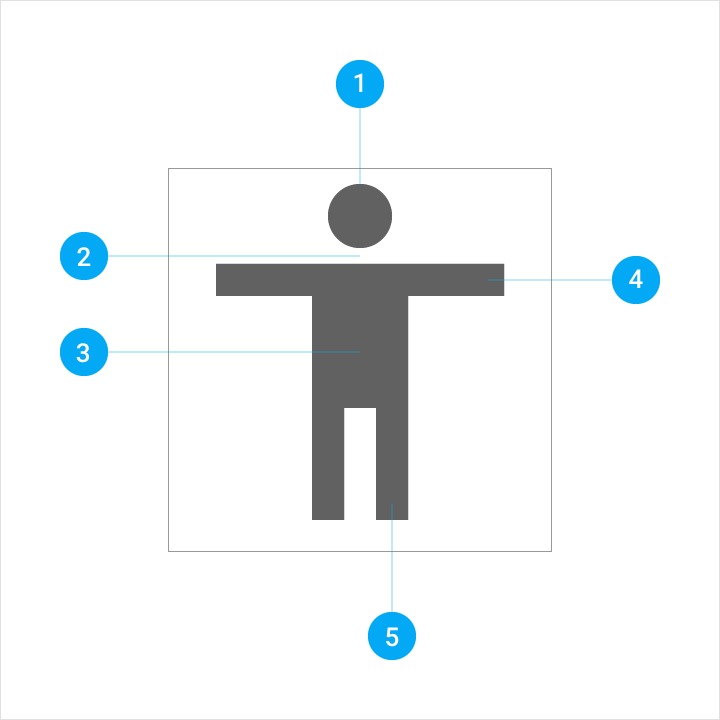
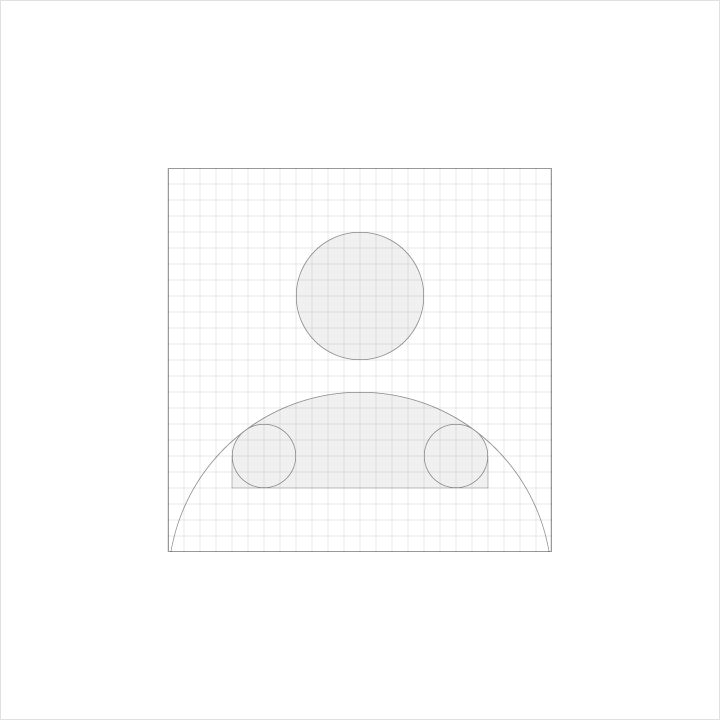
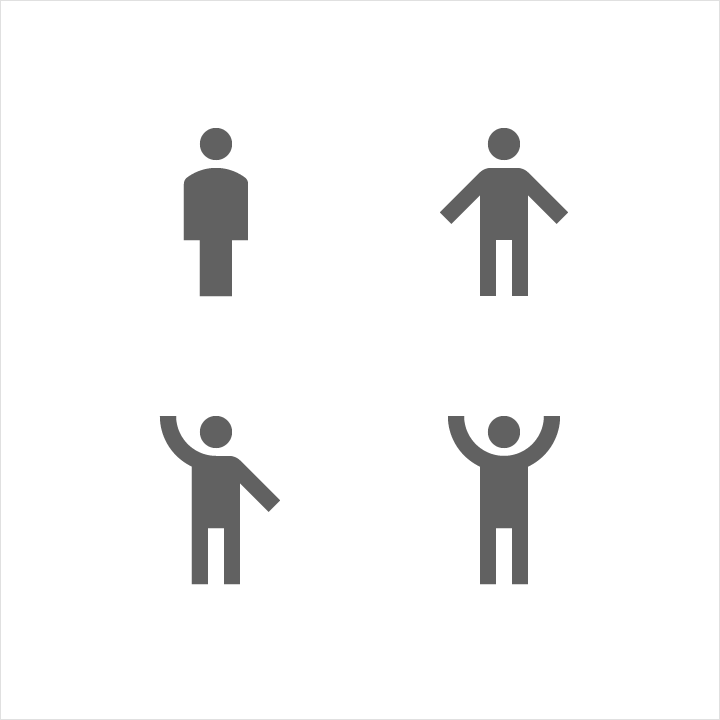
Anatomía del icono humano
1. Cabeza
2. Cuello
3. Parte superior del cuerpo
4. Brazo
5. Pierna
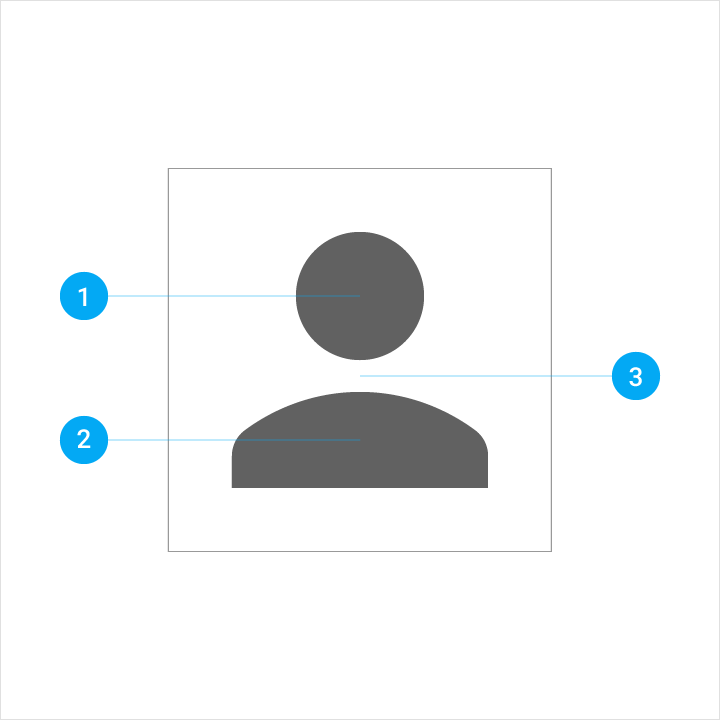
Forma
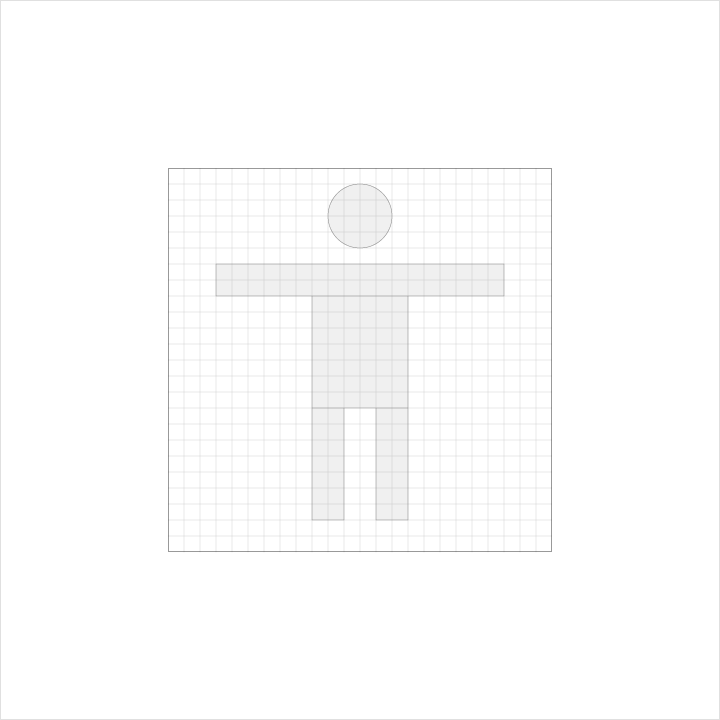
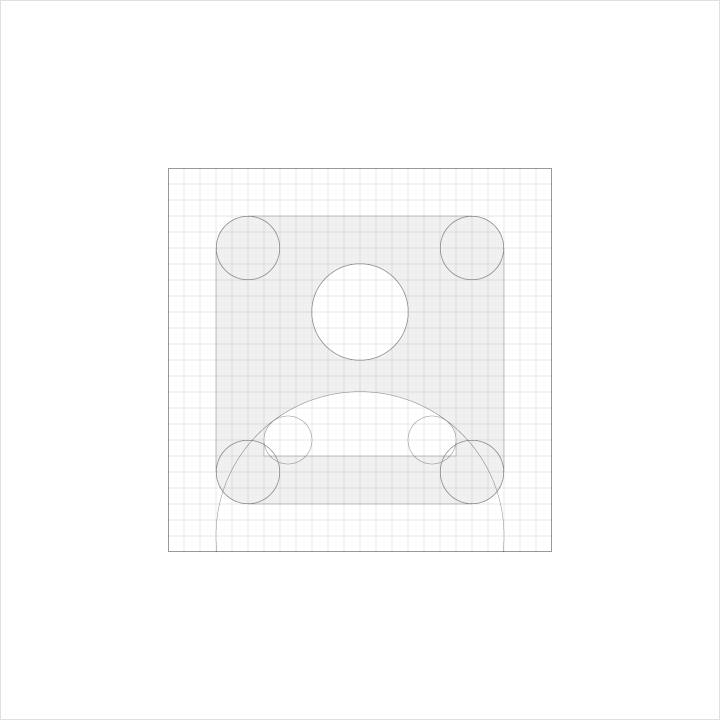
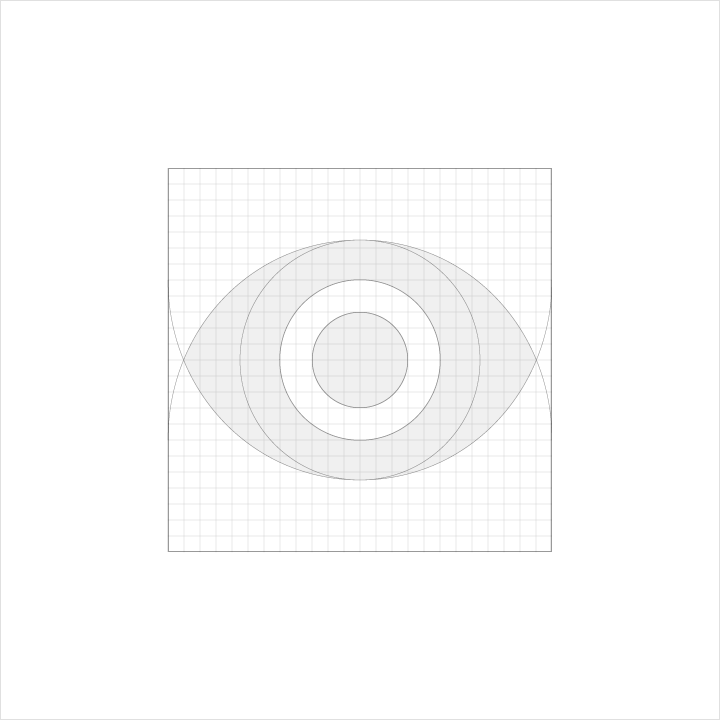
Cuerpo completo


Parte superior del cuerpo


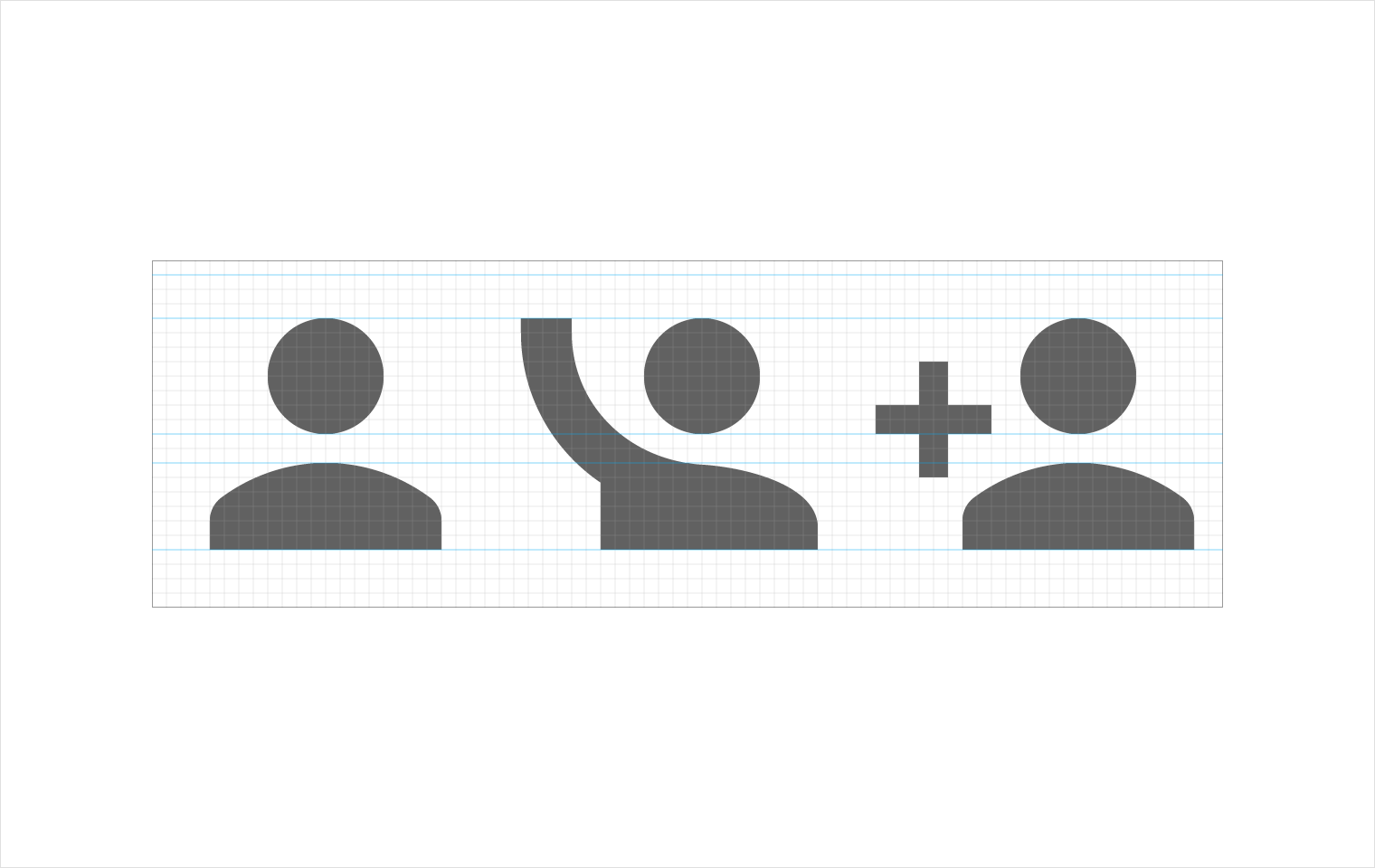
Iconos contenidos


Partes detalladas


Reglas de iconos humanos

Correcto.

Incorrecto.

Correcto.

Incorrecto.

Correcto.

Incorrecto.

Correcto.

Incorrecto.

Correcto.

Incorrecto.
Color
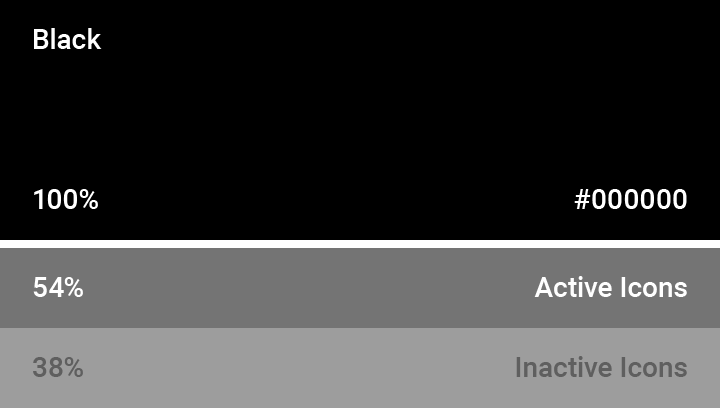
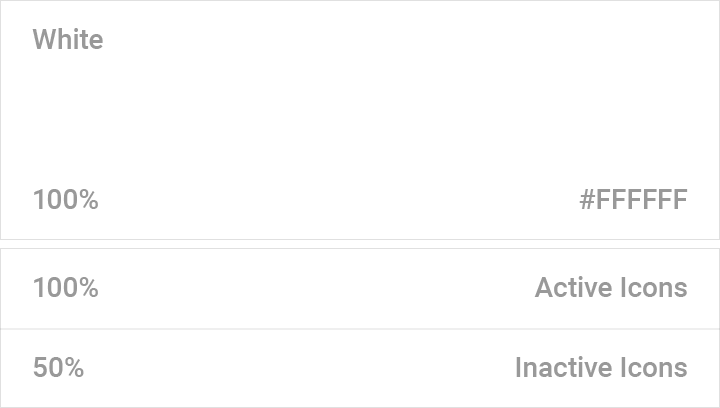
La opacidad estándar de un icono activo sobre un fondo claro es del 54% (#000000). Un icono inactivo, que se encuentra en un nivel inferior de la jerarquía visual, debe tener una opacidad del 38% (#000000).
La opacidad estándar de un icono activo sobre un fondo oscuro es del 100% (#FFFFFF). Un icono inactivo, que se encuentra en un nivel inferior de la jerarquía visual, debe tener una opacidad del 50% (#FFFFFF).
Iconos de accesos directos de aplicaciones
Los accesos directos de aplicaciones ofrecen a los usuarios un acceso rápido y fácil a hasta cuatro de las acciones de tu aplicación. Cada acción también puede añadirse a la pantalla de inicio.
Las acciones de los accesos directos se muestran según la ubicación del icono de tu aplicación. Por ejemplo, los iconos de aplicaciones cercanos al borde izquierdo de la pantalla mostrarán las acciones donde haya espacio disponible.
Estas pautas te ayudarán a crear accesos directos de aplicaciones utilizando iconos estándar, avatares individuales y avatares de grupo.

Icono de acceso directo
Los iconos de accesos directos de aplicaciones son circulares. Contienen un icono estándar del sistema o al menos un avatar. El contenido del icono debe permanecer dentro del área de recorte (el área total del gráfico).
Tamaño
- Área segura: círculo de 44dp
- Área total: círculo de 48dp
El relleno de 2dp debe rodear el área segura de 44x44dp.
Color
Área segura: relleno sólido de Material Grey 100 (#F5F5F5)
Sombra
Los iconos de accesos directos no incluyen sombras.

Todo el contenido del icono debe permanecer en el área segura de 44dp, con un relleno sólido de color de fondo Material Grey 100 (o #F5F5F5).

El relleno de 2dp debe rodear el área segura, de modo que el tamaño total del icono sea de 48dp.
Iconos de accesos directos estándar
Los iconos de accesos directos estándar tienen un icono del sistema de Material centrado dentro del área segura.
Tamaño
- Área segura: círculo de 44dp
- Área total: círculo de 48dp
- Icono del sistema: 24dp
Color
El icono del sistema debe tener el mismo color que el color principal de la aplicación o que el icono de la aplicación (con suficiente contraste sobre el fondo circular).
Formato de archivo
Los iconos estándar deben proporcionarse en SVG, lo que permite que los iconos se escalen automáticamente. También puedes usar recursos drawable vectoriales, mapas de bits tintados o listas de capas.
No uses recursos drawable que no sean vectoriales, ya que tienen dimensiones específicas que no se escalan en este contexto.

El icono del sistema debe tener la misma anchura y altura: 24x24dp.

El icono de 24dp debe estar centrado vertical y horizontalmente dentro del círculo del área segura.

Correcto.

Incorrecto.
Avatares individuales
Los avatares individuales contienen una sola imagen. Deben crearse en XXXHDPI.
Tamaño
- Área segura: círculo de 44dp
- Área del avatar: círculo de 44dp
- Área total: círculo de 48dp
Formato de archivo
Deben proporcionarse archivos PNG en todas las densidades.
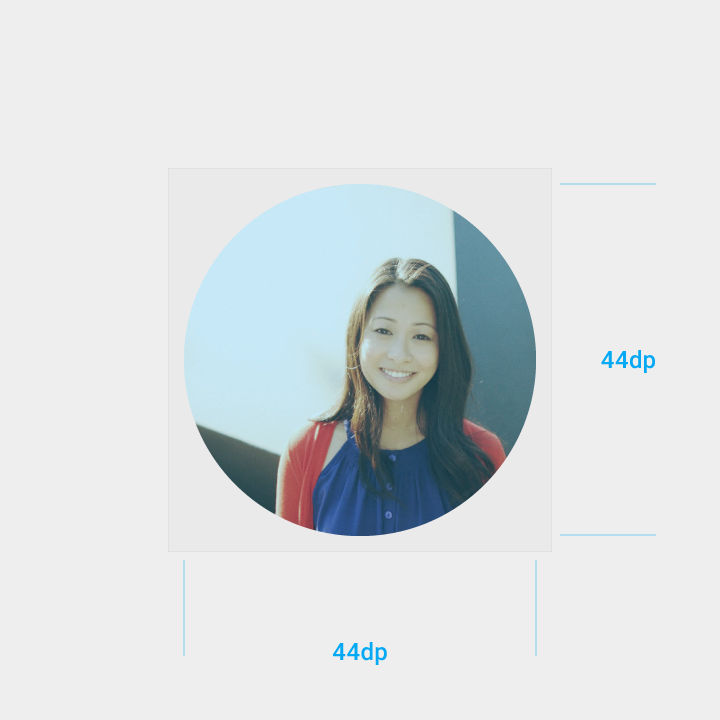
El avatar debe llenar todo el círculo del área segura. Estos recursos deben crearse en XXXHDPI.
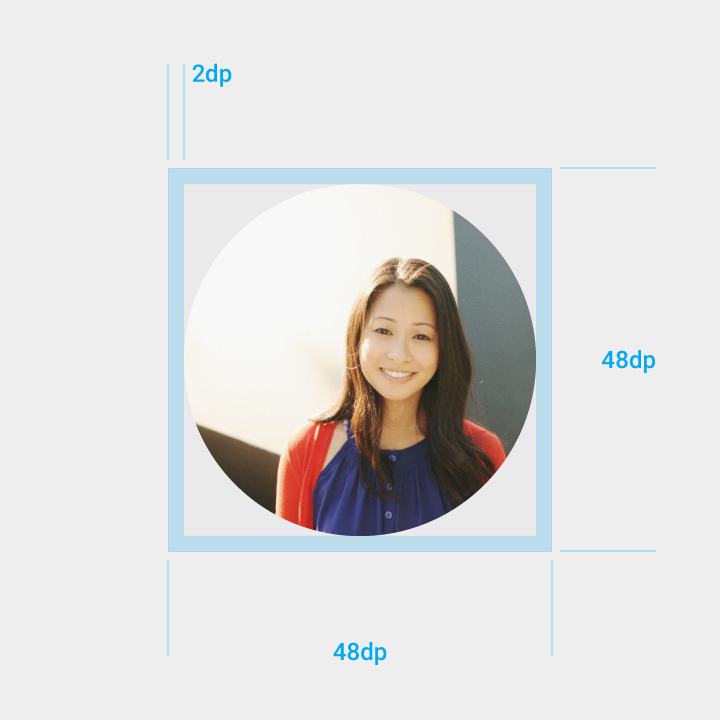
El relleno de 2dp debe rodear el círculo del área segura de 44dp para un área total de 48dp.
Avatares de grupo
Los avatares de grupo contienen de 2 a 4 imágenes sobre un fondo circular. Deben crearse en XXXHDPI.
Tamaño
- Área segura: círculo de 44dp
- Área del avatar: 30dp
- Área total: 48dp
Color
Área segura: relleno sólido de Material Grey 100 (#F5F5F5)
Formato de archivo
Deben proporcionarse archivos PNG en todas las densidades.
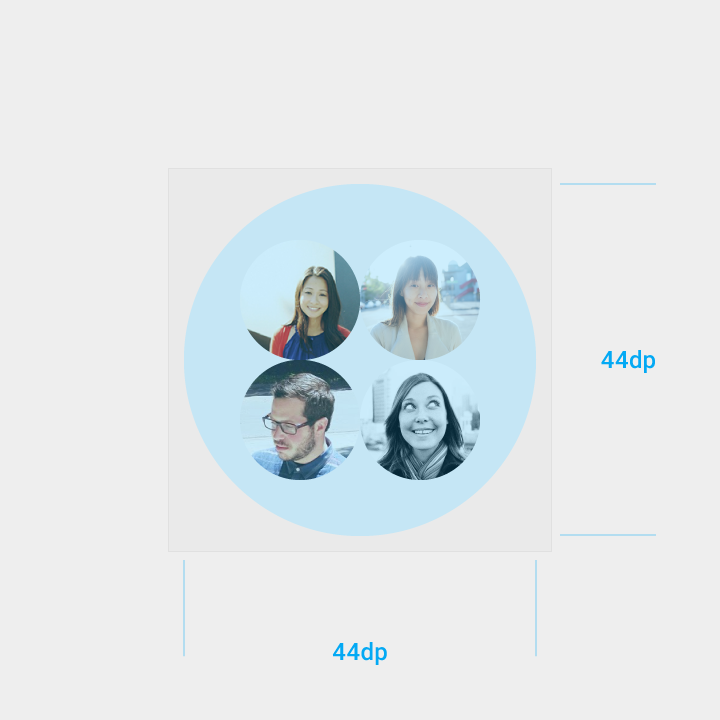
El círculo del área segura debe tener un relleno de color Material Grey 100 (#F5F5F5).
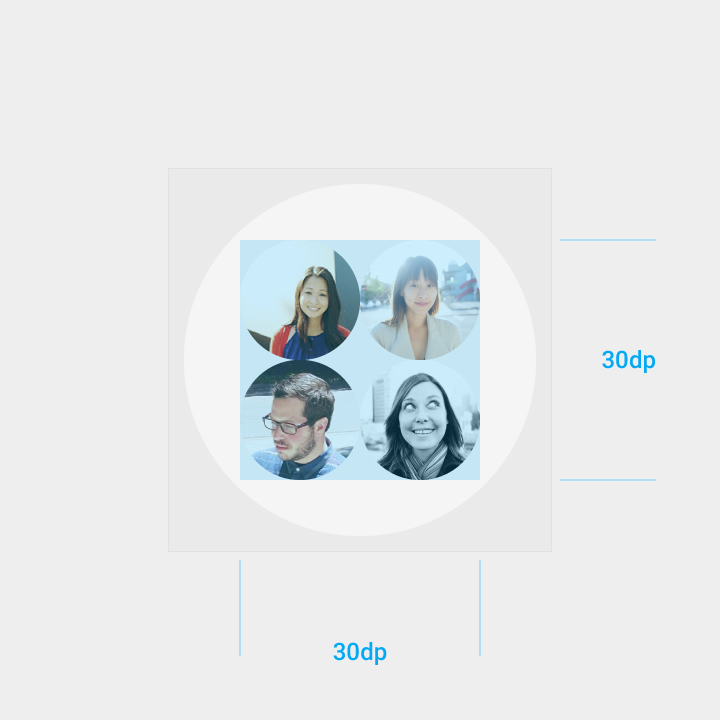
Los avatares deben caber dentro del espacio de 30x30dp y estar centrados, vertical y horizontalmente, dentro del área segura.
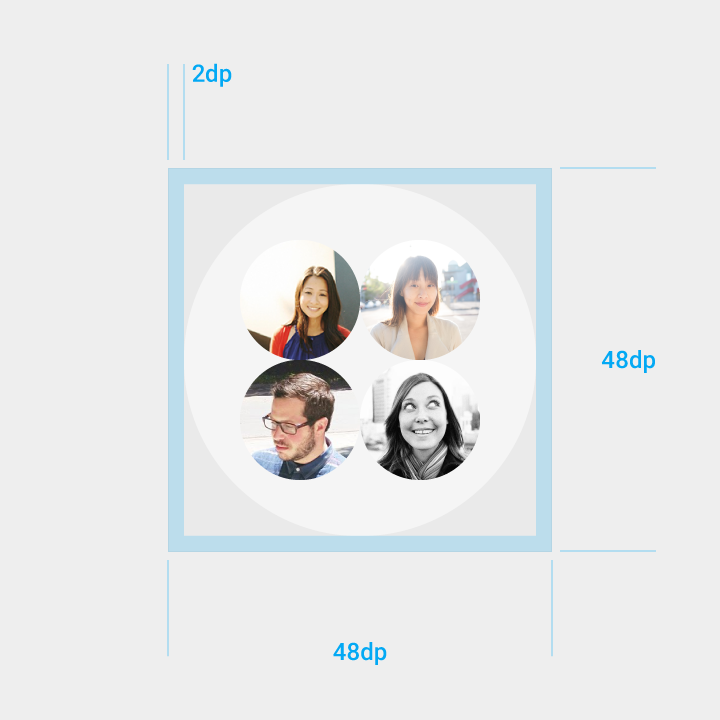
El relleno de 2dp debe rodear el área segura de 44dp para un área total de 48dp.
Iconos para Android
Android O y versiones posteriores
Los iconos de Android O representan tu aplicación en las pantallas de inicio y de todas las aplicaciones de un dispositivo. Las siguientes pautas describen cómo los iconos pueden adoptar tratamientos visuales, animaciones y comportamientos únicos.
Proporcionar iconos
Los iconos de launcher se envían a Google Play Store.
Requisitos del archivo de iconos
- Recursos drawable de iconos en formato PNG o vectorial
- Capas de fondo y primer plano (sin máscaras ni sombras en el fondo)
- Todas las capas deben superar la forma base del icono en un 50%
Requisitos del OEM
- Una forma para aplicar máscaras a cualquier icono que se muestre en su plataforma
- Una sombra exterior (opcional)
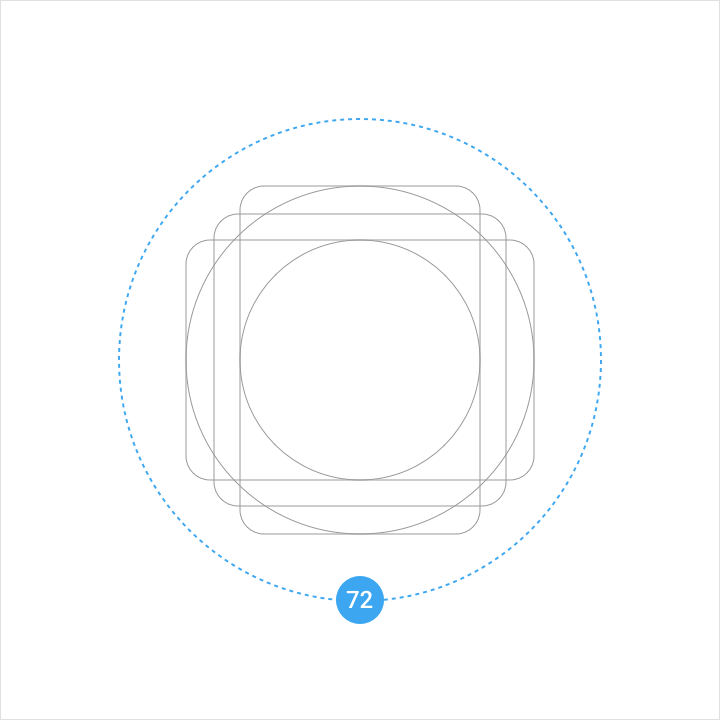
Especificaciones de capas
Los iconos se componen de dos capas: un primer plano y un fondo. Cada capa puede animarse y recibir tratamientos de forma independiente de la otra capa.
Primer plano (paralaje al desplazarse)
- 108 x 108dp
- Sección enmascarada de 72dp
- Se recomienda transparencia (opcional)
Fondo (paralaje más sutil)
- 108 x 108dp
- Sección enmascarada de 72dp
- Debe ser opaco
Formas de líneas de referencia
Las formas de líneas de referencia se utilizan en todos los iconos de aplicaciones para mantener proporciones visuales consistentes.
Cuadrado
Altura: 44dp
Anchura: 44dp
Radio de esquina: 4dp
Círculo
Diámetro: 52dp
Rectángulo vertical
Altura: 52dp
Anchura: 36dp
Radio de esquina: 4dp
Rectángulo horizontal
Altura: 36dp
Anchura: 52dp
Radio de esquina: 4dp
Máscaras de los OEM
Los OEM pueden aplicar sus propias máscaras personalizadas a los iconos sin afectar a la disposición de los iconos.
Especificaciones:
- Área enmascarada de 72 x 72dp
- Una forma convexa
- Tanto una máscara circular como una máscara cuadrada
Iluminación y sombras
Al diseñar nuevos iconos, los efectos de iluminación y sombra deben ser consistentes con los demás iconos de la plataforma.
Sombras
Los iconos contienen dos tipos de sombras: sombras proyectadas y sombras de contacto.
Una sombra proyectada es una sombra nítida de 45º que se extiende desde el borde de un elemento hasta el límite del primer plano.
Una sombra de contacto es una sombra suave que rodea un elemento.
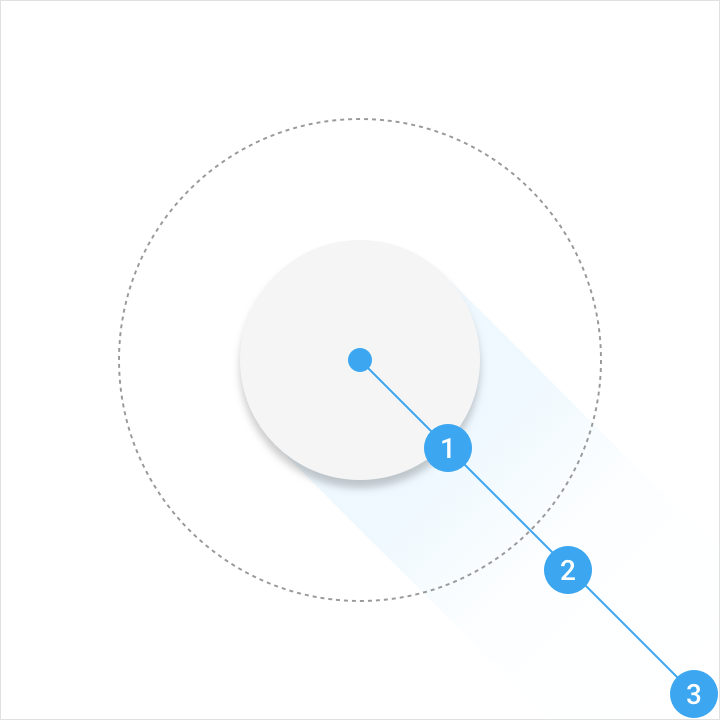
Color: Consultar los valores de tinte, sombreado y sombra de los iconos de producto
| Herramienta de degradado de Illustrator | Opacidad | Ubicación |
| Marcador 1 | 15% | 32% |
| Marcador 2 | 2% | 62% |
| Marcador 3 | 0% | 100% |
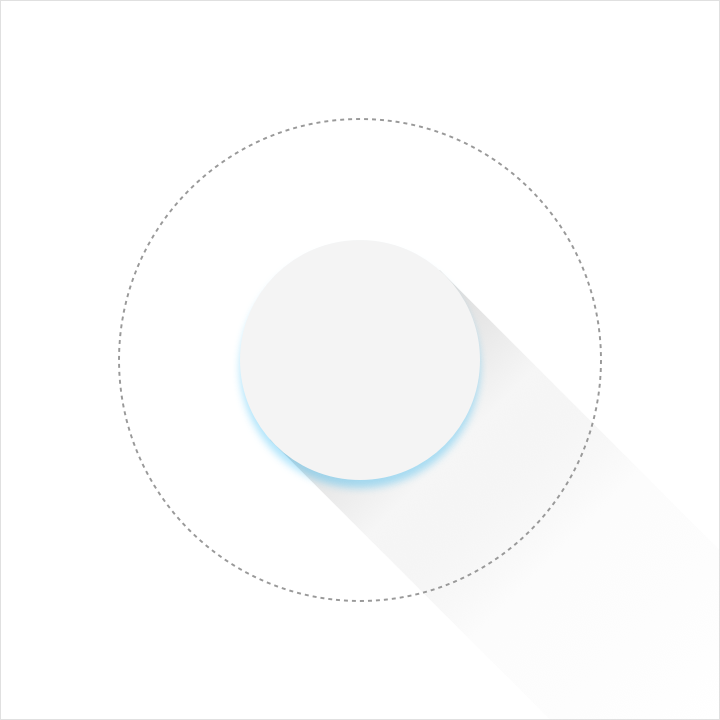
Modo de Illustrator: Normal
Opacidad: 20%
Desplazamiento X: 0dp
Desplazamiento Y: 4dp
Desenfoque: 4dp
Color: Consultar los valores de tinte, sombreado y sombra
Tinte y sombreado de los bordes
Para proporcionar una sensación de profundidad, se aplican tratamientos a los bordes superior e inferior de los elementos de Material Design.
Los bordes con tinte resaltan el borde superior de los elementos (los bordes izquierdo, derecho e inferior no llevan tinte).
Los bordes sombreados aplican bordes inferiores oscuros a los elementos (los bordes izquierdo, derecho y superior no llevan sombreado).
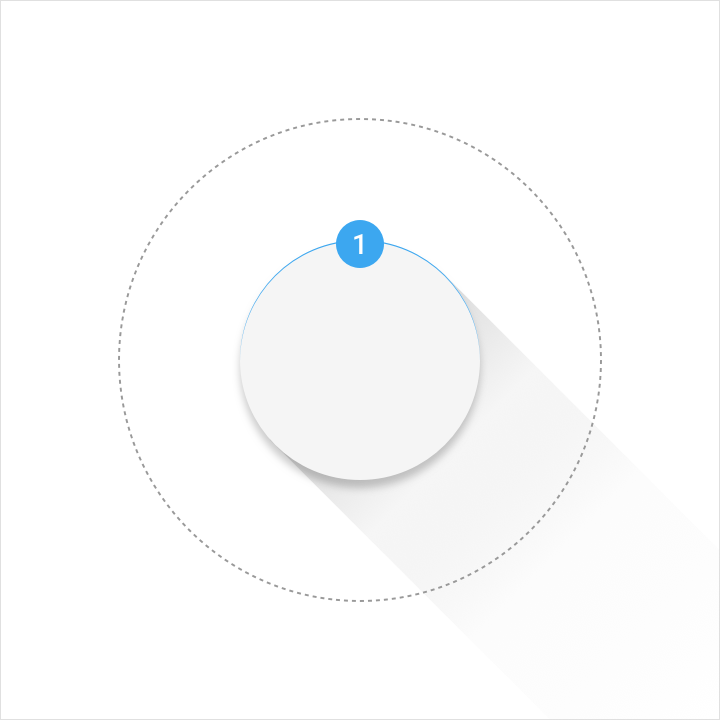
Altura: 1dp
Opacidad: 20%
Color: Blanco (#FFFFFF)
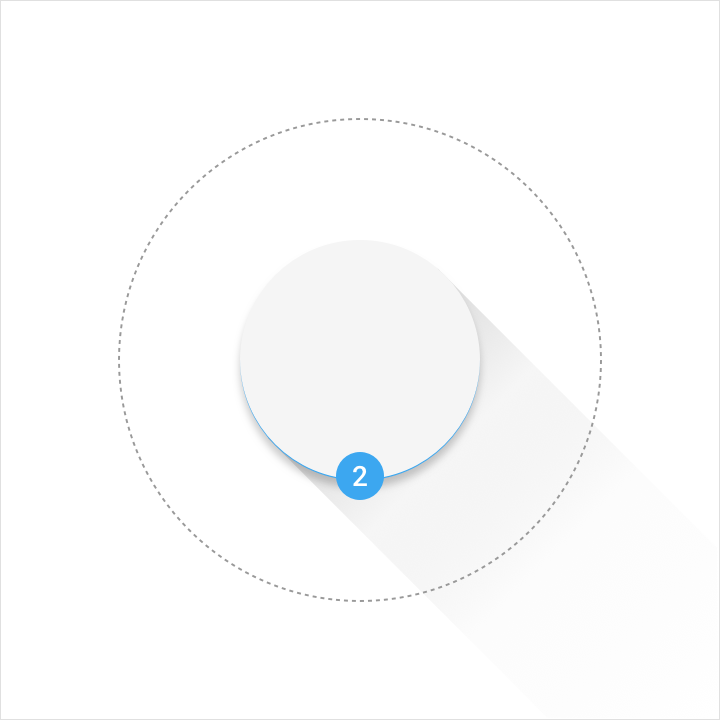
Altura: 1dp
Opacidad: 20%
Color: Consultar los valores de tinte, sombreado y sombra de los iconos de producto
Capa de acabado
Una capa de acabado se coloca por encima de la capa de primer plano.
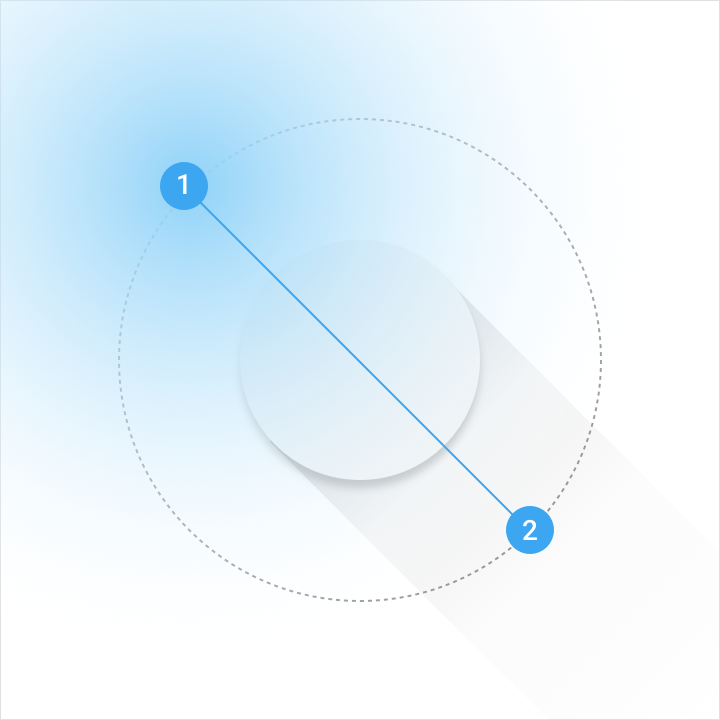
Ángulo: 45º
Punto medio: 32%
Color: Consultar los valores de tinte, sombreado y sombra
| Herramienta de degradado de Illustrator | Opacidad | Ubicación |
| Marcador 1 | 10% | 0% |
| Marcador 2 | 0% | 100% |
Recursos
La plantilla de iconos proporciona orientación sobre cómo aplicar capas y formas dentro de la cuadrícula de iconos de launcher de Android.
Plantilla de iconos de Android para Adobe Illustrator — 0,36 MB (.ai)