

Symbole
Material-Icons verwenden geometrische Formen, um Kernideen, Funktionen oder Themen visuell darzustellen.
Produkt-Icons sind der visuelle Ausdruck der Produkte, Dienstleistungen und Werkzeuge einer Marke.
Produkt-Icons sind der visuelle Ausdruck der Produkte, Dienstleistungen und Werkzeuge einer Marke.
Größe
Produkt-Icons sind 48 dp groß; System-Icons sind 24 dp groß
Symbole auf hellen Hintergründen
| Symbolstatus | Deckkraft |
| Aktiv + fokussiert | 87 % |
| Aktiv + nicht fokussiert | 54 % |
| Inaktiv | 38 % |
Symbole auf dunklen Hintergründen
| Symbolstatus | Deckkraft |
| Aktiv + fokussiert | 100 % |
| Aktiv + nicht fokussiert | 70 % |
| Inaktiv | 50 % |
Produkt-Icons
Produkt-Icons sind der visuelle Ausdruck der Produkte, Dienstleistungen und Werkzeuge einer Marke. Einfach, markant und freundlich vermitteln sie die Kernidee und das Ziel eines Produkts. Während jedes Produkt-Icon visuell eigenständig ist, sollten alle Produkt-Icons einer Marke durch Konzept und Umsetzung eine Einheit bilden.
Verwenden Sie diese Richtlinien als Ausgangspunkt, um sicherzustellen, dass die Farben und Schlüsselelemente Ihrer Produkt-Icons Ihre Markenidentität widerspiegeln.
Material Icons lassen sich leicht in Web-, Android- und iOS-Projekten verwenden.

Designansatz
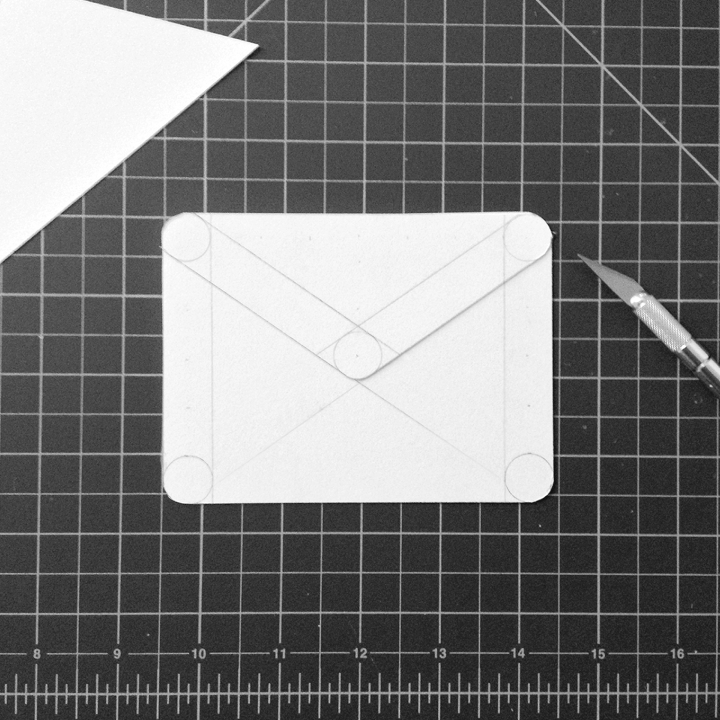
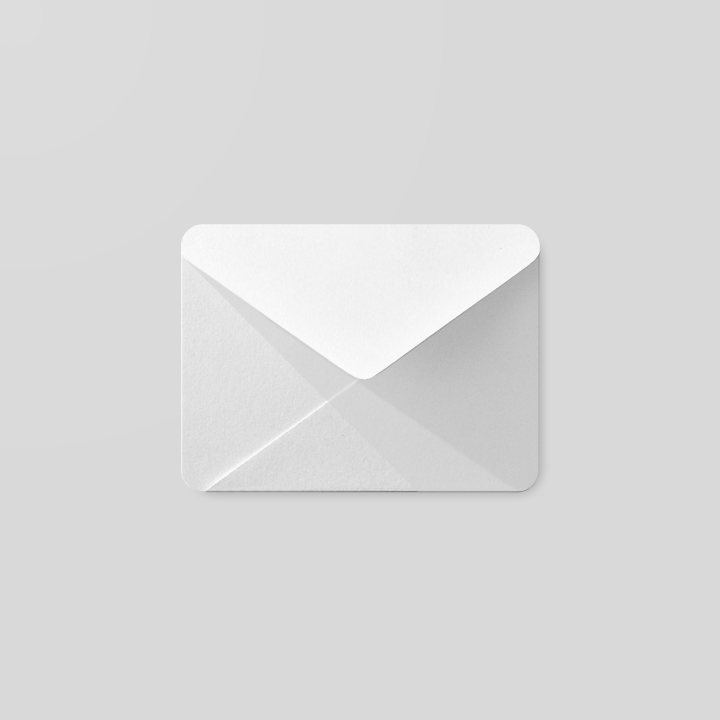
Das Design von Produkt-Icons ist von der haptischen und physischen Qualität des Materials inspiriert. Jedes Symbol wird wie Papier zugeschnitten, gefaltet und beleuchtet, jedoch durch einfache grafische Elemente dargestellt. Das Material wirkt robust, mit sauberen Faltungen und scharfen Kanten. Die matte Oberfläche reagiert mit subtilen Glanzlichtern und gleichmäßigen Schatten auf das Licht.


Raster für Produkt-Icons
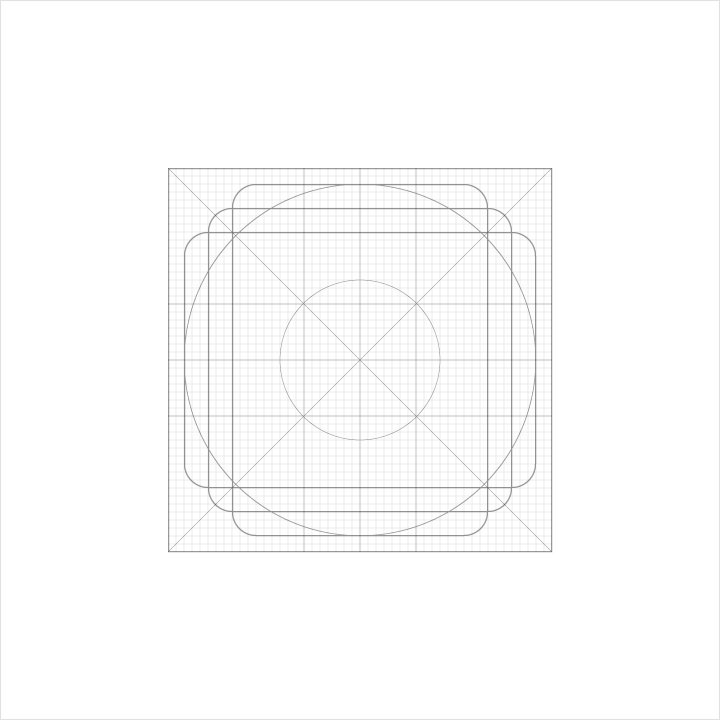
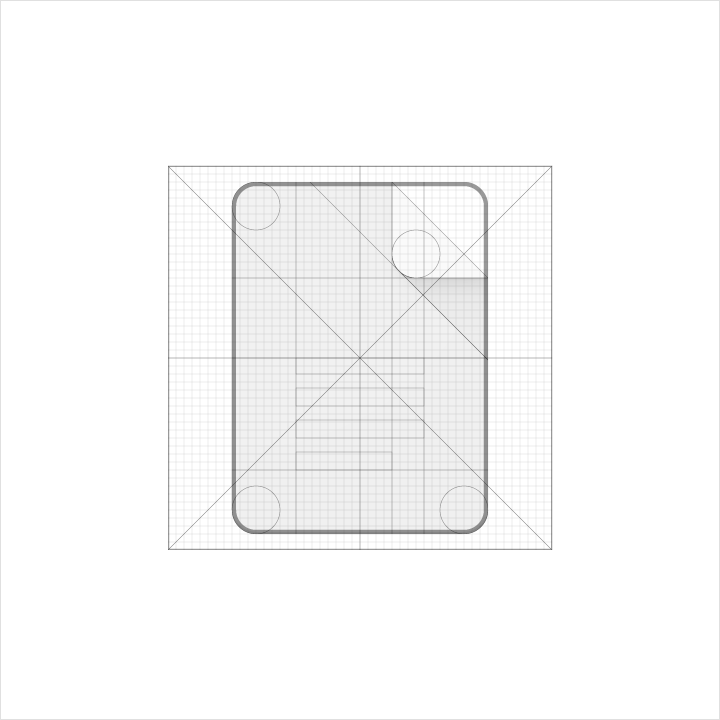
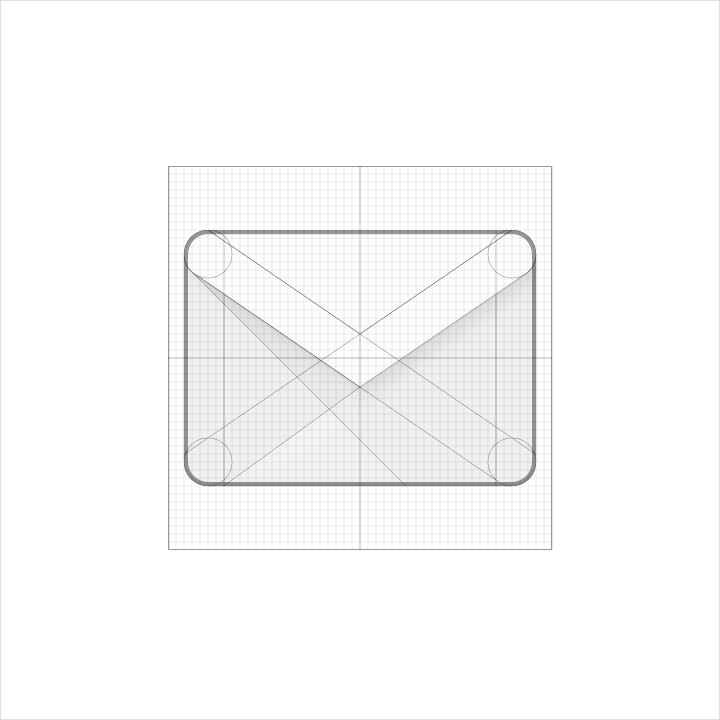
Das Raster für Produkt-Icons wurde entwickelt, um Konsistenz zu fördern und einen klaren Satz von Regeln für die Positionierung grafischer Elemente festzulegen. Diese Standardisierung führt zu einem flexiblen, aber kohärenten System.
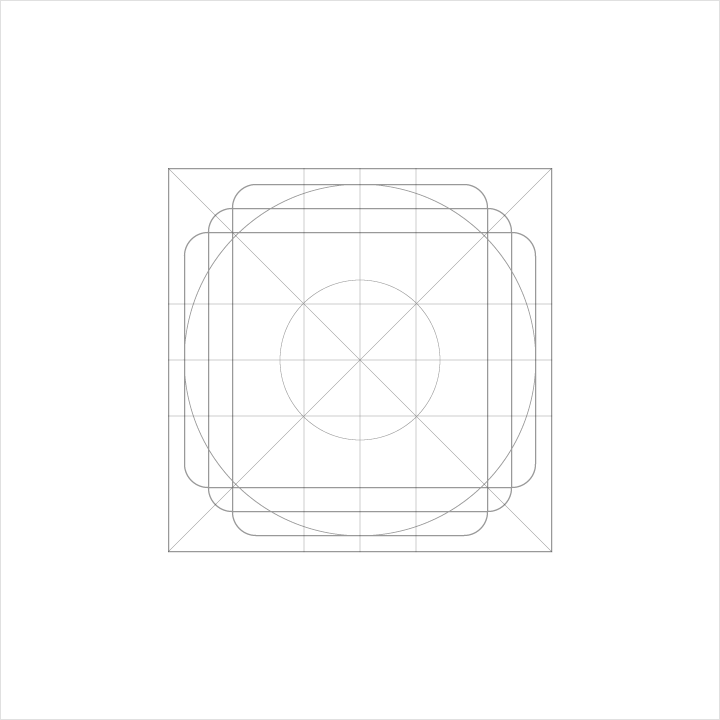
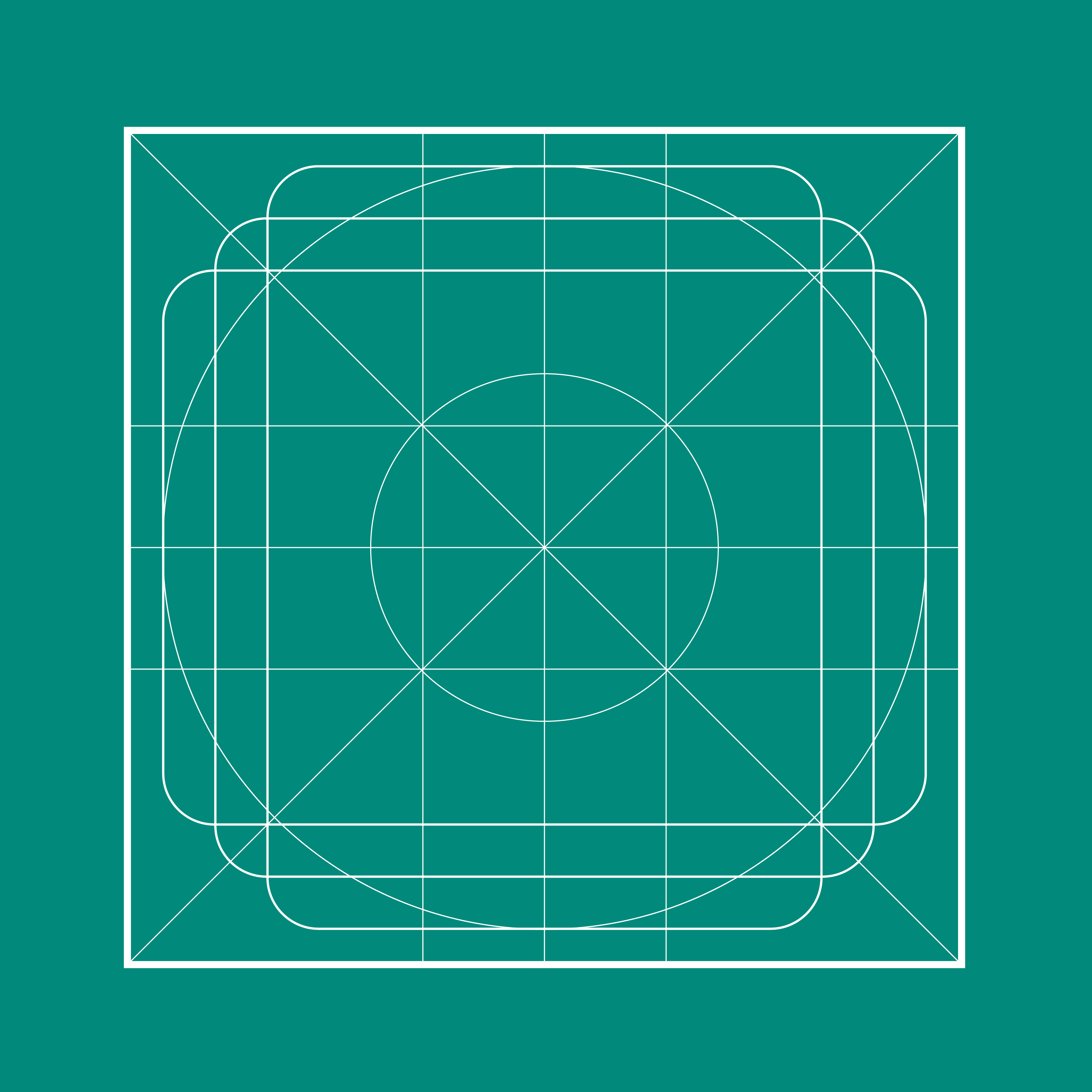
Keyline-Formen
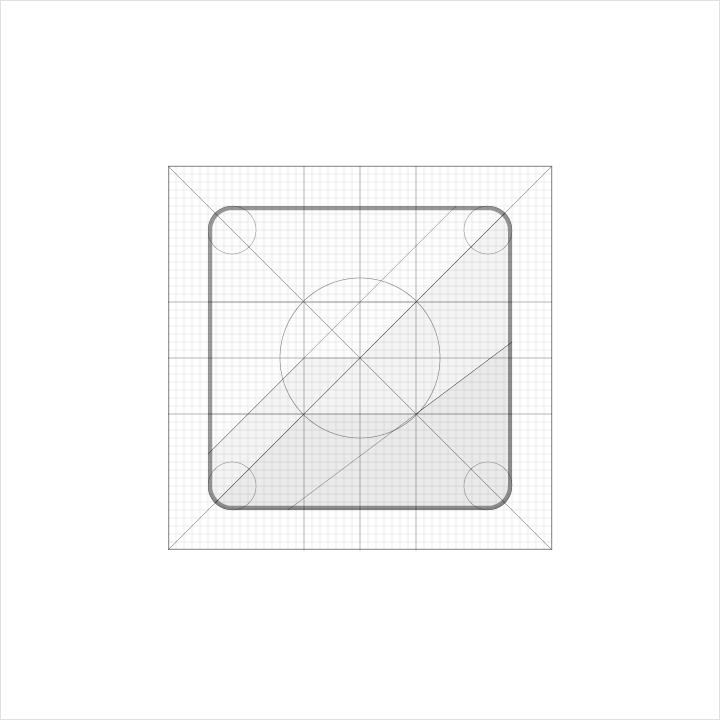
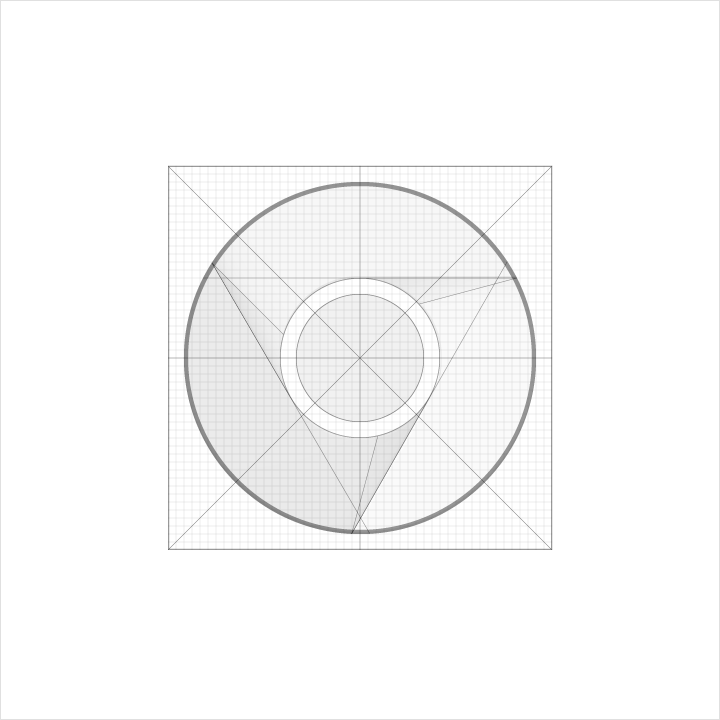
Keyline-Formen sind die Grundlage des Rasters. Wenn Sie diese Kernformen als Ausrichtungshilfe verwenden, können Sie bei verwandten Produkt-Icons konsistente visuelle Proportionen beibehalten.
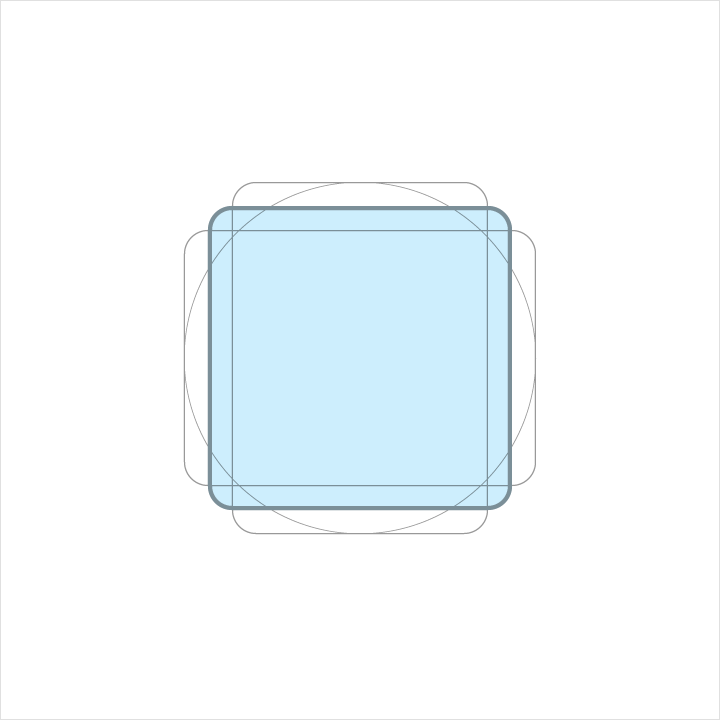
Höhe: 152 dp
Breite: 152 dp
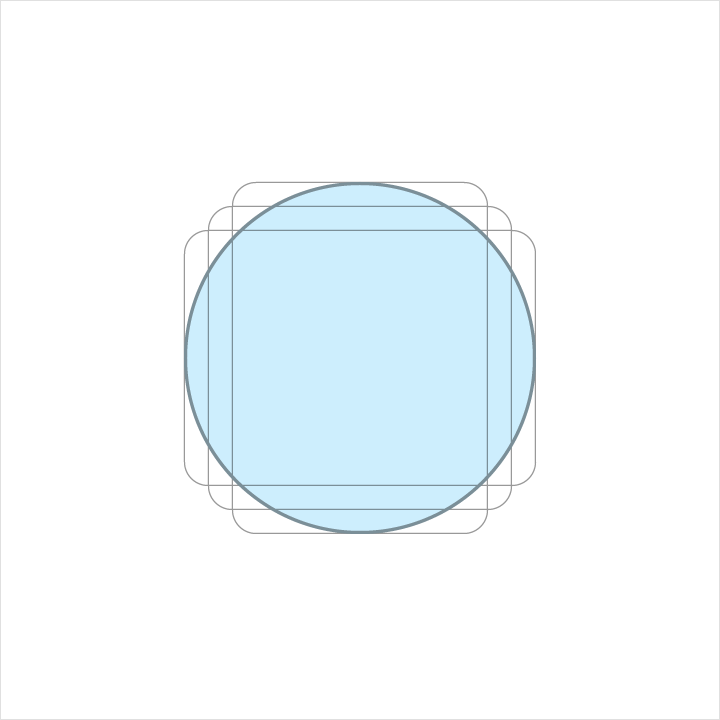
Durchmesser: 176 dp
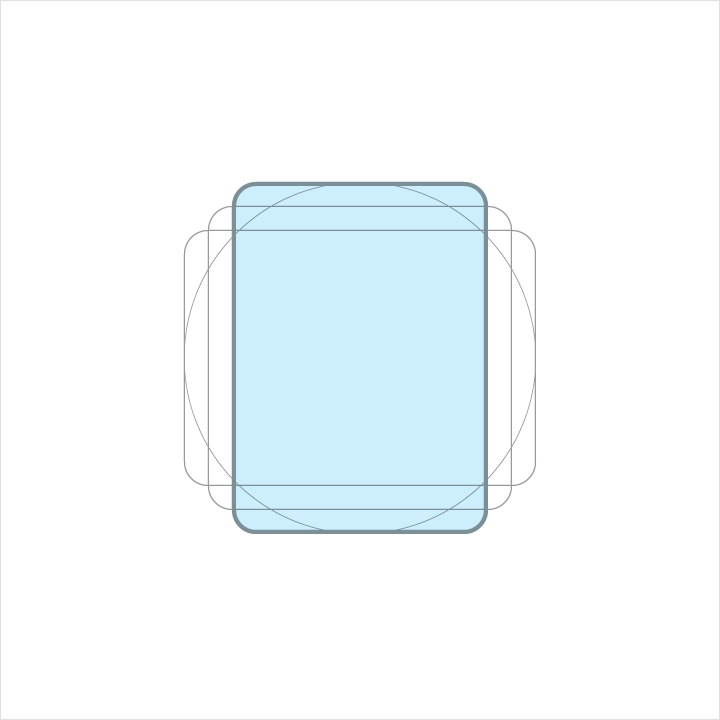
Höhe: 176 dp
Breite: 128 dp

Höhe: 128 dp
Breite: 176 dp
DP-Einheitenraster
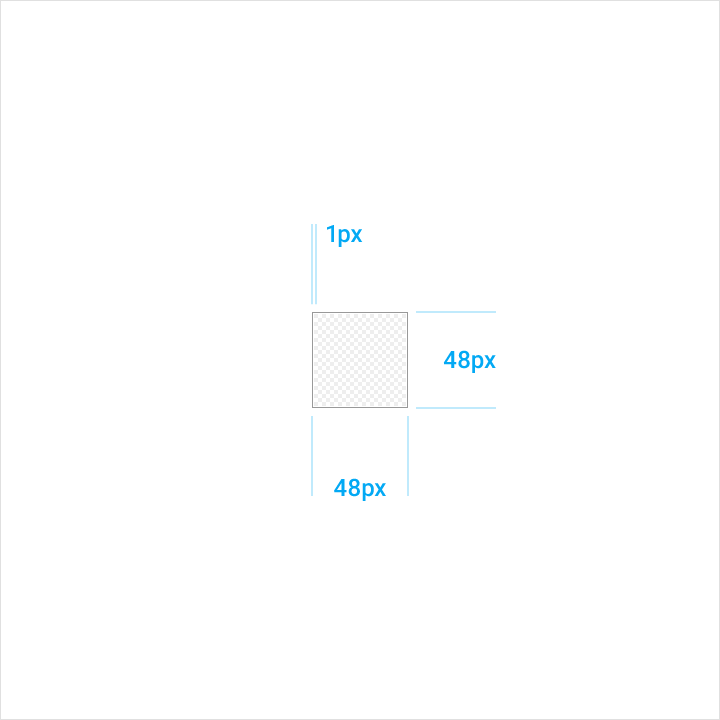
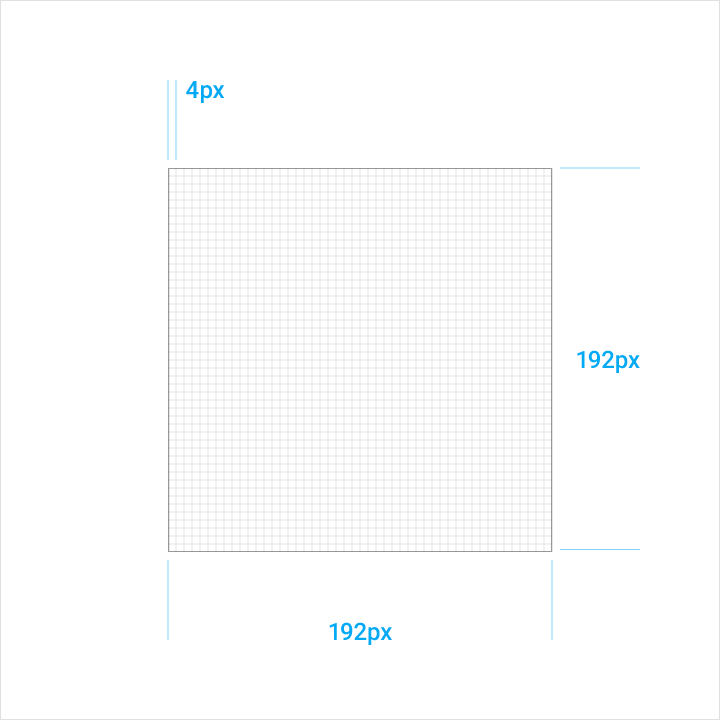
Android erwartet, dass Produkt-Icons mit einer Größe von 48 dp und 1 dp dicken Kanten bereitgestellt werden. Behalten Sie beim Erstellen des Symbole das 48-Einheiten-Maß bei und skalieren Sie das Original auf 400 % auf 192 x 192 dp (die Kante wird dann zu 4 dp).
Jede Skalierung des Originals vergrößert oder verkleinert das Bild proportional. Das Einheitenverhältnis beizubehalten, bewahrt die Schärfe der Kanten und die korrekte Ausrichtung auch bei verkleinerter Darstellung.
Geometrie
Für bestimmte Keylines wurden Standardvorgaben festgelegt: Kreis, Quadrat, Rechteck, orthogonale Linien und Diagonalen. Diese kleine Palette universeller, einfacher Elemente dient dazu, Produkt-Icons zu vereinheitlichen und ihre Platzierung im Raster zu systematisieren.
Anatomie des Produkt-Icons
Die Anatomie des Produkt-Icons beschreibt die grafischen Elemente, aus denen ein Produkt-Icon besteht. Die Konsistenz dieser Elemente über alle Symbole einer Marke hinweg ist entscheidend, um eine gemeinsame visuelle Sprache zu wahren. Die Vertrautheit mit diesen Elementen erleichtert das Verständnis der Eigenschaften jedes Logos und der subtilen Unterschiede zwischen ihnen. Sie lässt auch das Gespür für die verborgene Struktur von Logo-Designs wachsen.
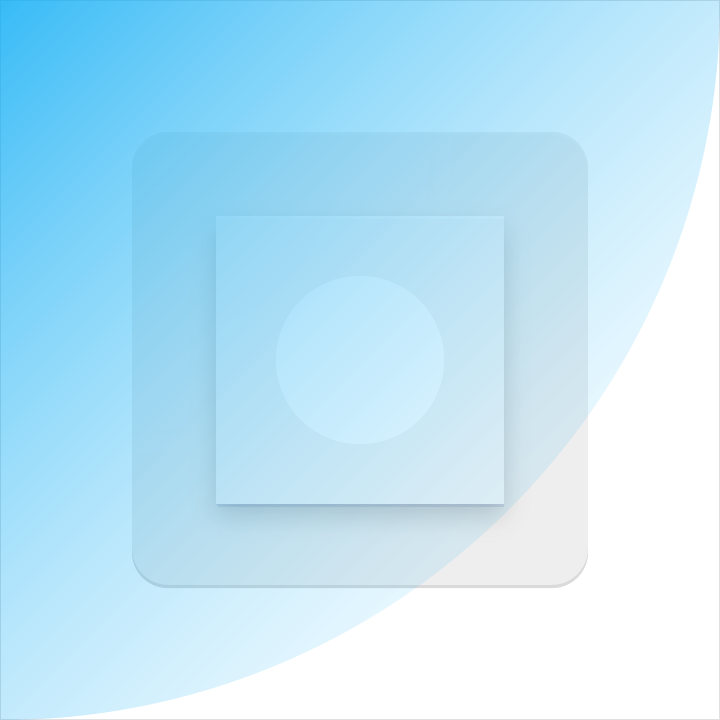
1. Finish
2. Materialhintergrund
3. Materialvordergrund
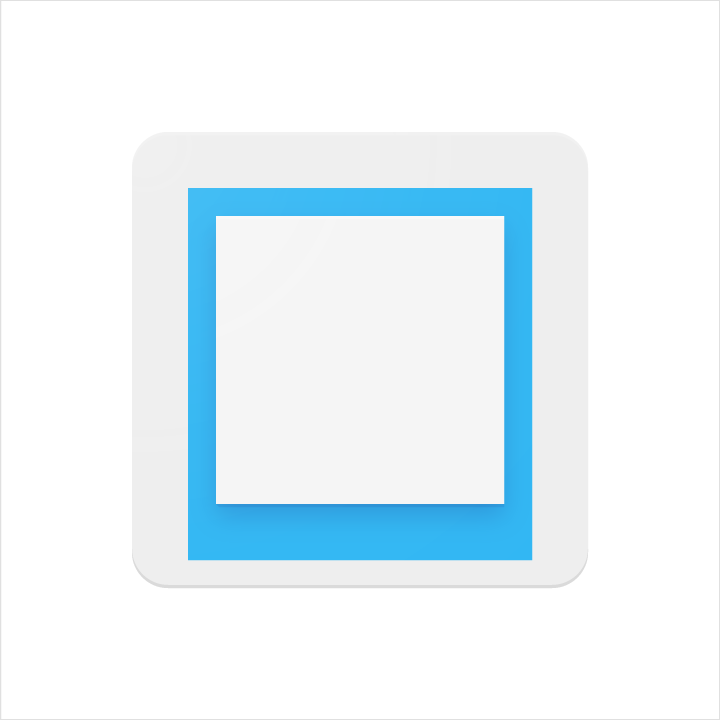
4. Farbe
5. Schatten
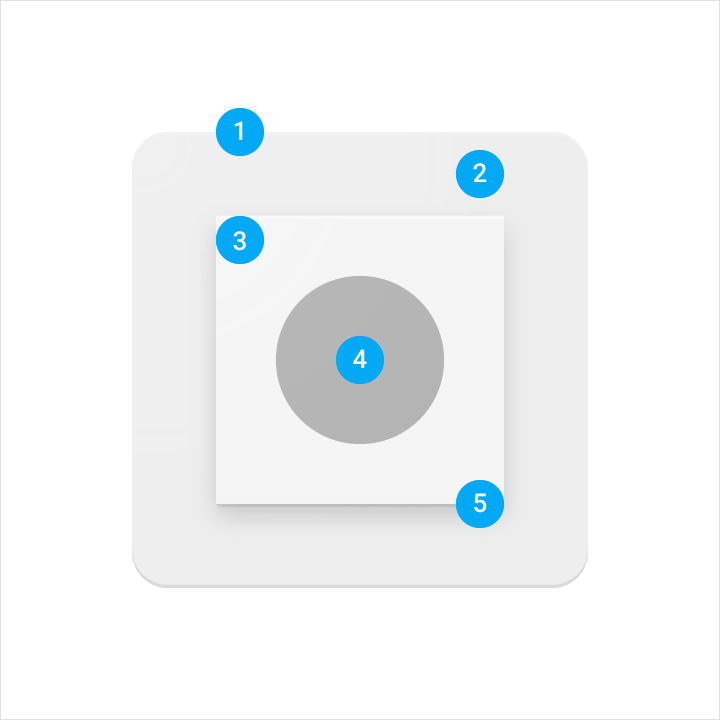
Jede Komponente wird über der vorherigen positioniert, wobei die Ansicht immer direkt von oben erfolgt.
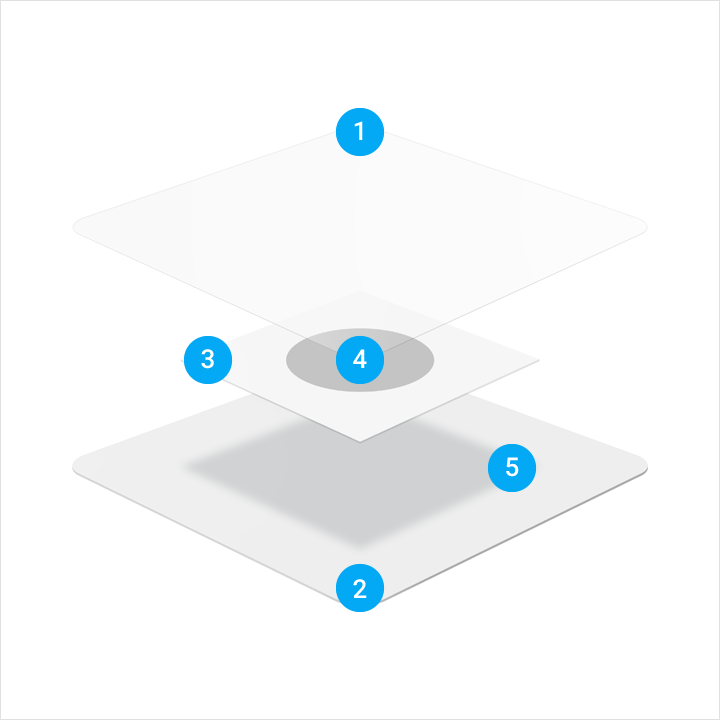
Ein Beispiel in Explosionsdarstellung, das den Kontext jeder Komponente des Logo-Aufbaus veranschaulicht.
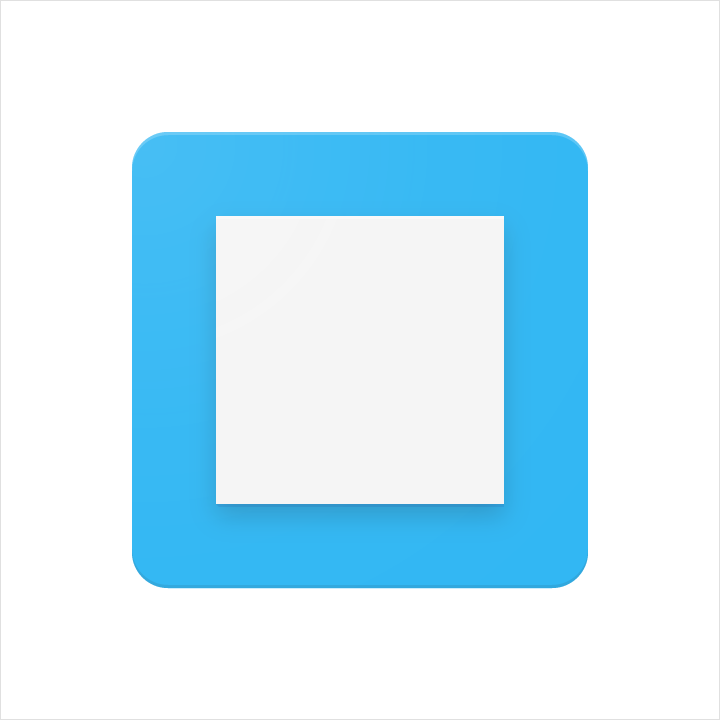
Das hinterste Materialelement
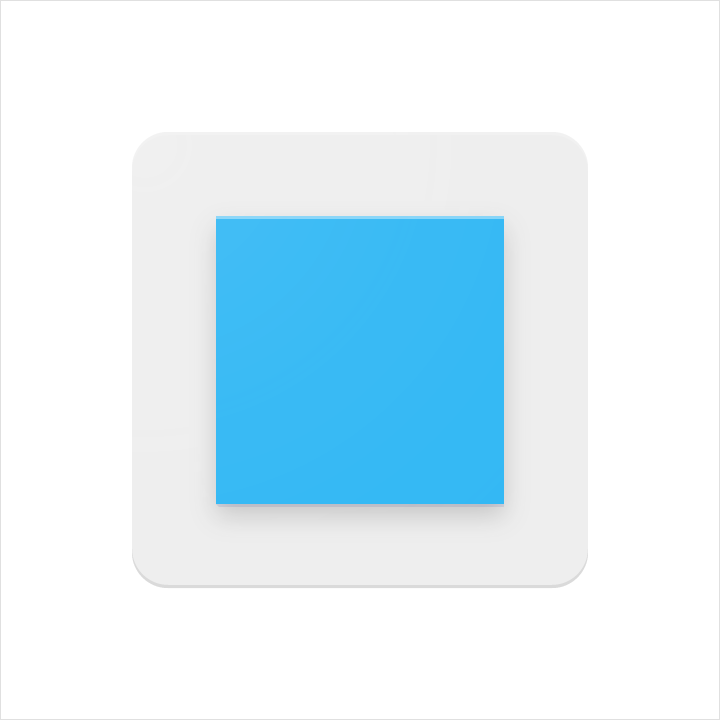
Ein über dem Materialhintergrund schwebendes Materialelement, das auf diesem einen Schatten wirft.

Farbe, die auf einen kleinen Teil eines Elements aufgetragen wird.

Farbe, die auf ein gesamtes Element, von Kante zu Kante, aufgetragen wird.

Die Oberkante eines Materialelements. Eine Aufhellung (Tint) ist die Mischung einer Farbe mit Weiß, wodurch die Originalfarbe heller wird.

Die Unterkante eines Materialelements. Eine Abdunklung (Shade) ist die Mischung einer Farbe mit einem dunkleren Farbton, wodurch die Originalfarbe dunkler wird.
Ein weicher Schatten um alle Kanten eines erhabenen Materialelements.

Eine weiche Aufhellung über allen Elementen, die Oberflächenlicht erzeugt und von oben links nach unten rechts ausläuft.
Maßangaben für Produkt-Icons
Beleuchtung
In der Material-Umgebung beleuchten virtuelle Lichter die Szene und lassen Objekte Schatten werfen. Licht, das von oben auf die Materialelemente fällt, erzeugt einen Kontaktschatten und hebt dabei die obere und untere Kante hervor. Schräg einfallendes Licht verstärkt den Eindruck von Oberflächenstruktur.

Schatten
Bei einem Produkt-Icon wirft das von oben einfallende Licht einen weichen Schatten, der das Element oben und links mit geringer Intensität umgibt. Unten und rechts ist der Schatten etwas stärker. Diese Schatten bleiben immer innerhalb der Silhouette des Symbole.
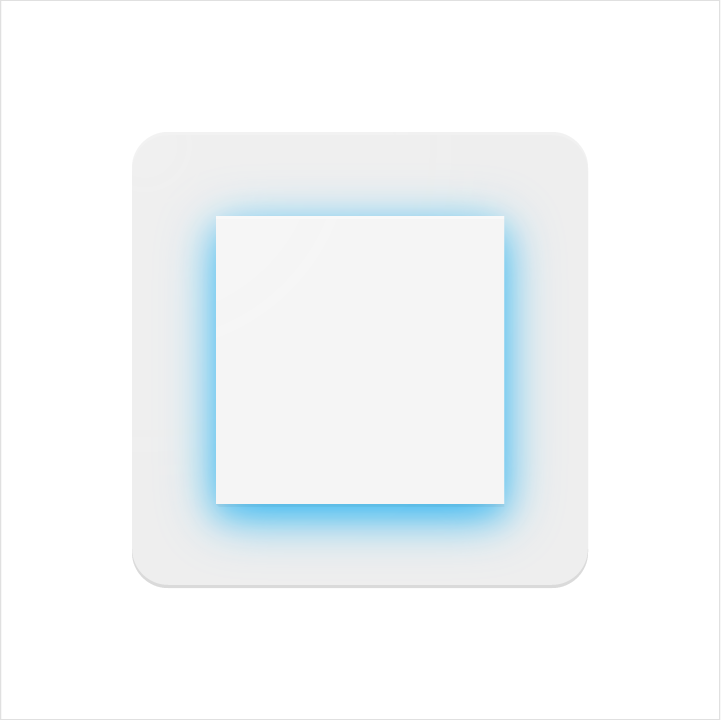
Modus: Normal
Deckkraft: 20 %
X-Versatz: 0 dp
Y-Versatz: 4 dp
Weichzeichnen: 4 dp
Farbe: Siehe Aufhellungs-, Abdunklungs- und Schattenwerte
Kantenaufhellung und Kantenschattierung
Die oberen und unteren Kanten von Materialelementen vermitteln ein Gefühl von Tiefe und Oberfläche. Materialelemente haben eine Standarddicke von 1 dp. Alle Kantenabstände werden von der inneren Kante eines Elements aus gemessen.
Die Aufhellung (Tint) hebt die Oberkante aller Elemente hervor. Die linken, rechten und unteren Kanten erhalten keine Aufhellung.
Die Abdunklung (Shade) dunkelt die Unterkante aller Elemente ab. Die linken, rechten und oberen Kanten erhalten keine Abdunklung.
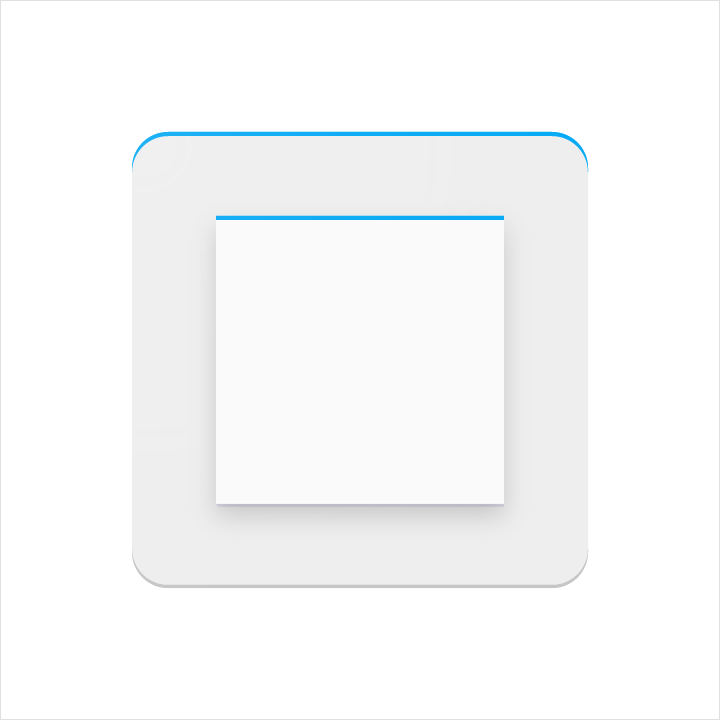
Höhe: 1 dp
Deckkraft: 20 %
Farbe: Weiß (#FFFFFF)
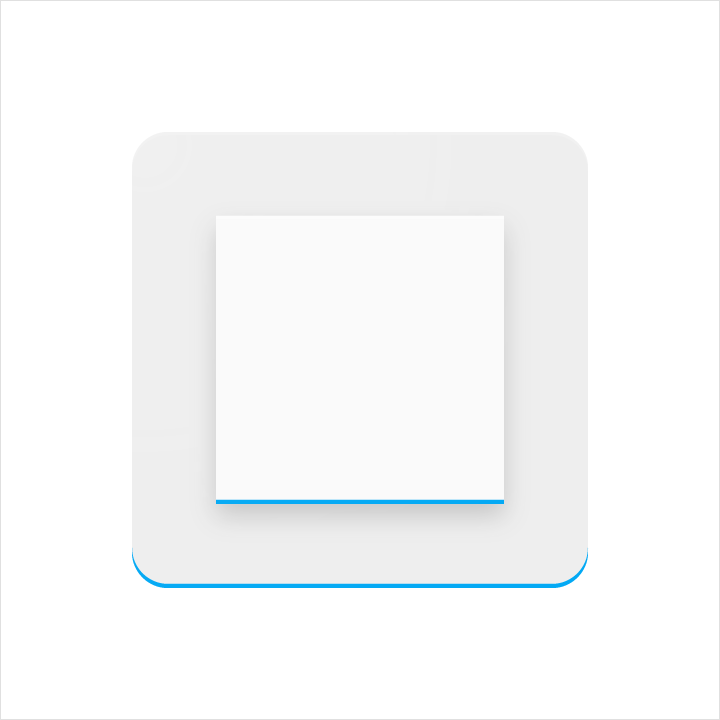
Höhe: 1 dp
Deckkraft: 20 %
Farbe: Siehe Aufhellungs-, Abdunklungs- und Schattenwerte
Finish
Die Finish-Ebene ist das Ergebnis der virtuellen 45°-Lichtquelle. Sie erstreckt sich von der oberen linken Ecke bis zur äußeren Kante der Silhouette des Symbole. Das Finish bleibt immer innerhalb dieser Grenzen.
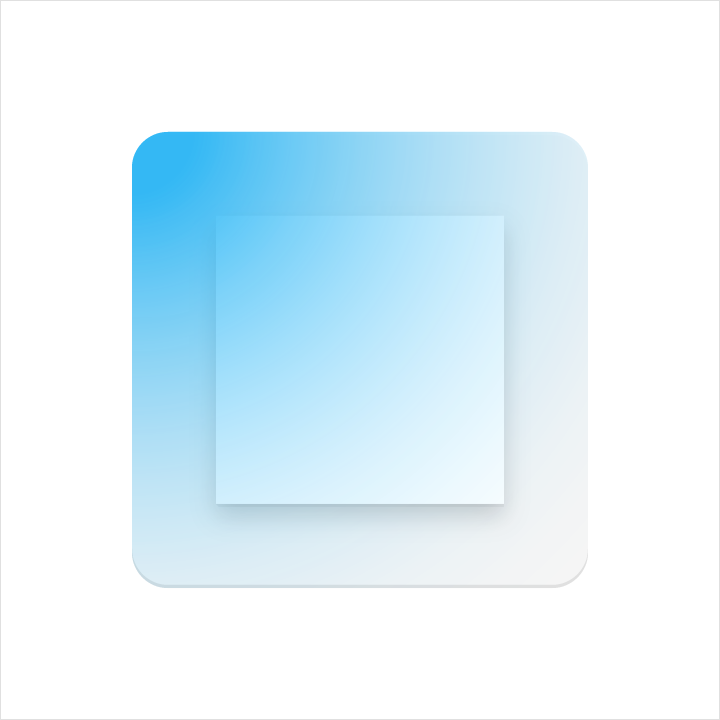
Typ: Radial
Winkel: 45°
Farbe: Weiß (#FFFFFF)
Position des Mittelpunkts: 33 %
Regler 1
Deckkraft: 10 %
Position: 0 %
Regler 2
Deckkraft: 0 %
Position: 100 %
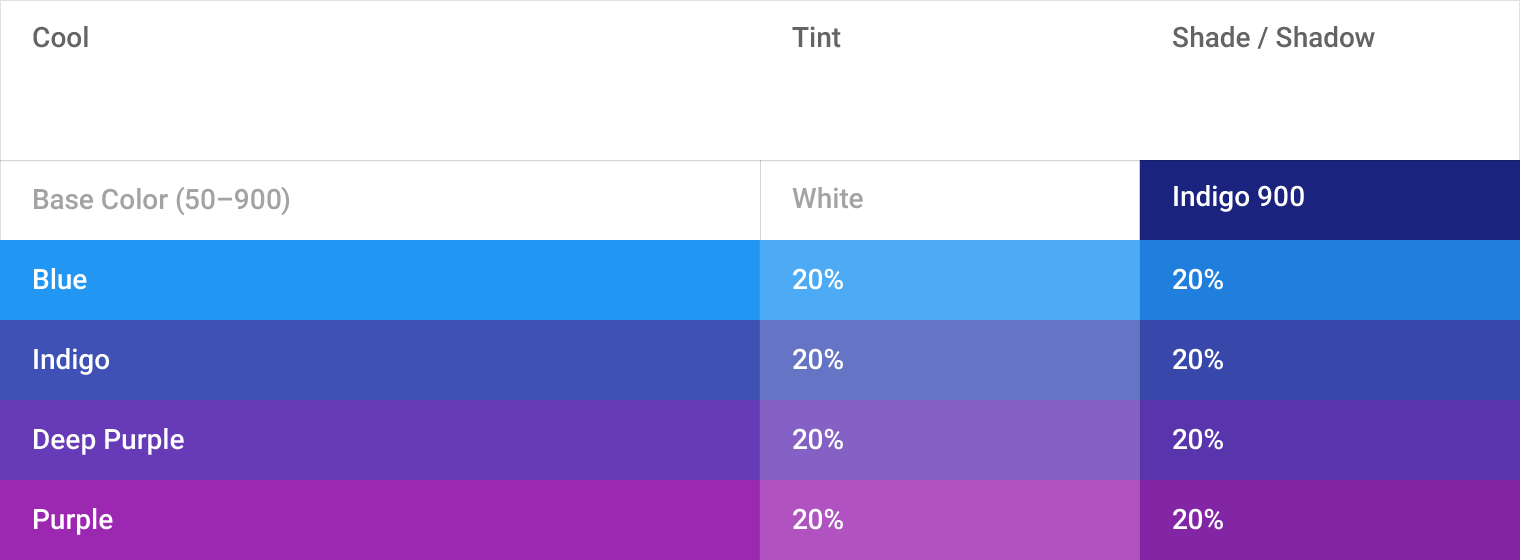
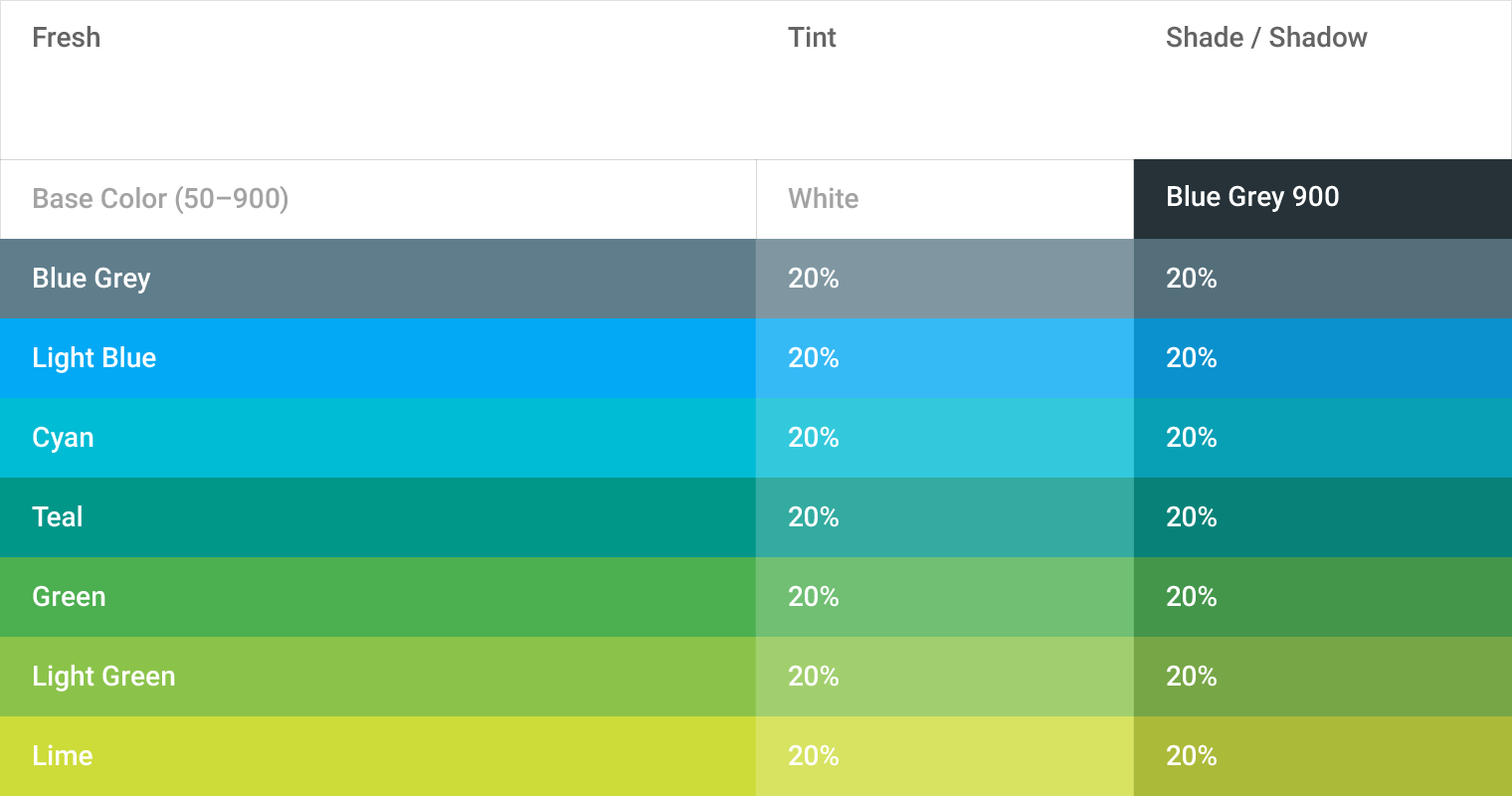
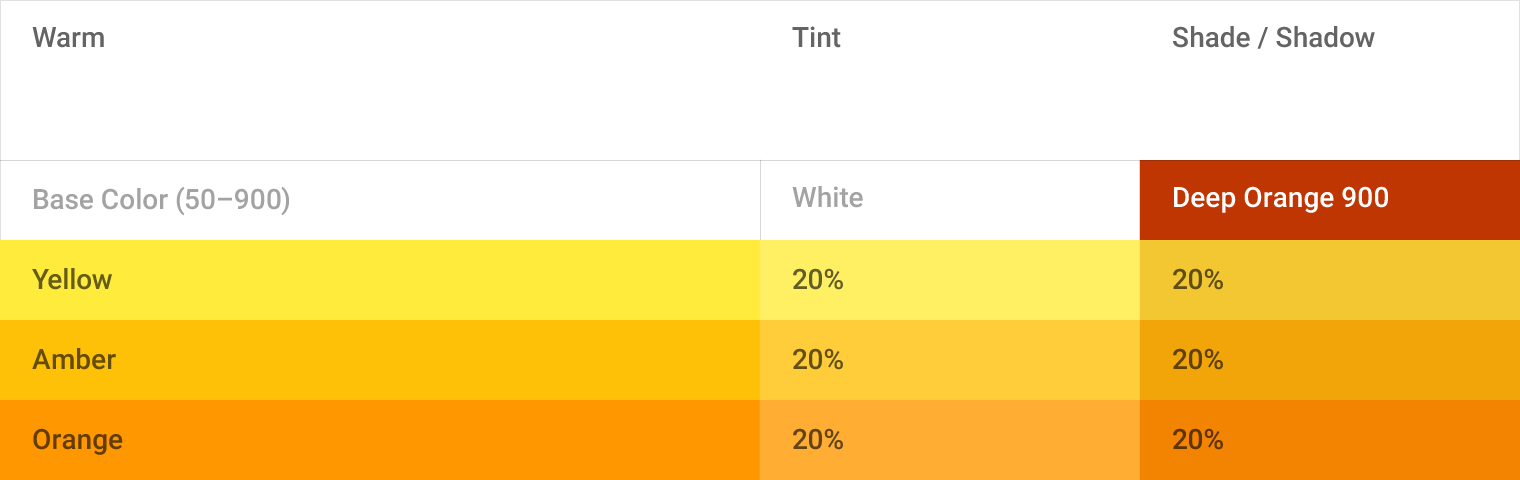
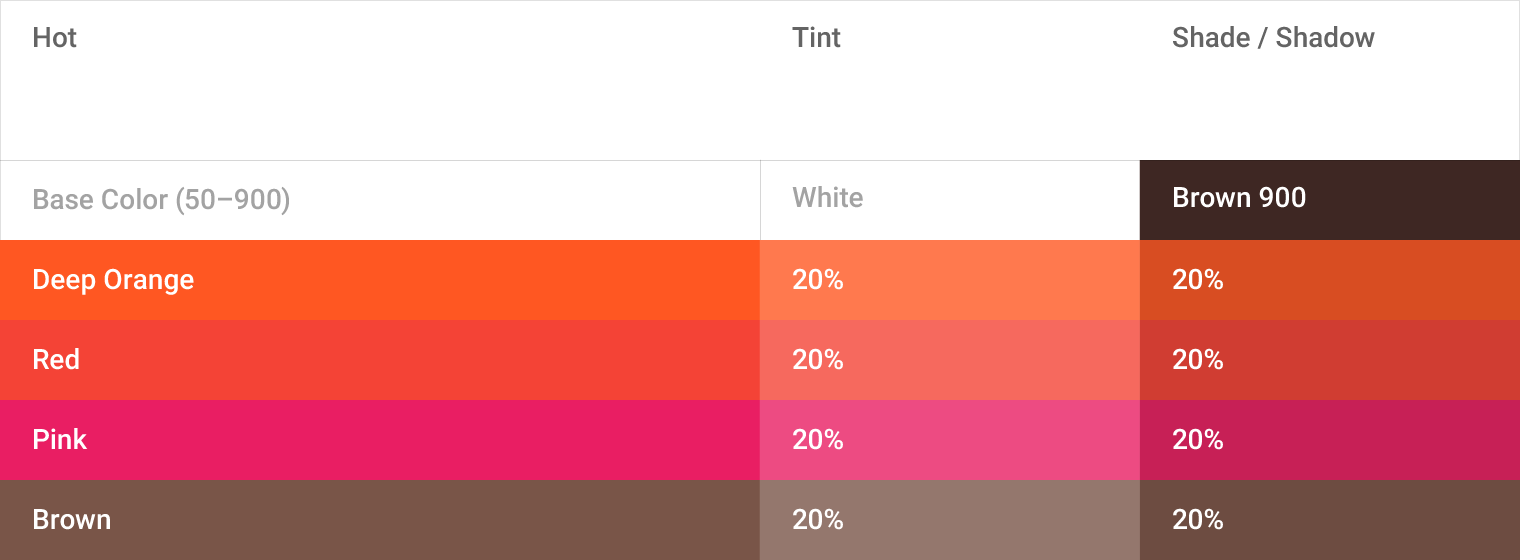
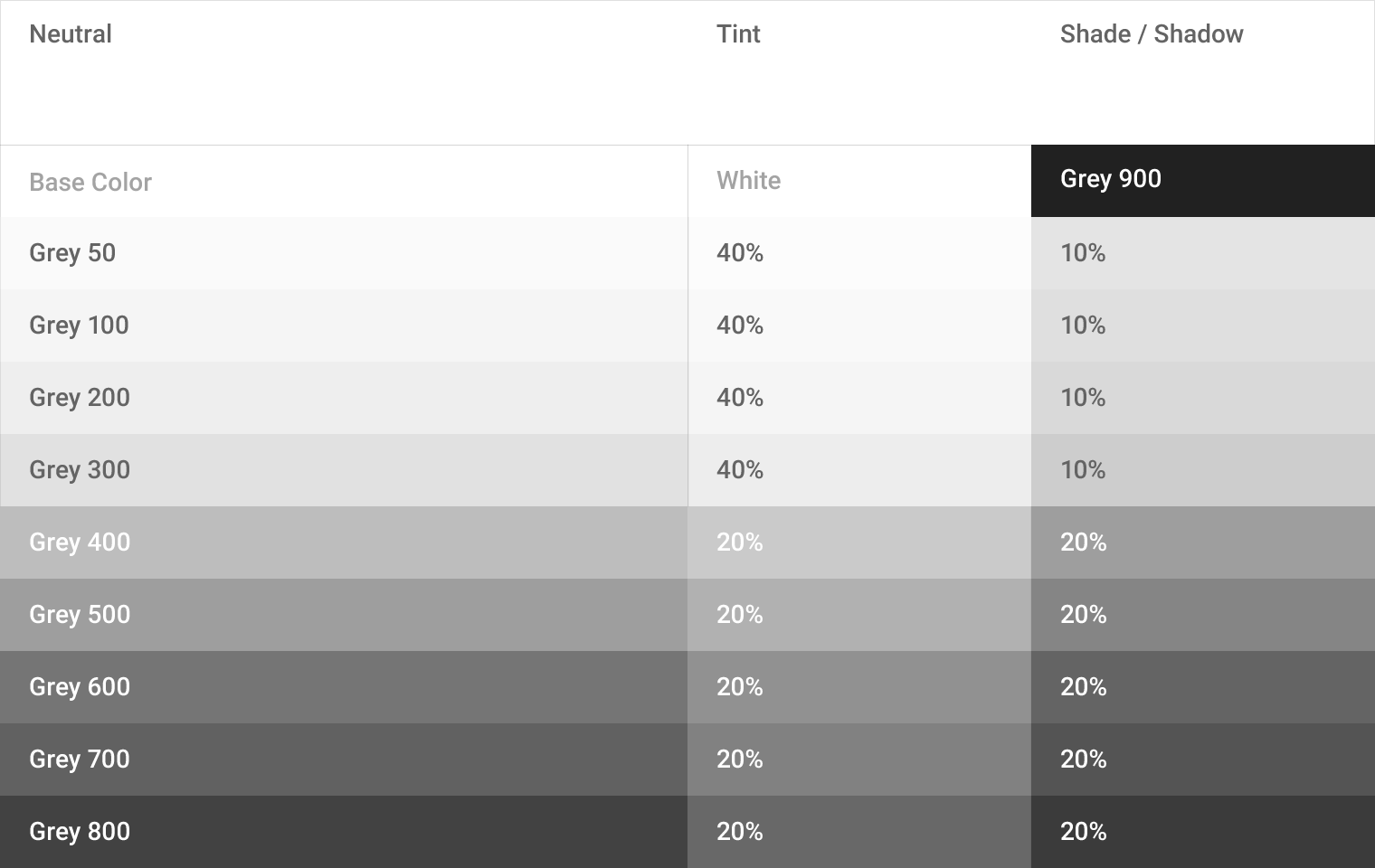
Aufhellungs-, Abdunklungs- und Schattenwerte
Jede Farbe reagiert anders auf Aufhellungen und Abdunklungen. Die Farbe jeder Kantenaufhellung, jeder Kantenschattierung und jedes Schattens muss auf die jeweils dahinterliegende Farbe abgestimmt werden. Verwenden Sie zur Sicherstellung der Farbharmonie die jeweils passenden Werte.
Gestaltungsmuster für Produkt-Icons
Angeregt vom Verhalten physischer Materialien, vermitteln einfache Konventionen ein Gefühl von Oberfläche und Haptik. Das Zusammenspiel von Material und Farbe ermöglicht zahlreiche einzigartige Kompositionen.
Farbe
Farbige Elemente liegen bündig mit der Papieroberfläche.
Versehen Sie farbige Elemente nicht mit Kanten oder Schatten.

Richtig.
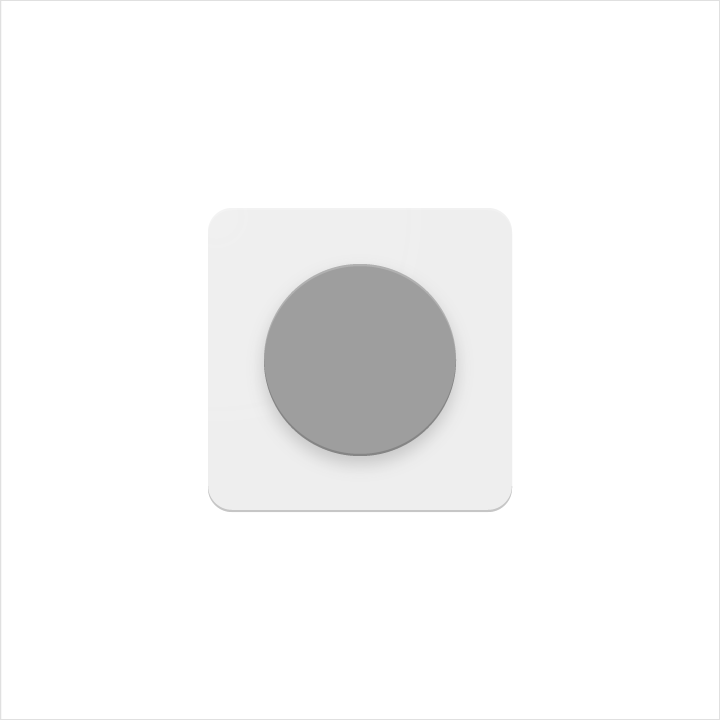
Falsch.
Ebene (Layer)
Geschichtete Papierelemente erzeugen Tiefe durch Kanten und Schatten.
Seien Sie sparsam mit sich überlappenden Flächen. Zu viele machen das Symbol komplexer und lenken vom Wesentlichen ab.
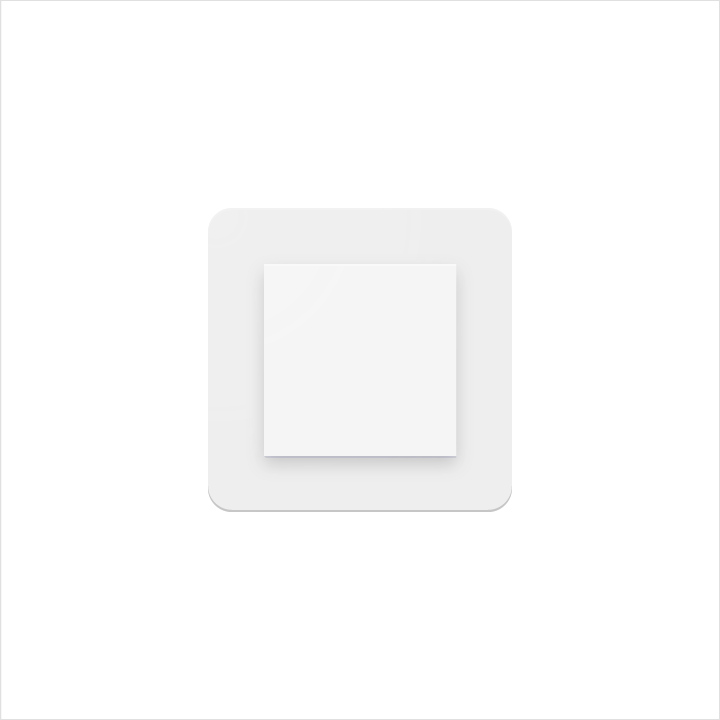
Richtig.

Falsch.
Anheben (Elevate)
Das Anheben eines wichtigen Materialelements auf einer einfachen Hintergrundsilhouette lenkt die Aufmerksamkeit auf das Zentrum des Icons.
Beschneiden Sie angehobene Materialelemente nicht durch andere Formen.

Richtig.
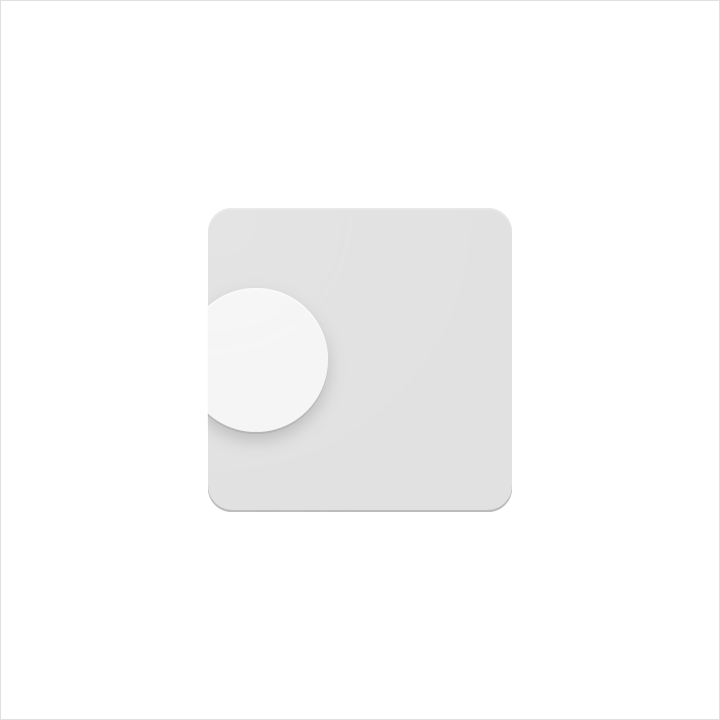
Falsch.
Kerbe (Score)
Gekerbte Materialelemente erzeugen die Illusion von Tiefe, ohne ihre geometrische Form zu verlieren. Kerben sollten bei symmetrischen Formen stets mittig platziert sein.
Verwenden Sie mehrere Kerben nicht, und platzieren Sie keine Kerbe außerhalb der Mitte.

Richtig.

Falsch.
Falten (Fold)
Gefaltete Materialelemente sind schräg angeordnet und wirken dadurch räumlicher. Vermeiden Sie Spotfarben, damit Schlüsselelemente nicht verändert oder verzerrt dargestellt werden.
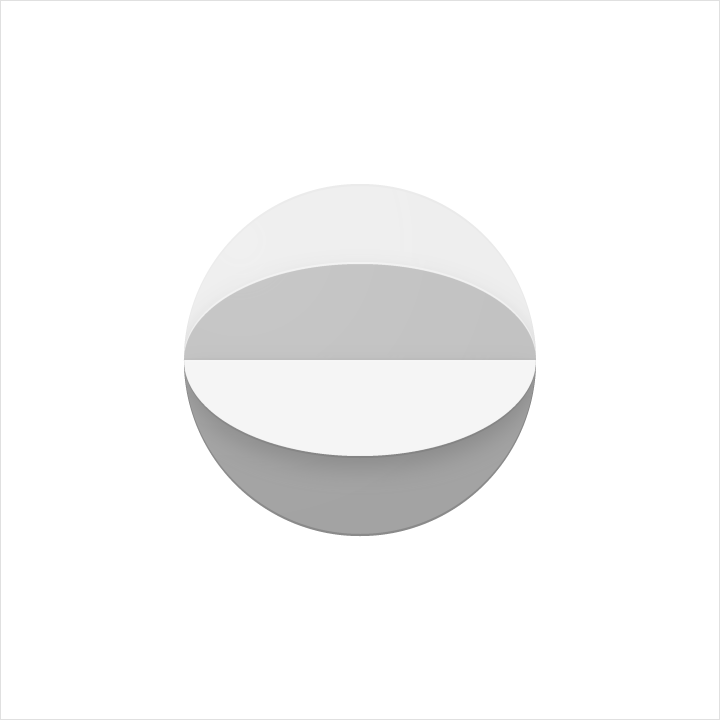
Richtig.
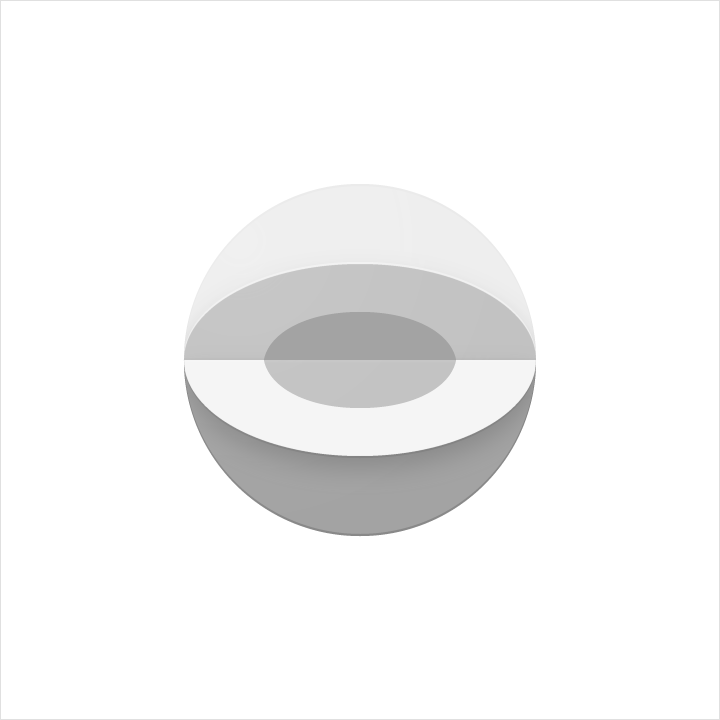
Falsch.
Überlappen (Overlap)
Überlappende Materialelemente erzeugen einzigartige Silhouetten. Alle Elemente, Kanten und Schatten sind auf das Innere der Silhouette beschränkt.
Verwenden Sie höchstens zwei Überlappungen. Mehr verkomplizieren das Symbol und lenken vom Wesentlichen ab.

Richtig.

Falsch.
Ziehharmonika-Faltung (Accordion)
Ziehharmonika-artig gefaltete Materialelemente werden durch eine verbindende Falte zusammengefügt, die einem einzelnen Materialelement zusätzliche Tiefe verleiht.
Verwenden Sie höchstens zwei Ziehharmonika-Faltungen. Mehr verkomplizieren das Symbol und lenken vom Wesentlichen ab.

Richtig.

Falsch.
Verzerren (Distort)
Produkt-Icons sollten niemals verzerrt oder transformiert werden. Elemente behalten ihre geometrische Form und werden nicht gekippt, gedreht, gewölbt, verzogen oder gebogen.

Falsch.

Falsch.
Menschliche Ikonografie
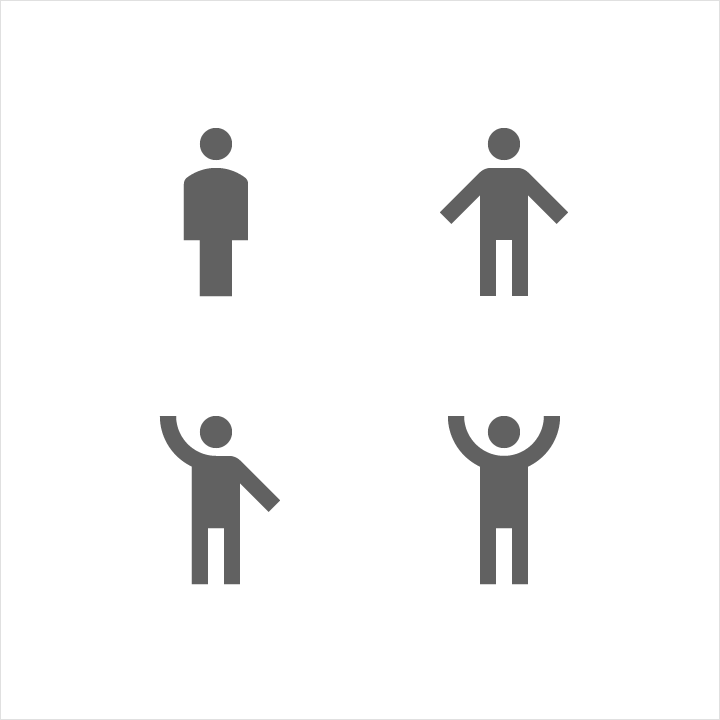
Die folgenden Richtlinien und Beispiele veranschaulichen bewährte Vorgehensweisen für die Einbindung menschlicher Ikonografie in Benutzeroberflächen.
Form


Keyline-Formen


Papier vs. Farbe


Gesten


Regeln für menschliche Symbole

Richtig.

Falsch.

Richtig.

Falsch.
System-Icons
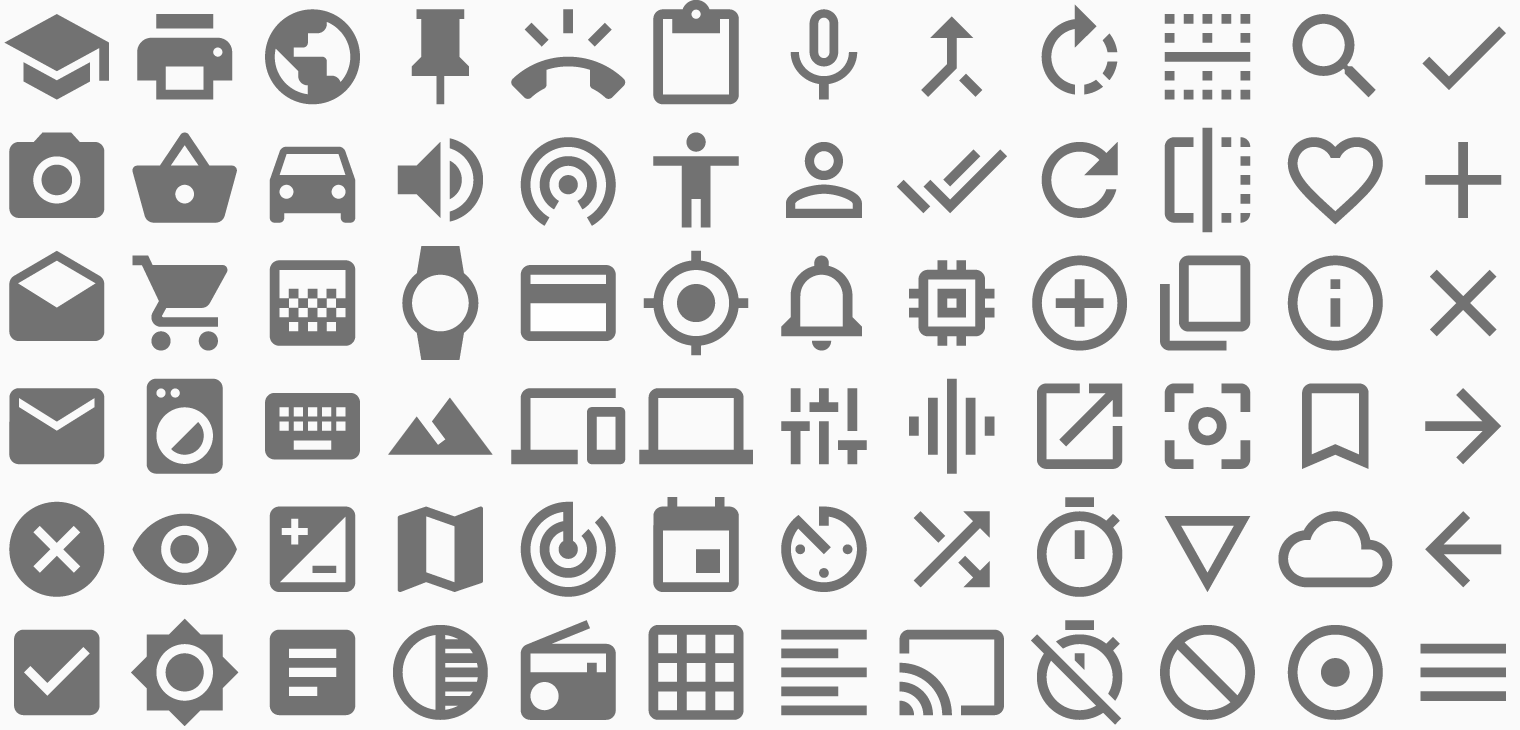
Ein System-Icon oder UI-Icon steht für einen Befehl, eine Datei, ein Gerät oder ein Verzeichnis. System-Icons werden auch verwendet, um gängige Aktionen wie Löschen, Drucken und Speichern darzustellen.
Das Design von System-Icons ist einfach, modern, freundlich und mitunter verspielt. Jedes Symbol wird auf seine minimalistische Form reduziert, sodass eine Idee auf das Wesentliche zusammenschrumpft. Die Entwürfe bleiben bei kleinen Größen lesbar und klar.
Laden Sie unsere System-Icons herunter
Designprinzipien
Formen sind markant und geometrisch.
Die Symmetrie und Konsistenz der Formen verleihen den Symbole eine einzigartige Qualität und halten sie zugleich einfach und wirkungsvoll.



Raster, Proportionen und Größe
DP-Einheitenraster
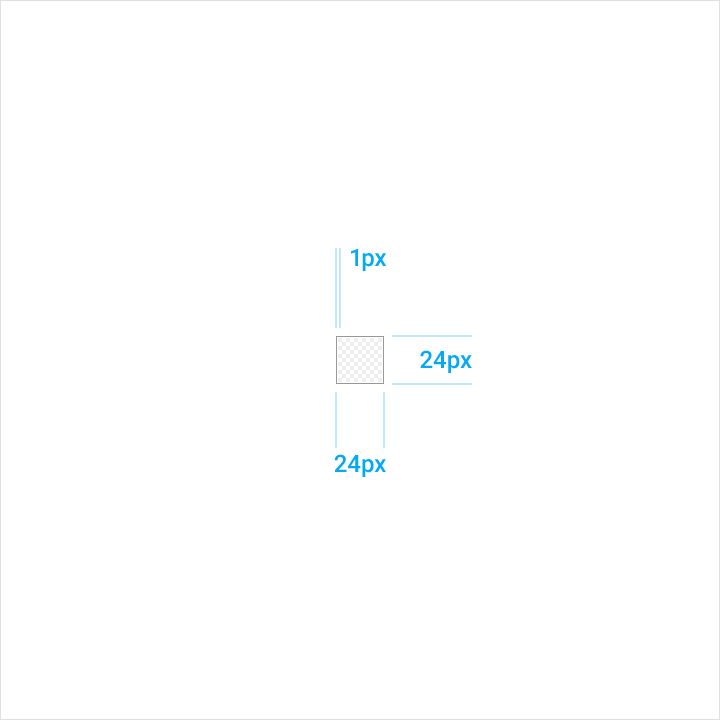
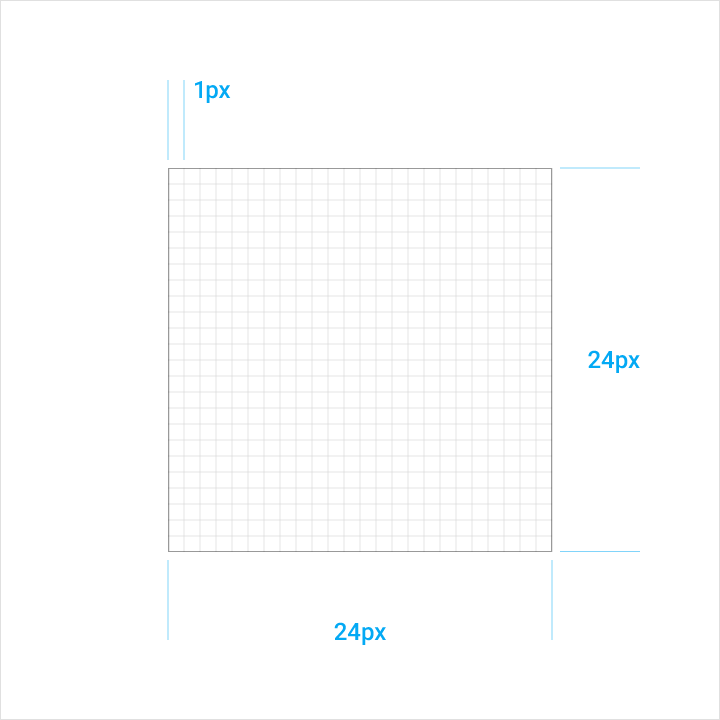
System-Icons werden mit 24 dp dargestellt. Beim Erstellen von Symbolen ist es wichtig, mit 100 % Skalierung zu entwerfen, um pixelgenaue Ergebnisse zu sichern.
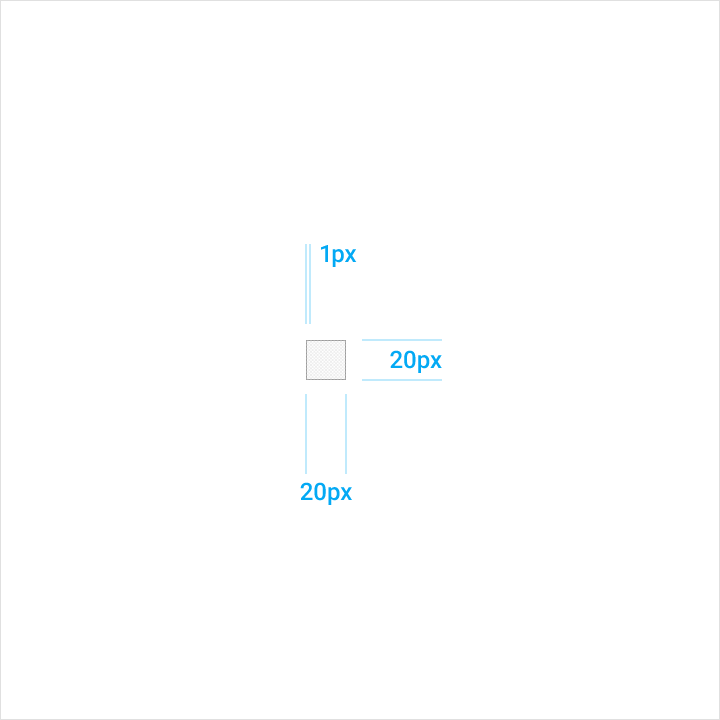
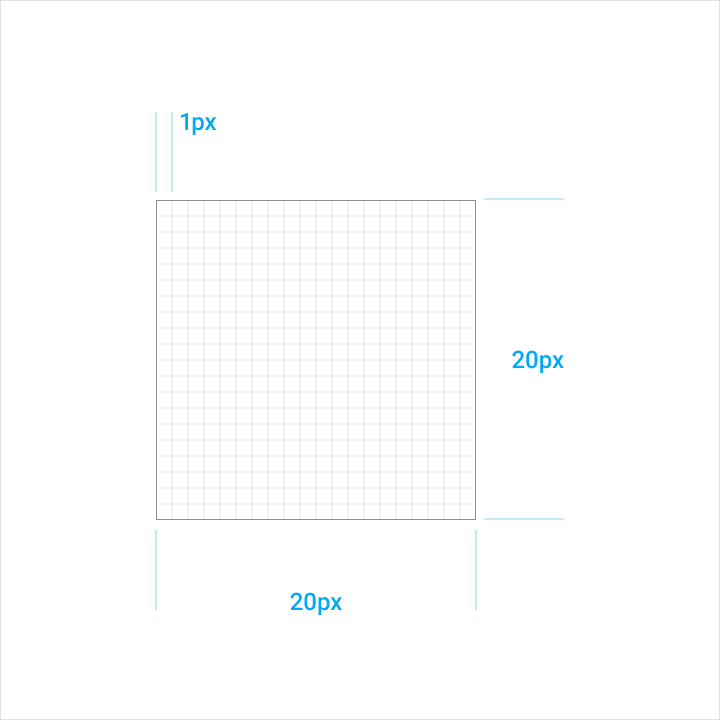
Wenn Maus und Tastatur die primären Eingabemethoden sind, können die Maße verdichtet werden, um dichtere Layouts zu ermöglichen. Bei dichten Desktop-Layouts können Symbole auf 20 dp verkleinert werden.
Symbolraster
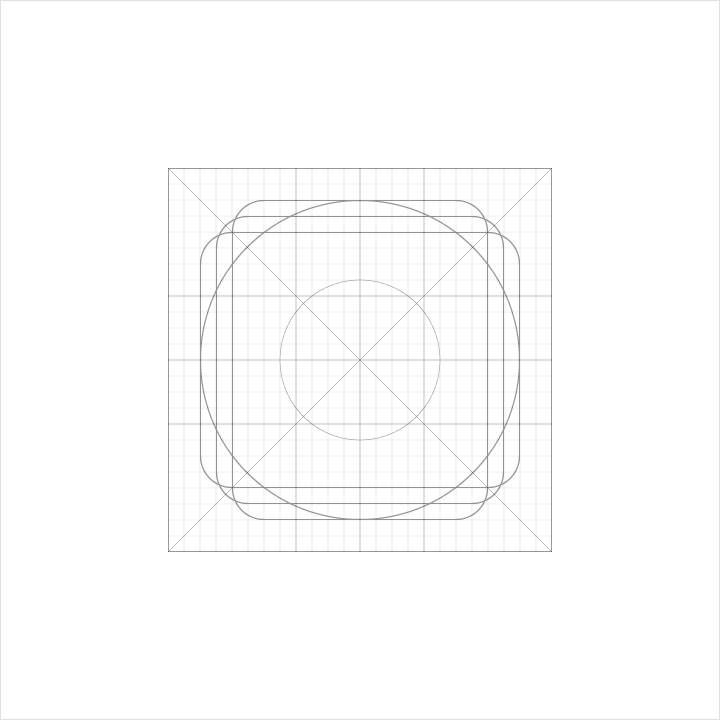
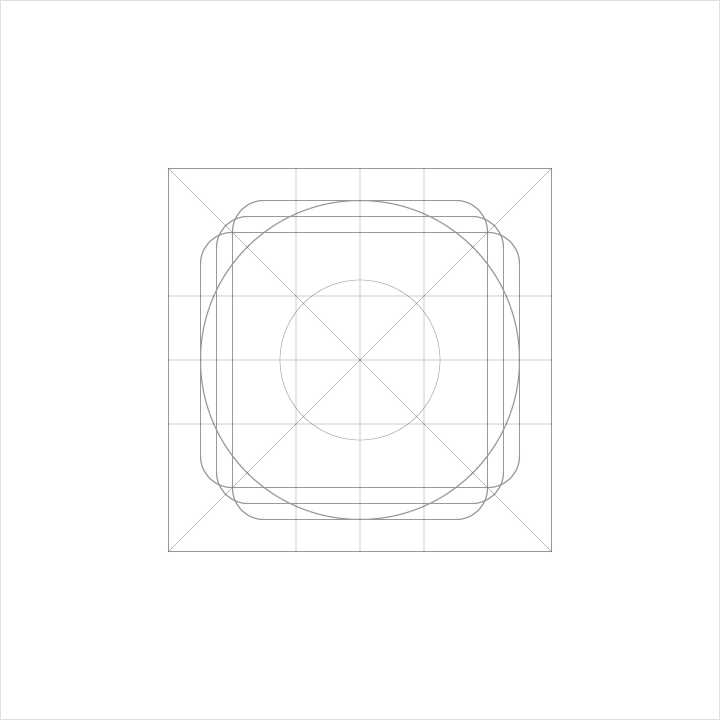
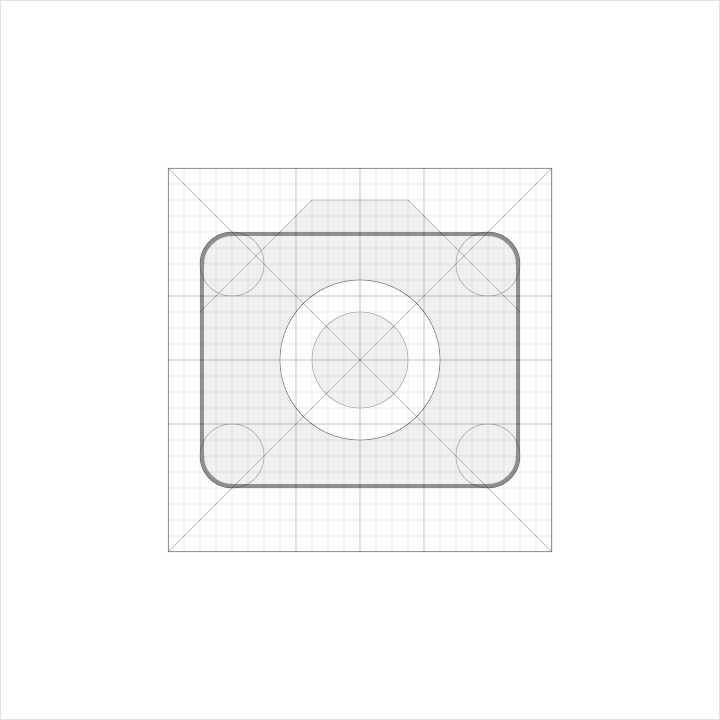
Das Symbolraster wurde entwickelt, um Konsistenz zu fördern und einen klaren Satz von Regeln für die Positionierung grafischer Elemente festzulegen. Diese Standardisierung führt zu einem flexiblen, aber kohärenten System.
Inhaltsbereich
Der Inhalt eines Symbole sollte innerhalb des Live-Bereichs bleiben. Der Live-Bereich ist ein Sicherheitsbereich in einer Grafik, in dem Grafiken ausreichend Platz haben und im Normalfall nicht abgeschnitten werden (z. B. wenn beim Scrollen Seitenleisten erscheinen).
Der Zuschnittbereich (Trim Area) ergibt die endgültige Größe der Grafikdatei.
Inhalte dürfen nur dann in den Zwischenraum zwischen Live- und Zuschnittbereich hineinragen, wenn dafür ein zusätzlicher visueller Akzent nötig ist. Platzieren Sie keinen Teil des Symbole außerhalb des Zuschnittbereichs.
Dichte Layouts
Bei dichten Desktop-Layouts können Symbole auf 20 dp verkleinert werden, mit einem Abstand von 2 dp um das Symbol.
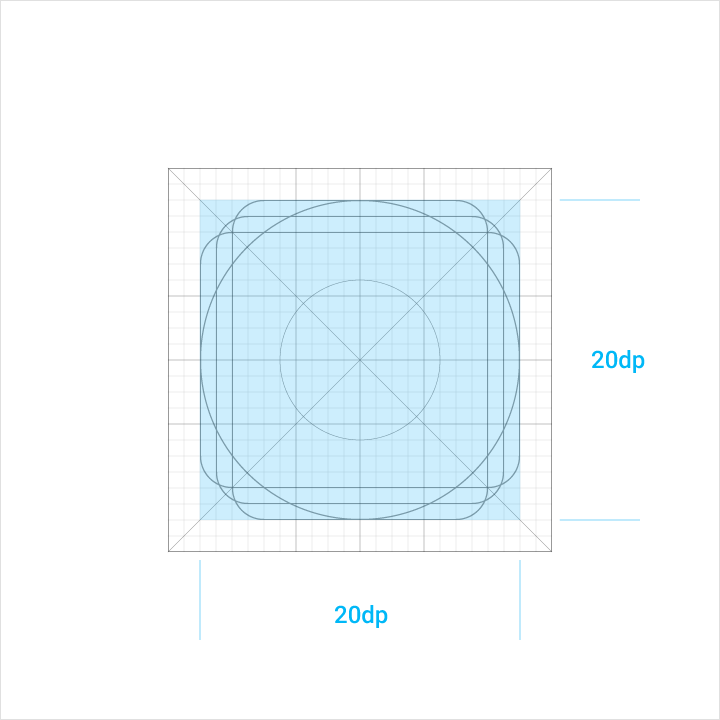
Der Symbolinhalt ist auf den 20 x 20 dp großen Live-Bereich beschränkt, mit einem umlaufenden Abstand von 4 dp.
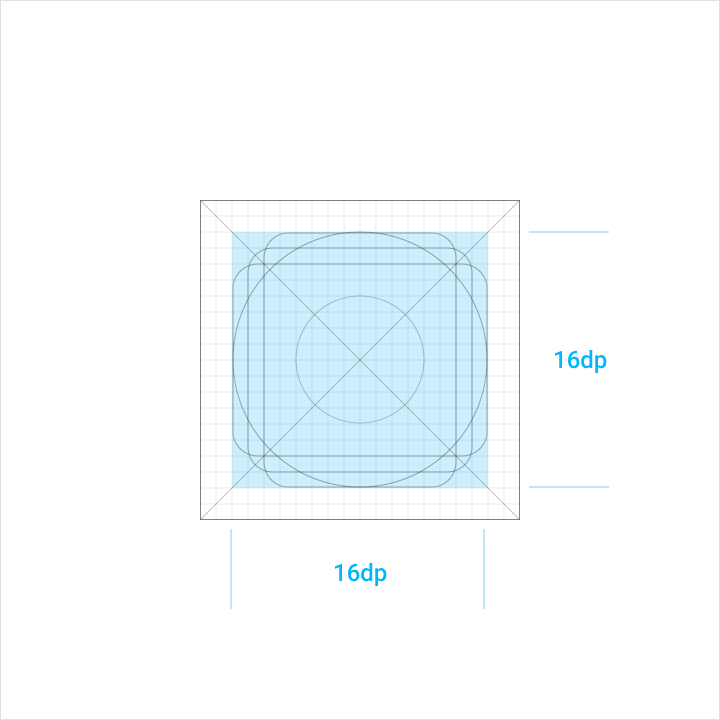
Der Symbolinhalt ist auf den 16 x 16 dp großen Live-Bereich beschränkt, mit einem umlaufenden Abstand von 2 dp.
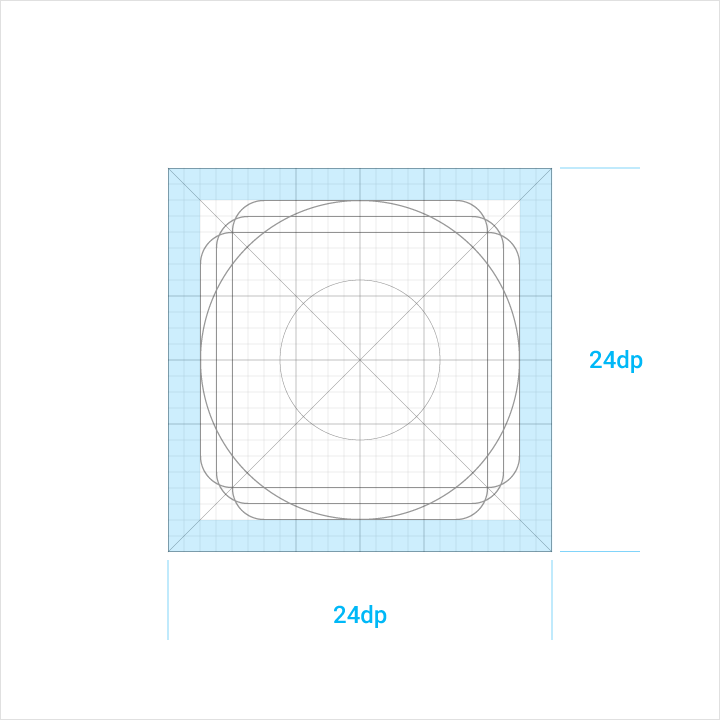
Ein 4 px breiter Freiraum bildet den Abstand, der den 20 x 20 dp großen Live-Bereich umgibt.
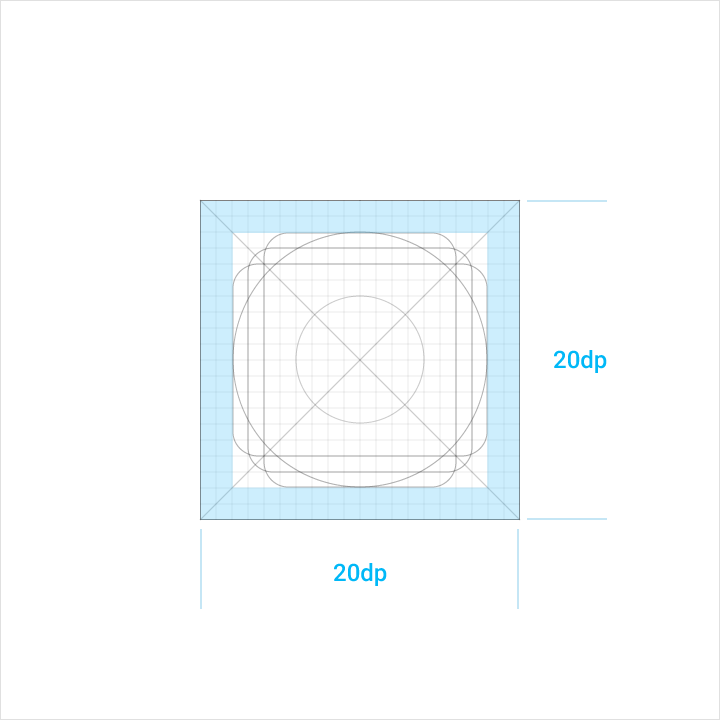
Ein Abstand von 2 dp umgibt den Live-Bereich.
Keyline-Formen
Keyline-Formen sind die Grundlage des Rasters. Wenn Sie diese Kernformen als Ausrichtungshilfe verwenden, können Sie bei den System-Icons durchgehend konsistente visuelle Proportionen beibehalten.
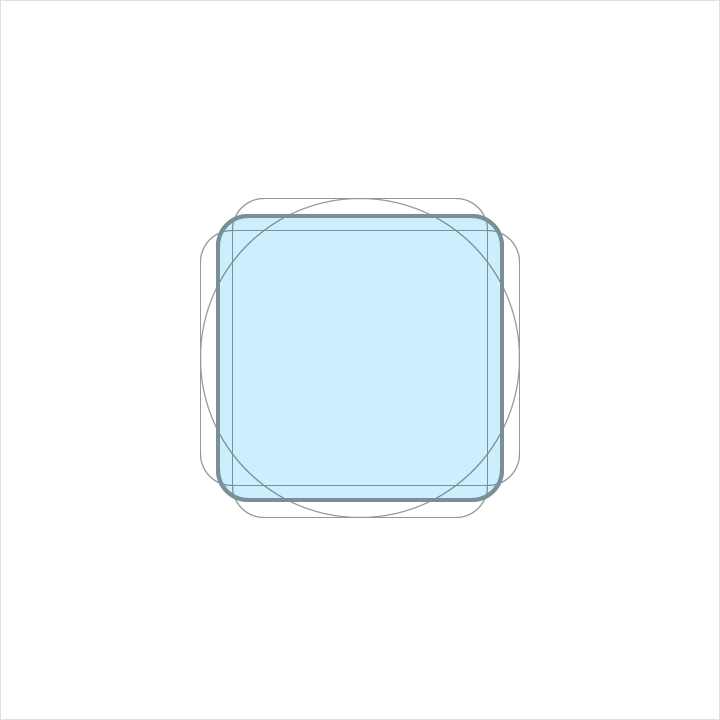
Höhe: 18 dp
Breite: 18 dp
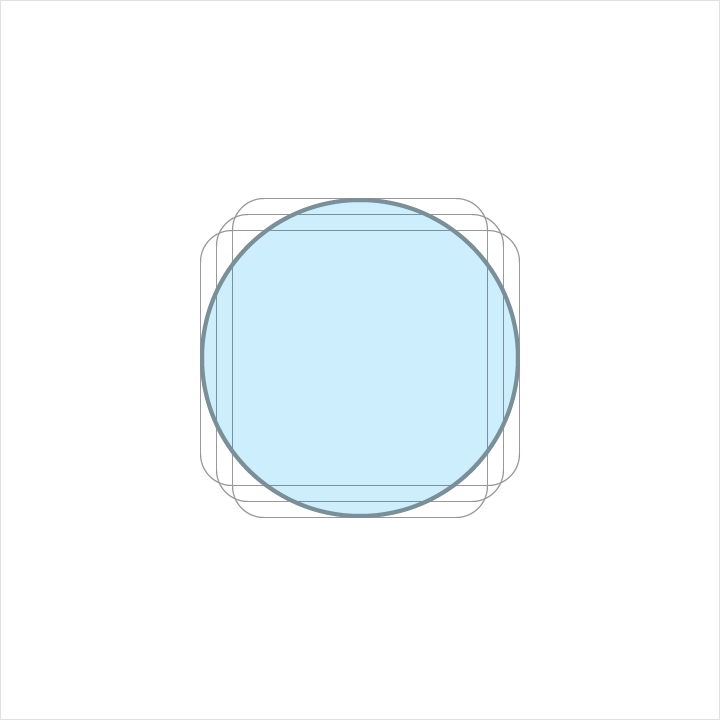
Durchmesser: 20 dp
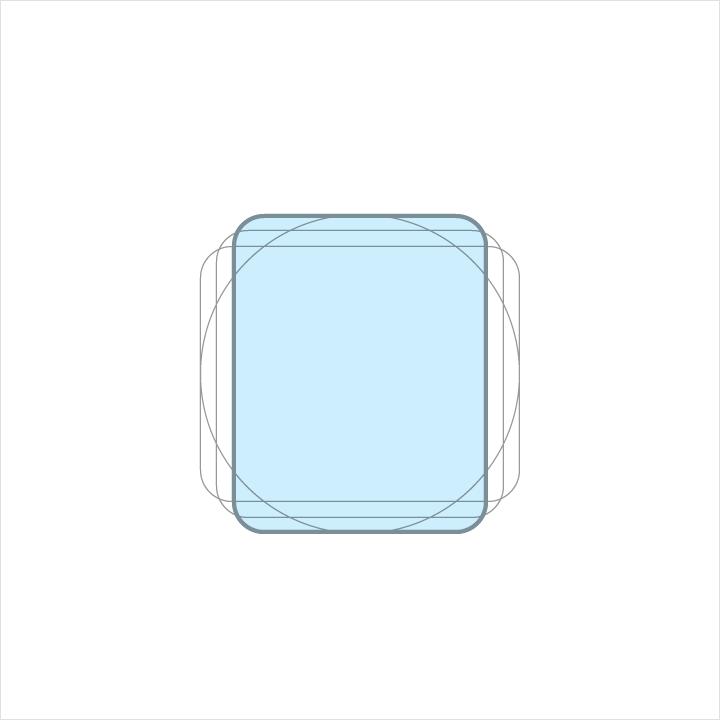
Höhe: 20 dp
Breite: 16 dp
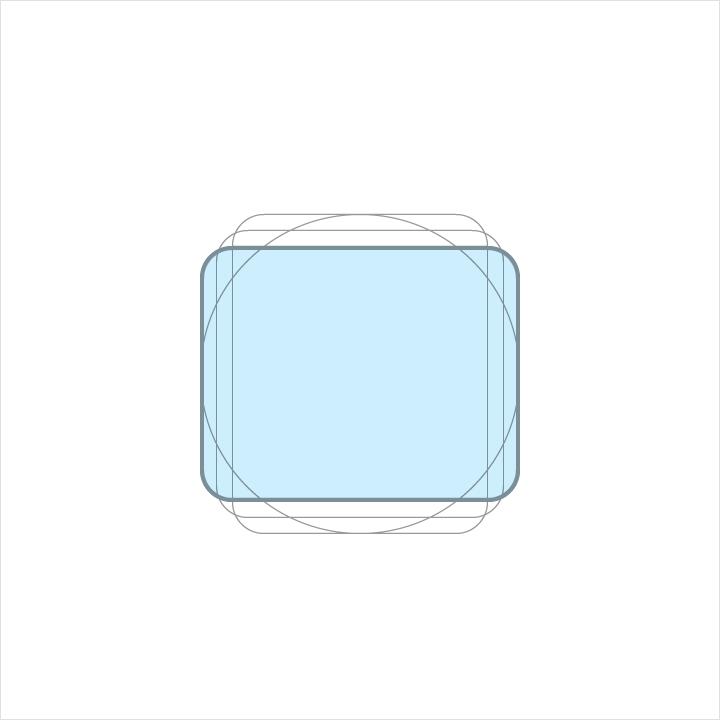
Höhe: 16 dp
Breite: 20 dp
Geometrie
Für bestimmte Keylines wurden Standardvorgaben festgelegt: Kreis, Quadrat, Rechteck, orthogonale Linien und Diagonalen. Diese kleine Palette universeller, einfacher Elemente dient dazu, die System-Icons von Google zu vereinheitlichen und ihre Platzierung auf dem Symbolraster zu systematisieren.

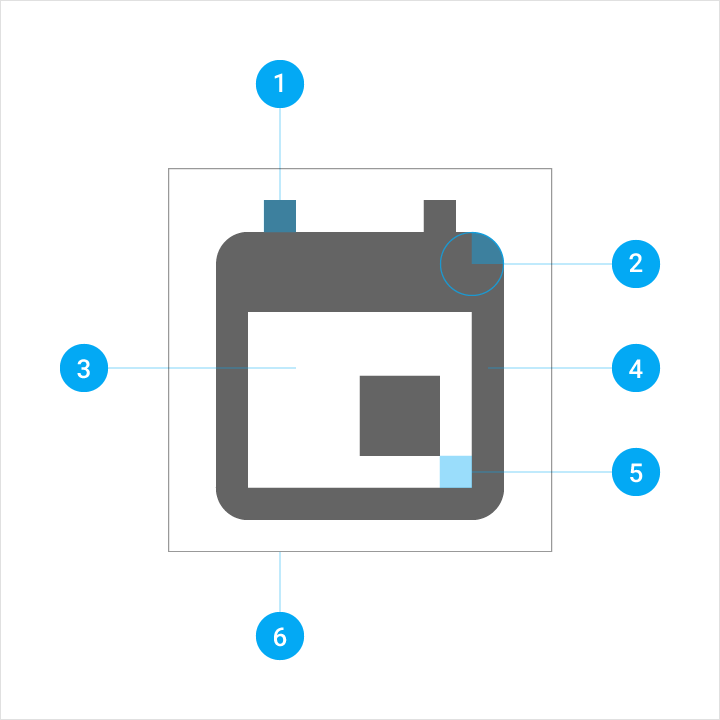
Anatomie des System-Icons
1. Strichende (Stroke Terminal)
2. Ecke
3. Innenfläche (Counter Area)
4. Strich (Stroke)
5. Gegenstrich (Counter Stroke)
6. Begrenzungsbereich (Bounding Area)
Ecken
Konsistente Eckenradien sind entscheidend, um die gesamte System-Icon-Familie zu vereinheitlichen. Ein Eckenradius von 2 dp wird auf die Silhouettenform des Symbole angewendet. Runden Sie die Ecken von Strichen (Formen mit einer Breite von 2 dp oder weniger) nicht ab.
Innere Ecken bleiben eckig. Runden Sie die Ecken innerer Formen nicht ab.

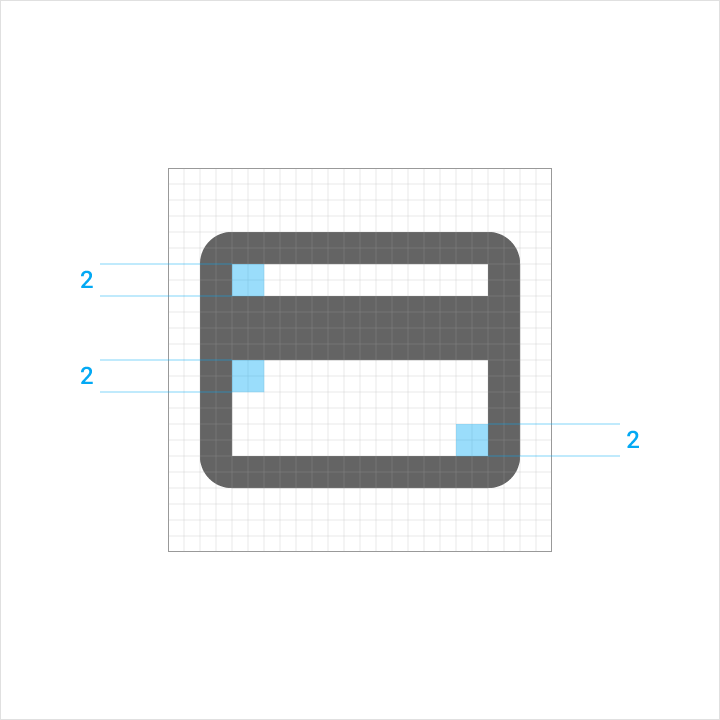
Striche (Strokes)
Konsistente Strichstärken sind entscheidend, um die gesamte System-Icon-Familie zu vereinheitlichen. Halten Sie bei allen Strichen — auch bei Kurven, Winkeln sowie inneren und äußeren Strichen — die Breite 2 dp ein.
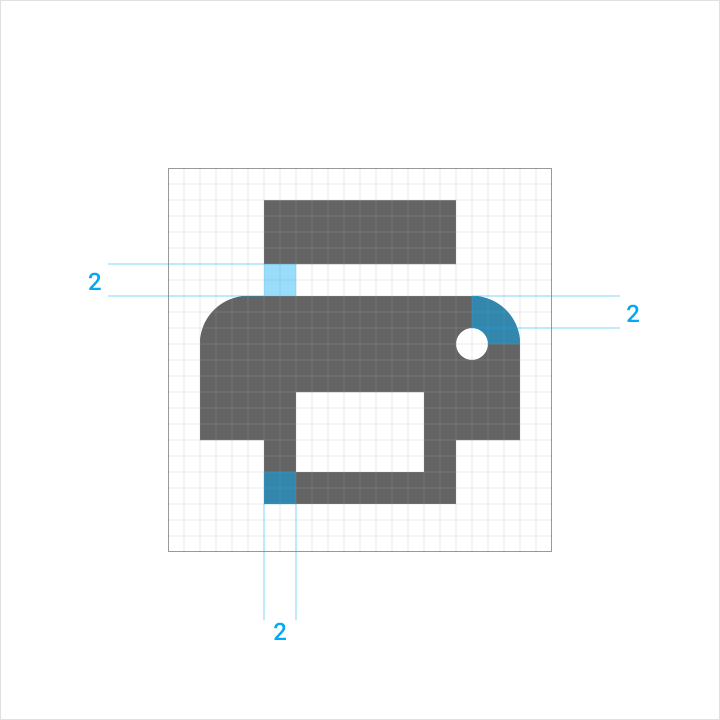


Optische Korrekturen
In Extremfällen tragen subtile Anpassungen zur Lesbarkeit eines Symbole bei. Wo komplexe Details unvermeidbar sind, müssen die Maßangaben angepasst werden.
Wenn optische Korrekturen nötig sind, greifen Sie nur auf die konsistenten geometrischen Formen zurück, auf denen die übrigen Symbole basieren. Verzerren oder verformen Sie die Formen nicht.
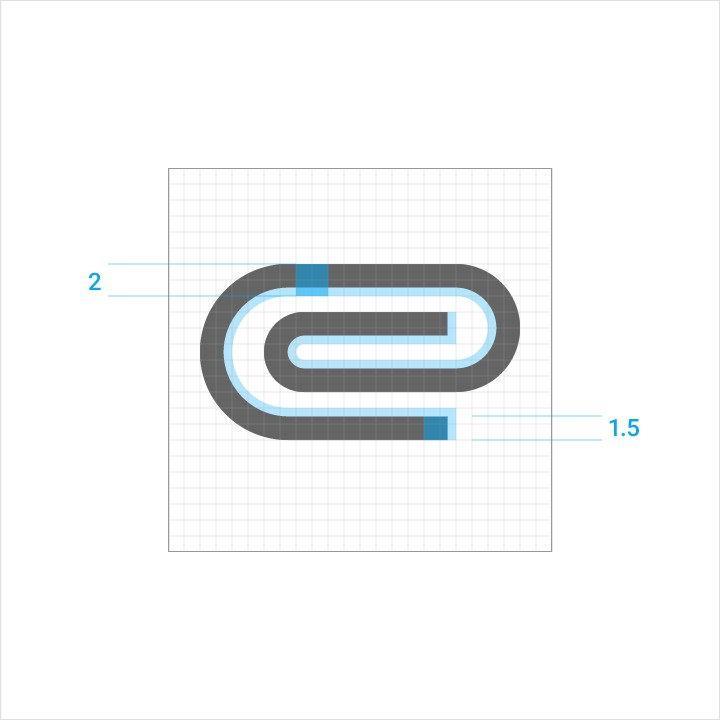
Das Büroklammer-Icon in diesem Beispiel nutzt nur 1,5 dp der möglichen 2 dp Strichfläche, um mehrere Kurven innerhalb des 24 x 24 dp großen Symbolbereichs unterzubringen.
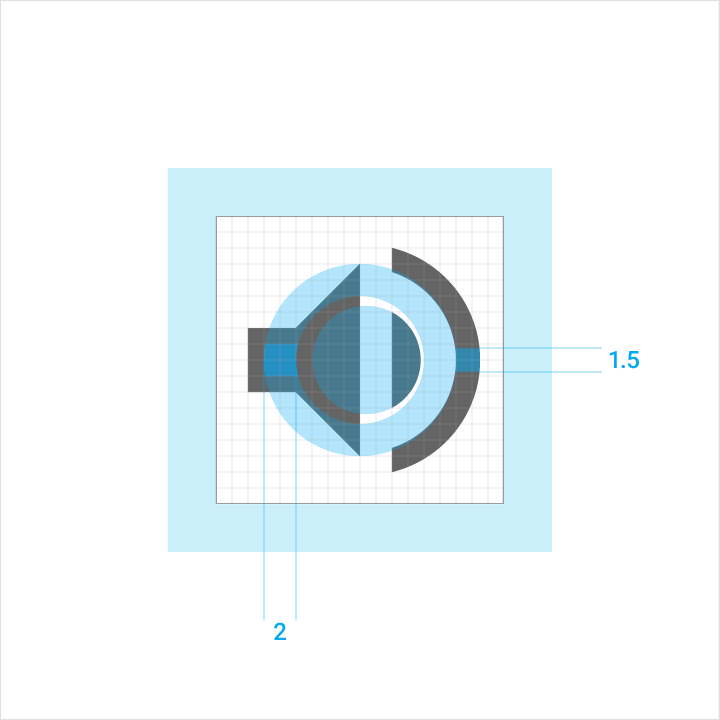
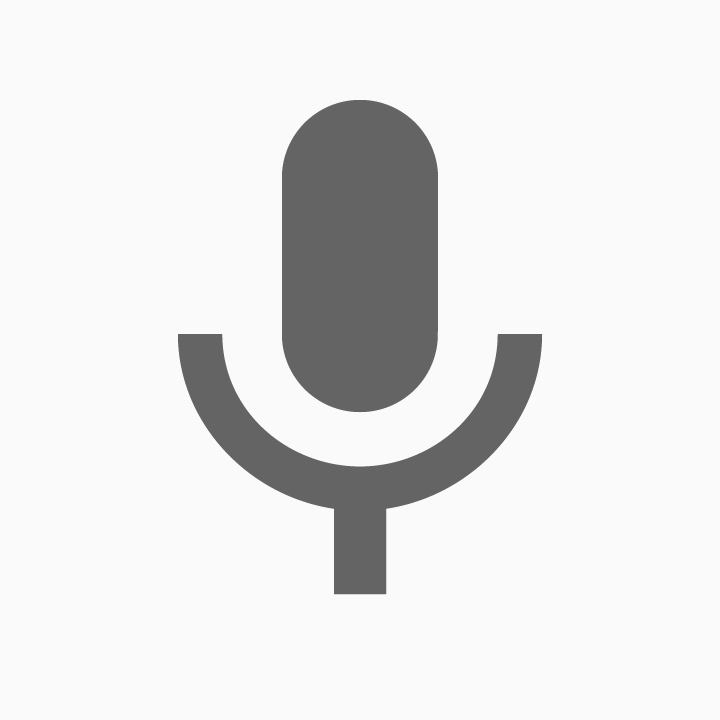
Das Mikrofon-Icon in diesem Beispiel verwendet einen 1,5 dp breiten Strich, um die Schallwellen des Mikrofons innerhalb des 24 x 24 dp großen Symbolbereichs darzustellen.
Freiraum (Clearance)
Um ein Symbol herum muss ausreichend Platz bestehen, damit es lesbar bleibt und sich gut per Touch bedienen lässt.
Wenn Maus und Tastatur die primären Eingabemethoden sind, können die Maße verdichtet werden, um dichtere Layouts zu ermöglichen.

Symbol: 24 dp
Touch-Ziel: 48 dp

Symbol: 20 dp
Touch-Ziel: 40 dp
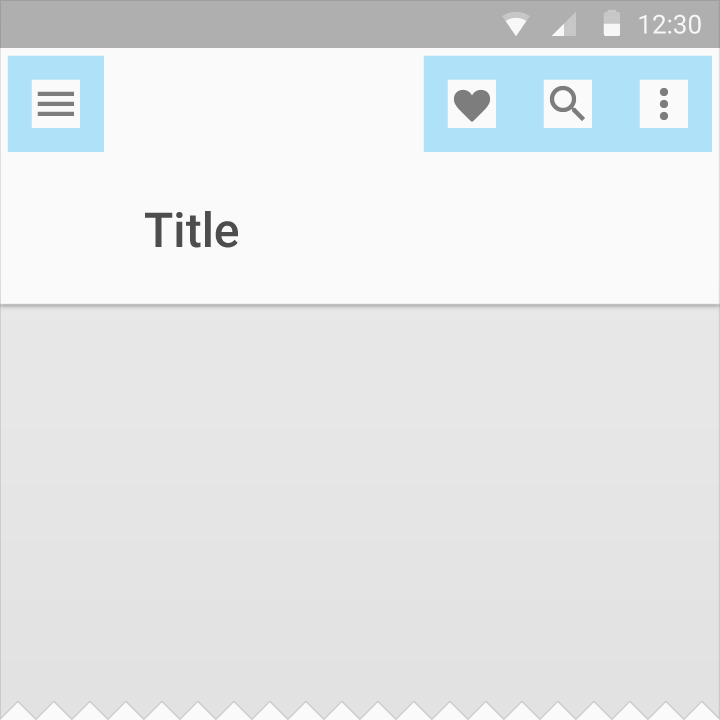
Bewährte Vorgehensweisen
Konsistenz hilft Nutzern, Symbole zu verstehen. Verwenden Sie die bereits vorhandenen System-Icons so weit wie möglich – und zwar übergreifend in verschiedenen Anwendungen.
Richtig.
Falsch.

Richtig.

Falsch.

Richtig.

Falsch.

Richtig.

Falsch.
Richtig.

Falsch.
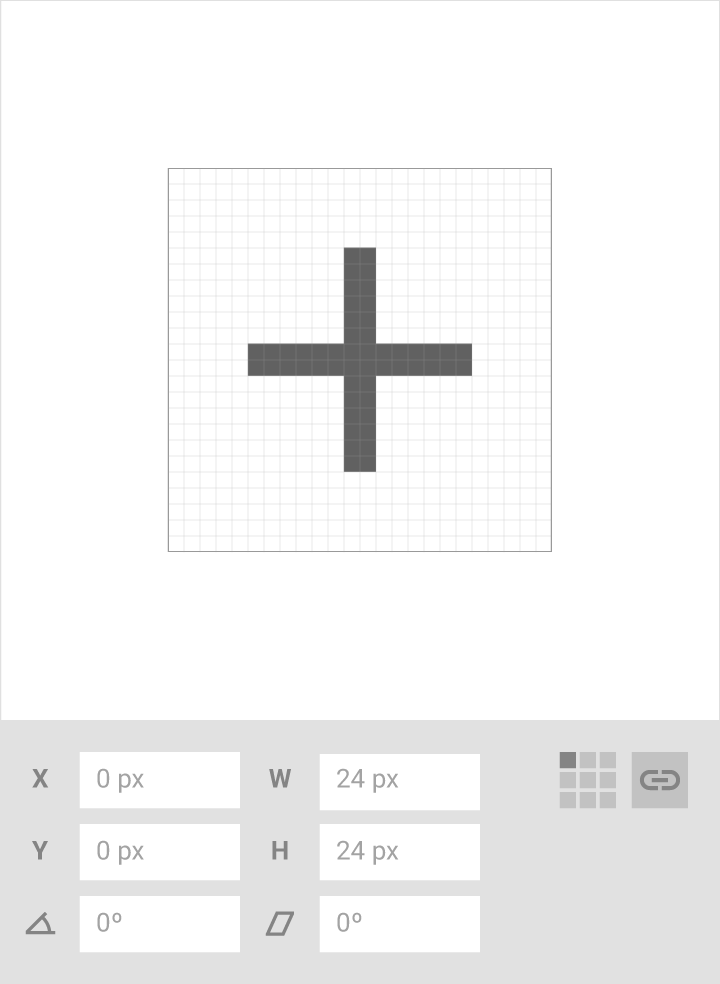
Richtig.
Symbole sollten dieselbe Breite und Höhe haben (z. B. 24 x 24), um eine Verzerrung zu vermeiden.
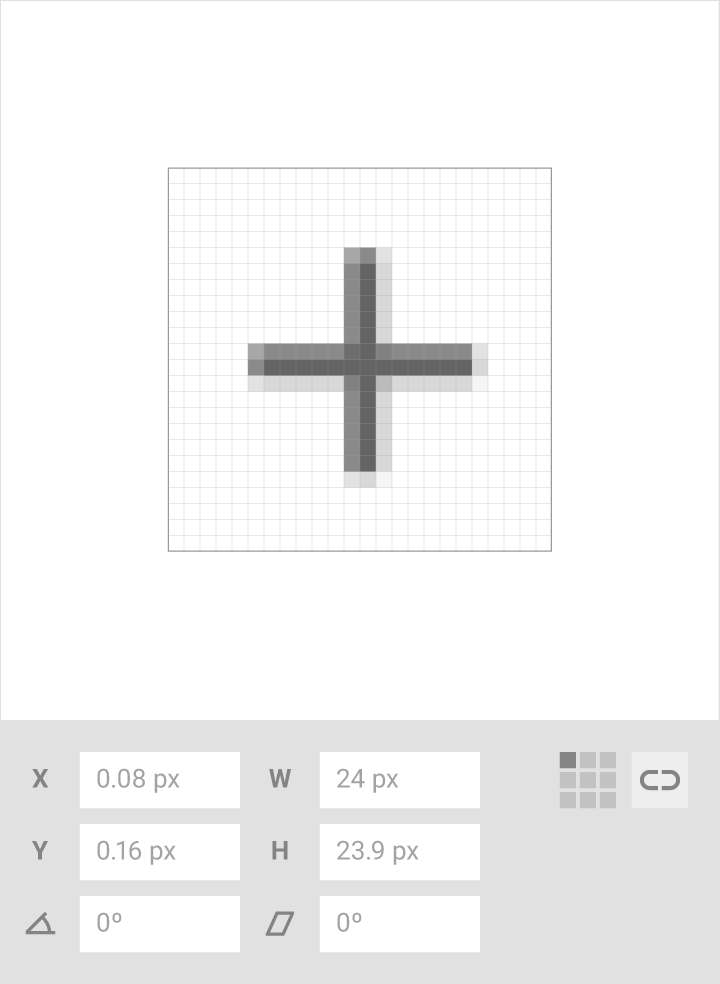
Falsch.
Verzerren Sie das Symbol nicht durch ungleiche Werte für Breite und Höhe.
Menschliche Ikonografie
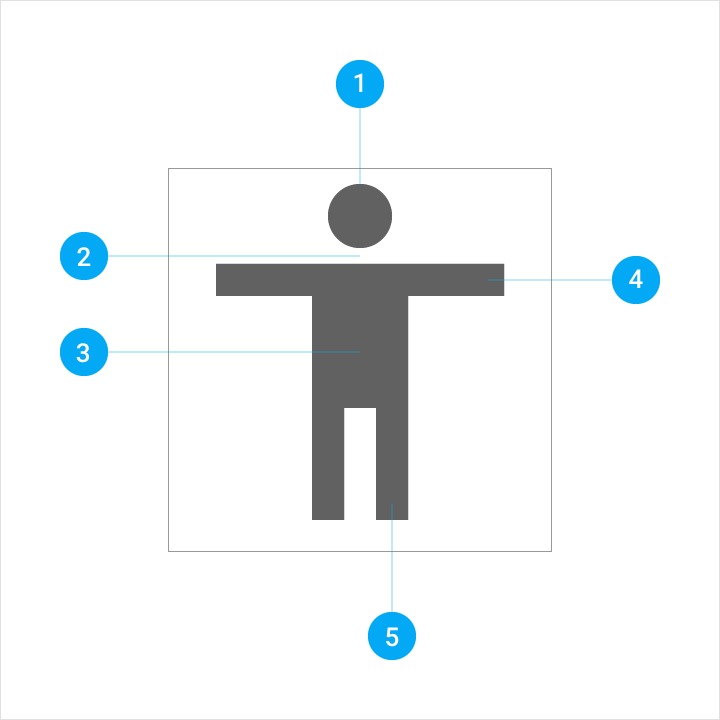
Anatomie des menschlichen Symbole
1. Kopf
2. Hals
3. Oberkörper
4. Arm
5. Bein
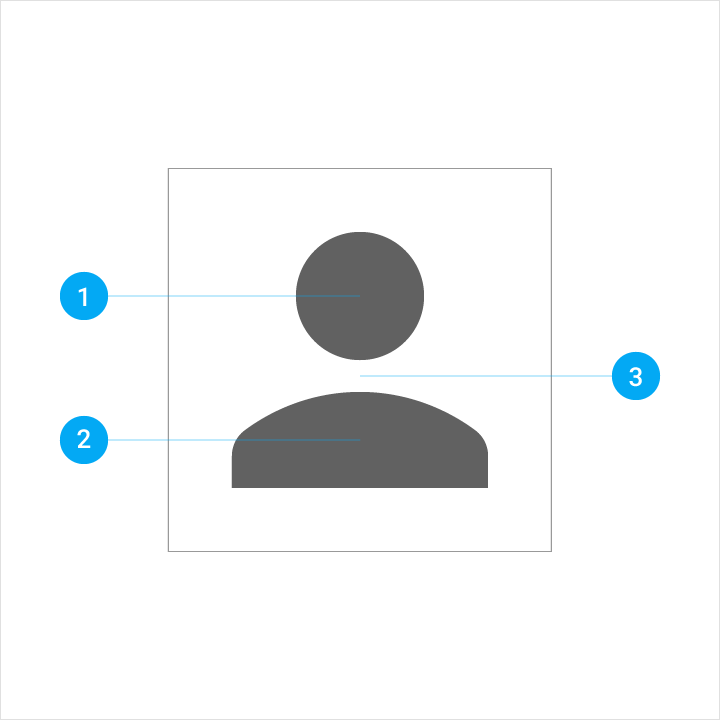
Form
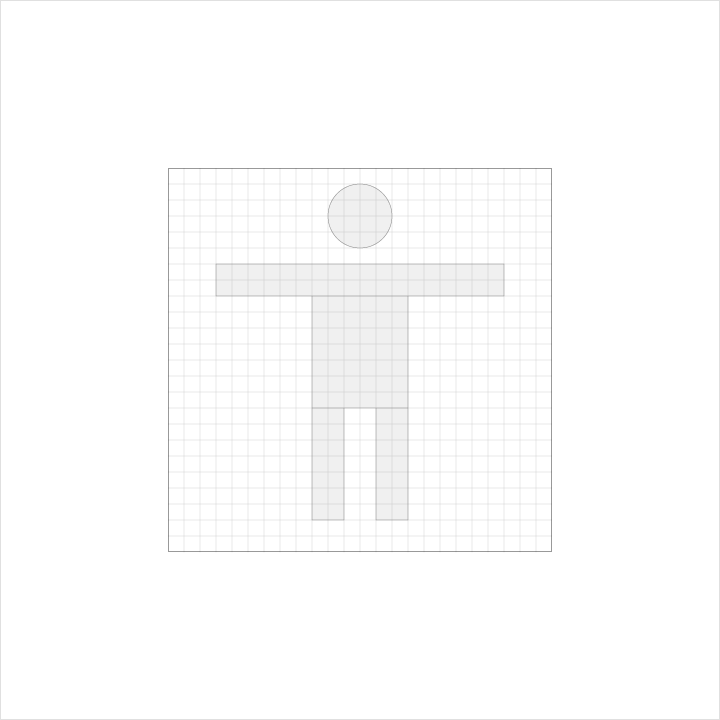
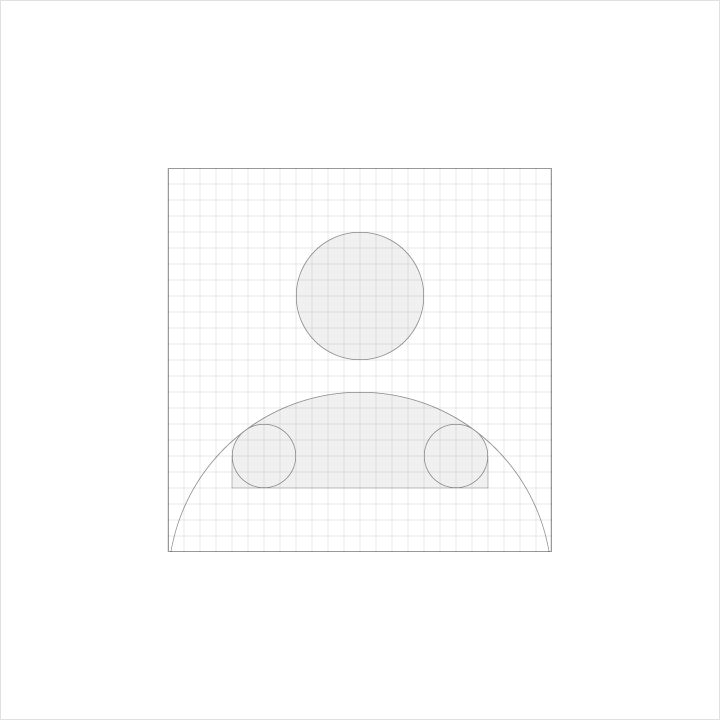
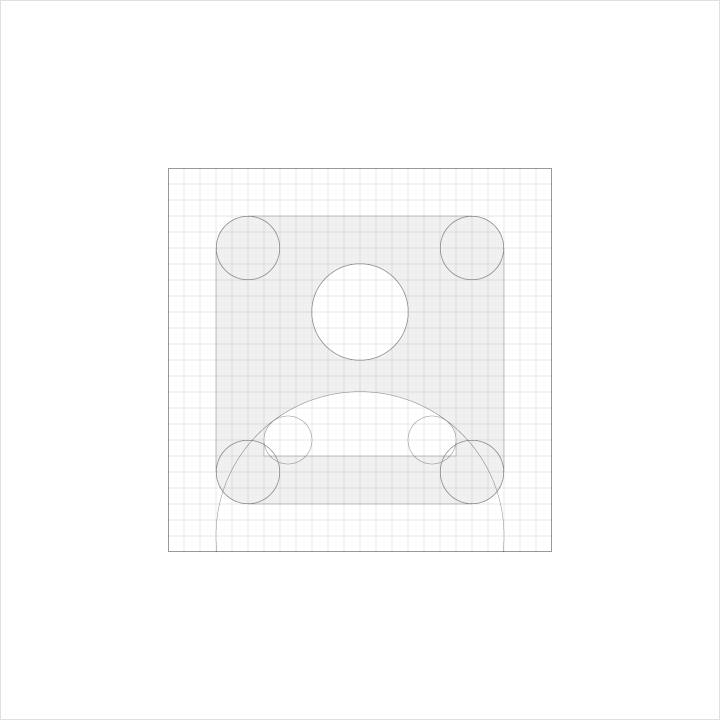
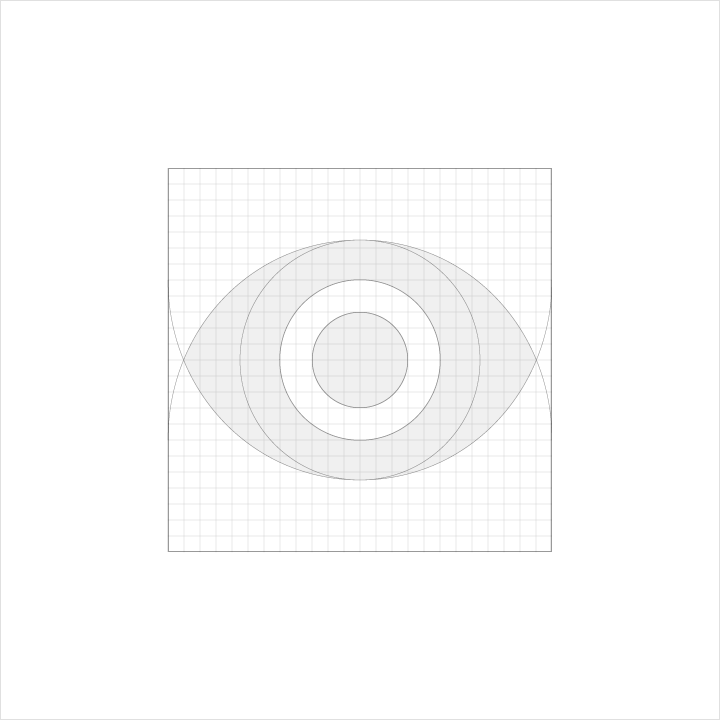
Ganzkörper


Oberkörper


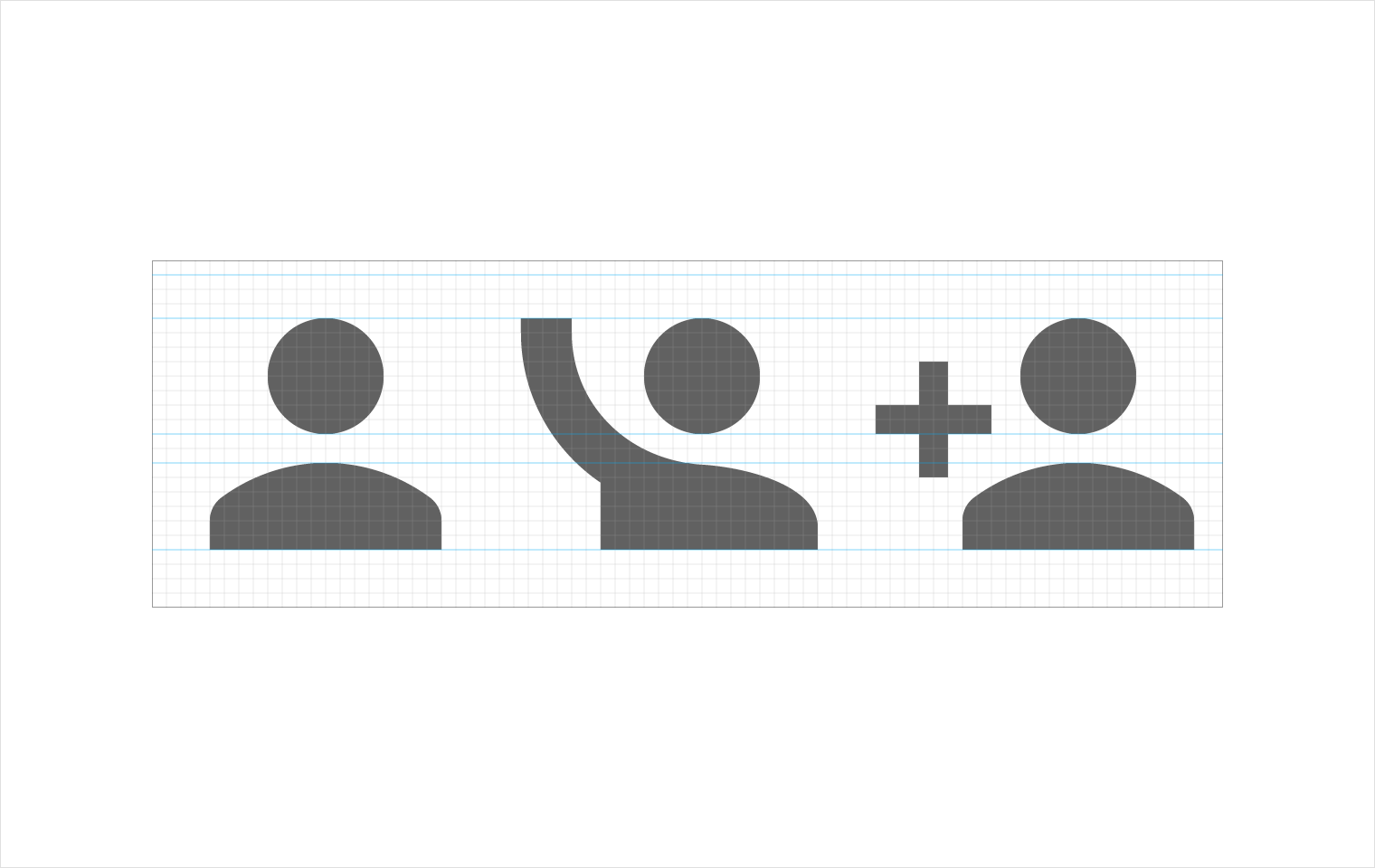
Eingebettet (Contained)


Detaillierte Körperteile


Regeln für menschliche Symbole

Richtig.

Falsch.

Richtig.

Falsch.

Richtig.

Falsch.

Richtig.

Falsch.

Richtig.

Falsch.
Farbe
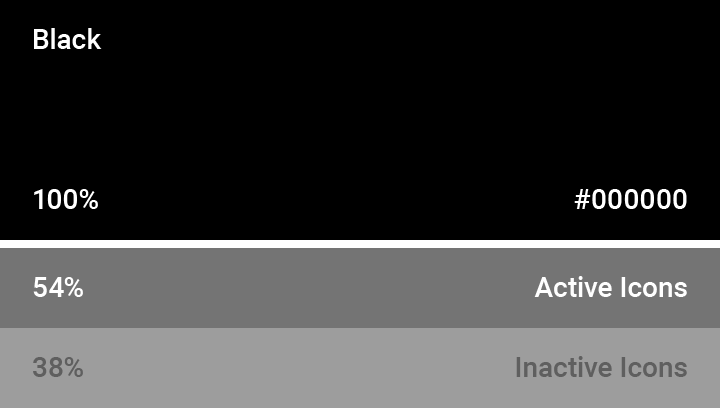
Die Standard-Deckkraft für ein aktives Symbol auf hellem Hintergrund beträgt 54 % (#000000). Ein inaktives Symbol, das in der visuellen Hierarchie weiter unten steht, sollte eine Deckkraft von 38 % (#000000) aufweisen.
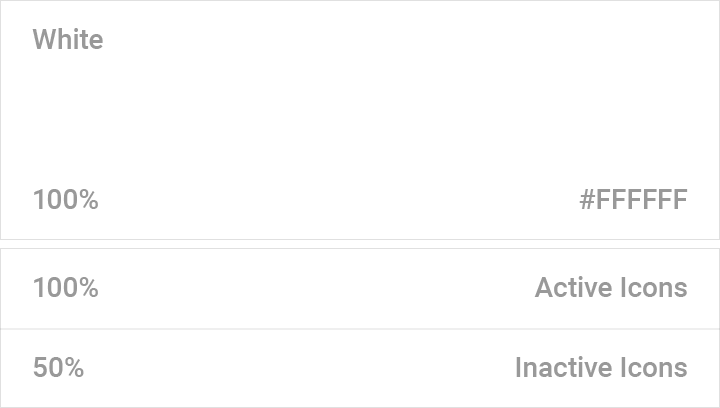
Die Standard-Deckkraft für ein aktives Symbol auf dunklem Hintergrund beträgt 100 % (#FFFFFF). Ein inaktives Symbol, das in der visuellen Hierarchie weiter unten steht, sollte eine Deckkraft von 50 % (#FFFFFF) aufweisen.
App-Shortcut-Icons
App-Shortcuts geben Nutzern schnellen und einfachen Zugriff auf bis zu vier Aktionen Ihrer App. Jede Aktion lässt sich auch auf den Startbildschirm legen.
Shortcut-Aktionen werden abhängig von der Position Ihres App-Icons angezeigt. Beispielsweise zeigen App-Icons nahe dem linken Bildschirmrand die Aktionen überall dort an, wo Platz verfügbar ist.
Diese Richtlinien helfen Ihnen, App-Shortcuts mit Standard-Icons, Einzelavataren und Gruppenavataren zu erstellen.

Shortcut-Icon
App-Shortcut-Icons sind kreisförmig. Sie enthalten ein Standard-System-Icon oder mindestens einen Avatar. Der Symbolinhalt muss innerhalb des Zuschnittbereichs (die Gesamtfläche der Grafik) bleiben.
Größe
- Live-Bereich: Kreis mit einem Durchmesser von 44 dp
- Gesamtfläche: Kreis mit einem Durchmesser von 48 dp
Ein Abstand von 2 dp muss den 44 x 44 dp großen Live-Bereich umgeben.
Farbe
Live-Bereich: Einfarbige Füllung in Material Grey 100 (#F5F5F5)
Schatten
Shortcut-Icons enthalten keine Schatten

Der gesamte Symbolinhalt sollte im 44 dp großen Live-Bereich bleiben, mit einer einfarbigen Hintergrundfüllung in Material Grey 100 (bzw. #F5F5F5).

Ein Abstand von 2 dp muss den Live-Bereich umgeben, wodurch sich eine Gesamtgröße des Symbole von 48 dp ergibt.
Standard-Shortcut-Icons
Standard-Shortcut-Icons bestehen aus einem Material-System-Icon, das innerhalb des Live-Bereichs zentriert ist.
Größe
- Live-Bereich: Kreis mit einem Durchmesser von 44 dp
- Gesamtfläche: Kreis mit einem Durchmesser von 48 dp
- System-Icon: 24 dp
Farbe
Das System-Icon sollte die Primärfarbe der App bzw. die Farbe des App-Icons aufweisen (mit ausreichendem Kontrast zum kreisförmigen Hintergrund).
Dateiformat
Standard-Icons sollten als SVG-Datei bereitgestellt werden, da sich Symbole damit automatisch skalieren lassen. Alternativ kommen auch Vector Drawables, eingefärbte Bitmaps oder Layer-Listen infrage.
Verzichten Sie auf Nicht-Vektor-Drawables, da sie feste Abmessungen besitzen, die sich in diesem Kontext nicht skalieren lassen.

Das System-Icon sollte dieselbe Breite und Höhe haben: 24 x 24 dp.

Das 24-dp-Icon sollte vertikal und horizontal innerhalb des Kreises des Live-Bereichs zentriert sein.

Richtig.

Falsch.
Einzelavatare
Einzelavatare enthalten ein Bild. Sie müssen in XXXHDPI erstellt werden.
Größe
- Live-Bereich: Kreis mit einem Durchmesser von 44 dp
- Avatar-Bereich: Kreis mit einem Durchmesser von 44 dp
- Gesamtfläche: Kreis mit einem Durchmesser von 48 dp
Dateiformat
Stellen Sie für alle Pixeldichten PNG-Dateien bereit.
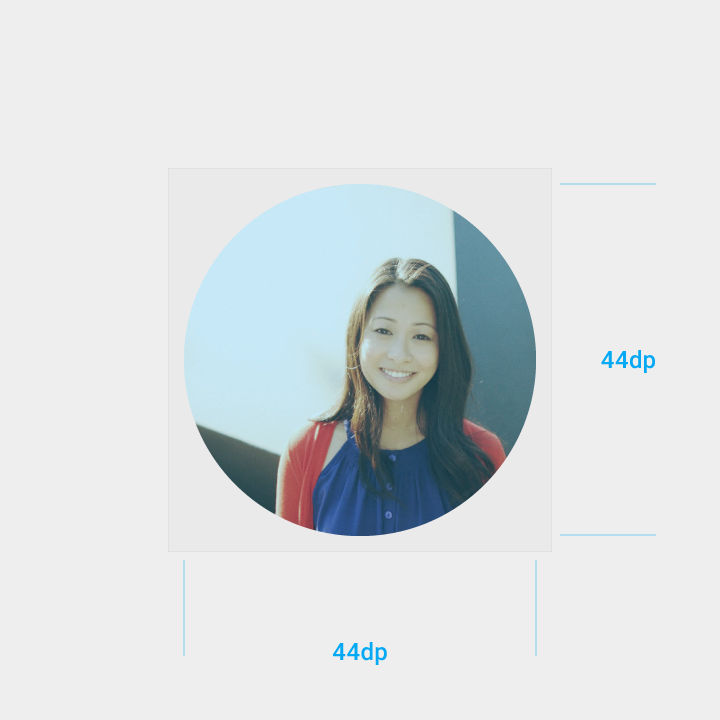
Der Avatar sollte den gesamten Kreis des Live-Bereichs ausfüllen. Diese Assets müssen in XXXHDPI erstellt werden.
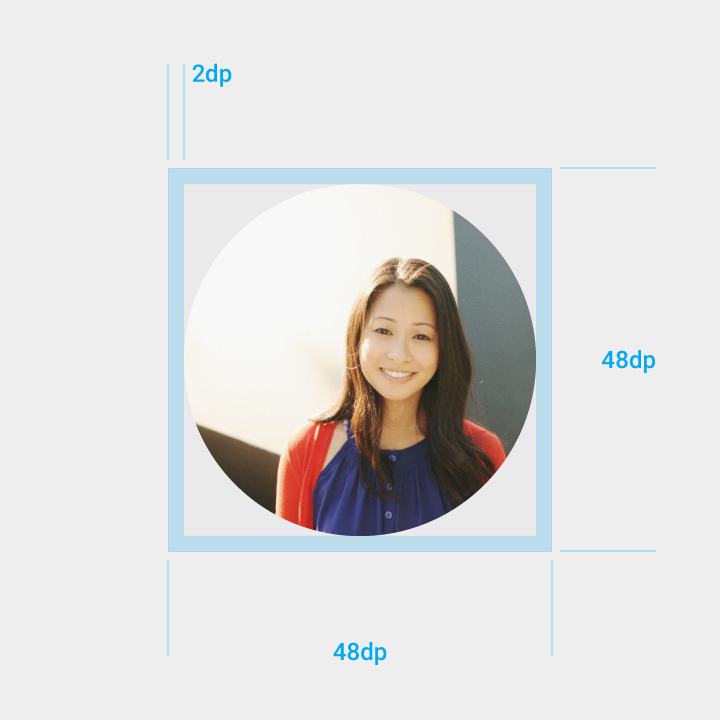
Ein Abstand von 2 dp muss den 44 dp großen Kreis des Live-Bereichs umgeben, woraus sich eine Gesamtfläche von 48 dp ergibt.
Gruppenavatare
Gruppenavatare enthalten 2–4 Bilder auf einem kreisförmigen Hintergrund. Sie müssen in XXXHDPI erstellt werden.
Größe
- Live-Bereich: Kreis mit einem Durchmesser von 44 dp
- Avatar-Bereich: 30 dp
- Gesamtfläche: 48 dp
Farbe
Live-Bereich: Einfarbige Füllung in Material Grey 100 (#F5F5F5)
Dateiformat
Stellen Sie für alle Pixeldichten PNG-Dateien bereit.
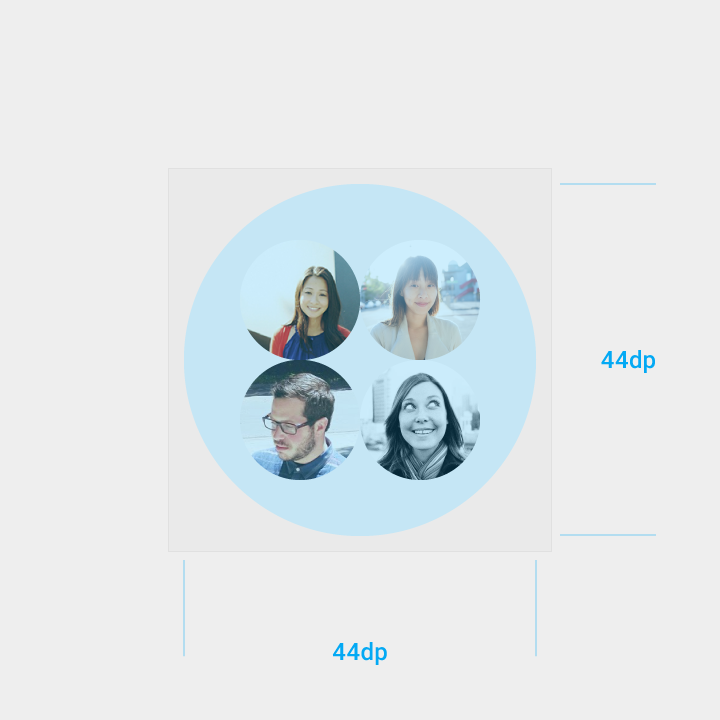
Der Kreis des Live-Bereichs sollte eine Farbfüllung in Material Grey 100 (#F5F5F5) aufweisen.
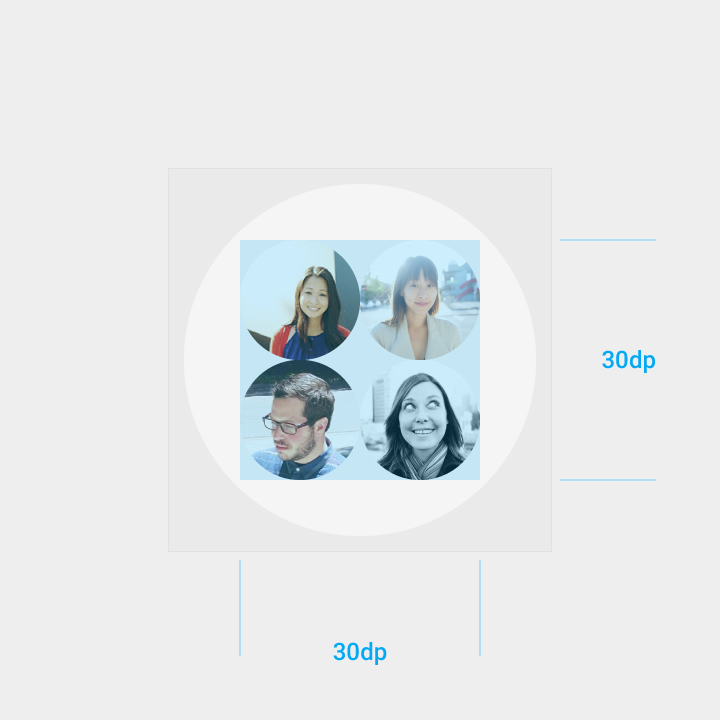
Avatare müssen in den 30 x 30 dp großen Bereich passen und vertikal sowie horizontal innerhalb des Live-Bereichs zentriert sein.
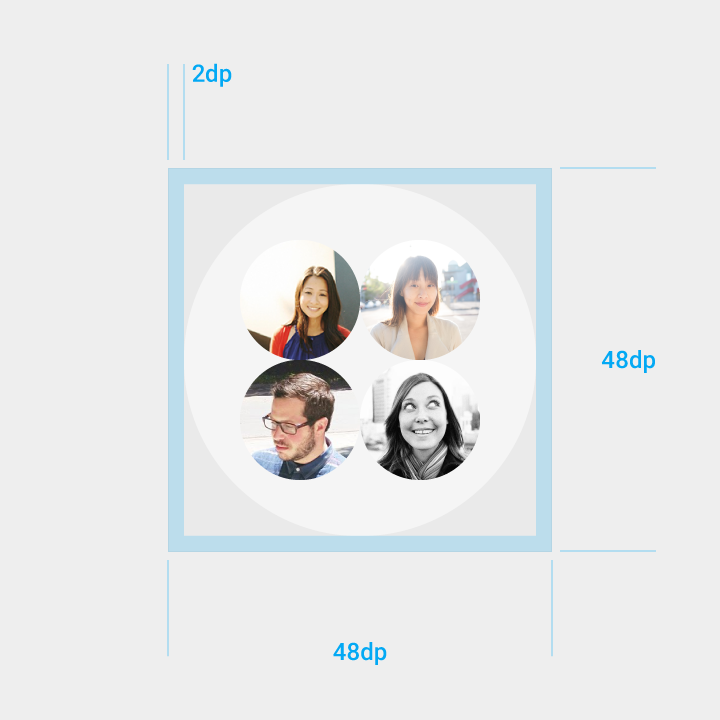
Ein Abstand von 2 dp muss den 44 dp großen Live-Bereich umgeben, woraus sich eine Gesamtfläche von 48 dp ergibt.
Symbole für Android
Android O und höher
Android-O-Icons stellen Ihre App auf dem Startbildschirm und dem Bildschirm „Alle Apps“ eines Geräts dar. Die folgenden Richtlinien zeigen, wie Sie Symbole mit einzigartigen visuellen Effekten, Animationen und Verhaltensweisen ausstatten können.
Bereitstellung von Symbolen
Launcher-Icons werden dem Google Play Store bereitgestellt.
Dateianforderungen für Symbole
- Symbol-Drawables im PNG- oder Vektorformat
- Hintergrund- und Vordergrundebenen (ohne Masken oder Hintergrundschatten)
- Alle Ebenen müssen 50 % größer sein als die grundlegende Symbolform
OEM-Anforderungen
- Eine Form zum Maskieren aller Symbole, die auf der Plattform angezeigt werden
- Ein äußerer Schatten (optional)
Ebenenspezifikationen (Layer Spezifikationen)
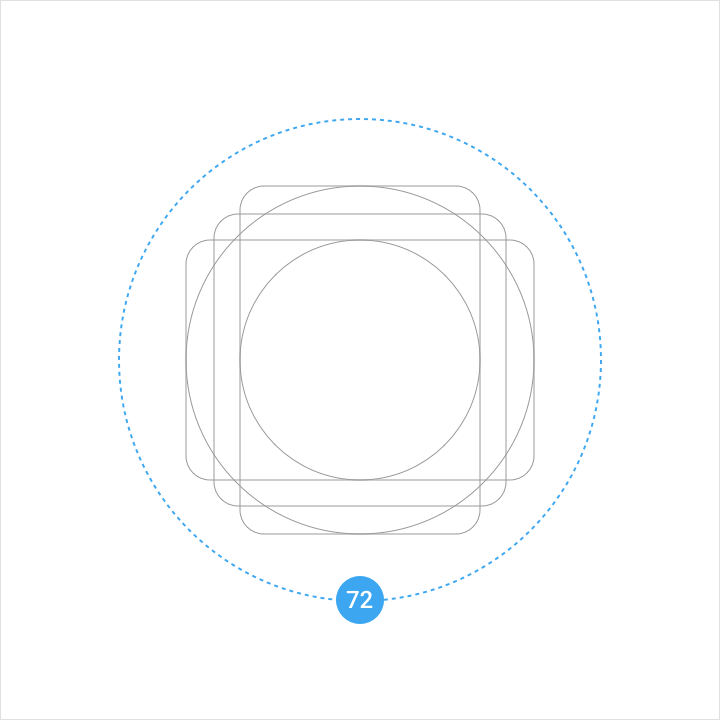
Symbole bestehen aus zwei Ebenen: einem Vordergrund und einem Hintergrund. Jede Ebene lässt sich unabhängig von der anderen animieren und gestalten.
Vordergrund (Scroll-Parallaxe)
- 108 x 108 dp
- Maskierter Bereich: 72 dp
- Transparenz empfohlen (optional)
Hintergrund (dezentere Parallaxe)
- 108 x 108 dp
- Maskierter Bereich: 72 dp
- Muss undurchsichtig sein
Keyline-Formen
Keyline-Formen sollten für alle App-Icons verwendet werden, um konsistente visuelle Proportionen beibehalten zu können.
Quadrat
Höhe: 44 dp
Breite: 44 dp
Eckenradius: 4 dp
Kreis
Durchmesser: 52 dp
Vertikales Rechteck
Höhe: 52 dp
Breite: 36 dp
Eckenradius: 4 dp
Horizontales Rechteck
Höhe: 36 dp
Breite: 52 dp
Eckenradius: 4 dp
OEM-Masken
OEMs können auf die Symbole eigene benutzerdefinierte Masken anwenden, ohne dass dies das Symbollayout beeinflusst.
Spezifikationen:
- Maskierter Bereich: 72 x 72 dp
- Eine konvexe Form
- Sowohl eine kreisförmige als auch eine quadratische Maske
Beleuchtung und Schatten
Entwerfen Sie neue Symbole so, dass Beleuchtungs- und Schatteneffekte mit denen der übrigen Plattform-Icons konsistent sind.
Schatten
Symbole enthalten zwei Arten von Schatten: Wurfschatten (Cast Shadows) und Kontaktschatten (Contact Shadows).
Ein Wurfschatten ist ein scharf abgegrenzter 45°-Schatten, der sich von der Kante eines Elements bis zur Grenze des Vordergrunds erstreckt.
Ein Kontaktschatten ist ein weicher Schatten, der ein Element umgibt.
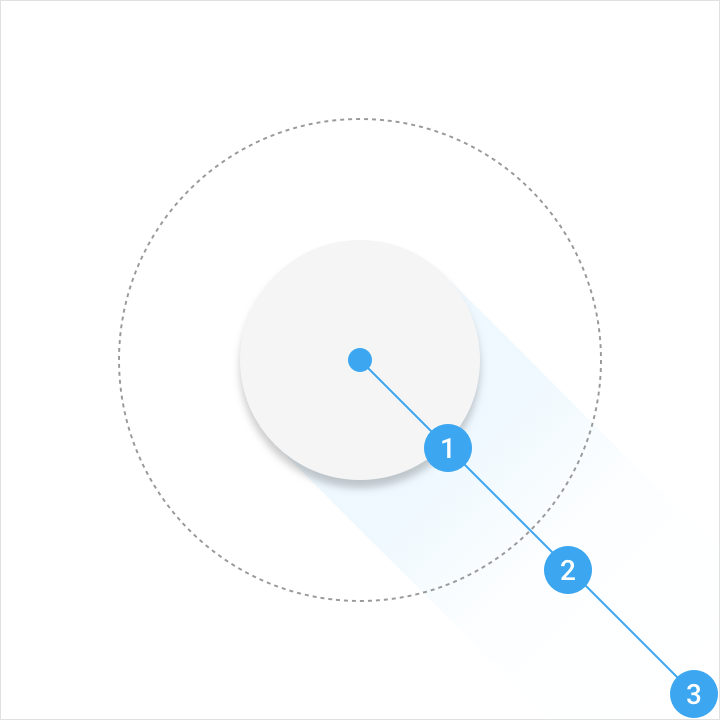
Farbe: Siehe die Aufhellungs-, Abdunklungs- und Schattenwerte für Produkt-Icons
| Illustrator-Verlaufswerkzeug | Deckkraft | Position |
| Regler 1 | 15 % | 32 % |
| Regler 2 | 2 % | 62 % |
| Regler 3 | 0 % | 100 % |
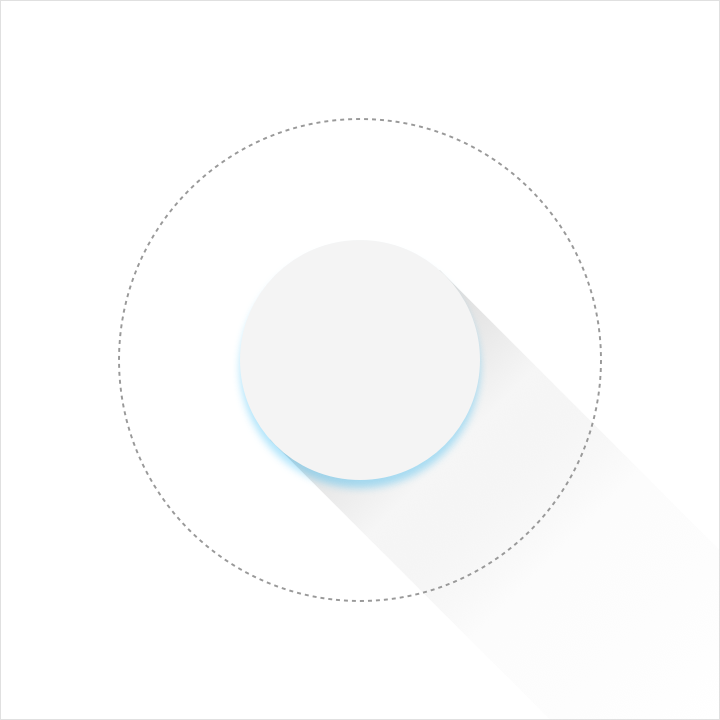
Illustrator-Modus: Normal
Deckkraft: 20 %
X-Versatz: 0 dp
Y-Versatz: 4 dp
Weichzeichnen: 4 dp
Farbe: Siehe Aufhellungs-, Abdunklungs- und Schattenwerte
Kantenaufhellung und Kantenschattierung
Um ein Gefühl von Tiefe zu vermitteln, kommen an den oberen und unteren Kanten der Material-Design-Elemente Effekte zum Einsatz.
Aufgehellte Kanten heben die Oberkanten der Elemente hervor (die linken, rechten und unteren Kanten werden nicht aufgehellt).
Abgedunkelte Kanten dunkeln die Unterkanten der Elemente ab (die linken, rechten und oberen Kanten werden nicht abgedunkelt).
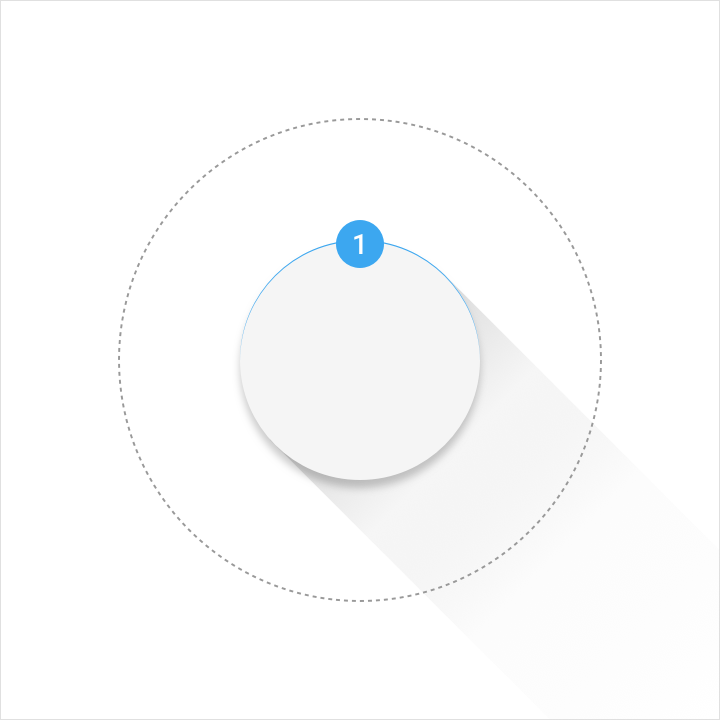
Höhe: 1 dp
Deckkraft: 20 %
Farbe: Weiß (#FFFFFF)
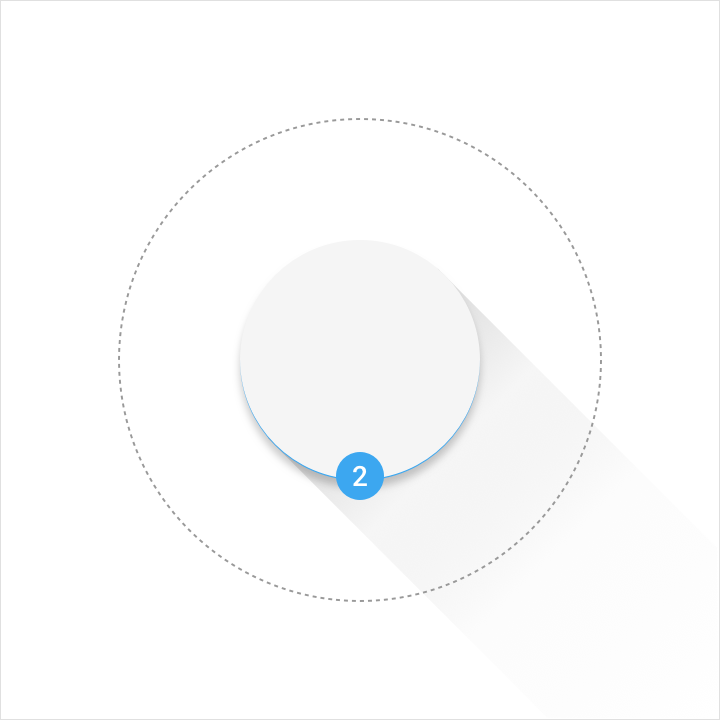
Höhe: 1 dp
Deckkraft: 20 %
Farbe: Siehe die Aufhellungs-, Abdunklungs- und Schattenwerte für Produkt-Icons
Finish-Ebene
Eine Finish-Ebene wird über der Vordergrundebene platziert.
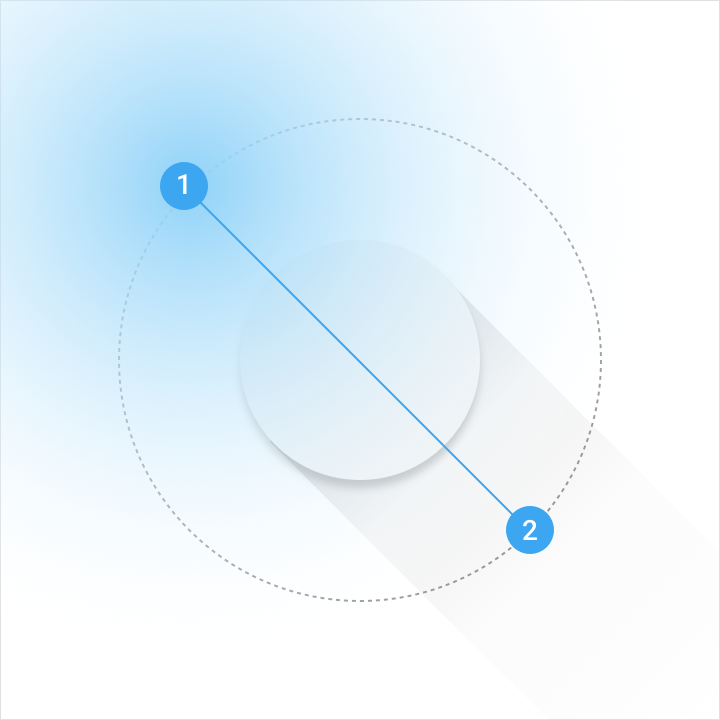
Winkel: 45°
Mittelpunkt: 32 %
Farbe: Siehe Aufhellungs-, Abdunklungs- und Schattenwerte
| Illustrator-Verlaufswerkzeug | Deckkraft | Position |
| Regler 1 | 10 % | 0 % |
| Regler 2 | 0 % | 100 % |
Ressourcen
Im Sticker-Sheet finden Sie Hinweise zum Anwenden von Ebenen und Formen innerhalb des Rasters für Android-Launcher-Icons.
„Icons for Android“-Sticker-Sheet für Adobe Illustrator — 0,36 MB (.ai)