

Ikony
Ikony Material wykorzystują kształty geometryczne, aby wizualnie przedstawiać kluczowe idee, możliwości lub tematy.
Ikony produktów są wizualnym wyrazem produktów, usług i narzędzi marki.
Ikony produktów są wizualnym wyrazem produktów, usług i narzędzi marki.
Rozmiar
Ikony produktów mają 48dp; ikony systemowe mają 24dp
Ikony na jasnym tle
| Stan ikony | Krycie |
| Aktywna + z fokusem | 87% |
| Aktywna + bez fokusu | 54% |
| Nieaktywna | 38% |
Ikony na ciemnym tle
| Stan ikony | Krycie |
| Aktywna + z fokusem | 100% |
| Aktywna + bez fokusu | 70% |
| Nieaktywna | 50% |
Ikony produktów
Ikony produktów są wizualnym wyrazem produktów, usług i narzędzi marki. Proste, wyraziste i przyjazne — przekazują główną ideę i intencję produktu. Choć każda ikona produktu jest wizualnie odrębna, wszystkie ikony produktów danej marki powinny być spójne pod względem koncepcji i wykonania.
Traktuj te wytyczne jako punkt wyjścia, aby zapewnić, że kolory ikon produktów i ich kluczowe elementy odzwierciedlają tożsamość Twojej marki.
Ikony Material można łatwo stosować w projektach internetowych oraz na platformach Android i iOS.

Podejście projektowe
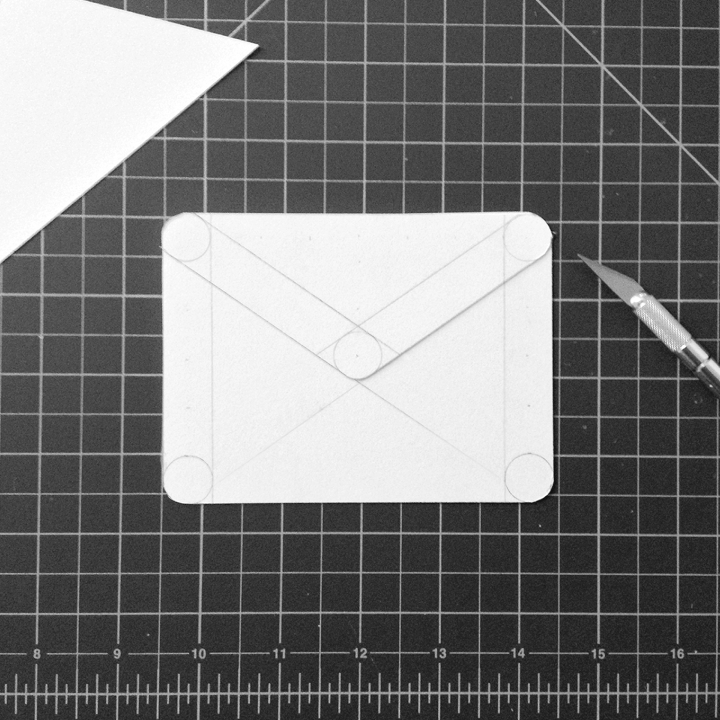
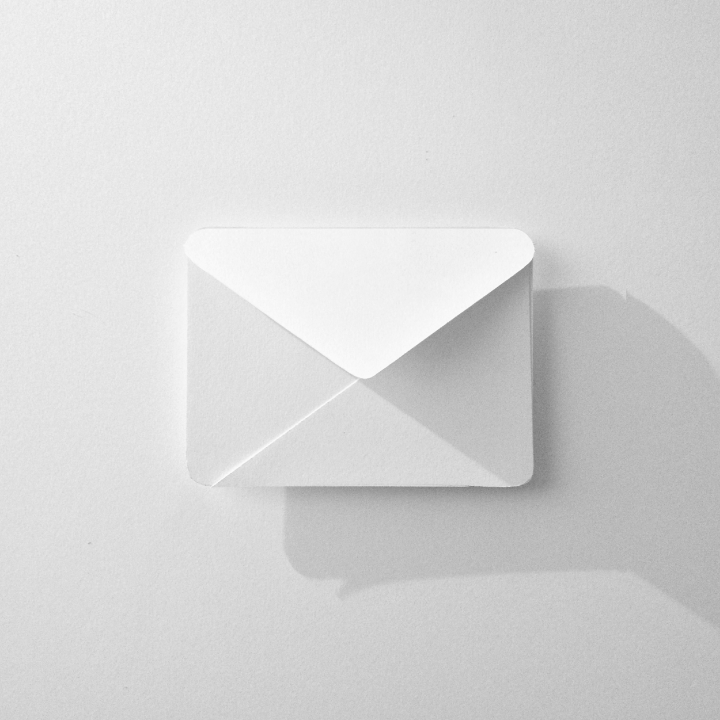
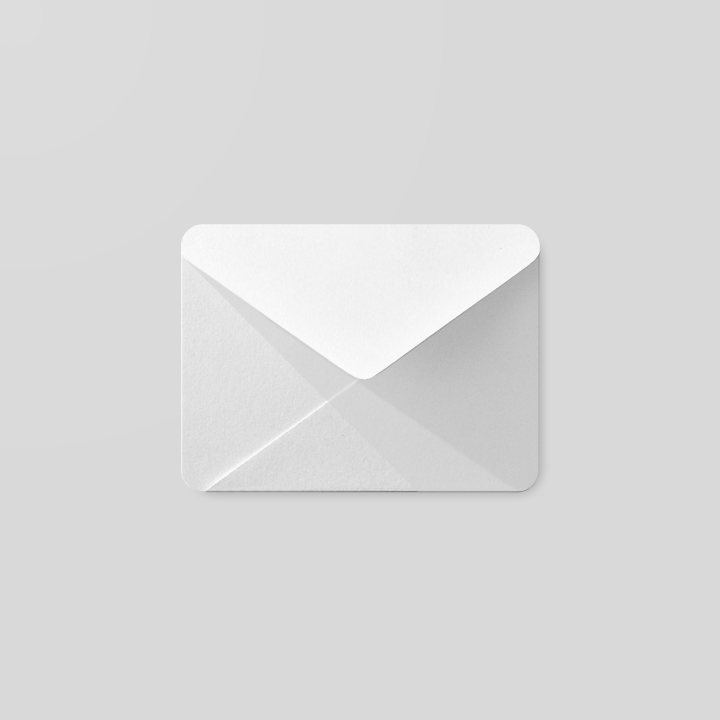
Projektowanie ikon produktów czerpie inspirację z dotykowej i fizycznej jakości materiału. Każdą ikonę wycina się, składa i oświetla tak, jakby była papierem, ale przedstawia się ją za pomocą prostych elementów graficznych. Materiał jest sztywny, z czystymi zagięciami i ostrymi krawędziami. Matowe wykończenie współgra ze światłem dzięki subtelnym podświetleniom i spójnym cieniom.

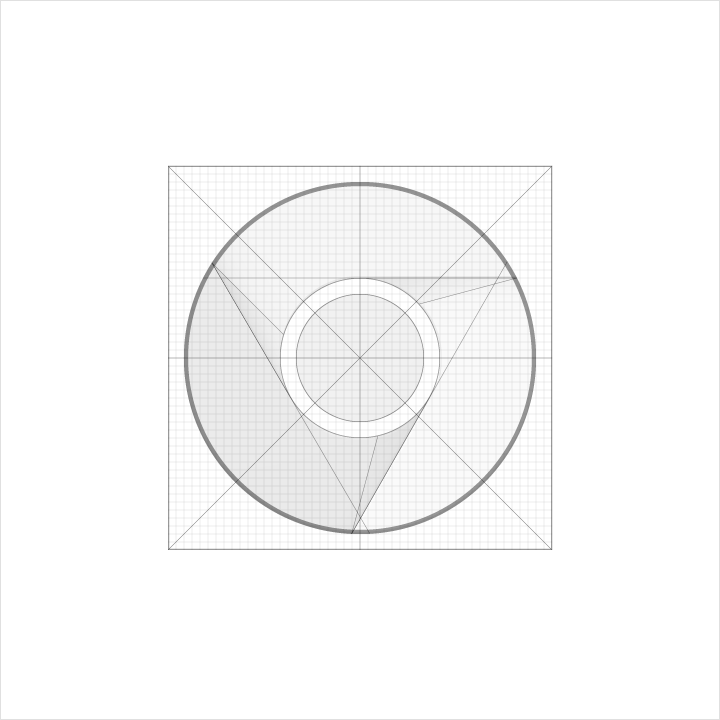
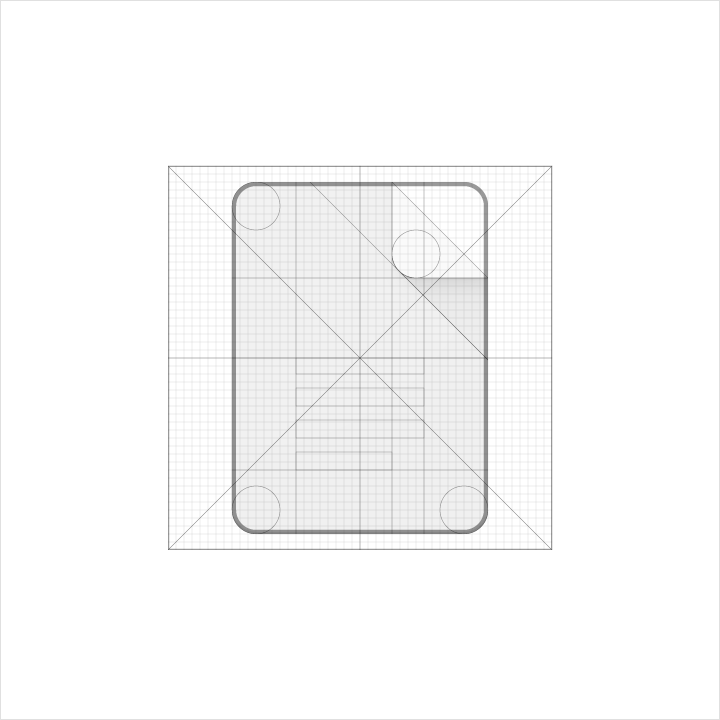
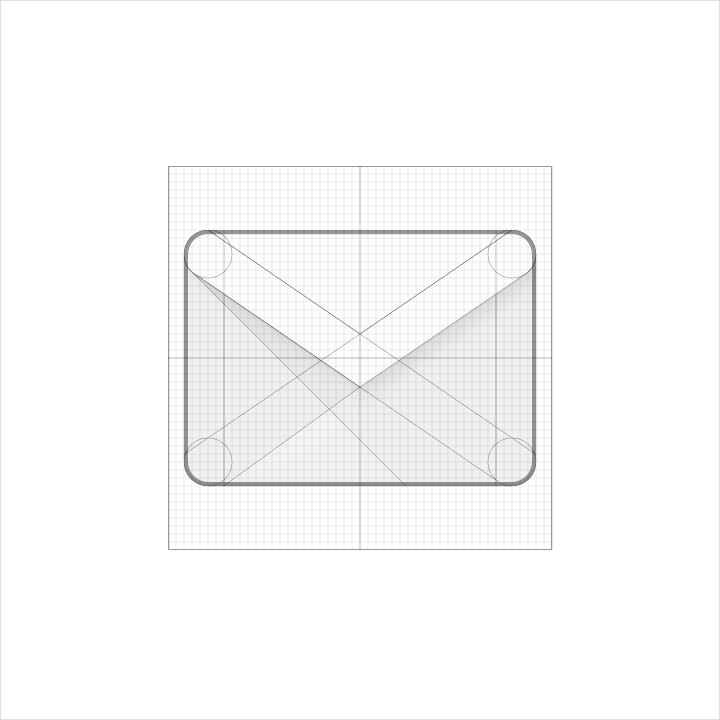
Siatka ikon produktów
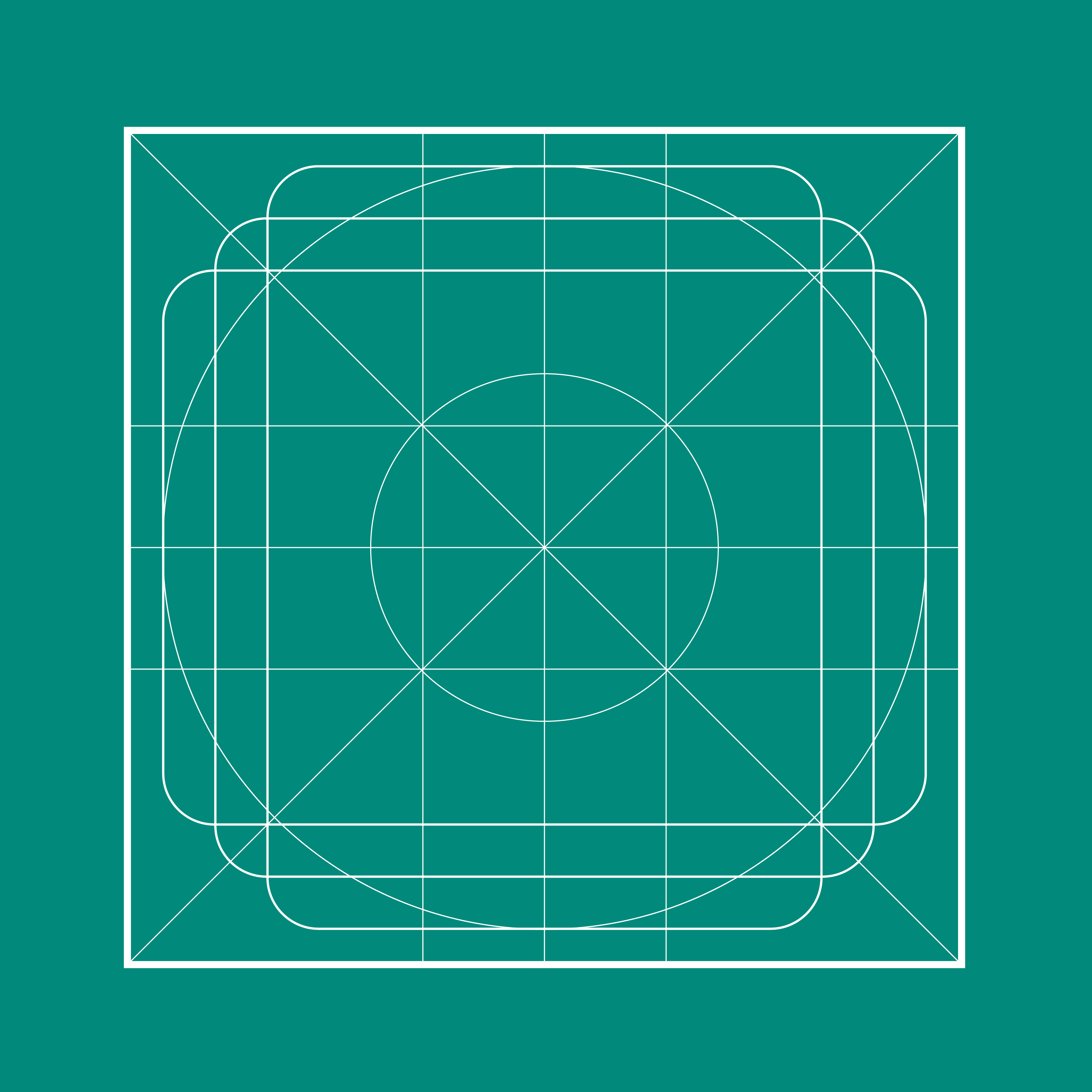
Siatka ikon produktów została opracowana, aby zapewnić spójność i ustalić jasny zestaw zasad pozycjonowania elementów graficznych. Ta standaryzacja tworzy elastyczny, ale spójny system.
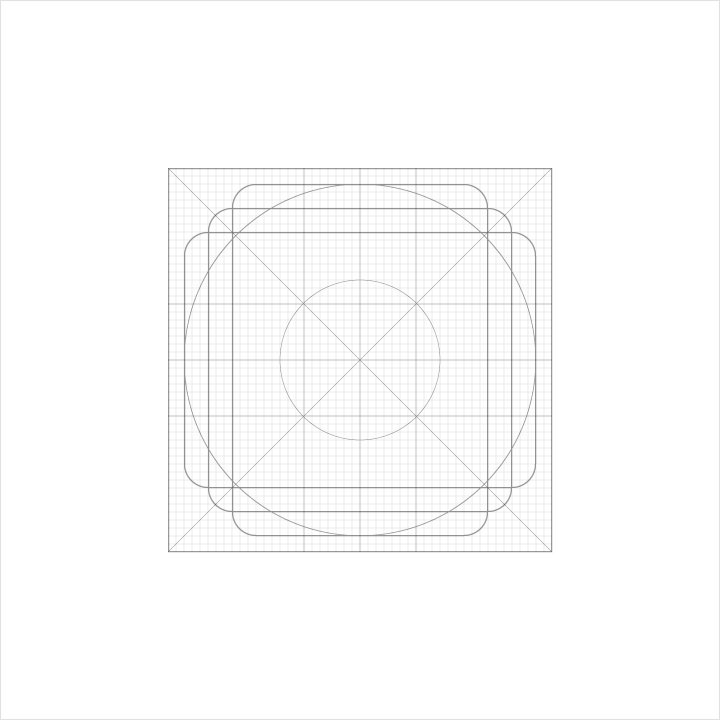
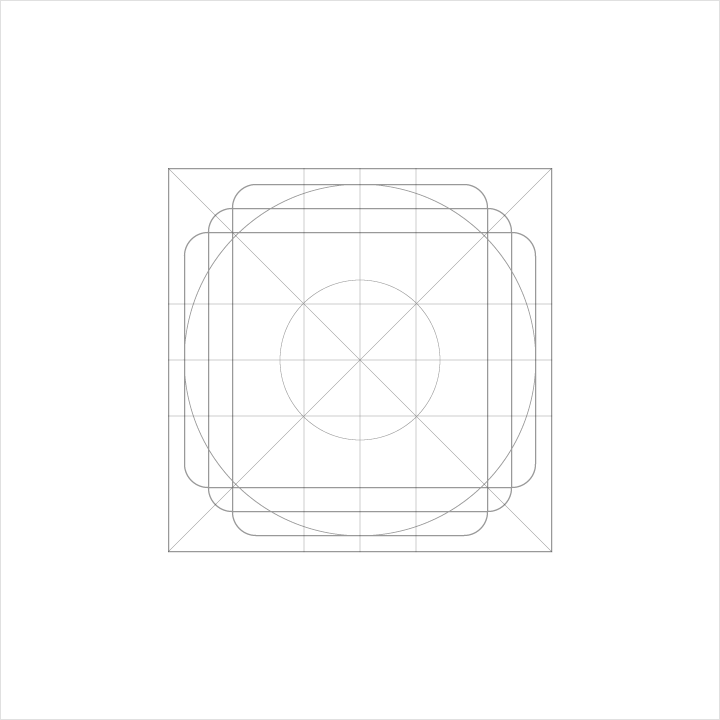
Kształty wyznaczone liniami pomocniczymi
Kształty wyznaczone liniami pomocniczymi stanowią podstawę siatki. Korzystając z tych podstawowych kształtów jako wskazówek, możesz zachować spójne proporcje wizualne w powiązanych ikonach produktów.
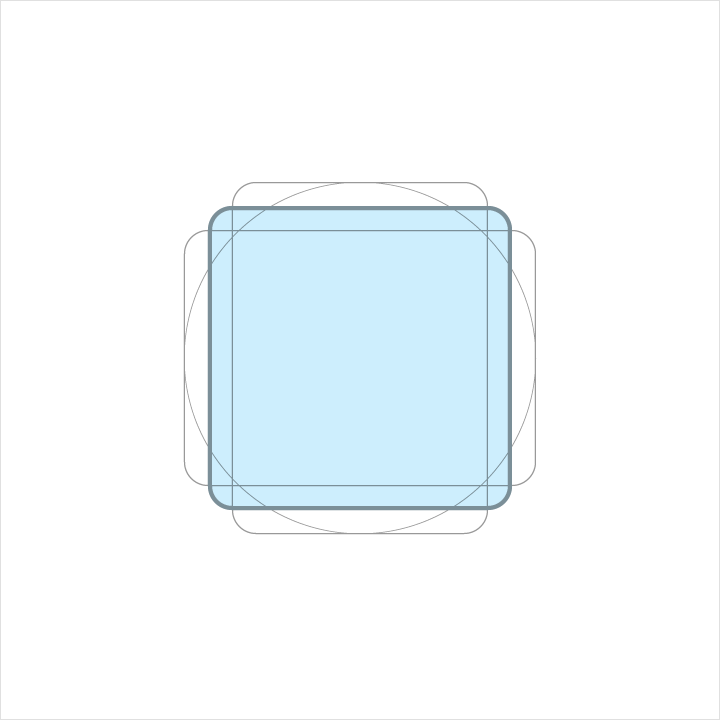
Wysokość: 152dp
Szerokość: 152dp
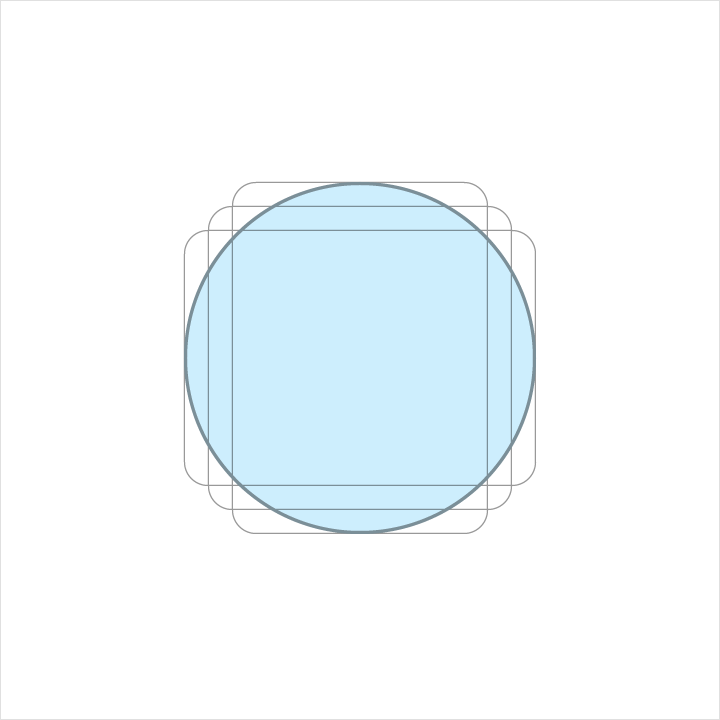
Średnica: 176dp
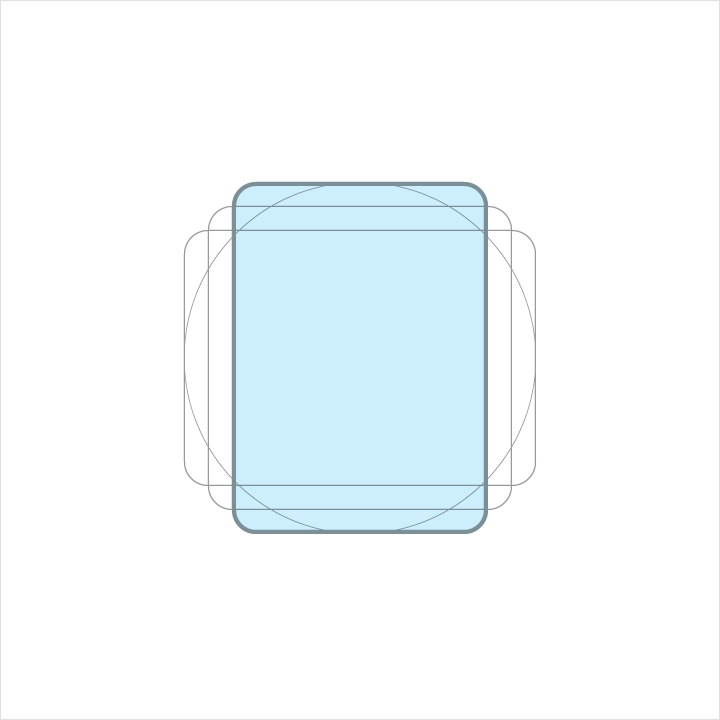
Wysokość: 176dp
Szerokość: 128dp

Wysokość: 128dp
Szerokość: 176dp
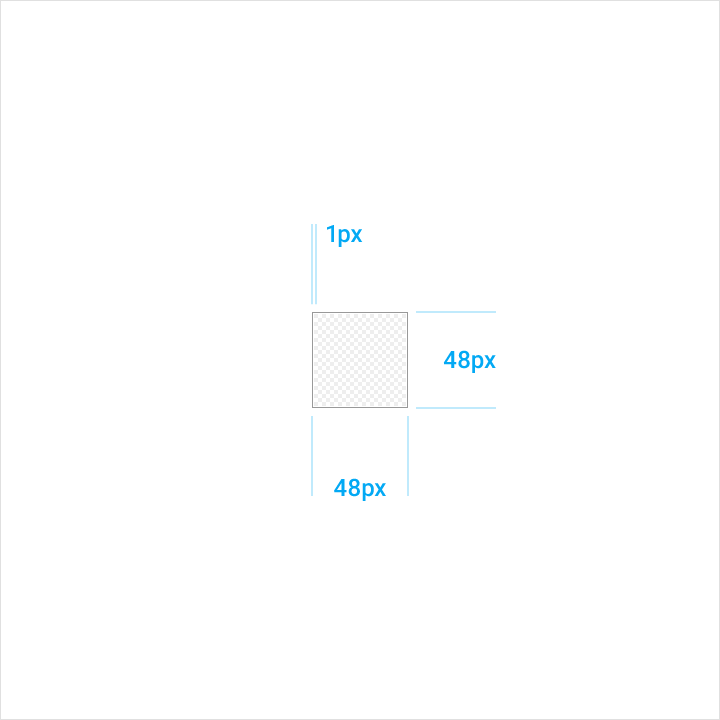
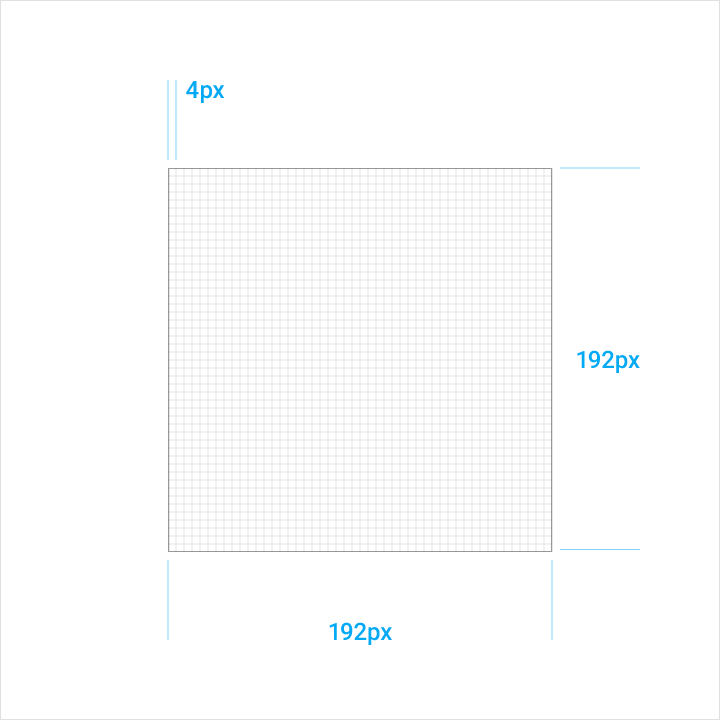
Siatka jednostek dp
Android wymaga, aby ikony produktów były dostarczane w rozmiarze 48dp, o grubości krawędzi 1dp. Tworząc ikonę, projektuj w skali 48 jednostek, ale przeskaluj ją do 400%, czyli do 192 x 192 dp (krawędź ma wtedy 4dp).
Każde skalowanie oryginału zmienia rozmiar obrazu proporcjonalnie. Zachowanie proporcji jednostek gwarantuje ostre krawędzie i poprawne wyrównanie przy zmniejszaniu skali.
Geometria
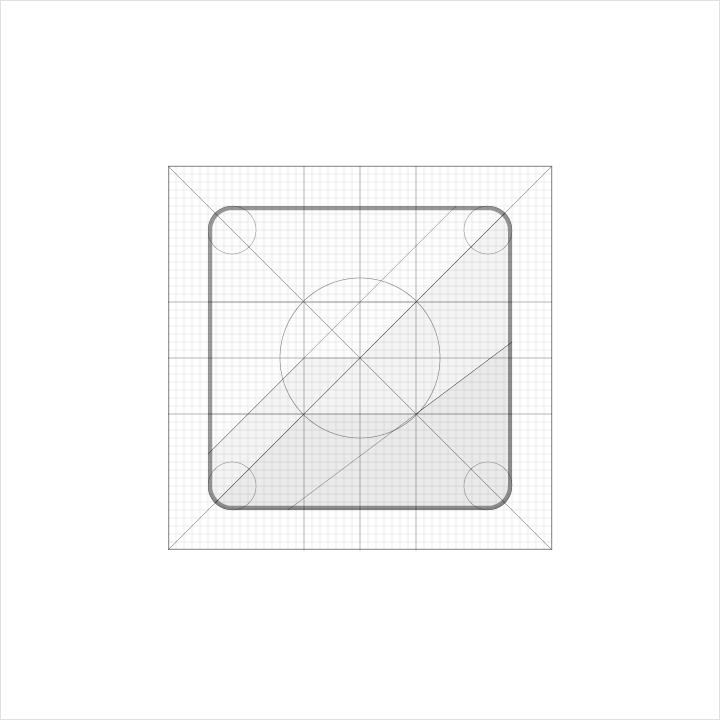
Ustalono standardy dla konkretnych linii pomocniczych: okręgu, kwadratu, prostokąta, linii ortogonalnych i przekątnych. Ta niewielka paleta uniwersalnych, prostych elementów została opracowana, aby ujednolicić ikony produktów i usystematyzować ich rozmieszczenie na siatce.
Anatomia ikony produktu
Anatomia ikony produktu opisuje elementy graficzne, które tworzą ikonę produktu. Spójność tych elementów we wszystkich ikonach danej marki jest kluczowa dla utrzymania wspólnego języka wizualnego. Znajomość tych elementów ułatwia zrozumienie cech każdego logo i subtelnych różnic między nimi. Pomaga też wyrobić sobie oko do rozpoznawania podstawowej struktury projektów logo.
1. Wykończenie
2. Tło materiałowe
3. Pierwszy plan materiałowy
4. Kolor
5. Cień
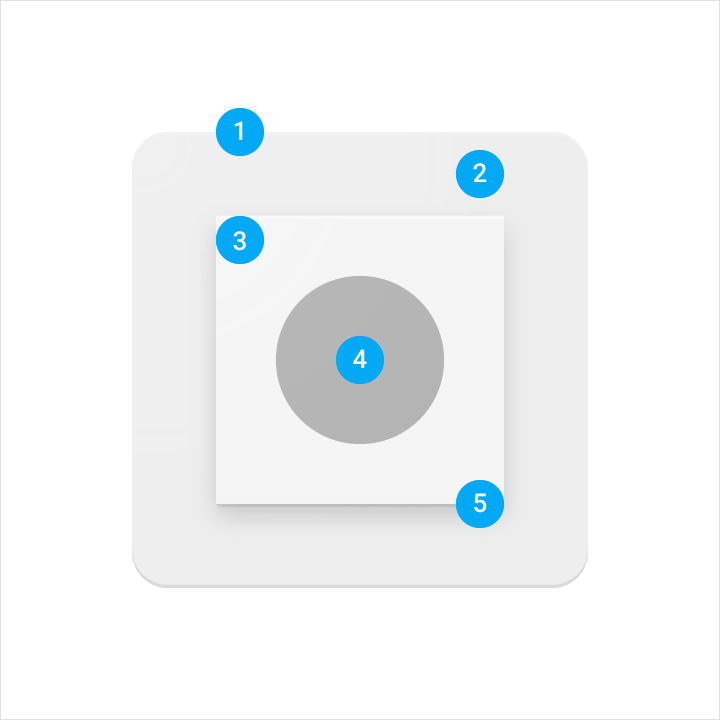
Każdy komponent jest nakładany na poprzedni, zawsze widziany prosto z góry.
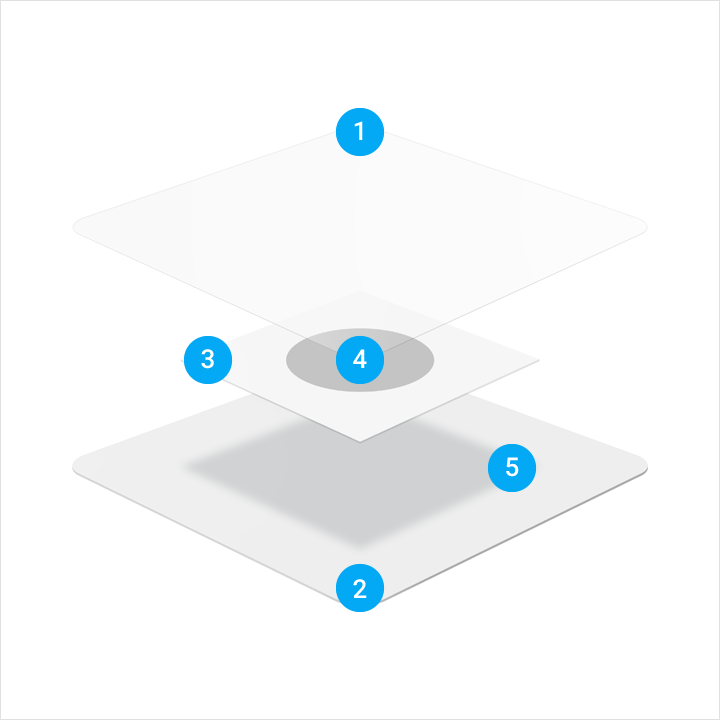
Przykład perspektywy rozłożonej ilustrujący kontekst każdego komponentu konstrukcji logo.
Element materiałowy znajdujący się najgłębiej.
Element materiałowy uniesiony ponad tło materiałowe i rzucający na nie cień.

Kolor zastosowany na niewielkiej części elementu.

Kolor zastosowany na całym elemencie, od krawędzi do krawędzi.

Górna krawędź elementu materiałowego. Rozjaśnienie to zmieszanie koloru z bielą, rozjaśniające kolor oryginalny.

Dolna krawędź elementu materiałowego. Przyciemnienie to zmieszanie koloru z ciemniejszą barwą, pogłębiające kolor oryginalny.
Miękki cień otaczający wszystkie krawędzie uniesionego elementu materiałowego.

Miękka warstwa rozjaśnienia nad wszystkimi elementami, zapewniająca oświetlenie powierzchni, zanikająca od lewego górnego do prawego dolnego rogu.
Parametry ikony produktu
Oświetlenie
W środowisku materiałowym wirtualne światła oświetlają scenę i umożliwiają obiektom rzucanie cieni. Światło padające z góry na elementy materiałowe tworzy cień kontaktowy, jednocześnie podświetlając górne i dolne krawędzie. Światło padające pod kątem wzmacnia na elementach wrażenie powierzchni.
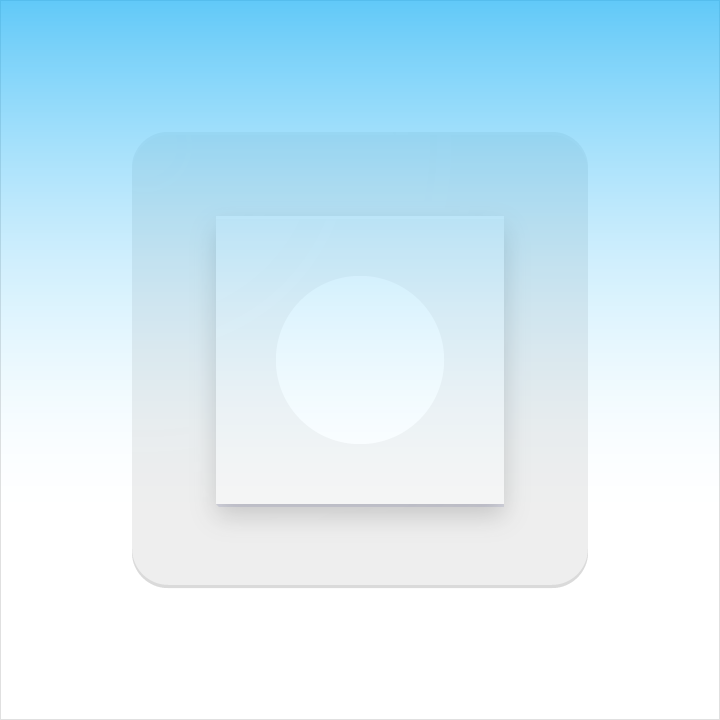
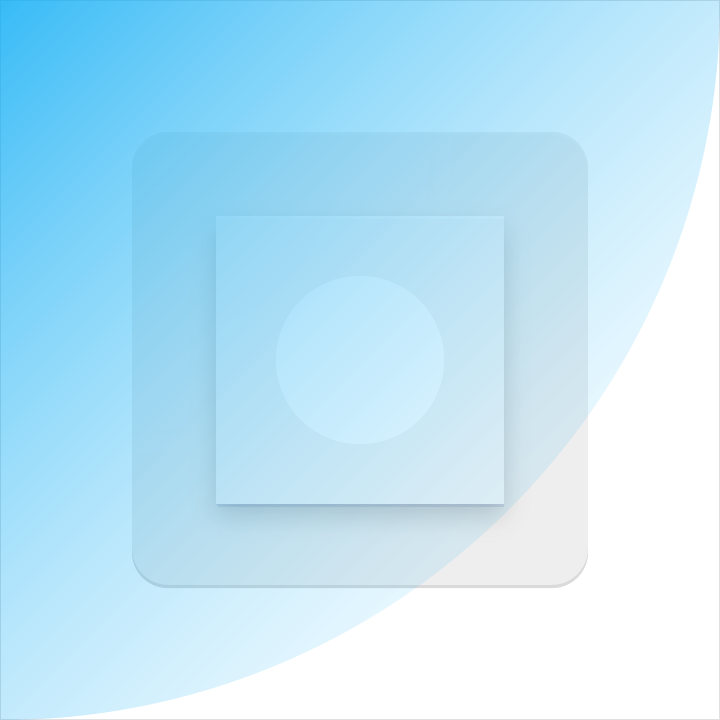
Cienie
W przypadku ikony produktu światło padające z góry tworzy miękki cień, który delikatnie otacza element od góry i z lewej strony. Cień jest nieco mocniejszy u dołu i po prawej stronie. Zawsze mieści się on w obrębie sylwetki ikony.
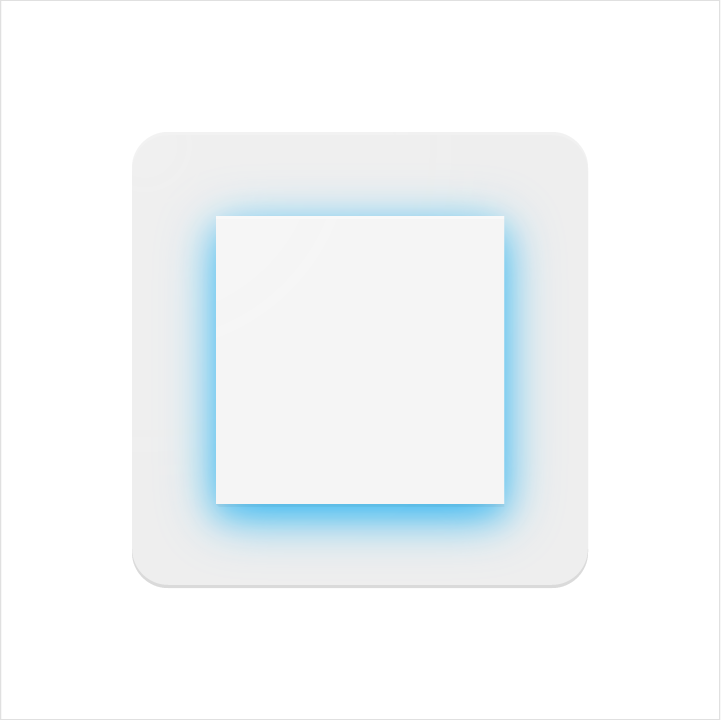
Tryb: Normalny
Krycie: 20%
Przesunięcie X: 0dp
Przesunięcie Y: 4dp
Rozmycie: 4dp
Kolor: patrz wartości rozjaśnienia, przyciemnienia i cienia
Rozjaśnienie i przyciemnienie krawędzi
Górne i dolne krawędzie elementów materiałowych zapewniają poczucie głębi i powierzchni. Elementy materiałowe mają standardową grubość 1dp. Wszystkie odległości krawędzi mierzy się od wewnętrznej krawędzi elementu.
Rozjaśnienie nakłada się na górną krawędź wszystkich elementów. Krawędzie lewe, prawe i dolne nie są rozjaśniane.
Przyciemnienie obejmuje dolną krawędź wszystkich elementów. Krawędzie lewe, prawe i górne nie są przyciemniane.
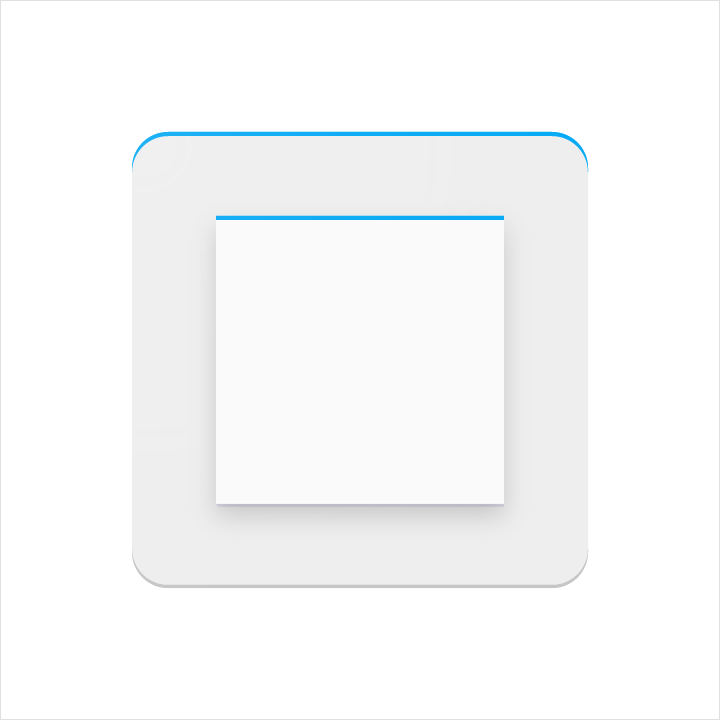
Wysokość: 1dp
Krycie: 20%
Kolor: Biały (#FFFFFF)
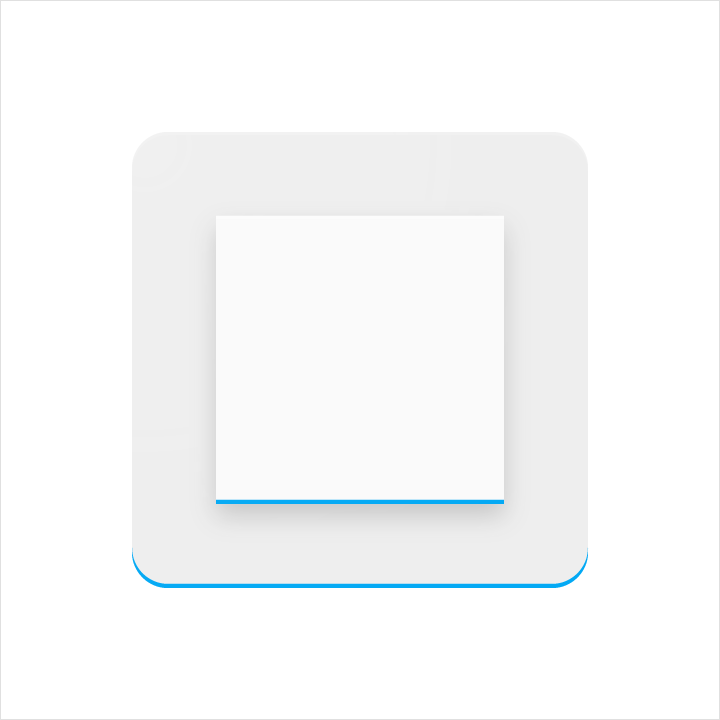
Wysokość: 1dp
Krycie: 20%
Kolor: patrz wartości rozjaśnienia, przyciemnienia i cienia
Warstwa wykończeniowa
Warstwa wykończeniowa powstaje w wyniku działania wirtualnego źródła światła pod kątem 45º. Rozciąga się od lewego górnego rogu do zewnętrznej krawędzi sylwetki ikony. Wykończenie zawsze mieści się w tych granicach.
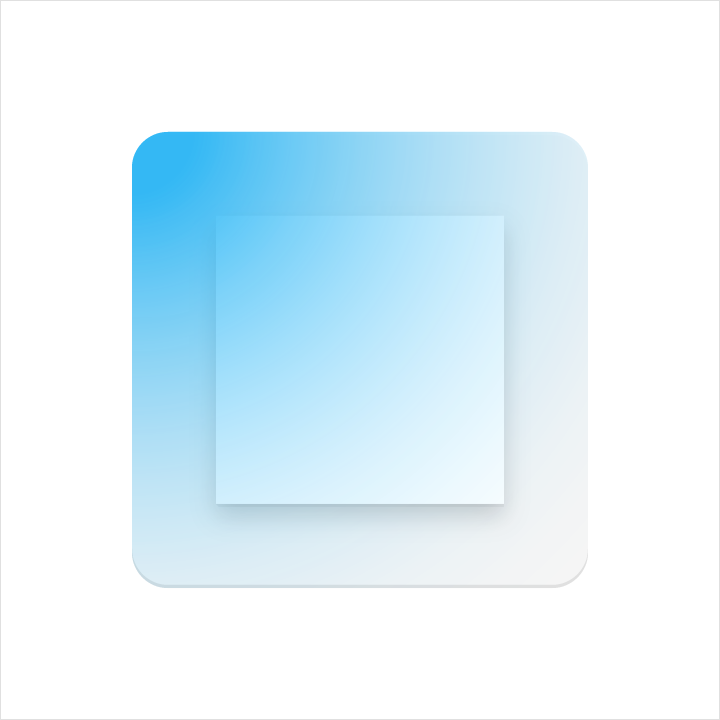
Typ: Promienisty
Kąt: 45º
Kolor: Biały (#FFFFFF)
Umiejscowienie punktu środkowego: 33%
Suwak 1
Krycie: 10%
Umiejscowienie: 0%
Suwak 2
Krycie: 0%
Umiejscowienie: 100%
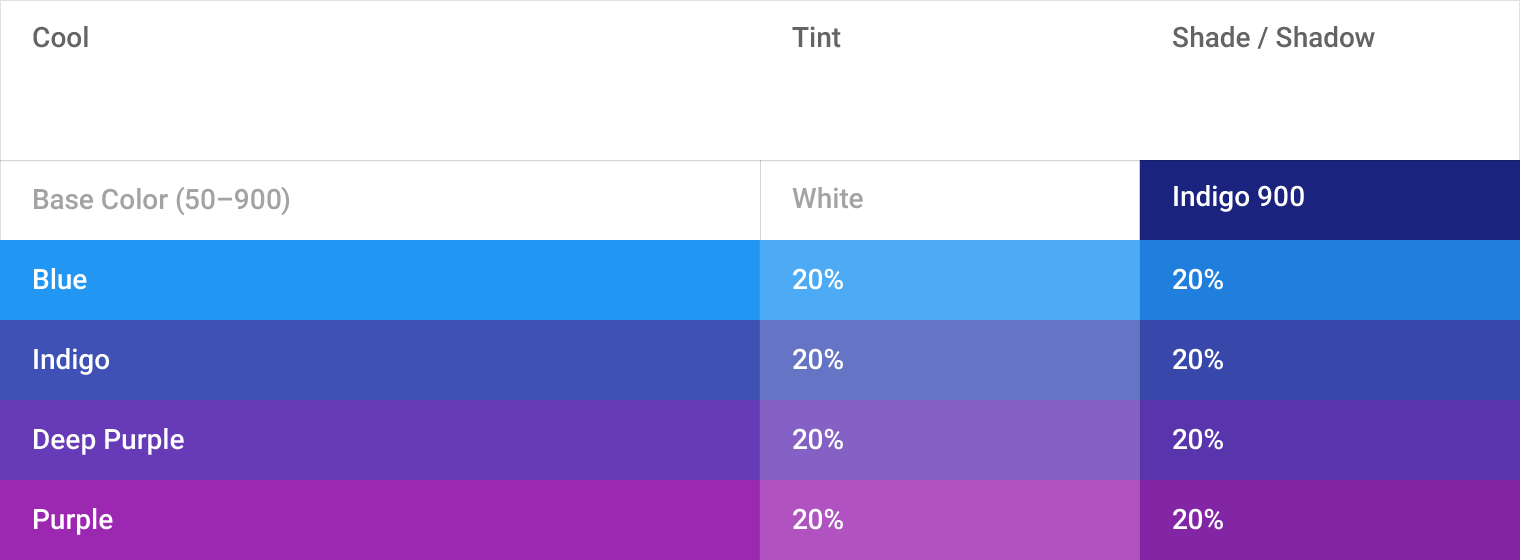
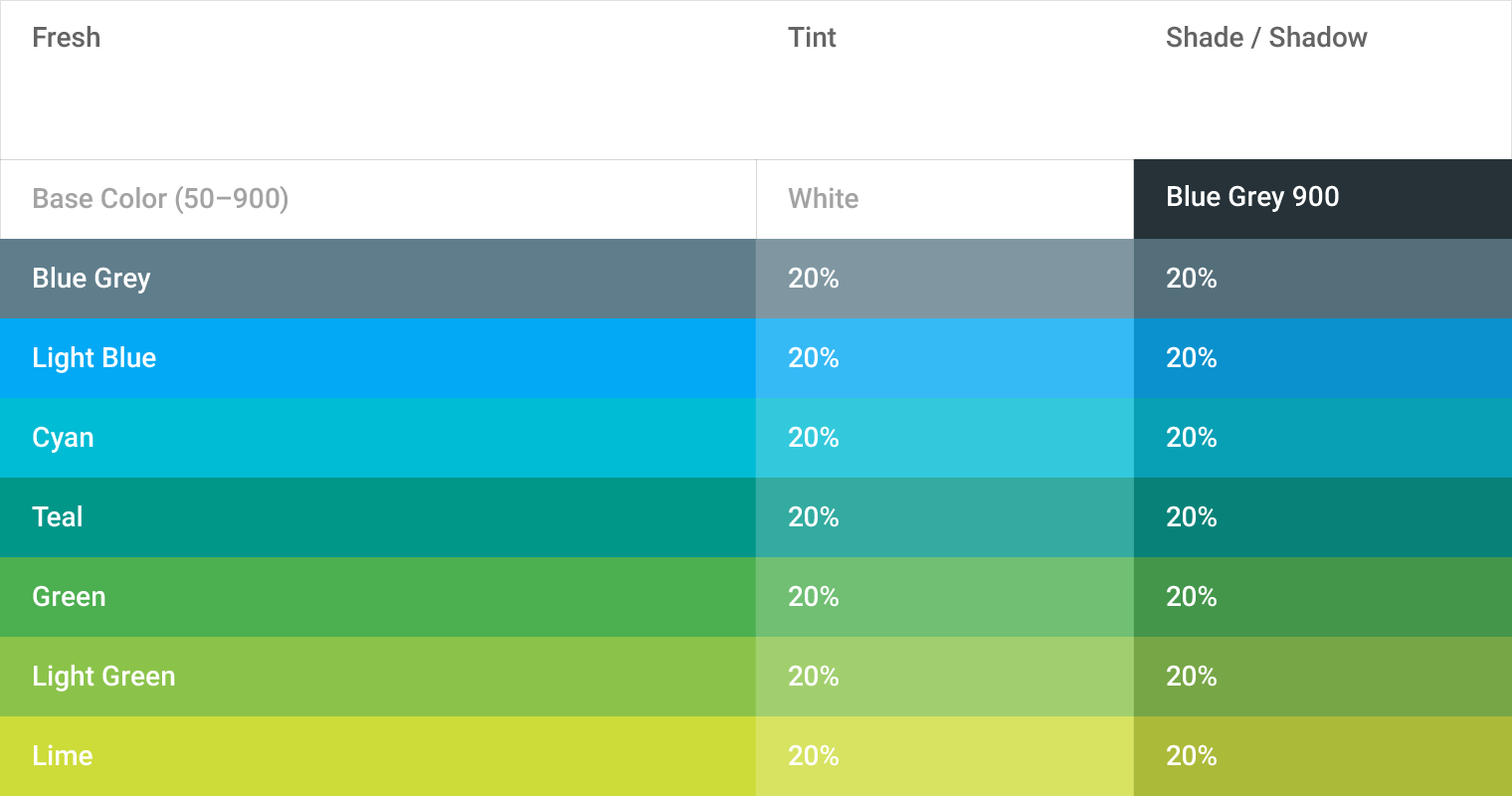
Wartości rozjaśnienia, przyciemnienia i cienia
Każdy kolor reaguje inaczej po dodaniu rozjaśnień i przyciemnień. Kolor każdego rozjaśnienia krawędzi, przyciemnienia krawędzi i cienia musi być dopasowany do koloru znajdującego się pod nim. Aby zapewnić harmonię kolorów, stosuj odpowiednie wartości dla każdego z tych efektów.
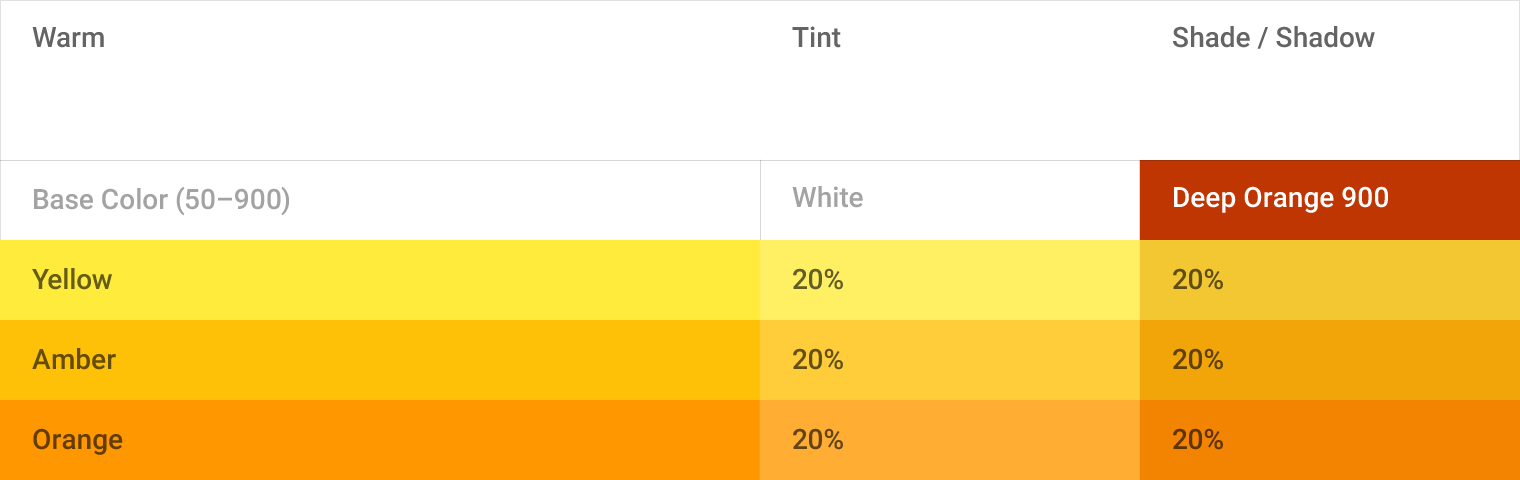
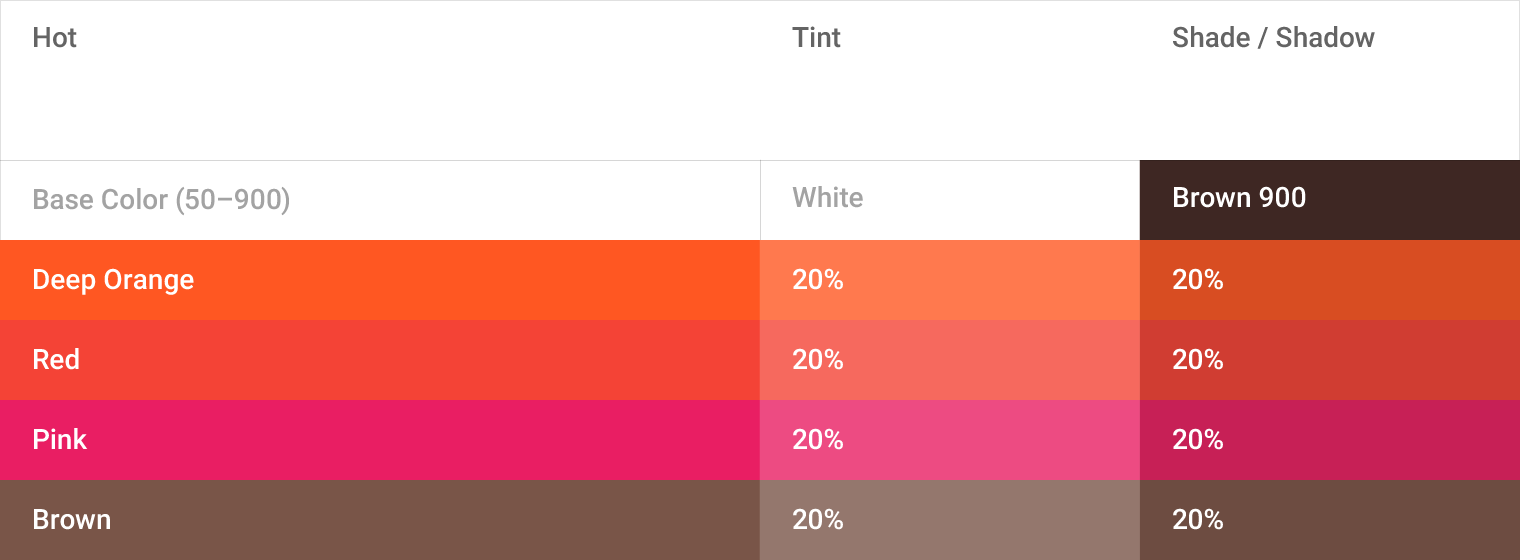
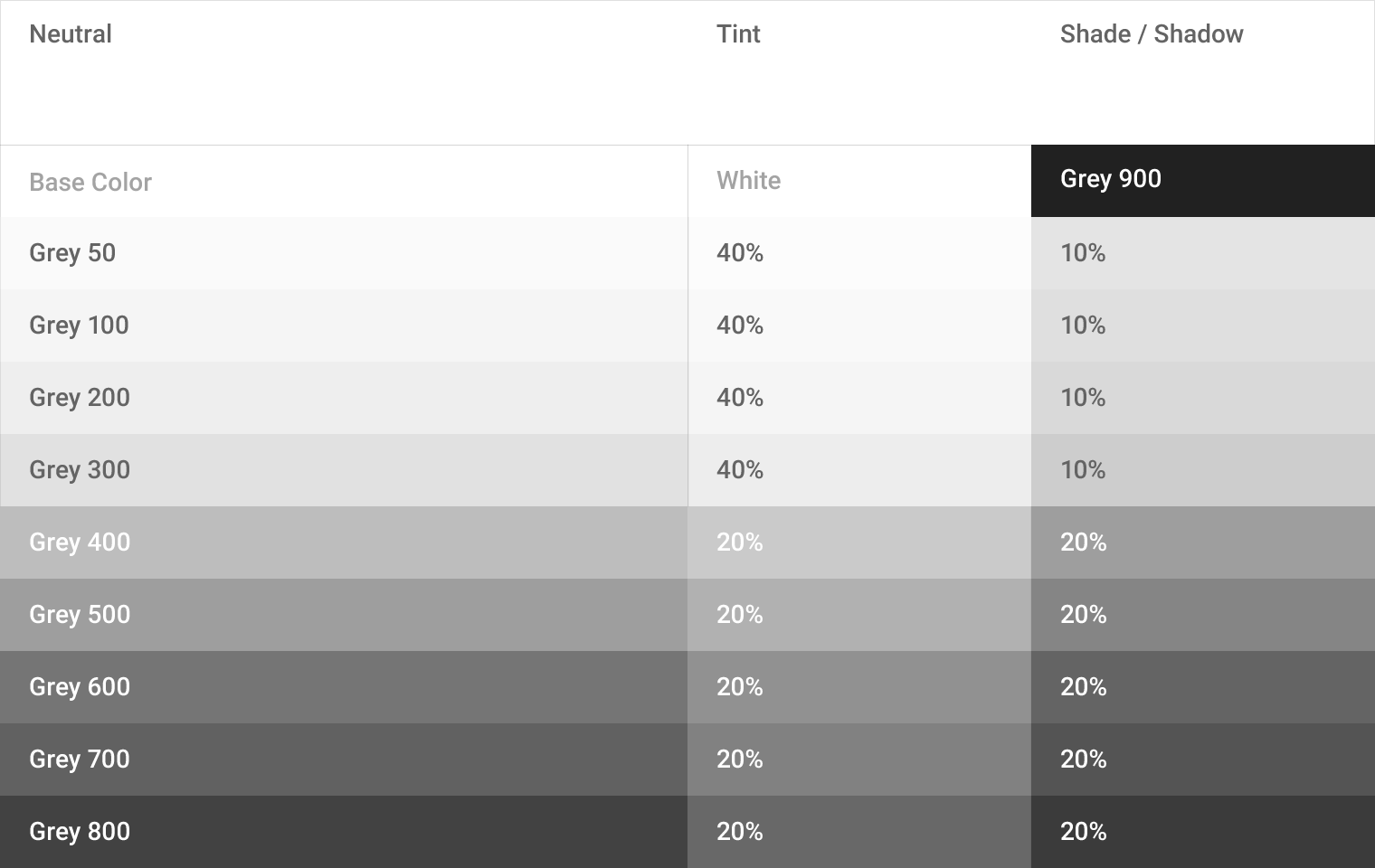
Wzorce ikon produktów
Inspirowane zachowaniem fizycznego materiału, proste konwencje zapewniają poczucie powierzchni i namacalności. Interakcje materiału i koloru pozwalają na liczne unikalne kompozycje.
Kolor
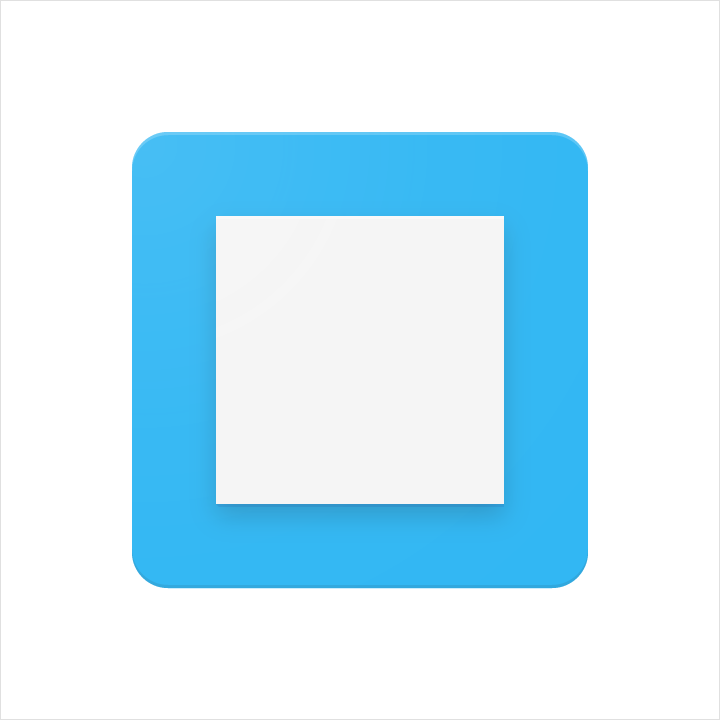
Kolorowe elementy przylegają do powierzchni papieru.
Nie dodawaj kolorowym elementom krawędzi ani cieni.

Zalecane.
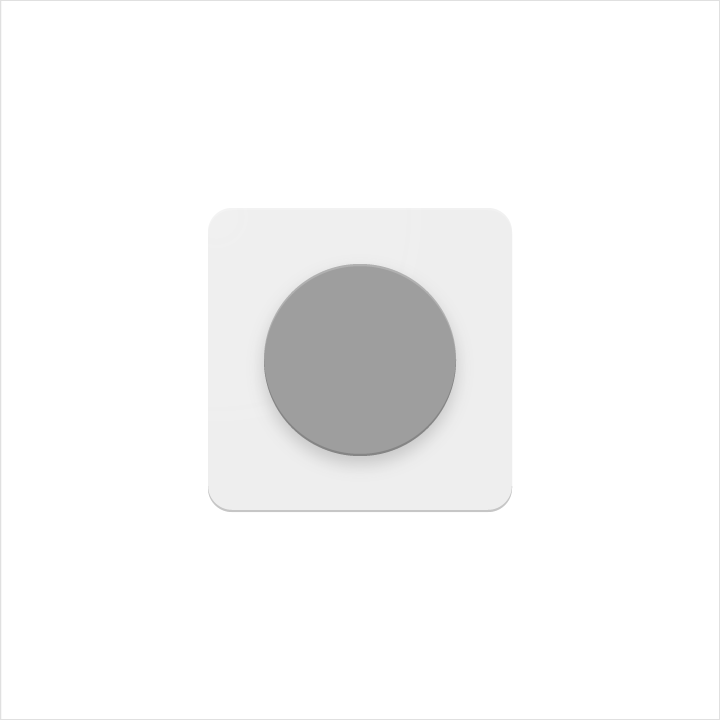
Niezalecane.
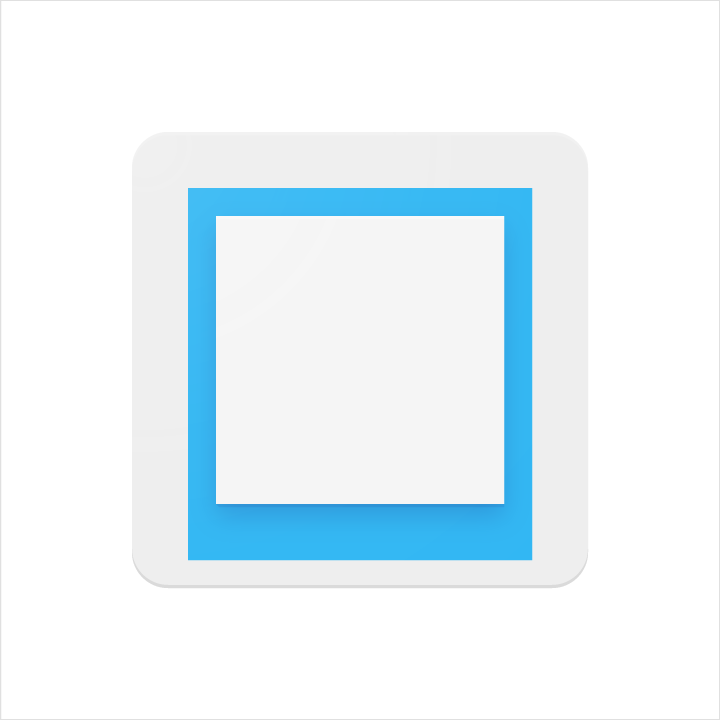
Warstwy
Warstwowe elementy papierowe tworzą głębię dzięki krawędziom i cieniom.
Zachowaj umiar w liczbie nakładających się powierzchni. Zbyt duża ich liczba komplikuje ikonę i rozprasza uwagę.
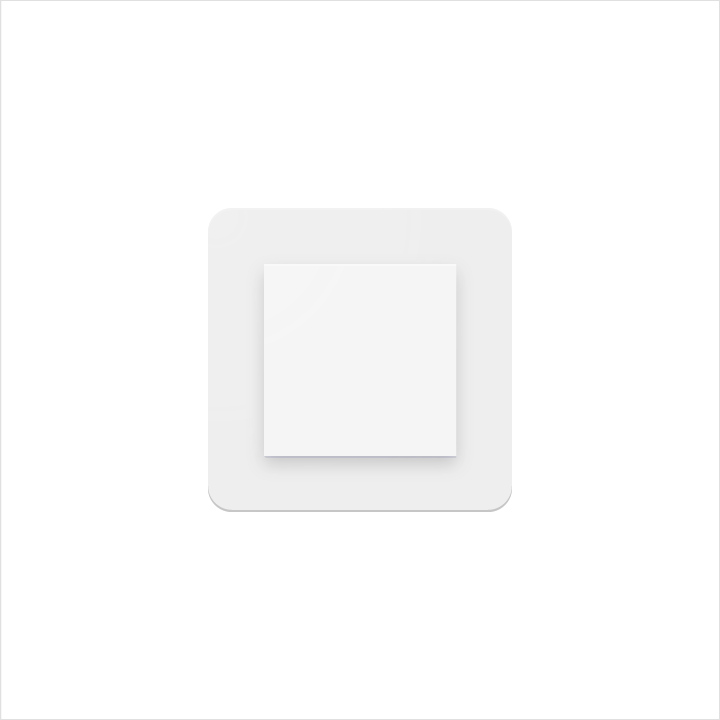
Zalecane.
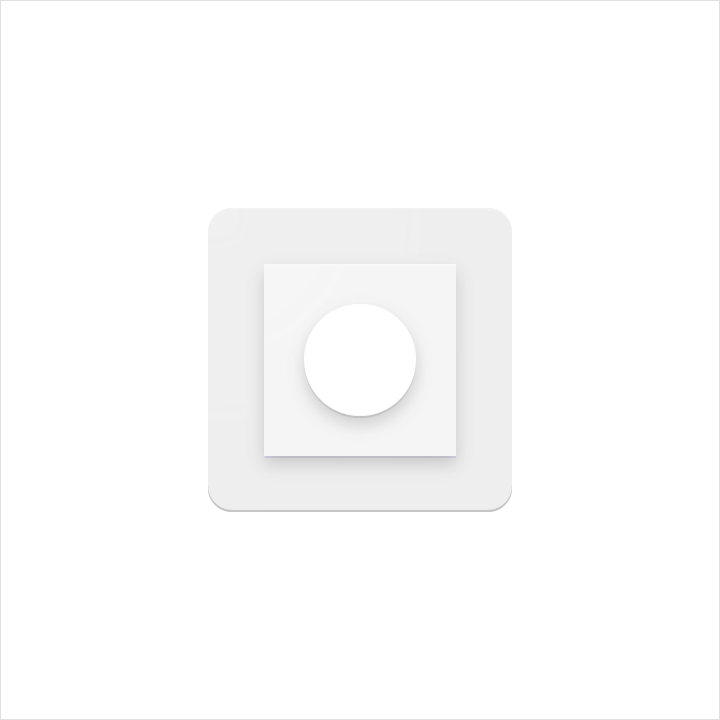
Niezalecane.
Elewacja
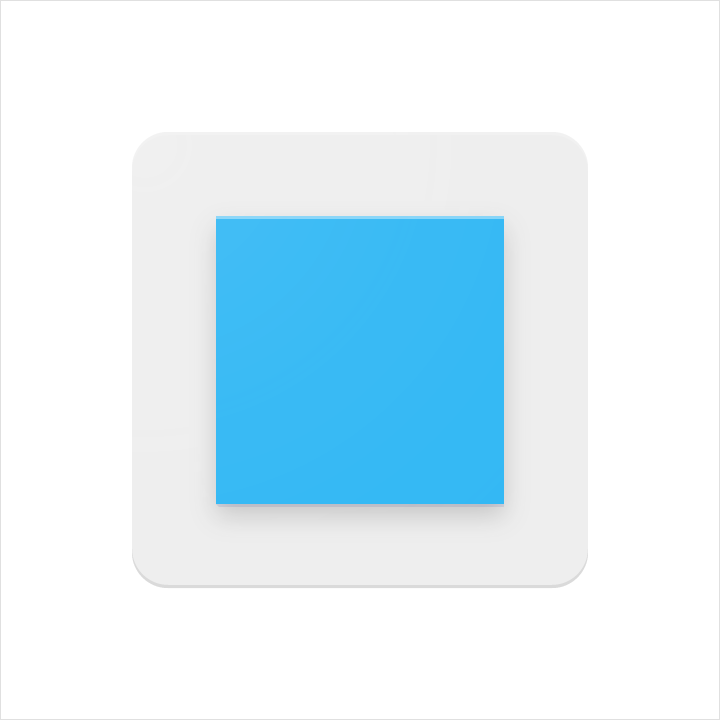
Elewacja kluczowego elementu materiałowego ponad prostą sylwetkę tła skupia uwagę na centrum.
Nie przycinaj uniesionych elementów materiałowych wewnątrz innego kształtu.
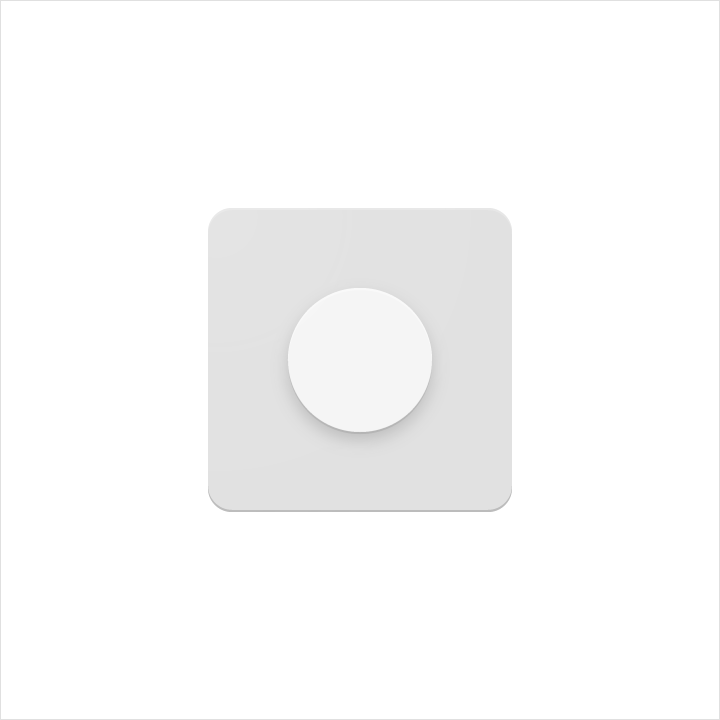
Zalecane.
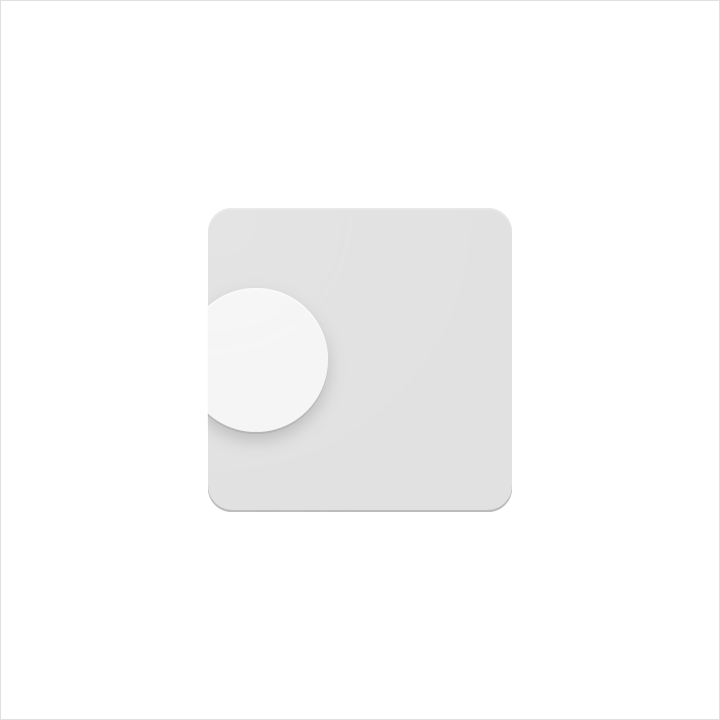
Niezalecane.
Bigowanie
Elementy materiałowe z linią bigowania dają iluzję głębi bez utraty formy geometrycznej. Linie bigowania powinny przebiegać przez środek kształtów symetrycznych.
Nie stosuj wielu linii bigowania ani nie umieszczaj ich poza środkiem.

Zalecane.

Niezalecane.
Zagięcie
Zagięte elementy materiałowe są ukośne, co nadaje im większą głębię. Należy unikać kolorów punktowych, aby nie zmieniać ani nie zniekształcać kluczowych elementów.
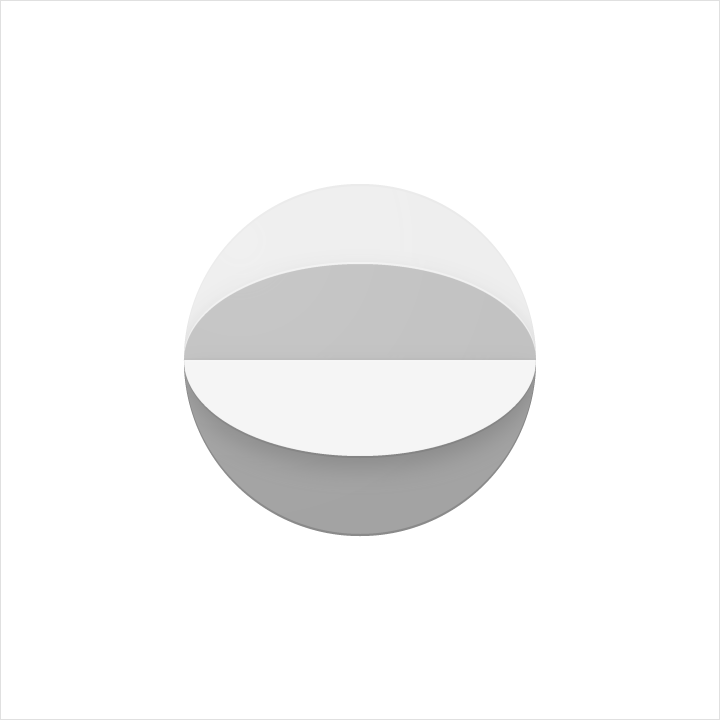
Zalecane.
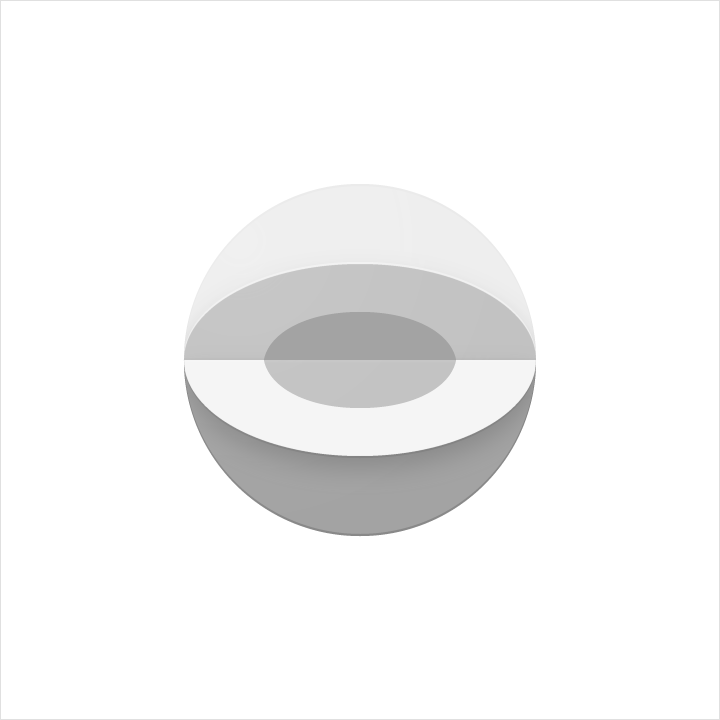
Niezalecane.
Nakładanie
Nakładające się elementy materiałowe tworzą unikalne sylwetki. Wszystkie elementy, krawędzie i cienie mieszczą się w obrębie sylwetki.
Nie stosuj więcej niż dwóch nakładek. Zbyt duża ich liczba komplikuje ikonę i rozprasza uwagę.
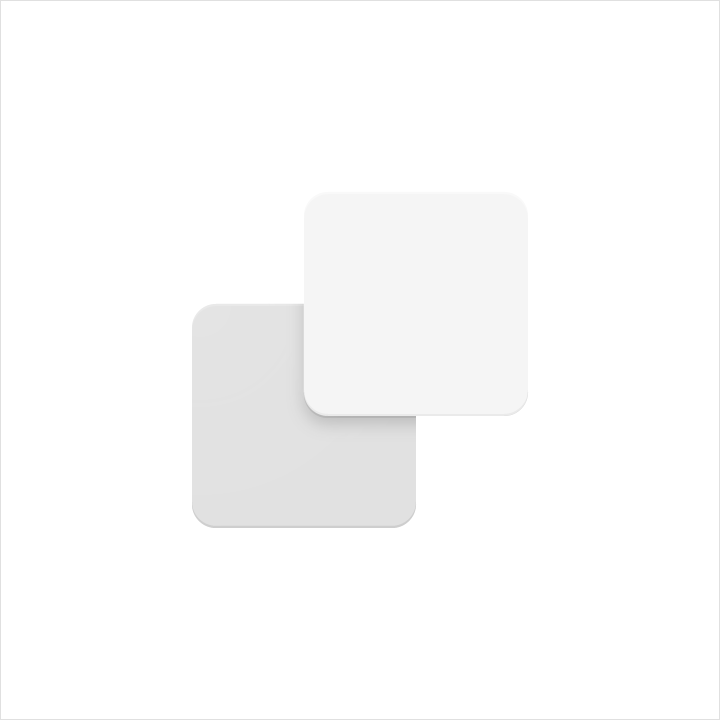
Zalecane.
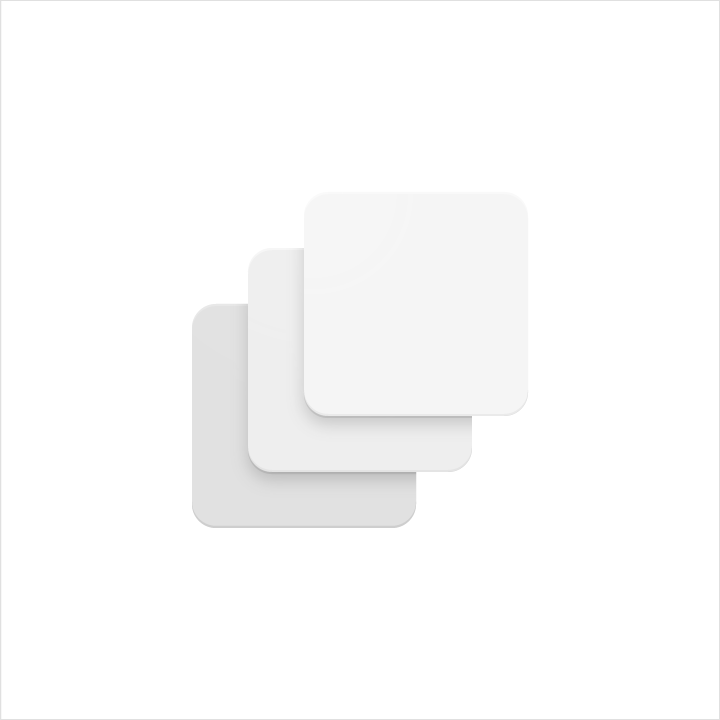
Niezalecane.
Akordeon
Elementy materiałowe złożone w akordeon są połączone zagięciem, które nadaje głębi pojedynczemu elementowi materiałowemu.
Nie stosuj więcej niż dwóch zagięć akordeonowych. Zbyt duża ich liczba komplikuje ikonę i rozprasza uwagę.
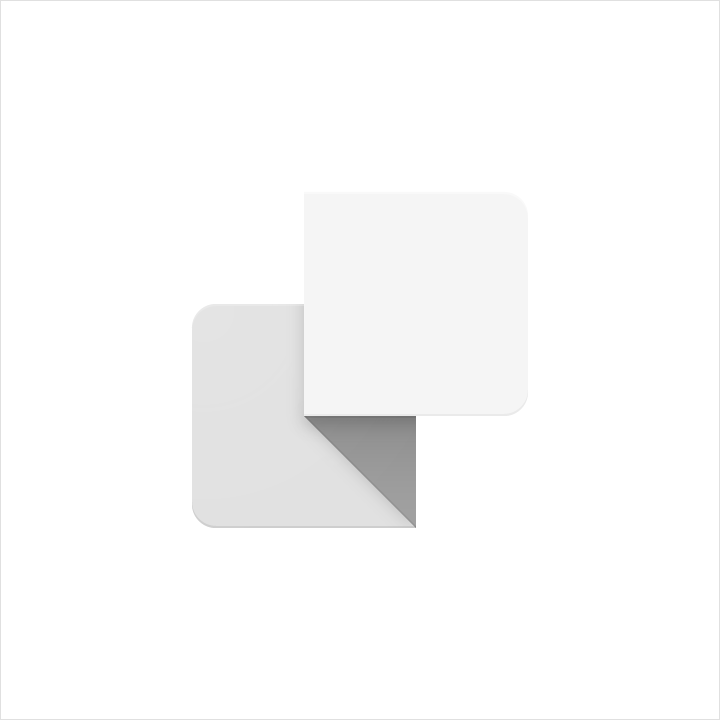
Zalecane.
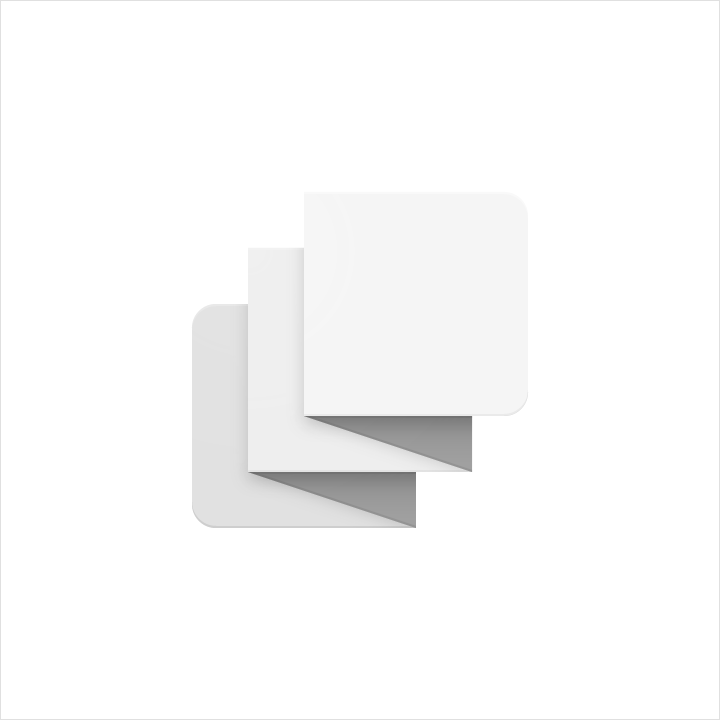
Niezalecane.
Zniekształcanie
Ikony produktów nigdy nie powinny być zniekształcane ani przekształcane. Elementy powinny zachować formę geometryczną — nie wolno ich skrzywiać, obracać, wyginać, wypaczać ani zaginać.
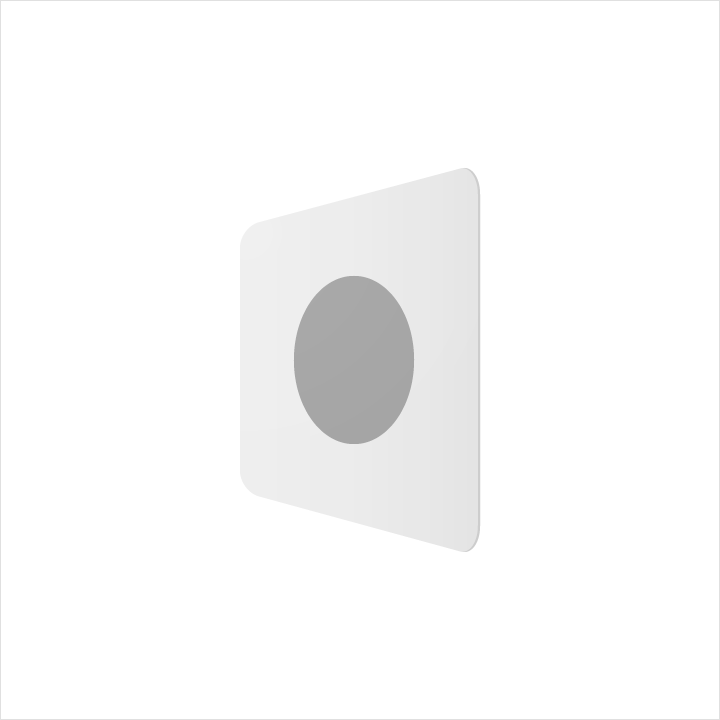
Niezalecane.
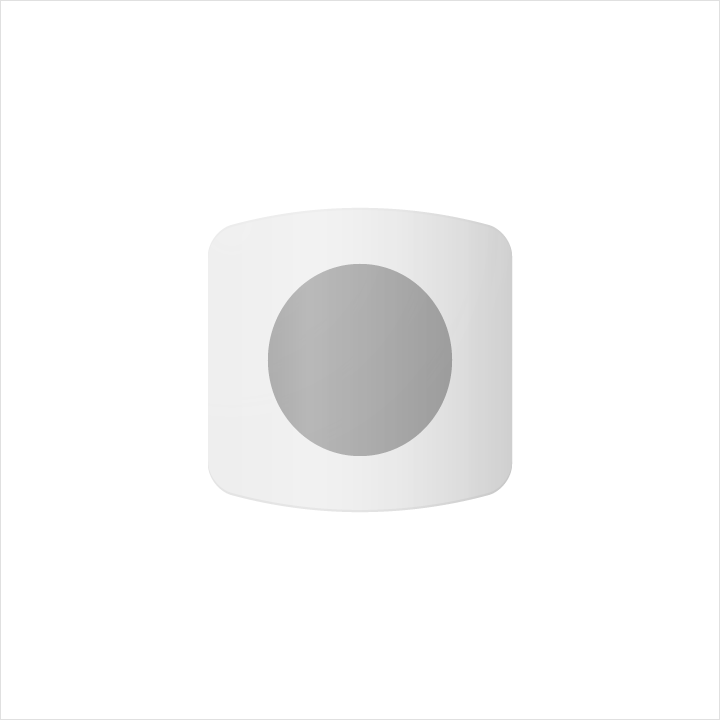
Niezalecane.
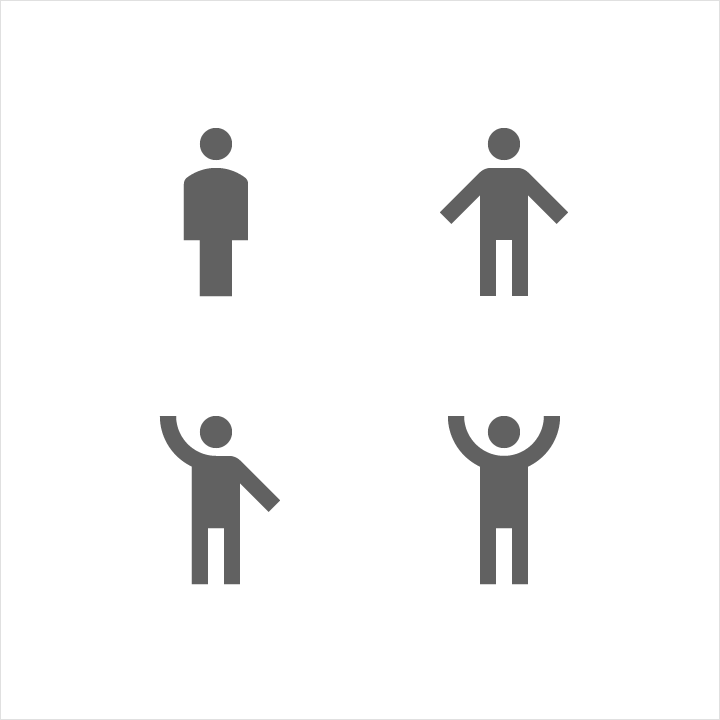
Ikonografia postaci ludzkiej
Poniższe wytyczne i przykłady ilustrują najlepsze praktyki stosowania ikonografii postaci ludzkich w interfejsie użytkownika.
Forma


Kształty wyznaczone liniami pomocniczymi


Papier a kolor


Gesty


Zasady dotyczące ikon postaci ludzkich

Zalecane.

Niezalecane.

Zalecane.

Niezalecane.
Ikony systemowe
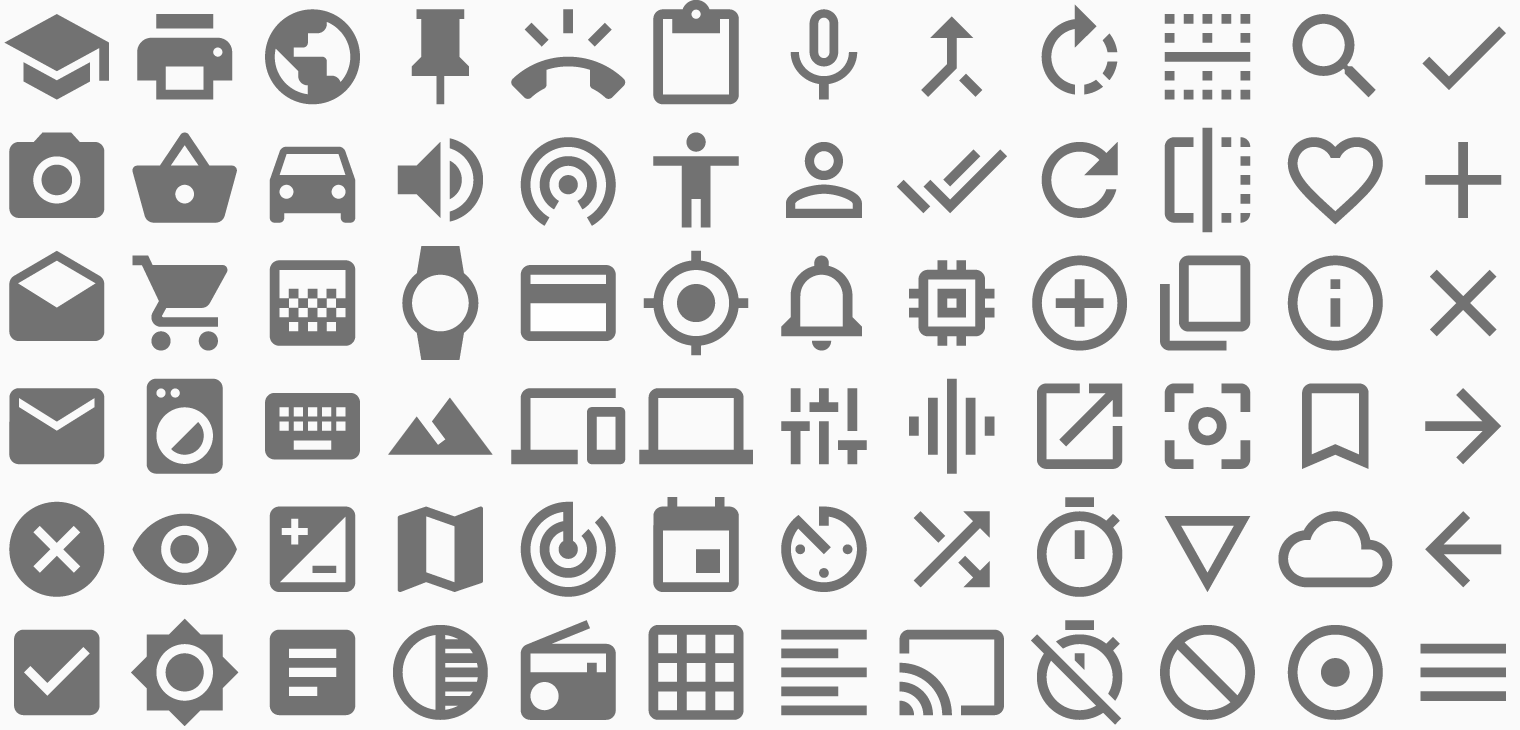
Ikona systemowa, czyli ikona interfejsu użytkownika, symbolizuje polecenie, plik, urządzenie lub katalog. Ikony systemowe są też używane do przedstawiania typowych czynności, takich jak usuwanie, drukowanie i zapisywanie.
Projekt ikon systemowych jest prosty, nowoczesny, przyjazny, a czasem oryginalny. Każda ikona jest zredukowana do minimalnej formy, a każda idea sprowadzona do swojej istoty. Projekty zapewniają czytelność i przejrzystość nawet w małych rozmiarach.
Pobierz nasze ikony systemowe
Zasady projektowe
Kształty są wyraziste i geometryczne.
Symetria i spójność kształtów nadają ikonom unikalną jakość, zachowując przy tym ich prostotę i wyrazistość.




Siatka, proporcje i rozmiar
Siatka jednostek dp
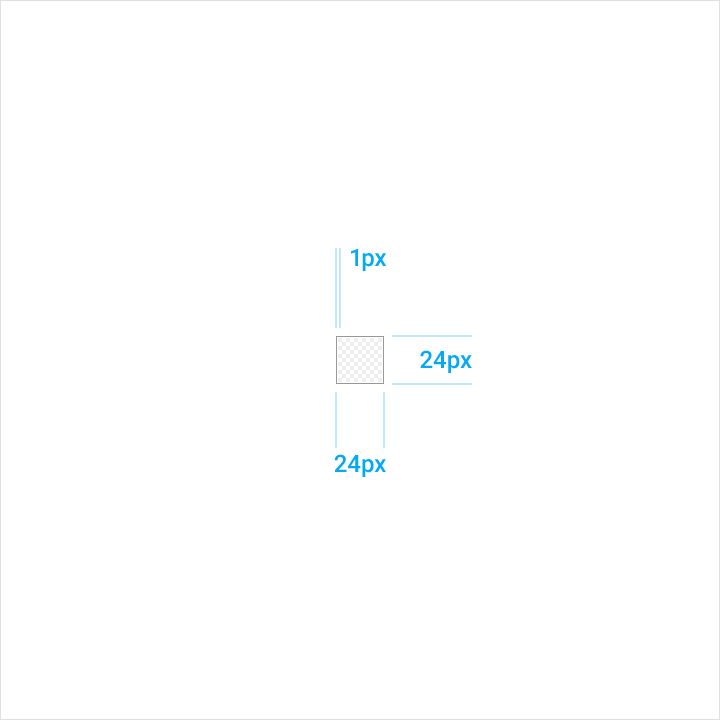
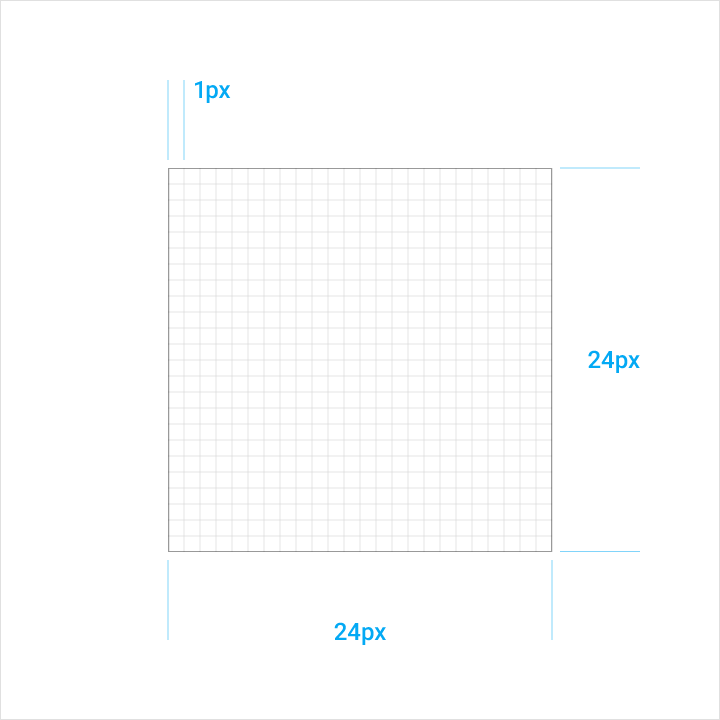
Ikony systemowe są wyświetlane w rozmiarze 24dp. Tworząc ikony, ważne jest projektowanie w skali 100%, aby zapewnić dokładność co do piksela.
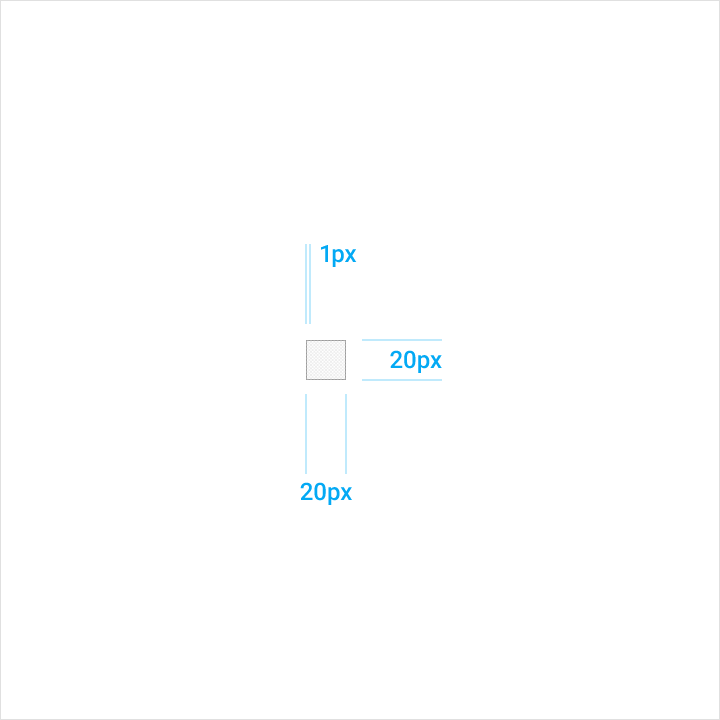
Gdy mysz i klawiatura są głównymi urządzeniami wejściowymi, wymiary mogą zostać zmniejszone, aby dostosować je do gęstszych układów. W gęstych układach na komputerze ikony mogą być zmniejszone do 20dp.
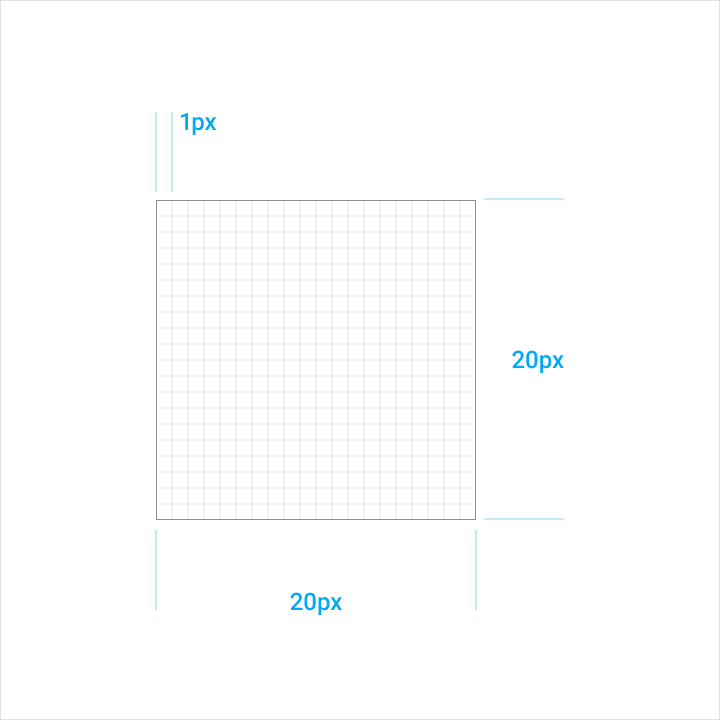
Siatka ikon
Siatka ikon została opracowana, aby zapewnić spójność i ustalić jasny zestaw zasad pozycjonowania elementów graficznych. Tworzy elastyczny, ale spójny system.
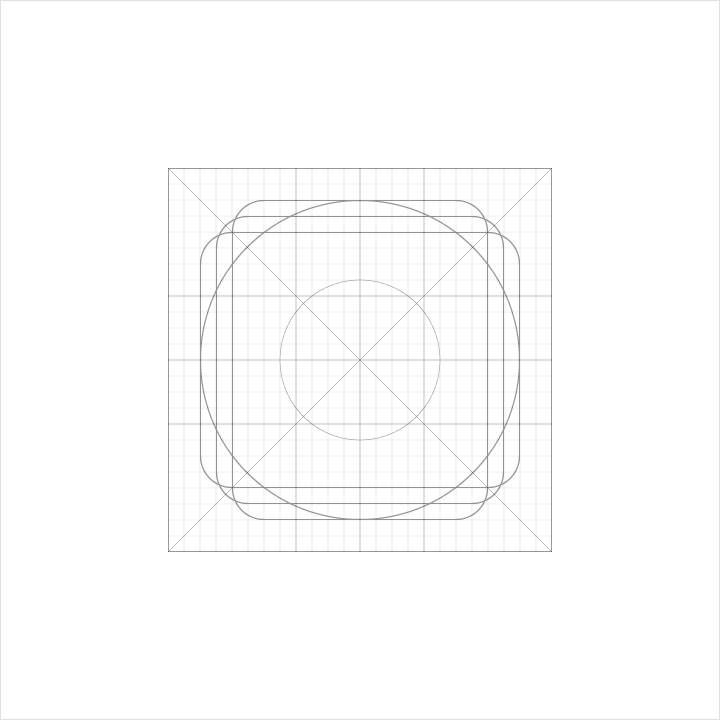
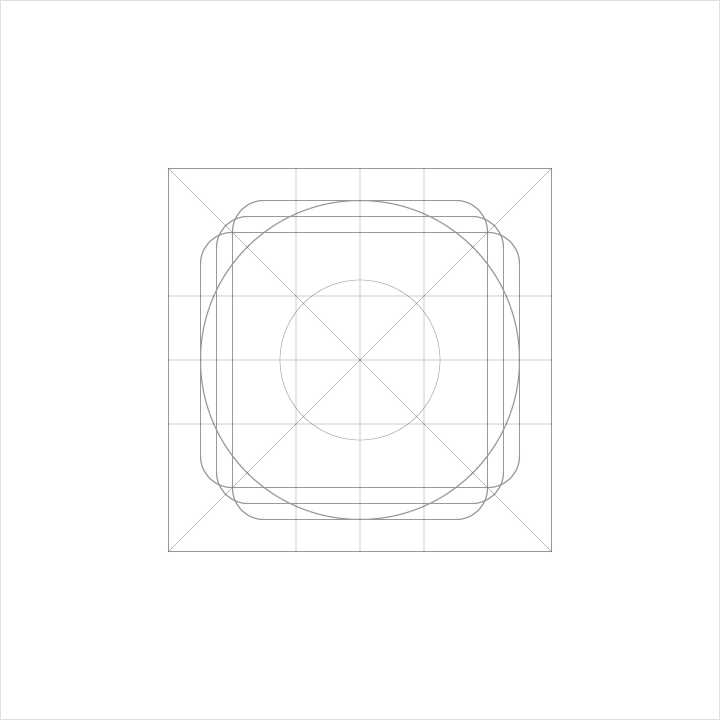
Obszar treści
Treść ikony powinna mieścić się wewnątrz obszaru bezpiecznego. Obszar bezpieczny to bezpieczna strefa obrazu, w której grafika ma wystarczająco dużo miejsca do wyświetlenia i jest mało prawdopodobne, że zostanie ucięta (np. gdy przy przewijaniu pojawiają się boczne arkusze).
Obszar kadrowania odpowiada ostatecznemu rozmiarowi pliku graficznego.
Treść może sięgać obszaru dopełnienia między obszarem bezpiecznym a obszarem kadrowania tylko wtedy, gdy potrzebna jest dodatkowa waga wizualna. Nie umieszczaj żadnej części ikony poza obszarem kadrowania.
Gęste układy
W gęstych układach na komputerze ikony mogą być zmniejszone do 20dp, z dopełnieniem 2dp wokół ikony.
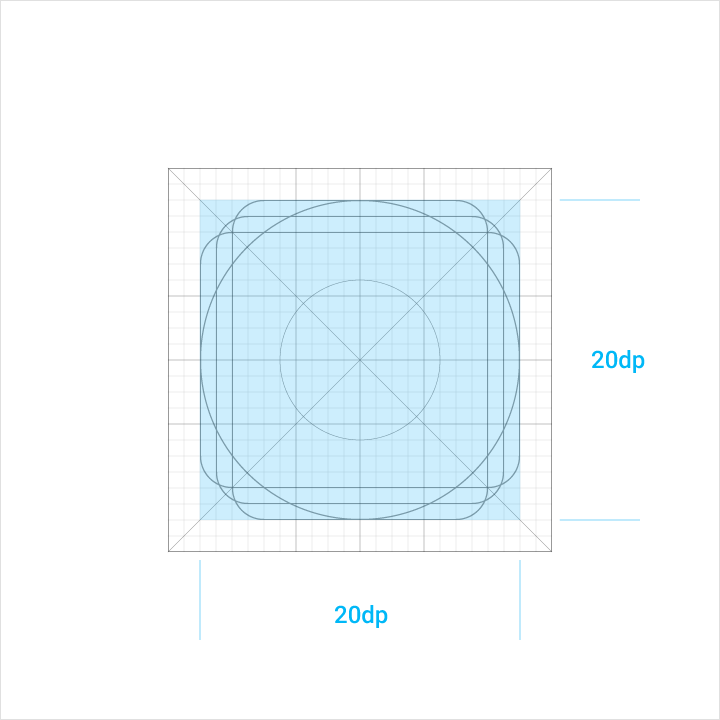
Treść ikony ogranicza się do obszaru bezpiecznego 20dp x 20dp, z dopełnieniem 4dp wokół obwodu.
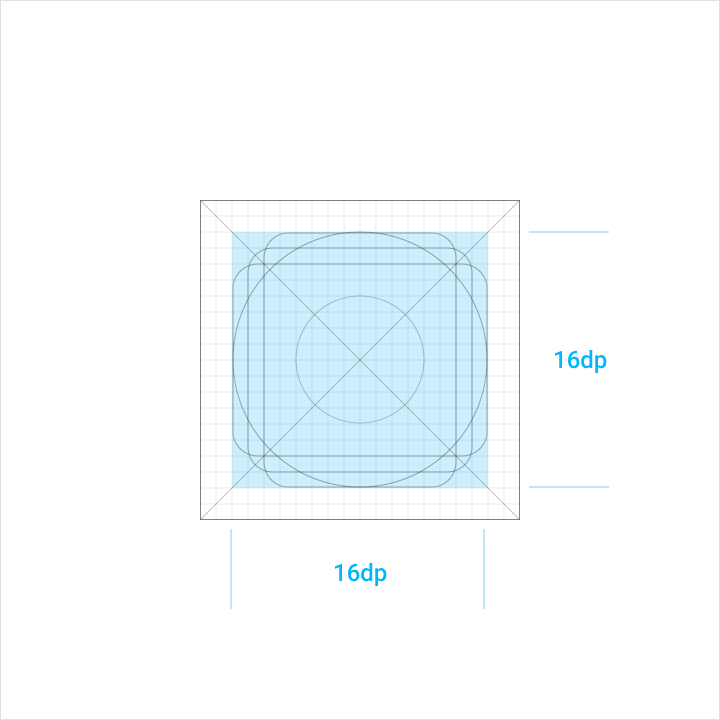
Treść ikony ogranicza się do obszaru bezpiecznego 16dp x 16dp, z dopełnieniem 2dp wokół obwodu.
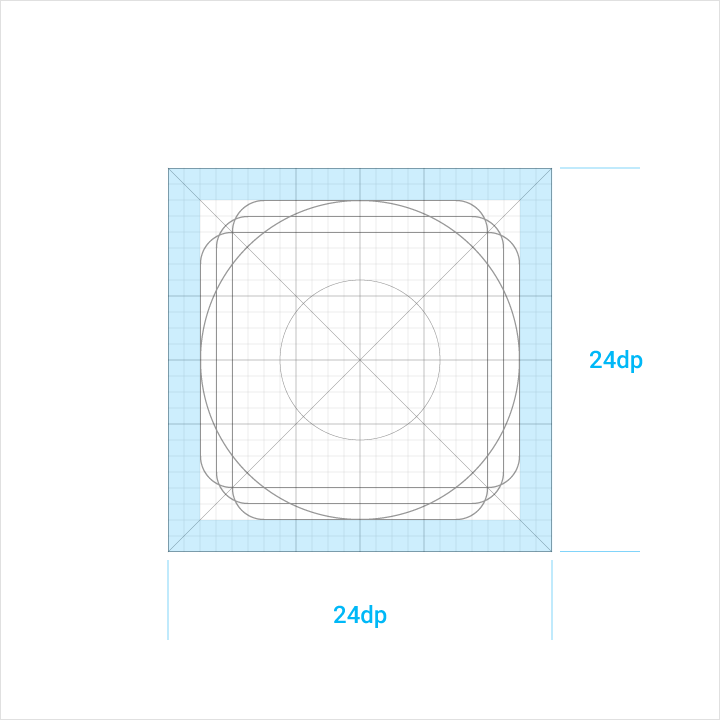
Dopełnienie stanowi 4px pustej przestrzeni otaczającej obszar bezpieczny 20dp x 20dp.
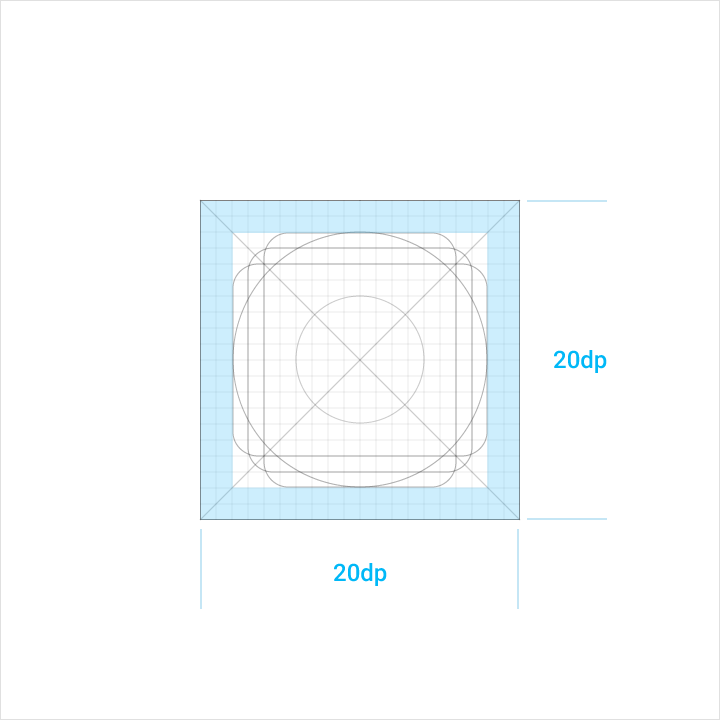
Dopełnienie 2dp otacza obszar bezpieczny.
Kształty wyznaczone liniami pomocniczymi
Kształty wyznaczone liniami pomocniczymi stanowią podstawę siatki. Korzystając z tych podstawowych kształtów jako wskazówek, możesz zachować spójne proporcje wizualne w całym systemie ikon.
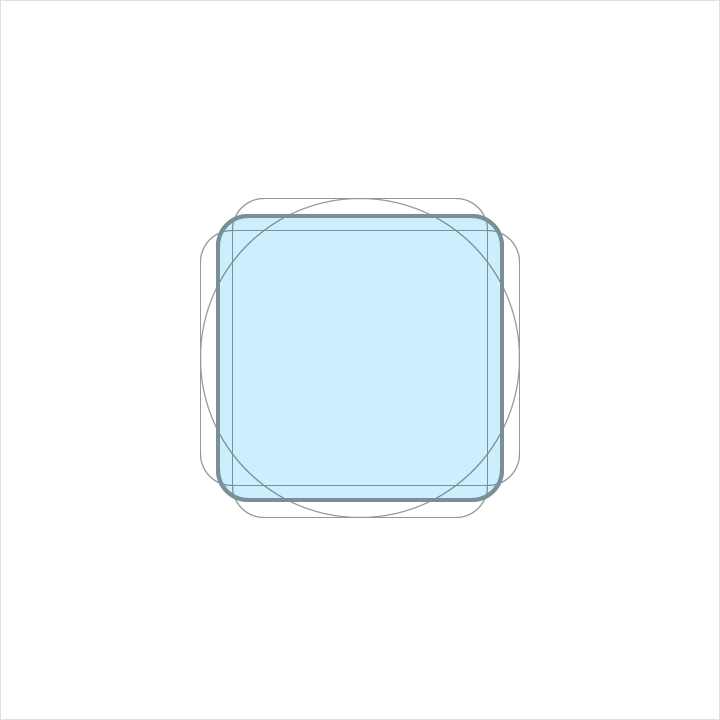
Wysokość: 18dp
Szerokość: 18dp
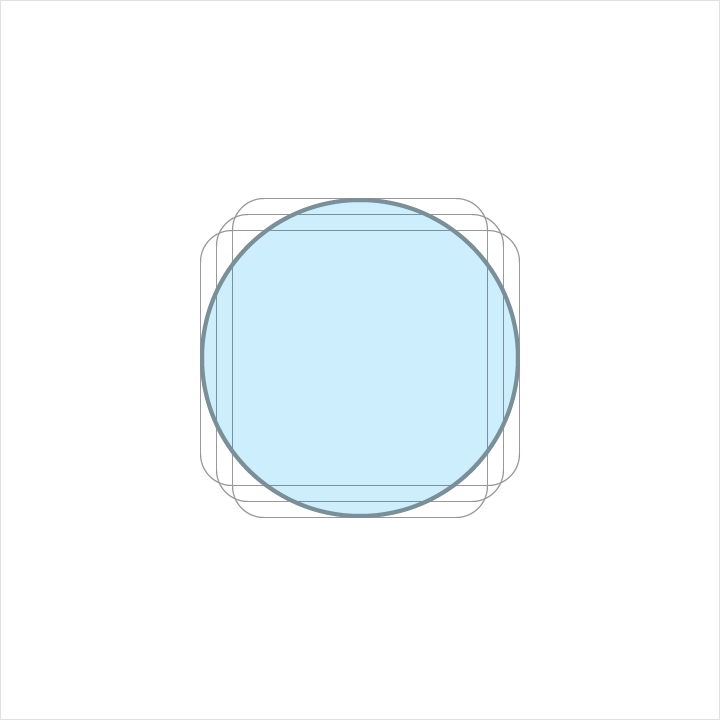
Średnica: 20dp
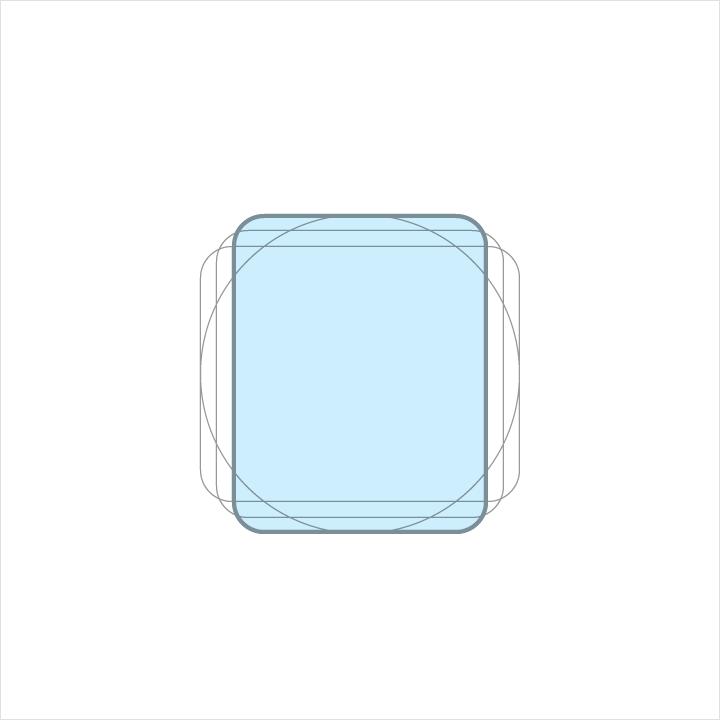
Wysokość: 20dp
Szerokość: 16dp
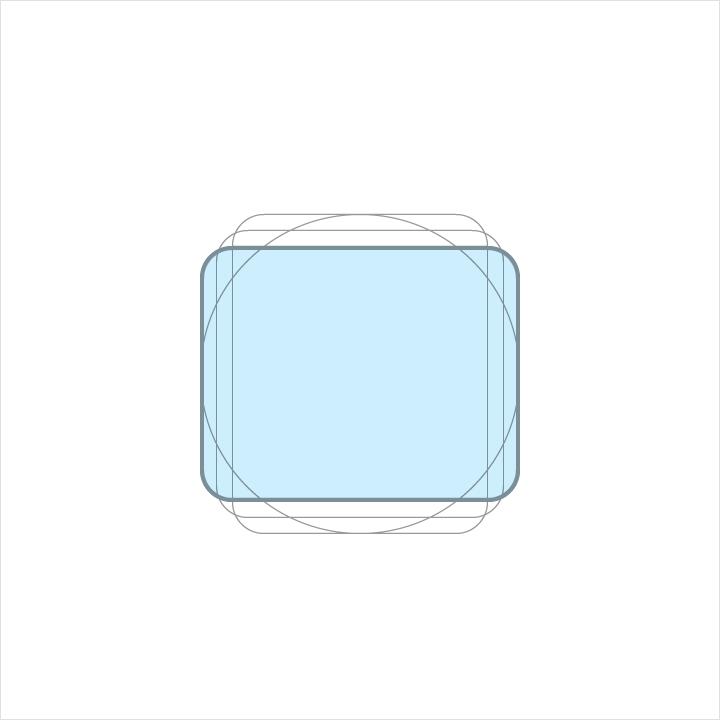
Wysokość: 16dp
Szerokość: 20dp
Geometria
Ustalono standardy dla konkretnych linii pomocniczych: okręgu, kwadratu, prostokąta, linii ortogonalnych i przekątnych. Ta niewielka paleta uniwersalnych, prostych elementów została opracowana, aby ujednolicić systemowe ikony Google i usystematyzować ich rozmieszczenie na siatce ikon.
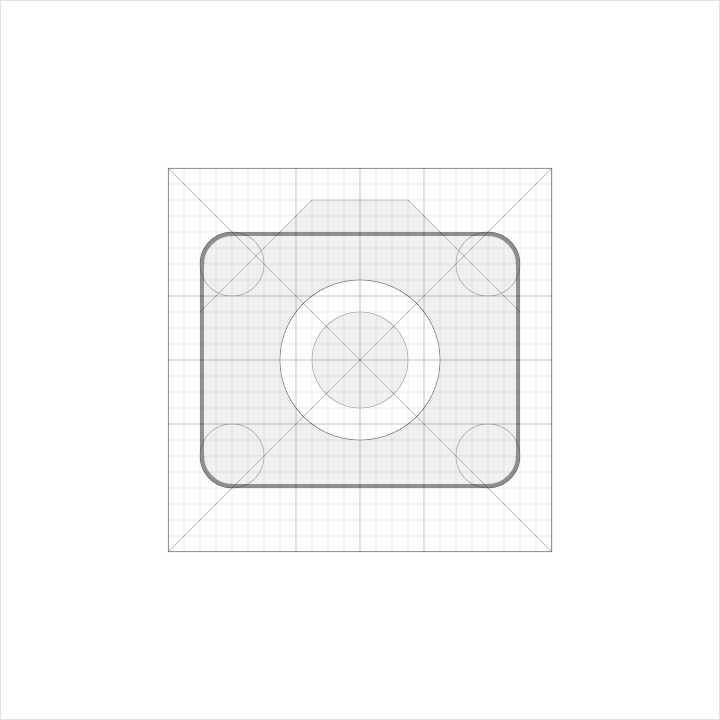

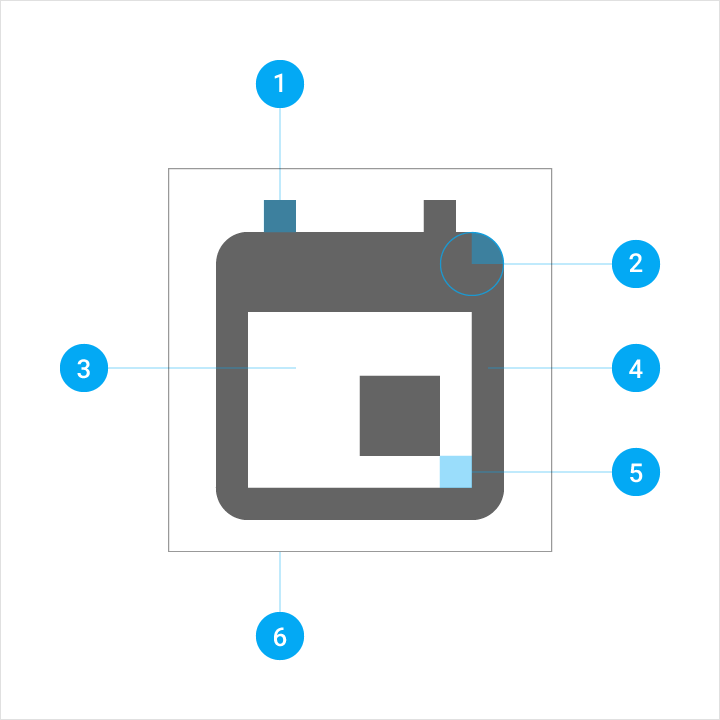
Anatomia ikony systemowej
1. Zakończenie kreski
2. Narożnik
3. Obszar kontrformy
4. Kreska
5. Kreska kontrformy
6. Obszar ograniczający
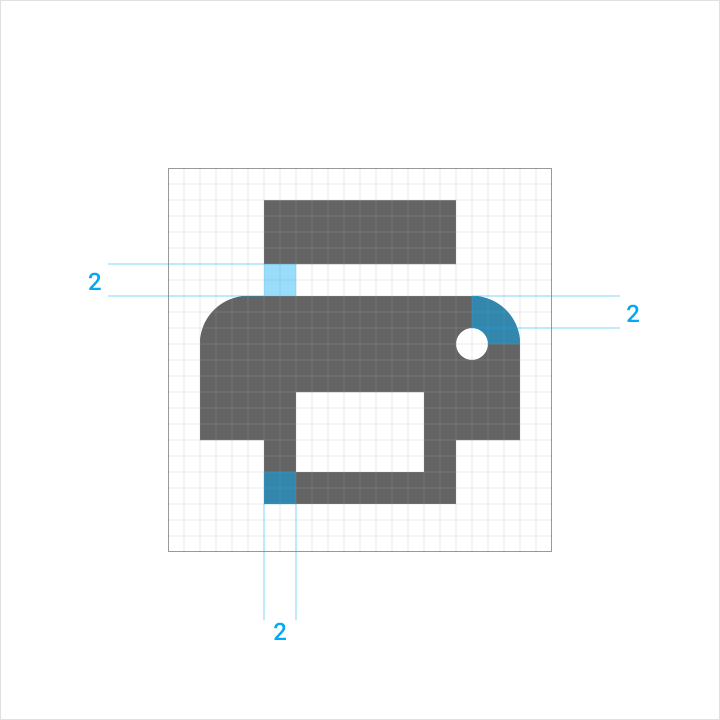
Narożniki
Spójne promienie narożników są kluczem do ujednolicenia całej rodziny ikon systemowych. Promień narożnika 2dp stosuje się na sylwetce ikony. Nie zaokrąglaj narożników kresek (kształtów o szerokości 2dp lub mniejszej).
Narożniki wewnętrzne powinny być kwadratowe. Nie zaokrąglaj narożników kształtów wewnętrznych.

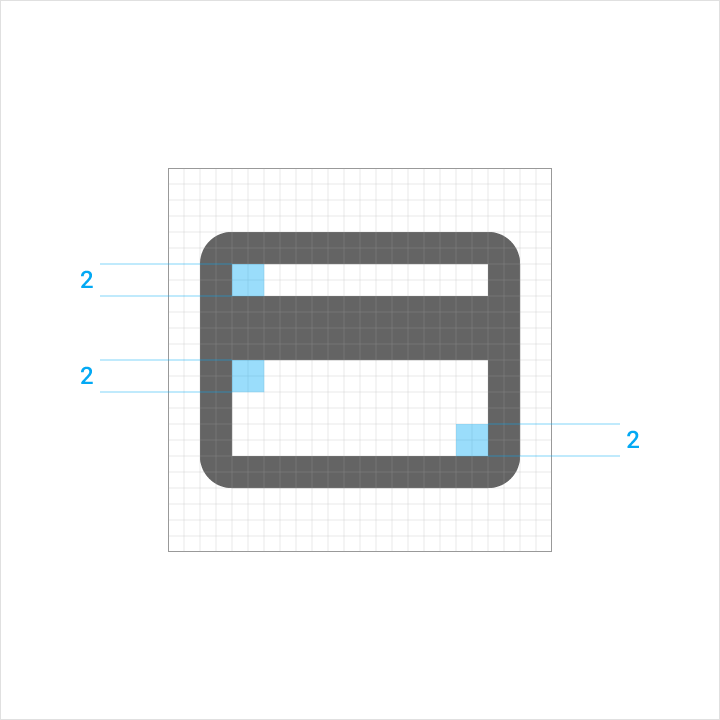
Kreski
Spójna grubość kresek jest kluczem do ujednolicenia całej rodziny ikon systemowych. Zachowaj szerokość 2dp dla wszystkich kresek, w tym krzywych, kątów oraz kresek wewnętrznych i zewnętrznych.


Korekty optyczne
W skrajnych przypadkach subtelne korekty zwiększają czytelność ikony. Sytuacje, w których złożone detale są nieuniknione, wymagają dostosowania parametrów.
Jeśli konieczne są korekty optyczne, używaj wyłącznie spójnych form geometrycznych, na których opierają się wszystkie pozostałe ikony. Nie skrzywiaj ani nie zniekształcaj form.
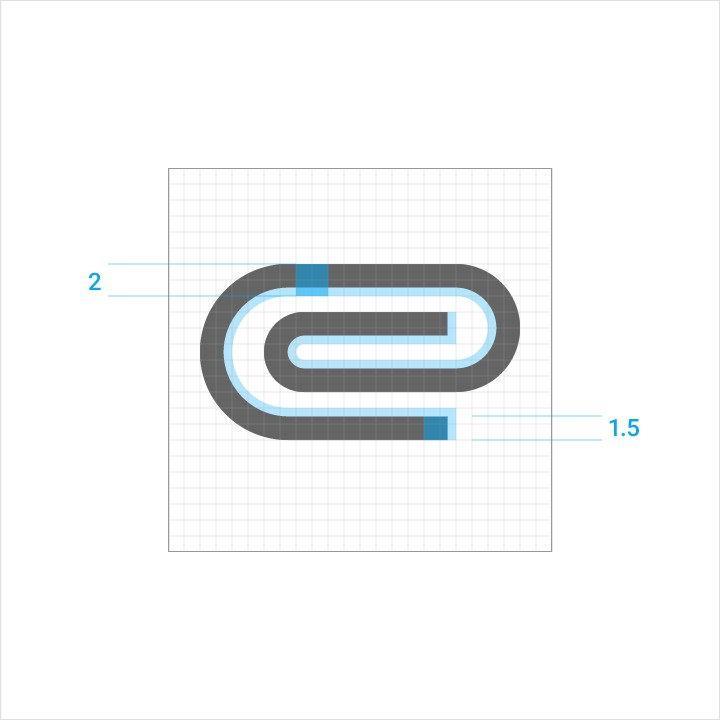
Ikona spinacza w tym przykładzie wykorzystuje tylko 1.5dp z dostępnych 2dp obszaru kreski, aby zmieścić wiele krzywych w przestrzeni ikony 24 x 24dp.
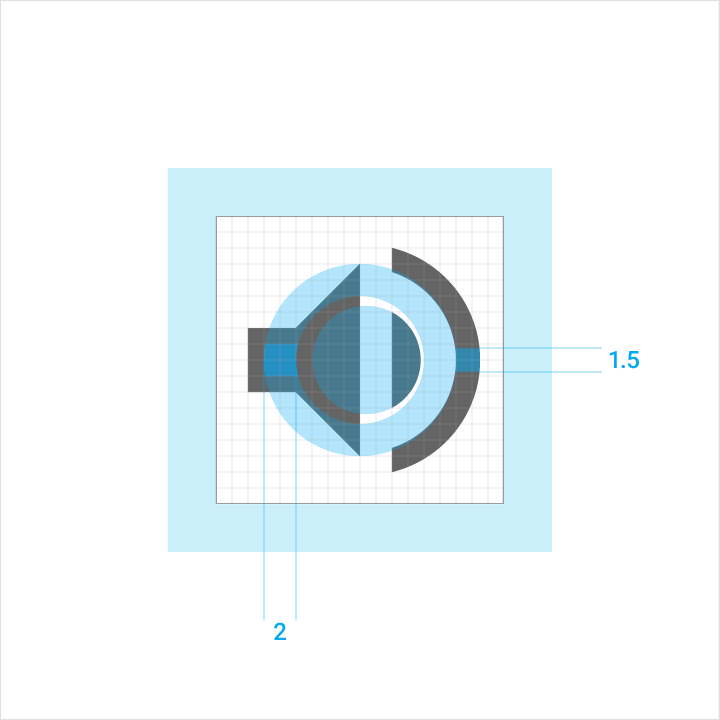
Ikona mikrofonu w tym przykładzie używa kreski 1.5dp, aby przedstawić fale dźwiękowe mikrofonu w przestrzeni ikony 24 x 24dp.
Margines ochronny
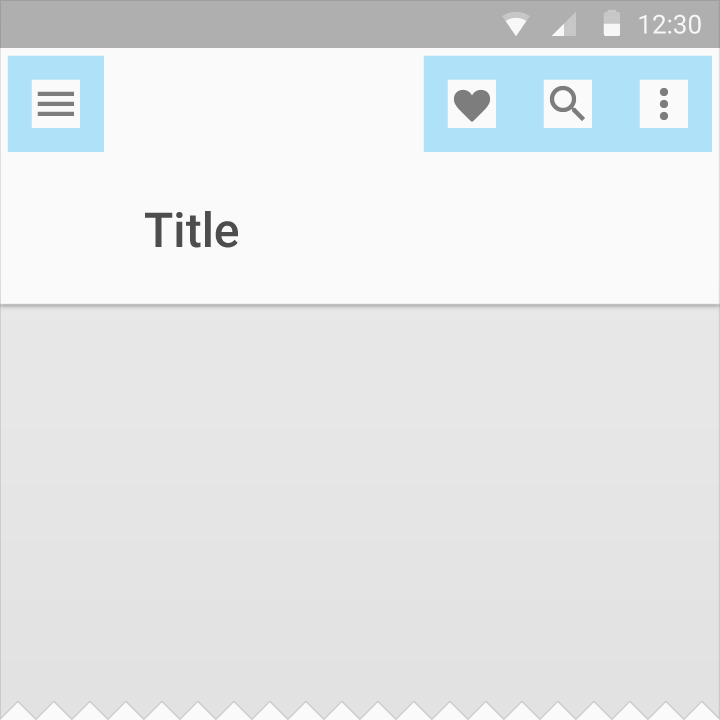
Wokół ikony potrzebna jest odpowiednia przestrzeń, aby zapewnić czytelność i możliwość dotknięcia.
Gdy mysz i klawiatura są głównymi urządzeniami wejściowymi, wymiary mogą zostać zmniejszone, aby dostosować je do gęstszych układów.

Ikona: 24dp
Cel dotknięcia: 48dp

Ikona: 20dp
Cel dotknięcia: 40dp
Dobre praktyki
Spójność ułatwia użytkownikom rozumienie ikon. Korzystaj z istniejących ikon systemowych, gdy tylko to możliwe, i stosuj je w różnych aplikacjach.
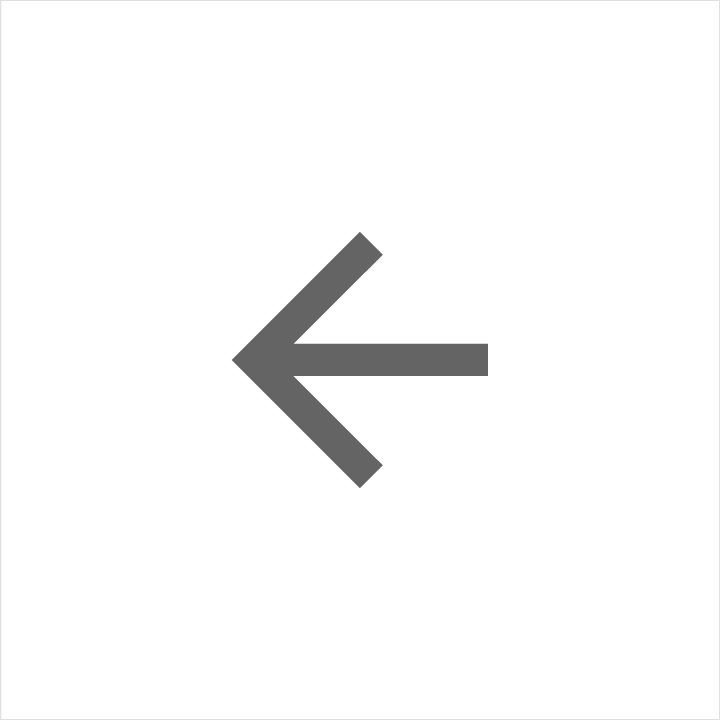
Zalecane.
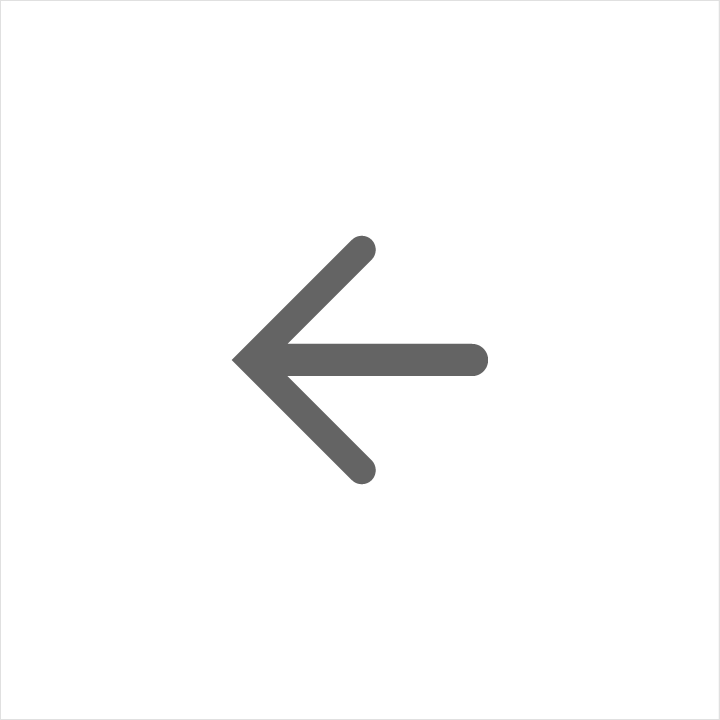
Niezalecane.

Zalecane.

Niezalecane.

Zalecane.

Niezalecane.

Zalecane.

Niezalecane.

Zalecane.

Niezalecane.
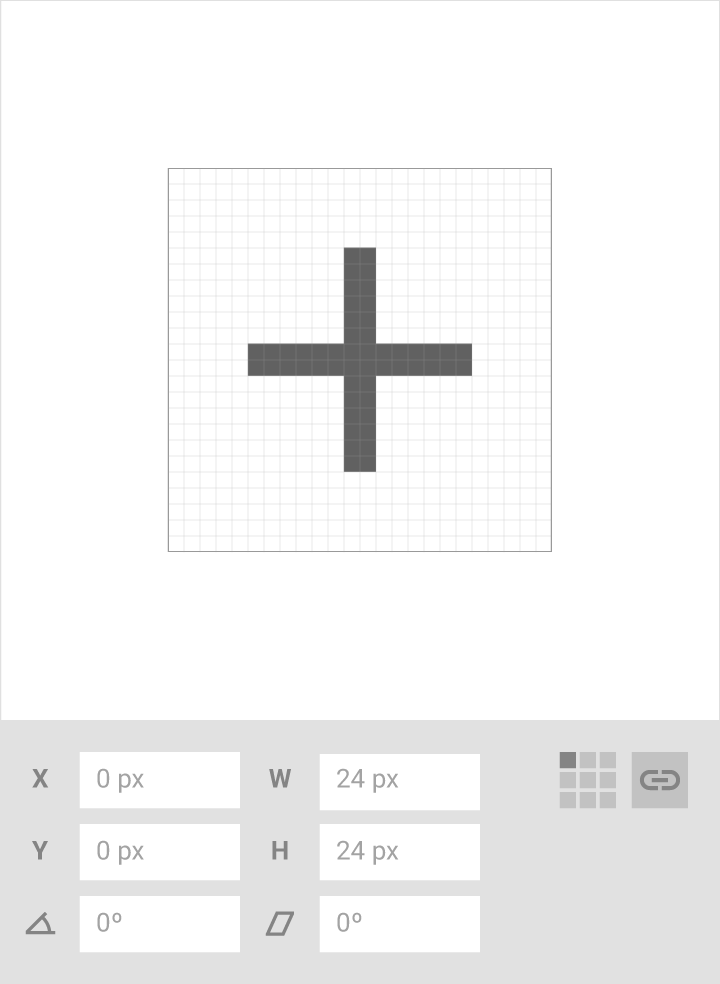
Zalecane.
Ikony powinny mieć tę samą szerokość i wysokość (np. 24x24), aby uniknąć zniekształcenia.
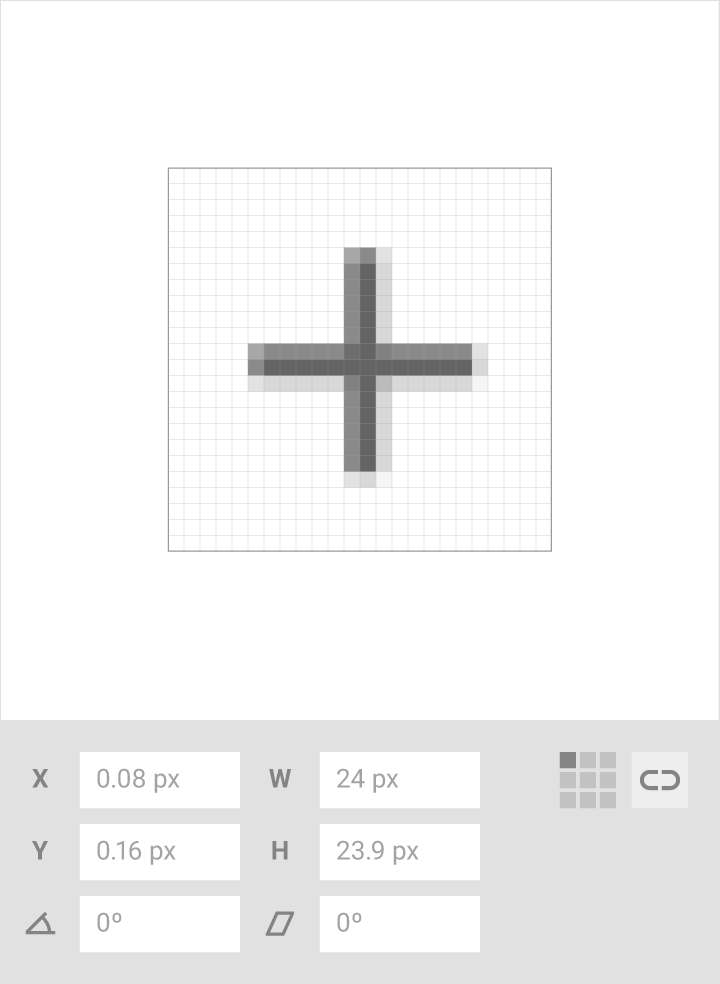
Niezalecane.
Nie zniekształcaj ikony przez nierówne wartości szerokości i wysokości.
Ikonografia postaci ludzkiej
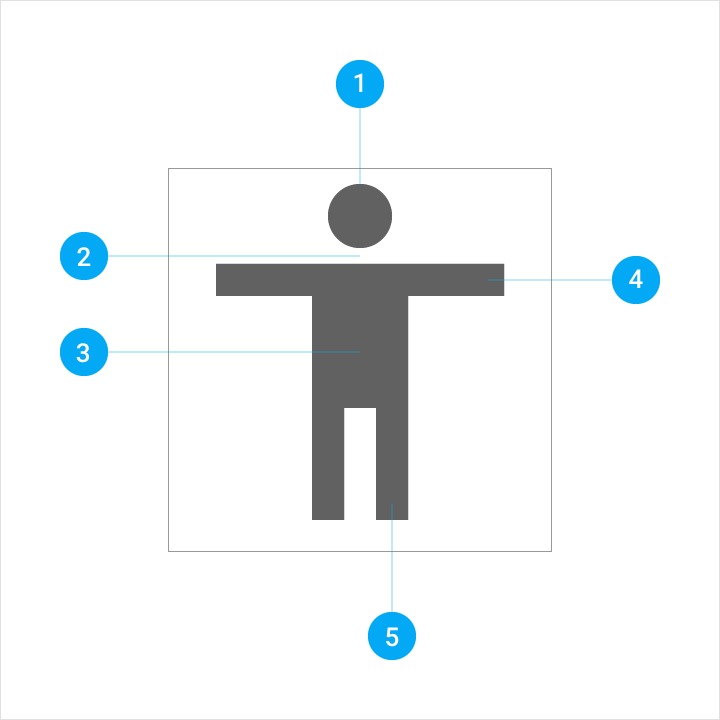
Anatomia ikony postaci ludzkiej
1. Głowa
2. Szyja
3. Górna część ciała
4. Ramię
5. Noga
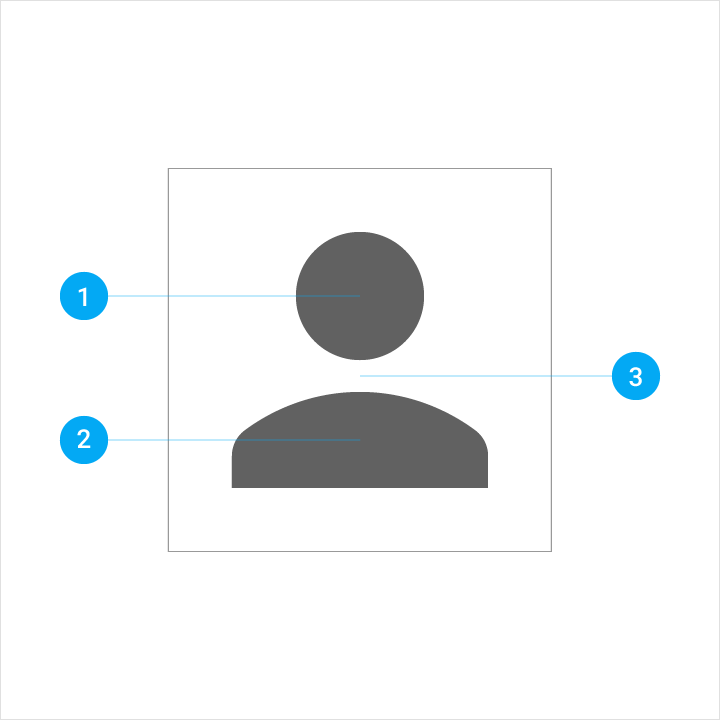
Forma
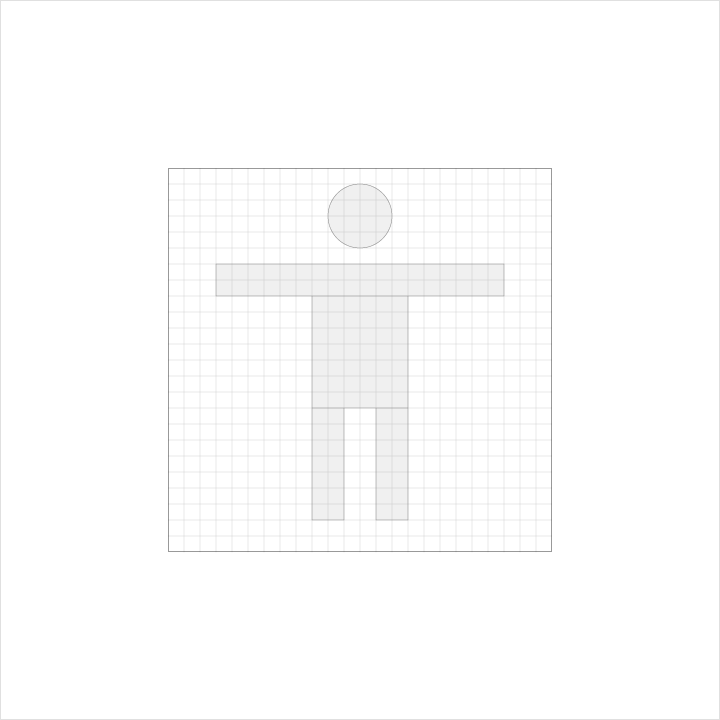
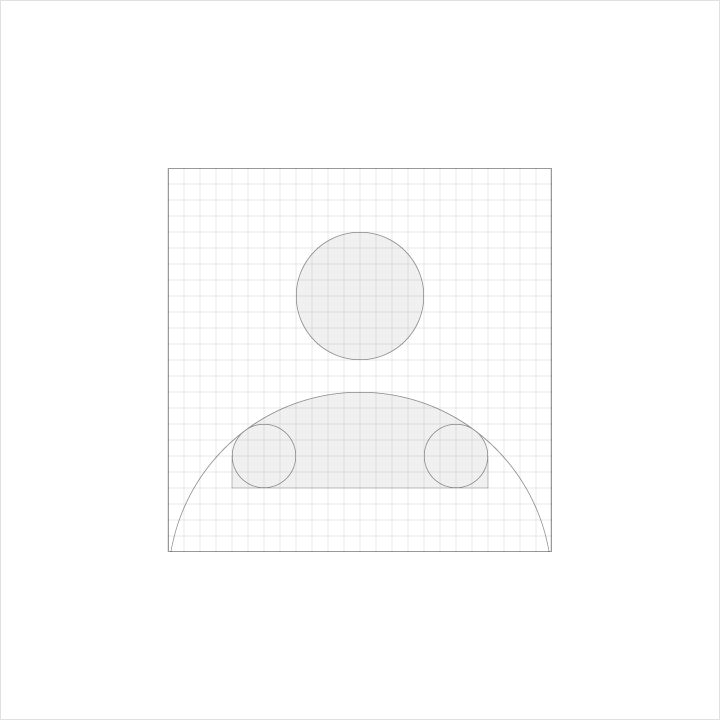
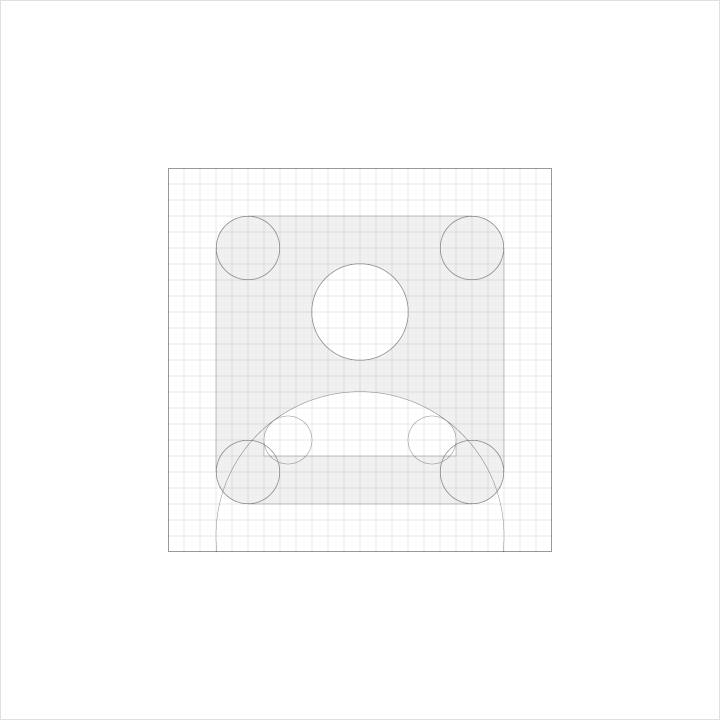
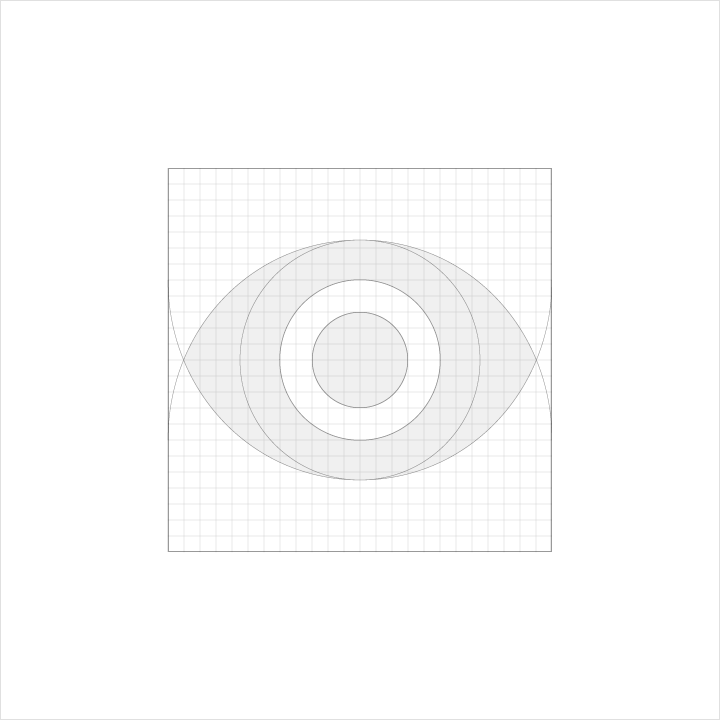
Cała postać


Górna część ciała


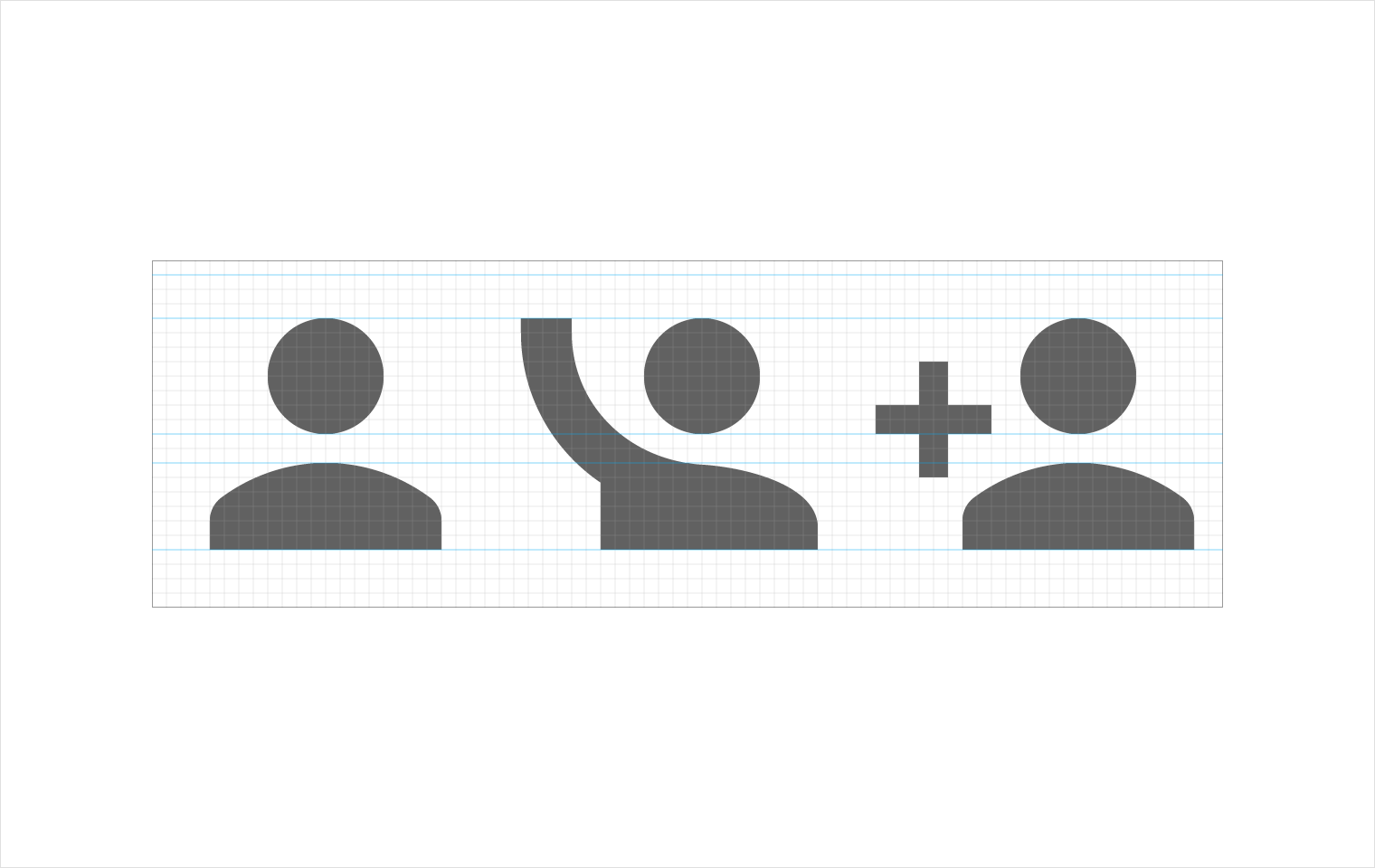
Osadzone w kontenerze


Szczegółowe części


Zasady dotyczące ikon postaci ludzkich

Zalecane.

Niezalecane.

Zalecane.

Niezalecane.

Zalecane.

Niezalecane.

Zalecane.

Niezalecane.

Zalecane.

Niezalecane.
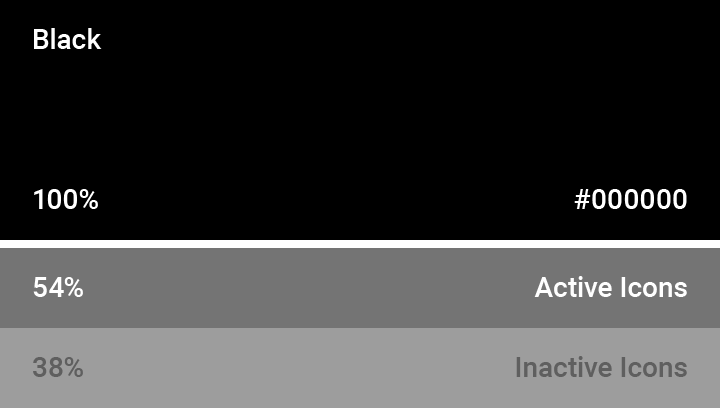
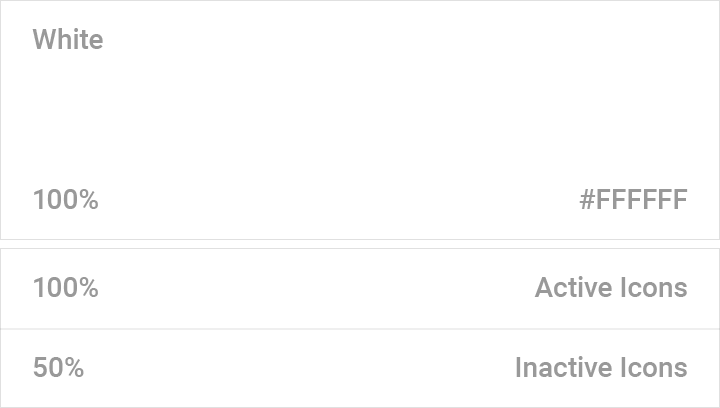
Kolor
Standardowe krycie dla aktywnej ikony na jasnym tle wynosi 54% (#000000). Nieaktywna ikona, znajdująca się niżej w hierarchii wizualnej, powinna mieć krycie 38% (#000000).
Standardowe krycie dla aktywnej ikony na ciemnym tle wynosi 100% (#FFFFFF). Nieaktywna ikona, znajdująca się niżej w hierarchii wizualnej, powinna mieć krycie 50% (#FFFFFF).
Ikony skrótów aplikacji
Skróty aplikacji dają użytkownikom szybki i łatwy dostęp do maksymalnie czterech czynności Twojej aplikacji. Każdą czynność można też dodać do ekranu głównego.
Czynności skrótów są wyświetlane w zależności od umiejscowienia ikony Twojej aplikacji. Na przykład ikony aplikacji znajdujące się w pobliżu lewej krawędzi ekranu będą wyświetlać czynności wszędzie tam, gdzie jest dostępne miejsce.
Te wytyczne pomogą Ci tworzyć skróty aplikacji przy użyciu standardowych ikon, pojedynczych awatarów i awatarów grupowych.

Ikona skrótu
Ikony skrótów aplikacji są okrągłe. Zawierają standardową ikonę systemową lub co najmniej jeden awatar. Treść ikony musi mieścić się w obszarze kadrowania (całkowitym obszarze grafiki).
Rozmiar
- Obszar bezpieczny: okrąg 44dp
- Obszar całkowity: okrąg 48dp
Dopełnienie 2dp musi otaczać obszar bezpieczny 44x44dp.
Kolor
Obszar bezpieczny: pełne wypełnienie kolorem Material Grey 100 (#F5F5F5)
Cień
Ikony skrótów nie zawierają cieni

Cała treść ikony powinna mieścić się w obszarze bezpiecznym o wymiarach 44dp, z pełnym wypełnieniem tła kolorem Material Grey 100 (lub #F5F5F5).

Dopełnienie 2dp musi otaczać obszar bezpieczny, co daje całkowity rozmiar ikony 48dp.
Standardowe ikony skrótów
Standardowe ikony skrótów mają ikonę systemową Material wyśrodkowaną w obszarze bezpiecznym.
Rozmiar
- Obszar bezpieczny: okrąg 44dp
- Obszar całkowity: okrąg 48dp
- Ikona systemowa: 24dp
Kolor
Ikona systemowa powinna mieć ten sam kolor co kolor główny aplikacji lub ikona aplikacji (z wystarczającym kontrastem na tle okręgu).
Format pliku
Standardowe ikony powinny być dostarczane w formacie SVG, który pozwala na automatyczne skalowanie ikon. Możesz też użyć wektorowych drawable, tintowanych bitmap lub list warstw.
Nie używaj niewektorowych drawable, ponieważ mają określone wymiary, które nie skalują się w tym kontekście.

Ikona systemowa powinna mieć tę samą szerokość i wysokość: 24x24dp.

Ikona 24dp powinna być wyśrodkowana pionowo i poziomo w okręgu obszaru bezpiecznego.

Zalecane.

Niezalecane.
Pojedyncze awatary
Pojedyncze awatary zawierają jeden obraz. Muszą być tworzone w XXXHDPI.
Rozmiar
- Obszar bezpieczny: okrąg 44dp
- Obszar awatara: okrąg 44dp
- Obszar całkowity: okrąg 48dp
Format pliku
Dostarczaj pliki PNG we wszystkich gęstościach.
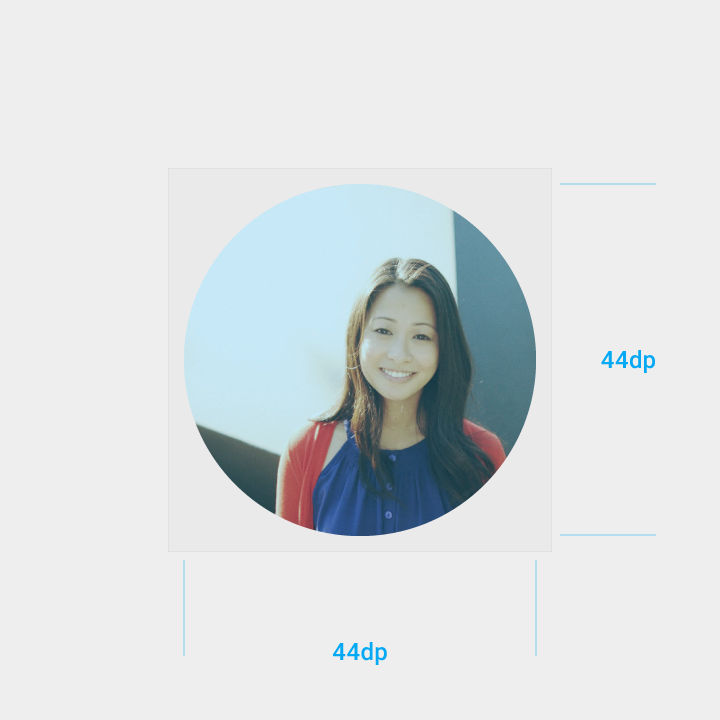
Awatar powinien wypełniać cały okrąg obszaru bezpiecznego. Te zasoby muszą być tworzone w XXXHDPI.
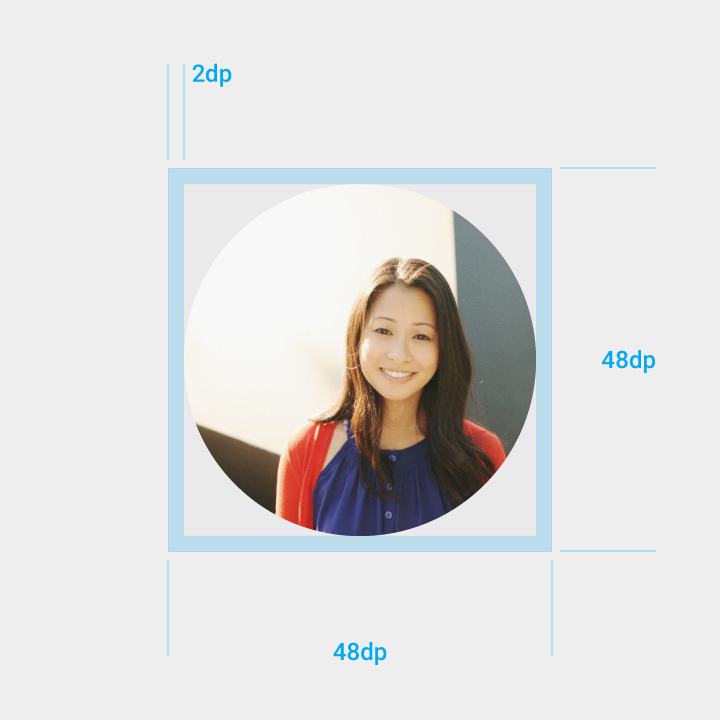
Dopełnienie 2dp musi otaczać okrąg obszaru bezpiecznego 44dp, co daje obszar całkowity 48dp.
Awatary grupowe
Awatary grupowe zawierają 2-4 obrazy na okrągłym tle. Muszą być tworzone w XXXHDPI.
Rozmiar
- Obszar bezpieczny: okrąg 44dp
- Obszar awatara: 30dp
- Obszar całkowity: 48dp
Kolor
Obszar bezpieczny: pełne wypełnienie Material Grey 100 (#F5F5F5)
Format pliku
Dostarczaj pliki PNG we wszystkich gęstościach.
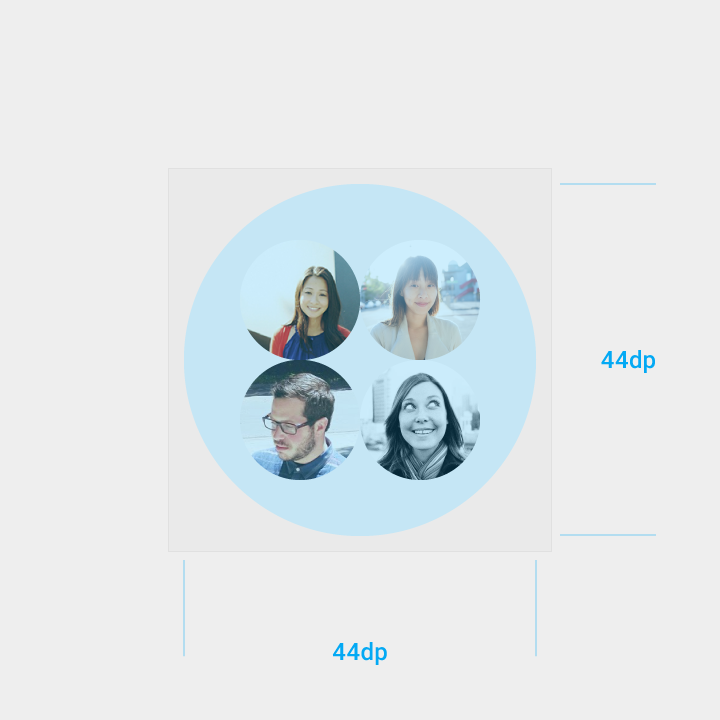
Okrąg obszaru bezpiecznego powinien mieć wypełnienie kolorem Material Grey 100 (#F5F5F5).
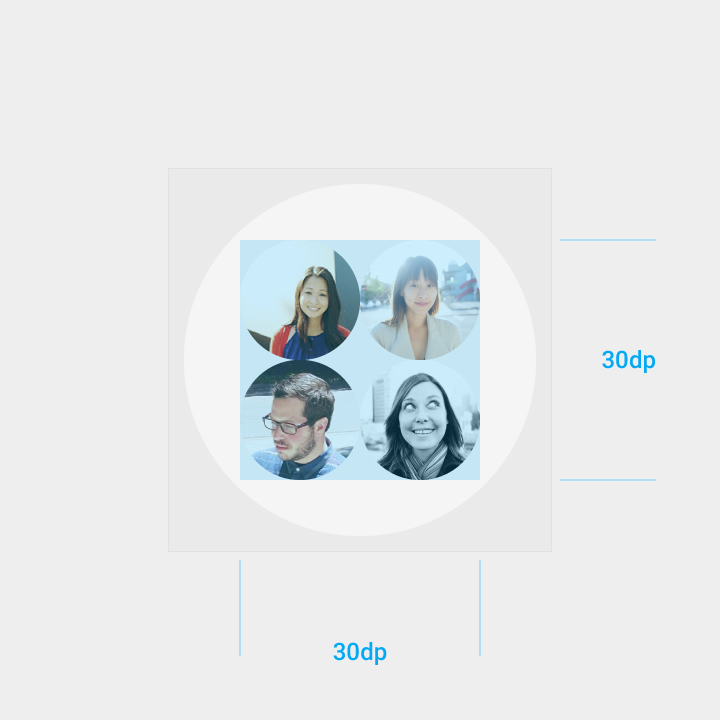
Awatary muszą mieścić się w przestrzeni 30x30dp i być wyśrodkowane pionowo i poziomo w obszarze bezpiecznym.
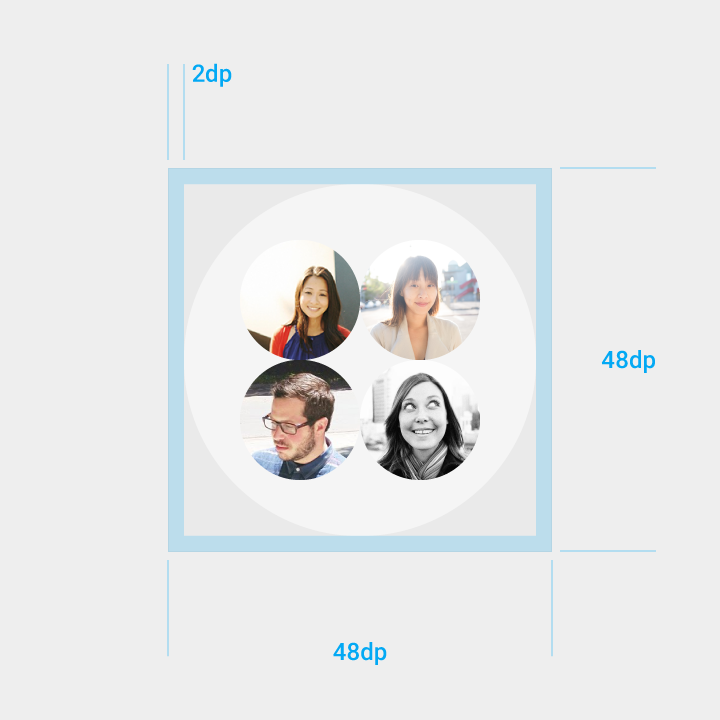
Dopełnienie 2dp musi otaczać obszar bezpieczny 44dp, co daje obszar całkowity 48dp.
Ikony dla Androida
Android O i nowsze
Ikony systemu Android O reprezentują aplikację na ekranie głównym oraz na ekranie wszystkich aplikacji urządzenia. Poniższe wytyczne opisują, w jaki sposób ikony mogą uzyskać unikalne efekty wizualne, animacje i zachowania.
Dostarczanie ikon
Ikony launchera są dostarczane do sklepu Google Play.
Wymagania dotyczące plików ikon
- Drawable ikon w formacie PNG lub wektorowym
- Warstwy tła i pierwszego planu (bez masek ani cieni tła)
- Wszystkie warstwy muszą być o 50% większe od podstawowego kształtu ikony
Wymagania OEM
- Kształt do maskowania dowolnych ikon wyświetlanych na ich platformie
- Zewnętrzny cień (opcjonalnie)
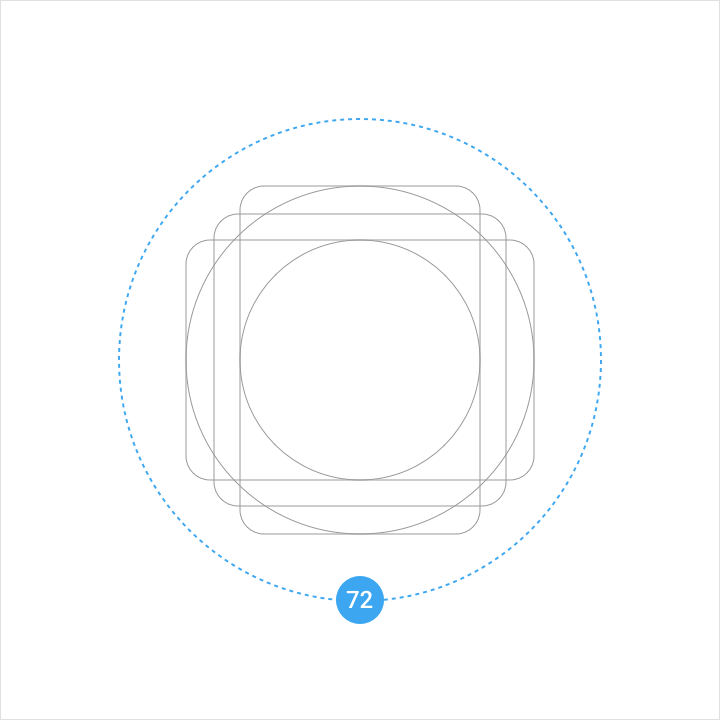
Specyfikacje warstw
Ikony składają się z dwóch warstw: pierwszego planu i tła. Każda warstwa może być animowana i poddawana efektom niezależnie od drugiej warstwy.
Pierwszy plan (paralaksa przy przewijaniu)
- 108 x 108 dp
- Obszar maskowany 72dp
- Zalecana przezroczystość (opcjonalnie)
Tło (subtelniejsza paralaksa)
- 108 x 108 dp
- Obszar maskowany 72dp
- Musi być nieprzezroczyste
Kształty wyznaczone liniami pomocniczymi
Kształty wyznaczone liniami pomocniczymi są używane we wszystkich ikonach aplikacji, aby zachować spójne proporcje wizualne.
Kwadrat
Wysokość: 44dp
Szerokość: 44dp
Promień narożnika: 4dp
Okrąg
Średnica: 52dp
Prostokąt pionowy
Wysokość: 52dp
Szerokość: 36dp
Promień narożnika: 4dp
Prostokąt poziomy
Wysokość: 36dp
Szerokość: 52dp
Promień narożnika: 4dp
Maski OEM
Producenci OEM mogą nakładać na ikony własne, niestandardowe maski bez wpływu na układ ikony.
Specyfikacja:
- Obszar maskowany 72 x 72 dp
- Kształt wypukły
- Maska okrągła i maska kwadratowa
Oświetlenie i cienie
Projektując nowe ikony, należy zadbać o to, aby efekty oświetlenia i cienia były spójne z innymi ikonami na platformie.
Cienie
Ikony zawierają dwa rodzaje cieni: cienie rzucane i cienie kontaktowe.
Cień rzucany to ostry cień pod kątem 45º, rozciągający się od krawędzi elementu do granicy pierwszego planu.
Cień kontaktowy to miękki cień otaczający element.
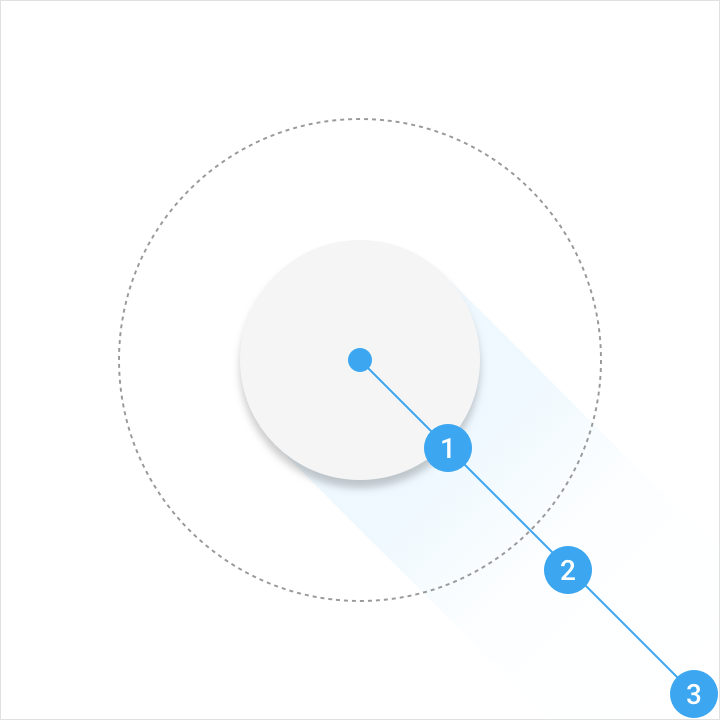
Kolor: patrz wartości rozjaśnienia, przyciemnienia i cienia ikon produktów
| Narzędzie gradientu w programie Illustrator | Krycie | Umiejscowienie |
| Suwak 1 | 15% | 32% |
| Suwak 2 | 2% | 62% |
| Suwak 3 | 0% | 100% |
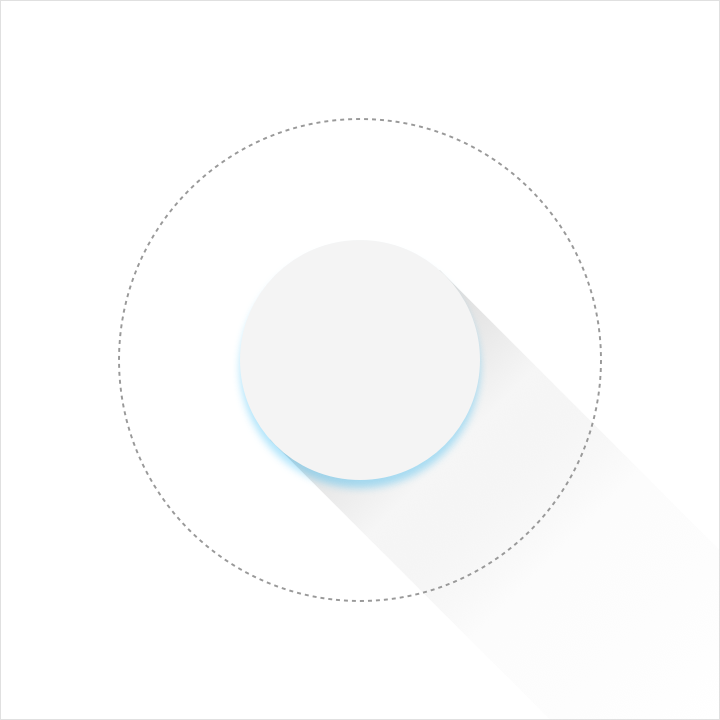
Tryb Illustrator: Normalny
Krycie: 20%
Przesunięcie X: 0dp
Przesunięcie Y: 4dp
Rozmycie: 4dp
Kolor: patrz wartości rozjaśnienia, przyciemnienia i cienia
Rozjaśnienie i przyciemnienie krawędzi
Aby zapewnić poczucie głębi, efekty nakłada się na górne i dolne krawędzie elementów Material Design.
Rozjaśnione krawędzie podświetlają górną krawędź elementów (krawędzie lewe, prawe i dolne nie są rozjaśniane).
Przyciemnione krawędzie nadają elementom ciemne dolne krawędzie (krawędzie lewe, prawe i górne nie są przyciemniane).
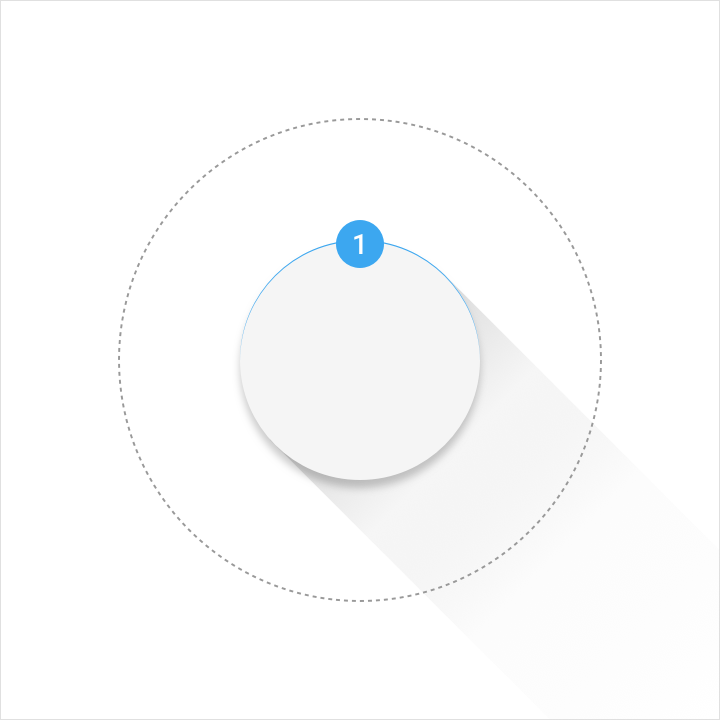
Wysokość: 1dp
Krycie: 20%
Kolor: Biały (#FFFFFF)
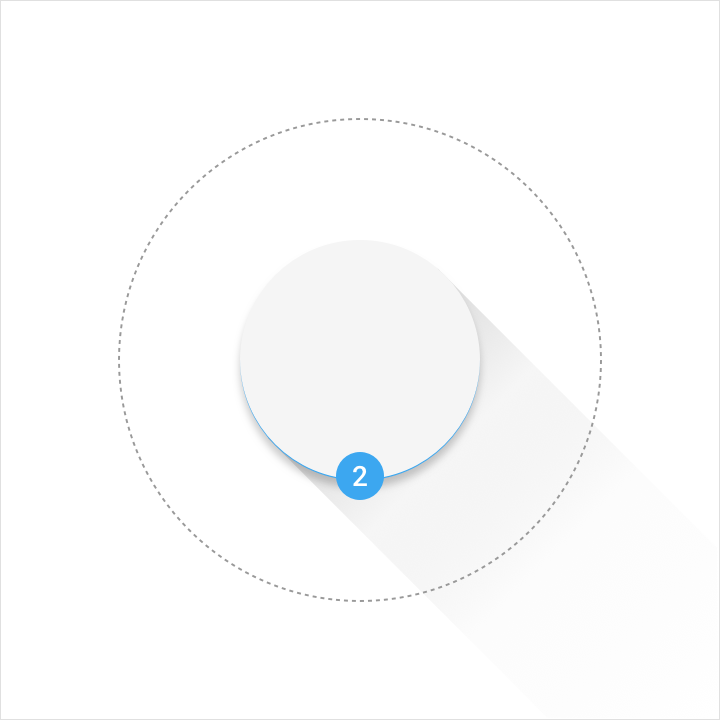
Wysokość: 1dp
Krycie: 20%
Kolor: patrz wartości rozjaśnienia, przyciemnienia i cienia ikon produktów
Warstwa wykończeniowa
Warstwa wykończeniowa jest umieszczana nad warstwą pierwszego planu.
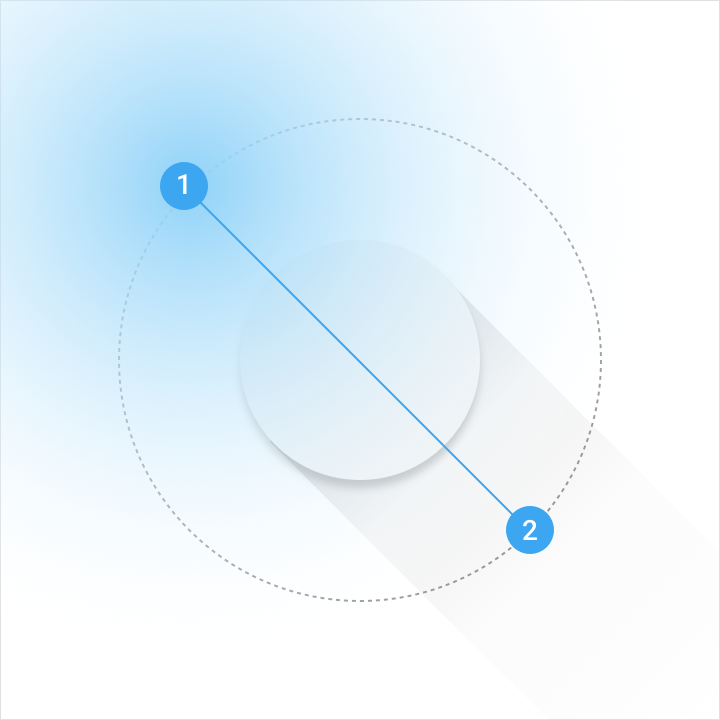
Kąt: 45º
Punkt środkowy: 32%
Kolor: patrz wartości rozjaśnienia, przyciemnienia i cienia
| Narzędzie gradientu w programie Illustrator | Krycie | Umiejscowienie |
| Suwak 1 | 10% | 0% |
| Suwak 2 | 0% | 100% |
Zasoby
Arkusz naklejek zawiera wskazówki dotyczące stosowania warstw i kształtów w siatce ikon launchera Androida.
Arkusz naklejek z ikonami dla Androida dla Adobe Illustrator — 0.36 MB (.ai)