

アイコン
マテリアルアイコンは、幾何学的なシェイプを用いて、中心的なアイデア、機能、トピックを視覚的に表現します。
プロダクトアイコンは、ブランドの製品、サービス、ツールを視覚的に表現したものです。
プロダクトアイコンは、ブランドの製品、サービス、ツールを視覚的に表現したものです。
サイズ
プロダクトアイコンは 48dp、システムアイコンは 24dp
明るい背景でのアイコン
| アイコンの状態 | 不透明度 |
| アクティブ + フォーカスあり | 87% |
| アクティブ + フォーカスなし | 54% |
| 非アクティブ | 38% |
暗い背景でのアイコン
| アイコンの状態 | 不透明度 |
| アクティブ + フォーカスあり | 100% |
| アクティブ + フォーカスなし | 70% |
| 非アクティブ | 50% |
プロダクトアイコン
プロダクトアイコンは、ブランドの製品、サービス、ツールを視覚的に表現したものです。シンプルで力強く、親しみやすいプロダクトアイコンは、プロダクトの中心的なアイデアと意図を伝えます。各プロダクトアイコンは視覚的に独立していますが、同じブランドのすべてのプロダクトアイコンは、コンセプトと表現手法において統一されている必要があります。
このガイドラインを出発点として、プロダクトアイコンのカラーや主要な要素がブランドアイデンティティを反映するようにしてください。
Material アイコンは、ウェブ、Android、iOS のプロジェクトで簡単に使用できます。

デザインアプローチ
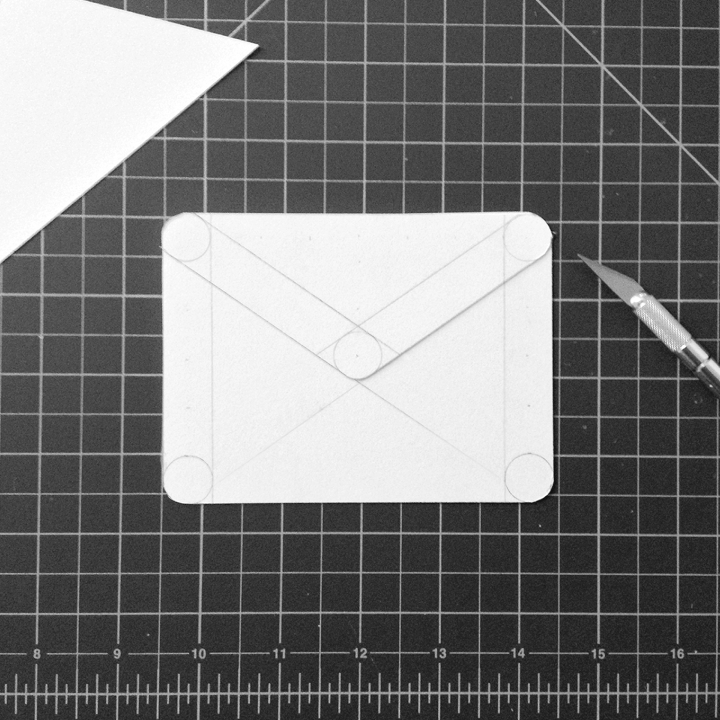
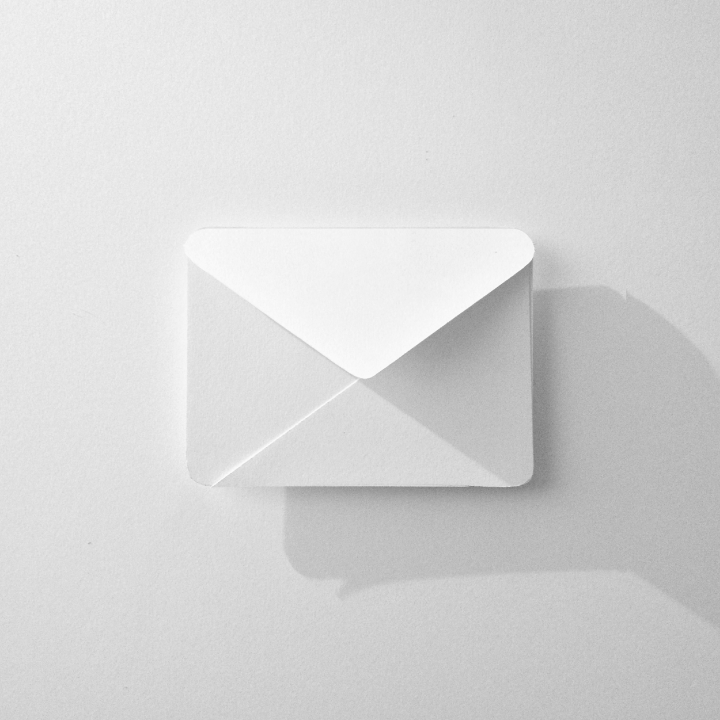
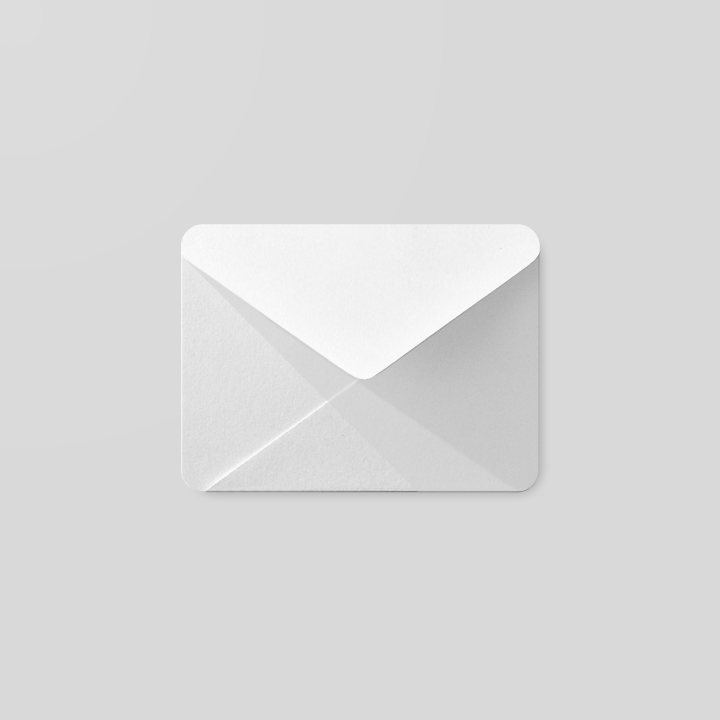
プロダクトアイコンのデザインは、マテリアルの触感的で物理的な質感から着想を得ています。各アイコンは、紙を切り、折り、光を当てたかのように表現されますが、その形状はシンプルなグラフィック要素で構成されています。マテリアルは頑丈で、折り目はきれいに、エッジはくっきりと仕上げられています。マット風の仕上げは、繊細なハイライトと一貫したシャドウによって光を表現します。

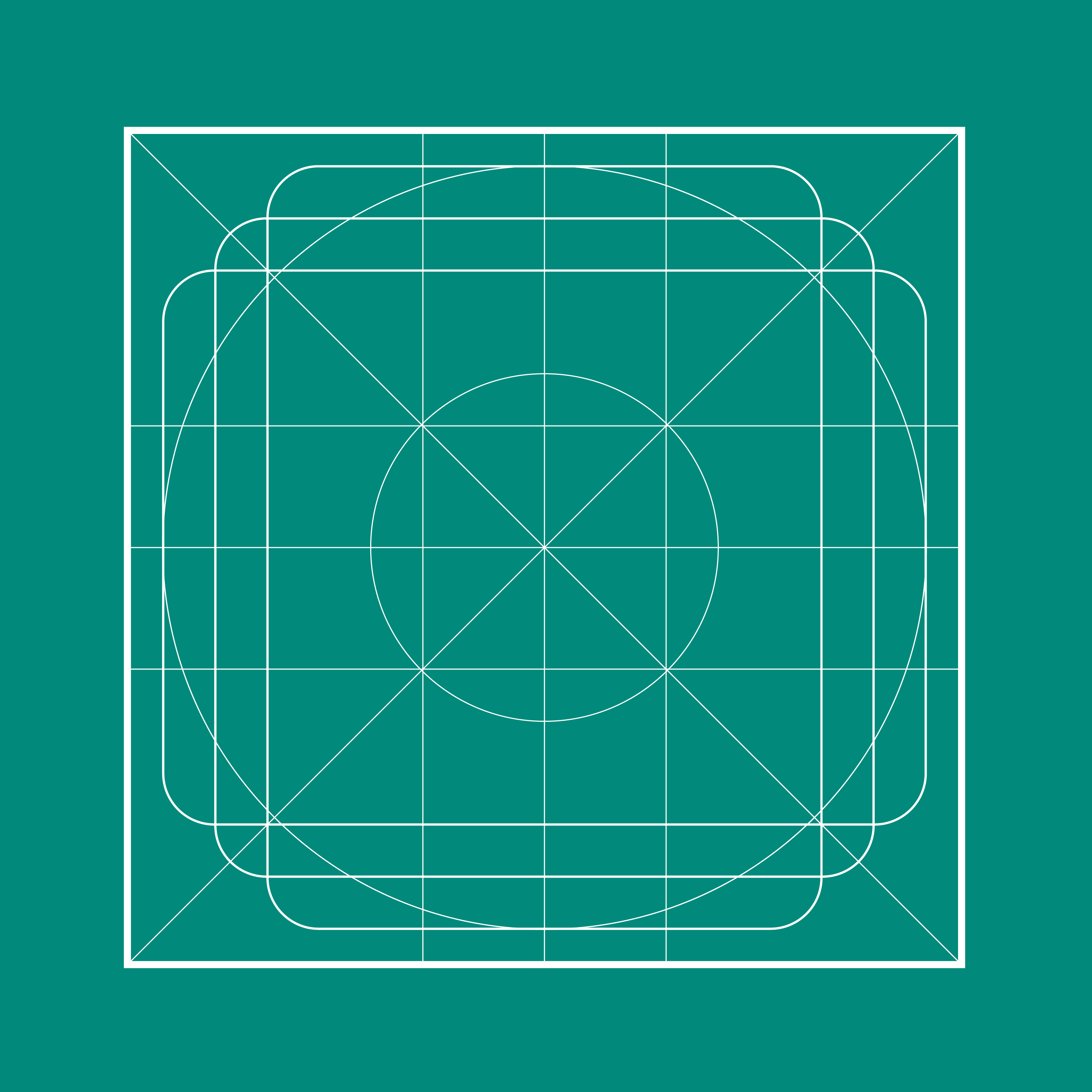
プロダクトアイコングリッド
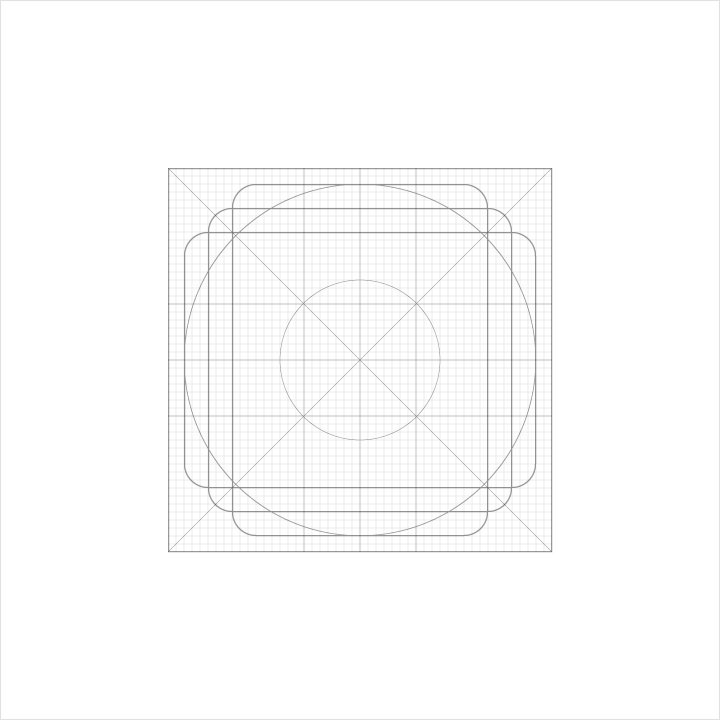
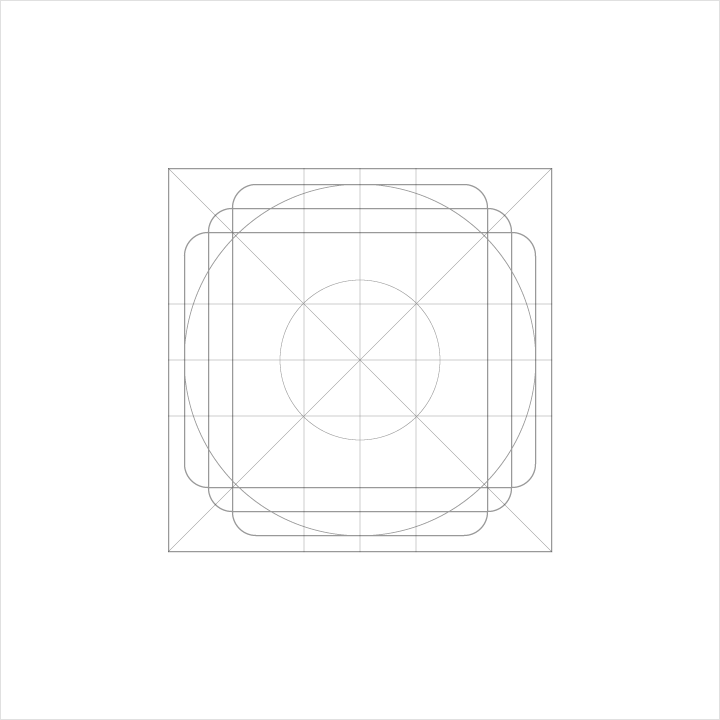
プロダクトアイコングリッドは、一貫性を促進し、グラフィック要素の配置に関する明確なルールを確立するために定められました。この標準化により、柔軟でありながら一貫性のあるシステムが実現します。
キーラインシェイプ
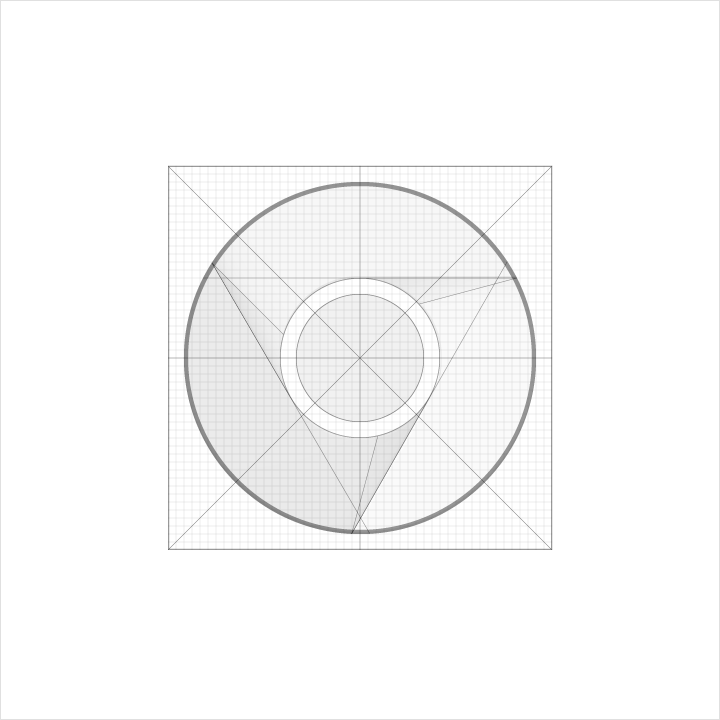
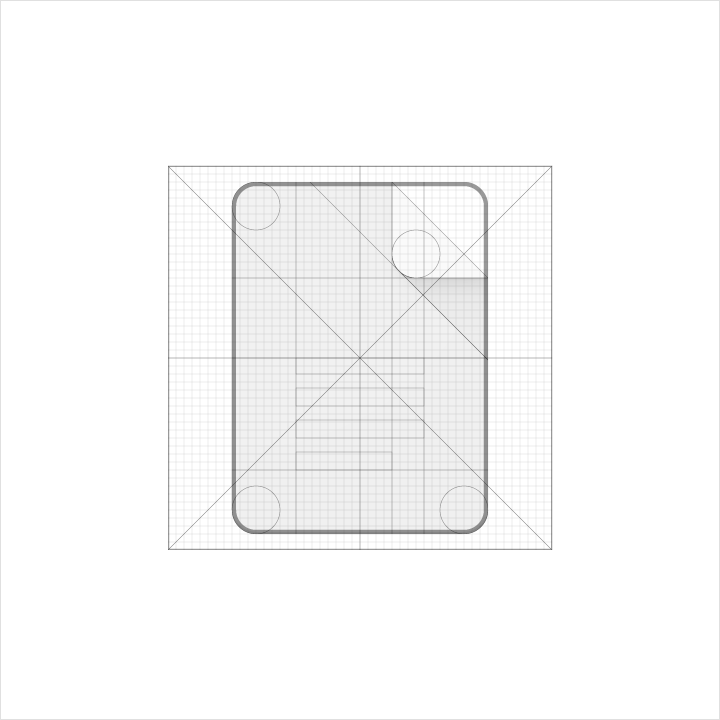
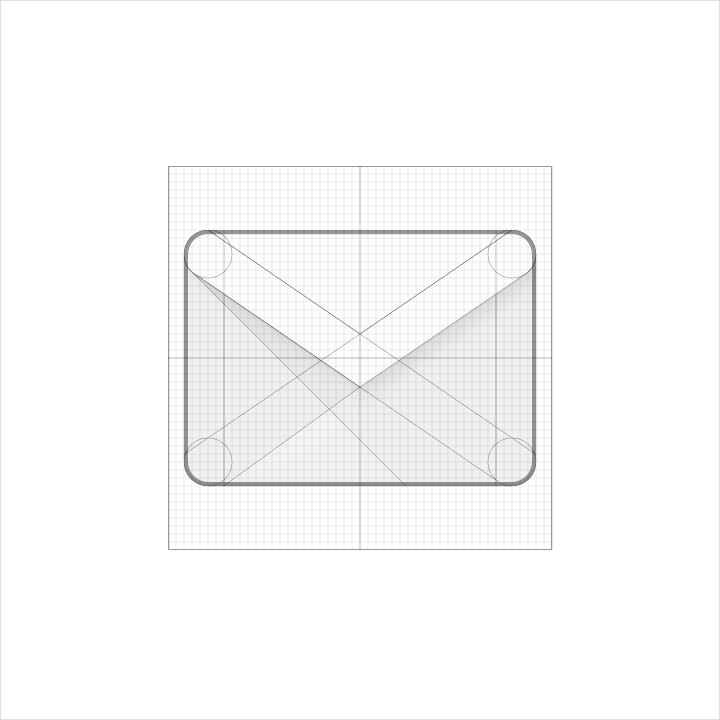
キーラインシェイプはグリッドの基盤です。これらのコアシェイプをガイドラインとして使用することで、関連するプロダクトアイコン間で一貫した視覚的なプロポーションを維持できます。
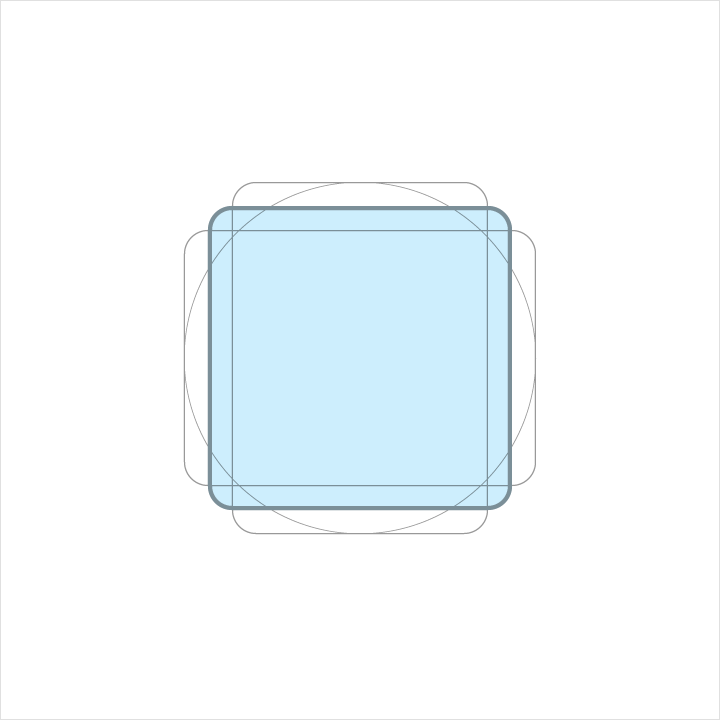
高さ: 152dp
幅: 152dp
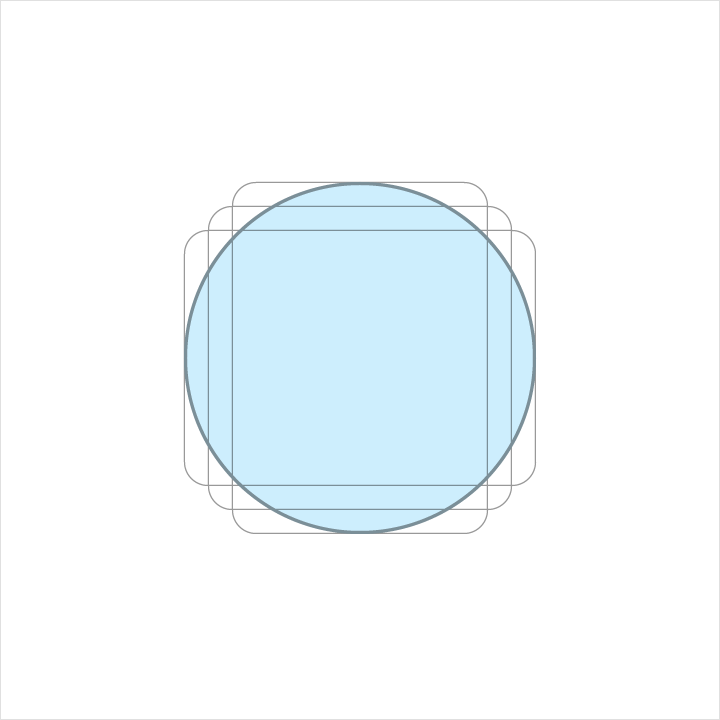
直径: 176dp
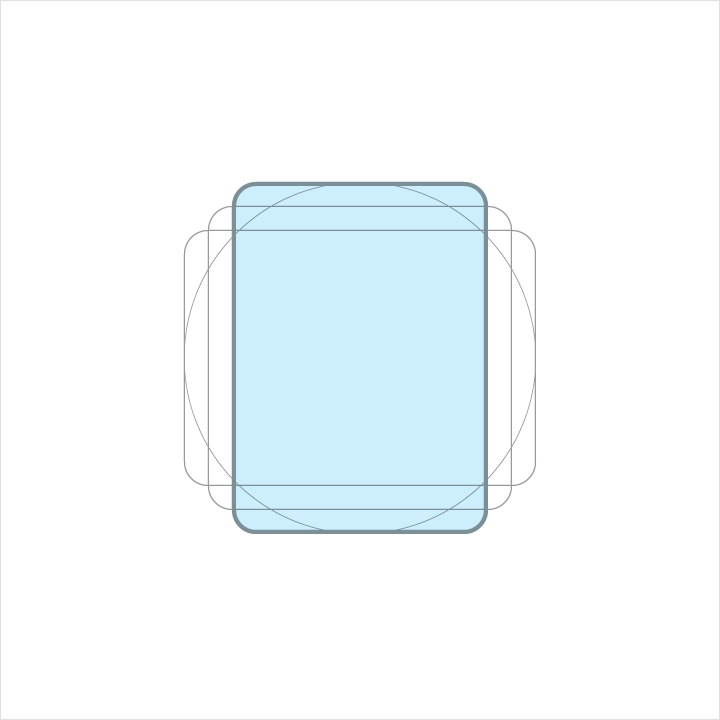
高さ: 176dp
幅: 128dp

高さ: 128dp
幅: 176dp
DP ユニットグリッド
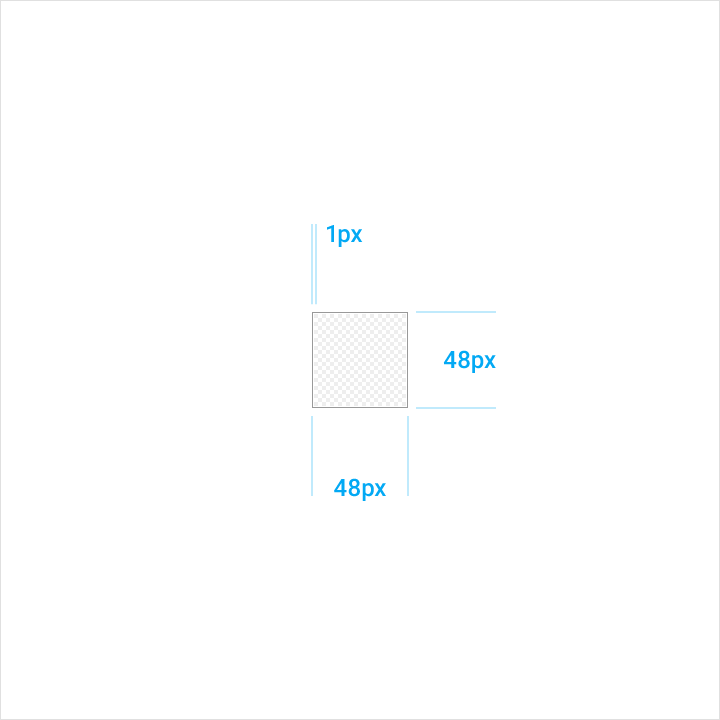
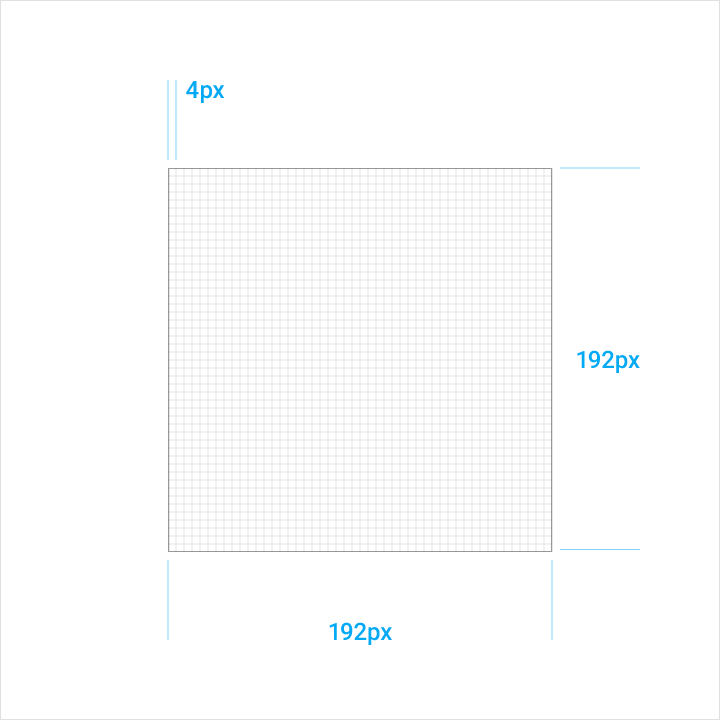
Android では、プロダクトアイコンは 48dp サイズ、エッジは 1dp で提供することが想定されています。アイコンを作成する際は、48dp の寸法を基準に、400% に拡大した 192 x 192dp で作成します(エッジは 4dp になります)。
拡大縮小は、元の画像に対して比例的に行われます。単位の比率を維持することで、縮小された場合でもシャープなエッジと正確な位置合わせが保たれます。
ジオメトリ
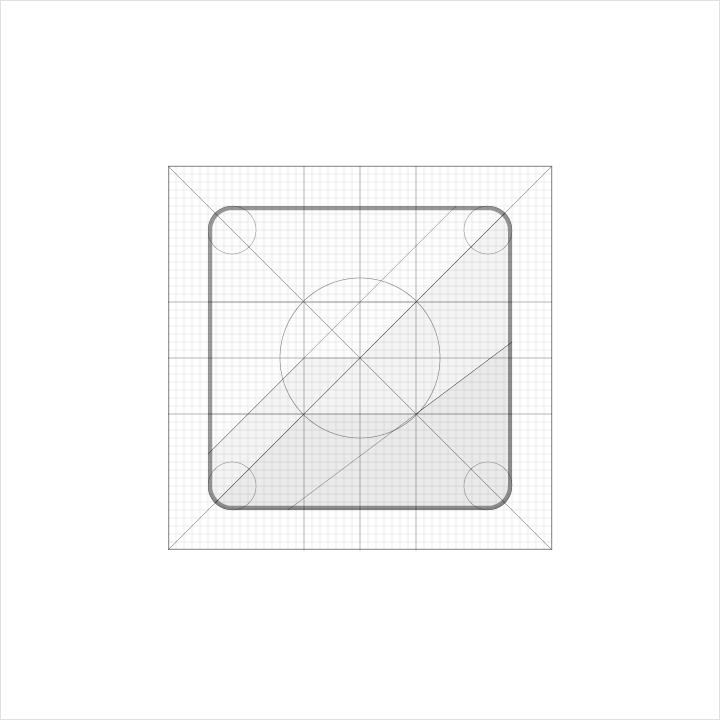
特定のキーライン(円、正方形、長方形、直交線、対角線)については、あらかじめ標準が定められています。この汎用的でシンプルな要素の小さなパレットは、プロダクトアイコンを統一し、グリッド上での配置を体系化するために定められました。
プロダクトアイコンの構成
プロダクトアイコンの構成とは、プロダクトアイコンを構成するグラフィック要素のことです。特定のブランドのアイコン間でこれらの要素の一貫性を保つことは、共通のビジュアル言語を維持する上で非常に重要です。これらの要素を理解することで、各ロゴの特徴や、ロゴ間の微妙な違いを把握しやすくなります。また、ロゴデザインの根本的な構造を認識する目を養うことにも役立ちます。
1. フィニッシュ
2. マテリアル背景
3. マテリアル前景
4. カラー
5. シャドウ
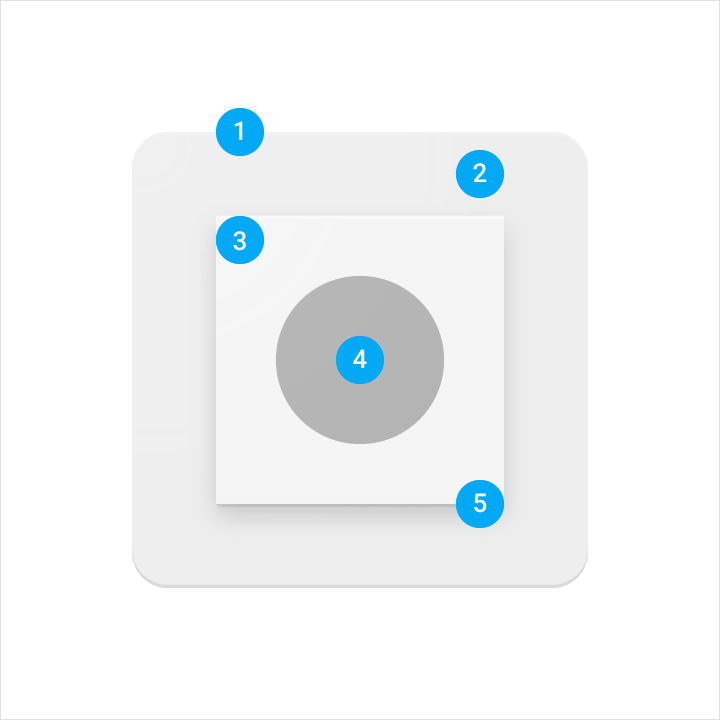
各構成要素は、前の構成要素の上に配置され、常に真上から見た状態で表示されます。
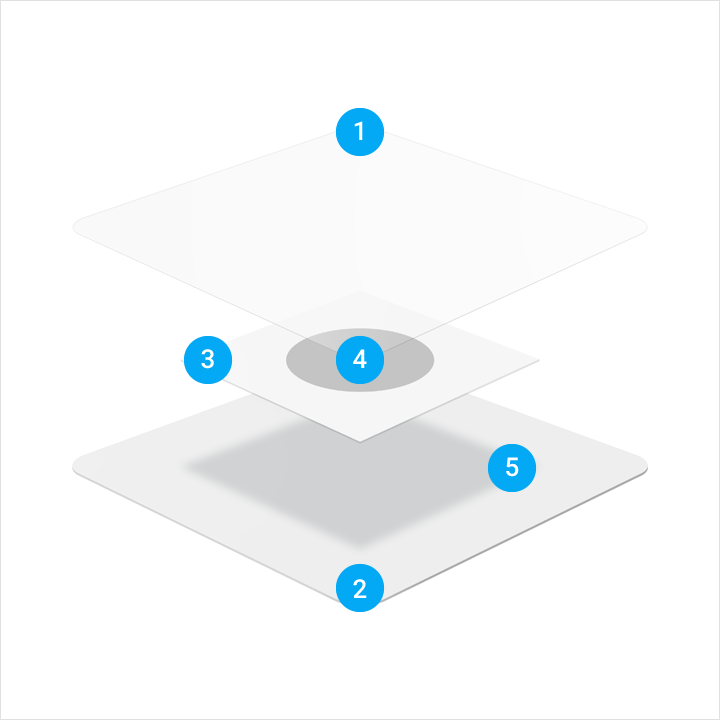
ロゴの構成における各構成要素の関係を示した、分解図の例です。
最も奥にあるマテリアル要素。
マテリアル背景より上に配置され、マテリアル背景にシャドウを落とすマテリアル要素。

要素の一部に適用されたカラー。

要素全体に端から端まで適用されたカラー。

マテリアル要素の上端。ティントはカラーと白を混ぜたもので、元のカラーを明るくします。

マテリアル要素の下端。シェードはカラーとより暗い色相を混ぜたもので、元のカラーを暗くします。
浮き上がったマテリアル要素のすべてのエッジに沿った、柔らかいシャドウ。

すべての要素の上に配置され、表面のライティングを表現する柔らかいティント。左上から右下にかけてフェードアウトします。
プロダクトアイコンの仕様
ライティング
マテリアル環境では、仮想ライトがシーンを照らし、オブジェクトがシャドウを落とせるようになっています。マテリアル要素に向けられた上からのライトは、コンタクトシャドウを生み出し、上下のエッジをハイライトします。斜めからのライトは、要素全体にわたる表面の質感を強調します。
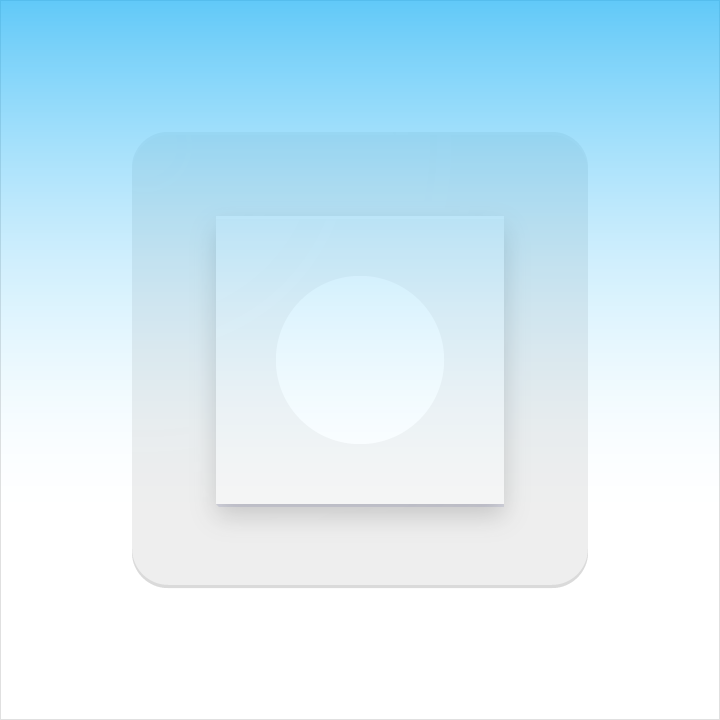
シャドウ
プロダクトアイコンでは、真上からのライトが、要素の上部と左側に軽く沿う柔らかいシャドウを落とします。シャドウは、下部と右側でやや濃くなります。このシャドウは、常にアイコンのシルエット内に収まります。
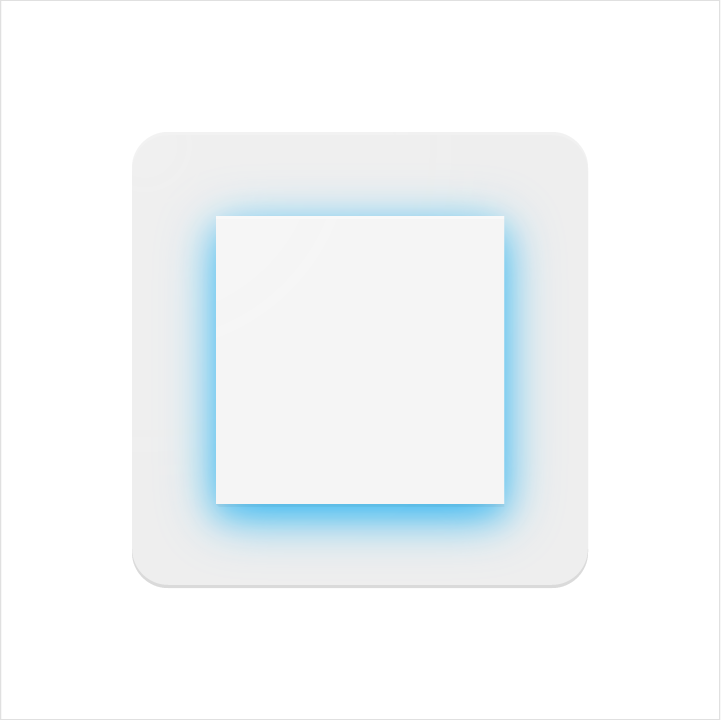
モード: 通常
不透明度: 20%
X オフセット: 0dp
Y オフセット: 4dp
ぼかし: 4dp
カラー: ティント、シェード、シャドウの値を参照
エッジのティントとシェード
マテリアル要素の上端と下端には、奥行きと表面の質感を与えるための処理が施されます。マテリアル要素は、標準で 1dp の厚みを持ちます。すべてのエッジの距離は、要素の内側のエッジから測定されます。
ティントは、すべての要素の上端をハイライトします。左、右、下のエッジにはティントは適用されません。
シェードは、すべての要素の下端を暗くします。左、右、上のエッジにはシェードは適用されません。
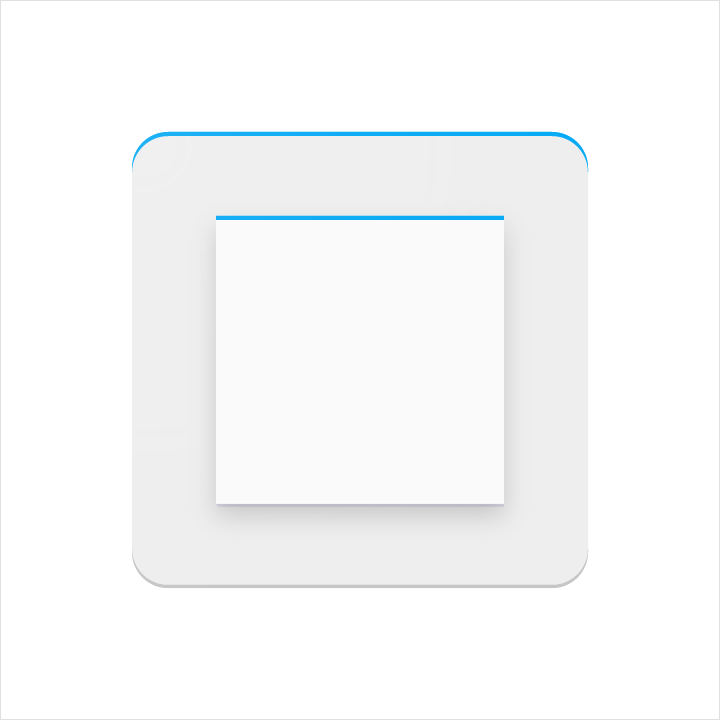
高さ: 1dp
不透明度: 20%
カラー: 白(#FFFFFF)
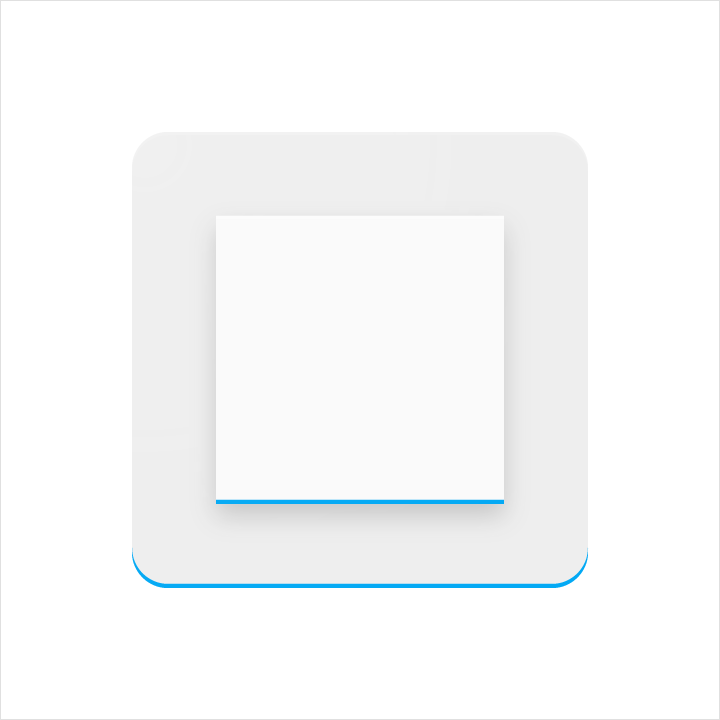
高さ: 1dp
不透明度: 20%
カラー: ティント、シェード、シャドウの値を参照
フィニッシュ
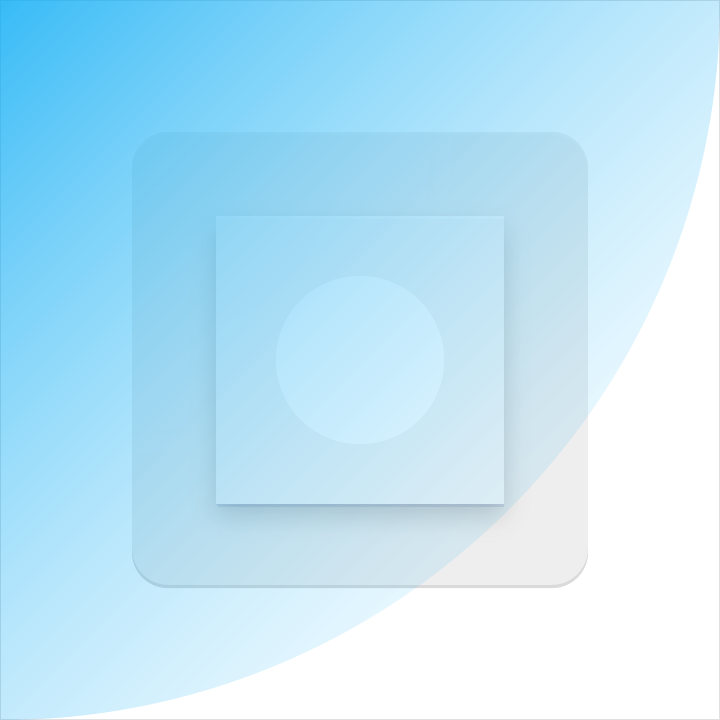
フィニッシュレイヤーは、仮想の 45 度の光源から生まれます。フィニッシュはアイコンの左上隅から、アイコンのシルエットの外側のエッジまで広がります。フィニッシュは、常にこの境界内に収まります。
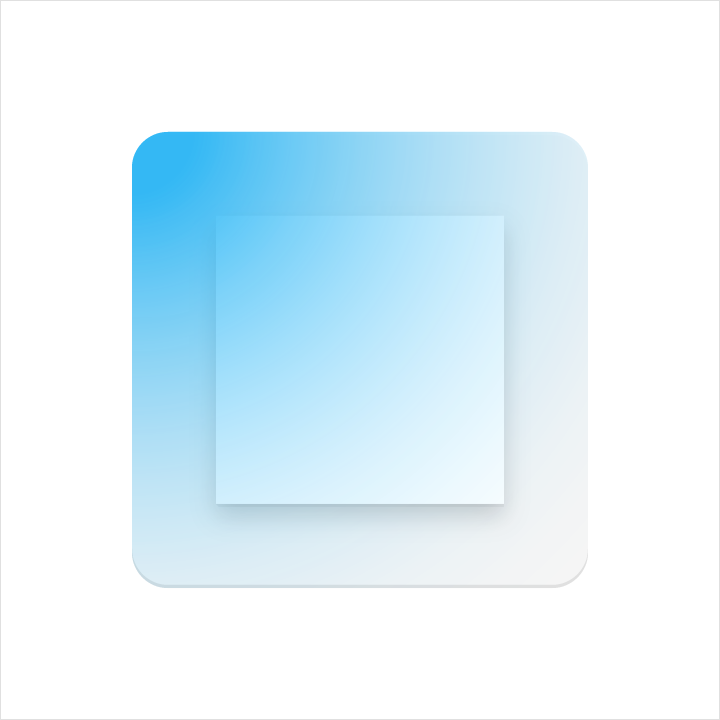
タイプ: 円形(ラジアル)
角度: 45 度
カラー: 白(#FFFFFF)
中間点の位置: 33%
スライダー 1
不透明度: 10%
位置: 0%
スライダー 2
不透明度: 0%
位置: 100%
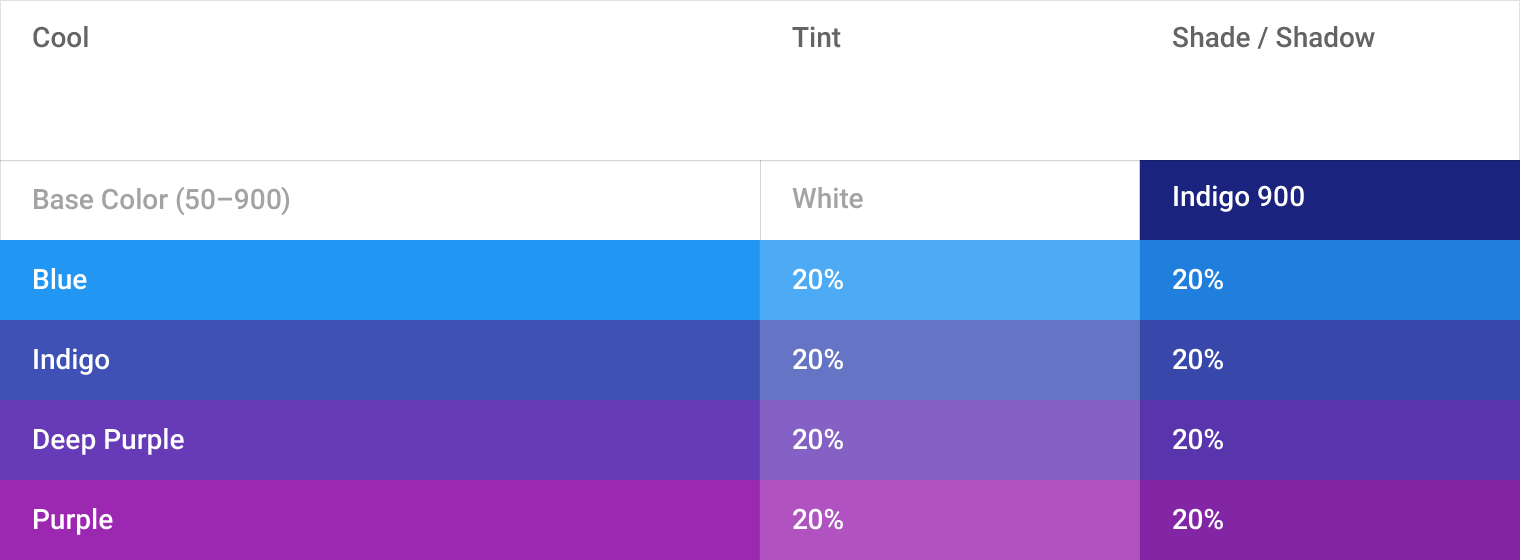
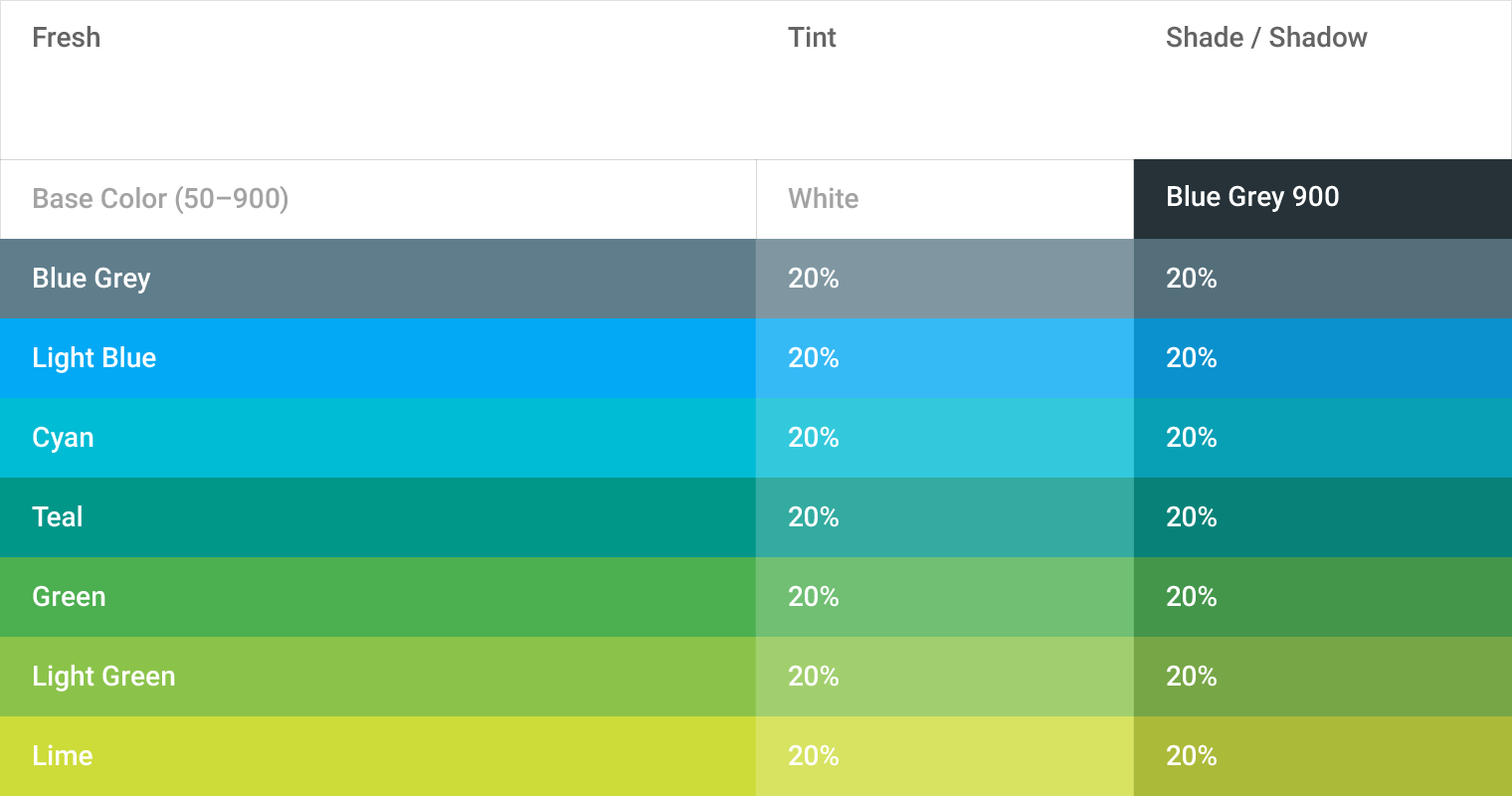
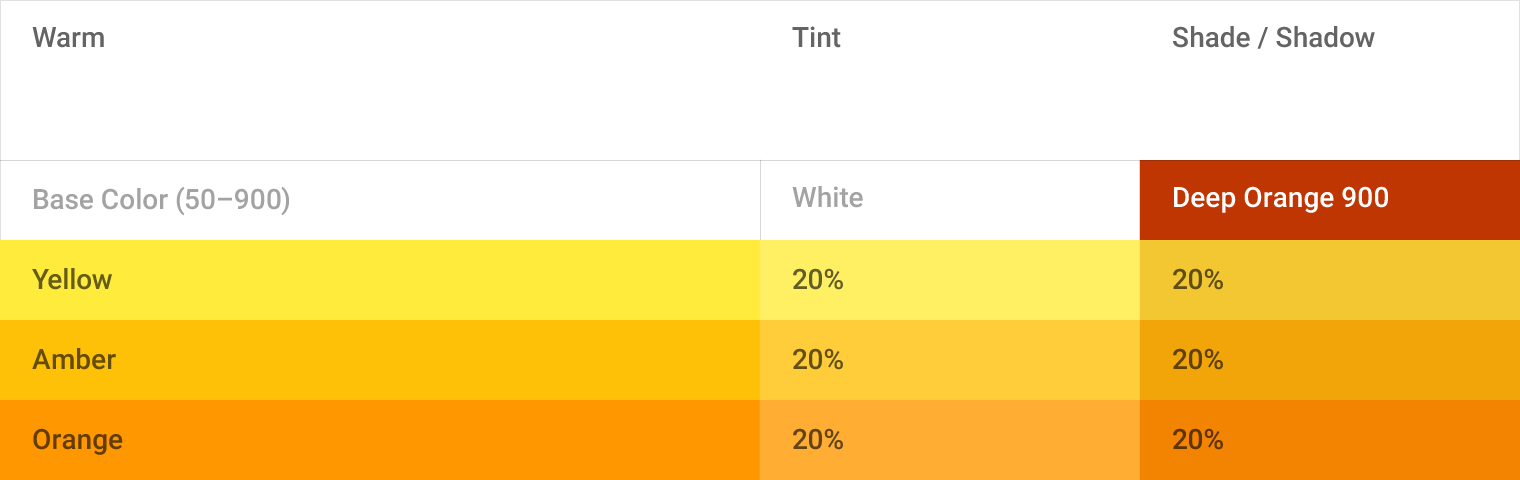
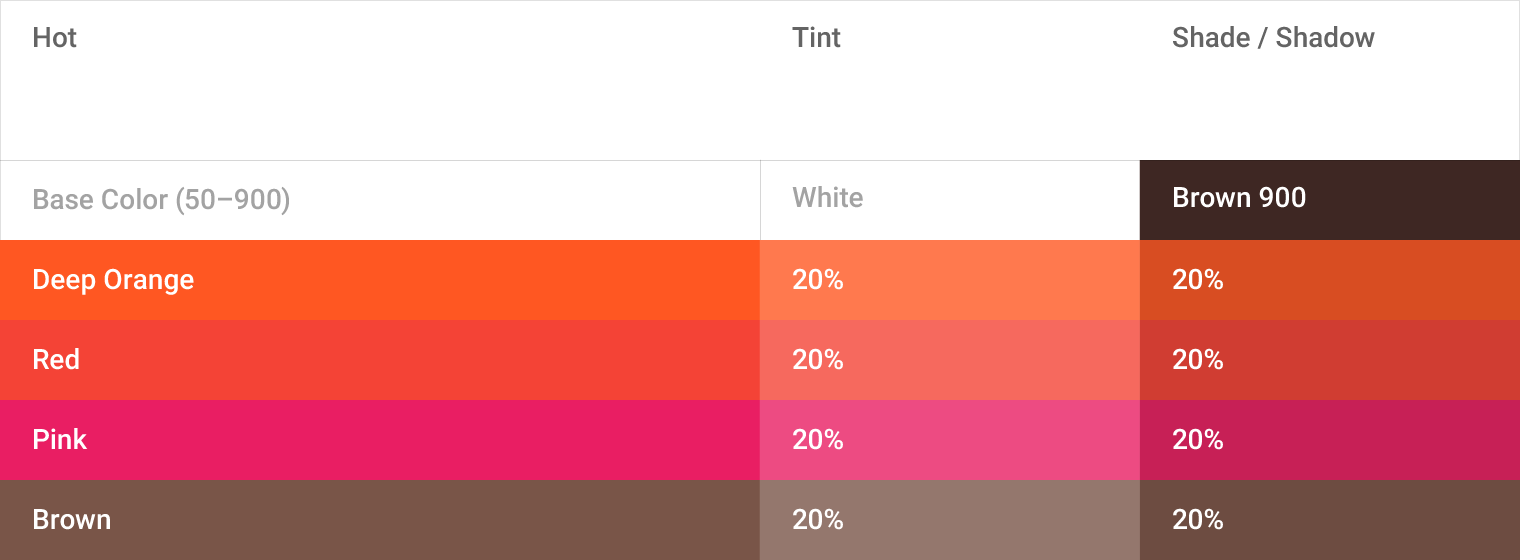
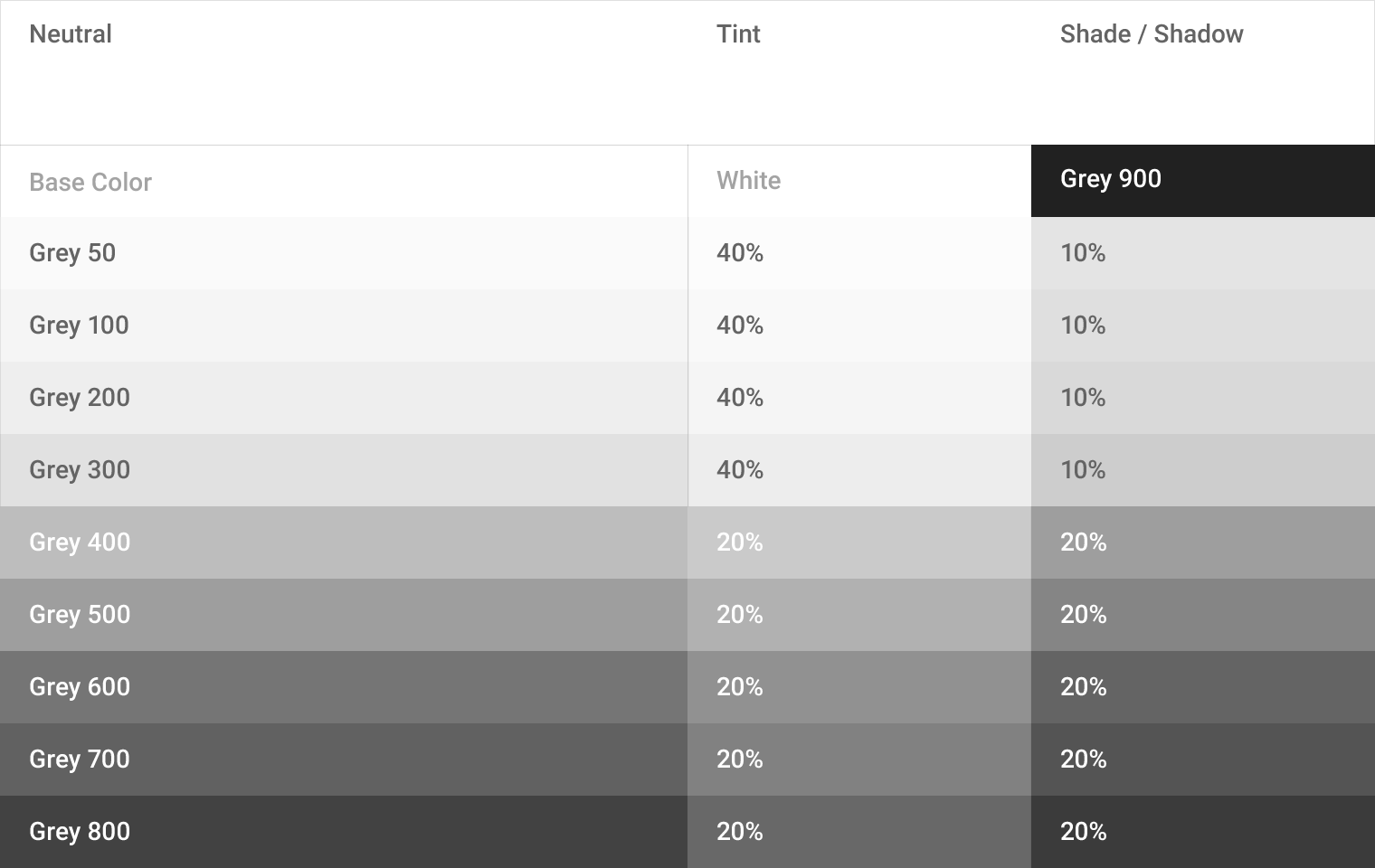
ティント、シェード、シャドウの値
ティントやシェードの効果は、ベースとなるカラーによって異なります。エッジのティント、エッジのシェード、シャドウの各カラーは、その下にあるカラーごとに調整する必要があります。カラーハーモニーを確実にするため、それぞれに指定された適切な値に従ってください。
プロダクトアイコンのパターン
物理的なマテリアルの動作から着想を得たシンプルなルールが、表面の質感と触感を生み出します。マテリアルとカラーの相互作用により、数多くのユニークな構成が可能になります。
カラー
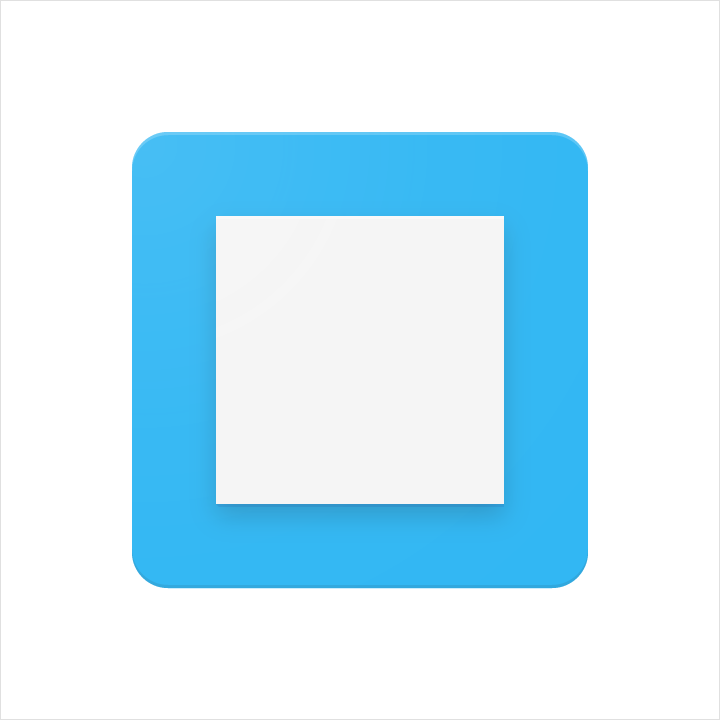
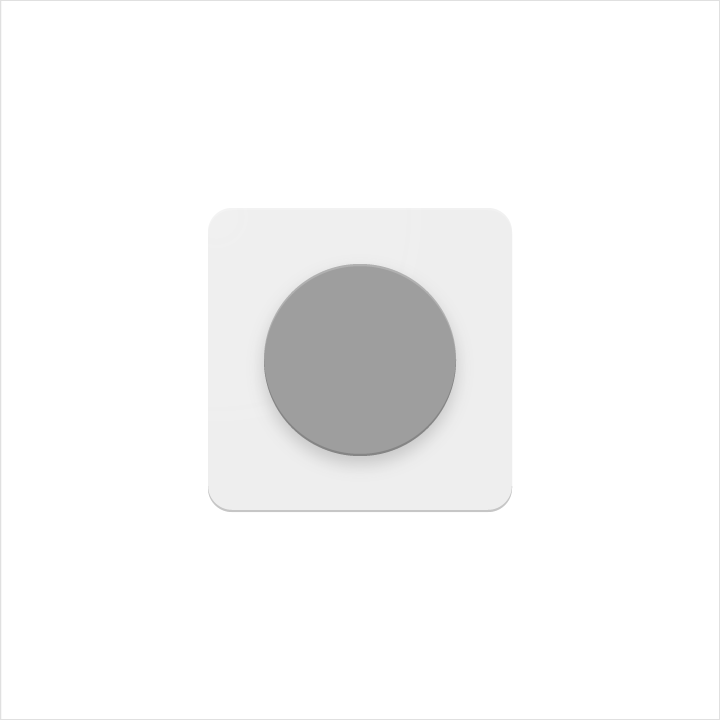
着色された要素は、紙の表面と面一になります。
着色された要素には、エッジやシャドウを一切施さないでください。
推奨
非推奨
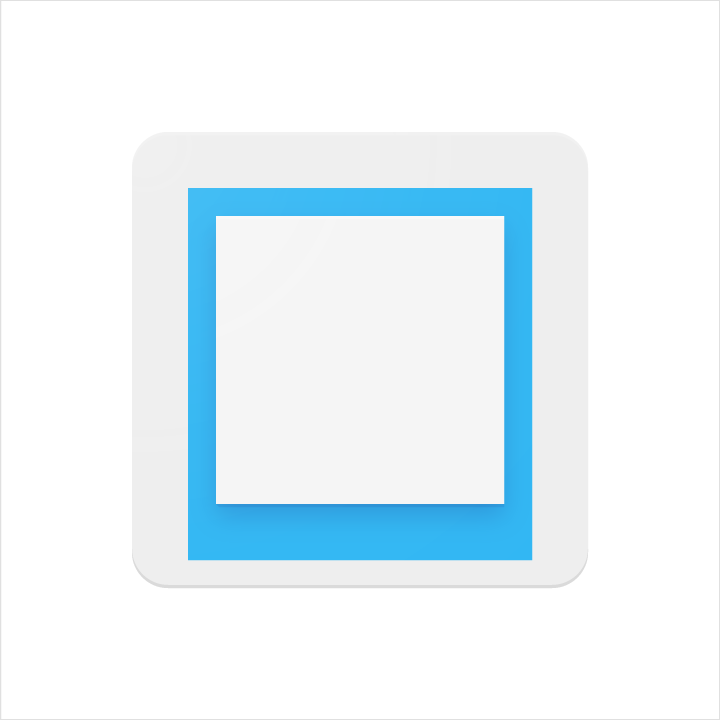
レイヤー
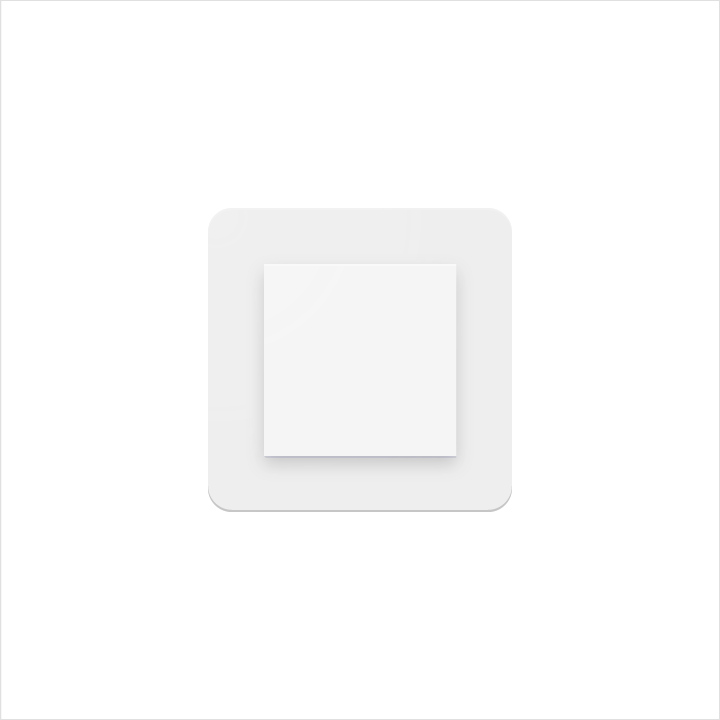
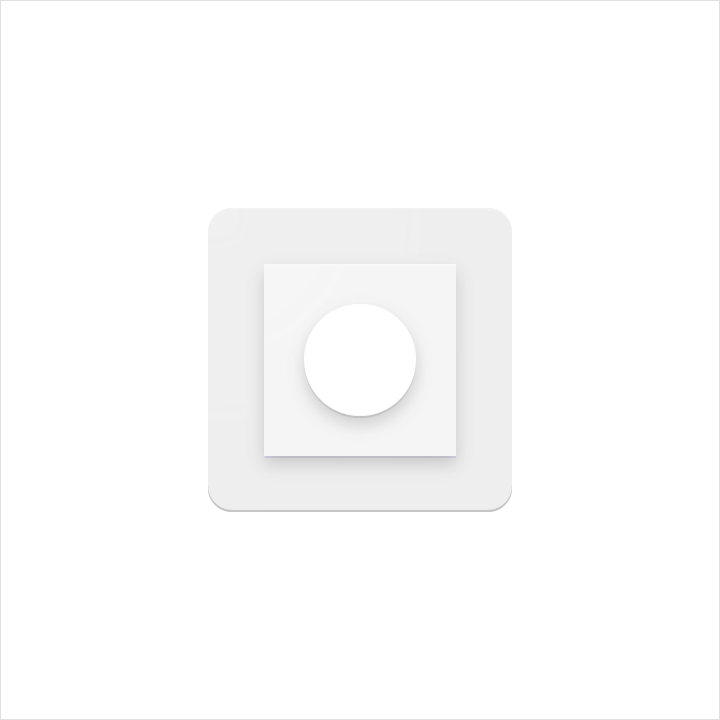
重ねられた紙の要素は、エッジとシャドウによって奥行きを作り出します。
重なり合う表面の数には注意してください。多すぎるとアイコンが複雑になり、焦点が定まらなくなります。
推奨
非推奨
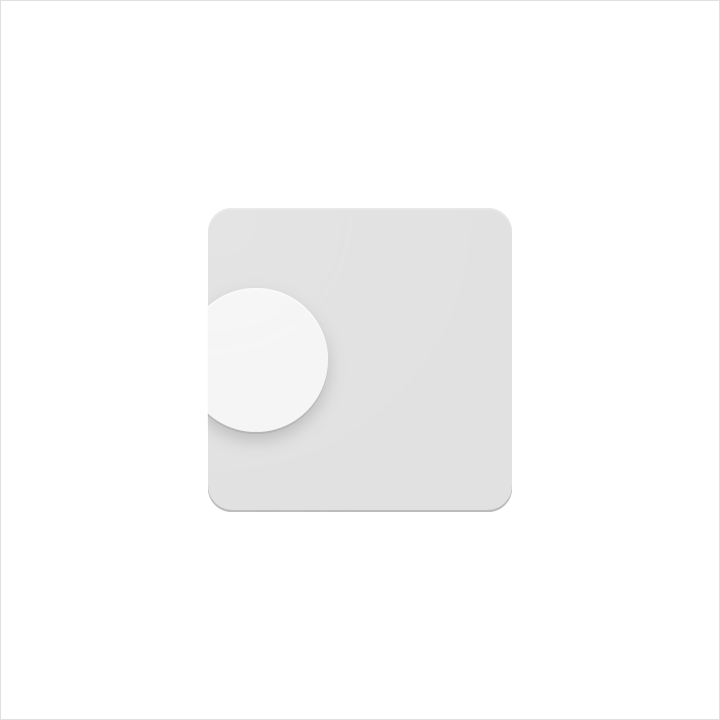
浮き上がり
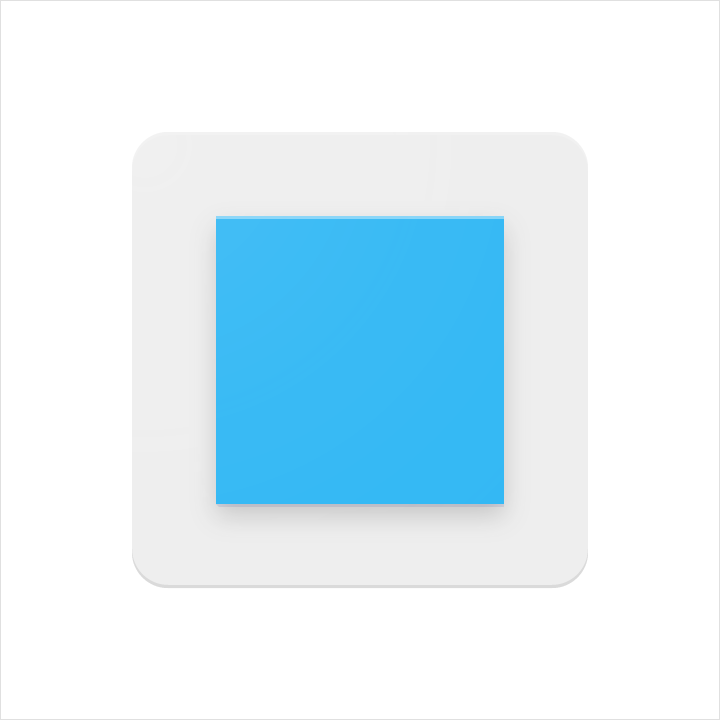
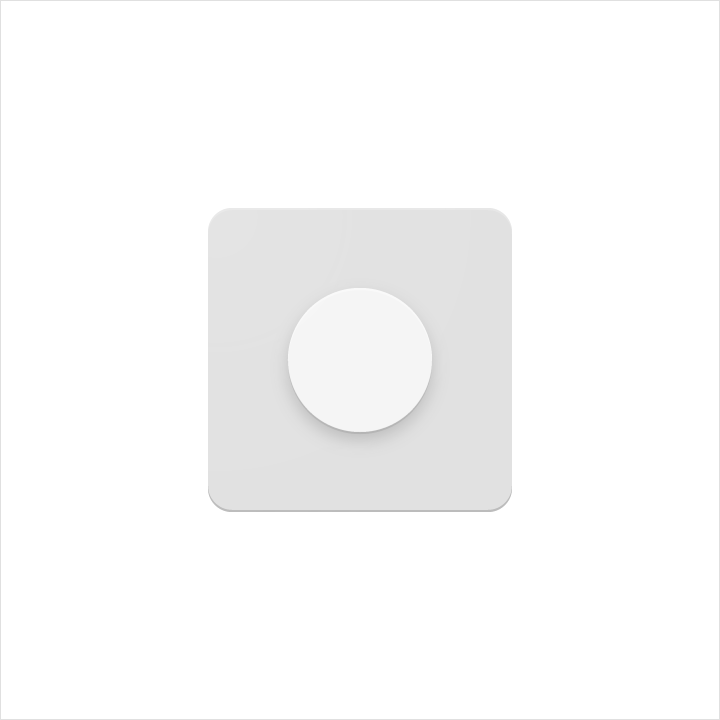
シンプルな背景のシルエットの上に、キーとなるマテリアル要素を浮き上がらせると、視線が中央に集まります。
浮き上がらせたマテリアル要素を、別のシェイプの中で切り取らないでください。
推奨
非推奨
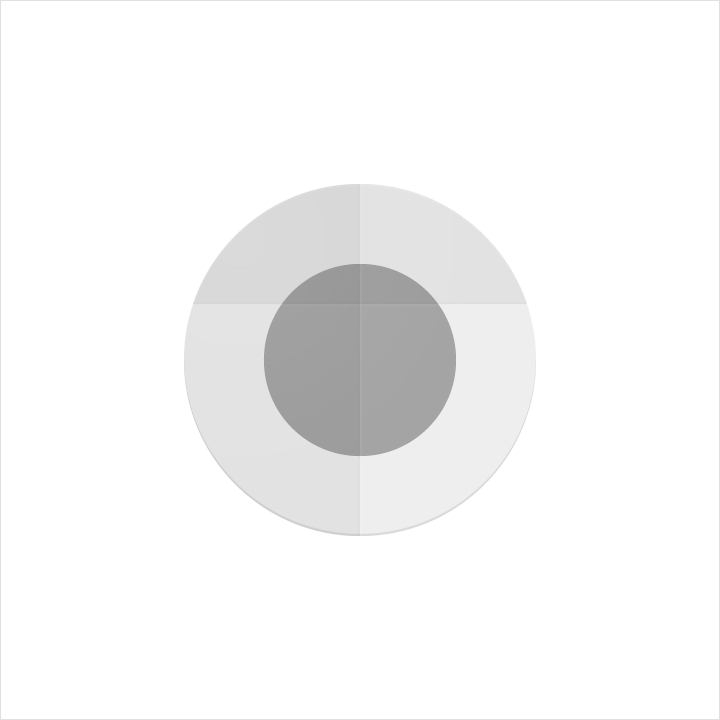
スコア
スコア(切れ目)を入れたマテリアル要素は、幾何学的なシェイプを保ったまま奥行きの錯覚を生み出します。スコアは、左右対称のシェイプの中央に配置する必要があります。
複数のスコアを使用したり、スコアを中心からずらして配置したりしないでください。

推奨
非推奨
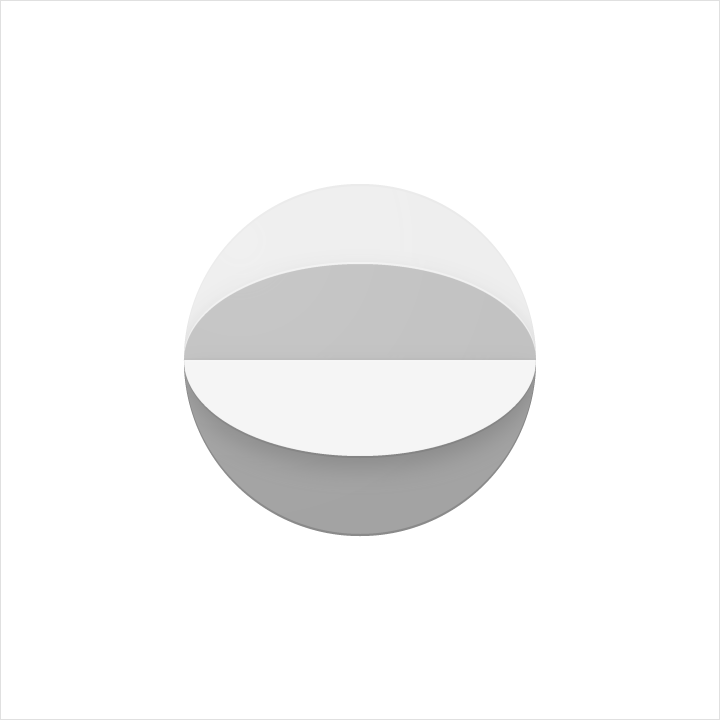
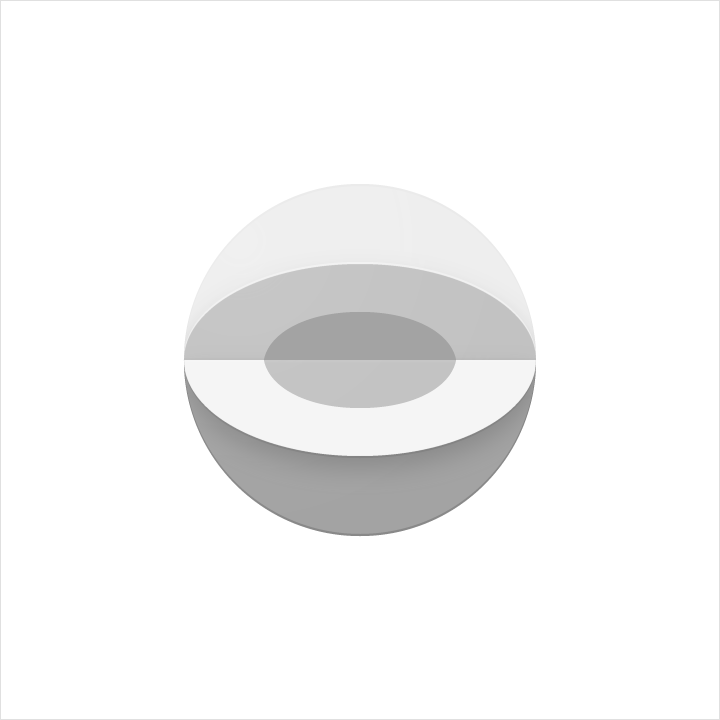
折り
折り曲げられたマテリアル要素は、斜めに傾くことで立体感が増します。主要な要素が変質・誤認されないよう、スポットカラーの使用は避けてください。
推奨
非推奨
重なり
重なり合ったマテリアル要素は、ユニークなシルエットを作り出します。すべての要素、エッジ、シャドウは、シルエットの内側に収まります。
重なりは 2 つを超えないでください。多すぎるとアイコンが複雑になり、焦点が定まらなくなります。

推奨

非推奨
アコーディオン折り
アコーディオン折りされたマテリアル要素は、接続する折り目で隣接しており、単一のマテリアル要素に立体感を加えるために使用されます。
アコーディオン折りは 2 つを超えないでください。多すぎるとアイコンが複雑になり、焦点が定まらなくなります。

推奨

非推奨
変形
プロダクトアイコンは、決して歪めたり変形させたりしてはなりません。要素は幾何学的形状を維持し、傾けたり、回転させたり、反らせたり、ひねったり、曲げたりしてはなりません。
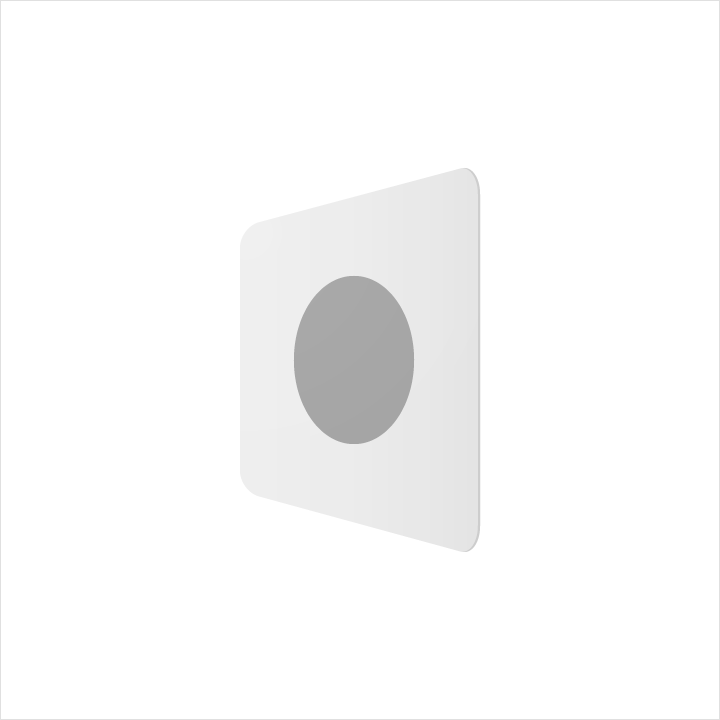
非推奨
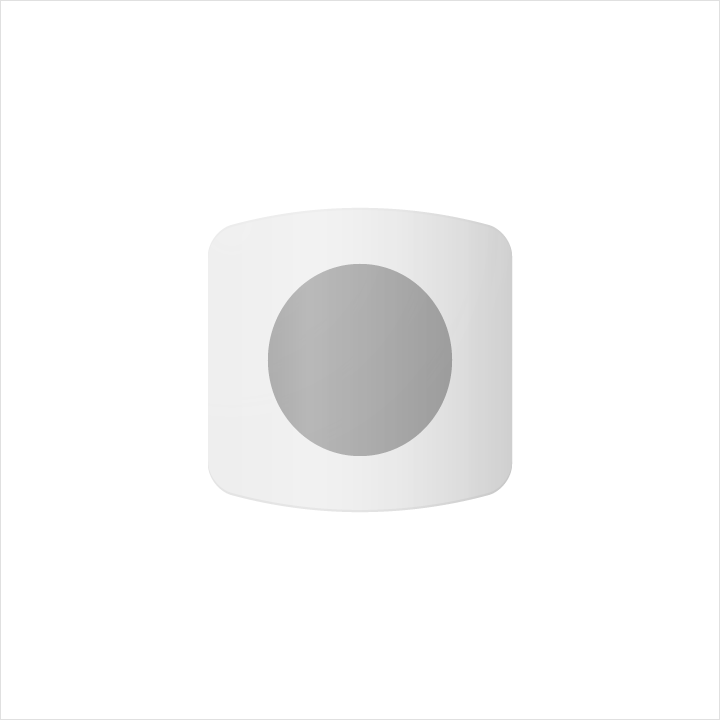
非推奨
人物アイコン
以下のガイドラインと例は、UI に人物アイコンを組み込む際のベストプラクティスを示しています。
フォルム


キーラインシェイプ


紙とカラー


ジェスチャー


人物アイコンのルール

推奨

非推奨

推奨

非推奨
システムアイコン
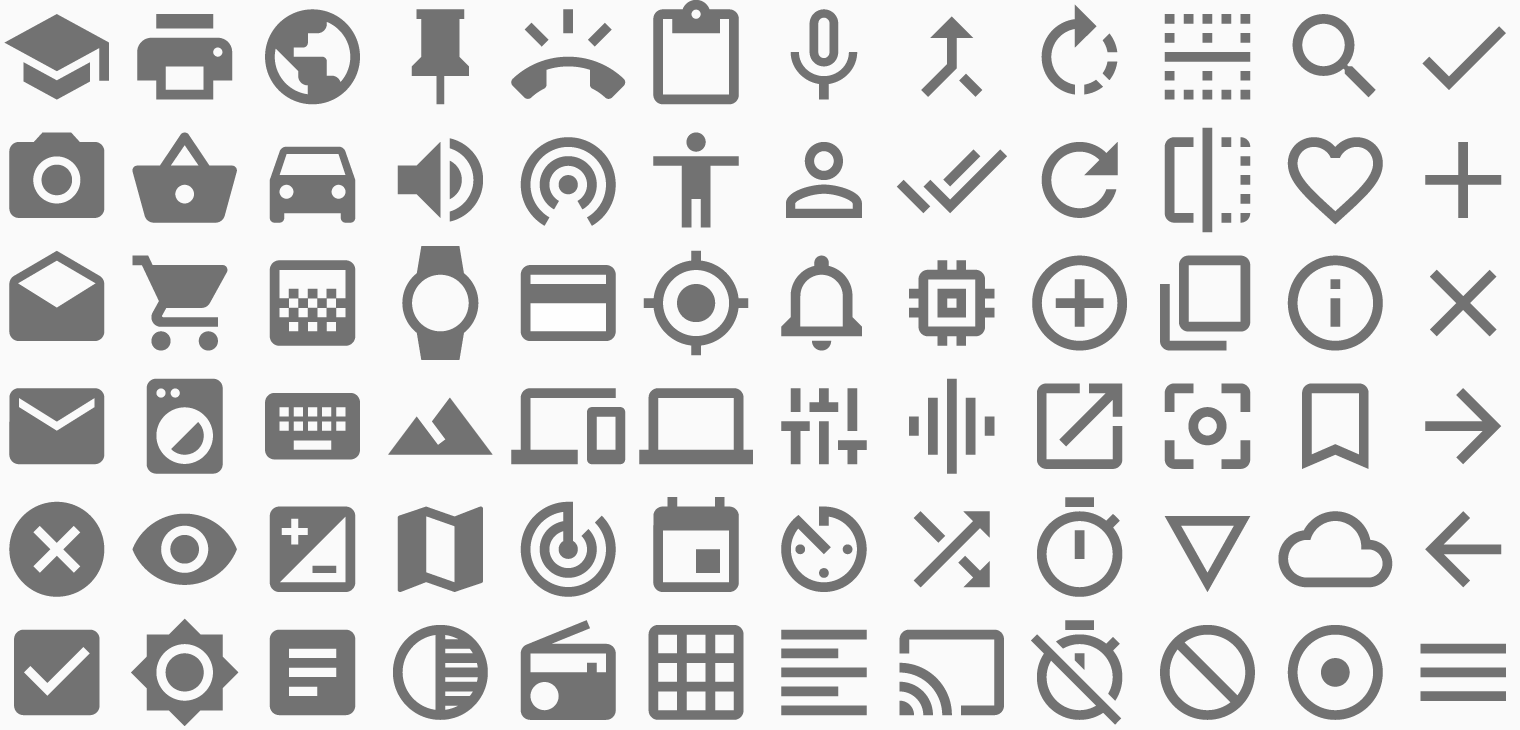
システムアイコン(UI アイコン)は、コマンド、ファイル、デバイス、ディレクトリを象徴的に表します。また、ゴミ箱、印刷、保存などの一般的なアクションを表すためにも使用されます。
システムアイコンのデザインは、シンプルで、モダンで、親しみやすく、時には個性的です。各アイコンは最小限のフォルムにまで省略され、すべてのアイデアが本質まで煮詰められています。このデザインにより、小さなサイズでも読みやすさと明瞭さが確保されます。
システムアイコンのダウンロード
デザインの原則
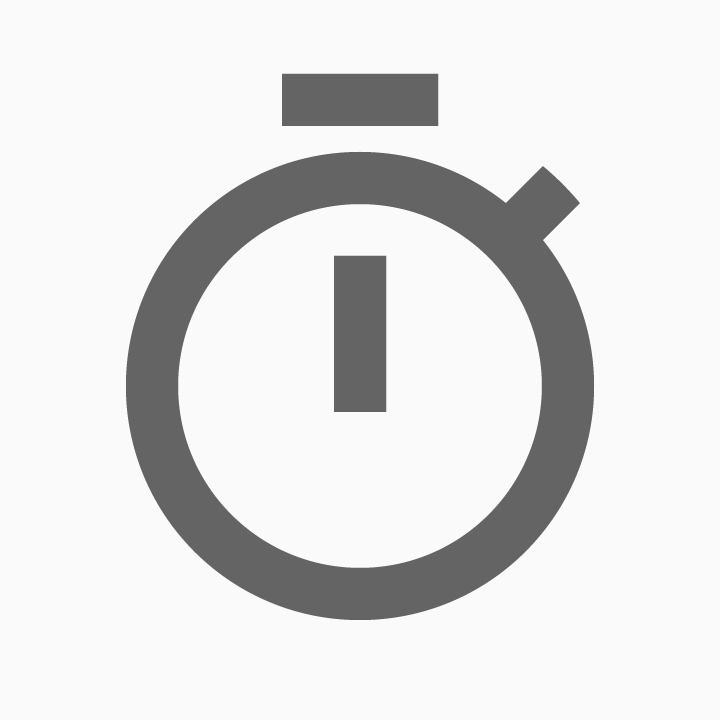
シェイプは大胆で幾何学的です。
シェイプの対称性と一貫性が、シンプルさと大胆さを保ちながらアイコンにユニークな品質を与えます。


グリッド、プロポーション、サイズ
DP ユニットグリッド
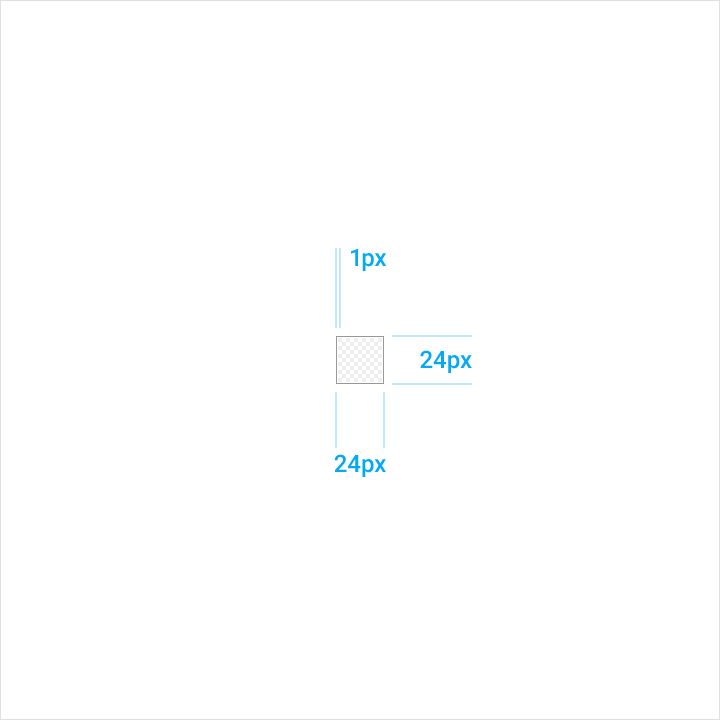
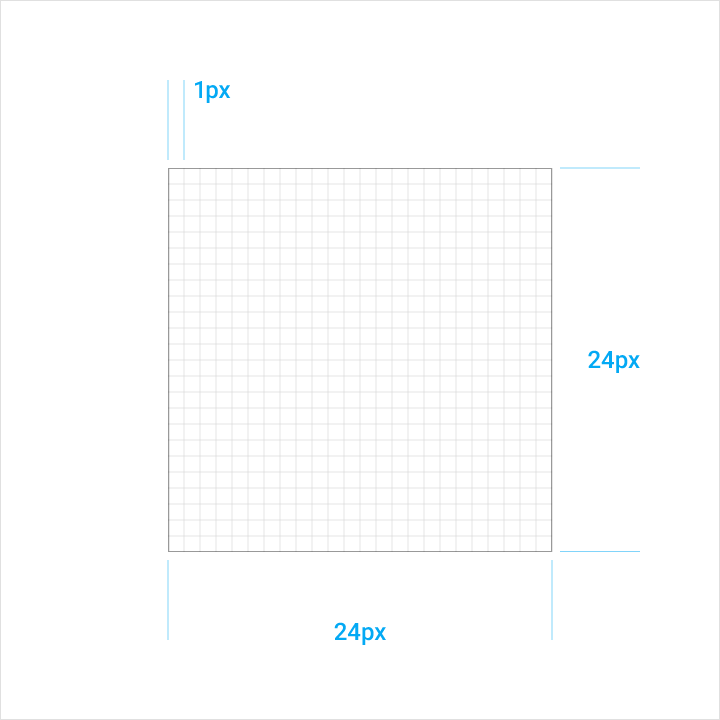
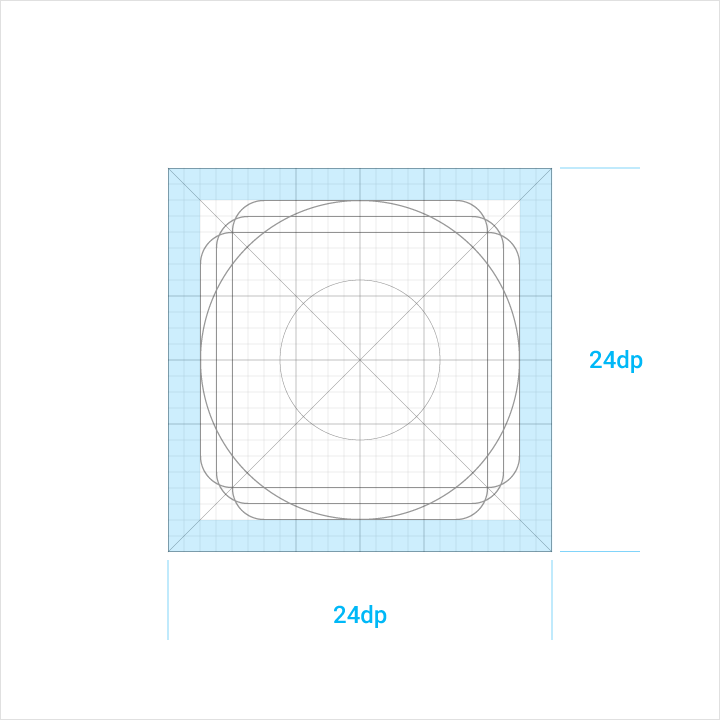
システムアイコンは 24dp で表示されます。アイコンを作成する際は、ピクセルパーフェクトな精度を実現するために、100% スケールでデザインすることが重要です。
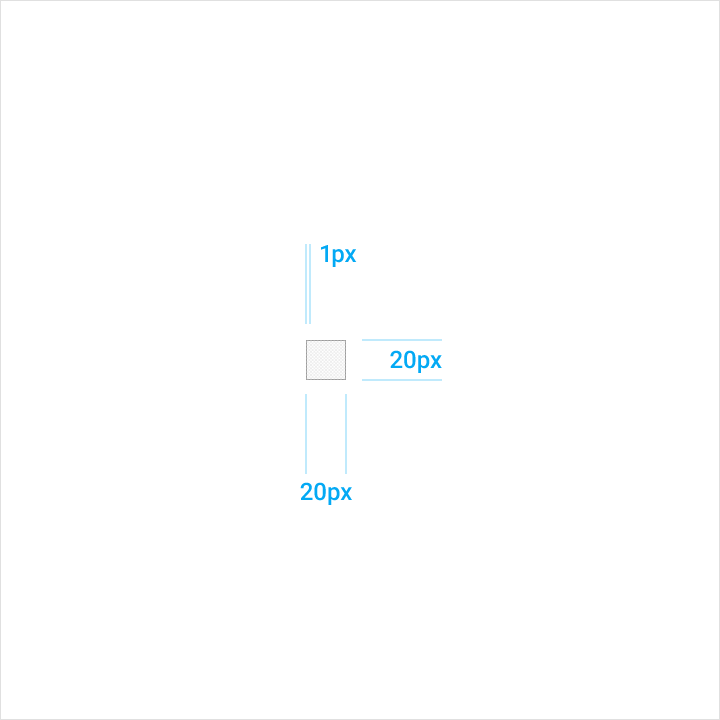
マウスとキーボードが主な入力方法である場合は、より密度の高いレイアウトに対応するため、寸法を圧縮しても構いません。デスクトップ上の高密度レイアウトでは、アイコンを 20dp まで縮小できます。
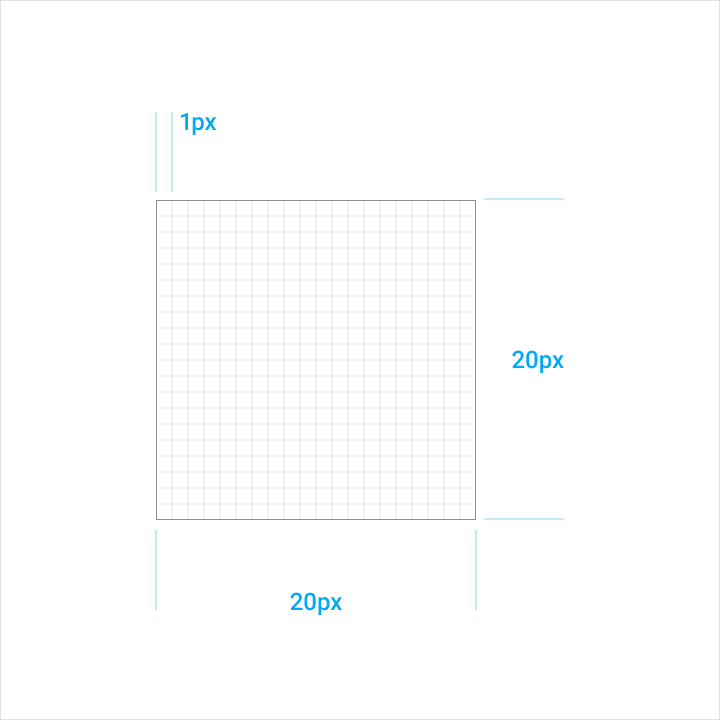
アイコングリッド
アイコングリッドは、一貫性を促進し、グラフィック要素の配置に関する明確なルールを確立するために定められました。この標準化により、柔軟でありながら一貫性のあるシステムが実現します。
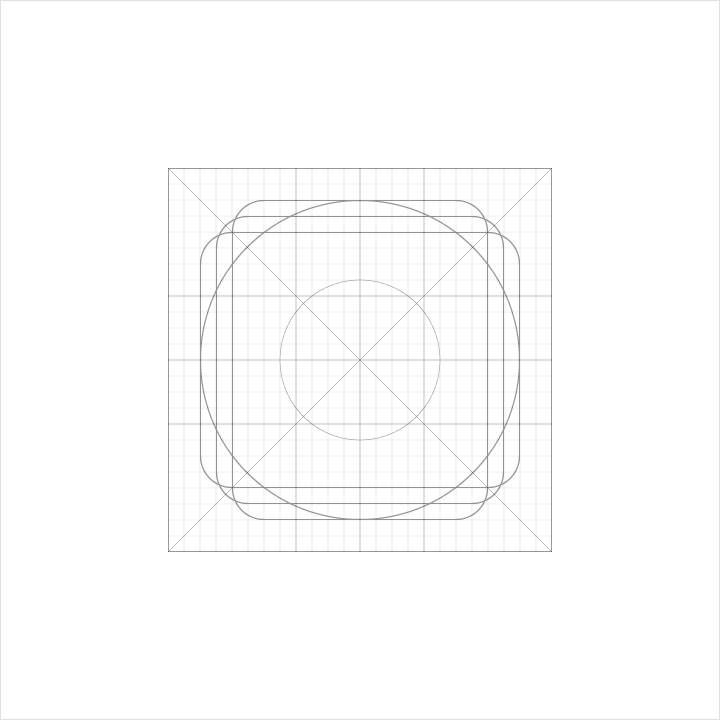
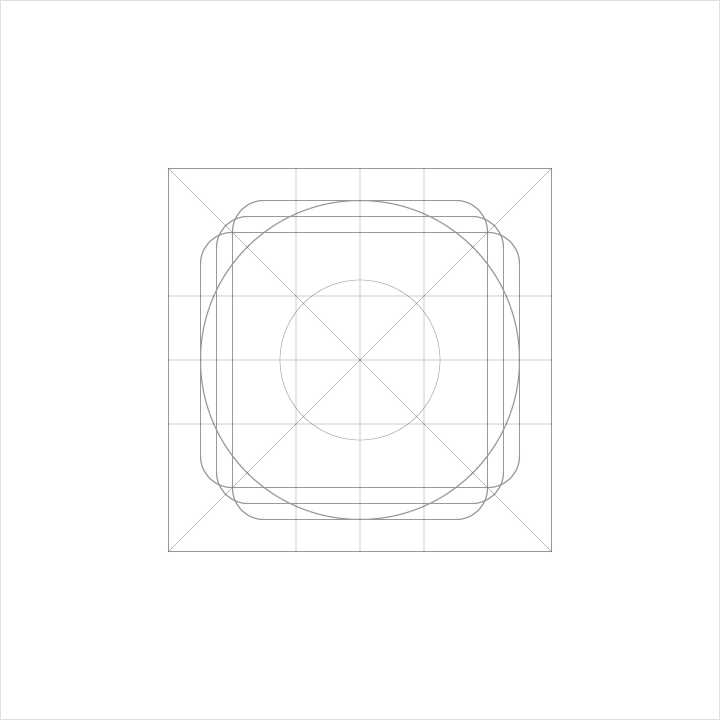
コンテンツ領域
アイコンのコンテンツは、ライブエリア内に収める必要があります。ライブエリアとは、グラフィックが十分な表示スペースを持ち、表示が途切れない(スクロール時にサイドバーが表示される場合など)ことが保証される、安全領域のことです。
トリムエリアとは、グラフィックファイルの最終的なサイズのことです。
コンテンツは、追加の視覚的な重みが必要な場合にのみ、ライブエリアとトリムエリアの間のパディングにまで広げても構いません。アイコンのどの部分も、トリムエリアの外側に配置しないでください。
高密度レイアウト
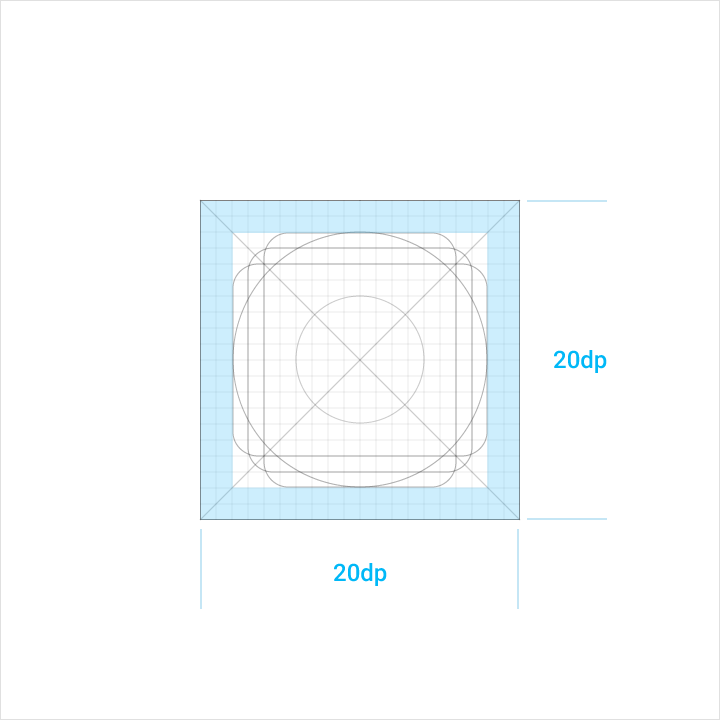
デスクトップ上の高密度レイアウトでは、アイコンを 20dp まで縮小し、アイコンの周囲に 2dp のパディングを設けることができます。
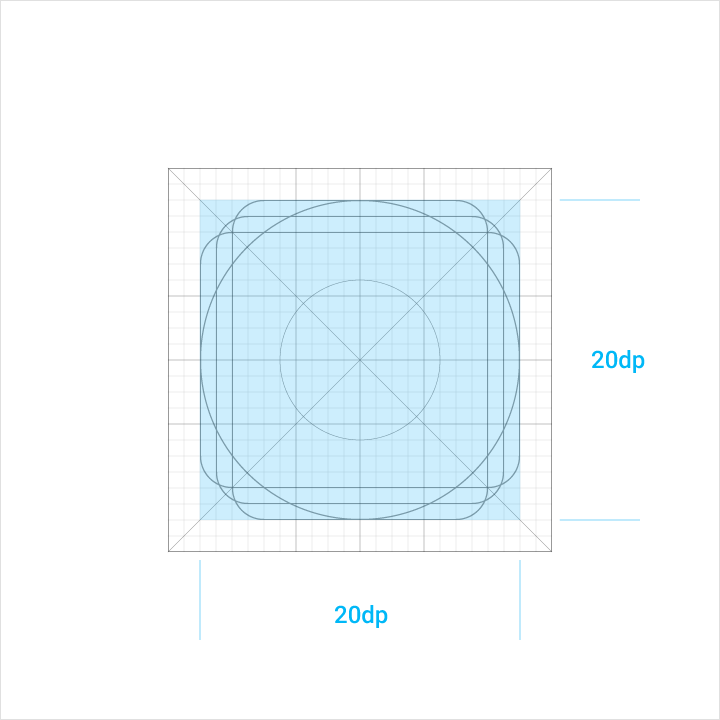
アイコンのコンテンツは 20dp x 20dp のライブエリア内に制限され、周囲には 4dp のパディングがあります。
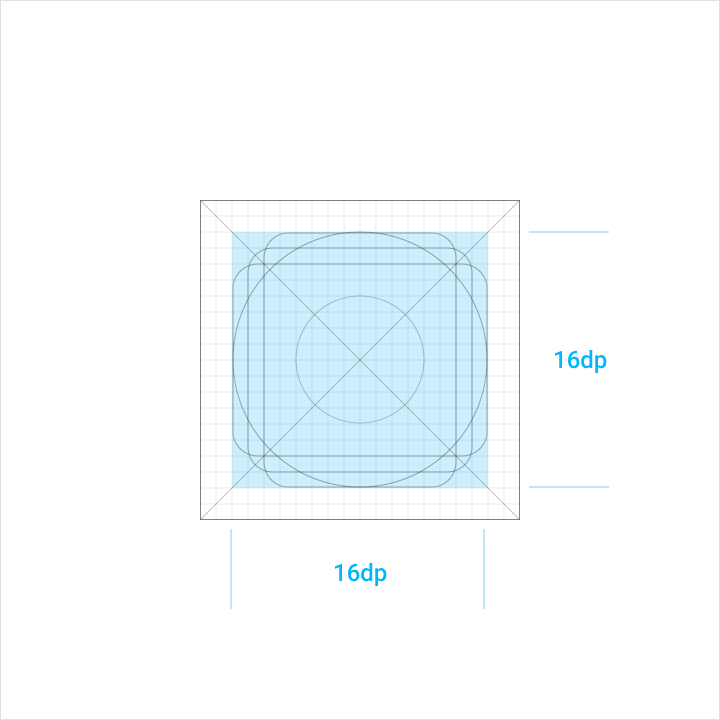
アイコンのコンテンツは 16dp x 16dp のライブエリア内に制限され、周囲には 2dp のパディングがあります。
20dp x 20dp のライブエリアを囲む 4px の余白が、パディングを構成します。
2dp のパディングがライブエリアを囲みます。
キーラインシェイプ
キーラインシェイプはグリッドの基盤です。これらのコアシェイプをガイドラインとして使用することで、システムアイコン全体を通して一貫した視覚的なプロポーションを維持できます。
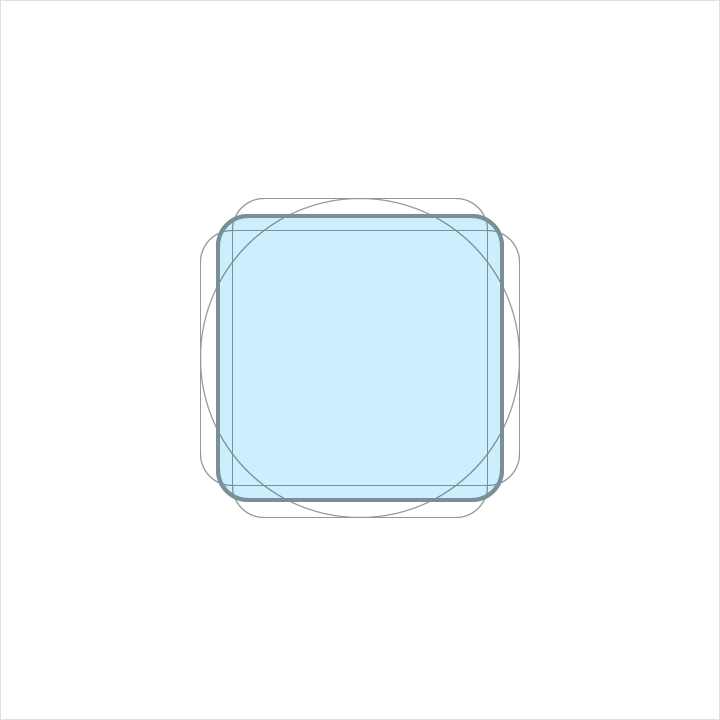
高さ: 18dp
幅: 18dp
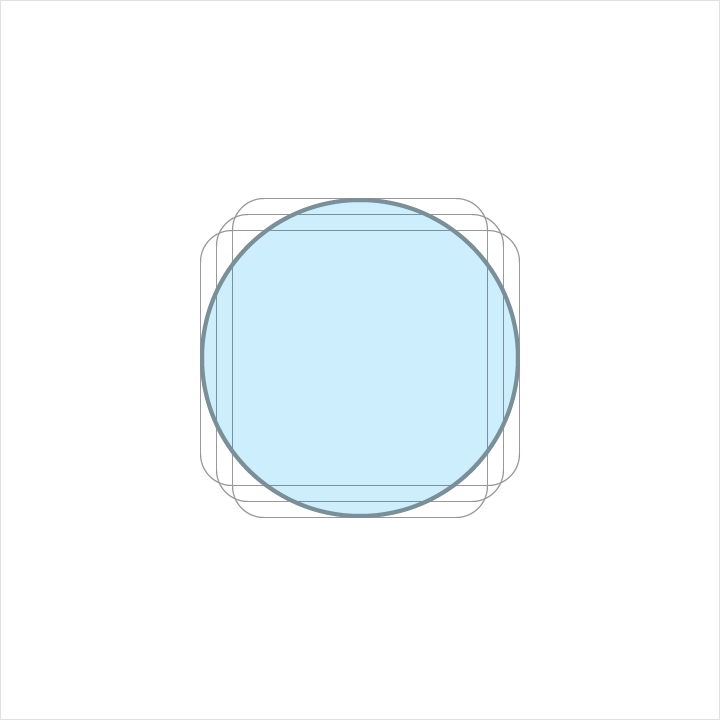
直径: 20dp
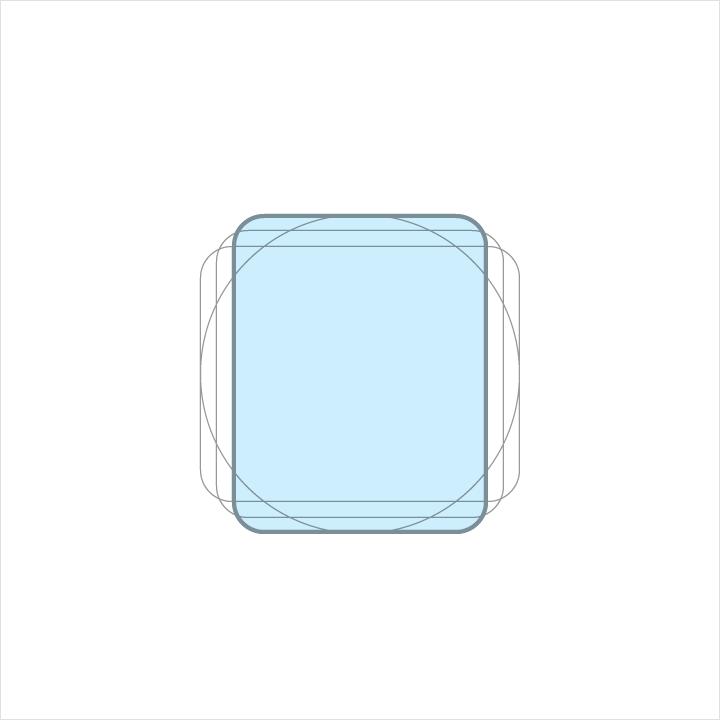
高さ: 20dp
幅: 16dp
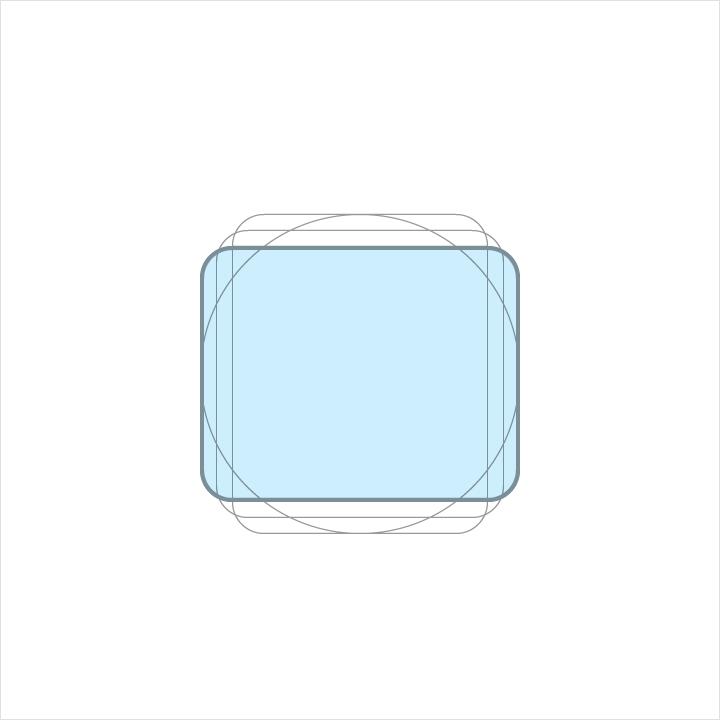
高さ: 16dp
幅: 20dp
ジオメトリ
特定のキーライン(円、正方形、長方形、直交線、対角線)については、あらかじめ標準が定められています。この汎用的でシンプルな要素の小さなパレットは、Google システムアイコンを統一し、アイコングリッド上での配置を体系化するために定められました。
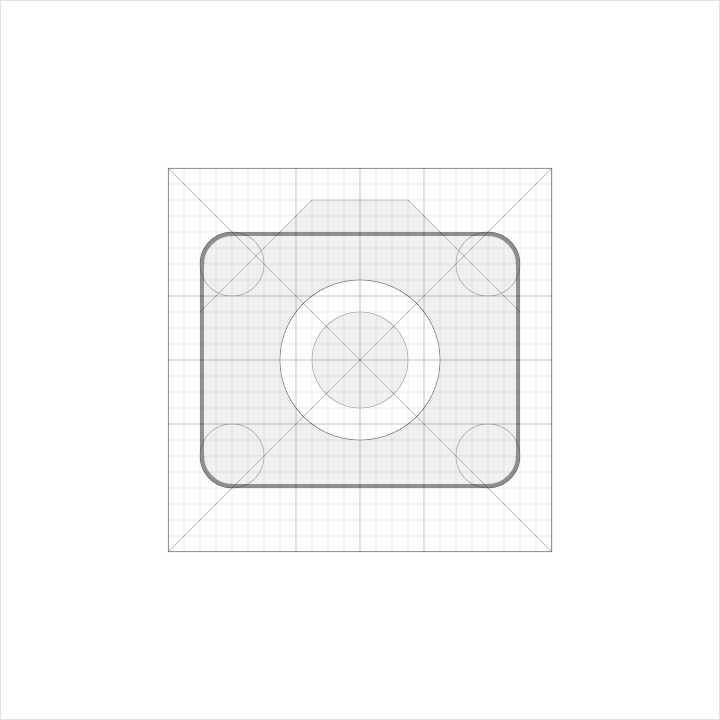

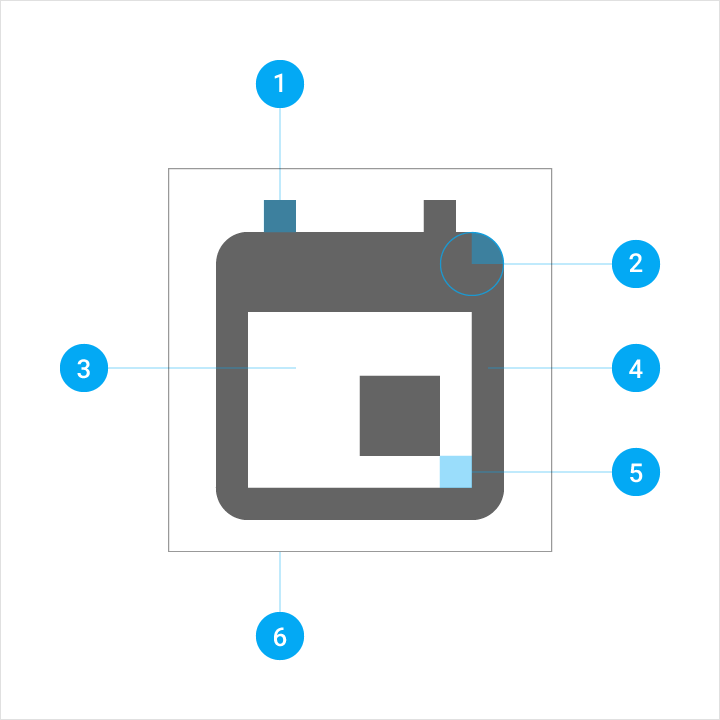
システムアイコンの構造
1. ストローク末端
2. コーナー
3. カウンターエリア
4. ストローク
5. カウンターストローク
6. バウンディングエリア
コーナー
一貫したコーナーの半径は、システムアイコンファミリー全体を統一する鍵となります。アイコンのシルエットの外周には、2dp のコーナー半径を適用します。ストローク(幅 2dp 以下のシェイプ)のコーナーは丸めないでください。
内側のコーナーは正方形である必要があります。内側のシェイプのコーナーは丸めないでください。

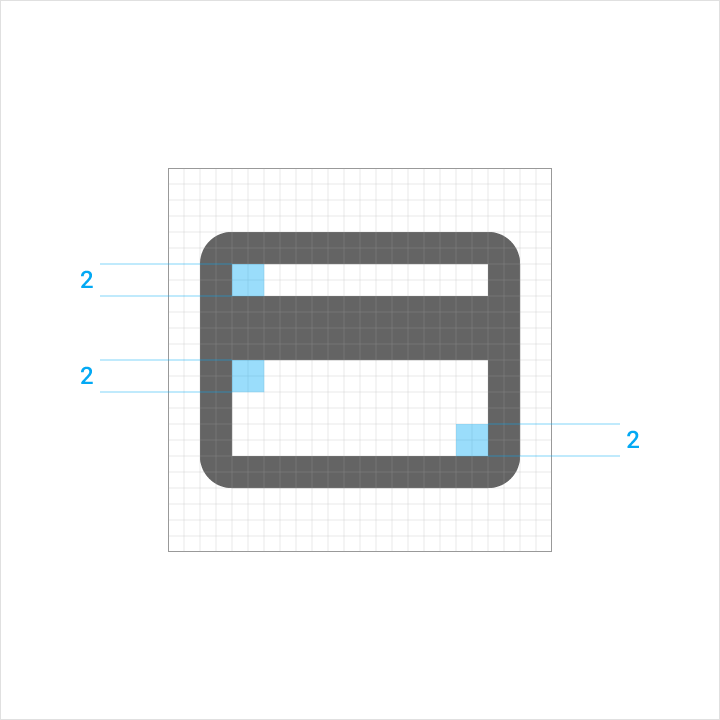
ストローク
一貫したストロークの太さは、システムアイコンファミリー全体を統一する鍵となります。カーブ、角度、内側と外側のストロークを含む、すべてのストロークで 2dp の幅を維持してください。
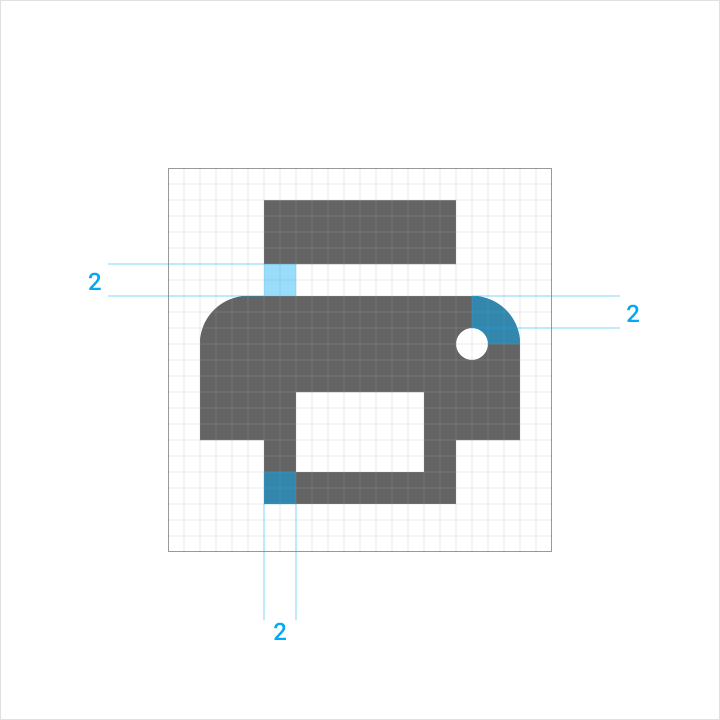


光学的補正
極端なケースでは、微妙な調整によってアイコンの視認性が向上します。複雑なディテールが避けられない場合には、寸法の調整が必要です。
光学的補正が必要な場合は、他のすべてのアイコンの基準となっている一貫した幾何学的フォームのみを使用してください。フォームを傾けたり歪めたりしないでください。
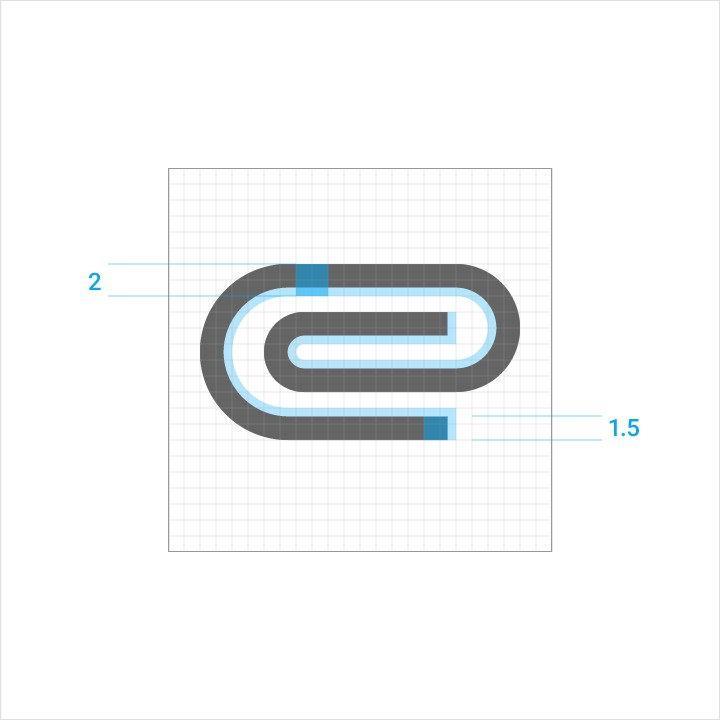
この例のペーパークリップアイコンは、24 x 24dp のアイコンスペース内に複数のカーブを収めるため、利用可能な 2dp のストロークエリアのうち 1.5dp しか使用していません。
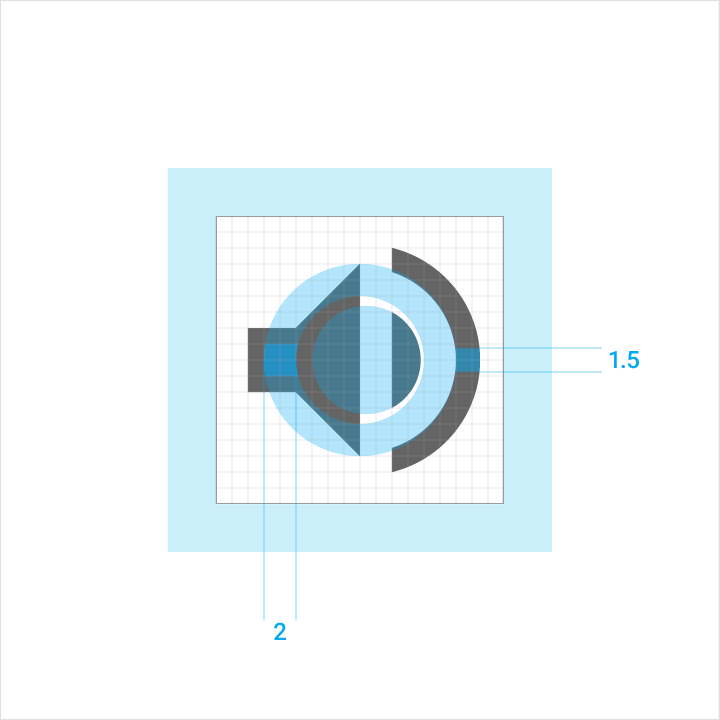
この例のマイクアイコンは、24 x 24dp のアイコンスペース内でマイクの音波を表すために、1.5dp のストロークを使用しています。
クリアランス
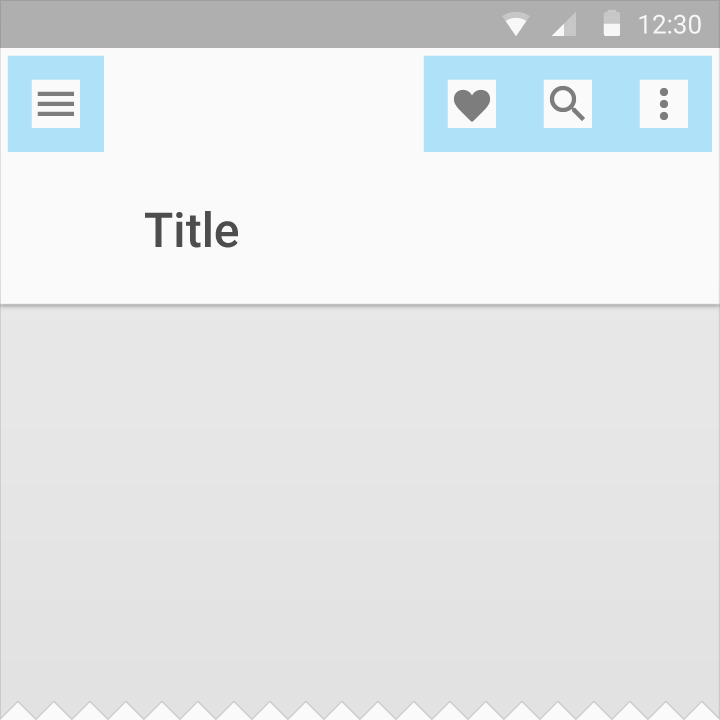
アイコンの周囲には、視認性とタッチ操作を確保するために十分なスペースが必要です。
マウスとキーボードが主な入力方法である場合は、より密度の高いレイアウトに対応するため、寸法を圧縮しても構いません。

アイコン: 24dp
タッチターゲット: 48dp

アイコン: 20dp
タッチターゲット: 40dp
ベストプラクティス
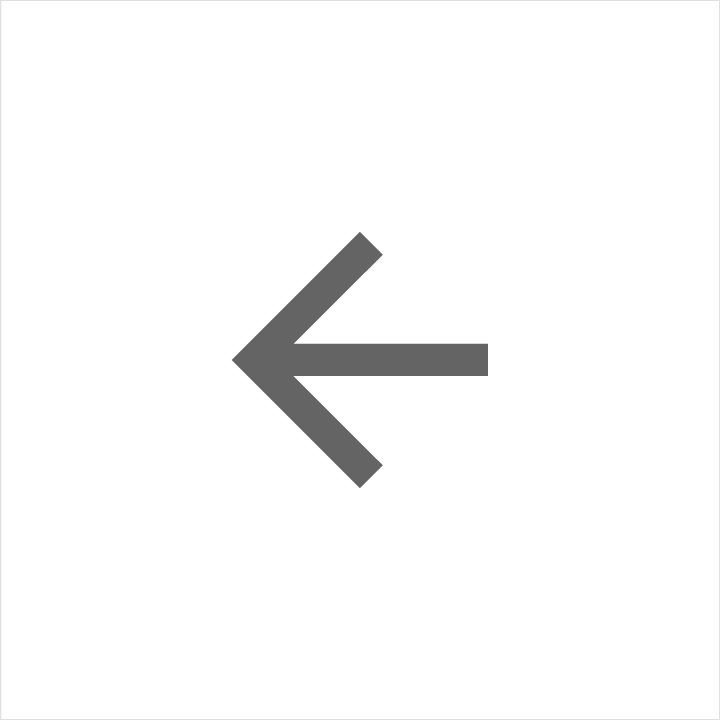
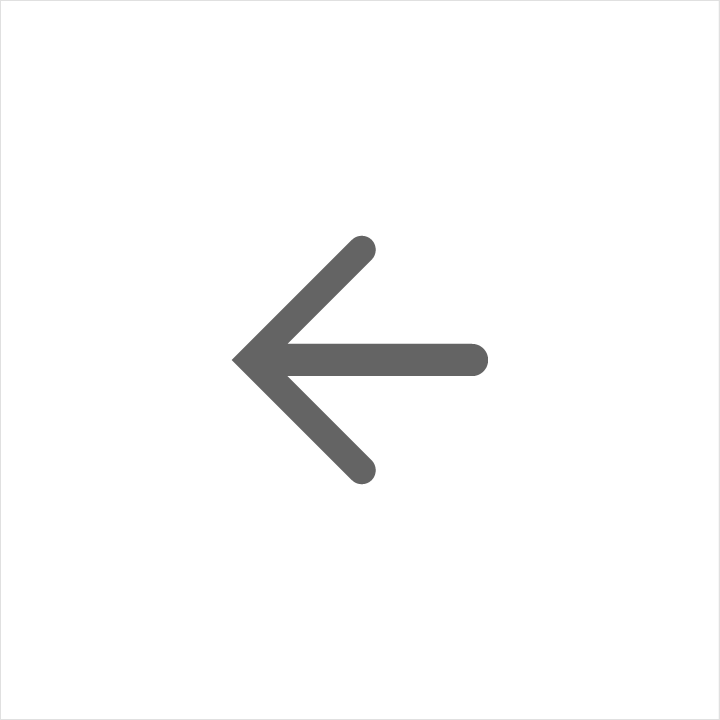
一貫性は、ユーザーのアイコンの理解を助けます。可能な限り既存のシステムアイコンを使用し、異なるアプリケーション間でも使い続けてください。
推奨
非推奨

推奨
非推奨

推奨
非推奨

推奨

非推奨

推奨
非推奨
推奨
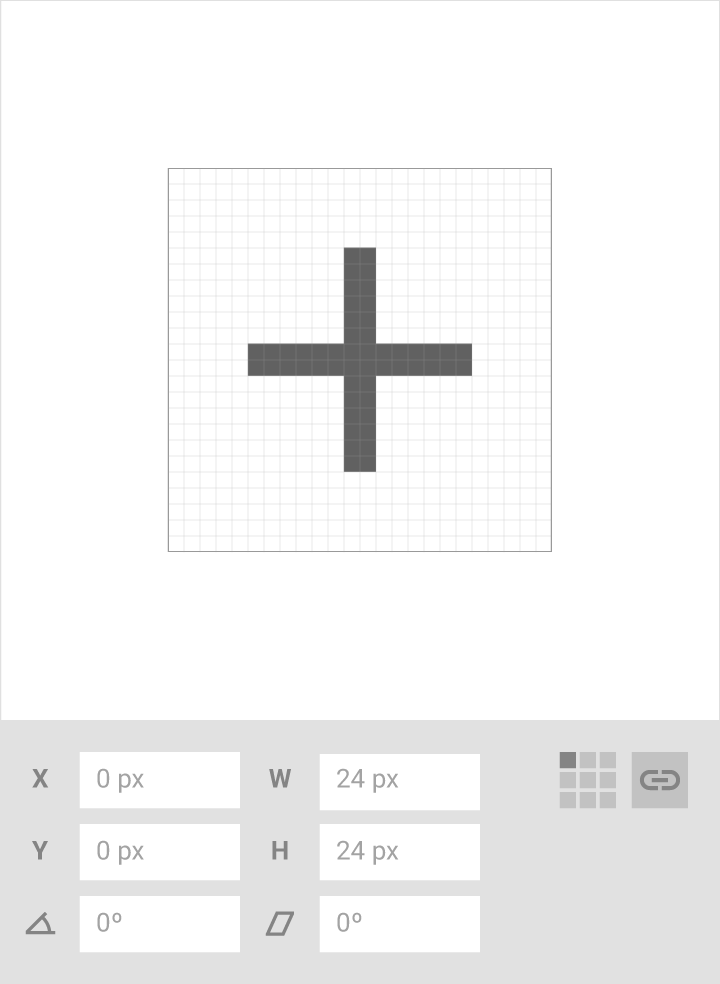
アイコンの歪みを避けるため、アイコンは等しい幅と高さ(例: 24x24)を持つ必要があります。
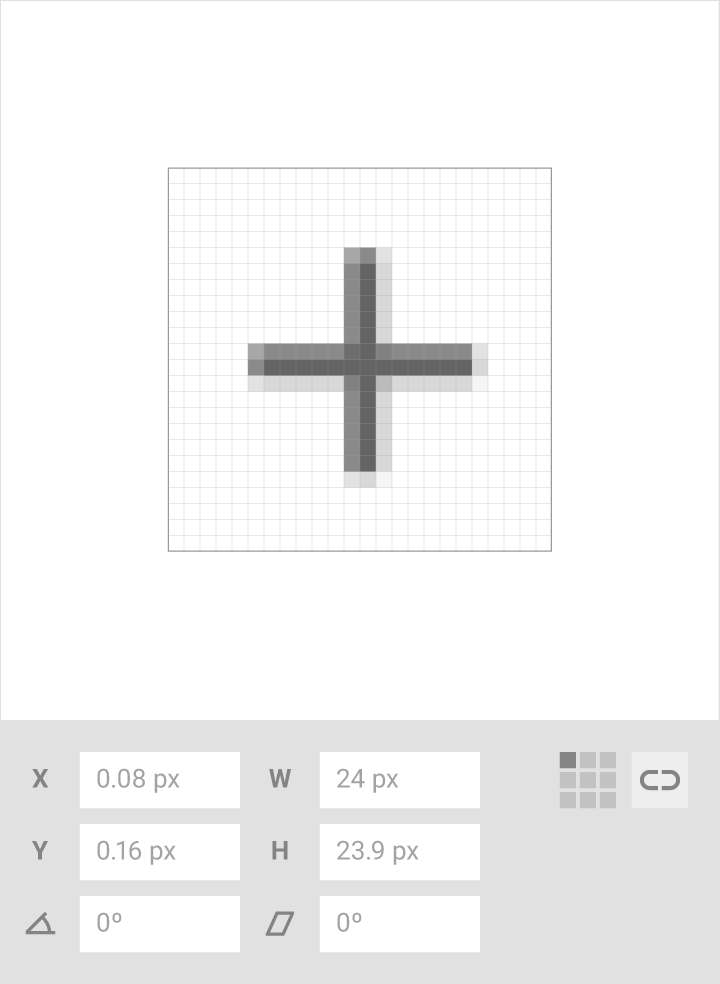
非推奨
等しくない幅と高さの値によりアイコンを歪めない。
人物アイコン
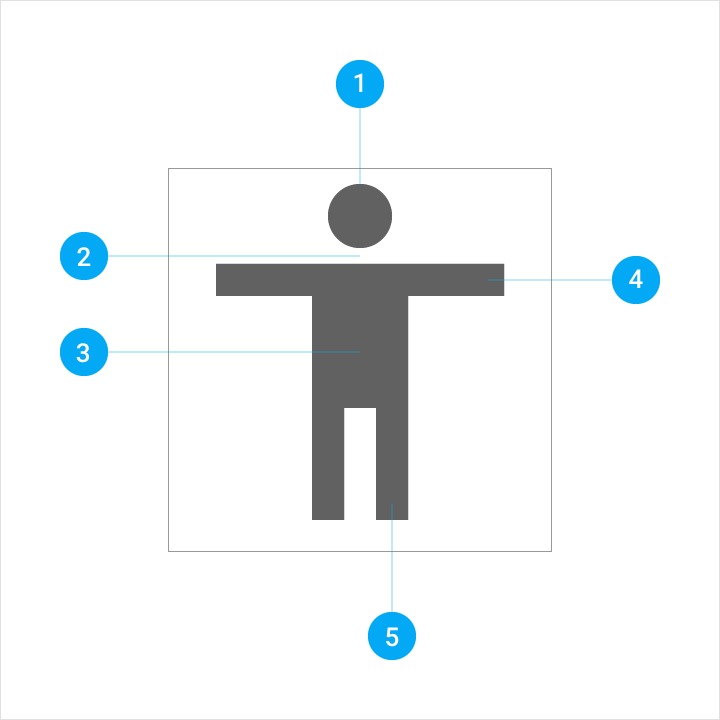
人物アイコンの構成
1. 頭
2. 首
3. 上半身
4. 腕
5. 脚
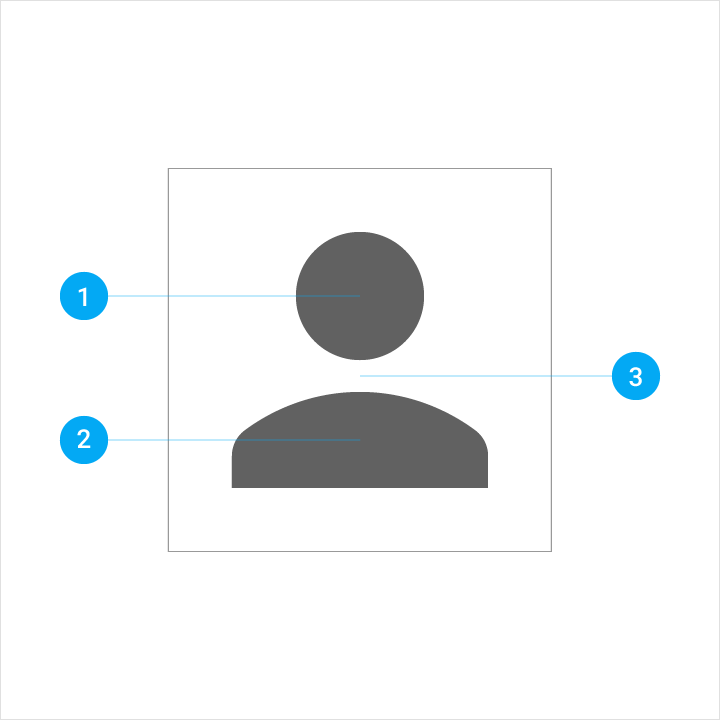
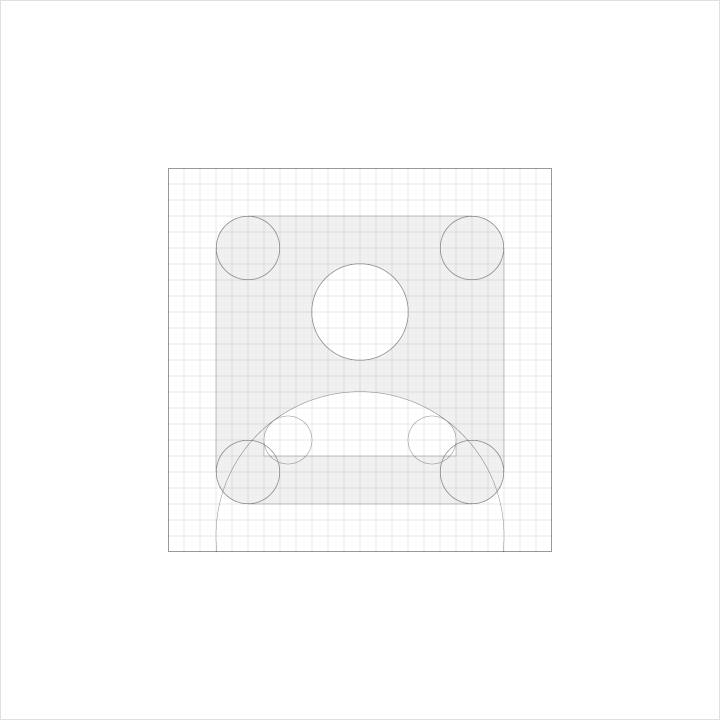
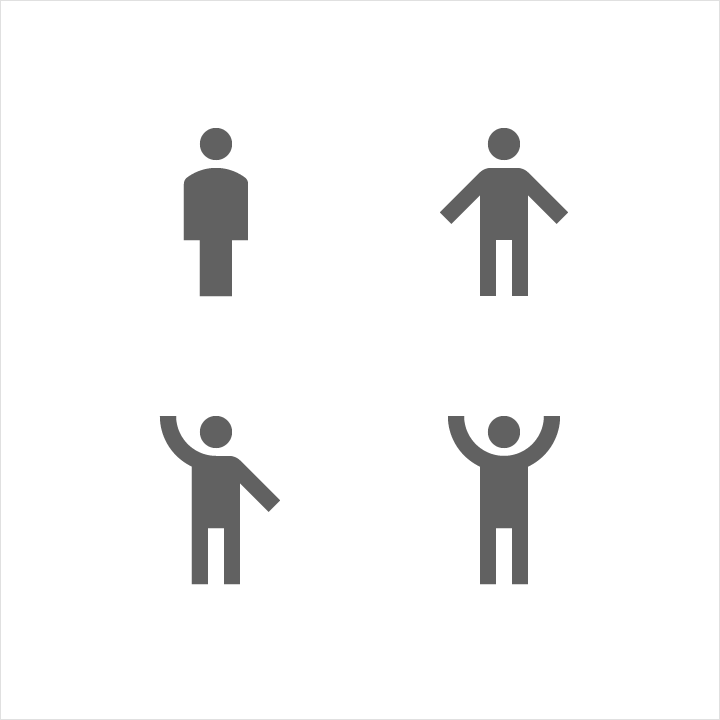
フォルム
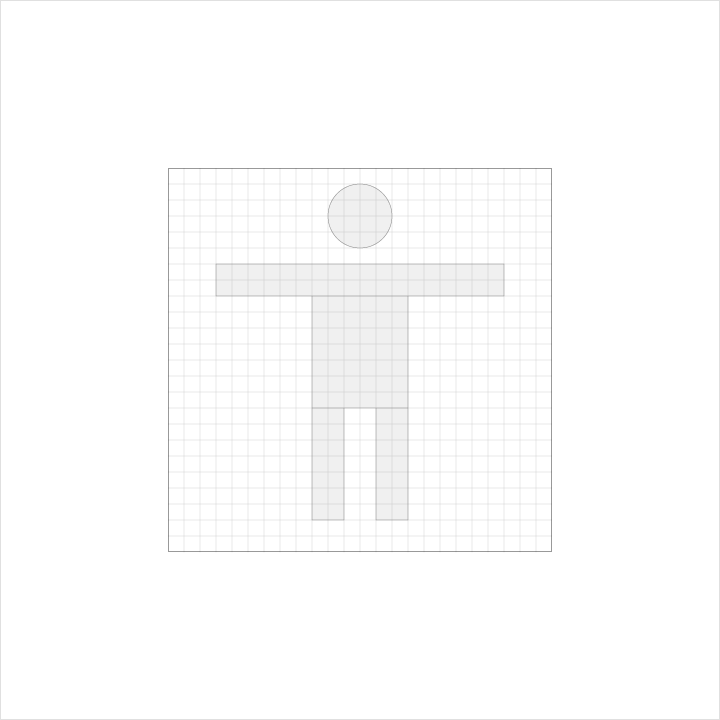
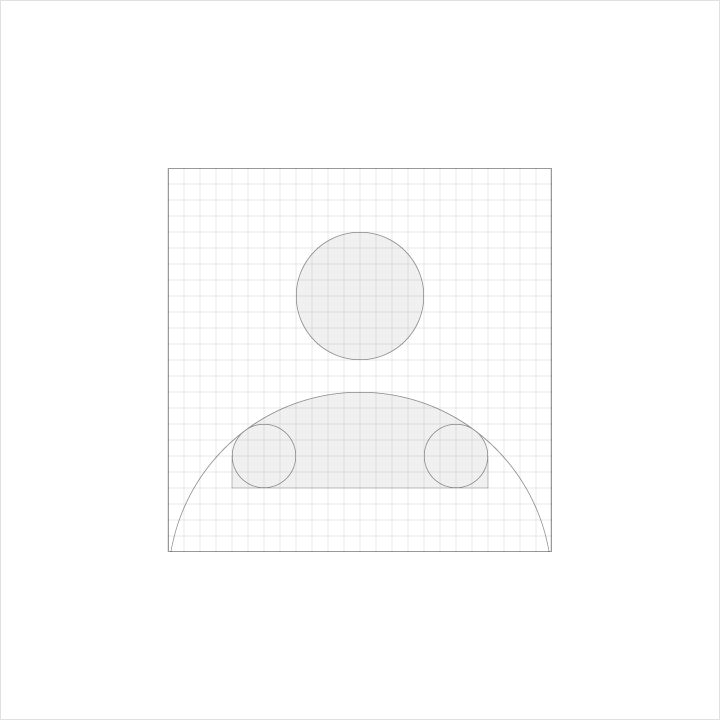
全身


上半身


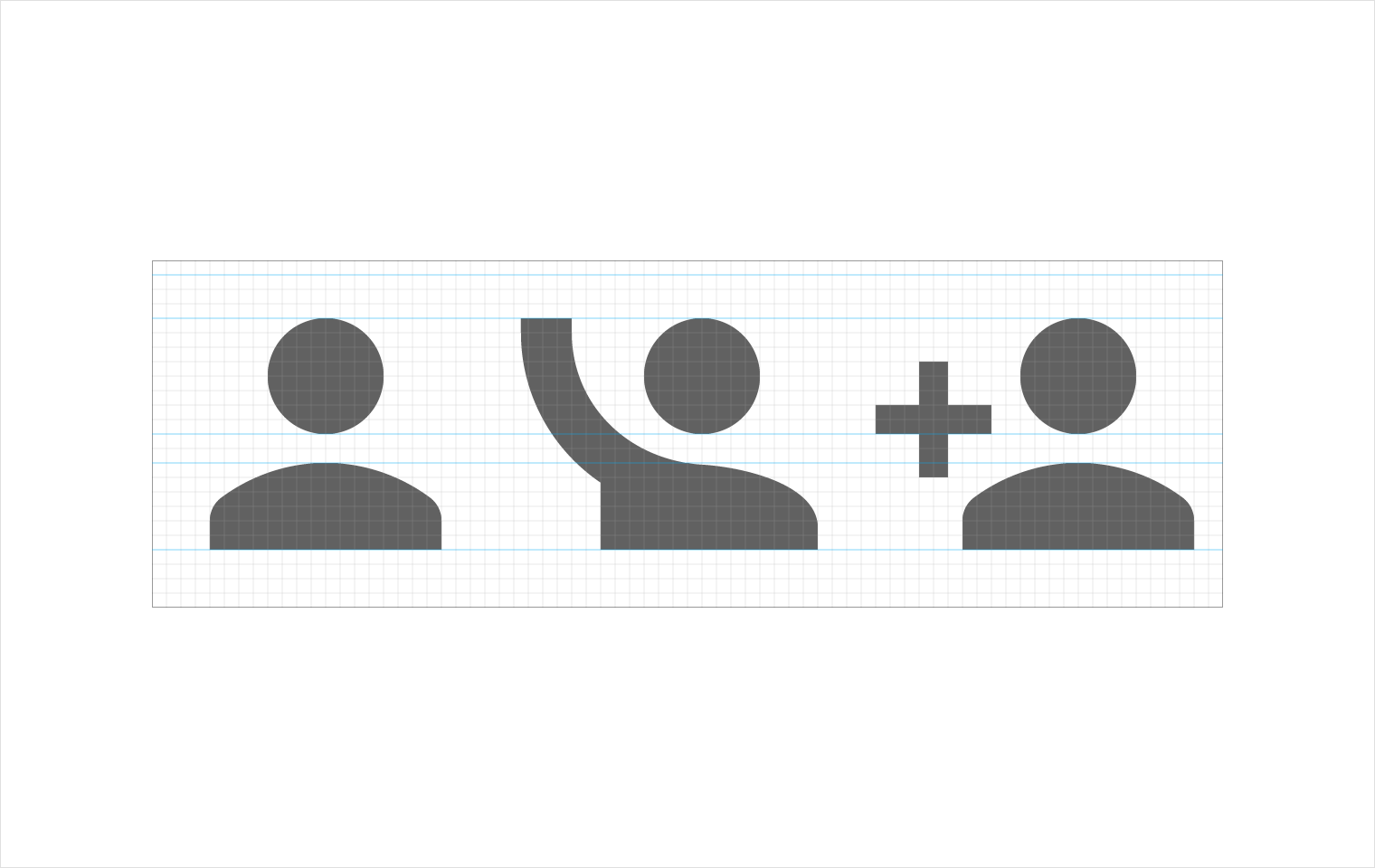
囲み型


ディテール


人物アイコンのルール

推奨

非推奨

推奨

非推奨

推奨

非推奨

推奨

非推奨

推奨

非推奨
カラー
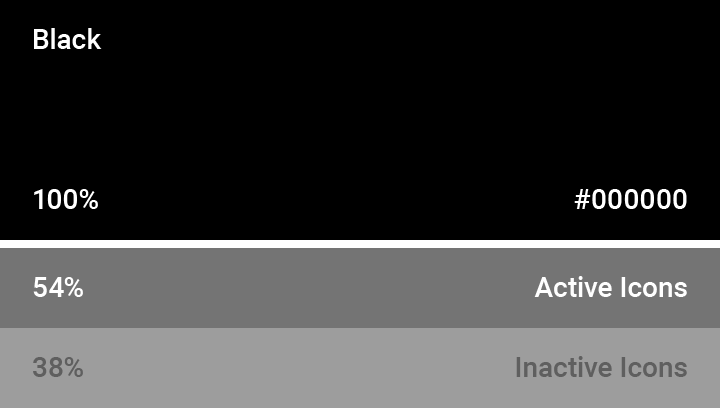
明るい背景上のアクティブなアイコンの標準不透明度は、54%(#000000)です。ビジュアル階層において下位にあたる非アクティブなアイコンは、38%(#000000)の不透明度を持つ必要があります。
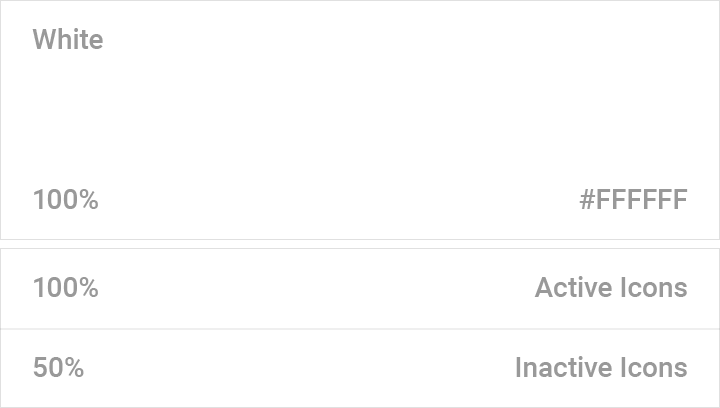
暗い背景上のアクティブなアイコンの標準不透明度は、100%(#FFFFFF)です。ビジュアル階層において下位にあたる非アクティブなアイコンは、50%(#FFFFFF)の不透明度を持つ必要があります。
アプリショートカットアイコン
アプリショートカットにより、ユーザーはアプリの最大 4 つのアクションに素早く、簡単にアクセスできます。各アクションは、ホーム画面にも追加できます。
ショートカットアクションの表示位置は、アプリのアイコンの位置によって決まります。たとえば、画面の左端付近にあるアプリのアイコンは、空きスペースがあればどこにでもアクションを表示します。
このガイドラインは、標準アイコン、単一アバター、グループアバターを使用してアプリショートカットを作成する際に役立ちます。

ショートカットアイコン
アプリショートカットアイコンは円形で、標準のシステムアイコン、または 1 つ以上のアバターを含みます。アイコンのコンテンツは、トリムエリア(グラフィック全体の領域)内に収まる必要があります。
サイズ
- ライブエリア: 44dp の円
- 合計エリア: 48dp の円
44x44dp のライブエリアの周囲には、2dp のパディングを設ける必要があります。
カラー
ライブエリア: Material Grey 100(#F5F5F5)のベタ塗り
シャドウ
ショートカットアイコンにはシャドウを含めません

アイコンのコンテンツはすべて 44dp のライブエリア内に収め、背景は Material Grey 100(#F5F5F5)のベタ塗りにします。

ライブエリアを囲む 2dp のパディングにより、アイコン全体のサイズは 48dp になります。
標準ショートカットアイコン
標準ショートカットアイコンは、ライブエリアの中央に Material システムアイコンを配置します。
サイズ
- ライブエリア: 44dp の円
- 合計エリア: 48dp の円
- システムアイコン: 24dp
カラー
システムアイコンは、アプリのプライマリカラー、またはアプリアイコンと同じ色(円形の背景とのコントラストが十分であること)にする必要があります。
ファイル形式
標準アイコンは SVG で提供してください。SVG ではアイコンを自動的に拡大縮小できます。ベクター型ドローアブル、ティント処理したビットマップ、またはレイヤーリストを使用することもできます。
非ベクター型ドローアブルは使用しないでください。これらは特定の寸法を持ち、このコンテキストでは拡大縮小できません。

システムアイコンは、幅と高さが等しい 24x24dp である必要があります。

24dp のアイコンは、ライブエリアの円内で垂直・水平方向の中央に配置する必要があります。

推奨

非推奨
単一アバター
単一アバターには 1 つの画像が含まれます。XXXHDPI で作成する必要があります。
サイズ
- ライブエリア: 44dp の円
- アバターエリア: 44dp の円
- 合計エリア: 48dp の円
ファイル形式
すべての密度で PNG ファイルを提供してください。
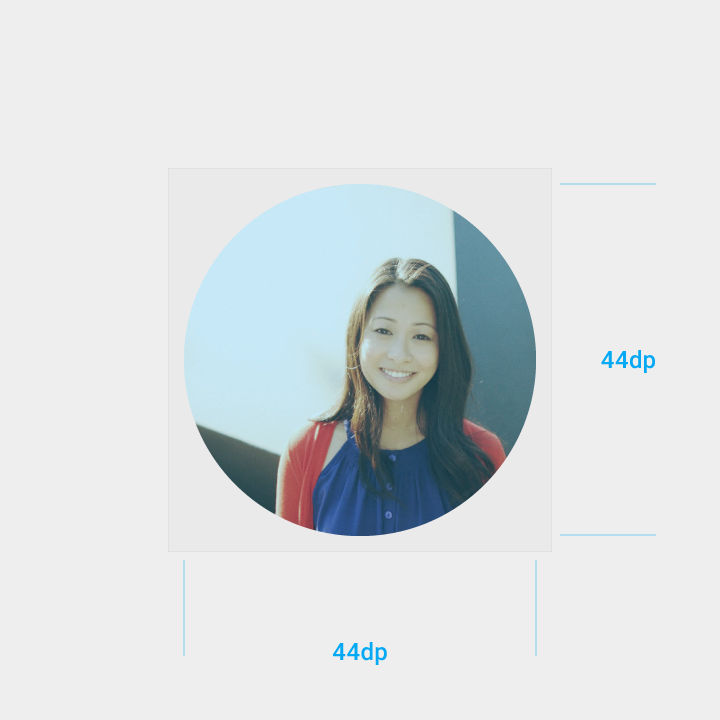
アバターは、ライブエリアの円全体を満たす必要があります。これらのアセットは XXXHDPI で作成する必要があります。
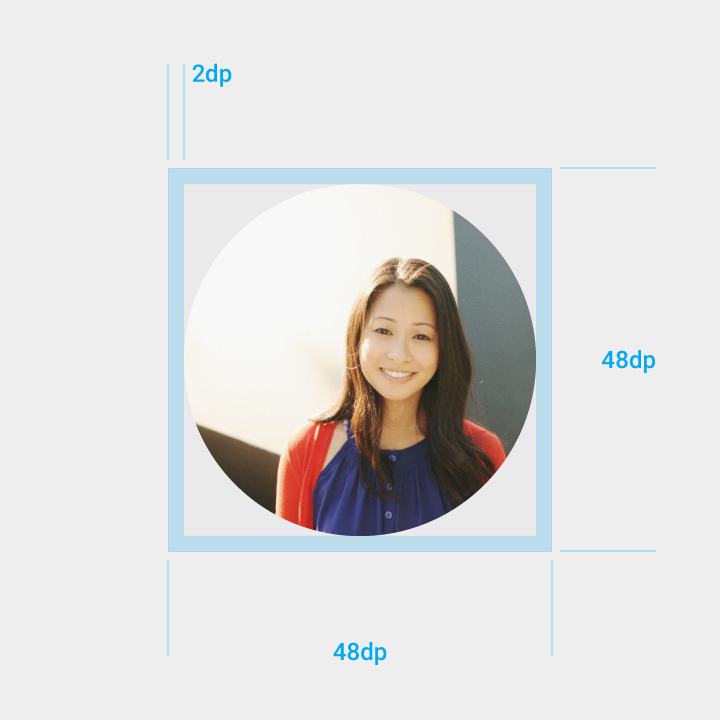
44dp のライブエリアの円を囲む 2dp のパディングにより、合計エリアは 48dp になります。
グループアバター
グループアバターは、円形の背景上に 2〜4 つの画像を含みます。XXXHDPI で作成する必要があります。
サイズ
- ライブエリア: 44dp の円
- アバターエリア: 30dp
- 合計エリア: 48dp
カラー
ライブエリア: Material Grey 100(#F5F5F5)のベタ塗り
ファイル形式
すべての密度で PNG ファイルを提供してください。
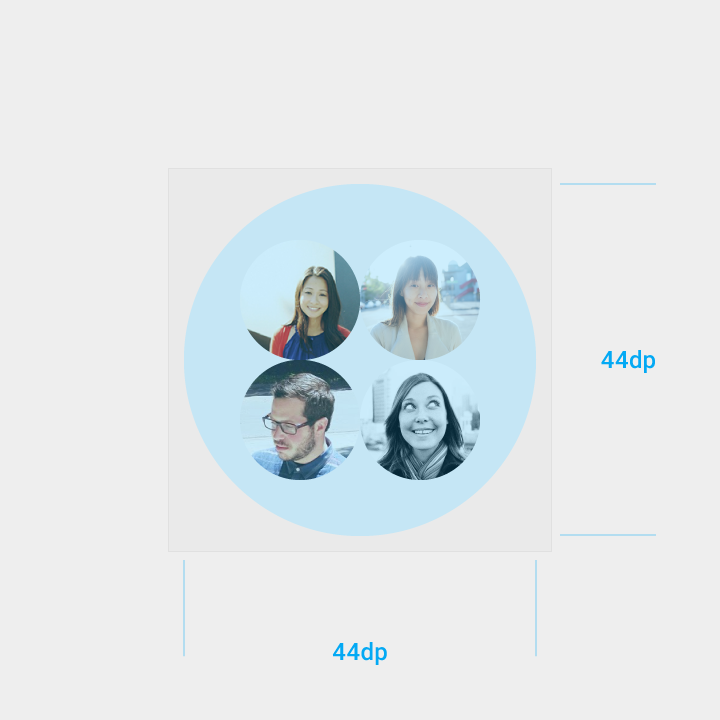
ライブエリアの円は、Material Grey 100(#F5F5F5)のカラーフィルを持つ必要があります。
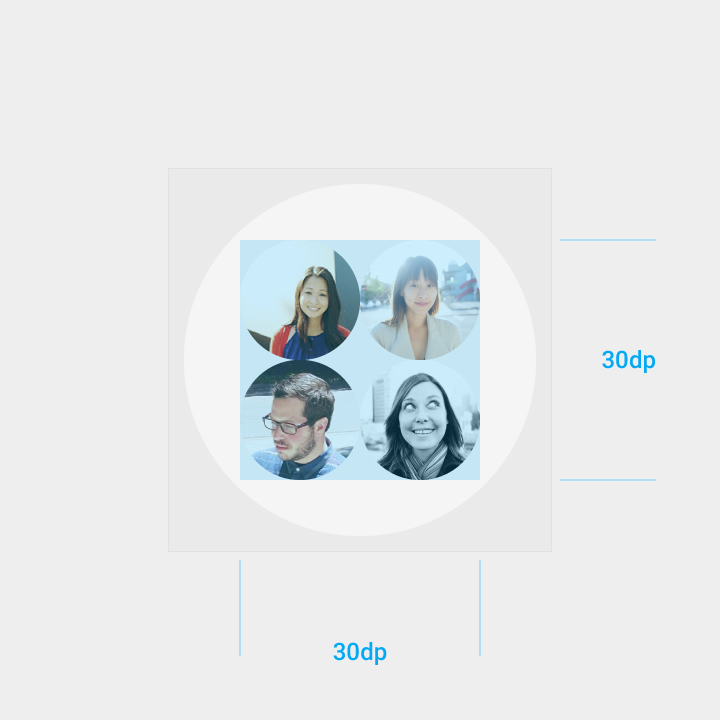
アバターは 30x30dp のスペース内に収め、ライブエリア内で垂直・水平方向の中央に配置する必要があります。
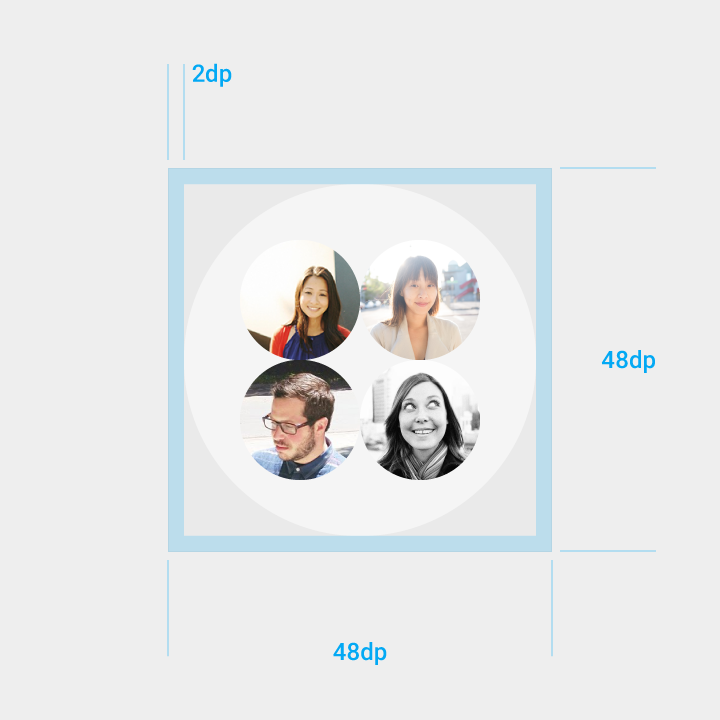
44dp のライブエリアを囲む 2dp のパディングにより、合計エリアは 48dp になります。
Android 向けアイコン
Android O 以降
Android O のアイコンは、端末のホーム画面およびすべてのアプリ画面でアプリを表現します。以下のガイドラインでは、アイコンに独自の視覚的処理、アニメーション、動作を持たせる方法について説明します。
アイコンの提供
ランチャーアイコンは、Google Play ストアに提供します。
アイコンファイルの要件
- PNG またはベクター形式のアイコンドローアブル
- 背景レイヤーと前景レイヤー(マスクや背景のシャドウは含めない)
- すべてのレイヤーは、ベースのアイコンシェイプより 50% 大きくする必要がある
OEM の要件
- 自社プラットフォーム上に表示されるアイコンをマスクするためのシェイプ
- 外側のシャドウ(任意)
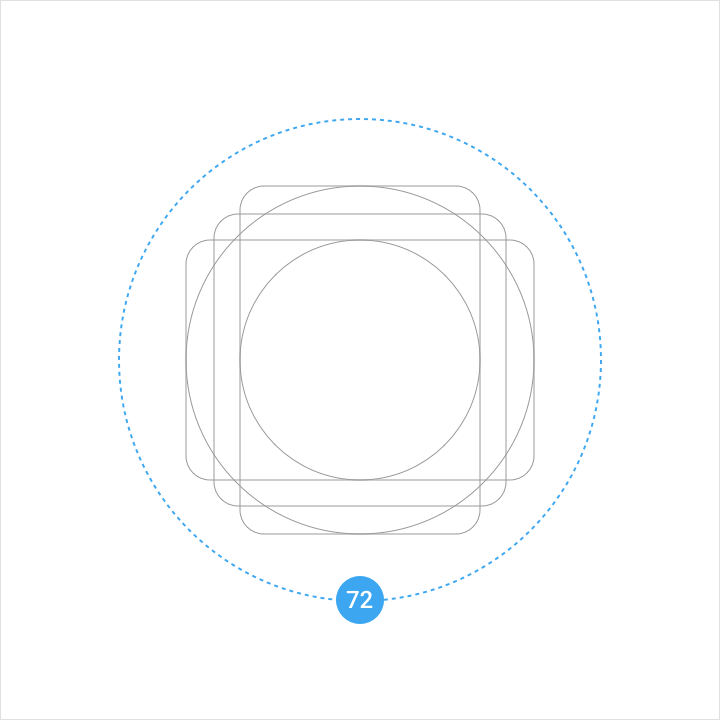
レイヤーの仕様
アイコンは、前景と背景の 2 つのレイヤーで構成されます。各レイヤーは、他方のレイヤーとは独立してアニメーションさせ、視覚的な処理を施すことができます。
前景(スクロールパララックス)
- 108 x 108dp
- 72dp のマスクされた領域
- 透過を推奨(任意)
背景(より控えめなパララックス)
- 108 x 108dp
- 72dp のマスクされた領域
- 不透明である必要がある
キーラインシェイプ
キーラインシェイプは、すべてのアプリアイコンで一貫した視覚的プロポーションを維持するために使用されます。
正方形
高さ: 44dp
幅: 44dp
コーナー半径: 4dp
円
直径: 52dp
縦長長方形
高さ: 52dp
幅: 36dp
コーナー半径: 4dp
横長長方形
高さ: 36dp
幅: 52dp
コーナー半径: 4dp
OEM マスク
OEM は、アイコンのレイアウトに影響を与えることなく、独自のカスタムマスクをアイコンに適用できます。
仕様:
- 72 x 72dp のマスクされた領域
- 凸状のシェイプ
- 円形マスクと正方形マスクの両方に対応
ライティングとシャドウ
新しいアイコンをデザインする際は、ライティングとシャドウの効果が、プラットフォーム上の他のアイコンと一貫している必要があります。
シャドウ
アイコンには、キャストシャドウとコンタクトシャドウの 2 種類のシャドウが含まれます。
キャストシャドウとは、要素のエッジから前景の境界まで伸びる、シャープな 45 度のシャドウです。
コンタクトシャドウとは、要素を囲む柔らかいシャドウです。
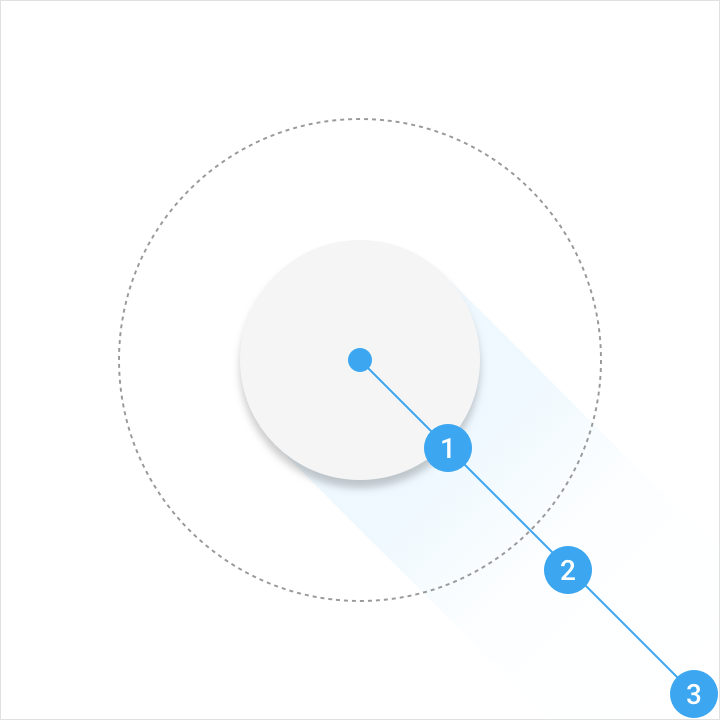
カラー: プロダクトアイコンのティント、シェード、シャドウの値を参照
| Illustrator グラデーションツール | 不透明度 | 位置 |
| スライダー 1 | 15% | 32% |
| スライダー 2 | 2% | 62% |
| スライダー 3 | 0% | 100% |
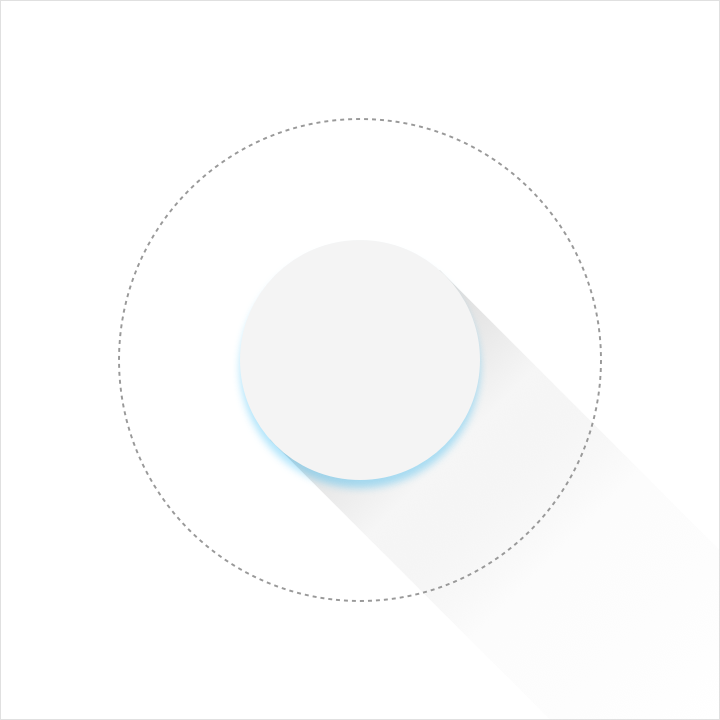
Illustrator モード: 通常
不透明度: 20%
X オフセット: 0dp
Y オフセット: 4dp
ぼかし: 4dp
カラー: ティント、シェード、シャドウの値を参照
エッジのティントとシェード
奥行きの感覚を提供するため、Material Design 要素の上端と下端には視覚的な処理が適用されます。
ティンテッドエッジは、要素の上端をハイライトします(左、右、下のエッジにはティントは適用されません)。
シェーデッドエッジは、要素の下端を暗くします(左、右、上のエッジにはシェードは適用されません)。
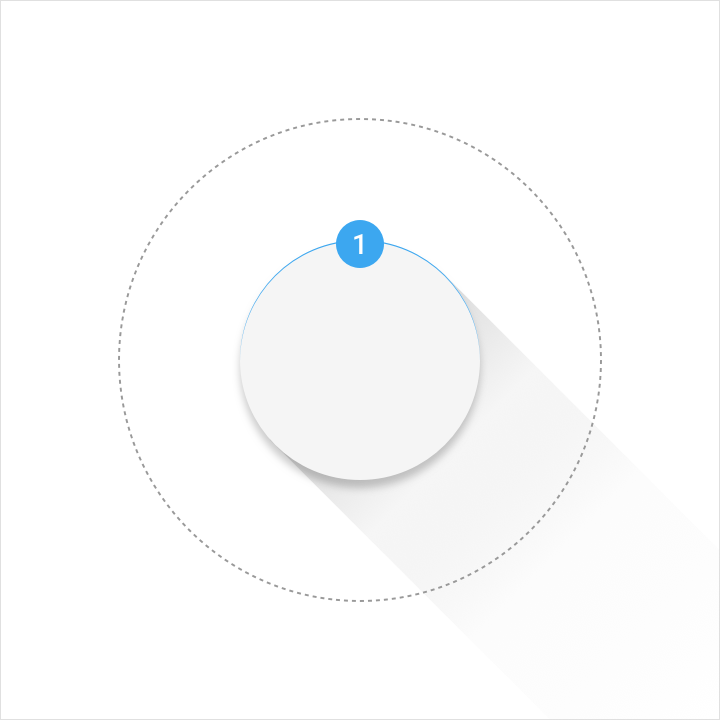
高さ: 1dp
不透明度: 20%
カラー: 白(#FFFFFF)
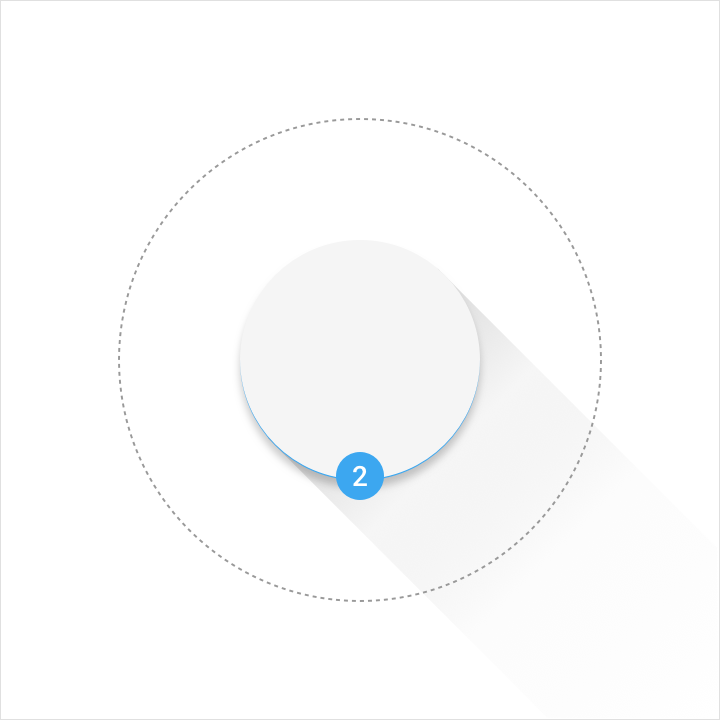
高さ: 1dp
不透明度: 20%
カラー: プロダクトアイコンのティント、シェード、シャドウの値を参照
フィニッシュレイヤー
フィニッシュレイヤーは、前景レイヤーの上に配置します。
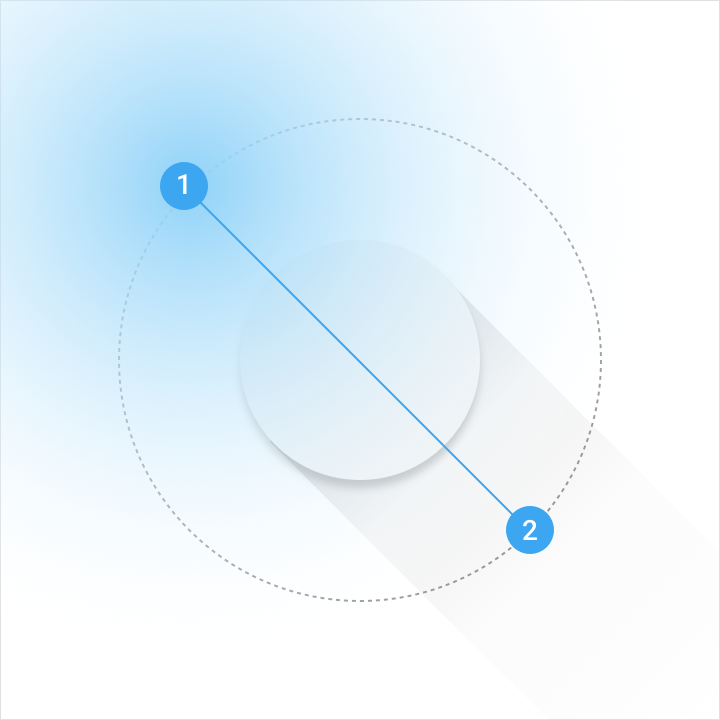
角度: 45 度
中間点: 32%
カラー: ティント、シェード、シャドウの値を参照
| Illustrator グラデーションツール | 不透明度 | 位置 |
| スライダー 1 | 10% | 0% |
| スライダー 2 | 0% | 100% |
リソース
ステッカーシートには、Android ランチャーアイコングリッド内でレイヤーとシェイプを適用するためのガイダンスが用意されています。