

Icone
Le icone Material utilizzano forme geometriche per rappresentare visivamente idee fondamentali, funzionalità o argomenti.
Le icone di prodotto sono l'espressione visiva dei prodotti, dei servizi e degli strumenti di un brand.
Le icone di prodotto sono l'espressione visiva dei prodotti, dei servizi e degli strumenti di un brand.
Dimensioni
Le icone di prodotto sono di 48dp; quelle di sistema di 24dp.
Icone su sfondi chiari
| Stato dell'icona | Opacità |
| Attiva + con focus | 87% |
| Attiva + senza focus | 54% |
| Inattiva | 38% |
Icone su sfondi scuri
| Stato dell'icona | Opacità |
| Attiva + con focus | 100% |
| Attiva + senza focus | 70% |
| Inattiva | 50% |
Icone di prodotto
Le icone di prodotto sono l'espressione visiva dei prodotti, dei servizi e degli strumenti di un brand. Semplici, audaci e amichevoli, comunicano l'idea fondamentale e lo scopo del prodotto. Sebbene ogni icona di prodotto sia visivamente distinta, tutte le icone di un medesimo brand dovrebbero essere unificate nel concetto e nella realizzazione.
Utilizza queste linee guida come punto di partenza per assicurarti che i colori e gli elementi chiave della tua icona di prodotto riflettano l'identità del tuo brand.
Le icone Material sono facili da usare nei tuoi progetti web, Android e iOS.

Approccio al design
Il design delle icone di prodotto si ispira alla qualità tattile e fisica del materiale. Ogni icona viene tagliata, piegata e illuminata come se fosse di carta, pur essendo rappresentata da semplici elementi grafici. Il materiale è robusto, con pieghe pulite e bordi netti. La finitura opaca interagisce con la luce attraverso sottili riflessi e ombre uniformi.
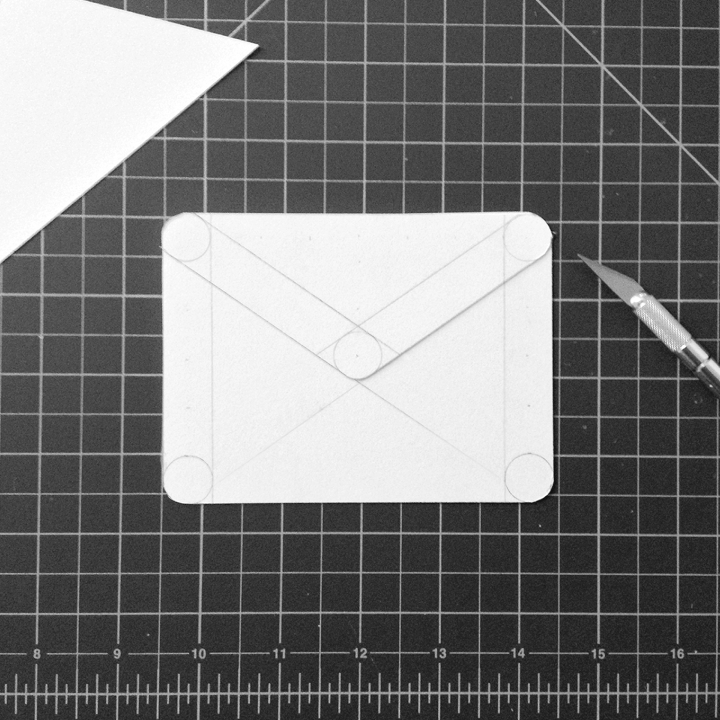
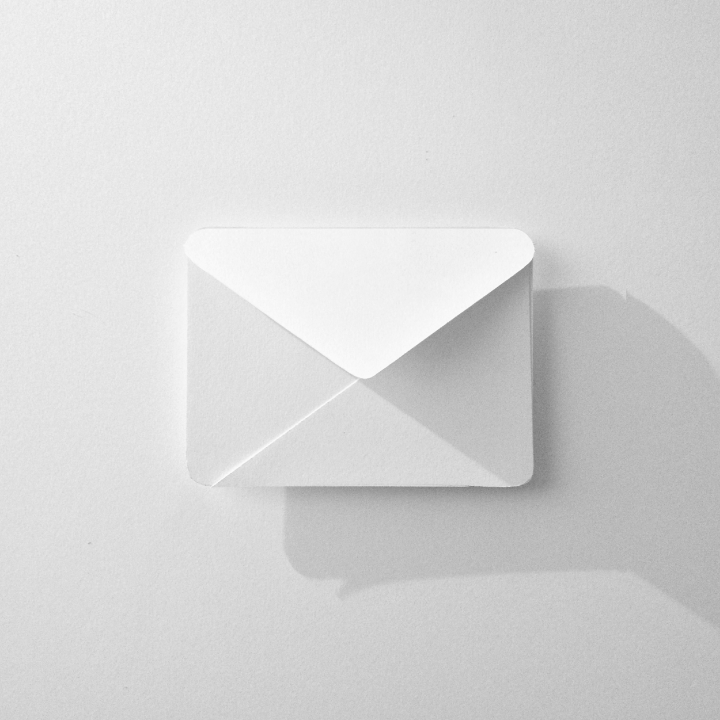
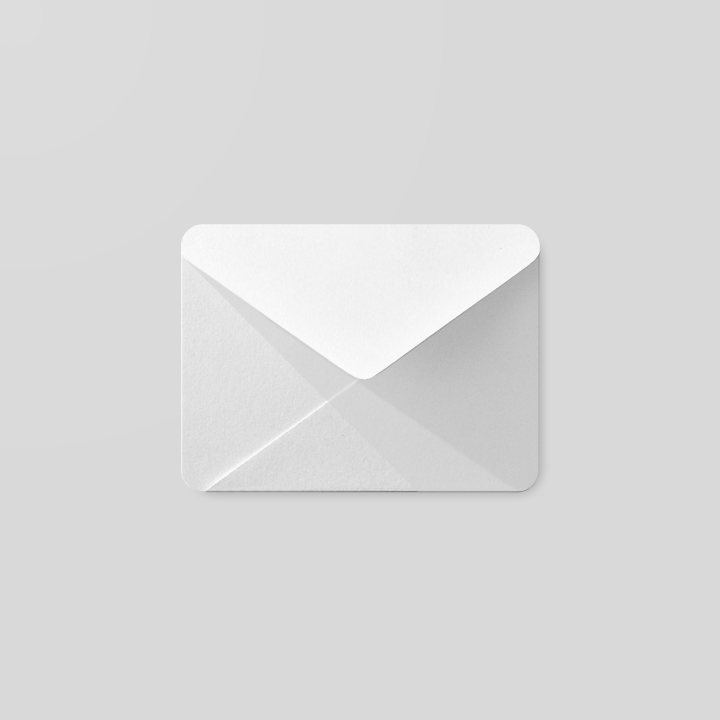

Griglia delle icone di prodotto
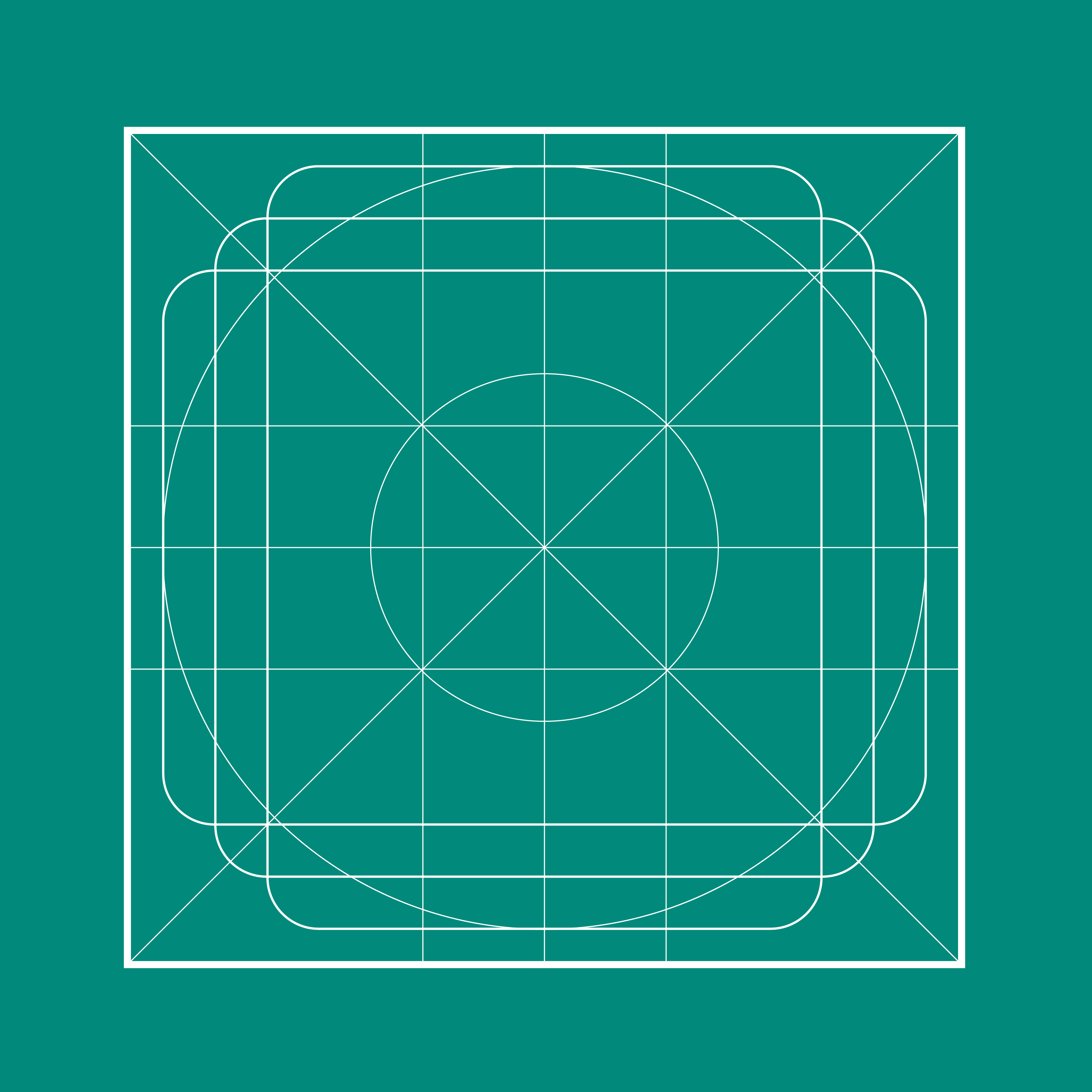
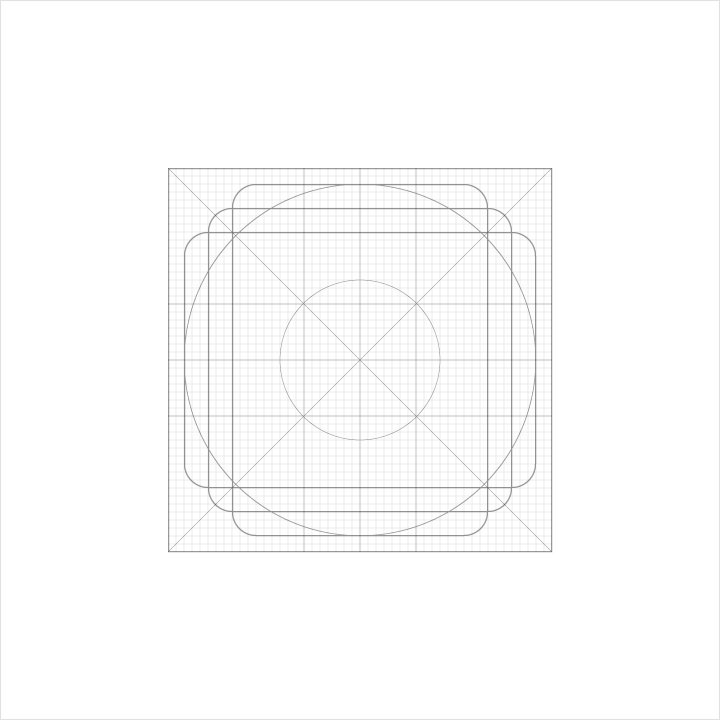
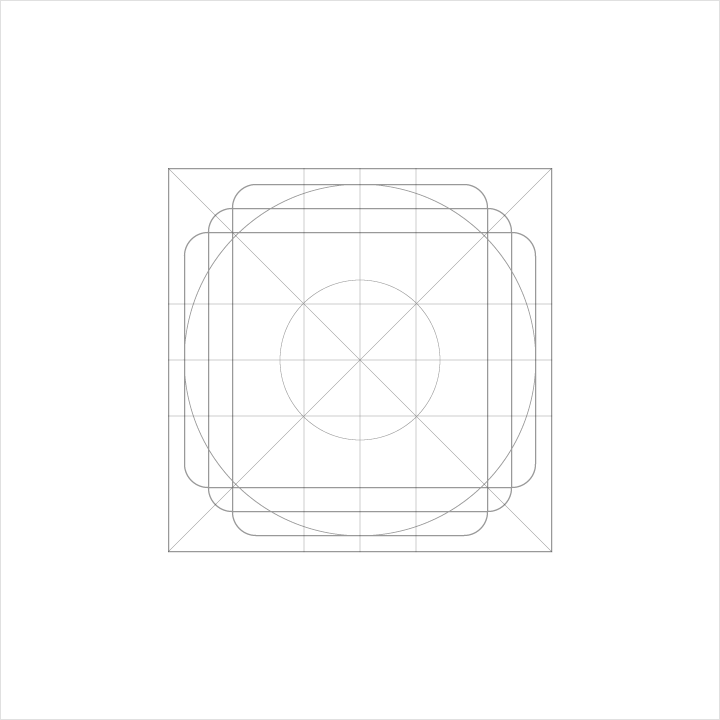
La griglia delle icone di prodotto è stata sviluppata per favorire la coerenza e stabilire un insieme chiaro di regole per il posizionamento degli elementi grafici. Questa standardizzazione si traduce in un sistema flessibile ma coerente.
Forme keyline
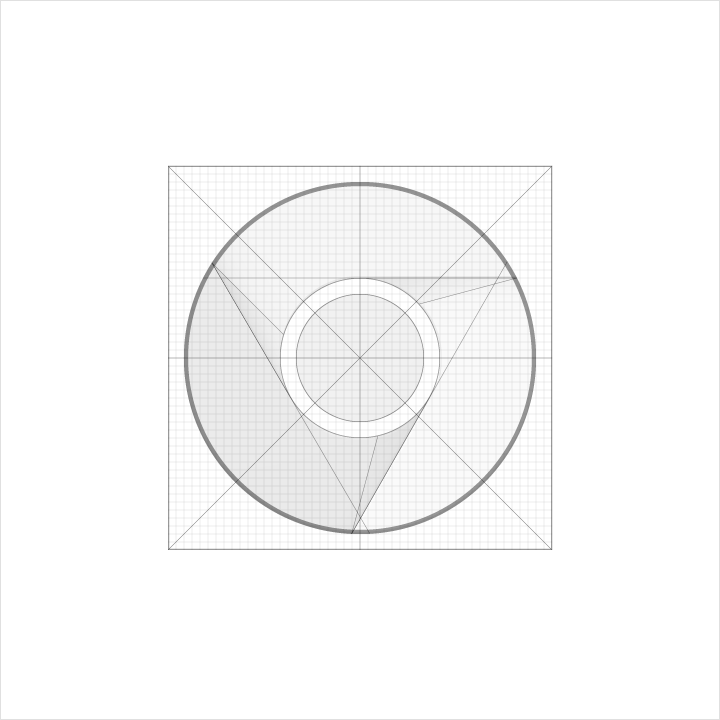
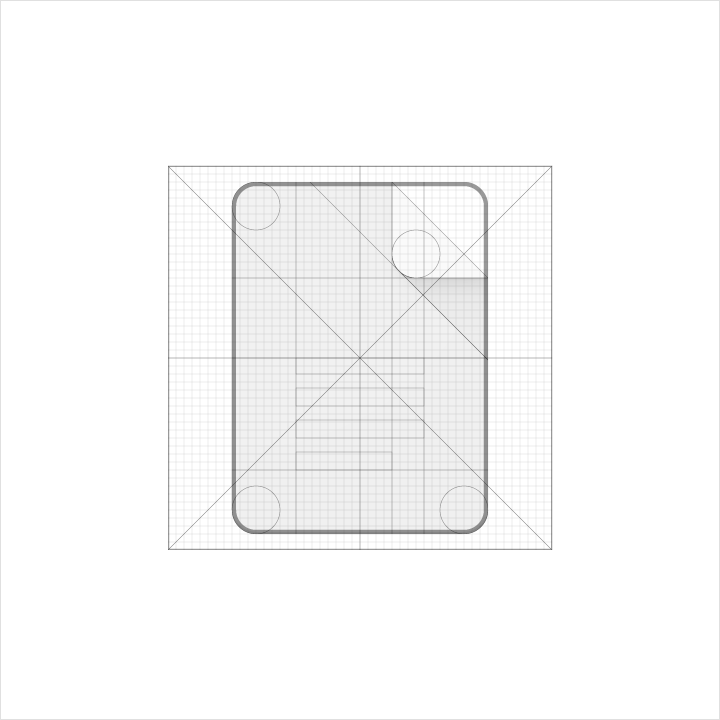
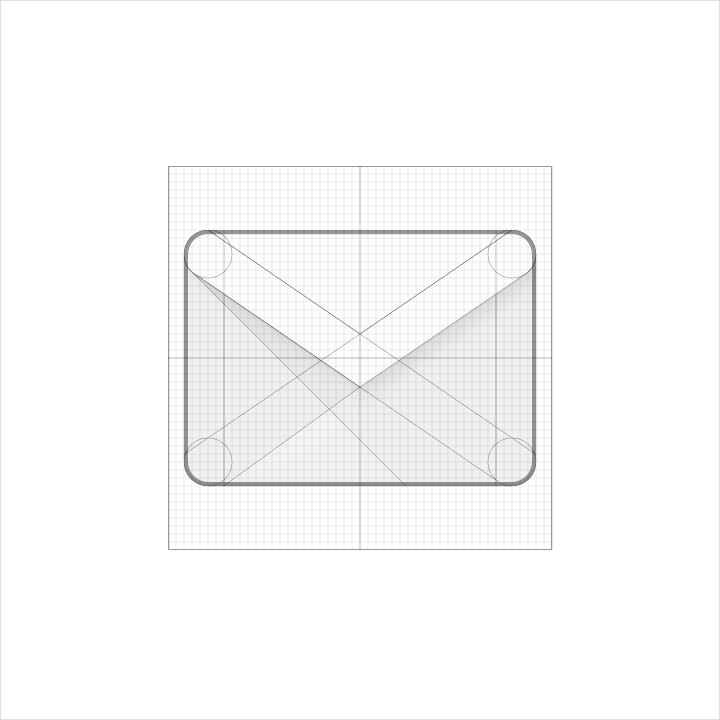
Le forme keyline sono il fondamento della griglia. Utilizzando queste forme di base come riferimento, puoi mantenere una proporzione visiva coerente tra le icone di prodotto correlate.
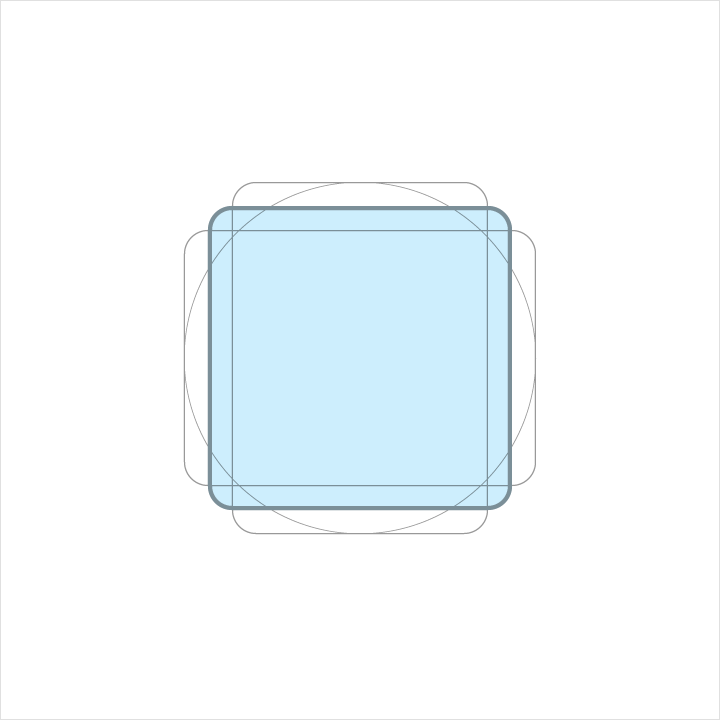
Altezza: 152dp
Larghezza: 152dp
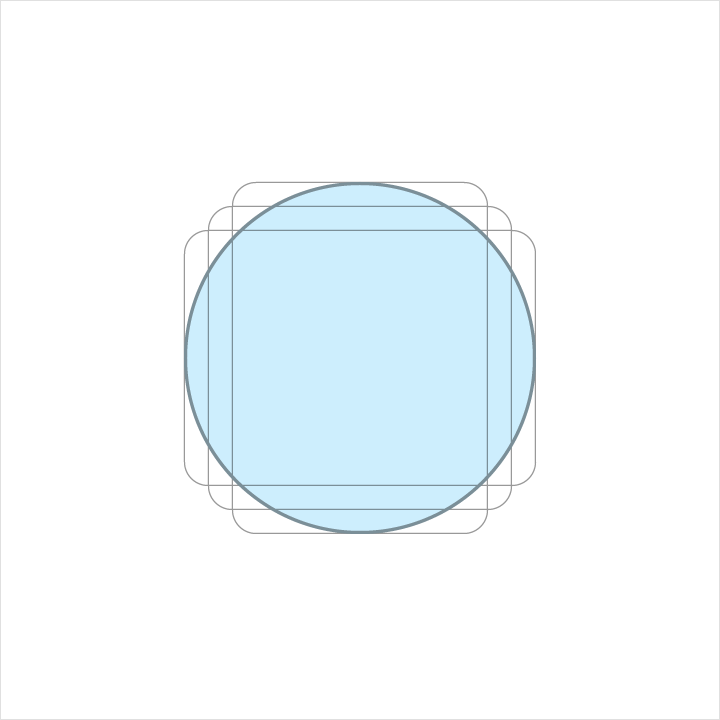
Diametro: 176dp
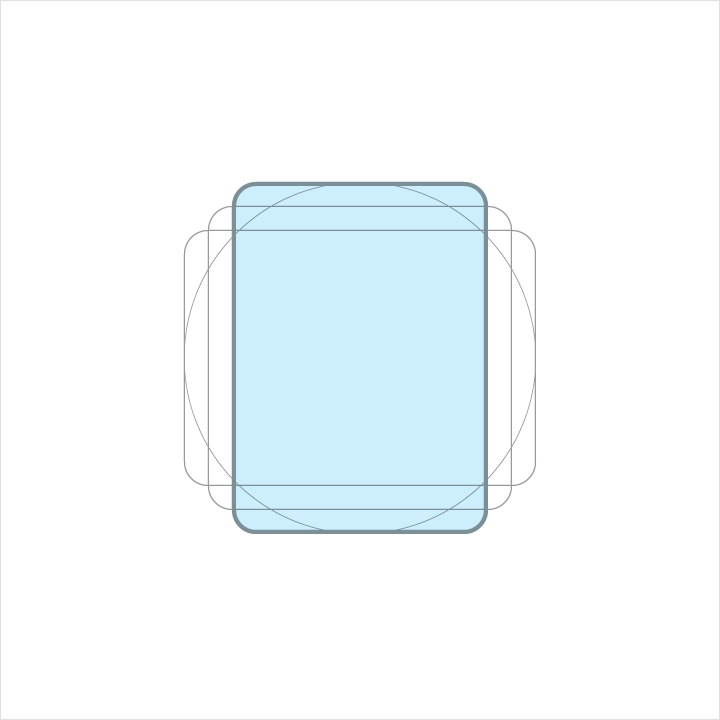
Altezza: 176dp
Larghezza: 128dp

Altezza: 128dp
Larghezza: 176dp
Griglia di unità dp
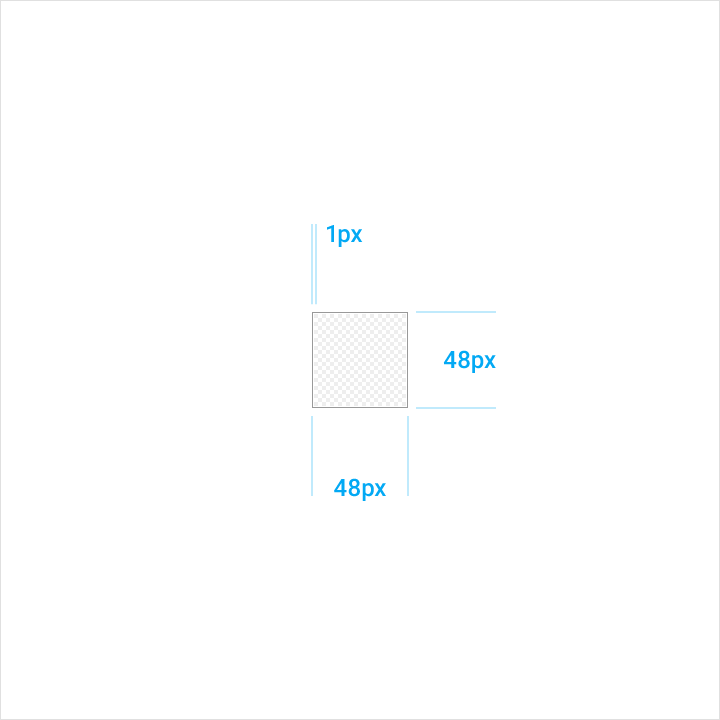
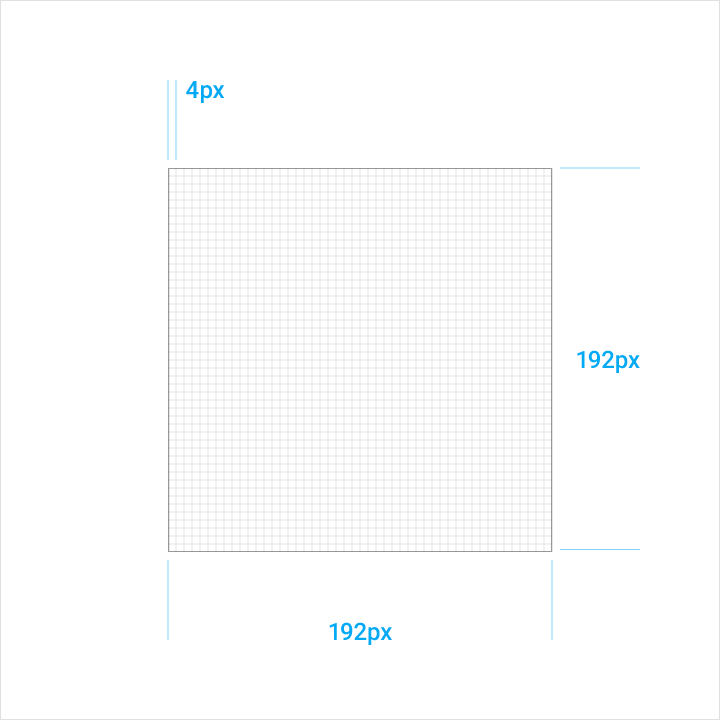
Android richiede che le icone di prodotto siano fornite a 48dp, con bordi a 1dp. Quando crei l'icona, mantieni la misura di 48 unità, ma ridimensionala al 400%, ossia a 192 x 192dp (lo spessore del bordo diventa 4dp).
Qualsiasi ridimensionamento dell'originale scala l'immagine proporzionalmente verso l'alto o verso il basso. Mantenendo il rapporto delle unità, si preservano i bordi netti e l'allineamento corretto anche quando la scala viene ridotta.
Geometria
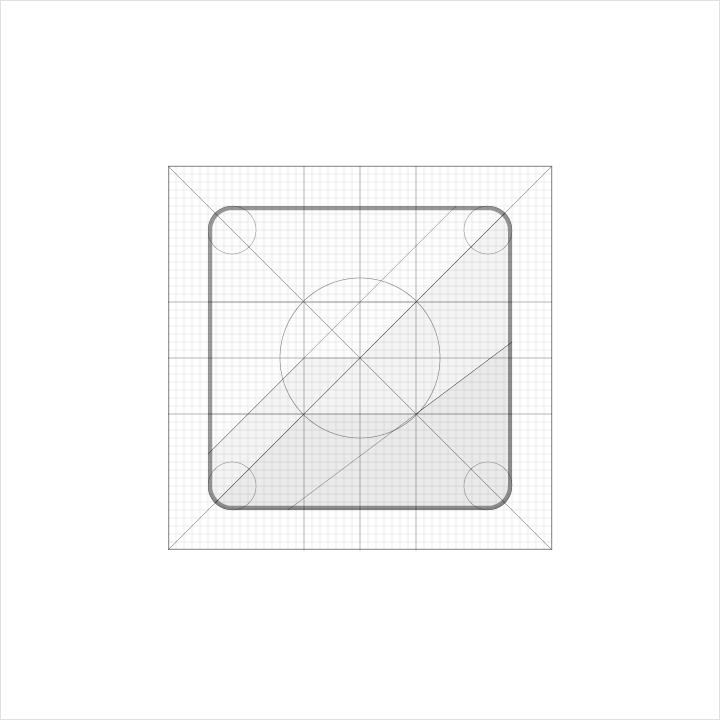
Sono stati definiti standard predefiniti per specifiche keyline: cerchio, quadrato, rettangolo, ortogonali e diagonali. Questa piccola gamma di elementi universali e semplici è stata sviluppata per unificare le icone di prodotto e sistematizzarne il posizionamento sulla griglia.
Anatomia delle icone di prodotto
L'anatomia delle icone di prodotto descrive gli elementi grafici che compongono un'icona di prodotto. La coerenza di questi elementi tra le icone di un determinato brand è fondamentale per mantenere un linguaggio visivo condiviso. La familiarità con questi elementi facilita la comprensione delle caratteristiche di ciascun logo e delle sottili differenze tra loro. Aiuta inoltre a educare l'occhio a riconoscere la struttura sottostante dei loghi.
1. Finitura
2. Sfondo del materiale
3. Primo piano del materiale
4. Colore
5. Ombra
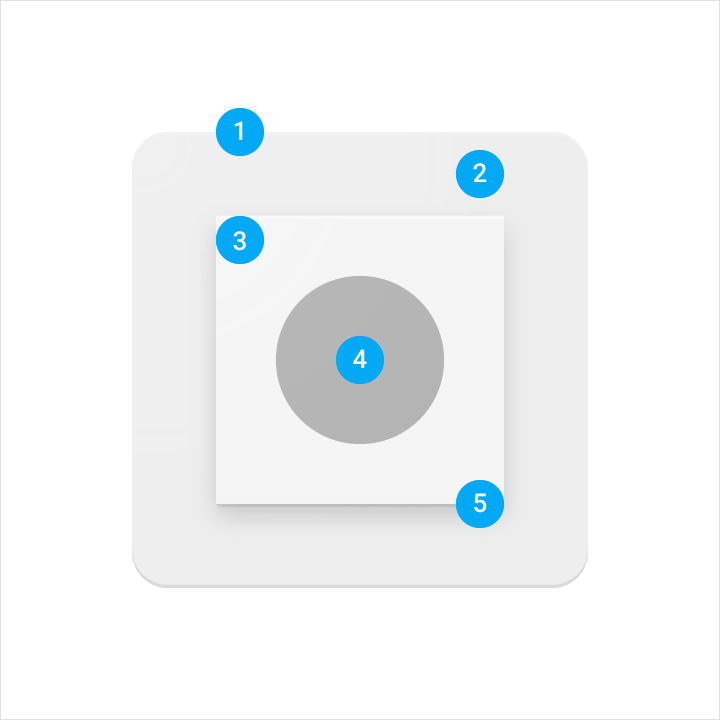
Ogni componente è posizionato sopra il precedente, sempre visto direttamente dall'alto.
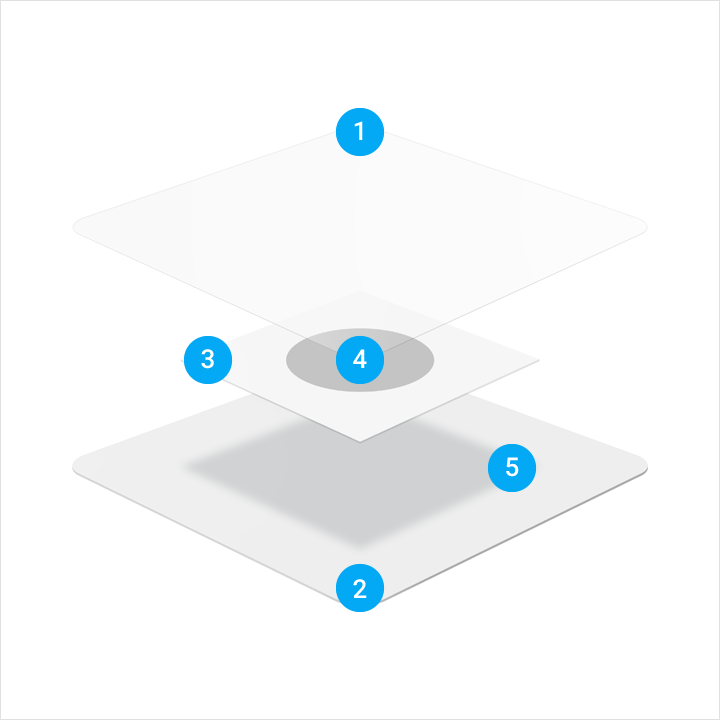
Un esempio in prospettiva esplosa che illustra il ruolo di ciascun componente nella costruzione del logo.
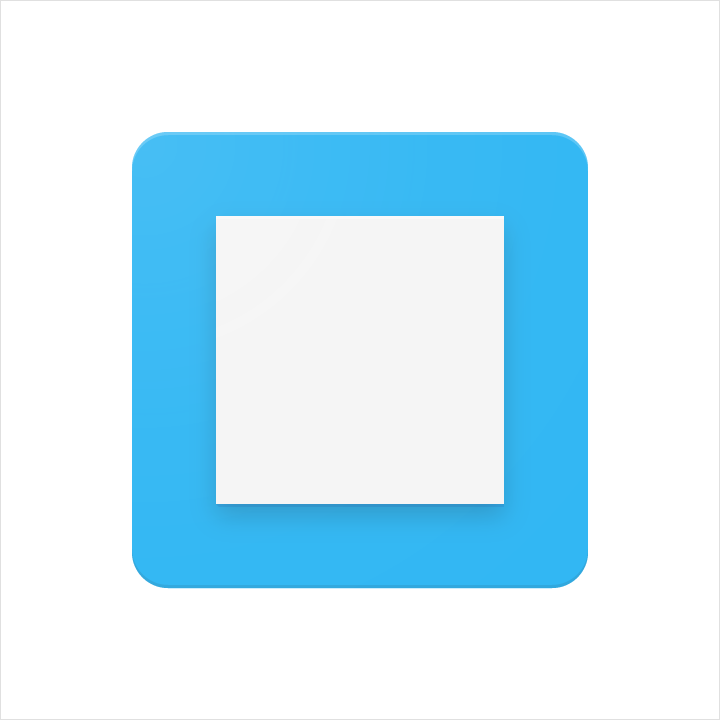
L'elemento materiale più arretrato.
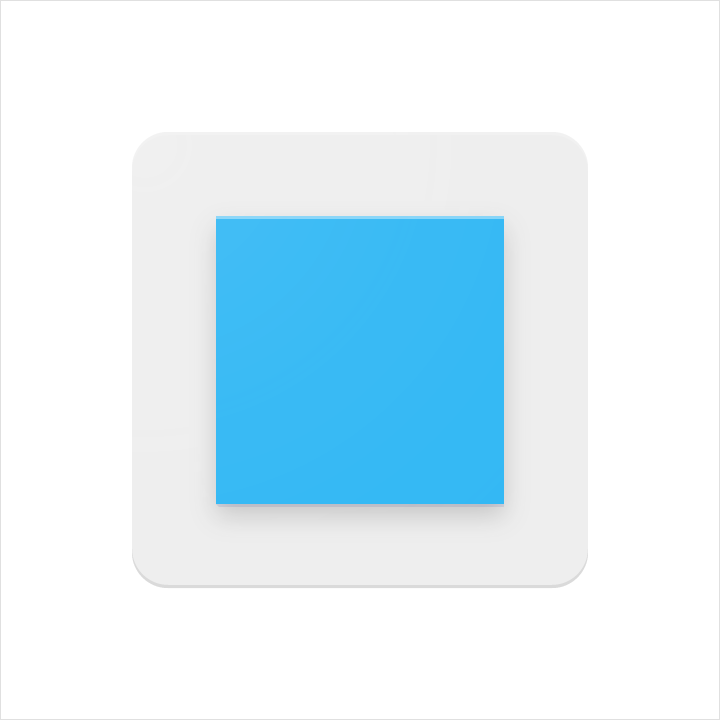
Un elemento materiale elevato sopra lo sfondo del materiale, sul quale proietta un'ombra.

Colore applicato a una piccola porzione di un elemento.

Colore applicato a un intero elemento, da bordo a bordo.

Il bordo superiore di un elemento materiale. La tinta è la miscela di un colore con il bianco, che schiarisce il colore originale.

Il bordo inferiore di un elemento materiale. L'ombreggiatura è la miscela di un colore con una tonalità più scura, che scurisce il colore originale.
Un'ombra morbida attorno a tutti i bordi di un elemento materiale elevato.

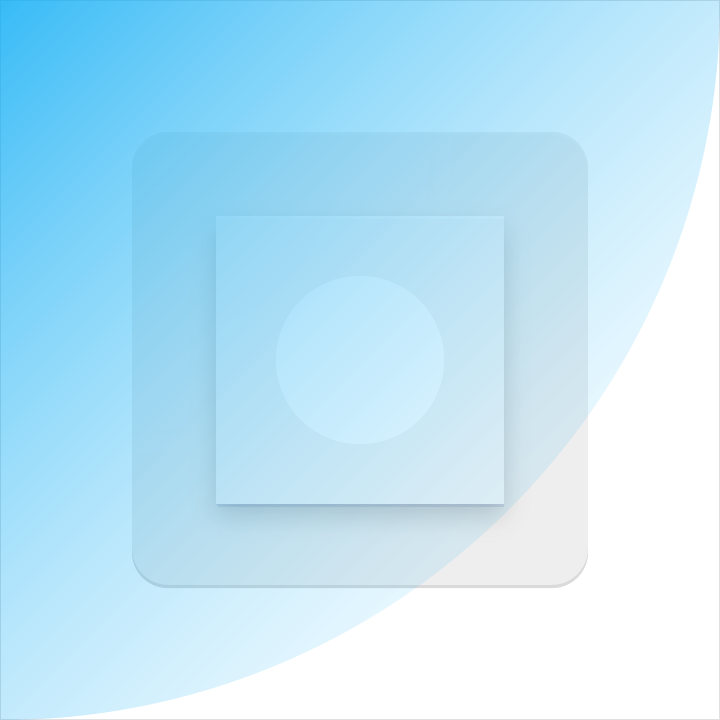
Una tinta leggera sopra tutti gli elementi, che fornisce illuminazione alla superficie e sfuma dall'alto a sinistra verso il basso a destra.
Metriche delle icone di prodotto
Illuminazione
All'interno dell'ambiente materiale, luci virtuali illuminano la scena e consentono agli oggetti di proiettare ombre. Una luce dall'alto proiettata sugli elementi materiali crea un'ombra di contatto, evidenziando al contempo i bordi superiore e inferiore. Una luce inclinata rafforza la sensazione di superficie sugli elementi.
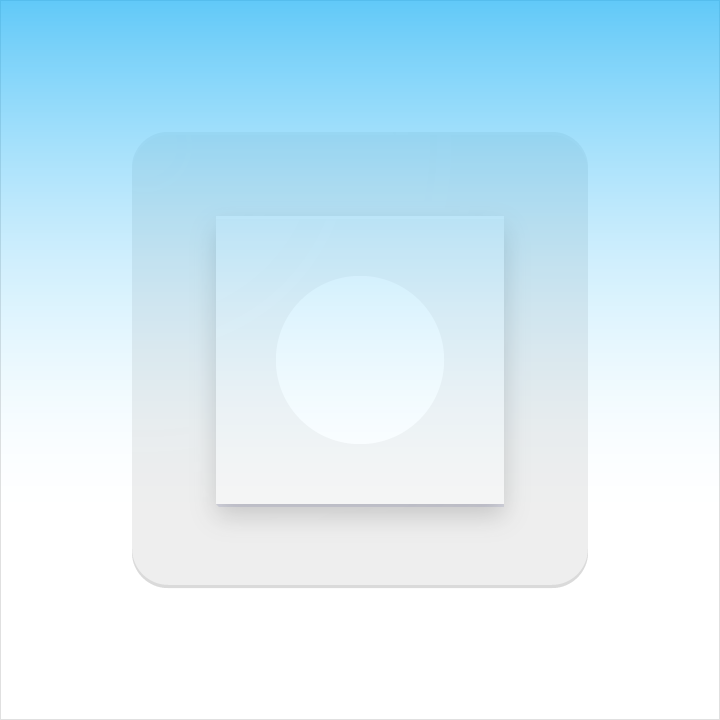
Ombre
Per un'icona di prodotto, la luce dall'alto proietta un'ombra morbida che circonda l'elemento, più leggera in alto e a sinistra e leggermente più marcata in basso e a destra. Questa ombra è sempre contenuta all'interno della silhouette dell'icona.
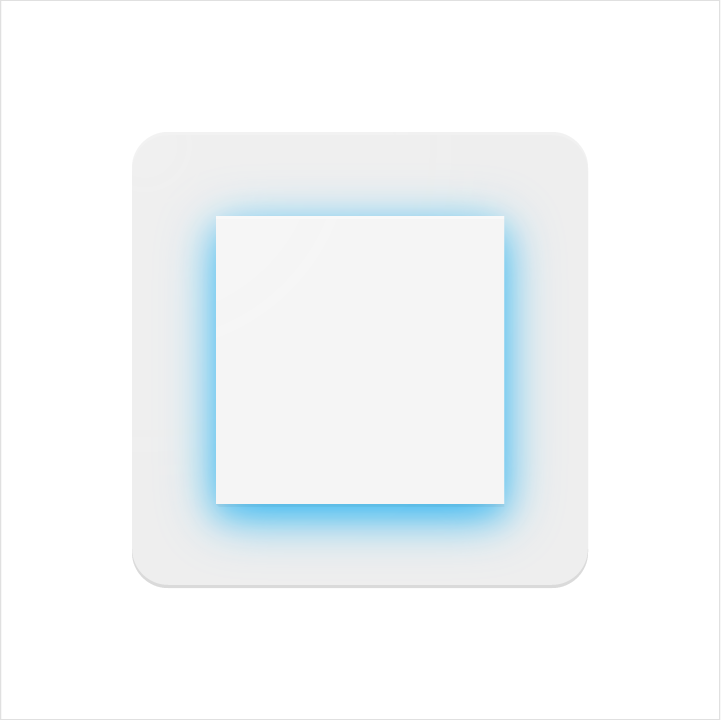
Modalità: Normale
Opacità: 20%
Scostamento X: 0dp
Scostamento Y: 4dp
Sfocatura: 4dp
Colore: Fare riferimento ai valori di tinta, ombreggiatura e ombra
Tinta e ombreggiatura dei bordi
I bordi superiori e inferiori degli elementi materiali forniscono una sensazione di profondità e superficie. Gli elementi materiali hanno uno spessore standard di 1dp. Tutte le distanze dei bordi sono misurate dal bordo interno di un elemento.
La tinta evidenzia il bordo superiore di tutti gli elementi. I bordi sinistro, destro e inferiore non presentano alcuna tinta.
L'ombreggiatura scurisce il bordo inferiore di tutti gli elementi. I bordi sinistro, destro e superiore non presentano alcuna ombreggiatura.
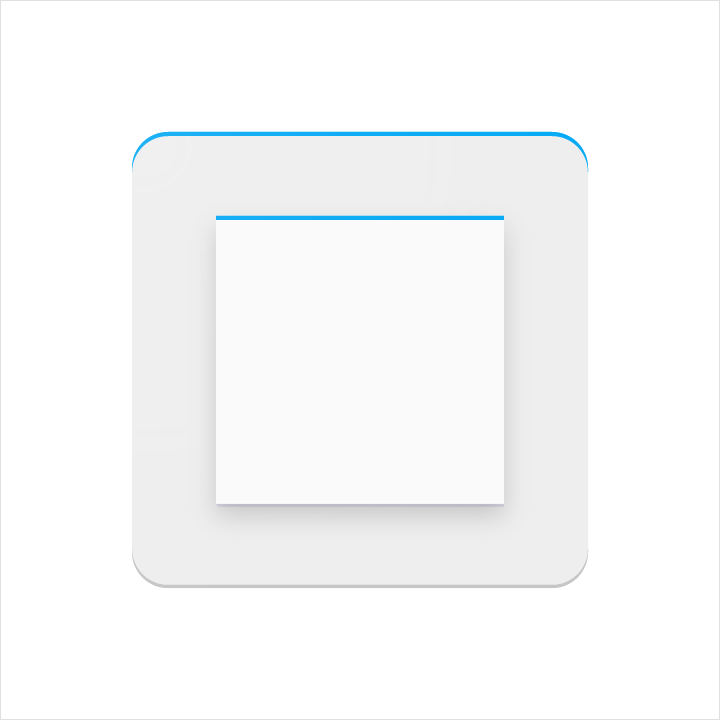
Altezza: 1dp
Opacità: 20%
Colore: Bianco (#FFFFFF)
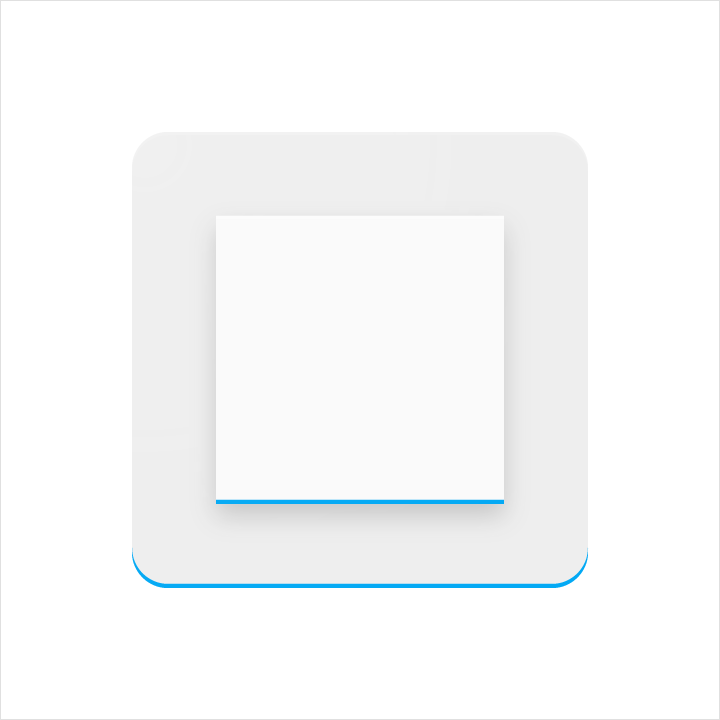
Altezza: 1dp
Opacità: 20%
Colore: Fare riferimento ai valori di tinta, ombreggiatura e ombra
Finitura
Il livello di finitura è il risultato della sorgente di luce virtuale a 45º. Si estende dall'angolo superiore sinistro al bordo esterno della silhouette dell'icona, ed è sempre contenuto all'interno di questi confini.
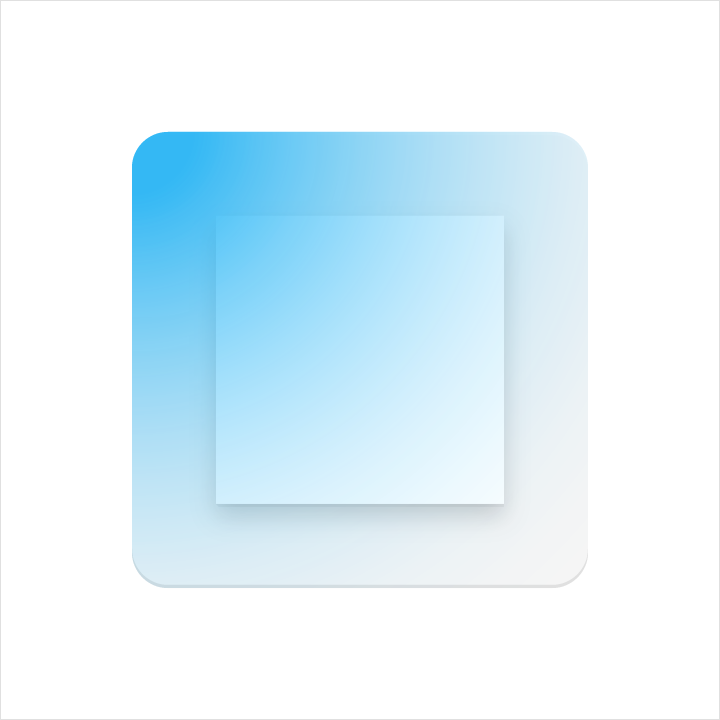
Tipo: Radiale
Angolo: 45º
Colore: Bianco (#FFFFFF)
Posizione del punto medio: 33%
Cursore 1
Opacità: 10%
Posizione: 0%
Cursore 2
Opacità: 0%
Posizione: 100%
Valori di tinta, ombreggiatura e ombra
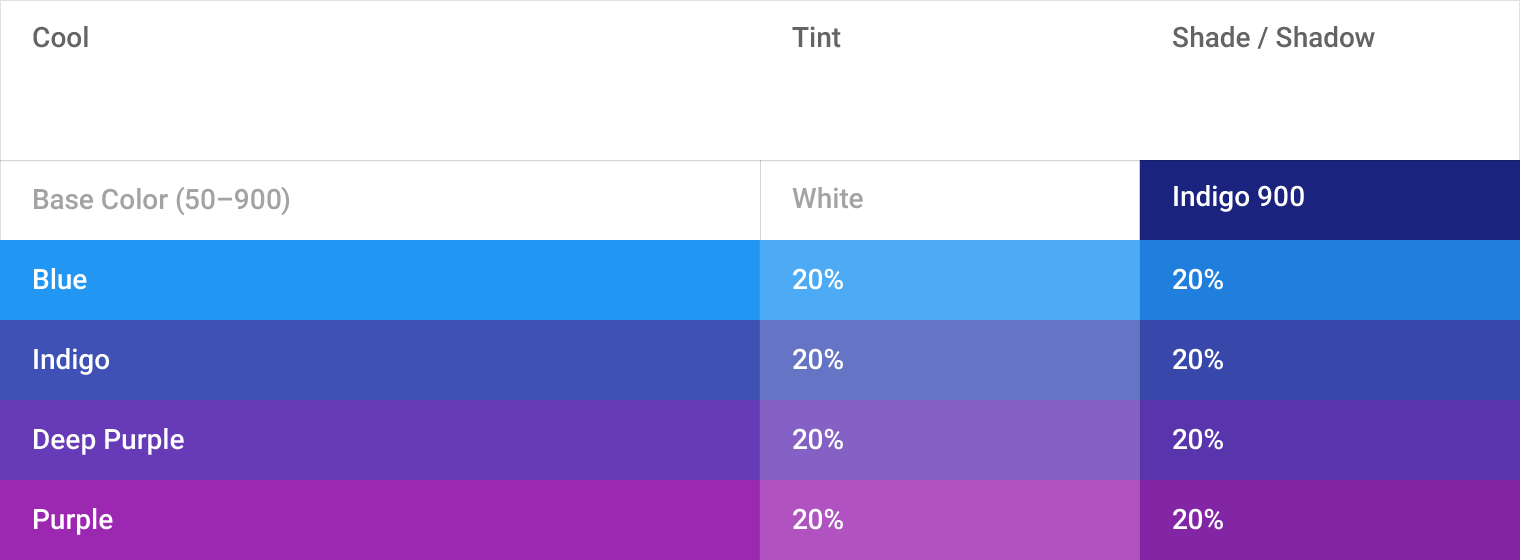
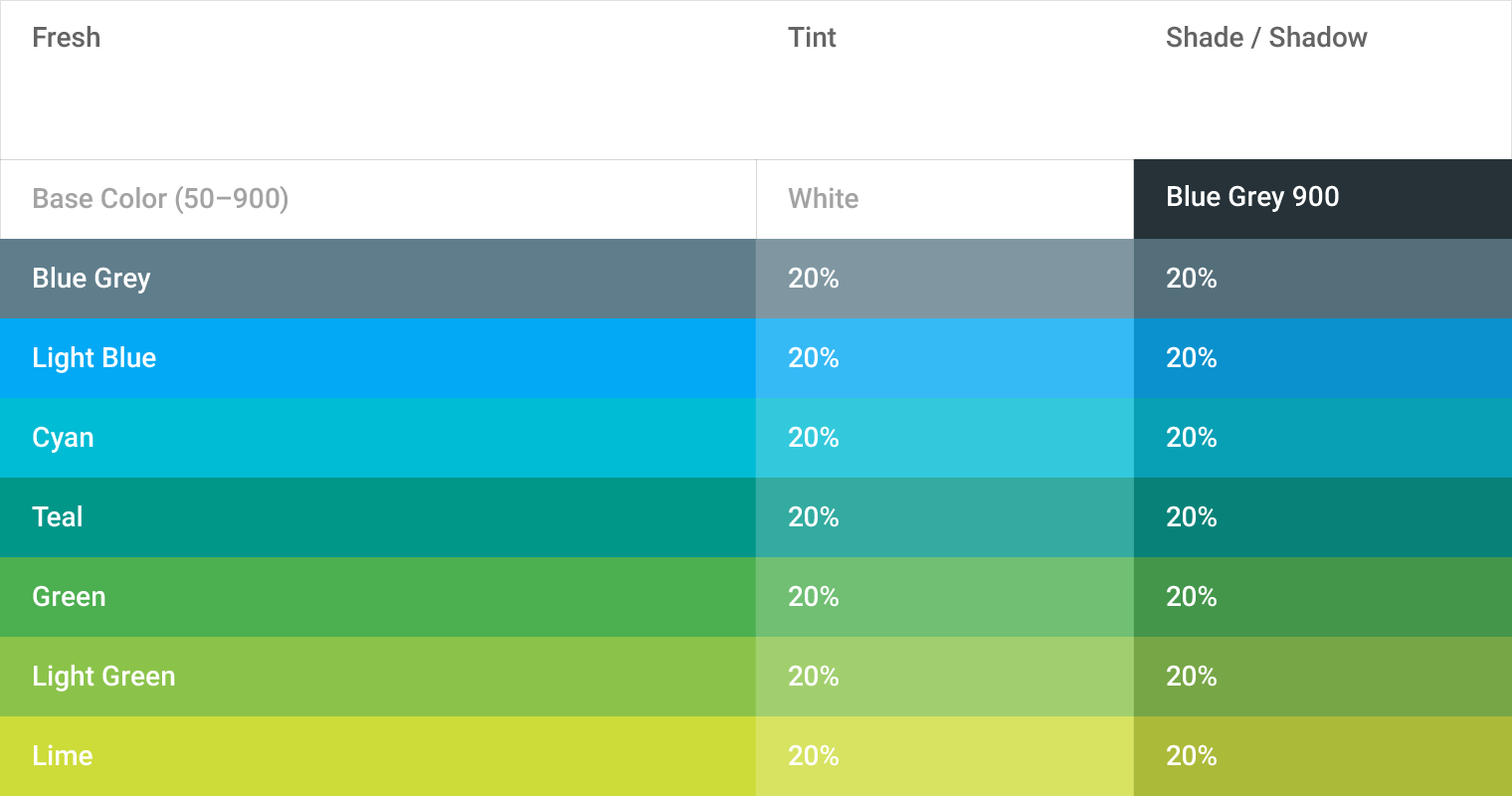
Ogni colore reagisce in modo diverso quando vengono aggiunte tinte e ombreggiature. Il colore di ogni tinta del bordo, di ogni ombreggiatura del bordo e di ogni ombra deve essere adattato al colore sottostante. Per garantire l'armonia dei colori, segui il valore appropriato per ciascun colore.
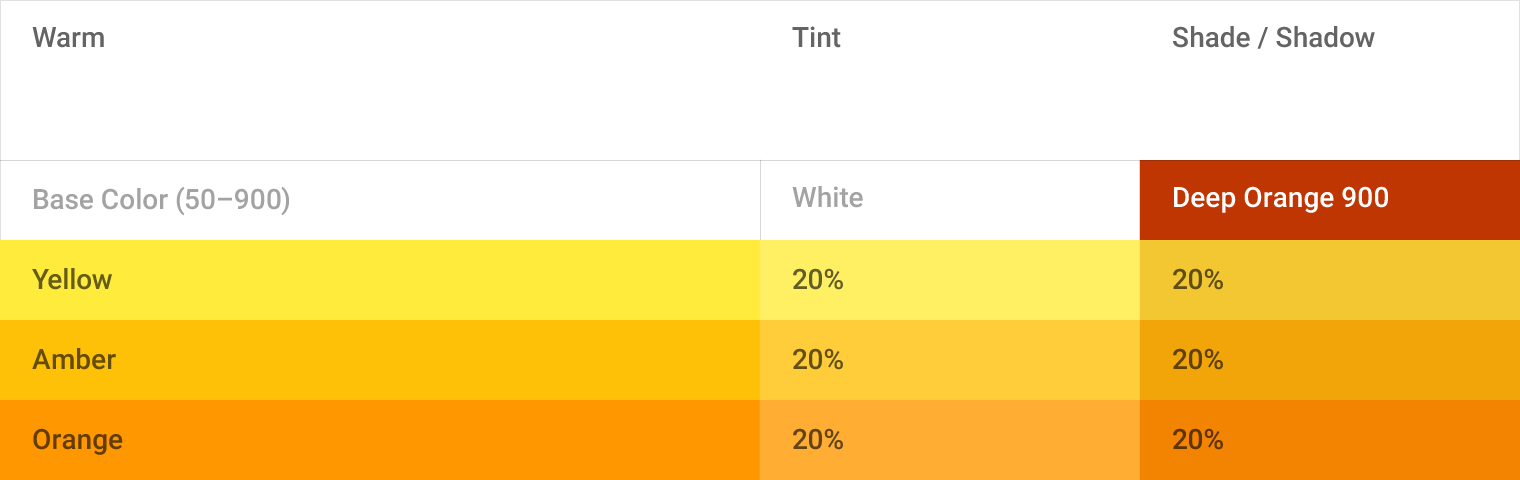
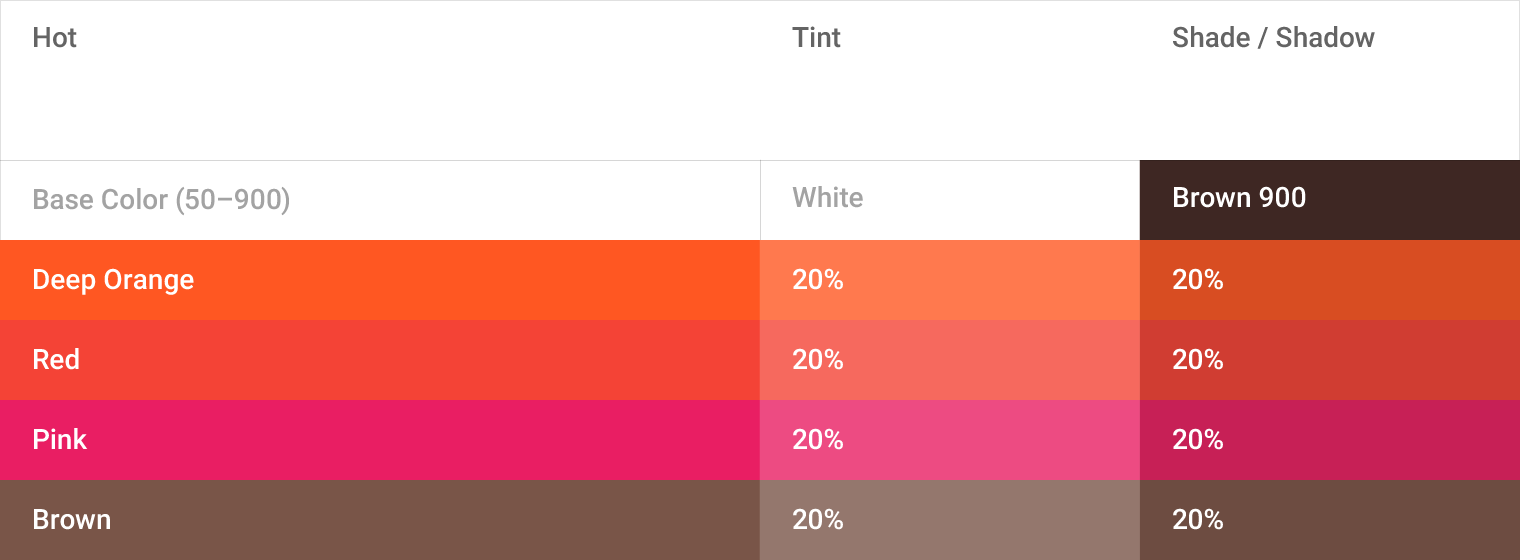
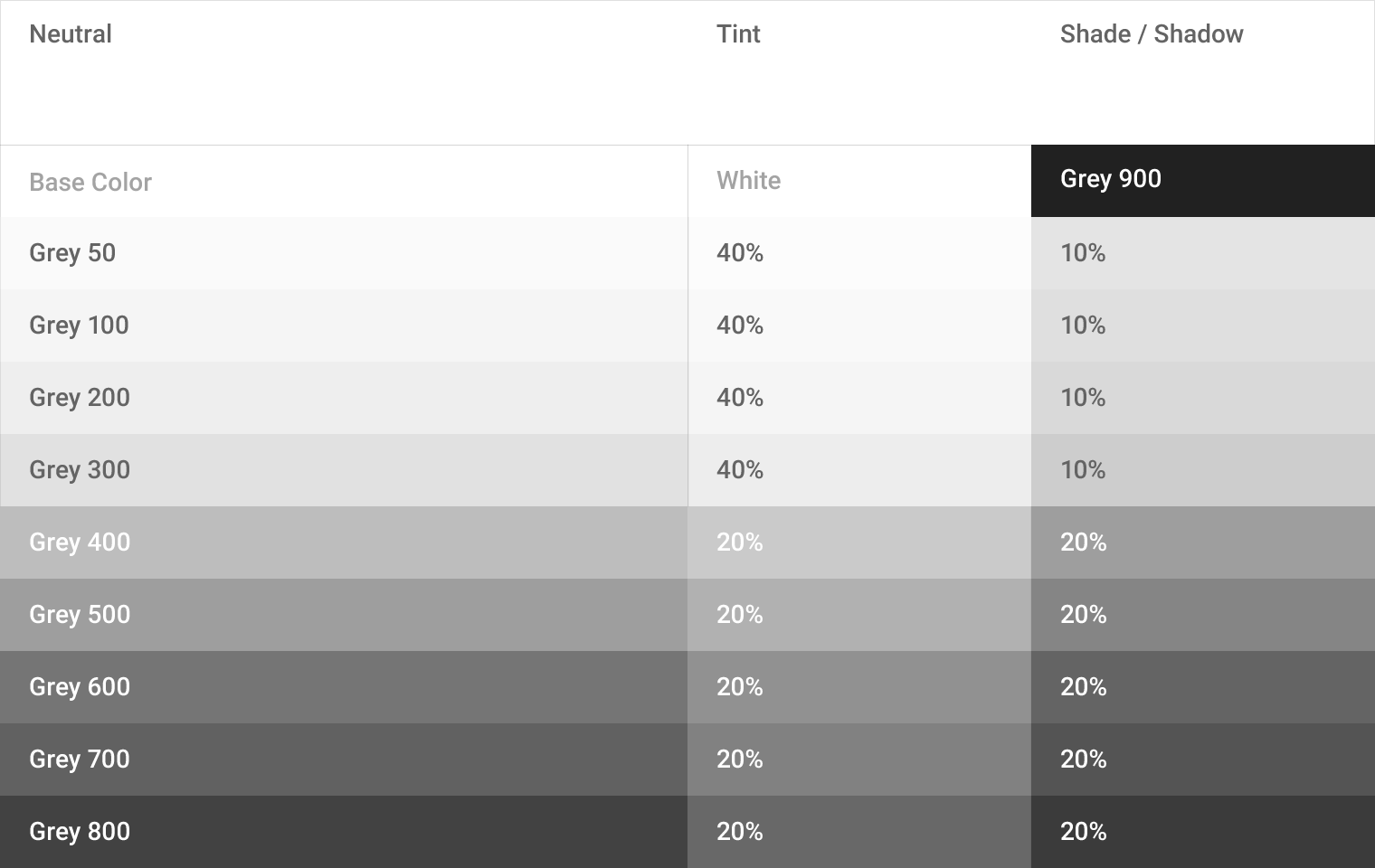
Modelli delle icone di prodotto
Influenzate dal comportamento del materiale fisico, semplici convenzioni conferiscono una sensazione di superficie e tattilità. Le interazioni tra materiale e colore consentono numerose composizioni uniche.
Colore
Gli elementi colorati sono a filo con la superficie della carta.
Non abbellire gli elementi colorati con bordi o ombre.

Da fare.
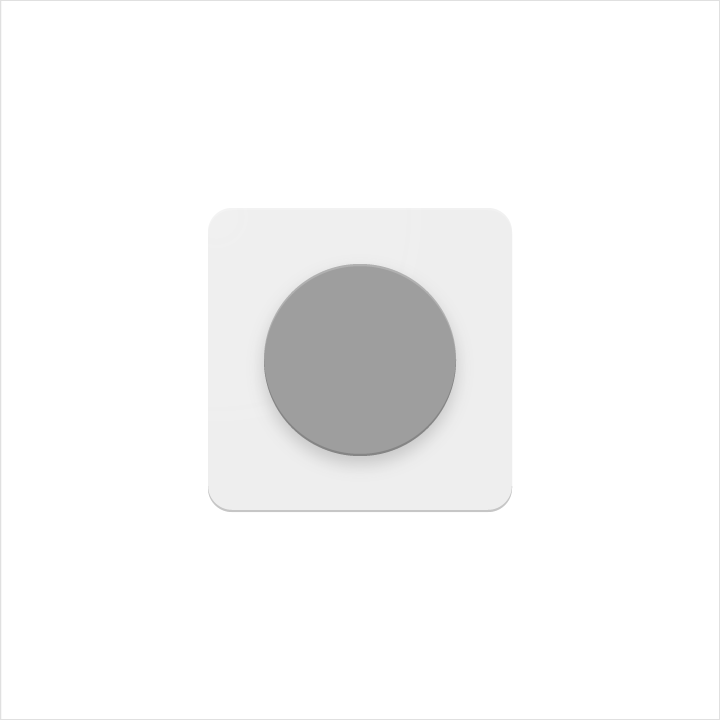
Da evitare.
Livelli
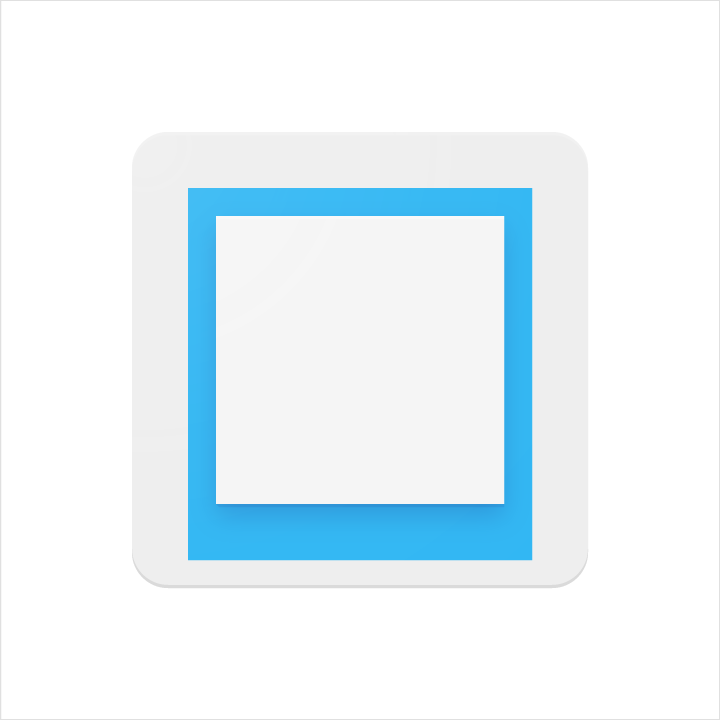
Gli elementi di carta disposti su più livelli creano profondità attraverso bordi e ombre.
Fai attenzione alla quantità di superfici sovrapposte. Un numero eccessivo complica l'icona e ne riduce la chiarezza.
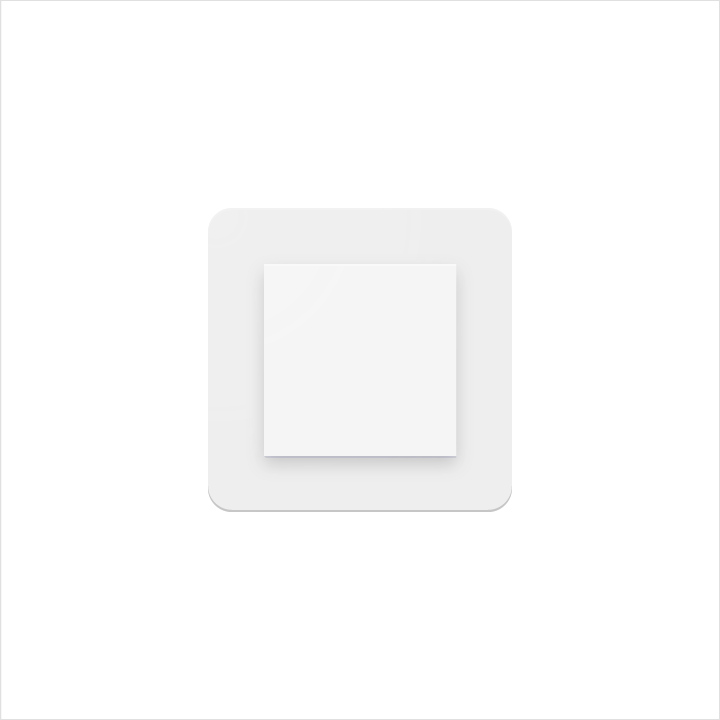
Da fare.
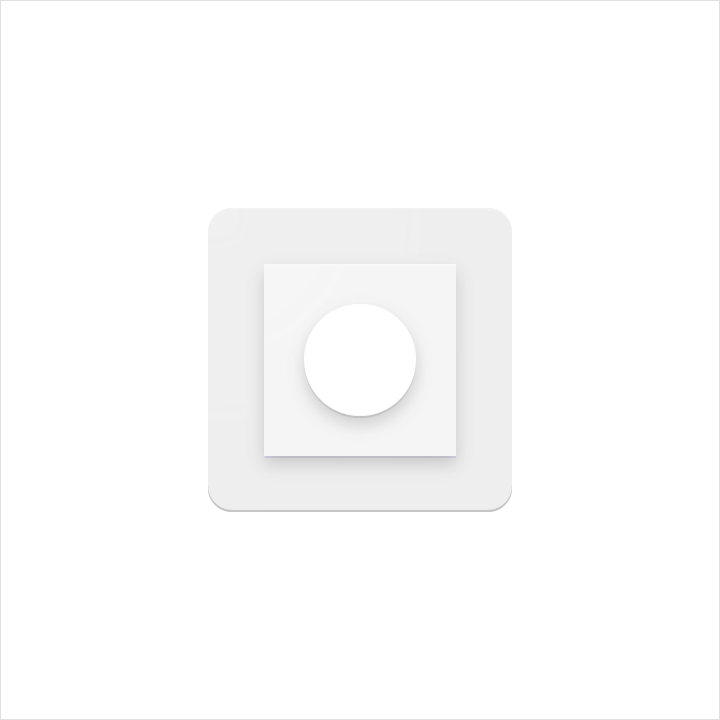
Da evitare.
Elevazione
Elevare un elemento materiale chiave sopra una silhouette di sfondo semplice concentra l'attenzione verso il centro.
Non ritagliare gli elementi materiali elevati all'interno di un'altra forma.
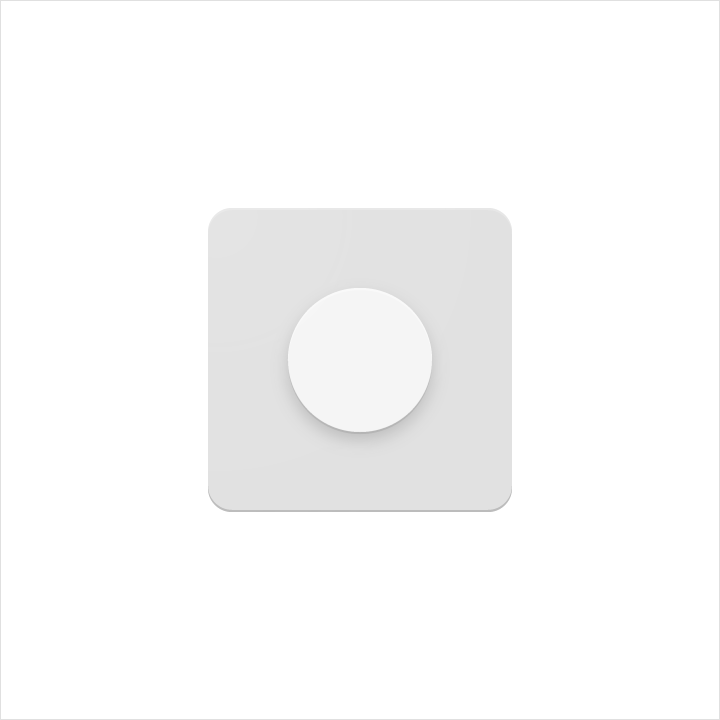
Da fare.
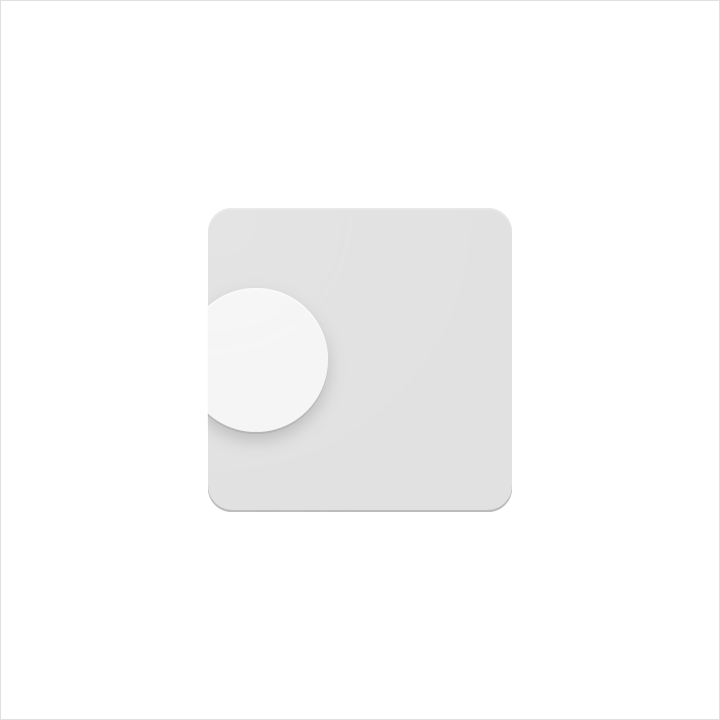
Da evitare.
Incisione
Gli elementi materiali incisi creano l'illusione della profondità senza perdere la loro forma geometrica. Le incisioni devono essere centrate sulle forme simmetriche.
Non utilizzare più incisioni, né posizionare un'incisione decentrata.

Da fare.

Da evitare.
Piegatura
Gli elementi materiali piegati sono inclinati e presentano una maggiore profondità. I colori spot dovrebbero essere evitati, per non alterare o travisare gli elementi chiave.
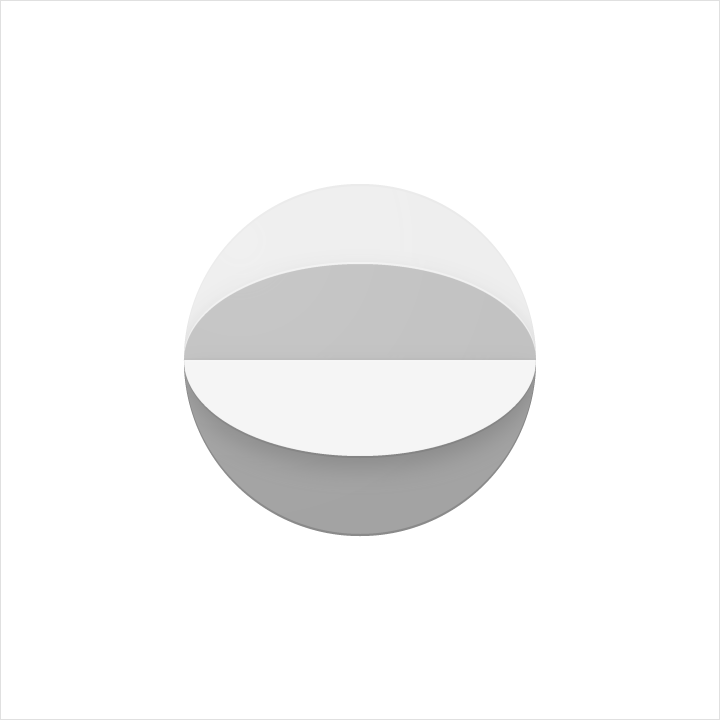
Da fare.
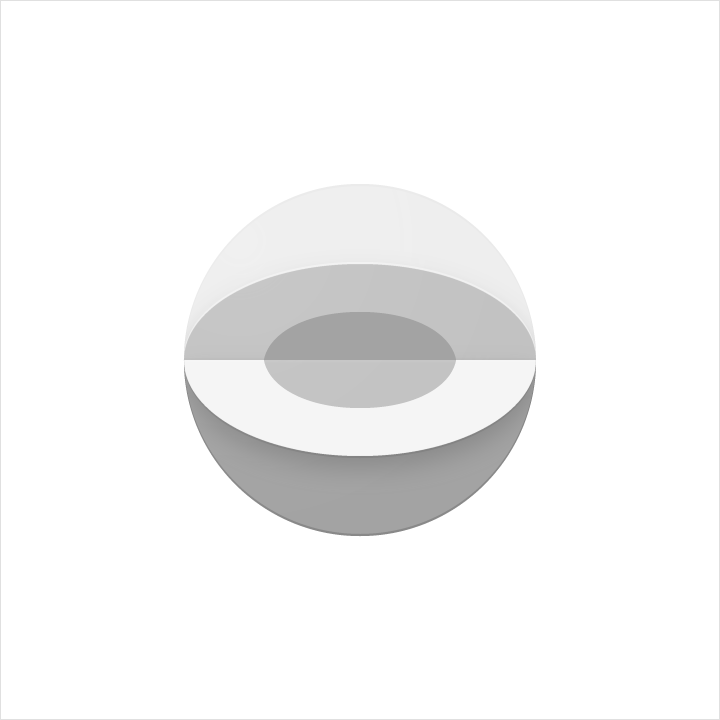
Da evitare.
Sovrapposizione
Gli elementi materiali sovrapposti creano silhouette uniche. Tutti gli elementi, i bordi e le ombre sono confinati all'interno della silhouette.
Non utilizzare più di due sovrapposizioni. Un numero eccessivo complica l'icona e ne riduce la chiarezza.

Da fare.
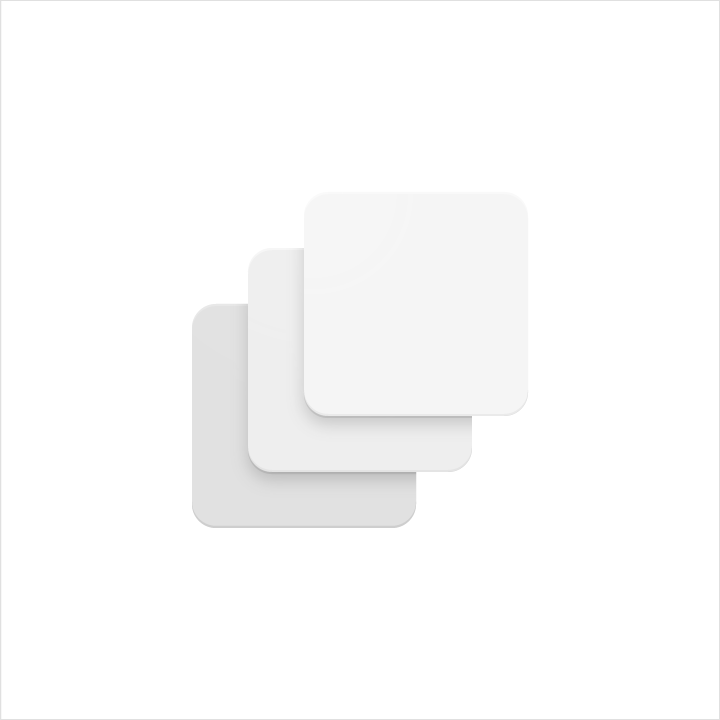
Da evitare.
Fisarmonica
Gli elementi materiali piegati a fisarmonica sono uniti da una piega di collegamento, utilizzata per aggiungere profondità a un singolo elemento materiale.
Non utilizzare più di due pieghe a fisarmonica. Un numero eccessivo complica l'icona e ne riduce la chiarezza.
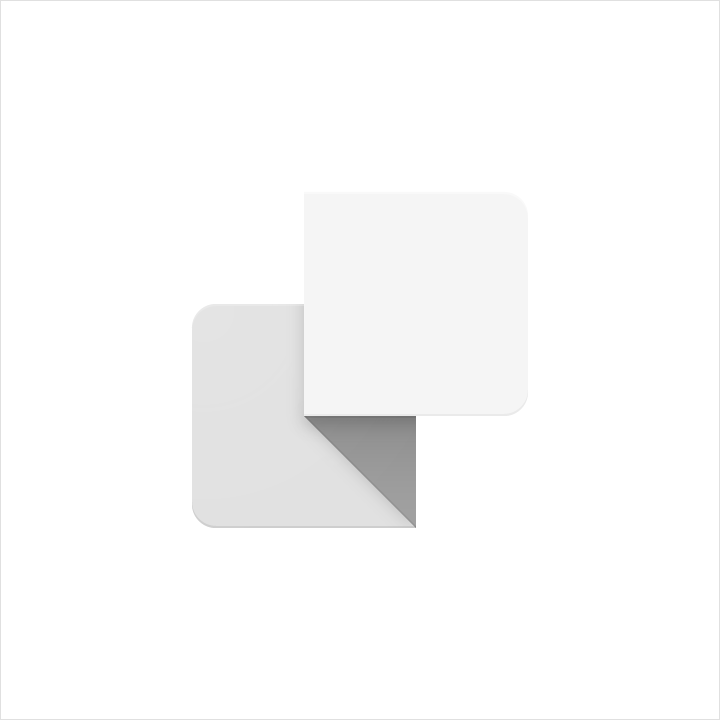
Da fare.
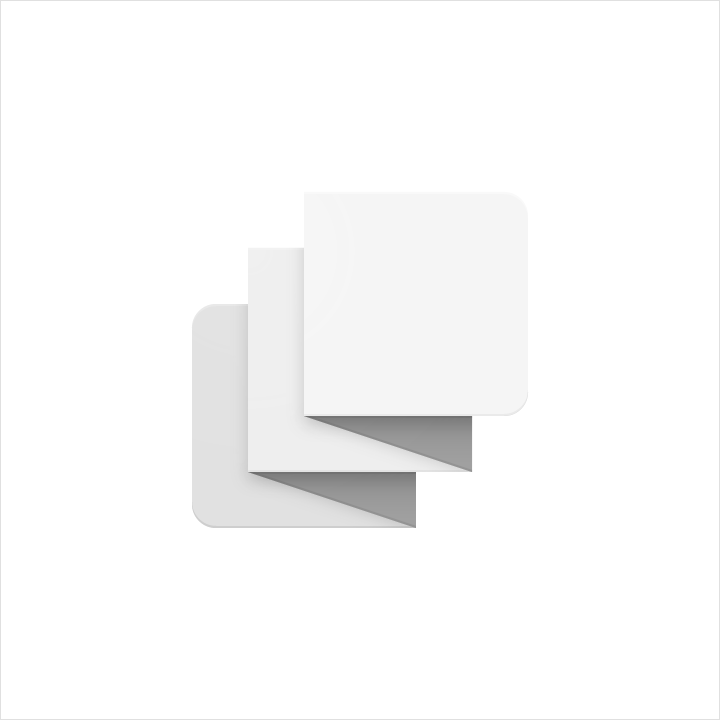
Da evitare.
Deformazione
Le icone di prodotto non devono mai essere deformate o trasformate. Gli elementi devono mantenere la loro forma geometrica, senza essere inclinati, ruotati, curvati, deformati o piegati.
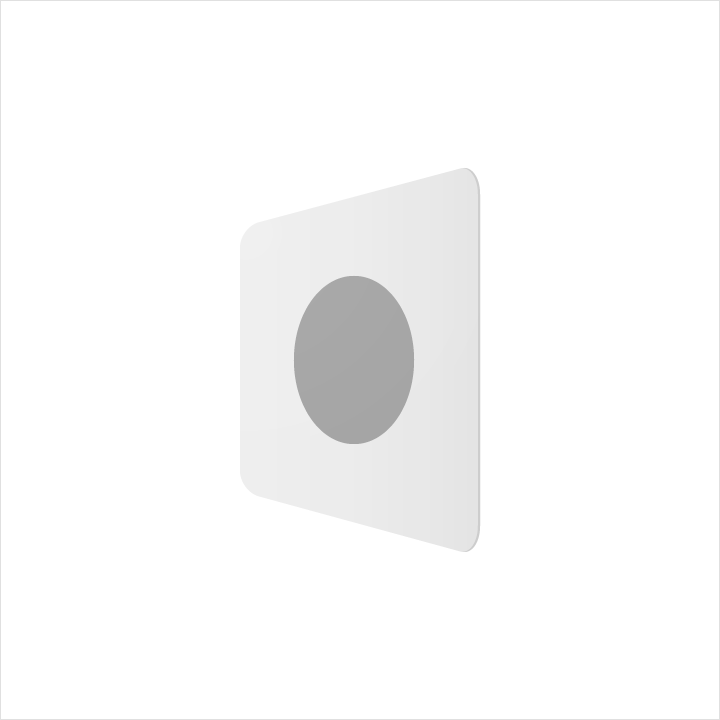
Da evitare.
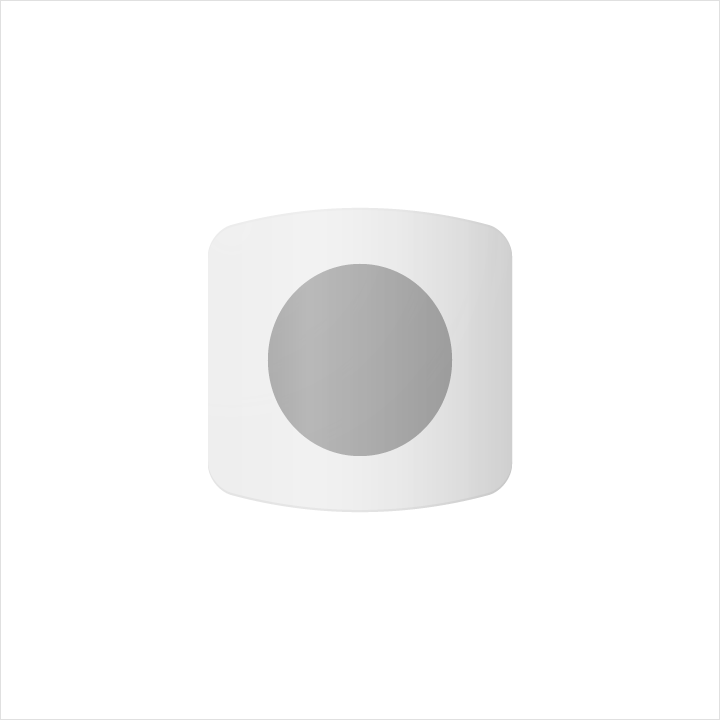
Da evitare.
Iconografia umana
Le seguenti linee guida ed esempi illustrano le buone pratiche per integrare l'iconografia umana nell'interfaccia utente.
Forma


Forme keyline


Carta e colore


Gesti


Regole per le icone con figura umana

Da fare.

Da evitare.

Da fare.

Da evitare.
Icone di sistema
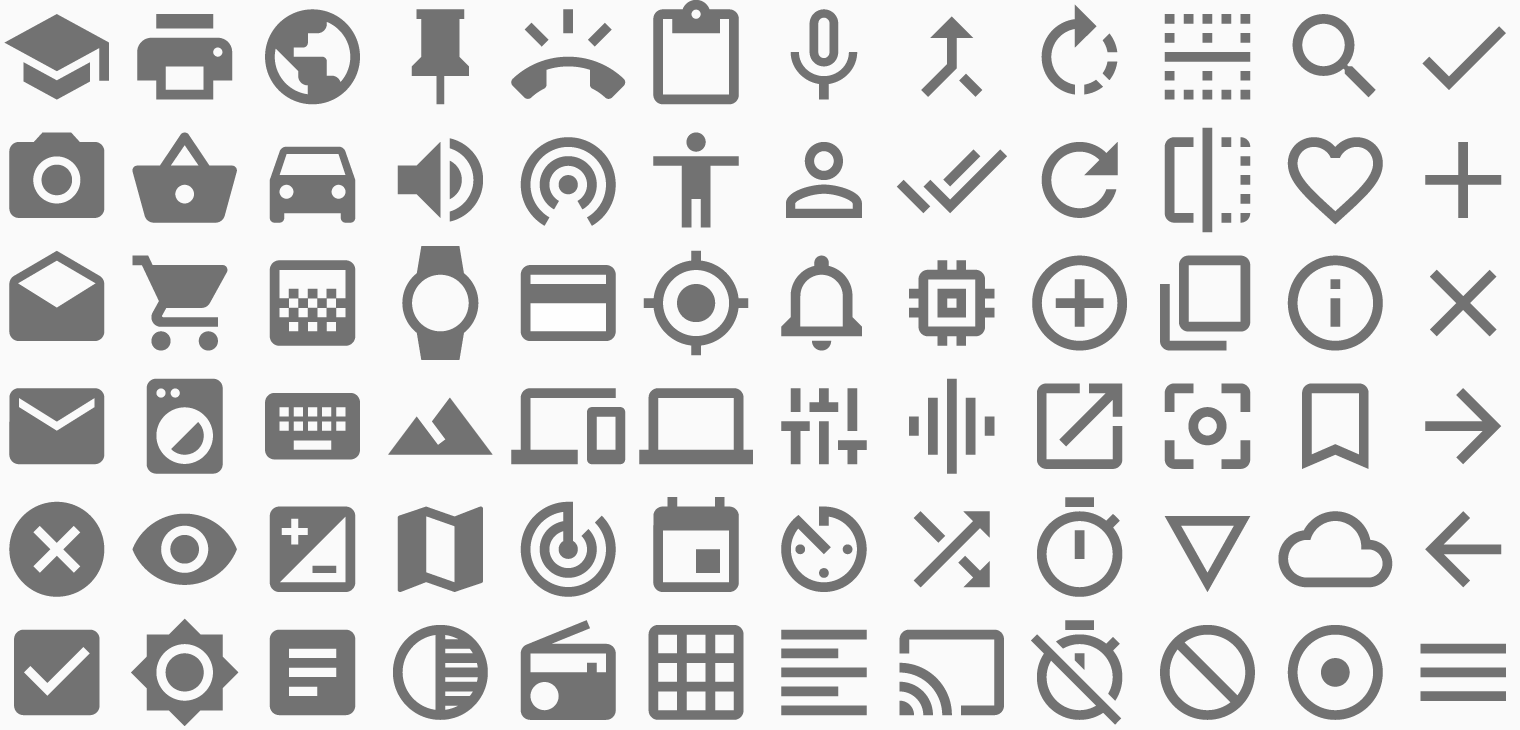
Un'icona di sistema, o icona UI, simboleggia un comando, un file, un dispositivo o una directory. Le icone di sistema vengono utilizzate anche per rappresentare azioni comuni come cestinare, stampare e salvare.
Il design delle icone di sistema è semplice, moderno, amichevole e talvolta brillante. Ogni icona è ridotta alla sua forma minima e ogni idea è distillata alla sua essenza. I design garantiscono leggibilità e chiarezza anche a dimensioni ridotte.
Scarica le nostre icone di sistema
Principi di design
Le forme sono audaci e geometriche.
La simmetria e la coerenza delle forme donano alle icone una qualità unica, mantenendole semplici e audaci.



Griglia, proporzioni e dimensioni
Griglia di unità dp
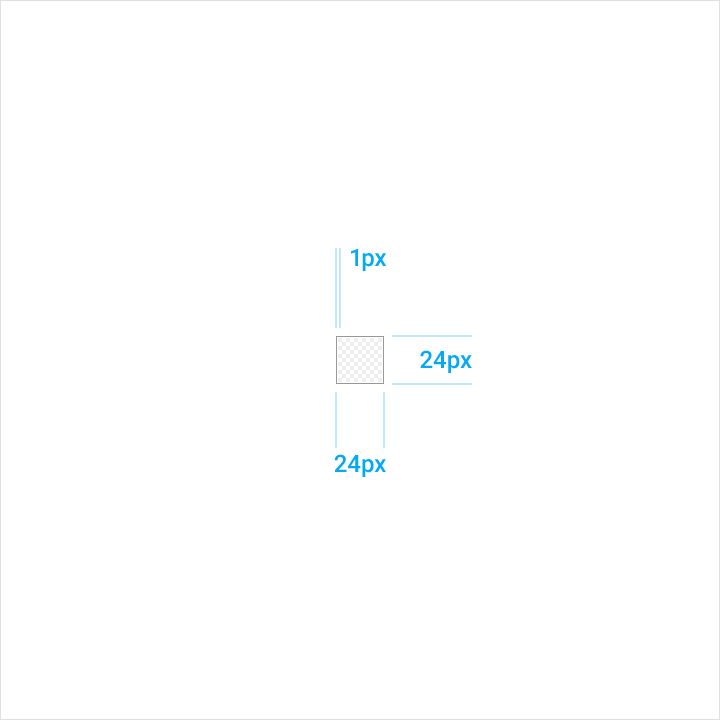
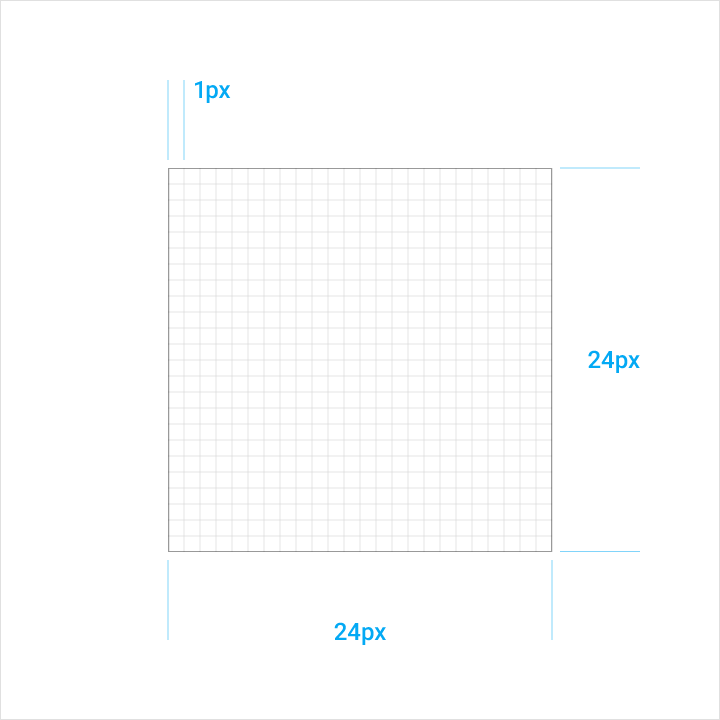
Le icone di sistema vengono visualizzate a 24dp. Quando crei le icone, è importante progettarle al 100% della scala per ottenere una precisione al pixel.
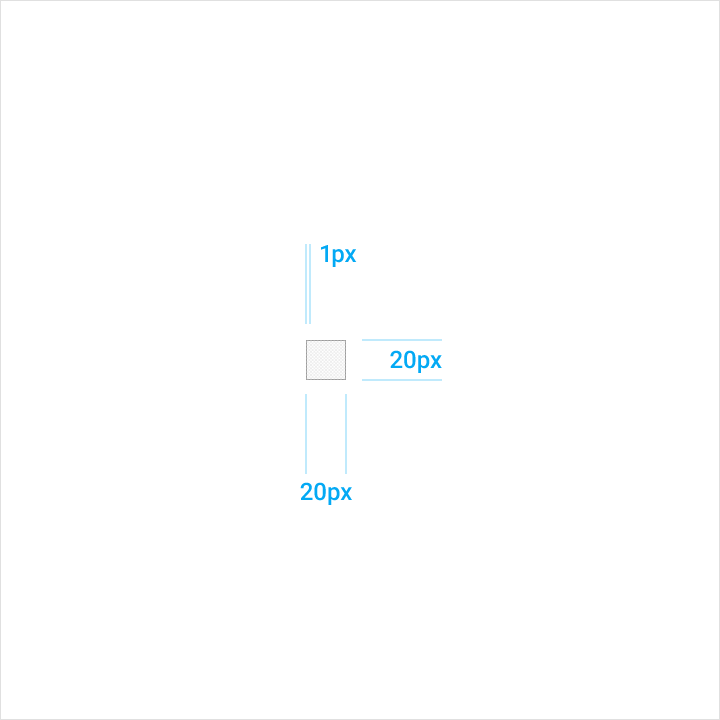
Quando il mouse e la tastiera sono i metodi di input principali, le misure possono essere ridotte per adattarsi a layout più densi. Per i layout densi su desktop, le icone possono essere ridotte a 20dp.
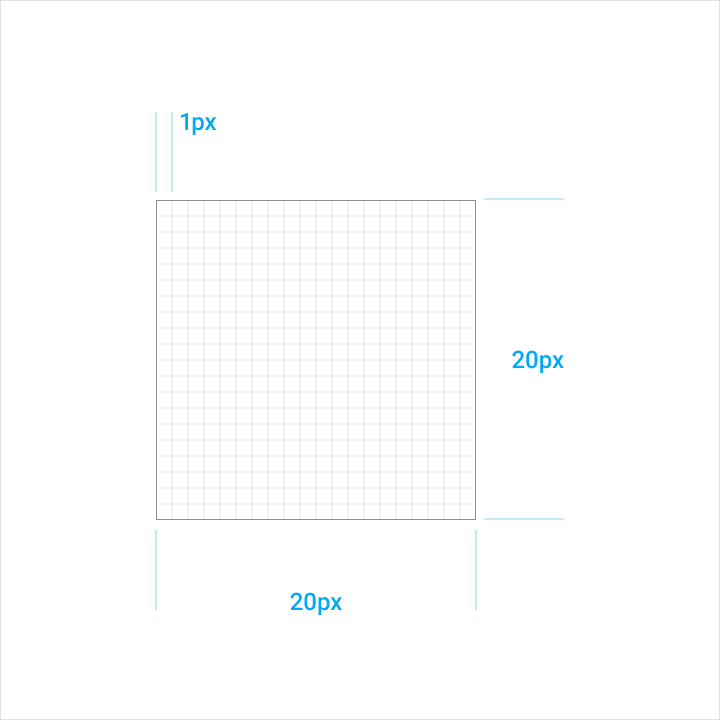
Griglia delle icone
La griglia delle icone è stata sviluppata per favorire la coerenza e stabilire un insieme chiaro di regole per il posizionamento degli elementi grafici. Questa standardizzazione si traduce in un sistema flessibile ma coerente.
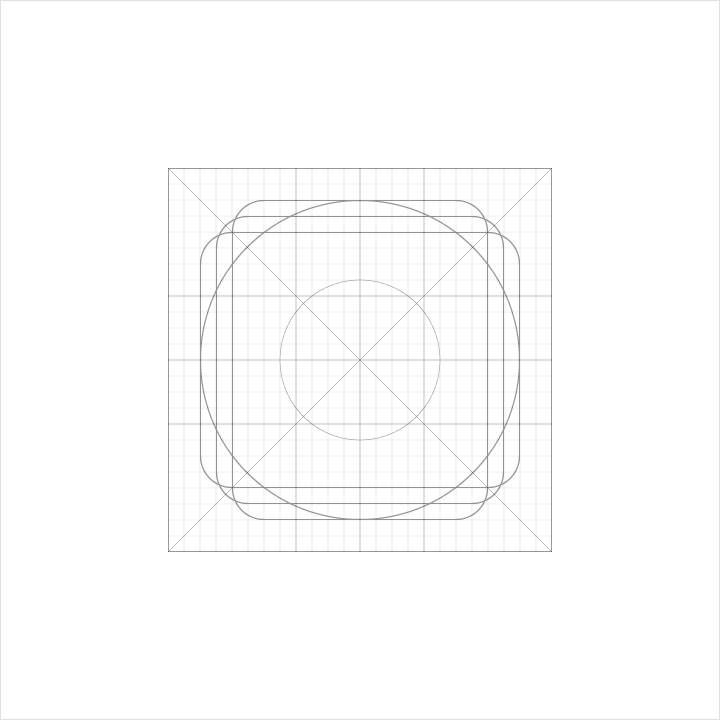
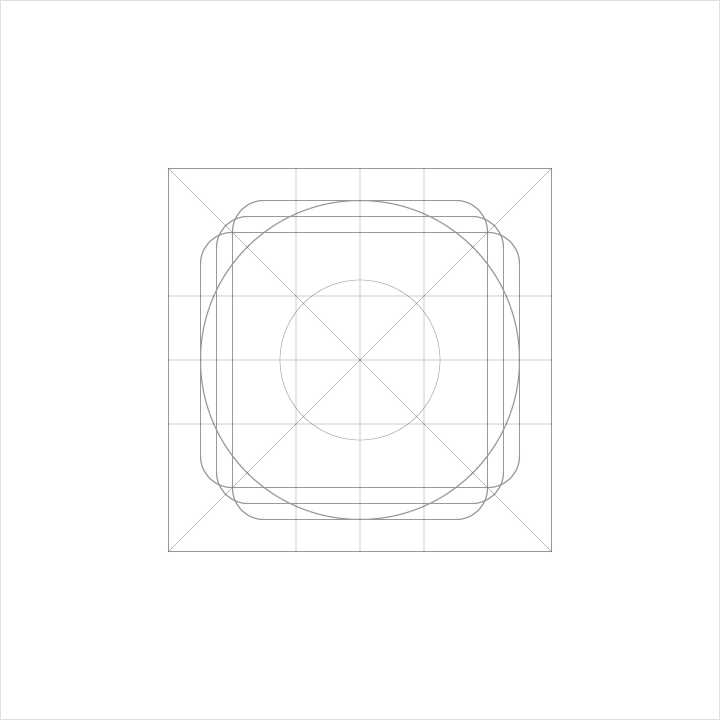
Area dei contenuti
Il contenuto di un'icona deve rimanere all'interno dell'area attiva. L'area attiva è una zona di sicurezza dell'immagine, in cui la grafica ha spazio di visualizzazione sufficiente ed è improbabile che venga tagliata fuori dalla visuale (ad esempio, quando compaiono barre laterali durante lo scorrimento).
L'area di ritaglio si riferisce alla dimensione finale di un file grafico.
I contenuti dovrebbero estendersi nella spaziatura tra l'area attiva e l'area di ritaglio solo se è necessario un peso visivo aggiuntivo. Non posizionare alcuna parte dell'icona al di fuori dell'area di ritaglio.
Layout densi
Per i layout densi su desktop, le icone possono essere ridotte a 20dp con una spaziatura di 2dp attorno all'icona.
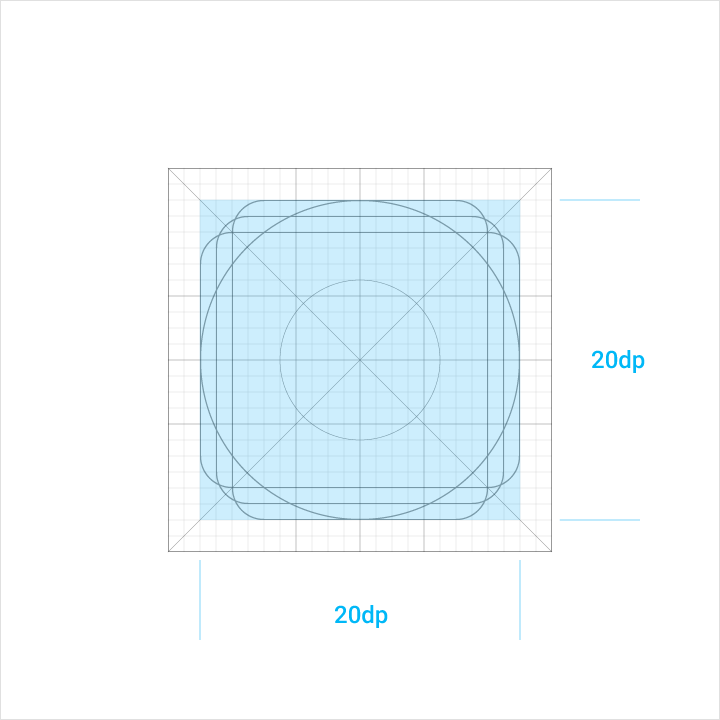
Il contenuto dell'icona è limitato all'area attiva di 20 x 20dp, con una spaziatura di 4dp attorno al perimetro.
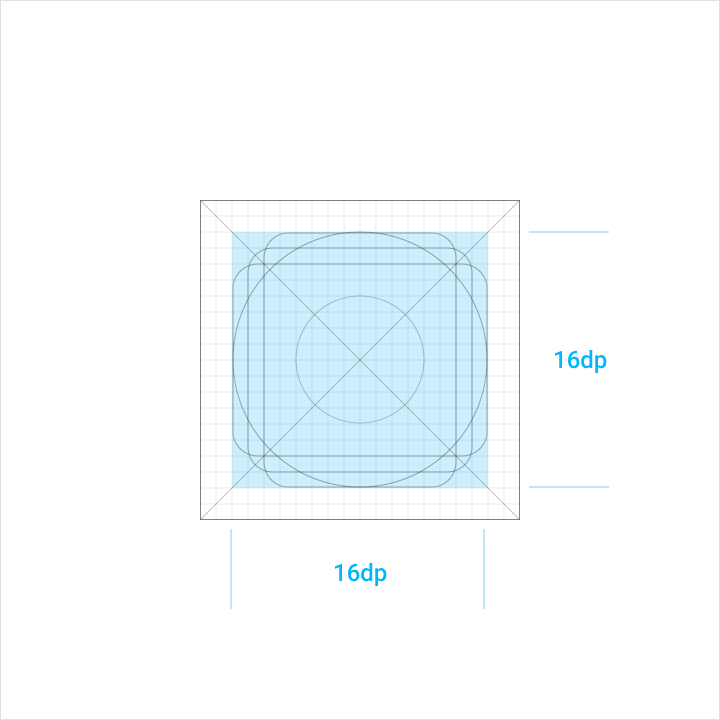
Il contenuto dell'icona è limitato all'area attiva di 16 x 16dp, con una spaziatura di 2dp attorno al perimetro.
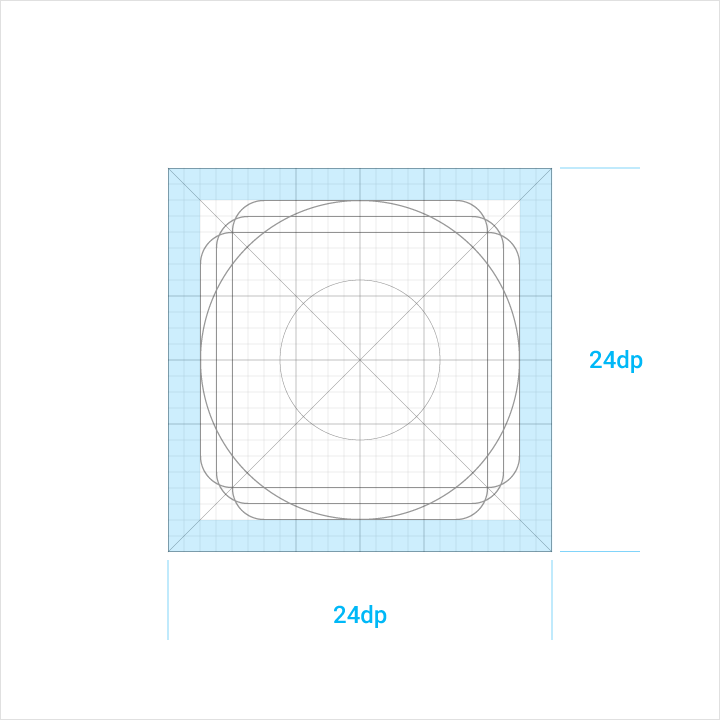
Uno spazio vuoto di 4px costituisce la spaziatura che circonda l'area attiva di 20 x 20dp.
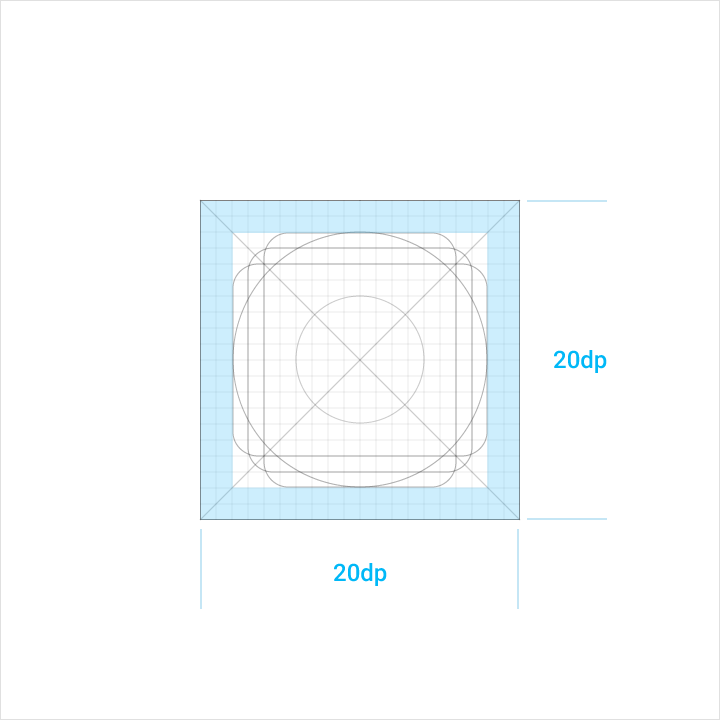
La spaziatura di 2dp circonda l'area attiva.
Forme keyline
Le forme keyline sono il fondamento della griglia. Utilizzando queste forme di base come riferimento, puoi mantenere una proporzione visiva coerente in tutte le icone di sistema.
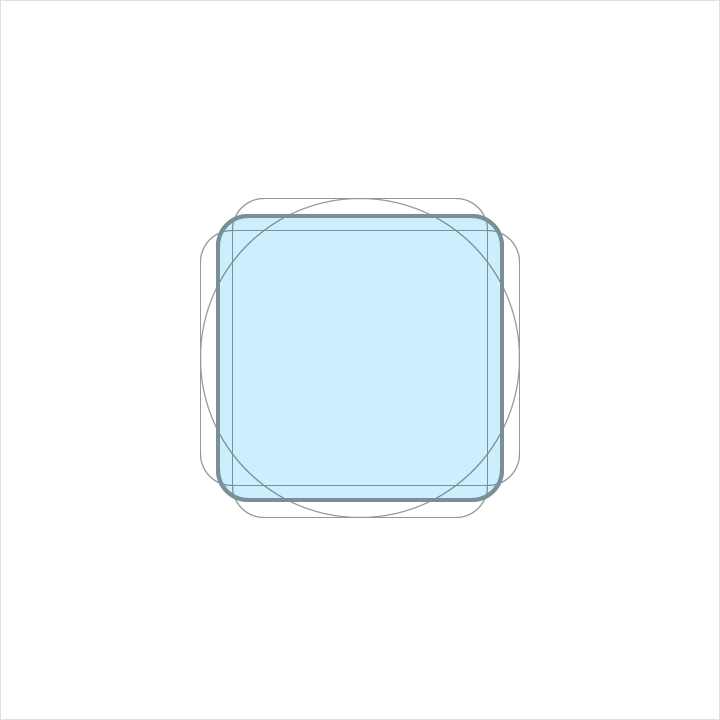
Altezza: 18dp
Larghezza: 18dp
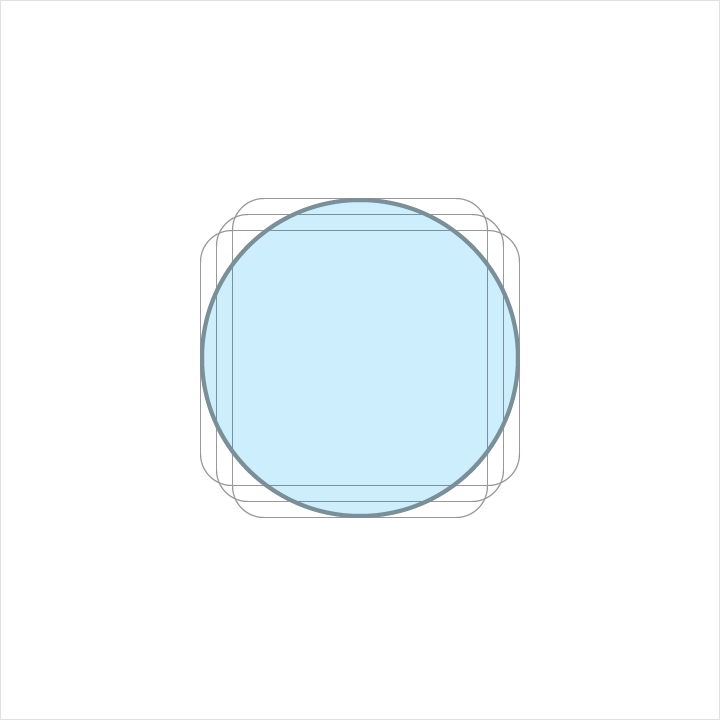
Diametro: 20dp
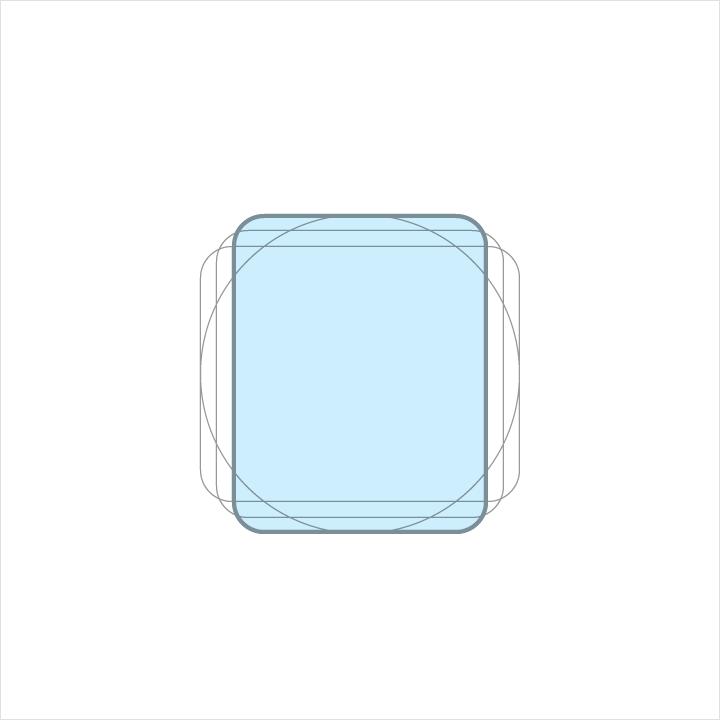
Altezza: 20dp
Larghezza: 16dp
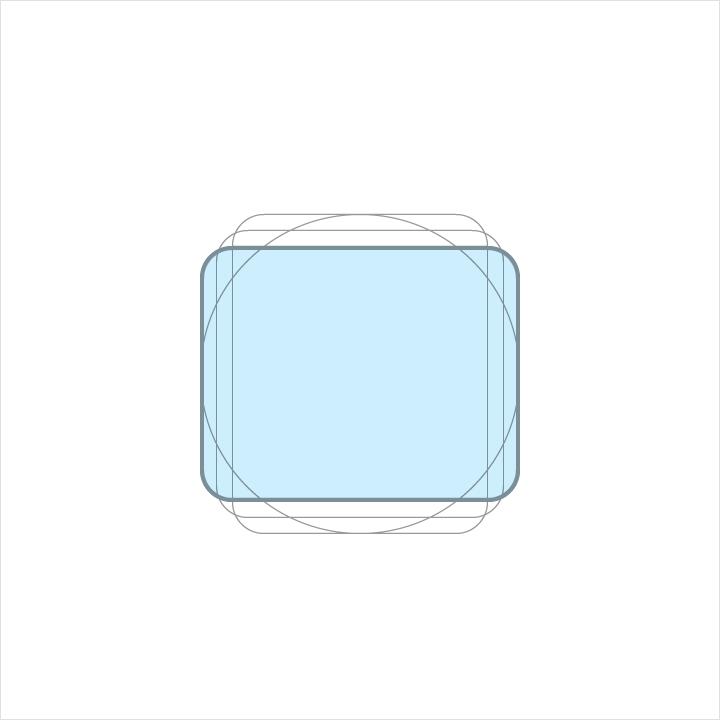
Altezza: 16dp
Larghezza: 20dp
Geometria
Sono stati definiti standard predefiniti per specifiche keyline: cerchio, quadrato, rettangolo, ortogonali e diagonali. Questa piccola gamma di elementi universali e semplici è stata sviluppata per unificare le icone di sistema di Google e sistematizzarne il posizionamento sulla griglia delle icone.
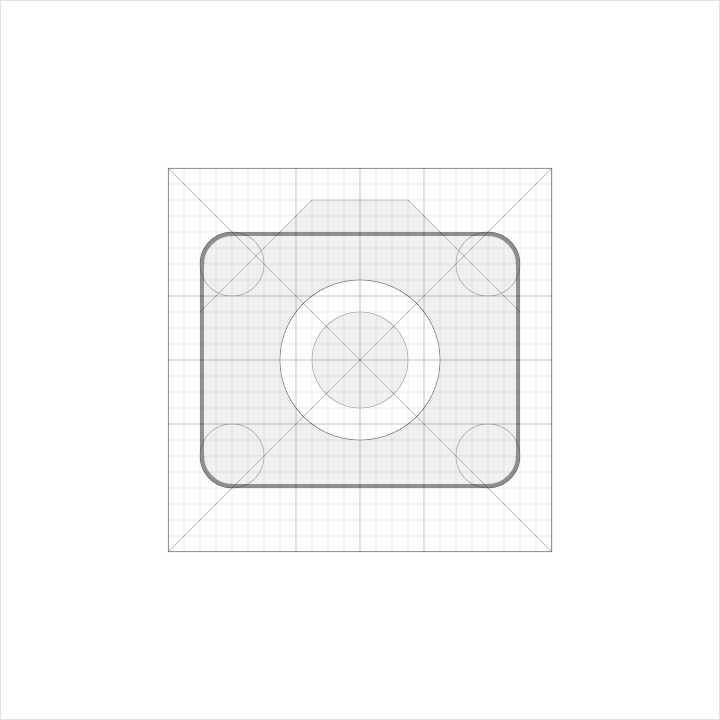

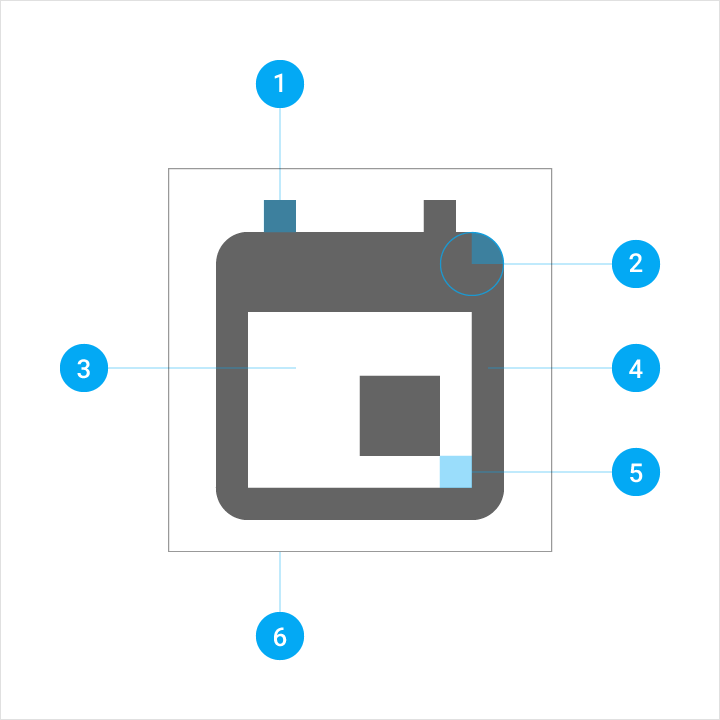
Anatomia delle icone di sistema
1. Terminale del tratto
2. Angolo
3. Area della controforma
4. Tratto
5. Tratto della controforma
6. Area di delimitazione
Angoli
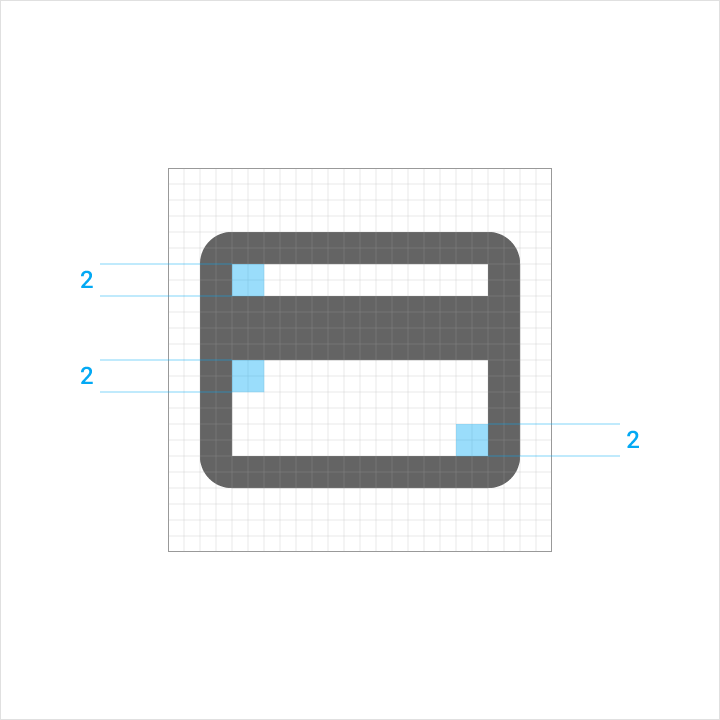
Raggi d'angolo coerenti sono fondamentali per unificare l'intera famiglia di icone di sistema. Un raggio d'angolo di 2dp viene utilizzato sulla forma della silhouette dell'icona. Non arrotondare gli angoli dei tratti (forme larghe 2dp o meno).
Gli angoli interni devono essere squadrati. Non arrotondare gli angoli delle forme interne.

Tratti
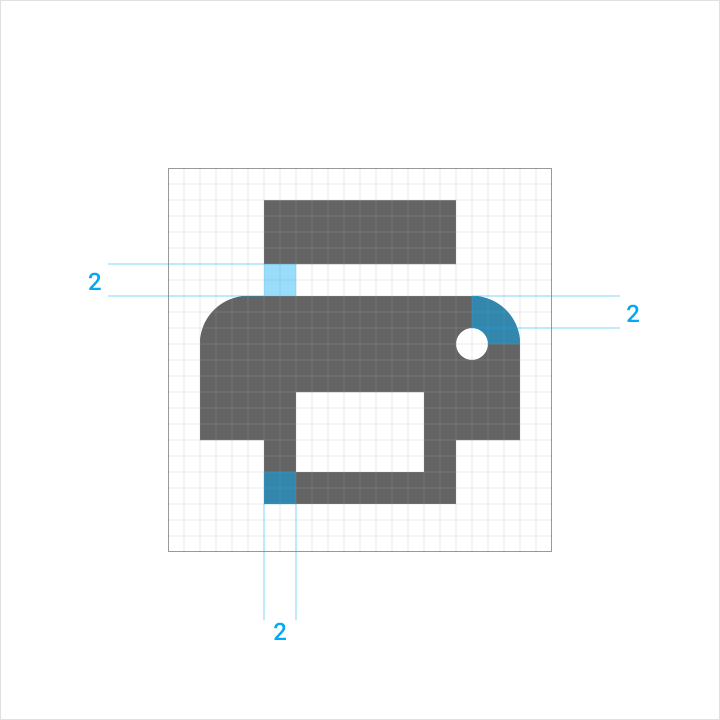
Spessori dei tratti coerenti sono fondamentali per unificare l'intera famiglia di icone di sistema. Mantieni uno spessore di 2dp per tutti i tratti, comprese curve e angoli, nonché i tratti interni ed esterni.


Correzioni ottiche
In scenari estremi, sottili regolazioni migliorano la leggibilità di un'icona. Nei casi in cui i dettagli complessi sono inevitabili, è necessario adeguare le metriche.
Se sono necessarie correzioni ottiche, utilizza solo le forme geometriche coerenti su cui si basano tutte le altre icone. Non inclinare né deformare le forme.
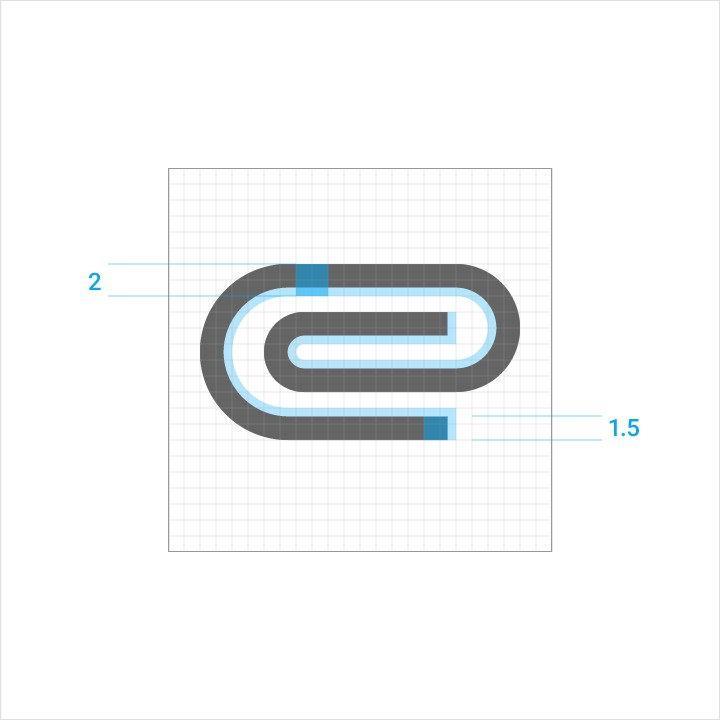
L'icona della graffetta in questo esempio utilizza solo 1,5dp dei 2dp disponibili di spessore del tratto, per far rientrare più curve nello spazio dell'icona di 24 x 24dp.
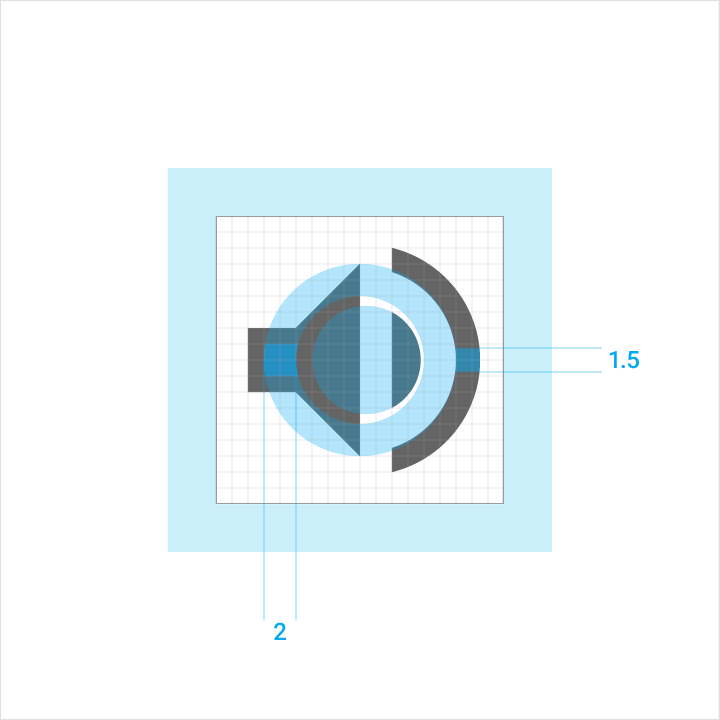
L'icona del microfono in questo esempio utilizza un tratto di 1,5dp per rappresentare le onde sonore del microfono nello spazio dell'icona di 24 x 24dp.
Spazio libero
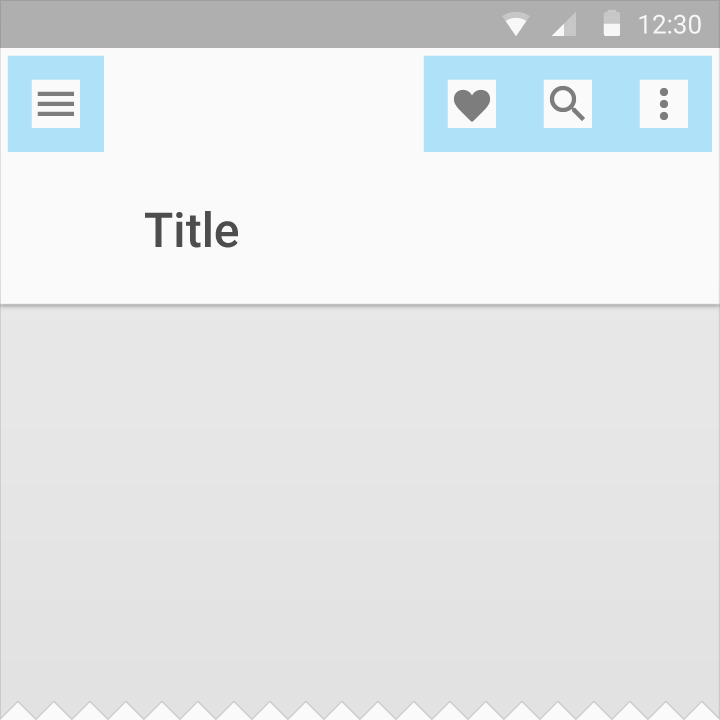
È necessario uno spazio adeguato attorno all'icona per garantire leggibilità e interazione tramite tocco.
Quando il mouse e la tastiera sono i metodi di input principali, le misure possono essere ridotte per adattarsi a layout più densi.

Icona: 24dp
Area di tocco: 48dp

Icona: 20dp
Area di tocco: 40dp
Buone pratiche
La coerenza aiuta la comprensione delle icone da parte degli utenti. Utilizza le icone di sistema esistenti quando possibile e nelle diverse applicazioni.
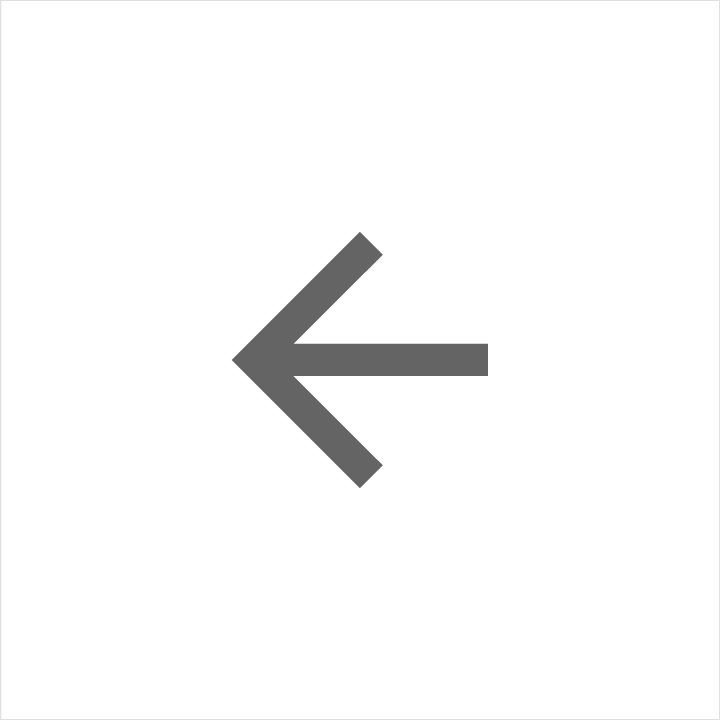
Da fare.
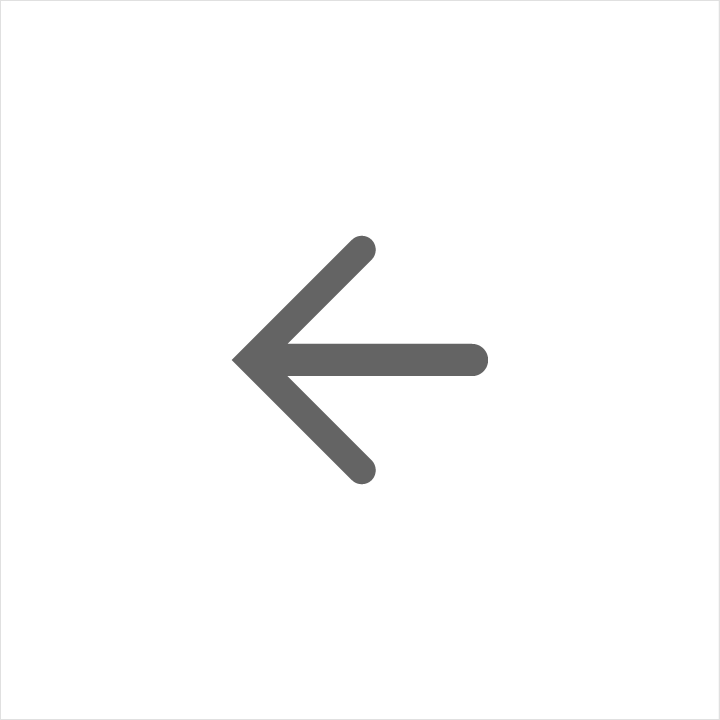
Da evitare.

Da fare.

Da evitare.

Da fare.
Da evitare.

Da fare.

Da evitare.
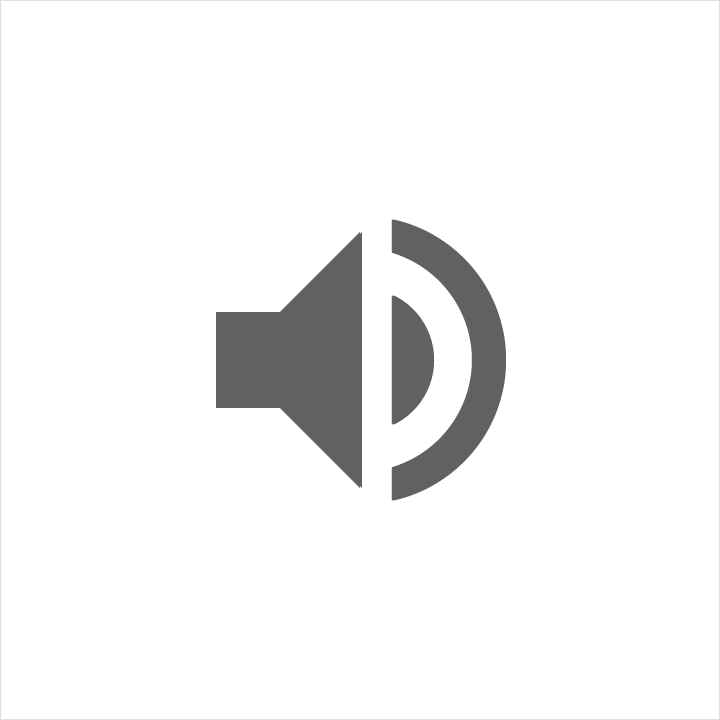
Da fare.

Da evitare.
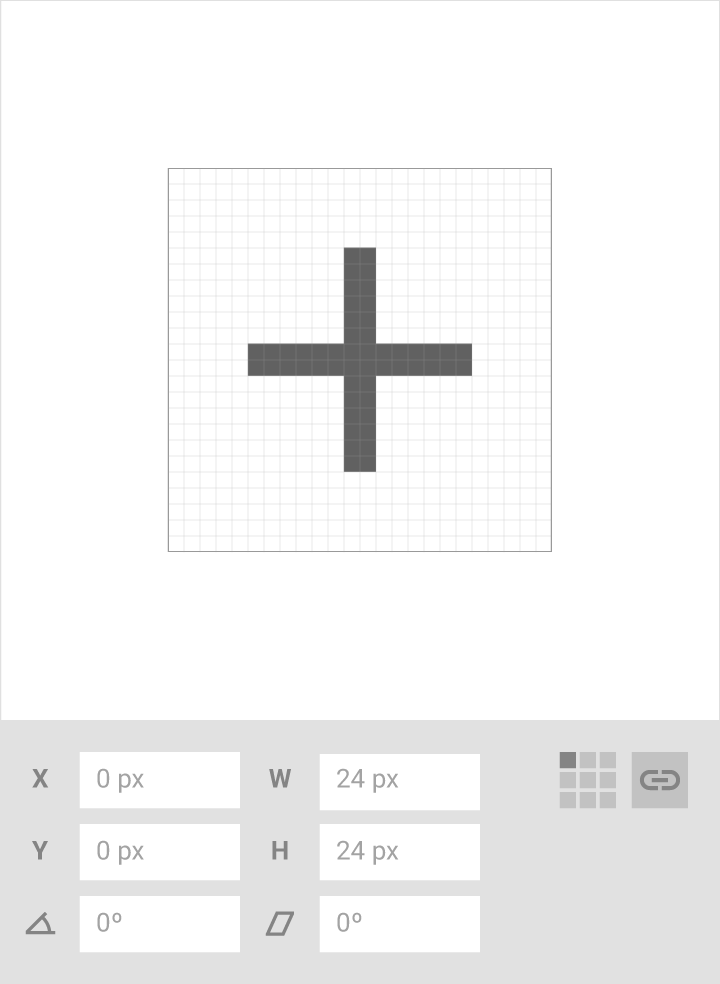
Da fare.
Le icone devono avere larghezza e altezza uguali (ad esempio 24x24) per evitare di deformare l'icona.
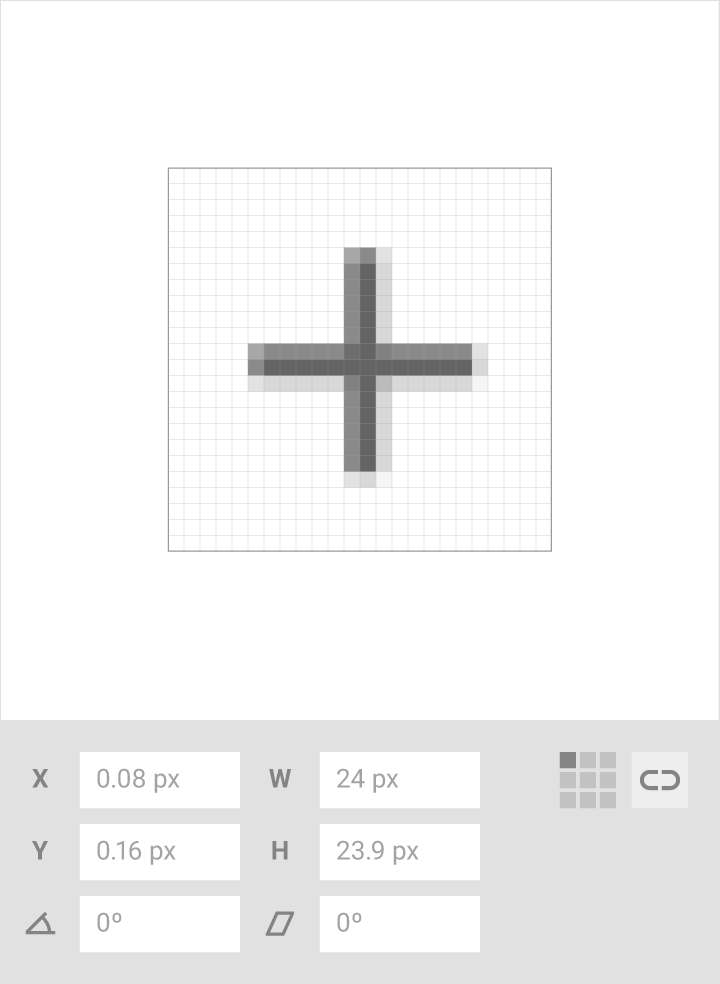
Da evitare.
Non deformare l'icona con valori di larghezza e altezza disuguali.
Iconografia umana
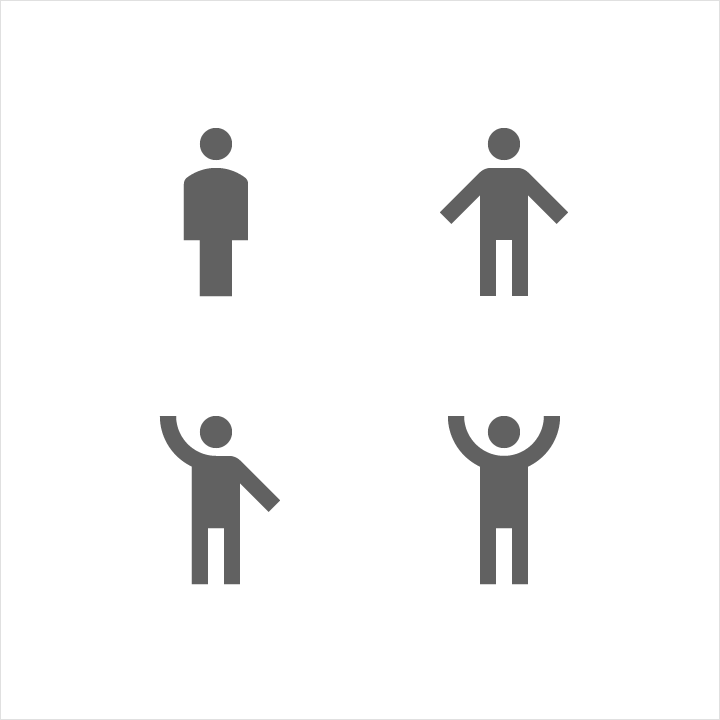
Anatomia delle icone umane
1. Testa
2. Collo
3. Parte superiore del corpo
4. Braccio
5. Gamba
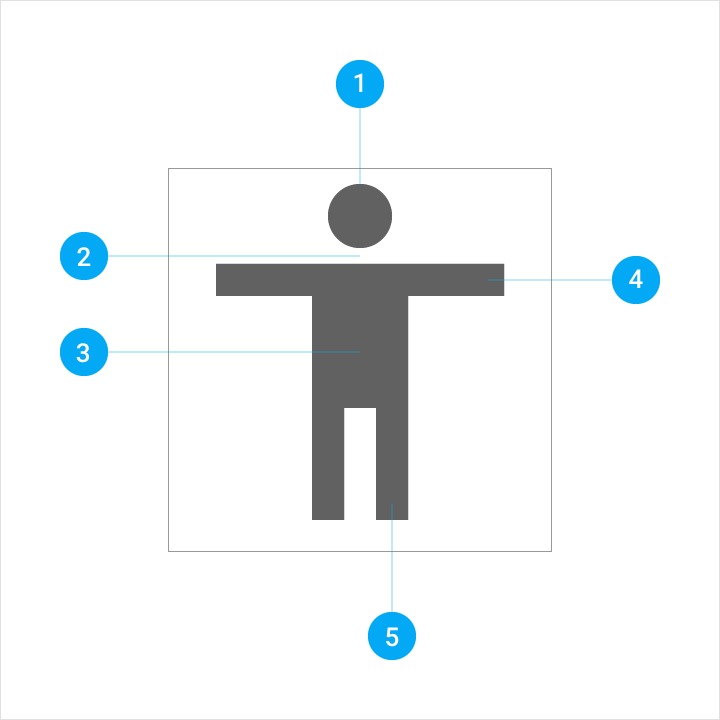
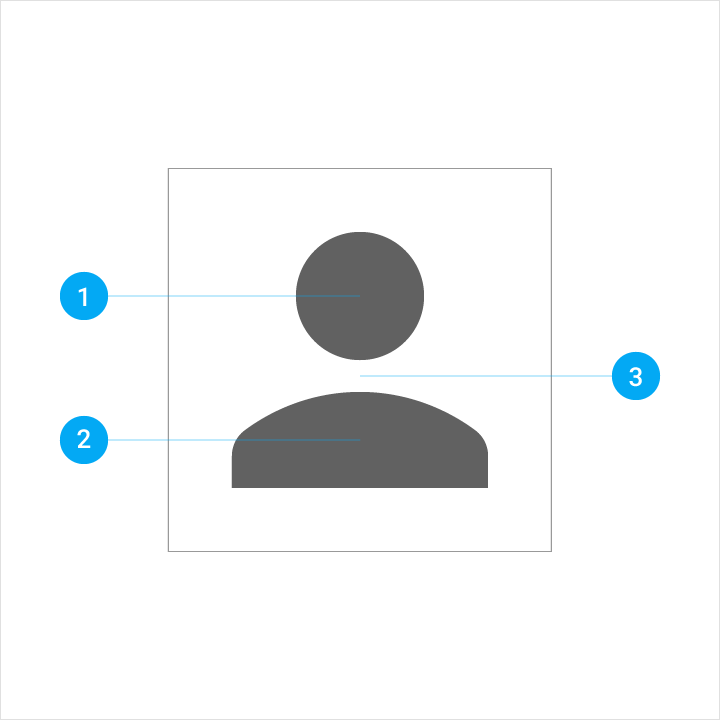
Forma
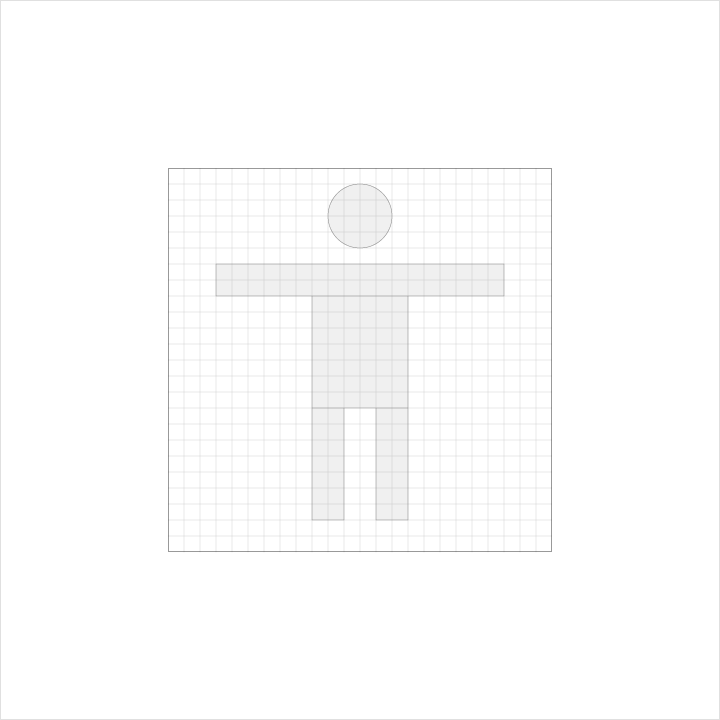
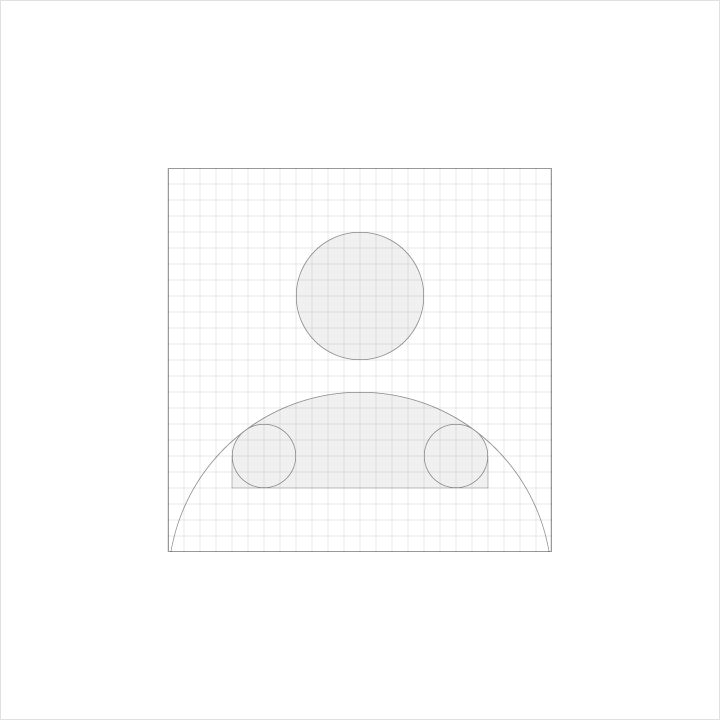
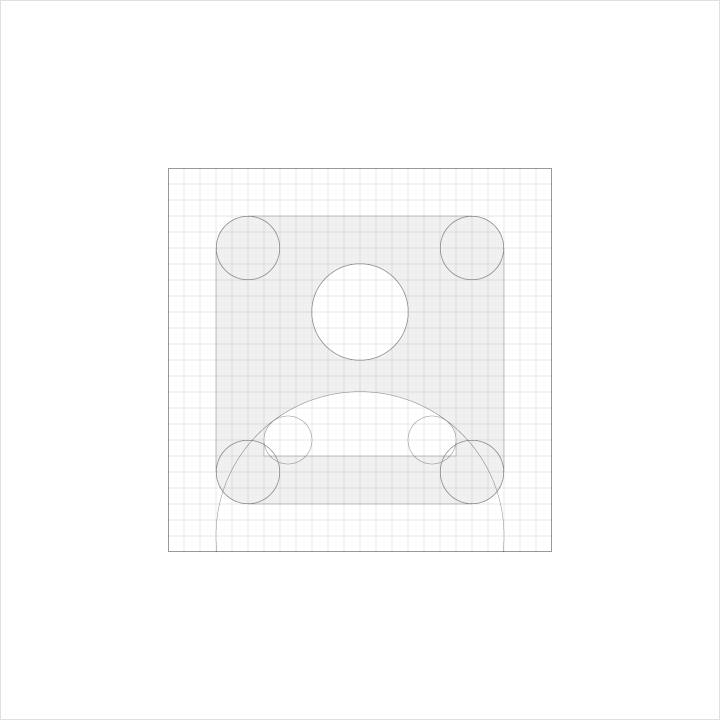
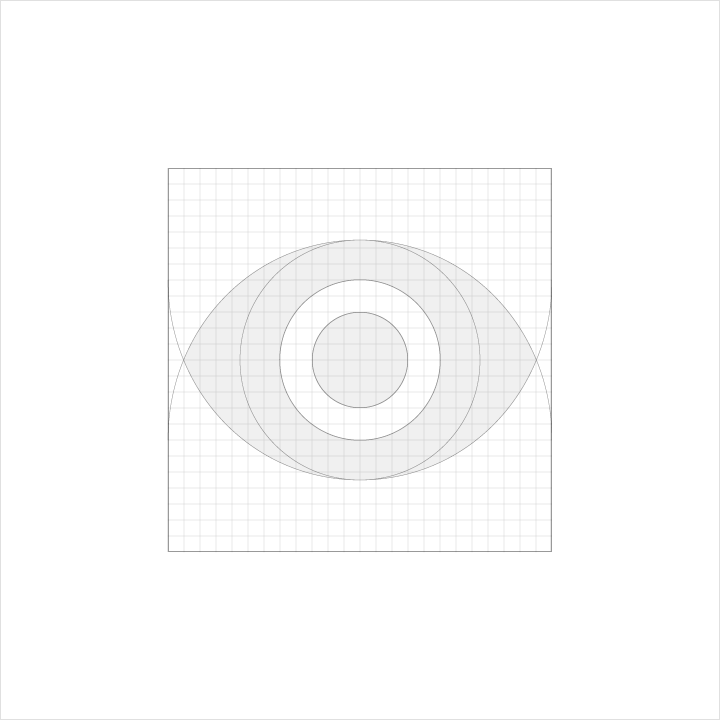
Corpo intero


Parte superiore del corpo


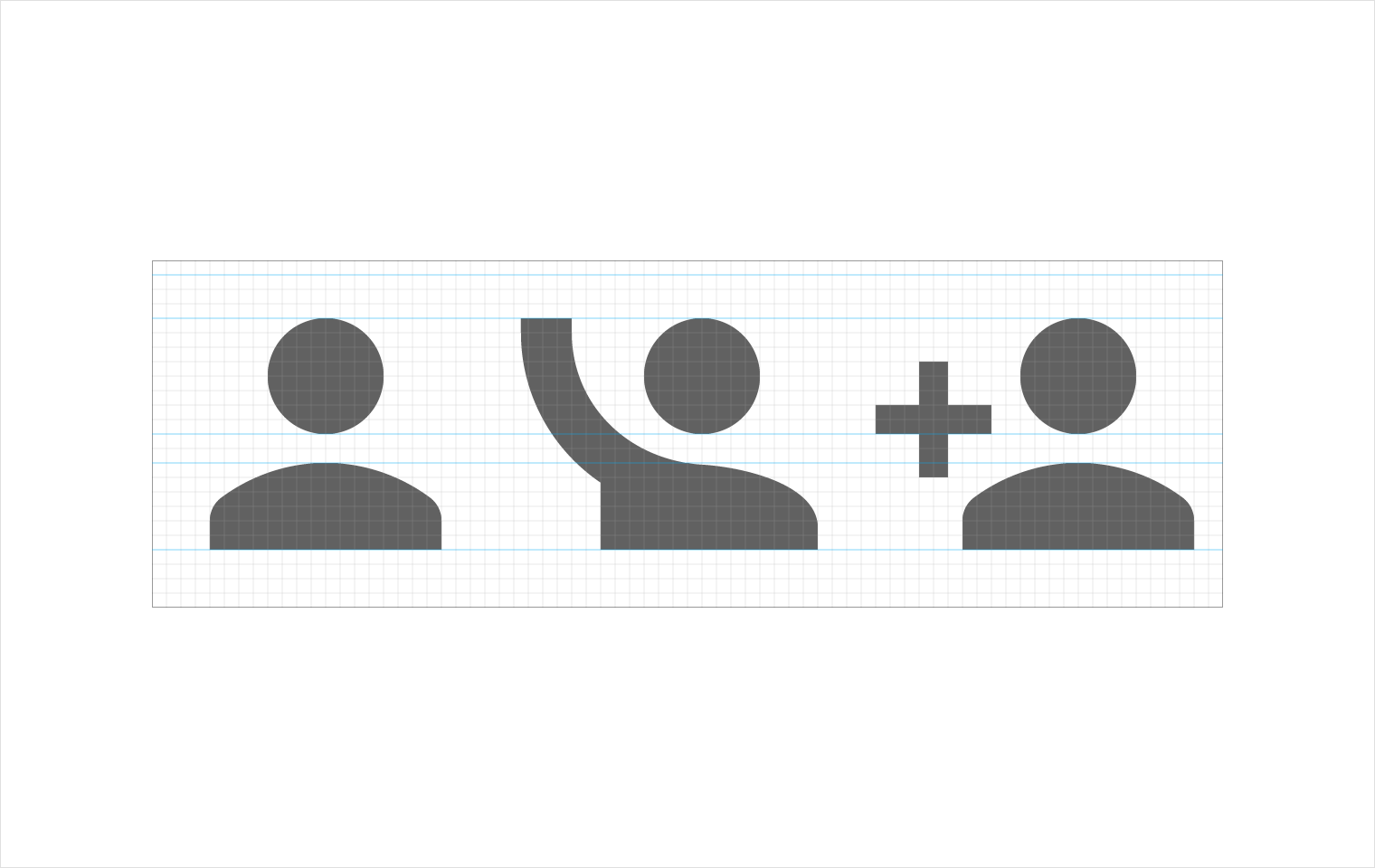
Contenuta in una forma


Parti dettagliate


Regole per le icone con figura umana
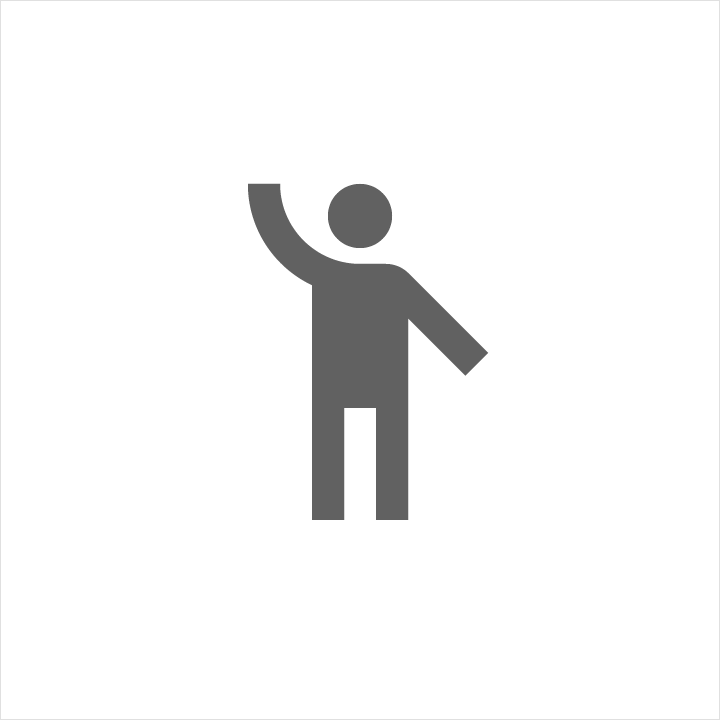
Da fare.
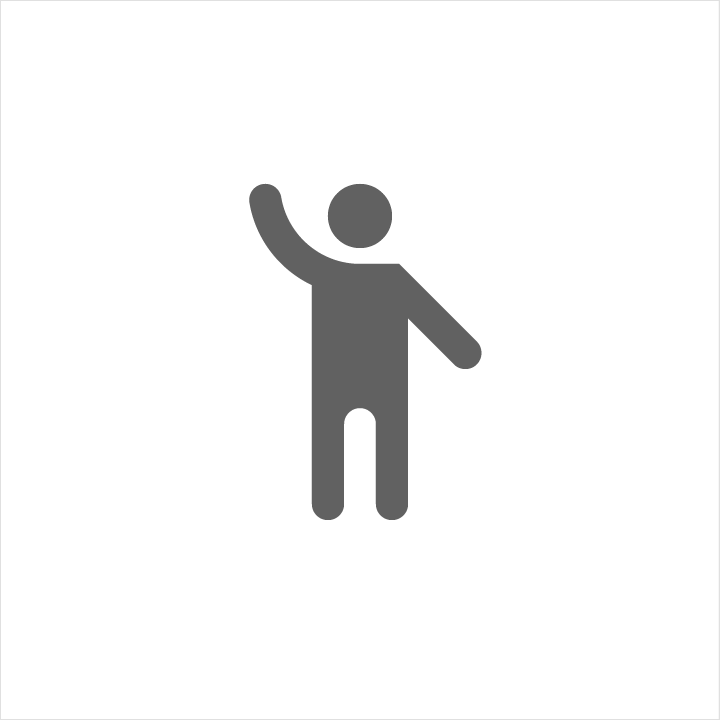
Da evitare.

Da fare.

Da evitare.

Da fare.

Da evitare.

Da fare.

Da evitare.

Da fare.

Da evitare.
Colore
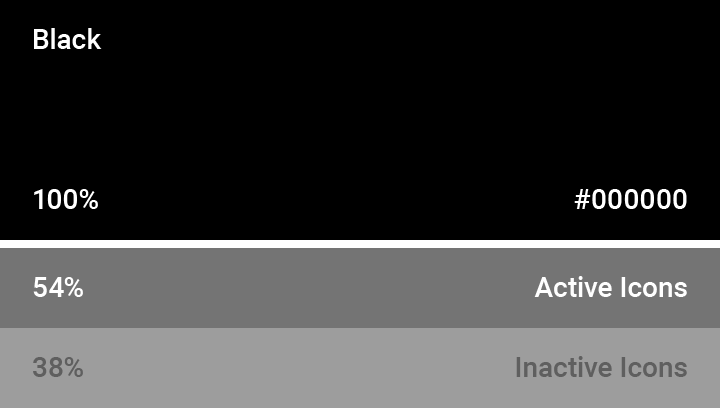
L'opacità standard per un'icona attiva su sfondo chiaro è del 54% (#000000). Un'icona inattiva, che si trova in una posizione inferiore nella gerarchia visiva, dovrebbe avere un'opacità del 38% (#000000).
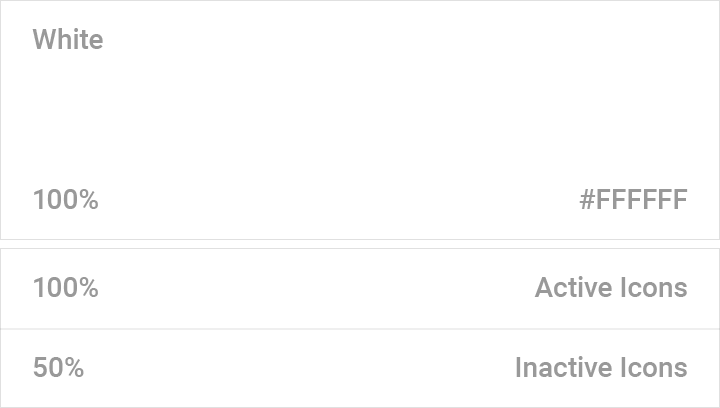
L'opacità standard per un'icona attiva su sfondo scuro è del 100% (#FFFFFF). Un'icona inattiva, che si trova in una posizione inferiore nella gerarchia visiva, dovrebbe avere un'opacità del 50% (#FFFFFF).
Icone per le scorciatoie delle app
Le scorciatoie delle app offrono agli utenti un accesso rapido e semplice a un massimo di quattro azioni della tua app. Ogni azione può anche essere aggiunta alla schermata Home.
Le azioni delle scorciatoie vengono visualizzate in base alla posizione dell'icona della tua app. Ad esempio, le icone delle app vicino al bordo sinistro dello schermo mostreranno le azioni ovunque vi sia spazio disponibile.
Queste linee guida ti aiuteranno a creare scorciatoie delle app utilizzando icone standard, avatar singoli e avatar di gruppo.

Icona delle scorciatoie
Le icone delle scorciatoie delle app sono circolari. Contengono un'icona di sistema standard, o almeno un avatar. Il contenuto dell'icona deve rimanere all'interno dell'area di ritaglio (l'area totale della grafica).
Dimensioni
- Area attiva: cerchio di 44dp
- Area totale: cerchio di 48dp
La spaziatura di 2dp deve circondare l'area attiva di 44 x 44dp.
Colore
Area attiva: Riempimento a tinta unita in Material Grey 100 (#F5F5F5)
Ombra
Le icone delle scorciatoie non includono ombre.

Tutti i contenuti dell'icona devono rimanere nell'area attiva di 44dp, con uno sfondo a tinta unita in Material Grey 100 (o #F5F5F5).

La spaziatura di 2dp deve circondare l'area attiva, portando la dimensione totale dell'icona a 48dp.
Icone delle scorciatoie standard
Le icone delle scorciatoie standard hanno un'icona di sistema Material centrata all'interno dell'area attiva.
Dimensioni
- Area attiva: cerchio di 44dp
- Area totale: cerchio di 48dp
- Icona di sistema: 24dp
Colore
L'icona di sistema dovrebbe avere il colore primario dell'app o quello dell'icona dell’applicazione (con sufficiente contrasto rispetto allo sfondo circolare).
Formato file
Le icone standard dovrebbero essere fornite in SVG, che consente di ridimensionare automaticamente le icone. Puoi anche utilizzare drawable vettoriali, bitmap con tinta o elenchi di livelli.
Non utilizzare drawable non vettoriali, poiché hanno dimensioni specifiche che non si adattano a questo contesto.

L'icona di sistema deve avere larghezza e altezza uguali: 24 x 24dp.

L'icona di 24dp deve essere centrata verticalmente e orizzontalmente all'interno del cerchio dell'area attiva.

Da fare.

Da evitare.
Avatar singoli
Gli avatar singoli contengono una sola immagine. Devono essere creati alla densità XXXHDPI.
Dimensioni
- Area attiva: cerchio di 44dp
- Area dell'avatar: cerchio di 44dp
- Area totale: cerchio di 48dp
Formato file
Fornisci file PNG per tutte le densità.
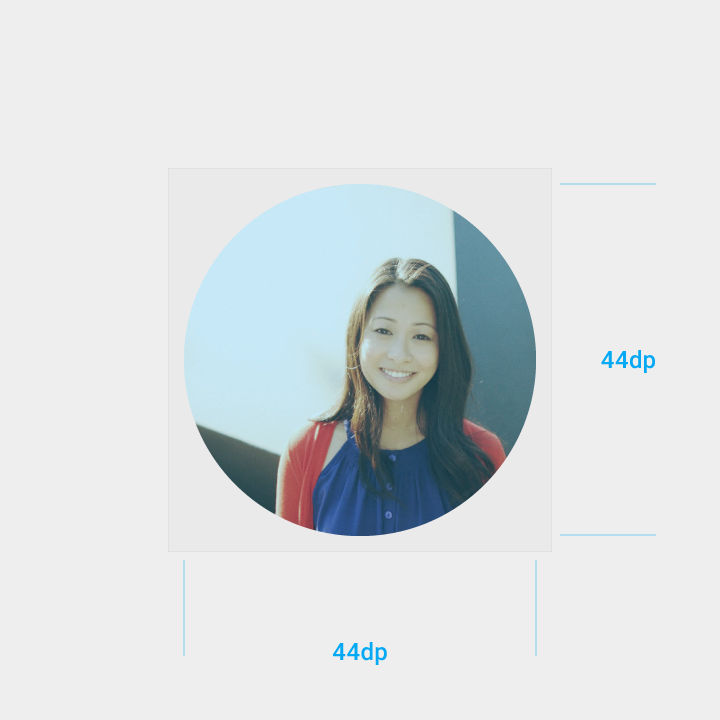
L'avatar dovrebbe riempire l'intero cerchio dell'area attiva. Queste risorse devono essere create in XXXHDPI.
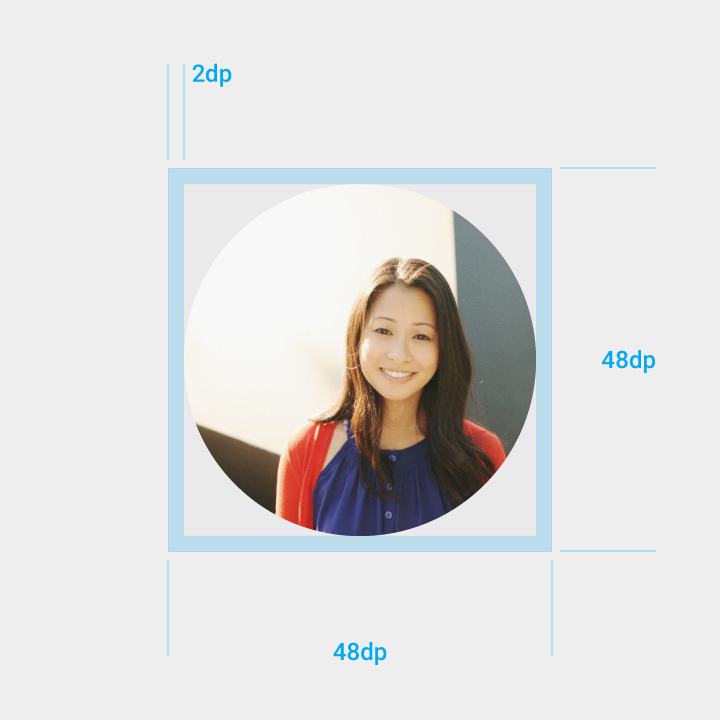
La spaziatura di 2dp deve circondare il cerchio dell'area attiva di 44dp, per un'area totale di 48dp.
Avatar di gruppo
Gli avatar di gruppo contengono da 2 a 4 immagini su uno sfondo circolare. Devono essere creati alla densità XXXHDPI.
Dimensioni
- Area attiva: cerchio di 44dp
- Area dell'avatar: 30dp
- Area totale: 48dp
Colore
Area attiva: Riempimento a tinta unita in Material Grey 100 (#F5F5F5)
Formato file
Fornisci file PNG per tutte le densità.
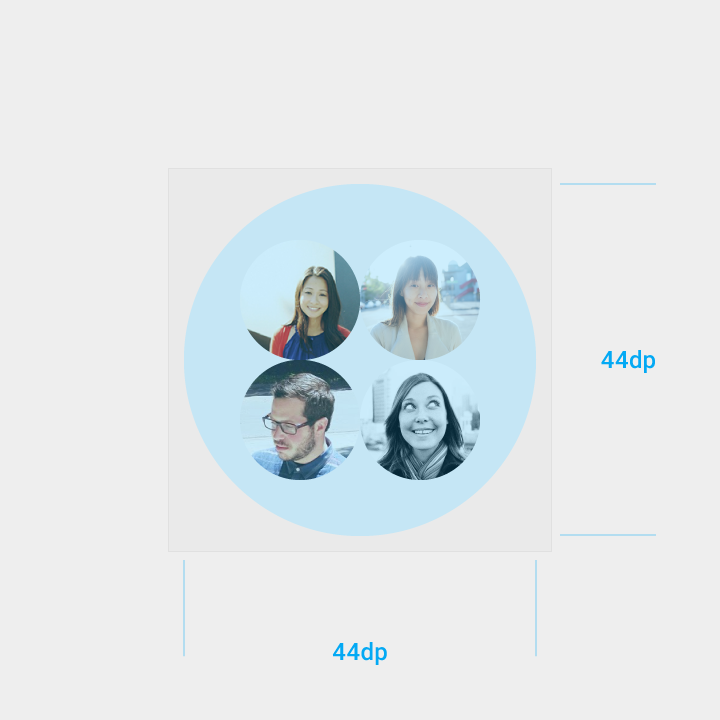
Il cerchio dell'area attiva dovrebbe avere un riempimento a tinta unita in Material Grey 100 (#F5F5F5).
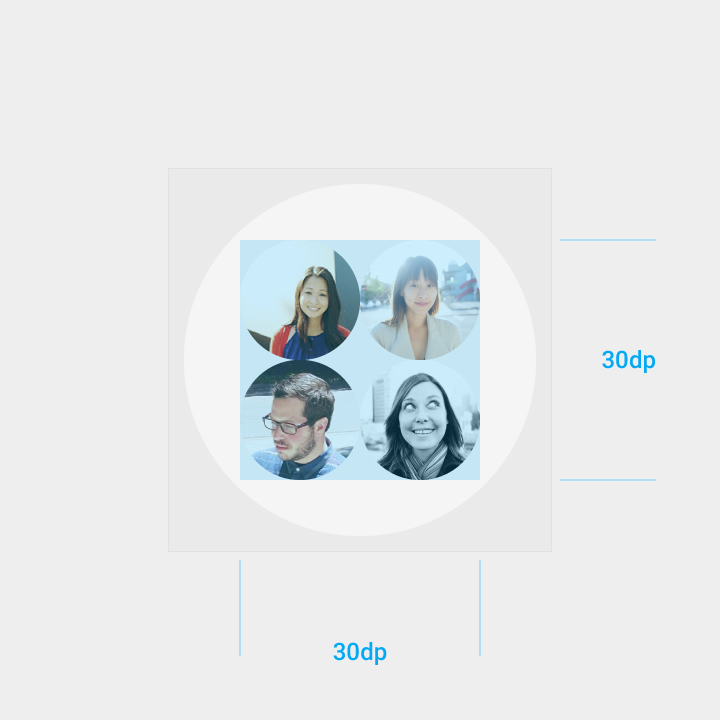
Gli avatar devono rientrare nello spazio di 30 x 30dp ed essere centrati, verticalmente e orizzontalmente, all'interno dell'area attiva.
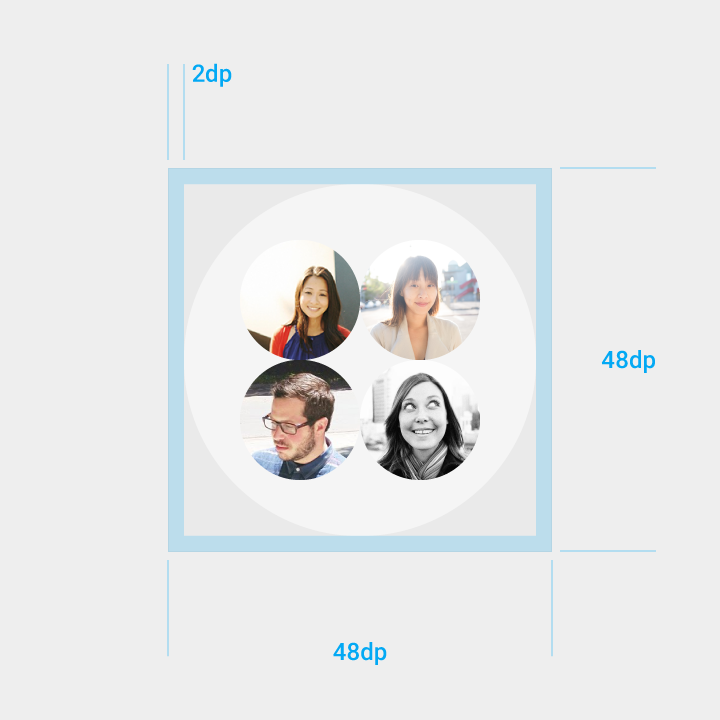
La spaziatura di 2dp deve circondare l'area attiva di 44dp, per un'area totale di 48dp.
Icone per Android
Android O e versioni successive
Le icone Android O rappresentano la tua app nelle schermate Home e Tutte le app di un dispositivo. Le seguenti linee guida descrivono come applicare alle icone trattamenti visivi, animazioni e comportamenti unici.
Fornitura delle icone
Le icone del launcher vengono caricate sul Google Play Store.
Requisiti del file dell'icona
- Risorse drawable in formato PNG o vettoriale
- Livelli di sfondo e primo piano (senza maschere o ombre di sfondo)
- Tutti i livelli devono estendersi oltre la forma base dell'icona del 50%
Requisiti OEM
- Una forma per mascherare qualsiasi icona visualizzata sulla loro piattaforma
- Un'ombra esterna (opzionale)
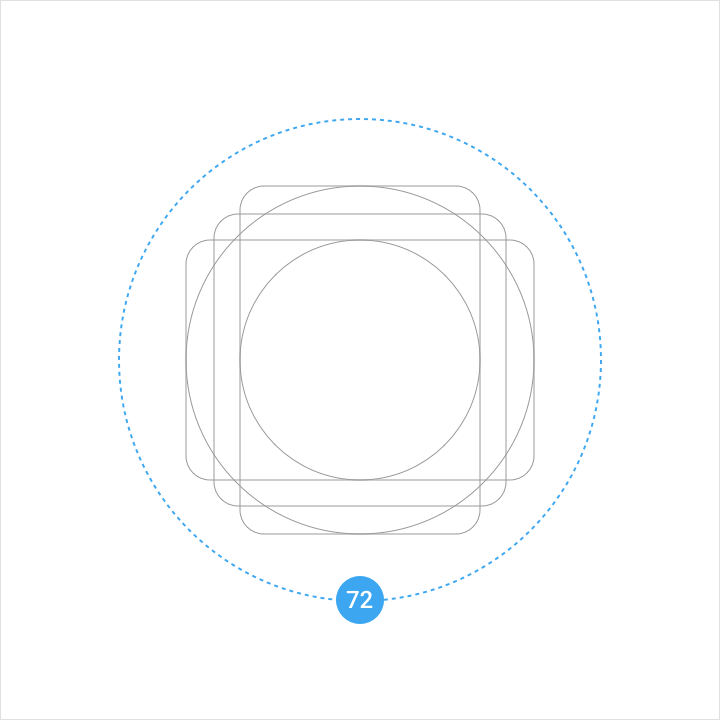
Specifiche dei livelli
Le icone sono composte da due livelli: uno in primo piano e uno di sfondo. Ogni livello può essere animato e ricevere trattamenti in modo indipendente dall'altro.
Primo piano (parallasse durante lo scorrimento)
- 108 x 108dp
- Area mascherata di 72dp
- Trasparenza consigliata (opzionale)
Sfondo (parallasse più sottile)
- 108 x 108dp
- Area mascherata di 72dp
- Deve essere opaco
Forme keyline
Le forme keyline vengono utilizzate in tutte le icone delle app per mantenere proporzioni visive coerenti.
Quadrato
Altezza: 44dp
Larghezza: 44dp
Raggio d'angolo: 4dp
Cerchio
Diametro: 52dp
Rettangolo verticale
Altezza: 52dp
Larghezza: 36dp
Raggio d'angolo: 4dp
Rettangolo orizzontale
Altezza: 36dp
Larghezza: 52dp
Raggio d'angolo: 4dp
Maschere OEM
Gli OEM possono applicare le proprie maschere personalizzate alle icone senza influire sul layout delle icone.
Specifiche:
- Area mascherata di 72 x 72dp
- Una forma convessa
- Sia una maschera circolare sia una maschera quadrata
Illuminazione e ombre
Quando progetti nuove icone, gli effetti di illuminazione e ombra dovrebbero essere coerenti con le altre icone sulla piattaforma.
Ombre
Le icone contengono due tipi di ombre: ombre portate e ombre di contatto.
Un'ombra portata è un'ombra netta a 45º che si estende dal bordo di un elemento fino al confine del primo piano.
Un'ombra di contatto è un'ombra morbida che circonda un elemento.
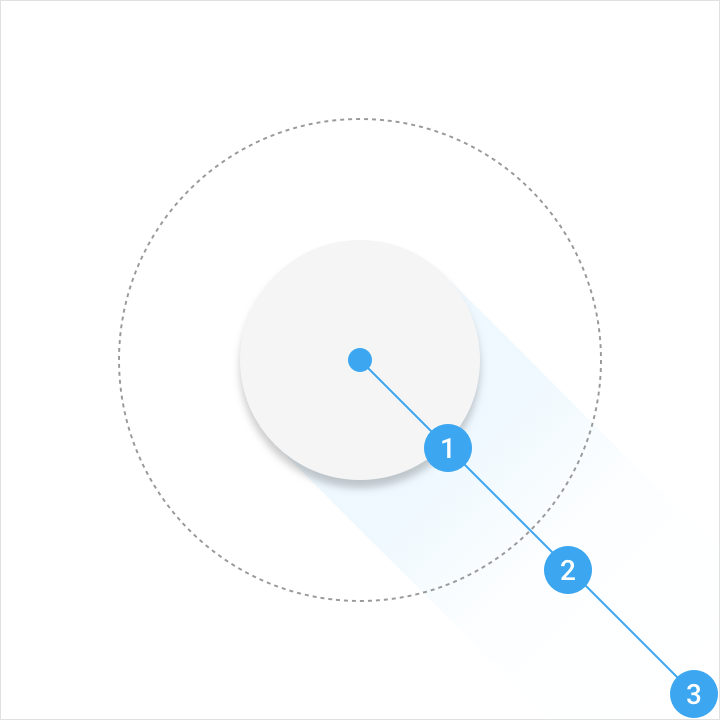
Colore: Fare riferimento ai valori di tinta, ombreggiatura e ombra delle icone di prodotto
| Strumento di gradiente di Illustrator | Opacità | Posizione |
| Cursore 1 | 15% | 32% |
| Cursore 2 | 2% | 62% |
| Cursore 3 | 0% | 100% |
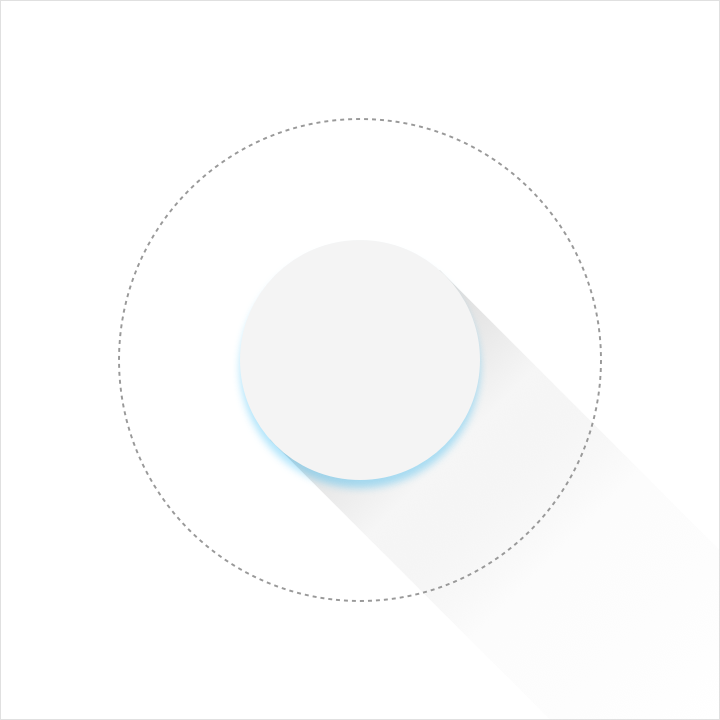
Modalità Illustrator: Normale
Opacità: 20%
Scostamento X: 0dp
Scostamento Y: 4dp
Sfocatura: 4dp
Colore: Fare riferimento ai valori di tinta, ombreggiatura e ombra
Tinta e ombreggiatura dei bordi
Per fornire una sensazione di profondità, ai bordi superiori e inferiori degli elementi Material Design vengono applicati trattamenti.
I bordi schiariti evidenziano il bordo superiore degli elementi (i bordi sinistro, destro e inferiore non presentano tinta).
I bordi scuriti scuriscono il bordo inferiore degli elementi (i bordi sinistro, destro e superiore non presentano ombreggiatura).
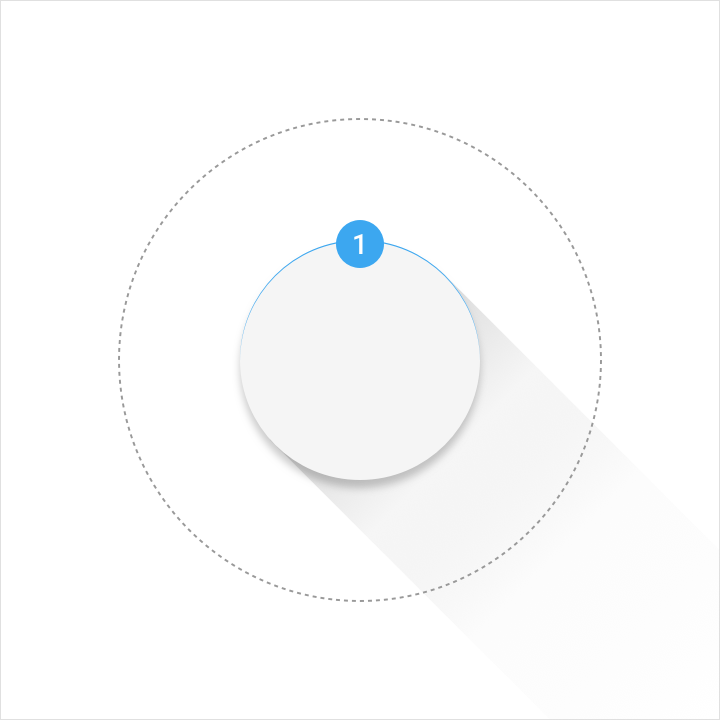
Altezza: 1dp
Opacità: 20%
Colore: Bianco (#FFFFFF)
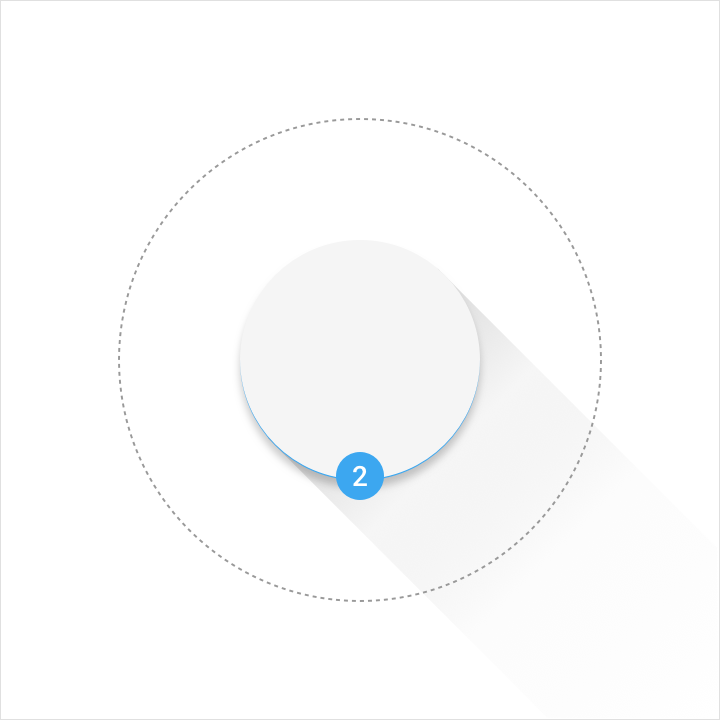
Altezza: 1dp
Opacità: 20%
Colore: Fare riferimento ai valori di tinta, ombreggiatura e ombra delle icone di prodotto
Livello di finitura
Un livello di finitura viene posizionato sopra il livello di primo piano.
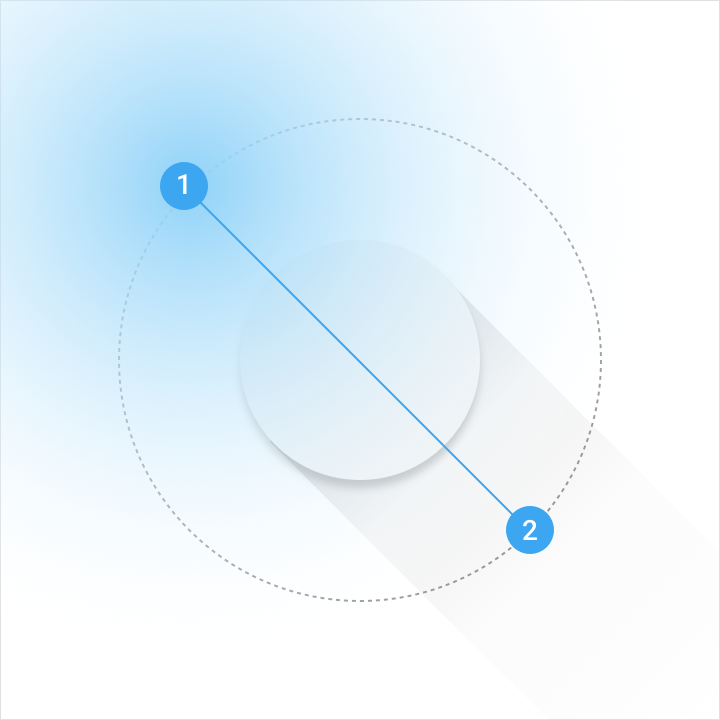
Angolo: 45º
Punto medio: 32%
Colore: Fare riferimento ai valori di tinta, ombreggiatura e ombra
| Strumento di gradiente di Illustrator | Opacità | Posizione |
| Cursore 1 | 10% | 0% |
| Cursore 2 | 0% | 100% |
Risorse
Lo sticker sheet fornisce indicazioni sull'applicazione di livelli e forme all'interno della griglia delle icone del launcher Android.
Sticker sheet delle icone Android per Adobe Illustrator — 0,36 MB (.ai)