

Ustawienia
Ustawienia aplikacji pozwalają użytkownikom określić preferencje dotyczące jej działania.
Ustawienia aplikacji znajdują się w pozycji „Ustawienia” w nawigacji aplikacji.
Elementy sterujące ustawieniami powinny odzwierciedlać preferencje użytkownika. Wyświetlane ustawienia powinny dotyczyć większości użytkowników lub zapewniać kluczowe wsparcie mniejszej grupie użytkowników.
Opcje umieszczenia
Nawigacja boczna
Menu na pasku narzędzi
Komponenty ustawień
Etykiety
Tekst pomocniczy
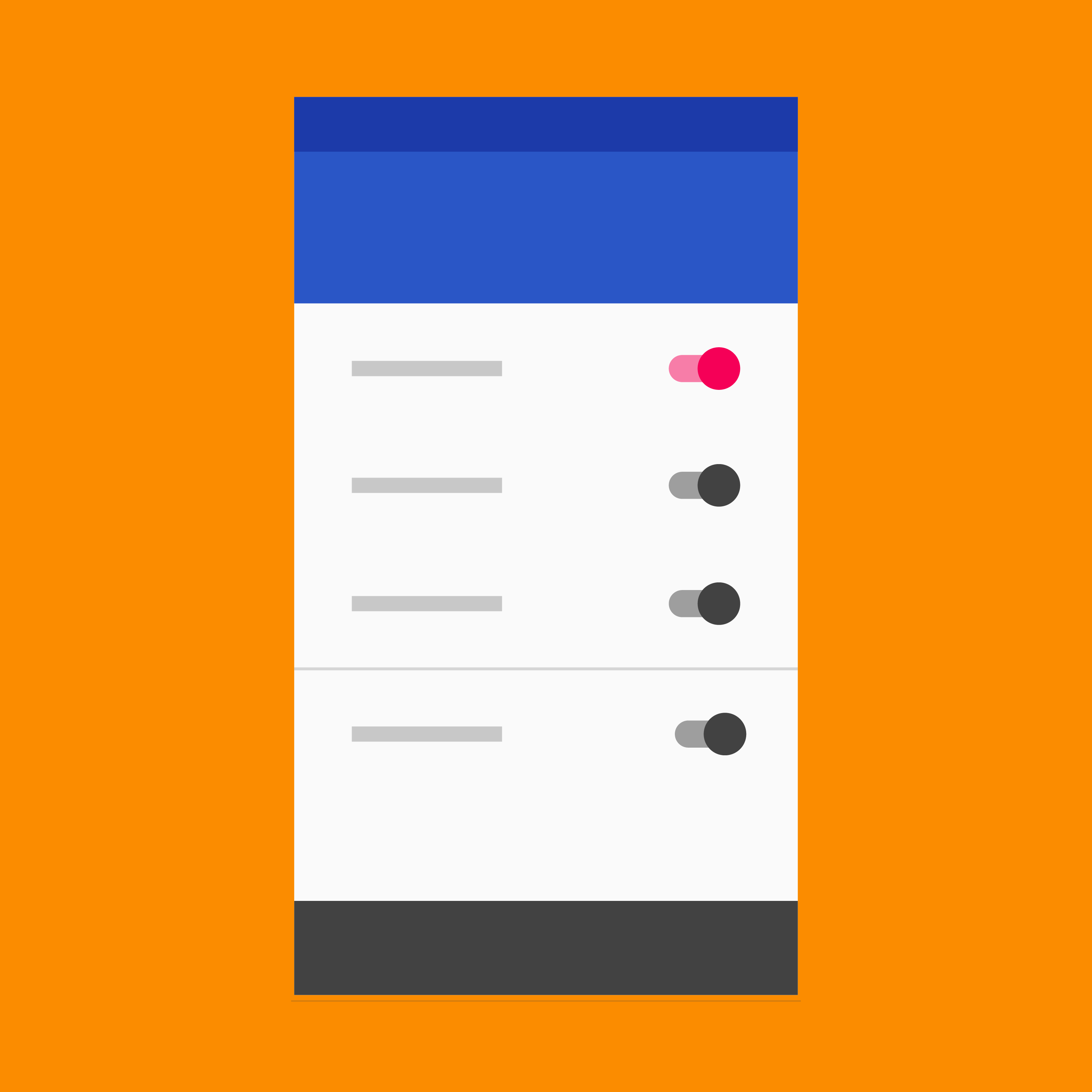
Ustawienia przełączników lub pól wyboru
Stan
Umiejscowienie
Wszystkie ustawienia aplikacji powinny być dostępne w pozycji „Ustawienia”. Nie używaj synonimów, takich jak „Opcje” czy „Preferencje”.
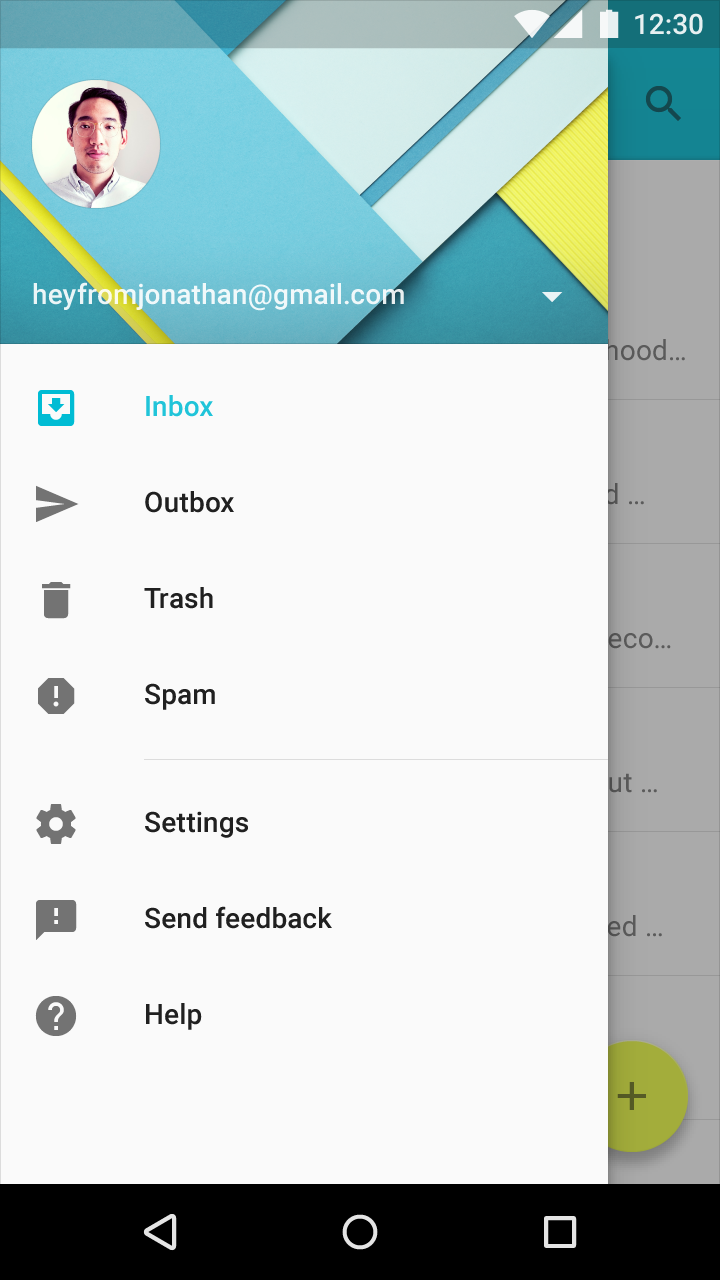
Nawigacja boczna
Jeśli aplikacja ma nawigację boczną, np. Szuflada nawigacyjna, umieść pozycję „Ustawienia” poniżej wszystkich pozostałych elementów (z wyjątkiem pozycji „Pomoc i opinie”).
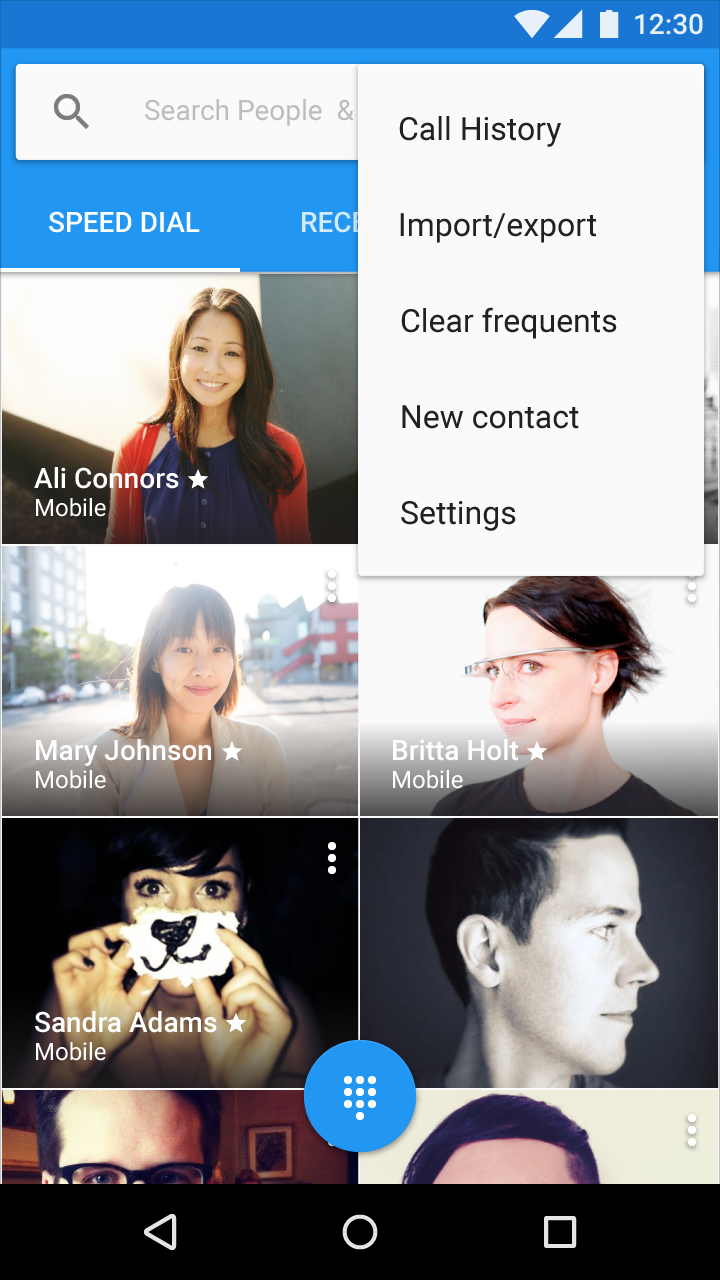
Aplikacje bez nawigacji
Umieść pozycję „Ustawienia” w menu na pasku narzędzi, poniżej wszystkich pozostałych elementów (z wyjątkiem pozycji „Pomoc i opinie”).
Zastosowanie
Ustawienia powinny być dobrze uporządkowane, przewidywalne i ograniczone do przystępnej liczby opcji.
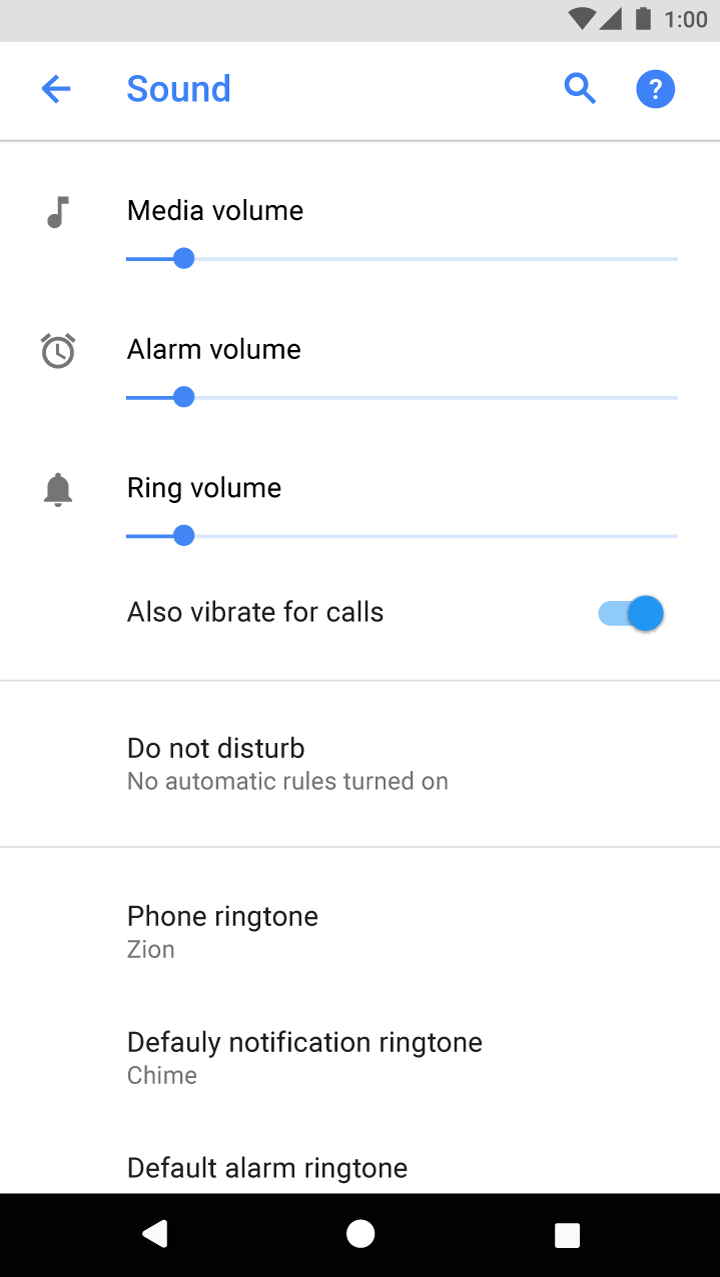
Zapewnij przegląd
Użytkownik powinien móc szybko zobaczyć najważniejsze lub najczęściej używane ustawienia oraz ich aktualne wartości.
Jeśli ustawień jest wiele, nadaj priorytet tym, które najprawdopodobniej zainteresują użytkowników. Mniej ważne ustawienia można pogrupować i przenieść na osobny ekran.
Wybierz odpowiednie ustawienia
Ustawienia powinny:
- Zapisywać preferencje użytkownika
- Rzadko być otwierane
- Być używane przez większość użytkowników
- Być używane przez mniejszą grupę użytkowników, ale być niezbędne do zaspokojenia jej potrzeb
Ustawienia nie powinny:
- Być często otwierane (przenieś je na pasek narzędzi)
- Zawierać informacji o aplikacji, takich jak numer wersji czy informacje o licencji (przenieś je na ekran pomocy)
- Służyć do zarządzania kontami użytkowników (umieść te funkcje w głównej ścieżce aplikacji, np. w nawigacji bocznej)
Wybierz przyjazne wartości domyślne
Wartość domyślna ustawienia powinna:
- Odpowiadać wyborowi, którego dokonałaby większość użytkowników
- Być neutralna i wiązać się z niewielkim ryzykiem
- Zużywać mniej energii lub danych mobilnych
- Przerywać pracę użytkownika tylko wtedy, gdy jest to ważne
Grupowanie ustawień
Najpierw pokazuj najważniejsze lub najczęściej używane ustawienia.
Separatory
Używaj separatorów, aby grupować kilka powiązanych ze sobą ustawień. Unikaj umieszczania separatorów między pojedynczymi ustawieniami.
Tytuły sekcji (opcjonalnie)
Pogrupowane ustawienia mogą mieć tytuł sekcji. Tytuły sekcji powinny być konkretne i unikać niejednoznacznych nazw, takich jak „Inne” czy „Różne”.
15+ ustawień
Powiązane ustawienia najlepiej grupować na osobnym ekranie podrzędnym. Używaj spójnych terminów: etykieta ustawienia otwierającego grupę powinna odpowiadać tytułowi ekranu podrzędnego.
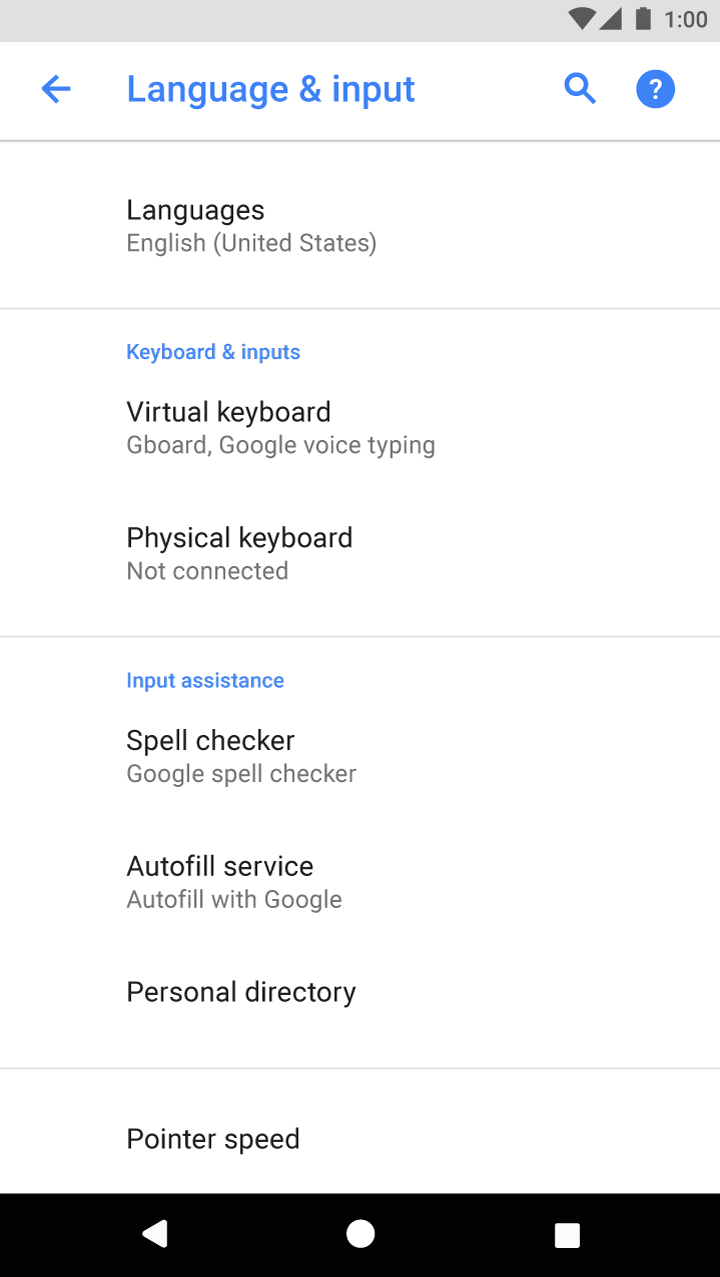
Etykiety i tekst pomocniczy
Etykiety
Twórz zwięzłe i jasne etykiety. W razie potrzeby etykiety mogą być łamane do wielu wierszy.
Etykiety powinny:
- Zawierać wielką literę tylko na początku i w nazwach własnych
- Zaczynać się od najważniejszego tekstu
- Unikać negatywnych określeń, takich jak „Nie” czy „Nigdy”, na rzecz neutralnych, takich jak „Blokuj”
- Być bezosobowe, np. „Powiadomienia” zamiast „Powiadom mnie” (wyjątek: jeśli odniesienie do użytkownika jest niezbędne do zrozumienia ustawienia, używaj drugiej osoby („ty”), a nie pierwszej („ja”))
Etykiety powinny unikać:
- Ogólnikowych terminów, takich jak: Ustaw, Zmień, Edytuj, Modyfikuj, Zarządzaj, Użyj, Zaznacz lub Wybierz
- Powtarzania słów z tytułu sekcji
- Technicznego żargonu, chyba że jest on powszechnie zrozumiały dla docelowej grupy odbiorców
Wyrównanie
Wszystkie etykiety powinny być wyrównane z lewą krawędzią tytułu ekranu. Zapewnia to prostszy i spójny wygląd.
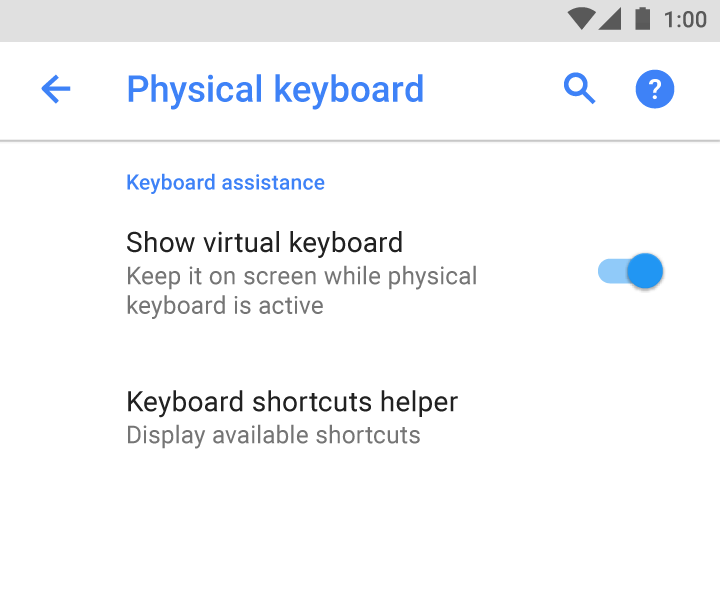
Tekst pomocniczy (opcjonalnie)
Tekst pomocniczy pomaga użytkownikowi lepiej zrozumieć aktualny stan ustawienia. Jeśli etykieta jest sama w sobie wystarczająco zrozumiała, nie dodawaj tekstu pomocniczego.
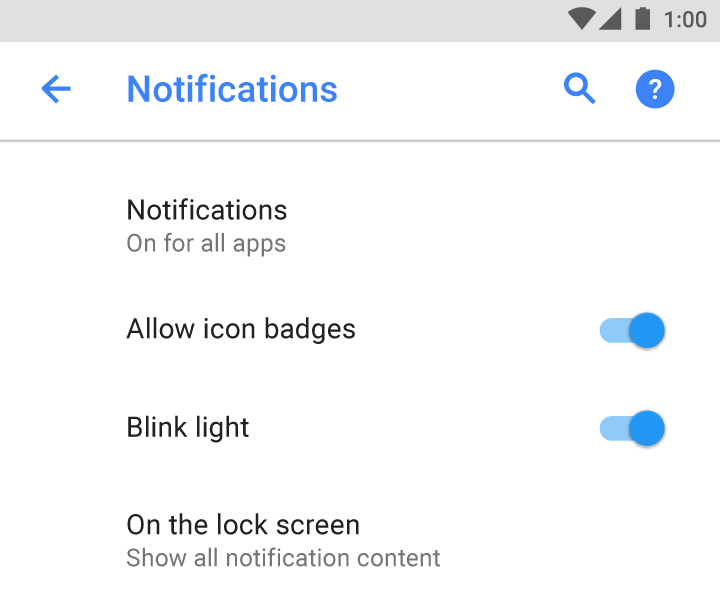
Niezalecane.
Ustawienia przełączników lub pól wyboru
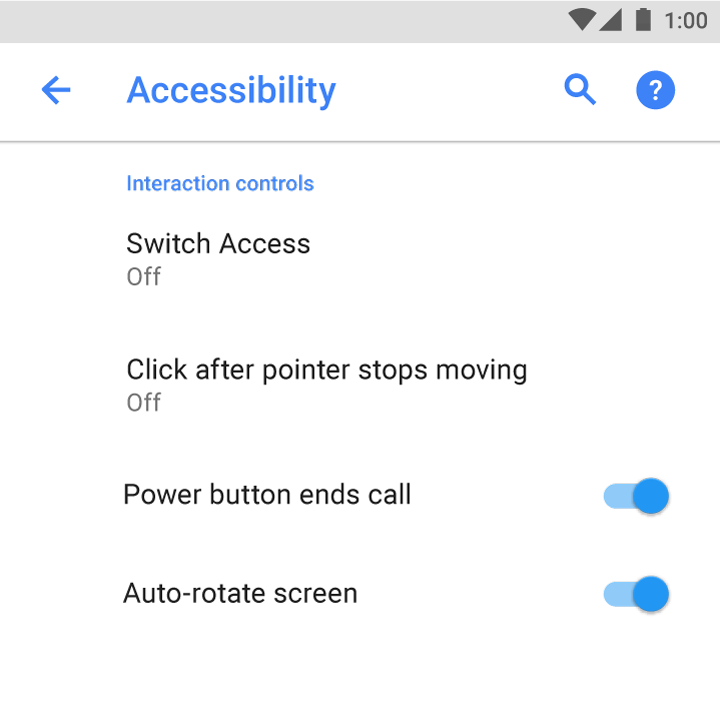
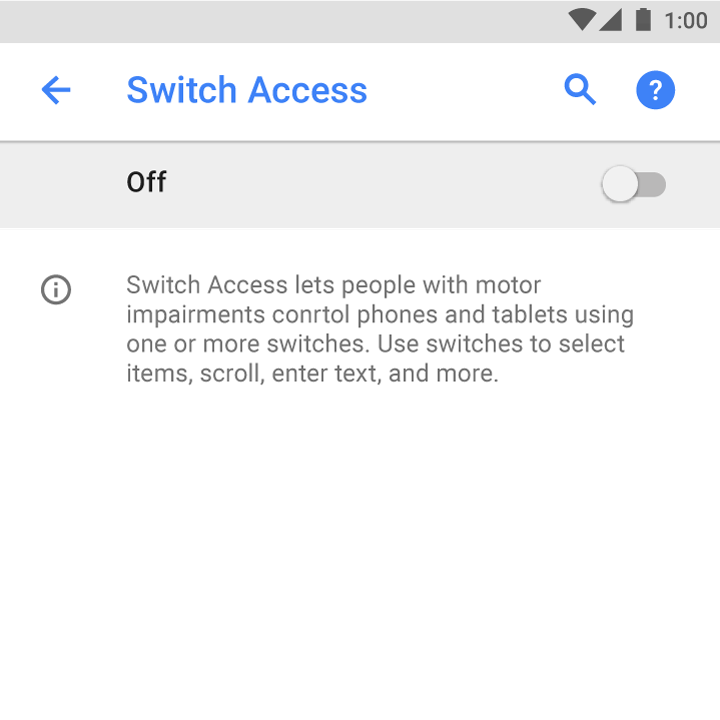
Ustawienia w formie przełączników i pól wyboru, które wymagają precyzyjnego opisu, mogą zawierać jednowierszowy opis pod etykietą.
Opisy powinny:
- Przekazywać informacje o stanie ustawienia
- Wskazywać, co się dzieje po włączeniu ustawienia
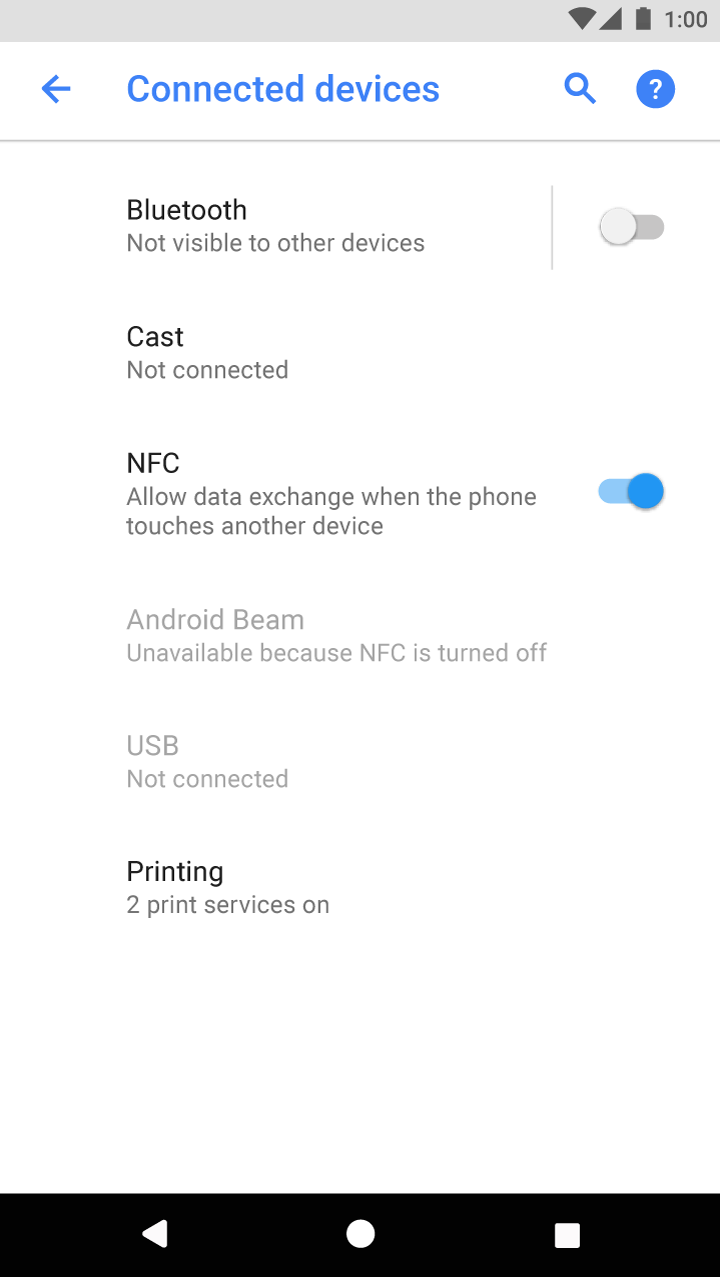
Zalecane.

Zalecane.
Ustawienia wymagające dłuższych wyjaśnień mogą zawierać opis na drugim ekranie.
Wszystkie pozostałe ustawienia
W przypadku ustawień innych niż przełączniki tekst pomocniczy powinien wyświetlać wyłącznie aktualny stan ustawienia.
Uśpienie
Po 10 minutach bezczynności
Zalecane.
Tekst pomocniczy przekazuje aktualny stan ustawienia.
Czas do uśpienia ekranu
Dostosuj opóźnienie automatycznego wyłączenia ekranu
Niezalecane.
Unikaj opisywania ustawienia. Zamiast tego wyświetl jego stan.
Wytyczne dotyczące pisania
Pisz bezpośrednio i zrozumiale.
Wibracja przy dotknięciu
Zalecane.
Używaj informacji zwrotnej dotykowej
Niezalecane.
Wskazuj stan, podając konkretne szczegóły w odpowiednim kontekście.
Hotspot i tethering
Hotspot włączony
Zalecane.
Hotspot i tethering
Udostępniaj internet innym urządzeniom za pośrednictwem mobilnej transmisji danych
Niezalecane.
Używaj znanych skrótów, jeśli nie ma lepszych alternatyw. Wyjaśnij, do czego służy mniej znane ustawienie i dlaczego zostało dodane.
NFC
Pozwala na wymianę danych, gdy telefon jest przyłożony do innego urządzenia
Zalecane.
NFC
Wykorzystuje komunikację bliskiego zasięgu (NFC) do odczytu i wymiany tagów
Niezalecane.