

Einstellungen
Mit den App-Einstellungen können Nutzer festlegen, wie sich eine App verhalten soll.
Die App-Einstellungen sind über den Menüpunkt „Einstellungen“ in der Navigation Ihrer App erreichbar.
Steuerelemente für Einstellungen sollten die Präferenzen der Nutzer abbilden. Berücksichtigen Sie nur Einstellungen, die die meisten Nutzer betreffen, oder solche, die einer Minderheit von Nutzern wesentliche Unterstützung bieten.
Platzierungsoptionen
Seitennavigation
Symbolleistenmenü
Einstellungskomponenten
Beschriftungen
Sekundärtext
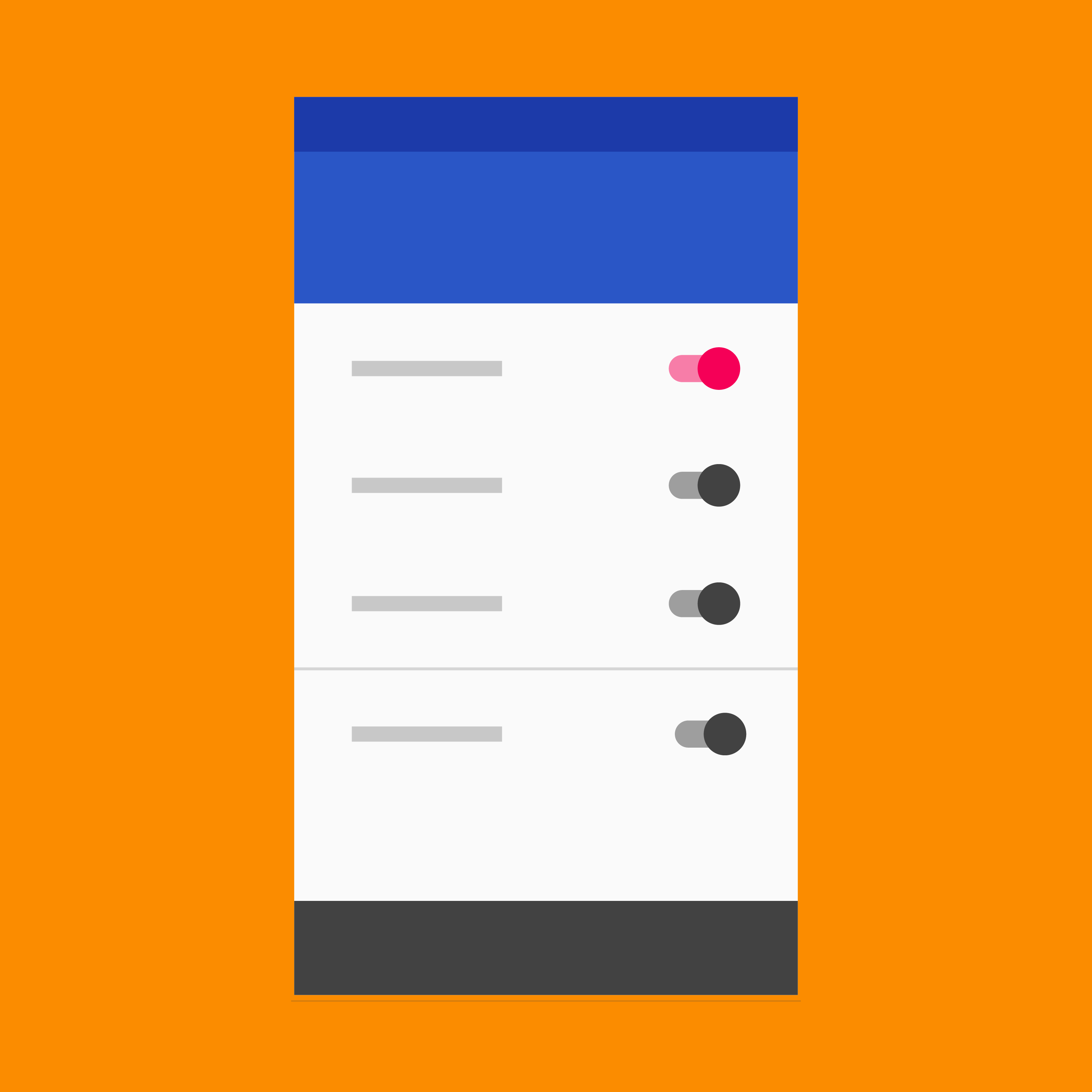
Einstellungen mit Schalter oder Kontrollkästchen
Status
Platzierung
Alle Einstellungen einer App sollten über den Menüpunkt „Einstellungen“ erreichbar sein. Verwenden Sie keine Synonyme wie „Optionen“ oder „Präferenzen“.
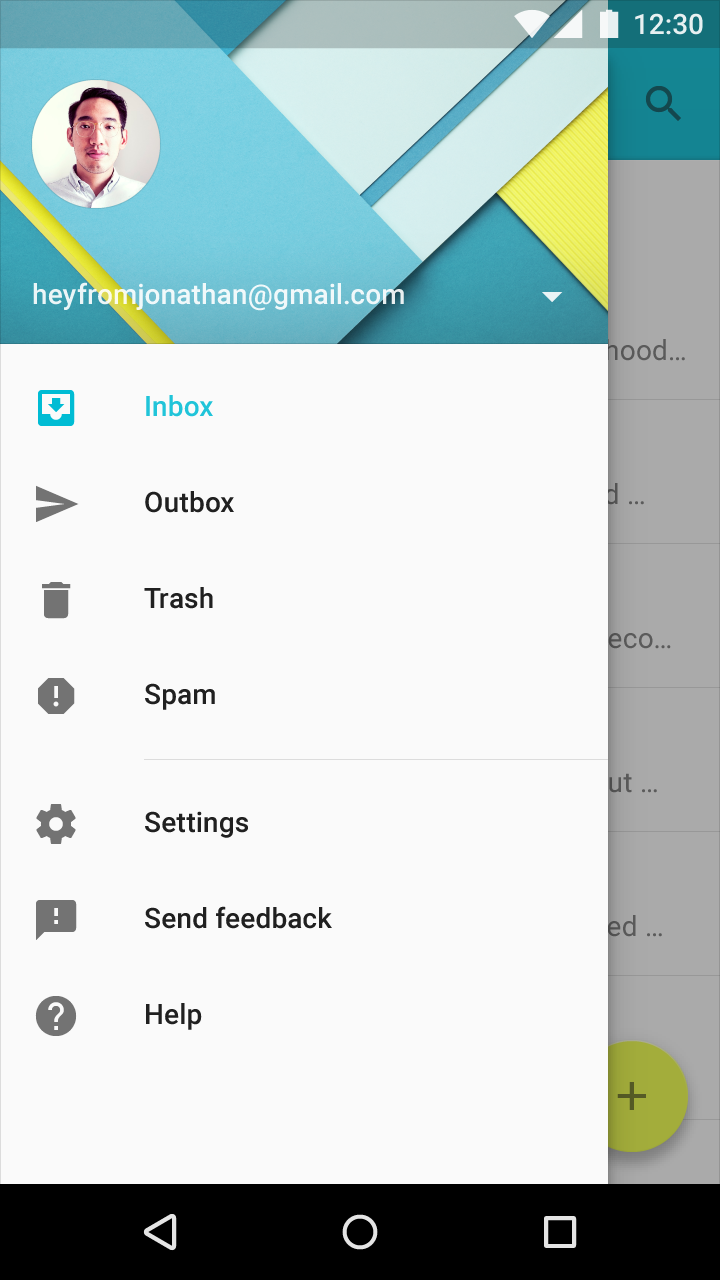
Seitennavigation
Wenn Ihre App eine Seitennavigation wie ein Navigation-Drawer verwendet, platzieren Sie „Einstellungen“ unterhalb aller anderen Einträge (mit Ausnahme von „Hilfe & Feedback“).
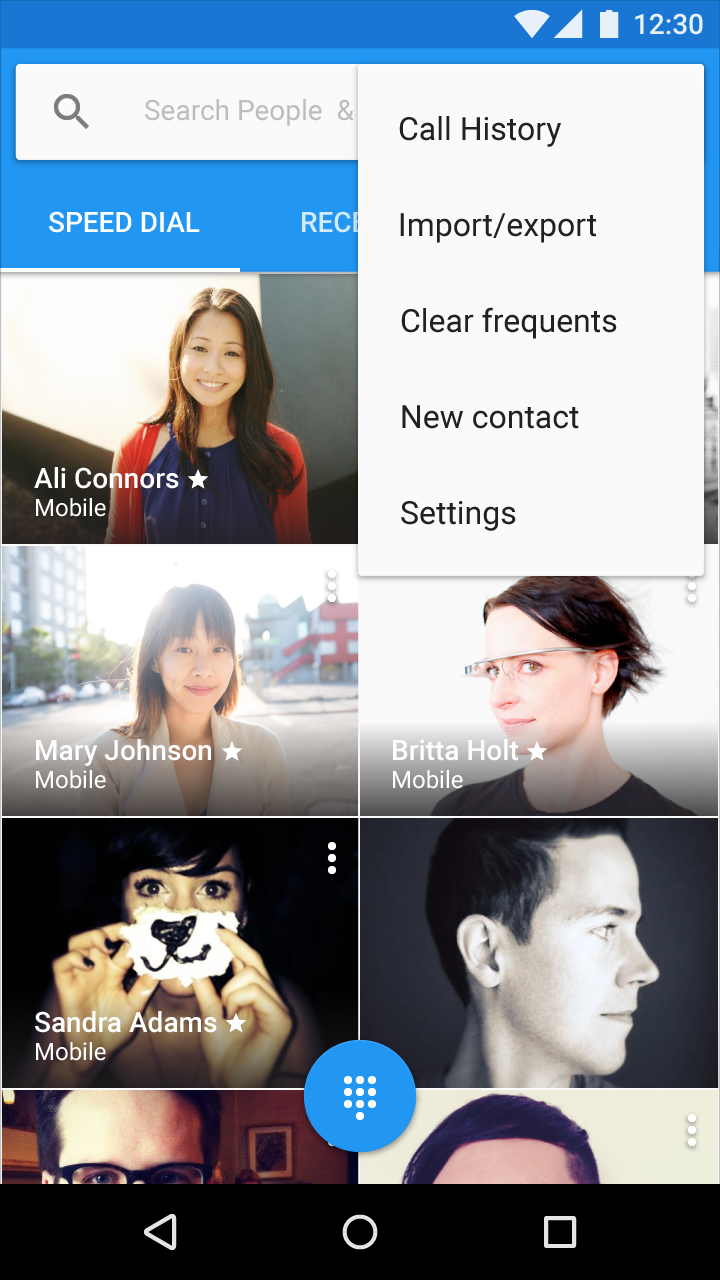
Apps ohne Navigation
Platzieren Sie „Einstellungen“ im Symbolleistenmenü unterhalb aller anderen Einträge (mit Ausnahme von „Hilfe & Feedback“).
Verwendung
Einstellungen sollten gut organisiert und vorhersehbar sein und nur eine überschaubare Anzahl von Optionen enthalten.
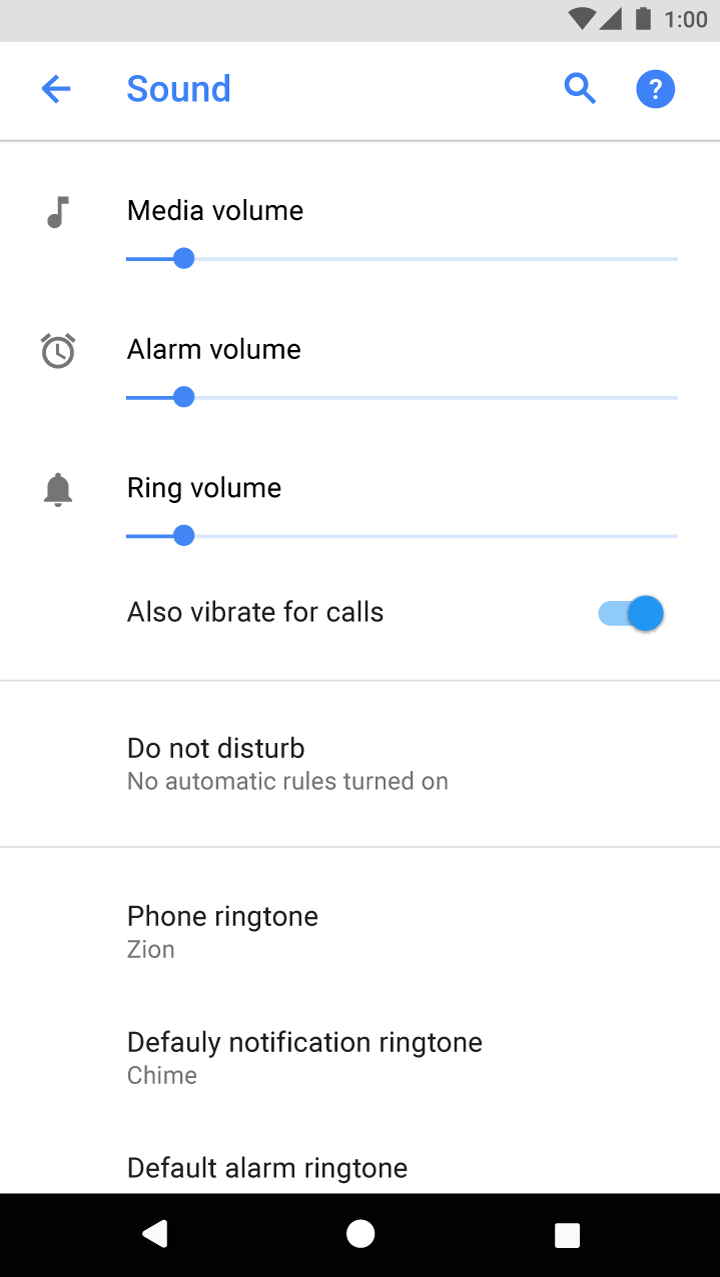
Überblick bieten
Nutzer sollten die wichtigsten oder am häufigsten verwendeten Einstellungen und deren aktuelle Werte auf einen Blick erfassen können.
Bei sehr vielen Einstellungen priorisieren Sie diejenigen, die Nutzer am ehesten interessieren dürften. Weniger wichtige Einstellungen können gruppiert und auf einen eigenen Bildschirm verschoben werden.
Passende Einstellungen auswählen
Einstellungen eignen sich, wenn sie:
- Nutzerpräferenzen speichern
- Selten aufgerufen werden
- Von den meisten Nutzern verwendet werden
- Zwar nur von einer Minderheit genutzt werden, für deren Bedürfnisse aber unverzichtbar sind
Einstellungen eignen sich nicht, wenn sie:
- Häufig aufgerufen werden (platzieren Sie diese in einer Toolbar)
- Informationen über die App enthalten, z. B. Versions- oder Lizenzangaben (verschieben Sie diese auf einen Hilfebildschirm)
- Nutzerkonten verwalten (zeigen Sie diese im Hauptbereich Ihrer App, z. B. in der Seitennavigation)
Nutzerfreundliche Standardwerte wählen
Der Standardwert einer Einstellung sollte:
- Der Auswahl entsprechen, die die meisten Nutzer treffen würden
- Neutral sein und nur ein geringes Risiko bergen
- Akku und mobile Daten möglichst wenig beanspruchen
- Nutzer nur bei wichtigen Ereignissen unterbrechen
Einstellungen gruppieren
Zeigen Sie die wichtigsten oder am häufigsten verwendeten Einstellungen prominent an.
Trennlinien
Verwenden Sie Trennlinien, um mehrere zusammengehörige Einstellungen zu einer Gruppe zusammenzufassen. Setzen Sie keine Trennlinien zwischen einzelnen Einstellungen.
Abschnittstitel (optional)
Eine Einstellungsgruppe kann mit einem Abschnittstitel versehen werden. Dieser sollte präzise sein; vermeiden Sie mehrdeutige Bezeichnungen wie „Andere“ oder „Verschiedenes“.
15+ Einstellungen
Gruppieren Sie verwandte Einstellungen in einem Unterbildschirm. Verwenden Sie dabei konsistente Begriffe: Die Beschriftung der Einstellung, die die Gruppe öffnet, sollte mit dem Titel des Unterbildschirms übereinstimmen.
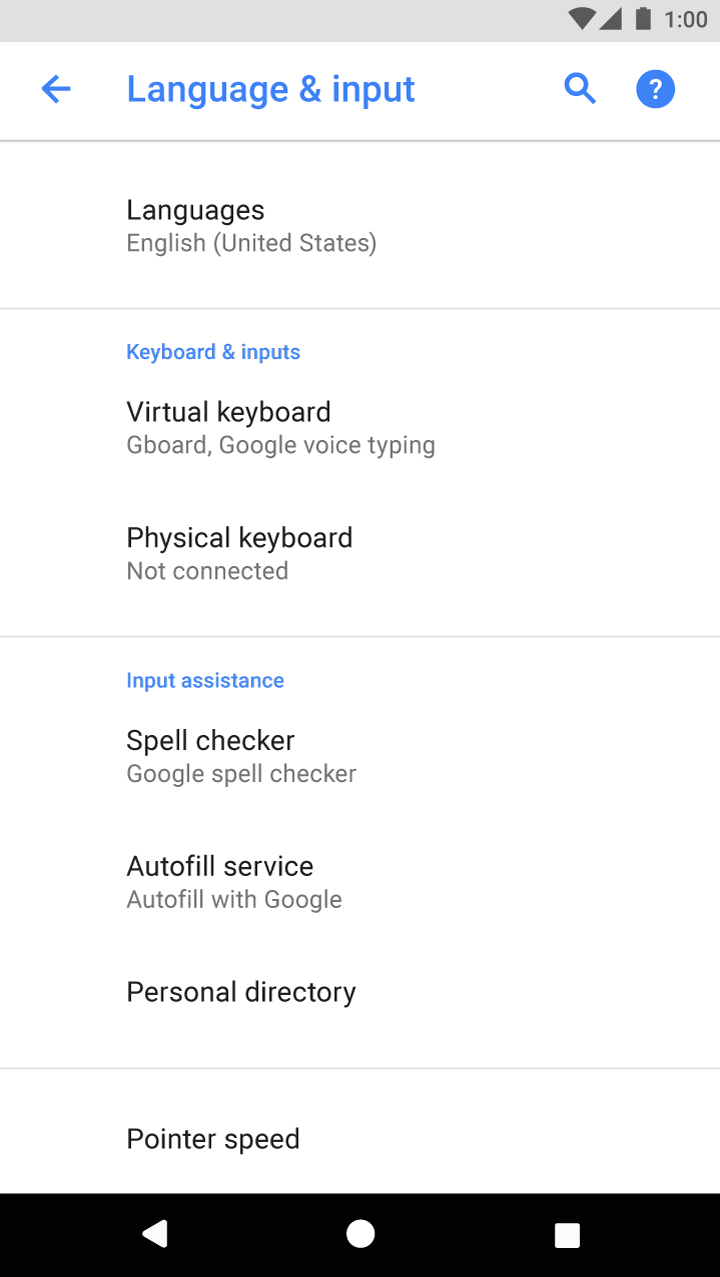
Beschriftungen und Sekundärtext
Beschriftungen
Halten Sie Beschriftungen kurz und aussagekräftig. Beschriftungen werden bei Bedarf auf mehrere Zeilen umbrochen.
Beschriftungen sollten:
- Nur Eigennamen und das erste Wort der Beschriftung großschreiben
- Mit dem wichtigsten Begriff beginnen
- Negative Formulierungen wie „Nicht“ oder „Niemals“ vermeiden und stattdessen neutrale Begriffe wie „Blockieren“ verwenden
- Unpersönlich formuliert sein, z. B. „Benachrichtigungen“ statt „Benachrichtigen Sie mich“ (Ausnahme: Wenn ein Bezug zum Nutzer für das Verständnis der Einstellung erforderlich ist, verwenden Sie die zweite Person „Sie“ statt der ersten Person „Ich“)
Beschriftungen sollten Folgendes vermeiden:
- Generische Begriffe wie „Festlegen“, „Ändern“, „Bearbeiten“, „Modifizieren“, „Verwalten“, „Verwenden“, „Auswählen“ oder „Wählen“
- Die Wiederholung von Wörtern aus dem Abschnittstitel
- Technischen Fachjargon, sofern dieser in der Zielgruppe nicht allgemein verständlich ist
Ausrichtung
Alle Beschriftungen sollten mit der linken Kante des Bildschirmtitels bündig abschließen. Dadurch entsteht ein einfaches, einheitliches Erscheinungsbild.
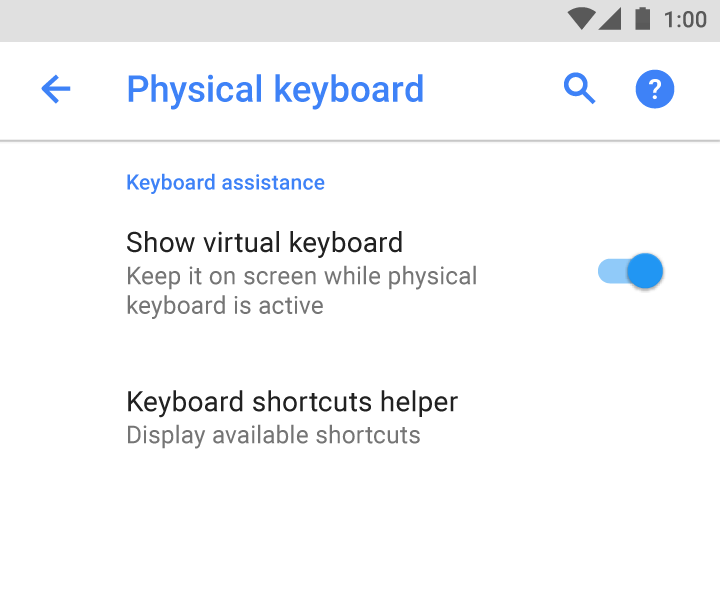
Sekundärtext (optional)
Sekundärtext hilft dem Nutzer, den aktuellen Zustand einer Einstellung besser zu verstehen. Reicht die Beschriftung allein aus, fügen Sie keinen Sekundärtext hinzu.
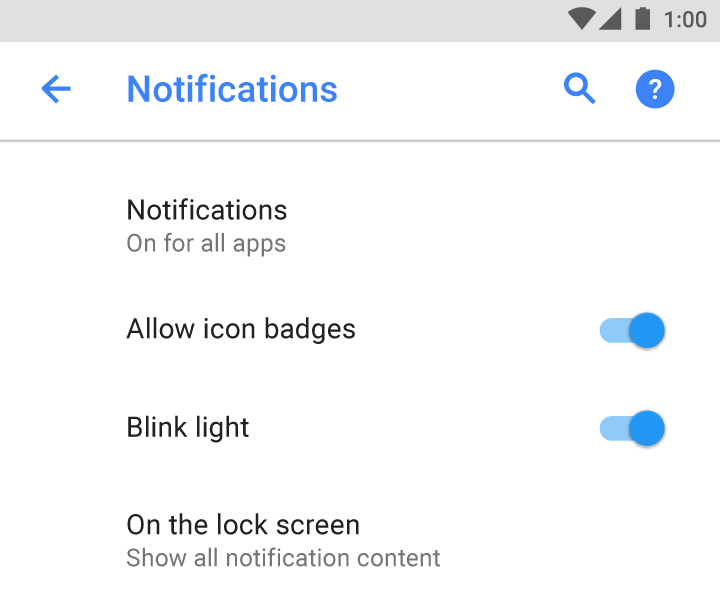
Falsch.
Einstellungen mit Schaltern oder Kontrollkästchen
Einstellungen mit Schaltern oder Kontrollkästchen, die eine präzise Beschreibung erfordern, können um eine einzeilige Beschreibung unterhalb der Beschriftung ergänzt werden.
Beschreibungen sollten:
- Auskunft über den aktuellen Status einer Einstellung geben
- Angeben, was geschieht, wenn die Einstellung aktiviert wird
Richtig.

Richtig.
Einstellungen, die längere Erklärungen erfordern, können um eine ausführliche Beschreibung auf einem zweiten Bildschirm ergänzt werden.
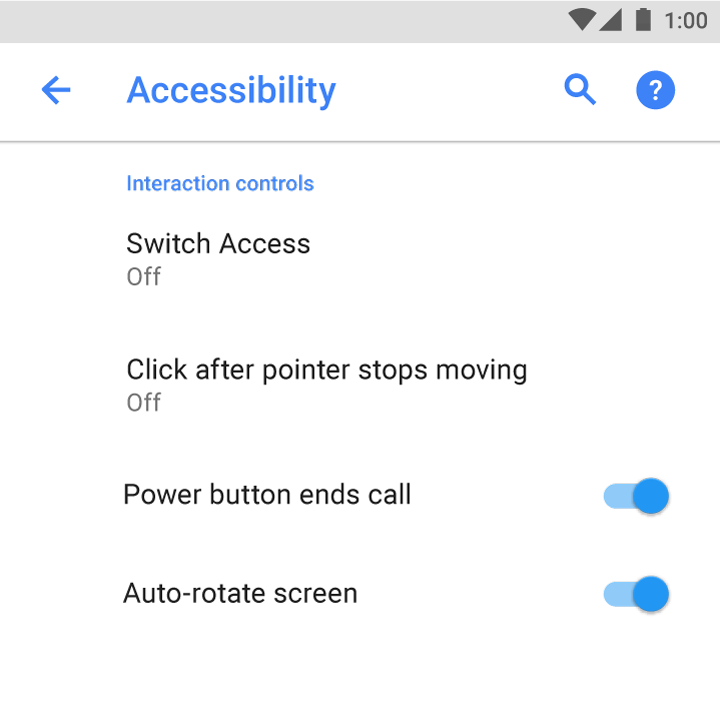
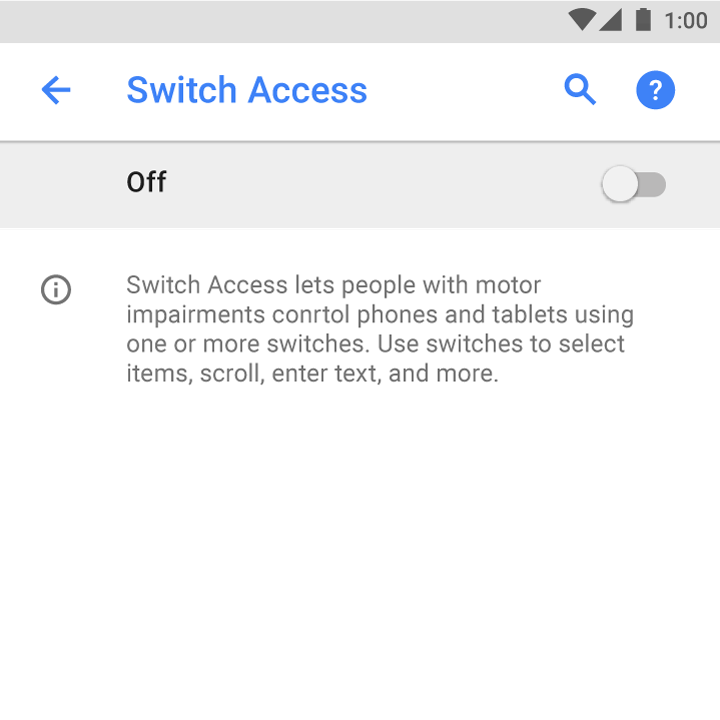
Alle anderen Einstellungen
Bei allen anderen Einstellungen sollte der Sekundärtext nur den aktuellen Status der jeweiligen Einstellung anzeigen.
Standby
Nach 10 Minuten Inaktivität
Richtig.
Der Sekundärtext vermittelt den aktuellen Zustand der Einstellung.
Bildschirm-Timeout
Passen Sie die Zeit bis zur automatischen Bildschirmabschaltung an
Falsch.
Beschreiben Sie die Funktion der Einstellung nicht, sondern zeigen Sie ihren Status an.
Schreibrichtlinien
Formulieren Sie direkt und verständlich.
Beim Tippen vibrieren
Richtig.
Haptisches Feedback verwenden
Falsch.
Zeigen Sie den Status mit konkreten, kontextbezogenen Details im passenden Kontext an.
Hotspot & Tethering
Hotspot aktiviert
Richtig.
Hotspot & Tethering
Stellen Sie anderen Geräten über Ihre mobile Datenverbindung einen Internetzugang bereit
Falsch.
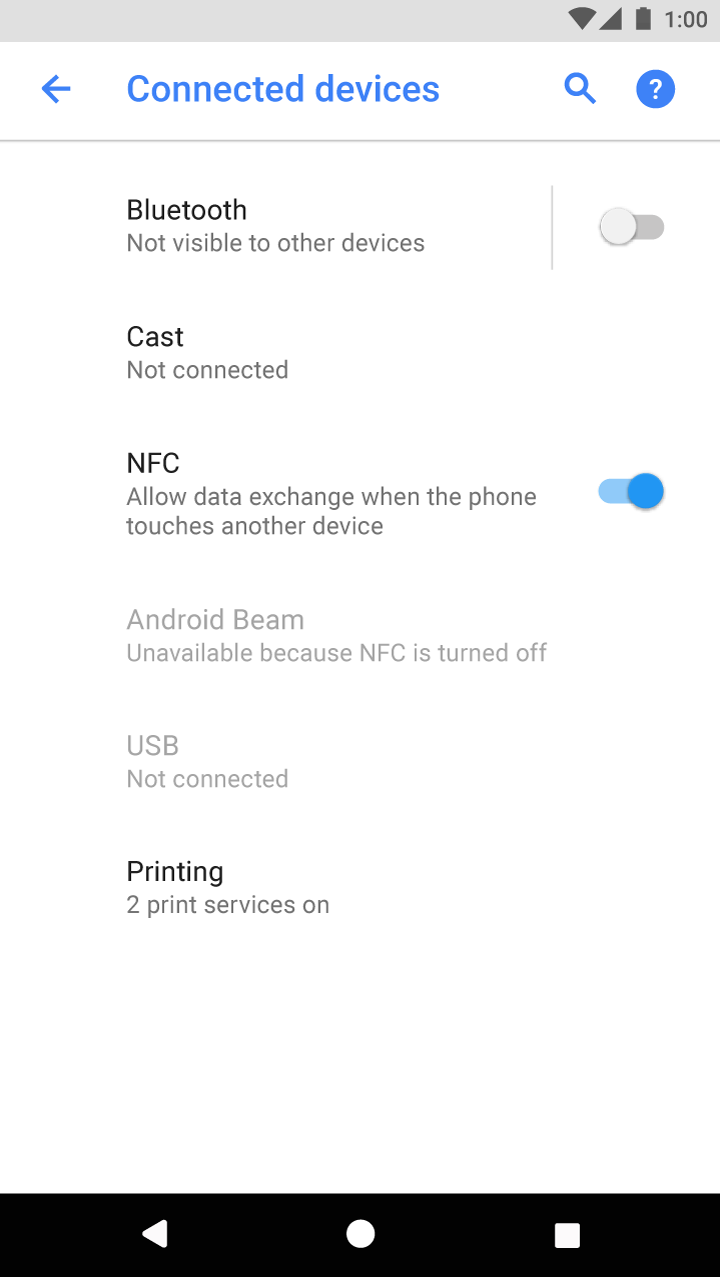
Verwenden Sie gängige Abkürzungen, wenn es keine besseren Alternativen gibt. Vermitteln Sie, wie und warum eine ungewohnte Einstellung existiert.
NFC
Datenaustausch zulassen, wenn das Telefon ein anderes Gerät berührt
Richtig.
NFC
Verwenden Sie Near Field Communication, um Tags zu lesen und auszutauschen
Falsch.