

Configurações
As configurações do app permitem que os usuários indiquem preferências sobre como o app deve se comportar.
As configurações do app ficam localizadas no item “Configurações” na navegação do seu app.
Os controles de configuração devem registrar as preferências do usuário. As configurações exibidas devem afetar a maioria dos usuários ou fornecer suporte essencial a uma minoria de usuários.
Opções de posicionamento
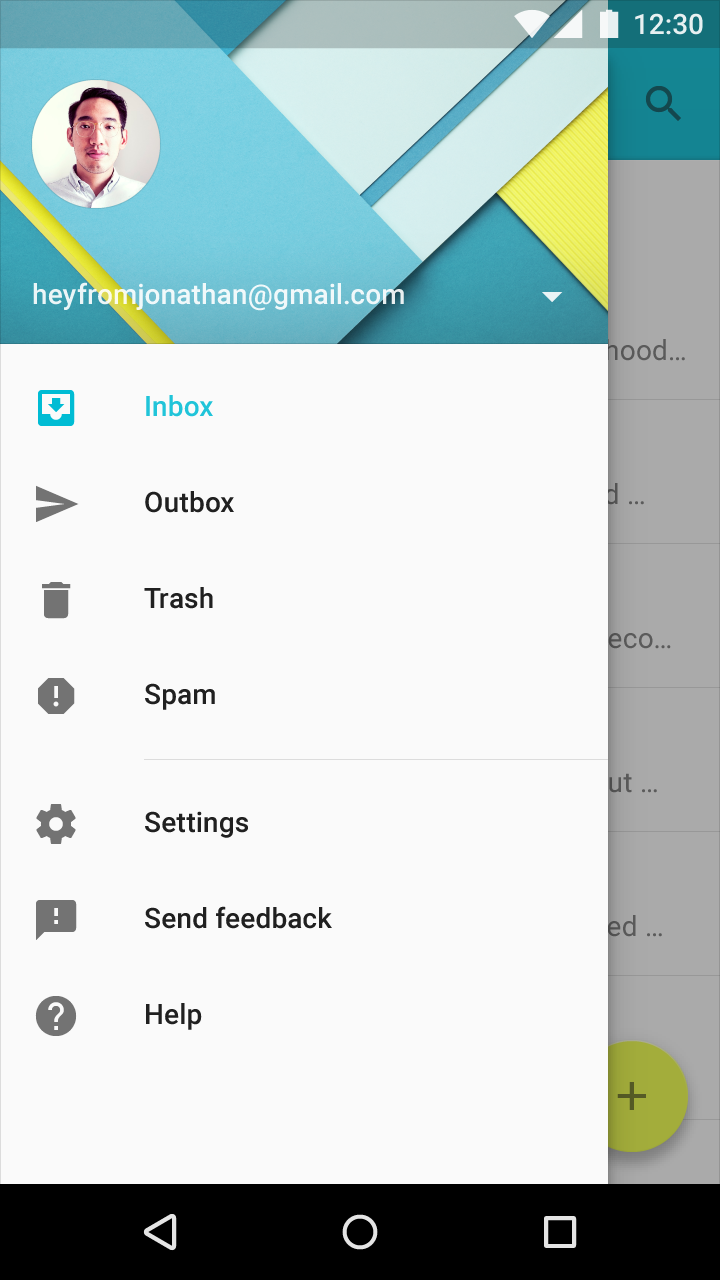
Navegação lateral
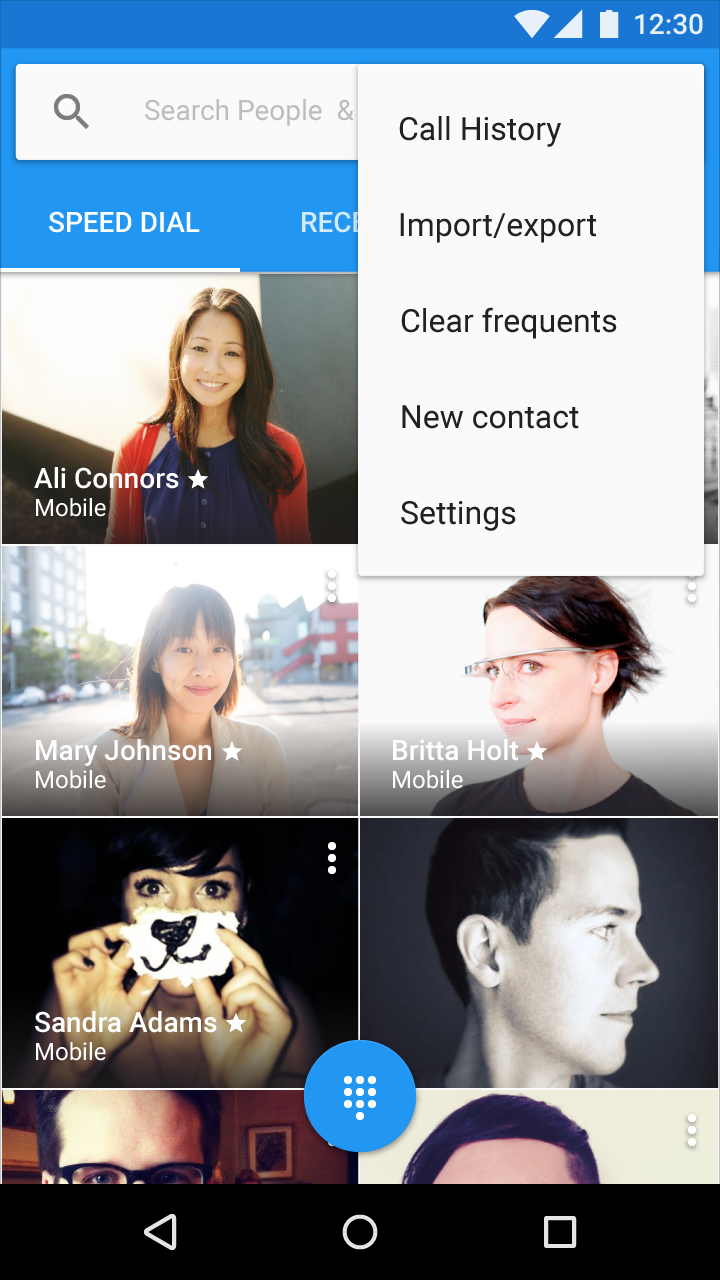
Menu da barra de ferramentas
Componentes das configurações
Rótulos
Texto secundário
Controles de interruptor ou caixa de seleção
Status

Posicionamento
Todas as configurações de um app devem ser acessadas por meio do rótulo “Configurações”. Não use sinônimos como “Opções” ou “Preferências”.
Navegação lateral
Se o app tiver uma navegação lateral, como uma gaveta de navegação, inclua “Configurações” abaixo de todos os outros itens (exceto Ajuda e feedback).
Apps sem navegação lateral
Posicione “Configurações” no menu da barra de ferramentas, abaixo de todos os outros itens (exceto Ajuda e feedback).
Uso
As configurações devem ser bem organizadas, previsíveis e conter um número razoável de opções.
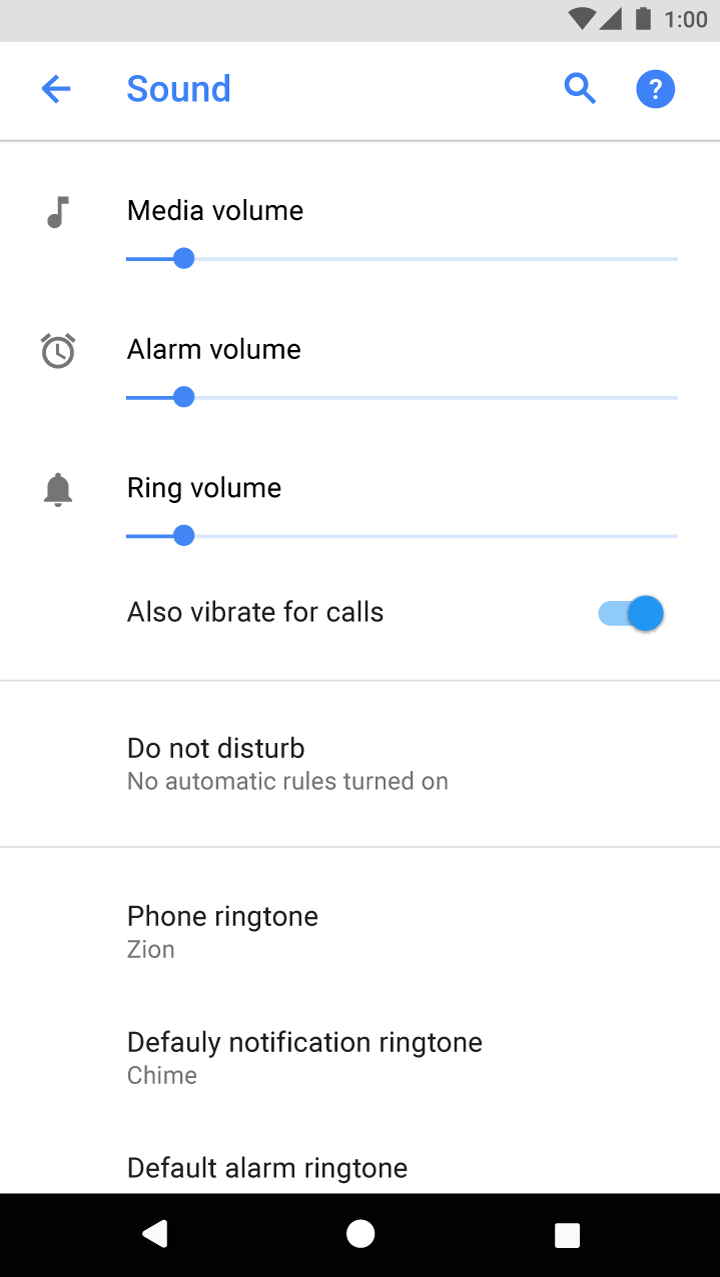
Forneça uma visão geral
O usuário deve conseguir visualizar rapidamente as configurações mais importantes ou mais utilizadas, bem como seus valores.
Se houver muitas configurações, priorize as que têm maior probabilidade de interessar aos usuários. Configurações menos importantes podem ser agrupadas e movidas para uma tela própria.
Selecione configurações apropriadas
As configurações devem:
- Salvar as preferências do usuário
- Ser acessadas com pouca frequência
- Ser usadas pela maioria dos usuários
- Ser usadas por uma minoria de usuários, mas essenciais para atender às suas necessidades
As configurações não devem:
- Ser acessadas com frequência (mova essas configurações para uma barra de ferramentas)
- Conter informações sobre o app, como informações de versão ou de licenciamento (mova essas informações para uma tela de Ajuda)
- Gerenciar contas de usuário (apresente essas configurações no fluxo principal do app, como na navegação lateral)
Escolha padrões prudentes
O valor padrão de uma configuração deve:
- Representar a escolha que a maioria dos usuários faria
- Ser neutro e apresentar pouco risco
- Consumir menos bateria ou dados móveis
- Interromper o usuário apenas quando for importante
Agrupamento de configurações
Mostre de imediato as configurações mais importantes ou mais utilizadas.
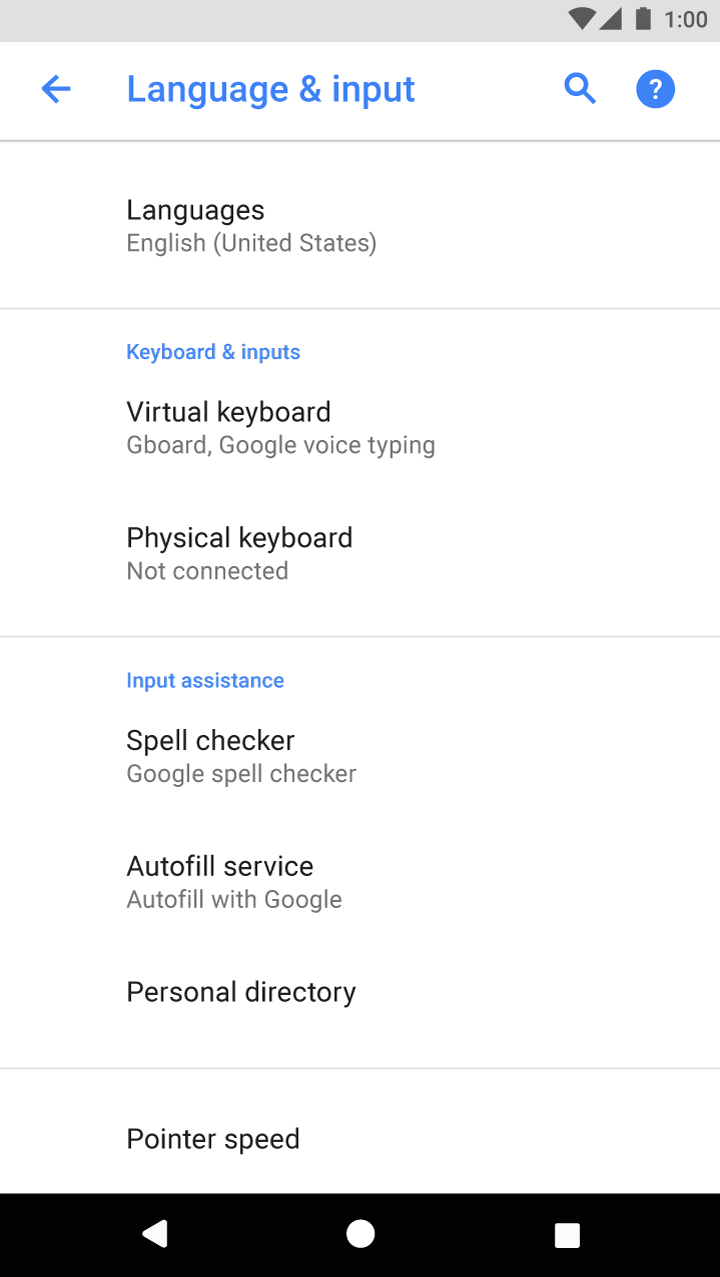
Divisores
Use divisores para agrupar várias configurações relacionadas. Evite usar divisores entre configurações individuais.
Títulos de seção (opcionais)
Configurações agrupadas podem incluir um título de seção. Os títulos de seção devem ser específicos, evitando nomes ambíguos como “Outros” ou “Diversos”.
15+ configurações
É melhor agrupar as configurações relacionadas em uma subtela. Use termos consistentes: o rótulo da configuração que abre um grupo deve corresponder ao título da subtela.
Rótulos e texto secundário
Rótulos
Torne seus rótulos breves e significativos. Os rótulos podem ocupar várias linhas, se necessário.
Os rótulos devem:
- Usar letra maiúscula apenas em substantivos próprios e na primeira palavra do rótulo
- Começar com o texto mais importante
- Evitar termos negativos como "Não" ou "Nunca", em favor de termos neutros como "Bloquear"
- Usar rótulos impessoais como "Notificações" em vez de "Notifique-me" (Exceção: se for necessário referir-se ao usuário para que a configuração seja compreendida, use a segunda pessoa ("você") em vez da primeira pessoa ("eu"))
Os rótulos devem evitar:
- Termos genéricos, como: Definir, Alterar, Editar, Modificar, Gerenciar, Usar, Selecionar ou Escolher
- Repetir palavras do título da seção
- Jargão técnico, a menos que seja amplamente compreendido pelo seu público-alvo
Alinhamento
Todos os rótulos devem se alinhar à borda esquerda do título da tela. Isso proporciona uma aparência mais simples e unificada.
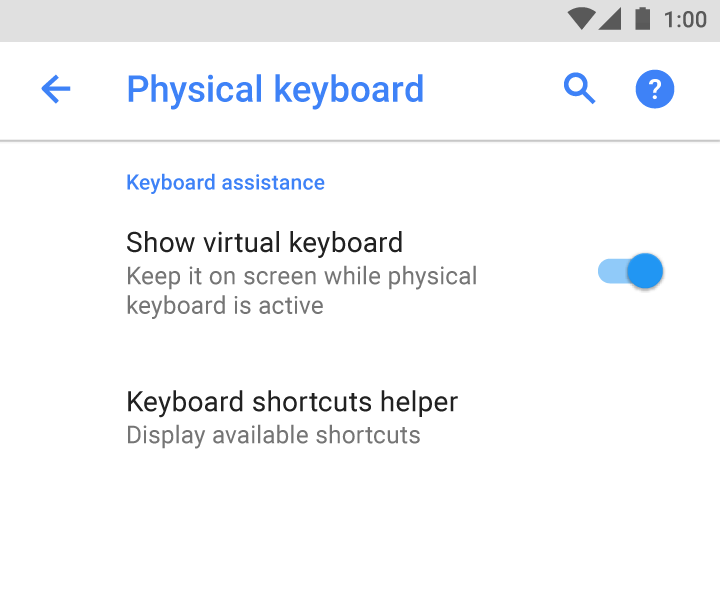
Texto secundário (opcional)
O texto secundário ajuda o usuário a compreender melhor o estado atual de uma configuração. Se o rótulo for suficiente por si só, não adicione texto secundário.
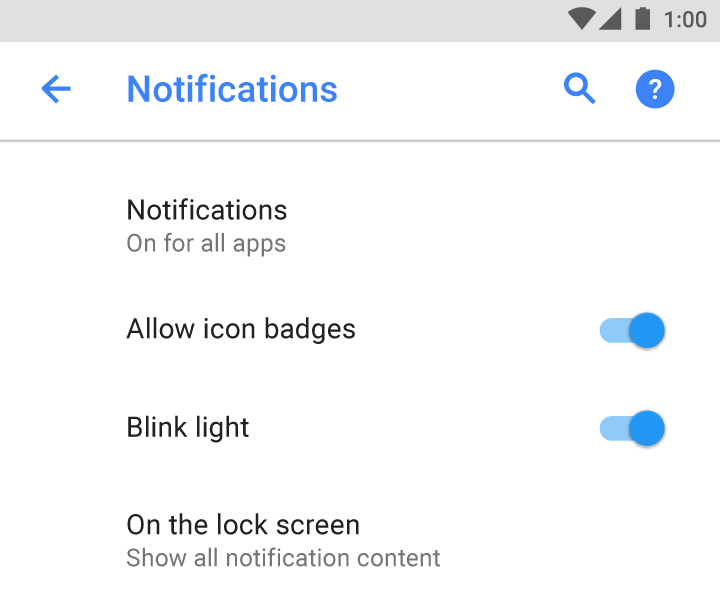
Não faça.
Configurações de interruptor ou caixa de seleção
Configurações de interruptor e caixa de seleção que exigem descrições precisas podem incluir uma descrição de uma linha abaixo do rótulo.
As descrições devem:
- Transmitir informações sobre o estado de uma configuração
- Indicar o que acontece quando uma configuração é ativada
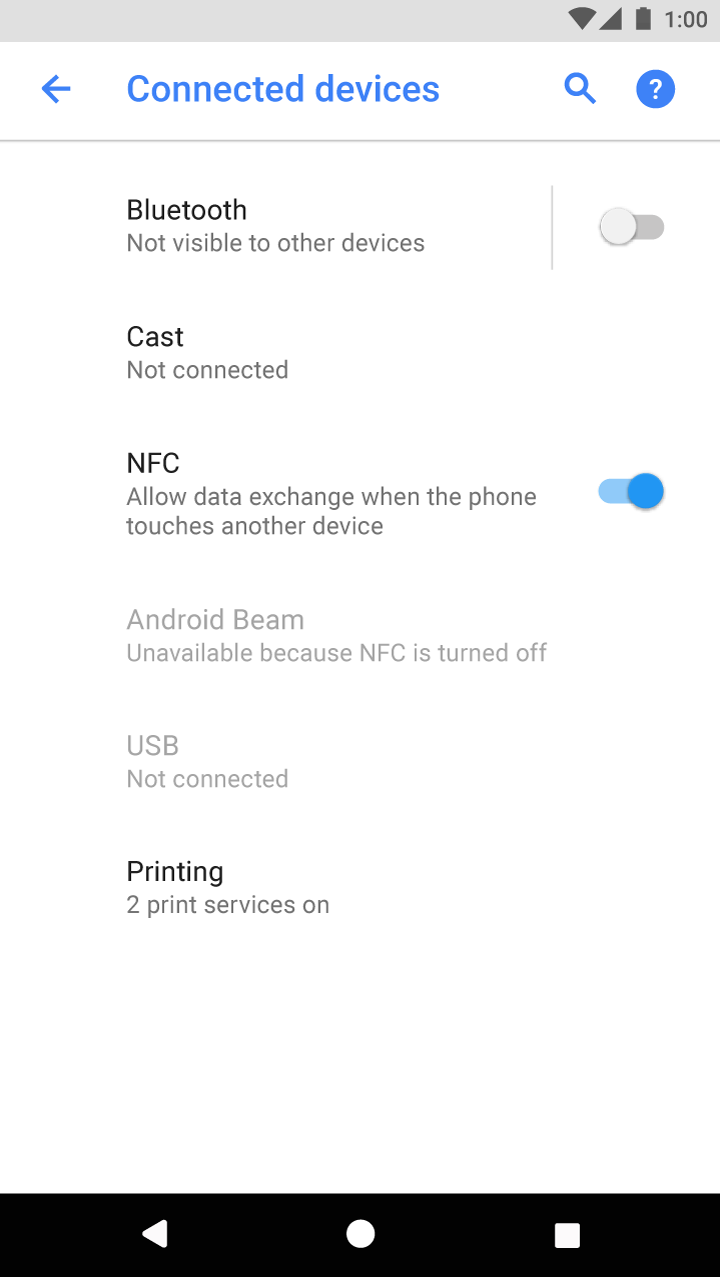
Faça.

Faça.
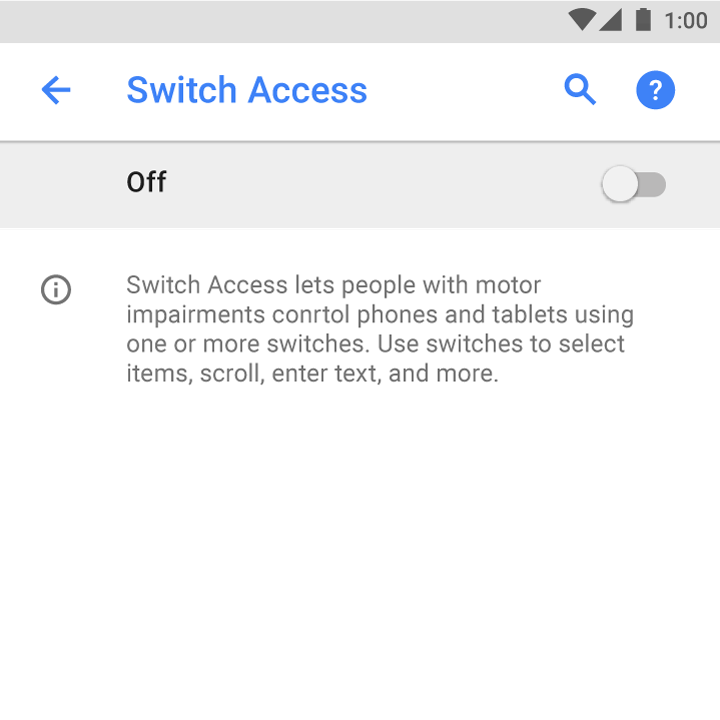
Configurações que exigem explicações mais longas podem incluir uma descrição em uma segunda tela.
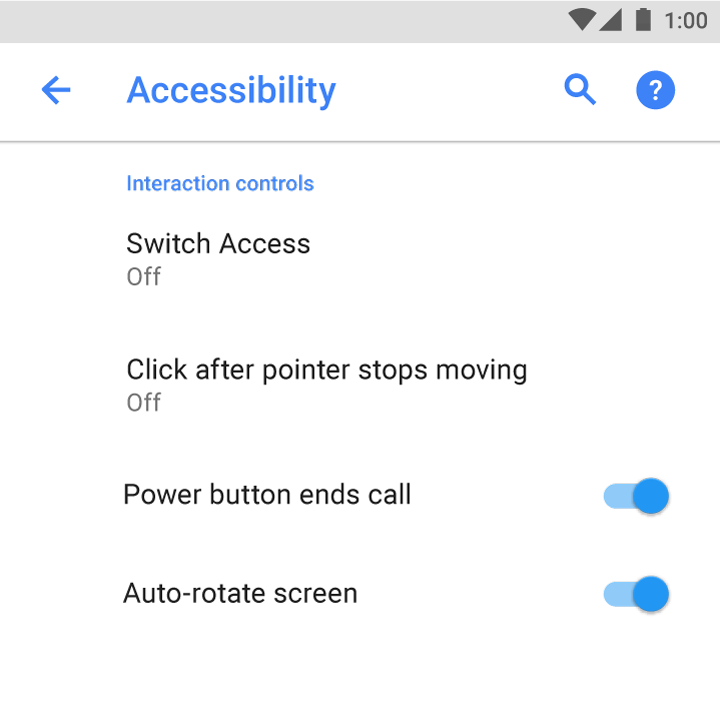
Todas as outras configurações
Para configurações que não são interruptores, o texto secundário deve exibir apenas o status atual da configuração.
Suspensão
Após 10 minutos de inatividade
Faça.
O texto secundário transmite o estado atual da configuração.
Tempo limite da tela
Ajuste o atraso antes de a tela ser desligada automaticamente
Não faça.
Evite descrever a configuração. Em vez disso, mostre o status da configuração.
Diretrizes de escrita
Seja direto e compreensível.
Vibrar ao tocar
Faça.
Usar feedback tátil
Não faça.
Indique o status com detalhes específicos colocados no contexto apropriado.
Ponto de acesso e compartilhamento de conexão
Ponto de acesso ativado
Faça.
Ponto de acesso e compartilhamento de conexão
Forneça internet para outros dispositivos por meio da sua conexão de dados móveis
Não faça.
Use siglas familiares quando não houver alternativas melhores. Explique como funciona e por que existe uma configuração desconhecida.
NFC
Permitir a troca de dados quando o telefone encostar em outro dispositivo
Faça.
NFC
Use Near Field Communication para ler e trocar tags
Não faça.