

Ajustes
Los ajustes de una aplicación permiten a los usuarios indicar sus preferencias sobre el comportamiento de esta.
Los ajustes se encuentran en la opción “Ajustes” de la navegación de la aplicación.
Los controles de ajustes deben recoger las preferencias del usuario. Los ajustes que se muestran deben afectar a la mayoría de los usuarios o brindar soporte crítico a una minoría de ellos.
Opciones de colocación
Navegación lateral
Menú de la barra de herramientas
Componentes de los ajustes
Etiquetas
Texto secundario
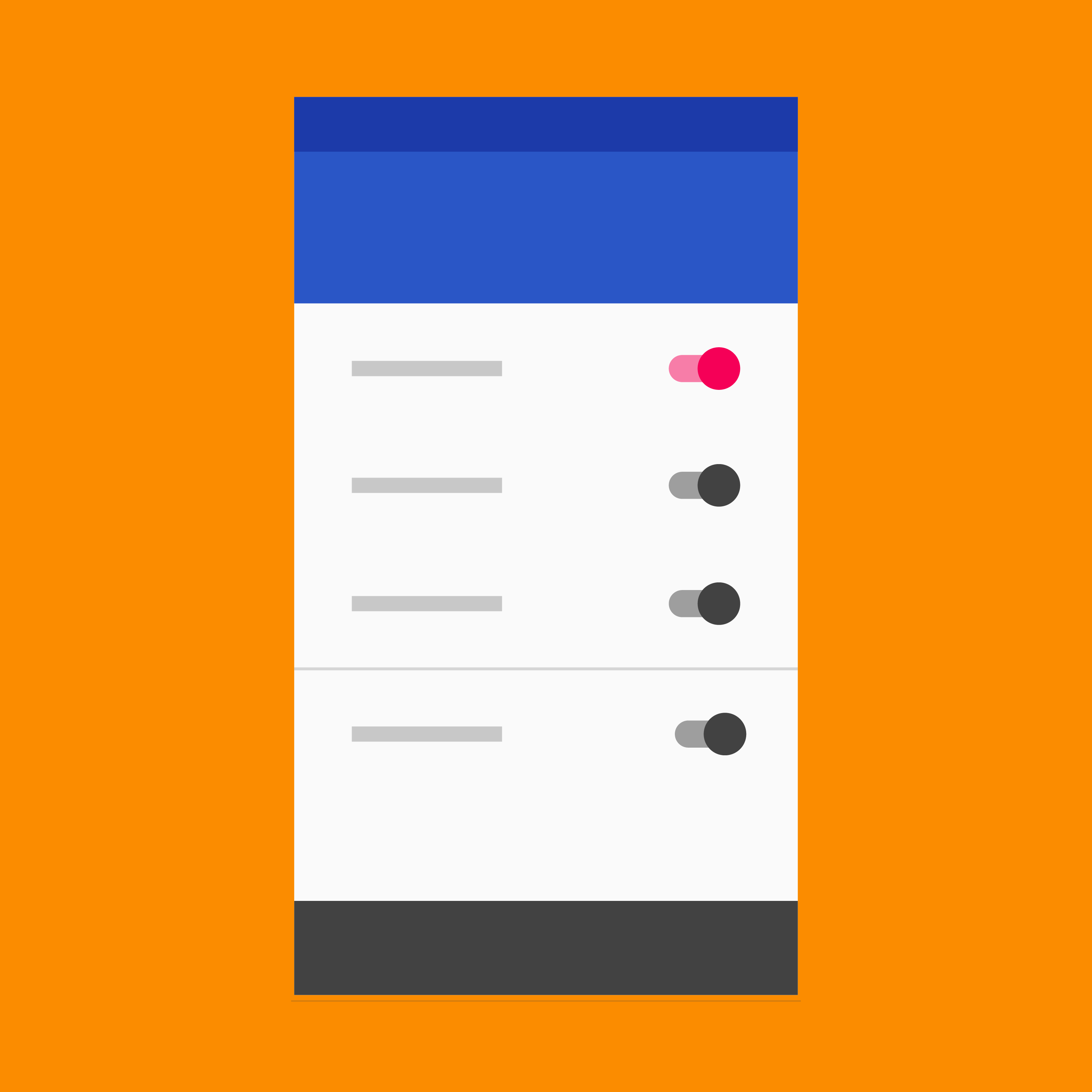
Ajustes con interruptores o casillas de verificación
Estado
Colocación
Todos los ajustes de una aplicación deben ser accesibles a través de la opción “Ajustes”. No uses sinónimos como “Opciones” o “Preferencias”.
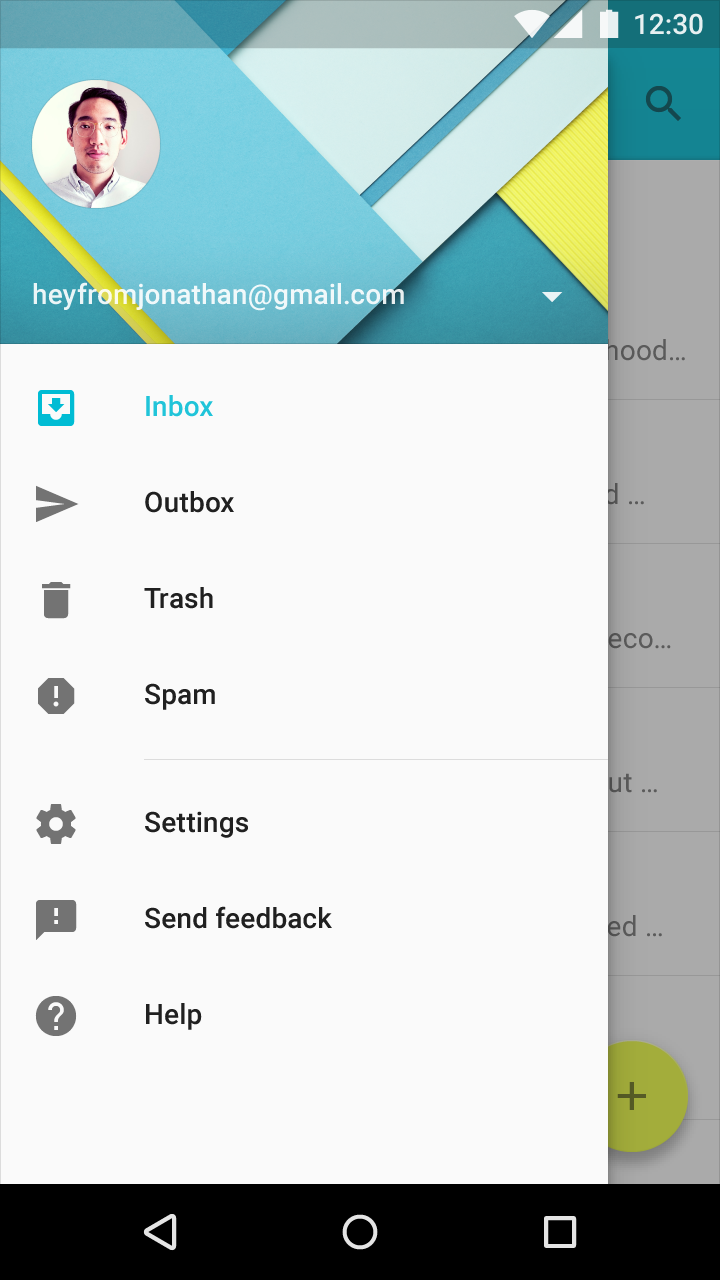
Navegación lateral
Si la aplicación incluye una navegación lateral, como un panel de navegación (navigation drawer), coloca “Ajustes” debajo de todos los demás elementos (excepto Ayuda y comentarios).
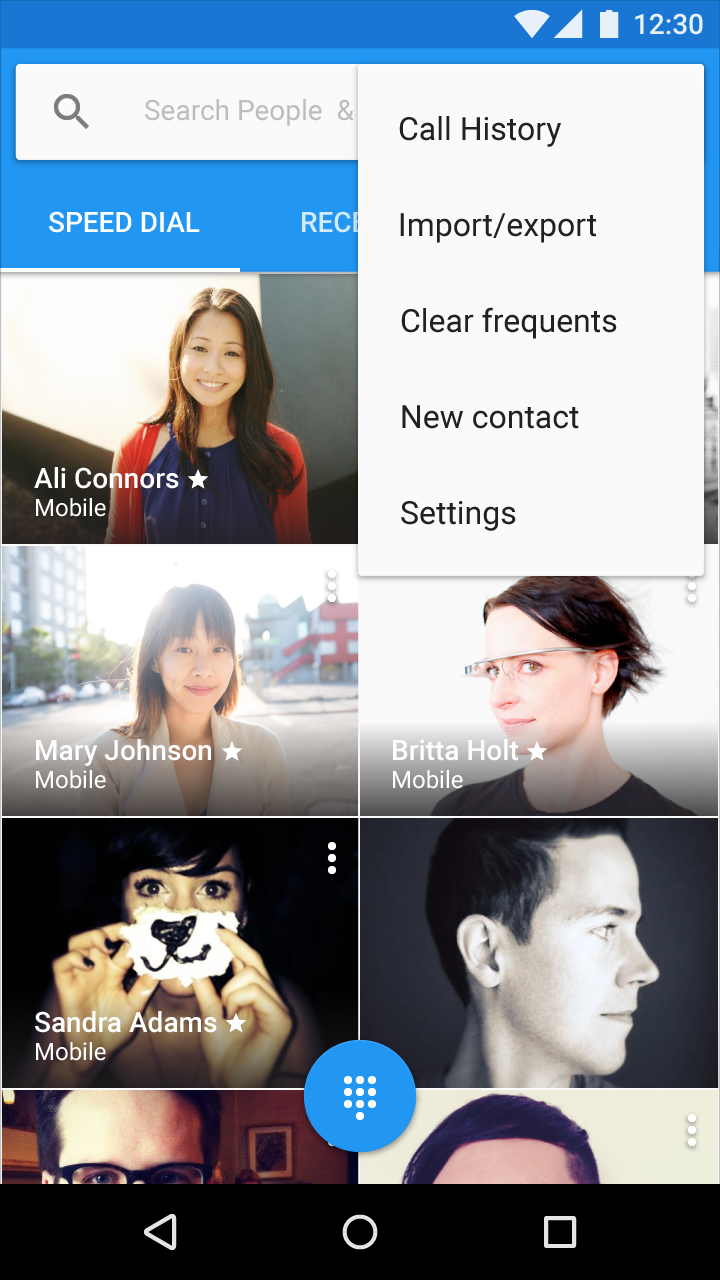
Aplicaciones sin navegación lateral
Coloca “Ajustes” en el menú de la barra de herramientas, debajo de todos los demás elementos (excepto Ayuda y comentarios).
Uso
Los ajustes deben estar bien organizados, ser predecibles y contener una cantidad manejable de opciones.
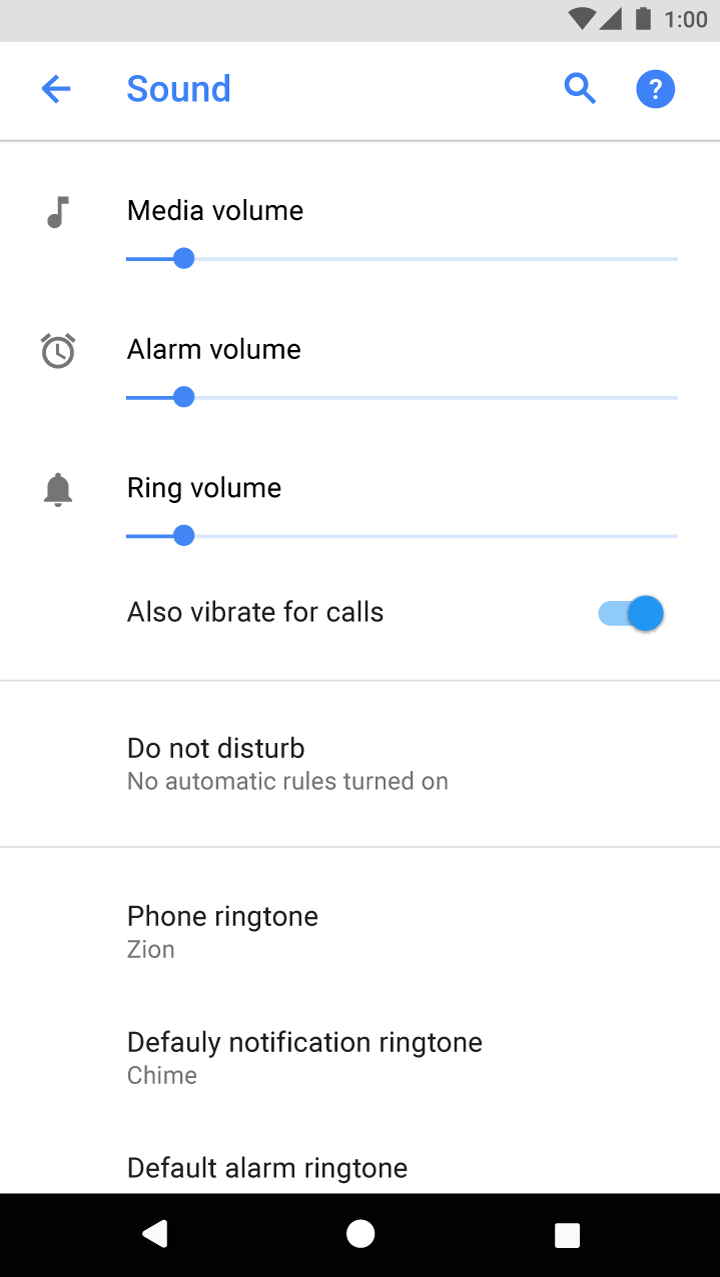
Proporciona una vista general
El usuario debe poder ver rápidamente los ajustes más importantes o más utilizados, junto con sus valores actuales.
Si hay muchos ajustes, prioriza los que tengan más probabilidades de interesar a los usuarios. Los ajustes menos importantes pueden agruparse y trasladarse a una pantalla aparte.
Selecciona los ajustes apropiados
Los ajustes deben:
- Guardar las preferencias del usuario
- Ser de acceso poco frecuente
- Ser utilizados por la mayoría de los usuarios
- Ser utilizados por una minoría de usuarios, pero ser esenciales para satisfacer sus necesidades
Los ajustes no deben:
- Ser de acceso frecuente (trasládalos a la barra de herramientas)
- Contener información sobre la aplicación, como la versión o los datos de licencia (trasládalos a una pantalla de Ayuda)
- Gestionar cuentas de usuario (preséntalas en el flujo principal de tu aplicación, como en la navegación lateral)
Elige valores predeterminados considerados
El valor predeterminado de un ajuste debe:
- Representar la opción que la mayoría de los usuarios elegiría
- Ser neutro y suponer poco riesgo
- Consumir menos batería o datos móviles
- Interrumpir al usuario solo cuando sea importante
Agrupación de los ajustes
Muestra al principio los ajustes más importantes o más utilizados.
Líneas de separación
Usa líneas de separación para agrupar varios ajustes relacionados. Evita usar divisores entre ajustes individuales.
Títulos de sección (opcional)
Los ajustes agrupados pueden incluir un título de sección. Los títulos de sección deben ser específicos, evitando nombres ambiguos como “Otro” o “Varios”.
15 ajustes o más
Si la aplicación tiene 15 ajustes o más, es recomendable agrupar los ajustes relacionados en una subpantalla. Usa términos coherentes: la etiqueta del ajuste que abre un grupo debe coincidir con el título de la subpantalla.
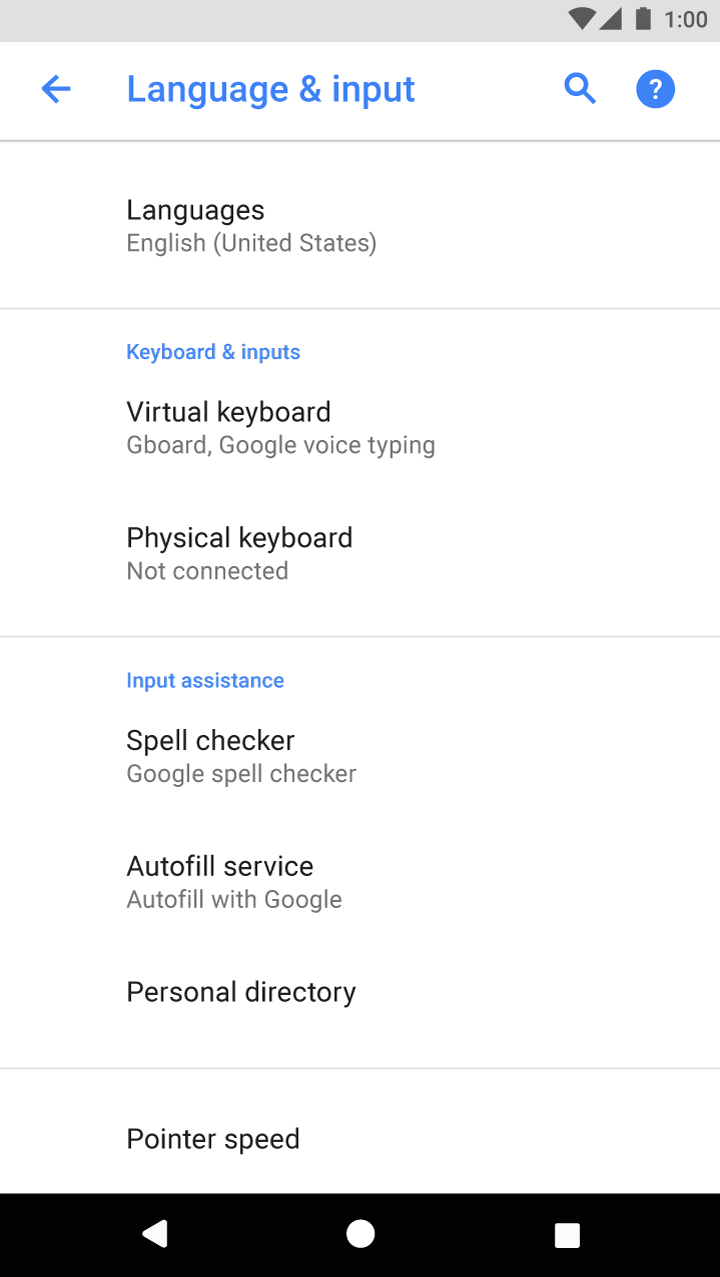
Etiquetas y texto secundario
Etiquetas
Haz que tus etiquetas sean breves y descriptivas. Las etiquetas pueden ocupar varias líneas si es necesario.
Las etiquetas deben:
- Escribir en mayúscula solo los nombres propios y la primera palabra de la etiqueta
- Empezar con el texto más importante
- Evitar términos negativos como "No" o "Nunca" y favorecer en su lugar términos neutros como "Bloquear"
- Usar etiquetas impersonales como "Notificaciones" en lugar de "Notifícame" (Excepción: si es necesario hacer referencia al usuario para comprender el ajuste, usa la segunda persona ("tú") en lugar de la primera persona ("yo"))
Las etiquetas deben evitar:
- Usar términos genéricos, como: Establecer, Cambiar, Editar, Modificar, Gestionar, Usar, Seleccionar o Elegir
- Repetir palabras del título de la sección
- Usar jerga técnica, a menos que sea ampliamente comprendida por tu público objetivo
Alineación
Todas las etiquetas deben alinearse con el borde izquierdo del título de la pantalla. Esto proporciona una apariencia más sencilla y unificada.
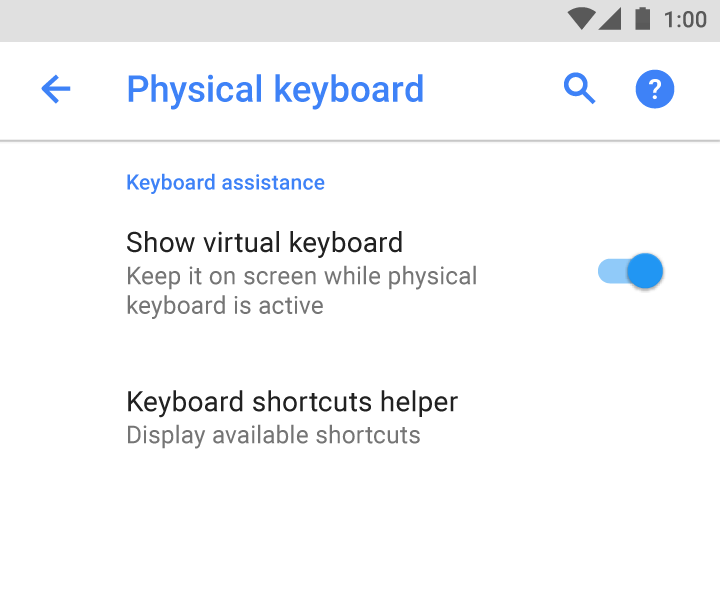
Texto secundario (opcional)
El texto secundario ayuda al usuario a comprender mejor el estado actual de un ajuste. Si la etiqueta es suficiente por sí sola, no añadas texto secundario.
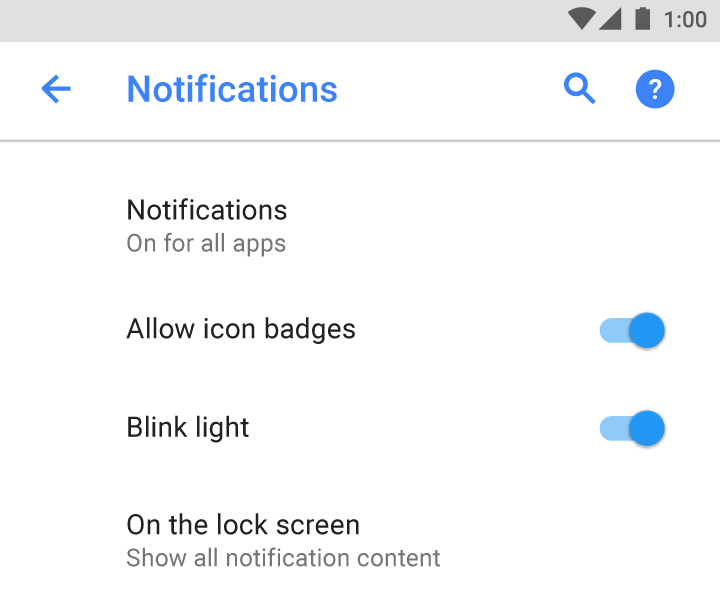
Incorrecto.
Ajustes con interruptores o casillas de verificación
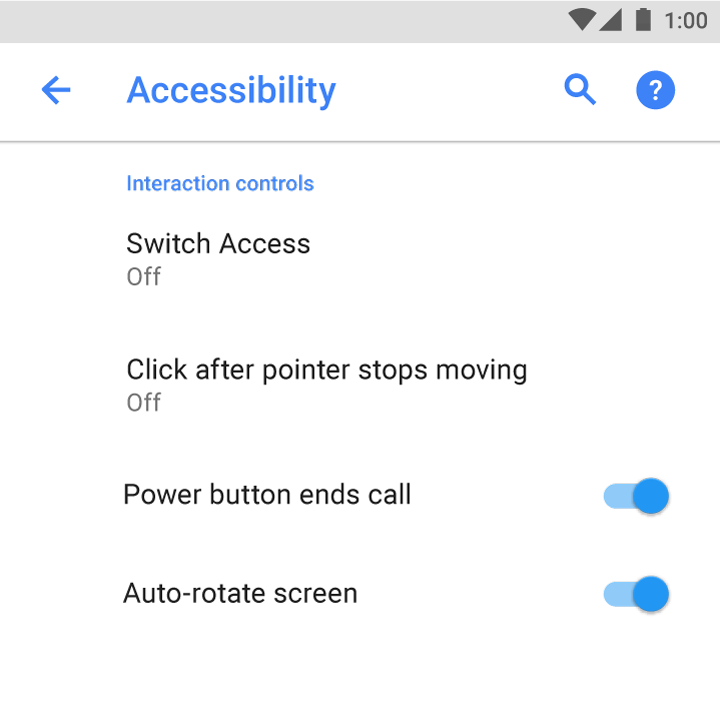
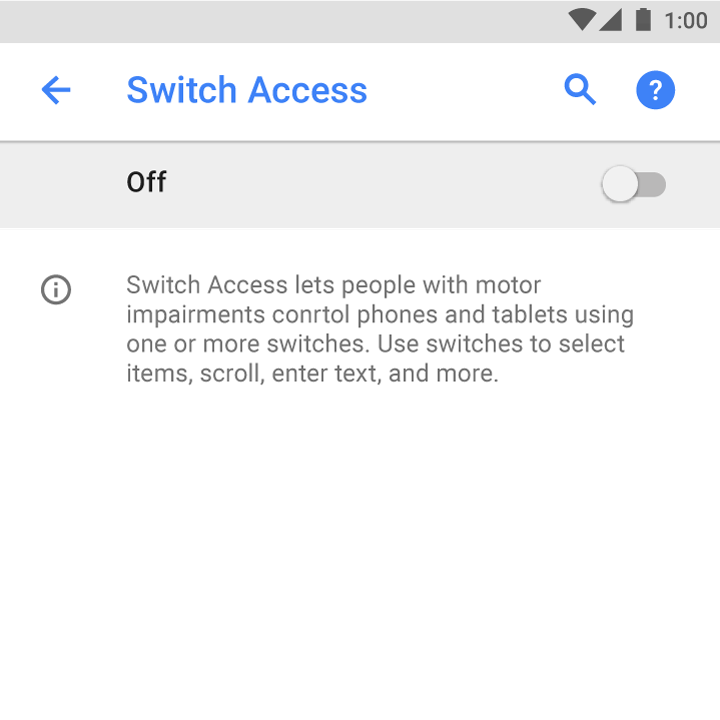
Los ajustes con interruptores (switches) y casillas de verificación que requieran descripciones precisas pueden incluir una descripción de una sola línea debajo de la etiqueta.
Las descripciones deben:
- Transmitir información sobre el estado de un ajuste
- Indicar qué sucede cuando se activa un ajuste
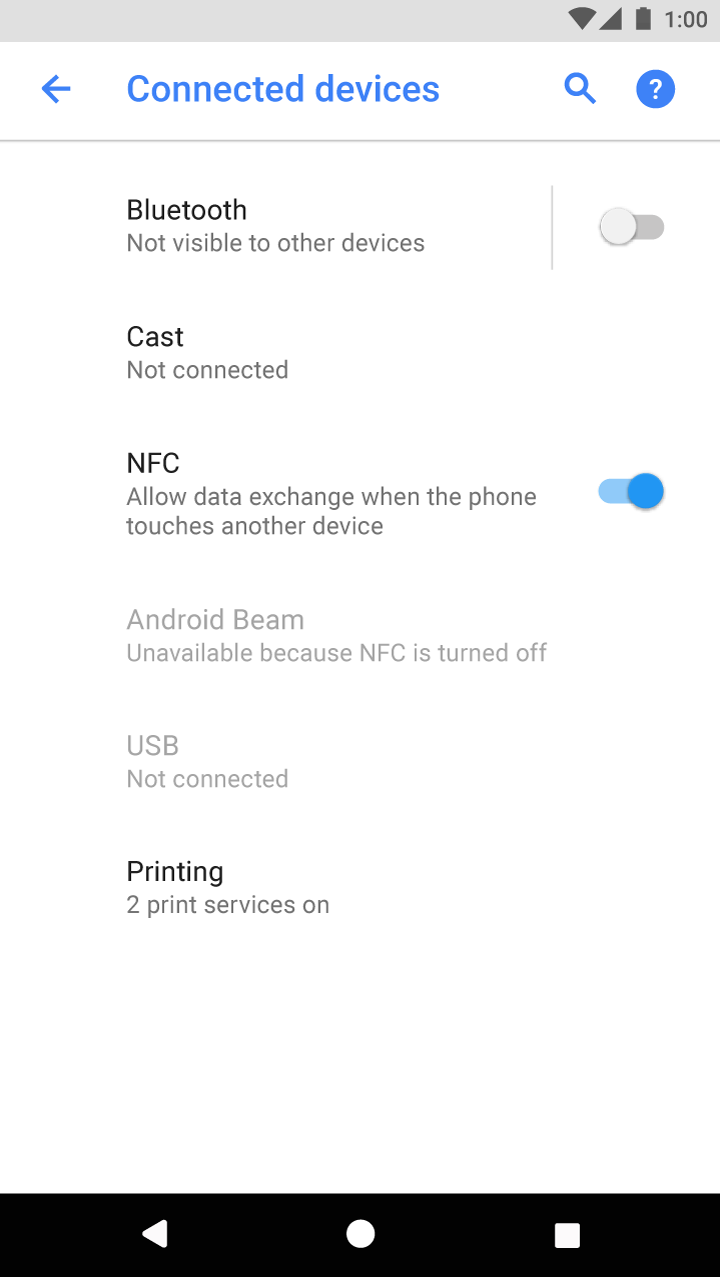
Correcto.

Correcto.
Los ajustes que requieran explicaciones más extensas pueden incluir una descripción en una segunda pantalla.
Todos los demás ajustes
Para los ajustes que no sean interruptores ni casillas de verificación, el texto secundario debe mostrar únicamente el estado actual del ajuste.
Suspensión
Después de 10 minutos de inactividad
Correcto.
El texto secundario transmite el estado actual del ajuste.
Tiempo de espera de la pantalla
Ajusta cuánto tiempo transcurre antes de que la pantalla se apague automáticamente
Incorrecto.
Evita describir el ajuste. Muestra en su lugar su estado actual.
Directrices de redacción
Sé directo y comprensible.
Vibrar al tocar
Correcto.
Usar retroalimentación táctil
Incorrecto.
Indica el estado con detalles específicos colocados en el contexto apropiado.
Punto de acceso Wi-Fi y anclaje a red
Punto de acceso Wi-Fi activado
Correcto.
Punto de acceso Wi-Fi y anclaje a red
Proporciona conexión a Internet a otros dispositivos mediante tu conexión de datos móviles
Incorrecto.
Usa siglas familiares cuando no haya mejores alternativas. Explica cómo y por qué existe un ajuste poco conocido.
NFC
Permite el intercambio de datos cuando se acerca el teléfono a otro dispositivo
Correcto.
NFC
Usa la comunicación de campo cercano (Near Field Communication) para leer e intercambiar etiquetas NFC
Incorrecto.