

Paramètres
Les paramètres permettent aux utilisateurs de définir leurs préférences concernant le comportement d'une application.
Les paramètres de l'application sont regroupés sous le libellé « Paramètres » dans la navigation de votre application.
Les paramètres doivent permettre d'enregistrer les préférences de l'utilisateur. Les paramètres affichés doivent concerner la majorité des utilisateurs ou répondre aux besoins essentiels d'une minorité d'entre eux.
Emplacements possibles
Navigation latérale
Menu de la barre d'outils
Composants de paramètres
Libellés
Texte secondaire
Paramètres de type commutateur ou case à cocher
État
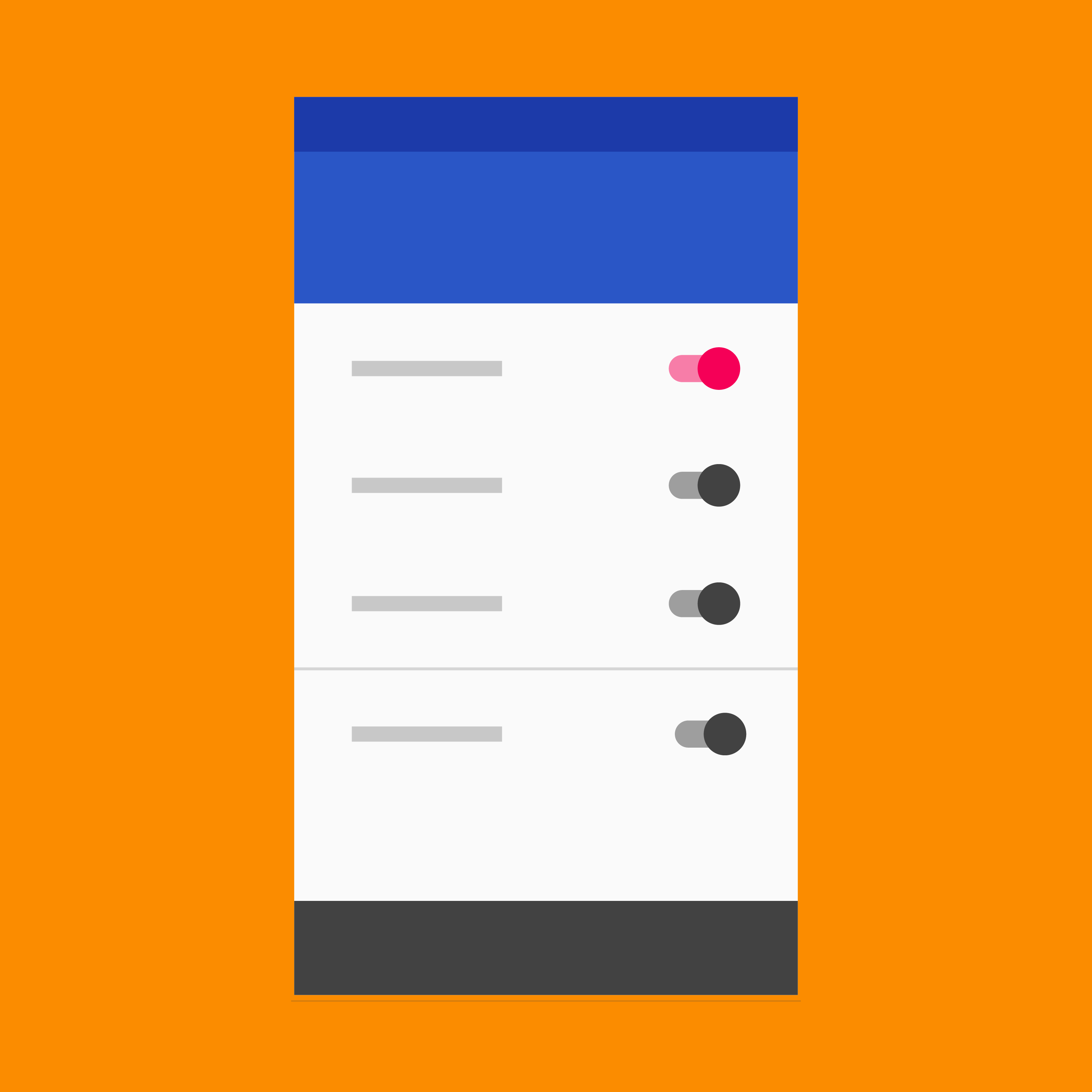
Emplacement
Tous les paramètres d'une application doivent être accessibles via le libellé « Paramètres ». N'utilisez pas de synonymes tels que « Options » ou « Préférences ».
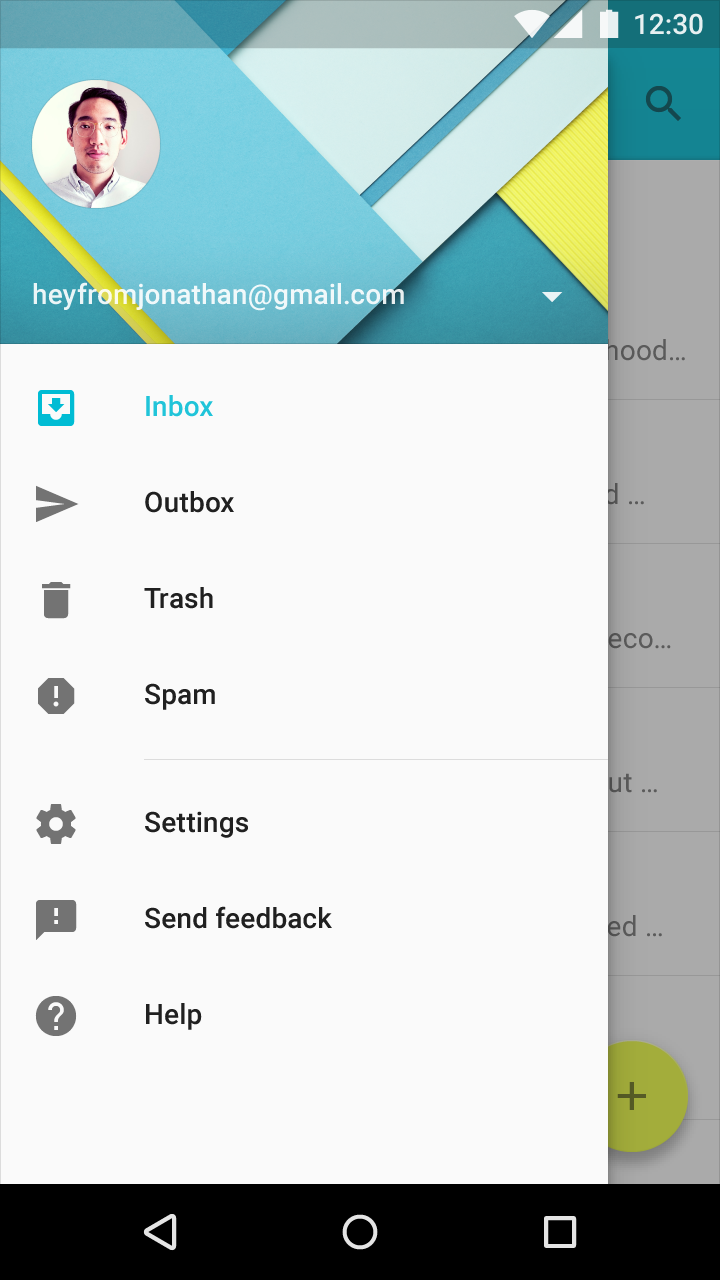
Navigation latérale
Si l'application dispose d'une navigation latérale, telle qu'un tiroir de navigation, placez « Paramètres » après tous les autres éléments, à l'exception de « Aide et commentaires ».
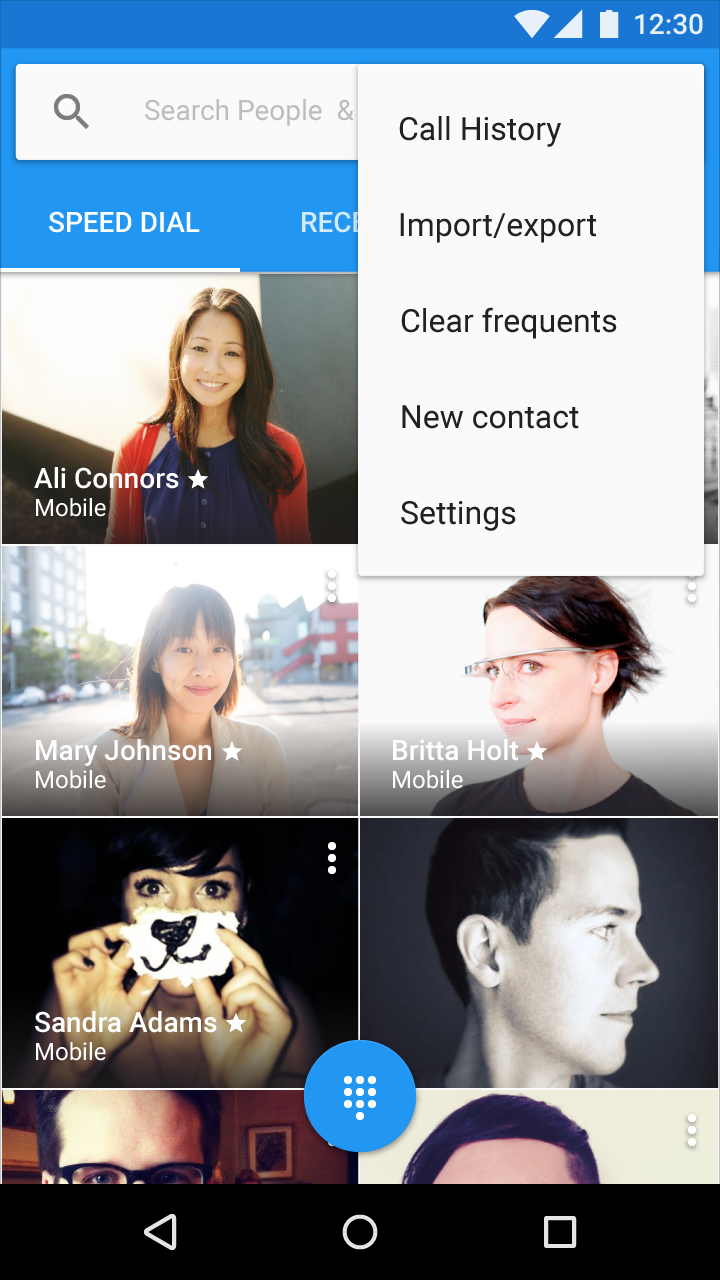
Applications sans navigation
Placez « Paramètres » dans le menu de la barre d'outils, après tous les autres éléments, à l'exception de « Aide et commentaires ».
Utilisation
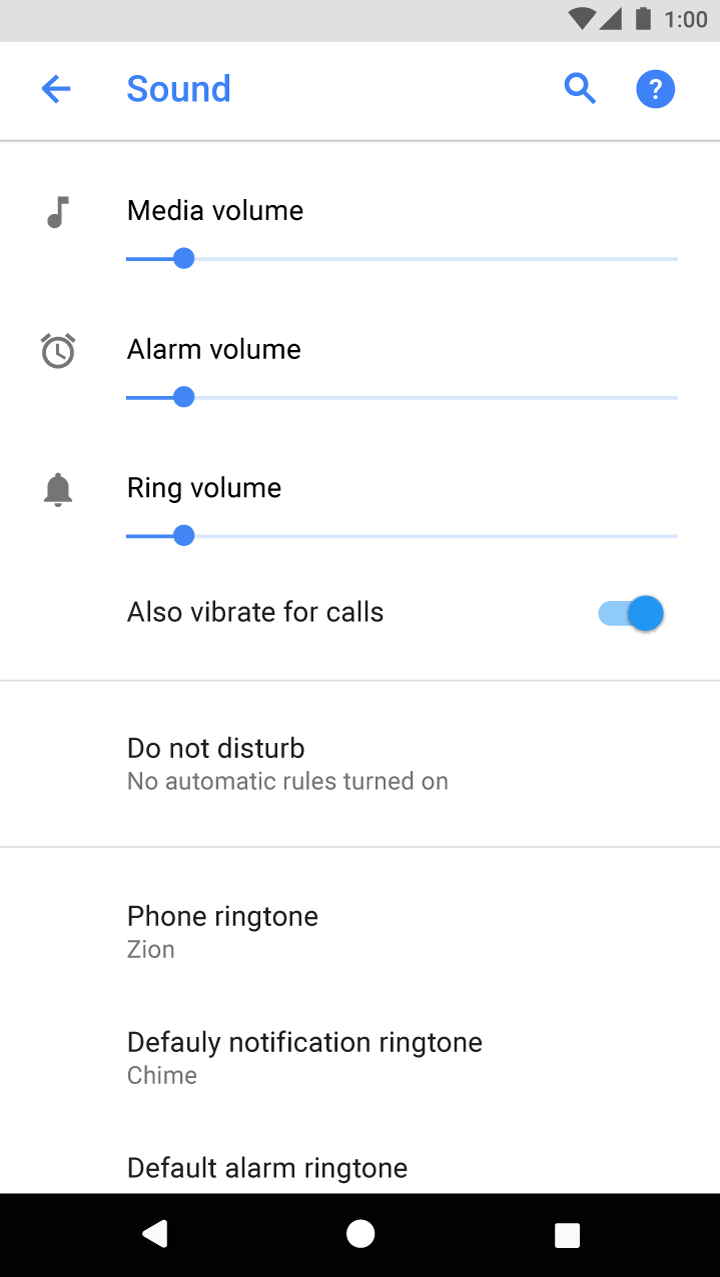
Les paramètres doivent être bien organisés, prévisibles et limités à un nombre raisonnable d'options.
Offrir une vue d'ensemble
L'utilisateur doit pouvoir identifier rapidement les paramètres les plus importants ou les plus fréquemment utilisés, ainsi que leurs valeurs actuelles.
Si l'application comporte de nombreux paramètres, donnez la priorité à ceux qui intéressent le plus les utilisateurs. Les paramètres moins importants peuvent être regroupés et déplacés vers un écran dédié.
Choisir des paramètres appropriés
Les paramètres doivent :
- Permettre d'enregistrer les préférences de l'utilisateur
- Être rarement consultés
- Concerner la plupart des utilisateurs
- Concerner une minorité d'utilisateurs, tout en étant essentiels pour répondre à leurs besoins
Les paramètres ne doivent pas :
- Être consultés fréquemment (placez-les plutôt dans une barre d'outils)
- Contenir des informations sur l'application, telles que le numéro de version ou les informations de licence (déplacez-les vers un écran d'aide)
- Gérer les comptes utilisateurs (intégrez-les au parcours principal de votre application, par exemple dans la navigation latérale)
Choisir des valeurs par défaut appropriées
La valeur par défaut d'un paramètre doit :
- Correspondre au choix que la plupart des utilisateurs effectueraient
- Être neutre et présenter peu de risques
- Limiter la consommation de batterie et de données mobiles
- Ne pas interrompre l'utilisateur, sauf en cas de nécessité
Regroupement des paramètres
Affichez en premier les paramètres les plus importants ou les plus fréquemment utilisés.
Séparateurs
Utilisez des séparateurs pour regrouper plusieurs paramètres associés. Évitez d'en placer entre chaque paramètre.
Titres de section (facultatifs)
Les paramètres regroupés peuvent être précédés d'un titre de section. Les titres de section doivent être précis et éviter les termes ambigus comme « Autre » ou « Divers ».
15 paramètres ou plus
Regroupez de préférence les paramètres associés dans un sous-écran. Utilisez des termes cohérents : le libellé du paramètre qui ouvre un groupe doit correspondre au titre du sous-écran.
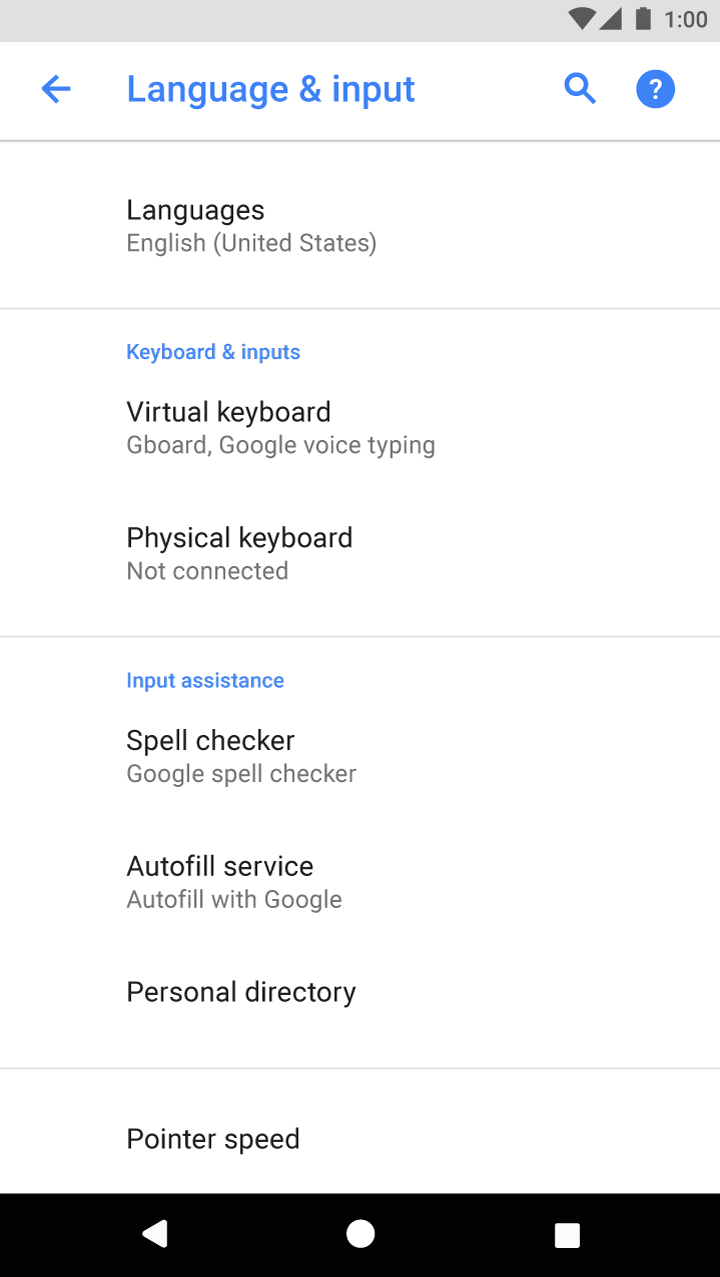
Libellés et texte secondaire
Libellés
Les libellés doivent être courts et explicites. Ils s'affichent sur plusieurs lignes si nécessaire.
Les libellés doivent :
- Ne comporter une majuscule qu'aux noms propres et au premier mot
- Commencer par l'information la plus importante
- Privilégier des termes neutres comme « Bloquer » plutôt que des formulations négatives comme « Ne pas » ou « Jamais »
- Être impersonnels, par exemple « Notifications » plutôt que « Me prévenir » (exception : si la référence à l'utilisateur est nécessaire pour comprendre le paramètre, utilisez la deuxième personne (« vous ») plutôt que la première personne (« je »))
Les libellés doivent éviter :
- Les termes génériques, tels que définir, changer, éditer, modifier, gérer, utiliser, sélectionner ou choisir
- La répétition de mots figurant dans le titre de la section
- Le jargon technique, sauf s'il est largement compris par votre public cible
Alignement
Tous les libellés doivent être alignés sur le bord gauche du titre de l'écran, ce qui confère à la liste une apparence plus simple et plus harmonieuse.
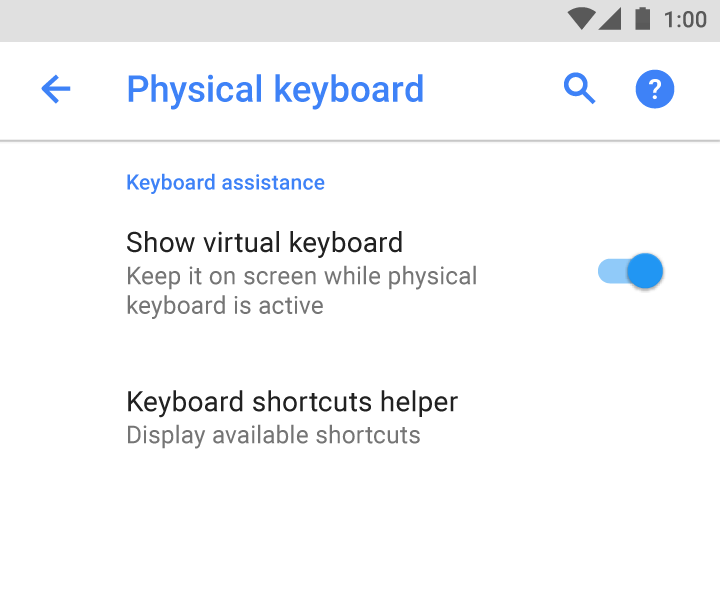
Texte secondaire (facultatif)
Le texte secondaire aide l'utilisateur à comprendre l'état actuel d'un paramètre. Si le libellé est suffisamment clair à lui seul, n'ajoutez pas de texte secondaire.
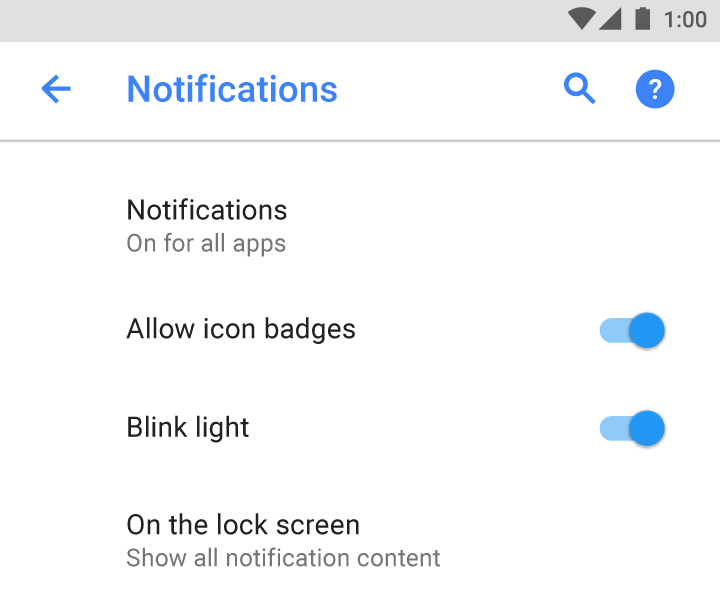
À ne pas faire.
Paramètres utilisant un commutateur ou une case à cocher
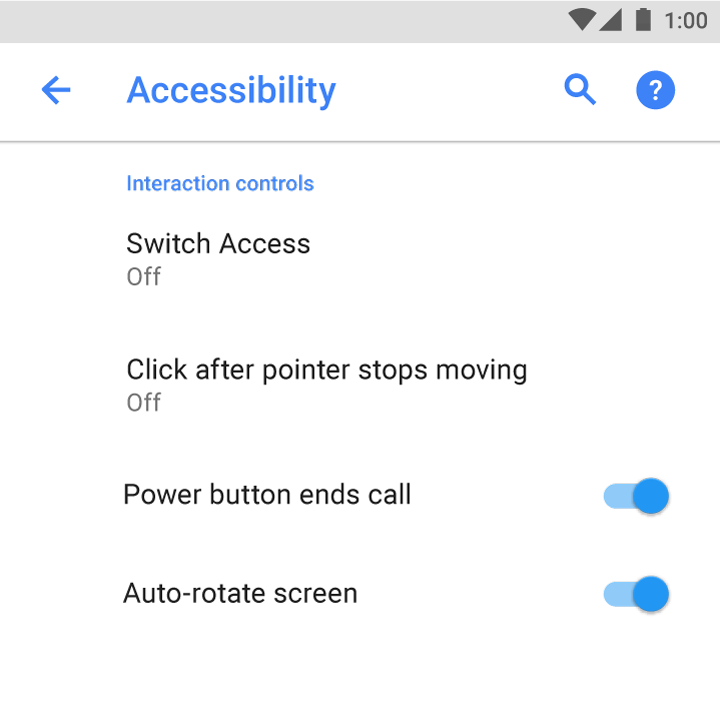
Les paramètres de type commutateur ou case à cocher qui nécessitent des explications précises peuvent être accompagnés d'une description d'une seule ligne placée sous le libellé.
Les descriptions doivent :
- Indiquer l'état du paramètre
- Indiquer ce qui se produit lorsque le paramètre est activé
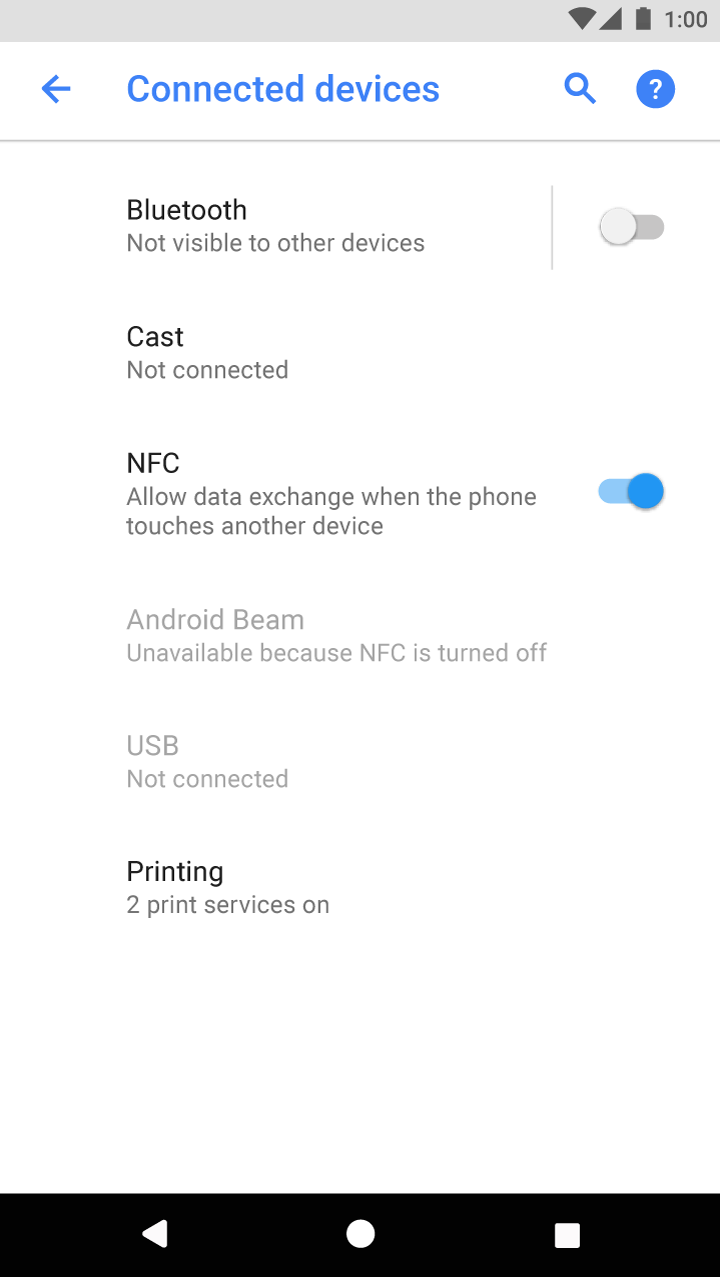
À faire.

À faire.
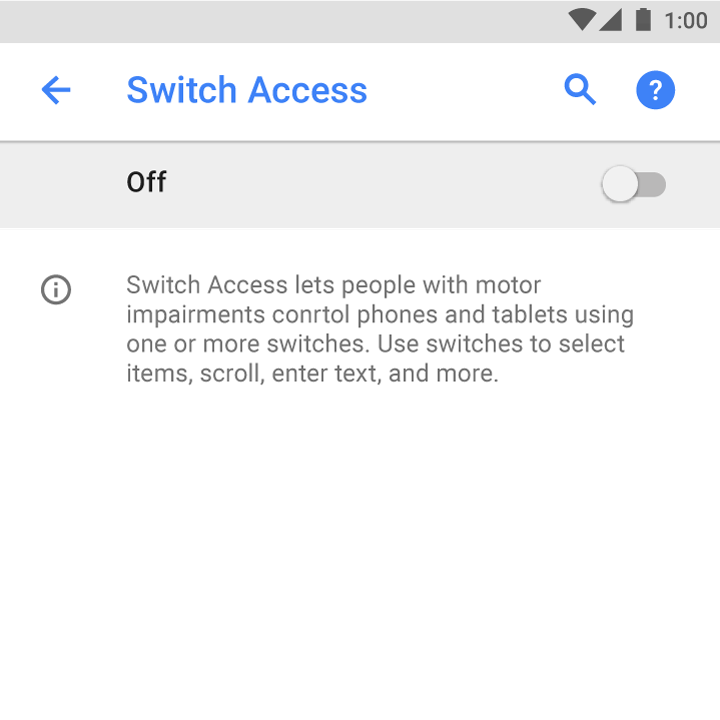
Les paramètres qui nécessitent des explications plus détaillées peuvent comporter une description sur un second écran.
Tous les autres paramètres
Pour les paramètres qui n'utilisent pas de commutateur, le texte secondaire doit uniquement indiquer l'état actuel du paramètre.
Mise en veille
Après 10 minutes d'inactivité
À faire.
Le texte secondaire indique l'état actuel du paramètre.
Délai d'extinction de l'écran
Régler le délai avant l'extinction automatique de l'écran
À ne pas faire.
Évitez de décrire le paramètre. Affichez plutôt son état.
Lignes directrices rédactionnelles
Utilisez une formulation directe et facile à comprendre.
Vibrer lors d'une pression
À faire.
Utiliser le retour haptique
À ne pas faire.
Indiquez l'état à l'aide de détails précis, dans le contexte approprié.
Point d'accès et partage de connexion
Point d'accès activé
À faire.
Point d'accès et partage de connexion
Fournir un accès Internet à d'autres appareils via la connexion de données mobiles
À ne pas faire.
Utilisez des acronymes courants en l'absence de meilleure alternative. Expliquez l'utilité d'un paramètre peu connu et la raison de son existence.
NFC
Autoriser l'échange de données lorsque le téléphone est mis en contact avec un autre appareil
À faire.
NFC
Utiliser la communication en champ proche (NFC) pour lire et échanger des balises
À ne pas faire.