

Beállítások
Az alkalmazásbeállítások segítségével a felhasználók beállíthatják az alkalmazás viselkedését.
Az alkalmazásbeállítások az alkalmazás navigációjában a „Beállítások” (Settings) címke alatt érhetők el.
A beállításvezérlőknek a felhasználói preferenciákat kell rögzíteniük. A megjelenített beállítások vagy a felhasználók többségét érintik, vagy kritikus fontosságúak a felhasználók egy kisebbsége számára.
Elhelyezési lehetőségek
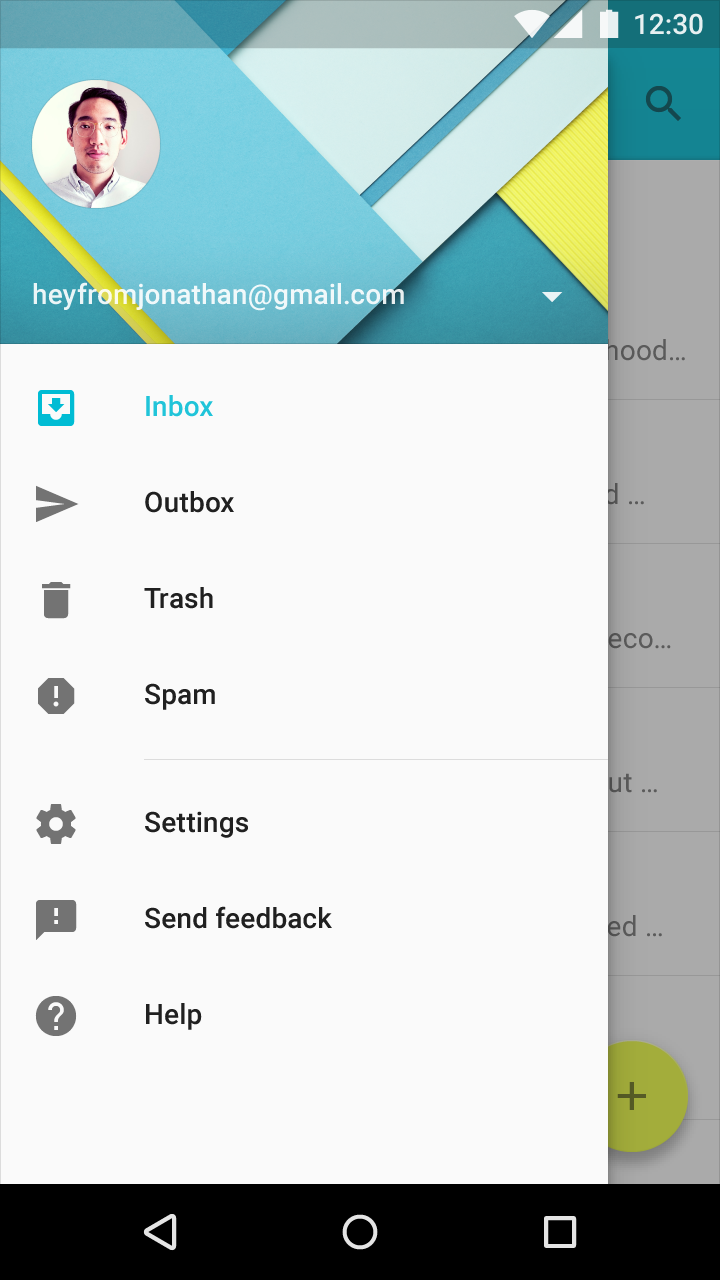
Oldalsó navigáció
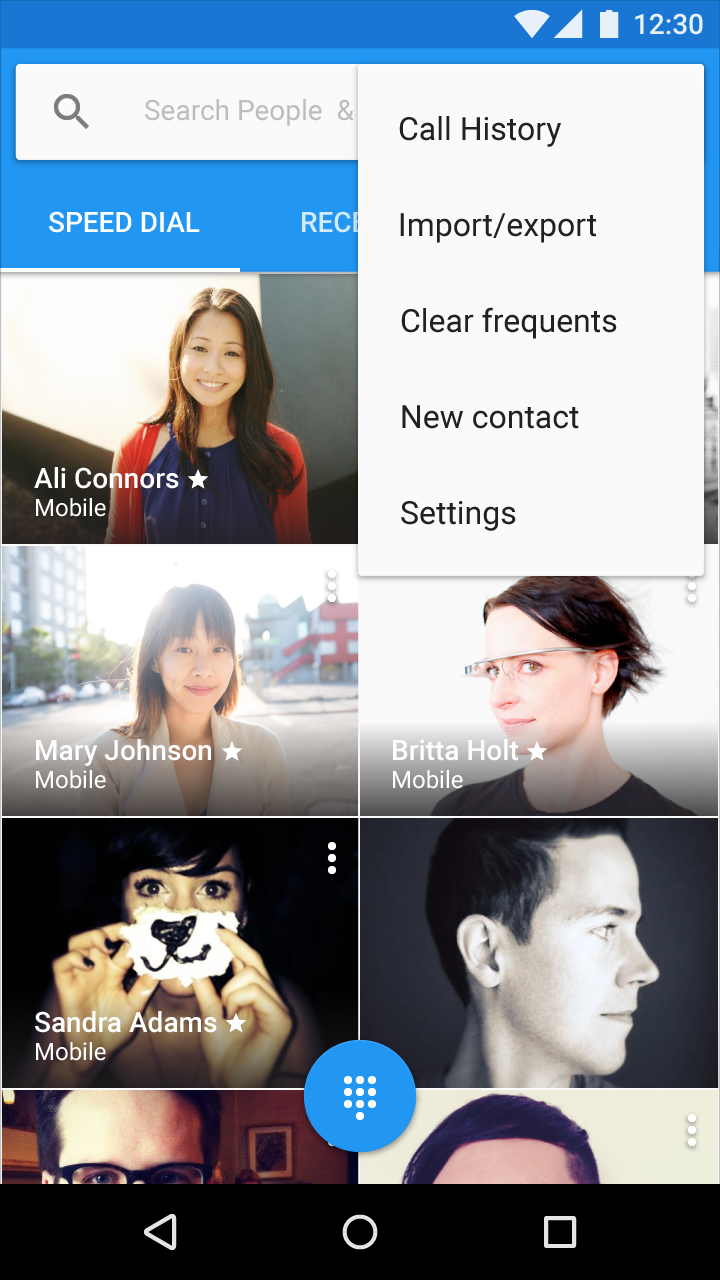
Eszköztár menü
A beállítások összetevői
Címkék
Másodlagos szöveg
Kapcsoló- vagy jelölőnégyzet-beállítások
Állapot

Elhelyezés
Az alkalmazás összes beállítását a „Beállítások” (Settings) címkén keresztül kell elérni. Ne használjon szinonimákat, mint az „Opciók” (Options) vagy a „Preferenciák” (Preferences).
Oldalsó navigáció
Ha az alkalmazás tartalmaz oldalsó navigációt, például navigációs fiókot, a „Beállítások” elemet az összes többi elem alá helyezze (a Súgó és a Visszajelzés kivételével).
Navigáció nélküli alkalmazások
Helyezze a beállításokat az eszköztár menüjébe, az összes többi elem alá (a Súgó és a Visszajelzés kivételével).
Használat
A beállítások legyenek áttekinthetők, kiszámíthatók, és kezelhető számú lehetőséget tartalmazzanak.
Áttekintés biztosítása
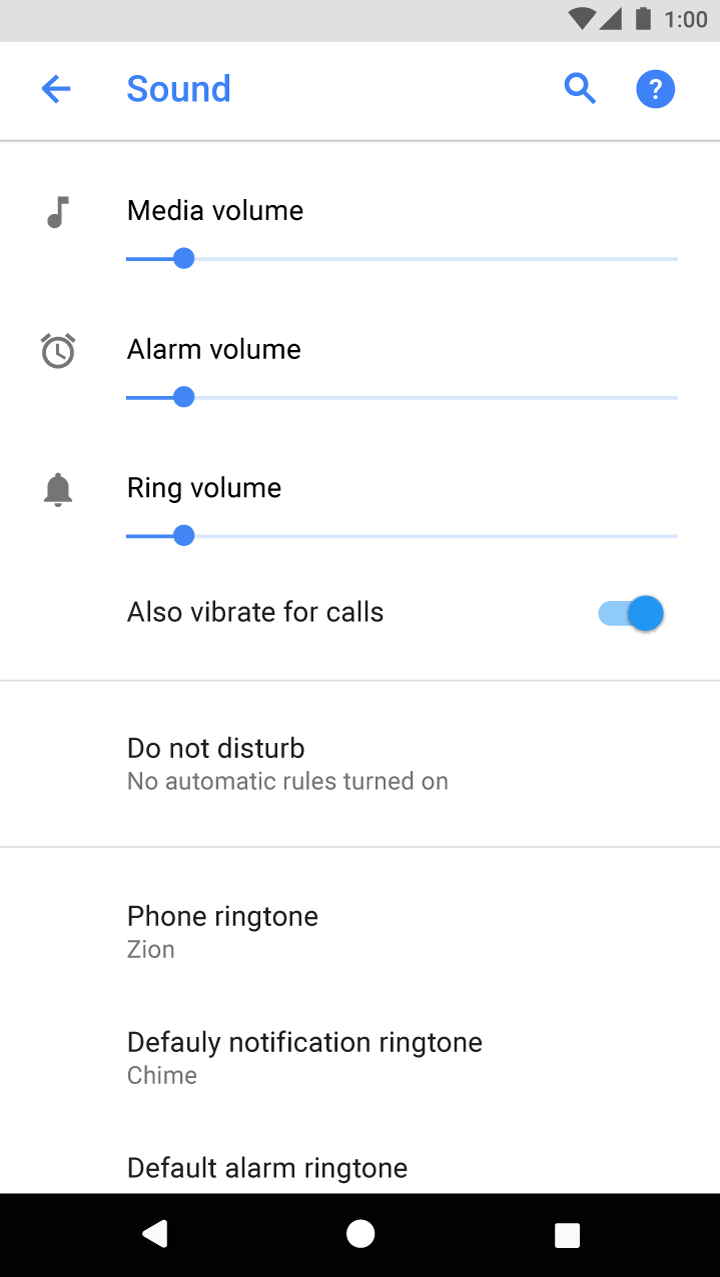
A felhasználónak gyorsan át kell látnia a legfontosabb vagy leggyakrabban használt beállításokat és azok értékeit.
Ha sok beállítás van, részesítse előnyben azokat, amelyek valószínűleg a leginkább érdeklik a felhasználókat. A kevésbé fontos beállítások csoportosíthatók, és áthelyezhetők egy külön képernyőre.
Megfelelő beállítások kiválasztása
A beállítások:
- A felhasználói preferenciákat rögzítik
- Ritkán érik el őket
- A felhasználók többsége használja őket
- A felhasználók egy kisebbsége használja őket, de elengedhetetlenek az igényeik kielégítéséhez
A beállítások ne:
- Legyenek gyakran használatban (ezeket helyezze az eszköztárba)
- Tartalmazzanak információkat az alkalmazásról, például verzió- vagy licencinformációkat (ezeket egy súgóképernyőn jelenítse meg)
- Kezeljék a felhasználói fiókokat (ezeket az alkalmazás fő felületén jelenítse meg, például az oldalsó navigációban)
Felhasználóbarát alapértelmezett értékek kiválasztása
Egy beállítás alapértelmezett értéke:
- Olyan lehetőséget tükrözzön, amelyet a legtöbb felhasználó választana
- Legyen semleges, és csak minimális kockázattal járjon
- Minél kevesebb energiát vagy mobiladatot fogyasszon
- Csak a legszükségesebb esetben zavarja meg a felhasználót
Beállítások csoportosítása
Jelenítse meg először a legfontosabb vagy leggyakrabban használt beállításokat.
Elválasztóvonalak
Használjon elválasztóvonalakat több kapcsolódó beállítás csoportosításához. Kerülje az elválasztóvonalak használatát minden egyes beállítás között.
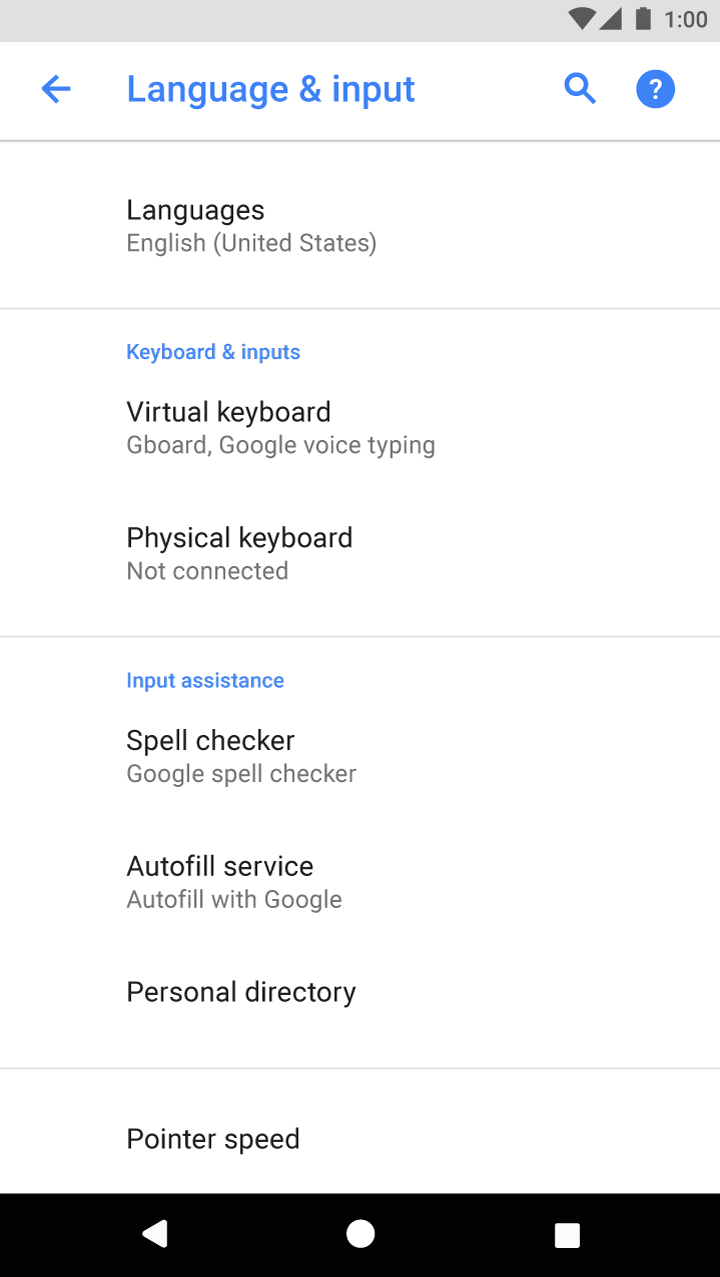
Szakaszcímek (opcionális)
A csoportosított beállítások tartalmazhatnak szakaszcímet. A szakaszcímek legyenek konkrétak; kerülje a semmitmondó elnevezéseket, mint az „Egyéb” (Other) vagy a „Vegyes” (Miscellaneous).
15+ beállítás
A kapcsolódó beállításokat érdemes egy alképernyőn csoportosítani. Használjon következetes elnevezéseket: a csoportot megnyitó beállítás címkéje egyezzen meg az alképernyő címével.
Címkék és másodlagos szöveg
Címkék
A címkék legyenek tömörek és lényegre törők. Szükség esetén a címkék több sorra is kiterjedhetnek.
A címkék:
- Csak a tulajdonneveket és a címke első szavát kezdjék nagybetűvel
- A legfontosabb szöveggel kezdődjenek
- Kerüljék a negatív kifejezéseket, mint a „Ne” (Don't) vagy a „Soha” (Never), és használjanak helyettük semleges kifejezéseket, mint a „Tiltás” (Block)
- Használjanak személytelen címkéket, mint az „Értesítések” (Notifications) az „Értesítsen engem” (Notify me) helyett (Kivétel: ha a beállítás megértéséhez szükséges a felhasználóra hivatkozni, használja a második személyt („ön”) az első személy („én”) helyett)
A címkék kerüljék:
- Az általános kifejezéseket, mint: Beállítás (Set), Változtatás (Change), Szerkesztés (Edit), Módosítás (Modify), Kezelés (Manage), Használat (Use), Kiválasztás (Select) vagy Választás (Choose)
- A szakaszcímből származó szavak ismétlését
- A szakzsargont, kivéve, ha az széles körben ismert a célközönség számára
Igazítás
Minden címkének a képernyőcím bal széléhez kell igazodnia. Ez egyszerűbb, egységesebb megjelenést biztosít.
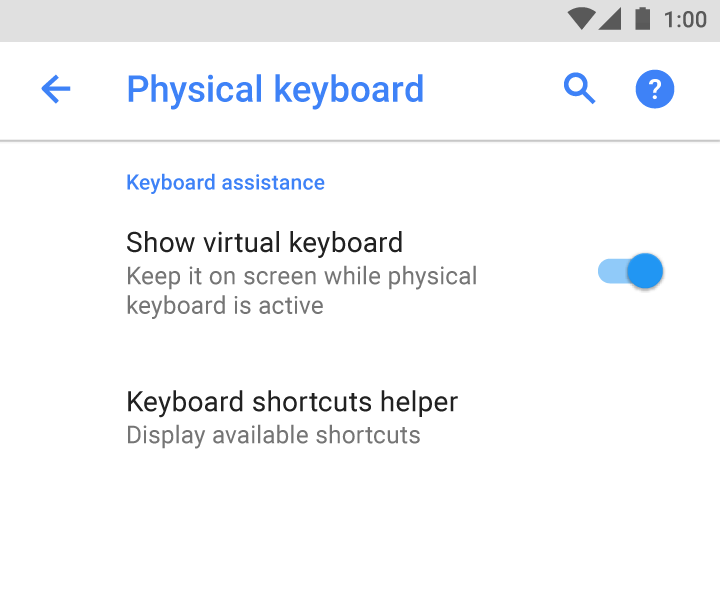
Másodlagos szöveg (opcionális)
A másodlagos szöveg segít a felhasználónak jobban megérteni egy beállítás aktuális állapotát. Ha a címke önmagában elegendő, ne adjon hozzá másodlagos szöveget.
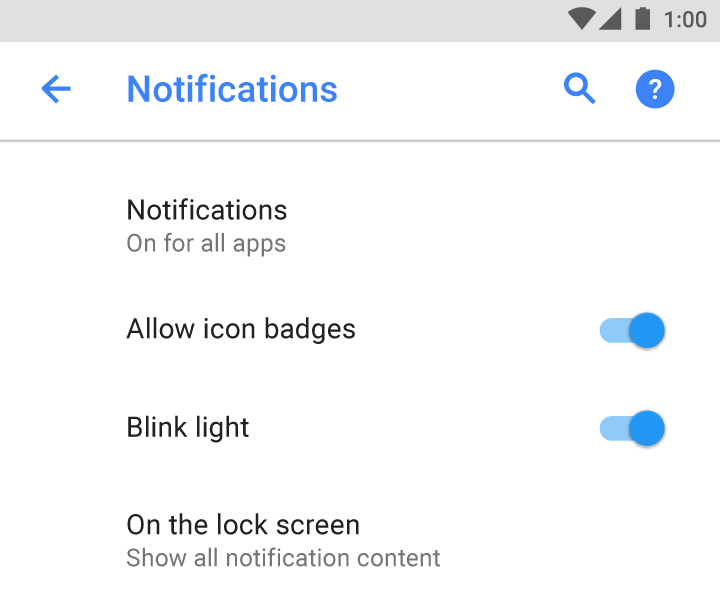
Kerülendő.
Kapcsoló- vagy jelölőnégyzet-beállítások
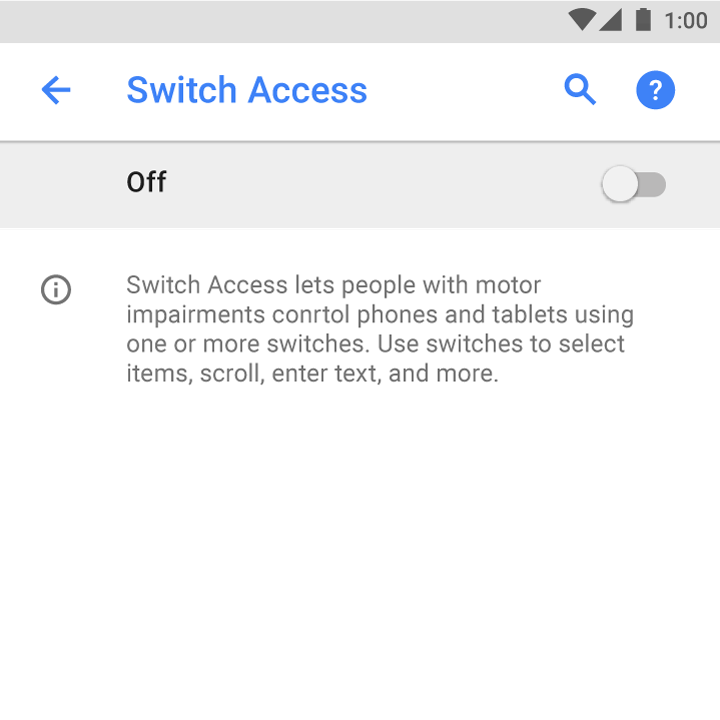
Pontos leírást igénylő kapcsoló- és jelölőnégyzet-beállítások esetén a címke alatt egy egysoros leírás is megadható.
A leírások:
- Tájékoztassanak a beállítás állapotáról
- Jelezzék, mi történik, amikor a beállítás engedélyezve van
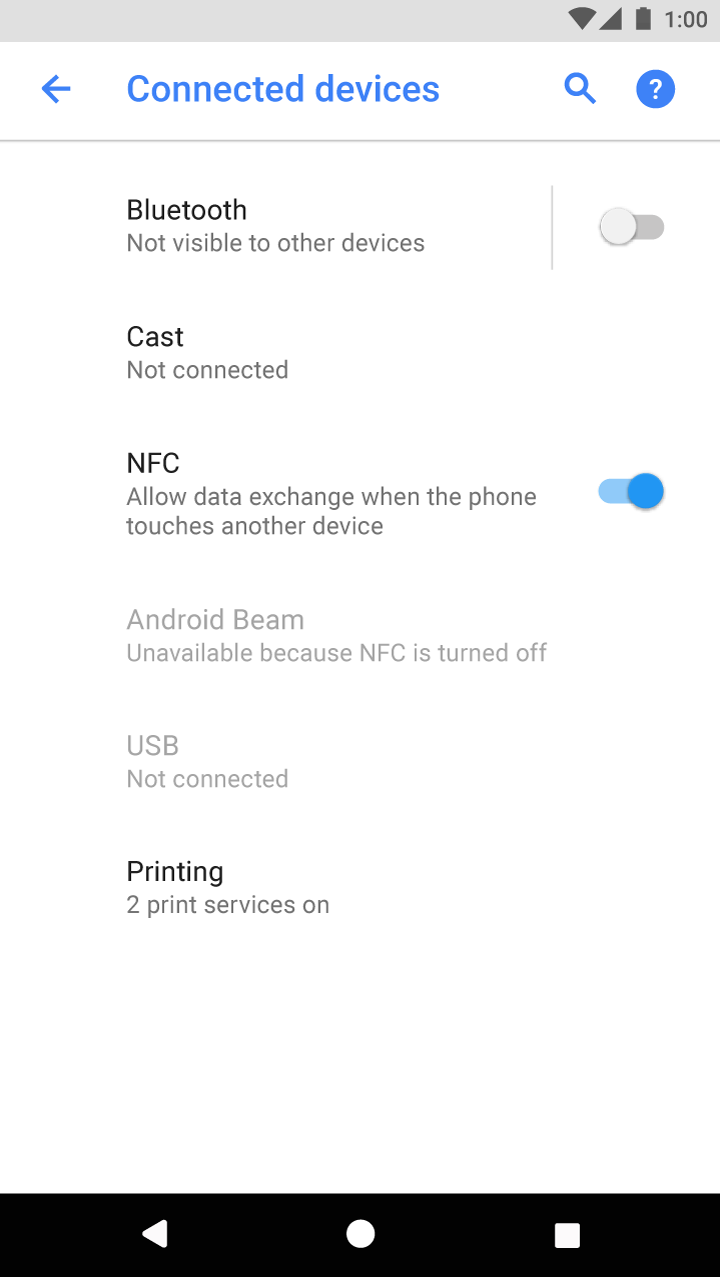
Ajánlott.

Ajánlott.
A hosszabb magyarázatot igénylő beállítások leírása elhelyezhető egy külön képernyőn.
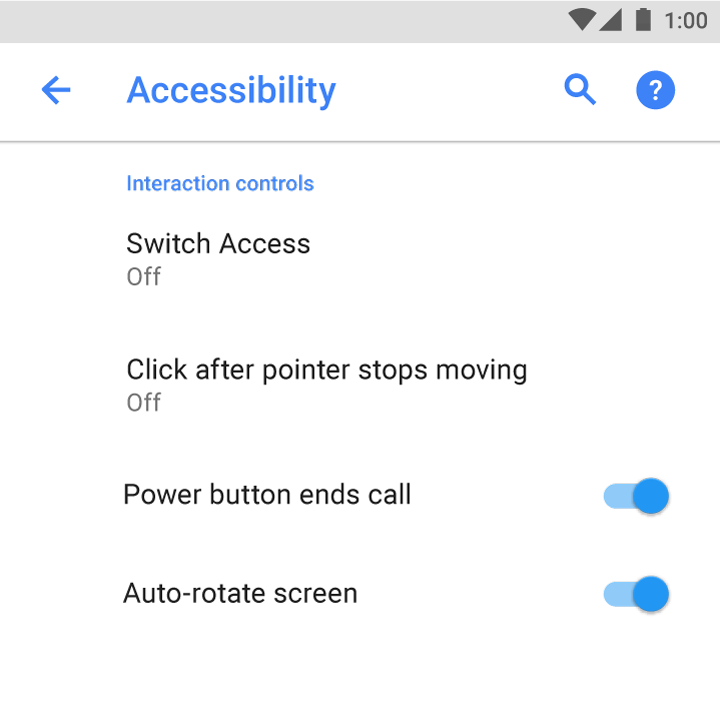
Minden egyéb beállítás
Nem kapcsoló jellegű beállítások esetén a másodlagos szöveg csak a beállítás aktuális állapotát jelenítse meg.
Alvó mód
10 perc tétlenség után
Ajánlott.
A másodlagos szöveg a beállítás aktuális állapotát fejezi ki.
Képernyő kikapcsolási ideje
A késleltetés beállítása a képernyő automatikus kikapcsolása előtt
Kerülendő.
Kerülje a beállítás leírását. Ehelyett jelenítse meg a beállítás állapotát.
Írási irányelvek
Legyen közvetlen és érthető.
Rezgés koppintáskor
Ajánlott.
Taktilis visszajelzés
Kerülendő.
Az állapotot konkrét részletekkel, a megfelelő szövegkörnyezetben adja meg.
Hotspot és internetmegosztás
Hotspot bekapcsolva
Ajánlott.
Hotspot és internetmegosztás
Internet-hozzáférés megosztása más eszközökkel a mobiladat-kapcsolaton keresztül
Kerülendő.
Használjon közismert rövidítéseket, ha nincs jobb alternatíva. Ismertesse, hogyan és miért jött létre az ismeretlen beállítás.
NFC
Adatcsere engedélyezése, amikor a telefon hozzáér egy másik eszközhöz
Ajánlott.
NFC
Rövid hatótávolságú kommunikáció (Near Field Communication) használata címkék olvasására és cseréjére
Kerülendő.