

カラー
Material Design のカラーは、大胆な色合いを、落ち着いた環境、深い影、明るいハイライトと対比させるという考え方から着想を得ています。
カラーツール
カラーツール(Color Tool)を使用すると、カラーパレットの作成、共有、UI への適用が行えるほか、任意の色の組み合わせがアクセシビリティ基準を満たしているかどうかを検証できます。

カラースキームの作成
プライマリカラーとセカンダリカラーの明暗バリエーションを含むカラースキームを作成できます。

カラーを適用した UI のプレビュー
CodePen 上で編集可能な HTML、CSS、JavaScript を使って、Material Design の各種コンポーネントにカラースキームを適用した見た目をプレビューできます。
カラーパレット
カラーパレット
このカラーパレットは、イラストレーションやブランドカラーの開発に使用できるプライマリカラーとアクセントカラーで構成されており、色同士が互いに調和するように設計されています。パレットはプライマリカラーを起点に、そこからスペクトラムを拡張する形で構成されており、Android、Web、iOS 向けに完全かつ使いやすいパレットとなっています。Google は、アプリのプライマリカラーにはシェード 500 を使用し、その他の色をアクセントカラーとして使用することを推奨しています。
テーマにより、サーフェスの明暗、影の深さ、インクの不透明度を通じて、アプリに一貫したスタイリングを適用できます。
カラーシステム
カラースキームの選択
アプリのカラースキームは、ブランドカラーに合わせてカスタマイズできます。あるいは、Material Design のカラーパレットを使用して、まったく新しいカラースキームを作成することもできます。
カラースキームを作成する際は、次の点に注意してください。
- カラーツールを使用してパレットを作成し、アプリに適用する
- アプリでの色の使用がアクセシビリティ基準を満たし、要素間に十分なコントラストがあることを確認する
ブランドイメージを保ちながら Material Design を活用するためのステップバイステップガイド。
Material Design のカラーシステム
Material Design において、プライマリカラーとはアプリ内で最も頻繁に使用される色を指します。セカンダリカラーとは、UI の一部の要素を強調するために使用される色を指します。
Material Design のパレットから色を採用するかどうかは任意です。


プライマリカラー
プライマリカラーとは、アプリの画面やコンポーネント全体で最も頻繁に表示される色です。セカンダリカラーがない場合は、要素の強調にも使用できます。
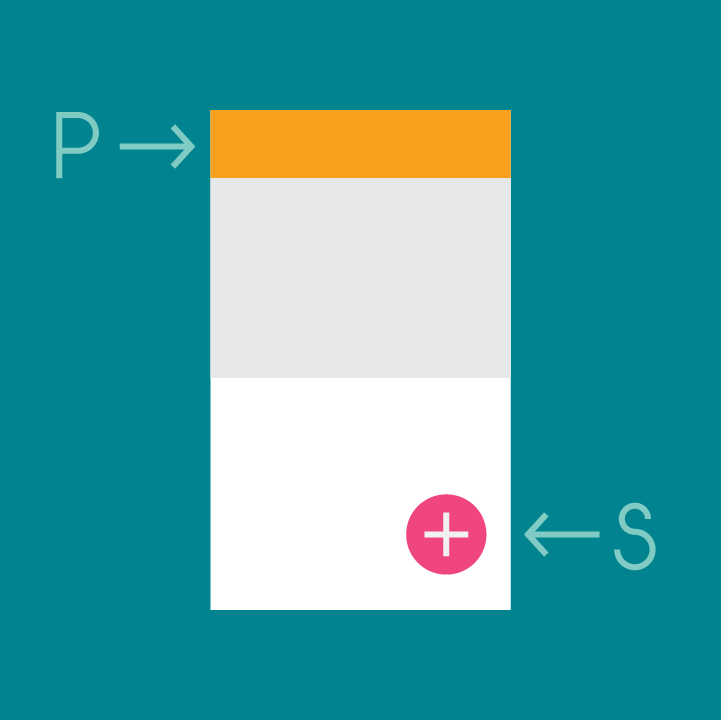
要素間にコントラストを持たせるには、プライマリカラーのより明るい色調や暗い色調を使用します。明暗の色調のコントラストは、ステータスバーとツールバーの間など、サーフェス間の区分を示すのに役立ちます。

セカンダリカラー
セカンダリカラーは、UI の一部の要素を強調するために使用されます。プライマリカラーの補色や類似色であっても構いませんが、単にプライマリカラーの明暗バリエーションであってはなりません。セカンダリカラーは周囲の要素とコントラストを持ち、アクセントとして控えめに使用する必要があります。
セカンダリカラーの最適な用途は次のとおりです。
- ボタン、フローティングアクションボタン、ボタンテキスト
- テキストフィールド、カーソル、テキスト選択
- プログレスバー
- 選択コントロール、ボタン、スライダー
- リンク
- 見出し
セカンダリカラーの使用は任意です。プライマリカラーのバリエーションで要素を強調できる場合は、必要ありません。


アプリ内での色の使用
UI の大きな領域や要素は、プライマリカラーで色付けする必要があります。セカンダリカラーは、より小さな領域の強調に使用できます。セカンダリカラーがない場合は、これらの領域に代わりにプライマリカラーを使用できます。


プライマリカラーは、ボタンやチェックボックスなどの要素を強調するために使用します。
アラートなど、あまり頻繁に表示されない要素は、他の要素と区別できるようにし、プライマリカラーを使用しないようにしてください。


セカンダリカラーをはじめ、UI のアクセントとして使用するあらゆる色は、控えめに使用する必要があります。

推奨

非推奨
色付きの背景上でのタイポグラフィの可読性に関する詳しいガイダンスについては、カラーツールを参照してください。

推奨

推奨

推奨

非推奨

推奨

推奨

推奨

推奨
代替セカンダリカラー
セカンダリカラーが明るすぎる、または暗すぎて背景色との十分なコントラストが得られない場合は、代わりにセカンダリカラーのより明るい色調や暗い色調を使用してください。
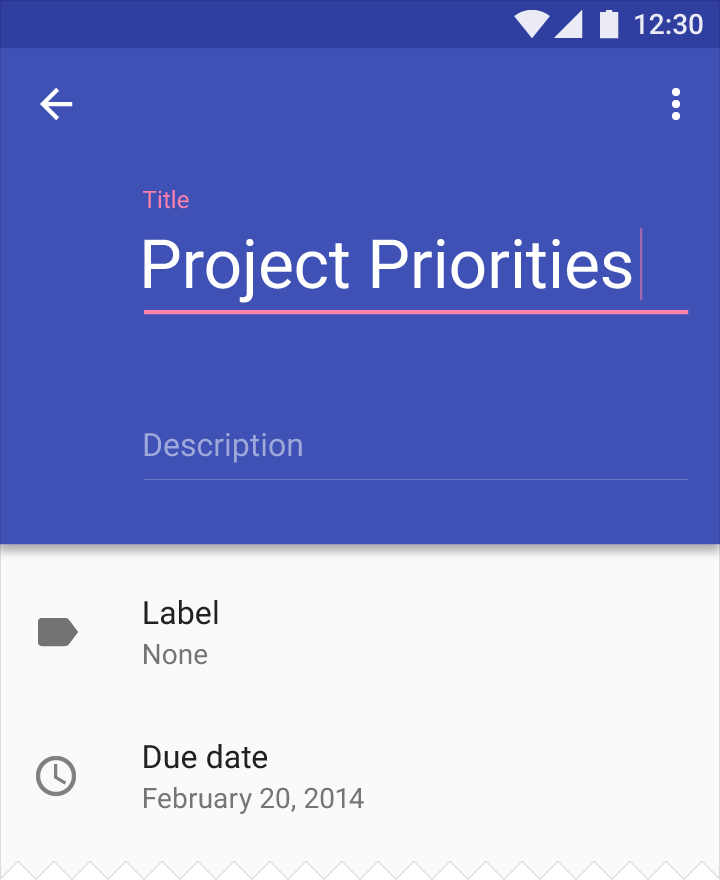
推奨
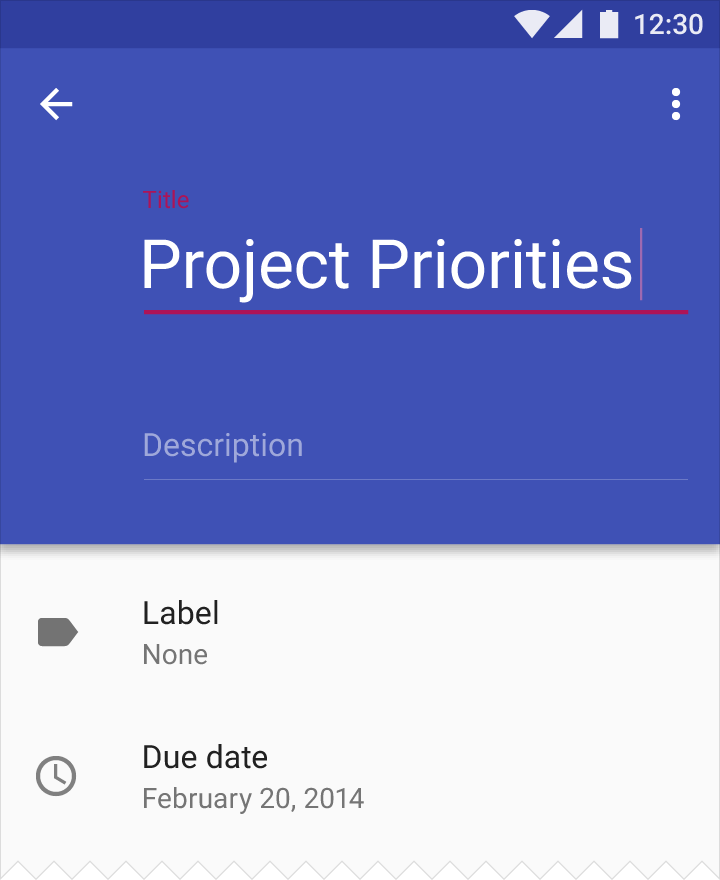
非推奨
ユーザビリティ
階層
階層とは、コンテンツを重要度のレベルに応じて整理することを指します。色は、あるコンテンツが他のコンテンツに対してどの程度重要であるかを伝えることができます。
たとえば、無彩色の背景の上に置かれた鮮やかな色のボタンは、そのボタンを目立たせます。逆に、無彩色のバーやボタンを使うことで、UI 内で鮮やかなコンテンツが際立ちます。


意味
色は、画面上のさまざまな要素の意味を伝えるために使用できます。たとえば、天気アプリは現在の天候を示す色を表示し、マップアプリは道路を赤や緑で表示して交通状況を示すことがあります。


状態
色は、次のような情報を提供できます。
- 要素の現在の状態(ボタンが有効か無効かなど)
- アプリや要素の状態変化
状態の変化を示す色は、色の微妙な違いが見逃される可能性があるため、気づきやすいものである必要があります。状態の変化は、アイコンの表示や要素の位置の移動など、複数の方法で示すのが最善です。


コントラスト
アプリのプライマリカラーとセカンダリカラーは、すべてのユーザーがアプリを見て使えるように、要素間に十分な色のコントラストを確保する必要があります。
カラー、コントラスト、アクセシビリティデザインについて詳しくは、Material Design のアクセシビリティを参照してください。


情報を伝える際には、色以外の追加の手がかり(アフォーダンス)を使用する必要があります。

すべてのユーザーに対応するため、拡大テキストの設定を提供してください。
背景上のテキスト
テキストは、表示される背景の上で判読可能である必要があります。次のことが推奨されます。
- 明るい背景には暗いグレーのテキストを使用する
- 暗い背景には明るいグレーのテキストを使用する
アプリにライトテーマとダークテーマの両方がある場合は、各テーマに対してコントラストのある色のテキストを用意する必要があります。
可読性
カラーの背景上に表示されるテキストは、判読可能であり、アクセシビリティ基準を満たす必要があります。背景とテキストの両方が、組み合わせた際にこれらの基準を満たす色と不透明度を使用する必要があります。Web Content Accessibility Guidelines(WCAG 2.0)のレベル AA では、通常のテキストに 4.5:1、大きなテキストに 3:1 のコントラスト比が求められています。

推奨

非推奨
明るい背景上の暗いテキスト
テキストに使用する不透明度のレベルは、背景が暗いか明るいかによって異なります。明るい背景上の暗いテキストには、次の不透明度レベルを適用します。
- 最も重要なテキストの不透明度は 87%
- 視覚階層の下位に位置するセカンダリテキストの不透明度は 54%
- テキストのヒント(テキストフィールドやラベルなど)と無効状態のテキストは、さらに視覚的な存在感が低く、不透明度は 38%

| 暗いテキスト (#000000) | 不透明度 |
|---|---|
| プライマリテキスト | 87% |
| セカンダリテキスト | 54% |
| 無効状態のテキスト、ヒントテキスト | 38% |
| ディバイダー | 12% |
暗い背景上の白いテキスト
カラーの背景上に表示される白いテキストは、不透明度 100% で表示する必要があります。

| 明るいテキスト (#FFFFFF) | 不透明度 |
|---|---|
| プライマリテキスト | 100% |
| セカンダリテキスト | 70% |
| 無効状態のテキスト、ヒントテキスト | 50% |
| ディバイダー | 12% |
アイコンとその他の要素
アイコンなどの要素は、黒または白を不透明度 38% で使用すると、どの背景色の上でも視認性を確保できます。
| 暗いアイコン (#000000) | 不透明度 |
|---|---|
| アクティブアイコン | 54% |
| 非アクティブアイコン | 38% |
| 明るいアイコン (#FFFFFF) | 不透明度 |
|---|---|
| アクティブアイコン | 100% |
| 非アクティブアイコン | 50% |
カラーのテキストと背景
カラーの背景上にカラーのテキストを使用するのは控えめにし、重要なテキスト要素に限定してください。カラーのテキストは、重要度の提示や選択的な強調を示すために使用する必要があります。
タイポグラフィに使用する特定の前景色が、異なる背景色に対してアクセシビリティ基準を満たしているかどうかを確認するには、カラーツールを参照してください。

推奨

非推奨

推奨

非推奨
テーマ
テーマを使用すると、アプリ全体に一貫したトーンを与えることができます。テーマは、サーフェスの明暗、影のレベル、インクの適切な不透明度を指定します。アプリ間のさらなる一貫性を促進するために、ライトテーマとダークテーマから選択できます。
ライトテーマ
1. ステータスバー
2. アプリバー
3. 背景
4. カード/ダイアログ


ダークテーマ
1. ステータスバー
2. アプリバー
3. 背景
4. カード/ダイアログ


ブランドアイデンティティに合わせてデザインをカスタマイズする。