

Farbe
Die Farben im Material Design sind von kräftigen Farbtönen inspiriert, die mit gedämpften Umgebungen, tiefen Schatten und hellen Glanzlichtern kontrastieren.
Farb-Tool
Mit dem Farb-Tool können Sie Farbpaletten erstellen, teilen und auf Ihre Benutzeroberfläche anwenden. Außerdem lässt sich damit die Barrierefreiheit beliebiger Farbkombinationen bewerten.

Farbschemata erstellen
Erstellen Sie Farbschemata mit dunkleren und helleren Variationen Ihrer Primär- und Sekundärfarben.

Barrierefreiheit testen
Prüfen Sie anhand der Kontraststandards der Web Content Accessibility Guidelines, ob Text auf verschiedenfarbigen Hintergründen lesbar ist.
Farbige Vorschau Ihrer Benutzeroberfläche
Sehen Sie sich die Wirkung Ihres Farbschemas anhand einer Reihe von Material-Design-Komponenten an – mit bearbeitbarem HTML, CSS und JavaScript auf CodePen.
Farbpalette
Die Farbpalette
Diese Palette umfasst Primär- und Akzentfarben, die sich für Illustrationen und zur Entwicklung Ihrer Markenfarben eignen. Alle Farben sind harmonisch aufeinander abgestimmt. Ausgehend von den Primärfarben deckt die Palette das gesamte Farbspektrum ab und bildet so eine vollständige, universell einsetzbare Palette für Android, Web und iOS. Google empfiehlt, die Farbtöne der Stufe 500 als Primärfarben in Ihrer App zu verwenden und die übrigen Abstufungen als Akzentfarben.
Themes ermöglichen eine einheitliche Gestaltung von Apps durch Oberflächenabstufungen, Schattentiefe und definierte Opazitätswerte für Text und Symbole.
Farbfelder herunterladen
0,02 MB (.zip)
Farbsystem
Auswahl eines Farbschemas
Sie können das Farbschema Ihrer App entweder an Ihre Markenfarben anpassen oder mit der Material-Design-Farbpalette ein völlig neues Farbschema erstellen.
Beim Erstellen eines Farbschemas:
- Verwenden Sie das Farb-Tool, um Paletten zu erstellen und auf Ihre App anzuwenden
- Stellen Sie sicher, dass der Farbeinsatz Ihrer App den Barrierefreiheitsstandards entspricht und zwischen allen Elementen ein ausreichender Kontrast besteht
Schritt-für-Schritt-Anleitung zur markenkonformen Gestaltung mit Material Design
Das Farbsystem von Material Design
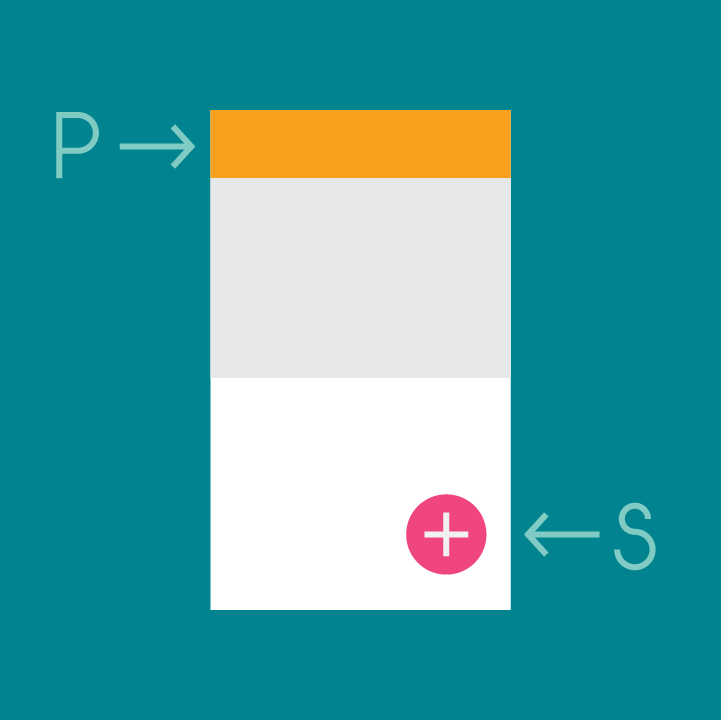
Im Material Design ist die Primärfarbe die Farbe, die in Ihrer App am häufigsten vorkommt. Die Sekundärfarbe dient zur Hervorhebung bestimmter Bereiche Ihrer Benutzeroberfläche.
Die Verwendung von Farben aus der Material-Design-Palette ist optional.


Primärfarbe
Die Primärfarbe ist die Farbe, die auf den Bildschirmen und Komponenten Ihrer App am häufigsten vorkommt. Wenn Sie keine Sekundärfarbe verwenden, kann die Primärfarbe auch zur Hervorhebung von Elementen dienen.
Um Kontrast zwischen Elementen zu erzeugen, können Sie hellere oder dunklere Töne Ihrer Primärfarbe verwenden. Der Unterschied zwischen diesen Tönen hilft, Oberflächen klar voneinander abzugrenzen, etwa Statusleiste und Toolbar.

Sekundärfarbe
Eine Sekundärfarbe dient zur Hervorhebung bestimmter Bereiche Ihrer Benutzeroberfläche. Sie kann komplementär oder analog zu Ihrer Primärfarbe sein, sollte jedoch nicht einfach nur eine hellere oder dunklere Variante der Primärfarbe sein. Sie sollte sich von den umgebenden Elementen abheben und sparsam als Akzent eingesetzt werden.
Sekundärfarben eignen sich am besten für:
- Schaltflächen, Floating Action Buttons und Schaltflächentexte
- Textfelder, Cursor und Textauswahl
- Fortschrittsbalken
- Auswahlsteuerelemente, Schaltflächen und Schieberegler
- Links
- Überschriften
Eine Sekundärfarbe ist optional. Sie ist nicht erforderlich, wenn Sie Variationen Ihrer Primärfarbe zur Hervorhebung von Elementen verwenden.


Farbeinsatz in Ihrer App
Gestalten Sie große UI-Bereiche und -Elemente in Ihrer Primärfarbe. Eine Sekundärfarbe kann zur Hervorhebung kleinerer Bereiche dienen. Falls Sie keine Sekundärfarbe haben, verwenden Sie für diese Bereiche stattdessen Ihre Primärfarbe.


Verwenden Sie die Primärfarbe, um Elemente wie Schaltflächen oder Kontrollkästchen hervorzuheben.
Elemente, die selten auftreten, etwa Warnmeldungen, sollten sich von anderen Elementen abheben und die Primärfarbe nicht verwenden.


Sekundärfarben und alles, was zur Hervorhebung von Teilen der Benutzeroberfläche dient, sollten sparsam eingesetzt werden.

Richtig.

Falsch.
Weitere Hinweise zur Lesbarkeit von Text auf Farbhintergründen finden Sie beim Farb-Tool.

Richtig.

Richtig.

Richtig.

Falsch.

Richtig.

Richtig.

Richtig.

Richtig.
Alternative Sekundärfarben
Ist die Sekundärfarbe zu hell oder zu dunkel, um einen ausreichenden Kontrast zum Hintergrund zu bilden, verwenden Sie stattdessen eine hellere oder dunklere Abstufung der Sekundärfarbe.
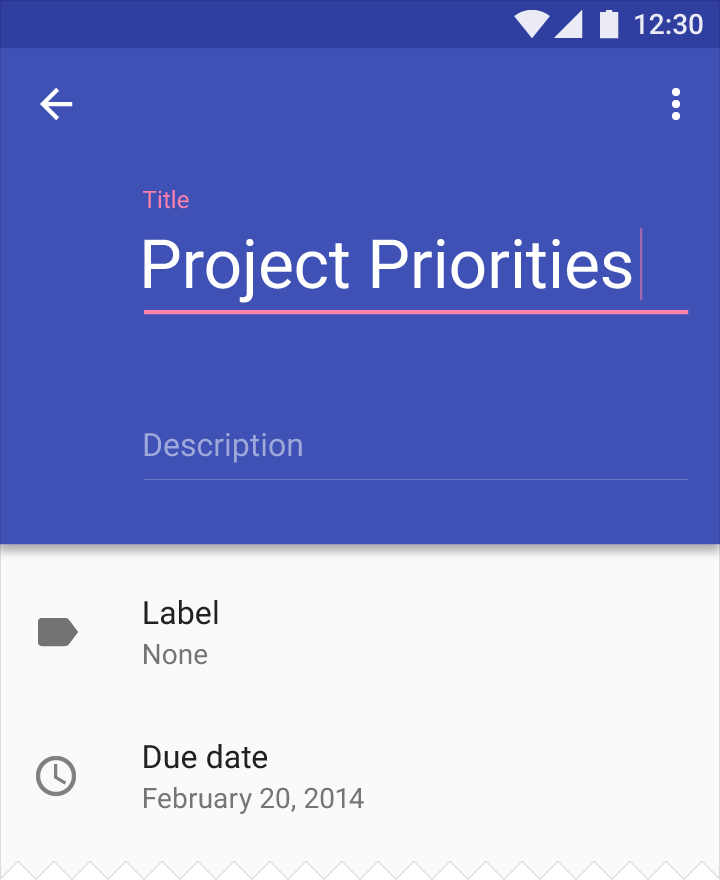
Richtig.
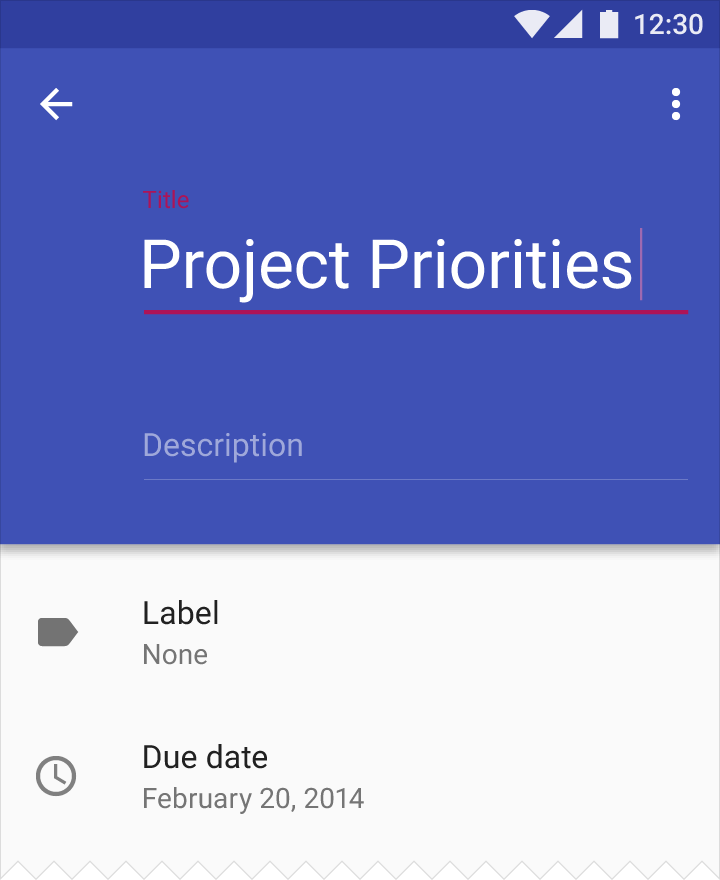
Falsch.
Benutzerfreundlichkeit
Hierarchie
Hierarchie bezeichnet die Gliederung von Inhalten nach unterschiedlichen Wichtigkeitsstufen. Farbe kann verdeutlichen, wie wichtig bestimmte Inhalte im Vergleich zu anderen sind.
So hebt sich beispielsweise eine kräftig gefärbte Schaltfläche auf einem farblosen Hintergrund deutlich ab. Umgekehrt lassen farblose Balken und Schaltflächen farbige Inhalte einer Benutzeroberfläche in den Vordergrund treten.


Bedeutung
Farbe kann die Bedeutung von Elementen auf einem Bildschirm vermitteln. Eine Wetter-App kann Farben anzeigen, die auf die aktuelle Wetterlage hinweisen, und eine Karten-App kann die Verkehrslage farblich darstellen, etwa mit rot oder grün eingefärbten Straßen.


Zustand
Farbe kann folgende Informationen vermitteln:
- Den aktuellen Zustand eines Elements, etwa ob eine Schaltfläche aktiviert oder deaktiviert ist
- Eine Zustandsänderung einer App oder eines Elements
Eine durch Farbe angezeigte Zustandsänderung sollte gut erkennbar sein, da feine Farbunterschiede leicht übersehen werden. Zeigen Sie Zustandsänderungen daher am besten auf mehrere Arten an, etwa zusätzlich durch ein Symbol oder durch das Verschieben eines Elements.


Kontrast
Die Primär- und Sekundärfarben Ihrer App sollten für ausreichenden Kontrast zwischen den Elementen sorgen, damit alle Nutzer Ihre App sehen und bedienen können.
Weitere Informationen zu Farbe, Kontrast und barrierefreiem Design finden Sie unter Barrierefreiheit im Material Design.


Nutzen Sie deshalb neben Farbe auch weitere visuelle Hinweise, um Informationen zu vermitteln.

Bieten Sie deshalb Einstellungen für vergrößerten Text an, um allen Nutzern gerecht zu werden.
Text auf Hintergründen
Text sollte vor seinem jeweiligen Hintergrund gut lesbar sein. Empfohlen werden:
- Dunkelgrauer Text auf hellen Hintergründen
- Hellgrauer Text auf dunklen Hintergründen
Bietet Ihre App sowohl ein helles als auch ein dunkles Theme, sollte der Text in beiden Themes jeweils in einer kontrastierenden Farbe dargestellt werden.
Lesbarkeit
Text auf farbigen Hintergründen sollte gut lesbar sein und die Barrierefreiheitsstandards erfüllen. Für Hintergründe und Text müssen Farben und Opazitätswerte verwendet werden, die in Kombination diese Standards erfüllen. Stufe AA der Web Content Accessibility Guidelines (WCAG 2.0) erfordert ein Kontrastverhältnis von 4,5:1 für normalen Text und 3:1 für großen Text.

Richtig.

Falsch.
Dunkler Text auf hellen Hintergründen
Die Deckkraft von Text hängt davon ab, ob der Hintergrund dunkel oder hell ist. Verwenden Sie für dunklen Text auf hellen Hintergründen die folgenden Opazitätsstufen:
- Wichtigster Text: Deckkraft von 87 %
- Sekundärer Text, der in der visuellen Hierarchie auf einer niedrigeren Ebene steht: Deckkraft von 54 %
- Hinweistexte (etwa in Textfeldern und Beschriftungen) und deaktivierter Text: Deckkraft von 38 %, wodurch sie visuell noch weniger hervortreten

| Dunkler Text (#000000) | Deckkraft |
|---|---|
| Primärer Text | 87 % |
| Sekundärer Text | 54 % |
| Deaktivierter Text, Hinweistext | 38 % |
| Trennlinien | 12 % |
Weißer Text auf dunklen Hintergründen
Weißer Text auf farbigen Hintergründen sollte mit einer Deckkraft von 100 % dargestellt werden.

| Heller Text (#FFFFFF) | Deckkraft |
|---|---|
| Primärer Text | 100 % |
| Sekundärer Text | 70 % |
| Deaktivierter Text, Hinweistext | 50 % |
| Trennlinien | 12 % |
Symbole und andere Elemente
Elemente wie Symbole funktionieren auf Hintergründen jeder Farbe am besten, wenn sie Schwarz oder Weiß mit einer Deckkraft von 38 % verwenden.
| Dunkle Symbole (#000000) | Deckkraft |
|---|---|
| Aktives Symbol | 54 % |
| Inaktives Symbol | 38 % |
| Helle Symbole (#FFFFFF) | Deckkraft |
|---|---|
| Aktives Symbol | 100 % |
| Inaktives Symbol | 50 % |
Farbiger Text und farbige Hintergründe
Verwenden Sie farbigen Text auf farbigen Hintergründen sparsam und beschränken Sie ihn auf wichtige Textelemente. Farbiger Text ist dazu gedacht, Wichtigkeit und gezielte Hervorhebung anzuzeigen.
Prüfen Sie mit dem Farb-Tool, ob bestimmte Textfarben auf unterschiedlichen Hintergründen den Barrierefreiheitsstandards entsprechen.

Richtig.

Falsch.

Richtig.

Falsch.
Themes
Mit Themes lässt sich einer App ein einheitliches Erscheinungsbild verleihen. Das Theme legt den Dunkelheitsgrad der Oberflächen, die Schattentiefe und die angemessene Deckkraft von Text- und Symbolelementen fest. Um die Konsistenz zwischen Apps zu fördern, stehen ein helles und ein dunkles Theme zur Auswahl.
Themes herunterladen
1,23 MB (.ai)
Helles Theme
1. Statusleiste
2. App-Leiste
3. Hintergrund
4. Karten/Dialoge


Dunkles Theme
1. Statusleiste
2. App-Leiste
3. Hintergrund
4. Karten/Dialoge


Passen Sie das Design an Ihre Markenidentität an.