

Kolor
Kolor w Material Design czerpie inspirację z odważnych barw zestawionych z przygaszonym otoczeniem, głębokimi cieniami i jasnymi refleksami świetlnymi.
Color Tool
Narzędzie Color Tool pozwala tworzyć palety kolorów, udostępniać je i stosować w interfejsie użytkownika, a także mierzyć poziom dostępności dowolnej kombinacji kolorów.

Twórz schematy kolorów
Twórz schematy kolorów zawierające ciemniejsze i jaśniejsze warianty kolorów podstawowych i dodatkowych.

Testuj dostępność
Sprawdź, czy tekst jest czytelny na tłach o różnych kolorach, mierząc kontrast zgodnie ze standardami określonymi w Wytycznych dotyczących dostępności treści internetowych (WCAG).
Podglądaj interfejs w kolorze
Podglądaj wygląd swojego schematu kolorów w wielu komponentach Material Design, z edytowalnym kodem HTML, CSS lub JavaScript w Codepen.
Paleta kolorów
Paleta kolorów
Paleta obejmuje kolory podstawowe i akcentowe, które można wykorzystać do ilustracji lub do opracowania kolorów marki. Wszystkie zostały zaprojektowane tak, aby harmonijnie do siebie pasowały. Paleta zaczyna się od kolorów podstawowych i obejmuje całe spektrum barw, tworząc kompletny i użyteczny zestaw kolorów dla Androida, stron internetowych oraz iOS. Google zaleca używanie kolorów o odcieniu 500 jako kolorów podstawowych w aplikacji, a pozostałych odcieni jako kolorów akcentowych.
Motywy umożliwiają spójne stylowanie aplikacji dzięki odcieniom powierzchni, głębokości cienia oraz kryciu tekstu i ikon.
Pobierz próbniki kolorów
0.02 MB (.zip)
System kolorów
Wybieranie schematu kolorów
Możesz dostosować schemat kolorów aplikacji tak, aby odpowiadał kolorom Twojej marki. Alternatywnie możesz stworzyć zupełnie nowy schemat kolorów, korzystając z palety kolorów Material Design.
Tworząc schemat kolorów:
- Skorzystaj z Color Tool, aby tworzyć palety i stosować je w swojej aplikacji
- Upewnij się, że sposób użycia kolorów w aplikacji spełnia standardy dostępności, z wystarczającym kontrastem między elementami
Przewodnik krok po kroku, jak zachować spójność z marką w Material Design
System kolorów Material Design
W Material Design kolor podstawowy to kolor, który pojawia się najczęściej w aplikacji. Kolor dodatkowy to kolor używany do akcentowania kluczowych elementów interfejsu użytkownika.
Używanie kolorów z palety Material Design jest opcjonalne.


Kolor podstawowy
Kolor podstawowy to kolor wyświetlany najczęściej na ekranach i komponentach aplikacji. Może być również używany do akcentowania elementów, jeśli nie masz koloru dodatkowego.
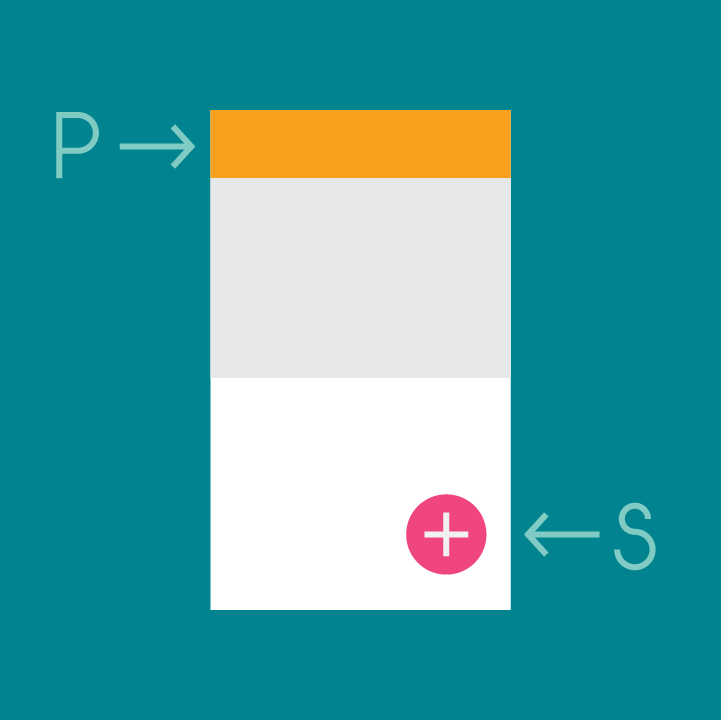
Aby stworzyć kontrast między elementami, możesz użyć jaśniejszych lub ciemniejszych odcieni koloru podstawowego. Kontrast między nimi pomaga pokazać podział między powierzchniami, np. między paskiem stanu a paskiem narzędzi.

Kolor dodatkowy
Kolor dodatkowy służy do akcentowania wybranych elementów interfejsu. Może być komplementarny lub analogiczny do koloru podstawowego, ale nie powinien być po prostu jego jaśniejszą lub ciemniejszą wariacją. Powinien kontrastować z otaczającymi go elementami i być stosowany oszczędnie jako akcent.
Kolory dodatkowe najlepiej stosować do:
- przycisków, pływających przycisków akcji i tekstu na przyciskach
- pól tekstowych, kursorów i zaznaczenia tekstu
- pasków postępu
- elementów wyboru, przycisków i suwaków
- linków
- nagłówków
Użycie koloru dodatkowego jest opcjonalne. Nie jest konieczne, jeśli do akcentowania elementów używasz wariantów koloru podstawowego.


Używanie koloru w aplikacji
Duże obszary i elementy interfejsu powinny mieć kolor podstawowy. Kolor dodatkowy może służyć do akcentowania mniejszych obszarów. Jeśli nie masz koloru dodatkowego, możesz zamiast niego użyć koloru podstawowego.


Używaj koloru podstawowego do akcentowania elementów, takich jak przyciski czy pola wyboru.
Elementy rzadko występujące, takie jak alerty, powinny odróżniać się od innych elementów i nie powinny używać koloru podstawowego.


Kolory dodatkowe oraz wszystko, co służy do akcentowania części interfejsu, powinny być używane oszczędnie.

Zalecane.

Niezalecane.
Więcej wskazówek dotyczących czytelności tekstu na tle kolorowym znajdziesz w Color Tool.

Zalecane.

Zalecane.

Zalecane.

Niezalecane.

Zalecane.

Zalecane.

Zalecane.

Zalecane.
Alternatywne kolory dodatkowe
Jeśli kolor dodatkowy jest zbyt jasny lub zbyt ciemny, aby zapewnić wystarczający kontrast z kolorem tła, użyj zamiast niego jaśniejszego lub ciemniejszego odcienia koloru dodatkowego.
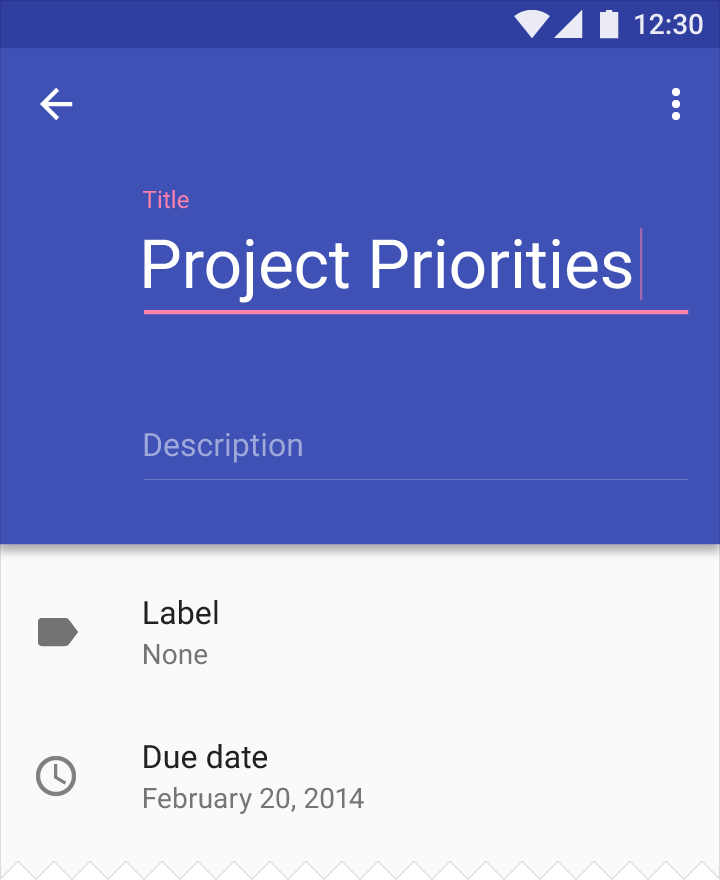
Zalecane.
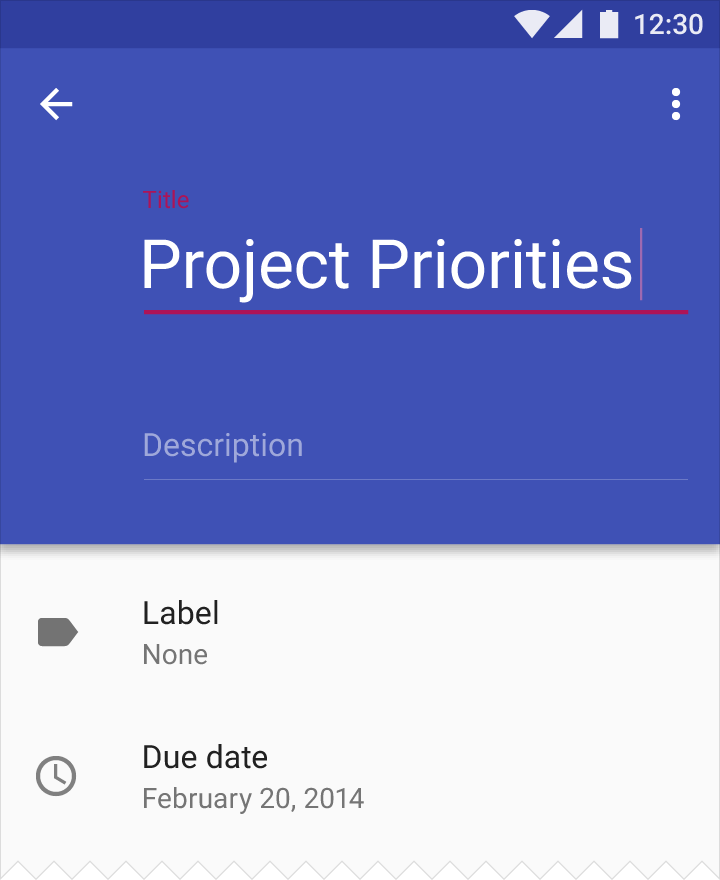
Niezalecane.
Użyteczność
Hierarchia
Hierarchia polega na organizowaniu treści według różnych poziomów ważności. Kolor może przekazywać, jak ważna jest dana treść w stosunku do innych treści.
Na przykład wyrazisty kolor przycisku na bezbarwnym tle sprawia, że przycisk się wyróżnia. Z kolei bezbarwne paski i przyciski pozwalają kolorowym treściom dominować w interfejsie.


Znaczenie
Kolor może służyć do komunikowania znaczenia różnych elementów na ekranie. Aplikacja pogodowa może wyświetlać kolory wskazujące aktualne warunki pogodowe, a aplikacja mapowa może używać koloru do pokazywania warunków drogowych, oznaczając drogi kolorem czerwonym lub zielonym.


Stan
Kolor może dostarczać informacji o:
- aktualnym stanie elementu, np. czy przycisk jest włączony czy wyłączony
- zmianie stanu aplikacji lub elementu
Kolor wskazujący zmianę stanu powinien być wyraźnie widoczny, ponieważ subtelne różnice w kolorze mogą zostać przeoczone. Najlepiej sygnalizować zmianę stanu na więcej niż jeden sposób, np. wyświetlając ikonę lub zmieniając umiejscowienie elementu.


Kontrast
Kolory podstawowy i dodatkowy aplikacji powinny zapewniać wystarczający kontrast między elementami, aby wszyscy użytkownicy mogli widzieć i korzystać z aplikacji.
Aby dowiedzieć się więcej o kolorze, kontraście i projektowaniu z myślą o dostępności, przeczytaj rozdział Dostępność w Material Design.


Do przekazywania informacji należy używać dodatkowych sygnałów, wykraczających poza sam kolor.

Aby sprostać potrzebom wszystkich użytkowników, zaoferuj ustawienia powiększonego tekstu.
Tekst na tłach
Tekst powinien być czytelny na tle, na którym się pojawia. Zaleca się, aby:
- na jasnych tłach używać ciemnoszarego tekstu
- na ciemnych tłach używać jasnoszarego tekstu
Jeśli Twoja aplikacja ma zarówno jasny, jak i ciemny motyw, tekst powinien być dostępny w kolorze kontrastującym z każdym z tych motywów.
Czytelność
Tekst pojawiający się na kolorowych tłach powinien być czytelny i spełniać standardy dostępności. Zarówno tła, jak i tekst muszą używać kolorów i poziomów krycia, które w połączeniu spełniają te standardy. Poziom AA Wytycznych dotyczących dostępności treści internetowych (WCAG 2.0) wymaga współczynnika kontrastu 4,5:1 dla zwykłego tekstu i 3:1 dla dużego tekstu.

Zalecane.

Niezalecane.
Ciemny tekst na jasnych tłach
Poziom krycia użyty dla tekstu zależy od tego, czy tło jest ciemne, czy jasne. Dla ciemnego tekstu na jasnych tłach zastosuj następujące poziomy krycia:
- Najważniejszy tekst ma krycie 87%
- Tekst dodatkowy, znajdujący się niżej w hierarchii wizualnej, ma krycie 54%
- Podpowiedzi tekstowe (np. w polach tekstowych i etykietach) oraz tekst wyłączony mają jeszcze mniejszą wyrazistość wizualną, z kryciem 38%

| Ciemny tekst (#000000) | Krycie |
|---|---|
| Tekst podstawowy | 87% |
| Tekst dodatkowy | 54% |
| Tekst wyłączony, podpowiedzi | 38% |
| Linie rozdzielające | 12% |
Biały tekst na ciemnych tłach
Biały tekst pojawiający się na kolorowych tłach powinien mieć krycie 100%.

| Jasny tekst (#FFFFFF) | Krycie |
|---|---|
| Tekst podstawowy | 100% |
| Tekst dodatkowy | 70% |
| Tekst wyłączony, podpowiedzi | 50% |
| Linie rozdzielające | 12% |
Ikony i inne elementy
Elementy takie jak ikony dobrze działają z wartością HEX czerni lub bieli przy 38% krycia, dzięki czemu sprawdzają się na tłach w dowolnym kolorze.
| Ciemne ikony (#000000) | Krycie |
|---|---|
| Aktywna ikona | 54% |
| Nieaktywna ikona | 38% |
| Jasne ikony (#FFFFFF) | Krycie |
|---|---|
| Aktywna ikona | 100% |
| Nieaktywna ikona | 50% |
Kolorowy tekst i kolorowe tła
Kolorowego tekstu na kolorowych tłach używaj oszczędnie, ograniczając jego użycie do ważnych elementów tekstowych. Kolorowy tekst powinien służyć do wskazywania ważności i selektywnego wyróżnienia.
Zobacz Color Tool, aby sprawdzić, czy określone kolory pierwszego planu użyte w typografii spełniają standardy dostępności na tłach o różnych kolorach.

Zalecane.

Niezalecane.

Zalecane.

Niezalecane.
Motywy
Motywy pozwalają nadać aplikacji spójny charakter. Motyw określa ciemność powierzchni, poziom cienia oraz odpowiednie krycie tekstu i ikon. Aby promować większą spójność między aplikacjami, dostępne są motywy jasny i ciemny do wyboru.
Motyw jasny
1. Pasek stanu
2. Pasek aplikacji
3. Tło
4. Karty/Okna dialogowe


Motyw ciemny
1. Pasek stanu
2. Pasek aplikacji
3. Tło
4. Karty/Okna dialogowe


Dostosuj projekt do tożsamości swojej marki.