Skip to content
Material Design 1
Main Navigation
v3
v2
v1

Français

English
简体中文
繁體中文
Español
Русский
Português – Brasil
Deutsch
日本語
한국어
Italiano
Polski
Türkçe
čeština
magyar

Français

English
简体中文
繁體中文
Español
Русский
Português – Brasil
Deutsch
日本語
한국어
Italiano
Polski
Türkçe
čeština
magyar

Apparence

Sidebar Navigation

Material Design

Environnement

Propriétés du matériau

Élévation et ombres

Nouveautés

Mouvement

Animation Material

Durée et easing

Mouvement

Transformation du matériau

Chorégraphie

Personnalisation créative

Style

Couleur

Icônes

Images

Typographie

Rédaction

Mise en page

Principes

Unités de mesure

Métriques et lignes de repère

Structure

Interface utilisateur adaptative

Écran partagé

Composants

Navigation inférieure

Bottom sheets

Boutons

Boutons : bouton d'action flottant

Cartes

Puces

Tableaux de données

Boîtes de dialogue

Séparateurs

Panneaux dépliables

Listes en grille

Listes

Listes : contrôles

Menus

Sélecteurs

Progression et activité

Contrôles de sélection

Curseurs

Snackbars et toasts

Steppers

Sous-en-têtes

Onglets

Champs de texte

Barres d'outils

Infobulles

Widgets

Modèles

Confirmation et acquittement

Formats de données

États vides

Erreurs

Empreinte digitale

Gestes

Aide et commentaires

Écrans de lancement

Chargement des images

Navigation

Tiroir de navigation

Transitions de navigation

Notifications

États hors connexion

Autorisations

Techniques de défilement

Recherche

Sélection

Paramètres

Actualisation par glissement

Croissance et communications

Introduction

Onboarding (Parcours d'accueil)

Découverte des fonctionnalités

Apprentissage des gestes

Utilisabilité

Accessibilité

Bidirectionnalité

Plateformes

Adaptation aux plateformes

Android

Ressources

Palettes de couleurs

Appareils

Modèles de mise en page

Polices Roboto et Noto

Planches de stickers et icônes

Ombres

Sur cette page

Couleur ​

Dans Material Design, la couleur exploite des teintes audacieuses, juxtaposées à des environnements sobres, à des ombres profondes et à des rehauts lumineux.

Outil de couleur ​

L'outil de couleur vous aide à créer, partager et appliquer des palettes de couleurs à votre interface utilisateur, ainsi qu'à mesurer le niveau d'accessibilité de n'importe quelle combinaison de couleurs.

Créer des schémas de couleurs Material Design avec des variantes

Créer des schémas de couleurs

Créez des schémas de couleurs comprenant des variantes plus sombres et plus claires de vos couleurs principales et secondaires.

Tester l'accessibilité Material Design sur des arrière-plans variés

Tester l'accessibilité

Vérifiez la lisibilité du texte sur des arrière-plans de différentes couleurs, en vous appuyant sur les critères d'accessibilité des Règles pour l'accessibilité des contenus Web.
Prévisualiser un schéma de couleurs Material Design dans des composants d'interface

Prévisualiser votre interface en couleur

Prévisualisez l'apparence de votre schéma de couleurs sur une gamme de composants Material Design, avec du code HTML, CSS ou JavaScript modifiable dans CodePen.

Palette de couleurs ​

La palette de couleurs ​

Cette palette comprend des couleurs principales et des couleurs d'accent utilisables pour l'illustration ou pour définir les couleurs de votre marque. Elle a été conçue de manière à ce que toutes ces couleurs s'harmonisent entre elles. Elle s'étend, à partir des couleurs principales, sur l'ensemble du spectre afin d'offrir une palette complète et utilisable sur Android, le Web et iOS. Google recommande d'utiliser les teintes 500 comme couleurs principales de votre application, les autres teintes pouvant servir de couleurs d'accent.

Les thèmes permettent une mise en forme cohérente de l'application grâce aux teintes des surfaces, à la profondeur des ombres et à l'opacité de l'encre.

Télécharger le nuancier de couleurs
0,02 Mo (.zip)

Rouge
500#F44336
50#FFEBEE
100#FFCDD2
200#EF9A9A
300#E57373
400#EF5350
500#F44336
600#E53935
700#D32F2F
800#C62828
900#B71C1C
A100#FF8A80
A200#FF5252
A400#FF1744
A700#D50000
Rose
500#E91E63
50#FCE4EC
100#F8BBD0
200#F48FB1
300#F06292
400#EC407A
500#E91E63
600#D81B60
700#C2185B
800#AD1457
900#880E4F
A100#FF80AB
A200#FF4081
A400#F50057
A700#C51162
Violet
500#9C27B0
50#F3E5F5
100#E1BEE7
200#CE93D8
300#BA68C8
400#AB47BC
500#9C27B0
600#8E24AA
700#7B1FA2
800#6A1B9A
900#4A148C
A100#EA80FC
A200#E040FB
A400#D500F9
A700#AA00FF
Violet foncé
500#673AB7
50#EDE7F6
100#D1C4E9
200#B39DDB
300#9575CD
400#7E57C2
500#673AB7
600#5E35B1
700#512DA8
800#4527A0
900#311B92
A100#B388FF
A200#7C4DFF
A400#651FFF
A700#6200EA
Indigo
500#3F51B5
50#E8EAF6
100#C5CAE9
200#9FA8DA
300#7986CB
400#5C6BC0
500#3F51B5
600#3949AB
700#303F9F
800#283593
900#1A237E
A100#8C9EFF
A200#536DFE
A400#3D5AFE
A700#304FFE
Bleu
500#2196F3
50#E3F2FD
100#BBDEFB
200#90CAF9
300#64B5F6
400#42A5F5
500#2196F3
600#1E88E5
700#1976D2
800#1565C0
900#0D47A1
A100#82B1FF
A200#448AFF
A400#2979FF
A700#2962FF
Bleu clair
500#03A9F4
50#E1F5FE
100#B3E5FC
200#81D4FA
300#4FC3F7
400#29B6F6
500#03A9F4
600#039BE5
700#0288D1
800#0277BD
900#01579B
A100#80D8FF
A200#40C4FF
A400#00B0FF
A700#0091EA
Cyan
500#00BCD4
50#E0F7FA
100#B2EBF2
200#80DEEA
300#4DD0E1
400#26C6DA
500#00BCD4
600#00ACC1
700#0097A7
800#00838F
900#006064
A100#84FFFF
A200#18FFFF
A400#00E5FF
A700#00B8D4
Bleu sarcelle
500#009688
50#E0F2F1
100#B2DFDB
200#80CBC4
300#4DB6AC
400#26A69A
500#009688
600#00897B
700#00796B
800#00695C
900#004D40
A100#A7FFEB
A200#64FFDA
A400#1DE9B6
A700#00BFA5
Vert
500#4CAF50
50#E8F5E9
100#C8E6C9
200#A5D6A7
300#81C784
400#66BB6A
500#4CAF50
600#43A047
700#388E3C
800#2E7D32
900#1B5E20
A100#B9F6CA
A200#69F0AE
A400#00E676
A700#00C853
Vert clair
500#8BC34A
50#F1F8E9
100#DCEDC8
200#C5E1A5
300#AED581
400#9CCC65
500#8BC34A
600#7CB342
700#689F38
800#558B2F
900#33691E
A100#CCFF90
A200#B2FF59
A400#76FF03
A700#64DD17
Vert citron
500#CDDC39
50#F9FBE7
100#F0F4C3
200#E6EE9C
300#DCE775
400#D4E157
500#CDDC39
600#C0CA33
700#AFB42B
800#9E9D24
900#827717
A100#F4FF81
A200#EEFF41
A400#C6FF00
A700#AEEA00
Jaune
500#FFEB3B
50#FFFDE7
100#FFF9C4
200#FFF59D
300#FFF176
400#FFEE58
500#FFEB3B
600#FDD835
700#FBC02D
800#F9A825
900#F57F17
A100#FFFF8D
A200#FFFF00
A400#FFEA00
A700#FFD600
Ambre
500#FFC107
50#FFF8E1
100#FFECB3
200#FFE082
300#FFD54F
400#FFCA28
500#FFC107
600#FFB300
700#FFA000
800#FF8F00
900#FF6F00
A100#FFE57F
A200#FFD740
A400#FFC400
A700#FFAB00
Orange
500#FF9800
50#FFF3E0
100#FFE0B2
200#FFCC80
300#FFB74D
400#FFA726
500#FF9800
600#FB8C00
700#F57C00
800#EF6C00
900#E65100
A100#FFD180
A200#FFAB40
A400#FF9100
A700#FF6D00
Orange foncé
500#FF5722
50#FBE9E7
100#FFCCBC
200#FFAB91
300#FF8A65
400#FF7043
500#FF5722
600#F4511E
700#E64A19
800#D84315
900#BF360C
A100#FF9E80
A200#FF6E40
A400#FF3D00
A700#DD2C00
Brun
500#795548
50#EFEBE9
100#D7CCC8
200#BCAAA4
300#A1887F
400#8D6E63
500#795548
600#6D4C41
700#5D4037
800#4E342E
900#3E2723
Gris
500#9E9E9E
50#FAFAFA
100#F5F5F5
200#EEEEEE
300#E0E0E0
400#BDBDBD
500#9E9E9E
600#757575
700#616161
800#424242
900#212121
Bleu-gris
500#607D8B
50#ECEFF1
100#CFD8DC
200#B0BEC5
300#90A4AE
400#78909C
500#607D8B
600#546E7A
700#455A64
800#37474F
900#263238
Noir#000000
Blanc#FFFFFF

Système de couleurs ​

Choisir un schéma de couleurs ​

Vous pouvez personnaliser le schéma de couleurs de votre application pour l'adapter aux couleurs de votre marque. Vous pouvez également créer un schéma entièrement nouveau à partir de la palette de couleurs Material Design.

Lors de la création d'un schéma de couleurs :

  • Utilisez l'outil de couleur pour créer des palettes et les appliquer à votre application
  • Veillez à ce que l'utilisation des couleurs dans votre application respecte les normes d'accessibilité, avec un contraste suffisant entre les éléments

Un guide pas à pas pour rester fidèle à votre marque avec Material Design

Le système de couleurs de Material Design ​

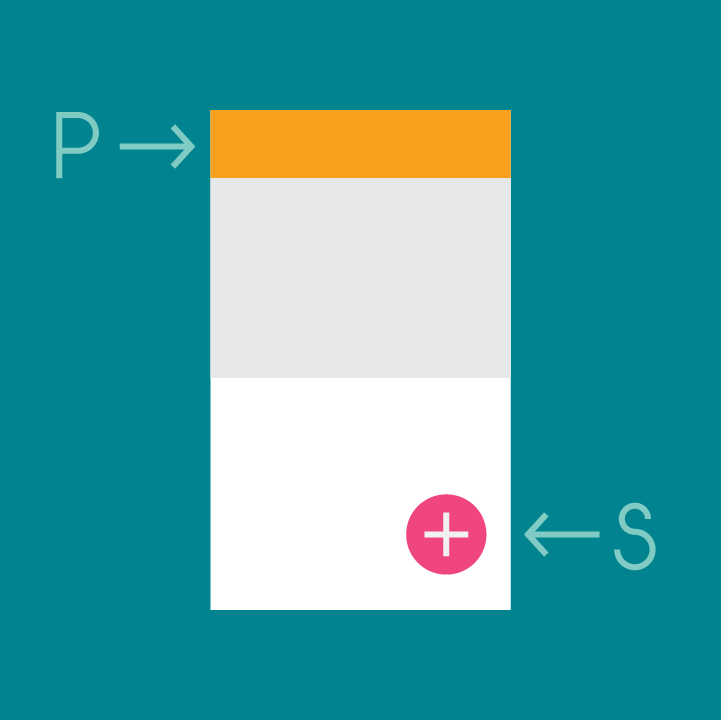
Dans Material Design, une couleur principale désigne la couleur qui apparaît le plus fréquemment dans votre application. Une couleur secondaire est une couleur utilisée pour mettre en valeur les parties clés de votre interface.

L'utilisation des couleurs de la palette Material Design est facultative.

Schéma de couleurs Material Design : couleur principale, secondaire et nuances
Ce schéma de couleurs comporte une couleur principale, des versions plus claires et plus sombres de cette couleur, ainsi qu'une couleur secondaire.
Material Design : couleur principale plus claire et accent secondaire
Sous la zone utilisant la couleur principale, les informations associées sont colorées avec une version plus claire de celle-ci. Le bouton d'action flottant utilise la couleur secondaire pour être mis en valeur.
Schéma de couleurs Material Design avec couleur principale et variantes
Ce schéma de couleurs contient une couleur principale, ainsi que des versions plus sombres et plus claires de celle-ci.
Couleur principale Material Design pour la barre d'outils, la barre d'état et le bouton
La couleur principale est appliquée à la barre d'outils et à la barre d'état, et sert également à mettre en valeur le bouton d'action flottant.

Couleur principale ​

La couleur principale est celle qui est affichée le plus fréquemment dans l'ensemble des écrans et des composants de votre application. Elle peut également servir à mettre en valeur des éléments si vous n'avez pas de couleur secondaire.

Pour créer un contraste entre les éléments, vous pouvez utiliser des tons plus clairs ou plus sombres de votre couleur principale. Ce contraste entre tons clairs et sombres aide à marquer la séparation entre les surfaces, par exemple entre la barre d'état et une barre d'outils.

Schéma de couleurs Material Design avec des tons principaux variés
Ce schéma de couleurs contient différentes teintes de la couleur principale, utilisées lorsqu'un contraste plus clair ou plus sombre est nécessaire.

Couleur secondaire

La couleur secondaire sert à mettre en valeur certaines parties spécifiques de votre interface. Elle peut être complémentaire ou analogue à votre couleur principale, mais elle ne doit pas se limiter à une simple variation claire ou sombre de celle-ci. Elle doit contraster avec les éléments qui l'entourent et être appliquée avec parcimonie, comme couleur d'accent.

Il est préférable d'utiliser les couleurs secondaires pour :

  • Les boutons, les boutons d'action flottants et le texte des boutons
  • Les champs de texte, les curseurs et la sélection de texte
  • Les barres de progression
  • Les contrôles de sélection, les boutons et les curseurs
  • Les liens
  • Les titres

L'utilisation d'une couleur secondaire est facultative. Elle n'est pas nécessaire si vous utilisez des variations de votre couleur principale pour mettre en valeur les éléments.

Schéma de couleurs secondaire Material Design avec des tons variés
Un schéma de couleurs secondaire avec des tons variés.
Material Design : utiliser les couleurs secondaires avec parcimonie pour le contraste
Les schémas de couleurs secondaires ne doivent pas obligatoirement être colorés. Ils doivent simplement contraster avec les éléments environnants et être utilisés avec parcimonie dans votre interface.

Utiliser la couleur dans votre application

Les grandes zones et les grands éléments de l'interface doivent être colorés avec votre couleur principale. La couleur secondaire peut être utilisée pour mettre en valeur des zones plus petites. Si vous n'avez pas de couleur secondaire, utilisez votre couleur principale à la place.

Bouton flottant Material Design en couleur secondaire avec icône de téléphone
Le bouton d'action flottant est mis en valeur à l'aide de la couleur secondaire, tandis que l'icône de téléphone utilise la couleur principale.
Interrupteur Material Design utilisant la couleur secondaire comme accent
Le commutateur utilise la couleur secondaire comme couleur d'accent. La barre système utilise la couleur principale, tandis que la barre d'outils utilise une variation plus sombre de celle-ci.

Utilisez la couleur principale pour mettre en valeur des éléments tels que des boutons ou des cases à cocher.

Les éléments qui apparaissent rarement, tels que les alertes, doivent se distinguer des autres éléments et ne pas employer votre couleur principale.

Material Design : utiliser la couleur principale pour les boutons sélectionnés
Pour indiquer que des boutons ou des cases à cocher sont sélectionnés, utilisez la couleur principale comme couleur d'accent.
Couleur secondaire Material Design pour les boutons et les liens
Votre couleur secondaire peut être appliquée à des éléments courants, tels que les boutons et les liens.

Les couleurs secondaires, et de manière générale tout ce qui sert à mettre en valeur des parties de l'interface, doivent être utilisés avec parcimonie.

Utiliser la couleur secondaire pour les liens dans Material Design

À faire.

Utilisez une couleur secondaire pour certains textes, tels que les liens.
Éviter les couleurs vives pour le corps du texte dans Material Design

À ne pas faire.

N'utilisez pas de couleurs vives pour le corps du texte, même si vos couleurs principales ou secondaires sont vives.

Consultez l'outil de couleur pour obtenir des conseils supplémentaires sur la lisibilité du texte sur fond coloré.

Utiliser la couleur principale comme couleur d'accent pour les liens dans Material Design

À faire.

Vous pouvez utiliser votre couleur principale comme couleur d'accent pour les liens.
Mettre en valeur le texte avec les couleurs principale et secondaire dans Material Design

À faire.

Utilisez votre couleur principale ou secondaire pour mettre en valeur certains textes courts, tels que les titres.
Material Design : utiliser la couleur secondaire pour le bouton principal

À faire.

Utilisez votre couleur secondaire pour le bouton d'action principal.
Ne pas utiliser la couleur secondaire pour les éléments Material Design

À ne pas faire.

N'utilisez pas la couleur secondaire pour les barres d'application, les grandes zones de couleur, ni pour le bouton d'action flottant s'il repose sur un arrière-plan de cette couleur.
Utiliser un accent monochrome pour préserver l'équilibre de Material Design

À faire.

Utilisez une couleur monochrome comme couleur d'accent afin de laisser les images et les autres éléments colorés ressortir.
Utiliser les tons de la couleur principale Material Design pour les éléments superposés

À faire.

Vous pouvez appliquer votre couleur principale dans une teinte différente aux éléments superposés à une zone de couleur principale (comme ce bouton d'action flottant).
Material Design : utiliser la couleur secondaire pour les champs de texte et les interrupteurs

À faire.

Les champs de texte et les commutateurs peuvent être mis en valeur par votre couleur secondaire.
Sélection de texte mise en valeur par la couleur secondaire dans Material Design

À faire.

La sélection de texte peut être mise en valeur par votre couleur secondaire.

Couleurs secondaires alternatives

Si votre couleur secondaire est trop claire ou trop foncée pour contraster suffisamment avec l'arrière-plan, utilisez à la place une nuance plus claire ou plus sombre de cette couleur secondaire.
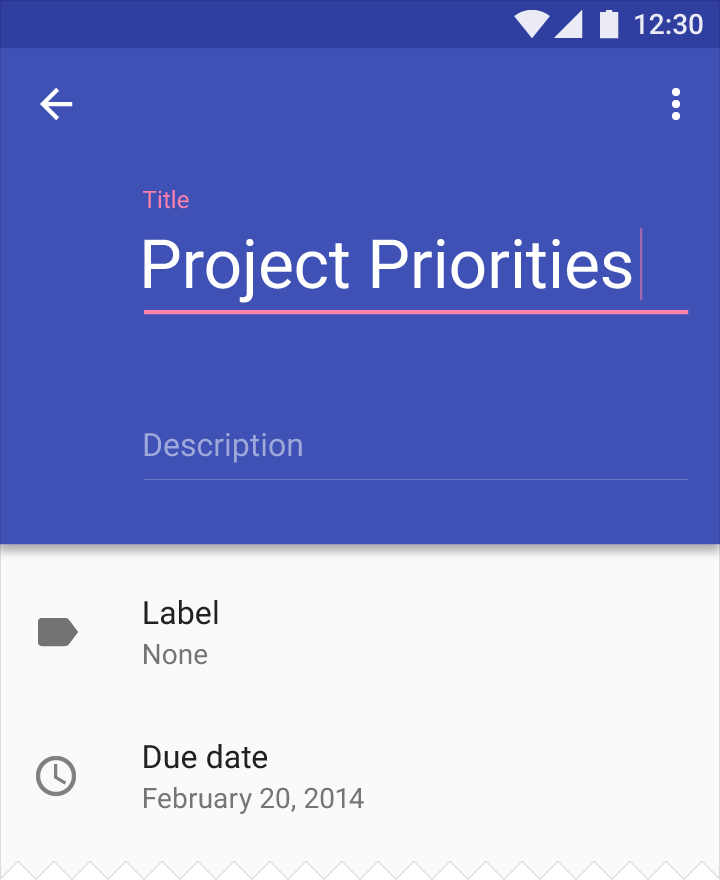
Material Design : utiliser un ton contrastant pour votre couleur secondaire

À faire.

Utilisez un ton différent de votre couleur secondaire sur des arrière-plans très clairs ou très sombres.
Material Design : assurer le contraste entre l'arrière-plan et les couleurs

À ne pas faire.

N'appliquez pas une couleur secondaire sur un arrière-plan si le contraste entre les deux est insuffisant.

Facilité d'utilisation ​

Hiérarchie

La hiérarchie désigne l'organisation du contenu selon différents niveaux d'importance. La couleur peut communiquer l'importance d'un contenu par rapport à un autre.

Par exemple, un bouton de couleur vive sur un arrière-plan incolore ressort d'autant plus. À l'inverse, des barres et des boutons incolores permettent au contenu coloré de ressortir dans l'interface.

Material Design : des couleurs vives mettent en valeur le bouton d'action et la barre d'outils
Une couleur vive souligne le bouton d'action flottant et la barre d'outils, mettant en avant la création de messages et la navigation.
Des barres Material Design incolores mettent en valeur le contenu coloré
Des barres et des boutons incolores permettent au contenu coloré de passer au premier plan, en atténuant les barres d'état et de navigation.

Signification

La couleur peut servir à communiquer la signification des différents éléments à l'écran. Une application météo peut ainsi afficher des couleurs indiquant les conditions météorologiques actuelles, et une application cartographique peut utiliser la couleur pour représenter les conditions de circulation, les routes étant colorées en rouge ou en vert.

Application météo Material Design signalant l'heure de la journée
Une application météo utilise la couleur pour signaler l'heure de la journée.
Les couleurs Material Design indiquent les conditions de circulation sur les cartes
Une application cartographique utilise la couleur pour signaler les conditions de circulation.

État

La couleur peut fournir des informations sur :

  • L'état actuel d'un élément, par exemple si un bouton est activé ou désactivé
  • Le changement d'état d'une application ou d'un élément

La couleur qui signale un changement d'état doit être perceptible, car de subtiles différences de teinte risquent de passer inaperçues. Il est préférable d'indiquer un changement d'état de plusieurs manières, par exemple en affichant une icône ou en déplaçant un élément.


Étiquette et texte d'aide rouges indiquant des erreurs Material Design
Le rouge du libellé et du texte d'aide signale une erreur.
Couleur Material Design passant du bleu au rouge
La couleur passe du bleu au rouge pour indiquer différents états.

Contraste

Les couleurs principale et secondaire de votre application doivent assurer un contraste suffisant entre les éléments, afin que tous les utilisateurs puissent voir et utiliser votre application.

Pour en savoir plus sur la couleur, le contraste et la conception accessible, consultez la section Accessibilité de Material Design.

Interface Material Design avec le rouge pour l'heure et le vert pour le brouillard
Dans cette interface, le rouge signale l'heure de la journée et le vert représente le temps brumeux.
Vue d'une interface Material Design pour les utilisateurs daltoniens
Voici comment des utilisateurs atteints de deutéranopie (daltonisme rouge/vert) pourraient percevoir l'interface présentée à gauche. Ils pourraient ne pas être en mesure de distinguer les différences entre le texte et les autres éléments.

Des indices supplémentaires, en plus de la couleur, devraient être utilisés pour transmettre l'information.
Material Design : proposer du texte agrandi pour une meilleure lisibilité
Le texte de petite taille peut être difficile à lire pour les personnes atteintes de cataracte, pour lesquelles votre interface peut apparaître floue. Les éléments sans contraste suffisant se fondent dans l'arrière-plan.

Pour accommoder tous les utilisateurs, proposez des paramètres d'agrandissement du texte.

Texte sur les arrière-plans

Le texte doit être lisible sur l'arrière-plan sur lequel il apparaît. Il est recommandé :

  • D'utiliser du texte gris foncé sur des arrière-plans clairs
  • D'utiliser du texte gris clair sur des arrière-plans sombres

Si votre application dispose à la fois de thèmes clair et sombre, le texte doit être disponible dans une couleur contrastant avec chaque thème.

Lisibilité

Le texte apparaissant sur des arrière-plans colorés doit être lisible et respecter les normes d'accessibilité. Les arrière-plans et le texte doivent tous deux utiliser des couleurs et des opacités qui, combinées, respectent ces normes. Le niveau AA des Règles pour l'accessibilité des contenus Web (WCAG 2.0) exige un rapport de contraste de 4,5:1 pour le texte normal et de 3:1 pour le texte de grande taille.

Material Design : utiliser l'opacité pour un meilleur contraste

À faire.

L'utilisation de l'opacité plutôt que le changement de couleurs crée souvent un meilleur contraste et une meilleure luminance relative. Par exemple, le texte gris (#727272) devient difficile à lire si la couleur d'arrière-plan change en magenta.
Material Design : le gris réduit le contraste et nuit à la lisibilité

À ne pas faire.

Passer au gris plutôt que de réduire le contraste sur le noir fait souvent baisser la luminance relative, rendant la typographie illisible.

Texte sombre sur arrière-plans clairs

Le niveau d'opacité utilisé pour le texte dépend de la couleur de votre arrière-plan, claire ou sombre. Pour du texte sombre sur des arrière-plans clairs, appliquez les niveaux d'opacité suivants :

  • Le texte le plus important a une opacité de 87 %
  • Le texte secondaire, moins important dans la hiérarchie visuelle, a une opacité de 54 %
  • Les indications de texte (telles que les champs de texte et les libellés) et le texte désactivé ont une importance visuelle encore plus faible, avec une opacité de 38 %
Material Design : opacité du texte sombre sur arrière-plans clairs
Texte sombre (#000000)Opacité
Texte principal87 %
Texte secondaire54 %
Texte désactivé, texte d'indication38 %
Séparateurs12 %

Texte blanc sur arrière-plans sombres

Le texte blanc apparaissant sur des arrière-plans colorés doit le faire avec une opacité de 100 %.

Material Design : importance du texte sur les arrière-plans sombres
Le tableau présente les niveaux d'importance relatifs du texte blanc sur des arrière-plans sombres.
Texte clair (#FFFFFF)Opacité
Texte principal100 %
Texte secondaire70 %
Texte désactivé, texte d'indication50 %
Séparateurs12 %

Icônes et autres éléments

Les éléments comme les icônes tirent parti d'une valeur hexadécimale de noir ou de blanc à 38 % d'opacité, afin de fonctionner sur des arrière-plans de n'importe quelle couleur.

Icônes sombres (#000000)Opacité
Icône active54 %
Icône inactive38 %
Icônes claires (#FFFFFF)Opacité
Icône active100 %
Icône inactive50 %

Texte et arrière-plans colorés

Utilisez du texte coloré sur des arrière-plans colorés avec parcimonie, en limitant l'usage aux éléments de texte importants. Le texte coloré doit servir à indiquer l'importance et l'emphase sélective.

Consultez l'outil de couleur pour déterminer si certaines couleurs de premier plan utilisées pour la typographie respectent les normes d'accessibilité sur différentes couleurs d'arrière-plan.

Utiliser des couleurs contrastantes pour le texte important dans Material Design

À faire.

Utilisez une couleur contrastante (comme votre couleur secondaire) sur le texte important pour le distinguer de l'arrière-plan.
Material Design : éviter le texte coloré sur arrière-plans colorés

À ne pas faire.

Évitez de placer une grande quantité de texte coloré sur des arrière-plans colorés.
Utiliser des tons plus foncés ou plus clairs pour un rendu Material Design monochrome

À faire.

Vous pouvez utiliser un ton plus foncé ou plus clair d'une couleur pour créer un rendu monochrome, mais néanmoins accentué.
Material Design : éviter les combinaisons de couleurs peu contrastées

À ne pas faire.

Ne placez pas côte à côte des tons peu contrastés de la même couleur. Il est difficile de lire du texte dont le contraste est faible par rapport à son arrière-plan.

Thèmes ​

Les thèmes vous permettent d'appliquer un ton cohérent à une application. Le thème définit l'obscurité des surfaces, le niveau d'ombre et l'opacité appropriée des éléments d'encre. Pour favoriser une plus grande cohérence entre les applications, des thèmes clair et sombre sont disponibles.

Télécharger les thèmes
1,23 Mo (.ai)

Thème clair

1. Barre d'état
2. Barre d'application
3. Arrière-plan
4. Cartes/Boîtes de dialogue

Palette du thème clair Material Design
Palette du thème clair
Application de l'interface utilisateur Material Design
Application UI

Thème sombre

1. Barre d'état
2. Barre d'application
3. Arrière-plan
4. Cartes/Boîtes de dialogue

Palette du thème sombre Material Design
Palette du thème sombre
Application de l'interface utilisateur Material Design
Application UI

Utilisation du thème Material

Personnalisez le design selon l'identité de votre marque.

Pager
Page précédentePersonnalisation créative
Page suivanteIcônes

Publié sous la licence Apache-2.0.

Copyright © 2014-Present Google

https://m1.material.io/style/color.html

Publié sous la licence Apache-2.0.

Copyright © 2014-Present Google