Skip to content
Material Design 1
Main Navigation
v3
v2
v1

Русский

English
简体中文
繁體中文
Español
Français
Português – Brasil
Deutsch
日本語
한국어
Italiano
Polski
Türkçe
čeština
magyar

Русский

English
简体中文
繁體中文
Español
Français
Português – Brasil
Deutsch
日本語
한국어
Italiano
Polski
Türkçe
čeština
magyar

Внешний вид

Sidebar Navigation

Material Design

Среда

Свойства материала

Возвышение и тени

Что нового

Движение

Движение в Material Design

Длительность и плавность

Движение

Преобразование материала

Хореография

Творческая настройка

Стиль

Цвет

Значки

Изображения

Типографика

Текст

Макет

Принципы

Единицы и измерения

Метрики и ключевые линии

Структура

Адаптивный интерфейс

Раздельный экран

Компоненты

Нижняя навигация

Нижние панели (Bottom sheets)

Кнопки

Кнопки: Плавающая кнопка действия (FAB)

Карточки

Чипы

Таблицы данных

Диалоги

Разделители

Раскрывающиеся панели

Сеточные списки

Списки

Списки: Элементы управления

Меню

Средства выбора

Прогресс и активность

Элементы выбора

Ползунки

Снекбары и тосты

Степперы

Подзаголовки

Вкладки

Текстовые поля

Панели инструментов

Всплывающие подсказки

Виджеты

Паттерны

Подтверждение и оповещение

Форматы данных

Пустые состояния

Ошибки

Отпечаток пальца

Жесты

Справка и обратная связь

Экраны запуска

Загрузка изображений

Навигация

Боковая панель навигации

Навигационные переходы

Уведомления

Состояния офлайн

Разрешения

Приёмы прокрутки

Поиск

Выделение

Настройки

Проведите пальцем для обновления

Развитие и коммуникации

Введение

Онбординг

Знакомство с функциями

Обучение жестам

Удобство использования

Доступность

Двунаправленность

Платформы

Адаптация к платформам

Android

Ресурсы

Цветовые палитры

Устройства

Шаблоны макетов

Шрифты Roboto и Noto

Стикер-листы и значки

Тени

Содержание страницы

Цвет ​

Цвет в Material Design строится на сочетании насыщенных оттенков со сдержанными фонами, глубокими тенями и яркими бликами.

Инструмент цвета (Color Tool) ​

Инструмент цвета помогает создавать цветовые палитры, делиться ими и применять их к интерфейсу приложения, а также проверять уровень доступности любых цветовых сочетаний.

Создайте цветовые схемы Material Design с вариантами

Создание цветовых схем

Создавайте цветовые схемы, включающие более светлые и более темные оттенки ваших основных и вторичных цветов.

Проверка доступности Material Design на разных фонах

Проверка доступности

Проверяйте, читаем ли текст на фонах разных цветов, в соответствии со стандартами контрастности Руководства по обеспечению доступности веб-контента (WCAG).
Предпросмотр цветовой схемы Material Design в компонентах интерфейса

Предпросмотр цветового оформления интерфейса

Смотрите, как ваша цветовая схема выглядит на различных компонентах Material Design, и при необходимости редактируйте HTML, CSS или JavaScript в CodePen.

Цветовая палитра ​

Цветовая палитра ​

Эта палитра содержит основные и акцентные цвета, которые можно использовать для иллюстраций и разработки фирменного стиля. Все цвета гармонично сочетаются друг с другом. Палитра построена вокруг основных цветов и охватывает весь спектр, образуя полную и удобную палитру для Android, Web и iOS. Google рекомендует использовать цвета с индексом 500 в качестве основных цветов приложения, а остальные цвета — в качестве акцентных.

Темы обеспечивают единообразное оформление приложения за счет оттенков поверхностей, глубины теней и непрозрачности текстовых и графических элементов.

Скачать образцы цветов
0,02 МБ (.zip)

Красный
500#F44336
50#FFEBEE
100#FFCDD2
200#EF9A9A
300#E57373
400#EF5350
500#F44336
600#E53935
700#D32F2F
800#C62828
900#B71C1C
A100#FF8A80
A200#FF5252
A400#FF1744
A700#D50000
Розовый
500#E91E63
50#FCE4EC
100#F8BBD0
200#F48FB1
300#F06292
400#EC407A
500#E91E63
600#D81B60
700#C2185B
800#AD1457
900#880E4F
A100#FF80AB
A200#FF4081
A400#F50057
A700#C51162
Фиолетовый
500#9C27B0
50#F3E5F5
100#E1BEE7
200#CE93D8
300#BA68C8
400#AB47BC
500#9C27B0
600#8E24AA
700#7B1FA2
800#6A1B9A
900#4A148C
A100#EA80FC
A200#E040FB
A400#D500F9
A700#AA00FF
Темно-фиолетовый
500#673AB7
50#EDE7F6
100#D1C4E9
200#B39DDB
300#9575CD
400#7E57C2
500#673AB7
600#5E35B1
700#512DA8
800#4527A0
900#311B92
A100#B388FF
A200#7C4DFF
A400#651FFF
A700#6200EA
Индиго
500#3F51B5
50#E8EAF6
100#C5CAE9
200#9FA8DA
300#7986CB
400#5C6BC0
500#3F51B5
600#3949AB
700#303F9F
800#283593
900#1A237E
A100#8C9EFF
A200#536DFE
A400#3D5AFE
A700#304FFE
Синий
500#2196F3
50#E3F2FD
100#BBDEFB
200#90CAF9
300#64B5F6
400#42A5F5
500#2196F3
600#1E88E5
700#1976D2
800#1565C0
900#0D47A1
A100#82B1FF
A200#448AFF
A400#2979FF
A700#2962FF
Светло-синий
500#03A9F4
50#E1F5FE
100#B3E5FC
200#81D4FA
300#4FC3F7
400#29B6F6
500#03A9F4
600#039BE5
700#0288D1
800#0277BD
900#01579B
A100#80D8FF
A200#40C4FF
A400#00B0FF
A700#0091EA
Голубой
500#00BCD4
50#E0F7FA
100#B2EBF2
200#80DEEA
300#4DD0E1
400#26C6DA
500#00BCD4
600#00ACC1
700#0097A7
800#00838F
900#006064
A100#84FFFF
A200#18FFFF
A400#00E5FF
A700#00B8D4
Бирюзовый
500#009688
50#E0F2F1
100#B2DFDB
200#80CBC4
300#4DB6AC
400#26A69A
500#009688
600#00897B
700#00796B
800#00695C
900#004D40
A100#A7FFEB
A200#64FFDA
A400#1DE9B6
A700#00BFA5
Зеленый
500#4CAF50
50#E8F5E9
100#C8E6C9
200#A5D6A7
300#81C784
400#66BB6A
500#4CAF50
600#43A047
700#388E3C
800#2E7D32
900#1B5E20
A100#B9F6CA
A200#69F0AE
A400#00E676
A700#00C853
Светло-зеленый
500#8BC34A
50#F1F8E9
100#DCEDC8
200#C5E1A5
300#AED581
400#9CCC65
500#8BC34A
600#7CB342
700#689F38
800#558B2F
900#33691E
A100#CCFF90
A200#B2FF59
A400#76FF03
A700#64DD17
Лаймовый
500#CDDC39
50#F9FBE7
100#F0F4C3
200#E6EE9C
300#DCE775
400#D4E157
500#CDDC39
600#C0CA33
700#AFB42B
800#9E9D24
900#827717
A100#F4FF81
A200#EEFF41
A400#C6FF00
A700#AEEA00
Желтый
500#FFEB3B
50#FFFDE7
100#FFF9C4
200#FFF59D
300#FFF176
400#FFEE58
500#FFEB3B
600#FDD835
700#FBC02D
800#F9A825
900#F57F17
A100#FFFF8D
A200#FFFF00
A400#FFEA00
A700#FFD600
Янтарный
500#FFC107
50#FFF8E1
100#FFECB3
200#FFE082
300#FFD54F
400#FFCA28
500#FFC107
600#FFB300
700#FFA000
800#FF8F00
900#FF6F00
A100#FFE57F
A200#FFD740
A400#FFC400
A700#FFAB00
Оранжевый
500#FF9800
50#FFF3E0
100#FFE0B2
200#FFCC80
300#FFB74D
400#FFA726
500#FF9800
600#FB8C00
700#F57C00
800#EF6C00
900#E65100
A100#FFD180
A200#FFAB40
A400#FF9100
A700#FF6D00
Темно-оранжевый
500#FF5722
50#FBE9E7
100#FFCCBC
200#FFAB91
300#FF8A65
400#FF7043
500#FF5722
600#F4511E
700#E64A19
800#D84315
900#BF360C
A100#FF9E80
A200#FF6E40
A400#FF3D00
A700#DD2C00
Коричневый
500#795548
50#EFEBE9
100#D7CCC8
200#BCAAA4
300#A1887F
400#8D6E63
500#795548
600#6D4C41
700#5D4037
800#4E342E
900#3E2723
Серый
500#9E9E9E
50#FAFAFA
100#F5F5F5
200#EEEEEE
300#E0E0E0
400#BDBDBD
500#9E9E9E
600#757575
700#616161
800#424242
900#212121
Сине-серый
500#607D8B
50#ECEFF1
100#CFD8DC
200#B0BEC5
300#90A4AE
400#78909C
500#607D8B
600#546E7A
700#455A64
800#37474F
900#263238
Черный#000000
Белый#FFFFFF

Цветовая система ​

Выбор цветовой схемы ​

Вы можете настроить цветовую схему приложения под фирменные цвета вашего бренда или создать совершенно новую схему на основе палитры Material Design.

При создании цветовой схемы:

  • Используйте Инструмент цвета для создания палитр и применения их к интерфейсу приложения
  • Убедитесь, что использование цвета в приложении соответствует стандартам доступности и обеспечивает достаточный контраст между элементами

Пошаговое руководство по сохранению фирменного стиля в Material Design

Цветовая система Material Design ​

В Material Design основной цвет — это цвет, который чаще всего встречается в приложении. Вторичный цвет используется для акцентирования ключевых элементов интерфейса.

Использовать цвета из палитры Material Design необязательно.

Цветовая схема Material Design: основной, вторичный цвета и их оттенки
Эта цветовая схема содержит основной цвет, его более светлые и более темные оттенки, а также вторичный цвет.
Material Design: более светлый основной цвет и вторичный акцент
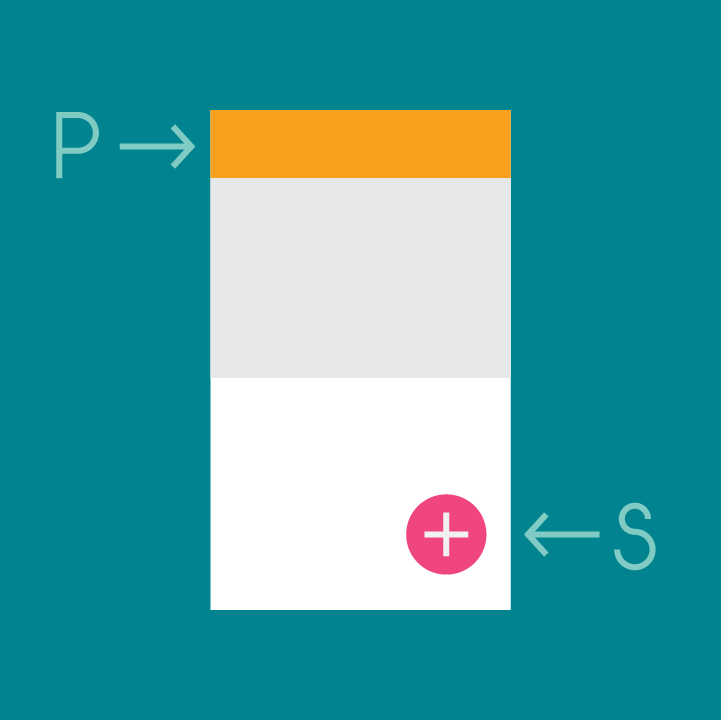
Под областью с основным цветом связанная информация окрашена более светлым оттенком основного цвета. Плавающая кнопка действия использует вторичный цвет в качестве акцента.
Цветовая схема Material Design с основным цветом и его оттенками
Эта цветовая схема содержит основной цвет, а также его более темные и более светлые оттенки.
Основной цвет Material Design для панели инструментов, панели состояния и кнопки
Основной цвет применяется к панели инструментов и панели состояния, а вторичный используется для акцентирования плавающей кнопки действия.

Основной цвет ​

Основной цвет — это цвет, который чаще всего отображается на экранах и компонентах приложения. Если у вас нет вторичного цвета, он также может использоваться для акцентирования элементов.

Для создания контраста между элементами можно использовать более светлые или более темные тона основного цвета. Разница между светлыми и темными тонами помогает визуально разделить поверхности, например панель состояния и панель инструментов.

Цветовая схема Material Design с различными тонами основного цвета
Эта цветовая схема содержит различные тона основного цвета — на случай, когда требуется более светлый или более темный контраст.

Вторичный цвет

Вторичный цвет используется для акцентирования отдельных частей интерфейса. Он может быть комплементарным (дополнительным) или аналоговым (близким по спектру) к основному цвету, но не должен быть просто его более светлым или более темным вариантом. Вторичный цвет должен контрастировать с окружающими элементами и применяться умеренно — только в качестве акцента.

Вторичные цвета лучше всего подходят для:

  • Кнопок, плавающих кнопок действия и текста кнопок
  • Текстовых полей, курсоров и выделения текста
  • Полос прогресса
  • Элементов выбора, кнопок и ползунков
  • Ссылок
  • Заголовков

Использование вторичного цвета необязательно. Если для акцентирования элементов вы применяете варианты основного цвета, вторичный цвет не требуется.

Схема вторичного цвета Material Design с различными тонами
Цветовая схема со вторичным цветом и различными его тонами.
Material Design: используйте вторичные цвета для контраста умеренно
Вторичным цветовым схемам не обязательно быть красочными. Достаточно, чтобы они контрастировали с окружающими элементами и использовались умеренно по всему интерфейсу.

Использование цвета в вашем приложении

Крупные области интерфейса и элементы следует окрашивать основным цветом, а вторичный использовать для акцентирования небольших областей. Если вторичного цвета нет, для этих областей можно использовать основной цвет.

Плавающая кнопка Material Design вторичного цвета со значком телефона
Плавающая кнопка действия выделена вторичным цветом, а значок телефона — основным цветом.
Переключатель Material Design использует вторичный акцентный цвет
Переключатель использует вторичный цвет в качестве акцента. Системная панель окрашена основным цветом, а панель инструментов — его более темным вариантом.

Используйте основной цвет для акцентирования таких элементов, как кнопки и флажки.

Элементы, которые появляются редко, например предупреждения, должны визуально отличаться от остальных и не должны оформляться основным цветом.

Material Design: используйте основной цвет для выбранных кнопок
Чтобы показать, что кнопки и флажки выбраны, используйте основной цвет в качестве акцента.
Вторичный цвет Material Design для кнопок и ссылок
Вторичный цвет можно применять к типичным элементам, таким как кнопки и ссылки.

Вторичный цвет и любые другие акцентные цвета следует использовать умеренно.

Используйте вторичный цвет для ссылок в Material Design

Рекомендуется.

Используйте вторичный цвет для отдельных фрагментов текста, например для текста ссылок.
Избегайте ярких цветов для основного текста в Material Design

Не рекомендуется.

Не используйте яркие цвета для основного текста, даже если ваш основной и вторичный цвета яркие.

Дополнительные рекомендации по читаемости текста на цветном фоне см. в разделе Инструмент цвета.

Используйте основной цвет в качестве акцента для ссылок в Material Design

Рекомендуется.

Можно использовать основной цвет в качестве акцента для ссылок.
Выделение текста основным/вторичным цветом в Material Design

Рекомендуется.

Используйте основной или вторичный цвет, чтобы выделять отдельные короткие фрагменты текста, например заголовки.
Material Design: используйте вторичный цвет для основной кнопки

Рекомендуется.

Используйте вторичный цвет для основной кнопки действия.
Не используйте вторичный цвет для элементов Material Design

Не рекомендуется.

Не используйте вторичный цвет для панелей приложения, крупных цветных областей или плавающей кнопки действия, расположенной на фоне того же цвета.
Используйте монохромный акцент для баланса в Material Design

Рекомендуется.

Используйте монохромный цвет в качестве акцента, чтобы изображения и другие красочные элементы выходили на первый план.
Используйте тона основного цвета Material Design для наложенных элементов

Рекомендуется.

Для элементов, расположенных поверх области основного цвета (как эта плавающая кнопка действия), можно использовать основной цвет в другом тоне.
Material Design: используйте вторичный цвет для текстовых полей и переключателей

Рекомендуется.

Текстовые поля и переключатели могут использовать вторичный цвет в качестве акцента.
Акцент выделения текста вторичным цветом в Material Design

Рекомендуется.

Для выделения текста можно использовать вторичный цвет в качестве акцента.

Альтернативные вторичные цвета

Если вторичный цвет слишком светлый или слишком темный, чтобы обеспечить достаточный контраст с фоном, используйте вместо него более светлый или более темный тон того же вторичного цвета.
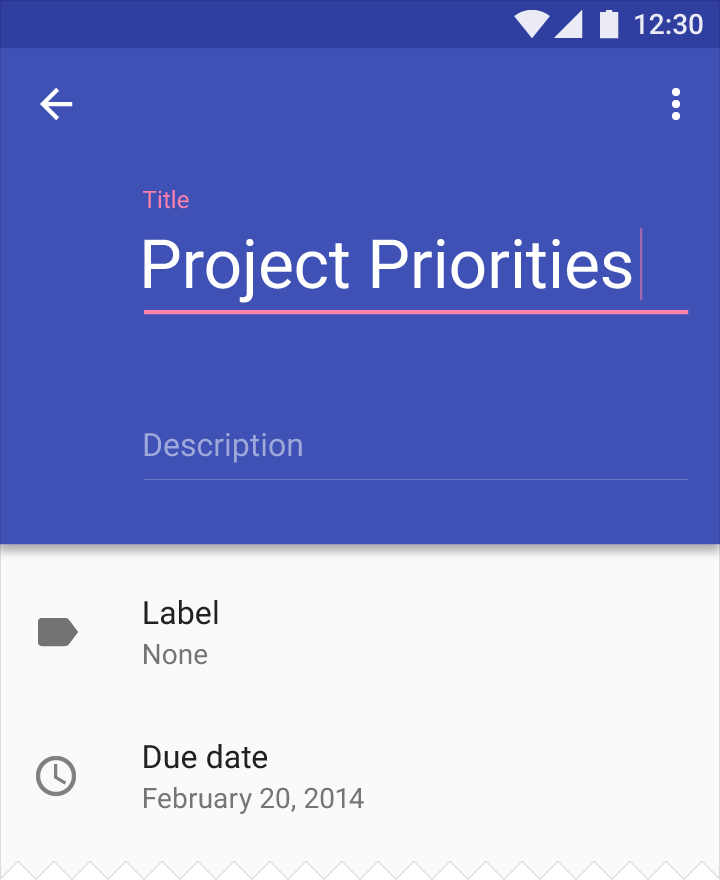
Material Design: используйте контрастный тон для вторичного цвета

Рекомендуется.

На очень светлых или очень темных фонах используйте другой тон вашего вторичного цвета.
Material Design: обеспечьте контраст между фоном и цветами

Не рекомендуется.

Не размещайте вторичный цвет на фоне, если контраст между этими двумя цветами недостаточен.

Удобство использования ​

Иерархия

Иерархия — это организация контента по уровням важности. Цвет помогает показать, насколько один контент важнее другого.

Например, яркая кнопка на нейтральном фоне выделяется. И наоборот, нецветные панели и кнопки позволяют яркому контенту выходить на первый план.

Material Design: яркие цвета выделяют кнопку действия и панель инструментов
Яркий цвет выделяет плавающую кнопку действия и панель инструментов, привлекая внимание к созданию сообщений и навигации.
Нецветные панели Material Design выделяют красочный контент
Нецветные панели и кнопки позволяют красочному контенту выходить на первый план, ослабляя внимание к панели состояния и панели навигации.

Смысл

Цвет может передавать смысл элементов на экране. Например, погодное приложение может отображать цвета, соответствующие текущим погодным условиям, а приложение карт — использовать цвет для отображения дорожной обстановки, окрашивая дороги в красный или зеленый цвет.

Погодное приложение с Material Design сигнализирует о времени суток
Погодное приложение использует цвет, чтобы обозначить время суток.
Цвета Material Design указывают дорожную обстановку на картах
Приложение карт использует цвет, чтобы обозначить дорожную обстановку.

Состояние

Цвет может сообщать о:

  • Текущем состоянии элемента, например, активна кнопка или неактивна
  • Изменении состояния приложения или элемента

Цвет, указывающий на изменение состояния, должен быть хорошо заметен, так как незначительные различия в оттенках могут остаться незамеченными. Изменение состояния лучше обозначать более чем одним способом, например с помощью значка или изменения положения элемента.


Красная метка и вспомогательный текст указывают на ошибки в Material Design
Красный цвет метки и вспомогательного текста указывает на сообщения об ошибках.
Цвет Material Design меняется с синего на красный
Цвет меняется с синего на красный, указывая на изменение состояния.

Контраст

Основной и вторичный цвета приложения должны обеспечивать достаточный цветовой контраст между элементами, чтобы все пользователи могли видеть и использовать приложение.

Подробнее о цвете, контрасте и проектировании с учетом доступности читайте в разделе Доступность в Material Design.

UI Material Design с красным для времени и зеленым для тумана
В этом интерфейсе красный цвет обозначает время суток, а зеленый — туманную погоду.
Вид интерфейса Material Design для пользователей с цветовой слепотой
Вот как интерфейс, показанный слева, может выглядеть для пользователей с дейтеранопией (красно-зеленой цветовой слепотой): они могут не замечать различий между текстом и другими элементами.

Для передачи информации следует использовать дополнительные визуальные подсказки, а не только цвет.
Material Design: предлагайте увеличенный текст для лучшей читаемости
Людям с катарактой трудно читать мелкий текст, а интерфейс может казаться им размытым. Элементы с недостаточным контрастом теряются на фоне.

Чтобы учесть потребности всех пользователей, предоставьте настройки увеличенного текста.

Текст на фонах

Текст должен оставаться читаемым на том фоне, на котором он отображается. Рекомендуется:

  • Использовать темно-серый текст на светлых фонах
  • Использовать светло-серый текст на темных фонах

Если в приложении есть и светлая, и темная темы, текст должен иметь контрастный цвет в каждой из них.

Читаемость

Текст на цветных фонах должен быть читаемым и соответствовать стандартам доступности. Цвет и непрозрачность как фона, так и текста нужно выбирать так, чтобы в сочетании они удовлетворяли этим стандартам. Уровень AA Руководства по обеспечению доступности веб-контента (WCAG 2.0) требует коэффициента контрастности 4,5:1 для обычного текста и 3:1 для крупного текста.

Material Design: используйте непрозрачность для лучшего контраста

Рекомендуется.

Использование непрозрачности вместо изменения цвета часто обеспечивает лучший контраст и относительную яркость. Например, серый текст (#727272) становится трудночитаемым, если цвет фона меняется на пурпурный.
Material Design: серый снижает контраст, ухудшая читаемость

Не рекомендуется.

Замена черного серым цветом часто снижает относительную яркость и контраст, делая текст нечитаемым.

Темный текст на светлых фонах

Уровень непрозрачности текста зависит от того, какой у вас фон — темный или светлый. Для темного текста на светлых фонах применяйте следующие уровни непрозрачности:

  • Самый важный текст — непрозрачность 87%
  • Вторичный текст, находящийся ниже в визуальной иерархии, — непрозрачность 54%
  • Текстовые подсказки (например, в текстовых полях и метках) и неактивный текст еще менее заметны визуально — непрозрачность 38%
Material Design: непрозрачность темного текста на светлых фонах
Темный текст (#000000)Непрозрачность
Основной текст87%
Вторичный текст54%
Неактивный текст, текст подсказок38%
Разделители12%

Белый текст на темных фонах

Белый текст на цветных фонах должен иметь непрозрачность 100%.

Material Design: важность текста на темных фонах
Таблица отражает относительные уровни важности белого текста на темных фонах.
Светлый текст (#FFFFFF)Непрозрачность
Основной текст100%
Вторичный текст70%
Неактивный текст, текст подсказок50%
Разделители12%

Значки и другие элементы

Такие элементы, как значки, лучше всего использовать в черном или белом цвете с непрозрачностью 38%, чтобы они корректно отображались на фоне любого цвета.

Темные значки (#000000)Непрозрачность
Активный значок54%
Неактивный значок38%
Светлые значки (#FFFFFF)Непрозрачность
Активный значок100%
Неактивный значок50%

Цветной текст и цветные фоны

Используйте цветной текст на цветных фонах умеренно и только для важных текстовых элементов. Цветной текст служит для подчеркивания важности и выборочного выделения отдельных элементов.

Чтобы проверить, соответствуют ли конкретные сочетания цветов текста и фона стандартам доступности, используйте Инструмент цвета.

Используйте контрастные цвета для важного текста в Material Design

Рекомендуется.

Используйте контрастный цвет (например, вторичный) для важного текста, чтобы выделить его на фоне.
Material Design: избегайте цветного текста на цветных фонах

Не рекомендуется.

Избегайте больших объемов цветного текста на цветных фонах.
Используйте более темные или светлые тона для монохромного вида в Material Design

Рекомендуется.

Можно использовать более темный или более светлый тон цвета, чтобы создать монохромный вид с акцентами.
Material Design: избегайте малоконтрастных цветовых сочетаний

Не рекомендуется.

Не размещайте рядом малоконтрастные тона одного цвета: текст с низким контрастом по отношению к фону трудно читать.

Темы ​

Темы задают приложению единый тон оформления. Тема определяет степень затемнения поверхностей, глубину теней и подходящую непрозрачность текстовых и графических элементов. Для большего единообразия между приложениями предусмотрены светлая и темная темы.

Скачать темы
1,23 МБ (.ai)

Светлая тема

1. Панель состояния
2. Панель приложения
3. Фон
4. Карточки/Диалоговые окна

Палитра светлой темы Material Design
Палитра светлой темы
Приложение с интерфейсом Material Design
Пример интерфейса

Темная тема

1. Панель состояния
2. Панель приложения
3. Фон
4. Карточки/Диалоговые окна

Палитра темной темы Material Design
Палитра темной темы
Приложение с интерфейсом Material Design
Пример интерфейса

Использование темы Material

Адаптируйте дизайн под фирменный стиль вашего бренда.

Pager
Предыдущая страницаТворческая настройка
Следующая страницаЗначки

Выпущено на условиях лицензии Apache-2.0.

Авторские права © 2014-Present Google

https://m1.material.io/style/color.html

Выпущено на условиях лицензии Apache-2.0.

Авторские права © 2014-Present Google