

Color
El color en Material Design se inspira en tonos vibrantes yuxtapuestos con entornos apagados, sombras profundas y brillos intensos.
Herramienta de color
La herramienta de color te ayuda a crear, compartir y aplicar paletas de colores a tu interfaz de usuario, además de medir el nivel de accesibilidad de cualquier combinación de colores.

Crear esquemas de color
Crea esquemas de color que incluyan variaciones más oscuras y más claras de tus colores primarios y secundarios.

Comprobar la accesibilidad
Comprueba si el texto es legible sobre fondos de diferentes colores, según los estándares de contraste de las Pautas de Accesibilidad para el Contenido Web.
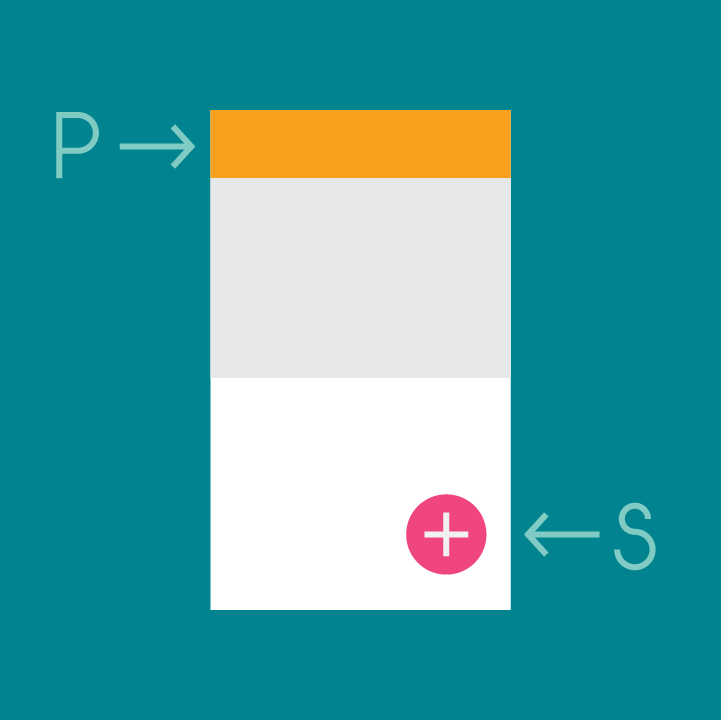
Previsualizar tu interfaz en color
Previsualiza el aspecto de tu esquema de color en diversos componentes de Material Design, con código HTML, CSS o JavaScript editable en Codepen.
Paleta de colores
La paleta de colores
Esta paleta de colores comprende colores primarios y de acento que pueden usarse para ilustraciones o para desarrollar los colores de tu marca. Todos ellos están diseñados para funcionar en armonía entre sí. La paleta comienza con los colores primarios y completa el espectro, formando así una paleta completa y utilizable para Android, Web e iOS. Google sugiere usar los colores de la escala 500 como colores primarios en tu aplicación y los demás colores como colores de acento.
Los temas permiten mantener un estilo coherente en la aplicación mediante tonos de superficie, profundidad de sombra y opacidad de la tinta.
Descargar muestras de color
0.02 MB (.zip)
Sistema de color
Elección de un esquema de color
Puedes personalizar el esquema de color de tu aplicación para adaptarlo a los colores de tu marca. Como alternativa, puedes crear un esquema de color completamente nuevo a partir de la paleta de colores de Material Design.
Al crear un esquema de color:
- Usa la herramienta de color para crear y aplicar paletas a tu aplicación
- Asegúrate de que el uso del color en tu aplicación cumpla con los estándares de accesibilidad, con suficiente contraste entre los elementos
Consulta la guía paso a paso para mantener la coherencia de marca con Material Design.
El sistema de color de Material Design
En Material Design, un color primario es el color que aparece con mayor frecuencia en tu aplicación. Un color secundario es un color que se usa para acentuar las partes clave de tu interfaz de usuario.
Usar los colores de la paleta de Material Design es opcional.


Color primario
Un color primario es el color que se muestra con mayor frecuencia en las pantallas y componentes de tu aplicación. También puede usarse para acentuar elementos, si no dispones de un color secundario.
Para crear contraste entre elementos, puedes usar tonos más claros o más oscuros de tu color primario. El contraste entre tonos claros y oscuros facilita la diferenciación entre superficies, como entre la barra de estado y una barra de herramientas.

Color secundario
Un color secundario se usa para acentuar determinadas partes de tu interfaz de usuario. Puede ser complementario o análogo a tu color primario, pero no debe ser simplemente una variación más clara u oscura de este. Debe contrastar con los elementos que lo rodean y aplicarse con moderación, como acento.
Los colores secundarios son más adecuados para:
- Botones, botones de acción flotantes y texto de los botones
- Campos de texto, cursores y selección de texto
- Barras de progreso
- Controles de selección, botones y controles deslizantes
- Enlaces
- Encabezados
Usar un color secundario es opcional. No es necesario si usas variaciones de tu color primario para acentuar los elementos.


Uso del color en tu aplicación
Las áreas extensas y los elementos grandes de la interfaz deben colorearse con tu color primario. Un color secundario puede usarse para acentuar áreas más pequeñas. Si no dispones de un color secundario, puedes usar tu color primario en su lugar en estas áreas.


Usa el color primario para acentuar elementos, como botones o casillas de verificación.
Los elementos que aparecen con poca frecuencia, como las alertas, deben distinguirse de los demás elementos y no usar tu color primario.


Los colores secundarios, y en general todo lo que se use para acentuar partes de la interfaz, deben emplearse con moderación.

Correcto.

Incorrecto.
Consulta la herramienta de color para obtener más orientación acerca de la legibilidad tipográfica sobre fondos de color.

Correcto.

Correcto.

Correcto.

Incorrecto.

Correcto.

Correcto.

Correcto.

Correcto.
Colores secundarios alternativos
Si tu color secundario es demasiado claro u oscuro para contrastar lo suficiente con el color de fondo, usa en su lugar un tono más claro o más oscuro del color secundario.
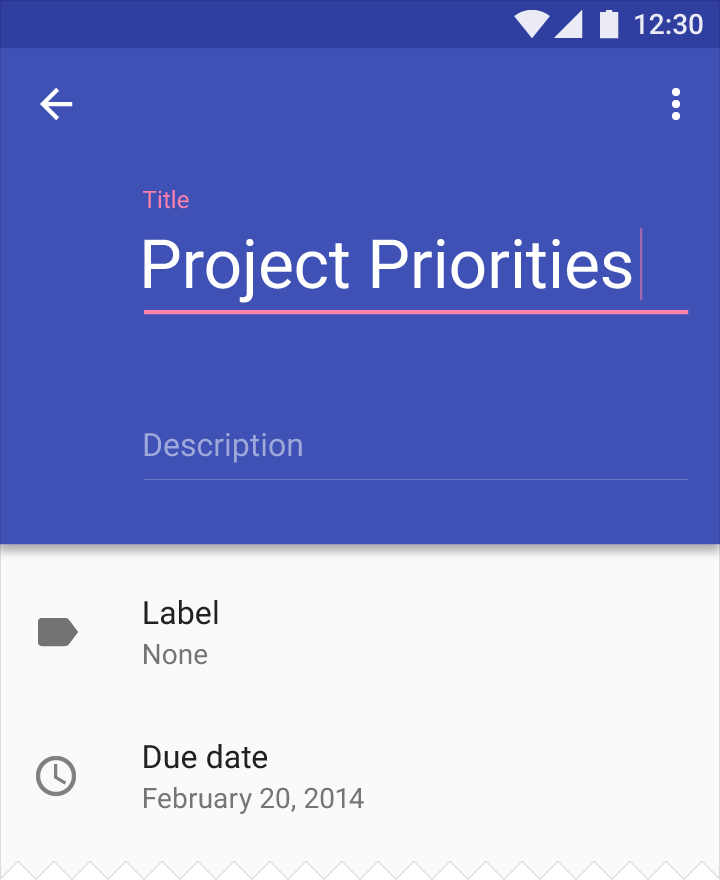
Correcto.
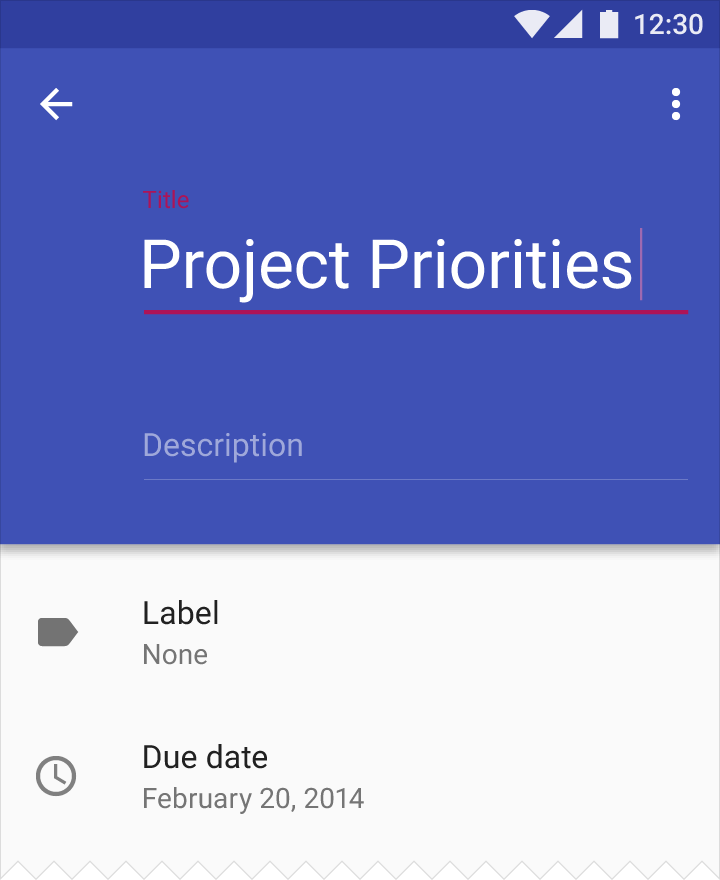
Incorrecto.
Usabilidad
Jerarquía
La jerarquía es la organización del contenido según diferentes niveles de importancia. El color puede transmitir cuán importante es cierto contenido en relación con otro.
Por ejemplo, un botón de colores brillantes sobre un fondo sin color hace que ese botón destaque. Por otra parte, las barras y los botones sin color permiten que el contenido brillante cobre protagonismo en una interfaz de usuario.


Significado
El color puede usarse para comunicar el significado de los diversos elementos de una pantalla. Por ejemplo, una aplicación del clima puede mostrar colores que indiquen las condiciones meteorológicas actuales, y una aplicación de mapas puede usar el color para representar el estado del tráfico, con carreteras coloreadas en rojo o verde.


Estado
El color puede proporcionar información sobre:
- El estado actual de un elemento, por ejemplo, si un botón está habilitado o deshabilitado
- El cambio de estado de una aplicación o de un elemento
El color que indica un cambio de estado debe ser evidente, ya que las diferencias sutiles de color pueden pasar desapercibidas. Lo ideal es indicar un cambio de estado de más de una forma, como mostrar un icono o cambiar la ubicación de un elemento.


Contraste
Los colores primario y secundario de tu aplicación deben garantizar un contraste de color suficiente entre los elementos, de modo que todos los usuarios puedan ver y usar tu aplicación.
Para obtener más información sobre el color, el contraste y el diseño accesible, consulta Accesibilidad en Material Design.


Se deben usar indicadores adicionales, además del color, para transmitir la información.

Para atender a todos los usuarios, ofrece ajustes de texto ampliado.
Texto sobre fondos
El texto debe ser legible sobre el fondo en el que aparece. Se recomienda:
- Usar texto gris oscuro sobre fondos claros
- Usar texto gris claro sobre fondos oscuros
Si tu aplicación cuenta con temas claros y oscuros, el texto debe estar disponible en un color que contraste con cada uno de ellos.
Legibilidad
El texto que aparece sobre fondos de colores debe ser legible y cumplir con los estándares de accesibilidad. Tanto los fondos como el texto deben usar colores y opacidades que, combinados, cumplan con estos estándares. El nivel AA de las Pautas de Accesibilidad para el Contenido Web (WCAG 2.0) requiere una relación de contraste de 4.5:1 para el texto normal y de 3:1 para el texto grande.

Correcto.

Incorrecto.
Texto oscuro sobre fondos claros
El nivel de opacidad usado para el texto depende de si tu fondo es oscuro o claro. Para el texto oscuro sobre fondos claros, aplica los siguientes niveles de opacidad:
- El texto más importante tiene una opacidad del 87%
- El texto secundario, que se encuentra en un nivel inferior de la jerarquía visual, tiene una opacidad del 54%
- Los textos de sugerencia (como los campos de texto y las etiquetas) y el texto deshabilitado tienen una prominencia visual aún menor, con una opacidad del 38%

| Texto oscuro (#000000) | Opacidad |
|---|---|
| Texto principal | 87% |
| Texto secundario | 54% |
| Texto deshabilitado, texto de sugerencia | 38% |
| Divisores | 12% |
Texto blanco sobre fondos oscuros
El texto blanco que aparece sobre fondos de colores debe mostrarse con una opacidad del 100%.

| Texto claro (#FFFFFF) | Opacidad |
|---|---|
| Texto principal | 100% |
| Texto secundario | 70% |
| Texto deshabilitado, texto de sugerencia | 50% |
| Divisores | 12% |
Iconos y otros elementos
Para elementos como los iconos, es recomendable usar un valor hexadecimal de negro o blanco con una opacidad del 38%, de modo que funcionen sobre fondos de cualquier color.
| Iconos oscuros (#000000) | Opacidad |
|---|---|
| Icono activo | 54% |
| Icono inactivo | 38% |
| Iconos claros (#FFFFFF) | Opacidad |
|---|---|
| Icono activo | 100% |
| Icono inactivo | 50% |
Texto y fondos de colores
Usa texto de colores sobre fondos de colores con moderación, limitando su uso a los elementos de texto importantes. El texto de colores debe reservarse para indicar importancia y énfasis selectivo.
Consulta la herramienta de color para determinar si ciertos colores de primer plano usados en la tipografía cumplen con los estándares de accesibilidad sobre diferentes colores de fondo.

Correcto.

Incorrecto.

Correcto.

Incorrecto.
Temas
Los temas te permiten aplicar un tono coherente a una aplicación. El tema especifica el grado de oscuridad de las superficies, el nivel de sombra y la opacidad adecuada de los elementos de tinta. Para fomentar una mayor coherencia entre las aplicaciones, se ofrecen temas claros y oscuros entre los que elegir.
Tema claro
1. Barra de estado
2. Barra de aplicaciones
3. Fondo
4. Tarjetas/Diálogos


Tema oscuro
1. Barra de estado
2. Barra de aplicaciones
3. Fondo
4. Tarjetas/Diálogos


Personaliza el diseño según la identidad de tu marca.