Skip to content
Material Design 1
Main Navigation
v3
v2
v1

Italiano

English
简体中文
繁體中文
Español
Français
Русский
Português – Brasil
Deutsch
日本語
한국어
Polski
Türkçe
čeština
magyar

Italiano

English
简体中文
繁體中文
Español
Français
Русский
Português – Brasil
Deutsch
日本語
한국어
Polski
Türkçe
čeština
magyar

Aspetto

Sidebar Navigation

Material Design

Ambiente

Proprietà del materiale

Elevazione e ombre

Novità

Movimento

Movimento in Material Design

Durata ed easing

Movimento

Trasformazione del materiale

Coreografia

Personalizzazione creativa

Stile

Colore

Icone

Immagini

Tipografia

Scrittura

Layout

Principi

Unità di misura

Metriche e keyline

Struttura

UI responsiva

Schermo diviso

Componenti

Navigazione inferiore

Bottom sheet

Pulsanti

Pulsanti: pulsante d’azione flottante

Schede

Chip

Tabelle dati

Finestre di dialogo

Divisori

Pannelli espandibili

Elenchi a griglia

Elenchi

Elenchi: controlli

Menu

Selettori

Avanzamento e attività

Controlli di selezione

Slider

Snackbar e toast

Steppers

Intestazioni di sezione

Schede

Campi di testo

Barre degli strumenti

Tooltip

Widget

Pattern

Conferma e notifica

Formati dei dati

Stati vuoti

Errori

Impronta digitale

Gesti

Guida e feedback

Schermate di avvio

Caricamento delle immagini

Navigazione

Cassetto di navigazione

Transizioni di navigazione

Notifiche

Stati offline

Autorizzazioni

Tecniche di scorrimento

Ricerca

Selezione

Impostazioni

Trascina per aggiornare

Crescita e comunicazione

Introduzione

Onboarding

Scoperta delle funzionalità

Guida ai gesti

Usabilità

Accessibilità

Bidirezionalità

Piattaforme

Adattamento alle piattaforme

Android

Risorse

Tavolozze di colori

Dispositivi

Modelli di layout

Font Roboto e Noto

Fogli di adesivi e icone

Ombre

In questa pagina

Colore ​

Il colore nel Material Design si ispira a tinte decise accostate ad ambienti tenui, ombre profonde e accenti luminosi.

Color Tool ​

Il Color Tool ti aiuta a creare, condividere e applicare palette di colori alla tua interfaccia utente, oltre a valutare il livello di accessibilità di qualsiasi combinazione di colori.

Crea schemi di colori Material Design con varianti

Crea schemi di colori

Crea schemi di colori che includano varianti più scure e più chiare dei tuoi colori primario e secondario.

Verifica l'accessibilità del Material Design su sfondi diversi

Verifica l'accessibilità

Verifica se il testo è leggibile su sfondi di diversi colori, in base agli standard di leggibilità delle Linee guida per l'accessibilità dei contenuti Web.
Anteprima dello schema di colori Material Design nei componenti UI

Visualizza l'anteprima della tua UI a colori

Visualizza in anteprima l'aspetto del tuo schema di colori su diversi componenti Material Design, con codice HTML, CSS o JavaScript modificabile in Codepen.

Palette di colori ​

La palette di colori ​

Questa palette comprende colori primari e d'accento utilizzabili per le illustrazioni o per sviluppare i colori del tuo brand, progettati per armonizzarsi tra loro. A partire dai colori primari, la palette copre l'intero spettro e offre una gamma completa adatta ad Android, Web e iOS. Google suggerisce di usare le tonalità 500 come colori primari nella tua app e le altre tonalità come colori d'accento.

I temi consentono di applicare uno stile coerente all'app attraverso la tonalità delle superfici, la profondità delle ombre e l'opacità degli elementi in primo piano.

Scarica i campioni di colore
0,02 MB (.zip)

Rosso
500#F44336
50#FFEBEE
100#FFCDD2
200#EF9A9A
300#E57373
400#EF5350
500#F44336
600#E53935
700#D32F2F
800#C62828
900#B71C1C
A100#FF8A80
A200#FF5252
A400#FF1744
A700#D50000
Rosa
500#E91E63
50#FCE4EC
100#F8BBD0
200#F48FB1
300#F06292
400#EC407A
500#E91E63
600#D81B60
700#C2185B
800#AD1457
900#880E4F
A100#FF80AB
A200#FF4081
A400#F50057
A700#C51162
Viola
500#9C27B0
50#F3E5F5
100#E1BEE7
200#CE93D8
300#BA68C8
400#AB47BC
500#9C27B0
600#8E24AA
700#7B1FA2
800#6A1B9A
900#4A148C
A100#EA80FC
A200#E040FB
A400#D500F9
A700#AA00FF
Viola scuro
500#673AB7
50#EDE7F6
100#D1C4E9
200#B39DDB
300#9575CD
400#7E57C2
500#673AB7
600#5E35B1
700#512DA8
800#4527A0
900#311B92
A100#B388FF
A200#7C4DFF
A400#651FFF
A700#6200EA
Indaco
500#3F51B5
50#E8EAF6
100#C5CAE9
200#9FA8DA
300#7986CB
400#5C6BC0
500#3F51B5
600#3949AB
700#303F9F
800#283593
900#1A237E
A100#8C9EFF
A200#536DFE
A400#3D5AFE
A700#304FFE
Blu
500#2196F3
50#E3F2FD
100#BBDEFB
200#90CAF9
300#64B5F6
400#42A5F5
500#2196F3
600#1E88E5
700#1976D2
800#1565C0
900#0D47A1
A100#82B1FF
A200#448AFF
A400#2979FF
A700#2962FF
Blu chiaro
500#03A9F4
50#E1F5FE
100#B3E5FC
200#81D4FA
300#4FC3F7
400#29B6F6
500#03A9F4
600#039BE5
700#0288D1
800#0277BD
900#01579B
A100#80D8FF
A200#40C4FF
A400#00B0FF
A700#0091EA
Ciano
500#00BCD4
50#E0F7FA
100#B2EBF2
200#80DEEA
300#4DD0E1
400#26C6DA
500#00BCD4
600#00ACC1
700#0097A7
800#00838F
900#006064
A100#84FFFF
A200#18FFFF
A400#00E5FF
A700#00B8D4
Verde acqua
500#009688
50#E0F2F1
100#B2DFDB
200#80CBC4
300#4DB6AC
400#26A69A
500#009688
600#00897B
700#00796B
800#00695C
900#004D40
A100#A7FFEB
A200#64FFDA
A400#1DE9B6
A700#00BFA5
Verde
500#4CAF50
50#E8F5E9
100#C8E6C9
200#A5D6A7
300#81C784
400#66BB6A
500#4CAF50
600#43A047
700#388E3C
800#2E7D32
900#1B5E20
A100#B9F6CA
A200#69F0AE
A400#00E676
A700#00C853
Verde chiaro
500#8BC34A
50#F1F8E9
100#DCEDC8
200#C5E1A5
300#AED581
400#9CCC65
500#8BC34A
600#7CB342
700#689F38
800#558B2F
900#33691E
A100#CCFF90
A200#B2FF59
A400#76FF03
A700#64DD17
Lime
500#CDDC39
50#F9FBE7
100#F0F4C3
200#E6EE9C
300#DCE775
400#D4E157
500#CDDC39
600#C0CA33
700#AFB42B
800#9E9D24
900#827717
A100#F4FF81
A200#EEFF41
A400#C6FF00
A700#AEEA00
Giallo
500#FFEB3B
50#FFFDE7
100#FFF9C4
200#FFF59D
300#FFF176
400#FFEE58
500#FFEB3B
600#FDD835
700#FBC02D
800#F9A825
900#F57F17
A100#FFFF8D
A200#FFFF00
A400#FFEA00
A700#FFD600
Ambra
500#FFC107
50#FFF8E1
100#FFECB3
200#FFE082
300#FFD54F
400#FFCA28
500#FFC107
600#FFB300
700#FFA000
800#FF8F00
900#FF6F00
A100#FFE57F
A200#FFD740
A400#FFC400
A700#FFAB00
Arancione
500#FF9800
50#FFF3E0
100#FFE0B2
200#FFCC80
300#FFB74D
400#FFA726
500#FF9800
600#FB8C00
700#F57C00
800#EF6C00
900#E65100
A100#FFD180
A200#FFAB40
A400#FF9100
A700#FF6D00
Arancione scuro
500#FF5722
50#FBE9E7
100#FFCCBC
200#FFAB91
300#FF8A65
400#FF7043
500#FF5722
600#F4511E
700#E64A19
800#D84315
900#BF360C
A100#FF9E80
A200#FF6E40
A400#FF3D00
A700#DD2C00
Marrone
500#795548
50#EFEBE9
100#D7CCC8
200#BCAAA4
300#A1887F
400#8D6E63
500#795548
600#6D4C41
700#5D4037
800#4E342E
900#3E2723
Grigio
500#9E9E9E
50#FAFAFA
100#F5F5F5
200#EEEEEE
300#E0E0E0
400#BDBDBD
500#9E9E9E
600#757575
700#616161
800#424242
900#212121
Blu grigio
500#607D8B
50#ECEFF1
100#CFD8DC
200#B0BEC5
300#90A4AE
400#78909C
500#607D8B
600#546E7A
700#455A64
800#37474F
900#263238
Nero#000000
Bianco#FFFFFF

Sistema di colori ​

Scelta di uno schema di colori ​

Puoi personalizzare lo schema di colori della tua app per abbinarlo ai colori del tuo brand. In alternativa, puoi crearne uno completamente nuovo partendo dalla palette di colori del Material Design.

Quando crei uno schema di colori:

  • Usa il Color Tool per creare e applicare le palette alla tua app
  • Verifica che l'uso dei colori nella tua app soddisfi gli standard di accessibilità, con un contrasto sufficiente tra gli elementi

Una guida passo passo per mantenere la coerenza con il tuo brand nel Material Design

Il sistema di colori del Material Design ​

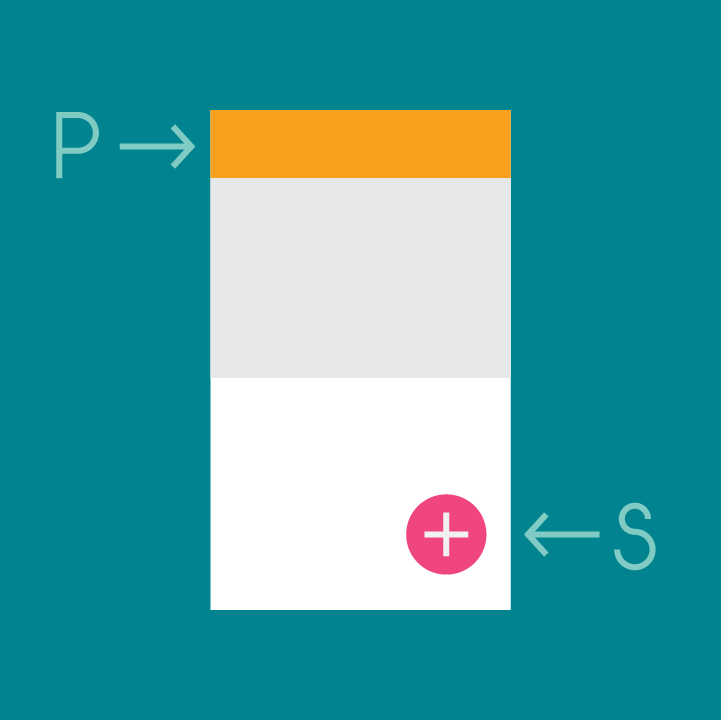
Nel Material Design, il colore primario è il colore usato più frequentemente nella tua app. Il colore secondario serve a mettere in risalto le parti chiave dell'interfaccia utente.

L'uso dei colori della palette del Material Design è facoltativo.

Schema di colori Material Design: primario, secondario e tonalità
Questo schema di colori comprende un colore primario, alcune versioni più chiare e più scure dello stesso e un colore secondario.
Material Design: colore primario più chiaro e accento secondario
Al di sotto dell'area in cui è applicato il colore primario, le informazioni correlate usano una versione più chiara dello stesso colore. Il pulsante d’azione flottante usa il colore secondario come accento.
Schema di colori Material Design con primario e varianti
Questo schema di colori contiene un colore primario, oltre a versioni più scure e più chiare dello stesso.
Colore primario Material Design per barra degli strumenti, barra di stato e pulsante
Il colore primario è applicato alla barra degli strumenti e alla barra di stato, ed è usato anche come accento per il pulsante d’azione flottante.

Colore primario ​

Il colore primario è il colore mostrato più frequentemente nelle schermate e nei componenti della tua app. In assenza di un colore secondario, può essere usato anche per mettere in risalto gli elementi.

Per creare contrasto tra gli elementi, puoi usare tonalità più chiare o più scure del colore primario. Il contrasto tra tonalità chiare e scure aiuta a evidenziare la separazione tra le superfici, ad esempio tra la barra di stato e la barra degli strumenti.

Schema di colori Material Design con tonalità primarie variabili
Questo schema di colori contiene diverse tonalità del colore primario, da usare quando serve una versione più chiara o più scura per creare contrasto.

Colore secondario

Il colore secondario è usato come accento su determinate parti dell'interfaccia utente. Può essere complementare o analogo al colore primario, ma non dovrebbe esserne una semplice variante chiara o scura. Deve contrastare con gli elementi circostanti e va applicato con parsimonia, come accento.

I colori secondari sono consigliati in particolare per:

  • Pulsanti, pulsanti d’azione flottanti e testo dei pulsanti
  • Campi di testo, cursori del mouse e selezione del testo
  • Barre di avanzamento
  • Controlli di selezione, pulsanti e slider
  • Link
  • Titoli

L'uso di un colore secondario è facoltativo: se le varianti del colore primario sono sufficienti come accento per gli elementi, non è necessario.

Schema di colori secondario Material Design con tonalità variate
Uno schema di colori secondario con tonalità variate.
Material Design: usa i colori secondari per il contrasto con parsimonia
Gli schemi di colori secondari non devono essere necessariamente vivaci; devono solo contrastare con gli elementi circostanti ed essere usati con parsimonia in tutta l'interfaccia utente.

Uso del colore nella tua app

Le aree e gli elementi più grandi dell'interfaccia utente dovrebbero essere colorati con il colore primario. Il colore secondario può essere usato come accento per le aree più piccole; in sua assenza, puoi usare per queste aree il colore primario.

Pulsante fluttuante Material Design in colore secondario con icona del telefono
Il pulsante d’azione flottante è evidenziato con il colore secondario, mentre l'icona del telefono usa il colore primario.
Interruttore Material Design con un colore secondario usato come accento
L'interruttore usa il colore secondario come accento. La barra di sistema usa il colore primario, mentre la barra degli strumenti usa una variante più scura dello stesso.

Usa il colore primario come accento per elementi come pulsanti e caselle di controllo.

Gli elementi che compaiono raramente, come gli avvisi, dovrebbero distinguersi dagli altri elementi e non usare il colore primario.

Material Design: usa il colore primario per i pulsanti selezionati
Per indicare che pulsanti e caselle di controllo sono selezionati, usa il colore primario come accento.
Colore secondario Material Design per pulsanti e link
Il colore secondario può essere applicato a elementi comuni, come pulsanti e link.

I colori secondari, come ogni altro accento applicato alle parti dell'interfaccia utente, dovrebbero essere usati con parsimonia.

Usa il colore secondario per i link nel Material Design

Da fare.

Usa un colore secondario per determinati testi, come quello dei link.
Evita colori vivaci per il testo del corpo nel Material Design

Da non fare.

Non usare colori vivaci per il testo del corpo, nemmeno se il tuo colore primario o secondario è vivace.

Consulta il Color Tool per ulteriori indicazioni sulla leggibilità della tipografia sui colori.

Usa il colore primario come accento per i link nel Material Design

Da fare.

Puoi usare il colore primario come accento per i link.
Evidenzia il testo con colori primari/secondari nel Material Design

Da fare.

Usa il colore primario o secondario per mettere in risalto brevi porzioni di testo, come i titoli.
Material Design: usa il colore secondario per il pulsante principale

Da fare.

Usa il colore secondario per il pulsante dell'azione principale.
Non usare il colore secondario per gli elementi del Material Design

Da non fare.

Non usare il colore secondario per le barre dell’applicazione, per grandi aree di colore o per il pulsante d’azione flottante se si trova su uno sfondo dello stesso colore.
Usa un accento monocromatico per l'equilibrio del Material Design

Da fare.

Usa un colore monocromatico come accento per dare risalto alle immagini e agli altri elementi colorati.
Usa le tonalità del colore primario del Material Design per gli elementi sovrapposti

Da fare.

Puoi usare il colore primario in una tonalità diversa per gli elementi sovrapposti a un'area del colore primario (come questo pulsante d’azione flottante).
Material Design: usa il colore secondario per campi di testo e interruttori

Da fare.

I campi di testo e gli interruttori possono usare il colore secondario come accento.
Accento per la selezione del testo con colore secondario nel Material Design

Da fare.

Per la selezione del testo puoi usare il colore secondario come accento.

Colori secondari alternativi

Se il colore secondario è troppo chiaro o troppo scuro per garantire un contrasto sufficiente con lo sfondo, usa invece una tonalità più chiara o più scura dello stesso.
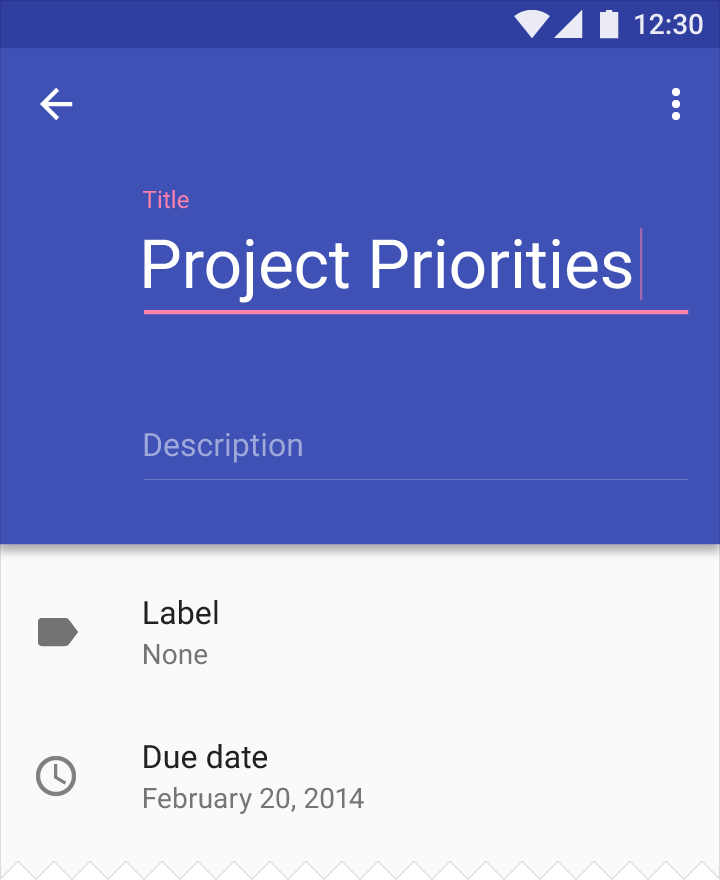
Material Design: usa una tonalità contrastante per il tuo colore secondario

Da fare.

Su sfondi molto chiari o molto scuri, usa una tonalità diversa del colore secondario.
Material Design: assicura il contrasto tra sfondo e colori

Da non fare.

Non usare un colore secondario su uno sfondo se tra i due colori non c'è contrasto sufficiente.

Usabilità ​

Gerarchia

Per gerarchia si intende l'organizzazione dei contenuti secondo livelli d'importanza diversi. Il colore può comunicare quanto un contenuto sia importante rispetto agli altri.

Ad esempio, un pulsante dai colori vivaci su uno sfondo neutro risalta al primo sguardo. Viceversa, barre e pulsanti dai toni neutri consentono ai contenuti colorati di emergere nell'interfaccia utente.

Material Design: colori decisi esaltano il pulsante di azione e la barra degli strumenti
Un colore deciso enfatizza il pulsante d’azione flottante e la barra degli strumenti, dando risalto alla composizione dei messaggi e alla navigazione.
Le barre Material Design incolori esaltano i contenuti colorati
Barre e pulsanti dai toni neutri mettono in secondo piano le barre di stato e di navigazione, facendo risaltare i contenuti colorati.

Significato

Il colore può comunicare il significato dei vari elementi sullo schermo. Un'app meteo può mostrare colori che indicano le condizioni atmosferiche attuali, e un'app di mappe può usare il colore per segnalare le condizioni del traffico, con strade colorate di rosso o di verde.

App meteo con Material Design che segnala l'ora del giorno
Un'app meteo usa il colore per segnalare l'ora del giorno.
Colori Material Design che indicano le condizioni del traffico sulle mappe
Un'app di mappe usa il colore per segnalare le condizioni del traffico.

Stato

Il colore può fornire informazioni su:

  • Lo stato attuale di un elemento, ad esempio se un pulsante è abilitato o disabilitato
  • Il cambiamento di stato di un'app o di un elemento

Il colore che indica un cambiamento di stato dovrebbe essere ben evidente, poiché differenze di colore troppo sottili potrebbero sfuggire. È inoltre preferibile segnalare un cambiamento di stato in più di un modo, ad esempio mostrando un'icona o spostando un elemento.


Etichetta rossa e testo di aiuto indicano errori nel Material Design
Il colore rosso di etichetta e testo di aiuto indica la presenza di errori.
Cambio di colore Material Design da blu a rosso
Il colore passa da blu a rosso per indicare stati diversi.

Contrasto

I colori primario e secondario della tua app dovrebbero garantire un contrasto sufficiente tra gli elementi, affinché tutti gli utenti possano vedere e usare l'app.

Per saperne di più su colore, contrasto e design accessibile, leggi Accessibilità nel Material Design.

Interfaccia Material Design con rosso per l'ora e verde per la nebbia
In questa interfaccia utente, il rosso indica l'ora del giorno e il verde rappresenta il tempo nebbioso.
Vista dell'interfaccia Material Design per utenti con daltonismo
Ecco come un utente affetto da deuteranopia (daltonismo rosso/verde) potrebbe vedere l'interfaccia utente mostrata a sinistra: potrebbe non distinguere il testo dagli altri elementi.

Oltre al colore, dovrebbero essere usati indicatori visivi aggiuntivi per comunicare le informazioni.
Material Design: offri testo ingrandito per una migliore leggibilità
Il testo piccolo può risultare difficile da leggere per le persone affette da cataratta, per le quali l'interfaccia utente può apparire sfocata. Gli elementi con contrasto insufficiente si confondono con lo sfondo.

Per venire incontro a tutti gli utenti, offri impostazioni per ingrandire il testo.

Testo sugli sfondi

Il testo dovrebbe essere leggibile sullo sfondo su cui compare. Si raccomanda di:

  • Usare testo grigio scuro su sfondi chiari
  • Usare testo grigio chiaro su sfondi scuri

Se la tua app offre sia temi chiari che scuri, il testo dovrebbe avere un colore che contrasti con entrambi i temi.

Leggibilità

Il testo su sfondi colorati dovrebbe essere leggibile e soddisfare gli standard di accessibilità. Sfondo e testo devono avere colori e livelli di opacità che, combinati tra loro, rispettino questi standard. Il livello AA delle Linee guida per l'accessibilità dei contenuti Web (WCAG 2.0) richiede un rapporto di contrasto di 4,5:1 per il testo normale e di 3:1 per il testo grande.

Material Design: usa l'opacità per un miglior contrasto

Da fare.

Ridurre l'opacità del testo, invece di cambiarne il colore, spesso migliora il contrasto e la luminanza relativa. Ad esempio, il testo grigio (#727272) diventa difficile da leggere se lo sfondo diventa magenta.
Material Design: il grigio riduce il contrasto, danneggiando la leggibilità

Da non fare.

Sostituire il nero con un grigio dall'opacità ridotta spesso abbassa la luminanza relativa, rendendo la tipografia illeggibile.

Testo scuro su sfondi chiari

Il livello di opacità del testo dipende dal fatto che lo sfondo sia scuro o chiaro. Per il testo scuro su sfondi chiari, applica i seguenti livelli di opacità:

  • Il testo più importante ha un'opacità dell'87%
  • Il testo secondario, che occupa un livello inferiore nella gerarchia visiva, ha un'opacità del 54%
  • I suggerimenti testuali (come quelli dei campi di testo e delle etichette) e il testo disabilitato hanno una prominenza visiva ancora minore, con un'opacità del 38%
Material Design: opacità del testo scuro su sfondi chiari
Testo scuro (#000000)Opacità
Testo principale87%
Testo secondario54%
Testo disabilitato, testo di suggerimento38%
Divisori12%

Testo bianco su sfondi scuri

Il testo bianco visualizzato su sfondi colorati dovrebbe avere un'opacità del 100%.

Material Design: importanza del testo per sfondi scuri
La tabella riporta i livelli d'importanza per il testo bianco su sfondi scuri.
Testo chiaro (#FFFFFF)Opacità
Testo principale100%
Testo secondario70%
Testo disabilitato, testo di suggerimento50%
Divisori12%

Icone e altri elementi

Elementi come le icone beneficiano dell'uso di nero o bianco con un'opacità del 38%, così da risultare leggibili su sfondi di qualsiasi colore.

Icone scure (#000000)Opacità
Icona attiva54%
Icona inattiva38%
Icone chiare (#FFFFFF)Opacità
Icona attiva100%
Icona inattiva50%

Testo e sfondi colorati

Usa con parsimonia il testo colorato su sfondi colorati, riservandolo agli elementi testuali importanti. Il testo colorato dovrebbe servire a indicare importanza ed enfatizzare selettivamente determinate parti.

Usa il Color Tool per verificare se determinati colori di primo piano del testo soddisfano gli standard di accessibilità sui diversi colori di sfondo.

Usa colori contrastanti per il testo importante nel Material Design

Da fare.

Usa un colore contrastante (come il colore secondario) per il testo importante, così da distinguerlo dallo sfondo.
Material Design: evita testo colorato su sfondi colorati

Da non fare.

Evita di usare grandi quantità di testo colorato su sfondi colorati.
Usa tonalità più scure o più chiare per un aspetto monocromatico Material Design

Da fare.

Puoi usare una tonalità più scura o più chiara di un colore per creare un aspetto monocromatico ma con accenti.
Material Design: evita combinazioni di colori a basso contrasto

Da non fare.

Non accostare tonalità a basso contrasto dello stesso colore: il testo con contrasto ridotto rispetto allo sfondo è difficile da leggere.

Temi ​

I temi ti permettono di dare all'app un aspetto coerente. Il tema definisce la tonalità delle superfici, il livello delle ombre e l'opacità opportuna degli elementi in primo piano. Per promuovere una maggiore coerenza tra le app, sono disponibili temi chiari e scuri tra cui scegliere.

Scarica i temi
1,23 MB (.ai)

Tema chiaro

1. Barra di stato
2. Barra dell’applicazione
3. Sfondo
4. Schede/Finestre di dialogo

Palette del tema chiaro Material Design
Palette del tema chiaro
Interfaccia utente dell'applicazione Material Design
Interfaccia utente dell'applicazione

Tema scuro

1. Barra di stato
2. Barra dell’applicazione
3. Sfondo
4. Schede/Finestre di dialogo

Palette del tema scuro Material Design
Palette del tema scuro
Interfaccia utente dell'applicazione Material Design
Interfaccia utente dell'applicazione

Utilizzo del tema Material

Personalizza il design in base all'identità del tuo brand.

Pager
Pagina precedentePersonalizzazione creativa
Pagina successivaIcone

Rilasciato sotto la licenza Apache-2.0.

Copyright © 2014-Present Google

https://m1.material.io/style/color.html

Rilasciato sotto la licenza Apache-2.0.

Copyright © 2014-Present Google