Skip to content
Material Design 1
Main Navigation
v3
v2
v1

Português – Brasil

English
简体中文
繁體中文
Español
Français
Русский
Deutsch
日本語
한국어
Italiano
Polski
Türkçe
čeština
magyar

Português – Brasil

English
简体中文
繁體中文
Español
Français
Русский
Deutsch
日本語
한국어
Italiano
Polski
Türkçe
čeština
magyar

Aparência

Sidebar Navigation

Material Design

Ambiente

Propriedades do material

Elevação e sombras

Novidades

Movimento

Movimento do Material Design

Duração e easing

Movimento

Transformação do material

Coreografia

Personalização criativa

Estilo

Cor

Ícones

Imagens

Tipografia

Escrita

Layout

Princípios

Unidades e medidas

Métricas e linhas-chave

Estrutura

UI Responsiva

Tela dividida

Componentes

Navegação inferior

Folhas inferiores

Botões

Botões: Botão de ação flutuante

Cartões

Chips

Tabelas de dados

Diálogos

Divisores

Painéis de expansão

Listas em grade

Listas

Listas: Controles

Menus

Seletores

Progresso e atividade

Controles de seleção

Controles deslizantes

Snackbars e toasts

Steppers

Subcabeçalhos

Abas

Campos de texto

Barras de ferramentas

Tooltips

Widgets

Padrões

Confirmação e aviso de conclusão

Formatos de dados

Estados vazios

Erros

Impressão digital

Gestos

Ajuda e feedback

Telas de inicialização

Carregamento de imagens

Navegação

Gaveta de navegação

Transições de navegação

Notificações

Estados offline

Permissões

Técnicas de rolagem

Pesquisa

Seleção

Configurações

Deslizar para atualizar

Crescimento e comunicações

Introdução

Onboarding

Descoberta de recursos

Educação sobre gestos

Usabilidade

Acessibilidade

Bidirecionalidade

Plataformas

Adaptação de plataforma

Android

Recursos

Paletas de cores

Dispositivos

Modelos de layout

Fontes Roboto e Noto

Folhas de adesivos e ícones

Sombras

Nesta página

Cor ​

As cores no Material Design são inspiradas em tons vibrantes, combinados com ambientes neutros, sombras profundas e destaques luminosos.

Ferramenta de Cores ​

A Ferramenta de Cores ajuda você a criar, compartilhar e aplicar paletas de cores à sua interface, além de avaliar o nível de acessibilidade de qualquer combinação de cores.

Crie esquemas de cores Material Design com variações

Crie esquemas de cores

Crie esquemas de cores que incluam variações mais escuras e mais claras das suas cores primária e secundária.

Teste a acessibilidade Material Design em fundos variados

Teste a acessibilidade

Verifique se o texto permanece legível sobre fundos de cores diferentes, de acordo com os padrões de legibilidade das Diretrizes de Acessibilidade para Conteúdo Web (WCAG) vigentes.
Pré-visualize o esquema de cores Material Design em componentes de interface

Pré-visualize sua interface em cores

Pré-visualize a aparência do seu esquema de cores em diversos componentes Material Design, com HTML, CSS ou JavaScript editáveis no CodePen.

Paleta de cores ​

A paleta de cores ​

Esta paleta de cores compreende cores primárias e de destaque que podem ser usadas em ilustrações ou para desenvolver as cores da sua marca. Elas foram projetadas para funcionarem em harmonia entre si. A paleta começa com as cores primárias e se estende pelo espectro, criando uma paleta completa e utilizável para Android, Web e iOS. O Google sugere usar os tons 500 como cores primárias em seu aplicativo e os demais tons como cores de destaque.

Os temas permitem aplicar um estilo consistente ao aplicativo por meio de tonalidades de superfície, profundidade de sombra e opacidade da tinta (texto e ícones).

Baixar amostras de cores
0.02 MB (.zip)

Vermelho
500#F44336
50#FFEBEE
100#FFCDD2
200#EF9A9A
300#E57373
400#EF5350
500#F44336
600#E53935
700#D32F2F
800#C62828
900#B71C1C
A100#FF8A80
A200#FF5252
A400#FF1744
A700#D50000
Rosa
500#E91E63
50#FCE4EC
100#F8BBD0
200#F48FB1
300#F06292
400#EC407A
500#E91E63
600#D81B60
700#C2185B
800#AD1457
900#880E4F
A100#FF80AB
A200#FF4081
A400#F50057
A700#C51162
Roxo
500#9C27B0
50#F3E5F5
100#E1BEE7
200#CE93D8
300#BA68C8
400#AB47BC
500#9C27B0
600#8E24AA
700#7B1FA2
800#6A1B9A
900#4A148C
A100#EA80FC
A200#E040FB
A400#D500F9
A700#AA00FF
Roxo-escuro
500#673AB7
50#EDE7F6
100#D1C4E9
200#B39DDB
300#9575CD
400#7E57C2
500#673AB7
600#5E35B1
700#512DA8
800#4527A0
900#311B92
A100#B388FF
A200#7C4DFF
A400#651FFF
A700#6200EA
Índigo
500#3F51B5
50#E8EAF6
100#C5CAE9
200#9FA8DA
300#7986CB
400#5C6BC0
500#3F51B5
600#3949AB
700#303F9F
800#283593
900#1A237E
A100#8C9EFF
A200#536DFE
A400#3D5AFE
A700#304FFE
Azul
500#2196F3
50#E3F2FD
100#BBDEFB
200#90CAF9
300#64B5F6
400#42A5F5
500#2196F3
600#1E88E5
700#1976D2
800#1565C0
900#0D47A1
A100#82B1FF
A200#448AFF
A400#2979FF
A700#2962FF
Azul claro
500#03A9F4
50#E1F5FE
100#B3E5FC
200#81D4FA
300#4FC3F7
400#29B6F6
500#03A9F4
600#039BE5
700#0288D1
800#0277BD
900#01579B
A100#80D8FF
A200#40C4FF
A400#00B0FF
A700#0091EA
Ciano
500#00BCD4
50#E0F7FA
100#B2EBF2
200#80DEEA
300#4DD0E1
400#26C6DA
500#00BCD4
600#00ACC1
700#0097A7
800#00838F
900#006064
A100#84FFFF
A200#18FFFF
A400#00E5FF
A700#00B8D4
Verde-azulado
500#009688
50#E0F2F1
100#B2DFDB
200#80CBC4
300#4DB6AC
400#26A69A
500#009688
600#00897B
700#00796B
800#00695C
900#004D40
A100#A7FFEB
A200#64FFDA
A400#1DE9B6
A700#00BFA5
Verde
500#4CAF50
50#E8F5E9
100#C8E6C9
200#A5D6A7
300#81C784
400#66BB6A
500#4CAF50
600#43A047
700#388E3C
800#2E7D32
900#1B5E20
A100#B9F6CA
A200#69F0AE
A400#00E676
A700#00C853
Verde claro
500#8BC34A
50#F1F8E9
100#DCEDC8
200#C5E1A5
300#AED581
400#9CCC65
500#8BC34A
600#7CB342
700#689F38
800#558B2F
900#33691E
A100#CCFF90
A200#B2FF59
A400#76FF03
A700#64DD17
Verde-limão
500#CDDC39
50#F9FBE7
100#F0F4C3
200#E6EE9C
300#DCE775
400#D4E157
500#CDDC39
600#C0CA33
700#AFB42B
800#9E9D24
900#827717
A100#F4FF81
A200#EEFF41
A400#C6FF00
A700#AEEA00
Amarelo
500#FFEB3B
50#FFFDE7
100#FFF9C4
200#FFF59D
300#FFF176
400#FFEE58
500#FFEB3B
600#FDD835
700#FBC02D
800#F9A825
900#F57F17
A100#FFFF8D
A200#FFFF00
A400#FFEA00
A700#FFD600
Âmbar
500#FFC107
50#FFF8E1
100#FFECB3
200#FFE082
300#FFD54F
400#FFCA28
500#FFC107
600#FFB300
700#FFA000
800#FF8F00
900#FF6F00
A100#FFE57F
A200#FFD740
A400#FFC400
A700#FFAB00
Laranja
500#FF9800
50#FFF3E0
100#FFE0B2
200#FFCC80
300#FFB74D
400#FFA726
500#FF9800
600#FB8C00
700#F57C00
800#EF6C00
900#E65100
A100#FFD180
A200#FFAB40
A400#FF9100
A700#FF6D00
Laranja-escuro
500#FF5722
50#FBE9E7
100#FFCCBC
200#FFAB91
300#FF8A65
400#FF7043
500#FF5722
600#F4511E
700#E64A19
800#D84315
900#BF360C
A100#FF9E80
A200#FF6E40
A400#FF3D00
A700#DD2C00
Marrom
500#795548
50#EFEBE9
100#D7CCC8
200#BCAAA4
300#A1887F
400#8D6E63
500#795548
600#6D4C41
700#5D4037
800#4E342E
900#3E2723
Cinza
500#9E9E9E
50#FAFAFA
100#F5F5F5
200#EEEEEE
300#E0E0E0
400#BDBDBD
500#9E9E9E
600#757575
700#616161
800#424242
900#212121
Cinza-azulado
500#607D8B
50#ECEFF1
100#CFD8DC
200#B0BEC5
300#90A4AE
400#78909C
500#607D8B
600#546E7A
700#455A64
800#37474F
900#263238
Preto#000000
Branco#FFFFFF

Sistema de cores ​

Escolhendo um esquema de cores ​

Você pode personalizar o esquema de cores do seu aplicativo para que ele corresponda às cores da sua marca. Como alternativa, é possível criar um esquema de cores totalmente novo usando a paleta de cores do Material Design.

Ao criar um esquema de cores:

  • Use a Ferramenta de Cores para criar e aplicar paletas ao seu aplicativo
  • Garanta que o uso de cores no seu aplicativo atenda aos padrões de acessibilidade, com contraste suficiente entre os elementos

Um guia passo a passo para manter a identidade da marca com o Material Design

O sistema de cores do Material Design ​

No Material Design, a cor primária é a cor que aparece com mais frequência no seu aplicativo. A cor secundária é a cor usada para destacar partes importantes da sua interface.

O uso das cores da paleta do Material Design é opcional.

Esquema de cores Material Design: primária, secundária e tons
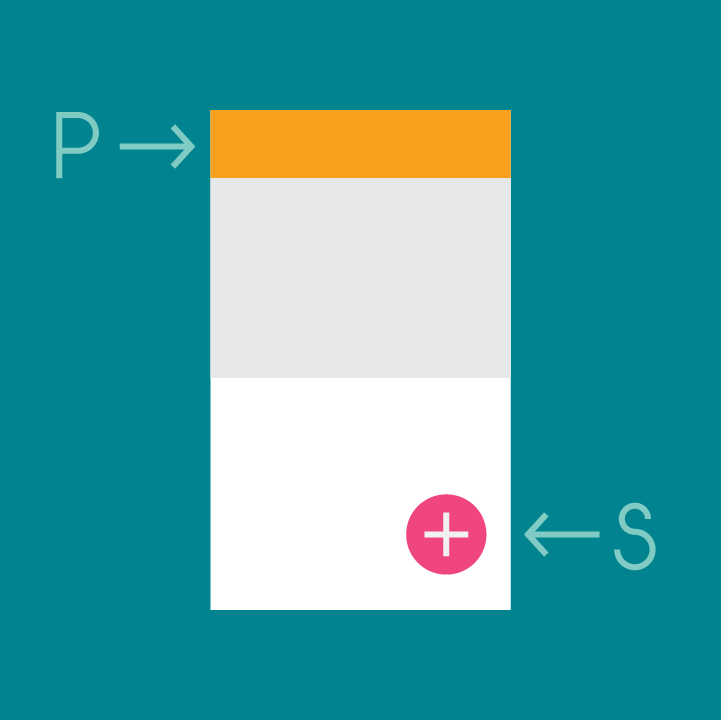
Este esquema de cores tem uma cor primária, versões mais claras e mais escuras dessa cor, e uma cor secundária.
Material Design: cor primária mais clara e destaque secundário
Abaixo da região que usa a cor primária, as informações relacionadas são exibidas com uma versão mais clara dessa cor. O botão de ação flutuante usa a cor secundária para se destacar.
Esquema de cores Material Design com primária e variantes
Este esquema de cores contém uma cor primária, além de versões mais escuras e mais claras dessa cor.
Cor primária Material Design para toolbar, barra de status e botão
Esta cor primária é aplicada à toolbar e à barra de status, ao mesmo tempo em que é usada para destacar o botão de ação flutuante.

Cor primária ​

A cor primária é a cor exibida com mais frequência nas telas e componentes do seu aplicativo. Ela também pode ser usada para destacar elementos, caso você não tenha uma cor secundária.

Para criar contraste entre os elementos, use tons mais claros ou mais escuros da sua cor primária. Esse contraste ajuda a diferenciar as superfícies, como entre a barra de status e uma toolbar.

Esquema de cores Material Design com tons primários variados
Este esquema de cores contém diferentes tons da cor primária, para os casos em que for necessário um contraste mais claro ou mais escuro.

Cor secundária

Uma cor secundária é usada para destacar partes selecionadas da sua interface. Ela pode ser complementar ou análoga à sua cor primária, mas não deve ser uma simples variação clara ou escura dela. A cor secundária deve contrastar com os elementos ao seu redor e ser aplicada com moderação, como cor de destaque.

As cores secundárias são mais indicadas para:

  • Botões, botões de ação flutuantes e texto de botões
  • Campos de texto, cursores e seleção de texto
  • Barras de progresso
  • Controles de seleção, botões e controles deslizantes
  • Links
  • Títulos

O uso de uma cor secundária é opcional. Ela não é necessária se você usar variações da sua cor primária para destacar elementos.

Esquema de cores secundárias Material Design com tons variados
Um esquema de cores secundárias com tons variados.
Material Design: Use cores secundárias para contraste com moderação
Os esquemas de cores secundárias não precisam ser coloridos. Eles só precisam contrastar com os elementos ao redor e ser usados com moderação em toda a interface.

Usando cor no seu aplicativo

Áreas e elementos grandes da interface devem ser coloridos com a sua cor primária. Uma cor secundária pode ser usada para destacar áreas menores. Se você não tiver uma cor secundária, use a sua cor primária nessas áreas.

Botão flutuante Material Design em cor secundária com ícone de telefone
O botão de ação flutuante é destacado com a cor secundária, enquanto o ícone de telefone usa a cor primária.
O interruptor Material Design apresenta cor de destaque secundária
O interruptor usa a cor secundária como destaque. A barra do sistema usa a cor primária, enquanto a toolbar usa uma variação mais escura dela.

Use a cor primária para destacar elementos, como botões ou caixas de seleção.

Elementos que aparecem raramente, como alertas, devem ser distintos dos outros elementos e não devem usar a sua cor primária.

Material Design: Use a cor primária para botões selecionados
Para indicar que botões e caixas de seleção estão selecionados, use a cor primária como destaque.
Cor secundária Material Design para botões e links
A sua cor secundária pode ser usada em elementos típicos, como botões e links.

Cores secundárias e quaisquer elementos usados para destacar partes da interface devem ser aplicados com moderação.

Use cor secundária para links no Material Design

Faça.

Use uma cor secundária em determinados textos, como textos de links.
Evite cores vibrantes para o corpo do texto no Material Design

Não faça.

Não use cores vibrantes no corpo do texto, mesmo que suas cores primária ou secundária sejam vibrantes.

Consulte a Ferramenta de Cores para obter mais orientações sobre a legibilidade tipográfica em relação às cores.

Use a cor primária como destaque de link no Material Design

Faça.

Você pode usar sua cor primária como destaque de link.
Destaque textos com cores primária/secundária no Material Design

Faça.

Use sua cor primária ou secundária para enfatizar textos curtos, como títulos.
Material Design: Use a cor secundária para o botão primário

Faça.

Use a sua cor secundária no botão de ação principal.
Não use a cor secundária para elementos Material Design

Não faça.

Não use a cor secundária na barra de aplicativo, em grandes áreas de cor ou no botão de ação flutuante quando ele estiver sobre um fundo dessa cor.
Use um destaque monocromático para equilíbrio no Material Design

Faça.

Use uma cor monocromática como destaque para que imagens e outros elementos coloridos se sobressaiam.
Use tons da cor primária Material Design para elementos sobrepostos

Faça.

Você pode usar sua cor primária em um tom diferente em elementos que ficam sobre uma região dessa cor (como este botão de ação flutuante).
Material Design: Use a cor secundária para campos de texto e interruptores

Faça.

Campos de texto e interruptores podem usar sua cor secundária como destaque.
Destaque de seleção de texto com cor secundária no Material Design

Faça.

A seleção de texto pode usar sua cor secundária como destaque.

Cores secundárias alternativas

Se a sua cor secundária for muito clara ou muito escura para criar contraste suficiente com a cor de fundo, use um tom mais claro ou mais escuro dela.
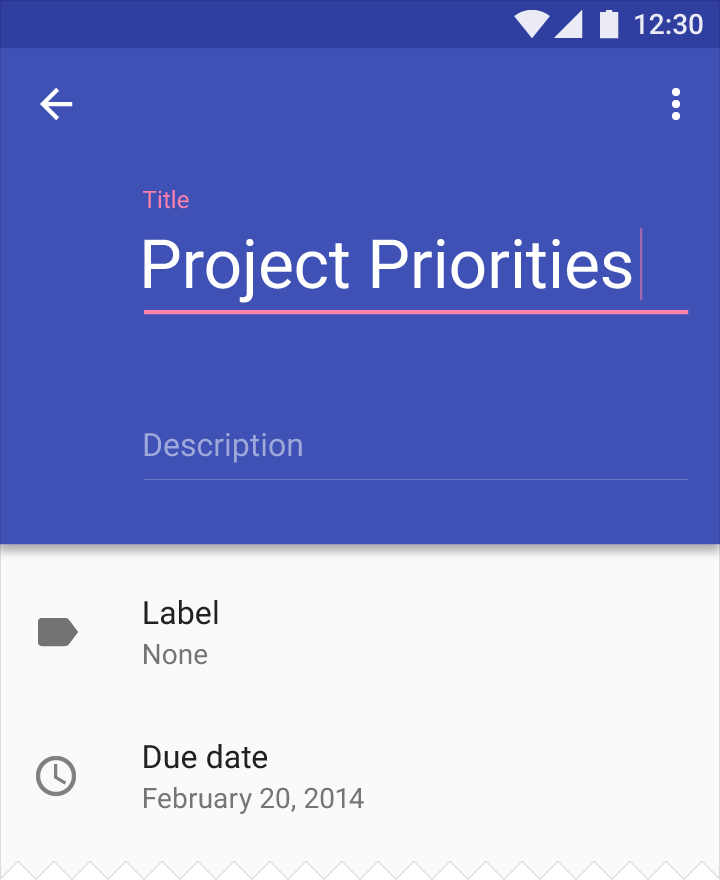
Material Design: Use um tom contrastante para sua cor secundária

Faça.

Use um tom diferente da sua cor secundária sobre fundos muito claros ou muito escuros.
Material Design: Garanta contraste entre fundo e cores

Não faça.

Não use uma cor secundária sobre um fundo se não houver contraste suficiente entre as duas cores.

Usabilidade ​

Hierarquia

Hierarquia refere-se à organização do conteúdo de acordo com diferentes níveis de importância. A cor pode transmitir a importância relativa de um conteúdo em relação a outro.

Por exemplo, um botão com cor vibrante sobre um fundo neutro se destaca. De modo oposto, barras e botões sem cor permitem que conteúdos vibrantes ganhem destaque na interface.

Material Design: Cores intensas realçam botão de ação e toolbar
A cor marcante enfatiza o botão de ação flutuante e a toolbar, dando destaque à criação de mensagens e à navegação.
Barras Material Design sem cor realçam conteúdo colorido
Barras e botões sem cor permitem que o conteúdo colorido se sobressaia, dando menos ênfase às barras de status e navegação.

Significado

As cores podem ser usadas para comunicar o significado de vários elementos em uma tela. Um aplicativo de previsão do tempo pode exibir cores que indicam as condições meteorológicas atuais, e um aplicativo de mapas pode usar cores para mostrar as condições de trânsito, com estradas em vermelho ou verde.

Aplicativo de previsão do tempo com Material Design sinaliza horário do dia
Um aplicativo de previsão do tempo usa cor para sinalizar o horário do dia.
Cores Material Design indicam condições de trânsito em mapas
Um aplicativo de mapas usa cor para sinalizar as condições de trânsito.

Estado

A cor pode fornecer informações sobre:

  • O estado atual de um elemento, como se um botão está habilitado ou desabilitado
  • A mudança de estado de um aplicativo ou elemento

A cor que indica uma mudança de estado deve ser claramente perceptível, pois diferenças sutis de cor podem passar despercebidas. É recomendável indicar uma mudança de estado de mais de uma forma, como exibir um ícone ou alterar a posição de um elemento.


Rótulo e texto auxiliar em vermelho indicam erros no Material Design
A cor vermelha no rótulo e no texto auxiliar indica mensagens de erro.
Cor Material Design muda de azul para vermelho
A cor muda de azul para vermelho para indicar estados diferentes.

Contraste

As cores primária e secundária do seu aplicativo devem garantir contraste suficiente entre os elementos, para que todos os usuários consigam visualizar e usar o seu aplicativo.

Para saber mais sobre cor, contraste e design de acessibilidade, leia Acessibilidade no Material Design.

UI Material Design com vermelho para o horário e verde para a neblina
Nesta interface, o vermelho indica o horário do dia e o verde representa o tempo nebuloso.
Visualização de UI Material Design para usuários com daltonismo
É assim que usuários com deuteranopia (daltonismo vermelho-verde) poderiam ver a interface exibida à esquerda. Eles podem não conseguir perceber as diferenças entre o texto e os outros elementos.

Devem ser usadas pistas de interação adicionais, além da cor, para transmitir informações.
Material Design: Ofereça texto ampliado para melhor legibilidade
Textos menores podem ser difíceis de ler para pessoas com catarata, para as quais a sua interface pode parecer desfocada. Elementos sem contraste suficiente se confundem com o fundo.

Para atender a todos os usuários, ofereça configurações de texto ampliado.

Texto sobre fundos

O texto deve ser legível sobre o fundo em que aparece. Recomenda-se:

  • Usar texto cinza-escuro sobre fundos claros
  • Usar texto cinza-claro sobre fundos escuros

Se o seu aplicativo tiver temas claros e escuros, o texto deve estar disponível em uma cor contrastante em relação a cada tema.

Legibilidade

O texto que aparece sobre fundos coloridos deve ser legível e atender aos padrões de acessibilidade. Tanto os fundos quanto o texto devem usar cores e opacidades que, combinadas, atendam a esses padrões. O nível AA das Diretrizes de Acessibilidade para Conteúdo Web (WCAG 2.0) exige uma proporção de contraste de 4,5:1 para texto normal e de 3:1 para texto grande.

Material Design: Use opacidade para melhor contraste

Faça.

Usar opacidade em vez de mudar as cores geralmente cria melhor contraste e luminância relativa. Por exemplo, o texto cinza (#727272) fica difícil de ler se a cor de fundo mudar para magenta.
Material Design: Cinza reduz o contraste, prejudicando a legibilidade

Não faça.

Usar cinza em vez de reduzir o contraste sobre o preto geralmente diminui a luminância relativa, tornando a tipografia ilegível.

Texto escuro sobre fundos claros

O nível de opacidade usado no texto depende de se o fundo é escuro ou claro. Para texto escuro sobre fundos claros, aplique os seguintes níveis de opacidade:

  • O texto mais importante tem uma opacidade de 87%
  • O texto secundário, que ocupa um nível inferior na hierarquia visual, tem uma opacidade de 54%
  • O texto de dica (como em campos de texto e rótulos) e o texto desabilitado têm um destaque visual ainda menor, com uma opacidade de 38%
Material Design: Opacidade de texto escuro sobre fundos claros
Texto escuro (#000000)Opacidade
Texto primário87%
Texto secundário54%
Texto desabilitado, texto de dica38%
Divisores12%

Texto branco sobre fundos escuros

O texto branco que aparece sobre fundos coloridos deve ser exibido com uma opacidade de 100%.

Material Design: Importância do texto para fundos escuros
A tabela apresenta os níveis relativos de importância do texto branco sobre fundos escuros.
Texto claro (#FFFFFF)Opacidade
Texto primário100%
Texto secundário70%
Texto desabilitado, texto de dica50%
Divisores12%

Ícones e outros elementos

Recomenda-se que elementos como ícones tenham um valor hexadecimal de preto ou branco com 38% de opacidade, para que funcionem sobre fundos de qualquer cor.

Ícones escuros (#000000)Opacidade
Ícone ativo54%
Ícone inativo38%
Ícones claros (#FFFFFF)Opacidade
Ícone ativo100%
Ícone inativo50%

Texto e fundos coloridos

Use texto colorido sobre fundos coloridos com moderação, limitando o uso a elementos de texto importantes. O texto colorido deve ser usado para indicar importância e dar ênfase pontual.

Consulte a Ferramenta de Cores para determinar se determinadas cores usadas na tipografia atendem aos padrões de acessibilidade sobre diferentes cores de fundo.

Use cores contrastantes para texto importante no Material Design

Faça.

Use uma cor contrastante (como sua cor secundária) em textos importantes, para diferenciá-los do fundo.
Material Design: Evite texto colorido sobre fundos coloridos

Não faça.

Evite colocar uma grande quantidade de texto colorido sobre fundos coloridos.
Use tons mais escuros ou mais claros para um visual monocromático Material Design

Faça.

Você pode usar um tom mais escuro ou mais claro de uma cor para criar um visual monocromático, porém com destaque.
Material Design: Evite combinações de cores de baixo contraste

Não faça.

Não use tons da mesma cor com baixo contraste entre si. É difícil ler texto com baixo contraste em relação ao seu fundo.

Temas ​

Os temas permitem aplicar um tom consistente a um aplicativo. O tema especifica a escuridão das superfícies, o nível de sombra e a opacidade adequada dos elementos de primeiro plano (texto e ícones). Para promover maior consistência entre os aplicativos, temas claros e escuros estão disponíveis para escolha.

Baixar temas
1.23 MB (.ai)

Tema claro

1. Barra de status
2. Barra de aplicativo
3. Fundo
4. Cartões/Diálogos

Paleta do tema claro Material Design
Paleta do tema claro
Aplicativo de interface Material Design
Exemplo de interface

Tema escuro

1. Barra de status
2. Barra de aplicativo
3. Fundo
4. Cartões/Diálogos

Paleta do tema escuro Material Design
Paleta do tema escuro
Aplicativo de interface Material Design
Exemplo de interface

Como usar o Tema Material

Personalize o design de acordo com a identidade da sua marca.

Pager
AnteriorPersonalização criativa
PróximoÍcones

Distribuído sob a Licença Apache-2.0.

Copyright © 2014-Present Google

https://m1.material.io/style/color.html

Distribuído sob a Licença Apache-2.0.

Copyright © 2014-Present Google