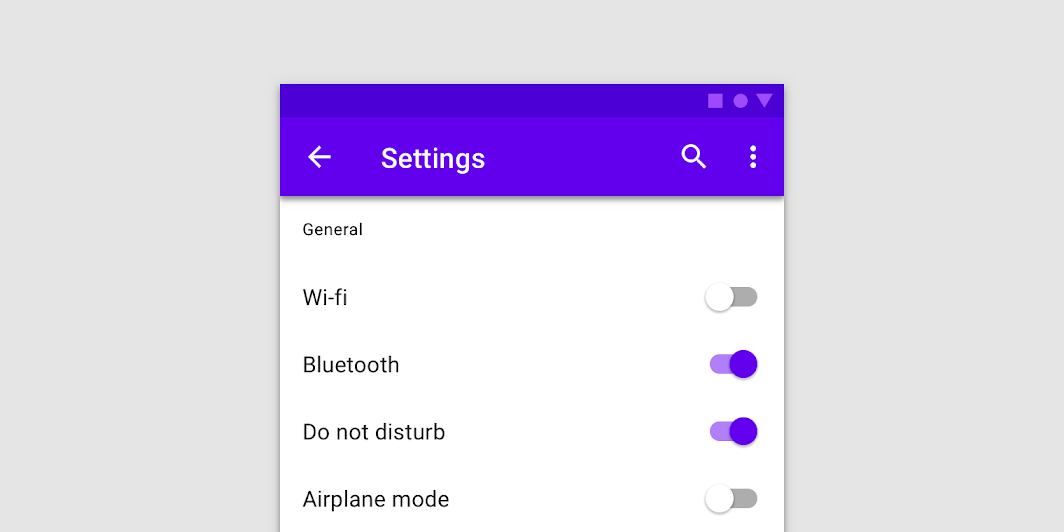
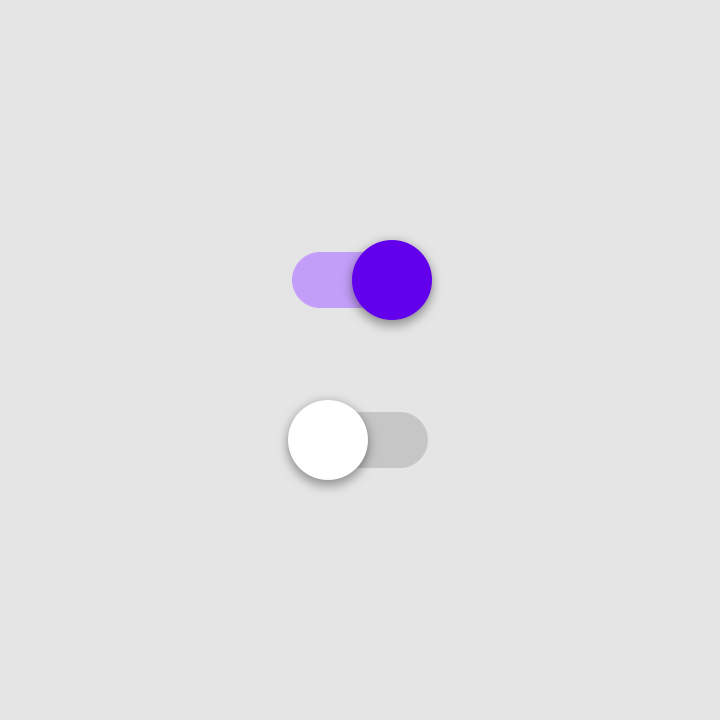
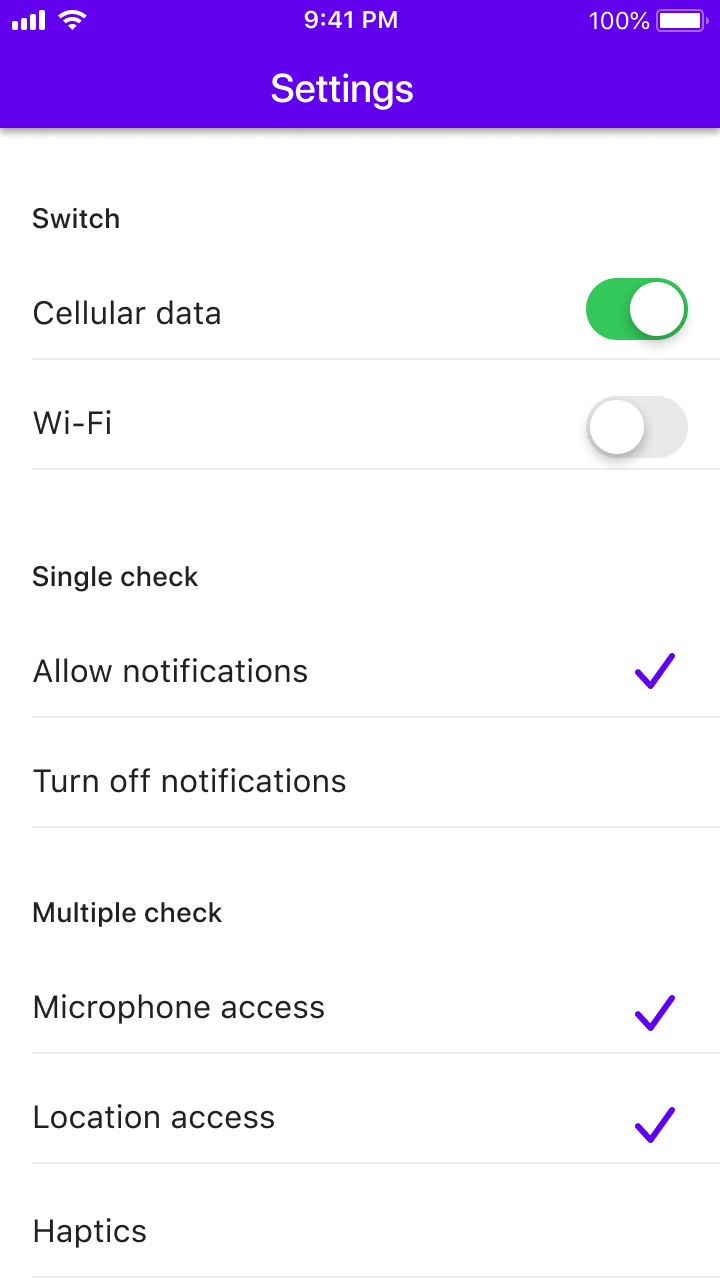
Skip to content
Material Design 2
Main Navigation
v3
v2
v1

Türkçe

English
简体中文
繁體中文
Español
Français
Русский
Português – Brasil
Deutsch
日本語
한국어
Italiano
Polski
čeština
magyar

Türkçe

English
简体中文
繁體中文
Español
Français
Русский
Português – Brasil
Deutsch
日本語
한국어
Italiano
Polski
čeština
magyar

Görünüm

Sidebar Navigation

Material sistemi

Giriş

Material Studies

Material Studies Hakkında

Basil

Crane

Fortnightly

Owl

Rally

Reply

Shrine

Material temelleri

Ortam

Yüzeyler

Yükselti

Işık ve gölgeler

Düzen

Düzeni Anlamak

Piksel yoğunluğu

Duyarlı düzen ızgarası

Boşluklandırma yöntemleri

Bileşen davranışı

Yoğunluğun uygulanması

Gezinme

Gezinmeyi anlamak

Gezinme geçişleri

Arama

Renk

Renk sistemi

Kullanıcı arayüzüne renk uygulama

Renk kullanımı

Metin okunabilirliği

Koyu tema

Tipografi

Tipografi sistemi

Tipografiyi anlamak

Dil desteği

Ses

Ses hakkında

Sesin kullanıcı arayüzüne (UI) uygulanması

Ses özellikleri

Ses koreografisi

İkonografi

Ürün simgeleri

Sistem simgeleri

Animasyonlu simgeler

Şekil

Şekil hakkında

Şekil ve hiyerarşi

İfade aracı olarak şekil

Şekil ve hareket

Kullanıcı arayüzüne şekil uygulama

Hareket

Hareketi Anlama

Hareket sistemi

Hız

Koreografi

Özelleştirme

Etkileşim

Jestler

Seçim

Durumlar

İletişim

Onay ve bilgilendirme

Veri biçimleri

Veri görselleştirme

Boş durumlar

Yardım ve geri bildirim

Görseller

Açılış ekranı

Onboarding

Çevrimdışı durumlar

Metin yazımı

Makine öğrenimi

Makine öğrenimi desenleri

Nesne algılama: canlı kamera

Nesne algılama: statik görüntü

Barkod tarama

Material yönergeleri

Material Theming

Genel Bakış

Temanızı uygulama

Kullanılabilirlik

Erişilebilirlik

Çift Yönlülük

Platform yönergeleri

Android sistem çubukları

Android'de parmak izi

Android dokunsal

Android simgeleri

Android’de uygulamalar arasında geçiş

Android bildirimleri

Android izinleri

Android dilimleri

Android'de bölünmüş ekran

Android'de yenilemek için kaydırma hareketi

Android metin seçimi araç çubuğu

Android widget'ları

Platformlar arası uyarlama

Bileşenler

Alt uygulama çubukları

Uygulama çubukları: üst

Backdrop

Bannerlar

Alt gezinme

Düğmeler

Düğmeler: Yüzen işlem düğmesi (floating action button)

Kartlar

Onay kutuları

Çipler

Veri tabloları

Tarih seçiciler

İletişim kutuları

Ayırıcılar

Görsel listeleri

Listeler

Menüler

Gezinme çekmecesi

Gezinme rayı

İlerleme göstergeleri

Radyo düğmeleri

Alt sayfalar

Yan sayfalar

Kaydırıcılar

Snackbarlar

Anahtarlar

Sekmeler

Metin alanları

Saat seçiciler

Araç İpuçları

Bu sayfada

Anahtarlar ​

Anahtarlar, tek bir öğenin açık/kapalı durumunu değiştirir.
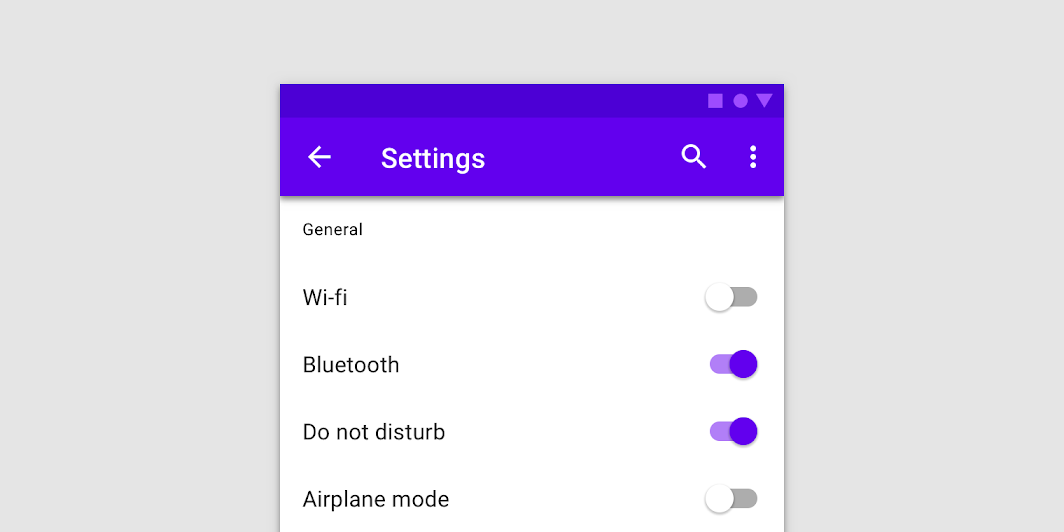
Anahtarlar ana görseli

Kullanım ​

Anahtarlar, mobil cihazlarda ayarları değiştirmek için tercih edilen yöntemdir.

Anahtarları şu amaçlarla kullanın:

  • Mobilde ve tablette tek bir öğeyi açıp kapatmak
  • Bir şeyi anında etkinleştirmek veya devre dışı bırakmak

İlkeler ​


Anahtar ilkesi: tanıdık

Tanıdık

Anahtarlar, kullanıcı arayüzlerinde uzun zamandır kullanılan tanıdık bileşenlerdir ve beklendiği gibi davranmalıdır.
Anahtar ilkesi: bakışta anlaşılır

Bakışta anlaşılır

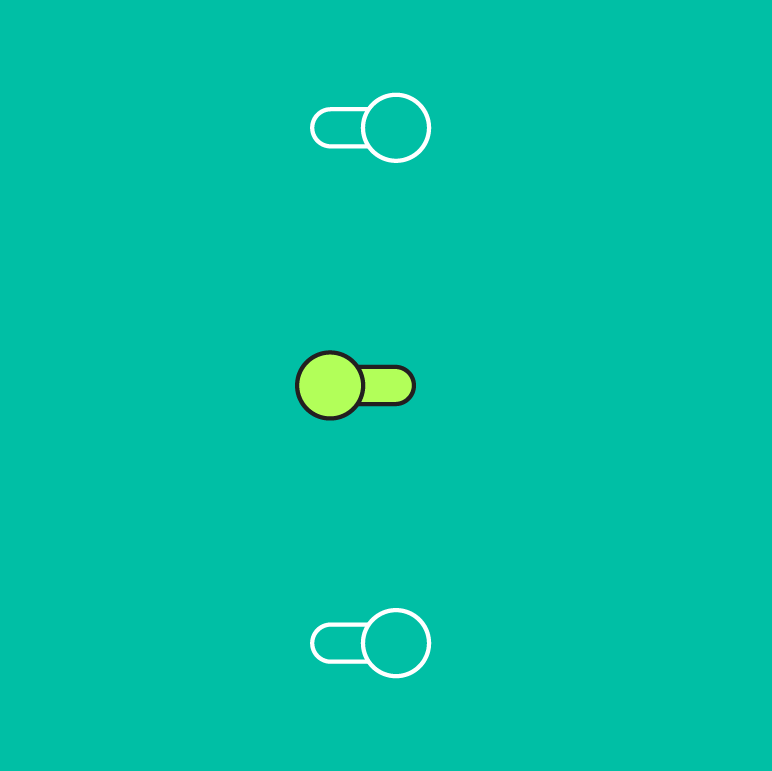
Bir anahtarın durumu tek bakışta anlaşılmalıdır. Seçili öğeler, seçili olmayanlardan görsel olarak daha belirgin olmalıdır.

Anahtar ilkesi: verimli

Verimli

Anahtarlar, mevcut seçenekleri karşılaştırmayı kolaylaştırır.

Anahtarlar ne zaman kullanılmalı? ​

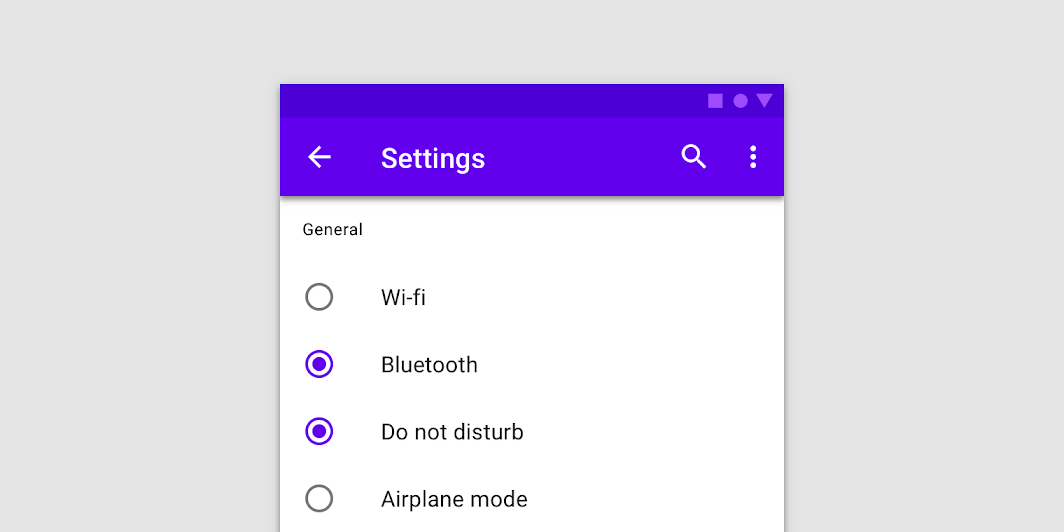
Bir gruptaki her öğe bağımsız olarak açılıp kapatılabiliyorsa, radyo düğmeleri yerine anahtarlar kullanılmalıdır.
Öğeleri açıp kapatmak için radyo düğmelerini kullanmayın

Yapmayın

Öğeleri açıp kapatmak için radyo düğmelerini kullanmayın. Radyo düğmeleri, gruptaki öğelerin birbirine alternatif seçenekler olduğunu ve aynı anda yalnızca birinin seçilebileceğini belirtir. Bunun yerine anahtarları kullanın.

Bir öğeyi açıp kapatmak için, özellikle mobilde onay kutusu yerine anahtarları kullanın
Bir öğeyi açıp kapatmak için, özellikle mobilde onay kutusu yerine anahtarları kullanın.

Diğer seçim kontrolleri ​

Seçim kontrolleri, kullanıcıların seçenek belirleme, ayarları açıp kapatma ya da öğe ekleme ve kaldırma gibi seçim gerektiren görevleri tamamlamasına olanak tanır.
Diğer seçim kontrolleri: onay kutuları

Onay kutuları

Diğer seçim kontrolleri: radyo düğmeleri

Radyo düğmeleri

Diğer seçim kontrolleri: anahtarlar

Anahtarlar


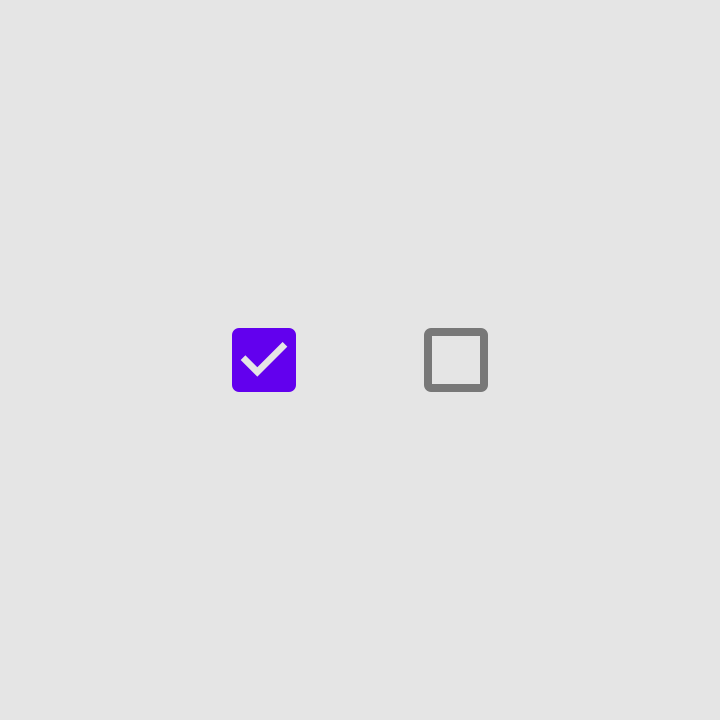
Onay kutuları ve radyo düğmeleri, ayarlar veya iletişim kutuları gibi durumlarda karar vermek ya da tercih belirtmek için kullanılabilecek alternatif seçim kontrolleridir.

Platform farklılıkları ​

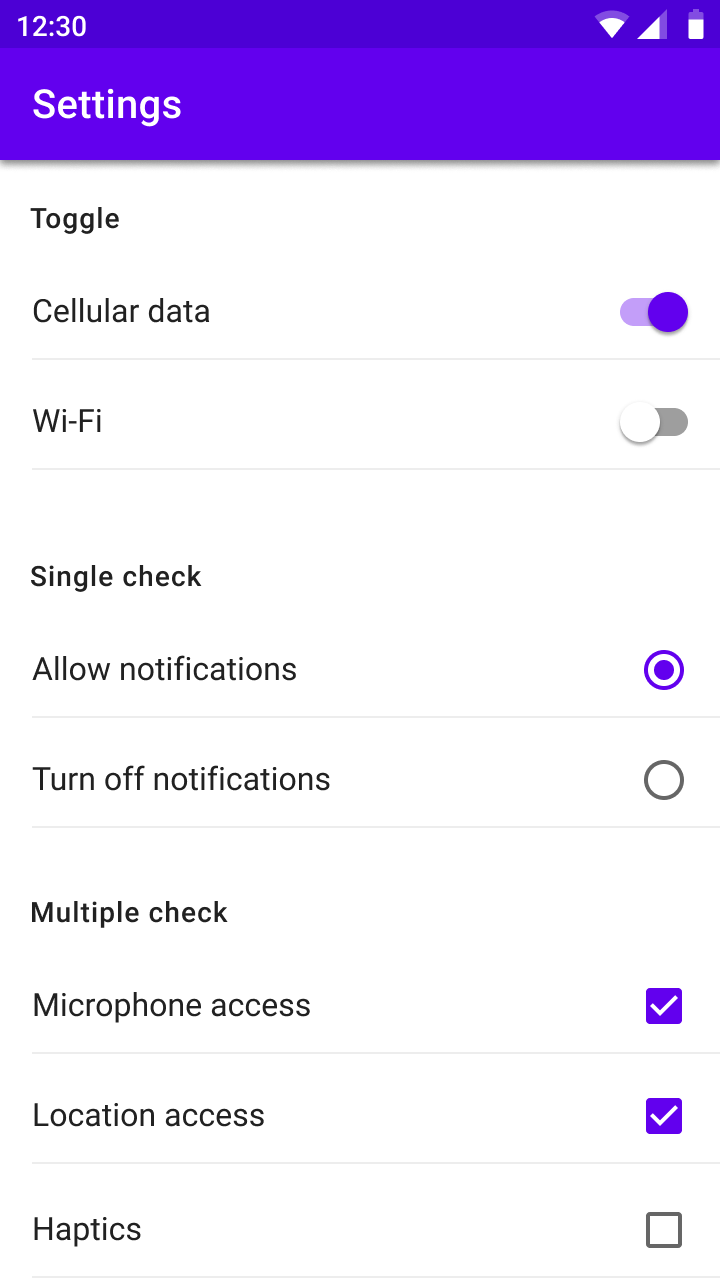
Anahtarlar da dahil olmak üzere seçim kontrollerini platform standartlarına uygun biçimde tasarlayın.
Android, Material anahtarlarını kullanın
Android
Material anahtarlarını kullanın.
iOS'ta Material anahtarları yerine platforma özgü anahtarları kullanın, çünkü bunlar işlev ve görünüm açısından platformla eşleşir
iOS
iOS'ta Material anahtarları yerine platforma özgü anahtarları kullanın; bunlar işlev ve görünüm açısından platformla uyumludur.

Davranış ​


Kullanıcı anahtarla etkileşime girdiğinde topuz (thumb) rayın diğer tarafına kayar ve anahtarın durumu değişir.

Metin etiketi

Anahtarın denetlediği seçenek ile anahtarın bulunduğu durum, karşılık gelen satır içi (inline) etiketten açıkça anlaşılmalıdır.

Anahtarın kendisinde "açık" ve "kapalı" metinlerini bulundurmaktan kaçının; anahtar tek başına yeterli olmalıdır.
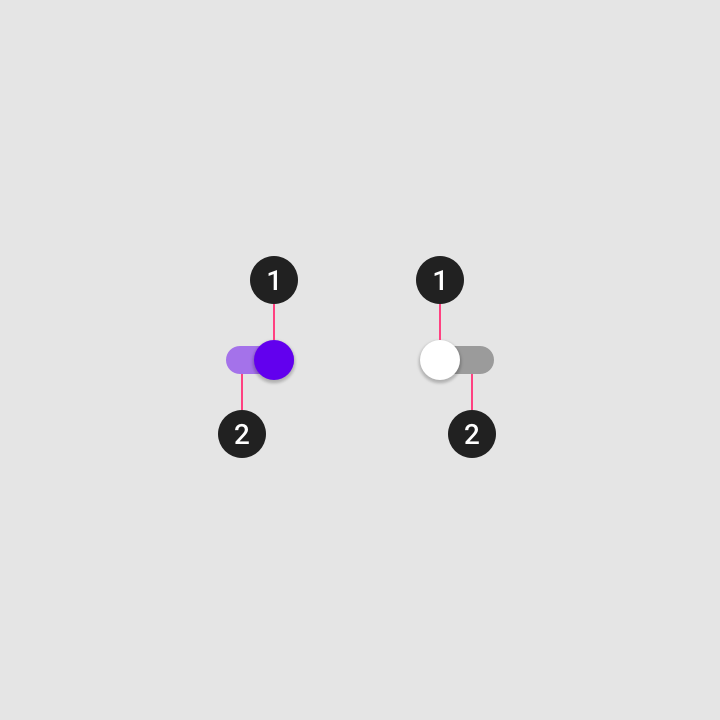
Topuz ve ray şeması
1. Topuz (thumb)
2. Ray (track)

Bir seçeneği açıp kapatmak için anahtar kullanma

Kullanıcı bir anahtarı açtığında veya kapattığında, karşılık gelen eylem hemen uygulanır.

İşlem durumunun gösterilmesi ​

Anahtar, gerçek durumu gösterdiği için durum değişikliğinin uygulanması bazen gecikebilir. Böyle durumlarda işlem durumu animasyonu kullanılabilir.

İşlem durumunu göstermek için, ilerleme göstergesi rehberinde açıklandığı gibi tam ekranda bir gösterge kullanılabilir. İşlem durumu, anahtarın okunmasını ve anlaşılmasını zorlaştıracağından topuz üzerinde animasyonla gösterilmemelidir.

İşlem durumunu, anahtarın topuzunu canlandırarak göstermeyin.

Durumlar ​

Anahtarlar açık veya kapalı olabilir. Bunların yanı sıra etkin, devre dışı, üzerine gelme (hover), odaklanmış ve basılı etkileşim durumları vardır.

Dış dalgalanma (ripple), yalnızca dokunmatik form faktörlerinde gösterilmelidir; aksi takdirde etkileşim anahtarı tamamen gizleyebilir.

Masaüstünde dalgalanma (ripple) tepkisine gerek yoktur.
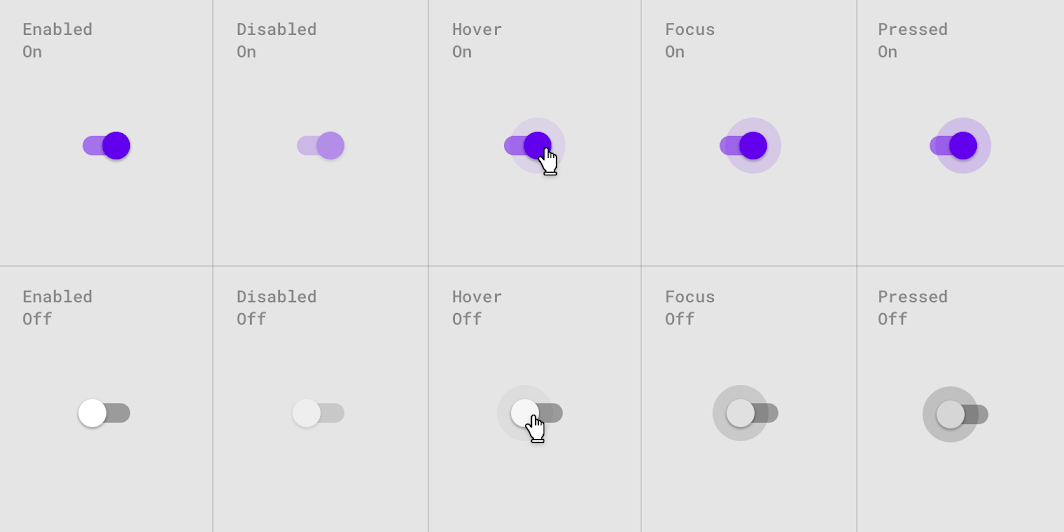
Açık ve kapalı anahtarlar için etkileşim durumları

Tema oluşturma ​

Crane Material teması ​

Bu seyahat uygulamasındaki anahtarlar, Material Theming kullanılarak özel renklerle özelleştirilmiştir.
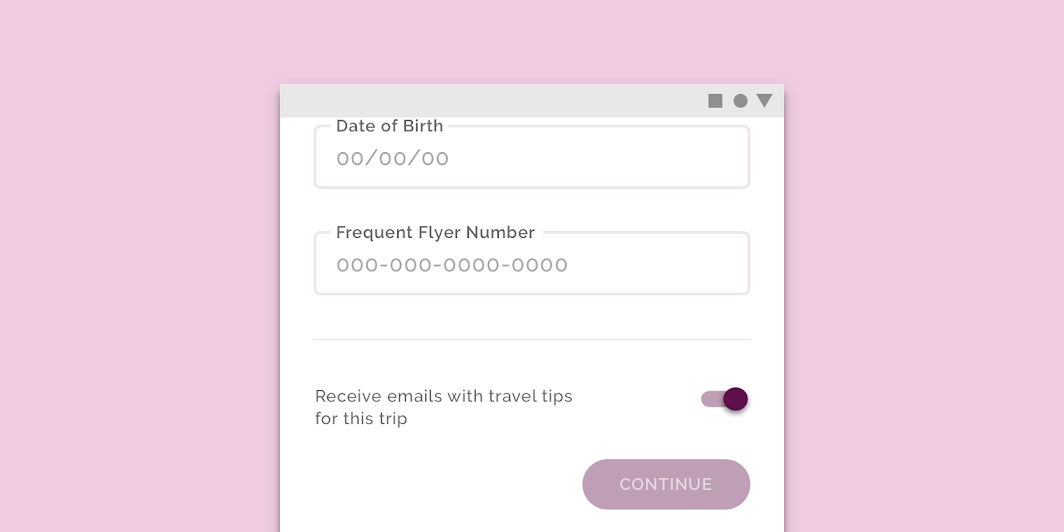
Crane'in özelleştirilmiş anahtarları

Crane

Material Design bileşenlerini ve Material Theming'i kullanarak markaya uygun kişiselleştirilmiş bir deneyim sunan bir seyahat uygulaması.

İlgili bağlantı

Renk ​

Crane'in anahtarları özel bir renk kullanır.
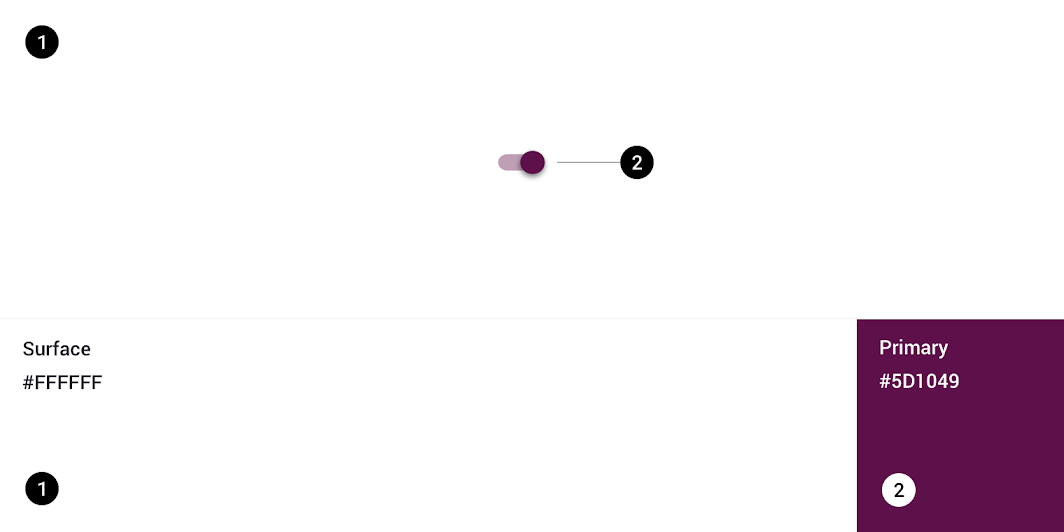
Crane Material teması: renk
ÖğeKategoriÖznitelikDeğer
AnahtarlarBirincilRenk
Opaklık
#5D1049
%100

Renk sistemi

Markanızı veya tarzınızı yansıtan bir renk teması oluşturun

İlgili makale

Kullanıcı arayüzüne renk uygulama

Kullanıcı arayüzünde renk, anlam iletmekten görünüm ve izlenim yansıtmaya kadar çeşitli rollere sahiptir.

İlgili makale

Teknik özellikler ​


2036
Pager
Önceki sayfaSnackbarlar
Sonraki sayfaSekmeler

Apache-2.0 Lisansı altında yayınlanmıştır.

Copyright © 2018-Present Google

https://m2.material.io/components/switches

Apache-2.0 Lisansı altında yayınlanmıştır.

Copyright © 2018-Present Google