Skip to content
Material Design 2
Main Navigation
v3
v2
v1

Русский

English
简体中文
繁體中文
Español
Français
Português – Brasil
Deutsch
日本語
한국어
Italiano
Polski
Türkçe
čeština
magyar

Русский

English
简体中文
繁體中文
Español
Français
Português – Brasil
Deutsch
日本語
한국어
Italiano
Polski
Türkçe
čeština
magyar

Внешний вид

Sidebar Navigation

Система Material

Введение

Material-исследования

О Material-исследованиях

Basil

Crane

Fortnightly

Owl

Rally

Reply

Shrine

Основы Material

Среда

Поверхности

Возвышение

Свет и тени

Макет

Основы макета

Плотность пикселей

Адаптивная сетка макета

Методы задания интервалов

Поведение компонентов

Применение плотности

Навигация

Общие сведения о навигации

Переходы при навигации

Поиск

Цвет

Цветовая система

Применение цвета в UI

Использование цвета

Читаемость текста

Тёмная тема

Типографика

Система типографики

Понимание типографики

Поддержка языков

Звук

О звуке

Применение звука в интерфейсе

Характеристики звука

Звуковая хореография

Иконография

Продуктовые значки

Системные значки

Анимированные значки

Форма

О форме

Форма и иерархия

Форма как средство выражения

Форма и движение

Применение формы к интерфейсу

Движение

Основы анимации

Система движения

Скорость

Хореография

Настройка

Взаимодействие

Жесты

Выделение

Состояния

Коммуникация

Подтверждение и уведомление

Форматы данных

Визуализация данных

Пустые состояния

Справка и обратная связь

Изображения

Экран запуска

Онбординг

Офлайн-режим

Написание текстов

Машинное обучение

Паттерны машинного обучения

Обнаружение объектов: камера в реальном времени

Обнаружение объектов: статическое изображение

Сканирование штрихкодов

Рекомендации Material

Material Theming

Обзор

Реализация вашей темы

Удобство использования

Доступность

Двунаправленность

Рекомендации для платформ

Панели Android

Отпечаток пальца на Android

Тактильная обратная связь в Android

Значки Android

Навигация между приложениями в Android

Уведомления в Android

Разрешения в Android

Срезы Android (slices)

Разделённый экран Android

Свайп для обновления в Android

Панель инструментов выделения текста в Android

Виджет Android

Кроссплатформенная адаптация

Компоненты

Нижние панели приложения

Верхняя панель приложения

Бэкдроп (Backdrop)

Баннеры

Нижняя панель навигации

Кнопки

Кнопки: плавающая кнопка действия

Карточки

Флажки

Чипы

Таблицы данных

Выбор даты

Диалоговые окна

Разделители

Списки изображений

Списки

Меню

Боковая панель навигации

Навигационная рейка (navigation rail)

Индикаторы выполнения

Радиокнопки

Нижние панели

Боковые панели

Ползунки

Снекбары

Переключатели

Вкладки

Текстовые поля

Средства выбора времени

Всплывающие подсказки

Содержание страницы

Переключатели ​

Переключатели включают или выключают отдельный элемент.
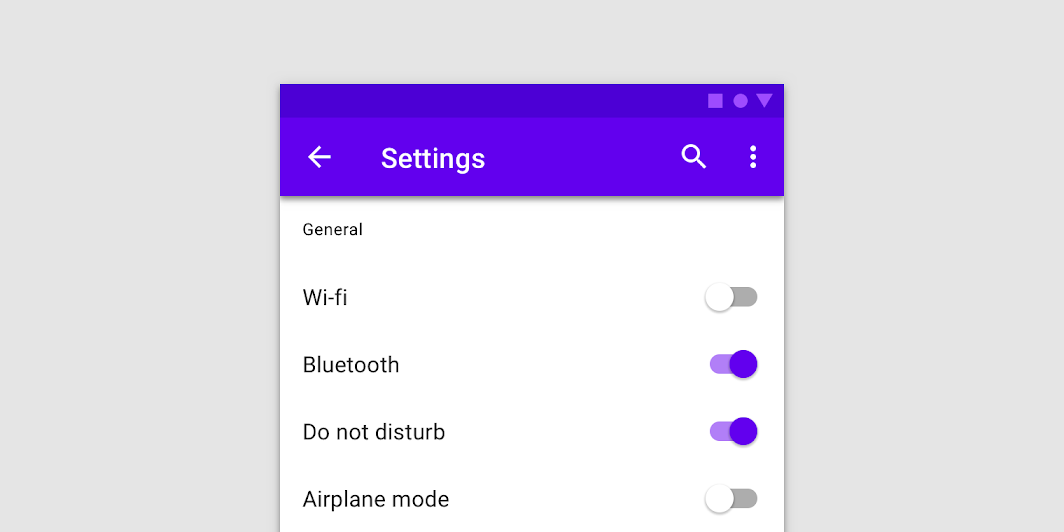
Главное изображение переключателей

Использование ​

Переключатели — предпочтительный способ настройки параметров на мобильных устройствах.

Используйте переключатели, чтобы:

  • включать или выключать отдельный элемент на мобильных устройствах и планшетах
  • мгновенно включать или выключать что-либо

Принципы ​

Принцип переключателей: узнаваемость

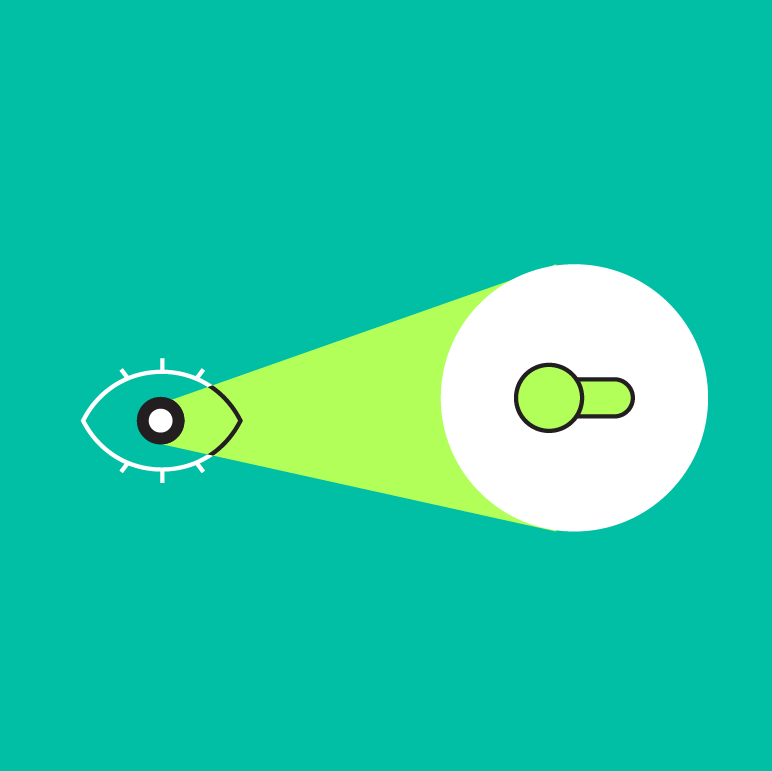
Узнаваемость

Переключатели давно используются в пользовательских интерфейсах, поэтому они должны работать так, как этого ожидают пользователи.
Принцип переключателей: наглядность

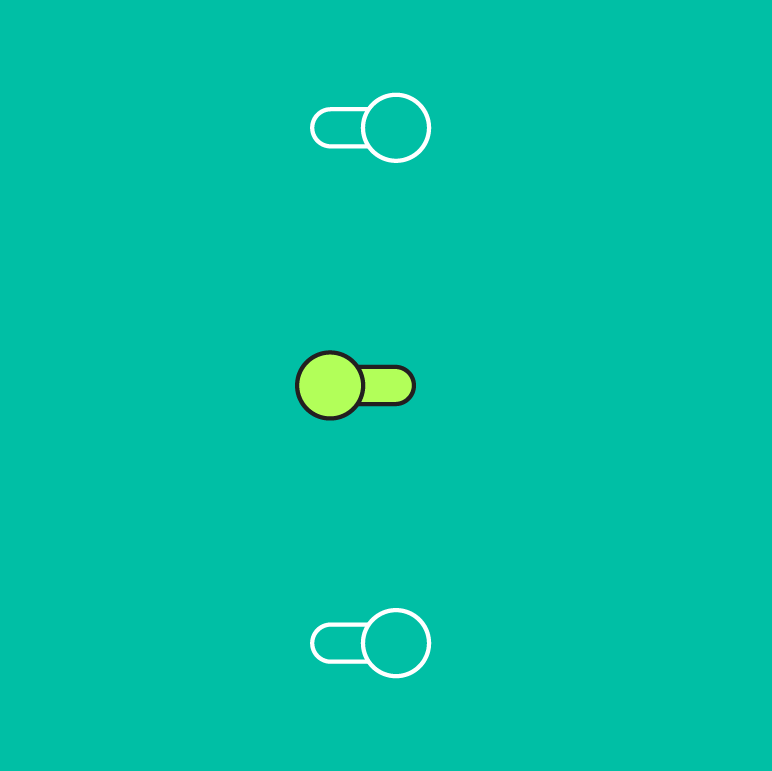
Наглядность

Должно быть легко с первого взгляда понять, включён ли переключатель, а включённые элементы должны быть визуально заметнее выключенных.
Принцип переключателей: эффективность

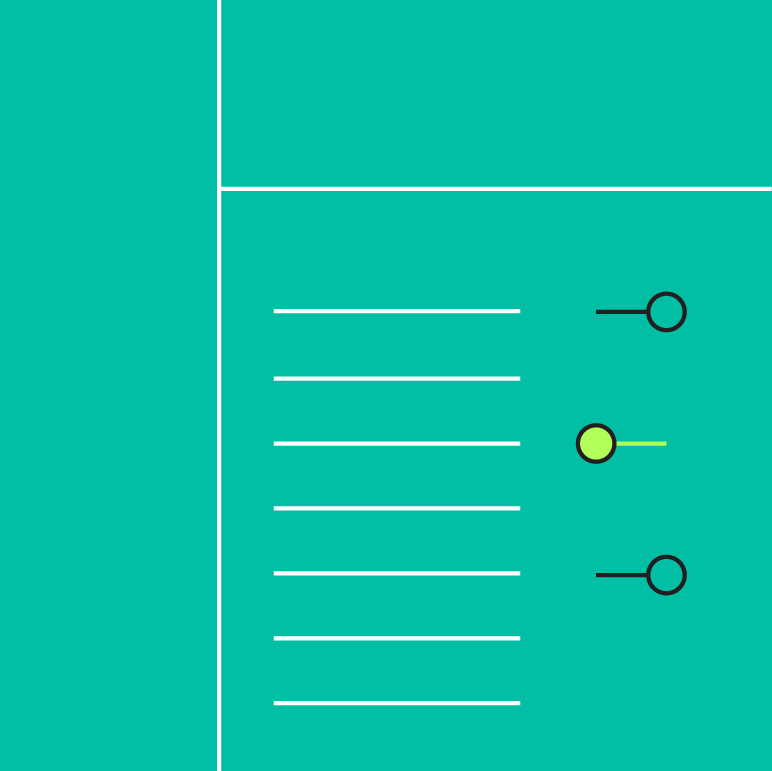
Эффективность

Переключатели позволяют легко сравнивать доступные варианты.

Когда использовать переключатели ​

Переключатели следует использовать вместо радиокнопок, когда каждый элемент в наборе можно включать или выключать независимо.
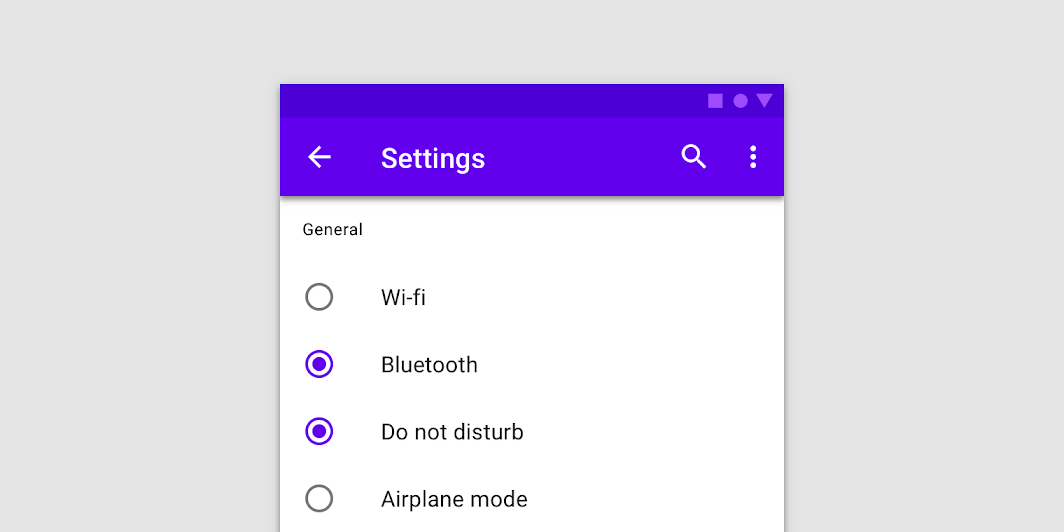
Не используйте радиокнопки для включения или выключения элементов

Не рекомендуется

Не используйте радиокнопки для включения или выключения элементов. Радиокнопки означают, что элементы набора являются взаимоисключающими вариантами выбора и одновременно может быть выбран только один из них. Вместо них используйте переключатели.

Используйте переключатели для включения или выключения элемента, особенно на мобильных устройствах вместо флажков
Используйте переключатели для включения или выключения элемента, особенно на мобильных устройствах — вместо флажков.

Другие элементы управления выбором ​

Элементы управления выбором позволяют пользователям выбирать варианты, включать или выключать параметры, а также добавлять или удалять элементы.
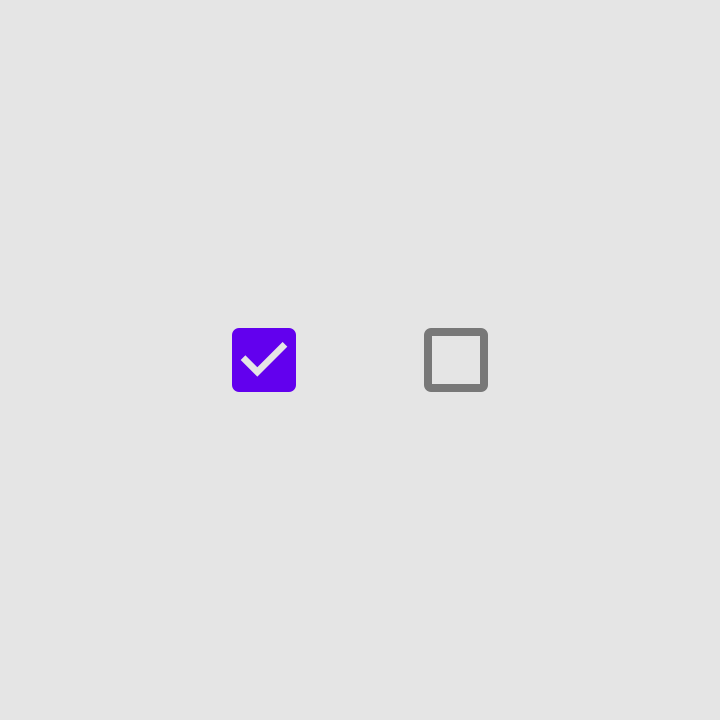
Другие элементы управления выбором: флажки

Флажки

Другие элементы управления выбором: радиокнопки

Радиокнопки

Другие элементы управления выбором: переключатели

Переключатели


Флажки и радиокнопки — альтернативные элементы управления выбором, которые можно использовать для принятия решений или указания предпочтений, например в настройках или диалоговых окнах.

Различия между платформами ​

Адаптируйте элементы управления выбором, включая переключатели, к стандартам платформы.
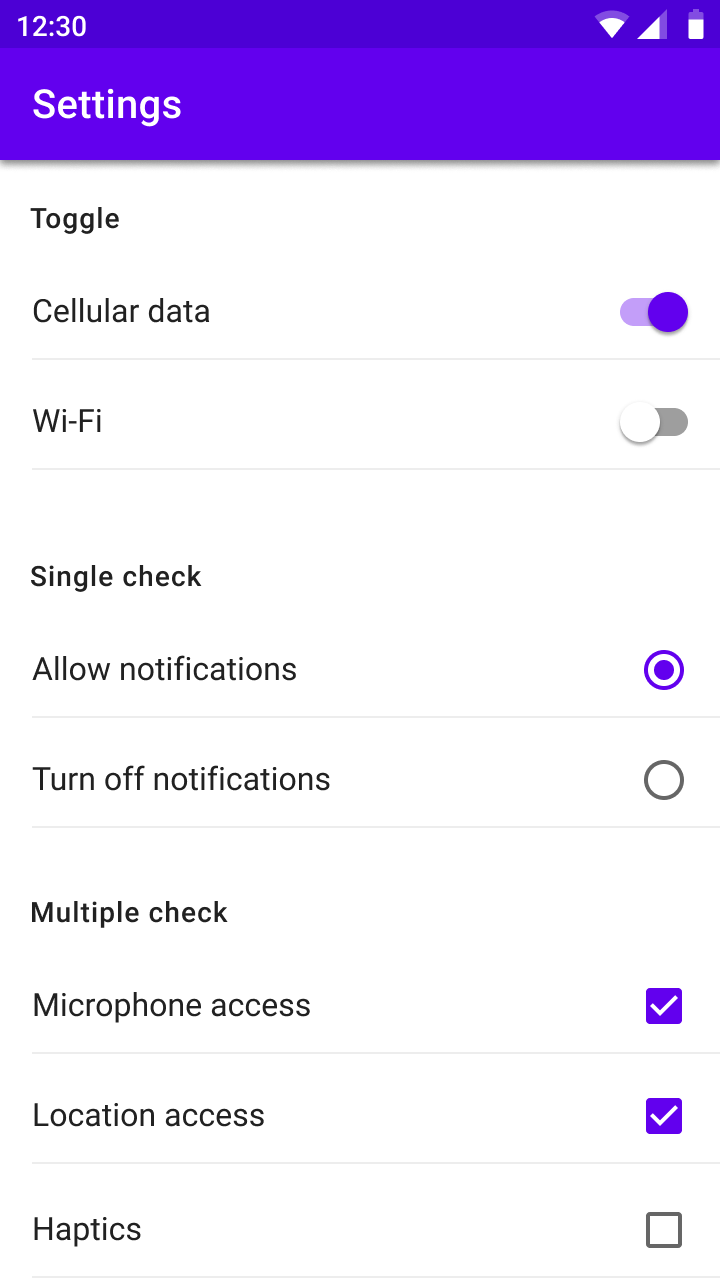
Android, используйте переключатели Material Design
Android
Используйте переключатели Material Design.
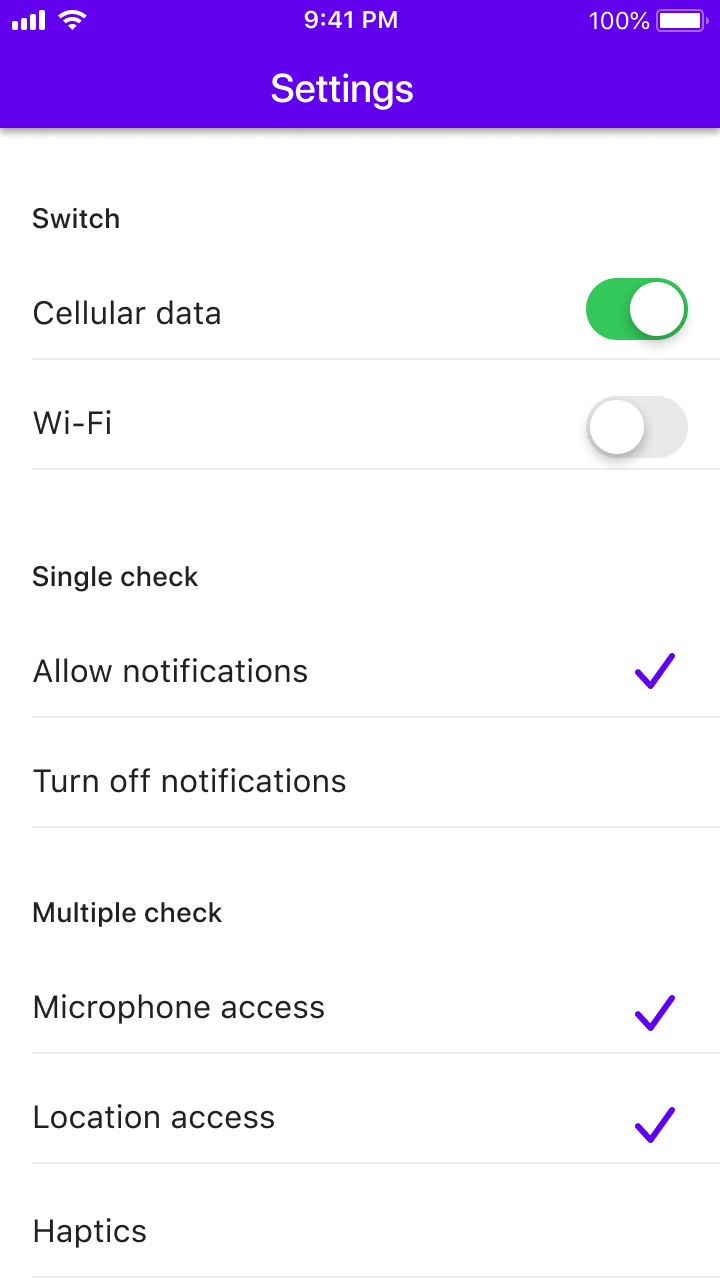
На iOS используйте системные переключатели вместо переключателей Material, так как они обладают той же функциональностью и внешним видом
iOS
На iOS используйте системные переключатели вместо переключателей Material, поскольку они обладают той же функциональностью и внешним видом.

Поведение ​


Переключатель изменяет своё состояние, когда пользователь перемещает ползунок на противоположную сторону трека.

Текстовая подпись

Параметр, управляемый переключателем, и его текущее состояние должны быть понятны из подписи рядом с переключателем.

Не добавляйте в графику переключателя надписи «вкл.» и «выкл.». Достаточно самого переключателя.
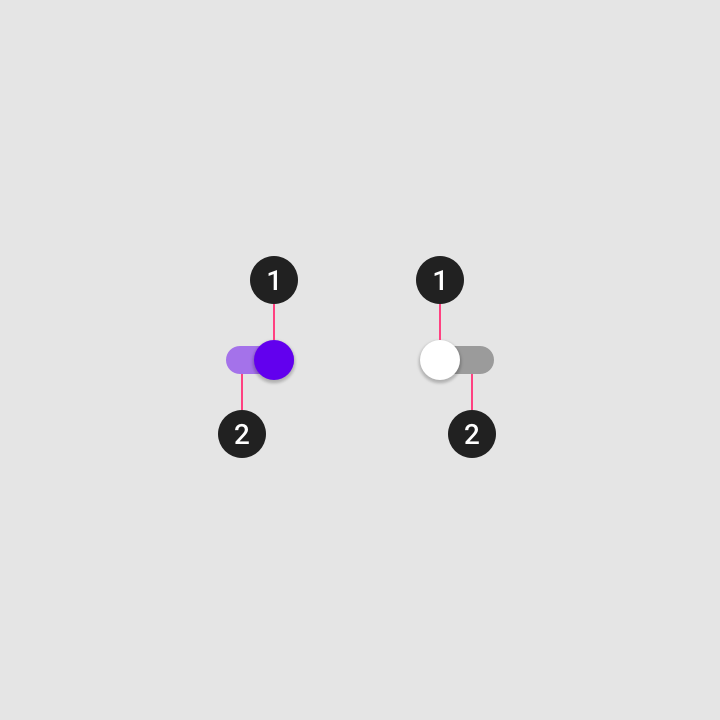
Схема ползунка и трека
1. Ползунок
2. Трек

Включение и выключение параметра с помощью переключателя

Когда пользователь переводит переключатель в другое положение, соответствующее действие выполняется немедленно.

Отображение статуса обработки ​

Поскольку переключатель отражает фактическое состояние параметра, изменение состояния иногда вступает в силу с задержкой. В таких случаях можно использовать анимацию статуса обработки.

Для отображения статуса можно использовать полноэкранный индикатор, как описано в руководстве по индикаторам выполнения. Не показывайте статус обработки с помощью анимации ползунка переключателя — такую анимацию труднее воспринять и понять.

Не показывайте статус обработки с помощью анимации ползунка переключателя.

Состояния ​

Переключатели могут быть включены или выключены. Переключатели имеют состояния: включённый, отключённый, при наведении, в фокусе и нажатый.

Эффект волны (ripple) следует отображать только на устройствах с сенсорным вводом, поскольку палец может полностью закрыть переключатель.

На настольных компьютерах эффект волны не требуется.
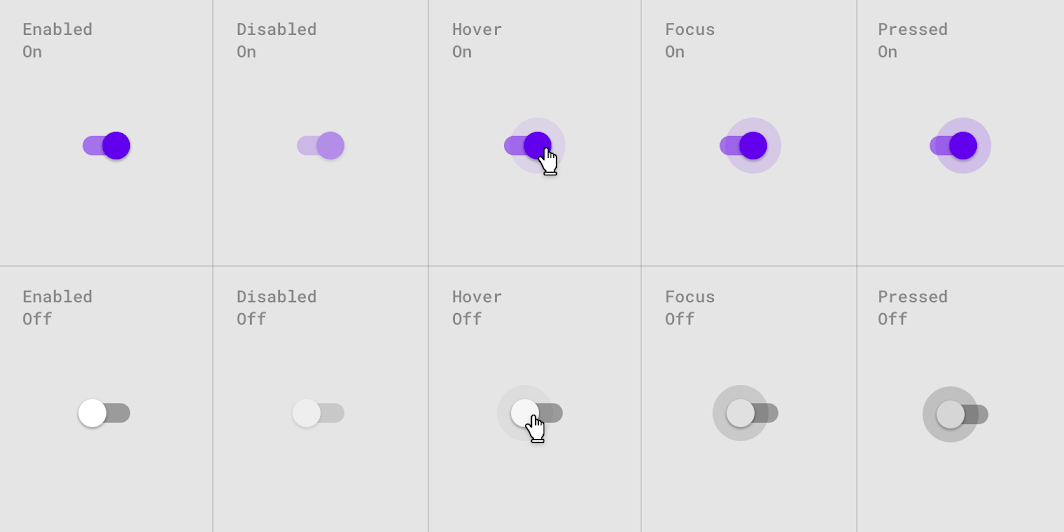
Состояния взаимодействия для включённых и выключенных переключателей

Тематическое оформление ​

Тема Material для Crane ​

Переключатели этого приложения для путешествий настроены с помощью Material Theming: в них используется пользовательский цвет.
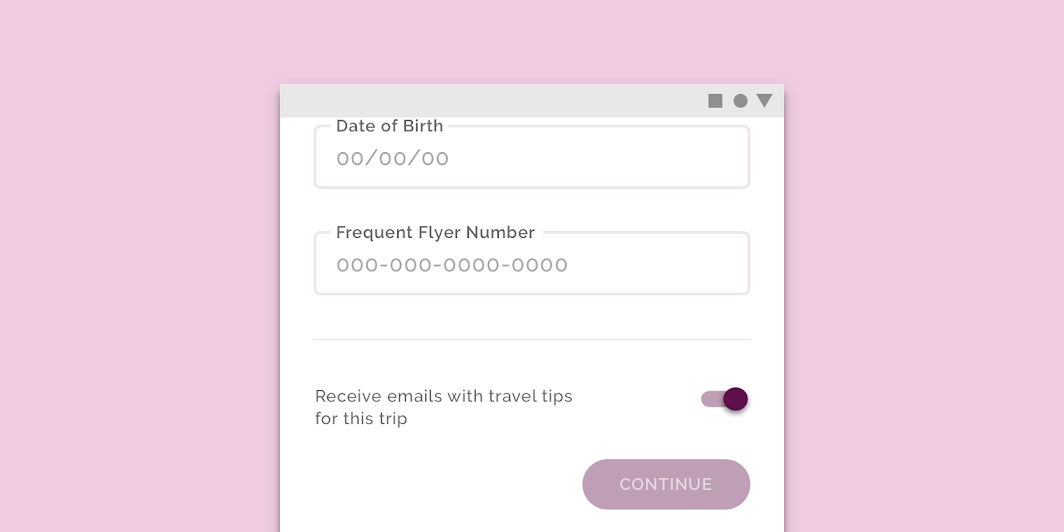
Настроенные переключатели Crane

Crane

Приложение для путешествий, в котором компоненты Material Design и Material Theming используются для создания персонализированного опыта в фирменном стиле.

Связанная ссылка

Цвет ​

Переключатели Crane используют пользовательский цвет.
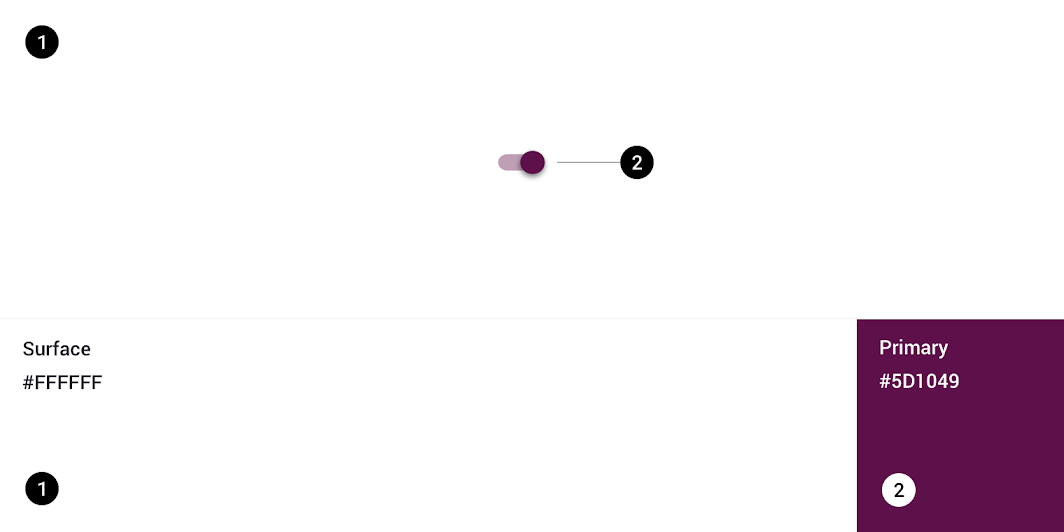
Тема Material для Crane: цвет
ЭлементКатегорияАтрибутЗначение
ПереключателиОсновнойЦвет
Непрозрачность
#5D1049
100%

Цветовая система

Создайте цветовую тему, отражающую ваш бренд или стиль

Связанная статья

Применение цвета в пользовательском интерфейсе

В пользовательском интерфейсе цвет выполняет множество ролей: от передачи смысла до формирования внешнего вида и общего восприятия.

Связанная статья

Спецификации ​


2036
Pager
Предыдущая страницаСнекбары
Следующая страницаВкладки

Выпущено на условиях лицензии Apache-2.0.

Авторские права © 2018-Present Google

https://m2.material.io/components/switches

Выпущено на условиях лицензии Apache-2.0.

Авторские права © 2018-Present Google