Skip to content
Material Design 2
Main Navigation
v3
v2
v1

Italiano

English
简体中文
繁體中文
Español
Français
Русский
Português – Brasil
Deutsch
日本語
한국어
Polski
Türkçe
čeština
magyar

Italiano

English
简体中文
繁體中文
Español
Français
Русский
Português – Brasil
Deutsch
日本語
한국어
Polski
Türkçe
čeština
magyar

Aspetto

Sidebar Navigation

Sistema Material

Introduzione

Material Studies

A proposito dei Material Studies

Basil

Crane

Fortnightly

Owl

Rally

Reply

Shrine

Fondamenti di Material

Ambiente

Superfici

Elevazione

Luce e ombre

Layout

Comprensione del layout

Densità dei pixel

Griglia di layout responsive

Metodi di spaziatura

Comportamento dei componenti

Applicazione della densità

Navigazione

Comprendere la navigazione

Transizioni di navigazione

Ricerca

Colore

Il sistema di colori

Applicare il colore alla UI

Utilizzo del colore

Leggibilità del testo

Tema scuro

Tipografia

Il sistema tipografico

Comprendere la tipografia

Supporto linguistico

Suono

Informazioni sull'audio

Applicazione del suono alla UI

Attributi del suono

Coreografia del suono

Iconografia

Icone di prodotto

Icone di sistema

Icone animate

Forma

Informazioni sulla forma

Forma e gerarchia

La forma come espressione

Forma e movimento

Applicazione delle forme alla UI

Movimento

Comprensione del movimento

Il sistema di movimento

Velocità

Coreografia

Personalizzazione

Interazione

Gesti

Selezione

Stati

Comunicazione

Conferma e riscontro

Formati dei dati

Visualizzazione dei dati

Stati vuoti

Guida e feedback

Immagini

Schermata di avvio

Onboarding

Stati offline

Scrittura

Machine learning

Pattern di machine learning

Rilevamento di oggetti: fotocamera in tempo reale

Rilevamento di oggetti: immagine statica

Scansione di codici a barre

Linee guida Material

Material Theming

Panoramica

Implementazione del tuo tema

Usabilità

Accessibilità

Bidirezionalità

Linee guida per piattaforma

Barre Android

Impronta digitale su Android

Aptica in Android

Icone Android

Navigazione tra app su Android

Notifiche su Android

Autorizzazioni Android

Slice di Android

Schermo diviso su Android

Swipe to refresh su Android

Barra degli strumenti per la selezione del testo su Android

Widget per Android

Adattamento multipiattaforma

Componenti

Barre dell’applicazione: in basso

Barra dell’applicazione in alto

Backdrop

Banner

Navigazione inferiore

Pulsanti

Pulsanti: pulsante d’azione flottante

Schede

Caselle di controllo

Chip

Tabelle dati

Selettori di data

Finestre di dialogo

Divisori

Elenchi di immagini

Elenchi

Menu

Cassetto di navigazione

Barra di navigazione laterale

Indicatori di avanzamento

Pulsanti di opzione

Bottom sheet

Pannelli laterali

Slider

Snackbars

Interruttori

Tab

Campi di testo

Selettori orari

Tooltip

In questa pagina

Interruttori ​

Gli interruttori consentono di attivare o disattivare un singolo elemento.
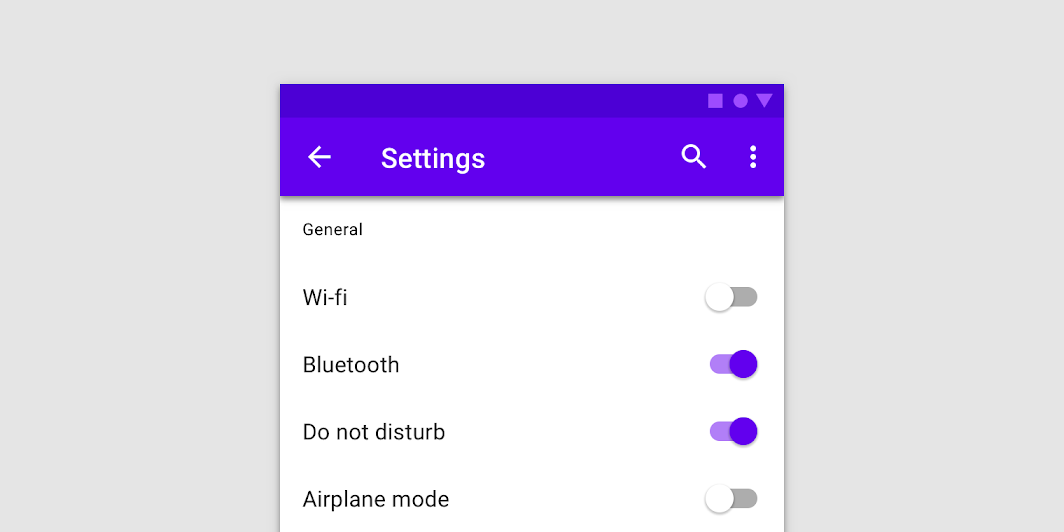
Immagine principale degli switch

Utilizzo ​

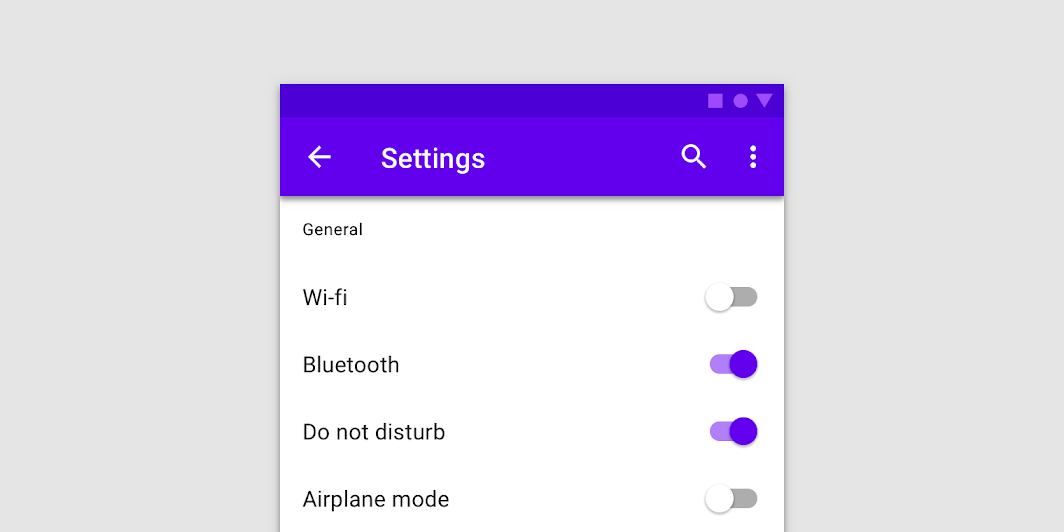
Gli interruttori sono il modo preferito per regolare le impostazioni sui dispositivi mobili.

Usare gli interruttori per:

  • Attivare o disattivare un singolo elemento su smartphone e tablet
  • Attivare o disattivare qualcosa immediatamente

Principi ​
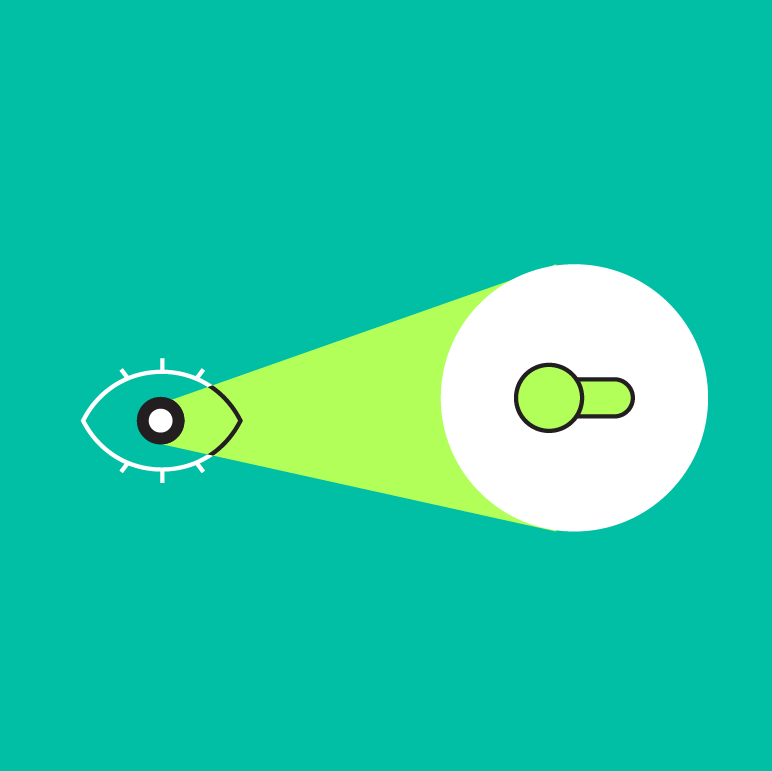

Principio degli switch: familiarità

Familiarità

Gli interruttori sono presenti nelle interfacce utente da lungo tempo e dovrebbero essere usati come gli utenti si aspettano.
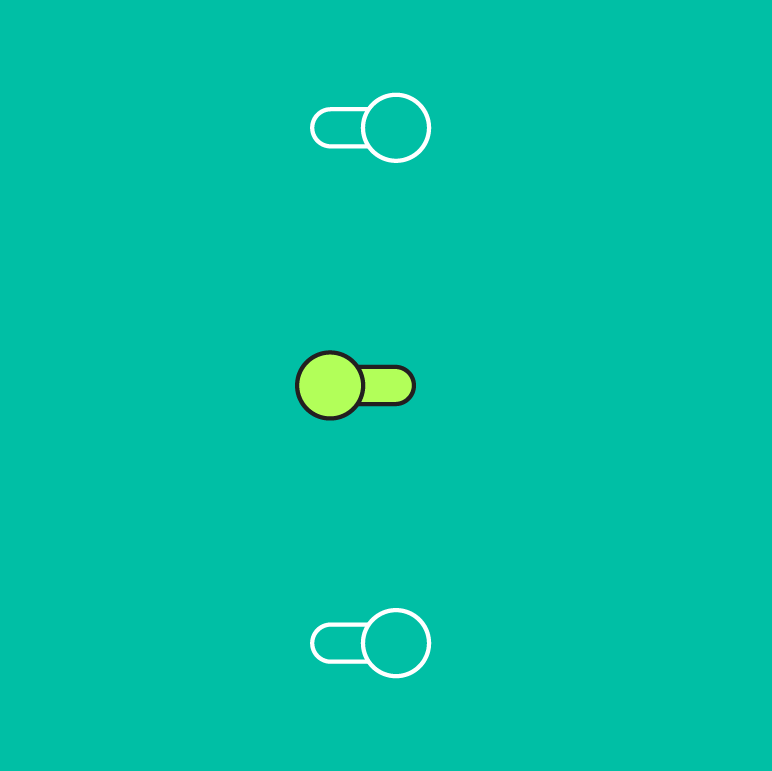
Principio degli switch: leggibilità a colpo d'occhio

Leggibilità

Deve essere possibile capire a colpo d'occhio se un interruttore è attivo: gli elementi attivi dovrebbero essere visivamente più evidenti di quelli non attivi.
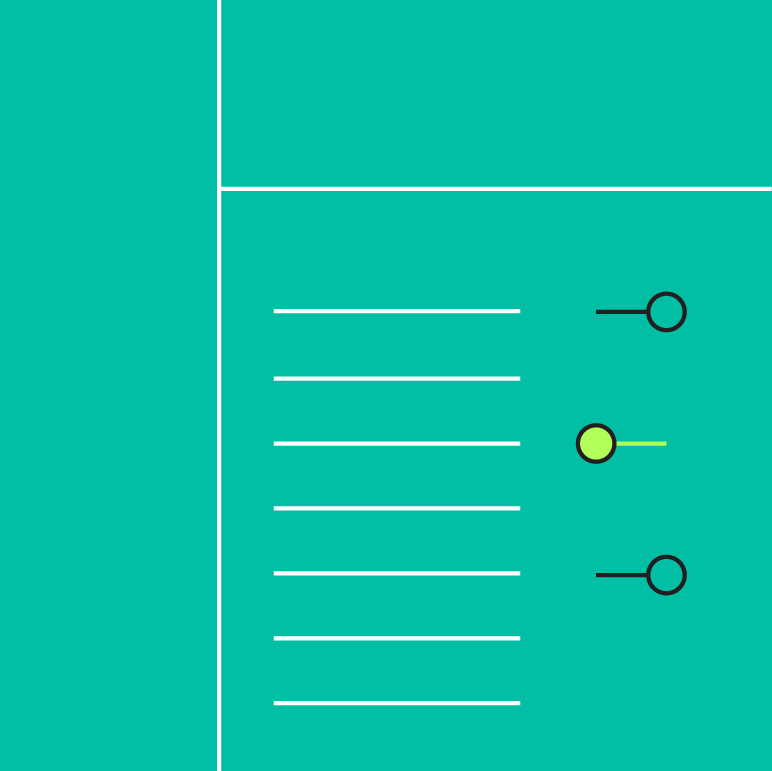
Principio degli switch: efficienza

Efficienza

Gli interruttori semplificano il confronto tra le opzioni disponibili.

Quando usare gli interruttori ​

Gli interruttori dovrebbero essere usati al posto dei pulsanti di opzione quando ogni elemento di un insieme può essere controllato in modo indipendente.
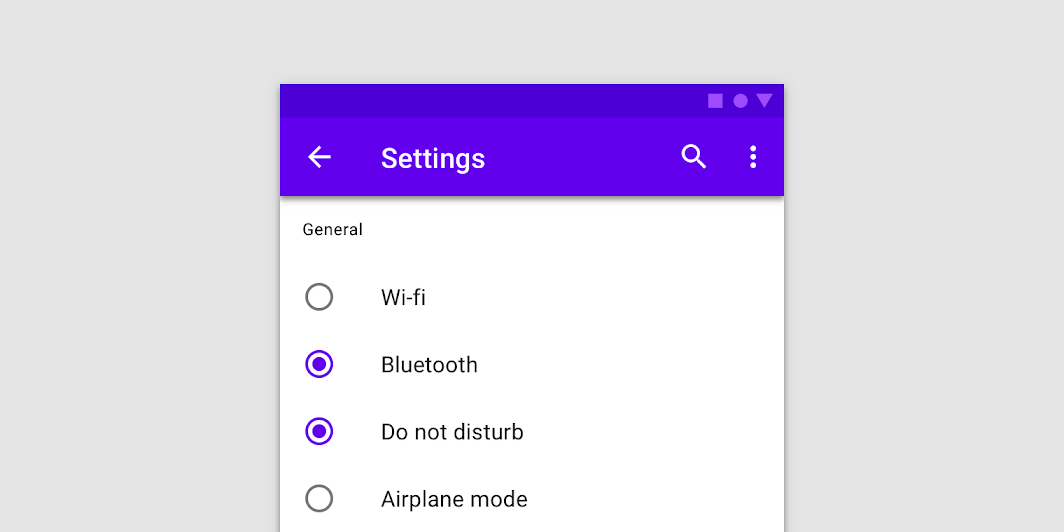
Non usare i radio button per attivare o disattivare gli elementi

Da evitare

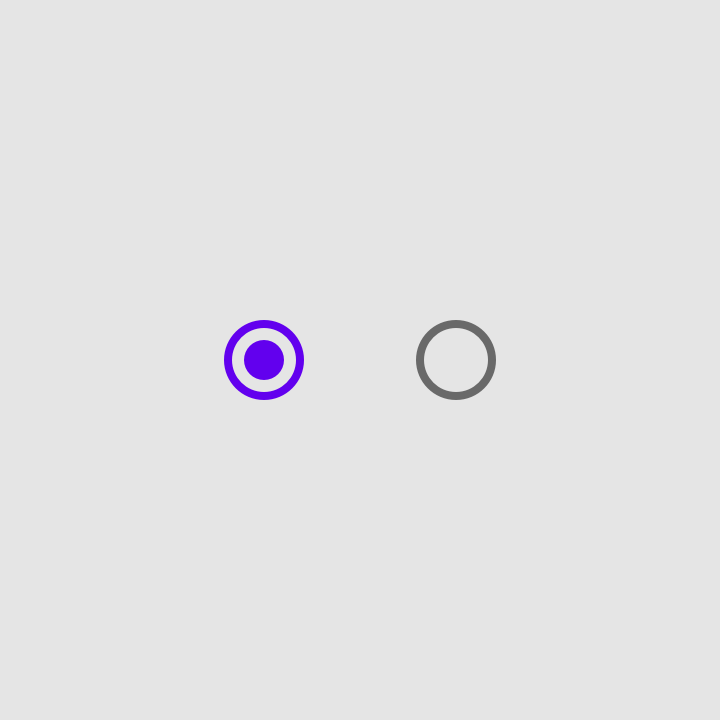
Non usare i pulsanti di opzione per attivare o disattivare gli elementi. I pulsanti di opzione indicano che un insieme di opzioni forma un gruppo in cui solo un elemento può essere selezionato alla volta. In alternativa, usare gli interruttori.

Usare gli switch per attivare o disattivare un elemento, in particolare sui dispositivi mobili al posto di una checkbox
Usare gli interruttori per attivare o disattivare un elemento, in particolare sui dispositivi mobili al posto di una checkbox.

Altri controlli di selezione ​

I controlli di selezione permettono agli utenti di completare attività che comportano scelte, come selezionare opzioni, attivare o disattivare impostazioni, oppure aggiungere o rimuovere elementi.
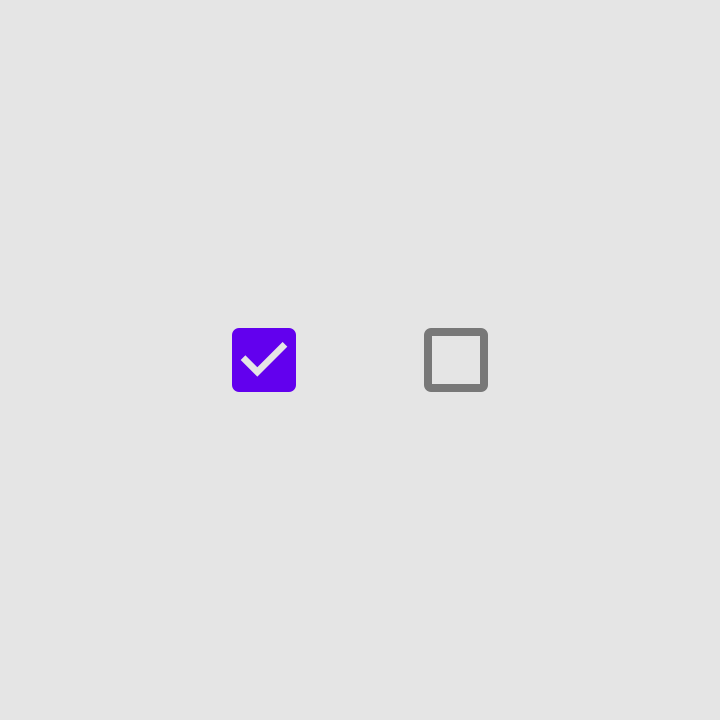
Altri controlli di selezione: checkbox

Caselle di controllo

Altri controlli di selezione: radio button

Pulsanti di opzione

Altri controlli di selezione: switch

Interruttori


Le caselle di controllo e i pulsanti di opzione sono controlli di selezione alternativi, utili per prendere decisioni o dichiarare preferenze, ad esempio nelle impostazioni o nelle finestre di dialogo.

Differenze tra piattaforme ​

Adattare i controlli di selezione, inclusi gli interruttori, agli standard della piattaforma.
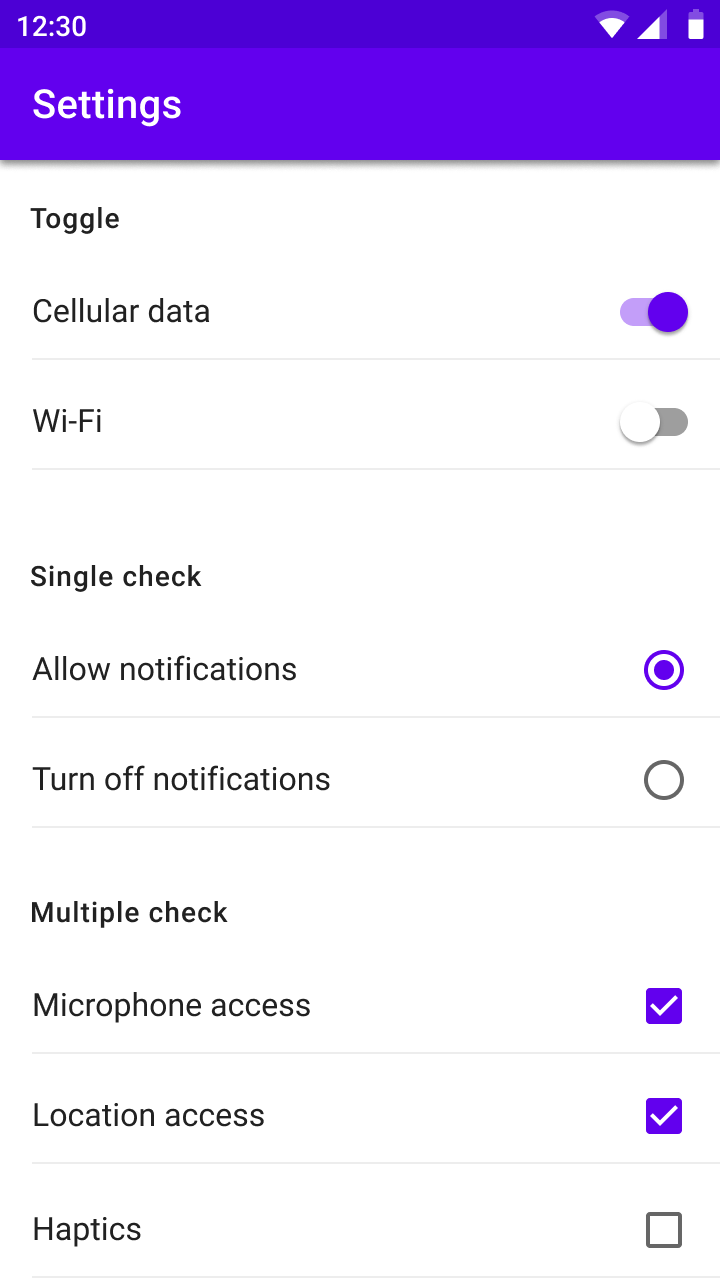
Android, usare gli switch di Material
Android
Usare gli interruttori di Material.
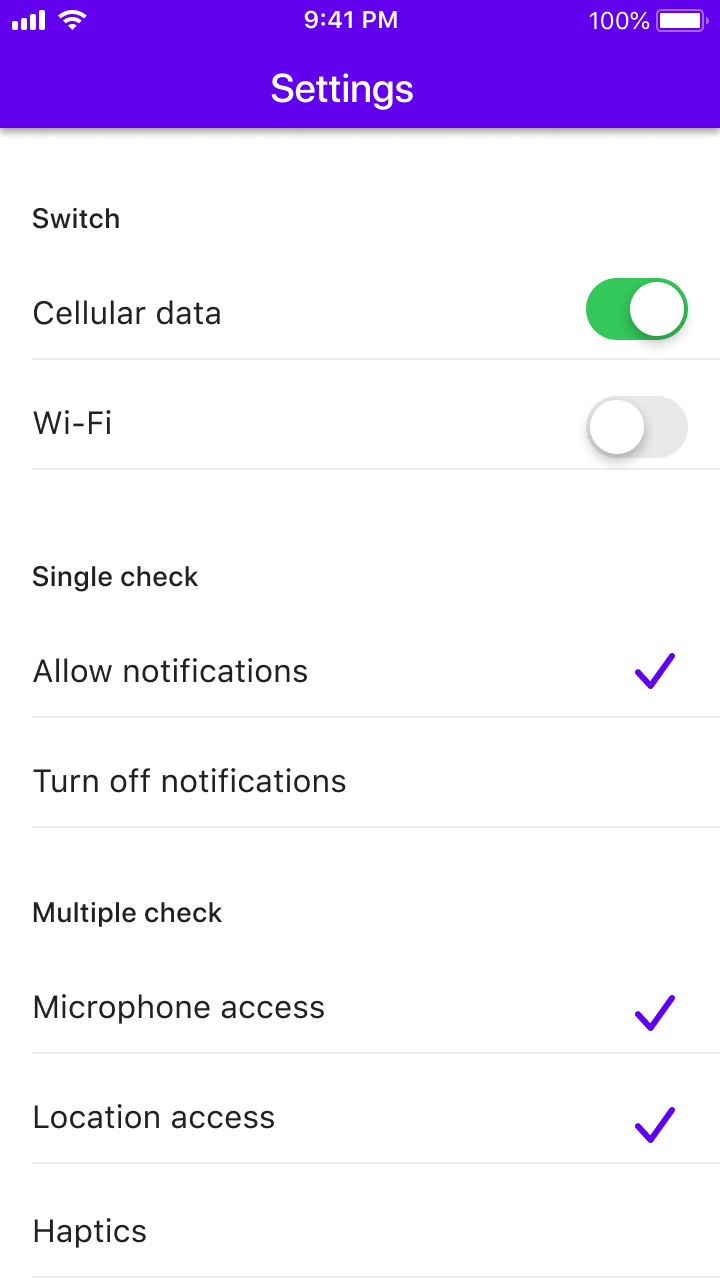
Su iOS usare gli switch specifici della piattaforma al posto degli switch di Material, poiché offrono funzionalità e aspetto coerenti con la piattaforma
iOS
Su iOS usare gli interruttori specifici della piattaforma al posto degli interruttori di Material, poiché offrono funzionalità e aspetto coerenti con la piattaforma.

Comportamento ​


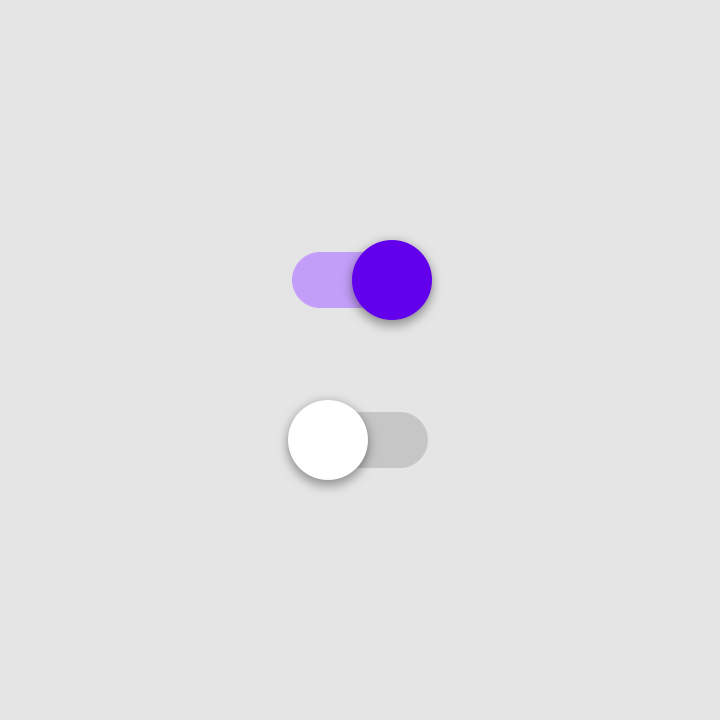
Un interruttore viene commutato correttamente quando il thumb scorre fino all'estremità opposta del track in seguito all'interazione dell'utente.

Etichetta di testo

L'etichetta in linea associata all'interruttore dovrebbe rendere chiara l'opzione controllata e il relativo stato.

Evitare di creare un interruttore che includa le diciture "on" e "off" nella grafica stessa: l'interruttore da solo dovrebbe essere sufficiente.
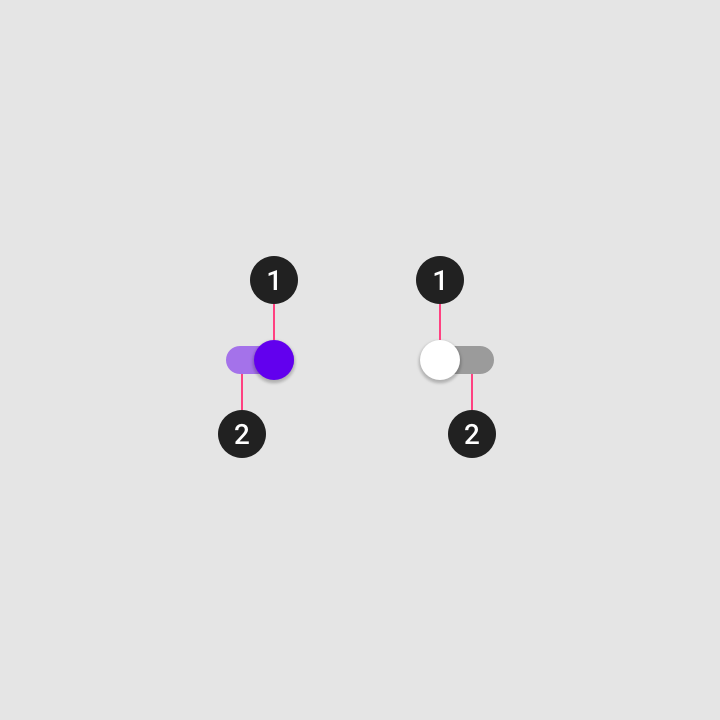
Diagramma di thumb e track
1. Thumb
2. Track

Uso di un interruttore per attivare e disattivare un'opzione

Quando l'utente commuta un interruttore, l'azione corrispondente ha effetto immediato.

Visualizzazione dello stato di elaborazione ​

Poiché un interruttore mostra lo stato effettivo di un elemento, a volte si verifica un ritardo nel cambiamento di stato. In questi casi, è possibile usare un'animazione che indichi lo stato di elaborazione.

Un indicatore può essere mostrato a schermo intero per segnalare lo stato, come descritto nelle linee guida sull'indicatore di avanzamento. Lo stato di elaborazione non dovrebbe essere indicato animando il thumb dell'interruttore, perché sarebbe più difficile da interpretare e comprendere.

Non mostrare lo stato di elaborazione animando il thumb di un interruttore.

Stati ​

Gli interruttori possono essere attivati o disattivati e presentano gli stati enabled, disabled, hover, focused e pressed.

Mostrare l'increspatura esterno solo sui dispositivi touch, dove l'interazione dell'utente potrebbe altrimenti coprire completamente l'interruttore.

Sul desktop, l'increspatura non è necessario.
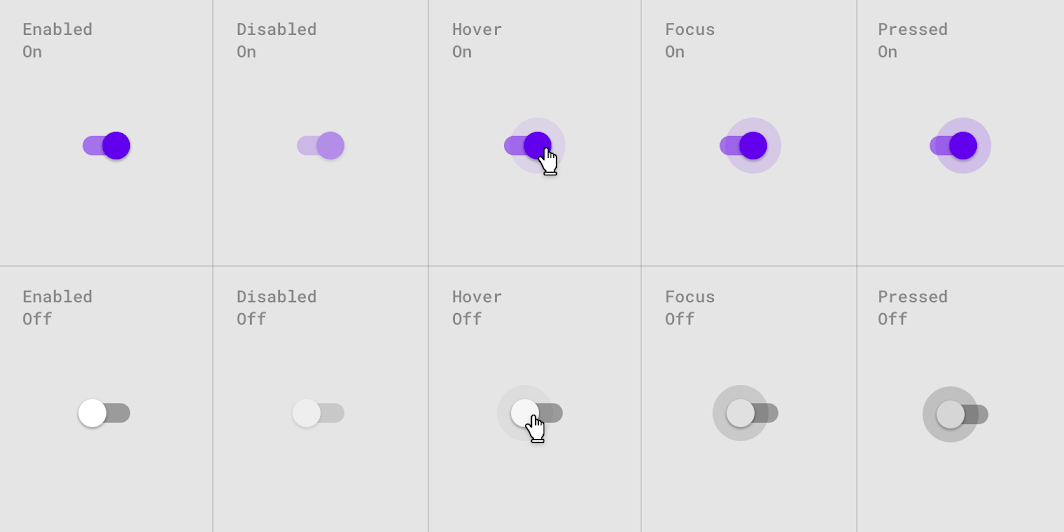
Stati di interazione per gli switch attivati e disattivati
Stati di interazione per gli interruttori attivati e disattivati

Personalizzazione del tema ​

Tema Material di Crane ​

Gli interruttori di questa app di viaggio sono stati personalizzati con Material Theming per usare un colore personalizzato.
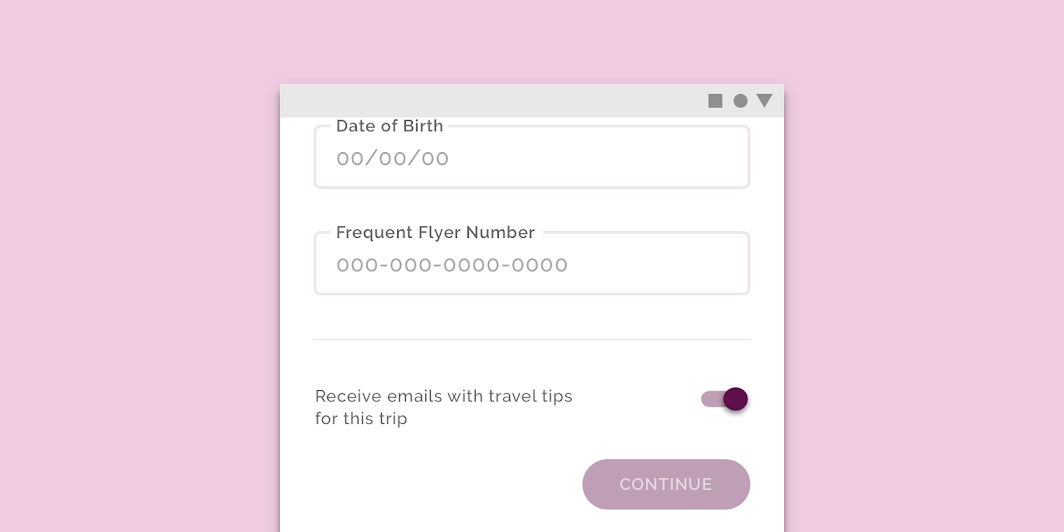
Switch personalizzati di Crane
Interruttori personalizzati di Crane

Crane

Un'app di viaggio che usa i componenti di Material Design e Material Theming per creare un'esperienza personalizzata e coerente con il brand.

Link correlato

Colore ​

Gli interruttori di Crane usano un colore personalizzato.
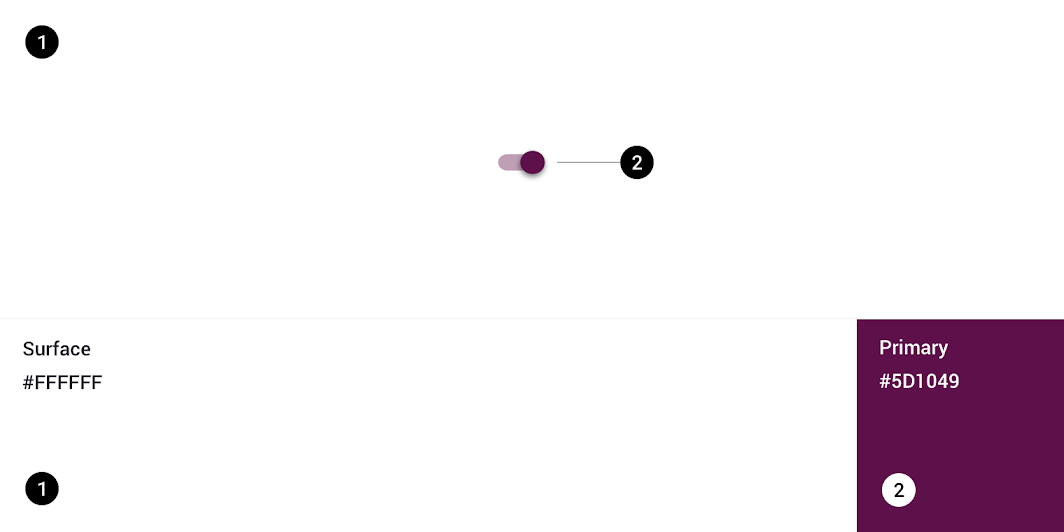
Tema Material di Crane: colore
ElementoCategoriaAttributoValore
InterruttoriPrimarioColore
Opacità
#5D1049
100%

Il sistema di colori

Crea un tema cromatico che rifletta il tuo brand o il tuo stile

Articolo correlato

Applicare il colore all'interfaccia utente

In un'interfaccia utente, il colore svolge diversi ruoli: dal veicolare un significato all'esprimere un aspetto e uno stile.

Articolo correlato

Specifiche ​


2036
Pager
Pagina precedenteSnackbars
Pagina successivaTab

Rilasciato sotto la licenza Apache-2.0.

Copyright © 2018-Present Google

https://m2.material.io/components/switches

Rilasciato sotto la licenza Apache-2.0.

Copyright © 2018-Present Google