Kapcsolók
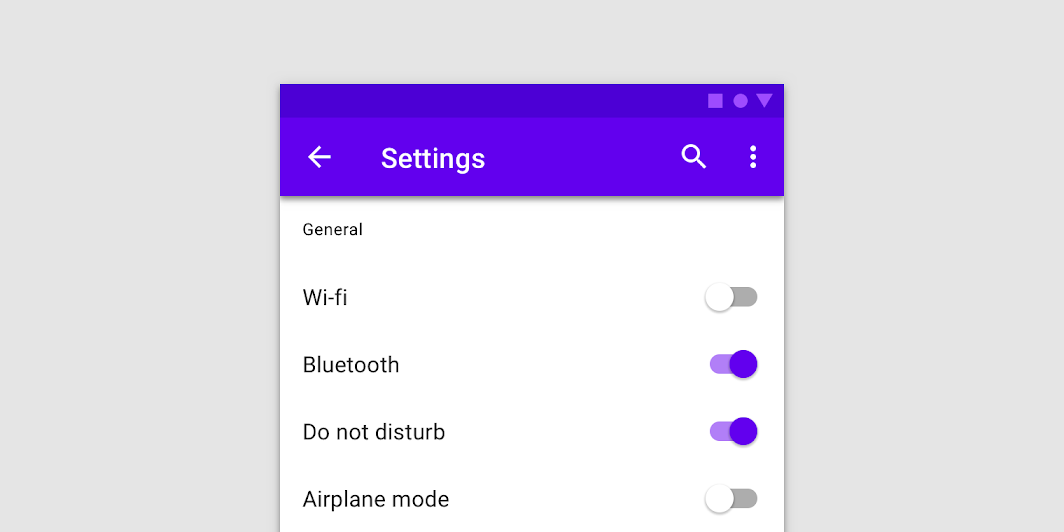
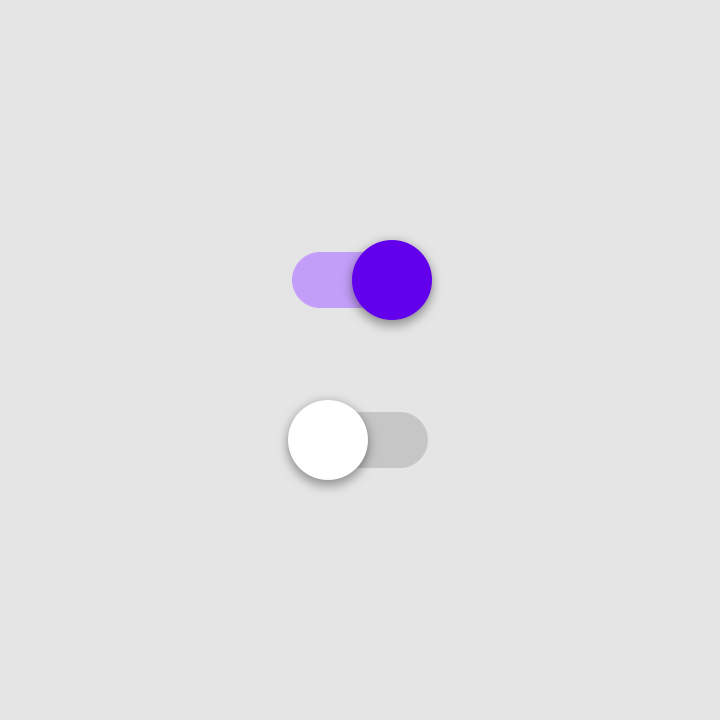
A kapcsolók egyetlen elemet kapcsolnak be vagy ki.
Használat
Mobilon a beállítások módosításához elsősorban a kapcsolót érdemes használni.
Kapcsolót használj a következő célokra:
- egyetlen elem be- vagy kikapcsolásához mobilon és táblagépen
- valamilyen funkció azonnali aktiválásához vagy deaktiválásához
Alapelvek
Ismerős
A kapcsolók régóta részei a felhasználói felületeknek, ezért pontosan úgy kell működniük, ahogy a felhasználók elvárják.
Áttekinthető
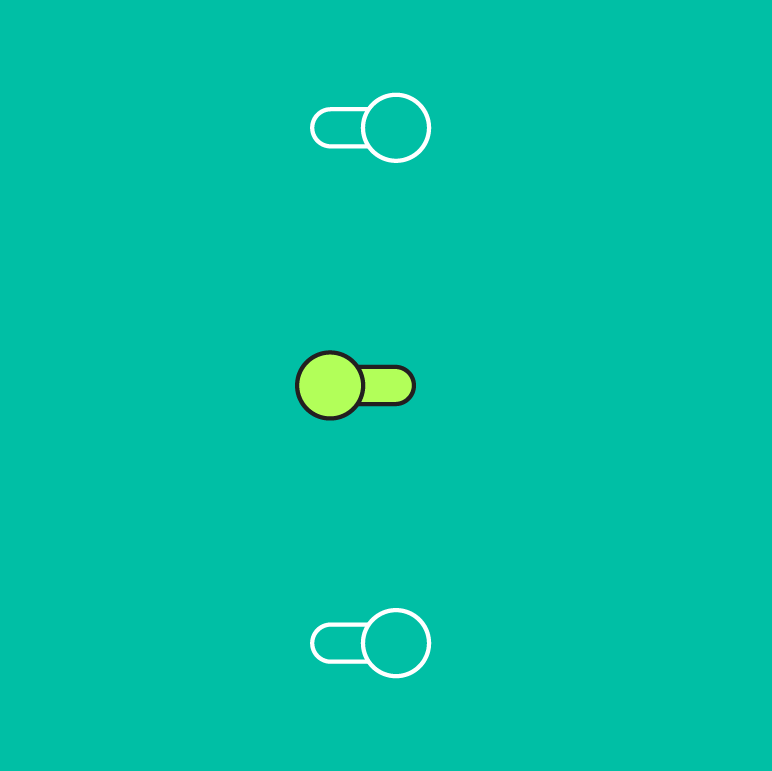
Első pillantásra egyértelműnek kell lennie, hogy egy kapcsoló be van-e kapcsolva, és a bekapcsolt állapotnak vizuálisan hangsúlyosabbnak kell lennie a kikapcsolt állapotnál.
Hatékony
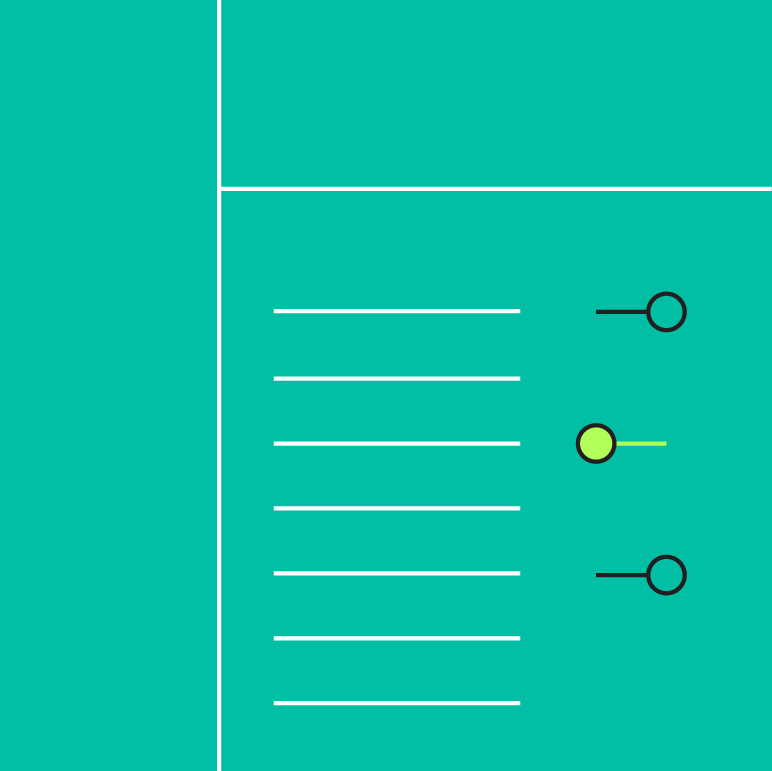
A kapcsolók megkönnyítik az elérhető lehetőségek összehasonlítását.
Mikor használjunk kapcsolókat
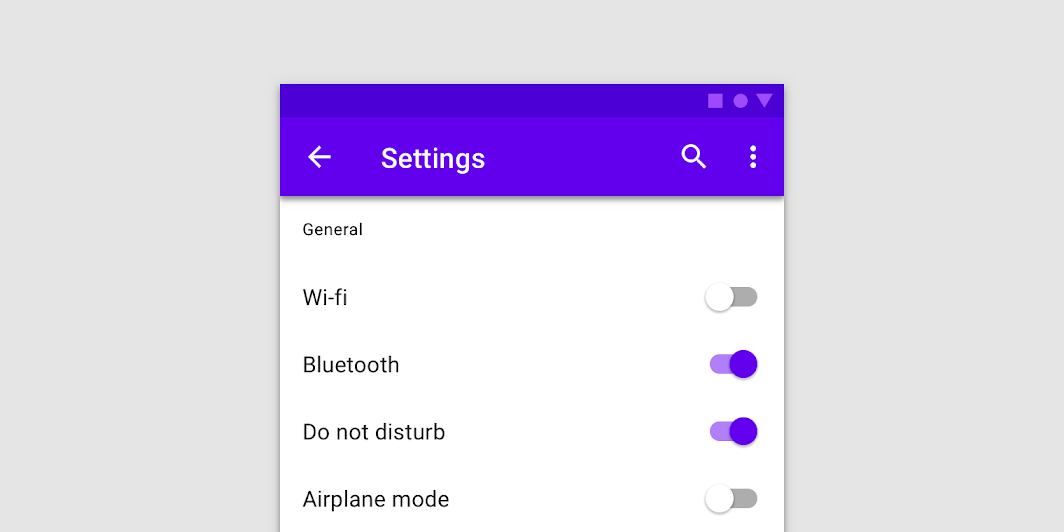
Ha egy csoport minden eleme egymástól függetlenül vezérelhető, választógombok helyett kapcsolókat kell használni.
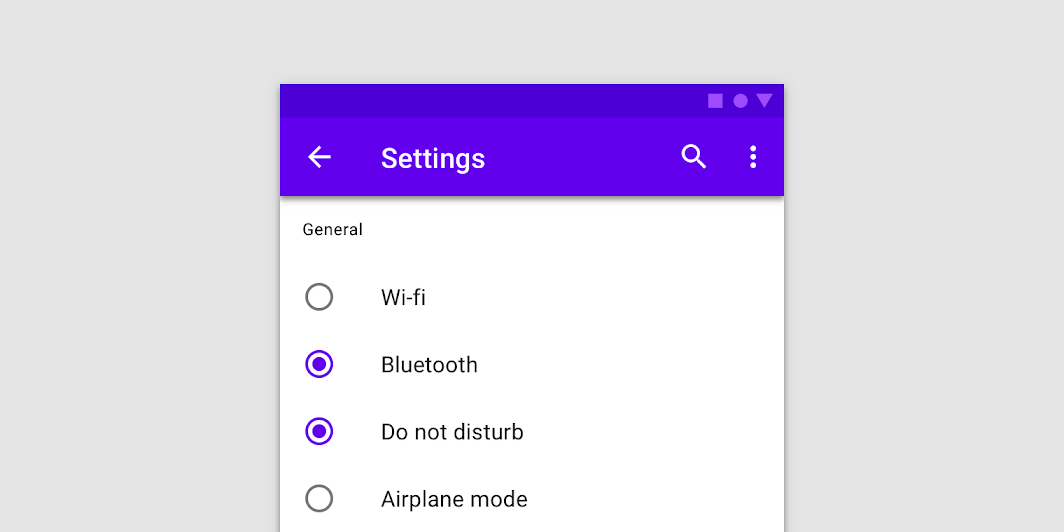
Kerülendő
Egyéb kijelölési vezérlők
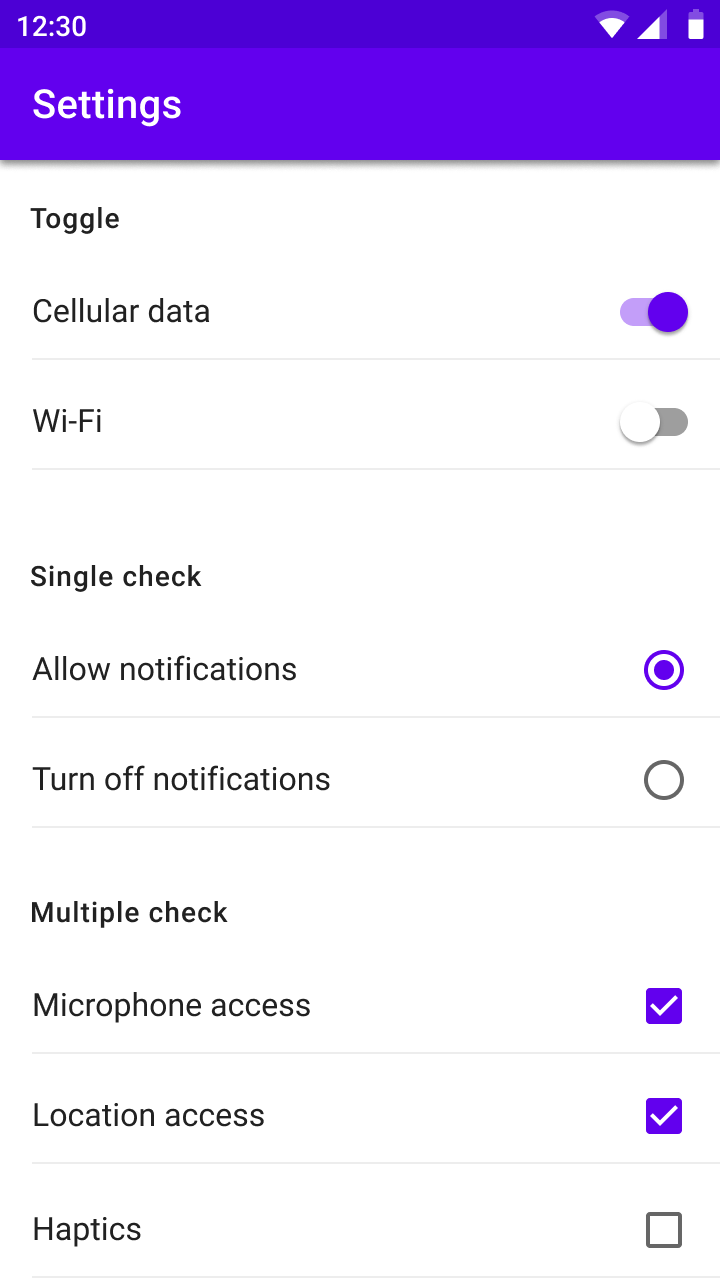
A kijelölési vezérlők lehetővé teszik, hogy a felhasználók olyan feladatokat végezzenek el, amelyek választást igényelnek – például lehetőségek kiválasztása, beállítások be- vagy kikapcsolása, valamint elemek hozzáadása vagy eltávolítása.

Jelölőnégyzetek

Választógombok
Kapcsolók
A jelölőnégyzetek és a választógombok olyan alternatív kijelölési vezérlők, amelyek döntések meghozatalára vagy preferenciák kifejezésére használhatók – például beállításokban vagy párbeszédablakokban.
Platformok közötti különbségek
Alakítsd úgy a kijelölési vezérlőket – ideértve a kapcsolókat is –, hogy megfeleljenek az adott platform szabványainak.
Használj Material kapcsolókat.
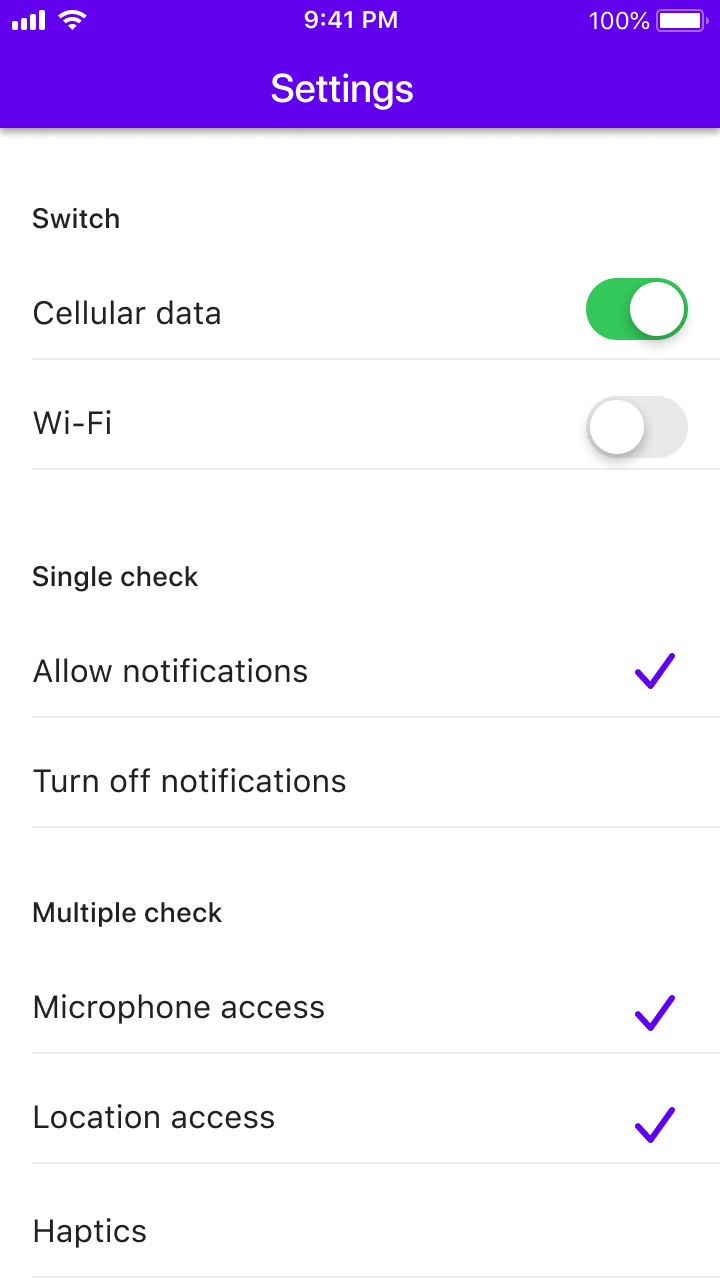
iOS-en a Material kapcsolók helyett használj platformspecifikus kapcsolókat, mert azok funkciójukban és megjelenésükben is illeszkednek a platformhoz.
Viselkedés
A kapcsoló váltása akkor sikeres, ha a felhasználói interakció hatására a csúszka (thumb) a sáv (track) másik oldalára csúszik át.
Szöveges címke
A kapcsoló által vezérelt lehetőségről és annak aktuális állapotáról a hozzá tartozó címkétől egyértelműen ki kell derülnie.
Kerüld, hogy maga a kapcsoló grafikája tartalmazza a „be" és „ki" szöveget. Erre a kapcsoló alakja önmagában is elegendő.
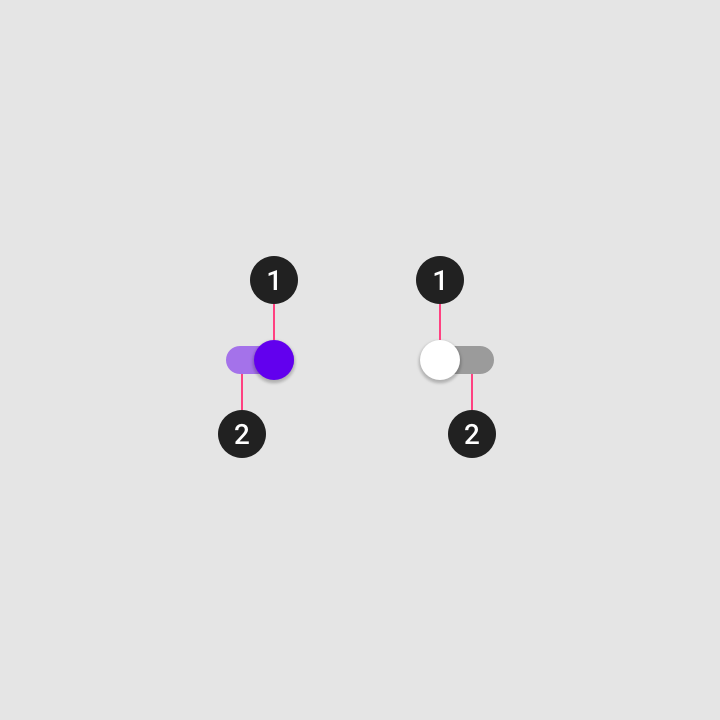
2. Sáv (track)
Amikor a felhasználó átállít egy kapcsolót, a hozzá tartozó művelet azonnal végrehajtódik.
Feldolgozási állapot megjelenítése
Mivel a kapcsoló valamilyen beállítás tényleges állapotát mutatja, az állapotváltás előfordulhat, hogy csak késéssel jelenik meg. Ilyen esetekben feldolgozást jelző animáció alkalmazható.
Az állapotot a teljes képernyőn egy jelzővel mutathatod be, ahogy azt a folyamatjelzőkről szóló útmutatás ismerteti. A feldolgozási állapotot ne a kapcsoló csúszkájának animálásával jelezd, mert az nehezebben olvasható és érthető.
Állapotok
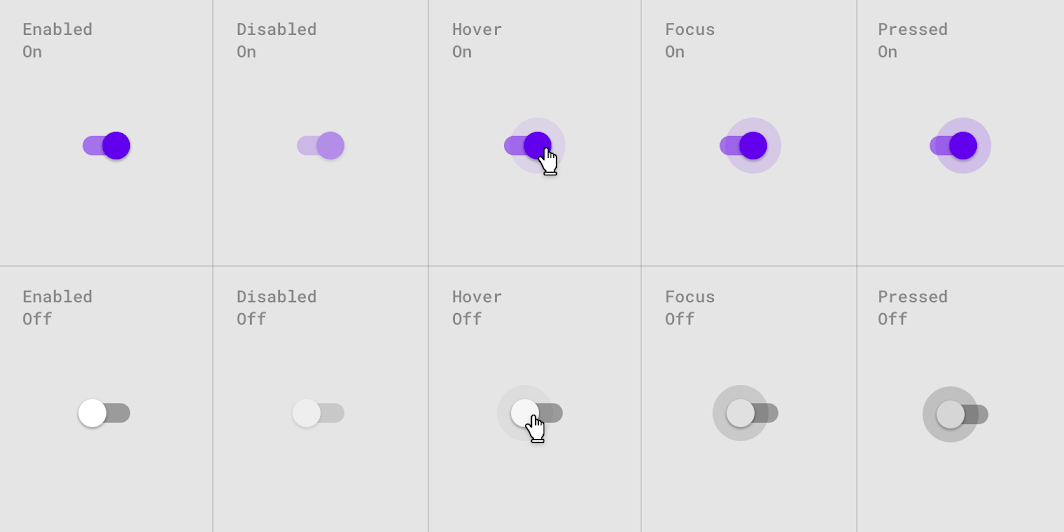
A kapcsolók be- vagy kikapcsolt állapotban lehetnek, és rendelkezhetnek engedélyezett, letiltott, rámutatási (hover), fókuszált és lenyomott állapotokkal.
A külső hullámhatást (ripple) csak az érintéssel működő eszközökön jelenítsd meg, ahol enélkül az interakció teljesen eltakarhatja a kapcsolót.
Asztali környezetben nincs szükség a hullámhatásra.
Témázás
Crane Material téma
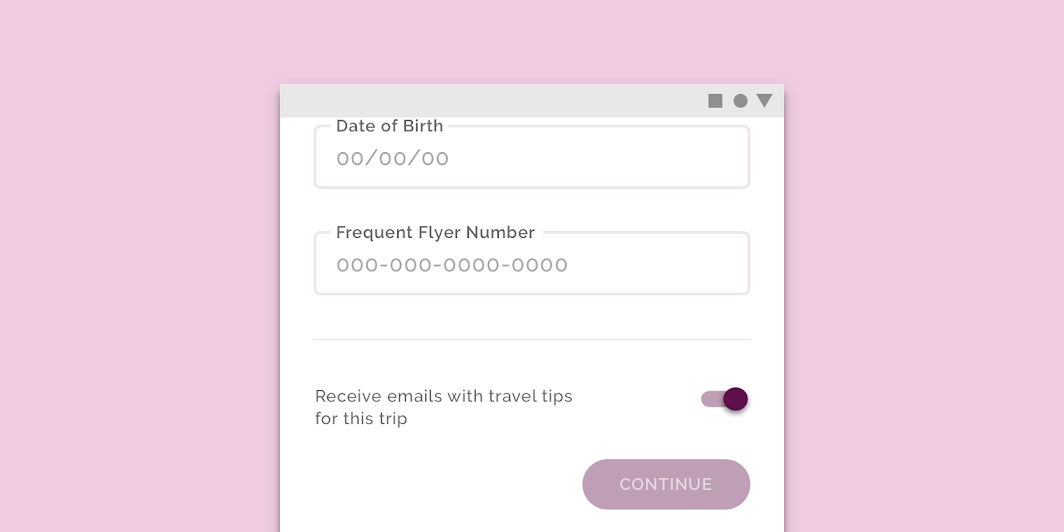
Az utazási alkalmazás kapcsolóit a Material Theming segítségével egyéni színek használatára szabták testre.
Szín
A Crane kapcsolói egyéni színeket kaptak.
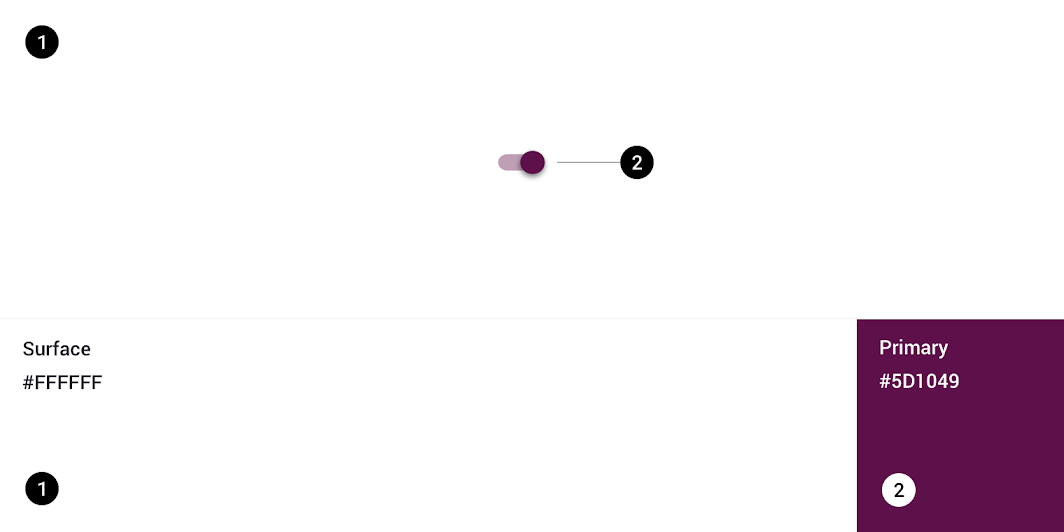
| Elem | Kategória | Attribútum | Érték |
|---|---|---|---|
| Kapcsolók | Elsődleges | Szín Átlátszatlanság | #5D1049 100% |
Specifikációk