Przełączniki
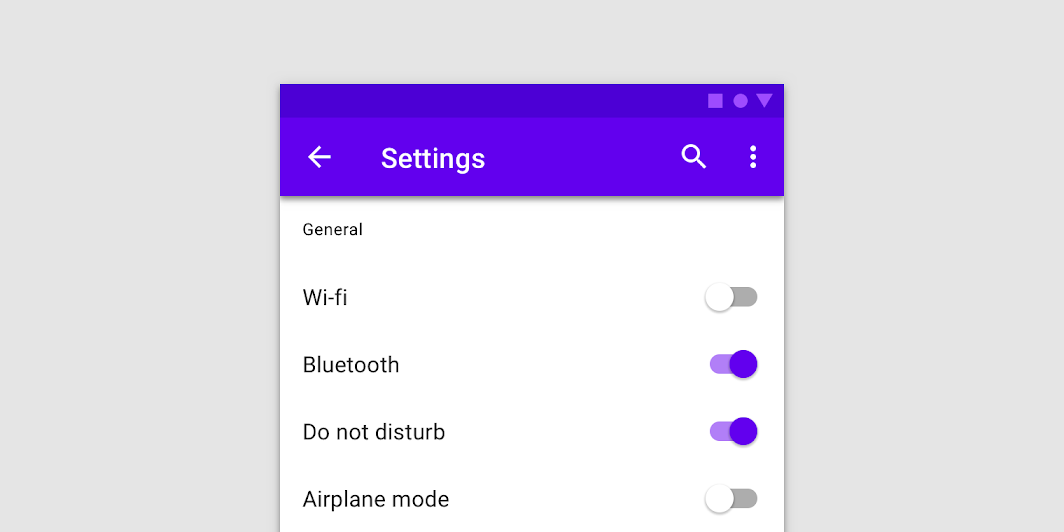
Przełączniki zmieniają stan pojedynczego elementu, włączając go lub wyłączając.
Zastosowanie
Przełączniki to preferowany sposób zmiany ustawień na urządzeniach mobilnych.
Używaj przełączników do:
- włączania lub wyłączania pojedynczego elementu na urządzeniach mobilnych i tabletach
- natychmiastowego aktywowania lub dezaktywowania danej funkcji
Zasady
Znane
Przełączniki od dawna występują w interfejsach użytkownika, dlatego należy używać ich w sposób zgodny z oczekiwaniami użytkowników.
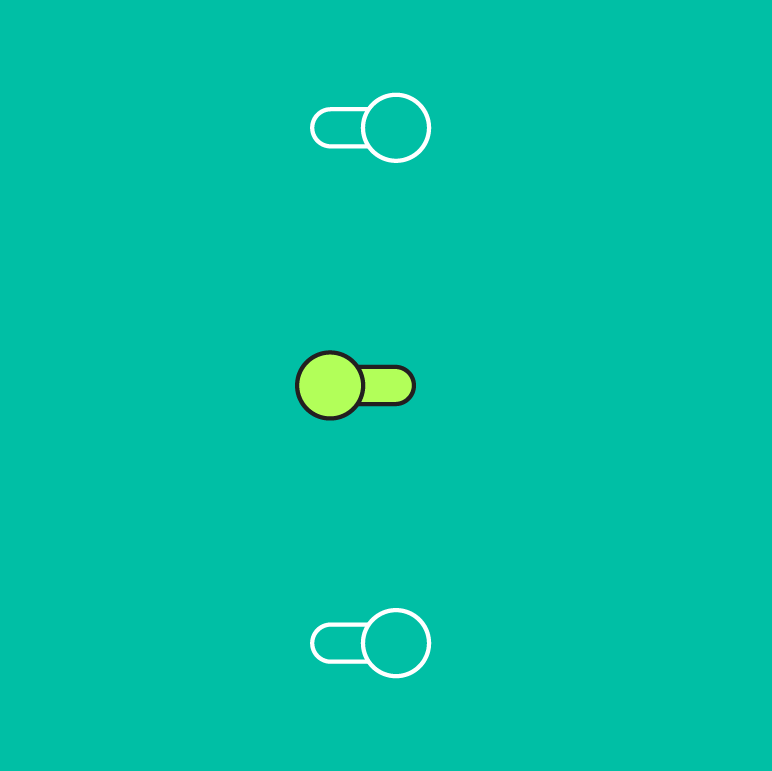
Czytelne
Na pierwszy rzut oka powinno być jasne, czy przełącznik jest włączony, a elementy włączone powinny być bardziej widoczne niż te wyłączone.
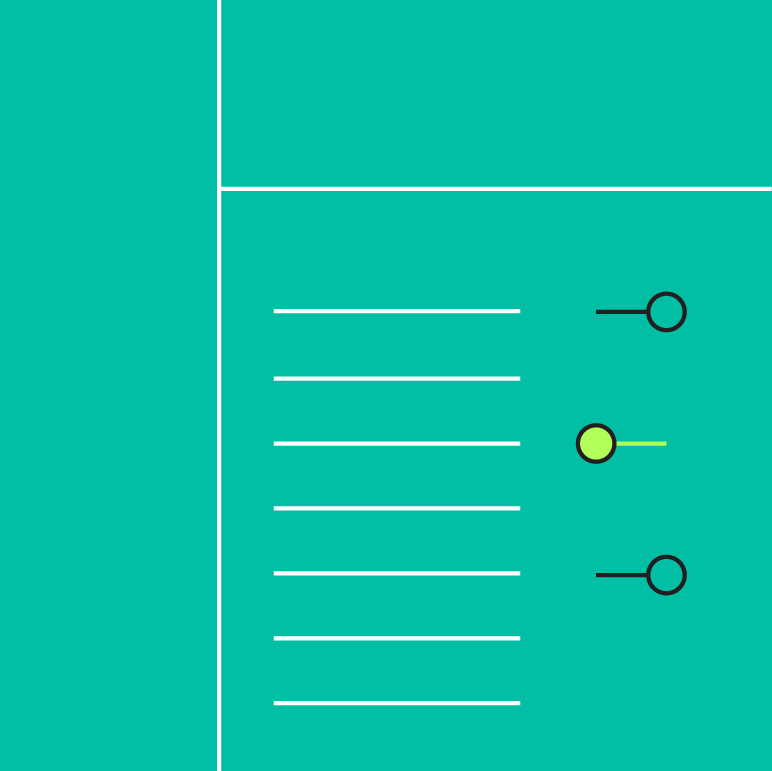
Efektywne
Przełączniki ułatwiają porównywanie dostępnych opcji.
Kiedy używać przełączników
Przełączników należy używać zamiast przycisków radiowych, jeśli każdy element zbioru można włączać lub wyłączać niezależnie.
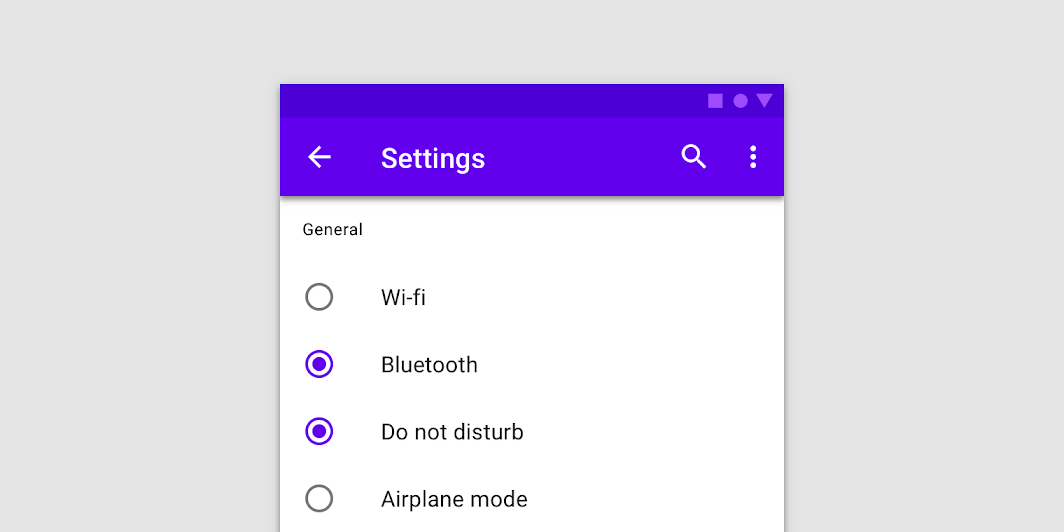
Niezalecane
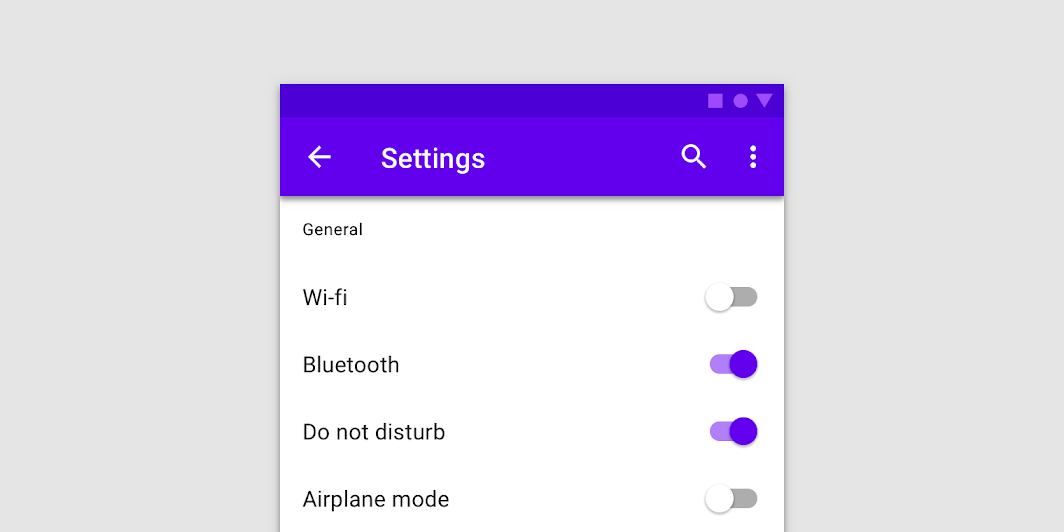
Inne kontrolki wyboru
Kontrolki wyboru umożliwiają użytkownikom wykonywanie zadań wymagających podejmowania decyzji, takich jak wybieranie opcji, włączanie i wyłączanie ustawień oraz dodawanie lub usuwanie elementów.
Pola wyboru
Przyciski radiowe
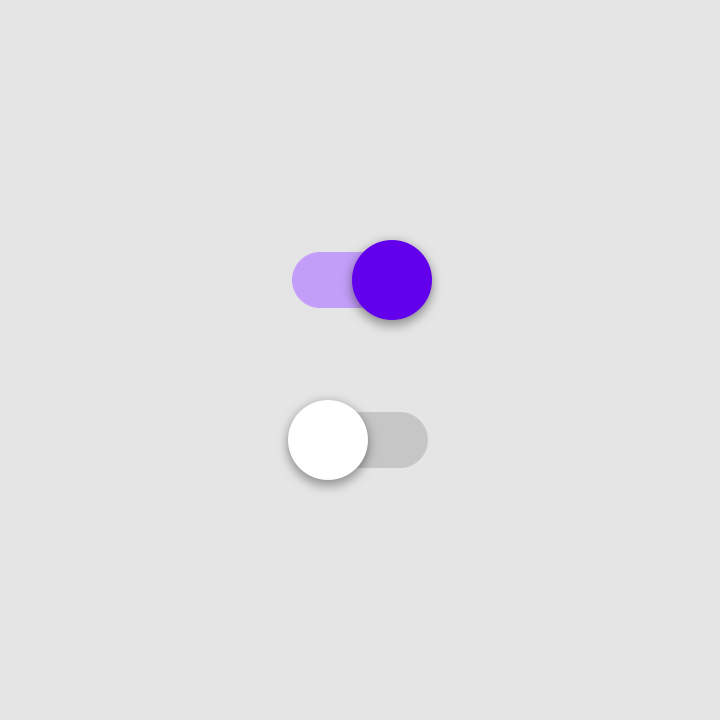
Przełączniki
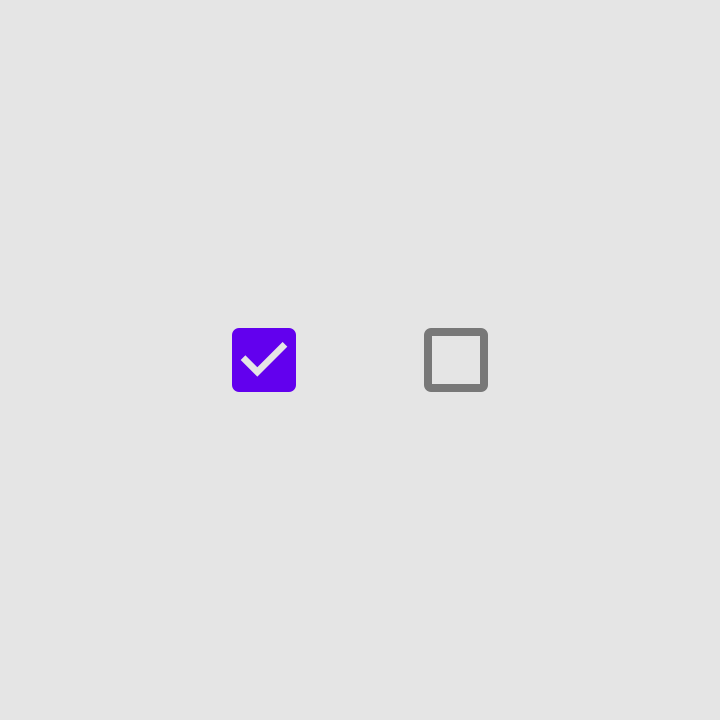
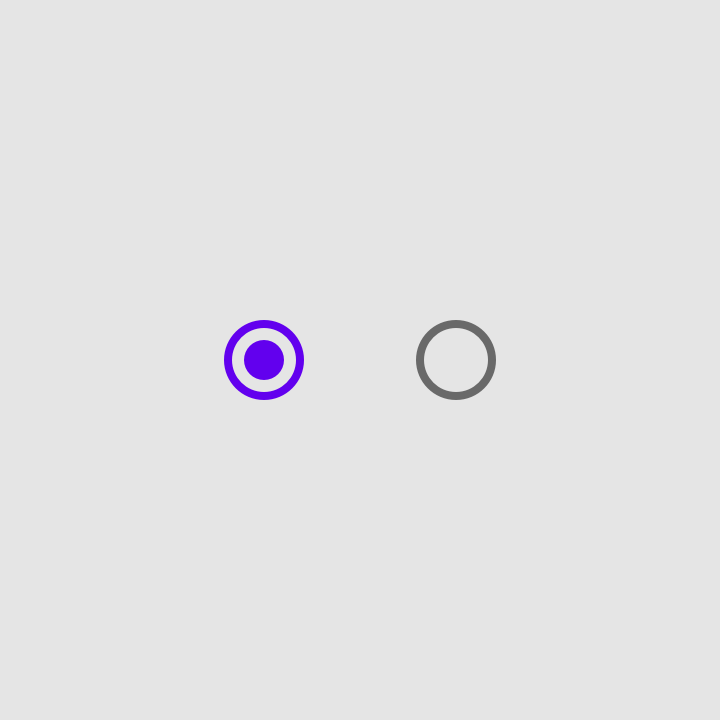
Pola wyboru i przyciski radiowe to alternatywne kontrolki wyboru, które można stosować do podejmowania decyzji lub wyrażania preferencji, np. w ustawieniach czy oknach dialogowych.
Różnice między platformami
Dostosuj kontrolki wyboru, w tym przełączniki, do standardów danej platformy.
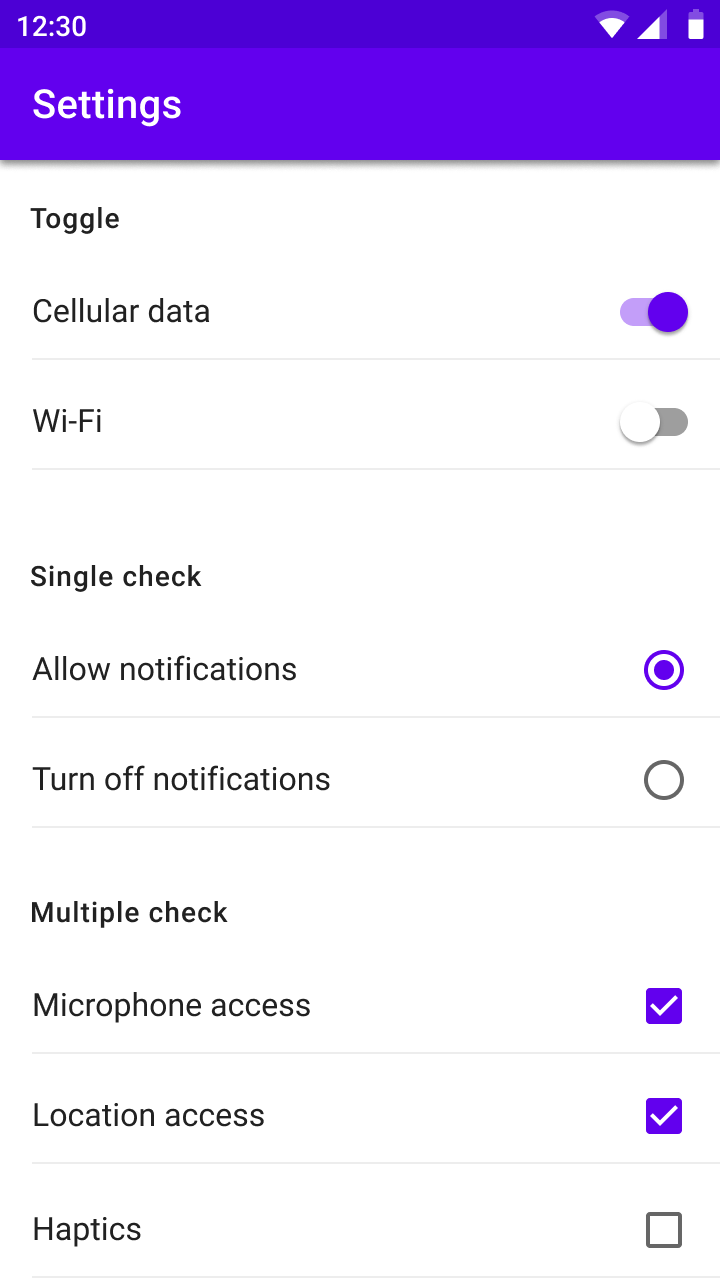
Używaj przełączników Material.
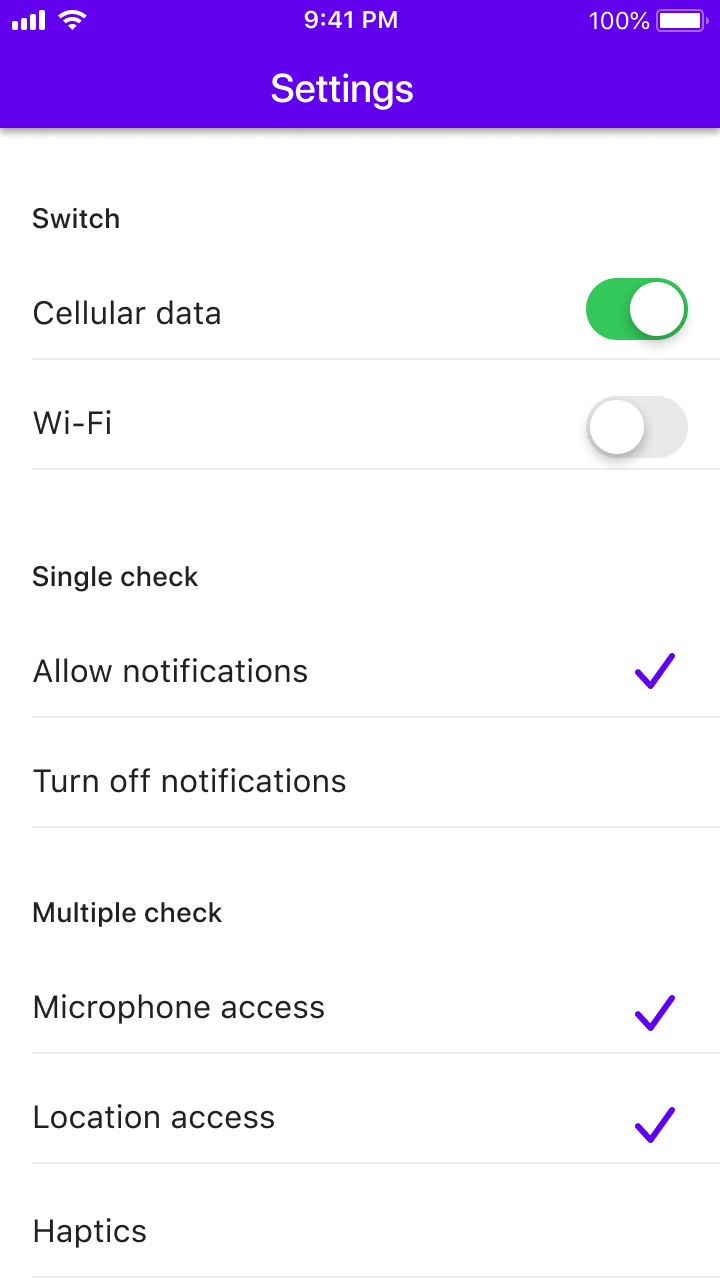
W systemie iOS używaj przełączników systemowych zamiast przełączników Material, ponieważ mają taką samą funkcjonalność i wygląd.
Zachowanie
Przełącznik zmienia stan, gdy w wyniku interakcji użytkownika jego uchwyt przesunie się na drugą stronę ścieżki.
Etykieta tekstowa
Etykieta umieszczona obok przełącznika powinna jasno wskazywać, którą opcję on kontroluje i jaki jest jej aktualny stan.
Unikaj przełączników, których grafika zawiera napisy „włączony” i „wyłączony” — sam przełącznik w zupełności wystarczy.
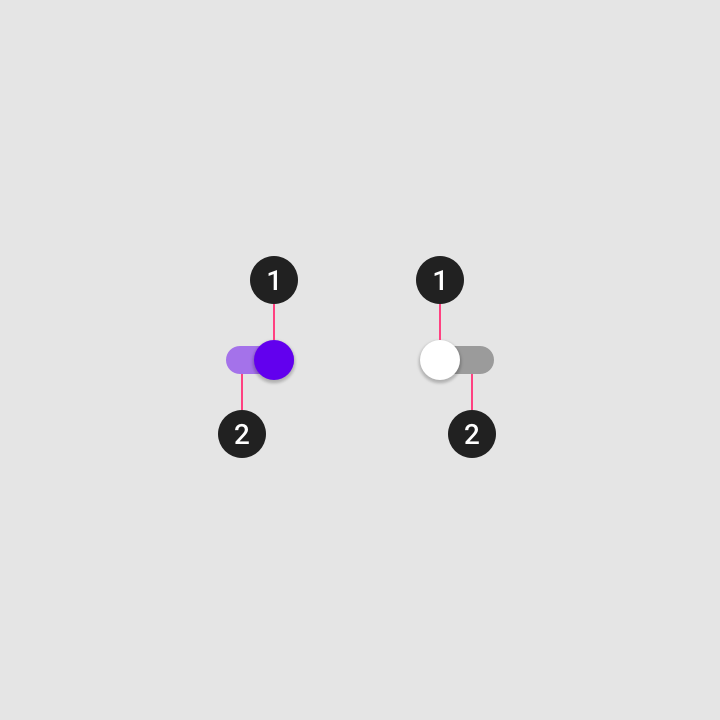
2. Ścieżka
Gdy użytkownik przestawia przełącznik, skojarzona z nim akcja jest natychmiast wykonywana.
Wyświetlanie stanu przetwarzania
Ponieważ przełącznik odzwierciedla rzeczywisty stan elementu, zmiana tego stanu może nastąpić z opóźnieniem. W takich przypadkach można zastosować animację stanu przetwarzania.
Do zasygnalizowania tego stanu można użyć wskaźnika wyświetlanego na całym ekranie, zgodnie z wytycznymi dotyczącymi wskaźników postępu. Nie należy natomiast pokazywać stanu przetwarzania, animując uchwyt przełącznika — stanie się on wtedy trudniejszy do odczytania i zrozumienia.
Stany
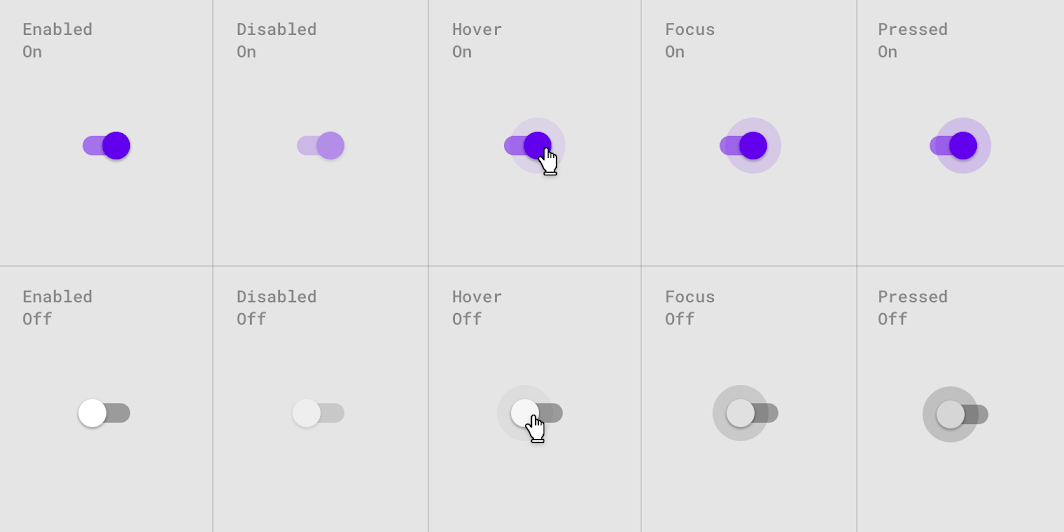
Przełączniki mogą znajdować się w stanie włączonym lub wyłączonym. Występują w nich stany: aktywny, nieaktywny, najechania, fokusu i wciśnięcia.
Zewnętrzny efekt fali wyświetlaj tylko na urządzeniach dotykowych, gdzie interakcja mogłaby w przeciwnym razie całkowicie zasłonić przełącznik.
Na komputerach efekt fali jest zbędny.
Motywy
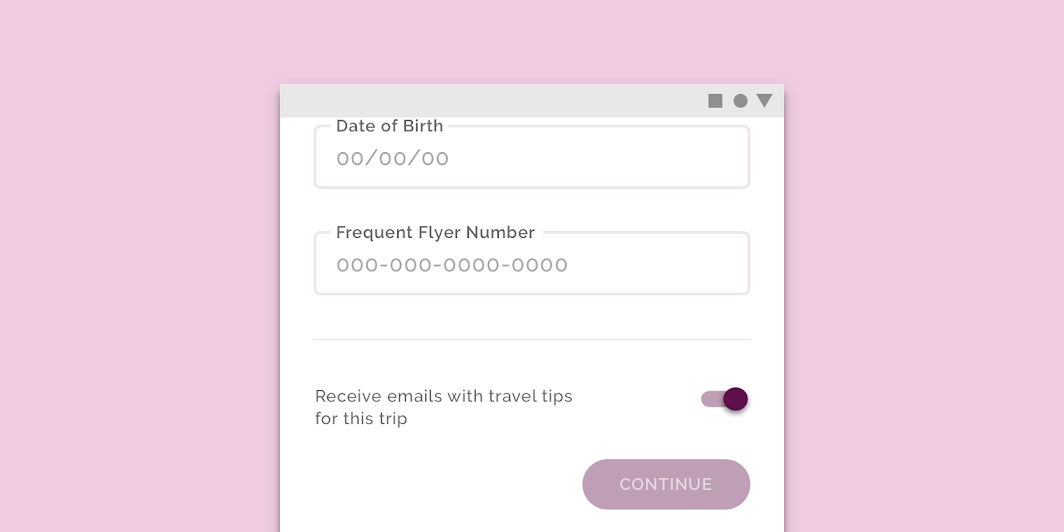
Motyw Material aplikacji Crane
Przełączniki w tej aplikacji podróżniczej zostały dostosowane za pomocą Material Theming, tak aby nadać im niestandardowy kolor.
Kolor
Przełączniki w aplikacji Crane mają niestandardowy kolor.
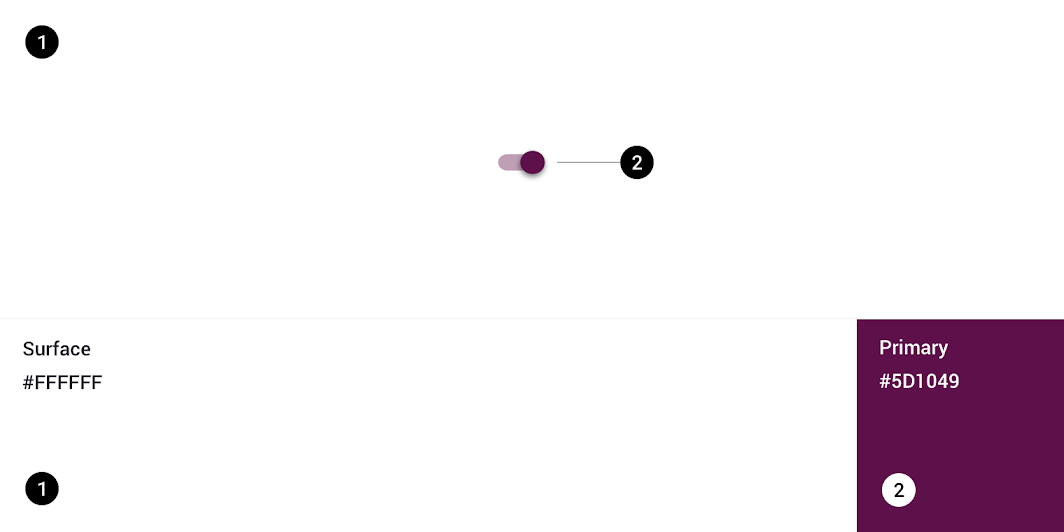
| Element | Kategoria | Atrybut | Wartość |
|---|---|---|---|
| Przełączniki | Podstawowa | Kolor Krycie | #5D1049 100% |
Specyfikacja