Skip to content
Material Design 2
Main Navigation
v3
v2
v1

Español

English
简体中文
繁體中文
Français
Русский
Português – Brasil
Deutsch
日本語
한국어
Italiano
Polski
Türkçe
čeština
magyar

Español

English
简体中文
繁體中文
Français
Русский
Português – Brasil
Deutsch
日本語
한국어
Italiano
Polski
Türkçe
čeština
magyar

Apariencia

Sidebar Navigation

Sistema Material

Introducción

Estudios de Material

Acerca de los estudios de Material

Basil

Crane

Fortnightly

Owl

Rally

Reply

Shrine

Fundamentos de Material

Entorno

Superficies

Elevación

Luz y sombras

Diseño

Comprensión del diseño

Densidad de píxeles

Cuadrícula de diseño adaptable

Métodos de espaciado

Comportamiento de los componentes

Aplicación de la densidad

Navegación

Comprender la navegación

Transiciones de navegación

Búsqueda

Color

El sistema de colores

Aplicación de color a la UI

Uso del color

Legibilidad del texto

Tema oscuro

Tipografía

El sistema tipográfico

Comprender la tipografía

Soporte de idiomas

Sonido

Acerca del sonido

Aplicar sonido a la interfaz de usuario

Atributos del sonido

Coreografía sonora

Iconografía

Iconos de producto

Iconos del sistema

Iconos animados

Forma

Acerca de la forma

Forma y jerarquía

La forma como expresión

Forma y movimiento

Cómo aplicar formas a la interfaz de usuario

Movimiento

Comprender el movimiento

El sistema de movimiento

Velocidad

Coreografía

Personalización

Interacción

Gestos

Selección

Estados

Comunicación

Confirmación y notificación

Formatos de datos

Visualización de datos

Estados vacíos

Ayuda y comentarios

Imágenes

Pantalla de inicio

Incorporación (Onboarding)

Estados sin conexión

Redacción

Aprendizaje automático

Patrones de aprendizaje automático

Detección de objetos: cámara en vivo

Detección de objetos: imagen estática

Escaneo de códigos de barras

Directrices de Material

Material Theming

Descripción general

Implementación de tu tema

Usabilidad

Accesibilidad

Bidireccionalidad

Directrices de plataforma

Barras de Android

Huella digital en Android

Háptica en Android

Iconos de Android

Navegación entre aplicaciones en Android

Notificaciones de Android

Permisos de Android

Android slices

Pantalla dividida de Android

Deslizar para actualizar en Android

Barra de herramientas de selección de texto en Android

Widget de Android

Adaptación multiplataforma

Componentes

Barras de aplicaciones: parte inferior

Barra de aplicaciones superior

Backdrop

Banners

Navegación inferior

Botones

Botones: botón de acción flotante

Tarjetas

Casillas de verificación

Chips

Tablas de datos

Selectores de fechas

Diálogos

Divisores

Listas de imágenes

Listas

Menús

Panel lateral de navegación

Riel de navegación

Indicadores de progreso

Botones de opción

Hojas inferiores

Paneles laterales

Controles deslizantes

Snackbars

Interruptores

Pestañas

Campos de texto

Selectores de hora

Tooltips

En esta página

Interruptores ​

Los interruptores permiten activar o desactivar un solo elemento.
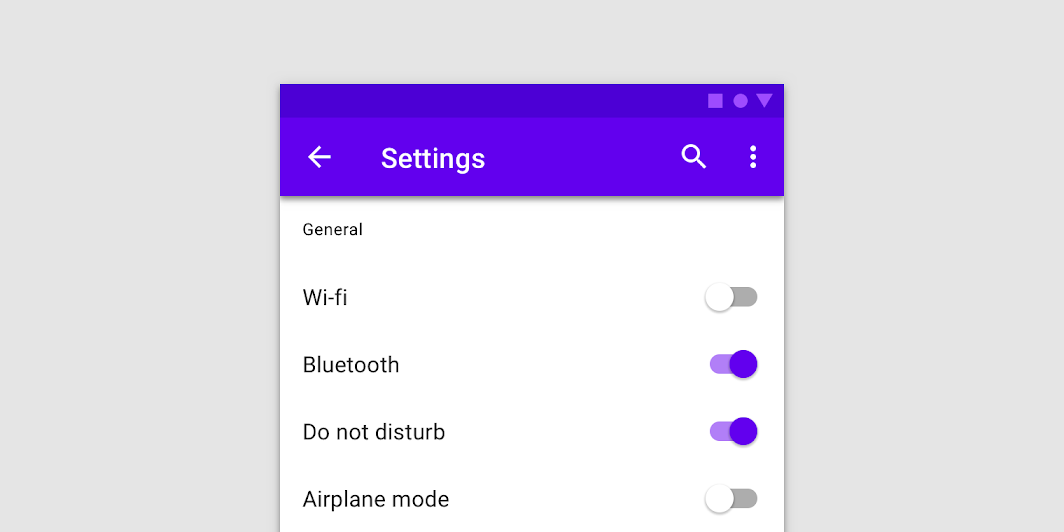
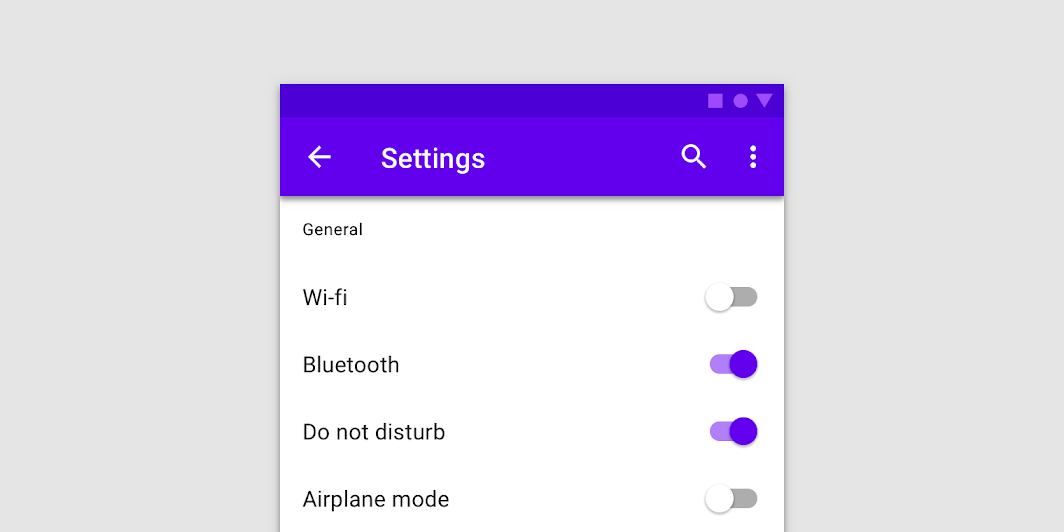
Imagen principal de interruptores

Uso ​

Los interruptores son la forma preferida de ajustar la configuración en dispositivos móviles.

Usa interruptores para:

  • Activar o desactivar un solo elemento, en dispositivos móviles y tabletas
  • Activar o desactivar algo de inmediato

Principios ​

Principio de los interruptores: familiar

Familiar

Los interruptores llevan mucho tiempo presentes en las interfaces de usuario y deben usarse tal como los usuarios esperan.
Principio de los interruptores: fácil de examinar

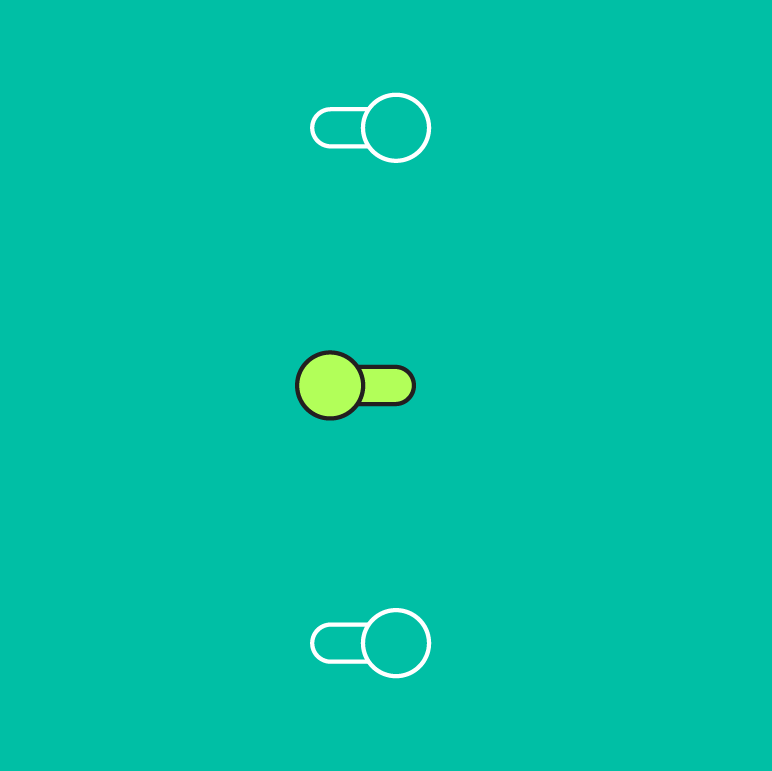
Fácil de examinar

El estado de un interruptor debe poder apreciarse de un vistazo, y los elementos seleccionados deben destacarse visualmente más que los no seleccionados.
Principio de los interruptores: eficiente

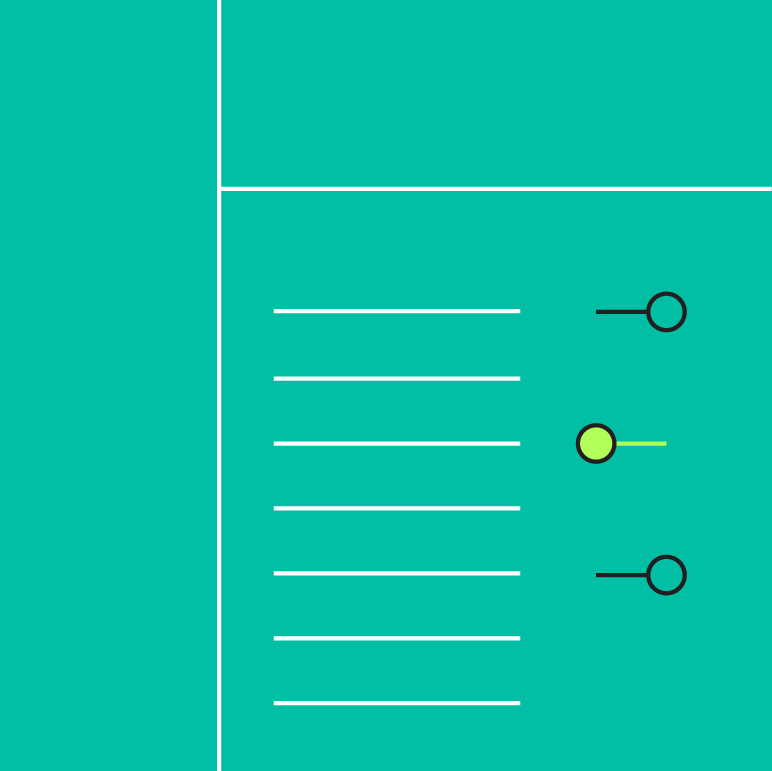
Eficiente

Los interruptores facilitan la comparación de las opciones disponibles.

Cuándo usar interruptores ​

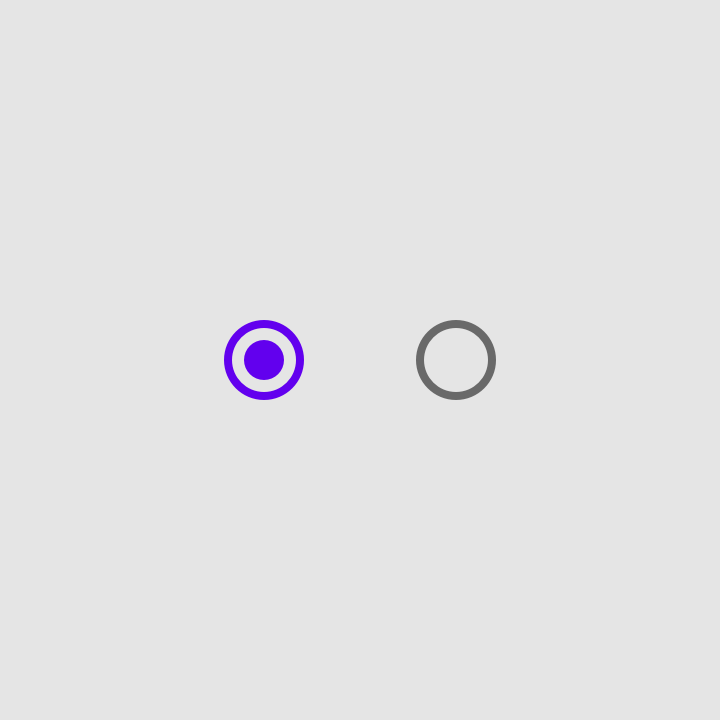
Se deben usar interruptores en lugar de botones de opción si cada elemento de un conjunto puede controlarse de forma independiente.
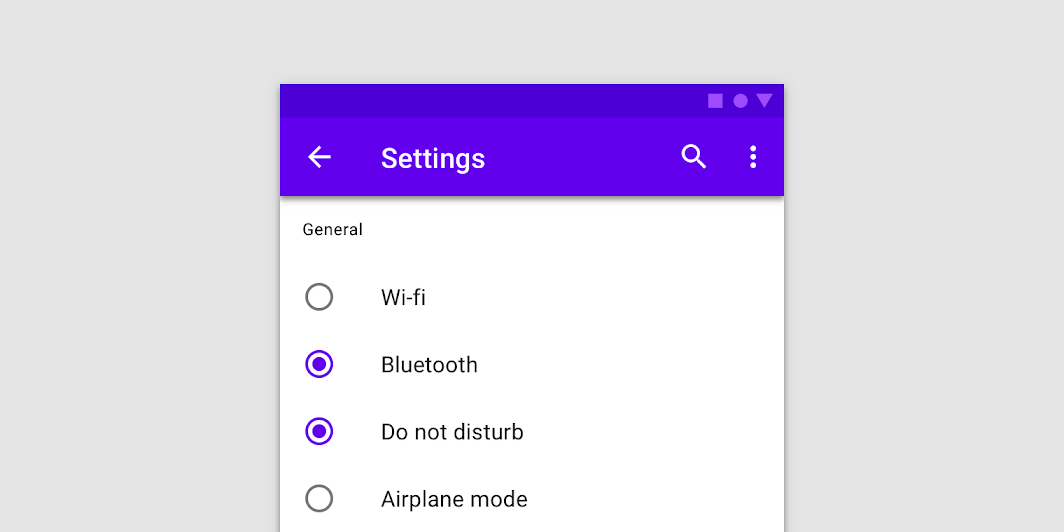
No uses botones de opción para activar o desactivar elementos

Incorrecto

No uses botones de opción para activar o desactivar elementos. Los botones de opción indican que los elementos de un conjunto son opciones mutuamente excluyentes, de las que solo se puede seleccionar una a la vez. En su lugar, usa interruptores.

Usa interruptores para activar o desactivar un elemento, especialmente en dispositivos móviles, en lugar de una casilla de verificación
Usa interruptores, en lugar de casillas de verificación, para activar o desactivar un elemento, especialmente en dispositivos móviles.

Otros controles de selección ​

Los controles de selección permiten a los usuarios realizar tareas que requieren seleccionar opciones, activar o desactivar ajustes, o agregar o quitar elementos.
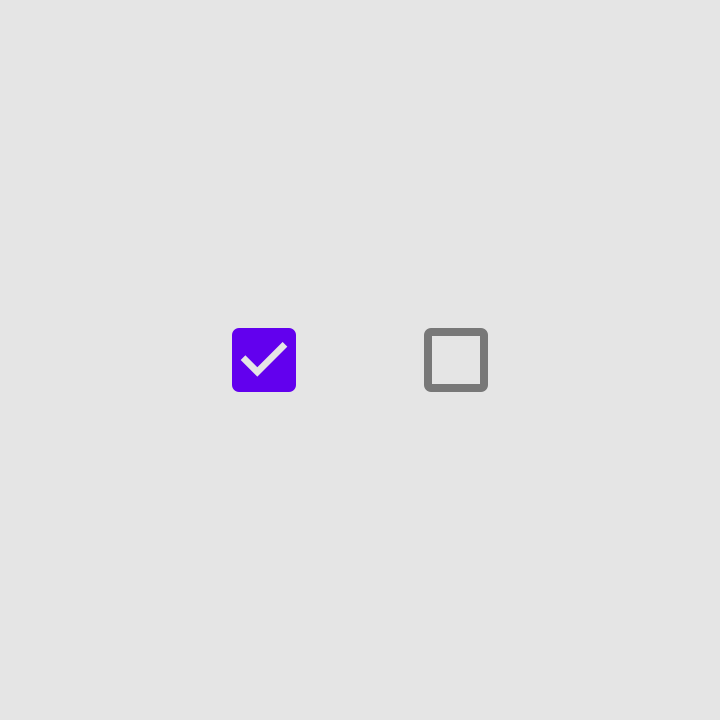
Otros controles de selección: casillas de verificación

Casillas de verificación

Otros controles de selección: botones de opción

Botones de opción

Otros controles de selección: interruptores

Interruptores


Las casillas de verificación y los botones de opción son controles de selección alternativos que se pueden usar para tomar decisiones o establecer preferencias, por ejemplo en ajustes o en diálogos.

Diferencias entre plataformas ​

Adapta los controles de selección, incluidos los interruptores, para cumplir con los estándares de cada plataforma.
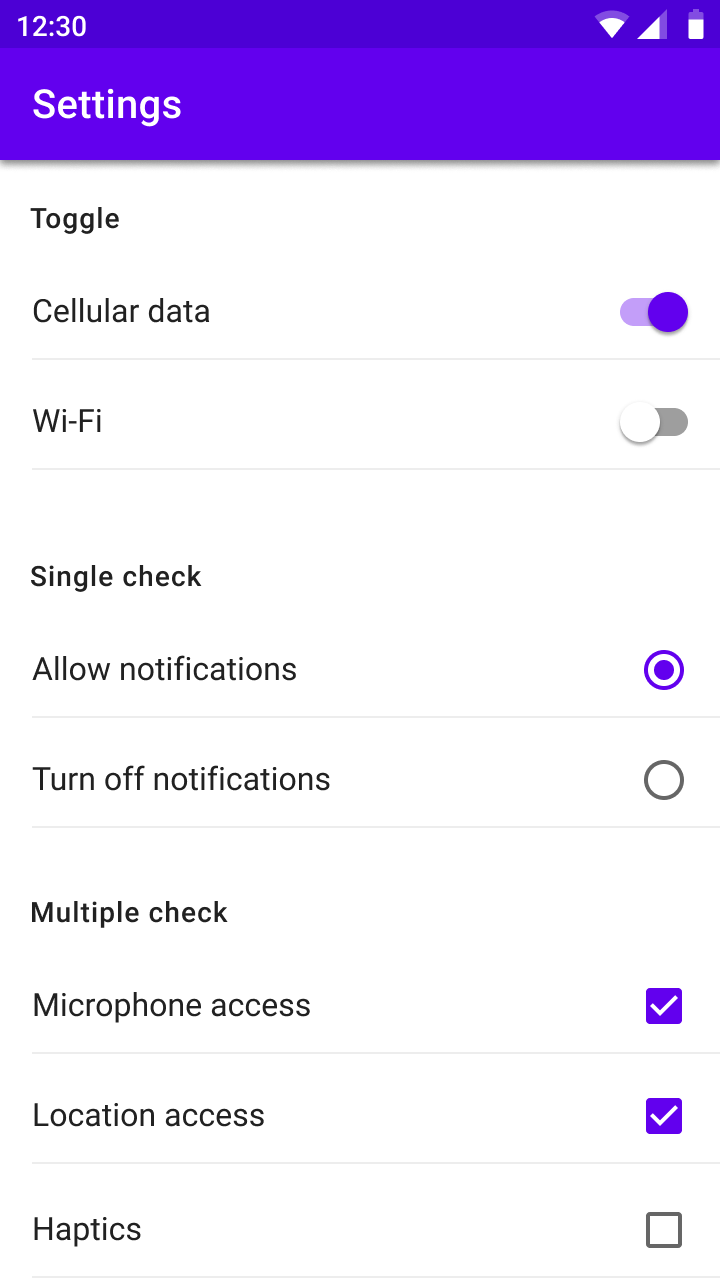
Android, usa interruptores de Material
Android
Usa interruptores de Material.
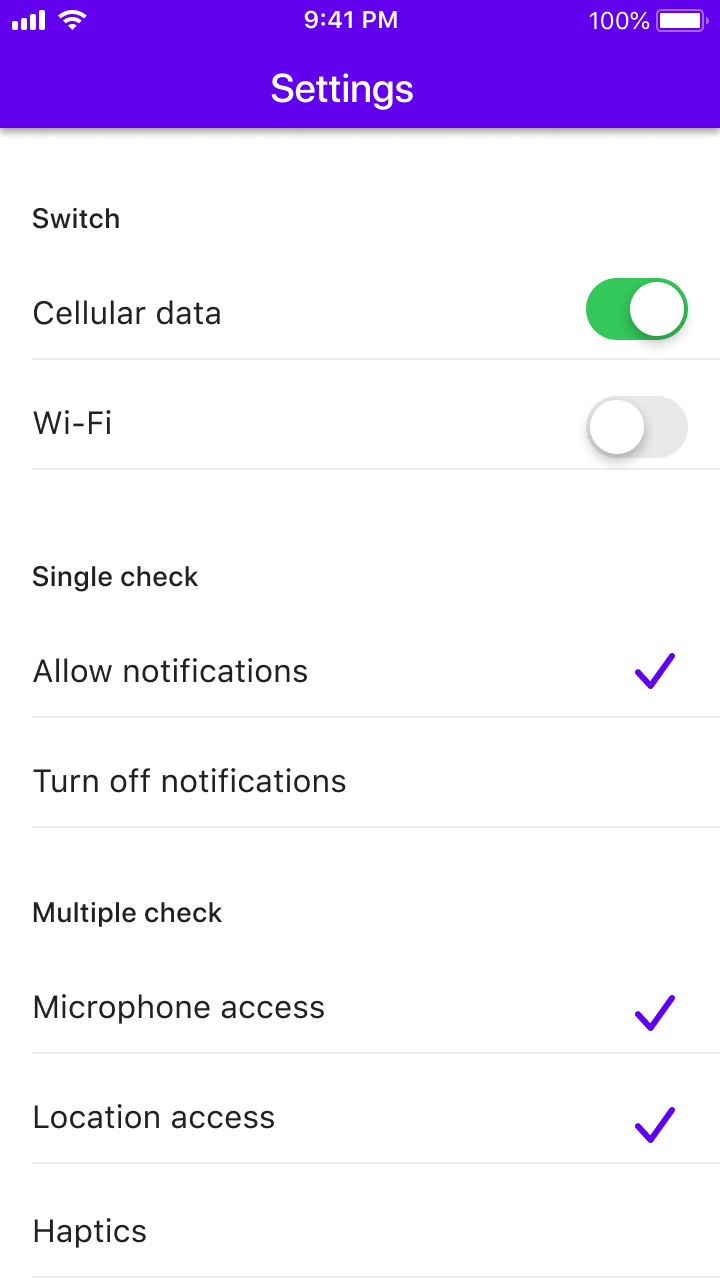
Usa interruptores específicos de la plataforma en iOS en lugar de interruptores de Material, ya que ofrecen una funcionalidad y presentación equivalentes
iOS
Usa interruptores específicos de la plataforma en iOS en lugar de interruptores de Material, ya que ofrecen una funcionalidad y presentación equivalentes.

Comportamiento ​


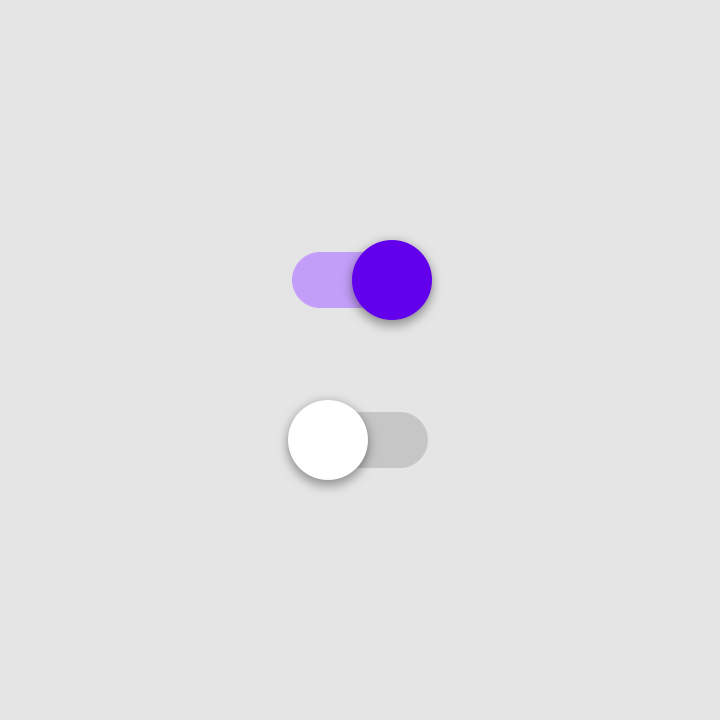
Un interruptor cambia de estado cuando la perilla se desliza hacia el extremo opuesto del riel durante la interacción del usuario.

Etiqueta de texto

La etiqueta en línea correspondiente debe indicar claramente la opción que controla el interruptor, así como su estado.

Evita incluir los textos "Activado" y "Desactivado" en el propio gráfico del interruptor; el interruptor por sí solo es suficiente.
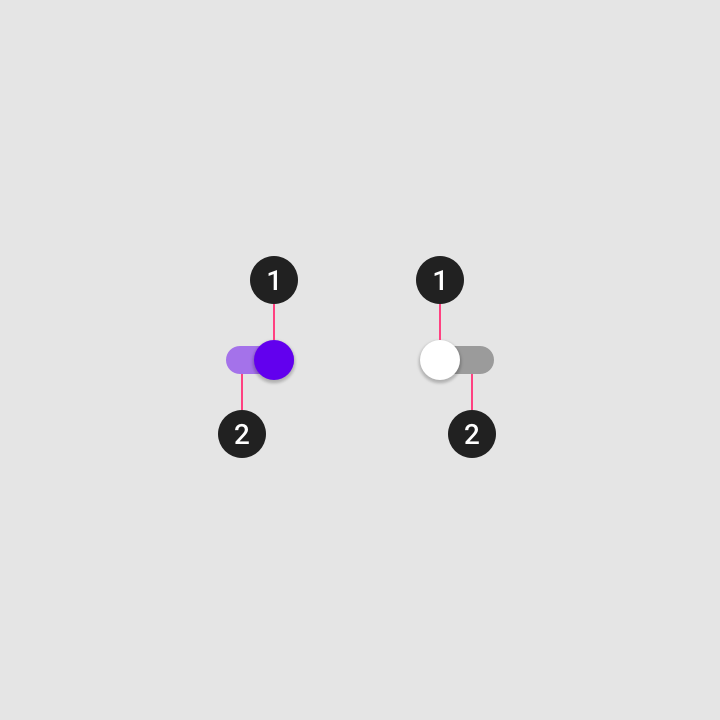
Diagrama de la perilla y el riel
1. Perilla
2. Riel

Uso de un interruptor para activar y desactivar una opción

Cuando un usuario activa o desactiva un interruptor, la acción correspondiente se aplica de inmediato.

Mostrar el estado de procesamiento ​

Dado que un interruptor muestra el estado real de un elemento, en ocasiones el cambio de estado puede sufrir un retraso. En estos casos, se puede indicar ese estado de procesamiento mediante una animación.

Se puede usar un indicador a pantalla completa para mostrar el estado, como se describe en la guía de indicadores de progreso. El estado de procesamiento no debe indicarse mediante una animación en la perilla del interruptor, ya que esto dificultaría su lectura y comprensión.

No indiques el estado de procesamiento animando la perilla de un interruptor.

Estados ​

Los interruptores pueden estar activados o desactivados y, además, presentan los estados habilitado, deshabilitado, con el cursor encima, enfocado y presionado.

Muestra el efecto de ondulación exterior solo en dispositivos con pantalla táctil, ya que en ellos la interacción del usuario podría tapar por completo el interruptor.

En equipos de escritorio, el efecto de ondulación no es necesario.
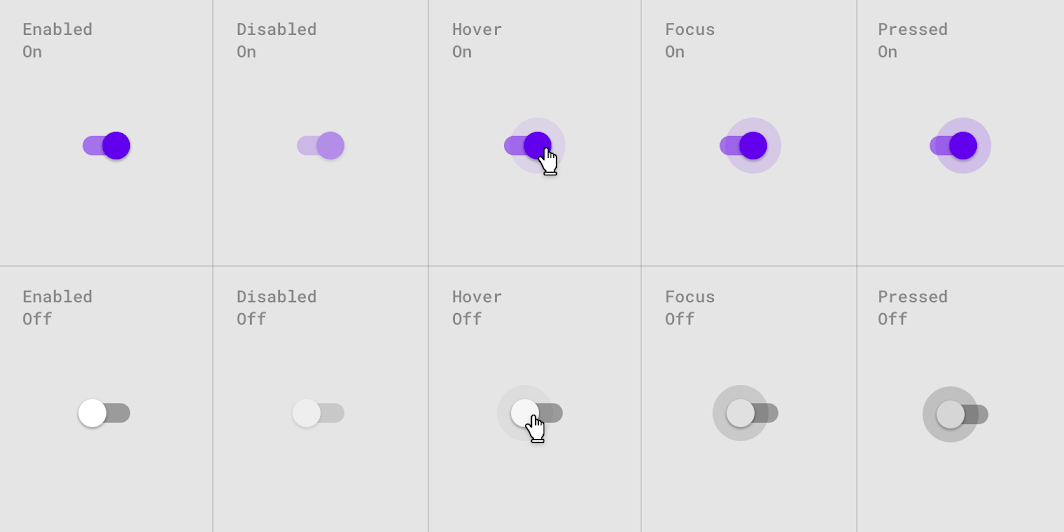
Estados de interacción para interruptores activados y desactivados

Tematización ​

Tema Material de Crane ​

Los interruptores de esta aplicación de viajes se han adaptado mediante Material Theming para aplicar un color personalizado.
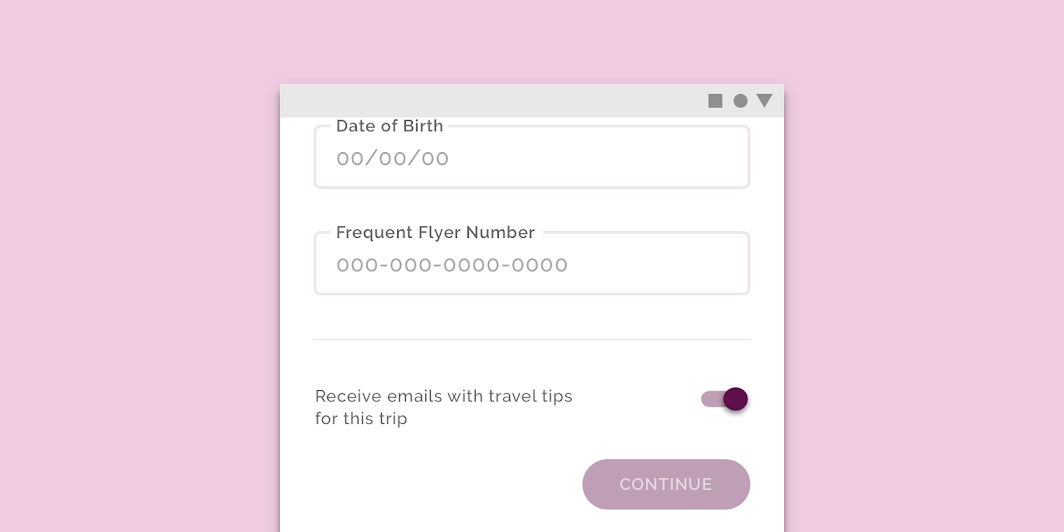
Interruptores personalizados de Crane

Crane

Una aplicación de viajes que utiliza componentes de Material Design y Material Theming para crear una experiencia personalizada y coherente con la marca.

Enlace relacionado

Color ​

Los interruptores de Crane usan un color personalizado.
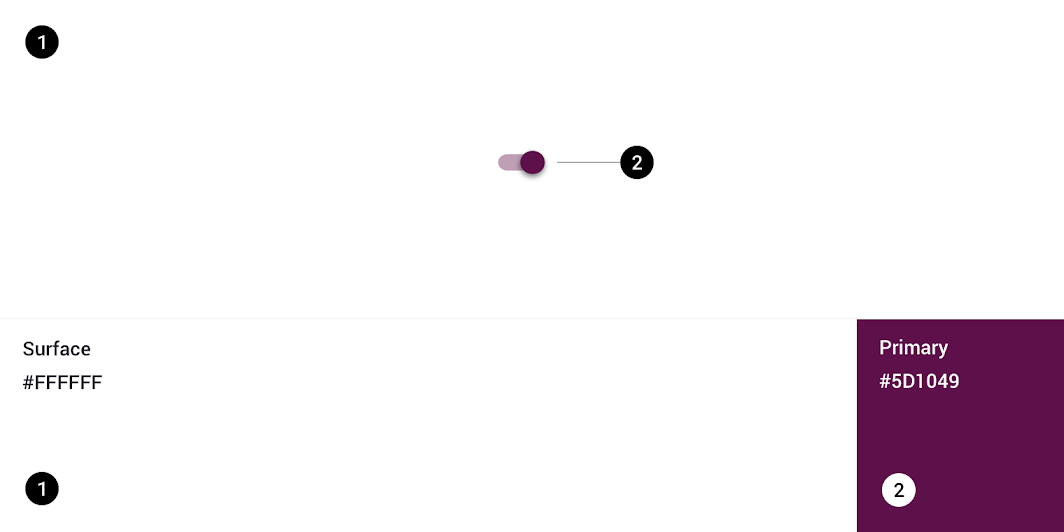
Tema Material de Crane: color
ElementoCategoríaAtributoValor
InterruptoresPrimarioColor
Opacidad
#5D1049
100%

El sistema de color

Crea un tema de color que refleje tu marca o tu estilo

Artículo relacionado

Aplicación del color a la interfaz de usuario

En una interfaz de usuario, el color cumple diversas funciones: desde aportar significado hasta expresar un aspecto y una sensación.

Artículo relacionado

Especificaciones ​


2036
Pager
AnteriorSnackbars
SiguientePestañas

Publicado bajo la licencia Apache-2.0.

Copyright © 2018-Present Google

https://m2.material.io/components/switches

Publicado bajo la licencia Apache-2.0.

Copyright © 2018-Present Google