Skip to content
Material Design 2
Main Navigation
v3
v2
v1

Português – Brasil

English
简体中文
繁體中文
Español
Français
Русский
Deutsch
日本語
한국어
Italiano
Polski
Türkçe
čeština
magyar

Português – Brasil

English
简体中文
繁體中文
Español
Français
Русский
Deutsch
日本語
한국어
Italiano
Polski
Türkçe
čeština
magyar

Aparência

Sidebar Navigation

Sistema Material

Introdução

Estudos do Material Design

Sobre os Estudos do Material Design

Basil

Crane

Fortnightly

Owl

Rally

Reply

Shrine

Fundamentos do Material

Ambiente

Superfícies

Elevação

Luz e sombras

Layout

Entendendo o layout

Densidade de pixels

Grade de layout responsiva

Métodos de espaçamento

Comportamento de componentes

Aplicação de densidade

Navegação

Entender a navegação

Transições de navegação

Pesquisa

Cor

O sistema de cores

Aplicar cor à UI

Uso de cores

Legibilidade do texto

Tema escuro

Tipografia

O sistema tipográfico

Entendendo a tipografia

Suporte a idiomas

Som

Sobre o som

Aplicando som à UI

Atributos do som

Coreografia de som

Iconografia

Ícones de produto

Ícones do sistema

Ícones animados

Forma

Sobre a forma

Forma e hierarquia

Forma como expressão

Forma e movimento

Aplicando formas à interface

Movimento

Entendendo o movimento

O sistema de movimento

Velocidade

Coreografia

Personalização

Interação

Gestos

Seleção

Estados

Comunicação

Confirmação e reconhecimento

Formatos de dados

Visualização de dados

Estados vazios

Ajuda e feedback

Imagens

Tela de abertura

Onboarding

Estados offline

Escrita

Aprendizado de máquina

Padrões de aprendizado de máquina

Detecção de objetos: câmera ao vivo

Detecção de objetos: imagem estática

Leitura de código de barras

Diretrizes do Material

Material Theming

Visão geral

Implementando seu tema

Usabilidade

Acessibilidade

Bidirecionalidade

Diretrizes de plataforma

Barras do Android

Impressão digital no Android

Feedback tátil do Android

Ícones do Android

Navegação entre apps no Android

Notificações no Android

Permissões do Android

Slices do Android

Tela dividida no Android

Deslizar para atualizar no Android

Barra de ferramentas de seleção de texto no Android

Widget do Android

Adaptação multiplataforma

Componentes

Barras de aplicativo: inferior

Barras de aplicativo superiores

Backdrop

Banners

Navegação inferior

Botões

Botões: botão de ação flutuante

Cartões

Caixas de seleção

Chips

Tabelas de dados

Seletores de data

Diálogos

Divisores

Listas de imagens

Listas

Menus

Gaveta de navegação

Trilho de navegação

Indicadores de progresso

Botões de opção

Folhas inferiores

Folhas laterais

Controles deslizantes

Snackbars

Interruptores

Abas

Campos de texto

Seletores de horário

Tooltips

Nesta página

Interruptores ​

Os interruptores alternam o estado de um único item entre ligado e desligado.
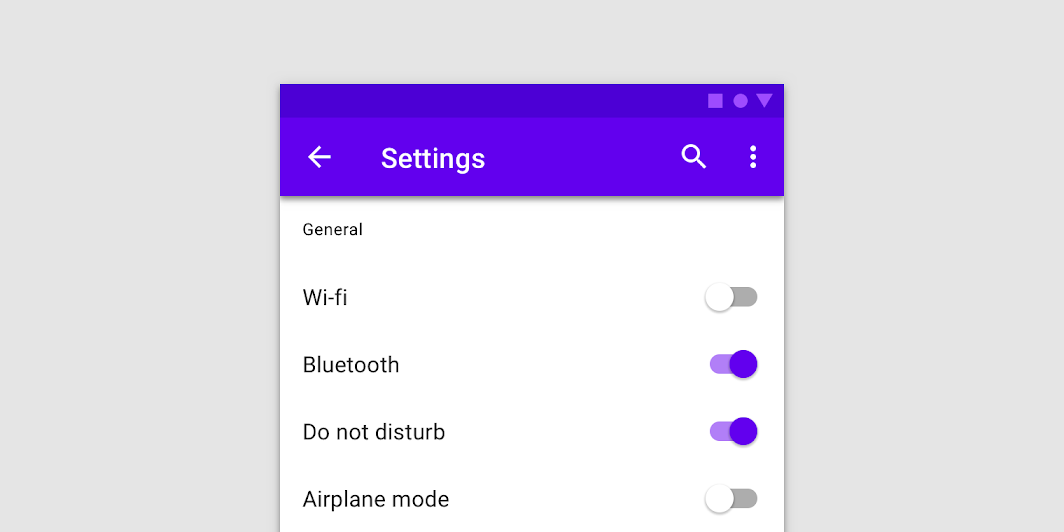
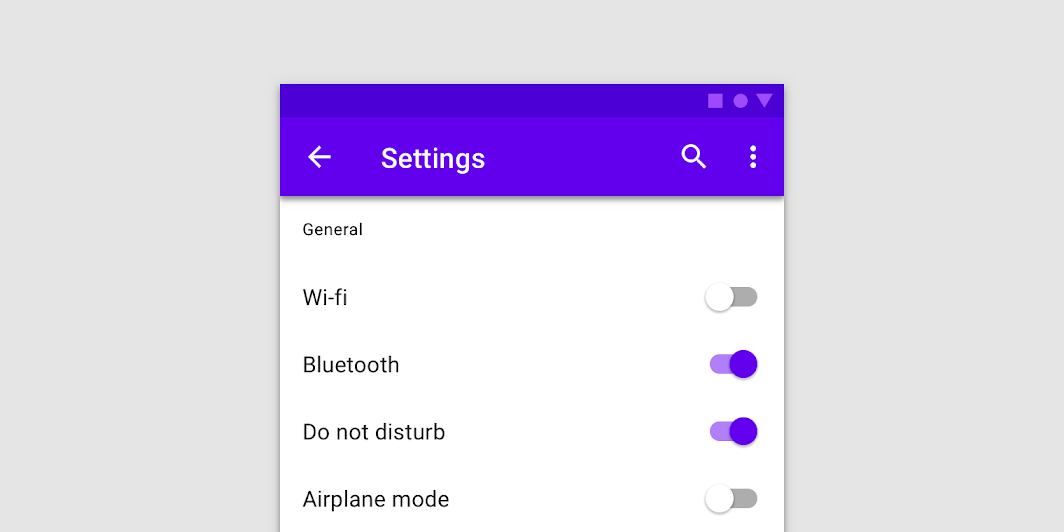
Imagem principal de switches

Uso ​

Os interruptores são a forma preferida de ajustar as configurações em dispositivos móveis.

Use interruptores para:

  • Alternar o estado de um único item entre ligado e desligado, em dispositivos móveis e tablets
  • Ativar ou desativar algo imediatamente

Princípios ​

Princípio do switch: familiar

Familiar

Os interruptores estão presentes nas interfaces do usuário há muito tempo e devem ser usados conforme o esperado pelos usuários.
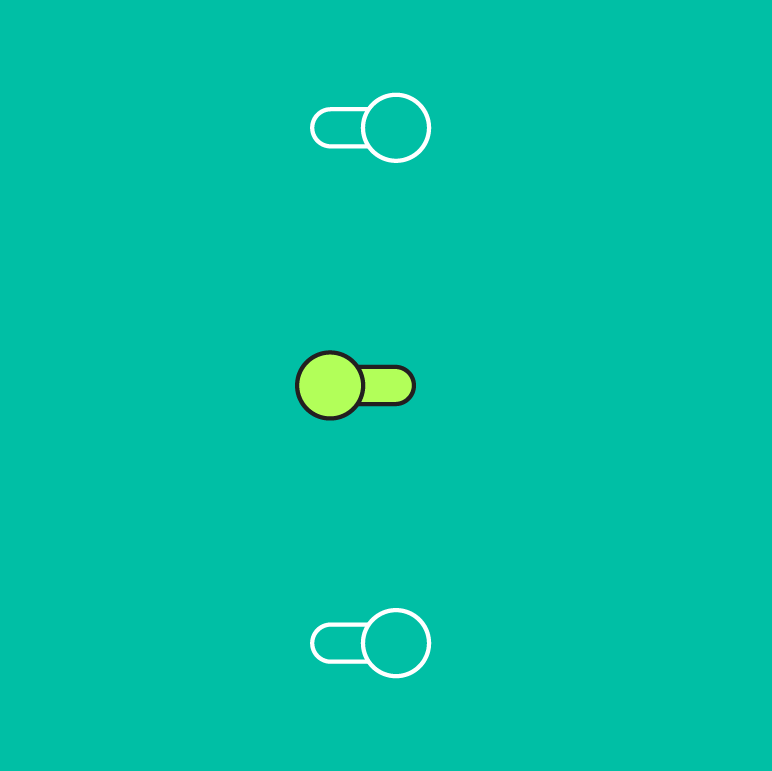
Princípio do switch: leitura rápida

Leitura rápida

Deve ser possível identificar de relance se um interruptor está selecionado, e os itens selecionados devem ter maior destaque visual do que os itens não selecionados.
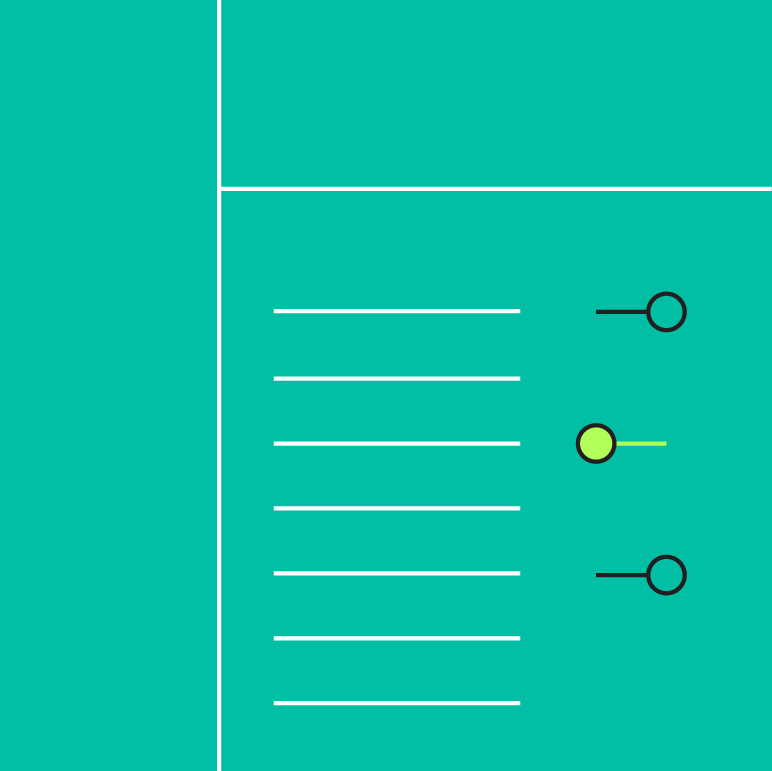
Princípio do switch: eficiente

Eficiente

Os interruptores facilitam a comparação das opções disponíveis.

Quando usar interruptores ​

Os interruptores devem ser usados no lugar dos botões de opção (radio buttons) quando cada item de um conjunto puder ser controlado de forma independente.
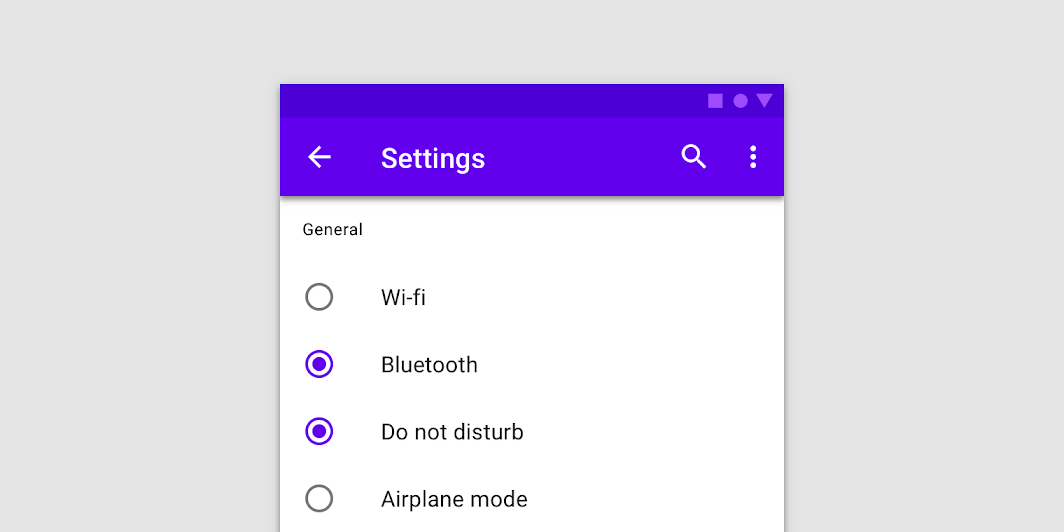
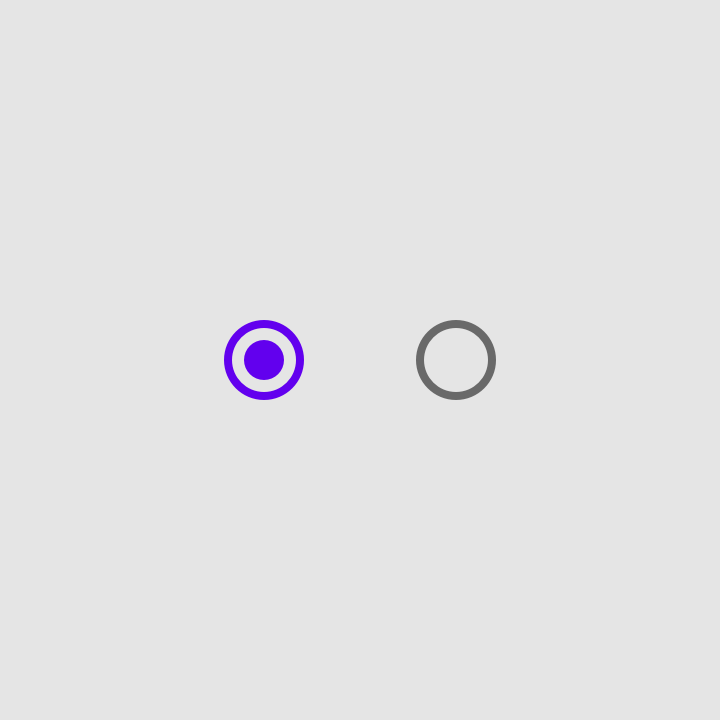
Não use botões de opção para alternar itens entre ligado e desligado

Não faça

Não use botões de opção para alternar itens entre ligado e desligado. Os botões de opção indicam que um conjunto de itens representa um grupo de opções e que apenas uma delas pode ser selecionada por vez. Em vez disso, use interruptores.

Use switches para ligar ou desligar um item, especialmente em dispositivos móveis, em vez de uma caixa de seleção
Use interruptores para ligar ou desligar um item, especialmente em dispositivos móveis, em vez de uma caixa de seleção (checkbox).

Outros controles de seleção ​

Os controles de seleção permitem que os usuários concluam tarefas que envolvem escolhas, como selecionar opções, ativar ou desativar configurações, ou adicionar e remover itens.
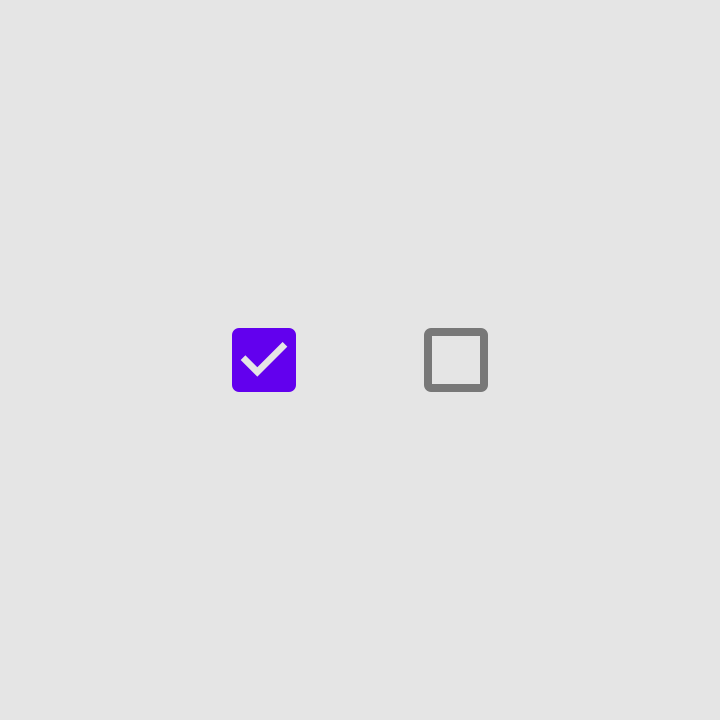
Outros controles de seleção: caixas de seleção

Caixas de seleção (checkboxes)

Outros controles de seleção: botões de opção

Botões de opção (radio buttons)

Outros controles de seleção: switches

Interruptores


Caixas de seleção e botões de opção são controles de seleção alternativos que podem ser usados para registrar decisões ou definir preferências, como em telas de configurações e diálogos.

Diferenças entre plataformas ​

Adapte os controles de seleção, incluindo os interruptores, para atender aos padrões da plataforma.
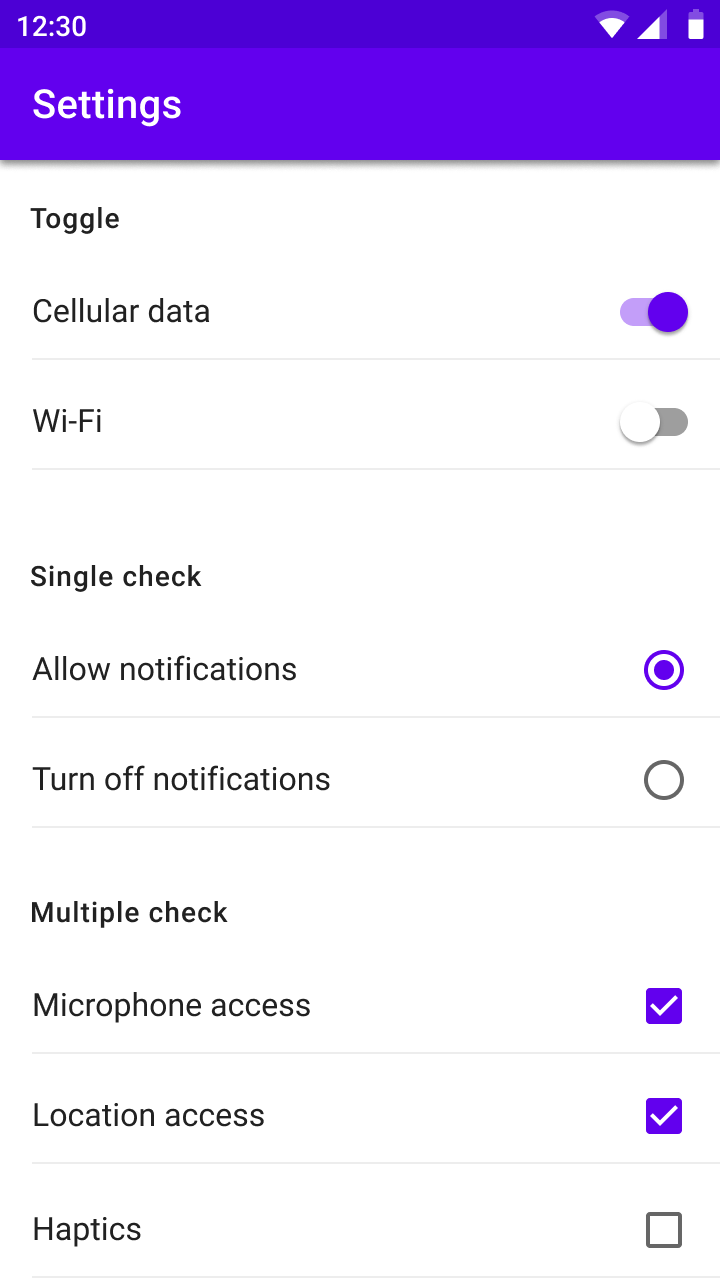
Android, use os switches do Material
Android
Use os interruptores do Material.
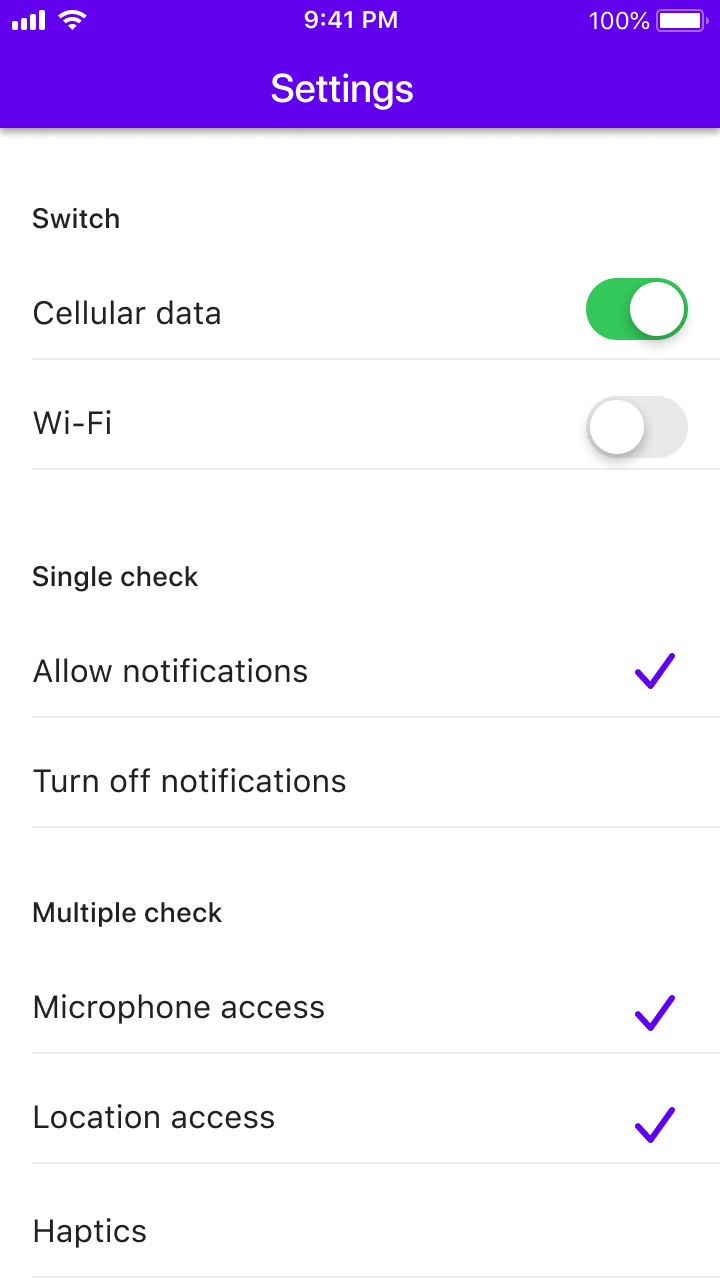
Use os switches específicos da plataforma no iOS em vez dos switches do Material, pois ambos têm funcionalidade e apresentação equivalentes
iOS
Use os interruptores específicos da plataforma no iOS em vez dos interruptores do Material, pois ambos têm funcionalidade e apresentação equivalentes.

Comportamento ​


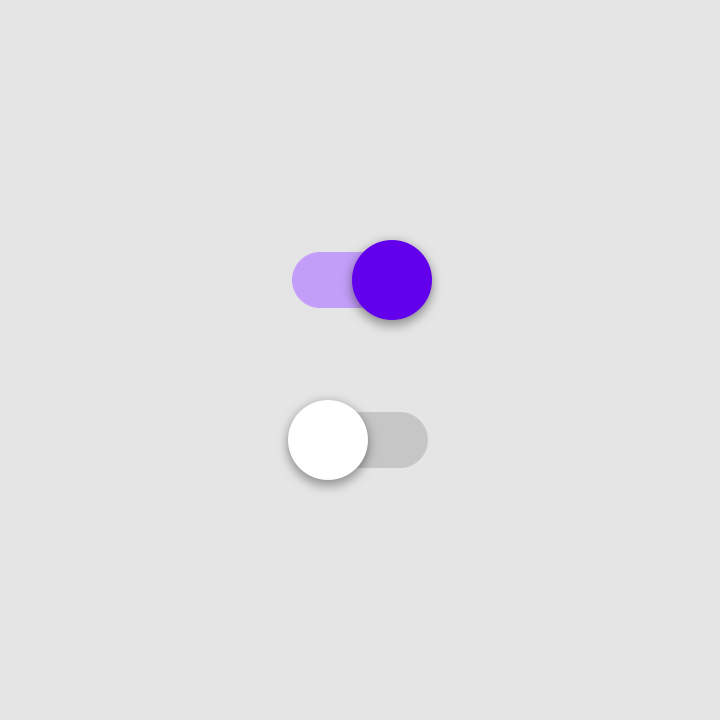
Um interruptor é alternado com sucesso quando, após a interação do usuário, o botão deslizante (thumb) desliza para o outro lado da trilha (track).

Rótulo de texto

A opção que o interruptor controla, bem como o estado em que ele se encontra, devem ficar claros por meio do rótulo em linha correspondente.

Evite incluir o texto "on" (ligado) e "off" (desligado) dentro da representação visual do interruptor. O interruptor, por si só, deve ser suficiente.
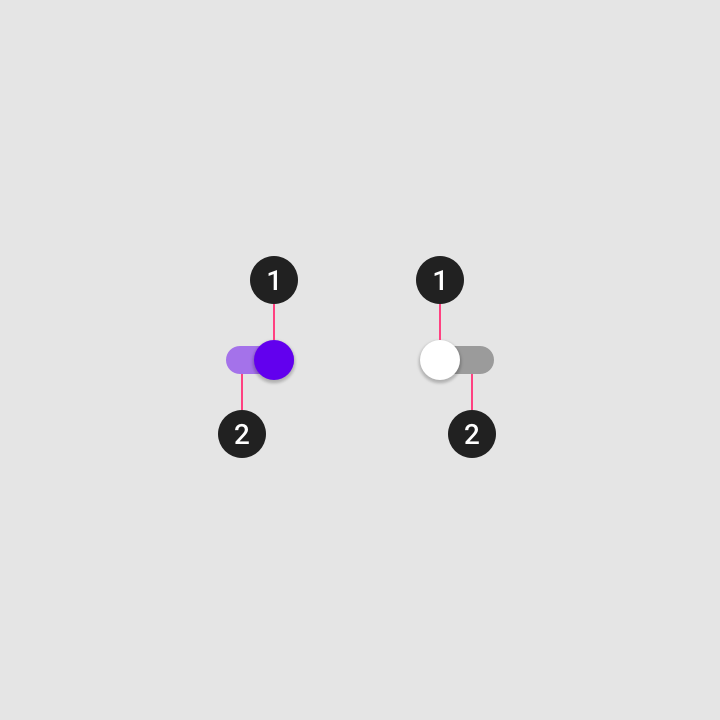
Diagrama do botão deslizante e da trilha
1. Botão deslizante (thumb)
2. Trilha (track)

Usando um interruptor para ligar e desligar uma opção

Quando o usuário alterna um interruptor, a ação correspondente tem efeito imediato.

Exibição do status de processamento ​

Como um interruptor exibe o estado real de algo, às vezes há um atraso até que esse estado seja alterado. Nesses casos, é possível usar uma animação de status de processamento.

É possível usar um indicador de tela inteira para mostrar o status, conforme descrito nas orientações sobre indicador de progresso. O status de processamento não deve ser indicado por meio de uma animação no botão deslizante do interruptor, pois isso dificulta a leitura e a compreensão.

Não indique o status animando o botão deslizante de um interruptor.

Estados ​

Os interruptores podem estar ligados ou desligados. Eles apresentam os estados habilitado, desabilitado, hover (com o cursor sobre o elemento), focado e pressionado.

Exiba o ripple externo apenas em dispositivos com tela de toque, nos quais a interação com o dedo poderia cobrir completamente o interruptor.

Em desktops, o efeito ripple não é necessário.
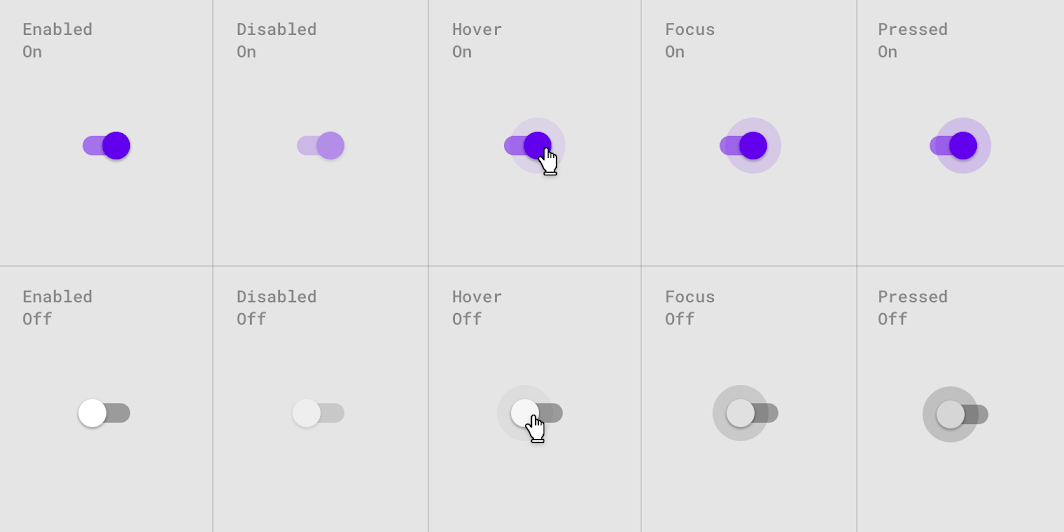
Estados de interação de switches ligados e desligados
Estados de interação de interruptores ligados e desligados

Tematização ​

Tema Material do Crane ​

Os interruptores deste aplicativo de viagens foram personalizados com o Material Theming para usar uma cor própria.
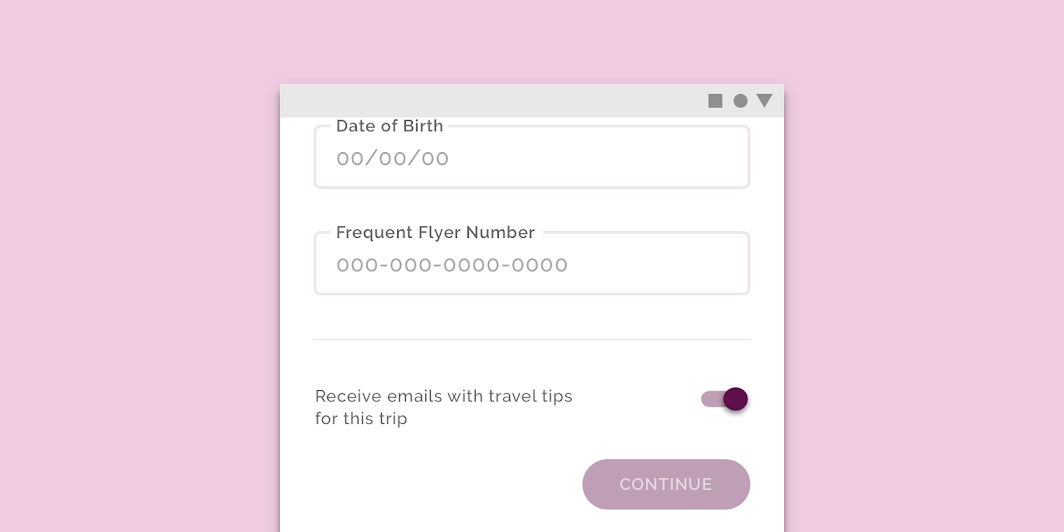
Switches personalizados do Crane
Interruptores personalizados do Crane

Crane

Um aplicativo de viagens que usa componentes do Material Design e o Material Theming para criar uma experiência personalizada e alinhada à marca.

Link relacionado

Cor ​

Os interruptores do Crane usam uma cor personalizada.
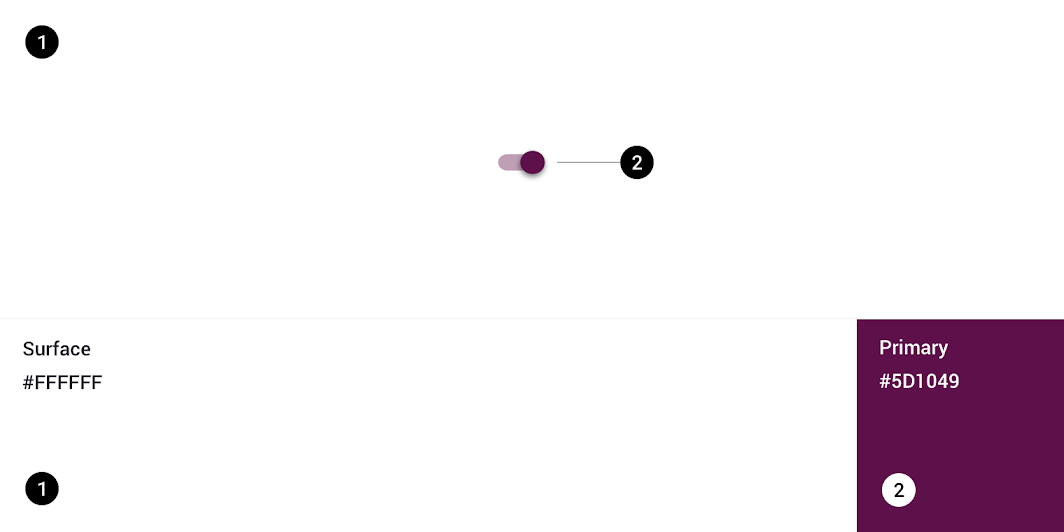
Tema Material do Crane: cor
ElementoCategoriaAtributoValor
InterruptoresPrimáriaCor
Opacidade
#5D1049
100%

O sistema de cores

Crie um tema de cores que reflita sua marca ou seu estilo

Artigo relacionado

Aplicando cor à UI

Em uma interface, a cor desempenha diversos papéis, desde transmitir significado até expressar aparência e estilo.

Artigo relacionado

Especificações ​


2036
Pager
AnteriorSnackbars
PróximoAbas

Distribuído sob a Licença Apache-2.0.

Copyright © 2018-Present Google

https://m2.material.io/components/switches

Distribuído sob a Licença Apache-2.0.

Copyright © 2018-Present Google