Skip to content
Material Design 2
Main Navigation
v3
v2
v1

čeština

English
简体中文
繁體中文
Español
Français
Русский
Português – Brasil
Deutsch
日本語
한국어
Italiano
Polski
Türkçe
magyar

čeština

English
简体中文
繁體中文
Español
Français
Русский
Português – Brasil
Deutsch
日本語
한국어
Italiano
Polski
Türkçe
magyar

Vzhled

Sidebar Navigation

Systém Material

Úvod

Materialové studie

O materialových studiích

Basil

Crane

Fortnightly

Owl

Rally

Reply

Shrine

Základy Material

Prostředí

Povrchy

Elevace

Světlo a stíny

Rozvržení

Rozvržení: základy

Hustota pixelů

Responzivní mřížka rozvržení

Metody rozestupů

Chování komponent

Použití hustoty

Navigace

Porozumění navigaci

Navigační přechody

Vyhledávání

Barva

Systém barev

Použití barev v uživatelském rozhraní

Použití barev

Čitelnost textu

Tmavý motiv

Typografie

Typografický systém

Porozumění typografii

Podpora jazyků

Zvuk

O zvuku

Použití zvuku v uživatelském rozhraní (UI)

Zvukové atributy

Zvuková choreografie

Ikonografie

Produktové ikony

Systémové ikony

Animované ikony

Tvar

O tvaru

Tvar a hierarchie

Tvar jako prostředek vyjádření

Tvar a pohyb

Použití tvarů v uživatelském rozhraní

Pohyb

Porozumění pohybu

Systém pohybu

Rychlost

Choreografie

Přizpůsobení

Interakce

Gesta

Výběr

Stavy

Komunikace

Potvrzení a oznámení

Formáty údajů

Vizualizace dat

Prázdné stavy

Nápověda a zpětná vazba

Obrazový obsah

Úvodní obrazovka

Onboarding

Offline stavy

Psaní textů

Strojové učení

Návrhové vzory pro strojové učení

Detekce objektů: živá kamera

Detekce objektů: statický obrázek

Skenování čárových kódů

Pokyny Material

Material Theming

Přehled

Implementace vašeho motivu

Použitelnost

Přístupnost

Obousměrnost

Pokyny pro platformy

Lišty systému Android

Otisk prstu v systému Android

Haptika v Androidu

Ikony pro Android

Navigace mezi aplikacemi v Androidu

Notifikace v systému Android

Oprávnění v systému Android

Android slices

Rozdělená obrazovka v systému Android

Aktualizace přejetím na Androidu (swipe to refresh)

Panel nástrojů pro výběr textu v Androidu

Widget pro Android

Přizpůsobení napříč platformami

Komponenty

Spodní aplikační lišty

Horní lišty aplikace

Backdrop

Bannery

Spodní navigace

Tlačítka

Tlačítka: plovoucí akční tlačítko

Karty

Zaškrtávací políčka

Čipy

Datové tabulky

Výběr data

Dialogy

Oddělovače

Seznamy obrázků

Seznamy

Nabídky

Navigační zásuvka

Navigační lišta

Ukazatele průběhu

Přepínače

Spodní panely

Boční panely

Posuvníky

Snackbary

Přepínače

Záložky

Textová pole

Výběr času

Tooltipy

Na této stránce

Přepínače ​

Přepínače přepínají stav jedné položky mezi zapnutým a vypnutým.
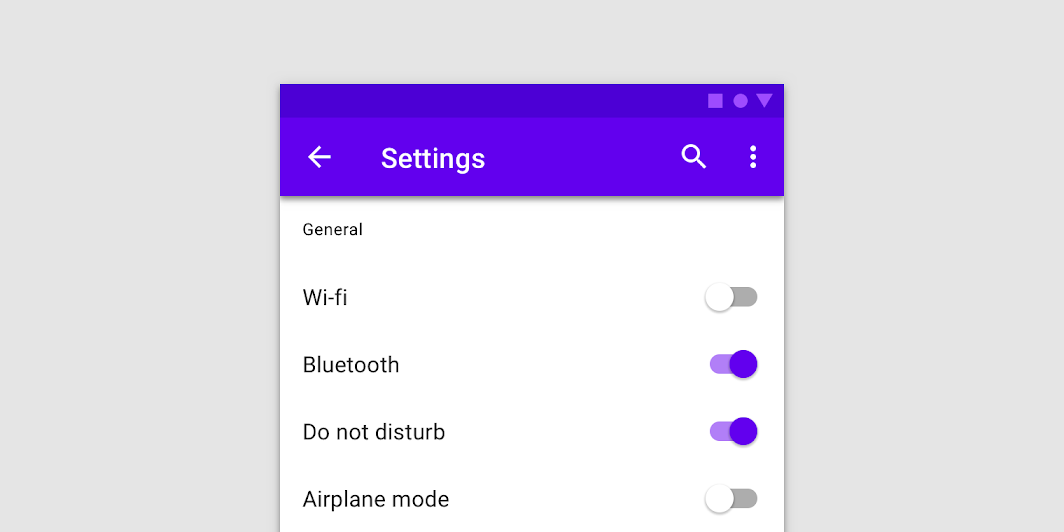
Úvodní obrázek přepínačů

Použití ​

Přepínače jsou upřednostňovaným způsobem úpravy nastavení na mobilních zařízeních.

Přepínače použijte k:

  • zapnutí nebo vypnutí jedné položky na mobilních zařízeních a tabletech
  • okamžité aktivaci či deaktivaci dané položky

Principy ​
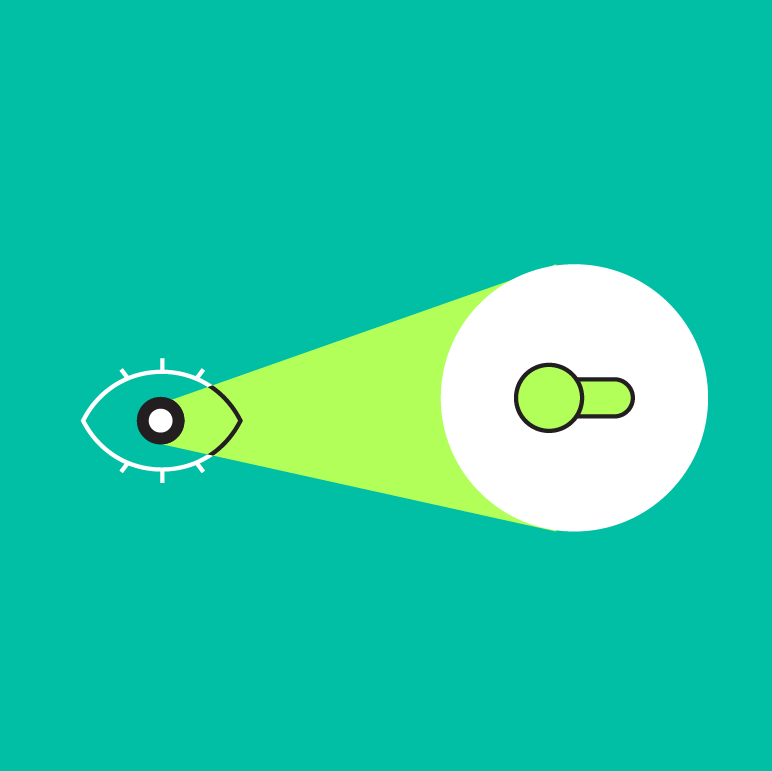

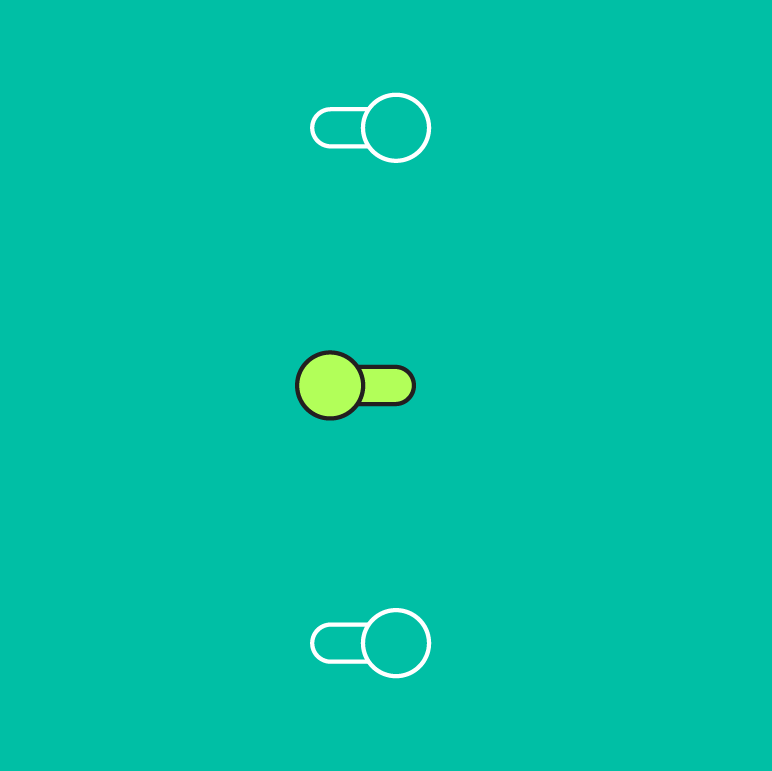
Princip přepínače: známý

Známý

Přepínače se v uživatelských rozhraních používají již dlouho, a proto by se měly používat tak, jak uživatelé očekávají.
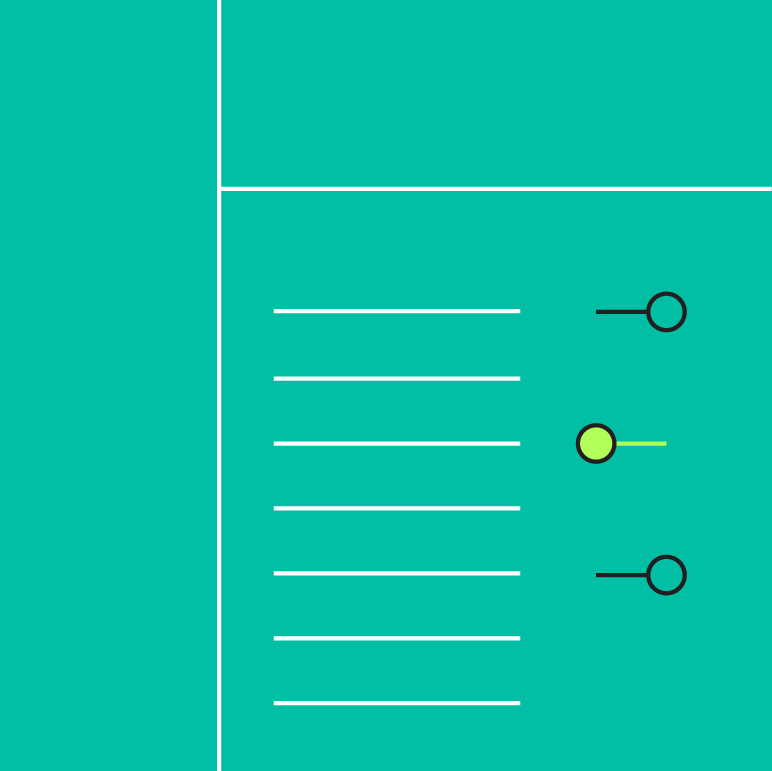
Princip přepínače: přehledný

Přehledný

Na první pohled by mělo být zřejmé, zda je přepínač zapnutý, a zapnuté položky by měly být vizuálně výraznější než vypnuté.
Princip přepínače: efektivní

Efektivní

Přepínače usnadňují porovnávání dostupných možností.

Kdy použít přepínače ​

Spínače by se měly používat místo přepínačů vždy, když lze každou položku v sadě ovládat nezávisle na ostatních.
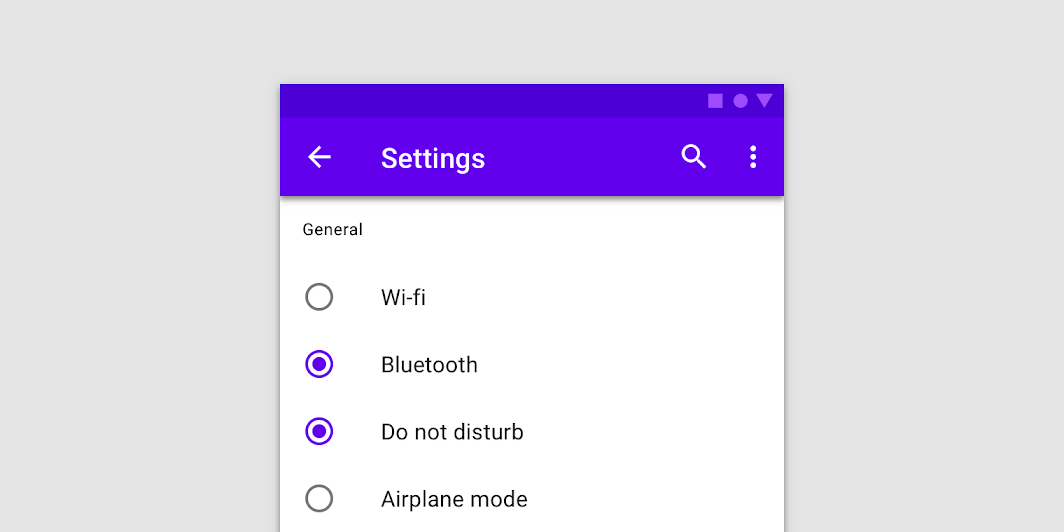
Nepoužívejte přepínače k zapínání a vypínání položek

Nedoporučeno

Nepoužívejte přepínače k zapínání a vypínání položek. Přepínače signalizují, že položky v sadě jsou volby, z nichž lze vybrat vždy jen jednu. Místo nich použijte spínače.

Používejte přepínače k zapnutí nebo vypnutí položky namísto zaškrtávacího políčka, zejména na mobilních zařízeních
Používejte přepínače k zapnutí nebo vypnutí položky namísto zaškrtávacího políčka, zejména na mobilních zařízeních.

Další ovládací prvky výběru ​

Ovládací prvky výběru umožňují uživatelům provádět úkoly, které zahrnují rozhodování, jako jsou výběr možností, zapnutí či vypnutí nastavení nebo přidávání a odebírání položek.
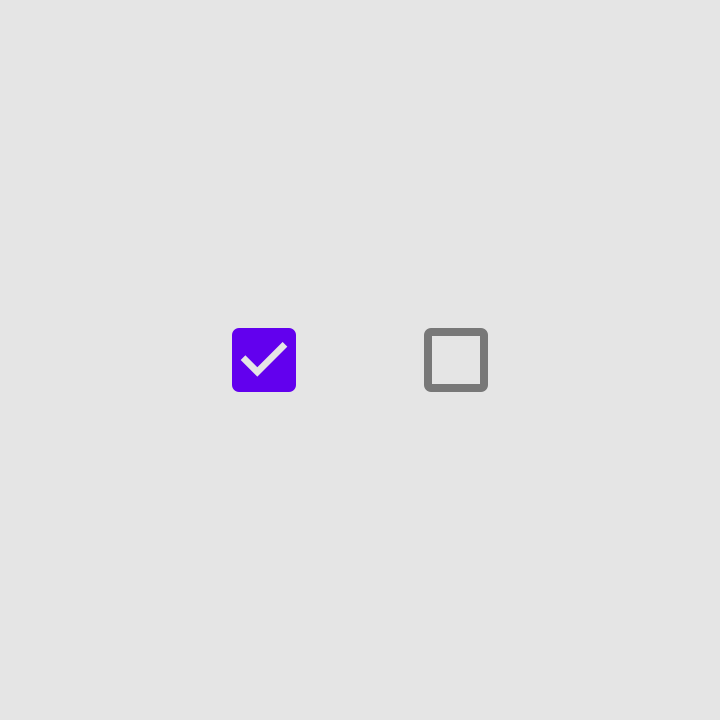
Další ovládací prvky výběru: zaškrtávací políčka

Zaškrtávací políčka

Další ovládací prvky výběru: přepínače

Přepínače

Další ovládací prvky výběru: přepínače

Přepínače


Zaškrtávací políčka a přepínače jsou dalšími ovládacími prvky výběru, které lze použít k vyjádření rozhodnutí a preferencí, například v nastaveních nebo dialozích.

Rozdíly mezi platformami ​

Přizpůsobte ovládací prvky výběru, včetně přepínačů, standardům dané platformy.
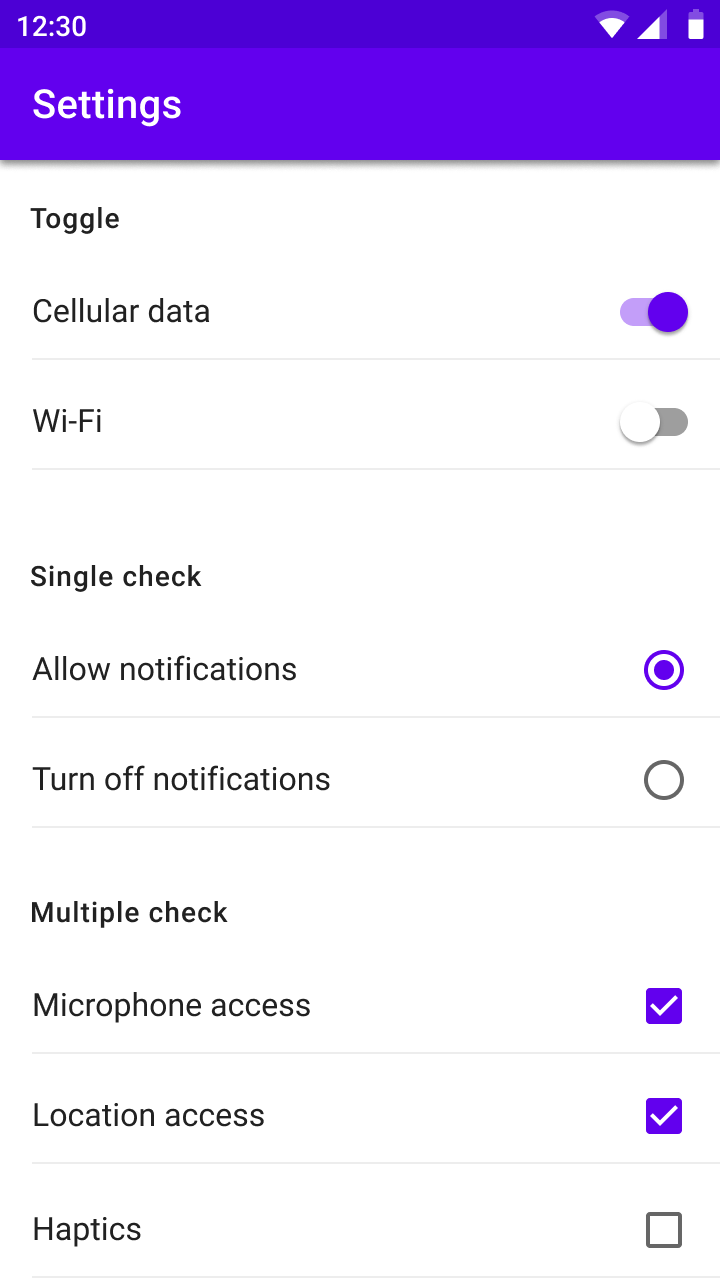
Android: Používejte přepínače Material Design
Android
Používejte přepínače Material Design.
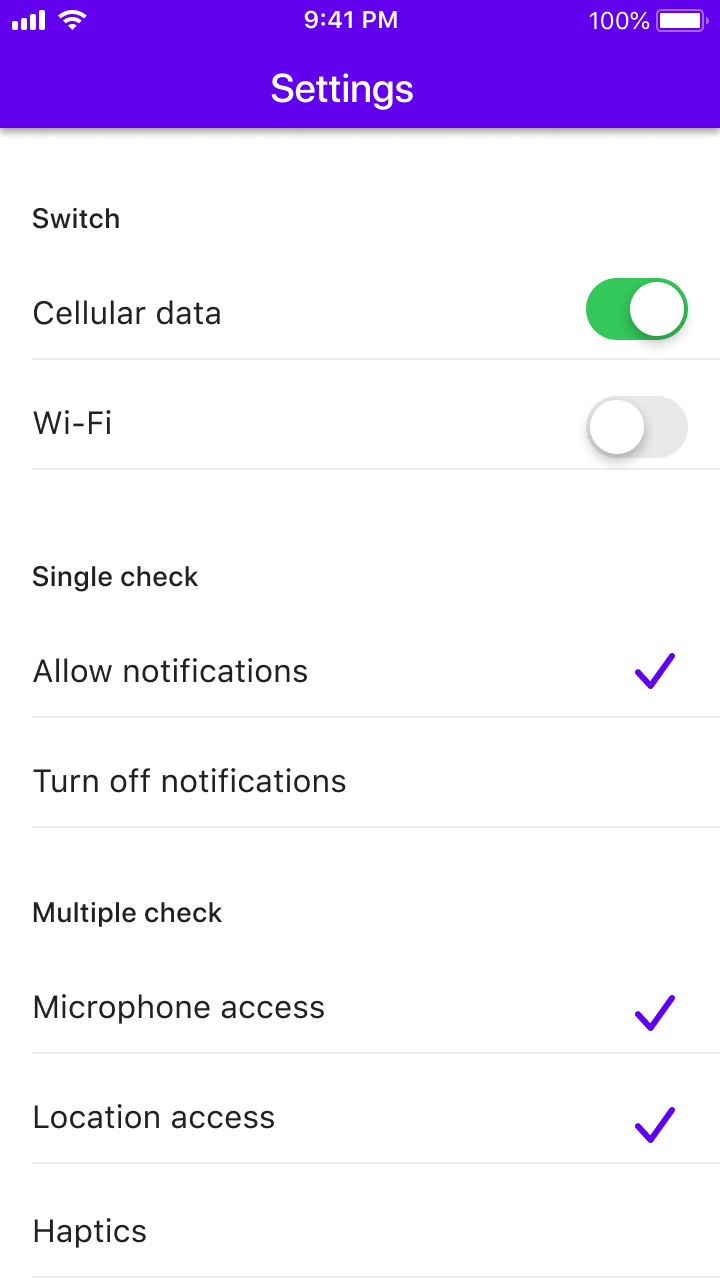
Na iOS používejte přepínače dané platformy namísto přepínačů Material Design, protože zajišťují stejnou funkčnost i vzhled
iOS
Na iOS používejte přepínače dané platformy namísto přepínačů Material Design, protože zajišťují stejnou funkčnost i vzhled.

Chování ​


Přepnutí je úspěšné, když se jezdec přepínače při interakci uživatele posune na druhou stranu dráhy.

Textový popisek

Z příslušného vloženého popisku by mělo být zřejmé, kterou volbu přepínač ovládá a v jakém je stavu.

Vyhněte se přepínačům, jejichž grafika sama obsahuje texty „zapnuto“ a „vypnuto“. Postačí samotný přepínač.
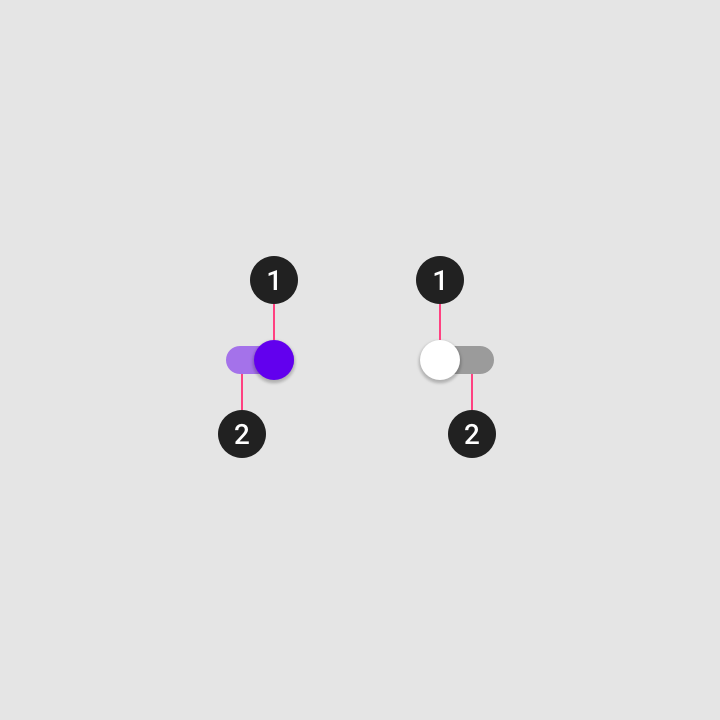
Diagram jezdce a dráhy
1. Jezdec
2. Dráha

Použití přepínače k zapnutí a vypnutí volby

Když uživatel změní stav přepínače, odpovídající akce se provede okamžitě.

Zobrazení stavu zpracování ​

Protože přepínač zobrazuje svůj aktuální stav, může někdy dojít ke zpoždění, než se tento stav změní. V takových případech lze použít animaci stavu zpracování.

Ke znázornění stavu zpracování lze použít ukazatel na celou obrazovku, jak je popsáno v pokynech k ukazatelům průběhu. Stav zpracování by se neměl znázorňovat animací jezdce přepínače, protože taková animace by byla méně čitelná a srozumitelná.

Stav zpracování neukazujte animací jezdce přepínače.

Stavy ​

Přepínače mohou být zapnuté nebo vypnuté. Přepínače mají stavy enabled, disabled, najetí, focused a pressed.

Vnější efekt vlnění (ripple) zobrazujte pouze na dotykových zařízeních, kde by jinak mohl být přepínač při interakci zcela zakryt prstem.

Na stolních počítačích tento efekt není potřeba.
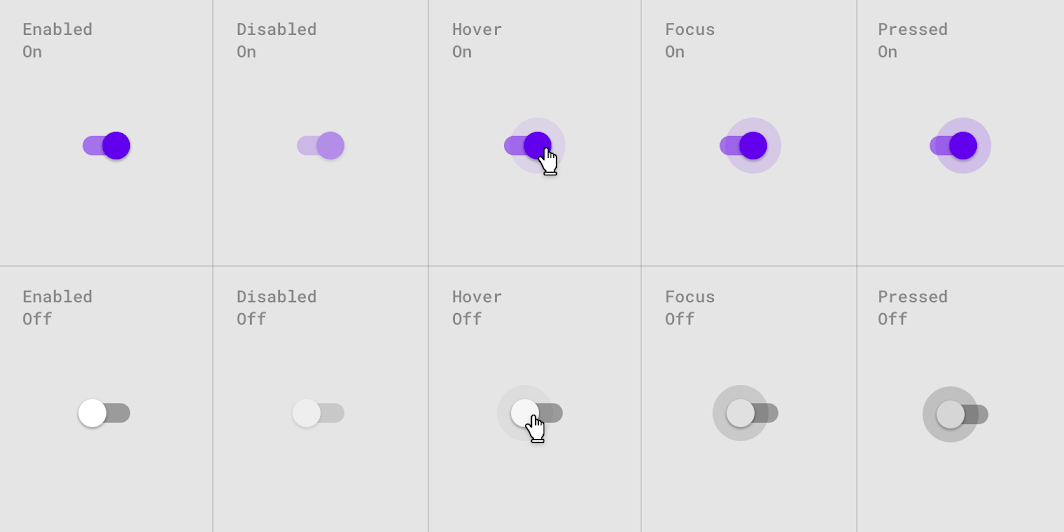
Stavy interakce zapnutých a vypnutých přepínačů

Motivy ​

Motiv Material pro aplikaci Crane ​

Přepínače cestovní aplikace Crane byly upraveny pomocí systému Material Theming tak, aby používaly vlastní barvu.
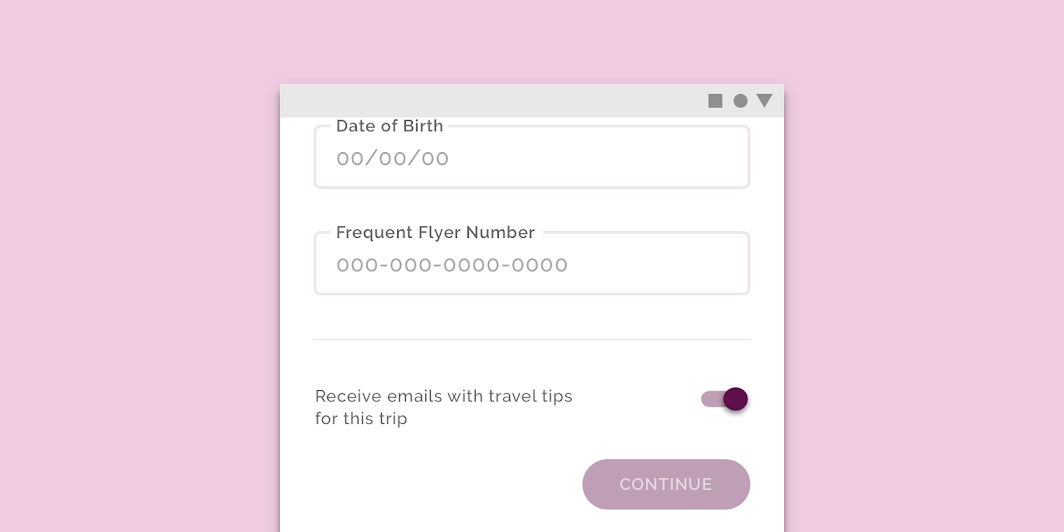
Přizpůsobené přepínače aplikace Crane

Crane

Cestovní aplikace, která používá komponenty Material Design a Material Theming k vytvoření personalizovaného zážitku ve stylu značky.

Související odkaz

Barva ​

Přepínače aplikace Crane používají vlastní barvu.
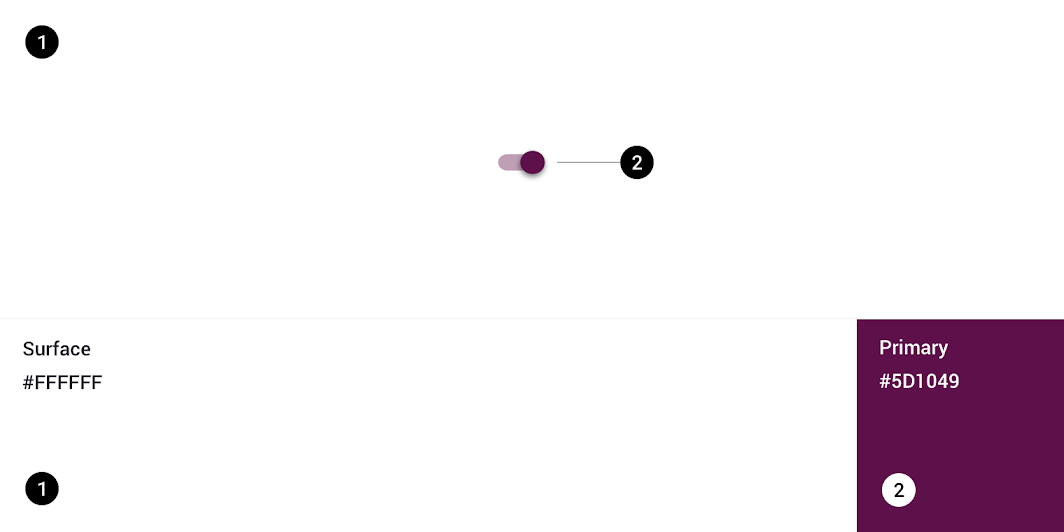
Motiv Material pro aplikaci Crane: barva
PrvekKategorieAtributHodnota
PřepínačePrimárníBarva
Neprůhlednost
#5D1049
100%

Systém barev

Vytvořte barevný motiv, který odráží vaši značku nebo styl

Související článek

Použití barev v uživatelském rozhraní

V uživatelském rozhraní plní barva různé role: od vyjádření významu až po utváření vzhledu a dojmu.

Související článek

Specifikace ​


2036
Pager
Předchozí stránkaSnackbary
Další stránkaZáložky

Vydáno pod licencí Apache-2.0.

Copyright © 2018-Present Google

https://m2.material.io/components/switches

Vydáno pod licencí Apache-2.0.

Copyright © 2018-Present Google