开关
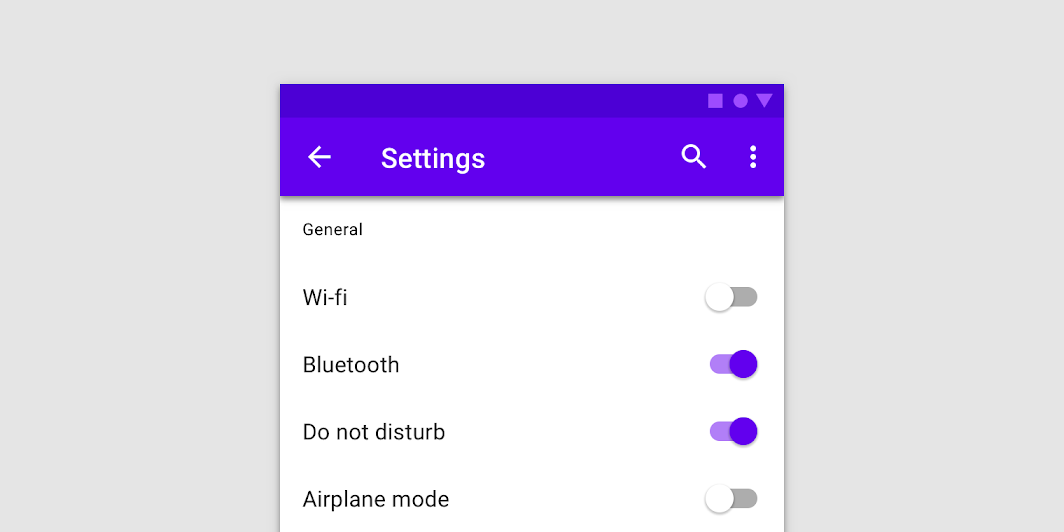
开关用于切换单个项目(选项)的开/关状态。
用法
在移动设备上,开关是调整设置的首选控件。
使用开关可以:
- 在手机和平板电脑上切换单个项目的开或关状态
- 立即启用或禁用某项设置
原则

熟悉
开关在用户界面中由来已久,应按用户的预期习惯来使用。
易于扫视
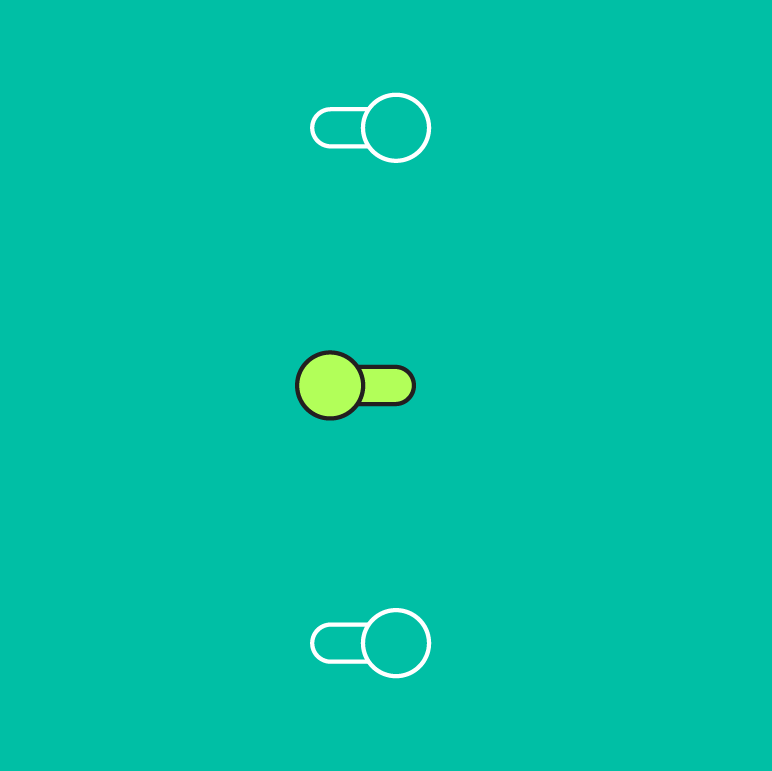
开关是否已被选中应当一目了然,且已选中的项目在视觉上应比未选中的项目更加醒目。

高效
开关让用户能够轻松比较各个可选项。
何时使用开关
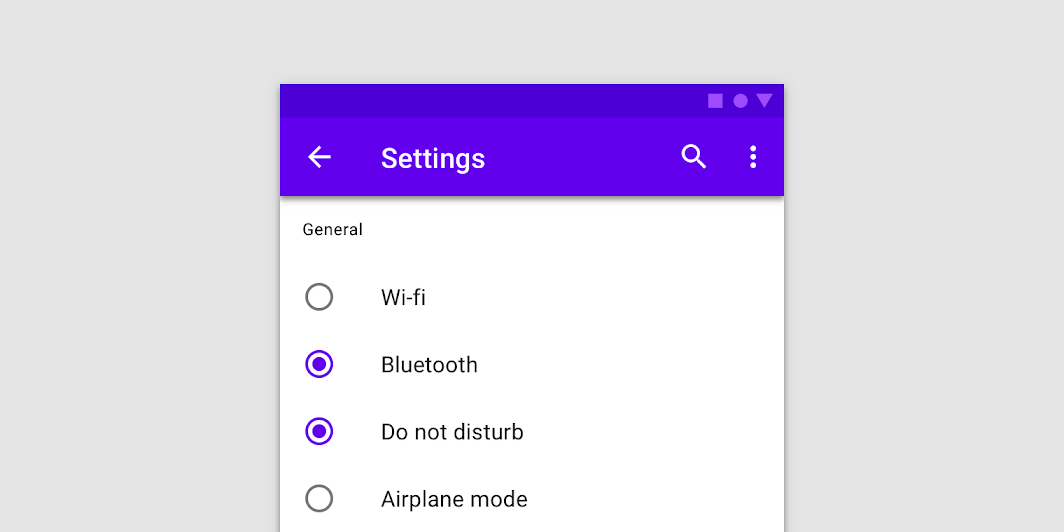
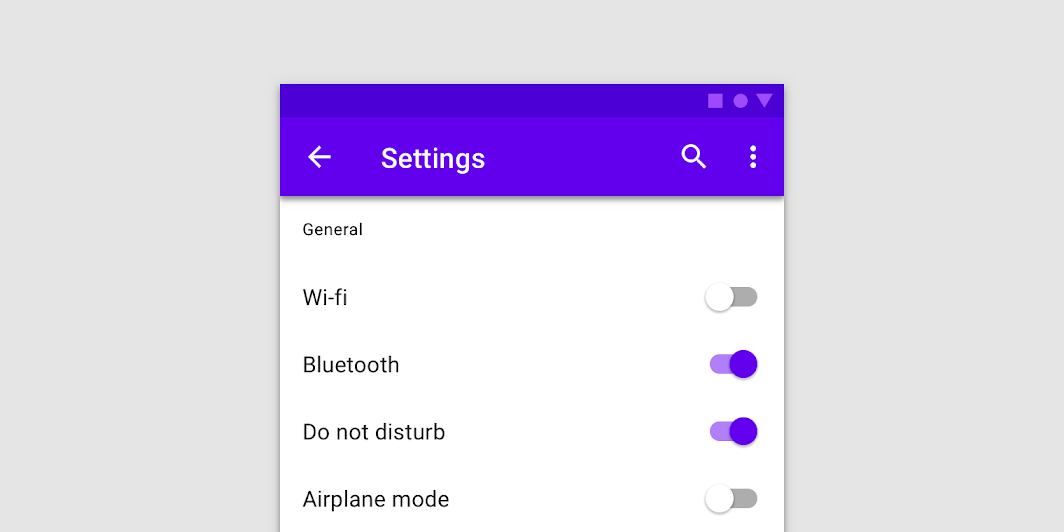
如果一组项目中的每一项都可以被独立控制(开启或关闭),则应使用开关而不是单选按钮。
不推荐
其他选择控件
选择控件可帮助用户完成需要做出选择的任务,例如选择选项、开启或关闭设置,或添加和移除项目。
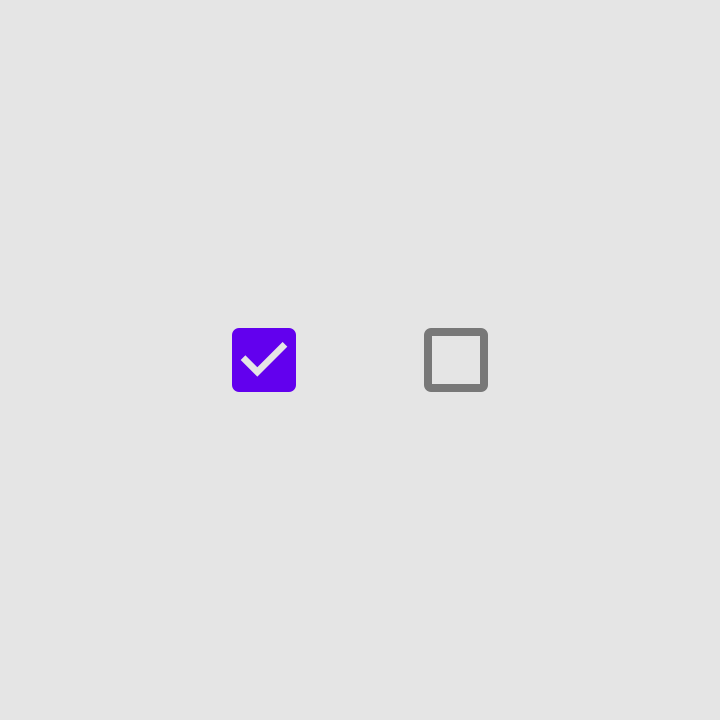
复选框
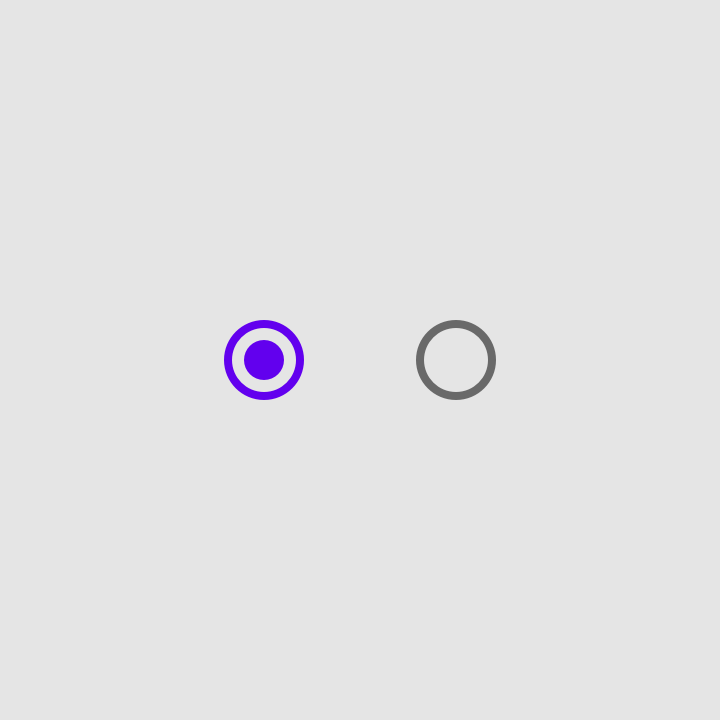
单选按钮
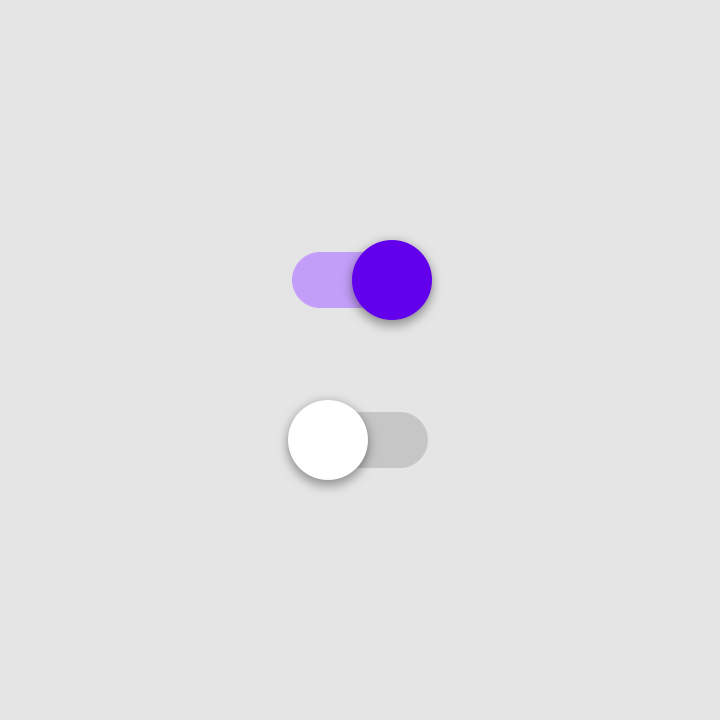
开关
复选框和单选按钮是另外两种选择控件,可用于在设置或对话框等场景中做出决定或表明偏好。
平台差异
应使选择控件(包括开关在内)符合所在平台的设计标准。
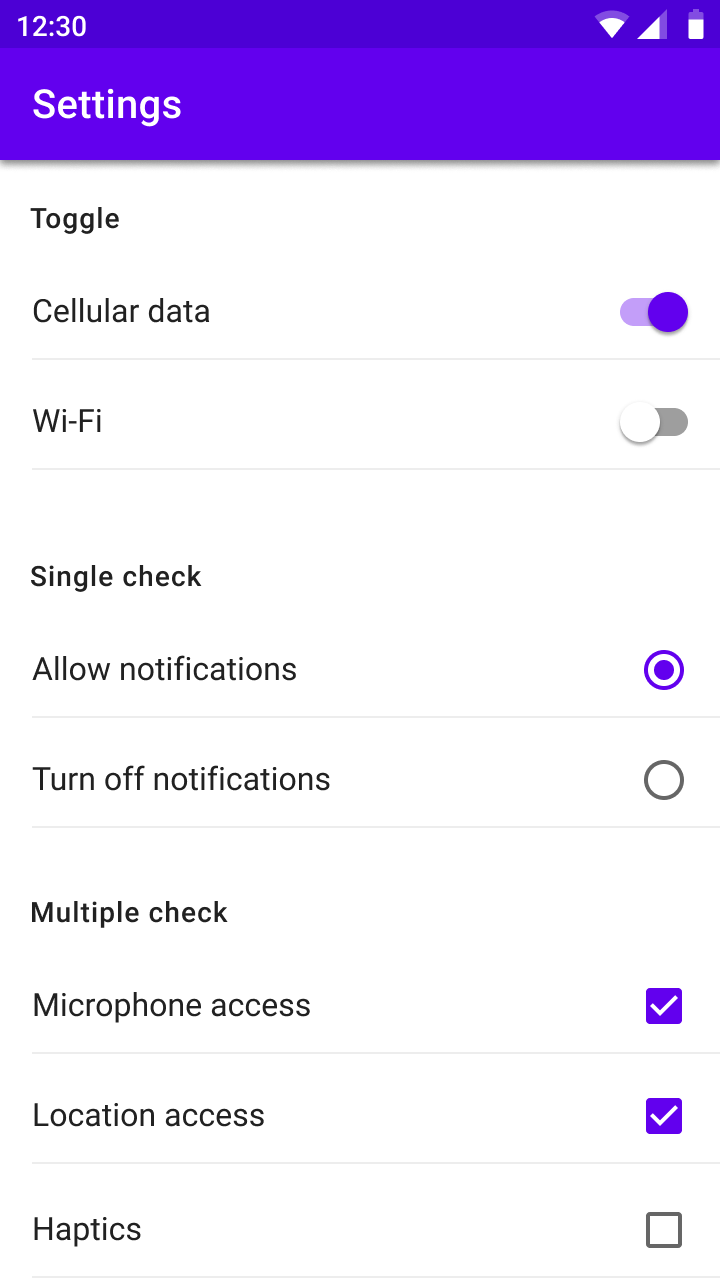
使用 Material 开关。
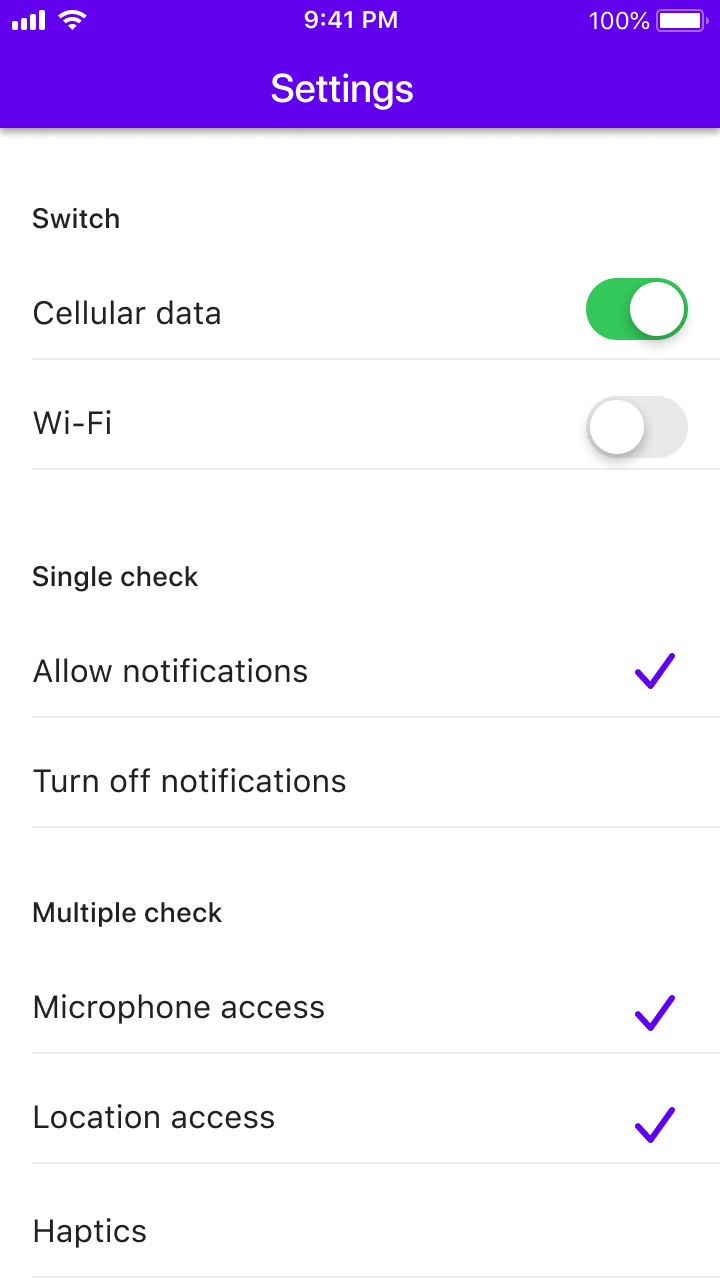
在 iOS 上应使用平台原生的开关而非 Material 开关,因为原生开关在功能和外观上均与之匹配。
行为
用户交互时,开关的滑块会滑到轨道的另一侧,表示切换成功。
文字标签
开关所控制的选项及其当前状态,应通过相应的内联标签明确传达。
应避免在开关的图形中直接包含“开”和“关”字样,因为开关本身的形态已足以表达状态。
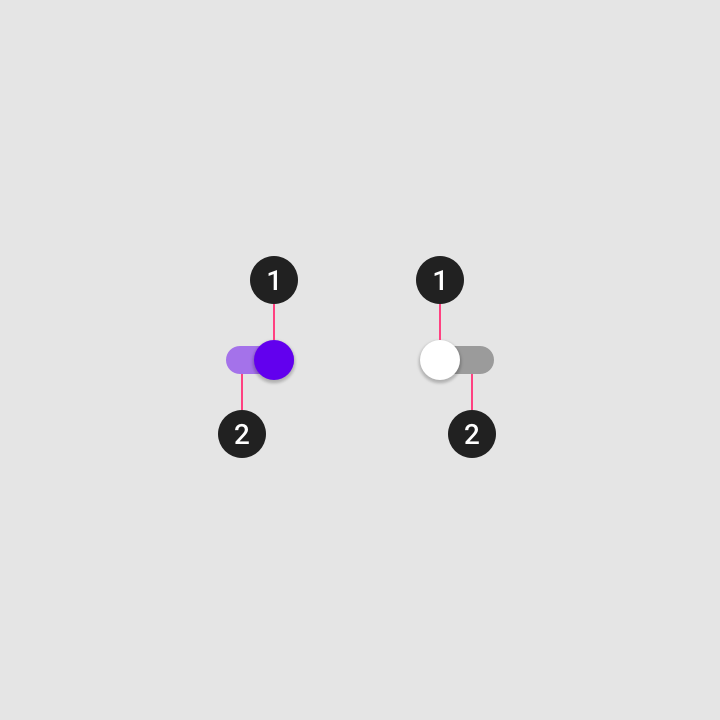
2. 轨道
当用户切换开关时,对应的操作会立即生效。
显示处理状态
由于开关反映的是某项内容的实际状态,因此其状态变化有时会存在延迟。在这种情况下,可以使用表示处理中的动画。
可以使用全屏指示器来展示处理状态,具体请参阅进度指示器指南。不应通过开关滑块上的动画来指示处理状态,因为这会使状态更难以辨认和理解。
状态
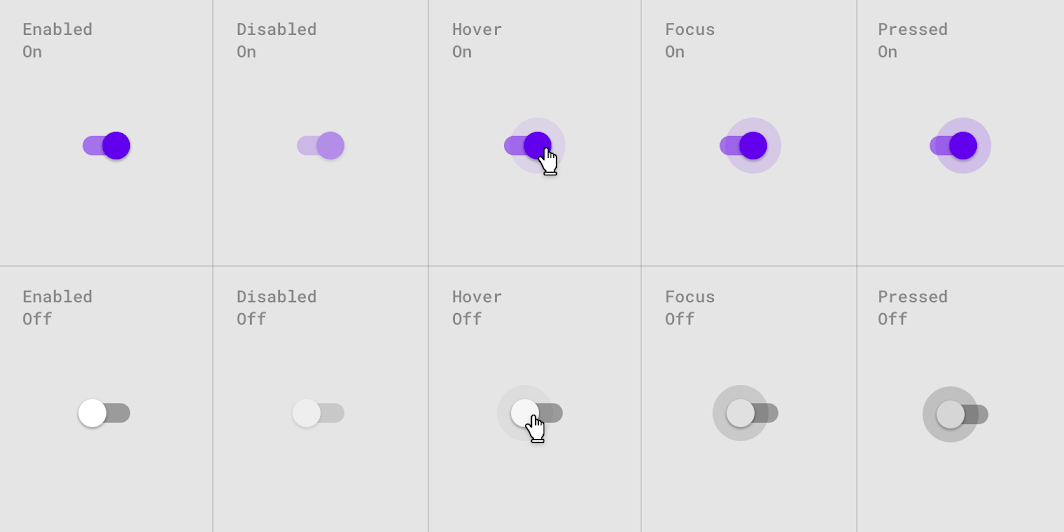
开关有开和关两种状态,并分别具有启用、禁用、悬停、聚焦和按下等交互状态。
仅在采用触控交互的设备上显示外圈波纹,因为在这类设备上,交互(如手指触摸)可能会完全遮挡开关。
在桌面端,无需显示波纹效果。
主题
Crane Material 主题
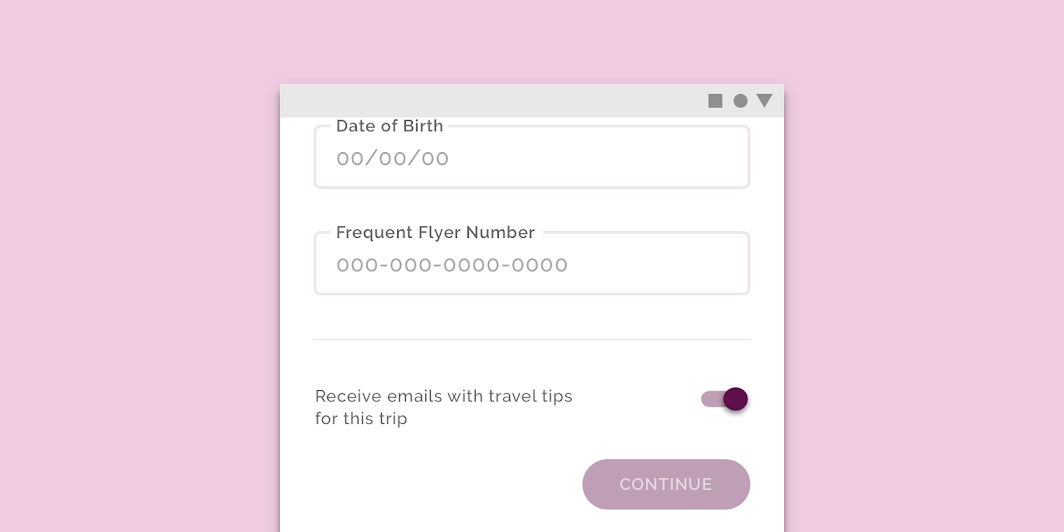
旅行类应用 Crane 的开关通过 Material 主题化进行了定制,使用了自定义颜色。
颜色
Crane 的开关使用了自定义颜色。
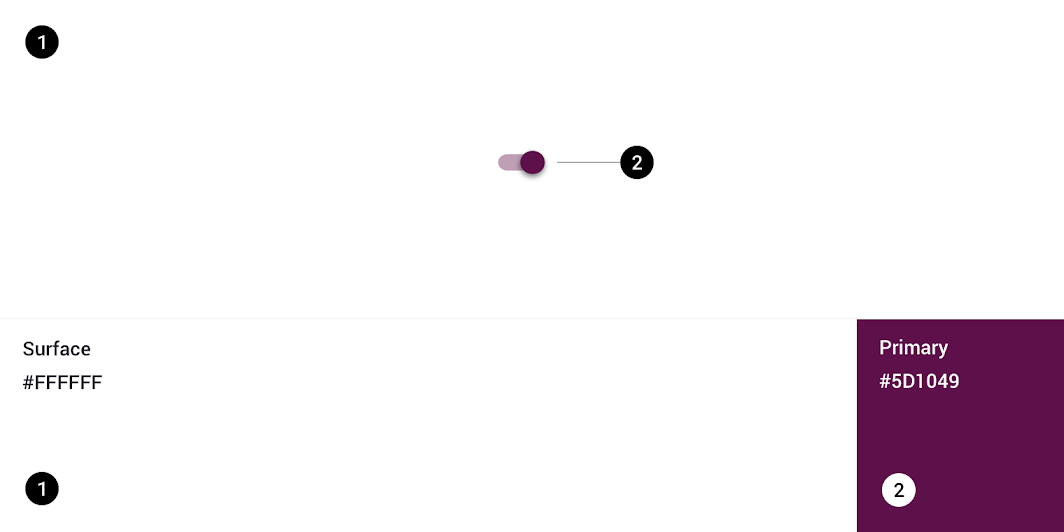
| 元素 | 类别 | 属性 | 值 |
|---|---|---|---|
| 开关 | 主色 | 颜色 不透明度 | #5D1049 100% |
规格