スイッチ
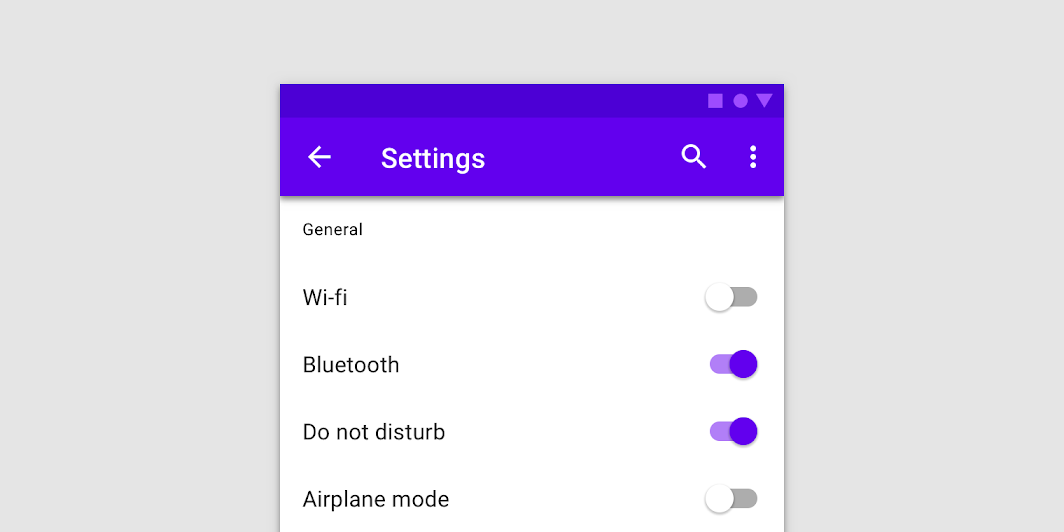
スイッチは、単一の項目をオンまたはオフに切り替えます。
使用方法
モバイルで設定を調整するには、スイッチを使用するのが最適です。
スイッチは、以下のような目的で使用します:
- モバイルやタブレットで、単一の項目をオンまたはオフに切り替える
- 対象を即座に有効または無効にする
原則

馴染みやすさ
スイッチはユーザーインターフェースで古くから使われてきた要素であり、ユーザーが期待するとおりの使い方をする必要があります。
一覧性
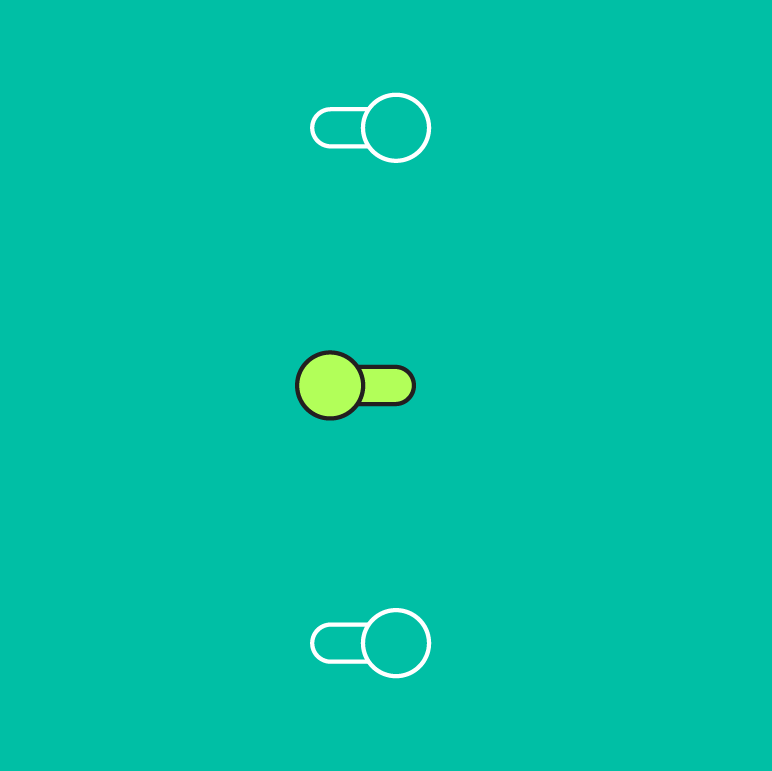
スイッチがオンになっているかどうかは一目でわかるようにし、オンの状態はオフの状態よりも視覚的に目立たせます。

効率性
スイッチを使用すると、利用可能な選択肢を簡単に比較できます。
スイッチを使用するケース
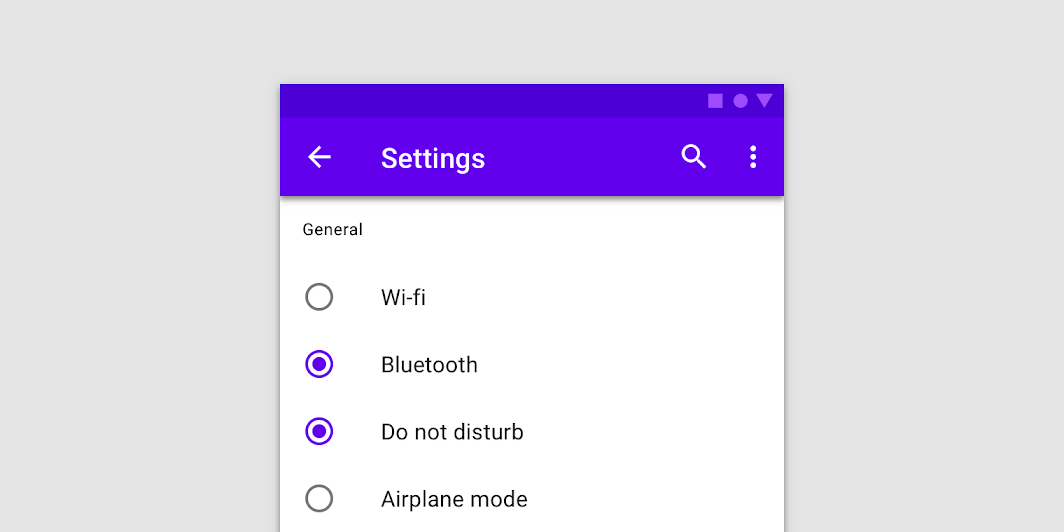
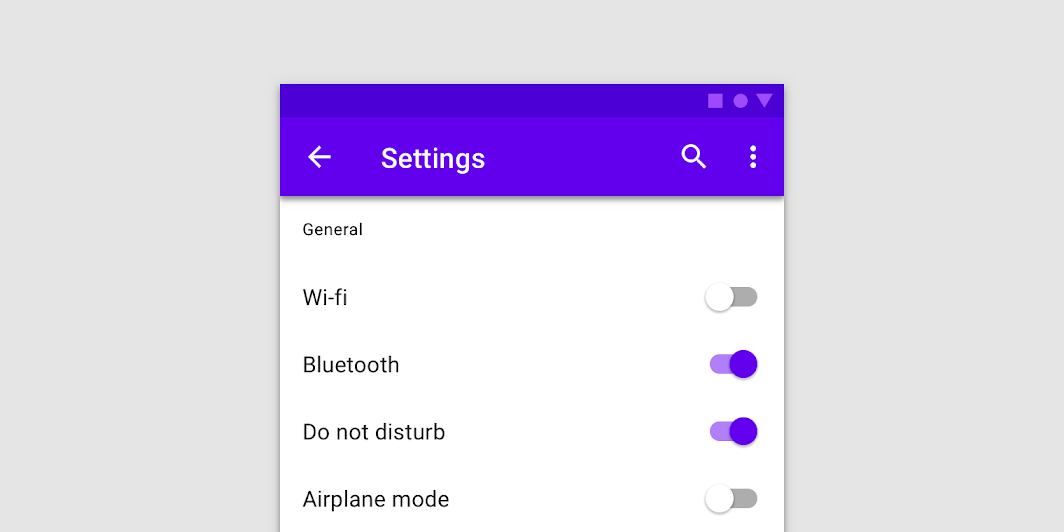
グループ内の各設定項目を個別にオン/オフできる場合は、ラジオボタンではなくスイッチを使用してください。
非推奨
その他の選択コントロール
選択コントロールを使用すると、ユーザーは選択肢の選択、設定のオン/オフの切り替え、項目の追加や削除など、選択を伴うタスクを行えます。
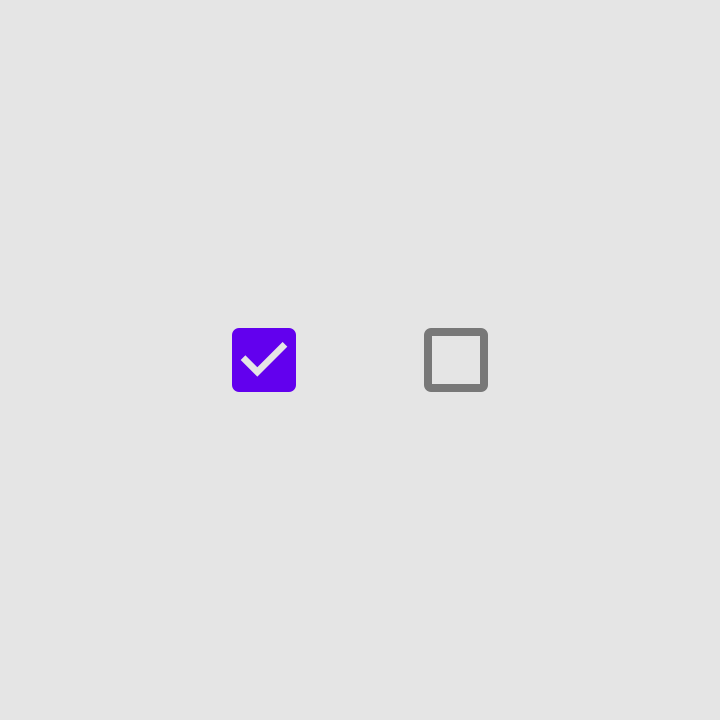
チェックボックス
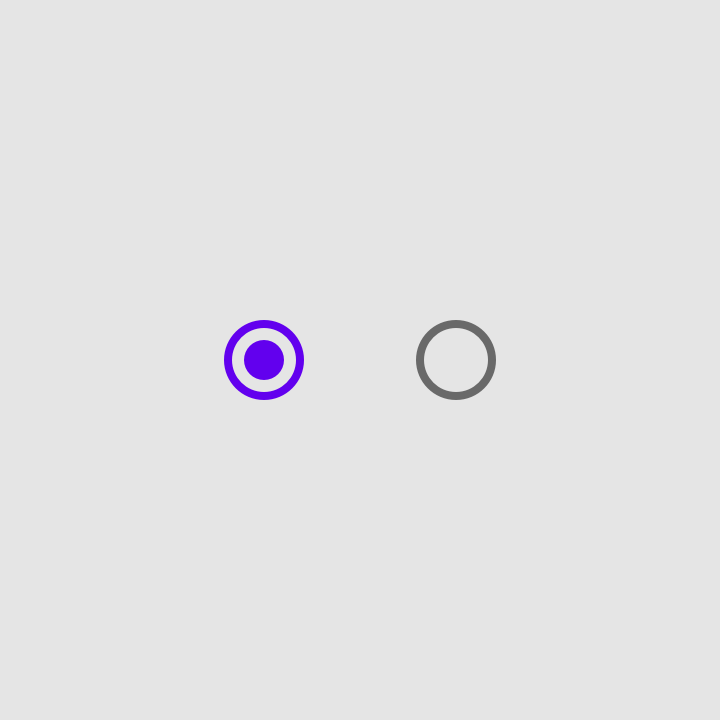
ラジオボタン
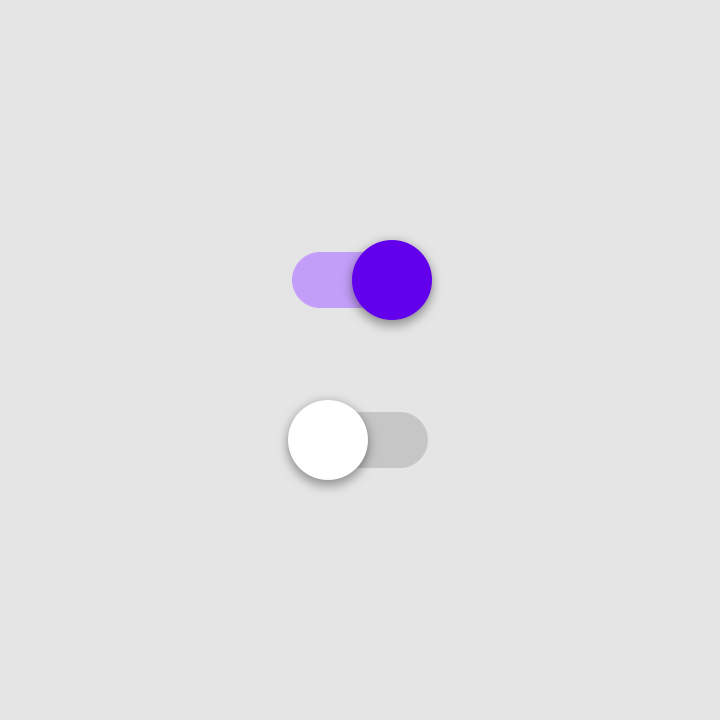
スイッチ
チェックボックスとラジオボタンは、設定やダイアログなどで判断の入力や好みの表明に使用できる、代替の選択コントロールです。
プラットフォームの違い
スイッチを含む選択コントロールは、各プラットフォームの標準仕様に合わせて調整してください。
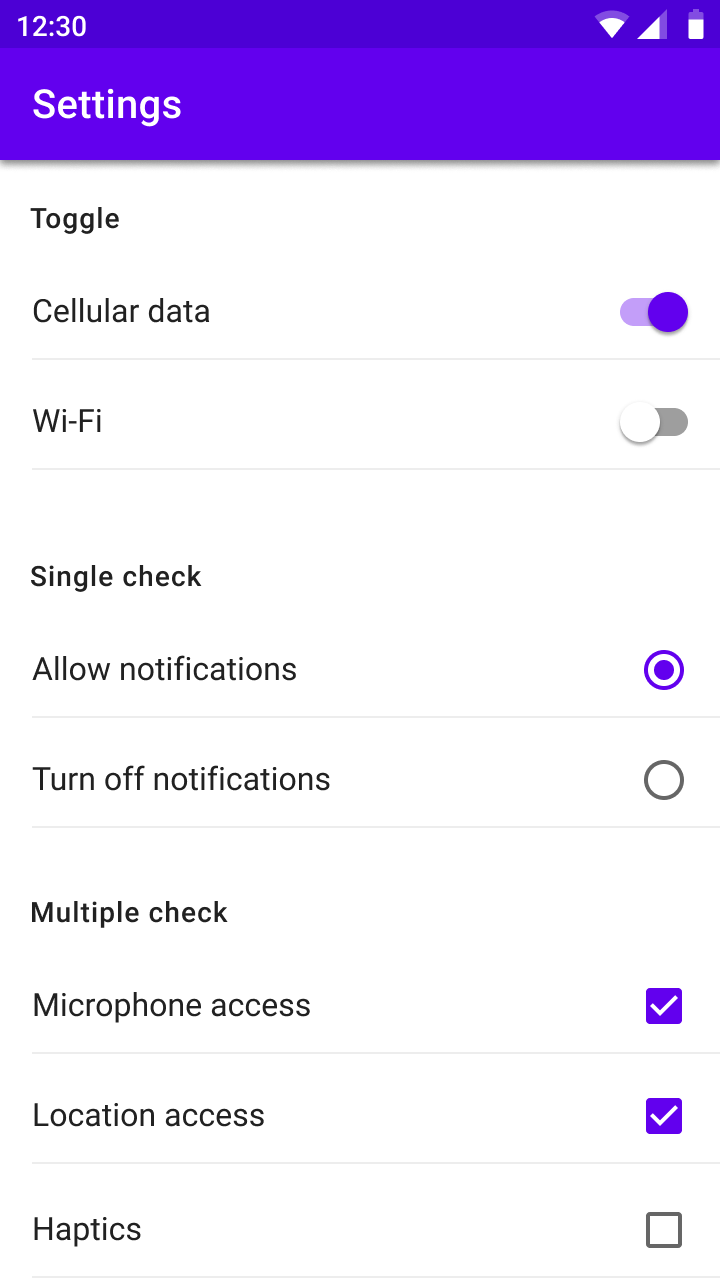
Material スイッチを使用します。
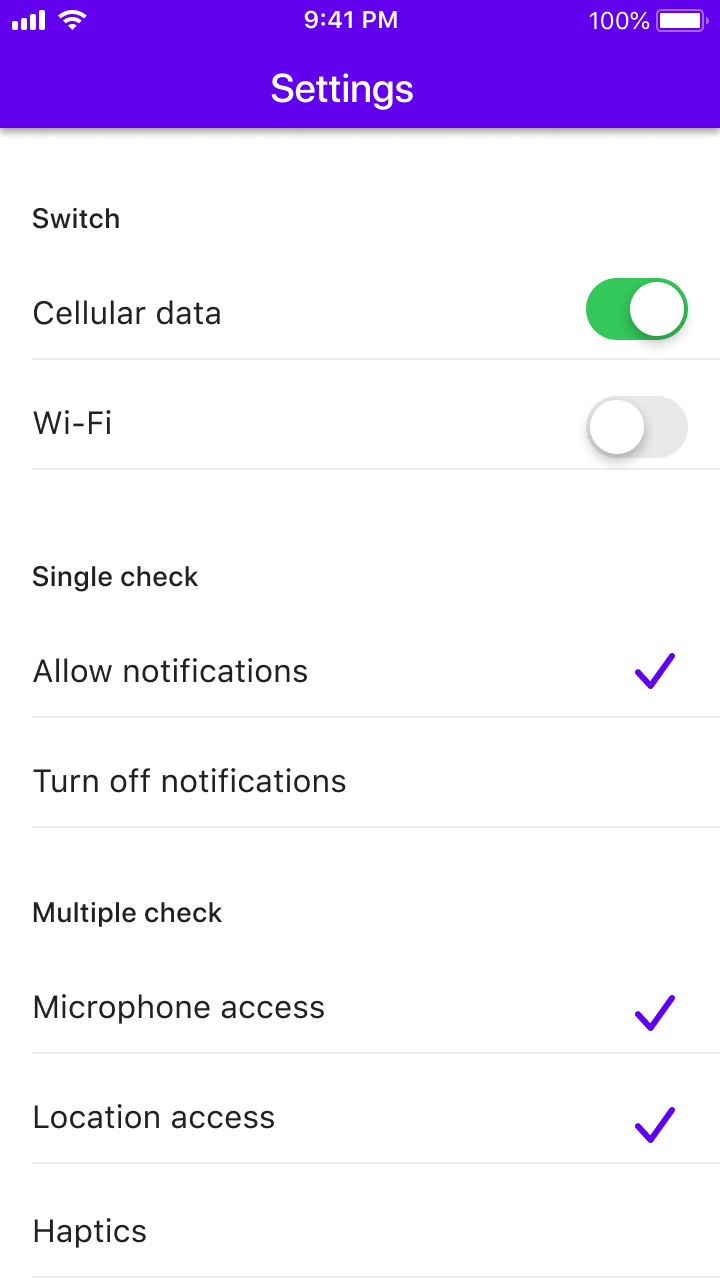
iOS には同等の機能と外観を備えたスイッチが用意されているため、Material スイッチの代わりにプラットフォーム固有のスイッチを使用します。
動作
ユーザーの操作によってスイッチのサムがトラックの反対側までスライドすると、スイッチは正常に切り替わります。
テキストラベル
スイッチが制御する項目とその状態が、対応するインラインラベルから明確にわかるようにします。
スイッチのグラフィックに「オン」「オフ」というテキストを含めてはいけません。スイッチだけで十分に伝わります。
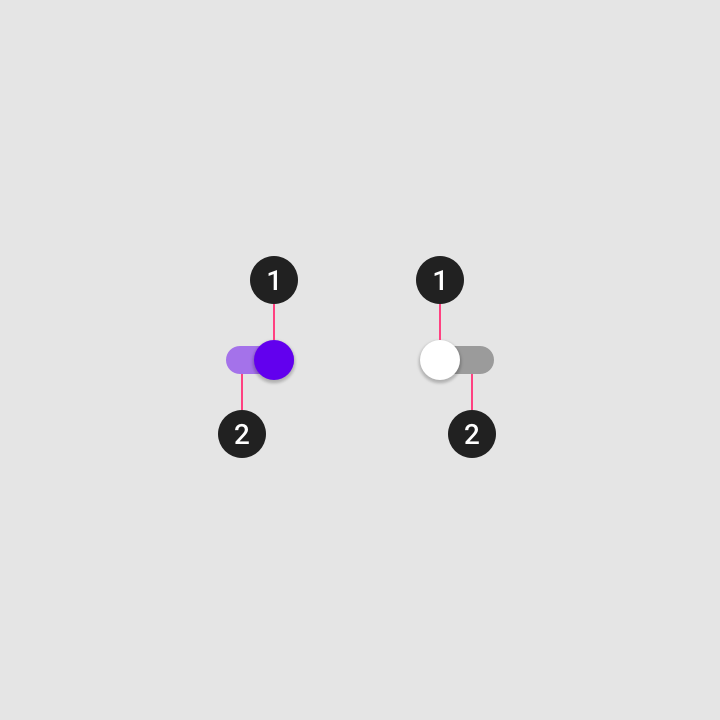
2. トラック
ユーザーがスイッチを切り替えると、対応するアクションが直ちに有効になります。
処理中のステータスの表示
スイッチは対象の実際の状態を反映するため、状態の変化には遅延が生じることがあります。そのような場合は、処理中であることを示すアニメーションを表示できます。
ステータスを示すには、進行状況インジケーターのガイダンスで説明されているとおり、画面全体にインジケーターを表示できます。処理中のステータスをスイッチのサムのアニメーションで示してはいけません。視認性が下がり、状態が伝わりにくくなるためです。
状態
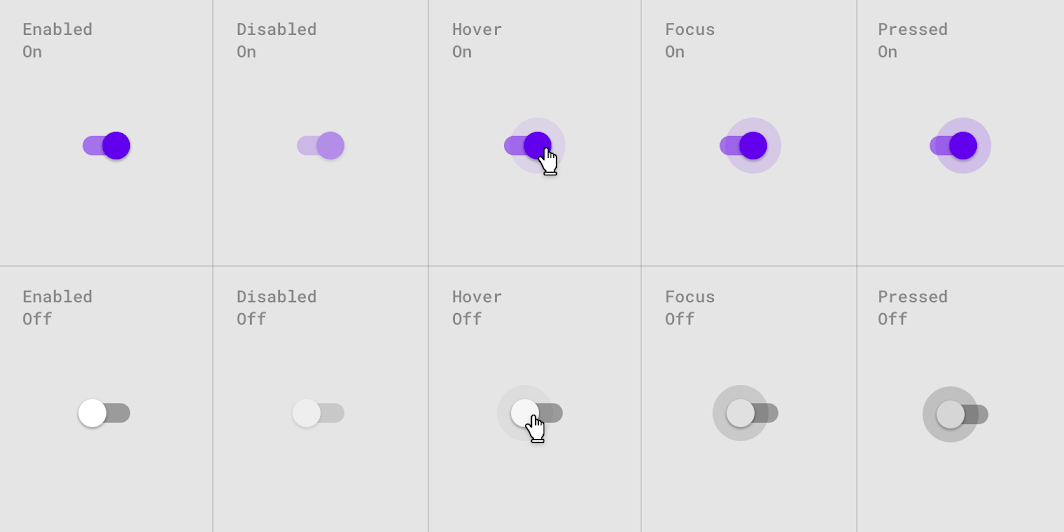
スイッチにはオンとオフの状態があり、それぞれに有効・無効・ホバー・フォーカス・プレスの状態があります。
外側のリップルは、タッチ操作に対応したフォームファクターでのみ表示します。タッチ操作では、指がスイッチを完全に隠してしまうことがあるためです。
デスクトップでは、リップルエフェクトを表示する必要はありません。
テーマ設定
Crane マテリアルテーマ
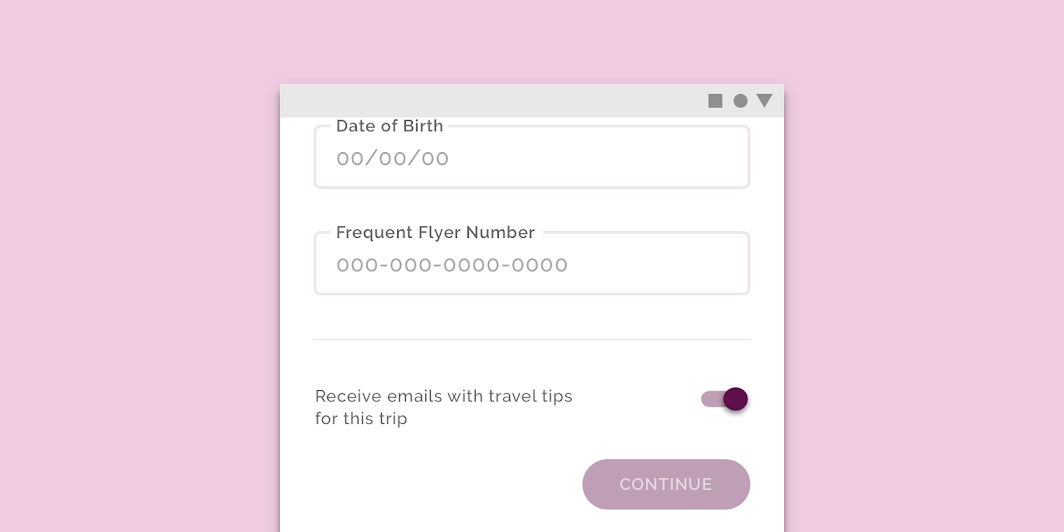
この旅行アプリのスイッチは、マテリアルテーマ設定 を使用してカスタムカラーを適用するようにカスタマイズされています。
カラー
Crane のスイッチはカスタムカラーを使用しています。
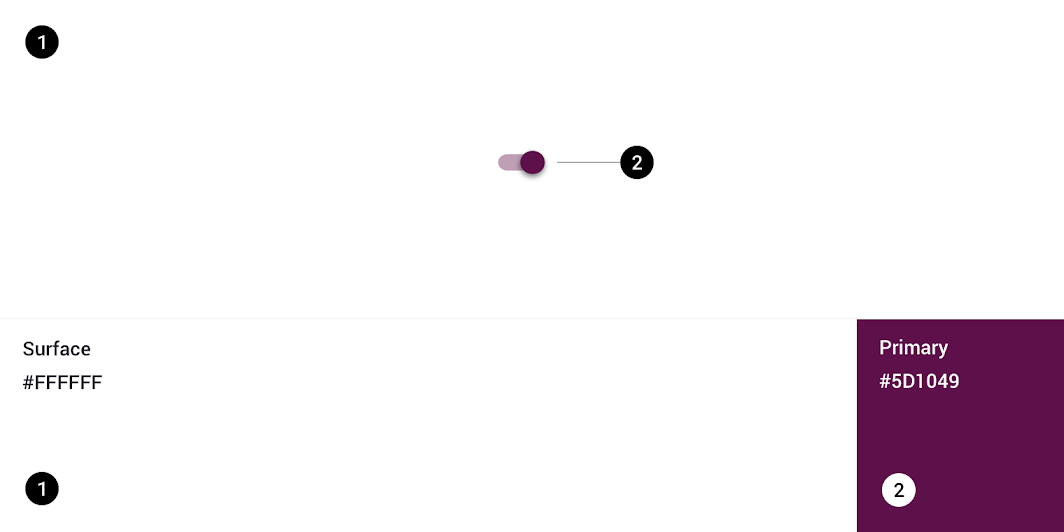
| 要素 | カテゴリ | 属性 | 値 |
|---|---|---|---|
| スイッチ | プライマリ | カラー 不透明度 | #5D1049 100% |
仕様