Skip to content
Material Design 2
Main Navigation
v3
v2
v1

Deutsch

English
简体中文
繁體中文
Español
Français
Русский
Português – Brasil
日本語
한국어
Italiano
Polski
Türkçe
čeština
magyar

Deutsch

English
简体中文
繁體中文
Español
Français
Русский
Português – Brasil
日本語
한국어
Italiano
Polski
Türkçe
čeština
magyar

Aussehen

Sidebar Navigation

Material-System

Einführung

Material-Studien

Über die Material-Studien

Basil

Crane

Fortnightly

Owl

Rally

Reply

Shrine

Material-Grundlagen

Umgebung

Oberflächen

Elevation

Licht und Schatten

Layout

Grundlagen des Layouts

Pixeldichte

Responsives Layout-Raster

Abstandsmethoden

Komponentenverhalten

Dichte anwenden

Navigation

Die Navigation verstehen

Navigationsübergänge

Suche

Farbe

Das Farbsystem

Anwendung von Farbe auf die Benutzeroberfläche

Farbverwendung

Textlesbarkeit

Dunkles Design

Typografie

Das Typografiesystem

Typografie verstehen

Sprachunterstützung

Sound

Über Sound

Sound in der Benutzeroberfläche einsetzen

Klangattribute

Klangchoreografie

Ikonografie

Produkt-Icons

System-Icons

Animierte Symbole

Form

Über die Form

Form und Hierarchie

Form als Ausdruck

Form und Bewegung

Formen auf die UI anwenden

Bewegung

Bewegung verstehen

Das Motion-System

Geschwindigkeit

Choreografie

Anpassung

Interaktion

Gesten

Auswahl

Zustände

Kommunikation

Bestätigung & Quittierung

Datenformate

Datenvisualisierung

Leerzustände

Hilfe & Feedback

Bilder

Startbildschirm

Onboarding

Offline-Zustände

Texte verfassen

Maschinelles Lernen

Muster für maschinelles Lernen

Objekterkennung: Live-Kamera

Objekterkennung: Statisches Bild

Barcode-Scanning

Material-Richtlinien

Material-Theming

Überblick

Dein Theme umsetzen

Benutzerfreundlichkeit

Barrierefreiheit

Bidirektionalität

Plattform-Richtlinien

Android-Leisten

Fingerabdruck unter Android

Android-Haptik

Android-Icons

Navigation zwischen Apps unter Android

Android-Benachrichtigungen

Android-Berechtigungen

Android Slices

Android: Split-Screen

Android: „Zum Aktualisieren wischen“

Textauswahl-Symbolleiste unter Android

Android-Widget

Plattformübergreifende Anpassung

Komponenten

App-Leisten: Bottom

Obere App-Leiste

Backdrop

Banners

Untere Navigation

Schaltflächen

Schaltflächen: Floating Action Button

Karten

Kontrollkästchen

Chips

Datentabellen

Datumsauswahl

Dialoge

Trennlinien

Bildlisten

Listen

Menüs

Navigation Drawer

Navigationsschiene

Fortschrittsanzeigen

Optionsfelder

Sheets: bottom

Sheets: Side-Sheets

Schieberegler

Snackbars

Schalter

Tabs

Textfelder

Uhrzeitauswahl

Tooltips

Auf dieser Seite

Schalter ​

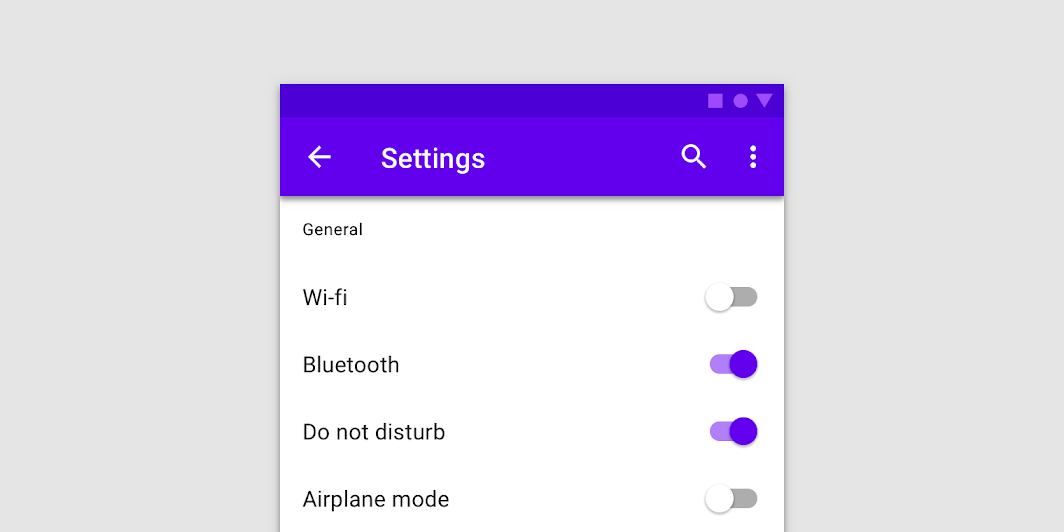
Mit Schaltern lässt sich der Zustand eines einzelnen Elements ein- oder ausschalten.
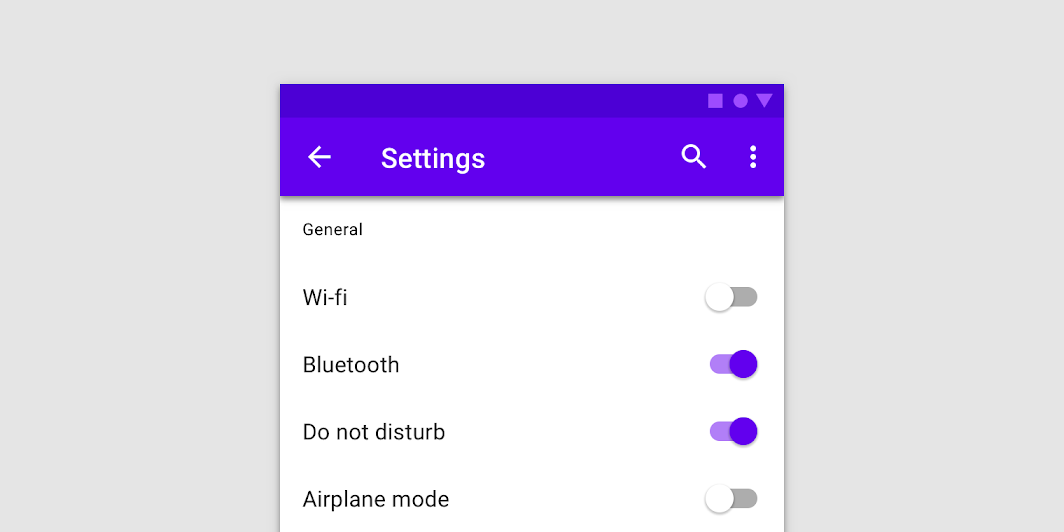
Hero-Bild zu Schaltern

Verwendung ​

Schalter sind die bevorzugte Methode, um Einstellungen auf Mobilgeräten anzupassen.

Verwenden Sie Schalter, um:

  • Ein einzelnes Element auf Mobilgeräten und Tablets ein- oder auszuschalten
  • Eine Funktion sofort zu aktivieren oder zu deaktivieren

Prinzipien ​


Schalter-Prinzip: Vertrautheit

Vertrautheit

Schalter gibt es schon seit Langem in Benutzeroberflächen und sie sollten so verwendet werden, wie es Nutzer erwarten.
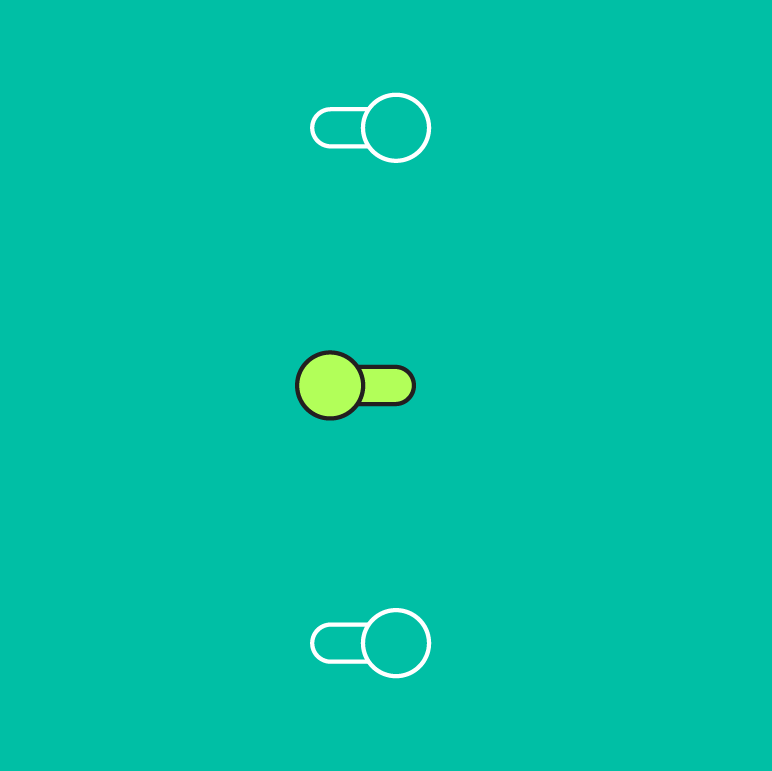
Schalter-Prinzip: Schnelle Erfassbarkeit

Schnelle Erfassbarkeit

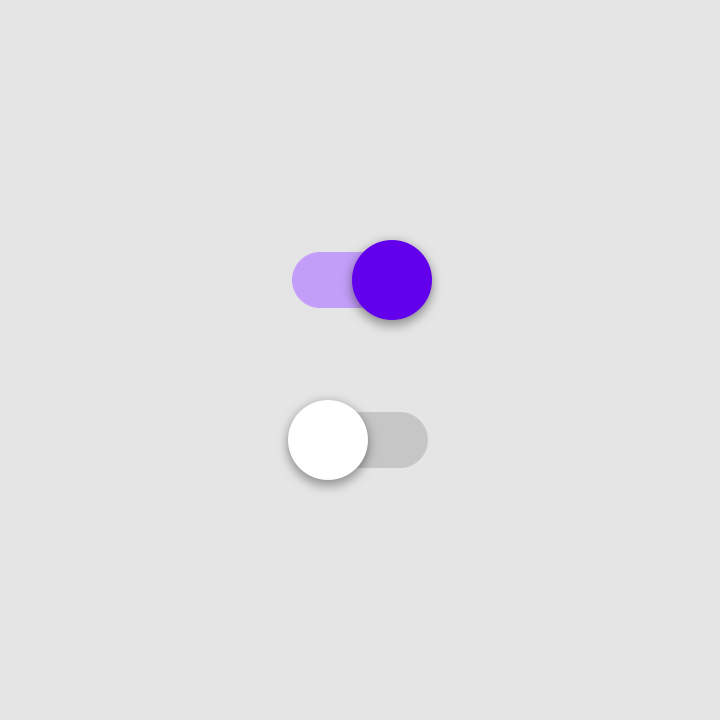
Es sollte auf einen Blick erkennbar sein, ob ein Schalter aktiviert ist. Aktivierte Elemente sollten sich visuell deutlicher von nicht aktivierten Elementen abheben.
Schalter-Prinzip: Effizienz

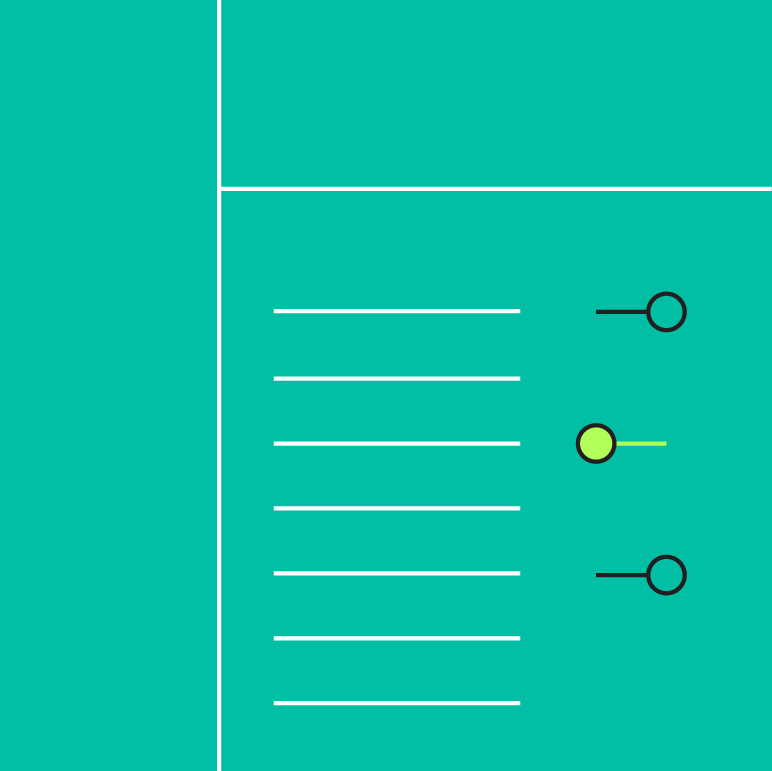
Effizienz

Mit Schaltern lassen sich verfügbare Optionen auf einfache Weise vergleichen.

Wann Schalter zu verwenden sind ​

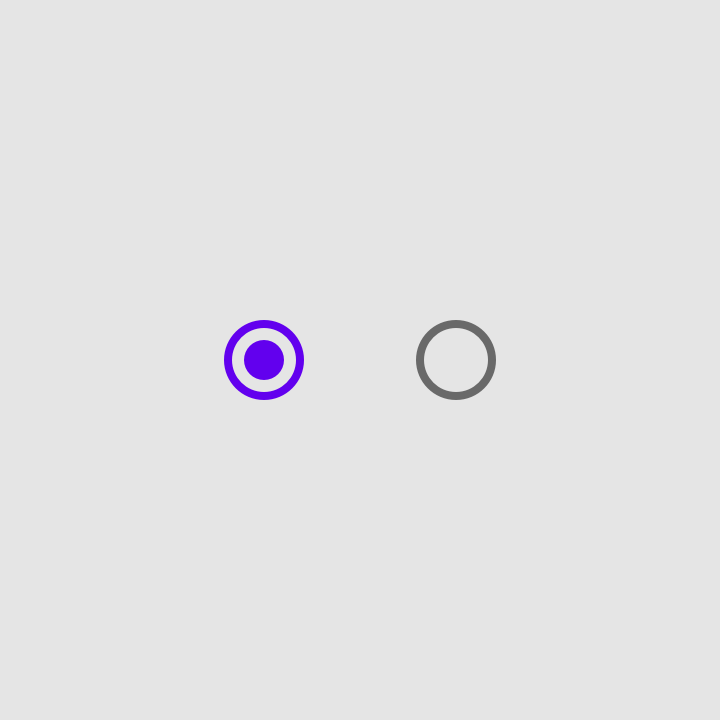
Schalter sollten anstelle von Optionsfeldern verwendet werden, wenn jedes Element einer Gruppe unabhängig voneinander gesteuert werden kann.
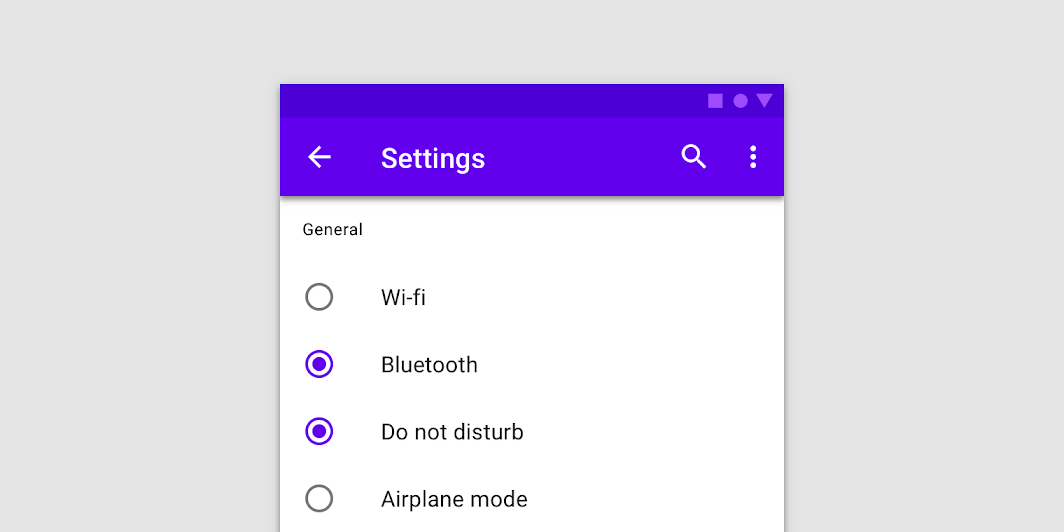
Verwenden Sie keine Optionsfelder, um Elemente ein- oder auszuschalten

Nicht empfohlen

Verwenden Sie keine Optionsfelder, um Elemente ein- oder auszuschalten. Optionsfelder vermitteln, dass eine Gruppe von Optionen dargestellt wird, aus der immer nur eine gleichzeitig ausgewählt werden kann. Verwenden Sie stattdessen Schalter.

Verwenden Sie Schalter, um ein Element ein- oder auszuschalten, insbesondere auf Mobilgeräten anstelle von Kontrollkästchen
Verwenden Sie Schalter, um ein Element ein- oder auszuschalten – insbesondere auf Mobilgeräten anstelle von Kontrollkästchen.

Andere Auswahlsteuerelemente ​

Auswahlsteuerelemente ermöglichen es Nutzern, Aufgaben auszuführen, die Entscheidungen erfordern, z. B. das Auswählen von Optionen, das Ein- oder Ausschalten von Einstellungen oder das Hinzufügen oder Entfernen von Elementen.
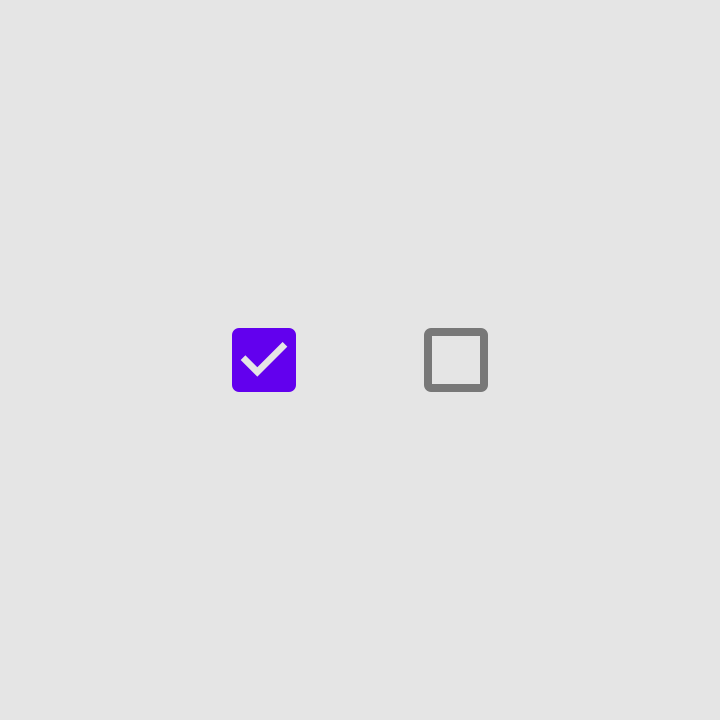
Andere Auswahlsteuerelemente: Kontrollkästchen

Kontrollkästchen

Andere Auswahlsteuerelemente: Optionsfelder

Optionsfelder

Andere Auswahlsteuerelemente: Schalter

Schalter


Kontrollkästchen und Optionsfelder sind alternative Auswahlsteuerelemente, mit denen sich Entscheidungen treffen oder Präferenzen festlegen lassen, etwa bei Einstellungen oder in Dialogen.

Plattformunterschiede ​

Passen Sie Auswahlsteuerelemente, darunter auch Schalter, an die Standards der jeweiligen Plattform an.
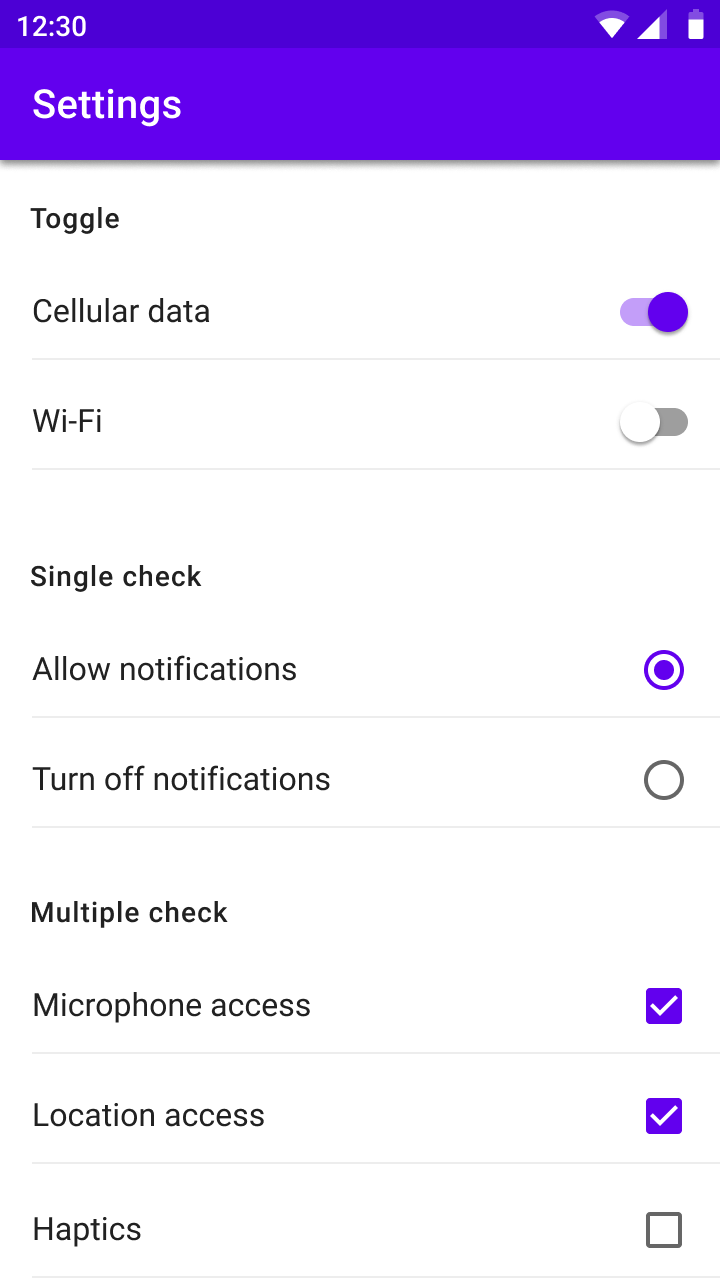
Android, Material-Schalter verwenden
Android
Verwenden Sie Material-Schalter.
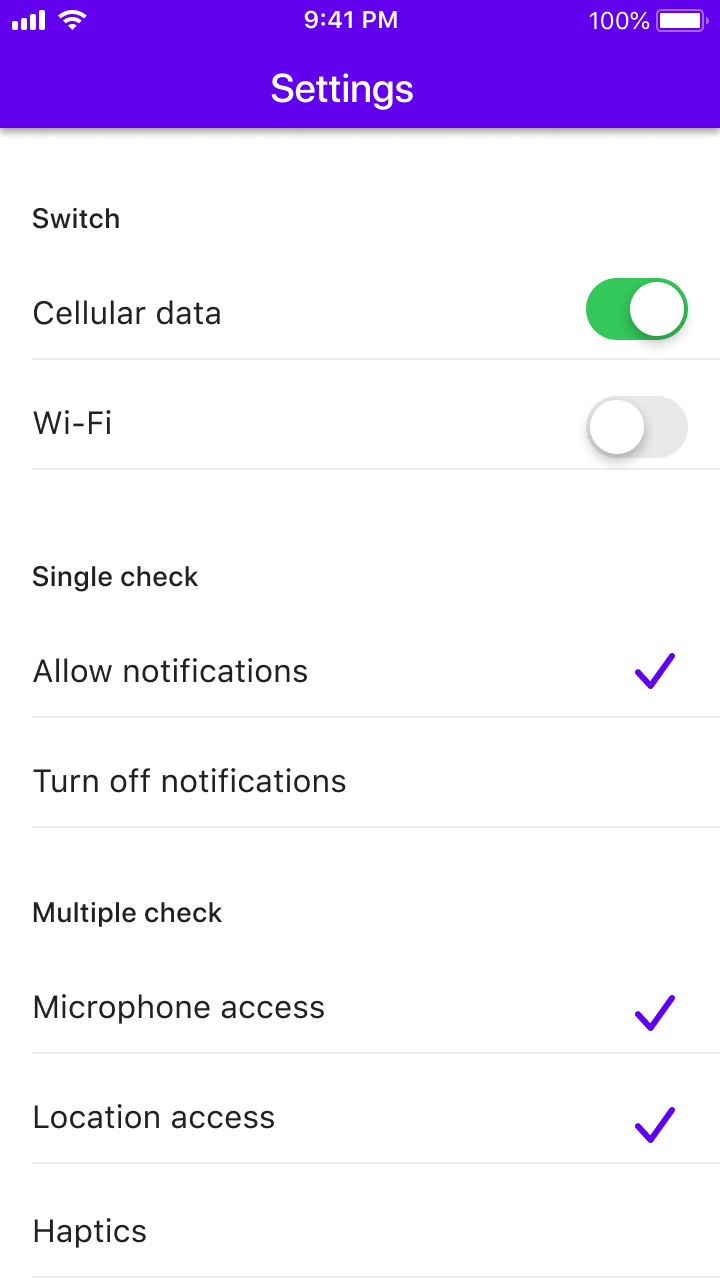
Verwenden Sie auf iOS plattformspezifische Schalter anstelle von Material-Schaltern, da diese in Funktionalität und Darstellung mit der Plattform übereinstimmen
iOS
Verwenden Sie auf iOS plattformspezifische Schalter anstelle von Material-Schaltern, da diese in Funktionalität und Darstellung mit der Plattform übereinstimmen.

Verhalten ​


Ein Schalter wird erfolgreich umgeschaltet, wenn sich der Regler bei einer Nutzerinteraktion auf die andere Seite der Schiene bewegt.

Textbeschriftung

Aus der zugehörigen Beschriftung sollte klar hervorgehen, welche Option der Schalter steuert und in welchem Zustand er sich befindet.

Vermeiden Sie es, einen Schalter zu erstellen, dessen Grafik selbst die Beschriftungen „Ein“ und „Aus“ enthält. Der Schalter allein sollte ausreichend sein.
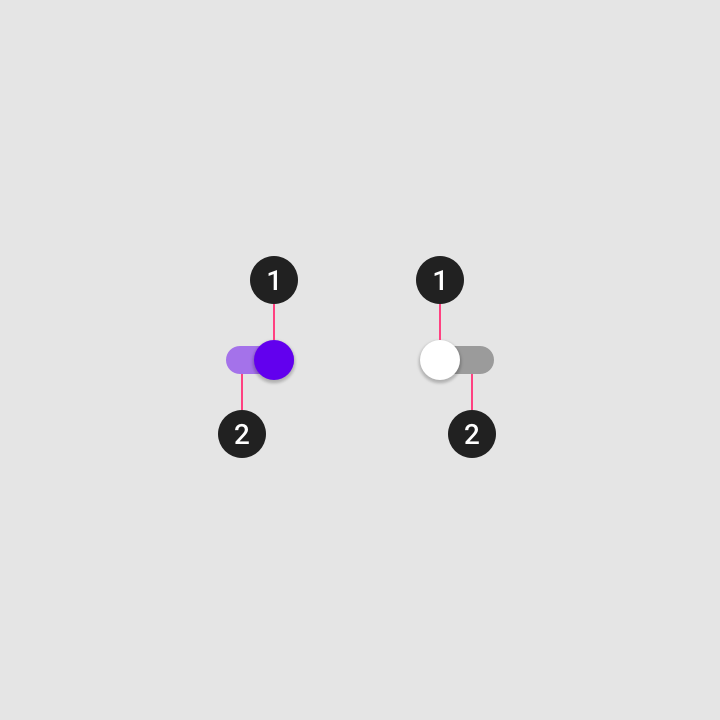
Diagramm von Regler und Schiene
1. Regler
2. Schiene

Einen Schalter verwenden, um eine Option ein- und auszuschalten

Wenn ein Nutzer einen Schalter umschaltet, wird die entsprechende Aktion sofort ausgeführt.

Anzeige des Verarbeitungsstatus ​

Da ein Schalter den tatsächlichen Status eines Elements anzeigt, kann es manchmal zu einer Verzögerung bei der Zustandsänderung kommen. In solchen Fällen kann eine Animation zur Anzeige des Verarbeitungsstatus verwendet werden.

Ein Indikator kann im Vollbild verwendet werden, um den Status anzuzeigen, wie in der Anleitung zu Fortschrittsindikatoren beschrieben. Der Verarbeitungsstatus sollte nicht durch eine Animation am Regler des Schalters angezeigt werden, da dies schwerer zu erkennen und zu verstehen wäre.

Zeigen Sie den Status nicht durch eine Animation am Regler des Schalters an.

Zustände ​

Schalter können ein- oder ausgeschaltet sein und verfügen jeweils über die Zustände aktiviert, deaktiviert, Hover, fokussiert und gedrückt.

Zeigen Sie den äußeren Ripple-Effekt nur auf Geräten mit Touch-Bedienung an, da die Interaktion dort andernfalls den Schalter vollständig verdecken könnte.

Auf dem Desktop ist der Ripple-Effekt nicht erforderlich.
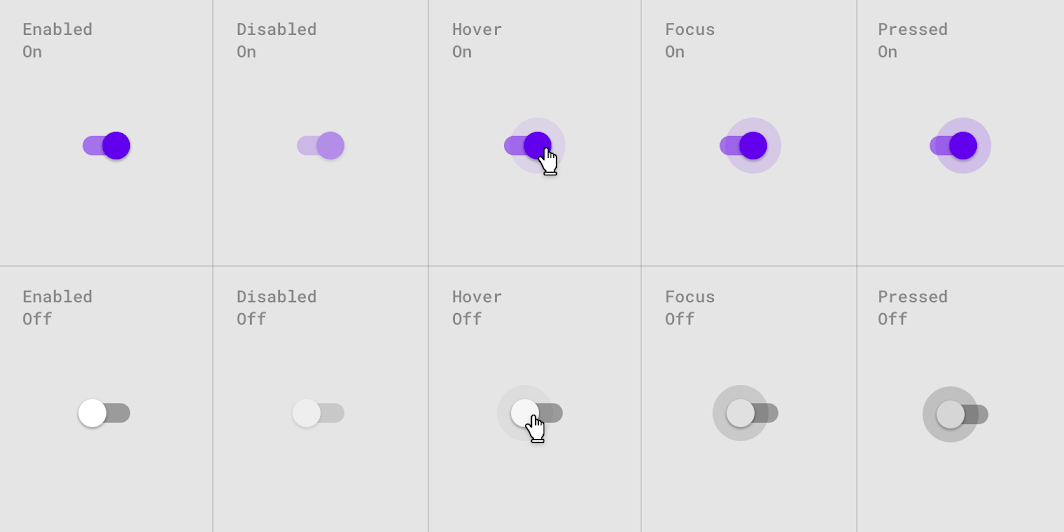
Interaktionszustände für ein- und ausgeschaltete Schalter

Theming und Anpassung ​

Cranes Material Theme ​

Die Schalter dieser Reise-App wurden mithilfe von Material Theming angepasst, um eine benutzerdefinierte Farbe zu verwenden.
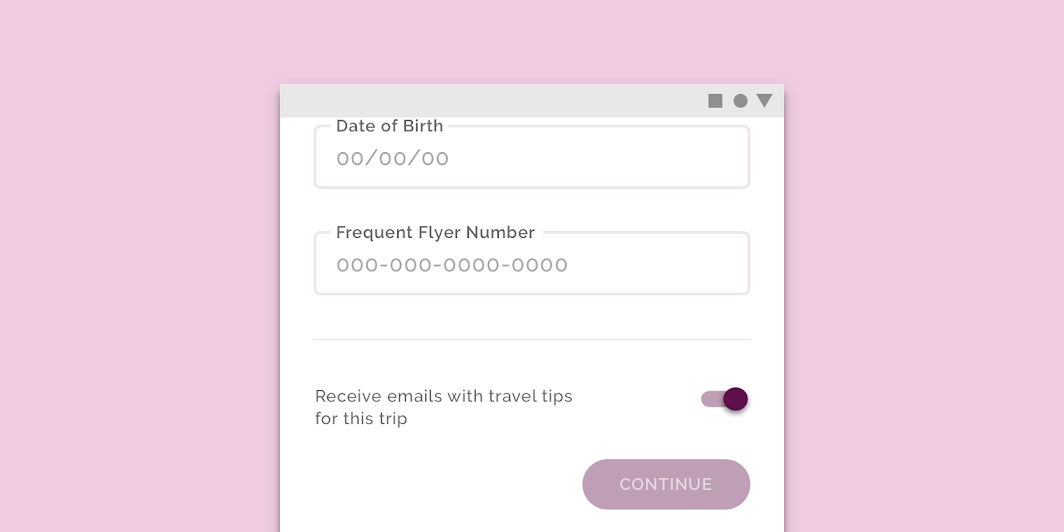
Cranes angepasste Schalter

Crane

Eine Reise-App, die Material-Design-Komponenten und Material Theming verwendet, um ein personalisiertes, markenkonformes Erlebnis zu schaffen.

Verwandter Link

Farbe ​

Die Schalter von Crane verwenden eine benutzerdefinierte Farbe.
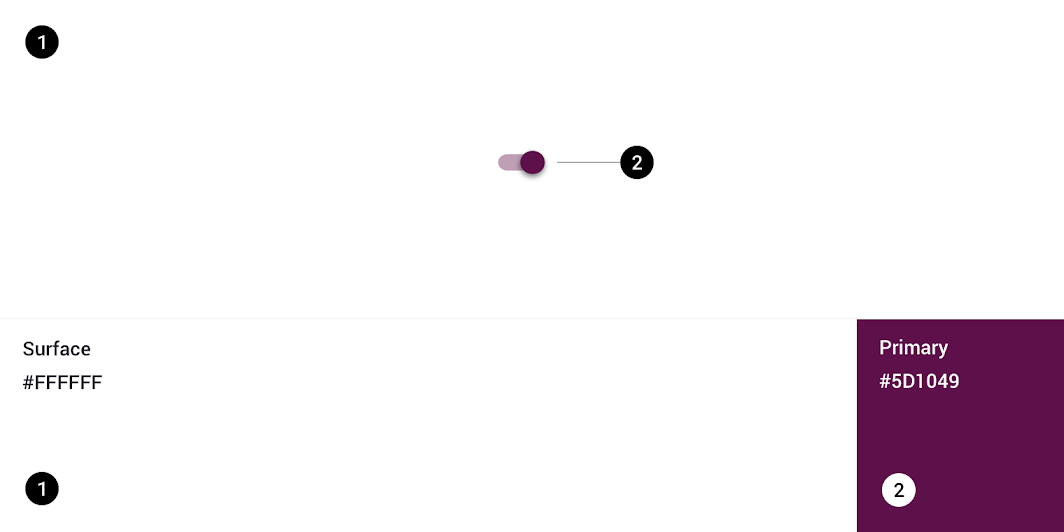
Crane Material Theme: Farbe
ElementKategorieAttributWert
SchalterPrimärFarbe
Deckkraft
#5D1049
100%

Das Farbsystem

Erstellen Sie ein Farbthema, das Ihre Marke oder Ihren Stil widerspiegelt

Verwandter Artikel

Farbe auf die Benutzeroberfläche anwenden

In einer Benutzeroberfläche erfüllt Farbe vielfältige Funktionen: von der Vermittlung von Bedeutung bis zur Gestaltung von Erscheinungsbild und Bediengefühl.

Verwandter Artikel

Spezifikationen ​


2036
Pager
Vorherige SeiteSnackbars
Nächste SeiteTabs

Veröffentlicht unter der Apache-2.0-Lizenz.

Copyright © 2018-Present Google

https://m2.material.io/components/switches

Veröffentlicht unter der Apache-2.0-Lizenz.

Copyright © 2018-Present Google