Skip to content
Material Design 2
Main Navigation
v3
v2
v1

Español

English
简体中文
繁體中文
Français
Русский
Português – Brasil
Deutsch
日本語
한국어
Italiano
Polski
Türkçe
čeština
magyar

Español

English
简体中文
繁體中文
Français
Русский
Português – Brasil
Deutsch
日本語
한국어
Italiano
Polski
Türkçe
čeština
magyar

Apariencia

Sidebar Navigation

Sistema Material

Introducción

Estudios de Material

Acerca de los estudios de Material

Basil

Crane

Fortnightly

Owl

Rally

Reply

Shrine

Fundamentos de Material

Entorno

Superficies

Elevación

Luz y sombras

Diseño

Comprensión del diseño

Densidad de píxeles

Cuadrícula de diseño adaptable

Métodos de espaciado

Comportamiento de los componentes

Aplicación de la densidad

Navegación

Comprender la navegación

Transiciones de navegación

Búsqueda

Color

El sistema de colores

Aplicación de color a la UI

Uso del color

Legibilidad del texto

Tema oscuro

Tipografía

El sistema tipográfico

Comprender la tipografía

Soporte de idiomas

Sonido

Acerca del sonido

Aplicar sonido a la interfaz de usuario

Atributos del sonido

Coreografía sonora

Iconografía

Iconos de producto

Iconos del sistema

Iconos animados

Forma

Acerca de la forma

Forma y jerarquía

La forma como expresión

Forma y movimiento

Cómo aplicar formas a la interfaz de usuario

Movimiento

Comprender el movimiento

El sistema de movimiento

Velocidad

Coreografía

Personalización

Interacción

Gestos

Selección

Estados

Comunicación

Confirmación y notificación

Formatos de datos

Visualización de datos

Estados vacíos

Ayuda y comentarios

Imágenes

Pantalla de inicio

Incorporación (Onboarding)

Estados sin conexión

Redacción

Aprendizaje automático

Patrones de aprendizaje automático

Detección de objetos: cámara en vivo

Detección de objetos: imagen estática

Escaneo de códigos de barras

Directrices de Material

Material Theming

Descripción general

Implementación de tu tema

Usabilidad

Accesibilidad

Bidireccionalidad

Directrices de plataforma

Barras de Android

Huella digital en Android

Háptica en Android

Iconos de Android

Navegación entre aplicaciones en Android

Notificaciones de Android

Permisos de Android

Android slices

Pantalla dividida de Android

Deslizar para actualizar en Android

Barra de herramientas de selección de texto en Android

Widget de Android

Adaptación multiplataforma

Componentes

Barras de aplicaciones: parte inferior

Barra de aplicaciones superior

Backdrop

Banners

Navegación inferior

Botones

Botones: botón de acción flotante

Tarjetas

Casillas de verificación

Chips

Tablas de datos

Selectores de fechas

Diálogos

Divisores

Listas de imágenes

Listas

Menús

Panel lateral de navegación

Riel de navegación

Indicadores de progreso

Botones de opción

Hojas inferiores

Paneles laterales

Controles deslizantes

Snackbars

Interruptores

Pestañas

Campos de texto

Selectores de hora

Tooltips

En esta página

Owl ​

Owl es una aplicación educativa que utiliza componentes de Material Design y Material Theming para crear una experiencia de marca enérgica y motivadora.
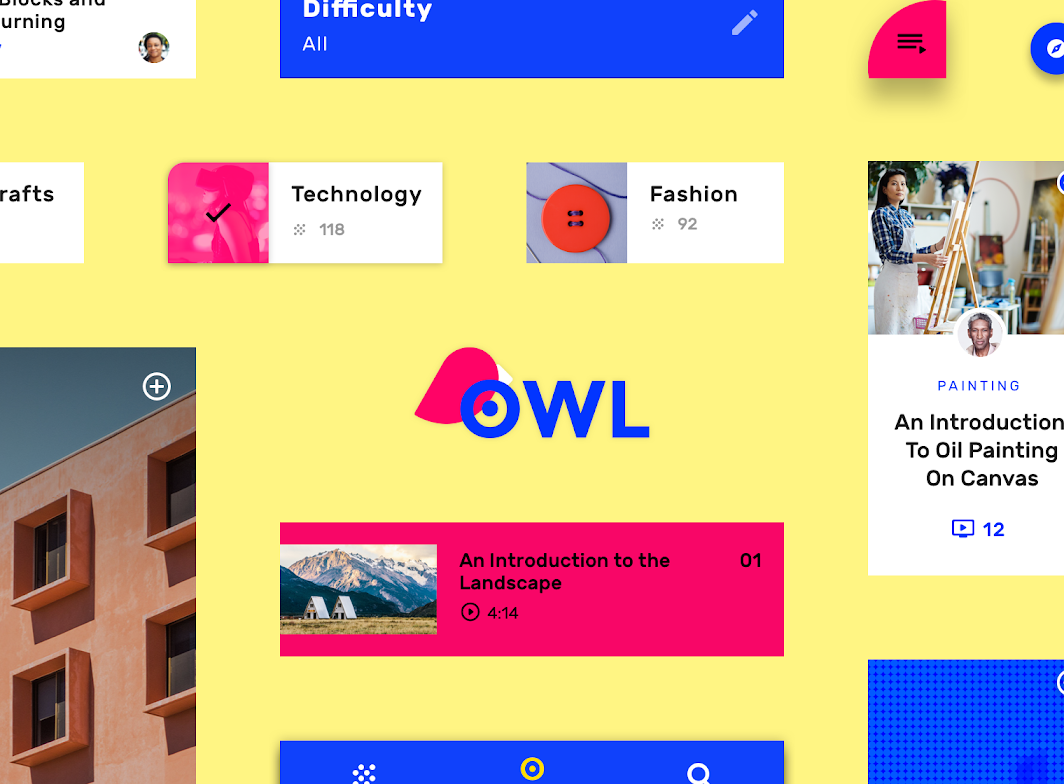
Imagen principal de Owl

Acerca de Owl ​

Owl es una aplicación educativa que ofrece cursos para personas que desean explorar y aprender nuevas habilidades en diseño, arte, arquitectura y moda. La marca Owl utiliza colores, formas y tipografía audaces para expresar los atributos de su marca: energía, osadía y diversión.
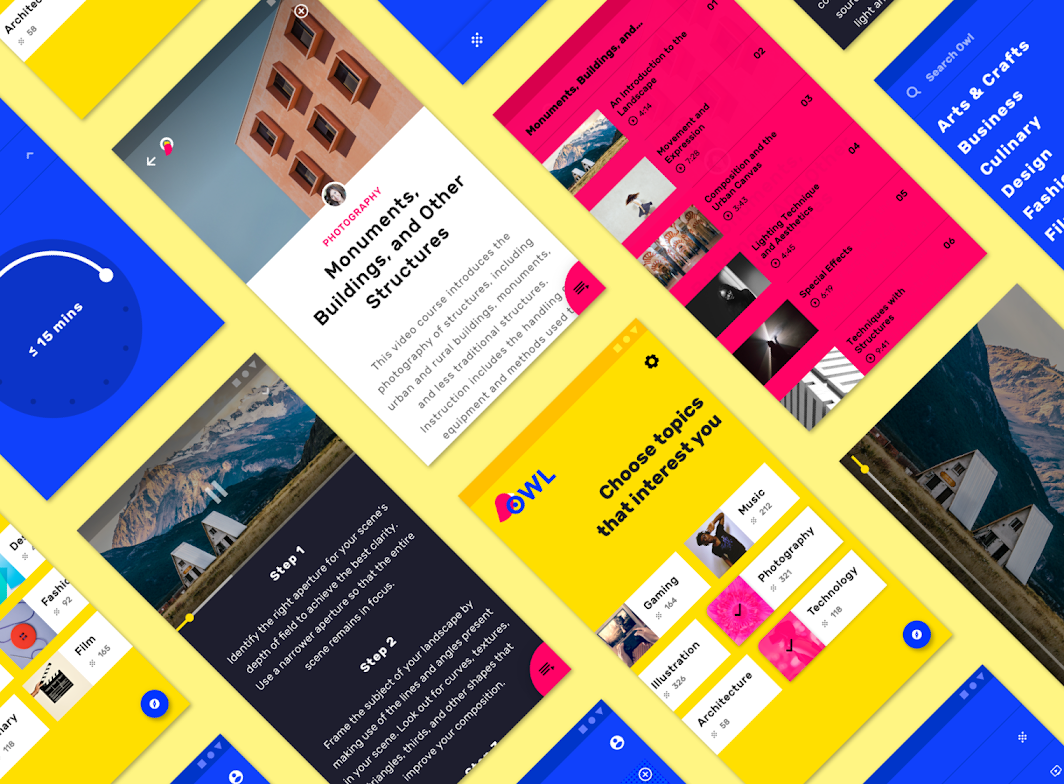
Acerca de Owl

Estética audaz ​

El diseño de Owl refleja la energía y el entusiasmo de aprender una nueva habilidad, recurriendo a una estética audaz que expresa exploración y crecimiento. Su interfaz de usuario contiene formas sin rellenar que invitan al usuario a llenarlas con nuevos contenidos y cursos. Los textos emplean un tono acogedor y optimista, con una actitud resolutiva.

Arquitectura del producto ​
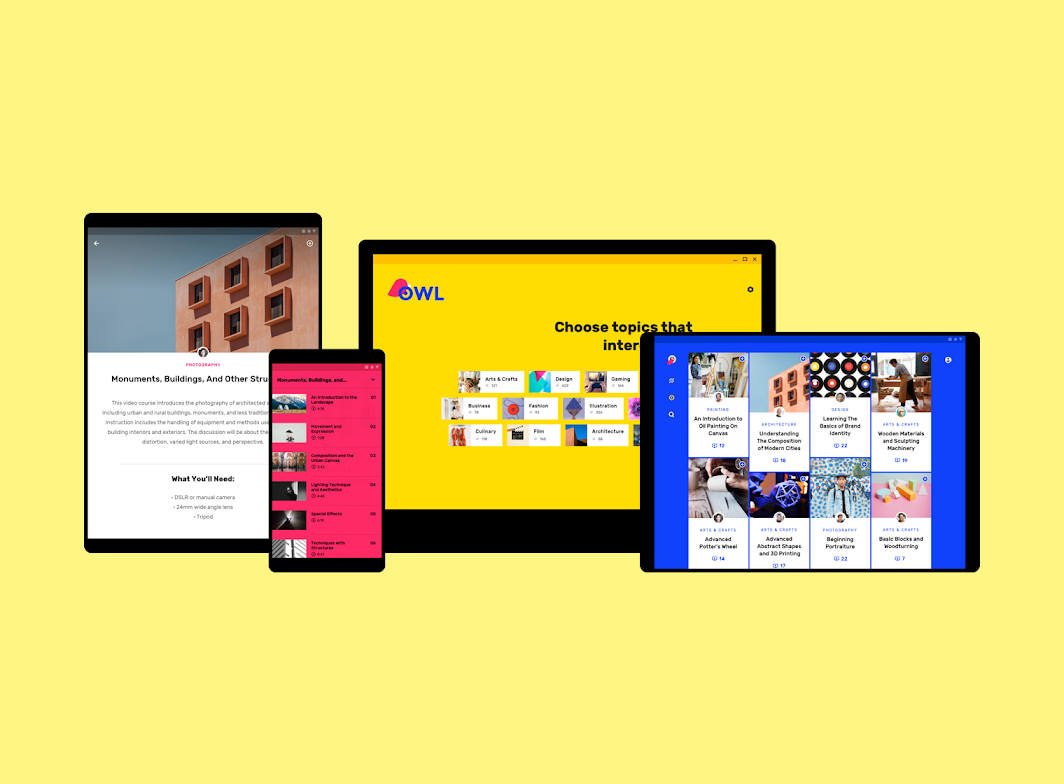
Arquitectura del producto: dispositivos

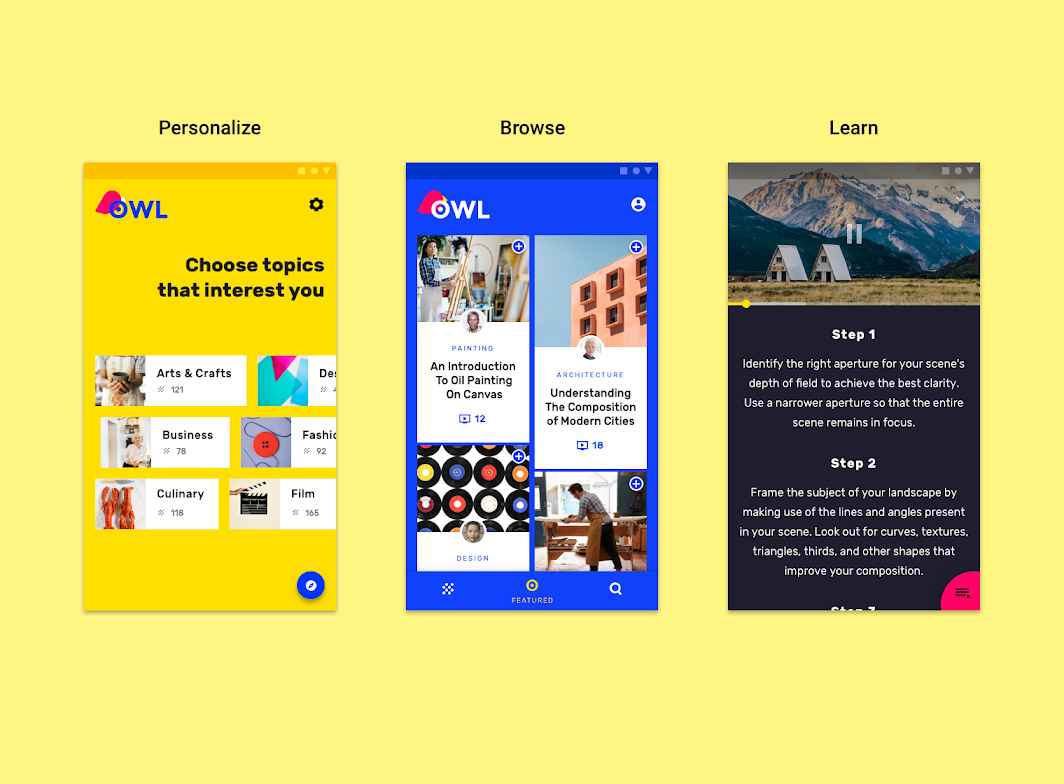
Owl está dividida en tres secciones, cada una con su propio tema de color y modelo de interacción:

  • Personalizar (amarillo)
  • Explorar (azul)
  • Aprender (magenta)
Reducido al 50%
Reducido al 50%

Estructura de centro y radios ​

La arquitectura de la información de la aplicación se basa en una estructura de centro y radios.

La sección Explorar funciona como el "centro", desde el cual varios "radios" (nodos secundarios) están disponibles para los usuarios en forma de clases didácticas. Cuando el usuario elige una clase y accede a la sección Aprender, esa clase se convierte en el nuevo centro, y cada sección de la clase se convierte a su vez en un radio.

Esta estructura se aplica a las secciones Explorar y Aprender de la aplicación, mientras que la sección Personalizar forma parte del proceso de incorporación inicial (onboarding).

Sección 1: Personalizar ​


La sección Personalizar está dedicada a la selección de áreas de interés y se caracteriza por un tema amarillo. Esta sección forma parte del onboarding: aquí, chips personalizados representan las materias de curso que se pueden seleccionar.

Navegación

Se accede a la navegación tocando el botón de acción flotante azul en la esquina inferior derecha. Se accede a la configuración mediante el icono de ajustes.
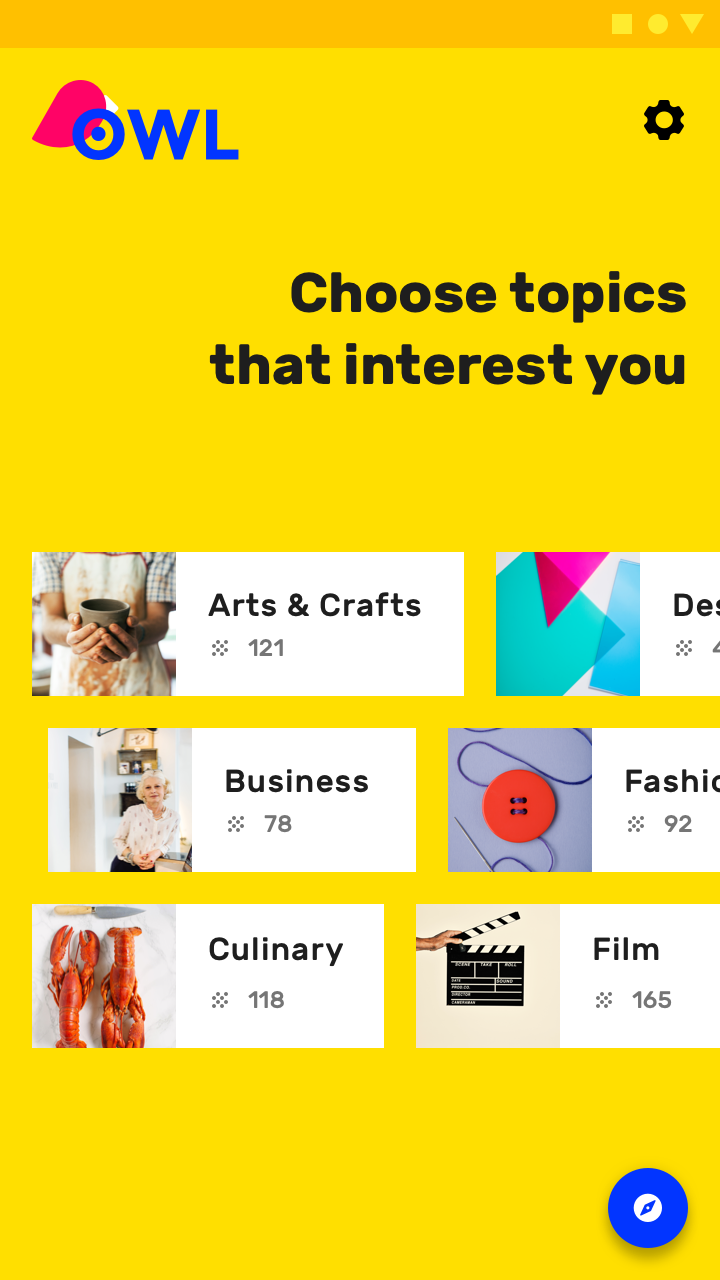
La sección Personalizar de Owl en el móvil

Sección 2: Explorar ​


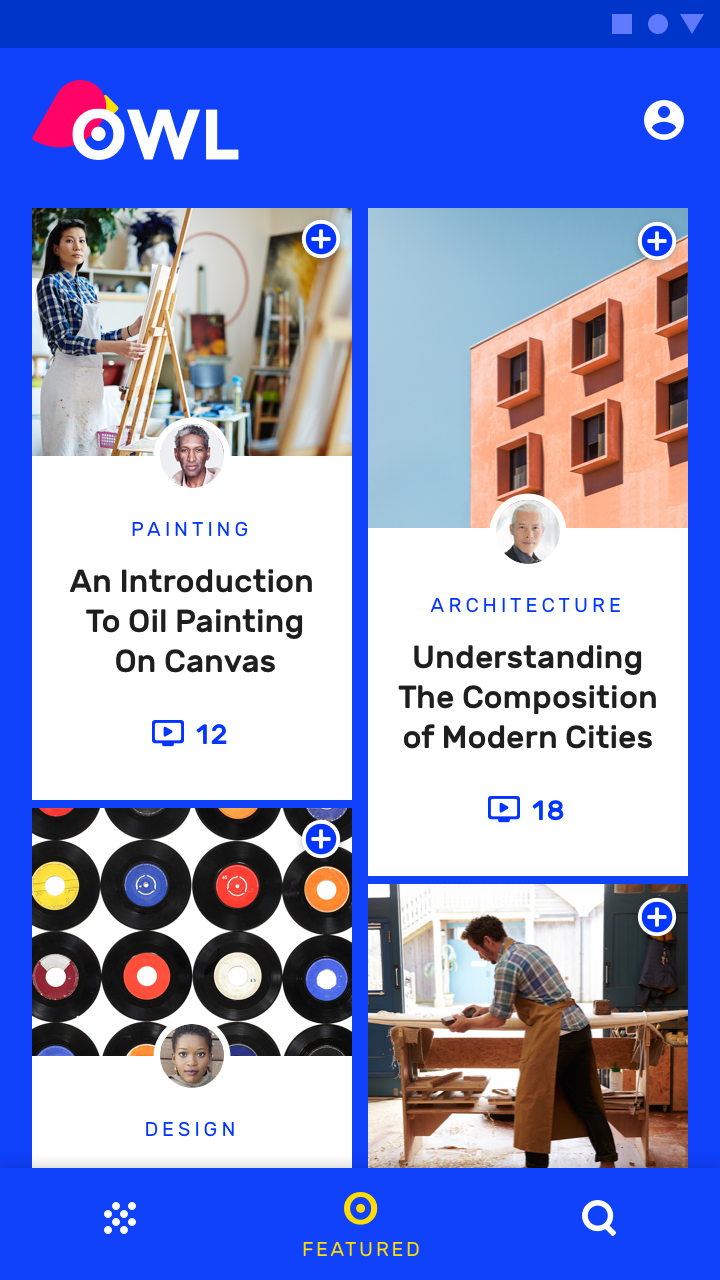
La sección Explorar es el centro de las áreas de interés del usuario y se caracteriza por un tema azul.

Navegación

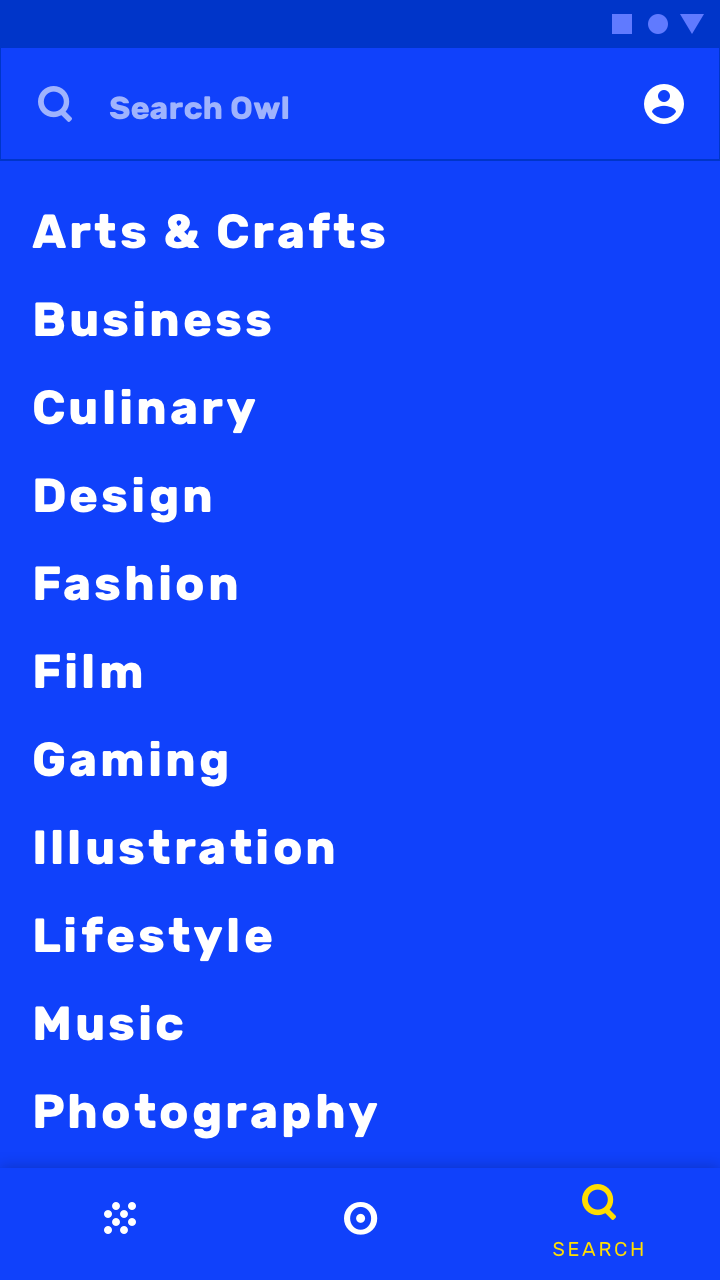
Esta sección contiene tres destinos de navegación de primer nivel:

  • Mis cursos
  • Destacados
  • Búsqueda

En el móvil, Owl utiliza una barra de navegación inferior para acceder a estas secciones.
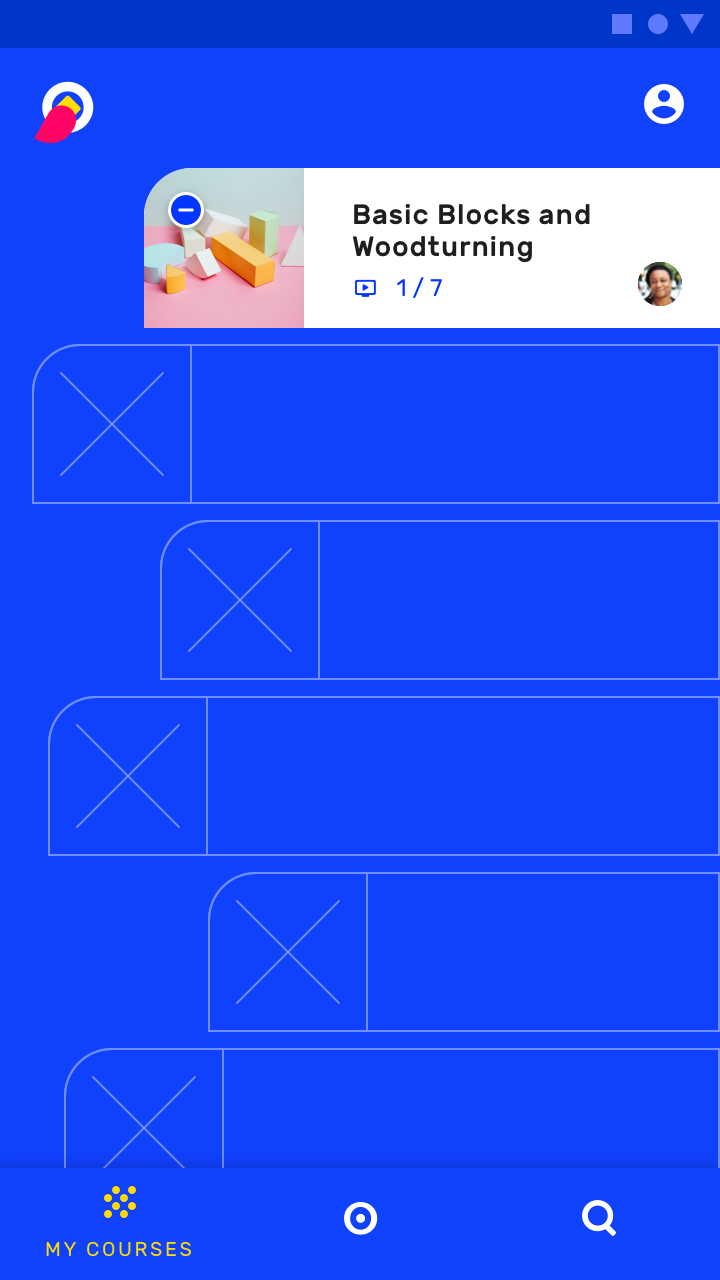
Usa la navegación inferior para visitar la página Mis cursos en el móvil

En el móvil, usa la navegación inferior para visitar la página Destacados
En el móvil, usa la navegación inferior para visitar la página Destacados.
En el móvil, usa la navegación inferior para acceder a la página Búsqueda
En el móvil, usa la navegación inferior para acceder a la página Búsqueda.

En tabletas y equipos de escritorio, el riel de navegación proporciona acceso a los tres destinos.
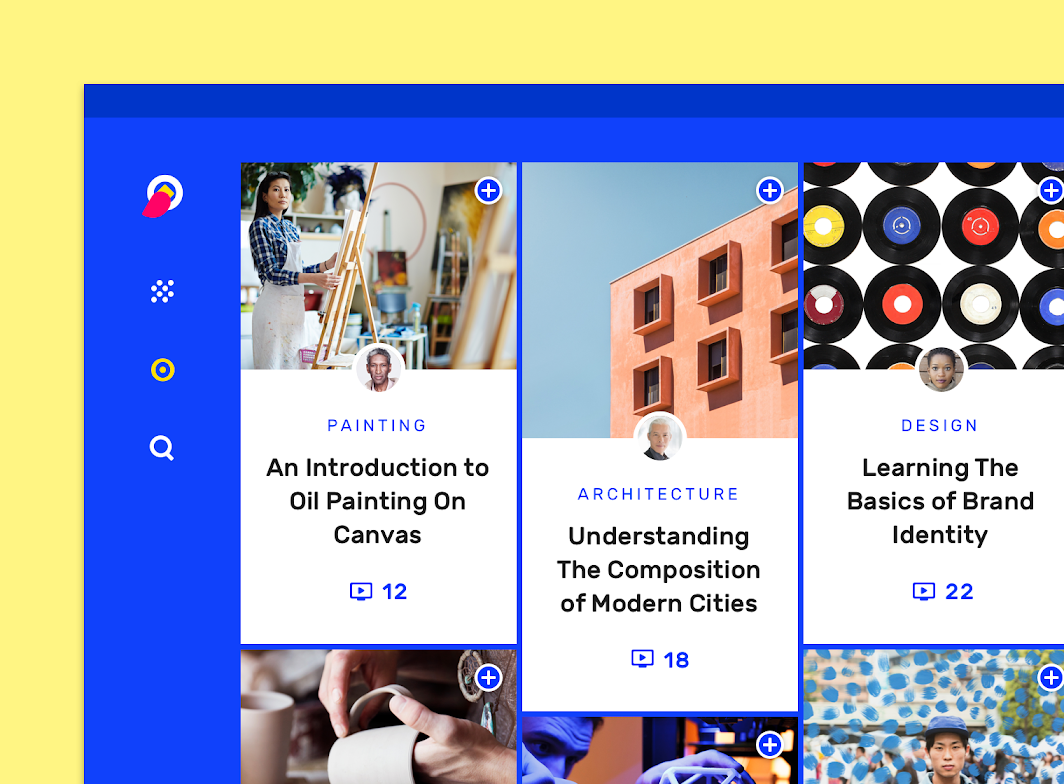
Navegación lateral de Owl en escritorio

Botón de acción flotante

Un botón de acción flotante (FAB) representa la acción principal de una pantalla.

Artículo relacionado

Hojas inferiores

Las hojas inferiores son superficies que contienen contenido complementario anclado a la parte inferior de la pantalla.

Artículo relacionado

Navegación inferior

Las barras de navegación inferiores permiten moverse entre los destinos principales de una aplicación.

Artículo relacionado

Sección 3: Aprender ​


Esta sección es el centro del contenido de los cursos. Cada curso cuenta con una pantalla de resumen que incluye videos tutoriales.

Navegación

Para acceder a los videos tutoriales de un curso, toca la forma curva en la parte inferior derecha de la pantalla. Para volver a la sección Explorar, toca la flecha de regreso (en la parte superior izquierda de la pantalla).
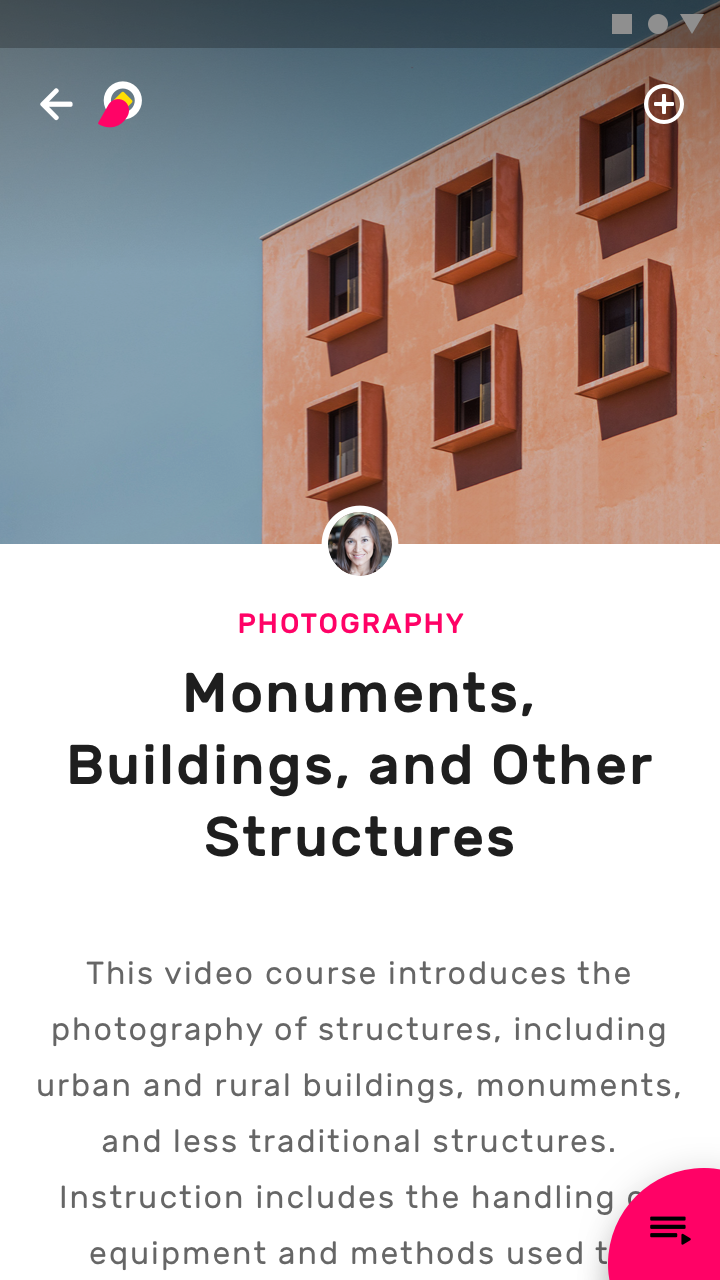
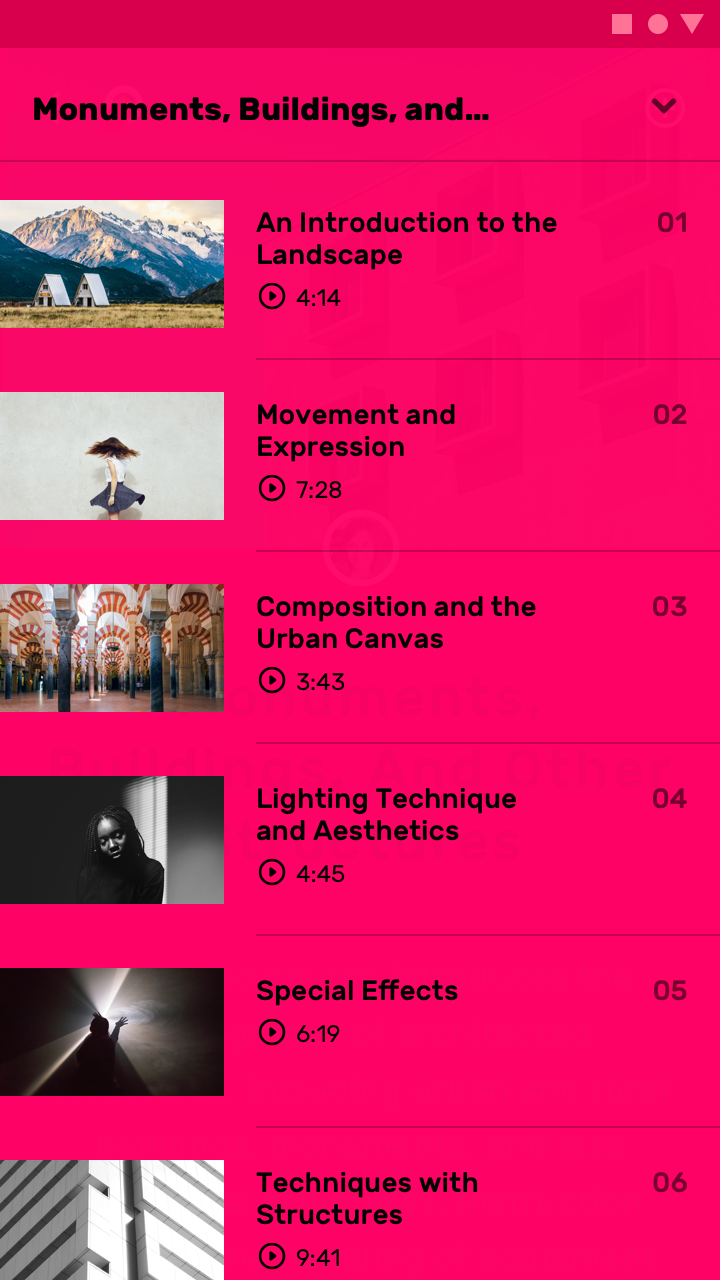
Una página de presentación del curso en el móvil

Cuando se toca el panel, se expande a pantalla completa para mostrar una lista de videos tutoriales
Cuando se toca el panel, se expande a pantalla completa para mostrar una lista de videos tutoriales.
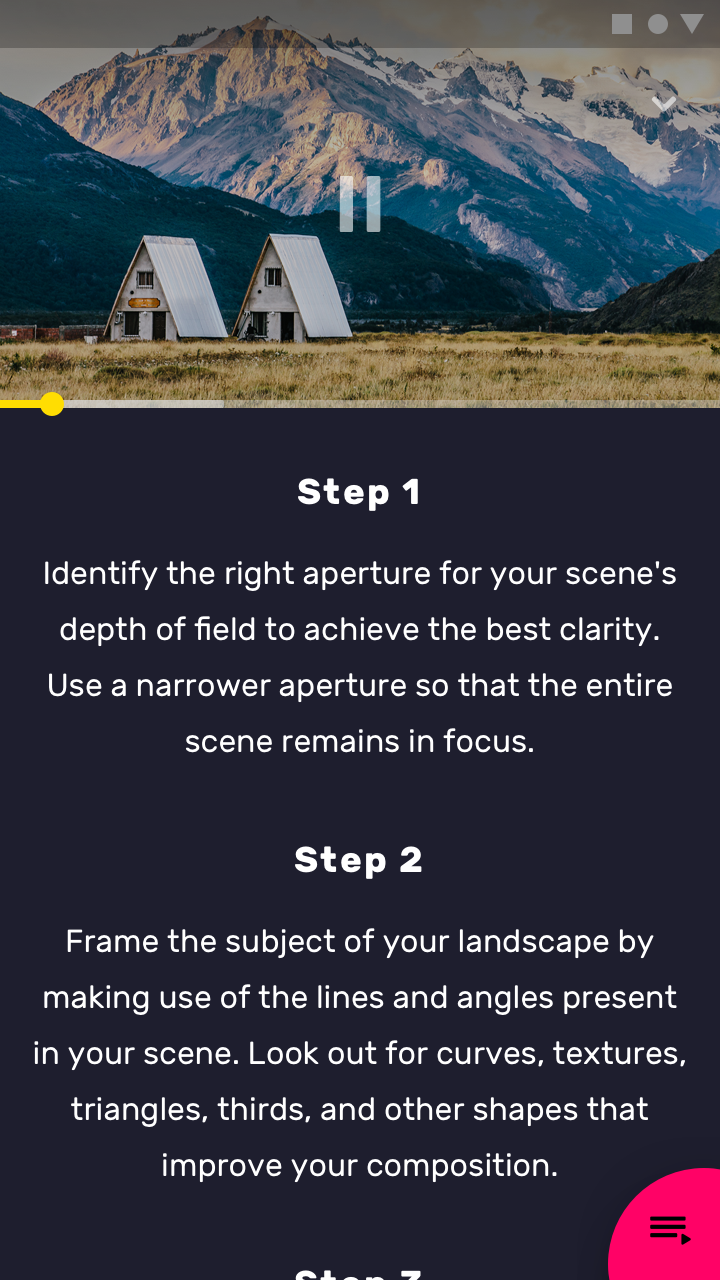
Al tocar un video tutorial, se reproduce a pantalla completa en modo horizontal o se ve con contenido paso a paso en modo vertical
Al tocar un video tutorial, se puede reproducir a pantalla completa en modo horizontal, o verlo con contenido paso a paso en modo vertical.

En computadoras de escritorio y tabletas en orientación horizontal, hay suficiente espacio en pantalla para mostrar tanto el resumen del curso como los videos.
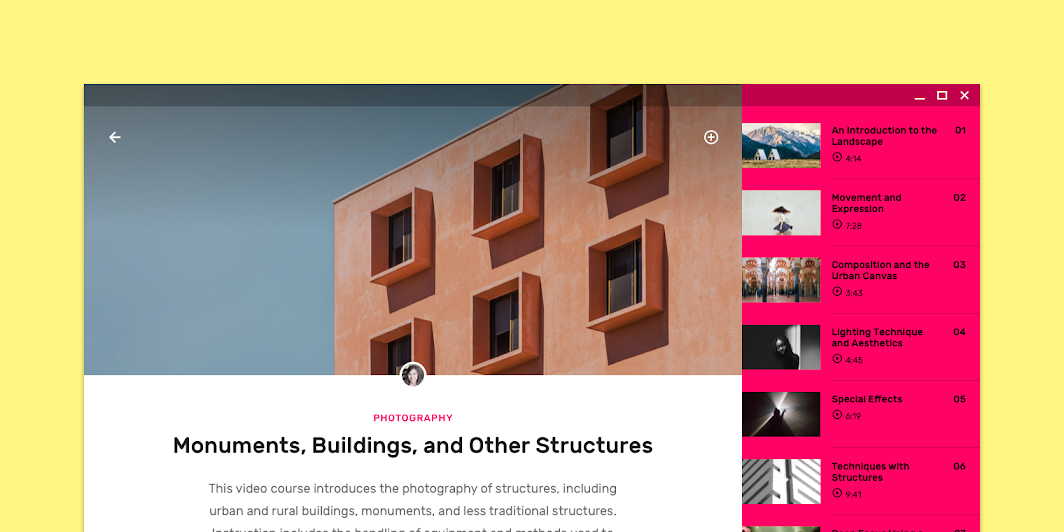
Reducido al 50%
Reducido al 50%

En pantallas de escritorio más pequeñas y en tabletas en orientación vertical, los videos están ocultos de forma predeterminada, pero se pueden mostrar abriendo un panel lateral.
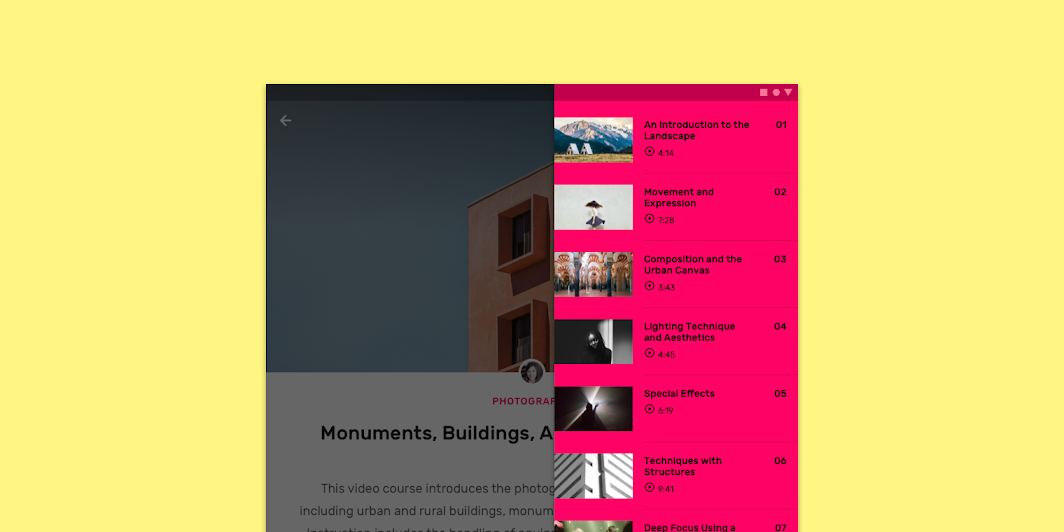
Reducido al 50%
Reducido al 50%

Imágenes en la interfaz de usuario

Las imágenes comunican y diferencian un producto a través de elementos visuales.

Artículo relacionado

Paneles laterales

Los paneles laterales son superficies que contienen contenido complementario anclado al borde izquierdo o derecho de la pantalla.

Artículo relacionado

Listas

Las listas son índices verticales y continuos de texto o imágenes.

Artículo relacionado

Diseño ​

Sistema de cuadrícula ​

Owl utiliza un sistema de cuadrícula adaptable, con columnas y relleno flexibles que cambian de tamaño según el ancho de la pantalla (móvil, tableta o escritorio).

Sistema de cuadrícula de Owl, reducido al 50%

Color ​

Owl tiene tres colores principales. Cada uno se utiliza para crear un tema visual distinto en cada sección.
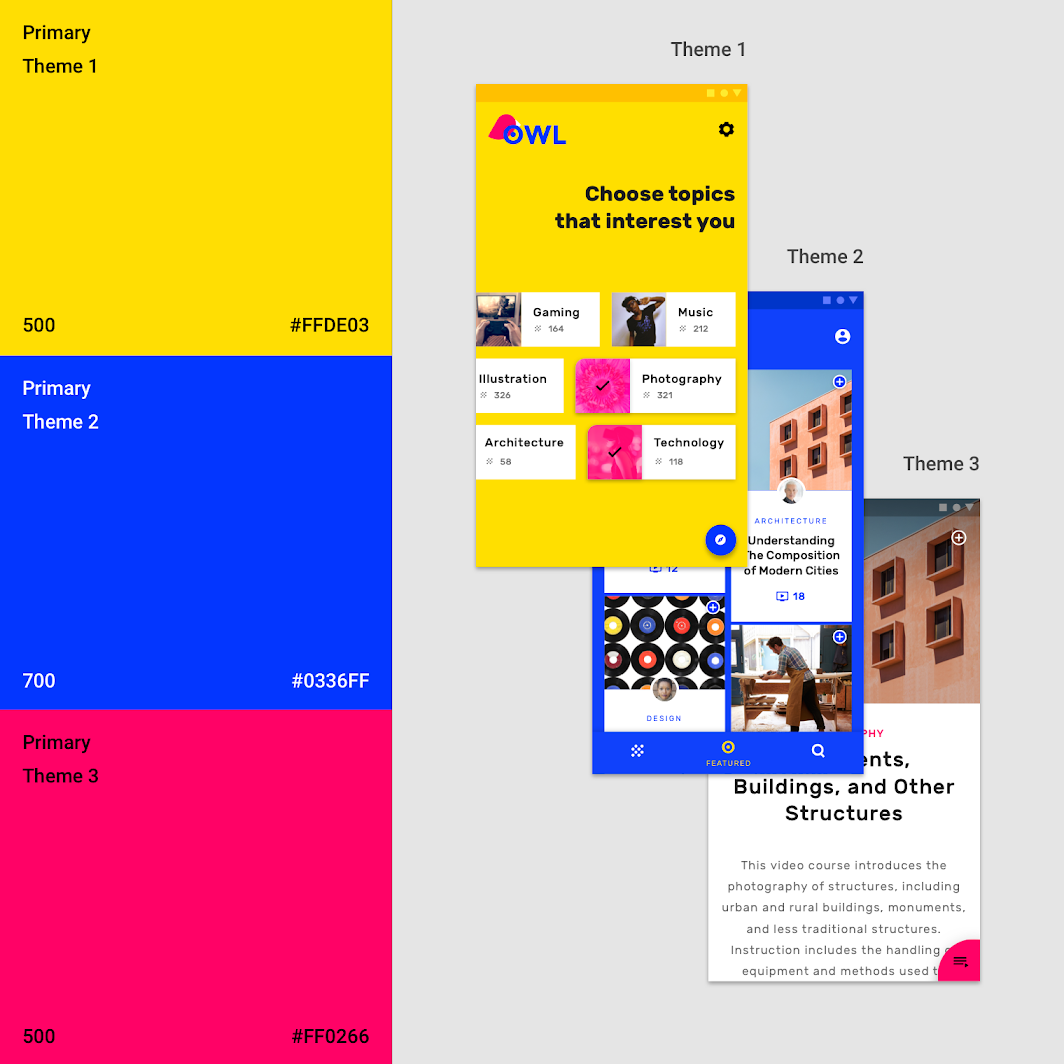
Sección 1: Personalizar: color

El sistema de color

El sistema de color de Material Design puede ayudarte a crear un tema de color que refleje tu marca o estilo.

Artículo relacionado

Aplicar color a la interfaz de usuario

El color se aplica a los elementos y componentes de la interfaz de usuario de manera consistente y significativa.

Artículo relacionado

Imágenes en la interfaz de usuario

Las imágenes comunican y diferencian un producto a través de elementos visuales.

Artículo relacionado

Tema 1 ​

Para la sección Personalizar, el amarillo es el color primario y el azul es el color secundario.
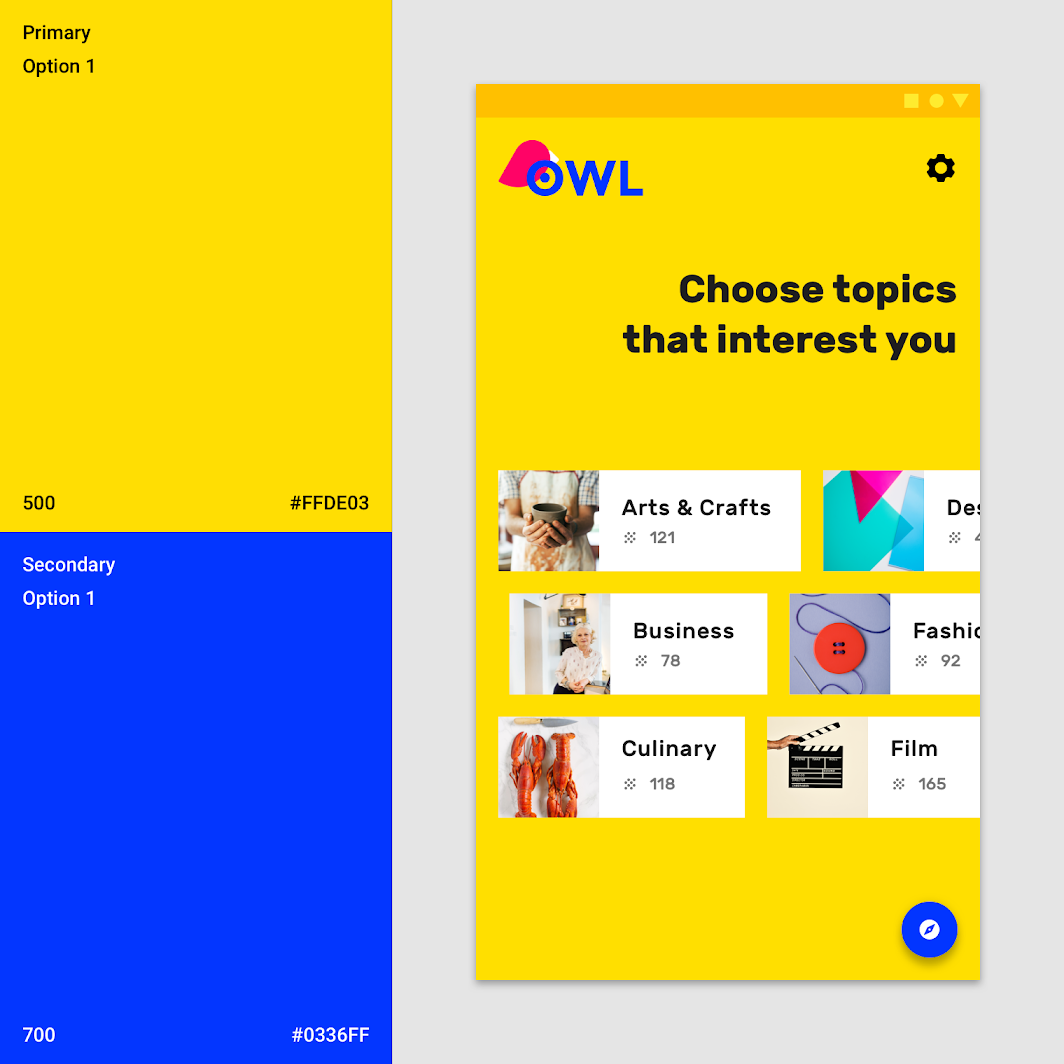
Tema 1

Tema 2 ​

Para la sección Explorar, el azul es el color primario y el amarillo es el color secundario.
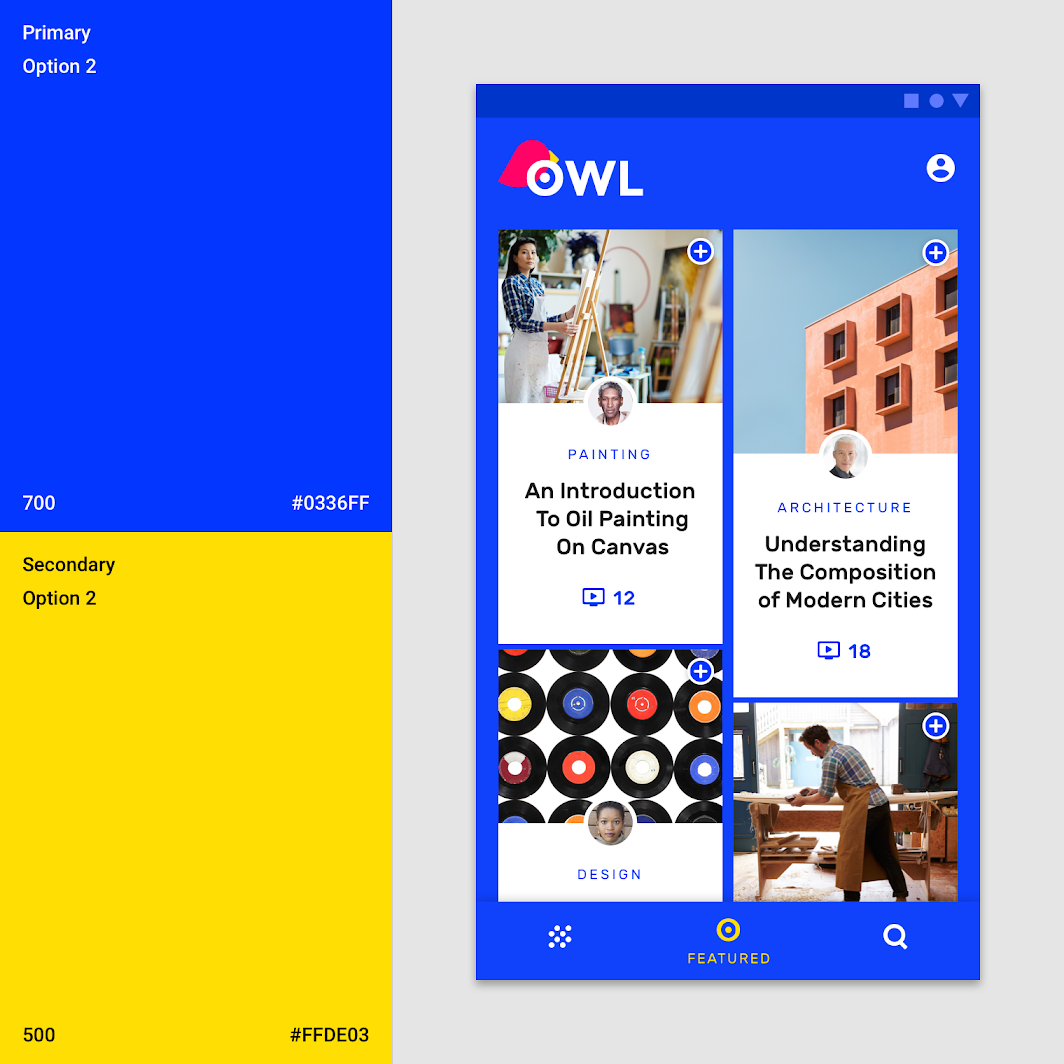
Tema 2

Tema 3 ​

Para la sección Aprender, el rosa es el color primario.
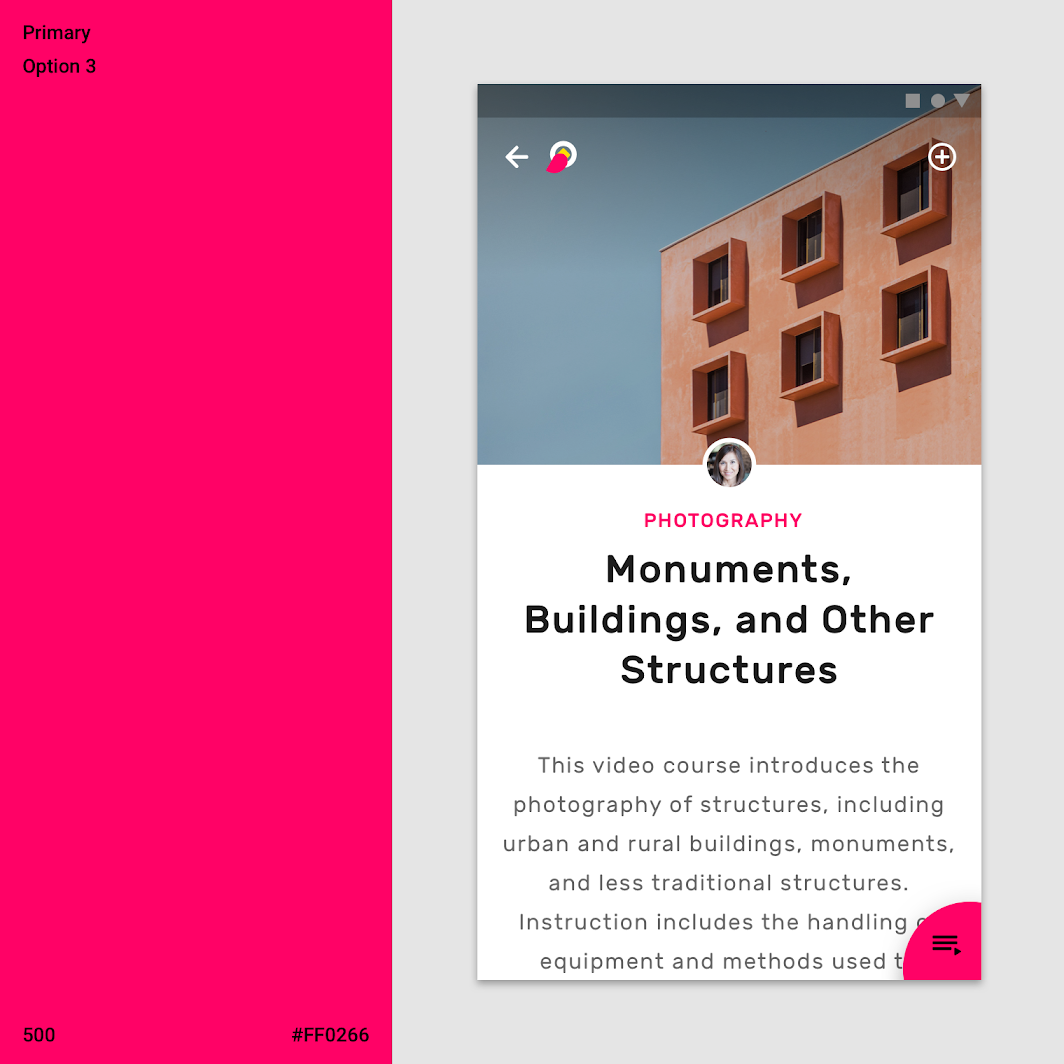
Tema 3

Tipografía ​

Escala tipográfica ​

La escala tipográfica de Owl proporciona la variedad tipográfica necesaria para el contenido de la aplicación. Todos los elementos de la escala utilizan Rubik como tipo de letra, aprovechando la variedad de grosores disponibles: Rubik Regular, Medium y Bold.
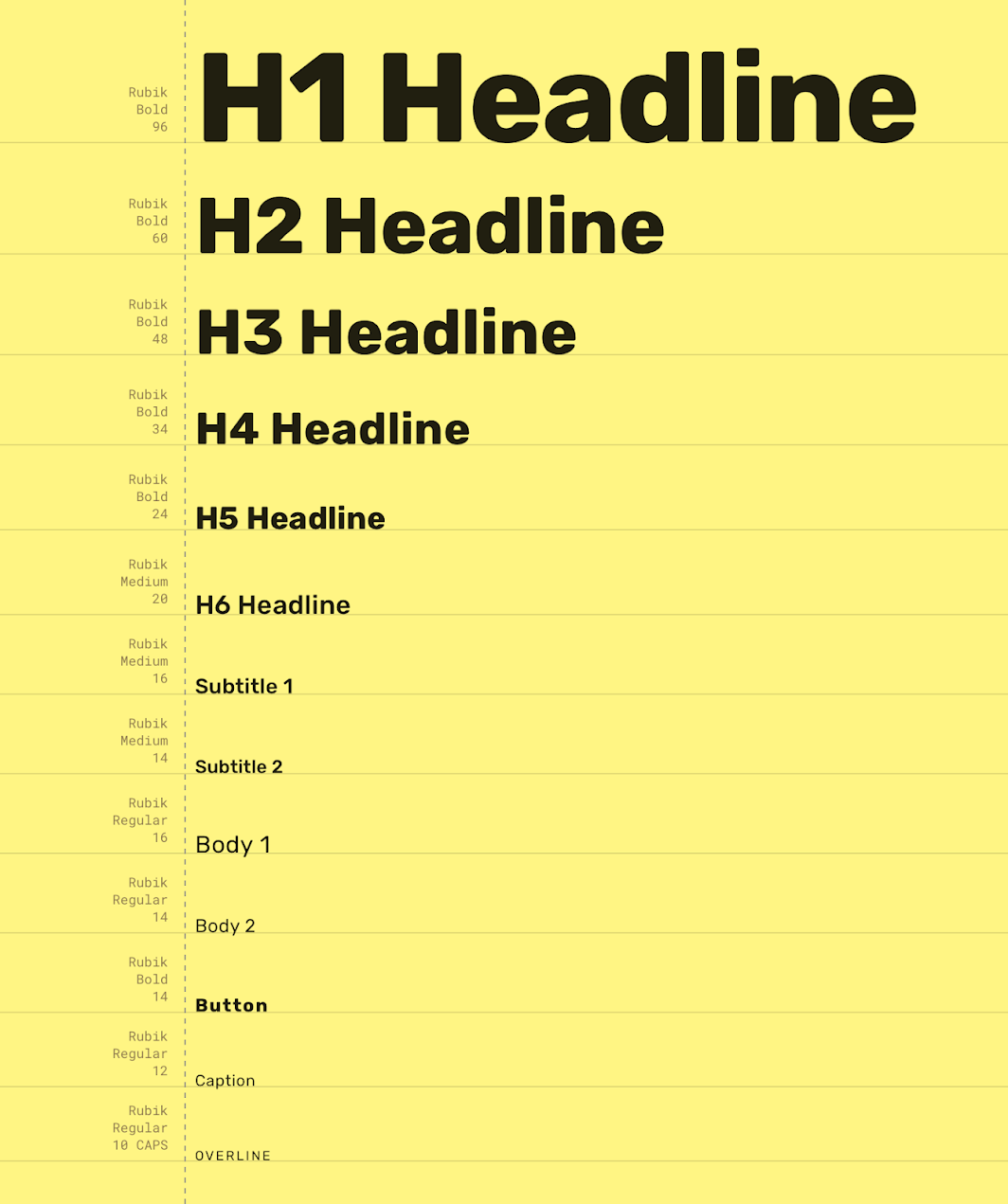
Escala tipográfica de Owl

El sistema tipográfico

Usa la tipografía para presentar tu diseño y contenido de la manera más clara y eficiente posible.

Artículo relacionado

Rubik

Una tipografía disponible en Google Fonts.

Enlace relacionado

Comprender la tipografía

La tipografía expresa jerarquía y presencia de marca.

Artículo relacionado

Rubik ​

Owl utiliza la tipografía Rubik. Rubik es una tipografía sans serif con esquinas ligeramente redondeadas, disponible en muchos grosores.
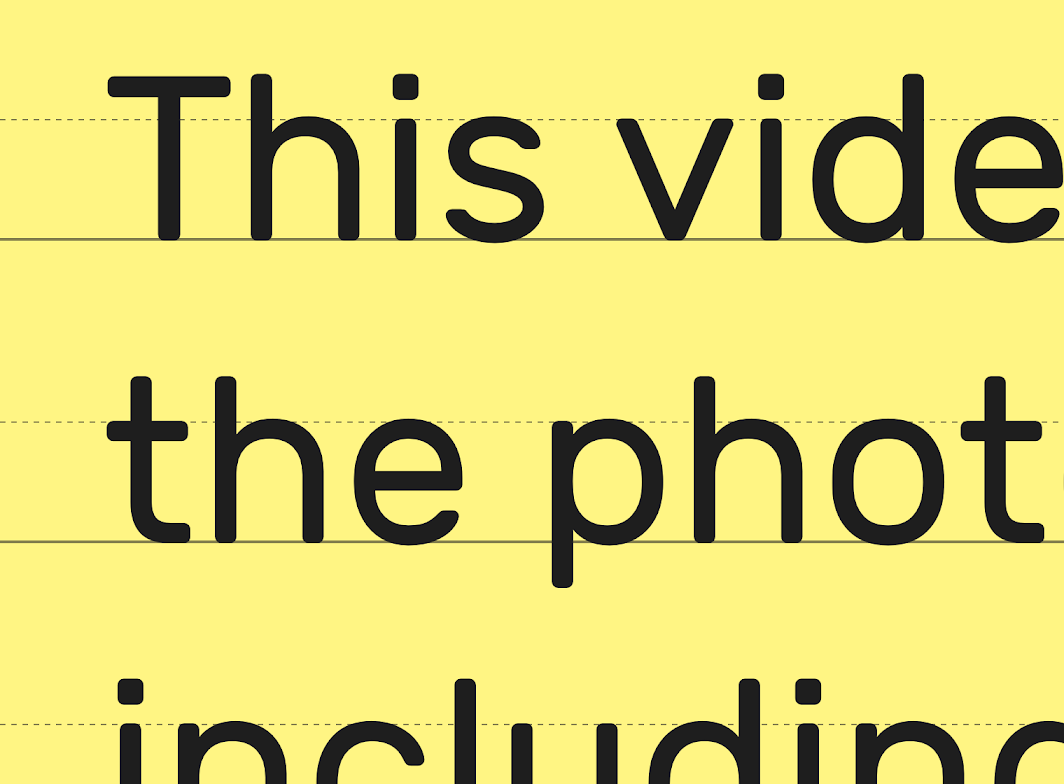
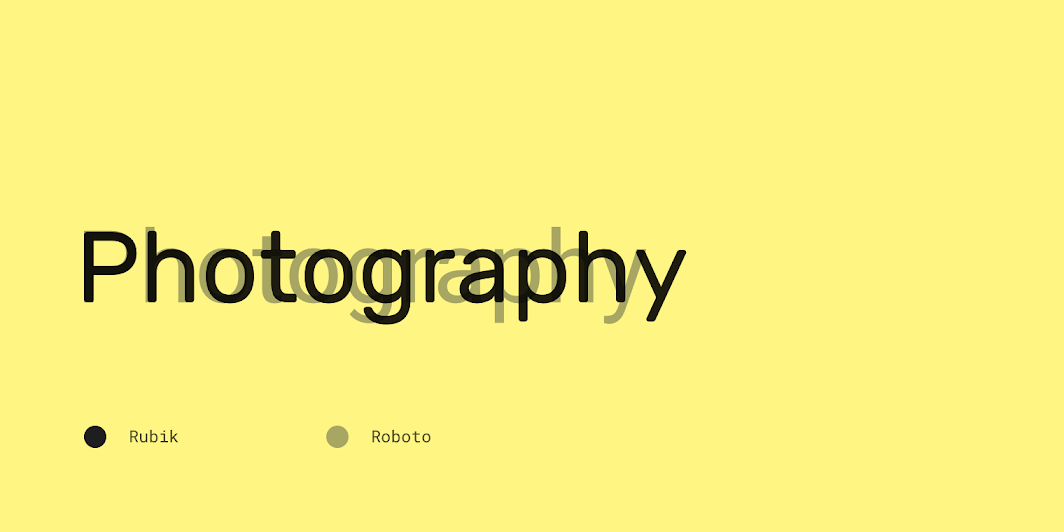
Los caracteres de Rubik

Rubik comparado con Roboto

Iconografía ​

La iconografía de Owl refleja la forma curva y el estilo de su tipografía de marca, Rubik.
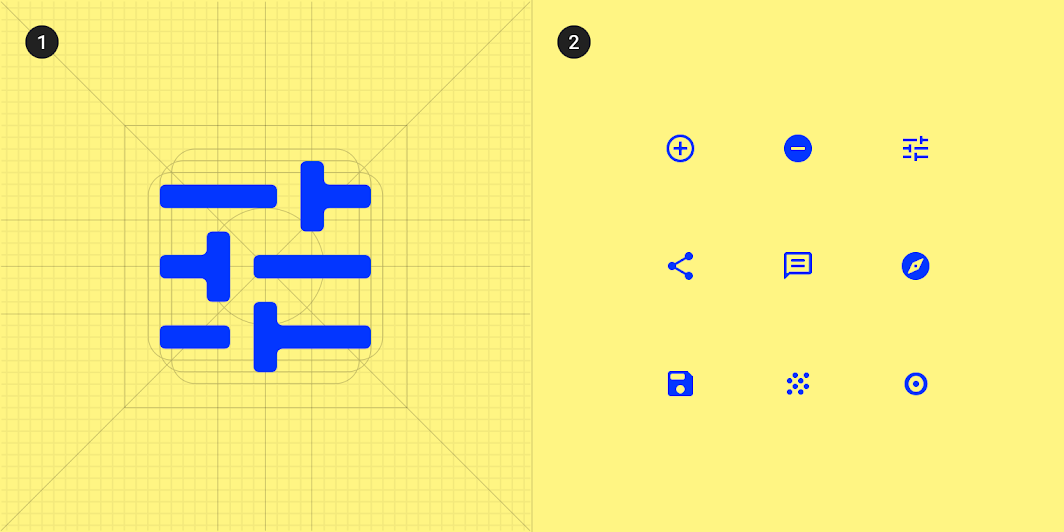
Para lograr coherencia, todos los iconos de Owl comparten la misma estructura de cuadrícula subyacente
1. Para lograr coherencia, todos los iconos de Owl comparten la misma estructura de cuadrícula subyacente
2. Una colección de iconos de Owl

Forma ​

Categorías ​

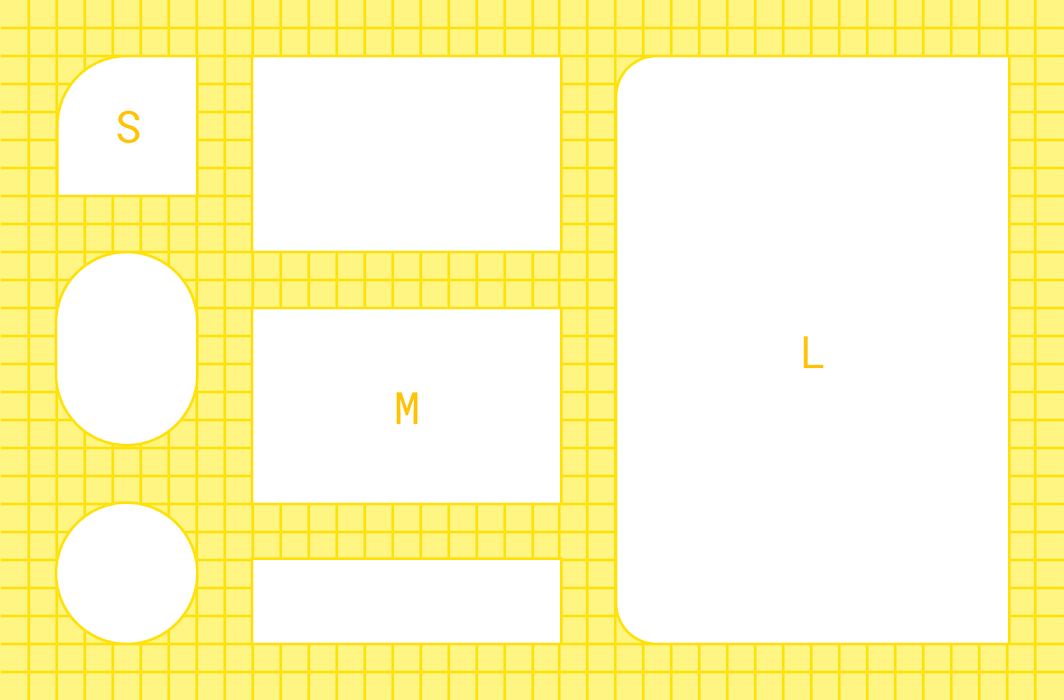
Los componentes se agrupan en categorías de forma según su tamaño. Las categorías de forma permiten establecer múltiples valores de componentes a la vez. Las categorías son:

  • Componentes pequeños
  • Componentes medianos
  • Componentes grandes
Categorías de forma de Owl

Diagrama de componentes pequeños, medianos y grandes
1. Componentes pequeños
2. Componentes medianos
3. Componentes grandes

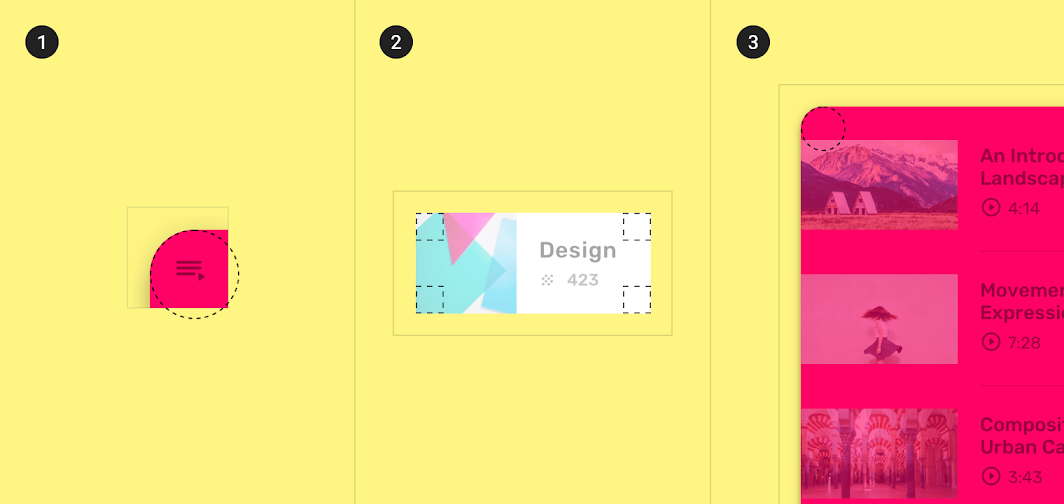
Componentes pequeños ​

Las hojas inferiores expandibles pertenecen a la categoría de forma pequeña. En su estado contraído, presentan una esquina redondeada con un radio del 50%.
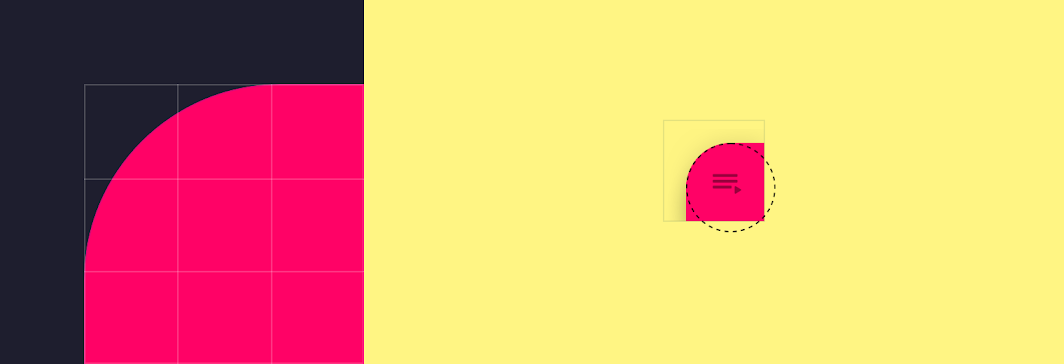
Vistas ampliadas (izquierda) y a tamaño real (derecha) de una hoja inferior expandible
Vistas ampliadas (izquierda) y a tamaño real (derecha) de una hoja inferior expandible. El redondeo se aplica a la esquina superior inicial del componente.
ComponenteCategoríaAtributoValor
Panel inferior expandibleComponentes pequeñosFamilia
Tamaño
Redondeado
50%

Componentes medianos ​

Las tarjetas pertenecen a la categoría de forma mediana. Sus esquinas están redondeadas, con un radio de esquina de 0dp.
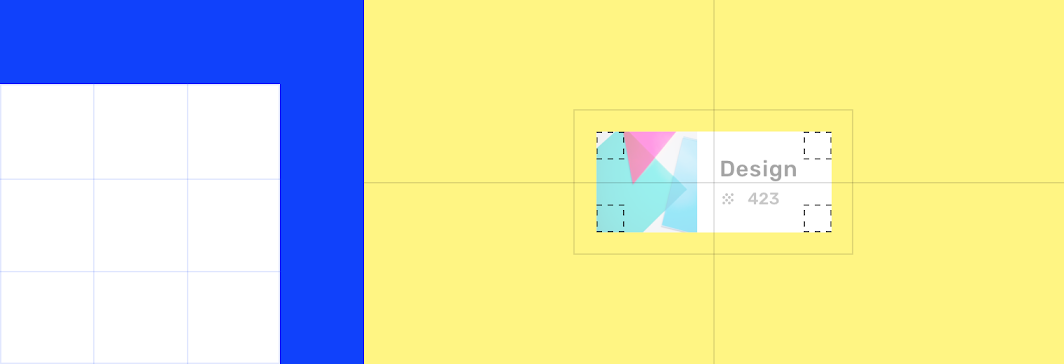
Vistas ampliadas (izquierda) y a tamaño real (derecha) de una tarjeta con esquinas cuadradas
Vistas ampliadas (izquierda) y a tamaño real (derecha) de una tarjeta con esquinas cuadradas.
ComponenteCategoríaAtributoValor
TarjetasComponentes medianosFamilia
Tamaño
Redondeado
0dp;0dp;0dp;0dp

Componentes grandes ​

Los paneles laterales pertenecen a la categoría de forma grande. Las esquinas de su lado inicial están redondeadas, con un radio de 16dp.

El redondeo se aplica a las esquinas superior izquierda e inferior izquierda de un panel lateral. En los idiomas que se leen de derecha a izquierda, se aplican a las esquinas opuestas.
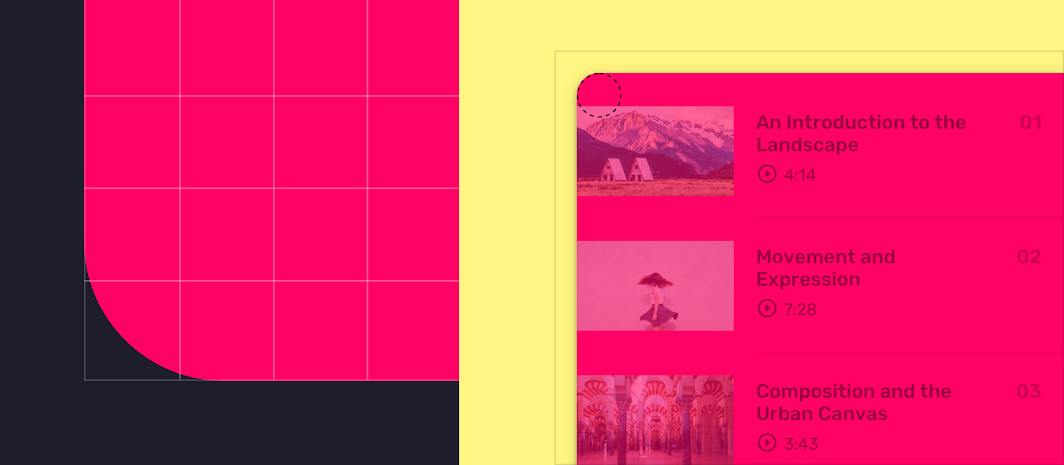
Vistas ampliadas (izquierda) y a tamaño real (derecha) de un panel lateral con redondeo aplicado a sus esquinas iniciales
Vistas ampliadas (izquierda) y a tamaño real (derecha) de un panel lateral con redondeo aplicado a sus esquinas iniciales.
ComponenteCategoríaAtributoValor
Paneles lateralesComponentes grandesFamilia
Tamaño
Redondeado
16dp;n/a;n/a;16dp

Componentes ​

Componentes

Chips ​


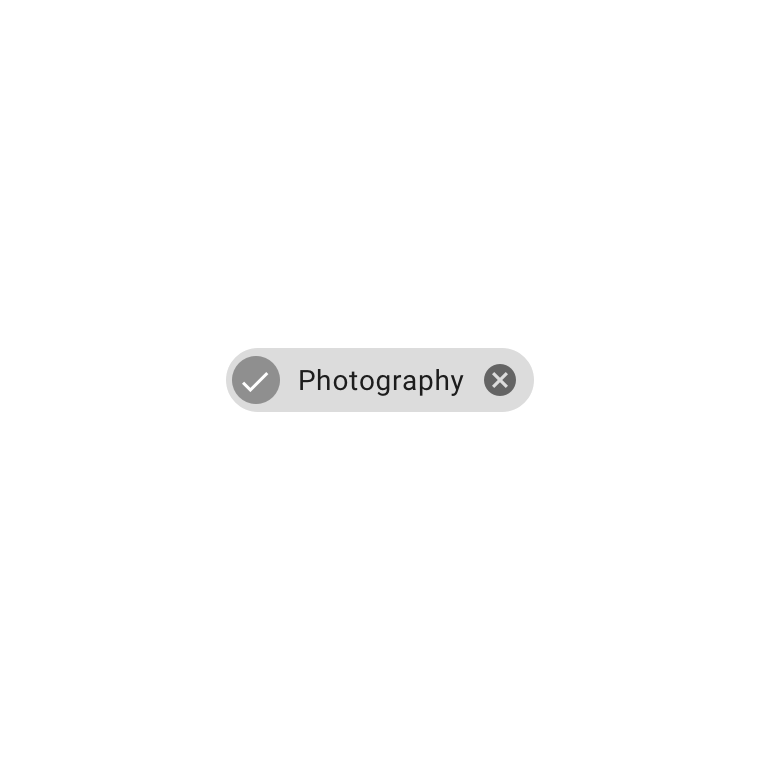
Owl utiliza chips de elección personalizados que permiten al usuario personalizar su experiencia de exploración
Owl utiliza chips de elección personalizados, lo que permite al usuario personalizar su experiencia de exploración.

Un chip de elección básico
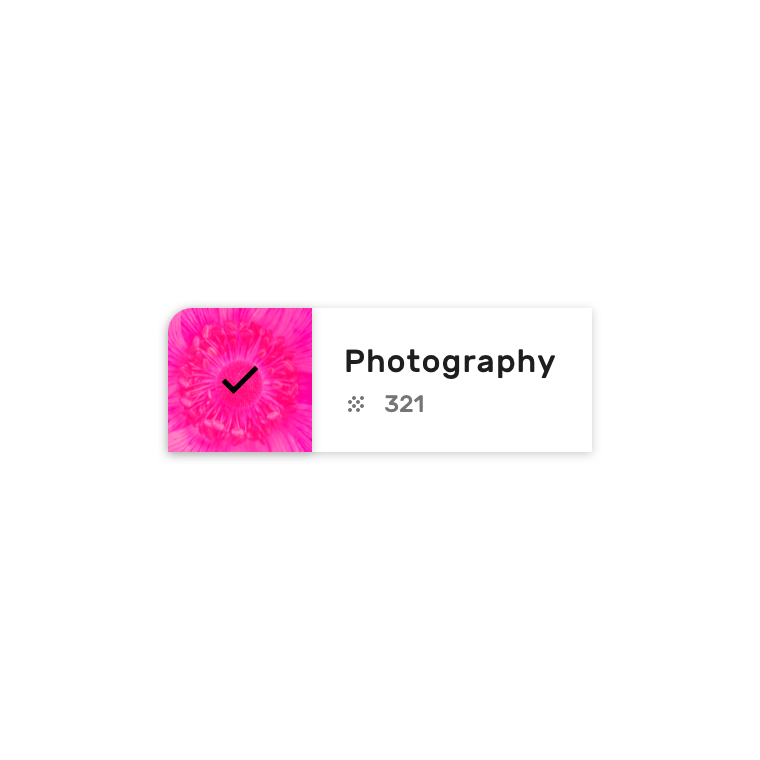
Los chips de elección de Owl utilizan tamaño, forma, tipografía, color y elevación personalizados, con un tratamiento de imagen para indicar la selección
Los chips de elección de Owl utilizan tamaño, forma, tipografía, color y elevación personalizados, con un tratamiento de imagen para indicar la selección.

Listas y divisores ​


Owl utiliza el componente de lista de diversas maneras.

Esta lista muestra resultados, con tipografía, color, iconografía e imágenes de estilo personalizado. Los divisores con sangría separan los elementos.
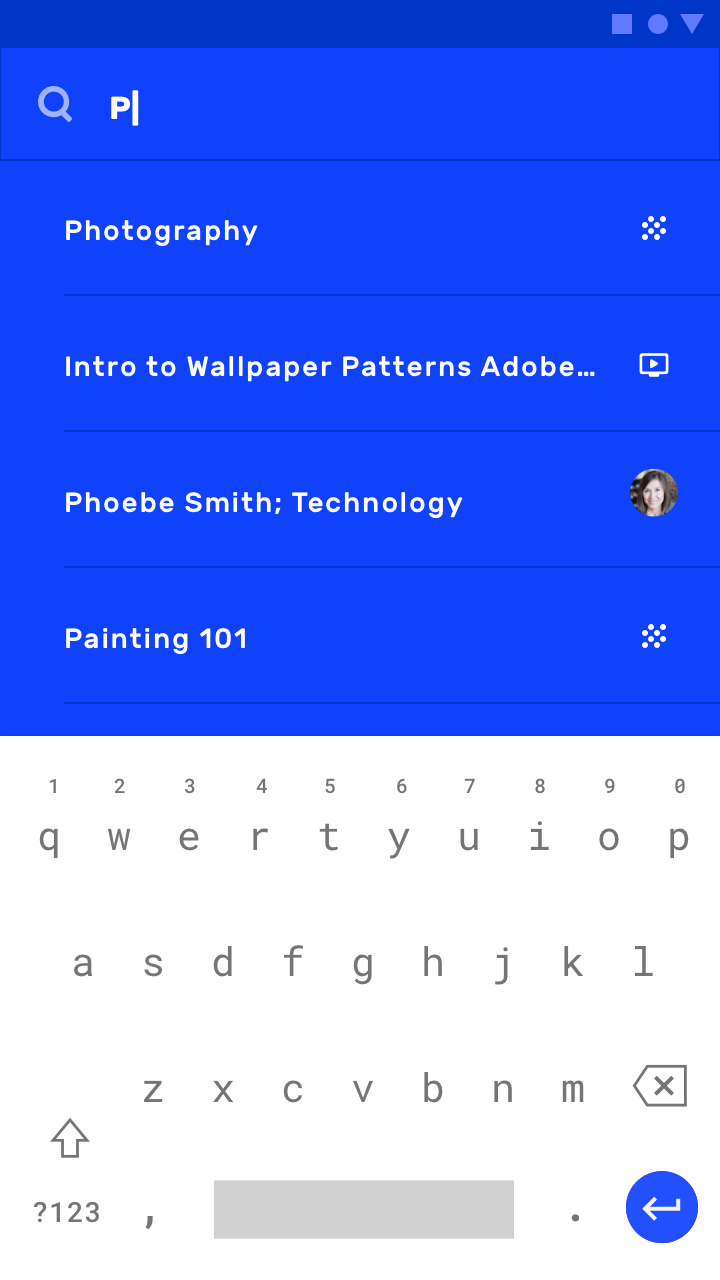
Listas y divisores
Listas y divisores

Esta lista contiene imágenes personalizadas, varios estilos tipográficos y una acción para reproducir un video tutorial. Los elementos están separados por divisores con sangría.
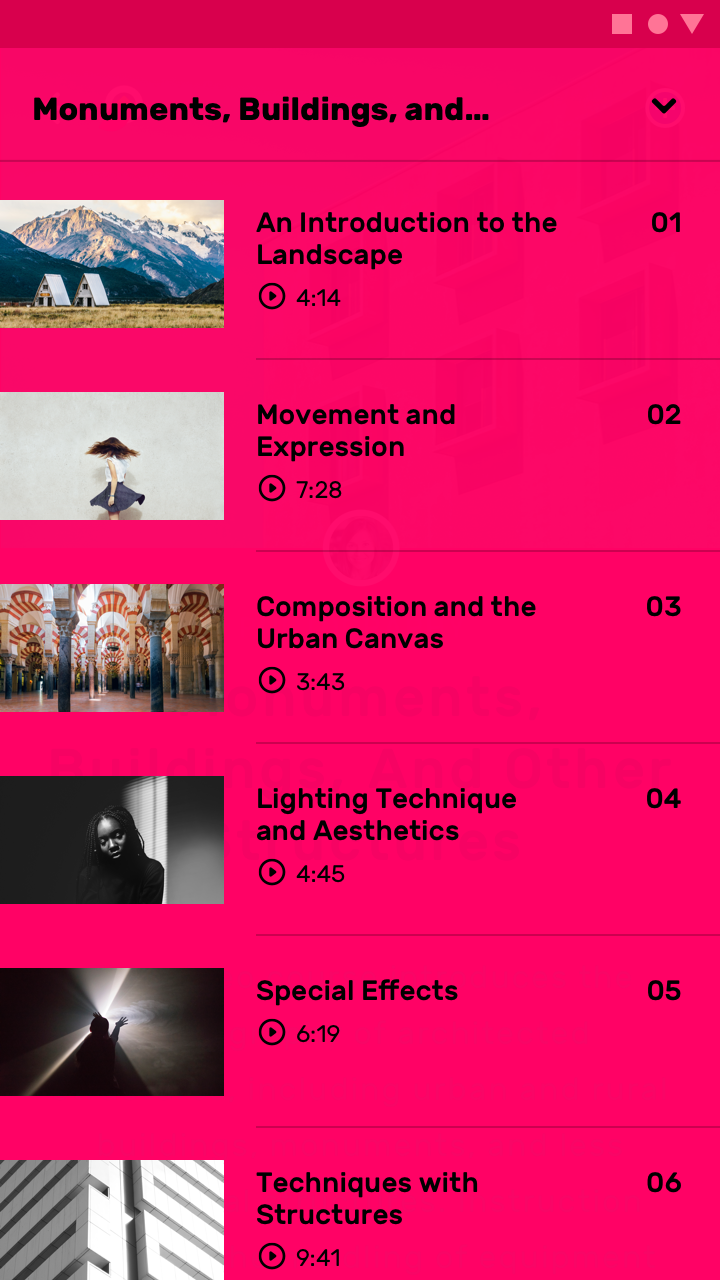
Lista con imágenes y acciones para reproducir videos

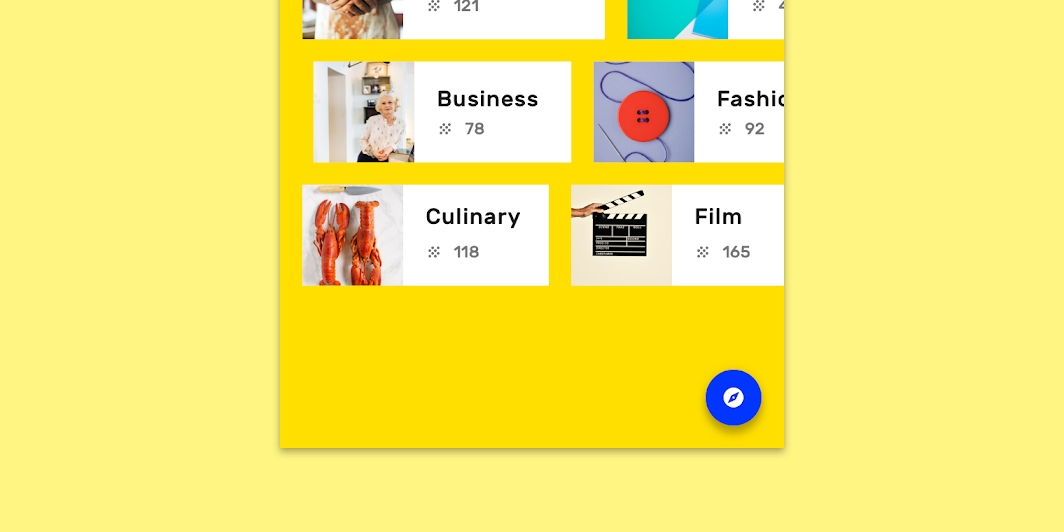
El ancho de cada elemento de la lista está determinado por la longitud del texto, con un relleno amplio entre los elementos. Cada elemento incluye acciones en línea, varios tipos de imágenes y estilos tipográficos.
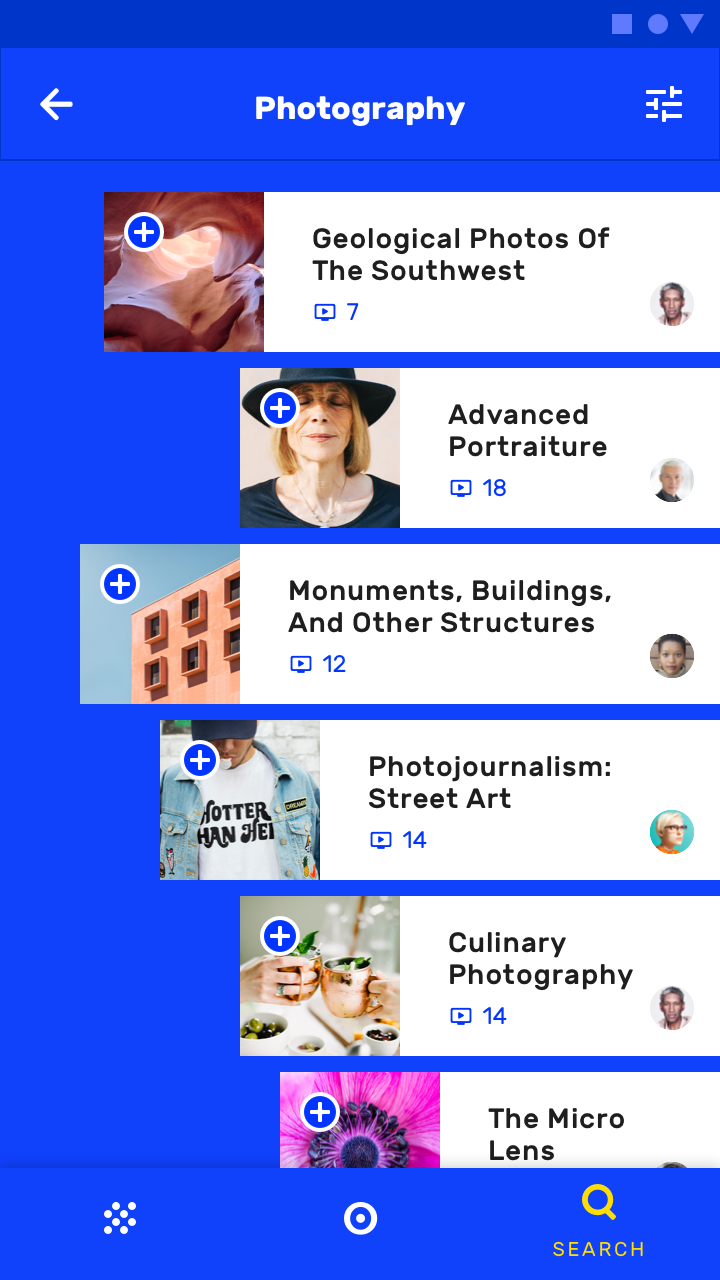
Los elementos de la lista tienen imágenes, acciones en línea y varios anchos
Los elementos de la lista tienen imágenes, acciones en línea y varios anchos.

Chips

Los chips son elementos compactos que representan una entrada, un atributo o una acción.

Artículo relacionado

Listas

Las listas son índices verticales y continuos de texto o imágenes.

Artículo relacionado

Divisores

Un divisor es una línea delgada que agrupa contenido en listas y diseños.

Artículo relacionado

Tarjetas ​

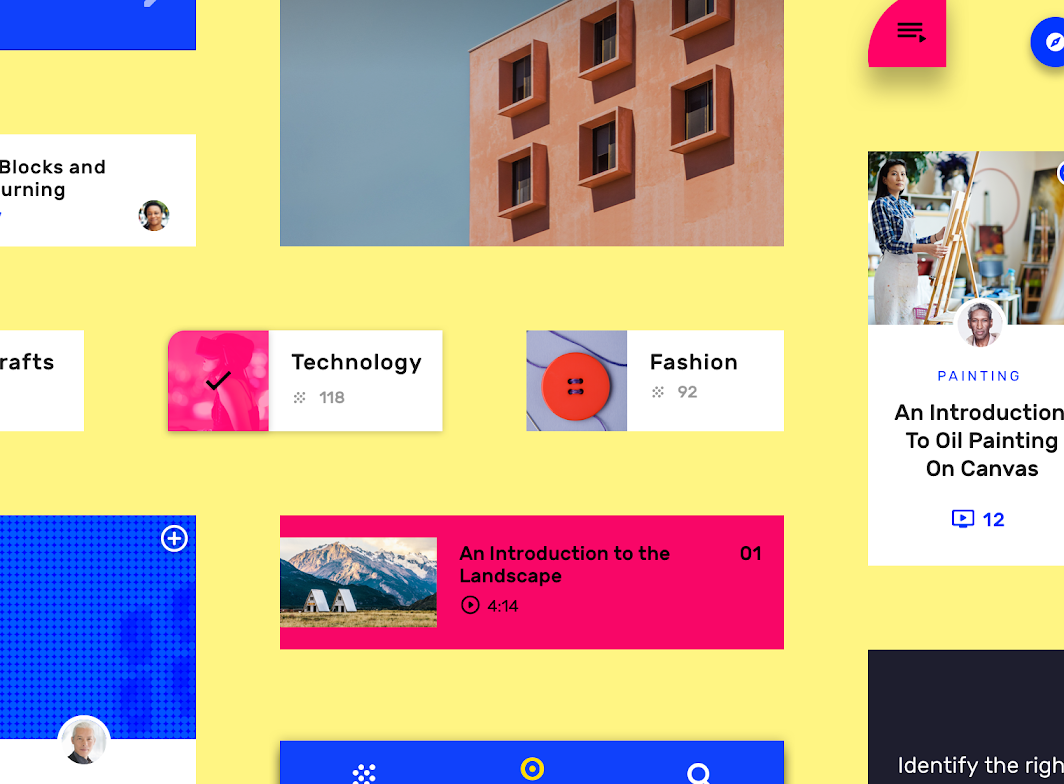
Los cursos destacados de Owl se presentan mediante una colección de tarjetas con forma, color, tipografía e iconografía personalizados, y contenido alineado al centro. El espaciado entre tarjetas es mínimo, y la colección utiliza un patrón de mosaico (con tarjetas de alturas variadas).
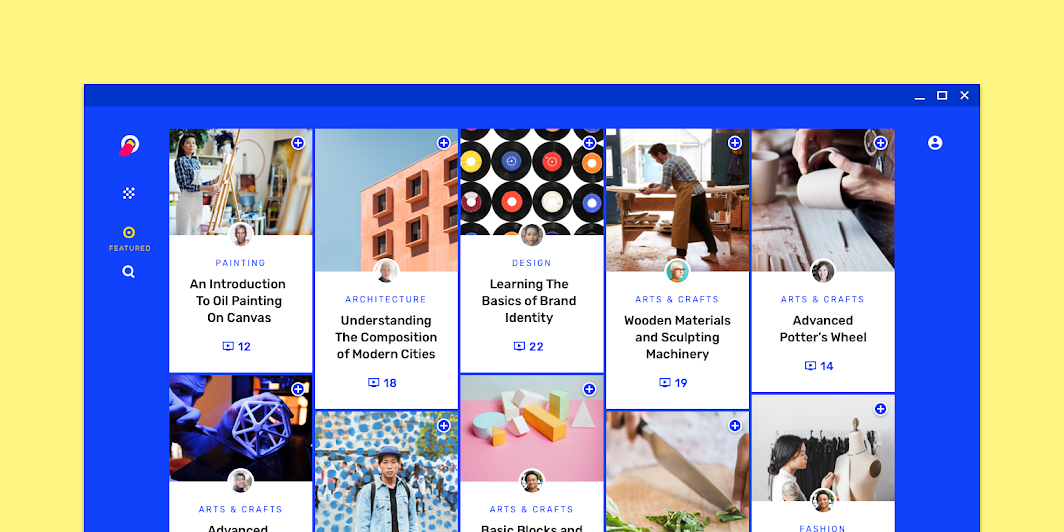
Colección de tarjetas personalizada de Owl, reducida al 50%

Paneles ​

Owl utiliza paneles para presentar los videos tutoriales de los cursos. En escritorio y tableta, estos videos se encuentran en un panel lateral personalizado con el color primario de la sección Aprender: el rosa.
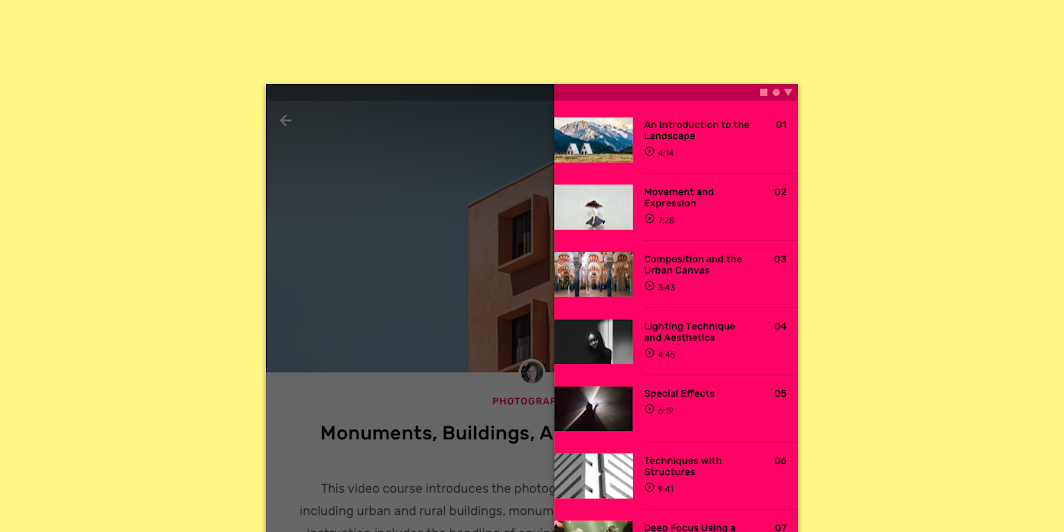
Reducido al 50%
Reducido al 50%

En el móvil, Owl utiliza un panel para presentar los videos tutoriales de los cursos. Al tocar el panel minimizado en la parte inferior derecha, este se expande a pantalla completa.

El panel minimizado se expande a pantalla completa.

Tarjetas

Las tarjetas contienen contenido y acciones sobre un solo tema.

Artículo relacionado

Paneles laterales

Los paneles laterales son superficies que contienen contenido complementario anclado al borde izquierdo o derecho de la pantalla.

Artículo relacionado

Navegación inferior

Las barras de navegación inferiores permiten moverse entre los destinos principales de una aplicación.

Artículo relacionado

Navegación inferior ​

El componente de navegación inferior de Owl tiene color, tipografía e iconografía personalizados.
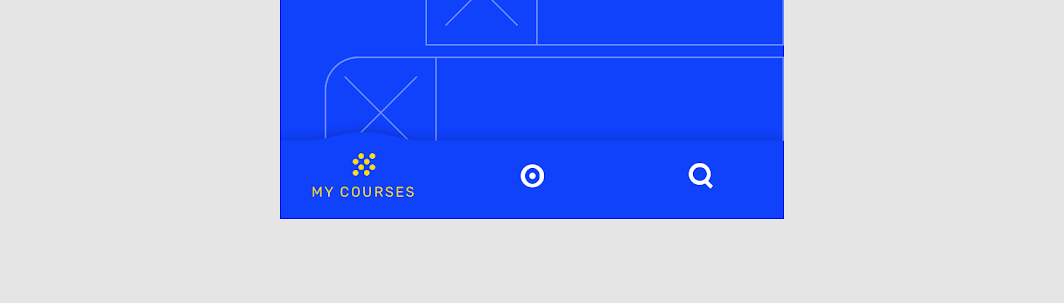
Navegación inferior de Owl

Movimiento ​

Pantalla de lanzamiento ​

La pantalla de lanzamiento de Owl muestra una animación de personajes (una animación que dota de vida a los personajes) para dar a la aplicación un aire juguetón.

Pantalla de lanzamiento de Owl

Iconos e ilustraciones

El movimiento se puede personalizar para expresar el estilo de tu marca.

Artículo relacionado

Iconos de producto

Los iconos de producto son la expresión visual de los productos, servicios y herramientas de una marca.

Artículo relacionado

Iconos animados

La animación refleja la acción que realiza un icono de una manera que aporta acabado y atractivo.

Artículo relacionado

Iconos animados ​

Las animaciones de los iconos de Owl están inspiradas tanto en su logotipo como en las animaciones del estado de carga.

1. Animaciones de iconos
2. Animación del logotipo
3. Animación de carga

Velocidad

El movimiento se puede personalizar para expresar el estilo de tu marca.

Artículo relacionado

Secuenciación

El movimiento se puede personalizar para expresar el estilo de tu marca.

Artículo relacionado

Iconos de sistema

Los iconos de sistema simbolizan acciones, archivos, dispositivos y directorios comunes.

Artículo relacionado

Transiciones de navegación ​

Transiciones de primer nivel ​


Las transiciones de la navegación inferior de Owl utilizan movimiento escalonado y de sobreimpulso para expresar un estilo enérgico.

Transiciones de padre a hijo


La imagen de la tarjeta actúa como elemento focal que mejora la continuidad. El movimiento lineal produce una transición simple y fácil de seguir.

Transiciones de paneles


Se utiliza un movimiento en arco para transformar con fluidez los paneles en una lista.

Transiciones de navegación

Las transiciones de navegación ocurren cuando los usuarios se mueven entre pantallas, como de una pantalla principal a una pantalla de detalle.

Artículo relacionado

Uso de un elemento focal

La coreografía de transición es una secuencia de movimiento coordinada que mantiene el foco del usuario mientras la interfaz se adapta.

Artículo relacionado

Movimiento

El movimiento se puede personalizar para expresar el estilo de tu marca.

Artículo relacionado

Oscilación ​

Al seleccionar los chips y desplazarse por ellos, se muestra un efecto de oscilación que crea un ambiente original y divertido.

Oscilación

Estado de carga ​

La carga se representa mediante un patrón de imagen animado. El patrón de puntos refleja la forma circular de los elementos de la marca, como el logotipo y los iconos.

Pantalla de carga animada
Pager
AnteriorFortnightly
SiguienteRally

Publicado bajo la licencia Apache-2.0.

Copyright © 2018-Present Google

https://m2.material.io/design/material-studies/owl.html

Publicado bajo la licencia Apache-2.0.

Copyright © 2018-Present Google