Skip to content
Material Design 2
Main Navigation
v3
v2
v1

Русский

English
简体中文
繁體中文
Español
Français
Português – Brasil
Deutsch
日本語
한국어
Italiano
Polski
Türkçe
čeština
magyar

Русский

English
简体中文
繁體中文
Español
Français
Português – Brasil
Deutsch
日本語
한국어
Italiano
Polski
Türkçe
čeština
magyar

Внешний вид

Sidebar Navigation

Система Material

Введение

Material-исследования

О Material-исследованиях

Basil

Crane

Fortnightly

Owl

Rally

Reply

Shrine

Основы Material

Среда

Поверхности

Возвышение

Свет и тени

Макет

Основы макета

Плотность пикселей

Адаптивная сетка макета

Методы задания интервалов

Поведение компонентов

Применение плотности

Навигация

Общие сведения о навигации

Переходы при навигации

Поиск

Цвет

Цветовая система

Применение цвета в UI

Использование цвета

Читаемость текста

Тёмная тема

Типографика

Система типографики

Понимание типографики

Поддержка языков

Звук

О звуке

Применение звука в интерфейсе

Характеристики звука

Звуковая хореография

Иконография

Продуктовые значки

Системные значки

Анимированные значки

Форма

О форме

Форма и иерархия

Форма как средство выражения

Форма и движение

Применение формы к интерфейсу

Движение

Основы анимации

Система движения

Скорость

Хореография

Настройка

Взаимодействие

Жесты

Выделение

Состояния

Коммуникация

Подтверждение и уведомление

Форматы данных

Визуализация данных

Пустые состояния

Справка и обратная связь

Изображения

Экран запуска

Онбординг

Офлайн-режим

Написание текстов

Машинное обучение

Паттерны машинного обучения

Обнаружение объектов: камера в реальном времени

Обнаружение объектов: статическое изображение

Сканирование штрихкодов

Рекомендации Material

Material Theming

Обзор

Реализация вашей темы

Удобство использования

Доступность

Двунаправленность

Рекомендации для платформ

Панели Android

Отпечаток пальца на Android

Тактильная обратная связь в Android

Значки Android

Навигация между приложениями в Android

Уведомления в Android

Разрешения в Android

Срезы Android (slices)

Разделённый экран Android

Свайп для обновления в Android

Панель инструментов выделения текста в Android

Виджет Android

Кроссплатформенная адаптация

Компоненты

Нижние панели приложения

Верхняя панель приложения

Бэкдроп (Backdrop)

Баннеры

Нижняя панель навигации

Кнопки

Кнопки: плавающая кнопка действия

Карточки

Флажки

Чипы

Таблицы данных

Выбор даты

Диалоговые окна

Разделители

Списки изображений

Списки

Меню

Боковая панель навигации

Навигационная рейка (navigation rail)

Индикаторы выполнения

Радиокнопки

Нижние панели

Боковые панели

Ползунки

Снекбары

Переключатели

Вкладки

Текстовые поля

Средства выбора времени

Всплывающие подсказки

Содержание страницы

Owl ​

Owl — это образовательное приложение, которое использует компоненты Material Design и систему тем Material для создания энергичного и мотивирующего образа бренда.
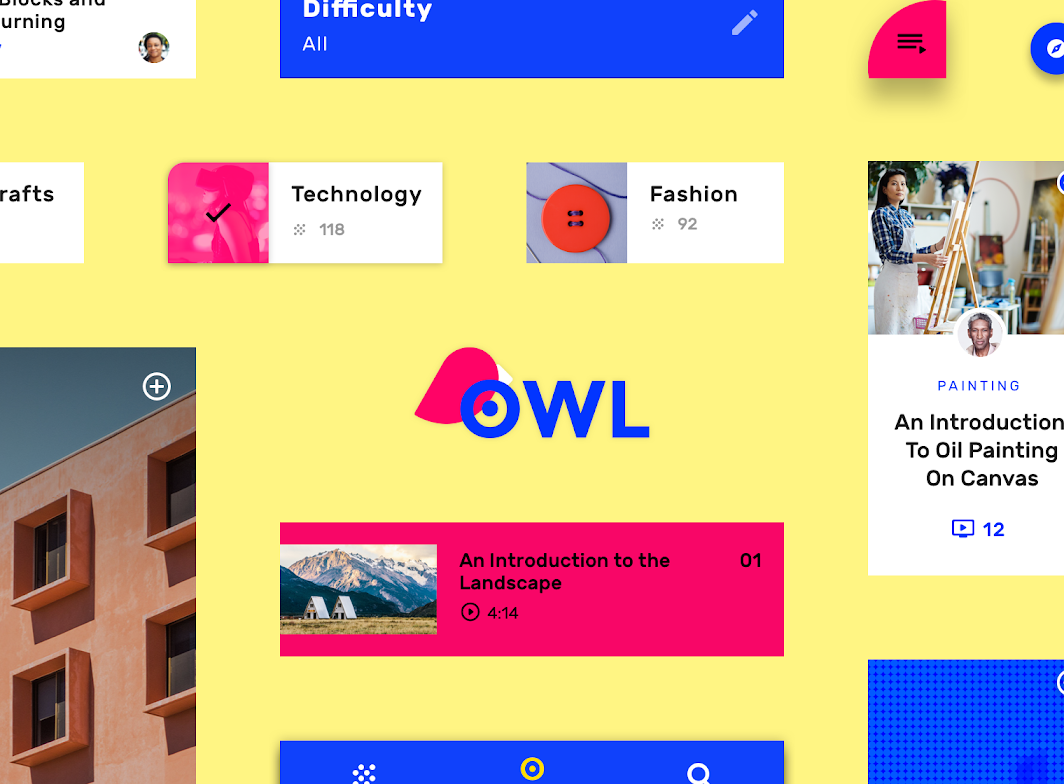
Главное изображение Owl

О приложении Owl ​

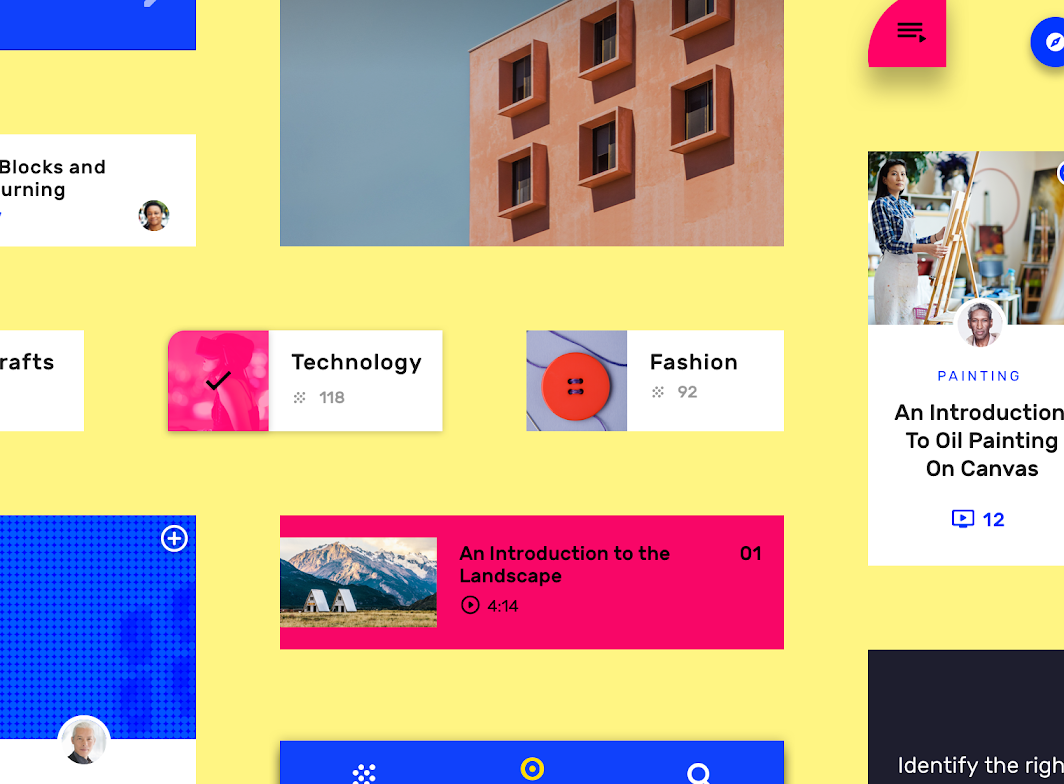
Owl — это образовательное приложение, предлагающее курсы для всех, кто хочет осваивать новые навыки в области дизайна, искусства, архитектуры и моды. Owl использует смелые цвета, формы и типографику, чтобы выразить атрибуты бренда: энергию, смелость и веселье.
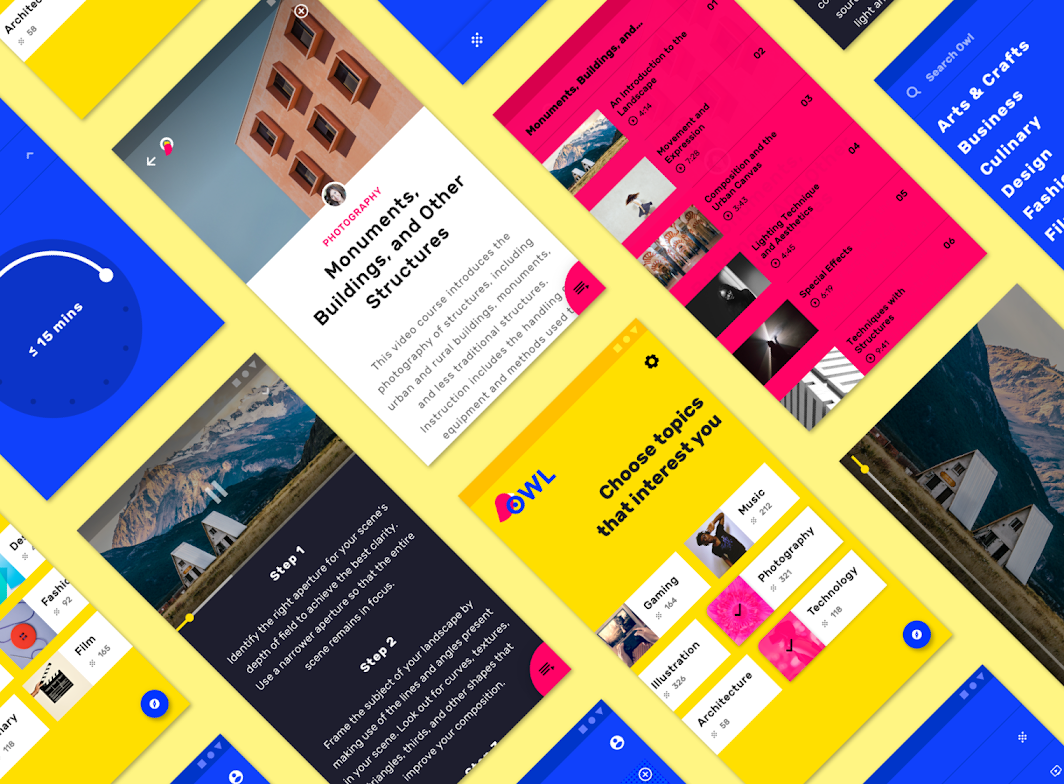
О приложении Owl

Смелая эстетика ​

Дизайн Owl отражает энергию и азарт освоения новых навыков: смелая эстетика передаёт дух исследования и роста. Интерфейс приложения содержит незаполненные фигуры, приглашающие пользователя наполнить их новым контентом и курсами. Тексты выдержаны в дружелюбном и побуждающем к действию тоне.

Архитектура продукта ​
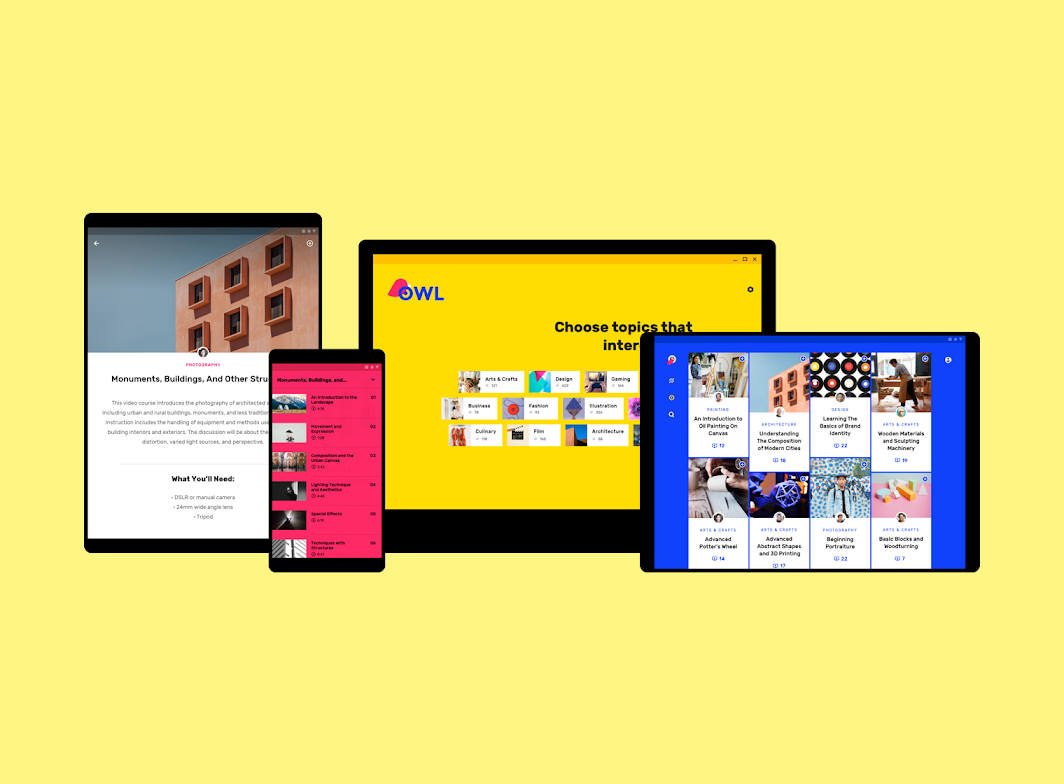
Архитектура продукта: устройства

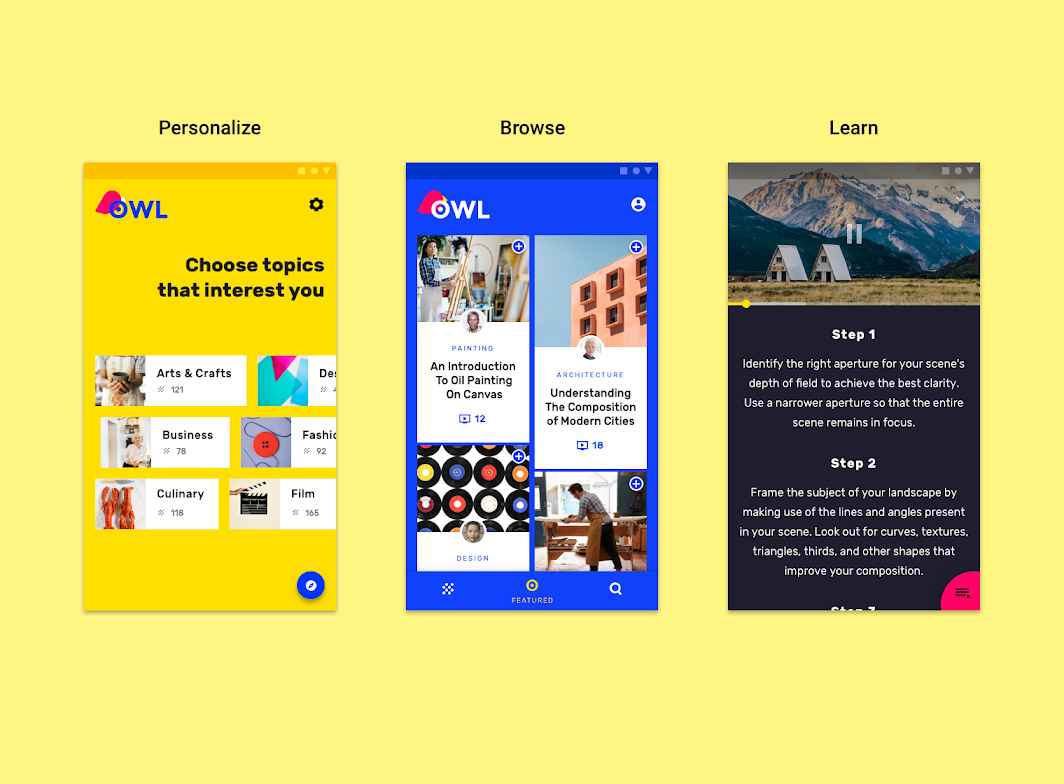
Owl состоит из трёх разделов, каждый из которых имеет собственную цветовую тему и модель взаимодействия:

  • Персонализация (жёлтый)
  • Просмотр (синий)
  • Обучение (пурпурный)
Уменьшено до 50%
Уменьшено до 50%

Структура «хаб и спицы» ​

Информационная архитектура приложения использует структуру «хаб и спицы».

Раздел «Просмотр» выступает в роли «хаба», а «спицы» — дочерние узлы — представлены в нём в виде обучающих курсов. После выбора курса и перехода в раздел «Обучение» сам курс становится хабом, а каждая его часть — спицей.

Эта структура применяется к разделам «Просмотр» и «Обучение», а раздел «Персонализация» служит этапом онбординга.

Раздел 1: Персонализация ​


Раздел «Персонализация» предназначен для выбора областей интересов. Для него характерна жёлтая тема. Этот раздел является этапом онбординга, где пользовательские чипы обозначают темы курсов, доступные для выбора.

Навигация

Навигацию можно открыть, нажав синюю плавающую кнопку действия (FAB) в правом нижнем углу. Настройки открываются по значку настроек.
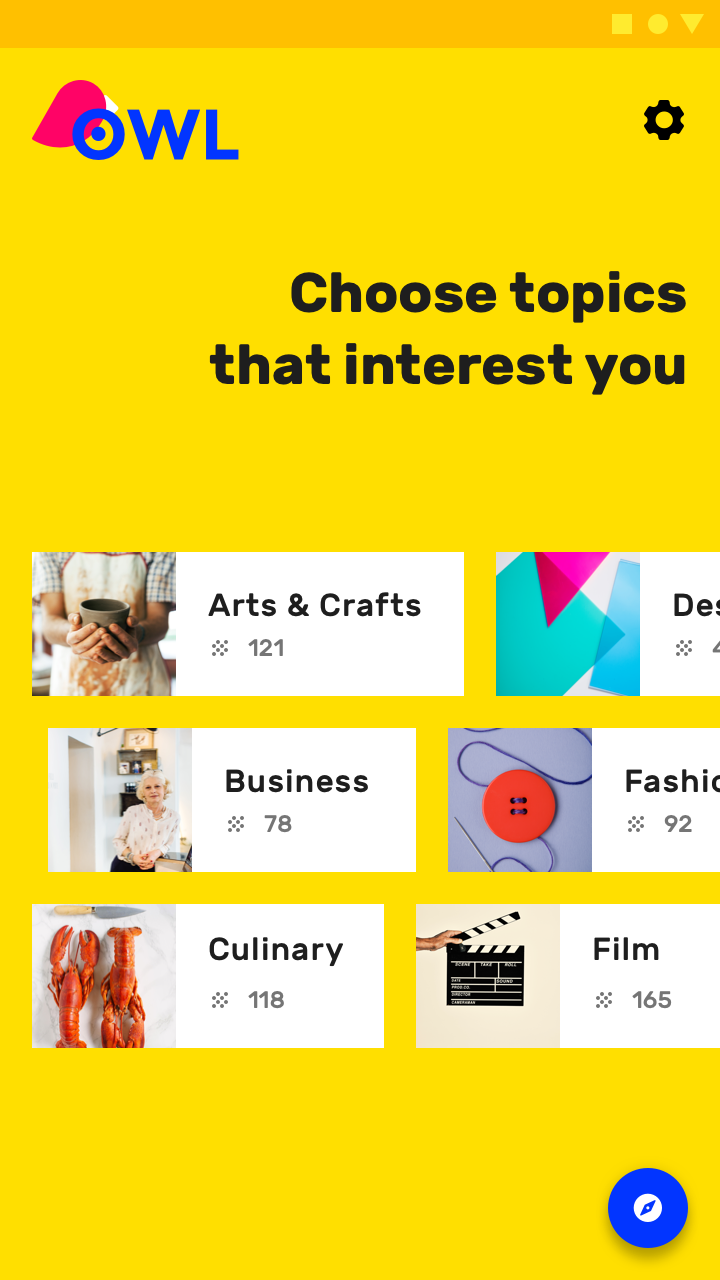
Раздел «Персонализация» в Owl на мобильном устройстве

Раздел 2: Просмотр ​


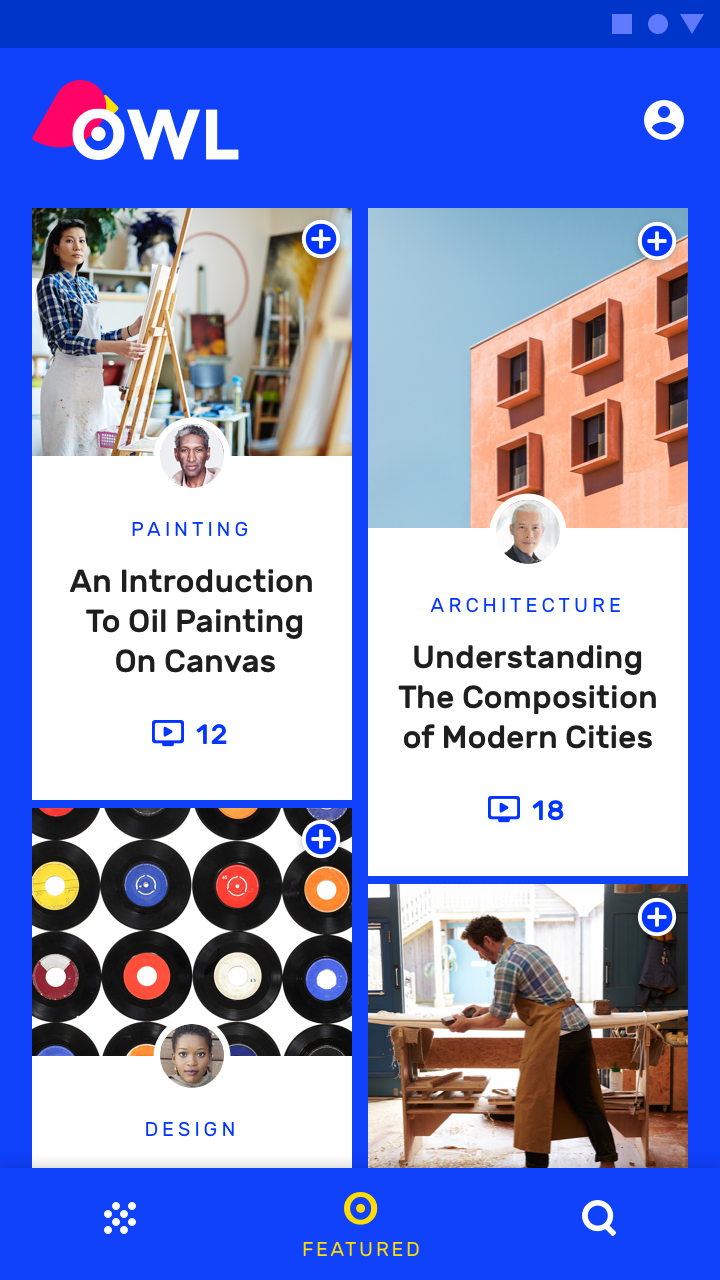
Раздел «Просмотр» — это хаб для областей интересов пользователя. Для него характерна синяя тема.

Навигация

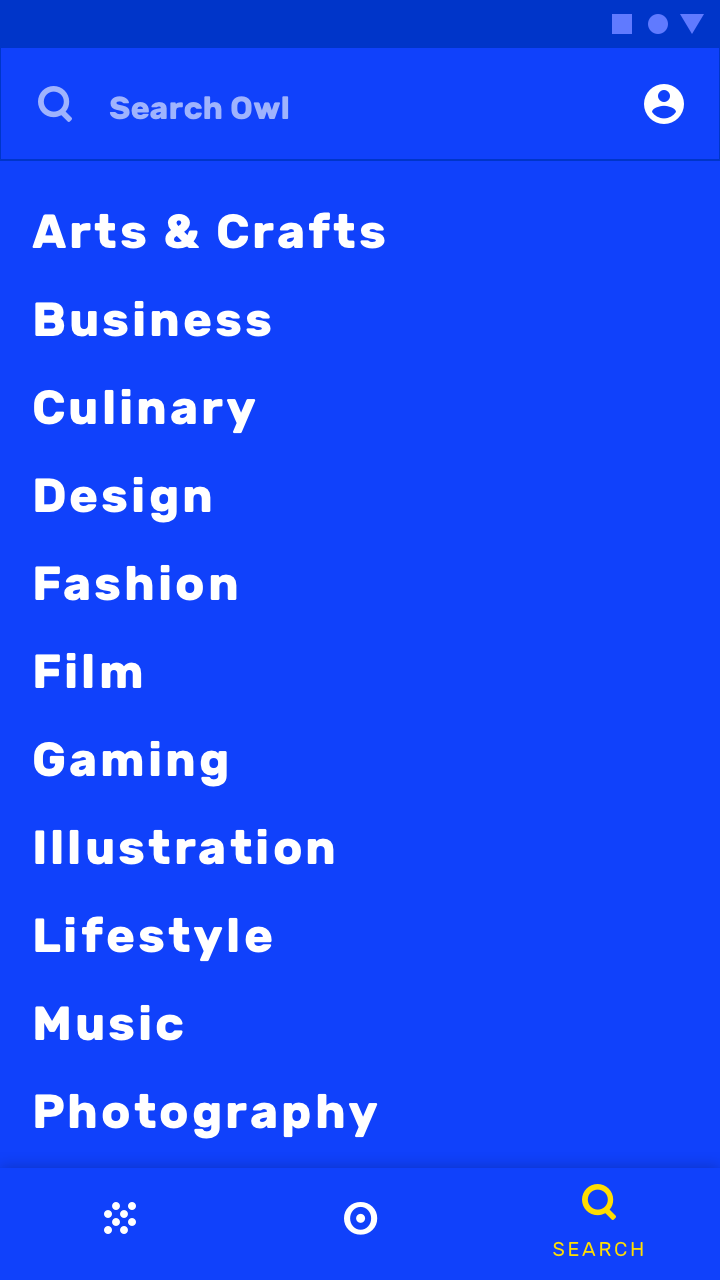
Этот раздел содержит три навигационных экрана верхнего уровня:

  • Мои курсы
  • Рекомендуемое
  • Поиск

На мобильных устройствах Owl использует нижнюю панель навигации для доступа к ним.
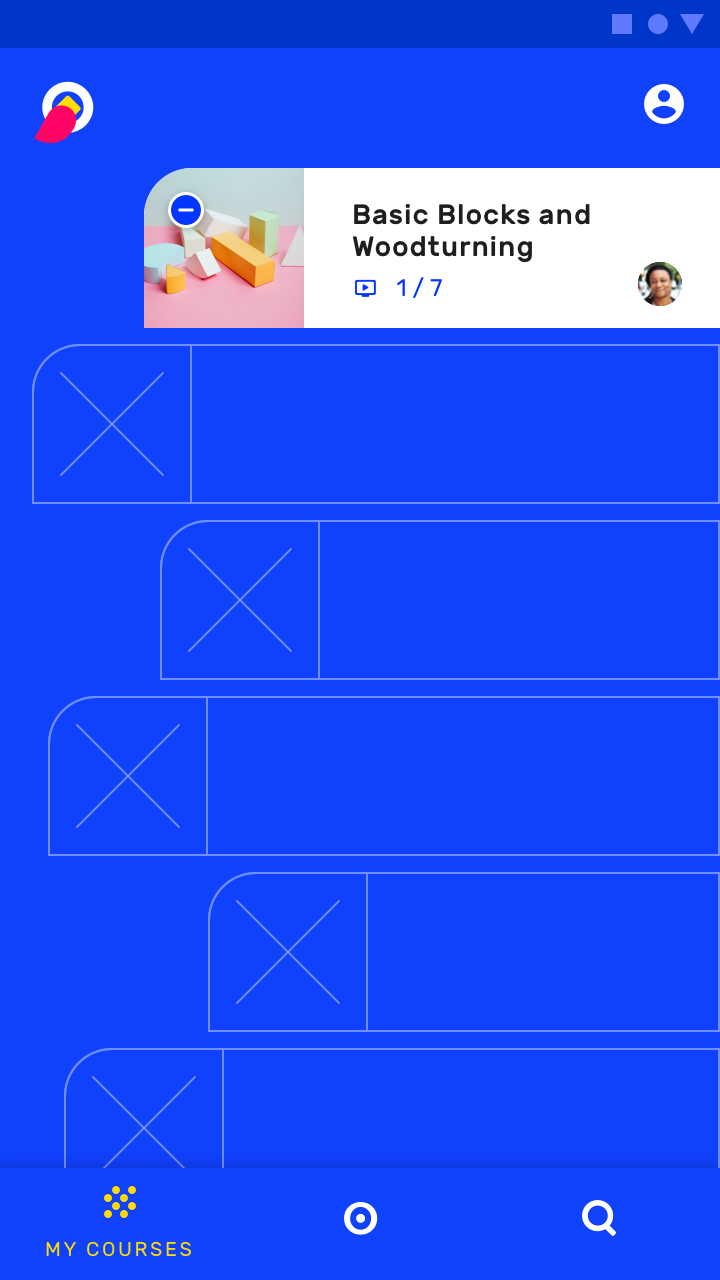
Используйте нижнюю навигацию, чтобы открыть страницу «Мои курсы» на мобильном устройстве

На мобильном устройстве используйте нижнюю навигацию, чтобы открыть страницу «Рекомендуемое»
На мобильном устройстве используйте нижнюю навигацию, чтобы открыть страницу «Рекомендуемое».
На мобильном устройстве используйте нижнюю навигацию, чтобы открыть страницу «Поиск»
На мобильном устройстве используйте нижнюю навигацию, чтобы открыть страницу «Поиск».

На планшетах и настольных компьютерах доступ к этим трём экранам обеспечивает боковая панель навигации.
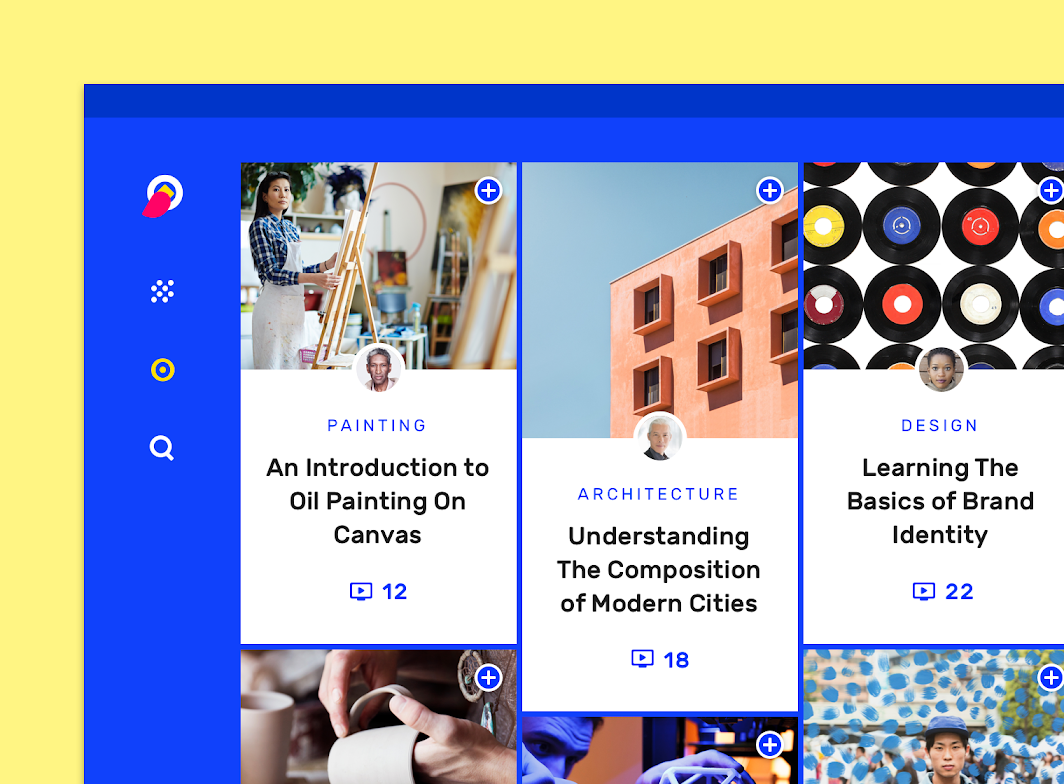
Боковая панель навигации Owl на настольном компьютере

Плавающая кнопка действия

Плавающая кнопка действия (FAB) представляет основное действие экрана.

Связанная статья

Нижние панели

Нижние панели — это поверхности, содержащие дополнительный контент и прикреплённые к нижнему краю экрана.

Связанная статья

Нижняя навигация

Панели нижней навигации позволяют перемещаться между основными разделами приложения.

Связанная статья

Раздел 3: Обучение ​


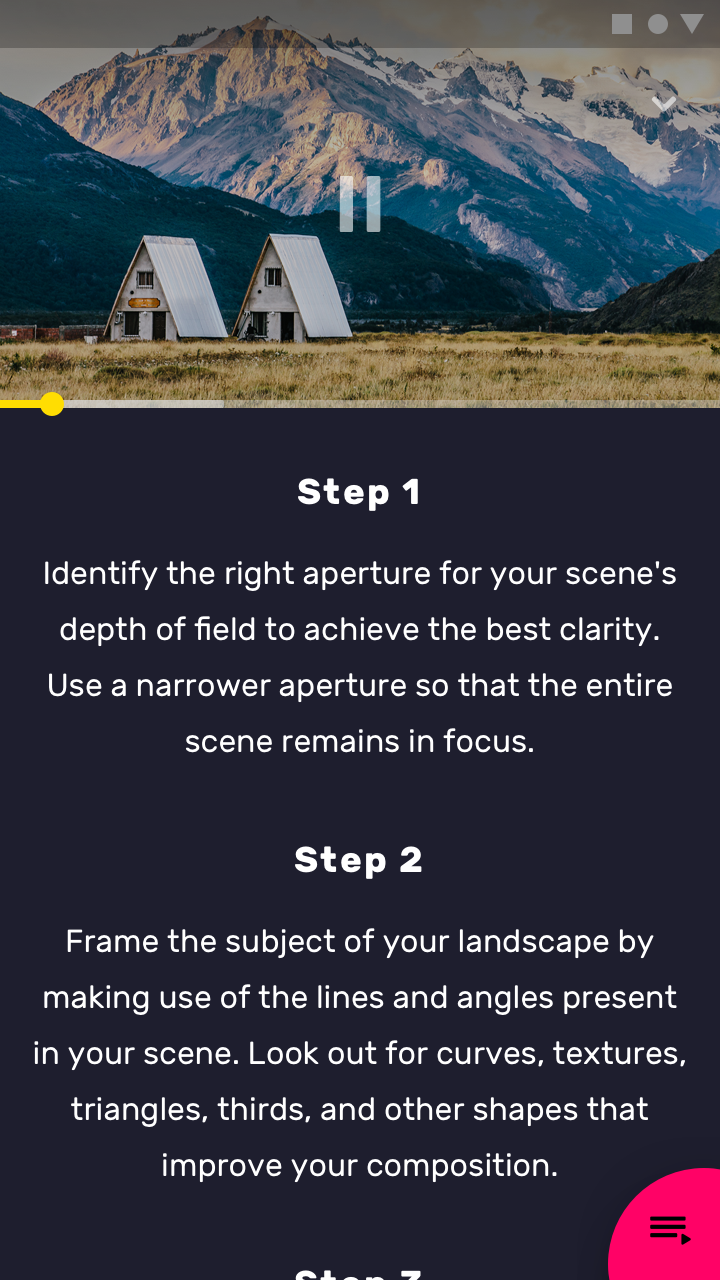
Этот раздел является хабом для контента курсов. Каждый курс имеет обзорный экран, содержащий обучающие видео.

Навигация

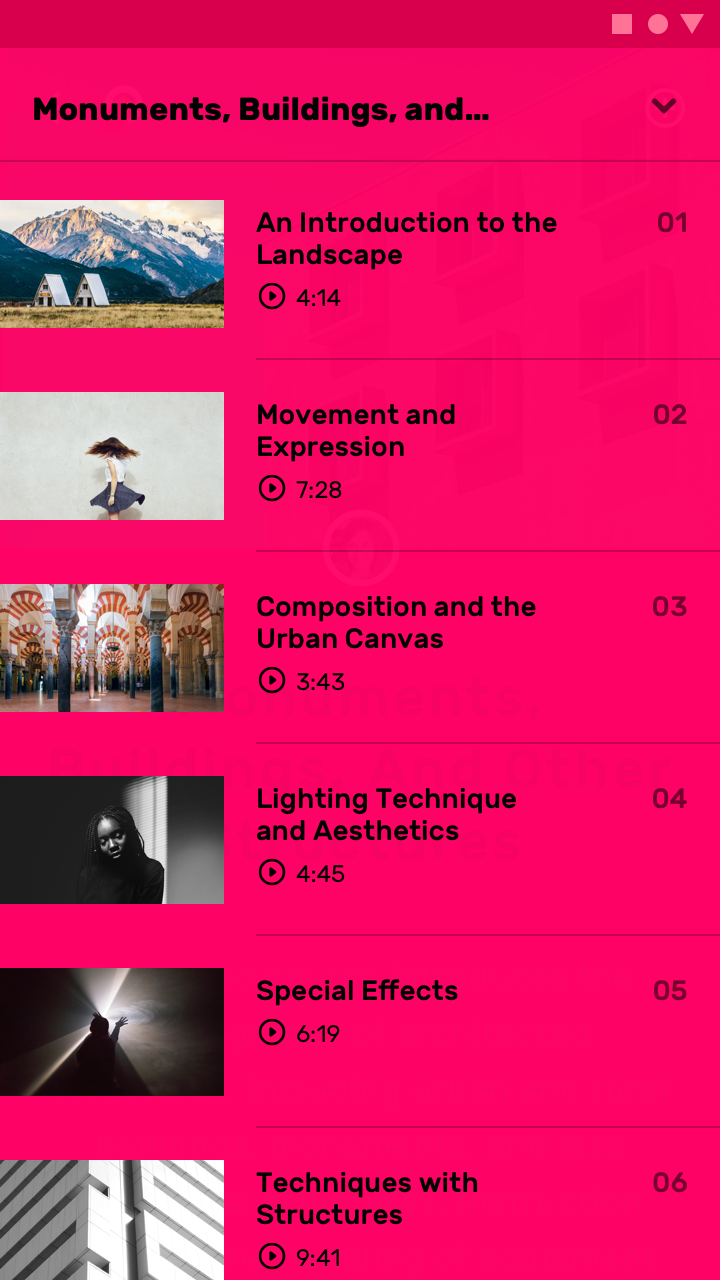
Чтобы открыть обучающие видео курса, нажмите на изогнутый элемент — свёрнутую панель — в правом нижнем углу экрана. Чтобы вернуться в раздел «Просмотр», нажмите на стрелку «назад» (в левом верхнем углу экрана).
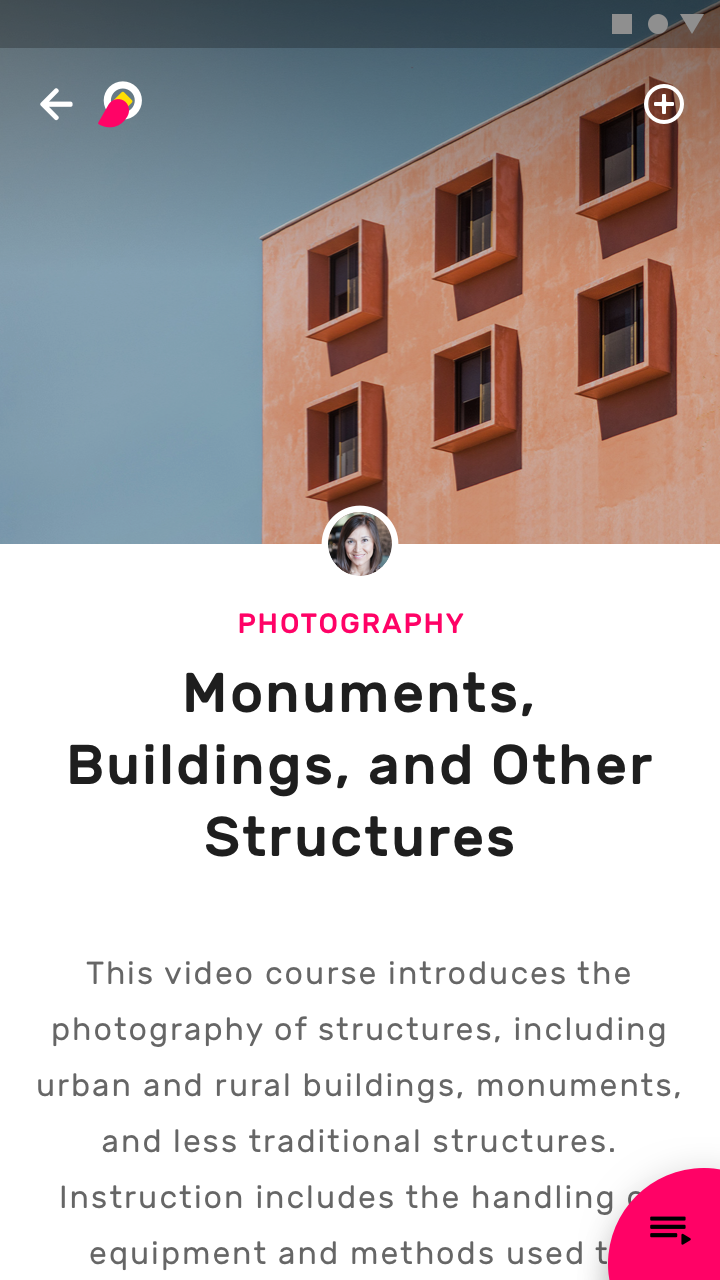
Обзорная страница курса на мобильном устройстве

При нажатии панель разворачивается на весь экран, показывая список обучающих видео
При нажатии на панель она разворачивается на весь экран, показывая список обучающих видео.
При нажатии видео можно воспроизвести на весь экран в горизонтальной ориентации или просматривать с пошаговым контентом в вертикальной ориентации
При нажатии на обучающее видео его можно воспроизвести на весь экран в горизонтальной ориентации или просматривать с пошаговым контентом в вертикальной ориентации.

На настольных компьютерах и планшетах в горизонтальной ориентации на экране достаточно места, чтобы одновременно показывать обзорный контент курса и видео.
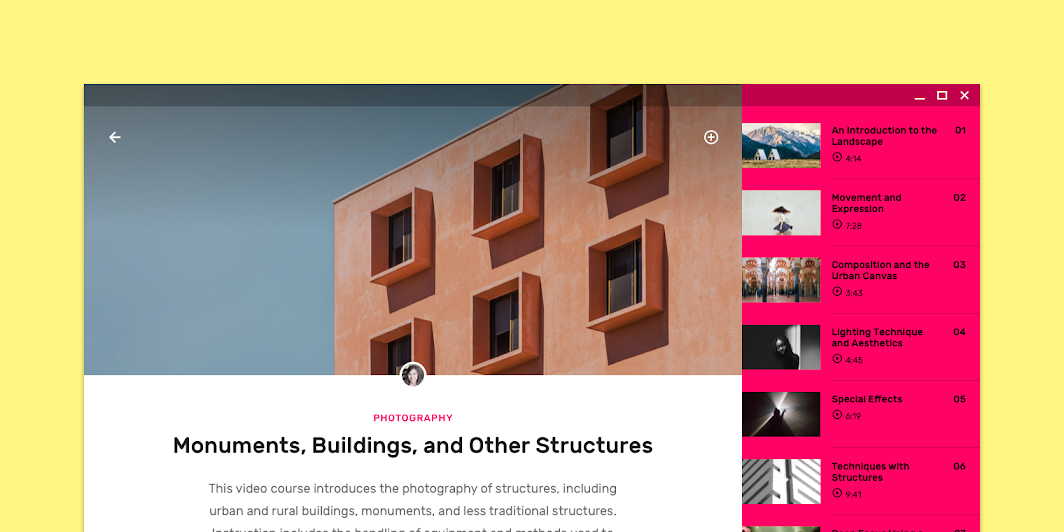
Уменьшено до 50%
Уменьшено до 50%

На небольших экранах настольных компьютеров и на планшетах в вертикальной ориентации видеоролики по умолчанию скрыты, но их можно отобразить с помощью боковой панели.
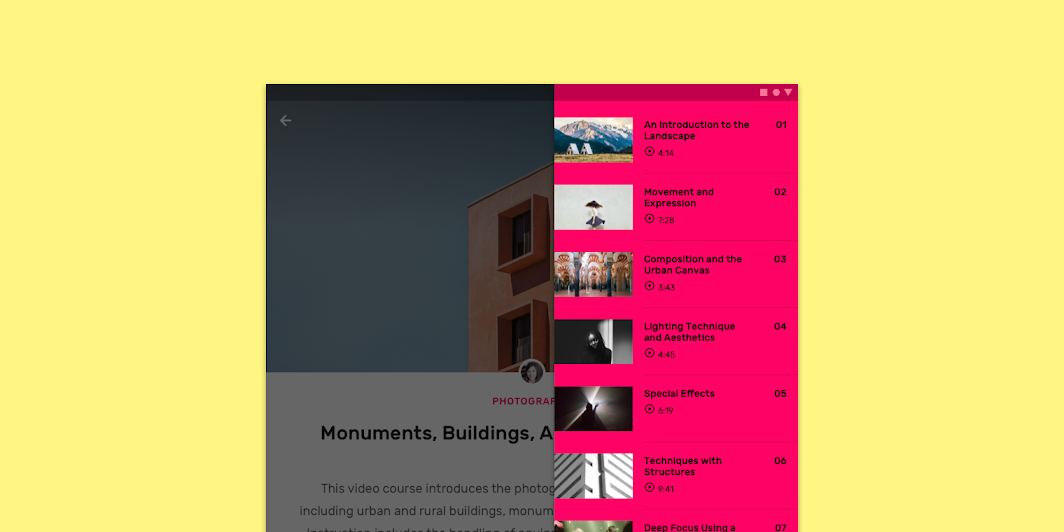
Уменьшено до 50%
Уменьшено до 50%

Изображения в интерфейсе

Изображения передают информацию о продукте и выделяют его с помощью визуальных средств.

Связанная статья

Боковые панели

Боковые панели — это поверхности, содержащие дополнительный контент и прикреплённые к левому или правому краю экрана.

Связанная статья

Списки

Списки — это непрерывные вертикальные перечни текста или изображений.

Связанная статья

Компоновка ​

Сеточная система ​

Owl использует адаптивную модульную сетку с гибкими столбцами и отступами, размеры которых могут меняться в зависимости от ширины экрана (например, на мобильных устройствах, планшетах и настольных компьютерах).

Модульная сетка Owl, уменьшенная до 50%

Цвет ​

В Owl три основных цвета. Каждый из них используется для создания отдельной визуальной темы соответствующего раздела.
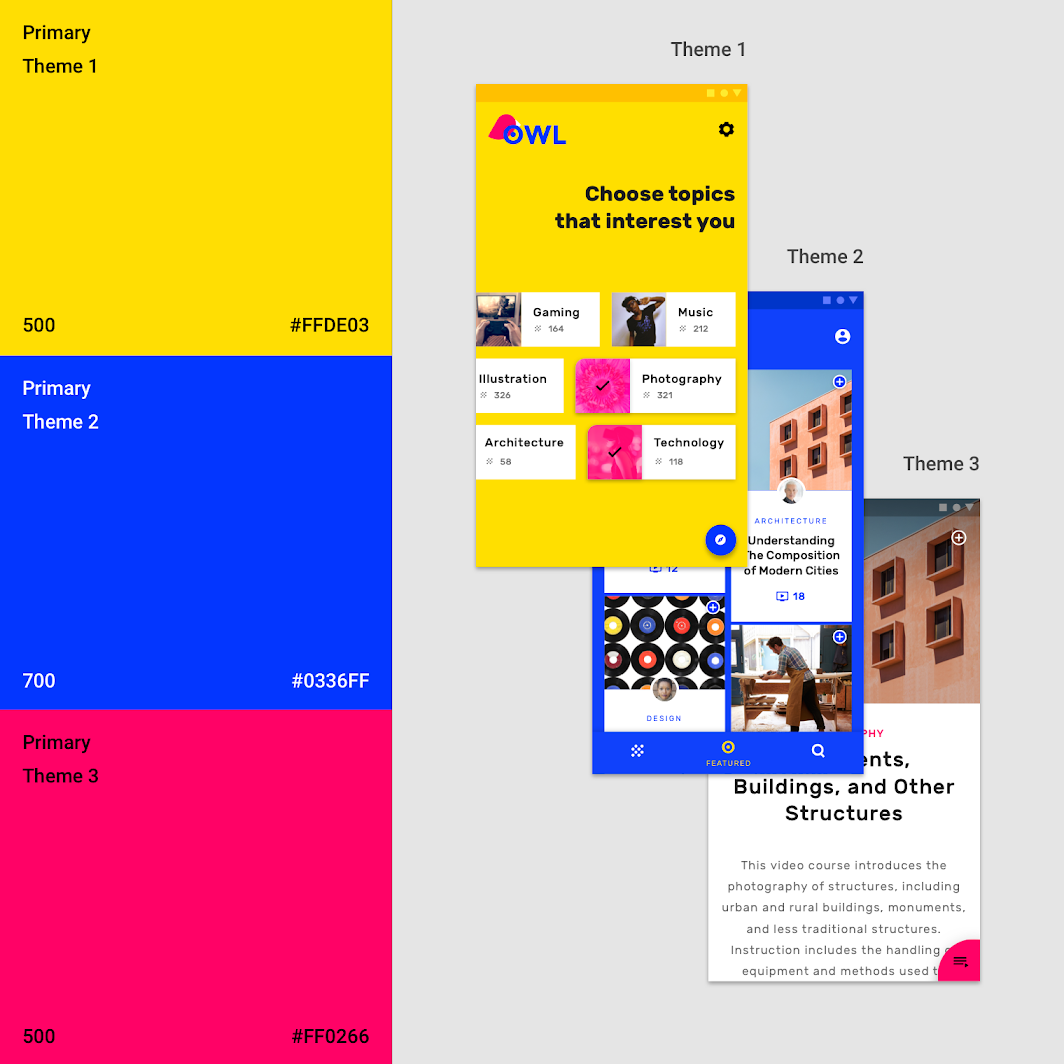
Раздел 1: Персонализация: цвет

Цветовая система

Цветовая система Material Design поможет вам создать цветовую тему, отражающую ваш бренд или стиль.

Связанная статья

Применение цвета в интерфейсе

Цвет применяется к элементам и компонентам пользовательского интерфейса последовательно и осмысленно.

Связанная статья

Изображения в интерфейсе

Изображения передают информацию о продукте и выделяют его с помощью визуальных средств.

Связанная статья

Тема 1 ​

Для раздела «Персонализация» жёлтый является основным цветом, а синий — дополнительным.
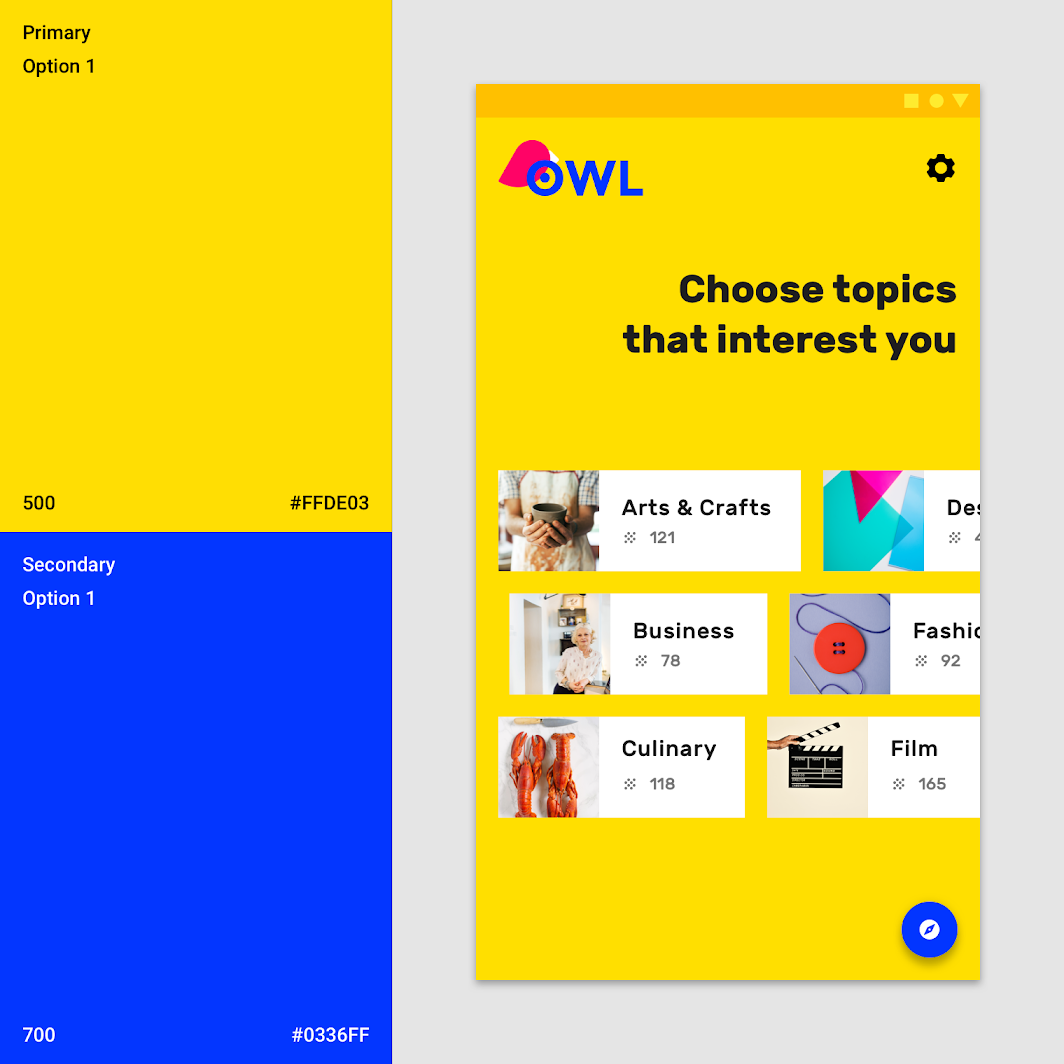
Тема 1

Тема 2 ​

Для раздела «Просмотр» синий является основным цветом, а жёлтый — дополнительным.
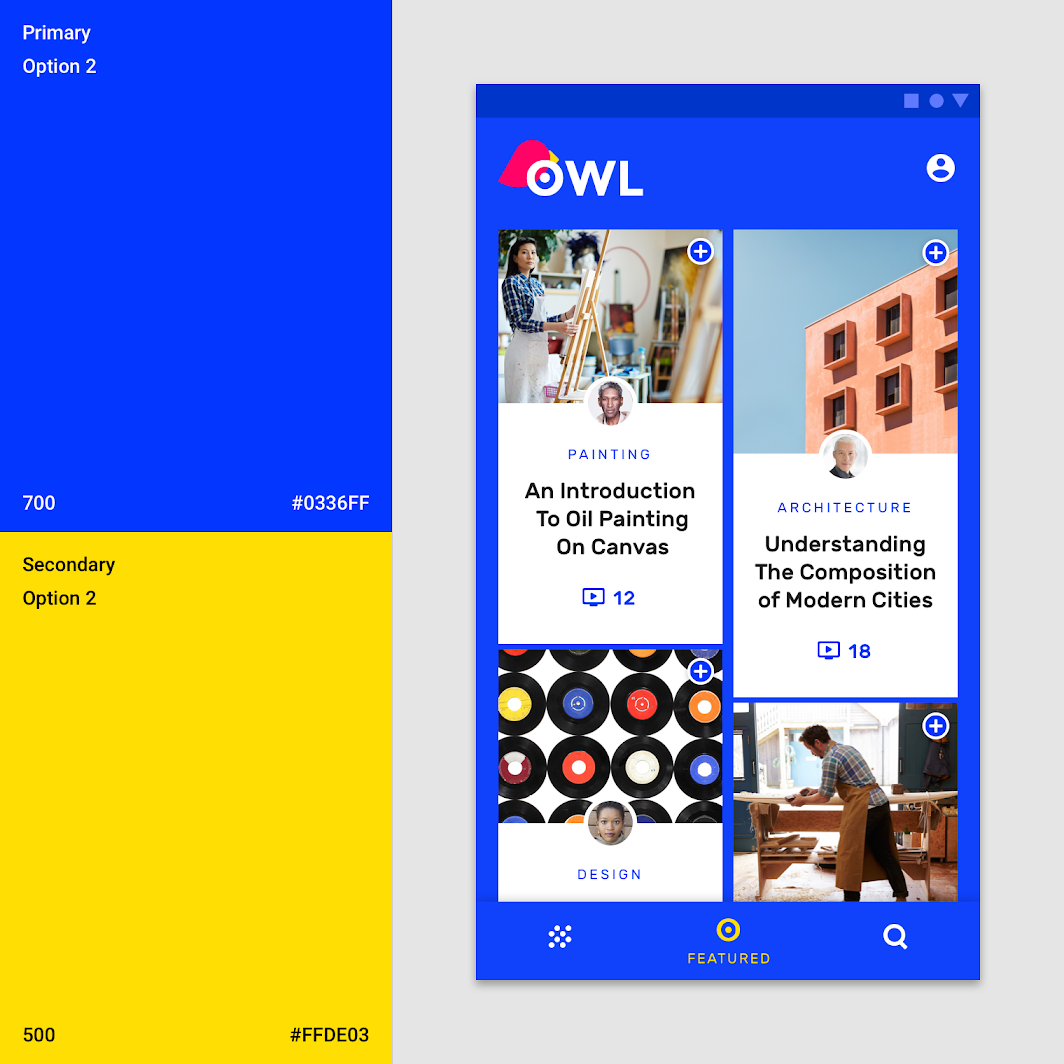
Тема 2

Тема 3 ​

Для раздела «Обучение» розовый является основным цветом.
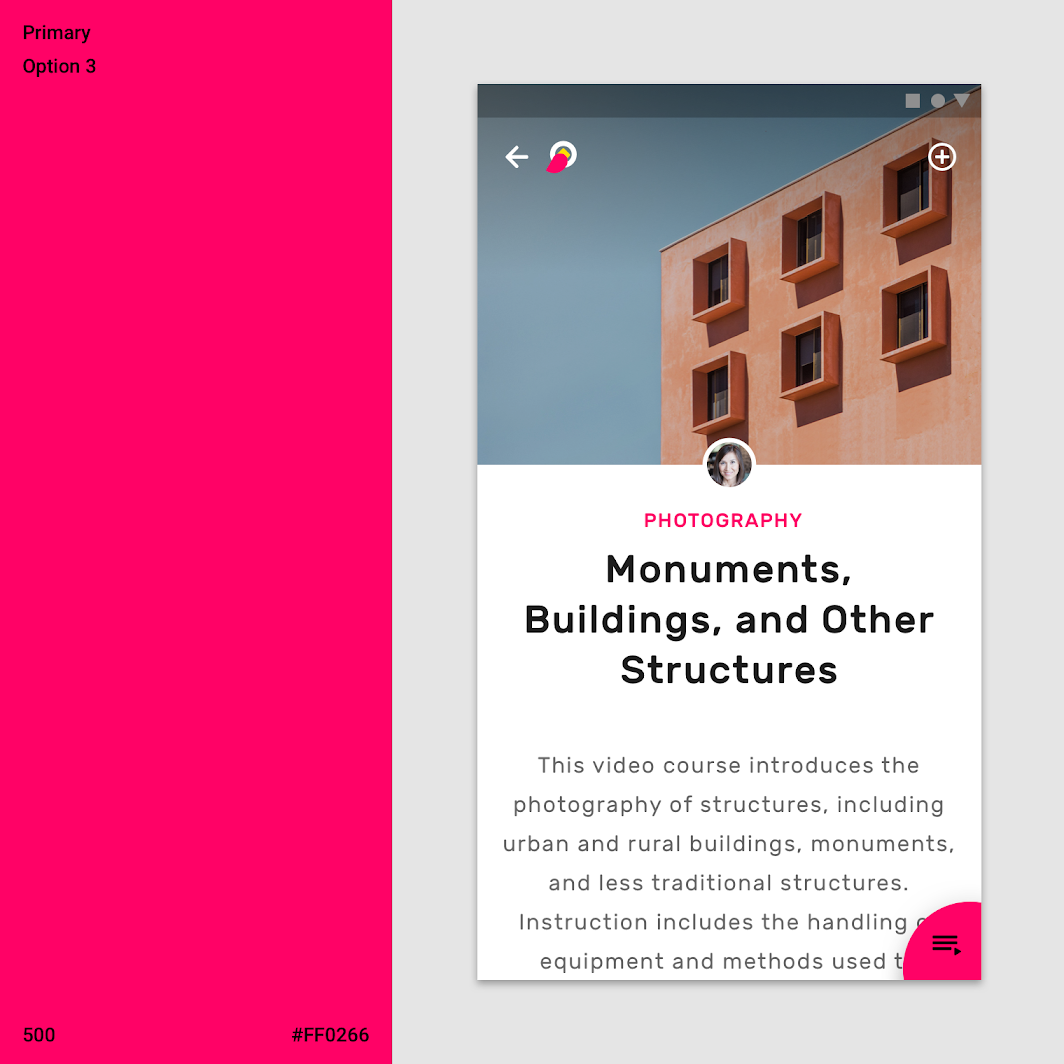
Тема 3

Типографика ​

Типографическая шкала ​

Типографическая шкала Owl обеспечивает разнообразие шрифтовых стилей, необходимое для контента приложения. Все элементы шкалы используют шрифт Rubik и доступные начертания: Rubik Regular, Medium и Bold.
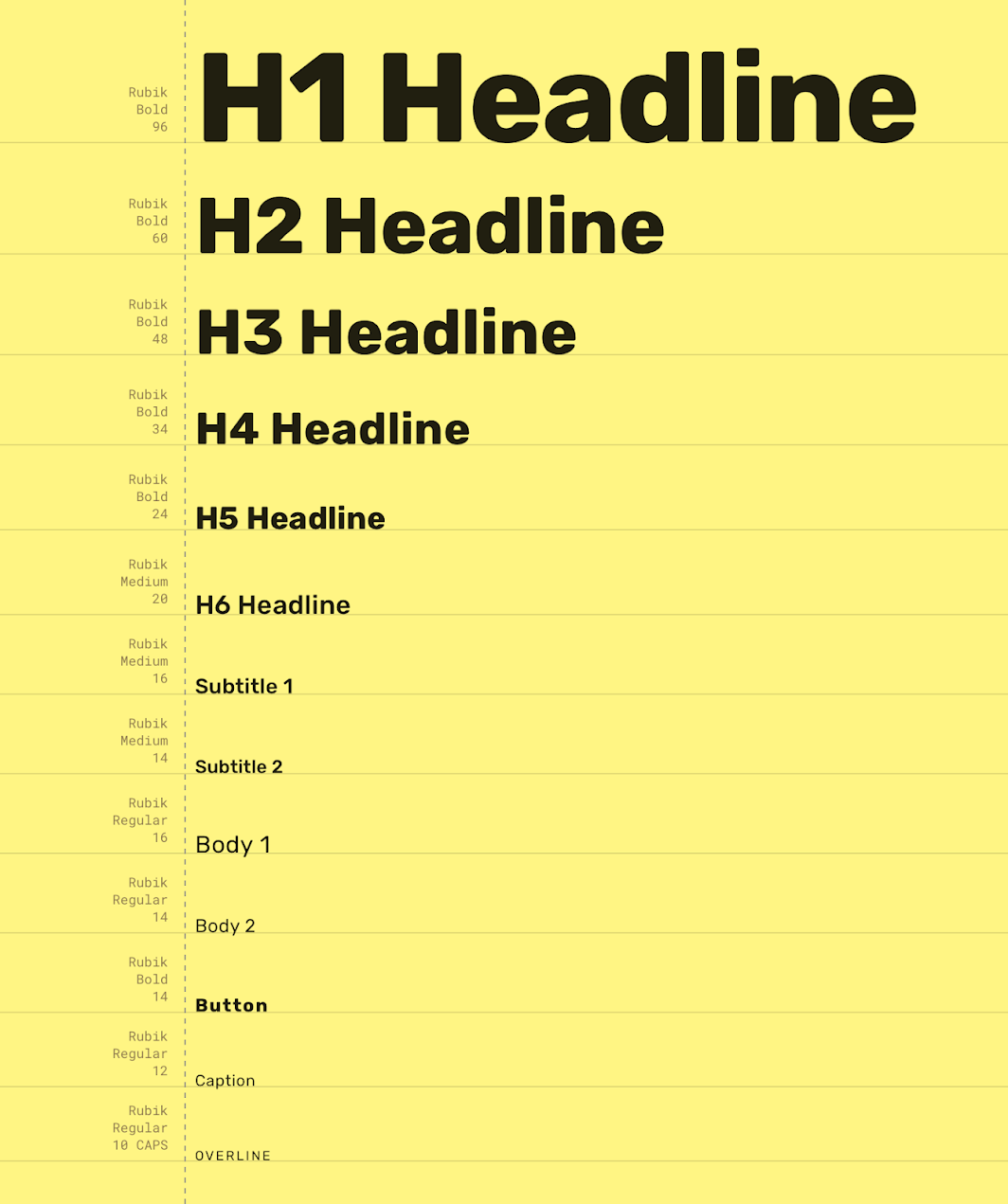
Типографическая шкала Owl

Система типографики

Используйте типографику, чтобы представить ваш дизайн и контент максимально чётко и эффективно.

Связанная статья

Rubik

Шрифт, доступный на Google Fonts.

Связанная ссылка

Понимание типографики

Типографика выражает иерархию и характер бренда.

Связанная статья

Rubik ​

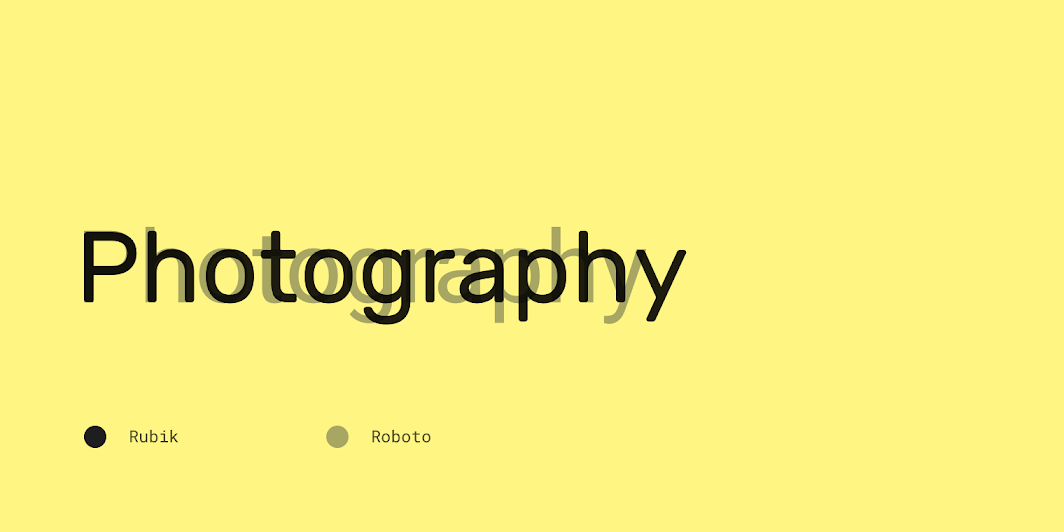
Owl использует шрифт Rubik. Rubik — это шрифт без засечек со слегка скруглёнными углами букв и множеством начертаний.
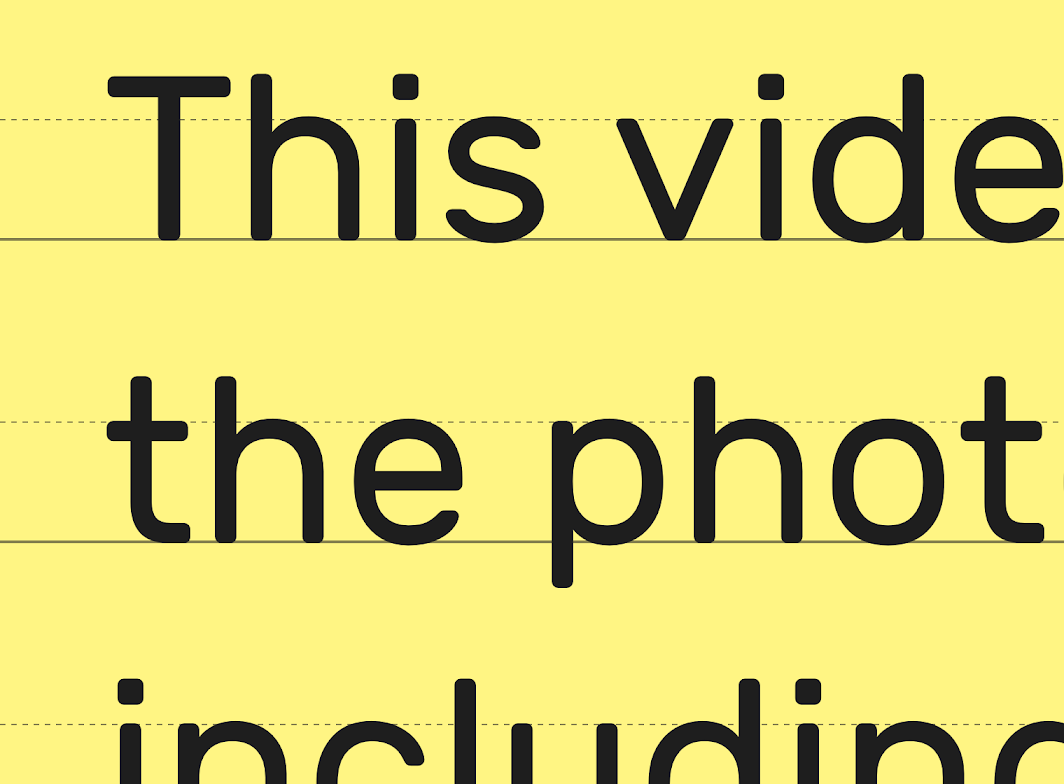
Формы букв шрифта Rubik

Rubik в сравнении с Roboto

Иконография ​

Иконография Owl отражает скруглённые формы и стиль фирменного шрифта бренда — Rubik.
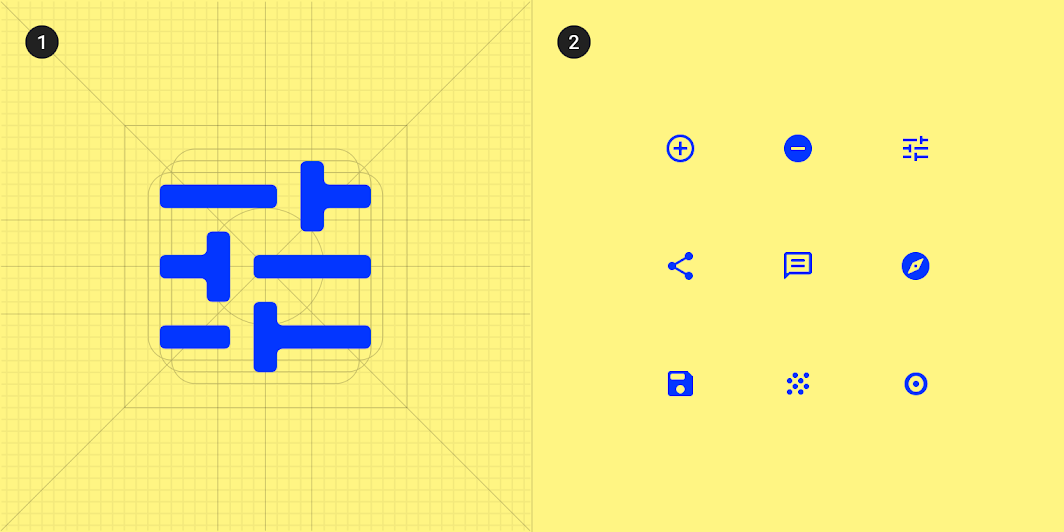
Для обеспечения единообразия все значки Owl имеют одинаковую базовую сетку
1. Для обеспечения единообразия все значки Owl имеют одинаковую базовую сетку
2. Коллекция значков Owl.

Форма ​

Категории ​

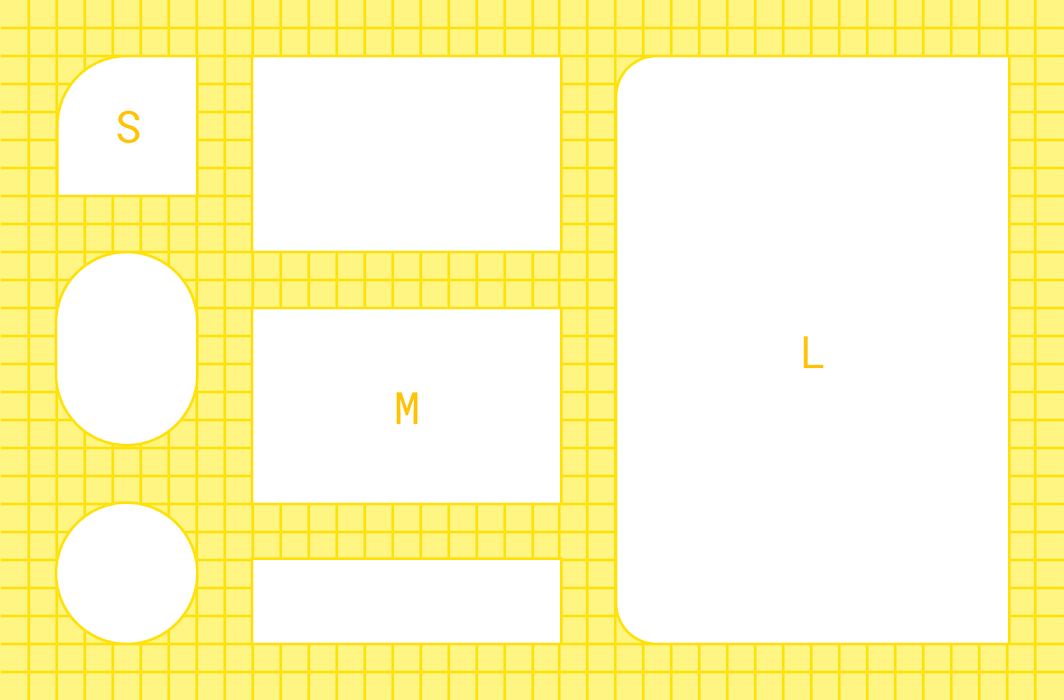
Компоненты сгруппированы в категории формы в зависимости от их размера. Категории формы позволяют задавать параметры сразу для нескольких компонентов. К ним относятся:

  • Маленькие компоненты
  • Средние компоненты
  • Большие компоненты
Категории формы Owl
Категории формы Owl

Схема маленьких, средних и больших компонентов
1. Маленькие компоненты
2. Средние компоненты
3. Большие компоненты

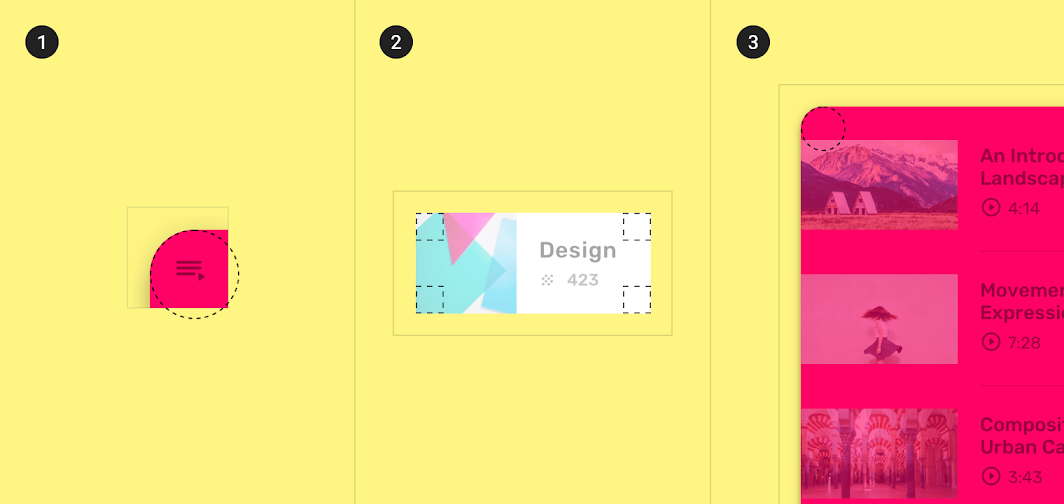
Маленькие компоненты ​

Раскрывающиеся нижние панели относятся к категории формы для маленьких компонентов. В свёрнутом состоянии их верхний начальный угол скруглён с радиусом 50%.
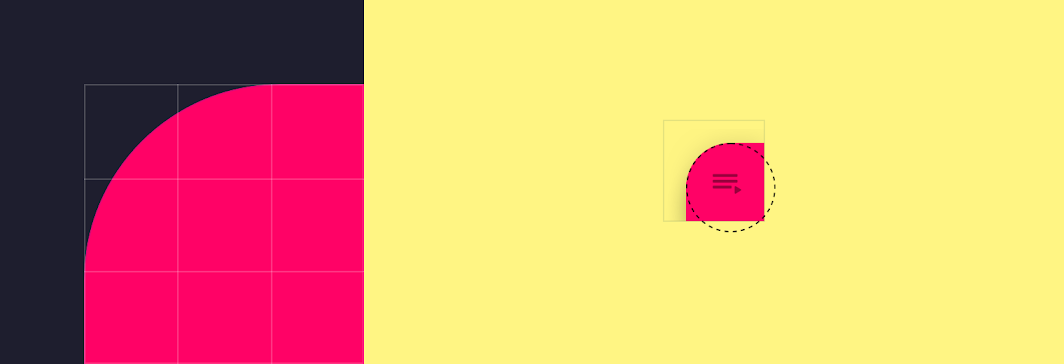
Виды раскрывающейся нижней панели: в увеличенном масштабе (слева) и в натуральную величину (справа)
Виды раскрывающейся нижней панели: в увеличенном масштабе (слева) и в натуральную величину (справа). Скругление применяется к верхнему начальному углу компонента.
КомпонентКатегорияАтрибутЗначение
Раскрывающаяся нижняя панельМаленькие компонентыСемейство
Размер
Скруглённый
50%

Средние компоненты ​

Карточки относятся к категории формы для средних компонентов. Их углы имеют радиус скругления 0dp, то есть остаются прямыми.
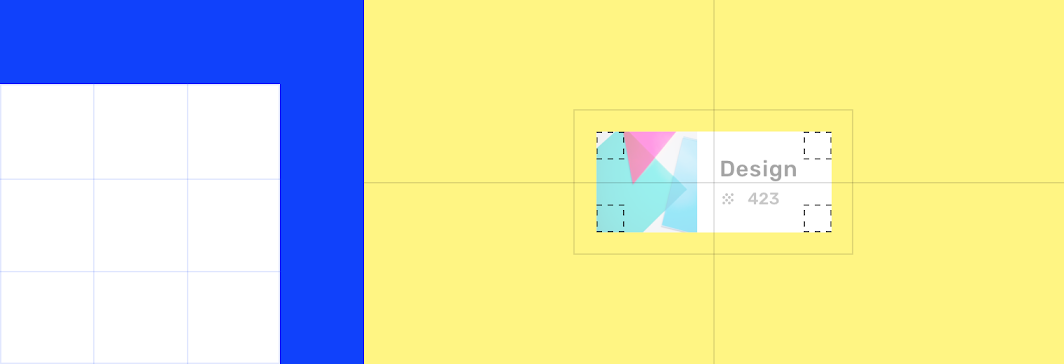
Виды карточки с прямыми углами: в увеличенном масштабе (слева) и в натуральную величину (справа)
Виды карточки с прямыми углами: в увеличенном масштабе (слева) и в натуральную величину (справа).
КомпонентКатегорияАтрибутЗначение
КарточкиСредние компонентыСемейство
Размер
Скруглённый
0dp;0dp;0dp;0dp

Большие компоненты ​

Боковые панели относятся к категории формы для больших компонентов. Углы на их начальной стороне скруглены с радиусом 16dp.

Скругление применяется к верхнему левому и нижнему левому углам боковой панели. Для языков с письмом справа налево скругляются противоположные углы.
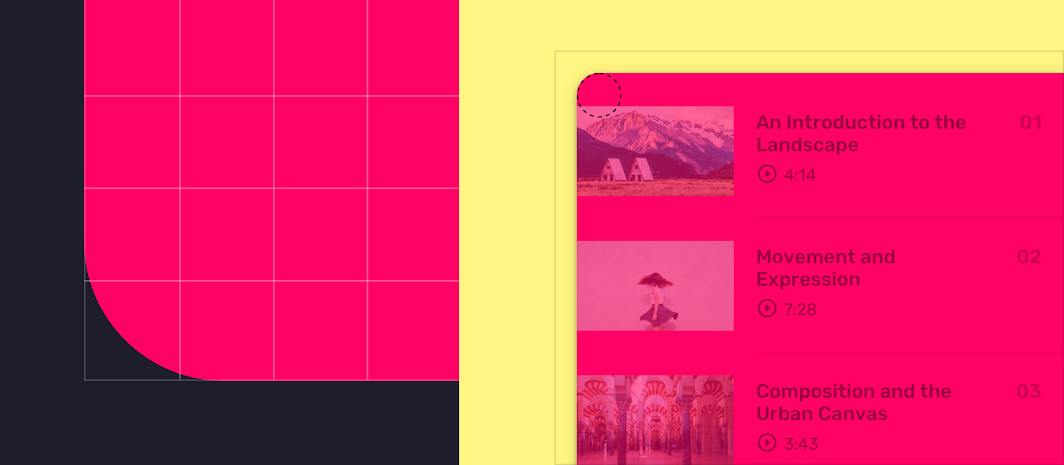
Виды боковой панели со скруглением на начальных углах: в увеличенном масштабе (слева) и в натуральную величину (справа)
Виды боковой панели со скруглением на начальных углах: в увеличенном масштабе (слева) и в натуральную величину (справа).
КомпонентКатегорияАтрибутЗначение
Боковые панелиБольшие компонентыСемейство
Размер
Скруглённый
16dp;н/д;н/д;16dp

Компоненты ​

Компоненты

Чипы ​


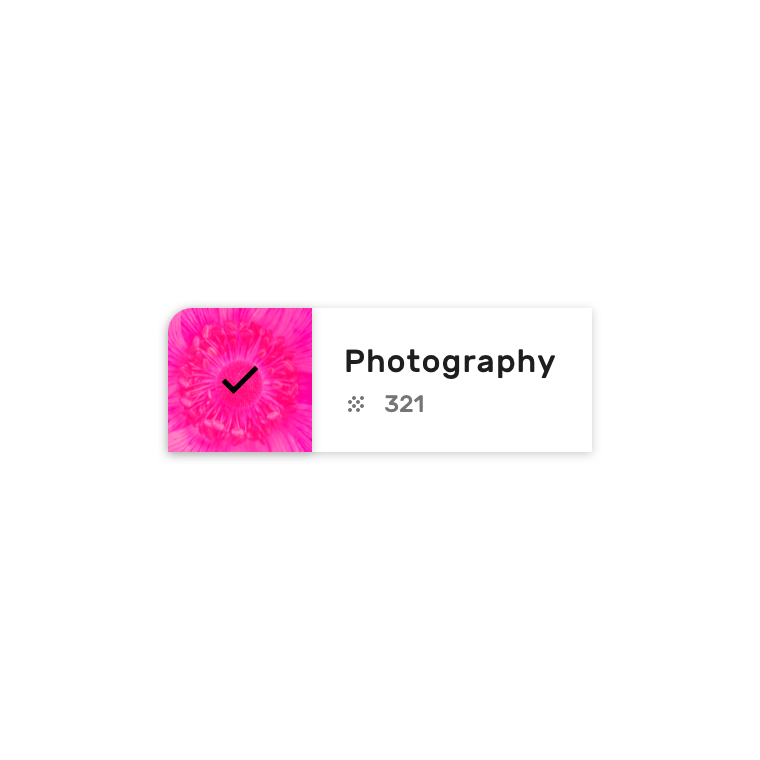
Owl использует пользовательские чипы выбора, позволяющие персонализировать просмотр
Owl использует пользовательские чипы выбора, позволяющие персонализировать просмотр.

Базовый чип выбора
Базовый чип выбора
Чипы выбора в Owl используют пользовательские размер, форму, типографику, цвет и возвышение, а также стилизованные изображения для обозначения выбора
Чипы выбора в Owl используют пользовательские размер, форму, типографику, цвет и возвышение, а также стилизованные изображения для обозначения выбора.

Списки и разделители ​


Owl использует компонент списка разными способами.

Этот список показывает результаты с использованием пользовательской типографики, цвета, иконографии и изображений. Элементы разделены разделителями с отступом.
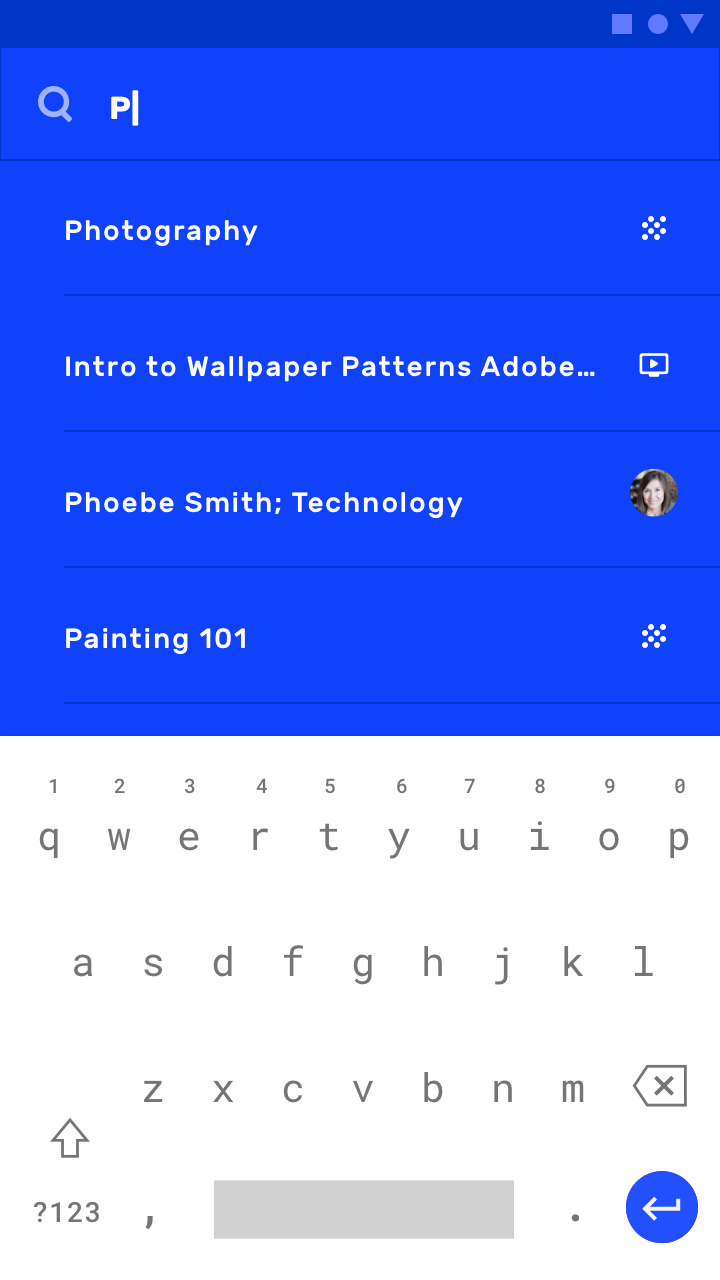
Списки и разделители

Этот список содержит пользовательские изображения, различные типографические стили и действие для воспроизведения обучающего видео. Элементы списка разделены разделителями с отступом.
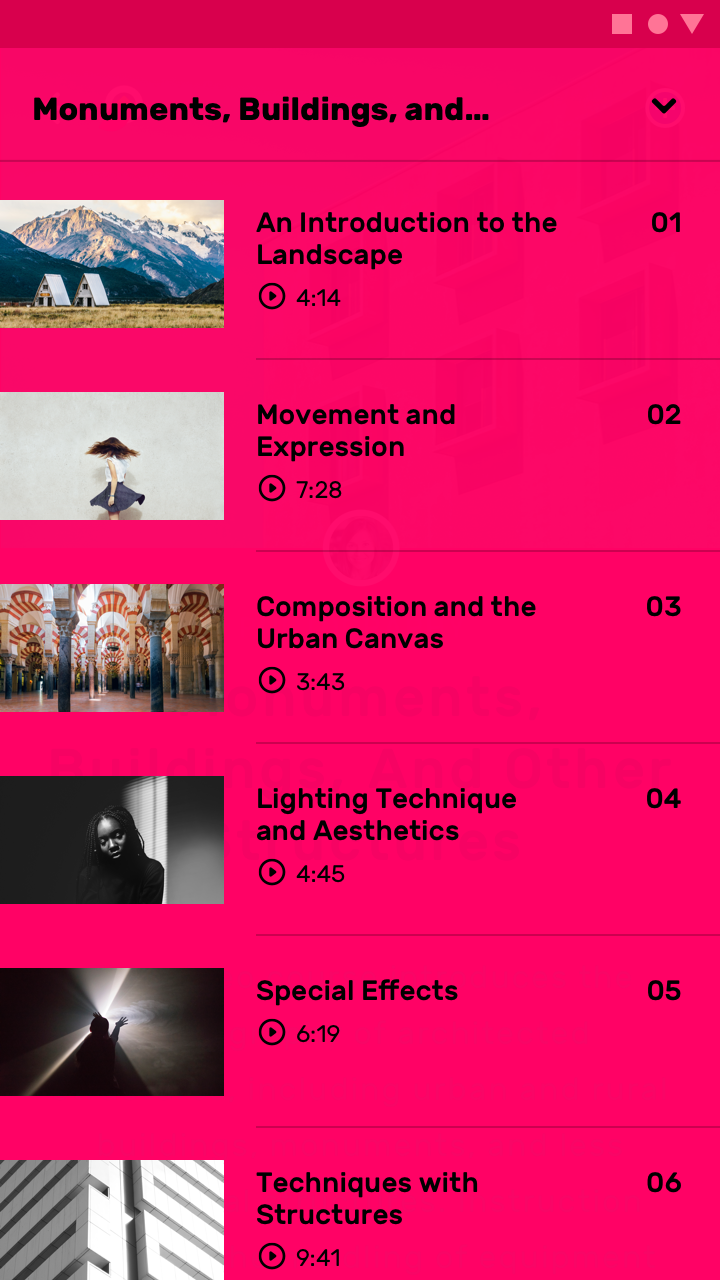
Список с изображениями и действиями для воспроизведения видео

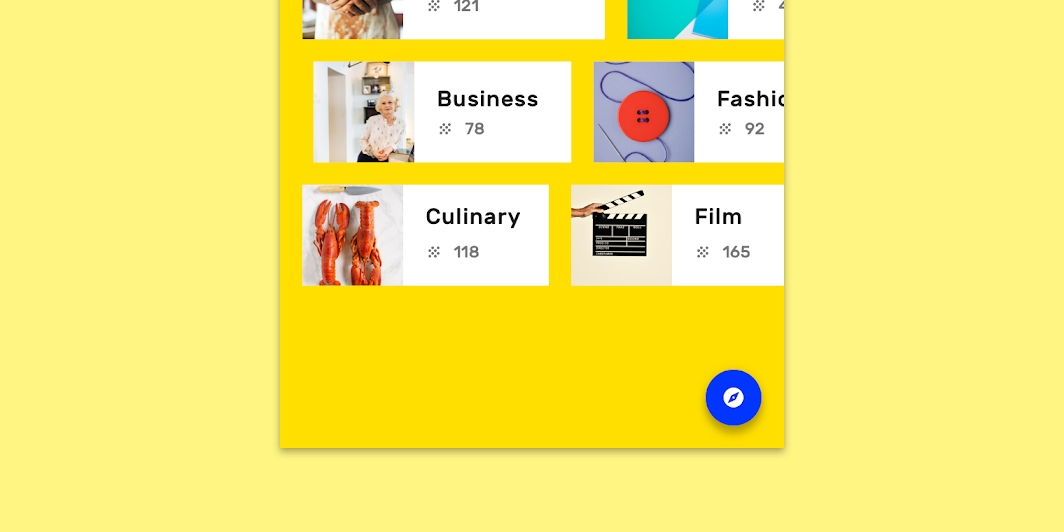
Ширина каждого элемента списка определяется длиной текста, между элементами предусмотрены большие отступы. Каждый элемент включает встроенные действия, изображения разных типов и типографические стили.
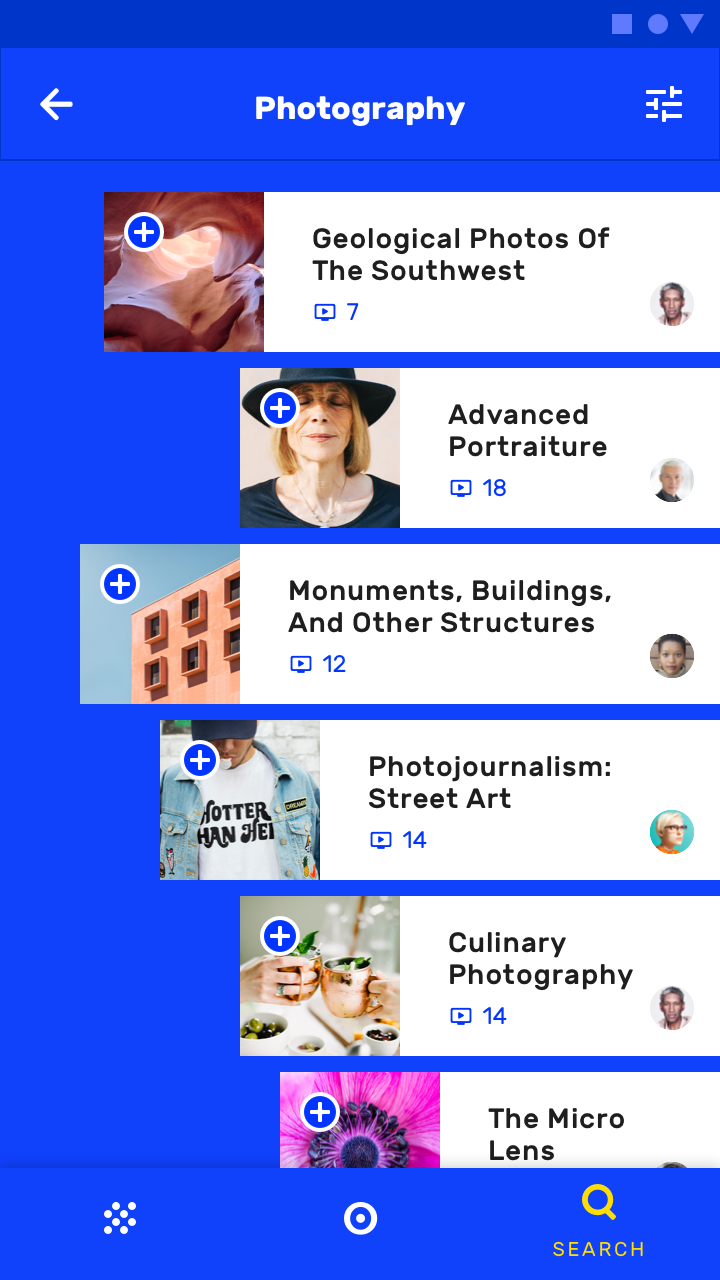
Элементы списка содержат изображения, встроенные действия и имеют различную ширину
Элементы списка содержат изображения, встроенные действия и имеют различную ширину.

Чипы

Чипы — это компактные элементы, представляющие ввод, атрибут или действие.

Связанная статья

Списки

Списки — это непрерывные вертикальные перечни текста или изображений.

Связанная статья

Разделители

Разделитель — это тонкая линия, которая группирует контент в списках и компоновках.

Связанная статья

Карточки ​

Рекомендуемые курсы Owl представлены в виде коллекции карточек. Карточки имеют пользовательскую форму, цвет, типографику и иконографику, а их содержимое выровнено по центру. Между карточками почти нет отступов, а коллекция использует masonry-раскладку, при которой карточки имеют различную высоту.
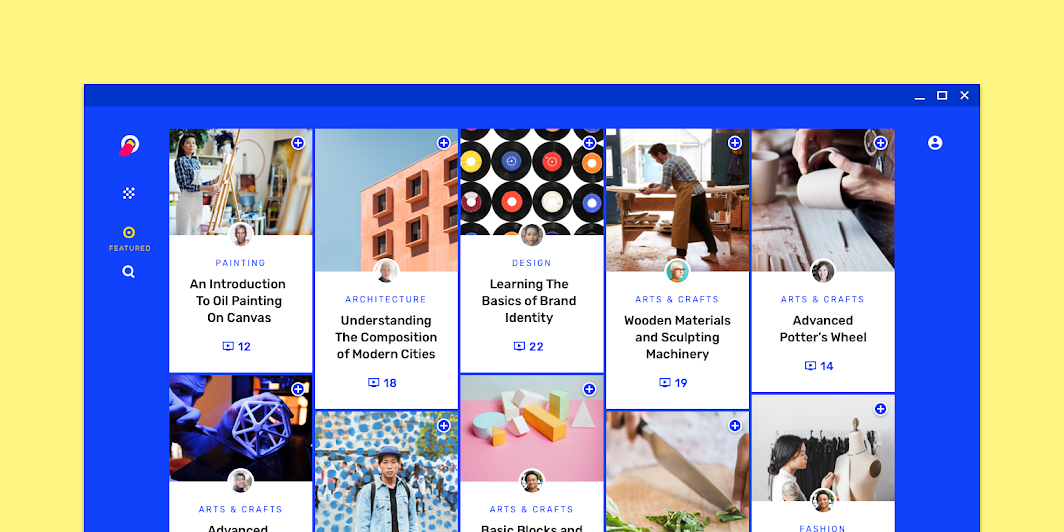
Пользовательская коллекция карточек Owl, уменьшенная до 50%

Панели ​

Owl использует панели для отображения обучающих видео курсов. На настольных компьютерах и планшетах эти видео находятся в боковой панели, оформленной с использованием основного цвета раздела «Обучение» — розового.
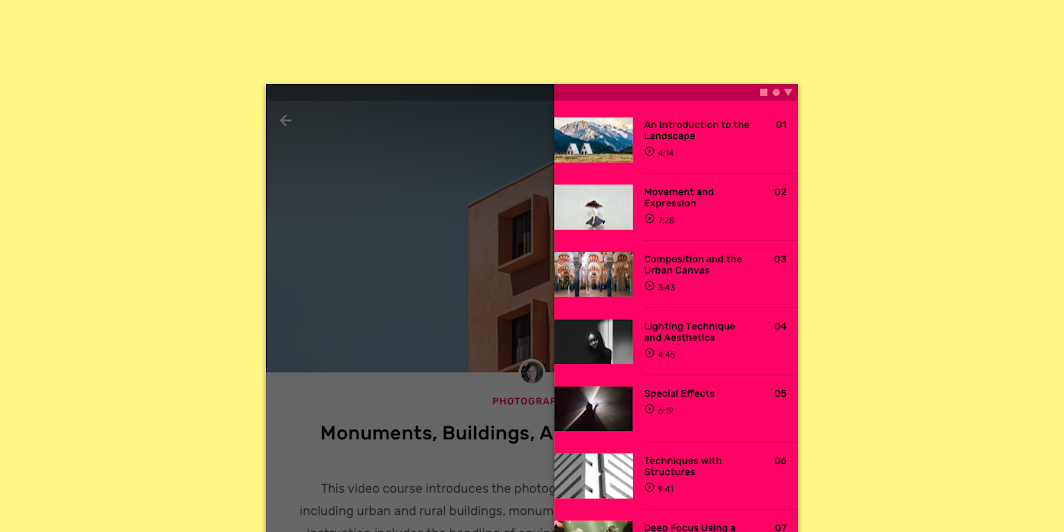
Уменьшено до 50%
Уменьшено до 50%

На мобильных устройствах Owl использует панель для отображения обучающих видео курсов. Нажатие на свёрнутую панель в правом нижнем углу разворачивает её на весь экран.

Свёрнутая панель разворачивается на весь экран.

Карточки

Карточки содержат контент и действия, относящиеся к одной теме.

Связанная статья

Боковые панели

Боковые панели — это поверхности, содержащие дополнительный контент и прикреплённые к левому или правому краю экрана.

Связанная статья

Нижняя навигация

Панели нижней навигации позволяют перемещаться между основными разделами приложения.

Связанная статья

Нижняя навигация ​

Компонент нижней навигации Owl имеет пользовательские цвет, типографику и иконографику.
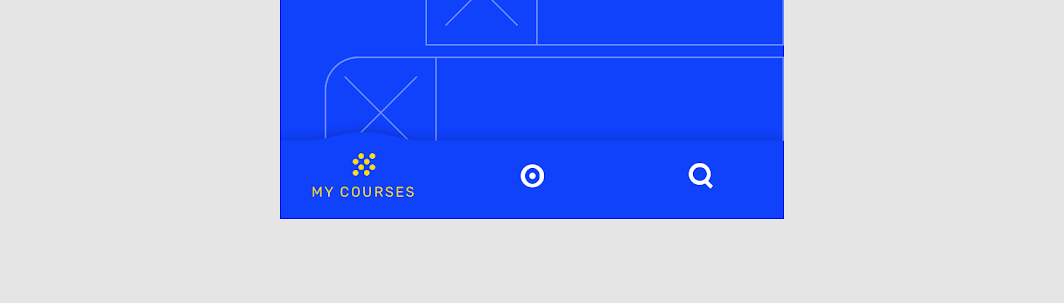
Нижняя навигация Owl

Анимация ​

Экран запуска ​

Экран запуска Owl содержит анимацию персонажей (анимацию, которая оживляет персонажей), придающую приложению игривый характер.

Экран запуска Owl

Значки и иллюстрации

Анимация может быть настроена для выражения стиля вашего бренда.

Связанная статья

Продуктовые значки

Продуктовые значки — это визуальное выражение продуктов, услуг и инструментов бренда.

Связанная статья

Анимированные значки

Анимация отражает действие, выполняемое значком, добавляя выразительности и положительных эмоций.

Связанная статья

Анимированные значки ​

Анимации значков Owl вдохновлены как логотипом, так и анимацией загрузки.

1. Анимации значков
2. Анимация логотипа
3. Анимация загрузки

Скорость

Анимация может быть настроена для выражения стиля вашего бренда.

Связанная статья

Последовательность

Анимация может быть настроена для выражения стиля вашего бренда.

Связанная статья

Системные значки

Системные значки символизируют распространённые действия, файлы, устройства и каталоги.

Связанная статья

Переходы навигации ​

Переходы верхнего уровня ​


Переходы нижней навигации Owl используют каскадную анимацию и эффект отскока, чтобы передать энергичный стиль.

Переходы «родительский — дочерний»


Изображение на карточке служит фокусным элементом, усиливающим непрерывность перехода. Линейное движение создаёт простое перемещение, благодаря которому переход легко воспринимается.

Переходы шторок


Движение по дуге обеспечивает плавное преобразование шторок в список.

Переходы навигации

Навигационные переходы происходят, когда пользователи перемещаются между экранами, например с главного экрана на экран сведений.

Связанная статья

Использование фокусного элемента

Хореография переходов — это согласованная последовательность движений, удерживающая внимание пользователя, пока интерфейс адаптируется.

Связанная статья

Движение

Анимация может быть настроена для выражения стиля вашего бренда.

Связанная статья

Колебание ​

Выбор и прокрутка чипов сопровождаются эффектом колебания, создающим необычную и игривую атмосферу.

Колебание

Загрузка ​

Экран загрузки оформлен в виде анимированного узора. Точечный узор повторяет форму круглых элементов бренда — логотипа и значков.

Анимированный экран загрузки
Pager
Предыдущая страницаFortnightly
Следующая страницаRally

Выпущено на условиях лицензии Apache-2.0.

Авторские права © 2018-Present Google

https://m2.material.io/design/material-studies/owl.html

Выпущено на условиях лицензии Apache-2.0.

Авторские права © 2018-Present Google