Skip to content
Material Design 2
Main Navigation
v3
v2
v1

Polski

English
简体中文
繁體中文
Español
Français
Русский
Português – Brasil
Deutsch
日本語
한국어
Italiano
Türkçe
čeština
magyar

Polski

English
简体中文
繁體中文
Español
Français
Русский
Português – Brasil
Deutsch
日本語
한국어
Italiano
Türkçe
čeština
magyar

Wygląd

Sidebar Navigation

System Material

Wprowadzenie

Studia przypadków Material

O studiach przypadków Material

Basil

Crane

Fortnightly

Owl

Rally

Reply

Shrine

Podstawy Material

Środowisko

Powierzchnie

Wysokość

Światło i cienie

Układ

Zrozumienie układu

Gęstość pikseli

Responsywna siatka układu

Metody odstępów

Zachowanie komponentów

Stosowanie gęstości

Nawigacja

Podstawy nawigacji

Przejścia nawigacyjne

Wyszukiwanie

Kolor

System kolorów

Stosowanie koloru w interfejsie użytkownika

Zastosowanie kolorów

Czytelność tekstu

Ciemny motyw

Typografia

System typograficzny

Zrozumienie typografii

Obsługa języków

Dźwięk

O dźwięku

Zastosowanie dźwięku w interfejsie użytkownika

Atrybuty dźwięku

Choreografia dźwięku

Ikonografia

Ikony produktów

Ikony systemowe

Animowane ikony

Kształt

Informacje o kształcie

Kształt i hierarchia

Kształt jako środek wyrazu

Kształt i ruch

Stosowanie kształtów w interfejsie użytkownika

Ruch

Zrozumienie ruchu

System animacji

Szybkość

Choreografia

Dostosowywanie

Interakcja

Gesty

Zaznaczanie

Stany

Komunikacja

Potwierdzenie i potwierdzenie wykonania

Formaty danych

Wizualizacja danych

Puste stany

Pomoc i opinie

Grafika

Ekran startowy

Onboarding

Stany offline

Pisanie

Uczenie maszynowe

Wzorce uczenia maszynowego

Wykrywanie obiektów: kamera na żywo

Wykrywanie obiektów: obraz statyczny

Skanowanie kodów kreskowych

Wytyczne Material

Material Theming

Omówienie

Wdrażanie własnego motywu

Użyteczność

Dostępność

Dwukierunkowość

Wytyczne dotyczące platform

Paski systemu Android

Odcisk palca w systemie Android

Haptyka w Androidzie

Ikony Androida

Nawigacja między aplikacjami w systemie Android

Powiadomienia na Androidzie

Uprawnienia na Androidzie

Wycinki w Androidzie

Podzielony ekran w Androidzie

Android – przesuń, aby odświeżyć (swipe to refresh)

Pasek narzędzi zaznaczania tekstu w systemie Android

Widżet na Androida

Adaptacja międzyplatformowa

Komponenty

Pasek aplikacji: dolny

Pasek aplikacji: górny

Backdrop

Banery

Dolna nawigacja

Przyciski

Przyciski: pływający przycisk akcji

Karty

Pola wyboru

Chipy

Tabele danych

Selektory daty

Okna dialogowe

Separatory

Listy obrazów

Listy

Menu

Szuflada nawigacyjna

Pasek nawigacyjny

Wskaźniki postępu

Przyciski radiowe

Dolne arkusze

Boczne arkusze

Suwaki

Snackbary

Przełączniki

Zakładki

Pola tekstowe

Selektory godziny

Podpowiedzi (tooltips)

Na tej stronie

Owl ​

Owl to aplikacja edukacyjna, która wykorzystuje komponenty Material Design oraz Material Theming, aby stworzyć energiczne i motywujące doświadczenie marki.
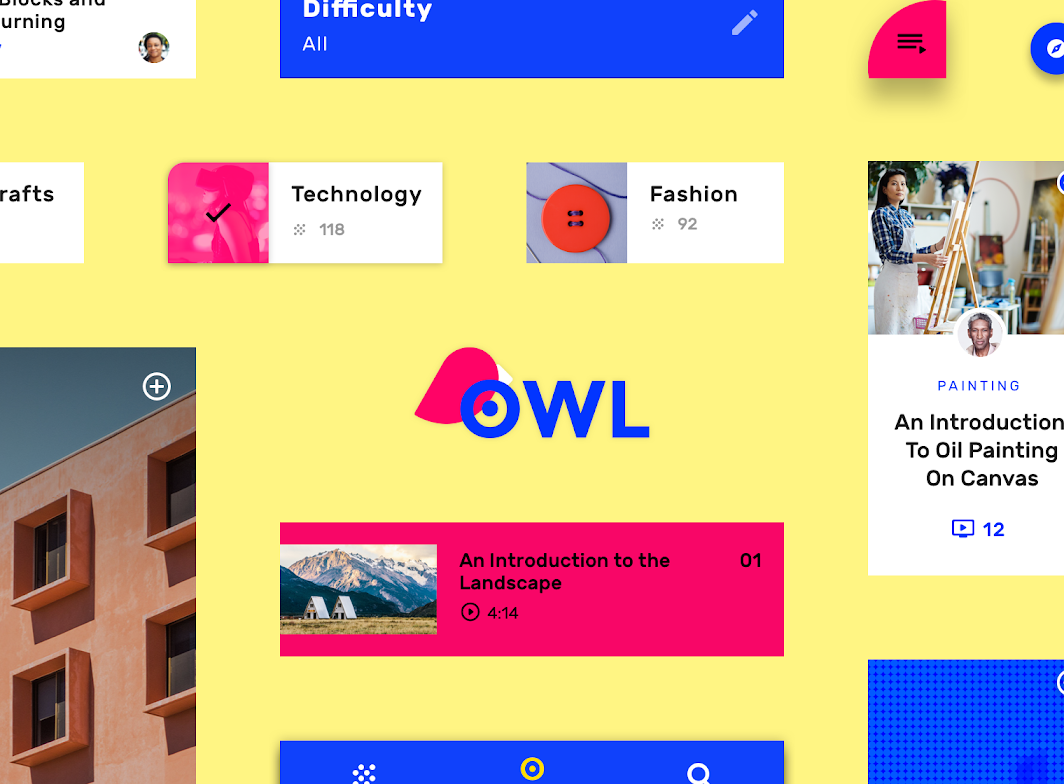
Obraz główny aplikacji Owl

O aplikacji Owl ​

Owl to aplikacja edukacyjna, która oferuje kursy dla osób chcących odkrywać i uczyć się nowych umiejętności w zakresie designu, sztuki, architektury i mody. Marka Owl używa odważnych kolorów, kształtów i typografii, aby wyrazić swój charakter: energię, śmiałość i zabawę.
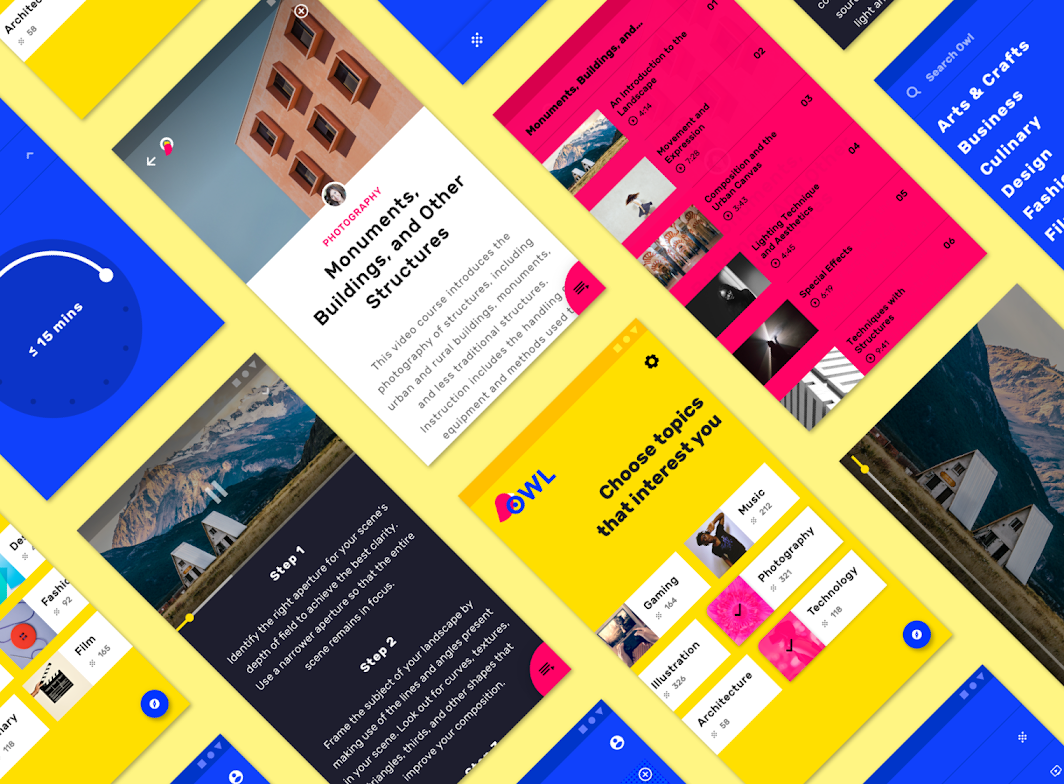
O aplikacji Owl

Odważna estetyka ​

Projekt Owl odzwierciedla energię i entuzjazm towarzyszące nauce nowej umiejętności. Widać to w odważnej estetyce, która wyraża ducha eksploracji i rozwoju. Interfejs użytkownika zawiera puste, konturowe kształty, które zachęcają do wypełniania ich nową treścią i kursami. Teksty w aplikacji utrzymane są w zachęcającym, optymistycznym tonie.

Architektura produktu ​
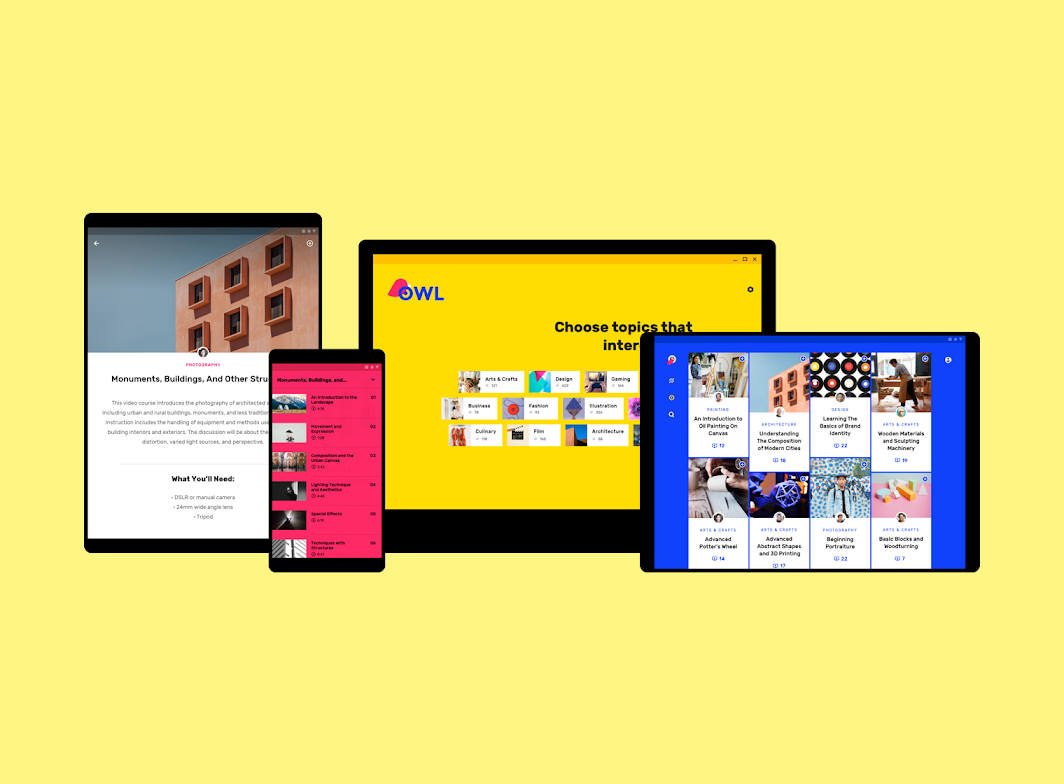
Architektura produktu: urządzenia

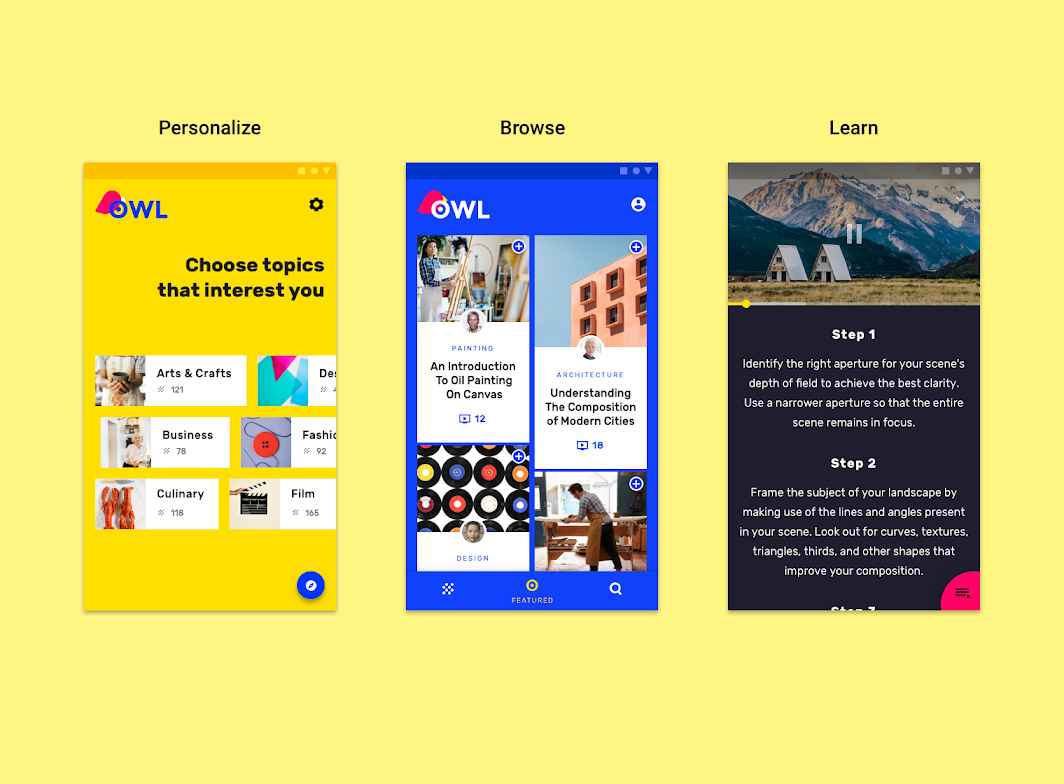
Aplikacja Owl jest podzielona na trzy sekcje, z których każda ma własny motyw kolorystyczny i model interakcji:

  • Personalizuj (żółty)
  • Przeglądaj (niebieski)
  • Ucz się (magenta)
Pomniejszone do 50%
Pomniejszone do 50%

Struktura typu hub and spoke ​

Architektura informacyjna aplikacji wykorzystuje strukturę hub and spoke („koncentrator i szprychy”).

Sekcja Przeglądaj pełni rolę „huba”, a różne „szprychy” — węzły podrzędne — to zajęcia instruktażowe dostępne dla użytkowników. Gdy użytkownik wybierze zajęcia i przejdzie do sekcji Ucz się, zajęcia stają się hubem, a każda ich część — szprychą.

Struktura ta dotyczy sekcji Przeglądaj i Ucz się, natomiast sekcja Personalizuj pełni funkcję wprowadzającą (onboarding).

Sekcja 1: Personalizuj ​


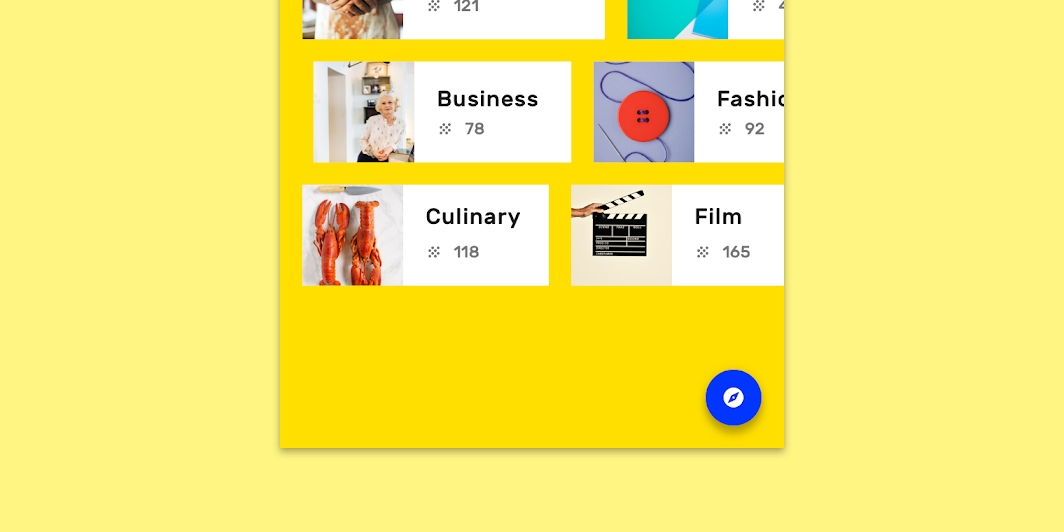
Sekcja Personalizuj służy do wybierania obszarów zainteresowań i charakteryzuje się żółtym motywem. Stanowi formę onboardingu, w której niestandardowe chipy reprezentują tematy kursów do wyboru.

Nawigacja

Nawigację otwiera się dotknięciem niebieskiego pływającego przycisku akcji (FAB) w prawym dolnym rogu, a ustawienia — za pomocą ikony ustawień.
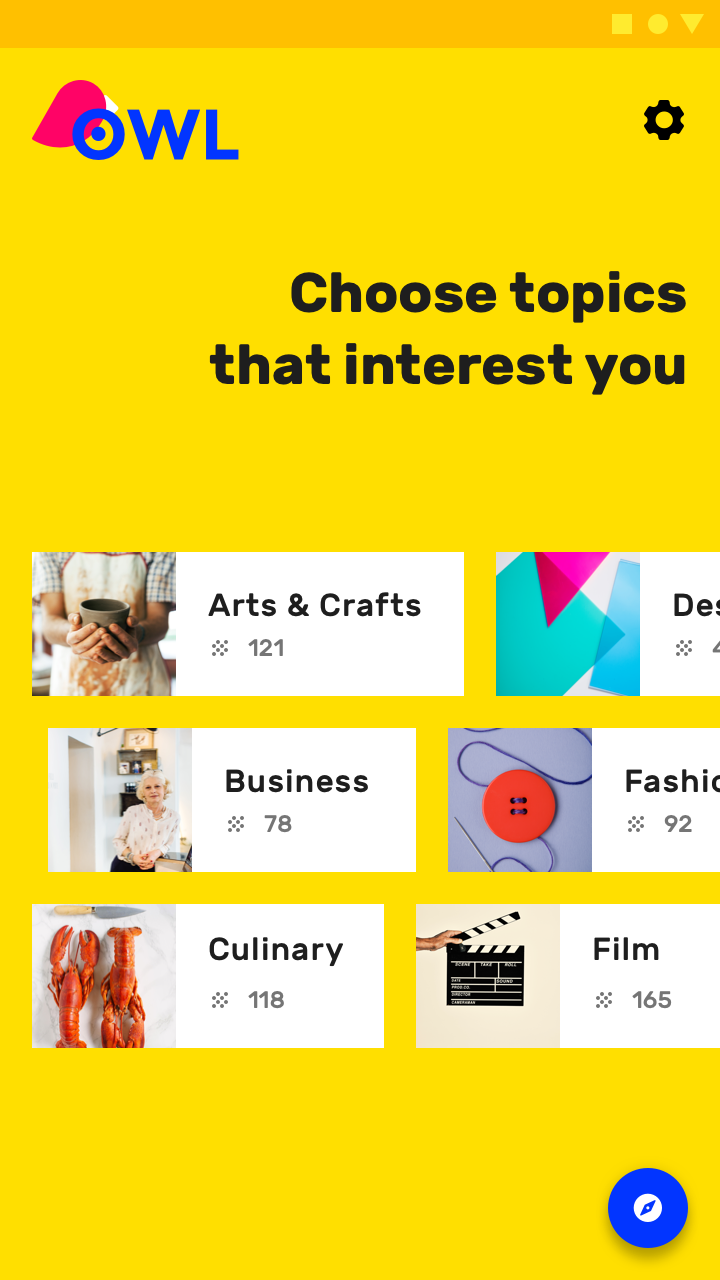
Sekcja Personalizuj aplikacji Owl na urządzeniu mobilnym

Sekcja 2: Przeglądaj ​


Sekcja Przeglądaj jest hubem dla obszarów zainteresowań użytkownika. Charakteryzuje się niebieskim motywem.

Nawigacja

Ta sekcja zawiera trzy główne miejsca docelowe:

  • Moje kursy
  • Wyróżnione
  • Wyszukiwanie

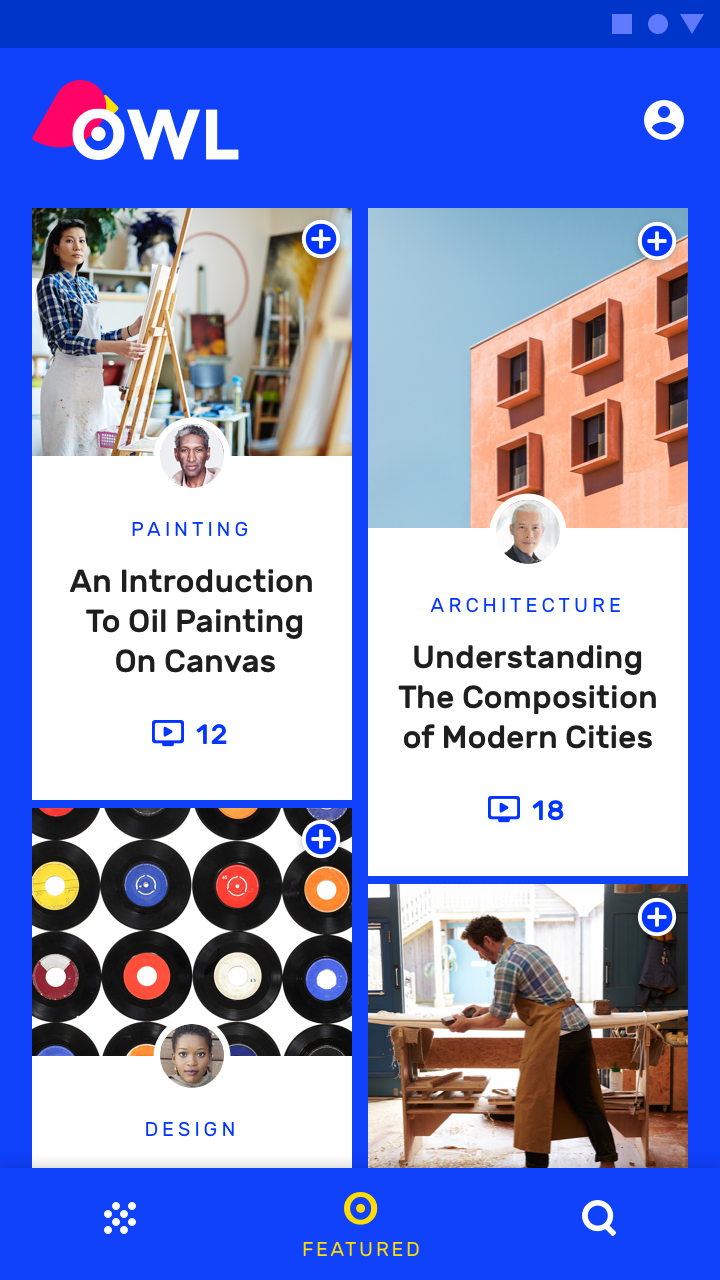
Na urządzeniach mobilnych Owl używa dolnego paska nawigacyjnego, aby zapewnić dostęp do tych sekcji.
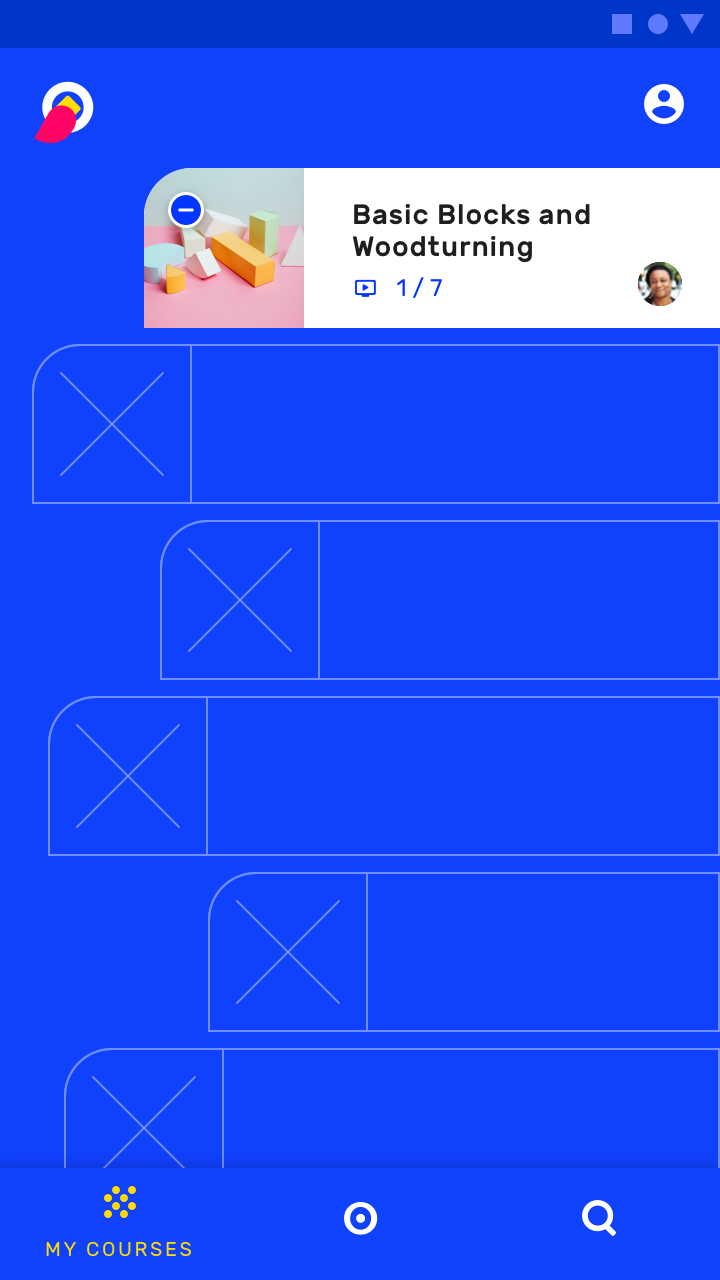
Na urządzeniu mobilnym użyj dolnego paska nawigacji, aby przejść do strony Moje kursy
Na urządzeniu mobilnym użyj dolnego paska nawigacyjnego, aby przejść do strony Moje kursy.

Na urządzeniu mobilnym użyj dolnego paska nawigacji, aby przejść do strony Wyróżnione
Na urządzeniu mobilnym użyj dolnego paska nawigacyjnego, aby przejść do strony Wyróżnione.
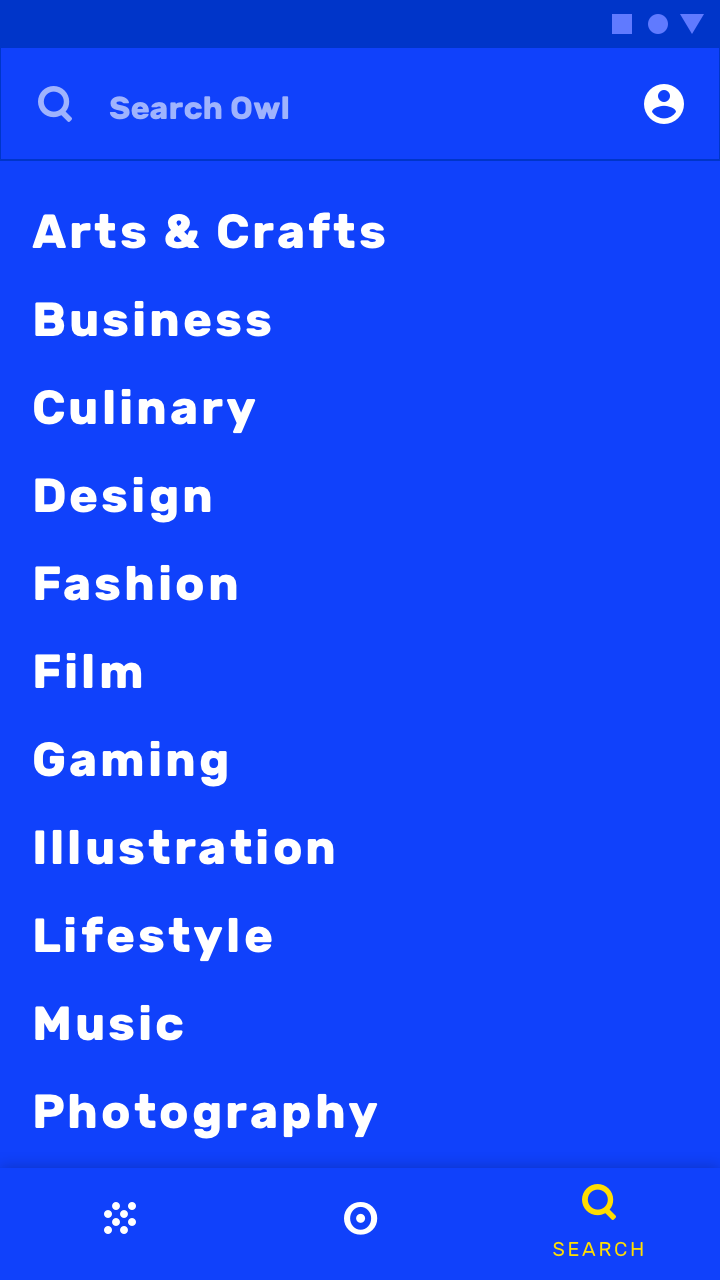
Na urządzeniu mobilnym użyj dolnego paska nawigacji, aby przejść do strony Wyszukiwanie
Na urządzeniu mobilnym użyj dolnego paska nawigacyjnego, aby przejść do strony Wyszukiwanie.

Na tabletach i komputerach stacjonarnych dostęp do tych trzech miejsc docelowych zapewnia nawigacja boczna (rail).
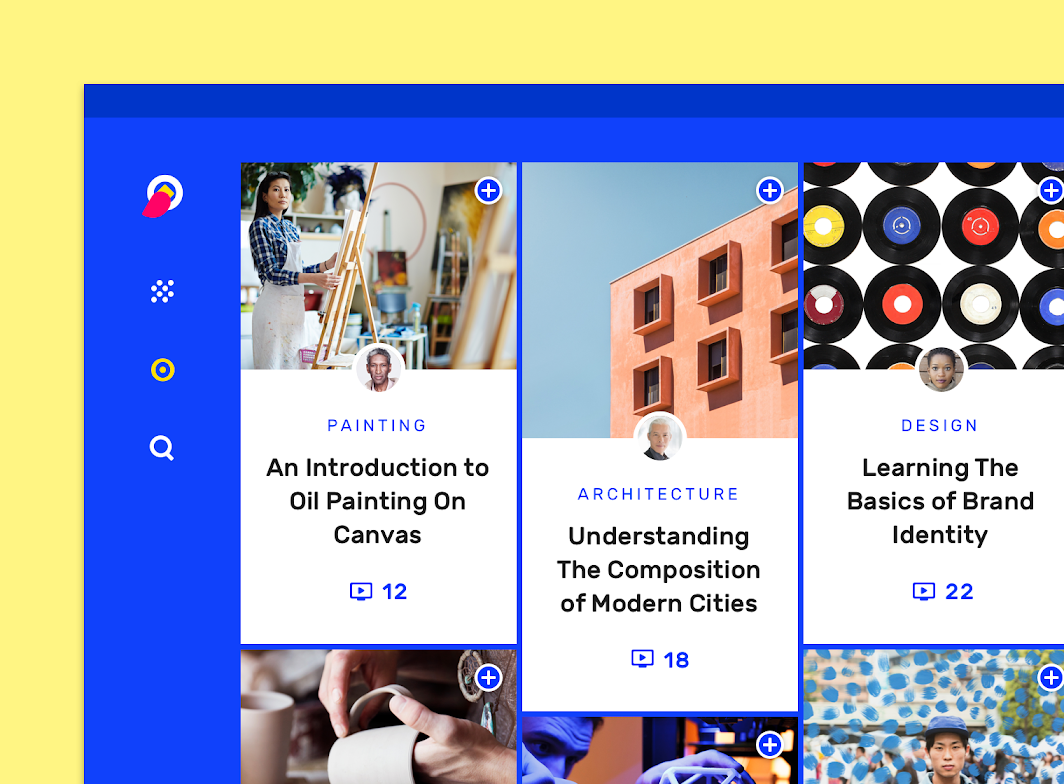
Nawigacja boczna (rail) w aplikacji Owl na komputerze stacjonarnym

Pływający przycisk akcji

Pływający przycisk akcji (FAB) reprezentuje główną akcję ekranu.

Powiązany artykuł

Dolne arkusze

Dolne arkusze to powierzchnie zawierające treści uzupełniające, przypięte do dolnej krawędzi ekranu.

Powiązany artykuł

Dolna nawigacja

Dolne paski nawigacyjne umożliwiają przechodzenie między głównymi miejscami docelowymi w aplikacji.

Powiązany artykuł

Sekcja 3: Ucz się ​


Ta sekcja jest hubem treści kursów. Każdy kurs ma ekran przeglądu z filmami instruktażowymi.

Nawigacja

Aby wyświetlić filmy instruktażowe kursu, dotknij zakrzywionego kształtu w prawym dolnym rogu ekranu. Aby wrócić do sekcji Przeglądaj, dotknij strzałki Wstecz (w lewym górnym rogu ekranu).
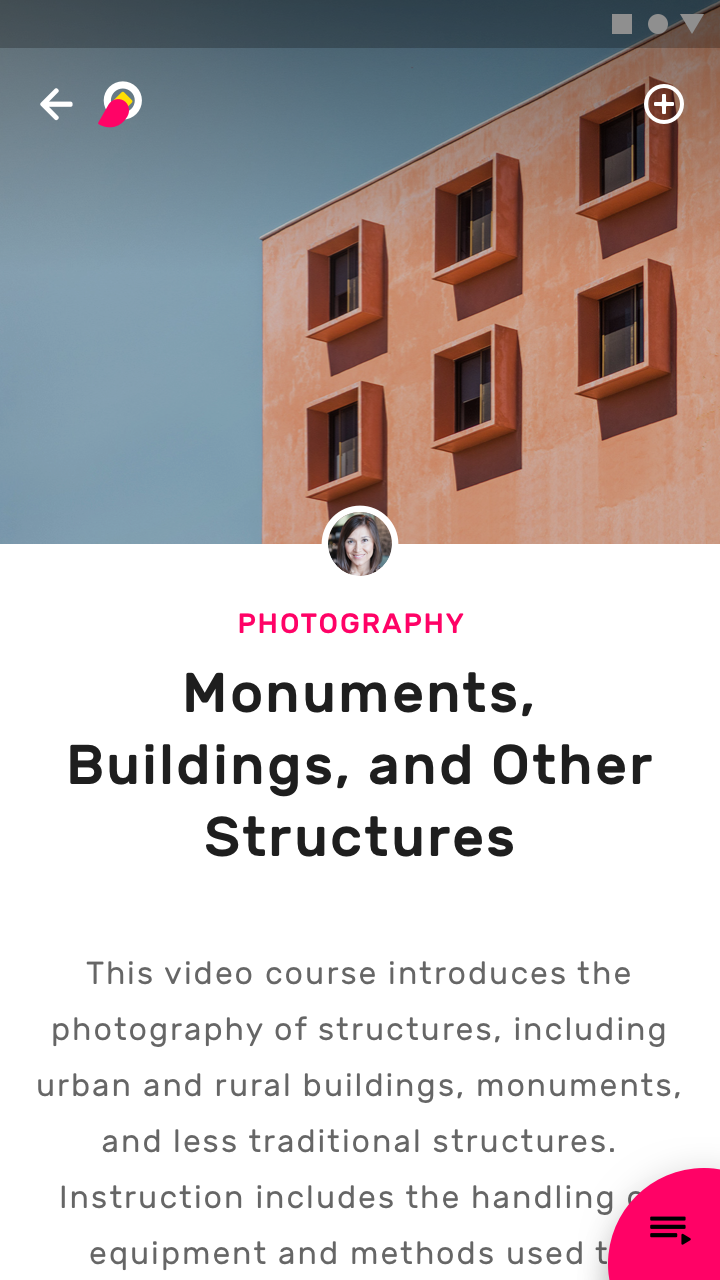
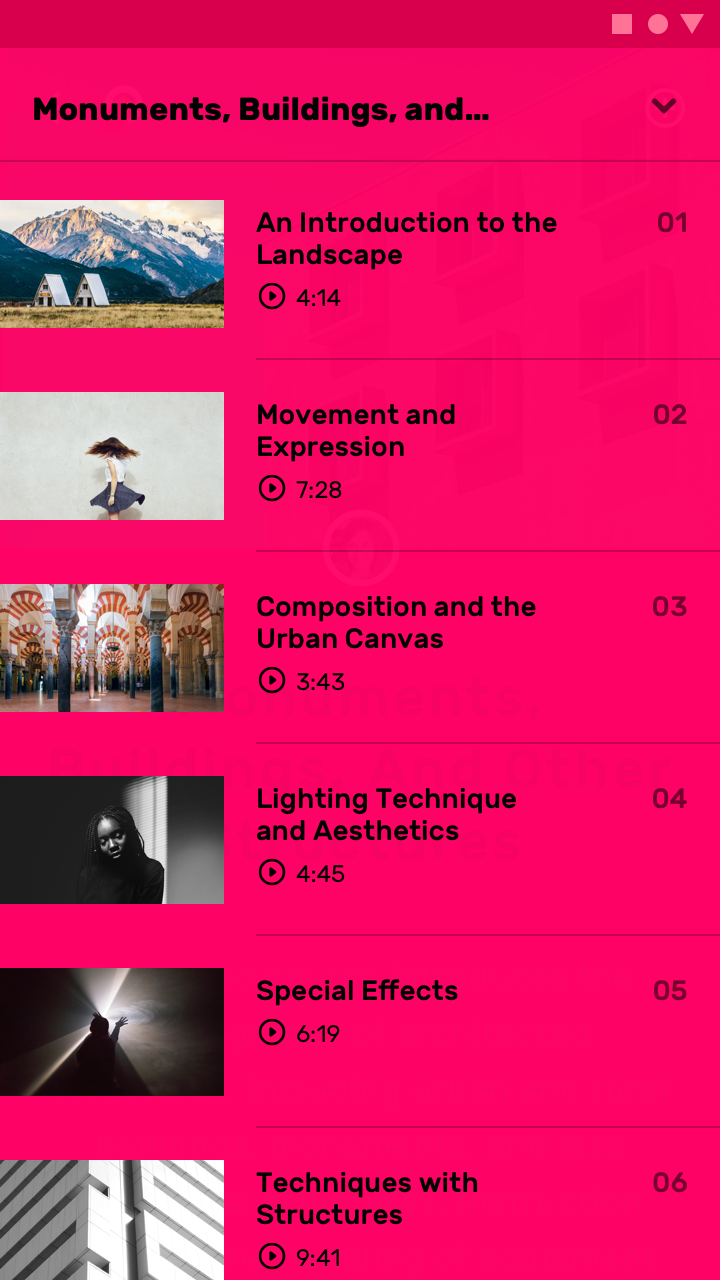
Strona kursu na urządzeniu mobilnym

Po dotknięciu arkusza rozwija się on na cały ekran, pokazując listę filmów instruktażowych
Po dotknięciu arkusza rozwija się on na cały ekran, pokazując listę filmów instruktażowych.
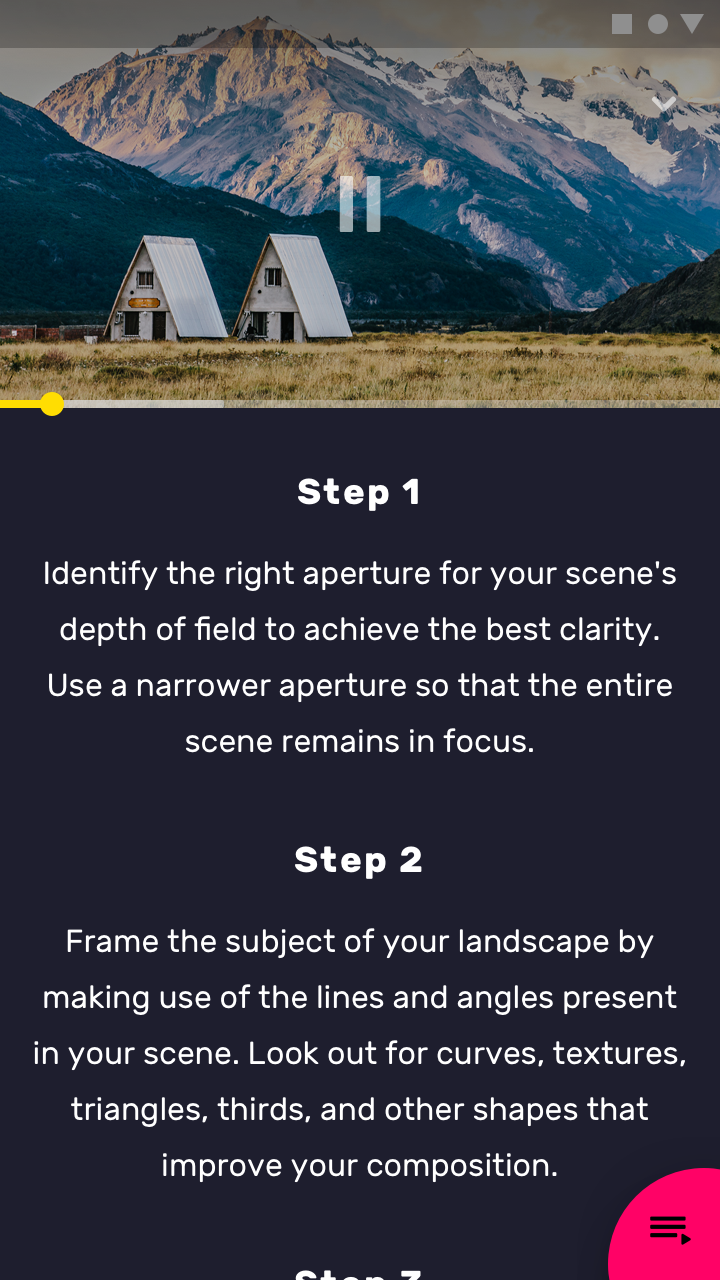
Film można odtwarzać na pełnym ekranie w orientacji poziomej lub oglądać w orientacji pionowej z treścią podzieloną na poszczególne kroki
Po dotknięciu filmu instruktażowego można odtwarzać go na pełnym ekranie w orientacji poziomej lub oglądać w orientacji pionowej, z treścią podzieloną na poszczególne kroki.

Na komputerach stacjonarnych i tabletach w orientacji poziomej ekran zapewnia wystarczająco dużo miejsca, aby wyświetlić zarówno przegląd kursu, jak i filmy.
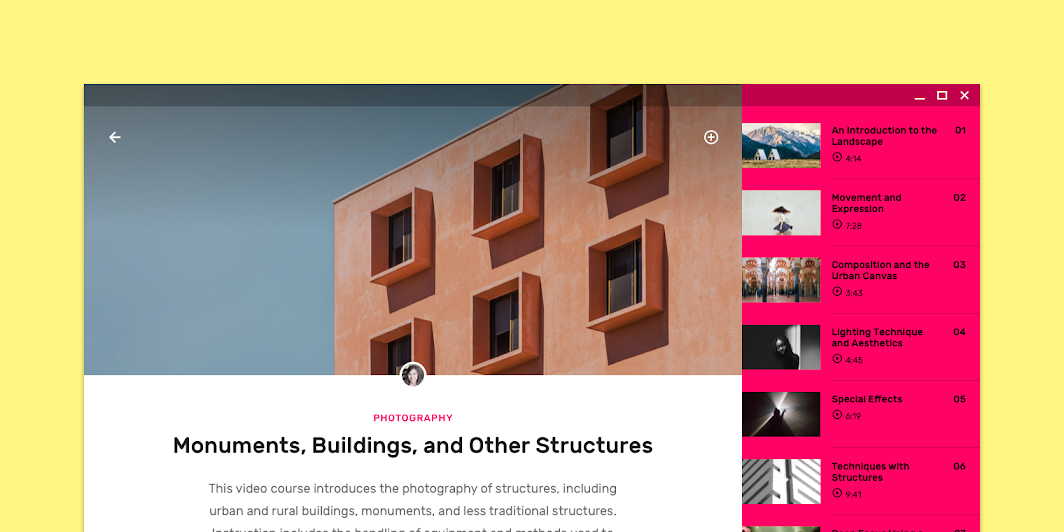
Pomniejszone do 50%
Pomniejszone do 50%

W mniejszych oknach na komputerach stacjonarnych oraz na tabletach w orientacji pionowej filmy są domyślnie ukryte — można je jednak wyświetlić, otwierając boczny arkusz.
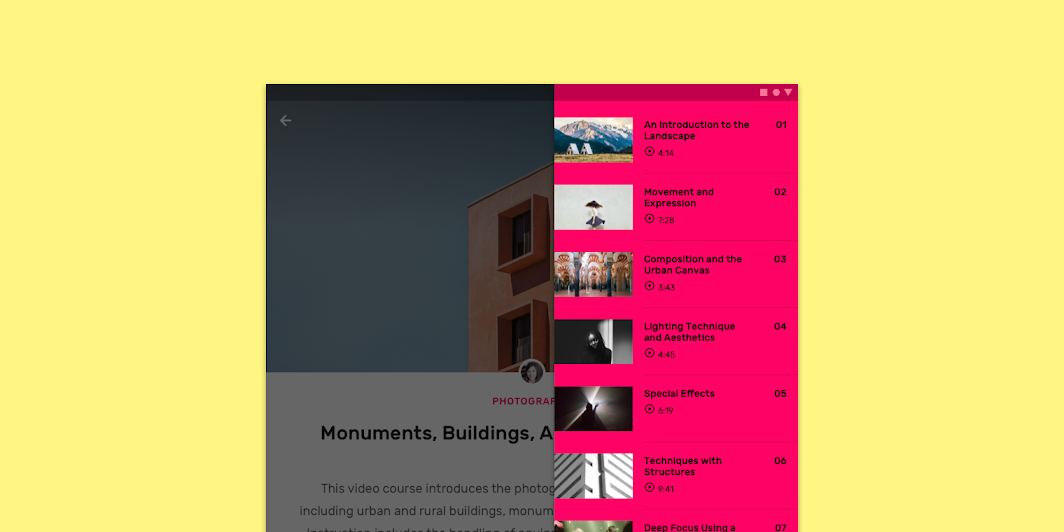
Pomniejszone do 50%
Pomniejszone do 50%

Obrazy w interfejsie użytkownika

Obrazy wyrażają charakter produktu i wyróżniają go wizualnie.

Powiązany artykuł

Boczne arkusze

Boczne arkusze to powierzchnie zawierające treści uzupełniające, przypięte do lewej lub prawej krawędzi ekranu.

Powiązany artykuł

Listy

Listy to ciągłe, pionowe indeksy tekstu lub obrazów.

Powiązany artykuł

Układ ​

System siatki ​

Owl korzysta z responsywnego systemu siatki z elastycznymi kolumnami i odstępami wewnętrznymi (Dopełnienie), których rozmiar dostosowuje się do szerokości ekranu (na przykład w przypadku urządzeń mobilnych, tabletów lub komputerów stacjonarnych).

System siatki Owl, pomniejszony do 50%

Kolor ​

Owl ma trzy kolory podstawowe. Każdy z nich tworzy odrębny motyw wizualny dla jednej z sekcji.
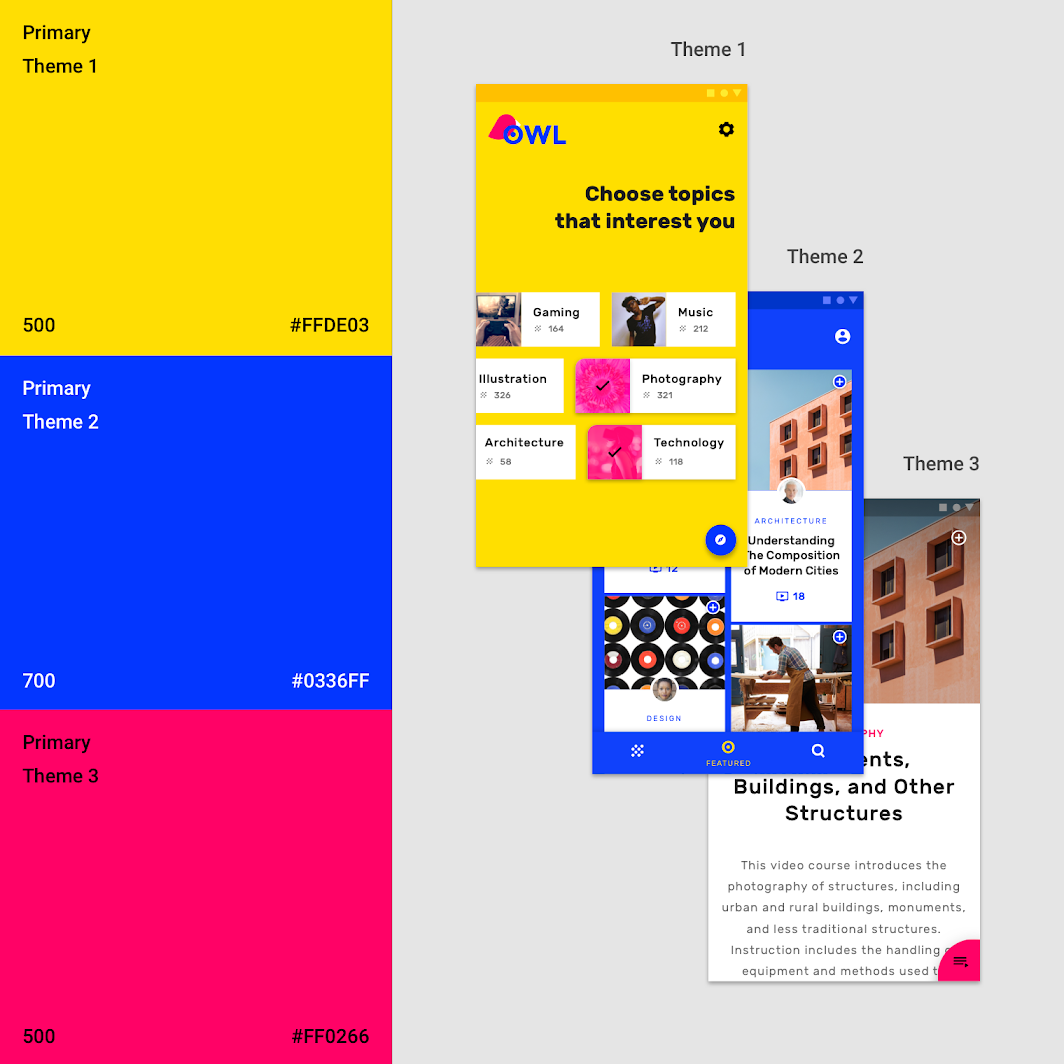
Sekcja 1: Personalizuj: kolor

System kolorów

System kolorów Material Design może pomóc w stworzeniu motywu kolorystycznego odzwierciedlającego markę lub styl.

Powiązany artykuł

Zastosowanie koloru w interfejsie użytkownika

Kolor jest stosowany do elementów i komponentów interfejsu użytkownika w spójny i znaczący sposób.

Powiązany artykuł

Obrazy w interfejsie użytkownika

Obrazy wyrażają charakter produktu i wyróżniają go wizualnie.

Powiązany artykuł

Motyw 1 ​

W sekcji Personalizuj kolorem podstawowym jest żółty, a pomocniczym — niebieski.
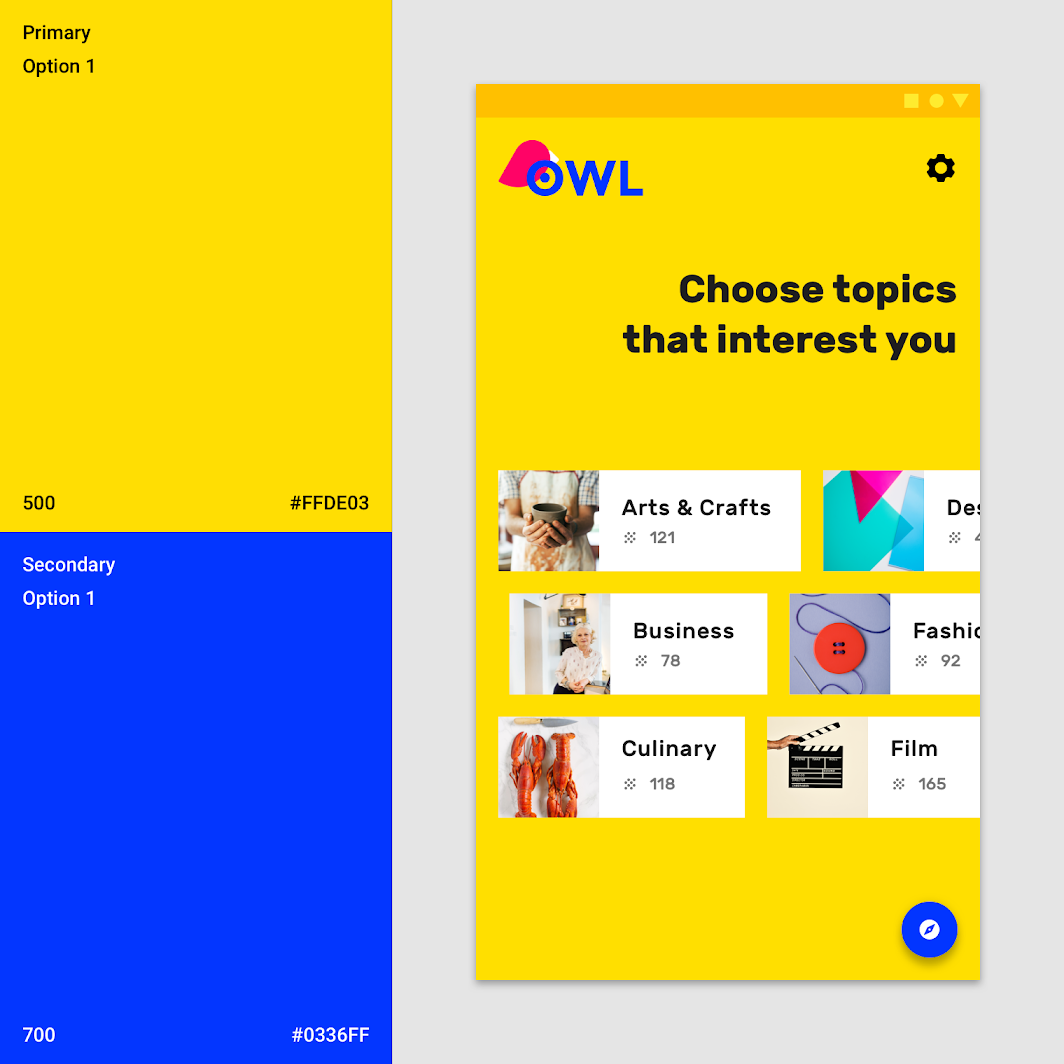
Motyw 1

Motyw 2 ​

W sekcji Przeglądaj kolorem podstawowym jest niebieski, a pomocniczym — żółty.
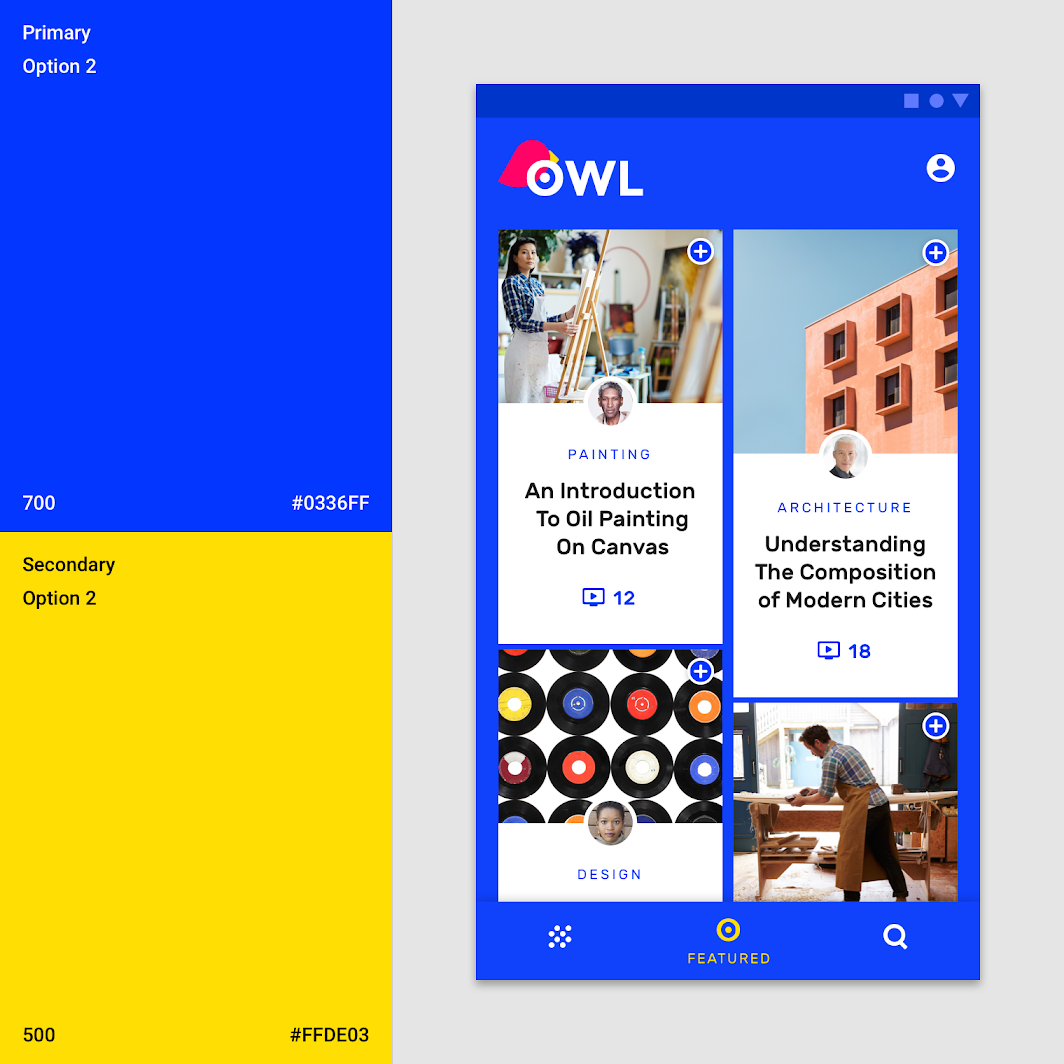
Motyw 2

Motyw 3 ​

W sekcji Ucz się kolorem podstawowym jest różowy.
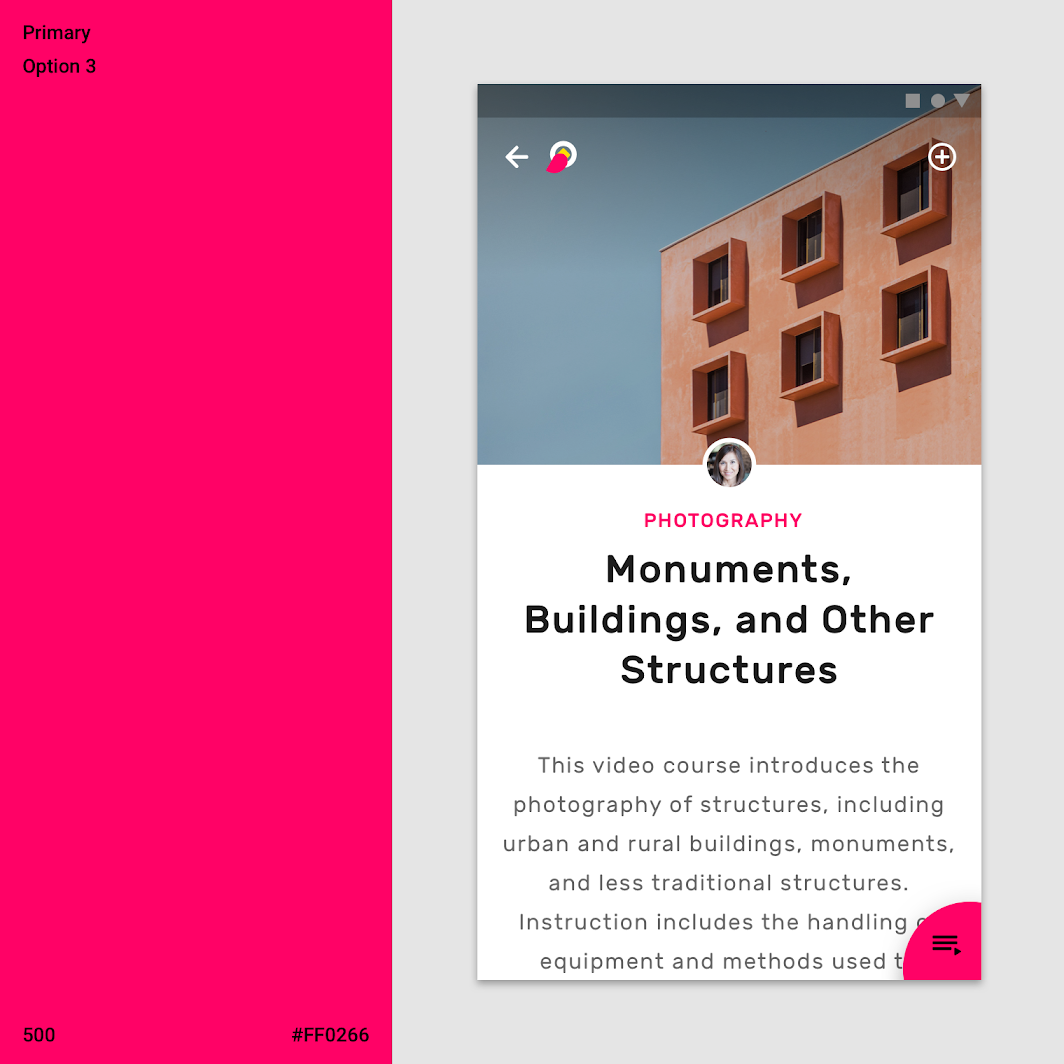
Motyw 3

Typografia ​

Skala typograficzna ​

Skala typograficzna Owl zapewnia różnorodność typograficzną niezbędną do prezentowania treści aplikacji. Wszystkie elementy skali używają kroju Rubik z dostępnymi dla niego grubościami: Rubik Regular, Medium i Bold.
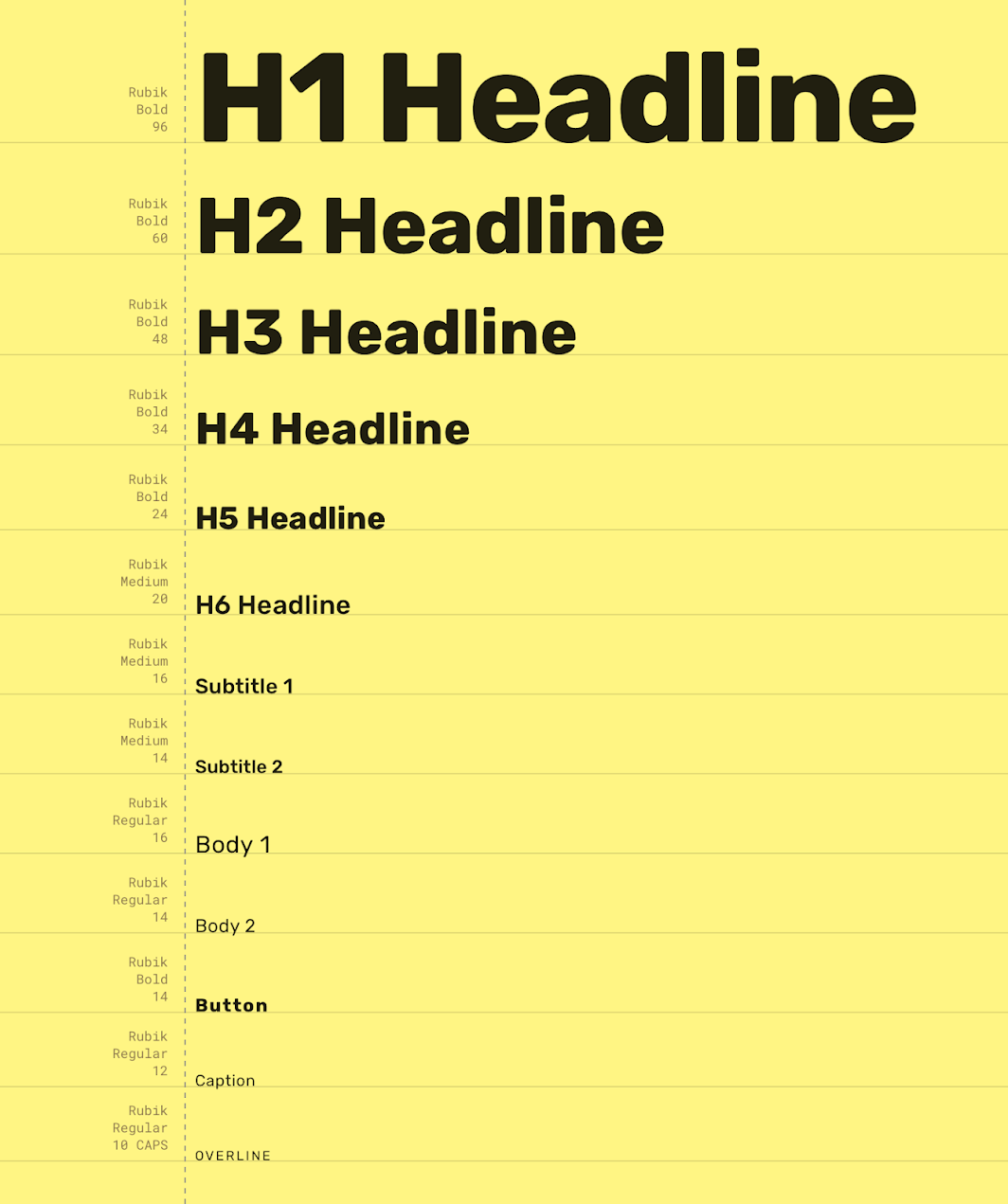
Skala typograficzna Owl

System typograficzny

Używaj typografii, aby prezentować projekt i treści w sposób jak najbardziej czytelny i efektywny.

Powiązany artykuł

Rubik

Krój dostępny w Google Fonts.

Powiązany link

Zrozumienie typografii

Typografia wyraża hierarchię i tożsamość marki.

Powiązany artykuł

Rubik ​

Owl używa kroju Rubik. Rubik to krój bezszeryfowy o lekko zaokrąglonych kształtach liter, oferujący wiele grubości.
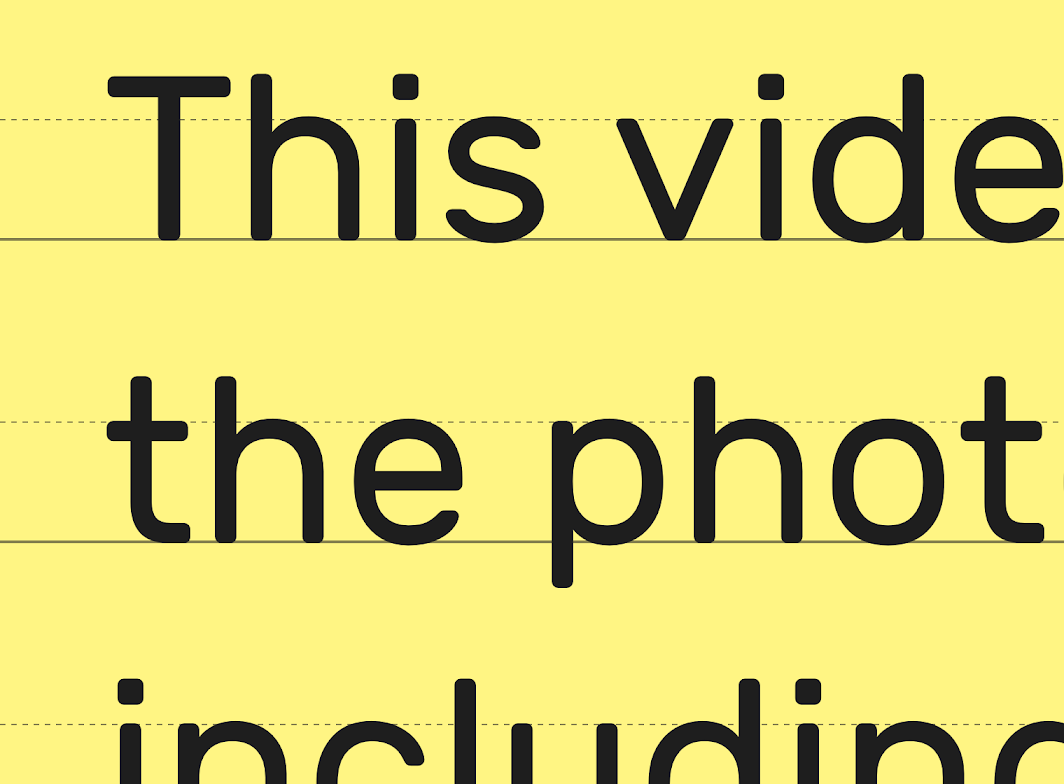
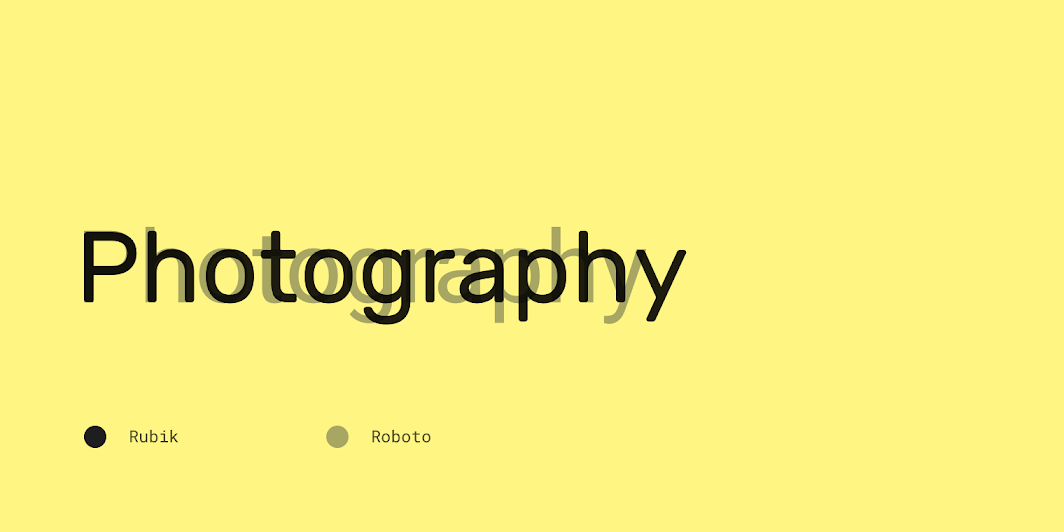
Formy liter kroju Rubik

Rubik w porównaniu z Roboto

Ikonografia ​

Ikonografia Owl odzwierciedla zakrzywione kształty i styl kroju marki — Rubika.
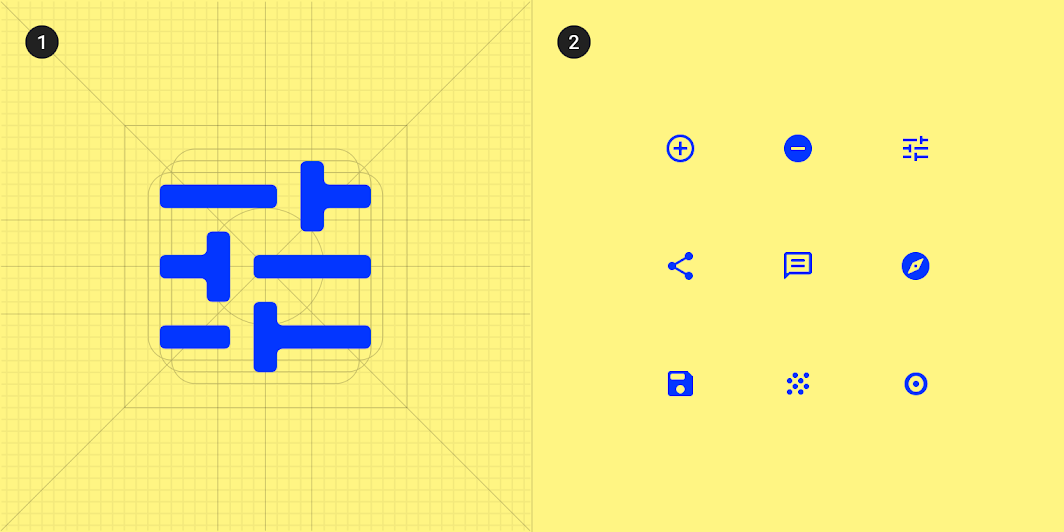
Aby zachować spójność, wszystkie ikony Owl mają wspólną, podstawową strukturę siatki
1. Aby zachować spójność, wszystkie ikony Owl mają wspólną, podstawową strukturę siatki
2. Kolekcja ikon Owl.

Kształt ​

Kategorie ​

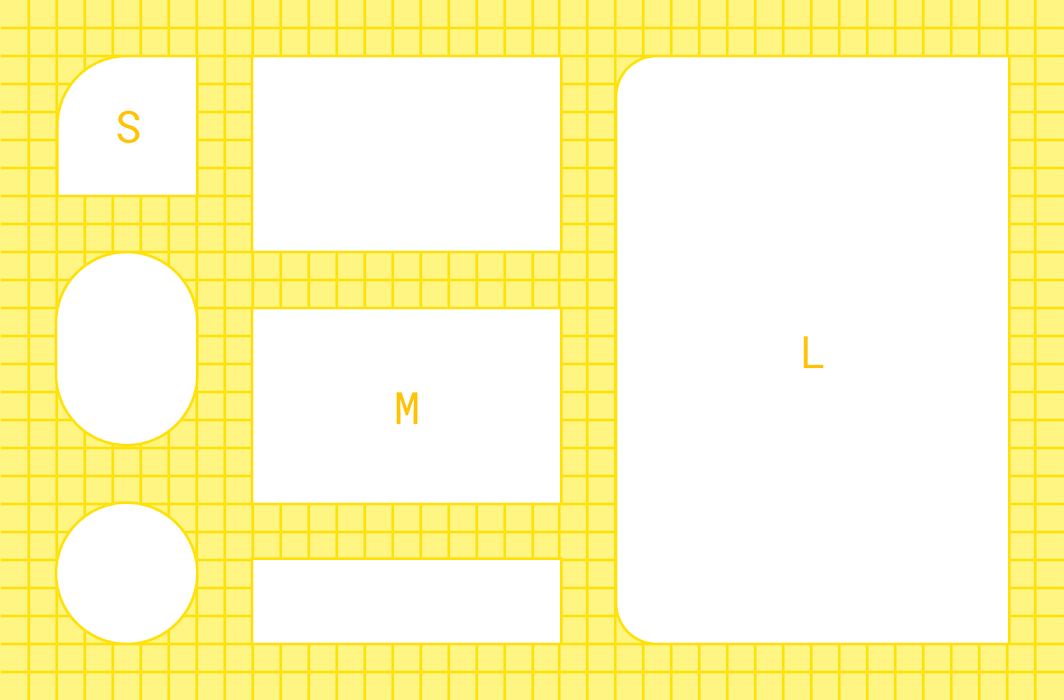
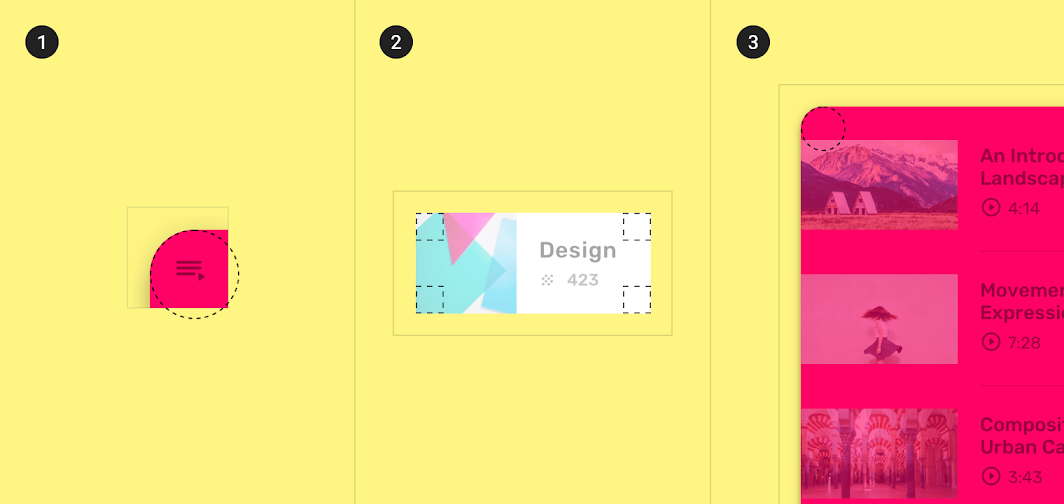
Komponenty są grupowane według rozmiaru w kategorie kształtów, które umożliwiają jednoczesne stosowanie wartości dla wielu komponentów. Kategorie kształtów obejmują:

  • Małe komponenty
  • Średnie komponenty
  • Duże komponenty
Kategorie kształtów Owl

Diagram małych, średnich i dużych komponentów
1. Małe komponenty
2. Średnie komponenty
3. Duże komponenty

Małe komponenty ​

Rozwijane dolne arkusze należą do małej kategorii kształtów. W stanie zwiniętym mają zaokrąglony narożnik o promieniu 50%.
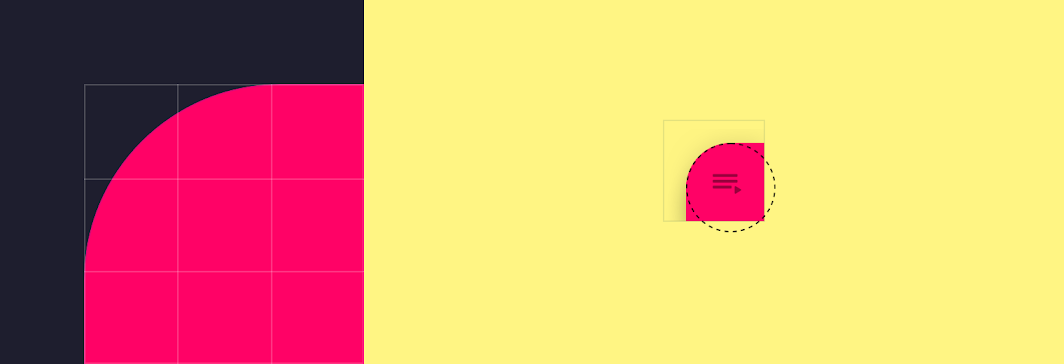
Widok powiększony (po lewej) i widok w rzeczywistym rozmiarze (po prawej) rozwijanego dolnego arkusza
Widok powiększony (po lewej) i widok w rzeczywistym rozmiarze (po prawej) rozwijanego dolnego arkusza. Zaokrąglenie stosowane jest do górnego narożnika komponentu po stronie wiodącej.
KomponentKategoriaAtrybutWartość
Rozwijany dolny arkuszMałe komponentyRodzina kształtów
Rozmiar
Zaokrąglona
50%

Średnie komponenty ​

Karty należą do średniej kategorii kształtów. Ich narożniki mają promień 0dp (są kwadratowe).
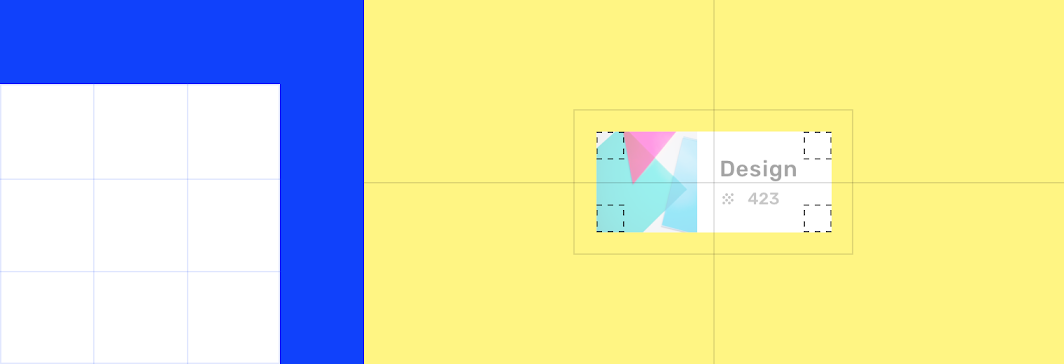
Widok powiększony (po lewej) i widok w rzeczywistym rozmiarze (po prawej) karty o kwadratowych narożnikach
Widok powiększony (po lewej) i widok w rzeczywistym rozmiarze (po prawej) karty o kwadratowych narożnikach.
KomponentKategoriaAtrybutWartość
KartyŚrednie komponentyRodzina kształtów
Rozmiar
Zaokrąglona
0dp;0dp;0dp;0dp

Duże komponenty ​

Boczne arkusze należą do dużej kategorii kształtów. Narożniki po stronie wiodącej są zaokrąglone i mają promień 16dp.

Zaokrąglenie stosuje się do lewego górnego i lewego dolnego narożnika bocznego arkusza. W językach zapisywanych od prawej do lewej kształtowane są narożniki przeciwległe.
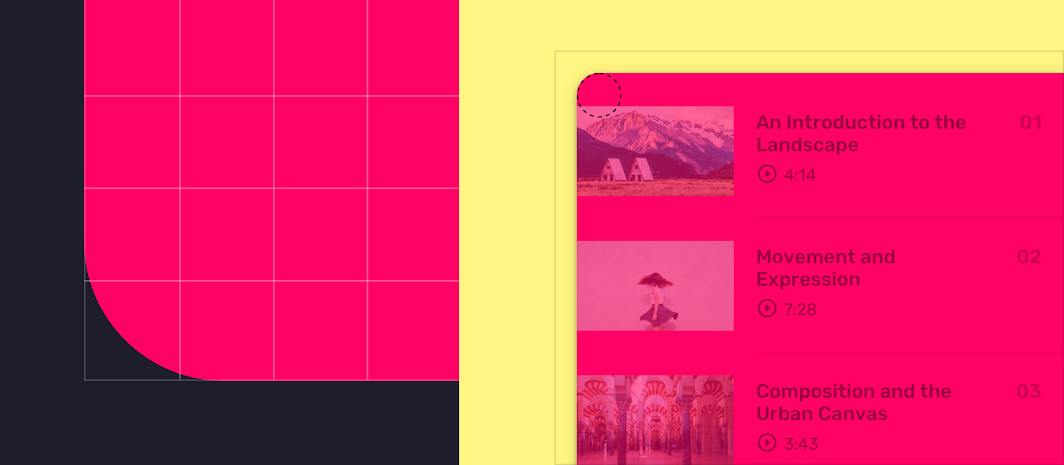
Widok powiększony (po lewej) i widok w rzeczywistym rozmiarze (po prawej) arkusza bocznego z zaokrąglonymi narożnikami po stronie wiodącej
Widok powiększony (po lewej) i widok w rzeczywistym rozmiarze (po prawej) bocznego arkusza z zaokrąglonymi narożnikami po stronie wiodącej.
KomponentKategoriaAtrybutWartość
Boczne arkuszeDuże komponentyRodzina kształtów
Rozmiar
Zaokrąglona
16dp;n/a;n/a;16dp

Komponenty ​

Komponenty

Chipy ​


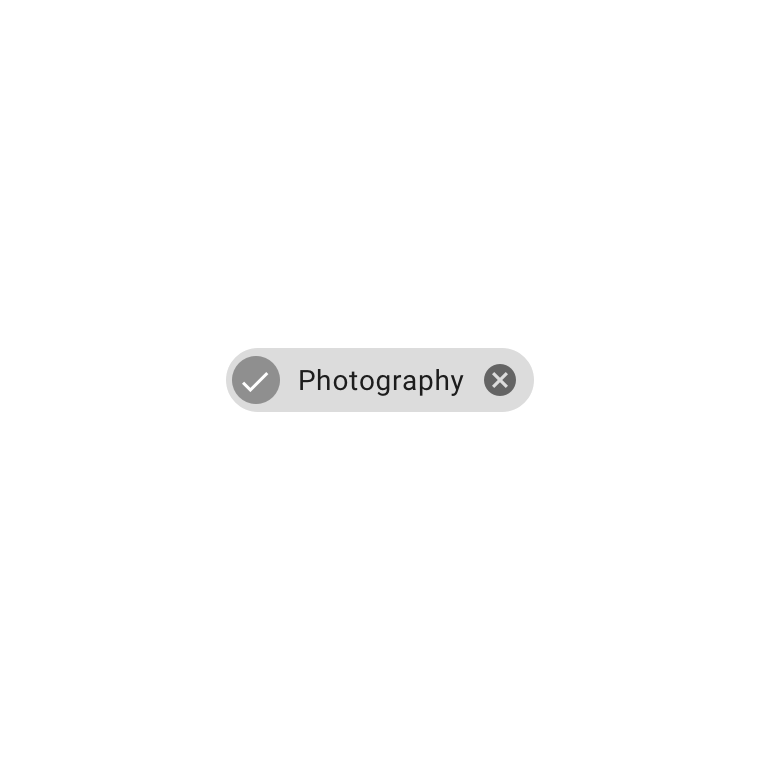
Owl używa niestandardowych chipów wyboru, pozwalających użytkownikowi dostosować sposób przeglądania
Owl używa niestandardowych chipów wyboru, pozwalających użytkownikowi dostosować sposób przeglądania.

Bazowy chip wyboru
Bazowy chip wyboru
Chipy wyboru w aplikacji Owl mają niestandardowy rozmiar, kształt, typografię, kolor i wysokość (elevation), a także obróbkę graficzną wskazującą stan zaznaczenia
Chipy wyboru w aplikacji Owl mają niestandardowy rozmiar, kształt, typografię, kolor i wysokość (elevation), a także obróbkę graficzną wskazującą stan zaznaczenia.

Listy i separatory ​


Owl wykorzystuje komponent listy na wiele sposobów.

Ta lista pokazuje wyniki, wykorzystując niestandardową typografię, kolor, ikonografię i obrazy. Wcięte separatory oddzielają poszczególne elementy.
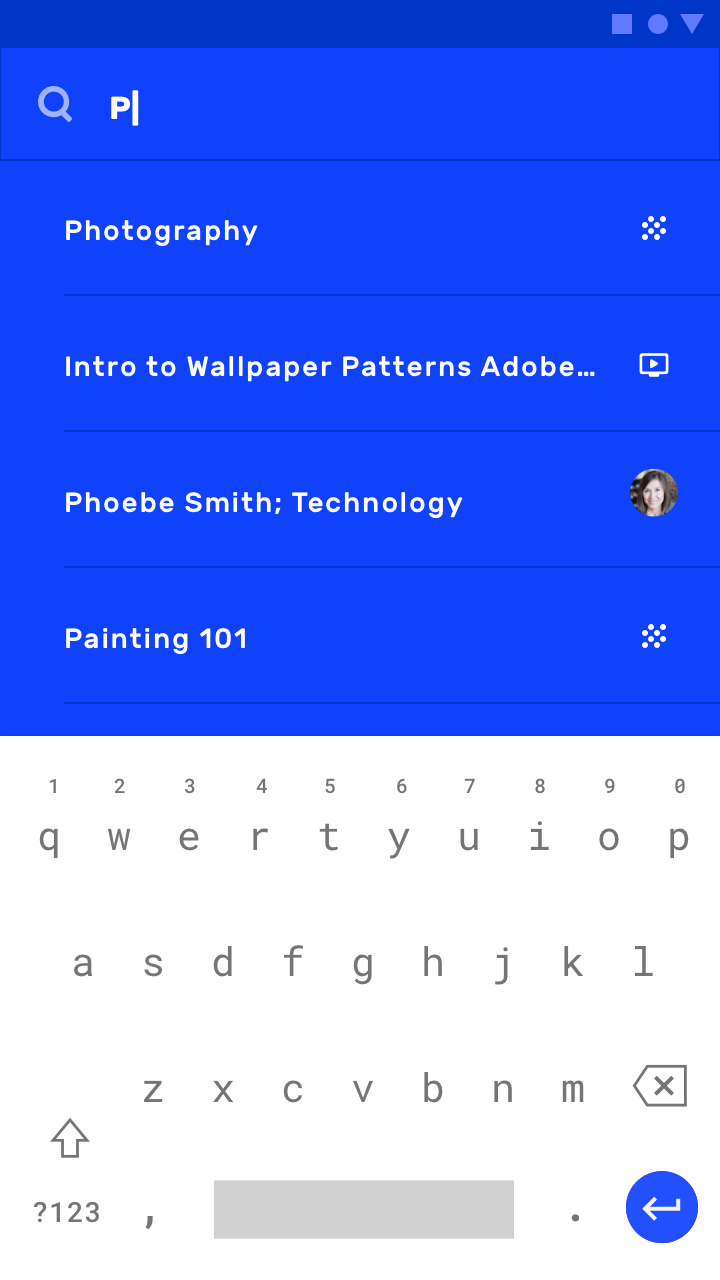
Listy i separatory
Listy i separatory

Ta lista zawiera niestandardowe obrazy, różne style typograficzne oraz akcję odtwarzania filmu instruktażowego. Elementy listy są oddzielone wciętymi separatorami.
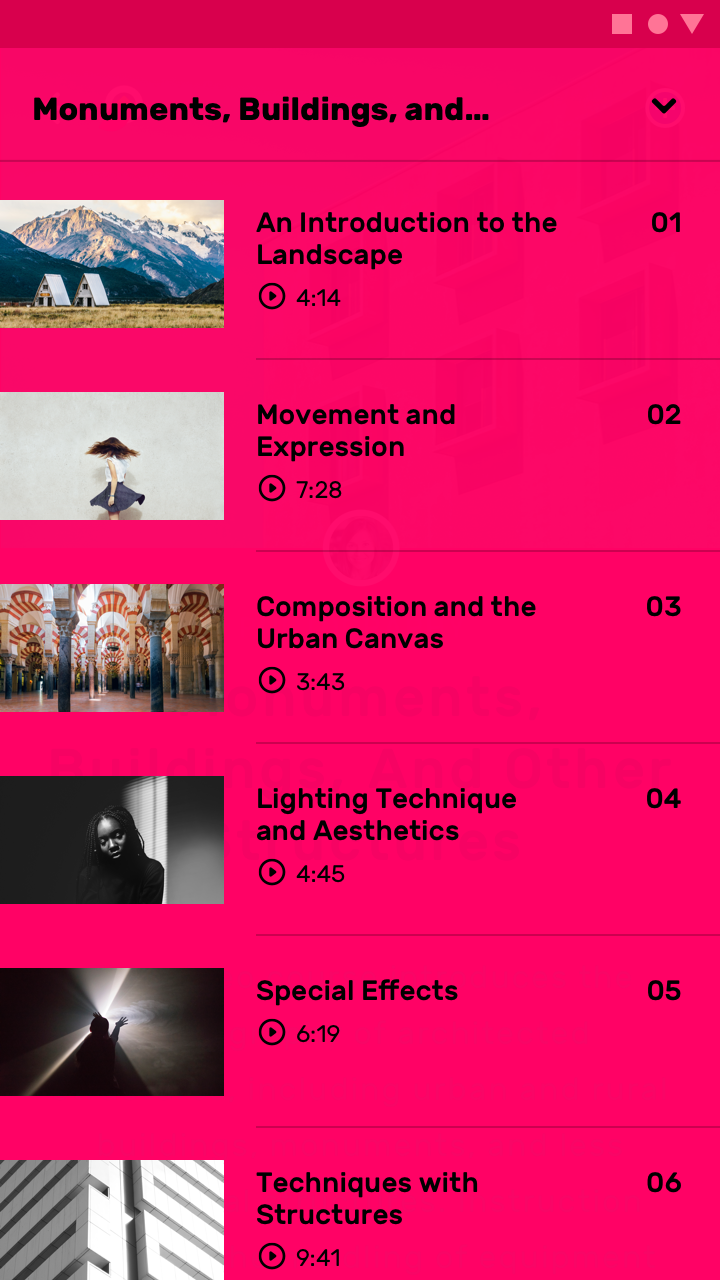
Lista z obrazami i akcjami odtwarzania filmów

Szerokość każdego elementu listy zależy od długości tekstu, a między elementami występują duże odstępy. Każdy element zawiera akcje wbudowane (inline), różne typy obrazów i style typograficzne.
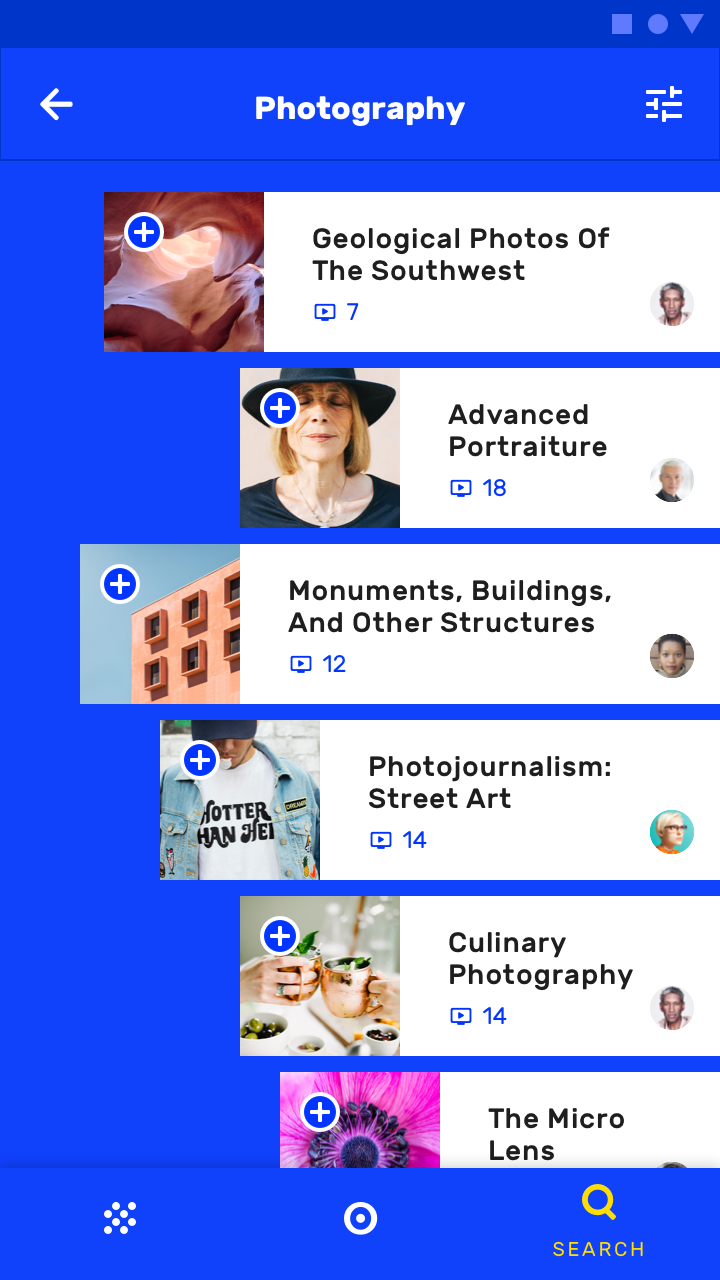
Elementy listy mają obrazy, akcje wbudowane i różne szerokości
Elementy listy mają obrazy, akcje wbudowane i różne szerokości.

Chipy

Chipy to kompaktowe elementy reprezentujące dane wejściowe, atrybut lub akcję.

Powiązany artykuł

Listy

Listy to ciągłe, pionowe indeksy tekstu lub obrazów.

Powiązany artykuł

Separatory

Separator to cienka linia grupująca treści na listach i w układach.

Powiązany artykuł

Karty ​

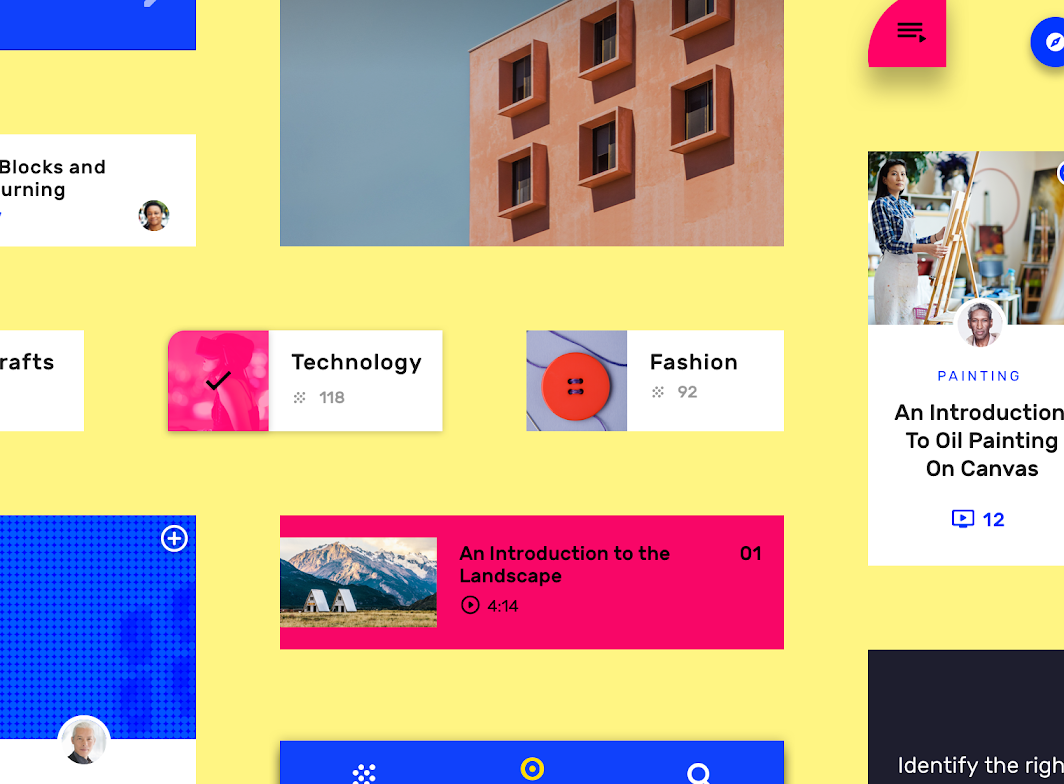
Wyróżnione kursy Owl są prezentowane za pomocą kolekcji kart. Mają one niestandardowy kształt, kolor, typografię i ikonografię, a ich treść jest wyśrodkowana. Odstępy między kartami są niewielkie, a kolekcja wykorzystuje układ mozaikowy (masonry), w którym karty mają różną wysokość.
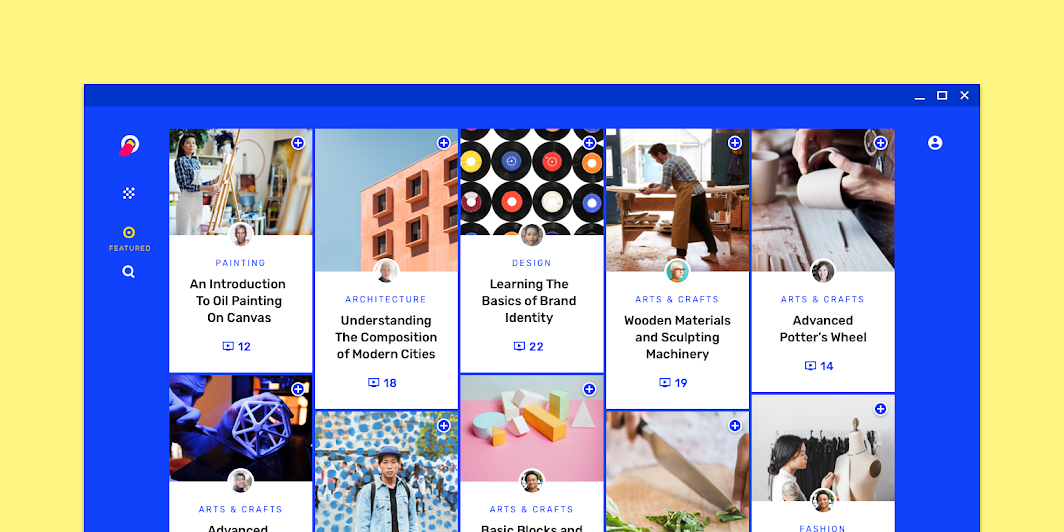
Niestandardowa kolekcja kart Owl, pomniejszona do 50%

Arkusze ​

Owl używa arkuszy do prezentowania filmów instruktażowych kursów. Na komputerach stacjonarnych i tabletach filmy te znajdują się w bocznym arkuszu, w którym zastosowano kolor podstawowy sekcji Ucz się: różowy.
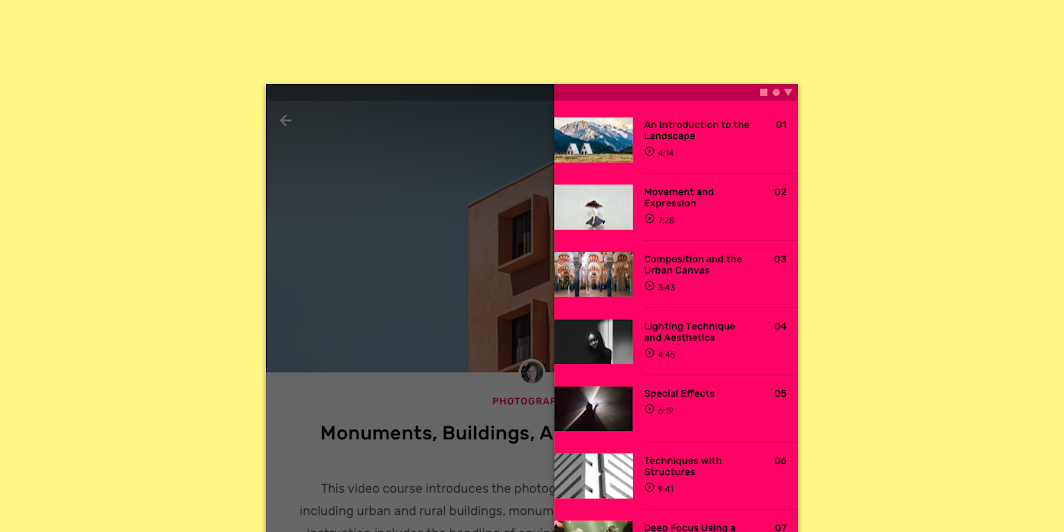
Pomniejszone do 50%
Pomniejszone do 50%

Na urządzeniach mobilnych Owl używa arkusza do prezentowania filmów instruktażowych kursów. Dotknięcie zminimalizowanego arkusza w prawym dolnym rogu ekranu powoduje jego rozwinięcie na cały ekran.

Zminimalizowany arkusz rozwija się na cały ekran.

Karty

Karty zawierają treści i akcje dotyczące jednego tematu.

Powiązany artykuł

Boczne arkusze

Boczne arkusze to powierzchnie zawierające treści uzupełniające, przypięte do lewej lub prawej krawędzi ekranu.

Powiązany artykuł

Dolna nawigacja

Dolne paski nawigacyjne umożliwiają przechodzenie między głównymi miejscami docelowymi w aplikacji.

Powiązany artykuł

Dolna nawigacja ​

Komponent dolnej nawigacji w aplikacji Owl ma niestandardowy kolor, typografię i ikonografię.
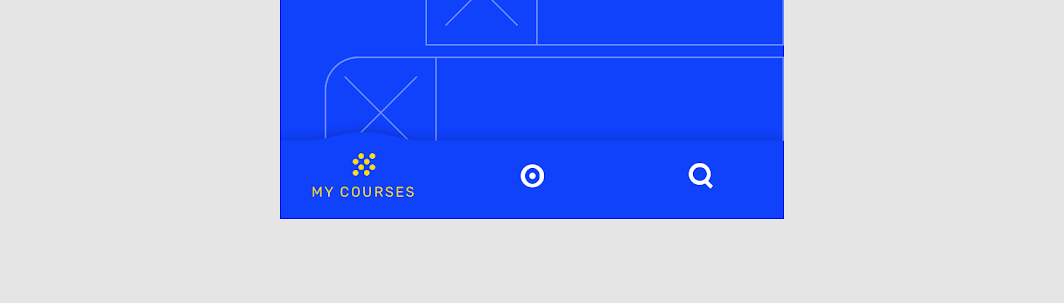
Dolna nawigacja Owl
Dolna nawigacja Owl

Ruch ​

Ekran startowy ​

Ekran startowy Owl wyświetla animację maskotki (animację ożywiającą bohatera), która nadaje aplikacji zabawny charakter.

Ekran startowy Owl

Ikony i ilustracje

Ruch można dostosować, aby wyrazić styl marki.

Powiązany artykuł

Ikony produktu

Ikony produktu to wizualna reprezentacja produktów, usług i narzędzi marki.

Powiązany artykuł

Animowane ikony

Animacja odzwierciedla czynność wykonywaną przez ikonę w sposób dodający wyrafinowania i przyjemności.

Powiązany artykuł

Animowane ikony ​

Animacje ikon w aplikacji Owl są inspirowane zarówno animacją logo, jak i animacją ładowania.

1. Animacje ikon
2. Animacja logo
3. Animacja ładowania

Szybkość

Ruch można dostosować, aby wyrazić styl marki.

Powiązany artykuł

Sekwencjonowanie

Ruch można dostosować, aby wyrazić styl marki.

Powiązany artykuł

Ikony systemowe

Ikony systemowe symbolizują typowe czynności, pliki, urządzenia i katalogi.

Powiązany artykuł

Przejścia nawigacyjne ​

Przejścia najwyższego poziomu ​


Przejścia dolnej nawigacji w aplikacji Owl wykorzystują ruch kaskadowy (stagger) i ruch z przestrzeleniem (overshoot), co nadaje przejściom energiczny charakter.

Przejścia rodzic–dziecko


Obraz na karcie to element centralny (focal element), który zapewnia ciągłość. Ruch liniowy prowadzi w linii prostej, dzięki czemu przejście jest łatwe do śledzenia.

Przejścia arkuszy


Ruch po łuku (arc) pozwala płynnie przekształcić arkusze w listę.

Przejścia nawigacyjne

Przejścia nawigacyjne występują, gdy użytkownicy przechodzą między ekranami, na przykład z ekranu głównego do ekranu szczegółów.

Powiązany artykuł

Użycie elementu centralnego

Choreografia przejścia to skoordynowana sekwencja ruchu, która utrzymuje uwagę użytkownika podczas zmian interfejsu.

Powiązany artykuł

Ruch

Ruch można dostosować, aby wyrazić styl marki.

Powiązany artykuł

Oscylacja ​

Wybieranie i przewijanie chipów wywołują efekt oscylacji, który nadaje aplikacji niekonwencjonalny, zabawny charakter.

Oscylacja

Ładowanie ​

Efekt ładowania osiągnięto dzięki animowanemu wzorowi graficznemu. Kropki tworzące wzór nawiązują do okrągłych elementów marki, takich jak logo i ikony.

Animowany ekran ładowania
Pager
Poprzednia stronaFortnightly
Następna stronaRally

Opublikowano na licencji Apache-2.0.

Copyright © 2018-Present Google

https://m2.material.io/design/material-studies/owl.html

Opublikowano na licencji Apache-2.0.

Copyright © 2018-Present Google