Skip to content
Material Design 2
Main Navigation
v3
v2
v1

Türkçe

English
简体中文
繁體中文
Español
Français
Русский
Português – Brasil
Deutsch
日本語
한국어
Italiano
Polski
čeština
magyar

Türkçe

English
简体中文
繁體中文
Español
Français
Русский
Português – Brasil
Deutsch
日本語
한국어
Italiano
Polski
čeština
magyar

Görünüm

Sidebar Navigation

Material sistemi

Giriş

Material Studies

Material Studies Hakkında

Basil

Crane

Fortnightly

Owl

Rally

Reply

Shrine

Material temelleri

Ortam

Yüzeyler

Yükselti

Işık ve gölgeler

Düzen

Düzeni Anlamak

Piksel yoğunluğu

Duyarlı düzen ızgarası

Boşluklandırma yöntemleri

Bileşen davranışı

Yoğunluğun uygulanması

Gezinme

Gezinmeyi anlamak

Gezinme geçişleri

Arama

Renk

Renk sistemi

Kullanıcı arayüzüne renk uygulama

Renk kullanımı

Metin okunabilirliği

Koyu tema

Tipografi

Tipografi sistemi

Tipografiyi anlamak

Dil desteği

Ses

Ses hakkında

Sesin kullanıcı arayüzüne (UI) uygulanması

Ses özellikleri

Ses koreografisi

İkonografi

Ürün simgeleri

Sistem simgeleri

Animasyonlu simgeler

Şekil

Şekil hakkında

Şekil ve hiyerarşi

İfade aracı olarak şekil

Şekil ve hareket

Kullanıcı arayüzüne şekil uygulama

Hareket

Hareketi Anlama

Hareket sistemi

Hız

Koreografi

Özelleştirme

Etkileşim

Jestler

Seçim

Durumlar

İletişim

Onay ve bilgilendirme

Veri biçimleri

Veri görselleştirme

Boş durumlar

Yardım ve geri bildirim

Görseller

Açılış ekranı

Onboarding

Çevrimdışı durumlar

Metin yazımı

Makine öğrenimi

Makine öğrenimi desenleri

Nesne algılama: canlı kamera

Nesne algılama: statik görüntü

Barkod tarama

Material yönergeleri

Material Theming

Genel Bakış

Temanızı uygulama

Kullanılabilirlik

Erişilebilirlik

Çift Yönlülük

Platform yönergeleri

Android sistem çubukları

Android'de parmak izi

Android dokunsal

Android simgeleri

Android’de uygulamalar arasında geçiş

Android bildirimleri

Android izinleri

Android dilimleri

Android'de bölünmüş ekran

Android'de yenilemek için kaydırma hareketi

Android metin seçimi araç çubuğu

Android widget'ları

Platformlar arası uyarlama

Bileşenler

Alt uygulama çubukları

Uygulama çubukları: üst

Backdrop

Bannerlar

Alt gezinme

Düğmeler

Düğmeler: Yüzen işlem düğmesi (floating action button)

Kartlar

Onay kutuları

Çipler

Veri tabloları

Tarih seçiciler

İletişim kutuları

Ayırıcılar

Görsel listeleri

Listeler

Menüler

Gezinme çekmecesi

Gezinme rayı

İlerleme göstergeleri

Radyo düğmeleri

Alt sayfalar

Yan sayfalar

Kaydırıcılar

Snackbarlar

Anahtarlar

Sekmeler

Metin alanları

Saat seçiciler

Araç İpuçları

Bu sayfada

Owl ​

Owl, enerjik ve motive eden bir marka deneyimi oluşturmak için Material Design bileşenlerini ve Material Theming'i kullanan bir eğitim uygulamasıdır.
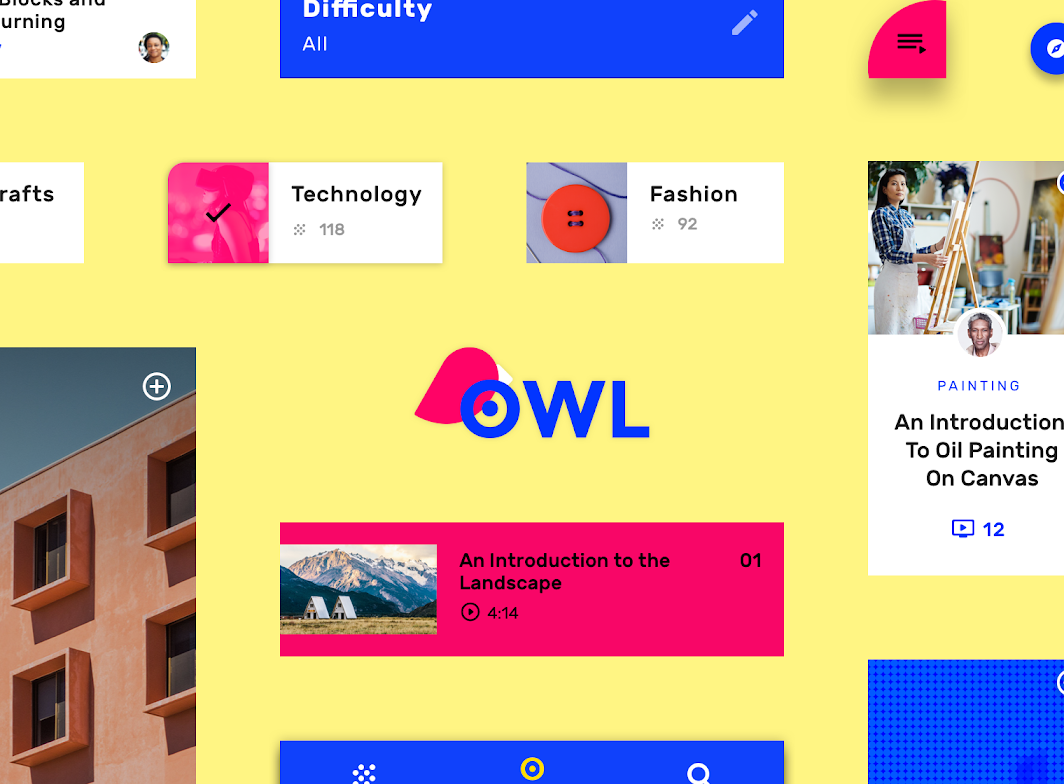
Owl ana görseli

Owl Hakkında ​

Owl, tasarım, sanat, mimari ve moda alanlarında yeni beceriler keşfetmek ve öğrenmek isteyen insanlara kurslar sunan bir eğitim uygulamasıdır. Owl markası, enerji, cüretkârlık ve eğlence gibi marka niteliklerini ifade etmek için iddialı renk, şekil ve tipografi kullanır.
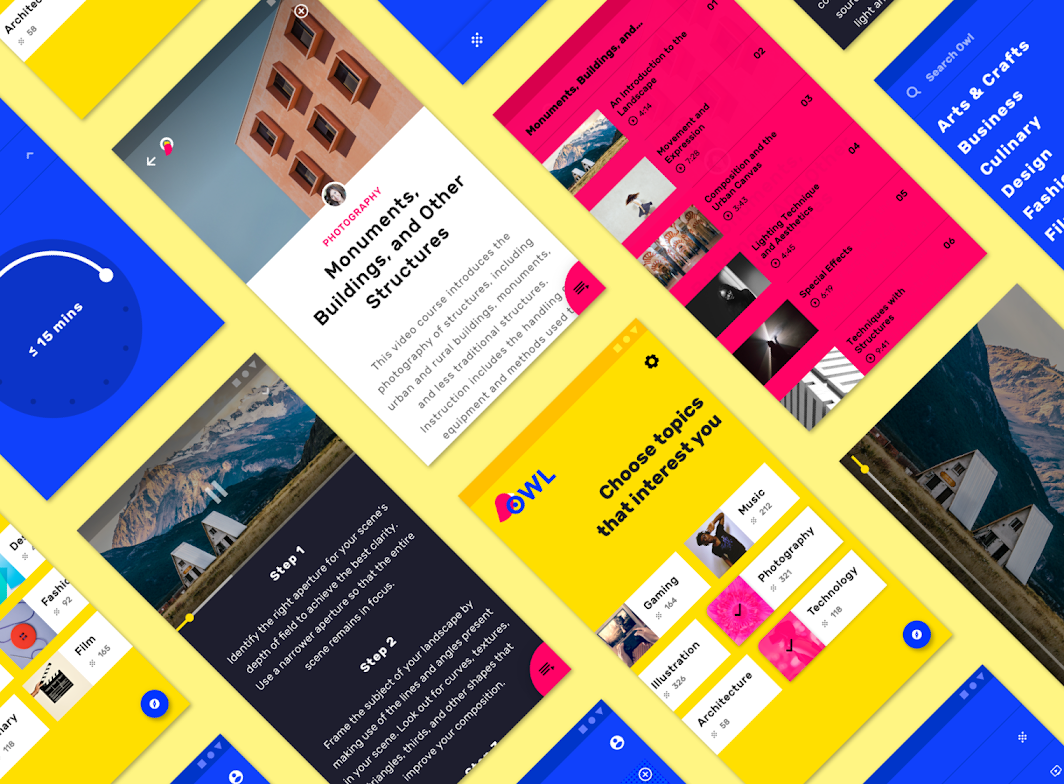
Owl hakkında

İddialı estetik ​

Owl'ın tasarımı, yeni bir beceri öğrenmenin enerjisini ve heyecanını yansıtır; keşfi ve büyümeyi ifade eden iddialı bir estetik sunar. Arayüz, içi boş (unfilled) şekiller kullanır ve kullanıcıyı bu şekilleri yeni içerik ve kurslarla doldurmaya davet eder. Metinler, davetkâr ve özgüvenli ("yapabilirim" diyen) bir tonda yazılmıştır.

Ürün mimarisi ​
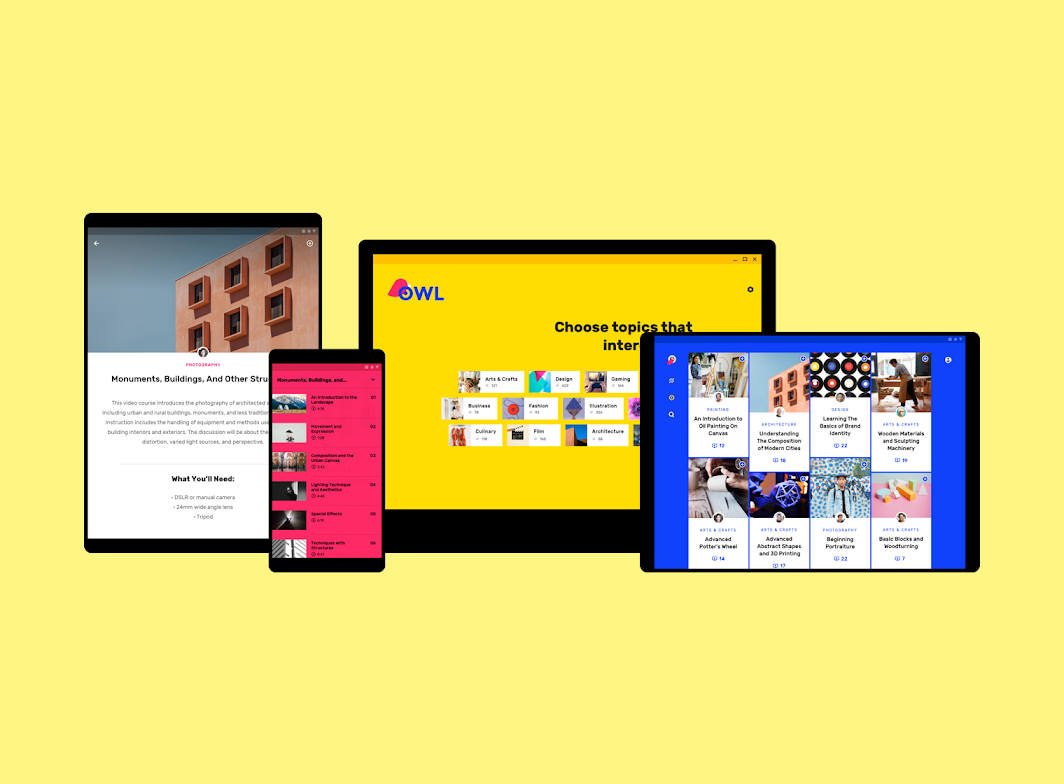
Ürün mimarisi: cihazlar

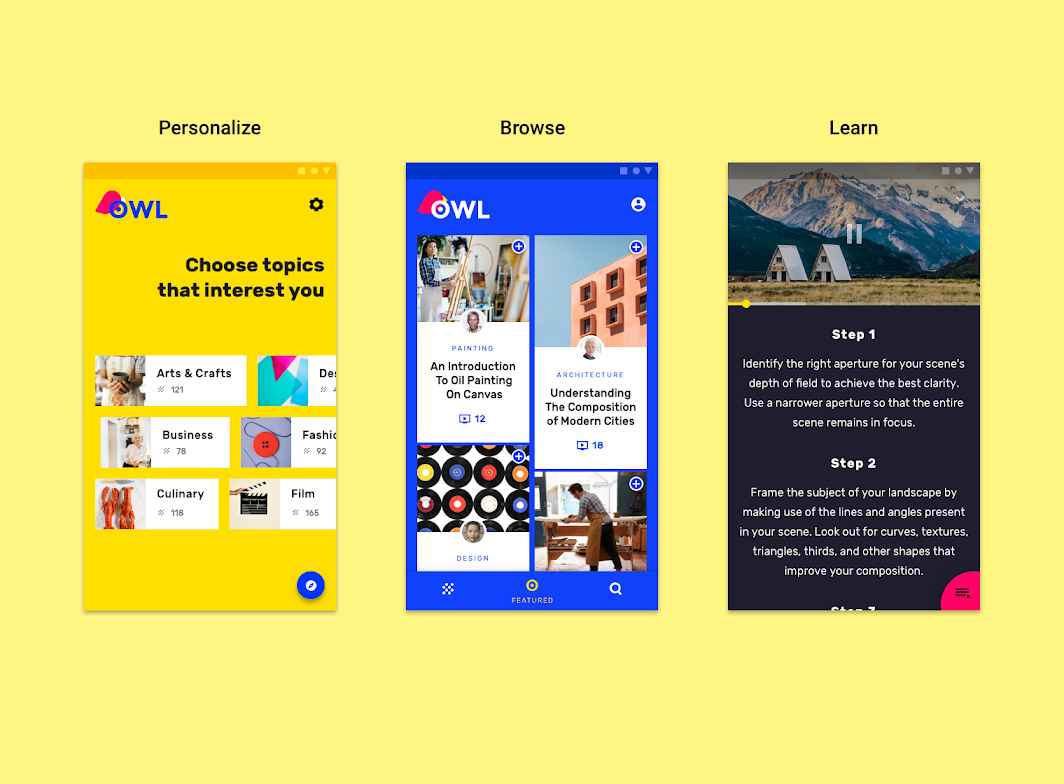
Owl, her biri kendi renk temasına ve etkileşim modeline sahip üç bölüme ayrılmıştır:

  • Kişiselleştirme (sarı)
  • Göz Atma (mavi)
  • Öğrenme (magenta)
%50 oranında küçültülmüş

Merkez-kol (hub and spoke) yapısı ​

Uygulamanın bilgi mimarisi bir merkez-kol (hub and spoke) yapısına dayanır.

Göz Atma bölümü bir "merkez" olarak işlev görür; çeşitli "kollar" (alt düğümler), kullanıcılara eğitici dersler biçiminde sunulur. Bir ders seçilip kullanıcı Öğrenme bölümüne girdiğinde, seçilen ders bir merkeze dönüşür ve dersin her parçası bir kol haline gelir.

Bu yapı, uygulamanın Göz Atma ve Öğrenme bölümleri için geçerlidir; Kişiselleştirme bölümü ise bir ilk kullanım (onboarding) bölümüdür.

Bölüm 1: Kişiselleştirme ​


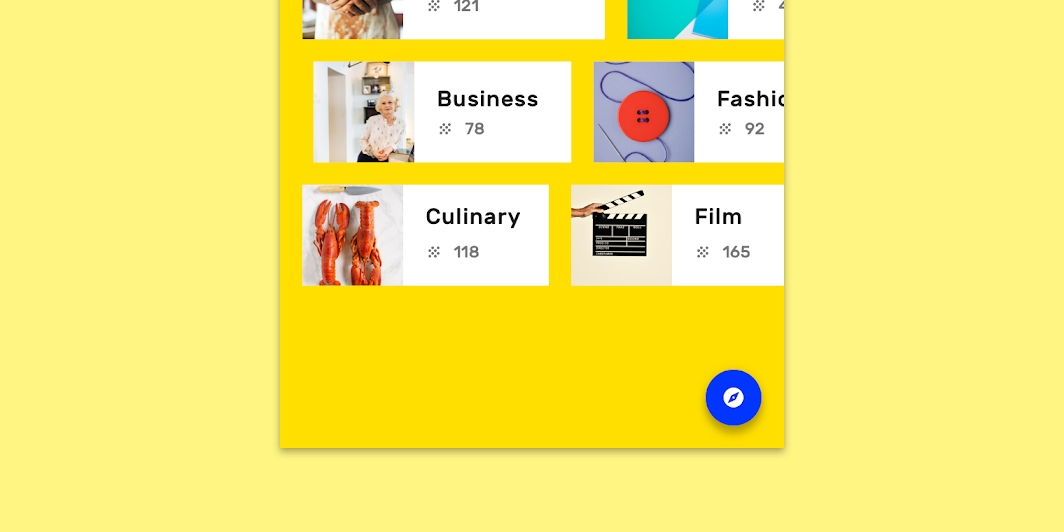
Kişiselleştirme bölümü, kullanıcıların ilgi alanlarını seçmesi için tasarlanmıştır ve sarı bir temaya sahiptir. Bu bölüm bir ilk kullanım aşamasıdır; özelleştirilmiş çipler, seçilebilir kurs konularını temsil eder.

Gezinme

Gezinmeye, sağ alt köşedeki mavi yüzen işlem düğmesine dokunularak erişilir. Ayarlara ise ayarlar simgesi üzerinden ulaşılır.
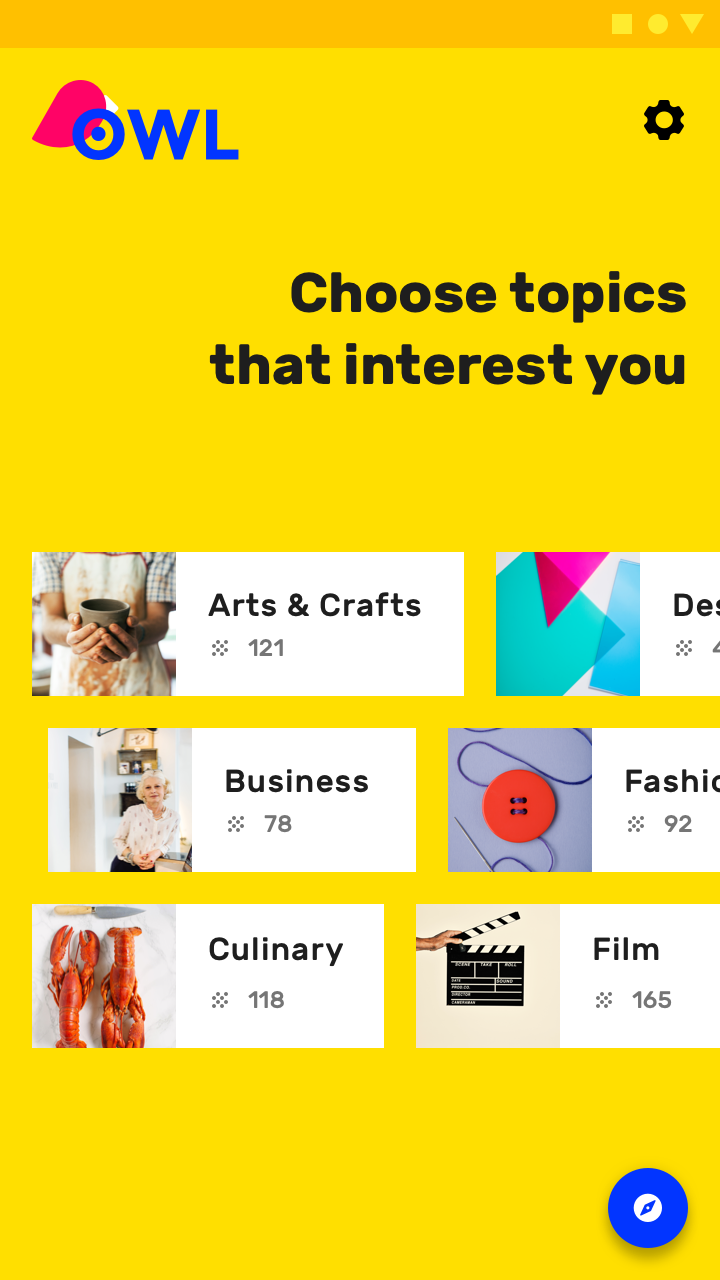
Mobilde Owl'ın Kişiselleştirme bölümü

Bölüm 2: Göz Atma ​


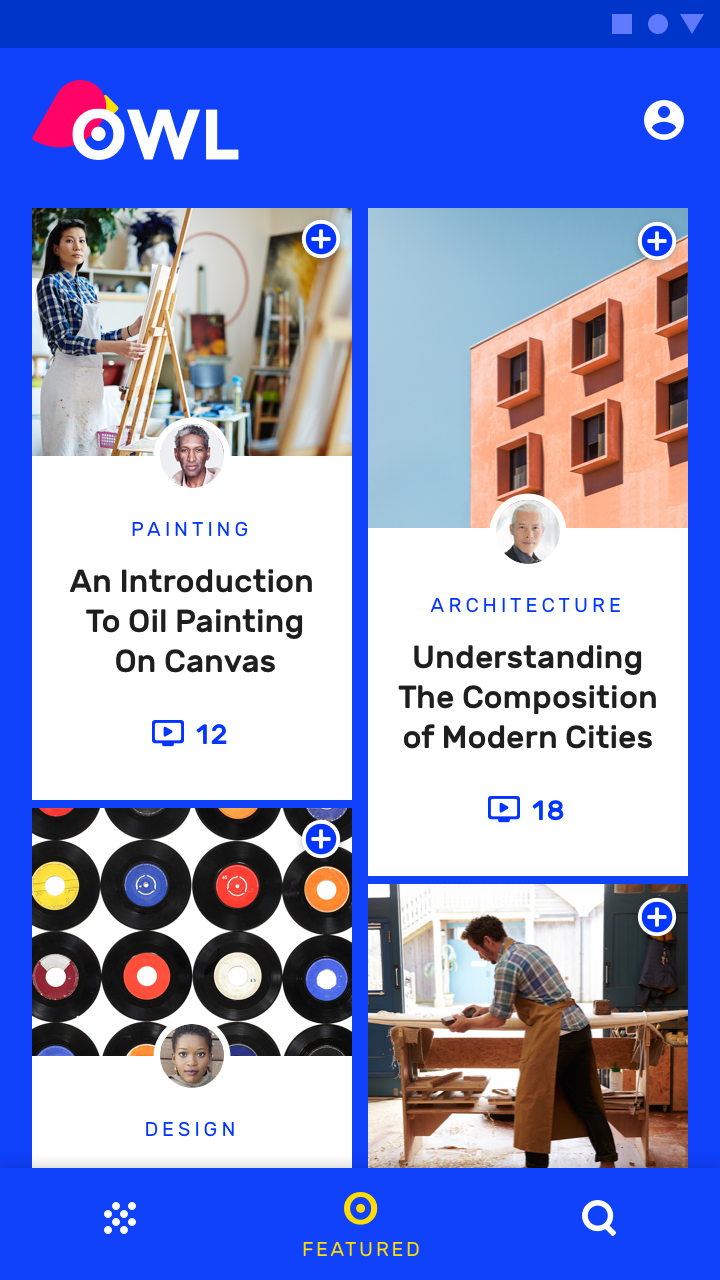
Göz Atma bölümü, kullanıcının ilgi alanları için bir merkezdir. Mavi bir temaya sahiptir.

Gezinme

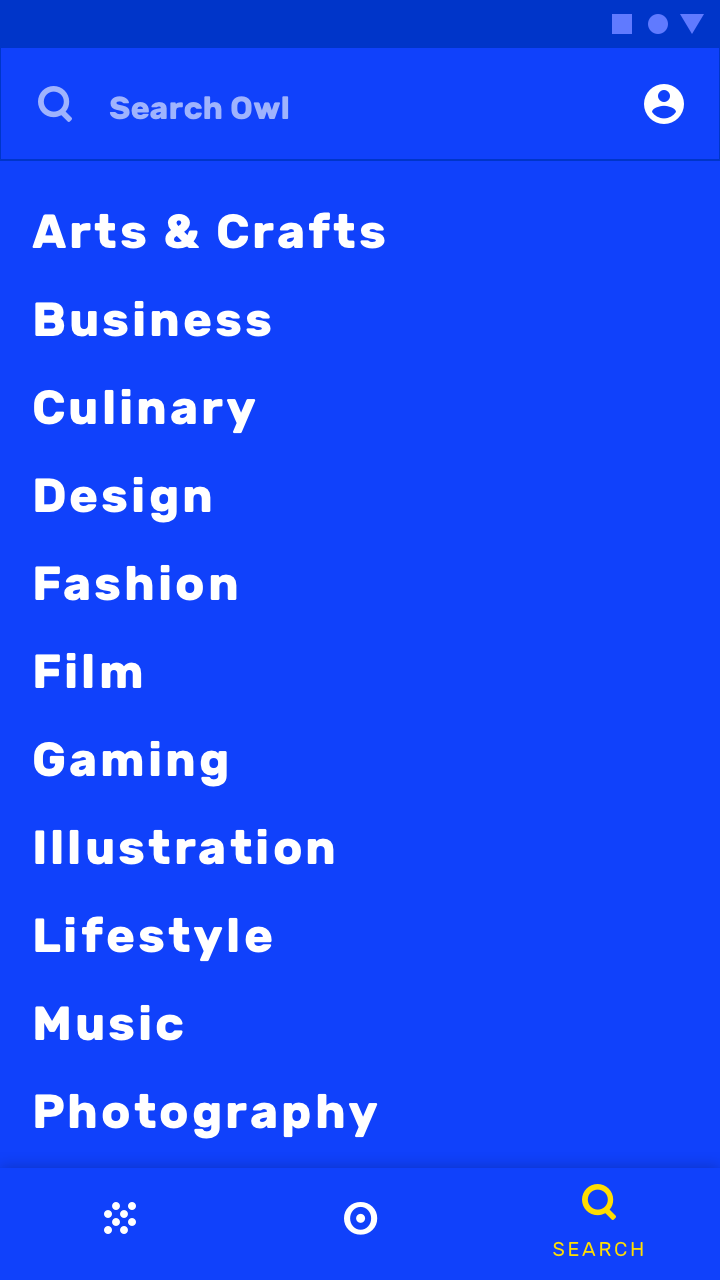
Bu bölüm üç üst düzey gezinme hedefi içerir:

  • Kurslarım
  • Öne Çıkanlar
  • Arama

Mobilde Owl, bu hedeflere erişmek için bir alt gezinme çubuğu kullanır.
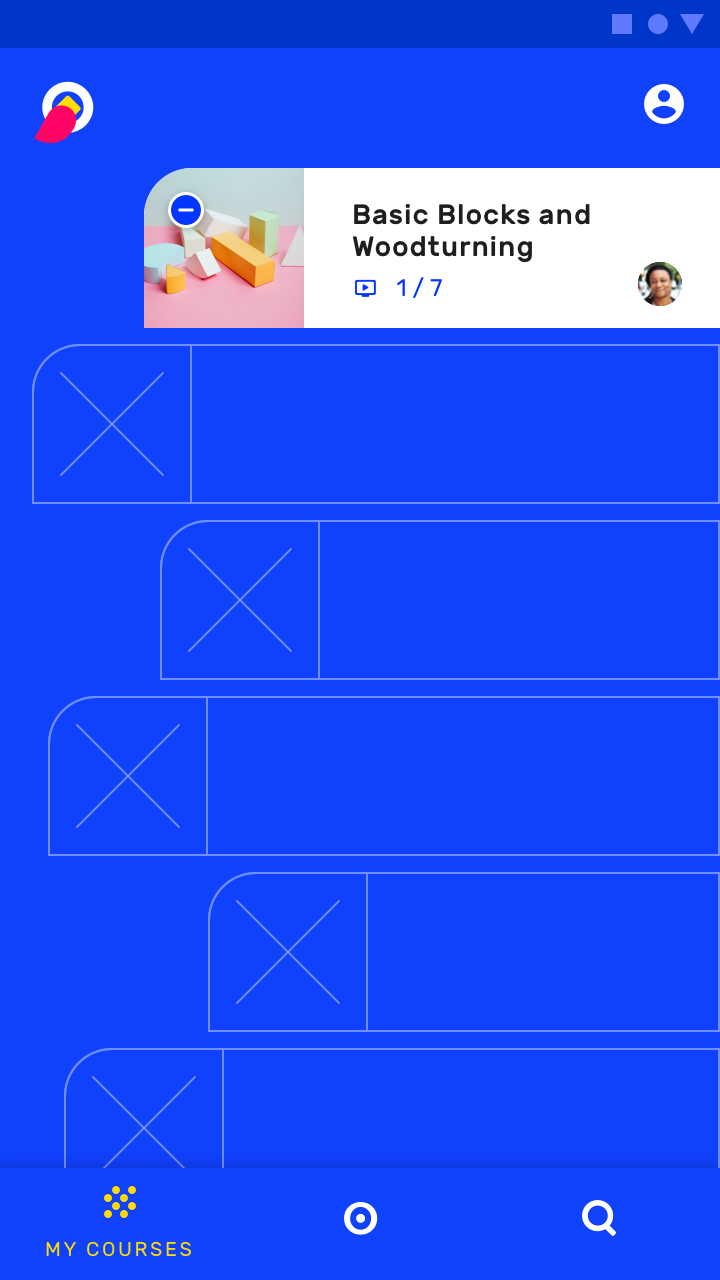
Mobilde alt gezinme çubuğu ile Kurslarım sayfasına erişim

Mobilde alt gezinme çubuğu ile Öne Çıkanlar sayfasına erişim
Mobilde alt gezinme çubuğu ile Öne Çıkanlar sayfasına erişim.
Mobilde alt gezinme çubuğu ile Arama sayfasına erişim
Mobilde alt gezinme çubuğu ile Arama sayfasına erişim.

Tablet ve masaüstünde ise gezinme rayı (rail navigation) bu üç hedefe erişim sağlar.
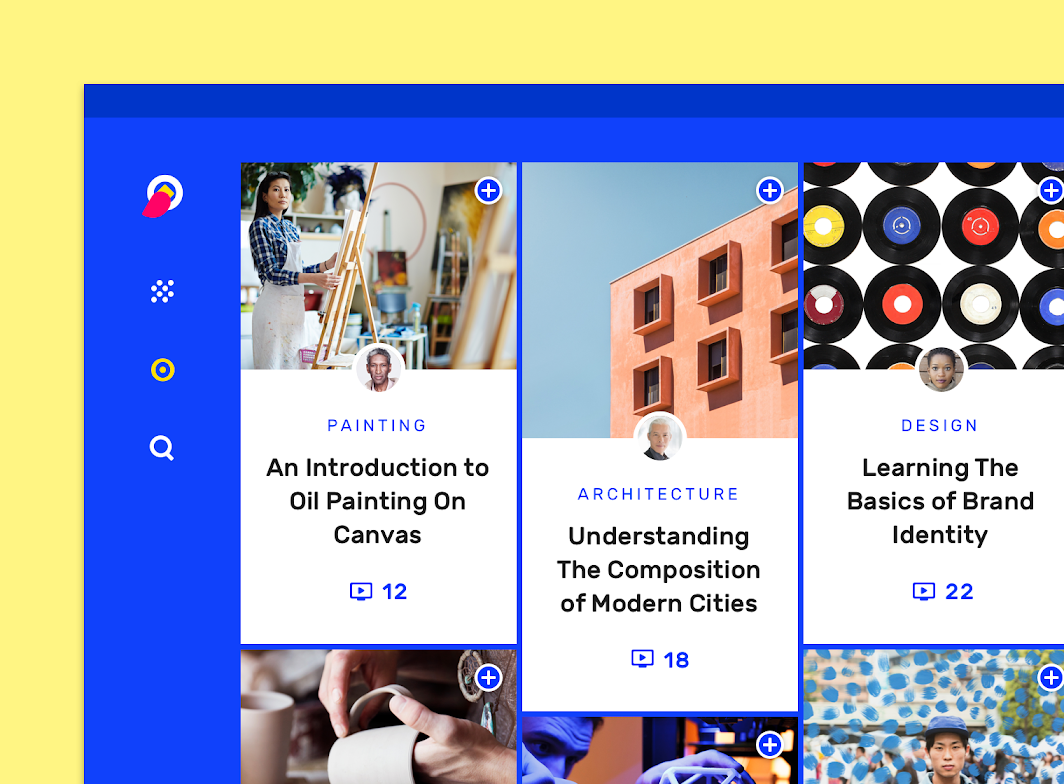
Masaüstünde Owl'ın gezinme rayı

Yüzen İşlem Düğmesi

Yüzen işlem düğmesi (FAB), ekranın birincil eylemini temsil eder.

İlgili makale

Alt sayfalar

Alt sayfalar, ekranın alt kenarına sabitlenmiş ve tamamlayıcı içerik barındıran yüzeylerdir.

İlgili makale

Alt gezinme

Alt gezinme çubukları, bir uygulamadaki birincil hedefler arasında geçiş yapılmasını sağlar.

İlgili makale

Bölüm 3: Öğrenme ​


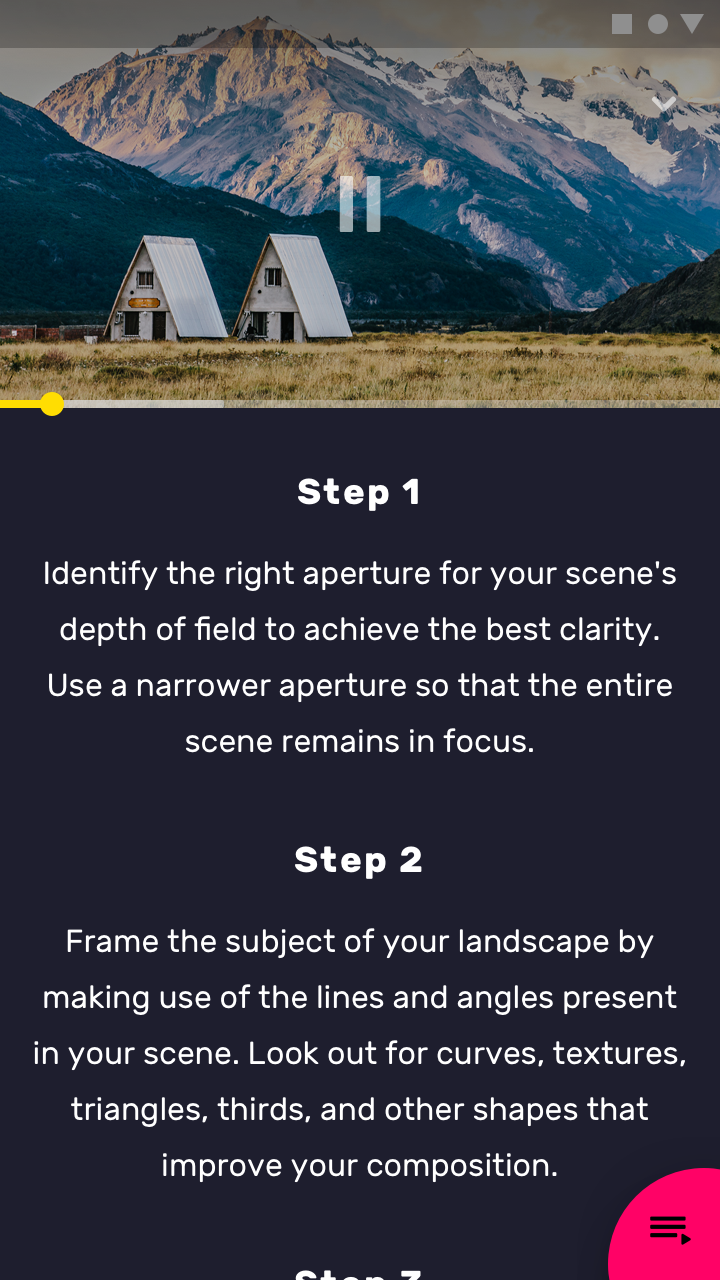
Bu bölüm, kurs içeriği için bir merkezdir. Her kursun, eğitim videoları içeren bir genel bakış ekranı vardır.

Gezinme

Bir kursun eğitim videolarına erişmek için ekranın sağ alt kısmındaki kavisli şekle dokunun. Göz Atma bölümüne geri dönmek için ekranın sol üstündeki geri okuna dokunun.
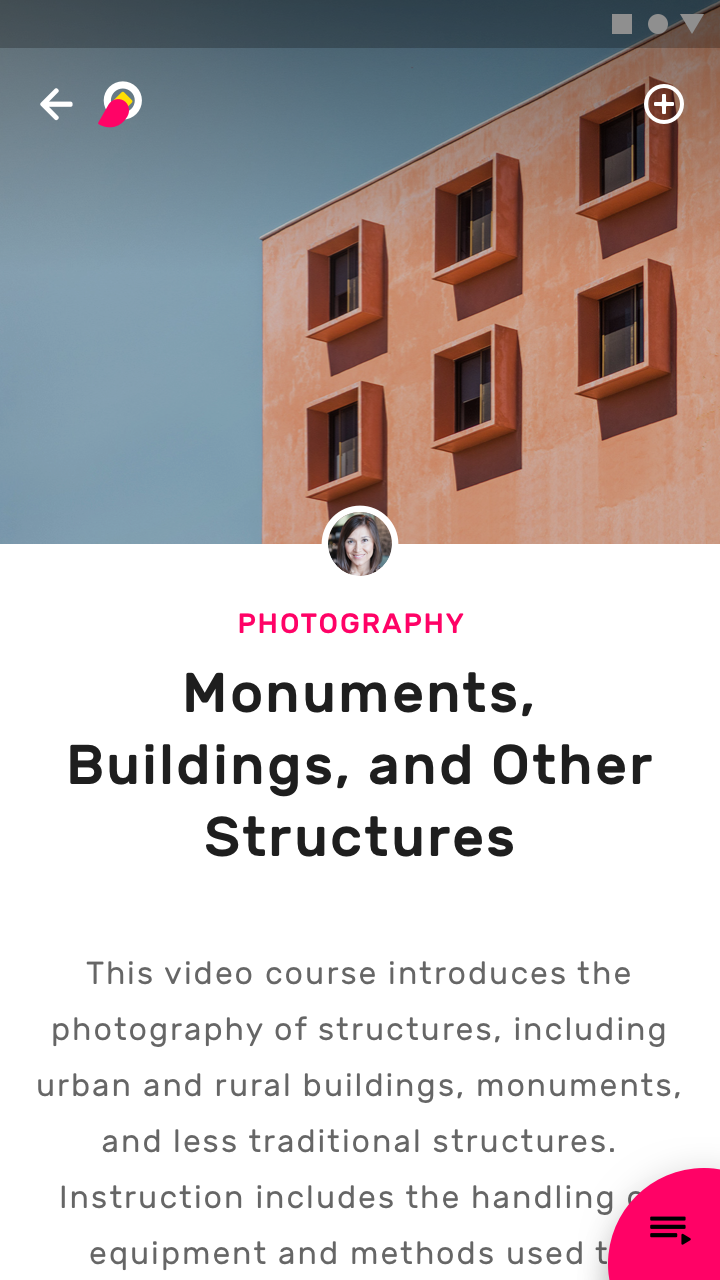
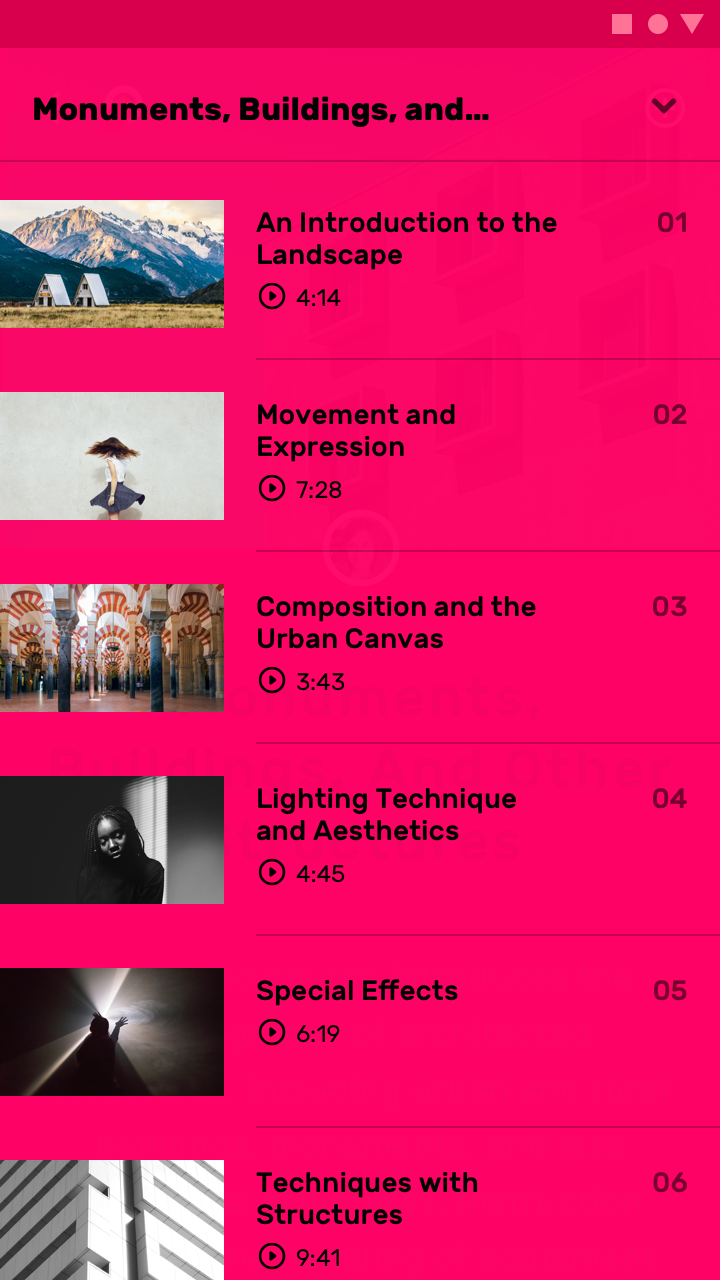
Mobilde bir kurs giriş sayfası

Sayfa, dokunulduğunda tam ekrana genişleyerek eğitim videolarının listesini gösterir
Sayfa, dokunulduğunda tam ekrana genişleyerek eğitim videolarının listesini gösterir.
Bir eğitim videosuna dokunulduğunda, video yatay modda tam ekran oynatılabilir veya dikey modda adım adım içerikle birlikte görüntülenebilir
Bir eğitim videosuna dokunulduğunda, video yatay modda tam ekran oynatılabilir veya dikey modda adım adım içerikle birlikte görüntülenebilir.

Masaüstünde ve yatay moddaki tabletlerde, hem kursun genel bakış içeriğini hem de videoları gösterecek kadar ekran alanı vardır.
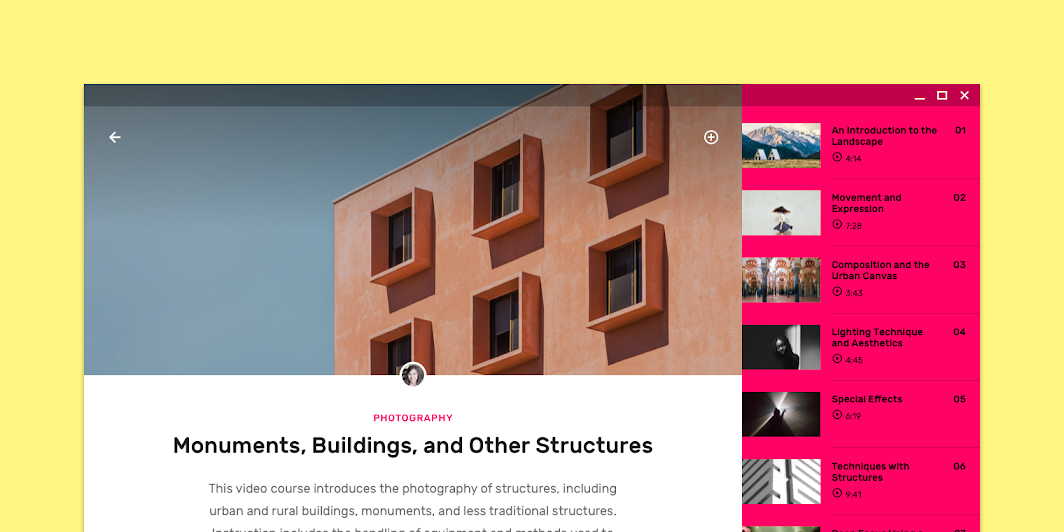
%50 oranında küçültülmüş

Daha küçük masaüstü ekranlarında ve dikey moddaki tabletlerde videolar varsayılan olarak gizlidir; ancak yan sayfa açılarak görünür hale getirilebilir.
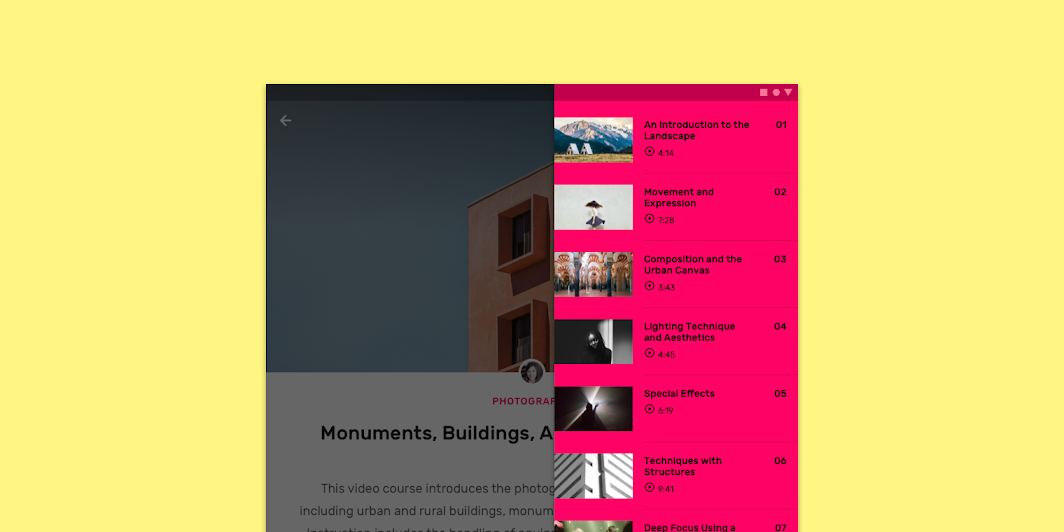
%50 oranında küçültülmüş

Arayüzde görsel kullanımı

Görseller, bir ürünü görsel yollarla anlatır ve onu farklılaştırır.

İlgili makale

Yan sayfalar

Yan sayfalar, ekranın sol veya sağ kenarına sabitlenmiş ve tamamlayıcı içerik barındıran yüzeylerdir.

İlgili makale

Listeler

Listeler, metin veya görsellerden oluşan kesintisiz dikey dizinlerdir.

İlgili makale

Düzen ​

Izgara sistemi ​

Owl, ekran genişliğine (mobil, tablet veya masaüstü) göre yeniden boyutlandırılabilen esnek sütunlara ve iç boşluklara (padding) sahip duyarlı bir ızgara sistemi kullanır.

Owl'ın %50 oranında küçültülmüş ızgara sistemi

Renk ​

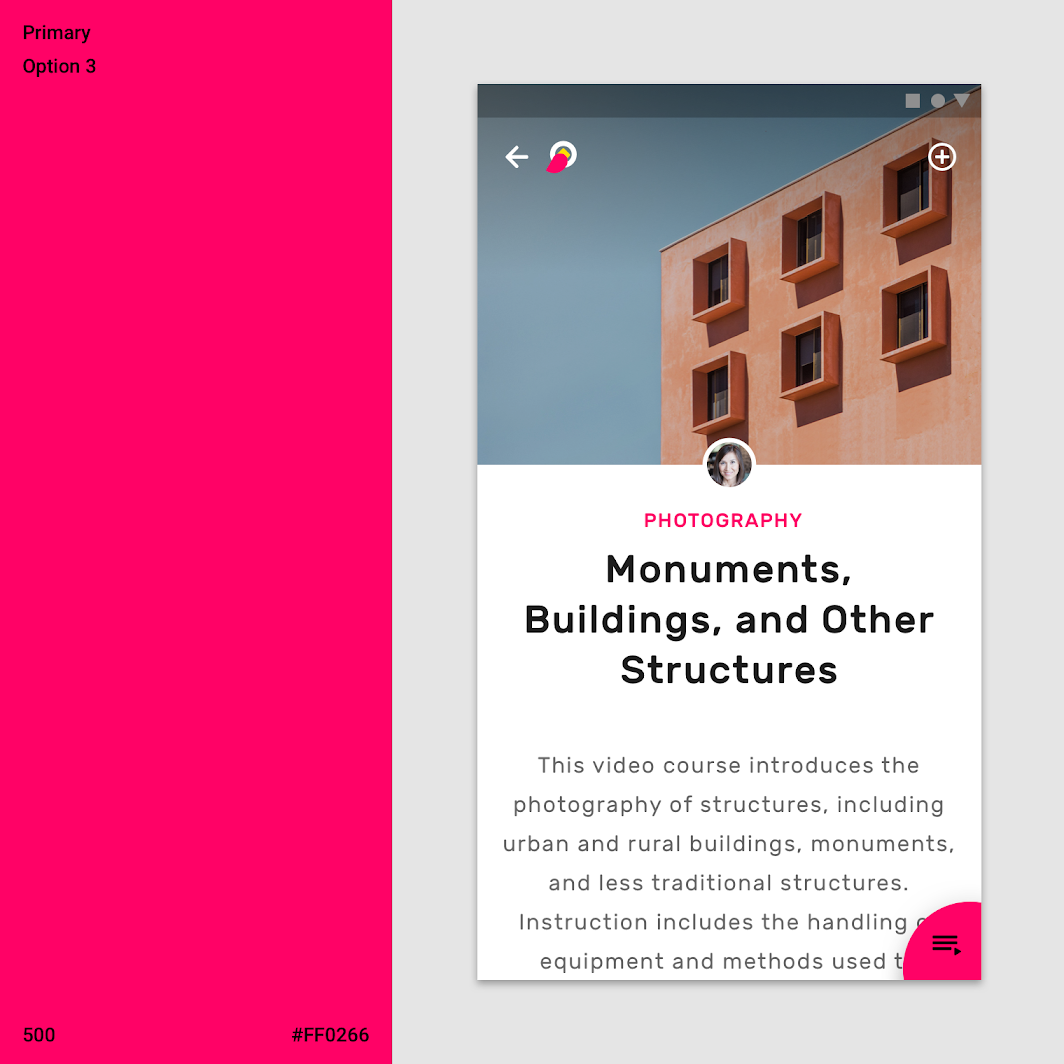
Owl'ın üç ana rengi vardır. Her renk, ilgili bölüme farklı bir görsel tema kazandırmak için kullanılır.
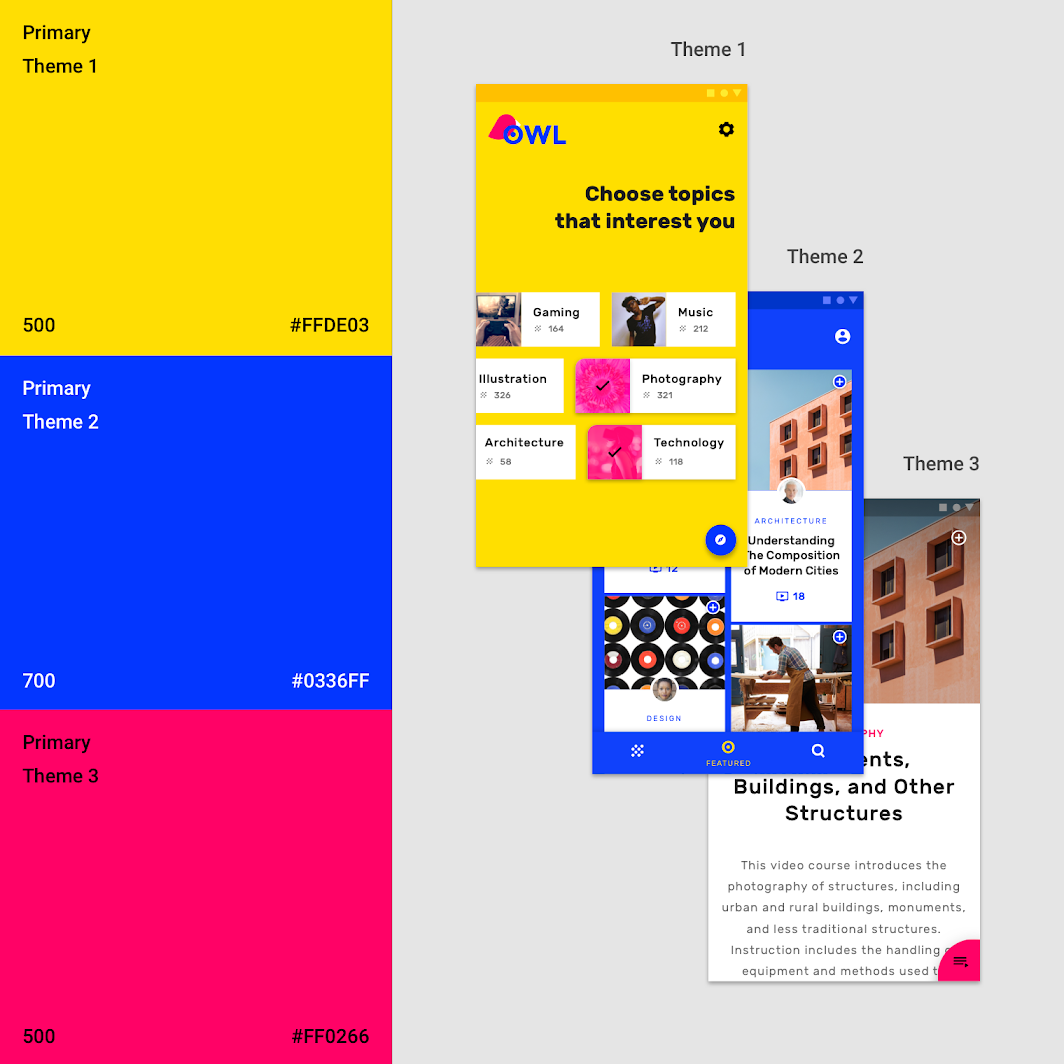
Bölüm 1: Kişiselleştirme: renk

Renk sistemi

Material Design renk sistemi, markanızı veya stilinizi yansıtan bir renk teması oluşturmanıza yardımcı olabilir.

İlgili makale

Rengi arayüze uygulama

Renk, arayüz öğelerine ve bileşenlere tutarlı ve anlamlı biçimde uygulanır.

İlgili makale

Arayüzde görsel kullanımı

Görseller, bir ürünü görsel yollarla anlatır ve onu farklılaştırır.

İlgili makale

Tema 1 ​

Kişiselleştirme bölümünde ana renk sarı, ikincil renk ise mavidir.
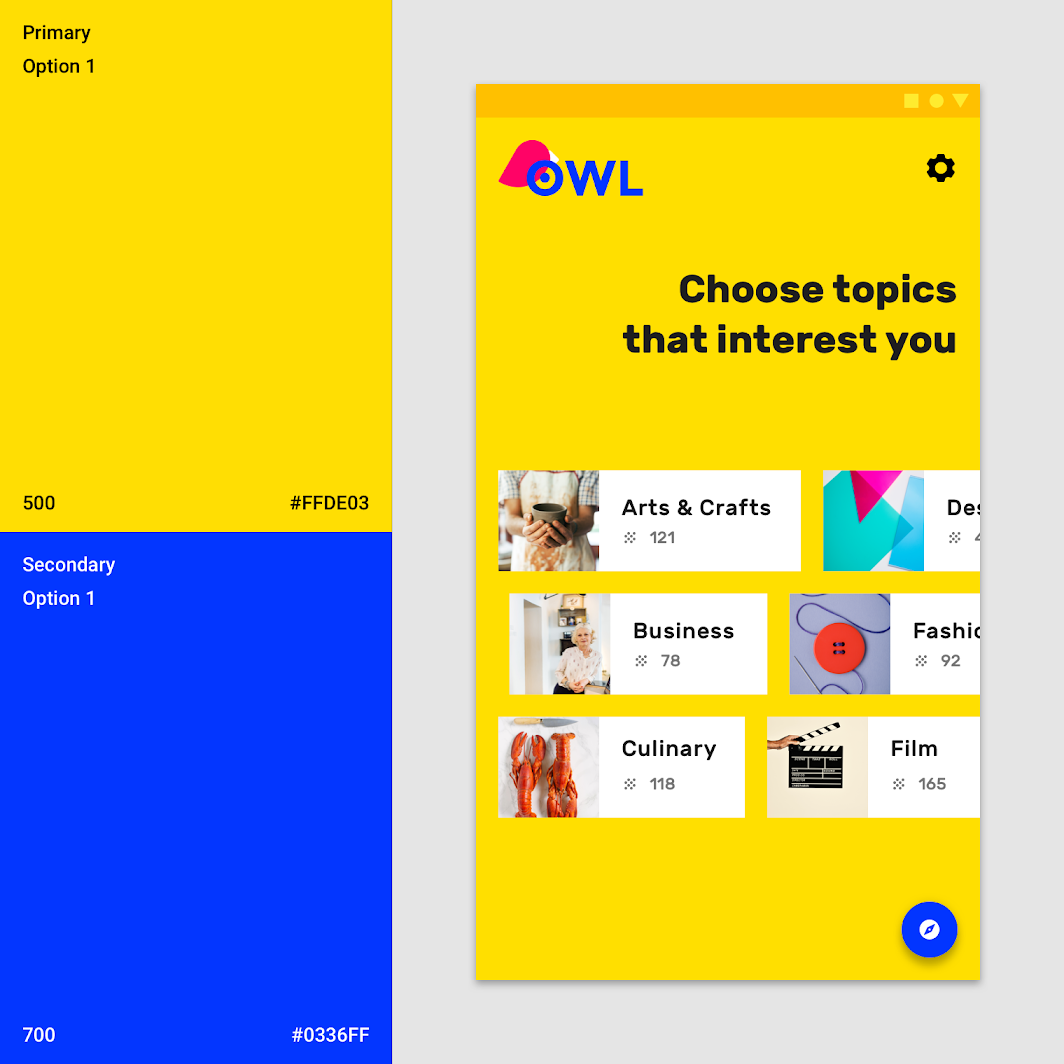
Tema 1

Tema 2 ​

Göz Atma bölümünde ana renk mavi, ikincil renk ise sarıdır.
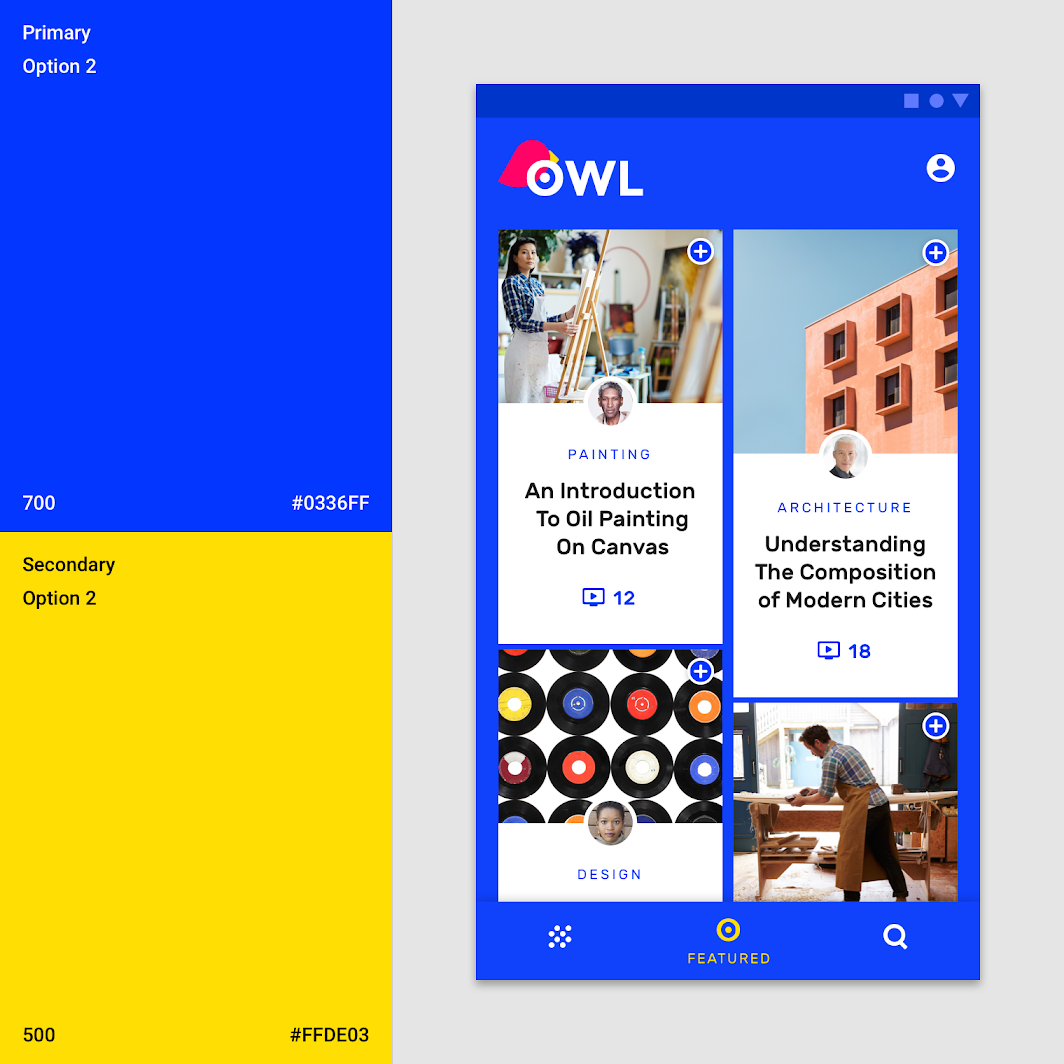
Tema 2

Tema 3 ​

Öğrenme bölümünde ana renk pembedir.

Tema 3

Tipografi ​

Tip ölçeği ​

Owl'ın tip ölçeği, uygulama içeriği için gerekli tipografik çeşitliliği sağlar. Tip ölçeğindeki tüm öğeler Rubik yazı tipini kullanır ve Rubik Regular, Medium ve Bold gibi farklı yazı ağırlıklarından yararlanır.
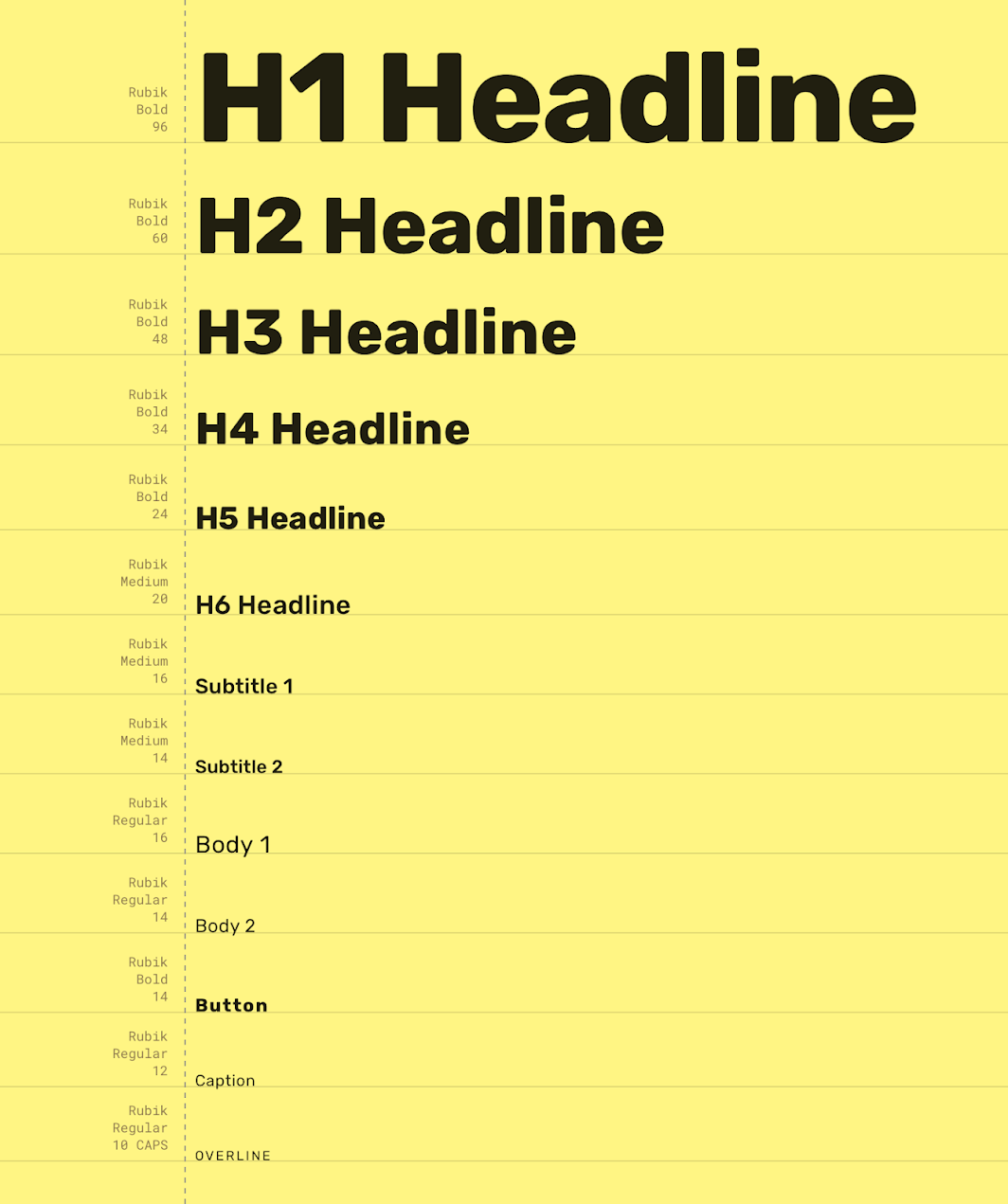
Owl'ın tipografi ölçeği
Owl'ın tip ölçeği

Tipografi sistemi

Tasarımınızı ve içeriğinizi mümkün olduğunca net ve verimli bir şekilde sunmak için tipografiyi kullanın.

İlgili makale

Rubik

Google Fonts'ta bulunan bir yazı tipi.

İlgili bağlantı

Tipografiyi anlamak

Tipografi, hiyerarşiyi ve markanın varlığını ifade eder.

İlgili makale

Rubik ​

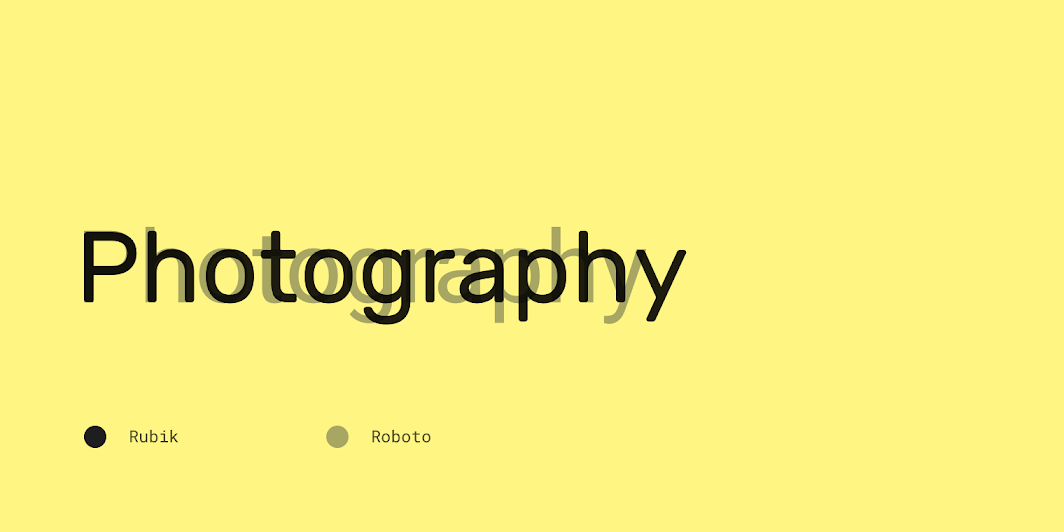
Owl, Rubik yazı tipini kullanır. Rubik, hafifçe yuvarlatılmış köşelere sahip bir sans serif yazı tipidir ve birçok yazı ağırlığına sahiptir.
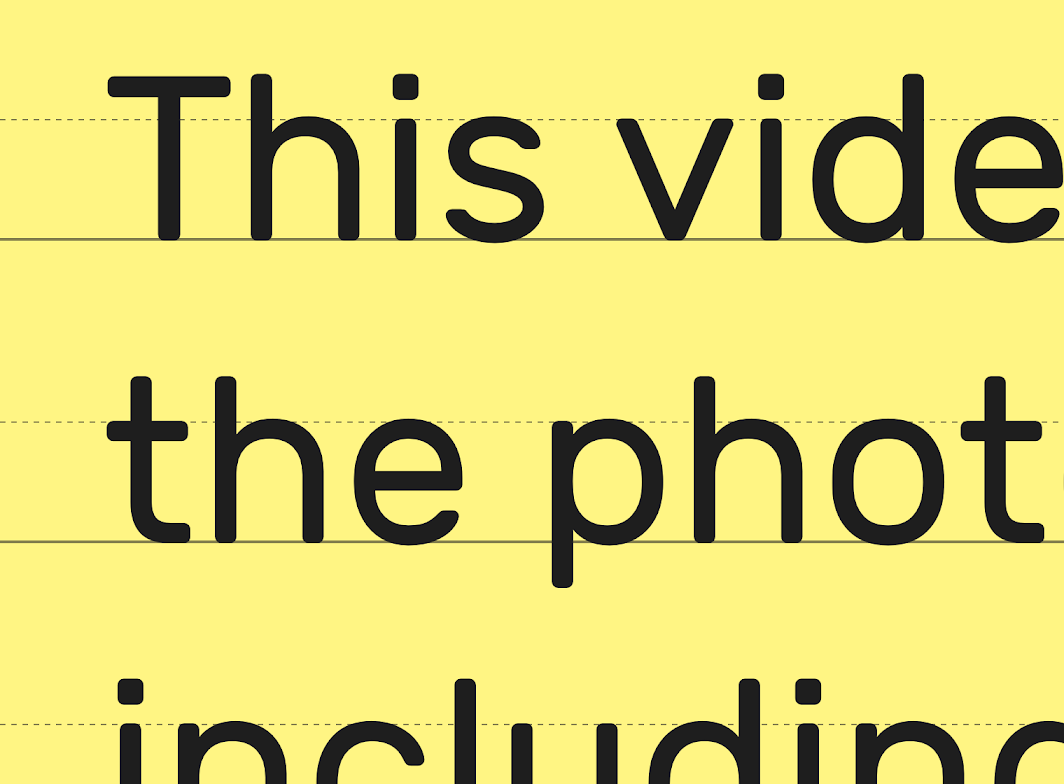
Rubik'in harf biçimleri

Rubik'in Roboto ile karşılaştırılması

İkonografi ​

Owl'ın ikonografisi, marka yazı tipi Rubik'in kavisli şeklini ve tarzını yansıtır.
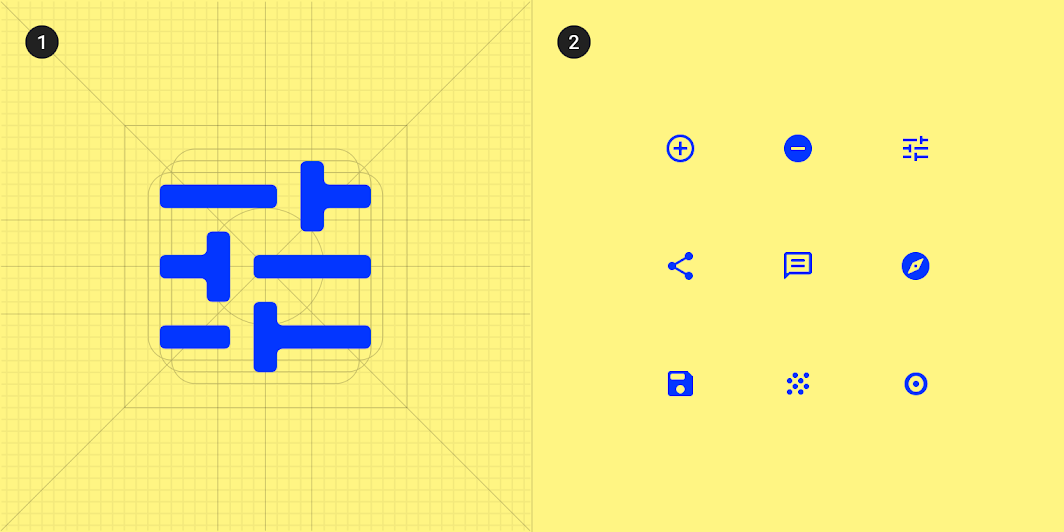
Tutarlılık sağlamak için Owl'ın tüm simgeleri aynı temel ızgara yapısını paylaşır
1. Tutarlılık sağlamak için Owl'ın tüm simgeleri aynı temel ızgara yapısını paylaşır
2. Owl'ın simgelerinden oluşan bir koleksiyon.

Şekil ​

Kategoriler ​

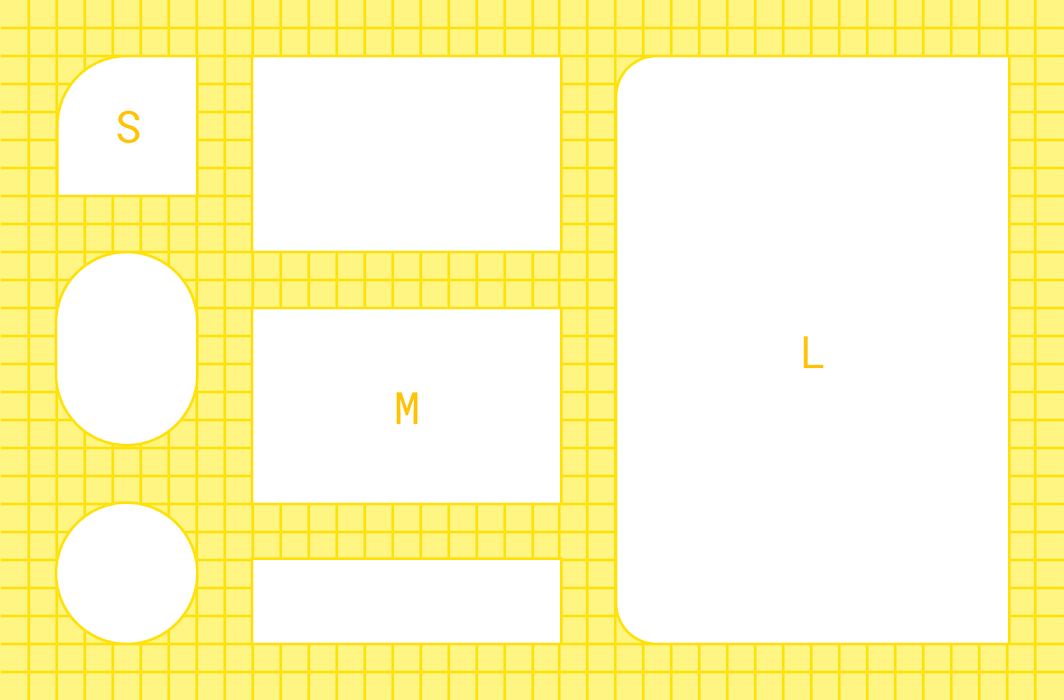
Bileşenler, boyutlarına göre şekil kategorilerine ayrılır. Şekil kategorileri, birden fazla bileşenin şekil değerlerini tek seferde ayarlamanıza olanak tanır. Şekil kategorileri şunları içerir:

  • Küçük bileşenler
  • Orta bileşenler
  • Büyük bileşenler
Owl'ın şekil kategorileri

Küçük, orta ve büyük bileşenlerin şeması
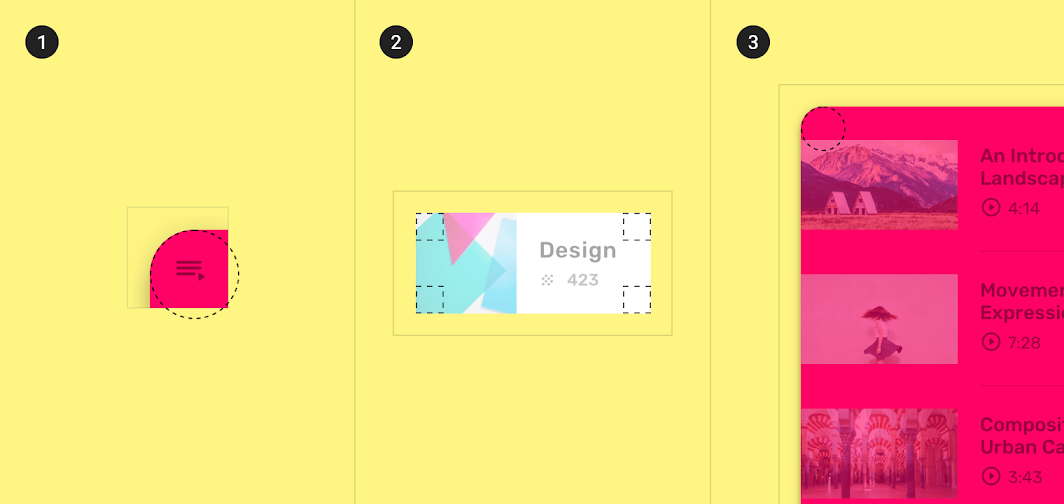
1. Küçük bileşenler
2. Orta bileşenler
3. Büyük bileşenler

Küçük bileşenler ​

Genişleyen alt sayfalar, küçük şekil kategorisine aittir. Küçültülmüş durumda, tek bir köşesi yuvarlatılmıştır ve %50 köşe yarıçapına sahiptir.
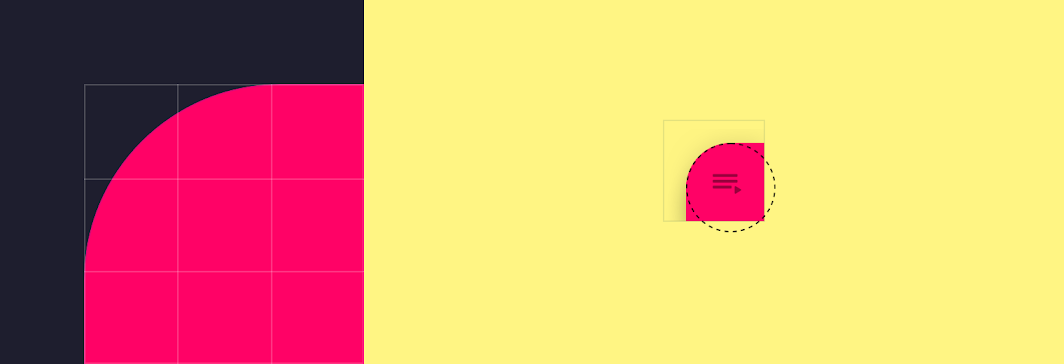
Genişleyen bir alt sayfanın büyütülmüş (sol) ve gerçek boyutlu (sağ) görünümleri
Genişleyen bir alt sayfanın büyütülmüş (sol) ve gerçek boyutlu (sağ) görünümleri. Yuvarlatma, bileşenin üstteki başlangıç (leading) köşesine uygulanır.
BileşenKategoriÖznitelikDeğer
Genişleyen alt sayfaKüçük bileşenlerAile
Boyut
Yuvarlatılmış
%50

Orta bileşenler ​

Kartlar, orta şekil kategorisine aittir. Köşeleri yuvarlatılmıştır ve köşe yarıçapı 0dp'dir.
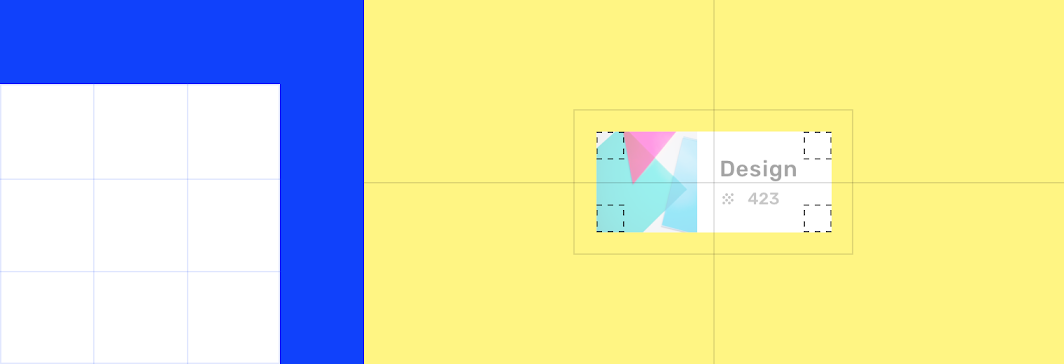
Kare köşeli bir kartın büyütülmüş (sol) ve gerçek boyutlu (sağ) görünümleri
Kare köşeli bir kartın büyütülmüş (sol) ve gerçek boyutlu (sağ) görünümleri.
BileşenKategoriÖznitelikDeğer
KartlarOrta bileşenlerAile
Boyut
Yuvarlatılmış
0dp;0dp;0dp;0dp

Büyük bileşenler ​

Yan sayfalar, büyük şekil kategorisine aittir. Başlangıç (leading) tarafındaki köşeleri yuvarlatılmıştır ve 16dp köşe yarıçapına sahiptir.

Bu yuvarlatma, bir yan sayfanın sol üst ve sol alt köşelerine uygulanabilir. Sağdan sola yazılan dillerde ise karşıt köşeler yuvarlatılır.
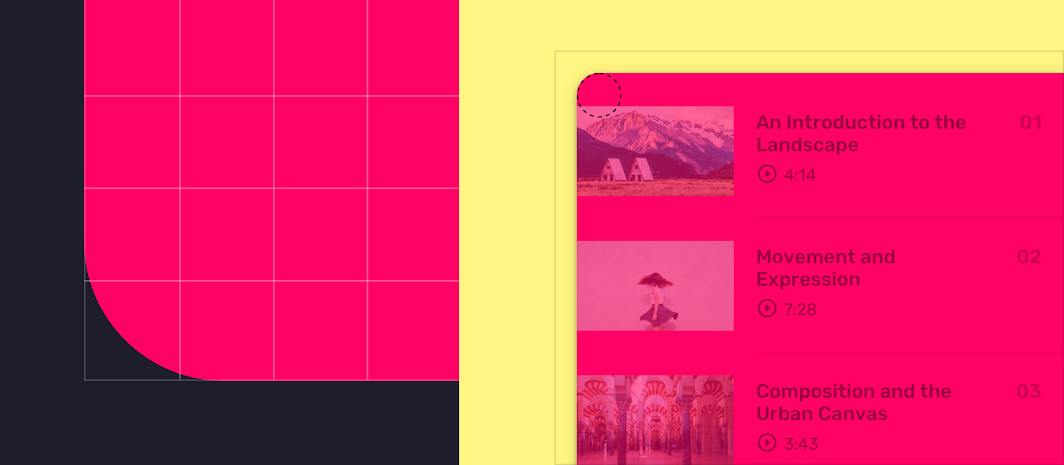
Başlangıç tarafındaki köşelerine yuvarlatma uygulanmış bir yan sayfanın büyütülmüş (sol) ve gerçek boyutlu (sağ) görünümleri
Başlangıç tarafındaki köşelerine yuvarlatma uygulanmış bir yan sayfanın büyütülmüş (sol) ve gerçek boyutlu (sağ) görünümleri.
BileşenKategoriÖznitelikDeğer
Yan sayfalarBüyük bileşenlerAile
Boyut
Yuvarlatılmış
16dp;n/a;n/a;16dp

Bileşenler ​

Bileşenler

Çipler ​


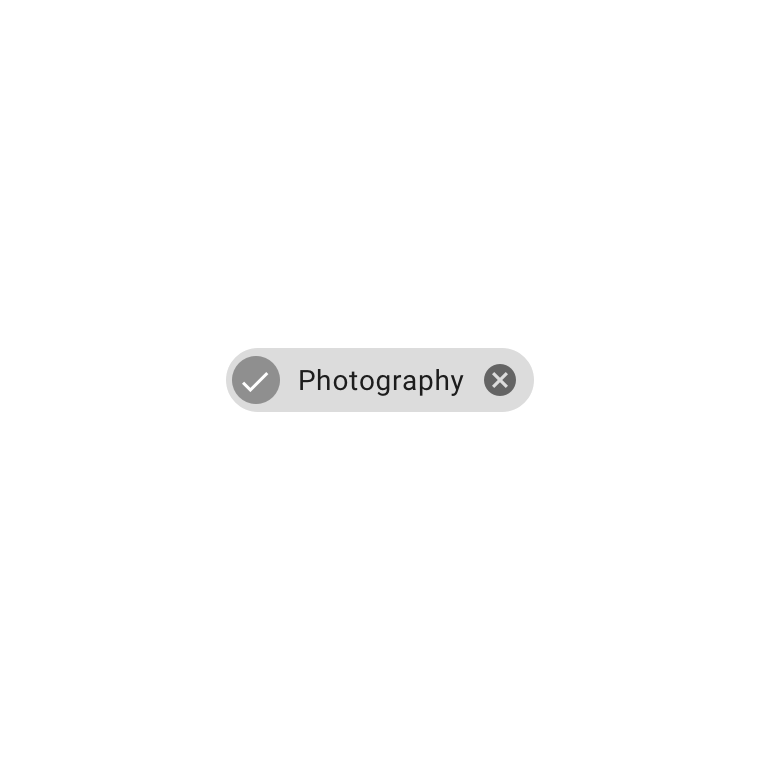
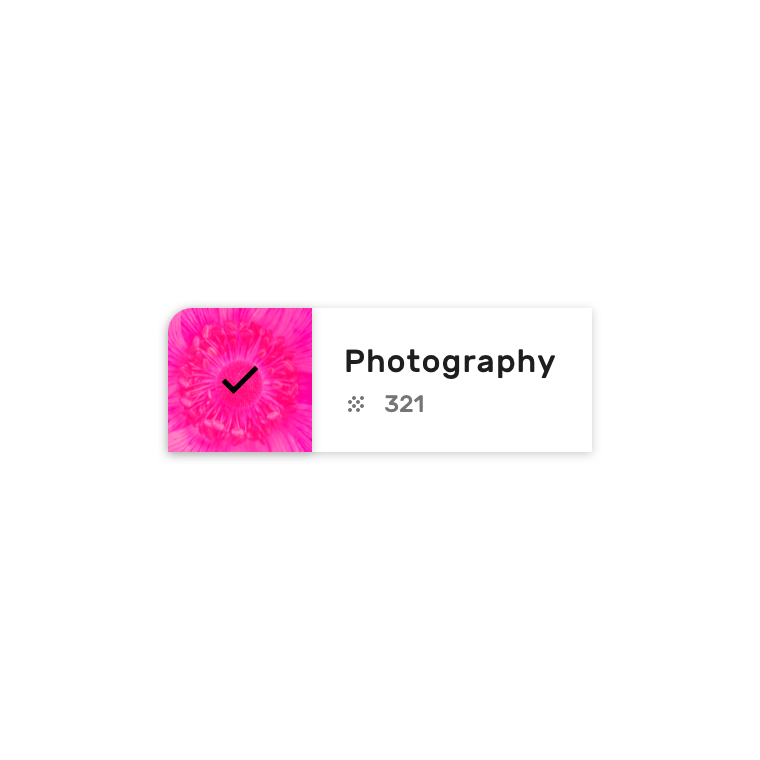
Owl, kullanıcının göz atma deneyimini kişiselleştirmesine olanak tanıyan özelleştirilmiş seçim çipleri kullanır
Owl, özelleştirilmiş seçim çipleri kullanarak kullanıcının göz atma deneyimini kişiselleştirmesine olanak tanır.

Temel bir seçim çipi
Owl seçim çipleri, özel boyut, şekil, tipografi, renk ve yükselti kullanır ve seçimi belirtmek için görsel bir efekt uygular
Owl seçim çipleri, özel boyut, şekil, tipografi, renk ve yükselti (elevation) kullanır ve seçimi belirtmek için görsel bir efekt uygular.

Listeler ve ayırıcılar ​


Owl, liste bileşenini çeşitli biçimlerde kullanır.

Bu liste, özel tipografi, renk, ikonografi ve görseller kullanarak sonuçları gösterir; girintili ayırıcılar öğeleri birbirinden ayırır.
Listeler ve ayırıcılar

Bu liste, özel görseller, çeşitli tipografik stiller ve bir eğitim videosunu oynatma eylemi içerir. Liste öğeleri, girintili ayırıcılarla birbirinden ayrılır.
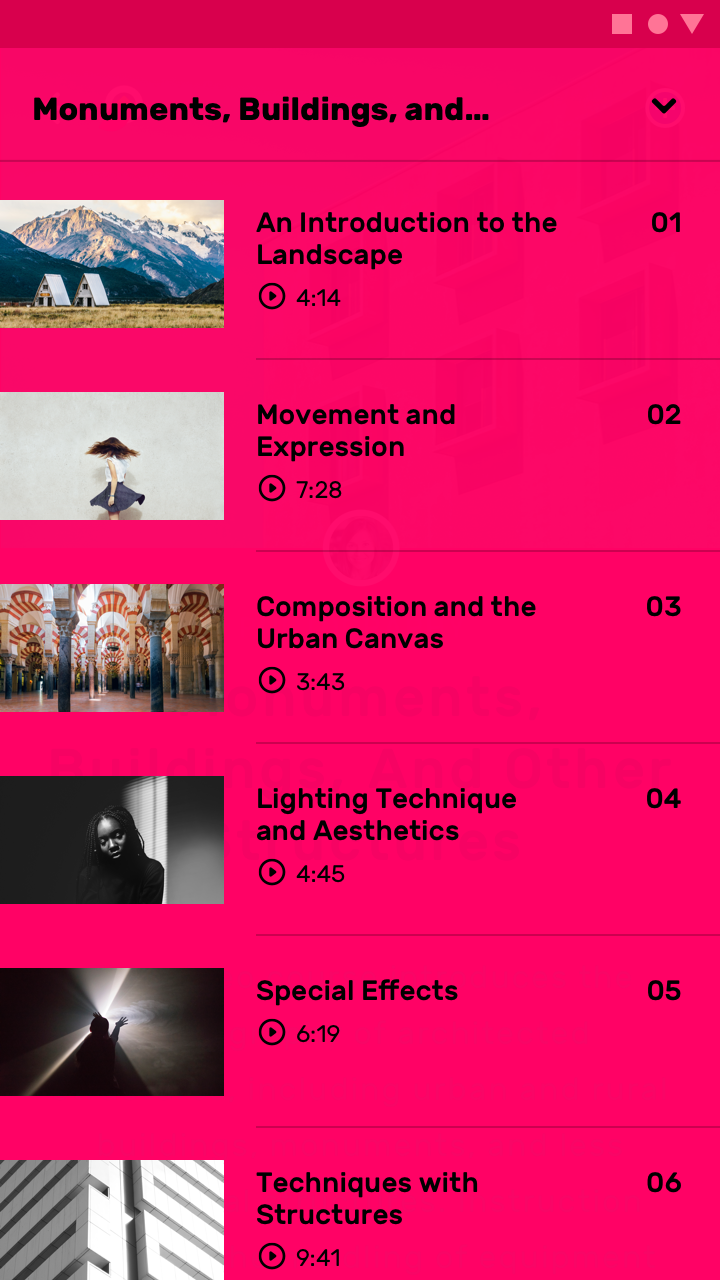
Görseller ve video oynatma eylemleri içeren liste

Her liste öğesinin genişliği metin uzunluğuna göre belirlenir ve liste öğeleri arasında bol miktarda iç boşluk (padding) bulunur. Her öğe, satır içi eylemler, birden fazla görsel türü ve tipografik stiller içerir.
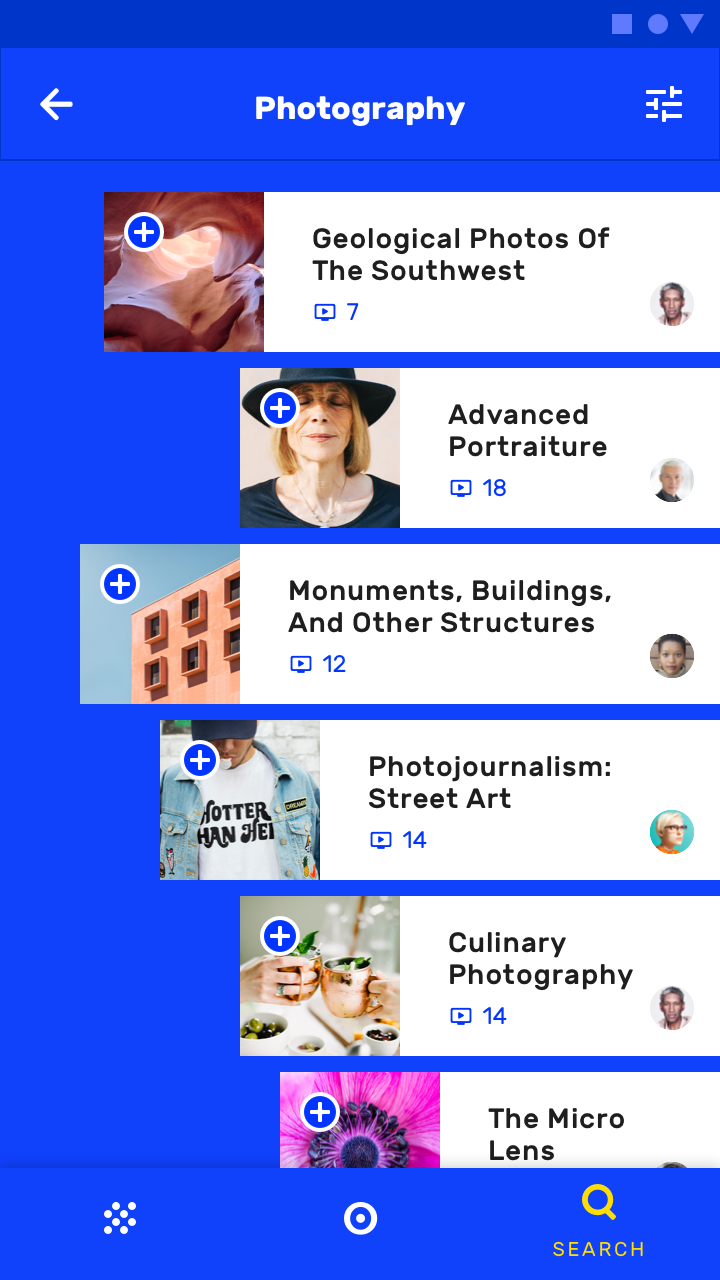
Listedeki öğeler görsellere, satır içi eylemlere ve çeşitli genişliklere sahiptir
Listedeki öğeler görsellere, satır içi eylemlere ve çeşitli genişliklere sahiptir.

Çipler

Çipler, bir girdiyi, özniteliği veya eylemi temsil eden kompakt öğelerdir.

İlgili makale

Listeler

Listeler, metin veya görsellerden oluşan kesintisiz dikey dizinlerdir.

İlgili makale

Ayırıcılar

Ayırıcı, listelerde ve düzenlerde içeriği gruplandıran ince bir çizgidir.

İlgili makale

Kartlar ​

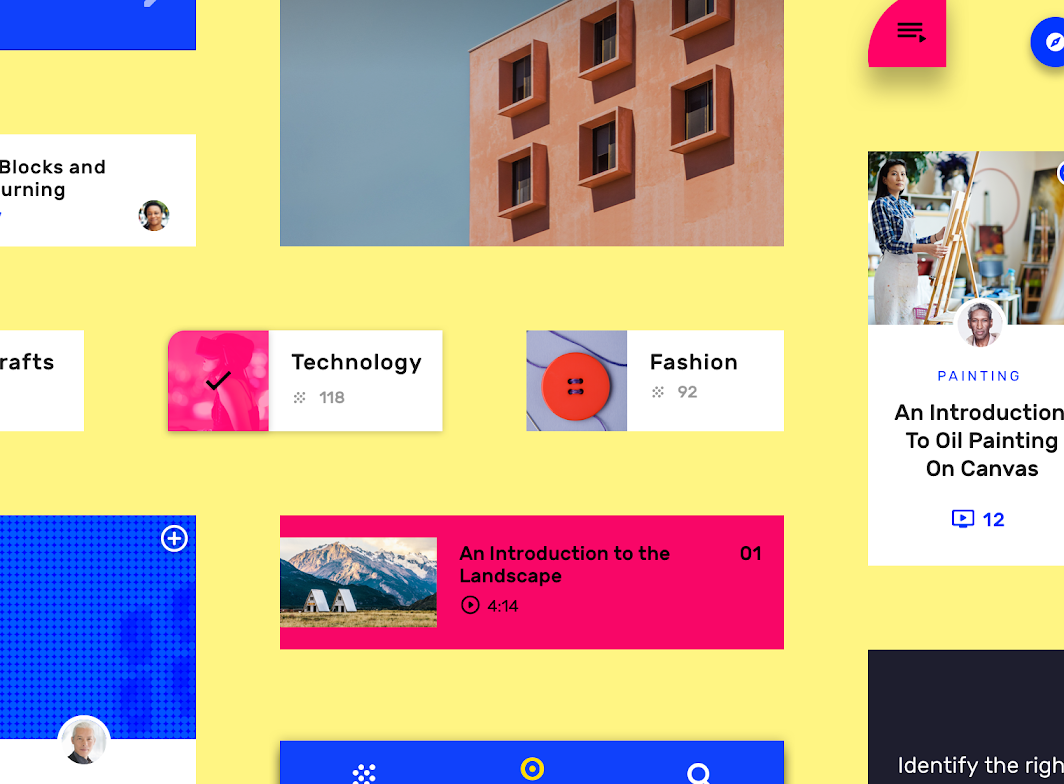
Owl'ın öne çıkan kursları bir kart koleksiyonu kullanılarak sunulur. Kartlar, özel şekil, renk, tipografi ve ikonografiye sahiptir; içerikleri ortalanmıştır. Kartlar arasında çok az iç boşluk vardır ve koleksiyon, kartların yüksekliklerinin birbirinden farklı olduğu bir masonry düzeni kullanır.
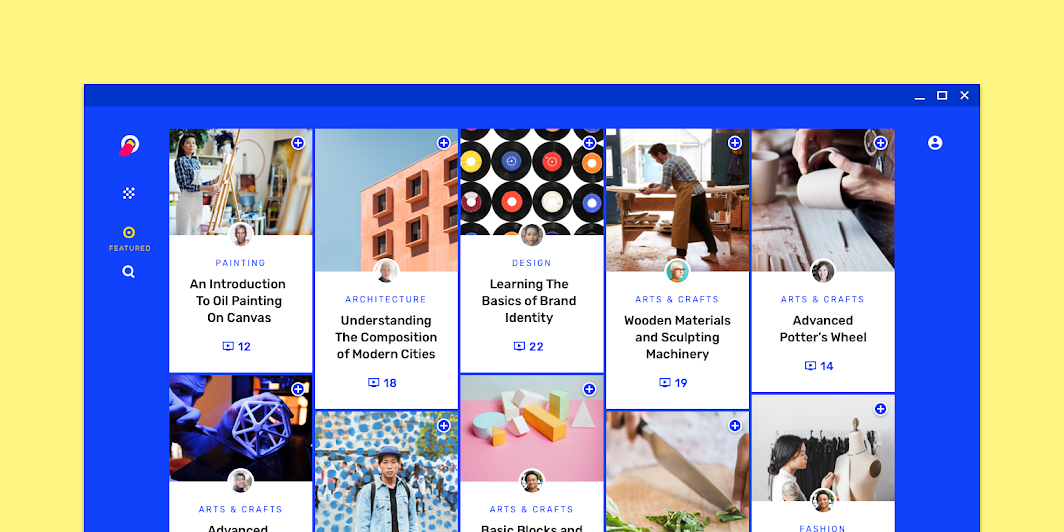
Owl'ın özelleştirilmiş kart koleksiyonu, %50 oranında küçültülmüş

Sayfalar ​

Owl, kurs eğitim videolarını sunmak için sayfaları kullanır. Masaüstü ve tablette bu videolar, Öğrenme bölümünün ana rengi olan pembeyle özelleştirilmiş bir yan sayfada yer alır.
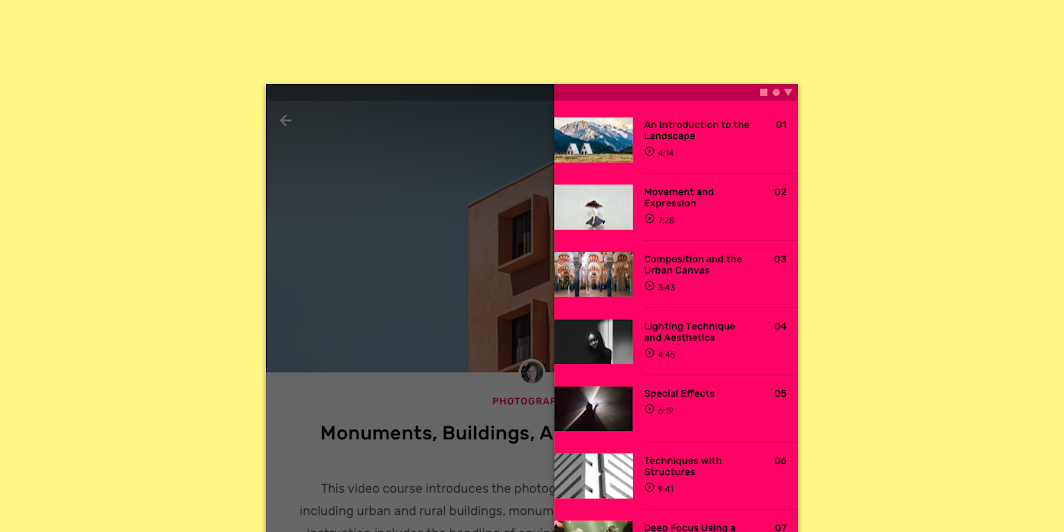
%50 oranında küçültülmüş

Mobilde Owl, kurs eğitim videolarını sunmak için bir sayfa kullanır. Sağ alttaki küçültülmüş sayfaya dokunulduğunda, sayfa tam ekrana genişler.

Küçültülmüş sayfa tam ekrana genişler.

Kartlar

Kartlar, tek bir konuyla ilgili içerik ve eylemler barındırır.

İlgili makale

Yan sayfalar

Yan sayfalar, ekranın sol veya sağ kenarına sabitlenmiş ve tamamlayıcı içerik barındıran yüzeylerdir.

İlgili makale

Alt gezinme

Alt gezinme çubukları, bir uygulamadaki birincil hedefler arasında geçiş yapılmasını sağlar.

İlgili makale

Alt gezinme ​

Owl'ın alt gezinme bileşeni, özel renk, tipografi ve ikonografiye sahiptir.
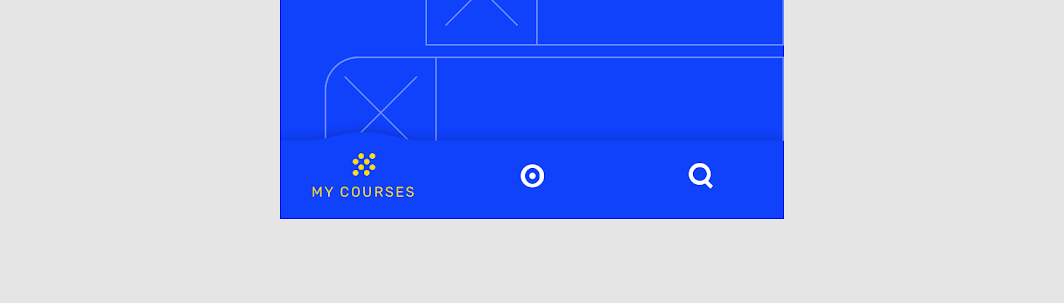
Owl'ın alt gezinme çubuğu

Hareket ​

Açılış ekranı ​

Owl'ın açılış ekranı, uygulamaya eğlenceli bir hava katmak için animasyonlu karakterleri canlandıran bir animasyon gösterir.

Owl'ın açılış ekranı

Simgeler ve illüstrasyonlar

Hareket, markanızın stilini ifade edecek şekilde özelleştirilebilir.

İlgili makale

Ürün simgeleri

Ürün simgeleri, bir markanın ürünlerinin, hizmetlerinin ve araçlarının görsel ifadesidir.

İlgili makale

Animasyonlu simgeler

Animasyon, bir simgenin gerçekleştirdiği eylemi incelik ve keyif katarak yansıtır.

İlgili makale

Animasyonlu simgeler ​

Owl'ın simge animasyonları, logosundan ve yükleme durumu animasyonlarından esinlenmiştir.

1. Simge animasyonları
2. Logo animasyonu
3. Yükleme animasyonu

Hız

Hareket, markanızın stilini ifade edecek şekilde özelleştirilebilir.

İlgili makale

Sıralama

Hareket, markanızın stilini ifade edecek şekilde özelleştirilebilir.

İlgili makale

Sistem simgeleri

Sistem simgeleri, yaygın eylemleri, dosyaları, cihazları ve dizinleri simgeler.

İlgili makale

Gezinme geçişleri ​

Üst düzey geçişler ​


Owl'ın alt gezinme geçişleri, enerjik bir stili ifade etmek için kademeli (stagger) ve hedefi aşan (overshoot) hareket kullanır.

Ebeveyn-çocuk geçişleri


Kart üzerindeki görsel, sürekliliği artıran bir odak öğesidir (focal element). Doğrusal hareket, yalın bir devinim oluşturur ve geçişin takip edilmesini kolaylaştırır.

Sayfa geçişleri


Sayfaları akıcı bir biçimde bir listeye dönüştürmek için kavis (arc) hareketi kullanılır.

Gezinme geçişleri

Gezinme geçişleri, kullanıcılar ekranlar arasında geçiş yaptığında gerçekleşir; örneğin ana ekrandan ayrıntı ekranına geçiş gibi.

İlgili makale

Odak öğesi kullanma

Geçiş koreografisi, bir arayüz uyarlanırken kullanıcının odağını koruyan koordine bir hareket dizisidir.

İlgili makale

Hareket

Hareket, markanızın stilini ifade edecek şekilde özelleştirilebilir.

İlgili makale

Salınım ​

Seçilen ve kaydırılan çipler salınım efekti gösterir; bu da sıra dışı ve eğlenceli bir hava yaratır.

Salınım

Yükleme ​

Yükleme durumu, animasyonlu bir desen görselinin işlenmesiyle ifade edilir. Noktalı desen, logo ve simgeler gibi dairesel marka öğelerinin şeklini yansıtır.

Animasyonlu yükleme ekranı
Pager
Önceki sayfaFortnightly
Sonraki sayfaRally

Apache-2.0 Lisansı altında yayınlanmıştır.

Copyright © 2018-Present Google

https://m2.material.io/design/material-studies/owl.html

Apache-2.0 Lisansı altında yayınlanmıştır.

Copyright © 2018-Present Google