Skip to content
Material Design 2
Main Navigation
v3
v2
v1

Português – Brasil

English
简体中文
繁體中文
Español
Français
Русский
Deutsch
日本語
한국어
Italiano
Polski
Türkçe
čeština
magyar

Português – Brasil

English
简体中文
繁體中文
Español
Français
Русский
Deutsch
日本語
한국어
Italiano
Polski
Türkçe
čeština
magyar

Aparência

Sidebar Navigation

Sistema Material

Introdução

Estudos do Material Design

Sobre os Estudos do Material Design

Basil

Crane

Fortnightly

Owl

Rally

Reply

Shrine

Fundamentos do Material

Ambiente

Superfícies

Elevação

Luz e sombras

Layout

Entendendo o layout

Densidade de pixels

Grade de layout responsiva

Métodos de espaçamento

Comportamento de componentes

Aplicação de densidade

Navegação

Entender a navegação

Transições de navegação

Pesquisa

Cor

O sistema de cores

Aplicar cor à UI

Uso de cores

Legibilidade do texto

Tema escuro

Tipografia

O sistema tipográfico

Entendendo a tipografia

Suporte a idiomas

Som

Sobre o som

Aplicando som à UI

Atributos do som

Coreografia de som

Iconografia

Ícones de produto

Ícones do sistema

Ícones animados

Forma

Sobre a forma

Forma e hierarquia

Forma como expressão

Forma e movimento

Aplicando formas à interface

Movimento

Entendendo o movimento

O sistema de movimento

Velocidade

Coreografia

Personalização

Interação

Gestos

Seleção

Estados

Comunicação

Confirmação e reconhecimento

Formatos de dados

Visualização de dados

Estados vazios

Ajuda e feedback

Imagens

Tela de abertura

Onboarding

Estados offline

Escrita

Aprendizado de máquina

Padrões de aprendizado de máquina

Detecção de objetos: câmera ao vivo

Detecção de objetos: imagem estática

Leitura de código de barras

Diretrizes do Material

Material Theming

Visão geral

Implementando seu tema

Usabilidade

Acessibilidade

Bidirecionalidade

Diretrizes de plataforma

Barras do Android

Impressão digital no Android

Feedback tátil do Android

Ícones do Android

Navegação entre apps no Android

Notificações no Android

Permissões do Android

Slices do Android

Tela dividida no Android

Deslizar para atualizar no Android

Barra de ferramentas de seleção de texto no Android

Widget do Android

Adaptação multiplataforma

Componentes

Barras de aplicativo: inferior

Barras de aplicativo superiores

Backdrop

Banners

Navegação inferior

Botões

Botões: botão de ação flutuante

Cartões

Caixas de seleção

Chips

Tabelas de dados

Seletores de data

Diálogos

Divisores

Listas de imagens

Listas

Menus

Gaveta de navegação

Trilho de navegação

Indicadores de progresso

Botões de opção

Folhas inferiores

Folhas laterais

Controles deslizantes

Snackbars

Interruptores

Abas

Campos de texto

Seletores de horário

Tooltips

Nesta página

Owl ​

Owl é um app educacional que usa componentes do Material Design e o Material Theming para criar uma experiência de marca enérgica e motivadora.
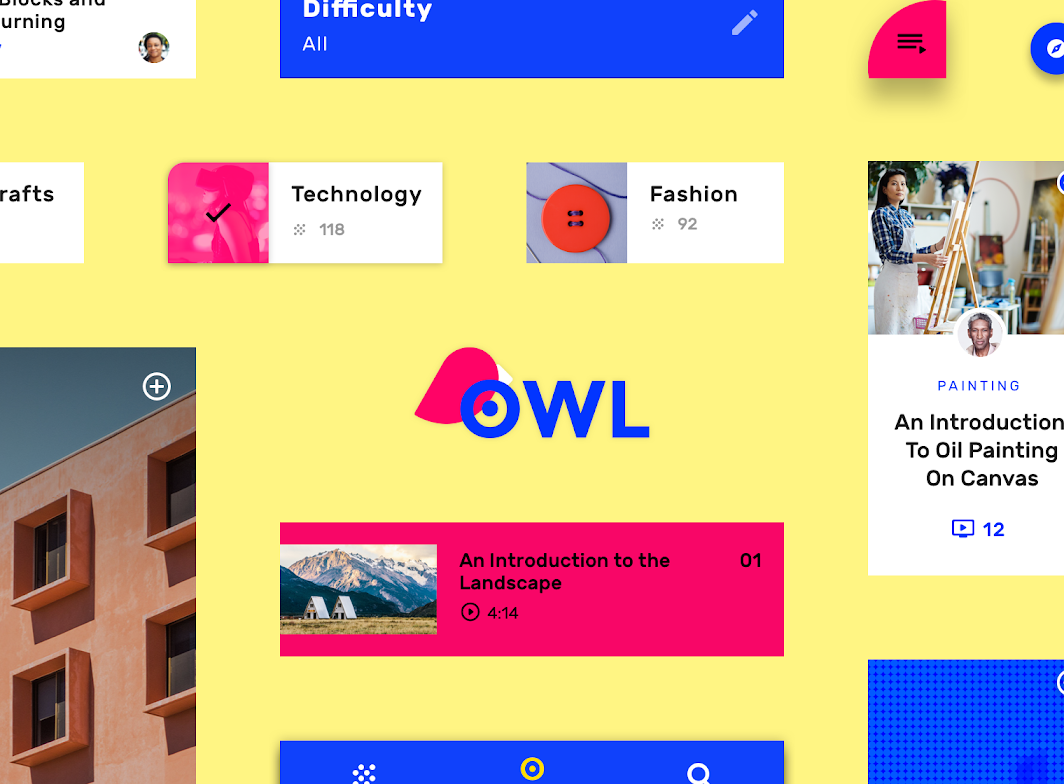
Imagem principal do Owl

Sobre o Owl ​

Owl é um app educacional que oferece cursos para pessoas que querem explorar e aprender novas habilidades em design, arte, arquitetura e moda. A marca Owl usa cores, formas e tipografia arrojadas para expressar seus atributos: energia, ousadia e diversão.
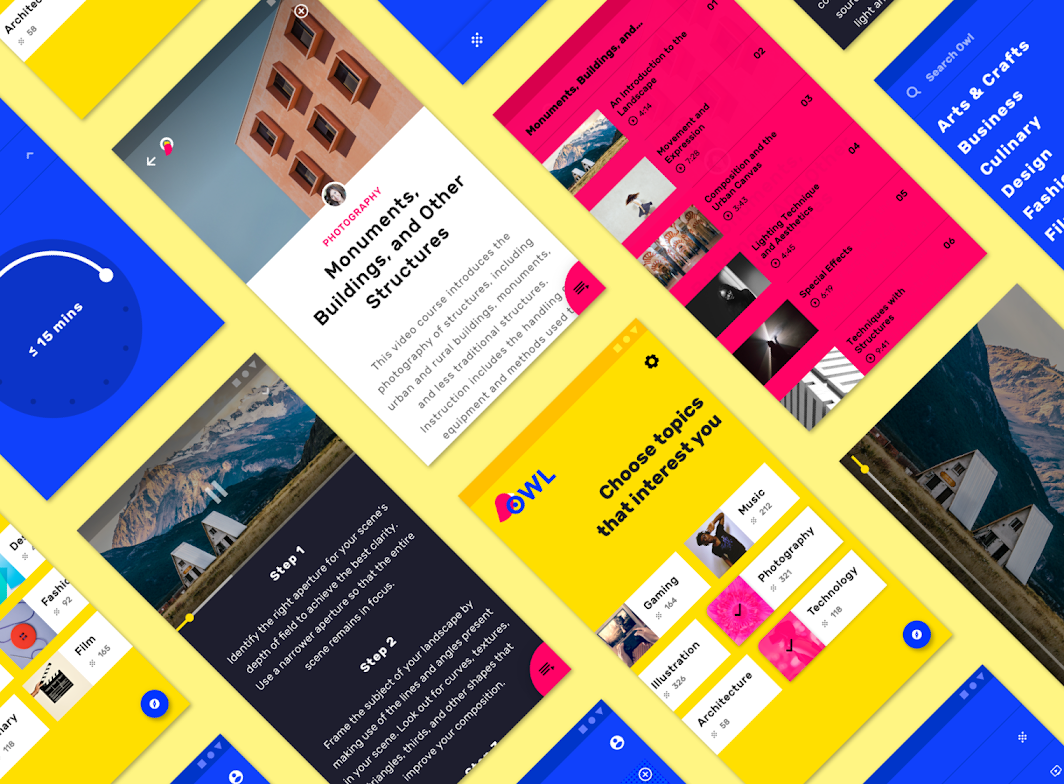
Sobre o Owl

Estética ousada ​

O design do Owl reflete a energia e a empolgação de aprender uma nova habilidade, usando uma estética ousada que expressa exploração e crescimento. A interface do Owl usa formas não preenchidas, que convidam o usuário a preenchê-las com novos conteúdos e cursos. Os textos do Owl adotam um tom de voz convidativo e otimista.

Arquitetura do produto ​
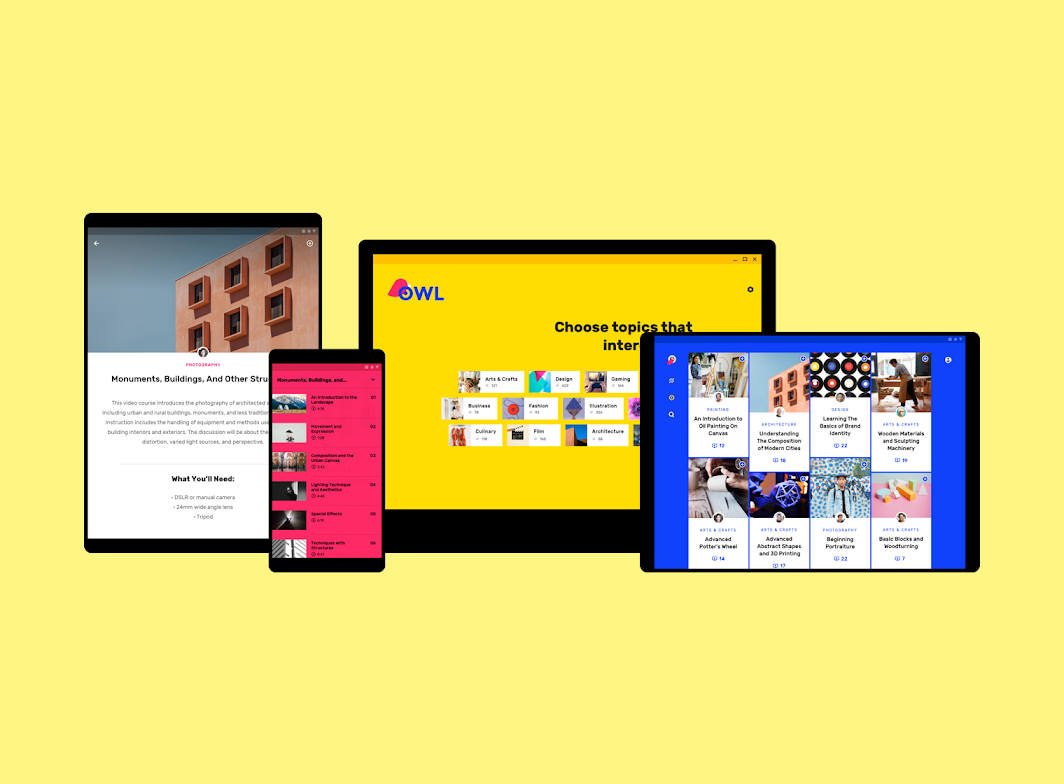
Arquitetura do produto: dispositivos

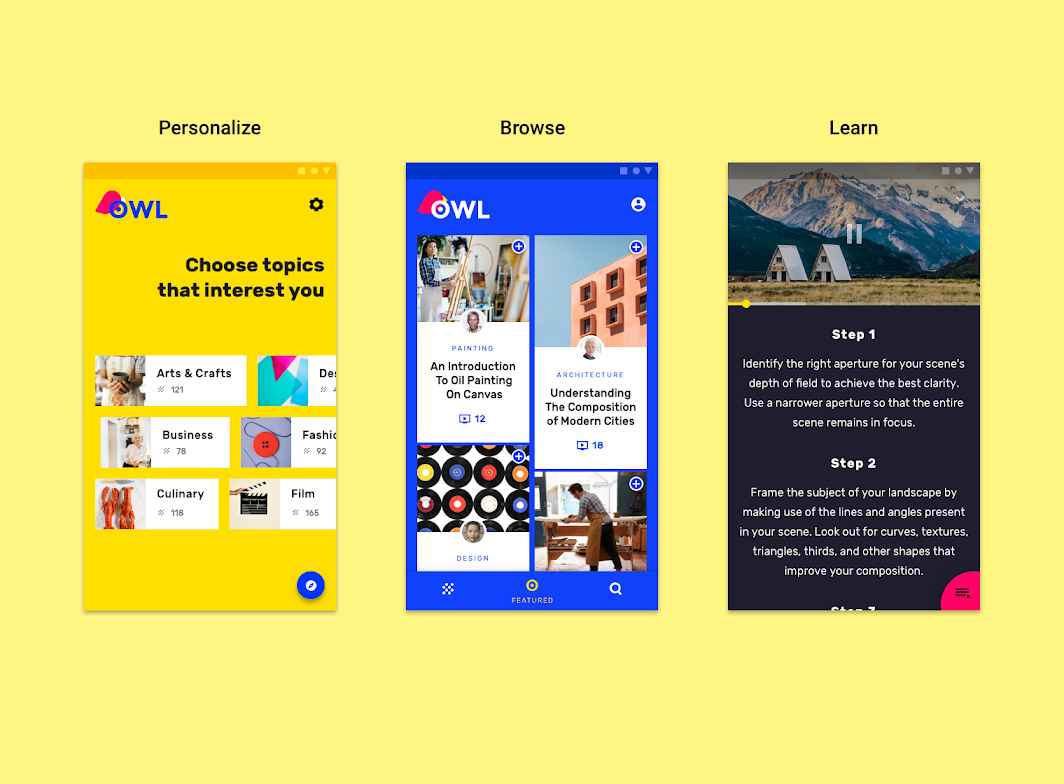
O Owl é dividido em três seções, cada uma com um tema de cores e um modelo de interação próprios:

  • Personalize (amarelo)
  • Browse (azul)
  • Learn (magenta)
Reduzido a 50% do tamanho original

Estrutura de hub e spoke ​

A arquitetura de informação do app usa uma estrutura de hub e spoke.

A seção Browse funciona como um “hub”, em que vários “spokes” (nós filhos) ficam disponíveis para os usuários na forma de aulas. Quando uma aula é escolhida e o usuário entra na seção Learn, essa aula se torna o hub, e cada seção dela se torna um spoke.

Essa estrutura se aplica às seções Browse e Learn do app, enquanto a seção Personalize funciona como uma etapa de onboarding.

Seção 1: Personalize ​


A seção Personalize é dedicada à seleção de áreas de interesse e é caracterizada por um tema amarelo. Ela funciona como uma etapa de onboarding, em que chips personalizados representam as matérias de curso selecionáveis.

Navegação

Para navegar, toque no botão de ação flutuante azul, no canto inferior direito. Para acessar as configurações, toque no ícone de configurações.
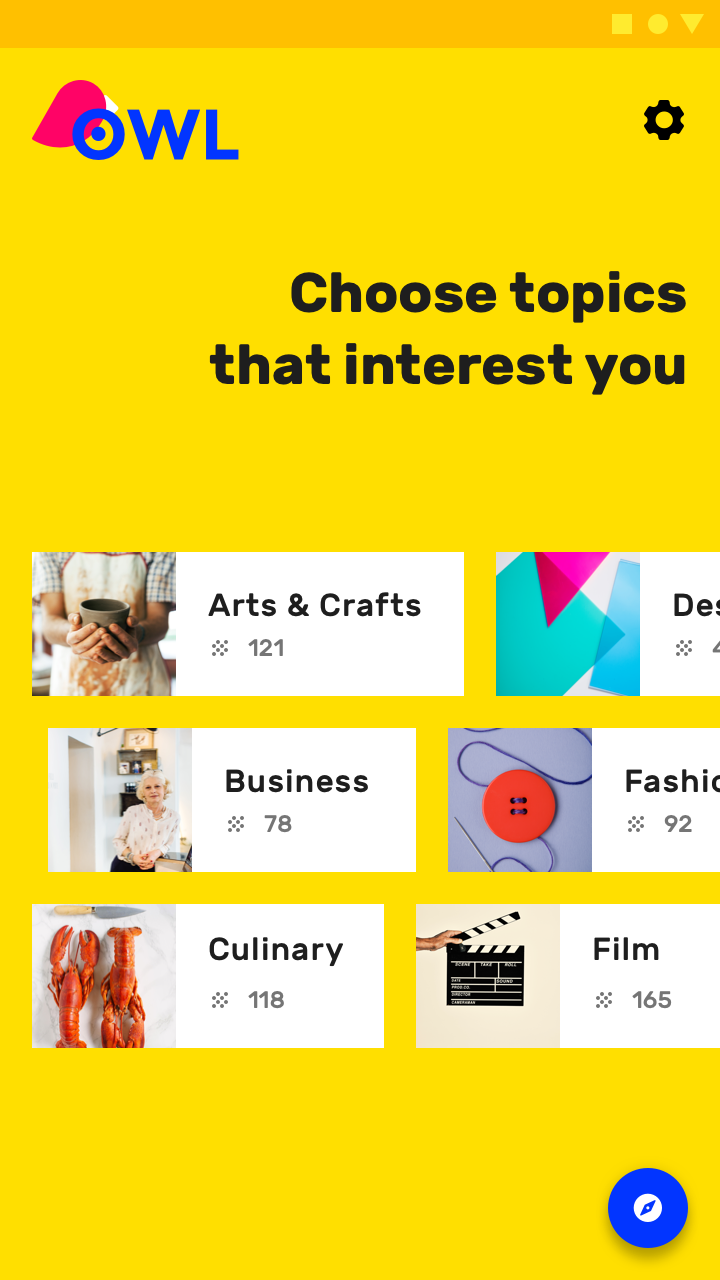
A seção Personalize do Owl no celular

Seção 2: Browse ​


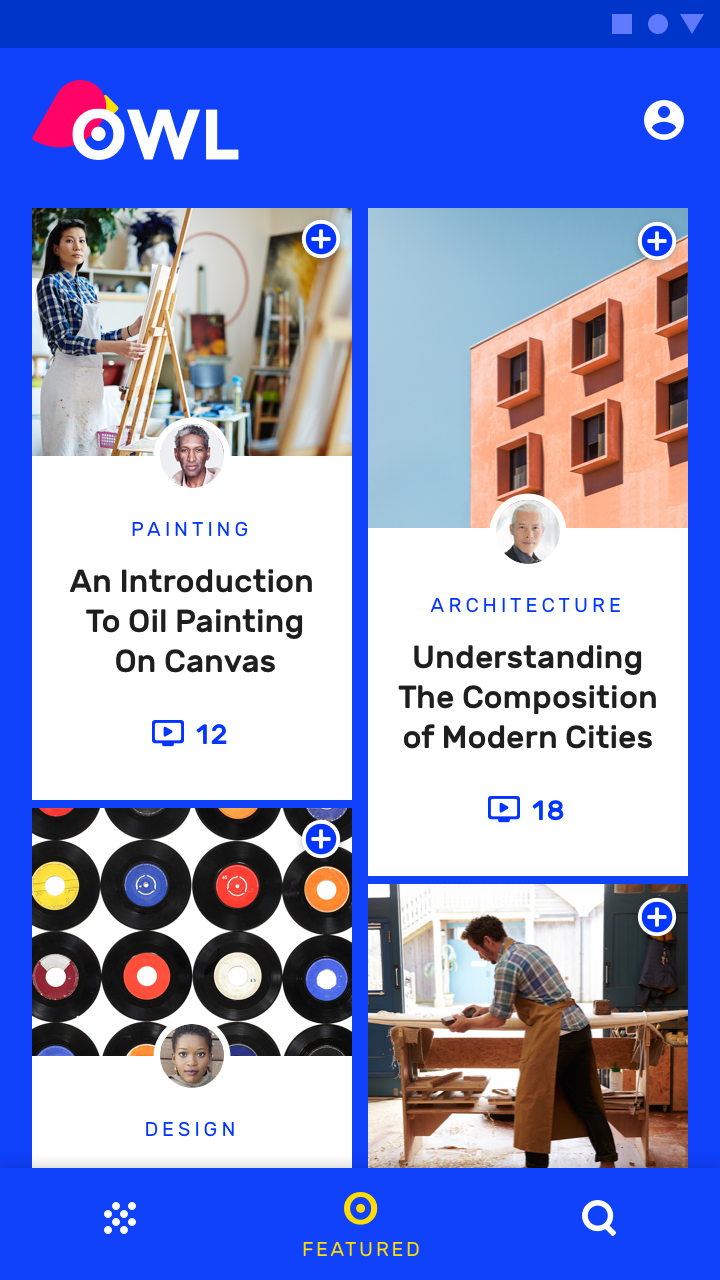
A seção Browse é o hub das áreas de interesse do usuário e é caracterizada por um tema azul.

Navegação

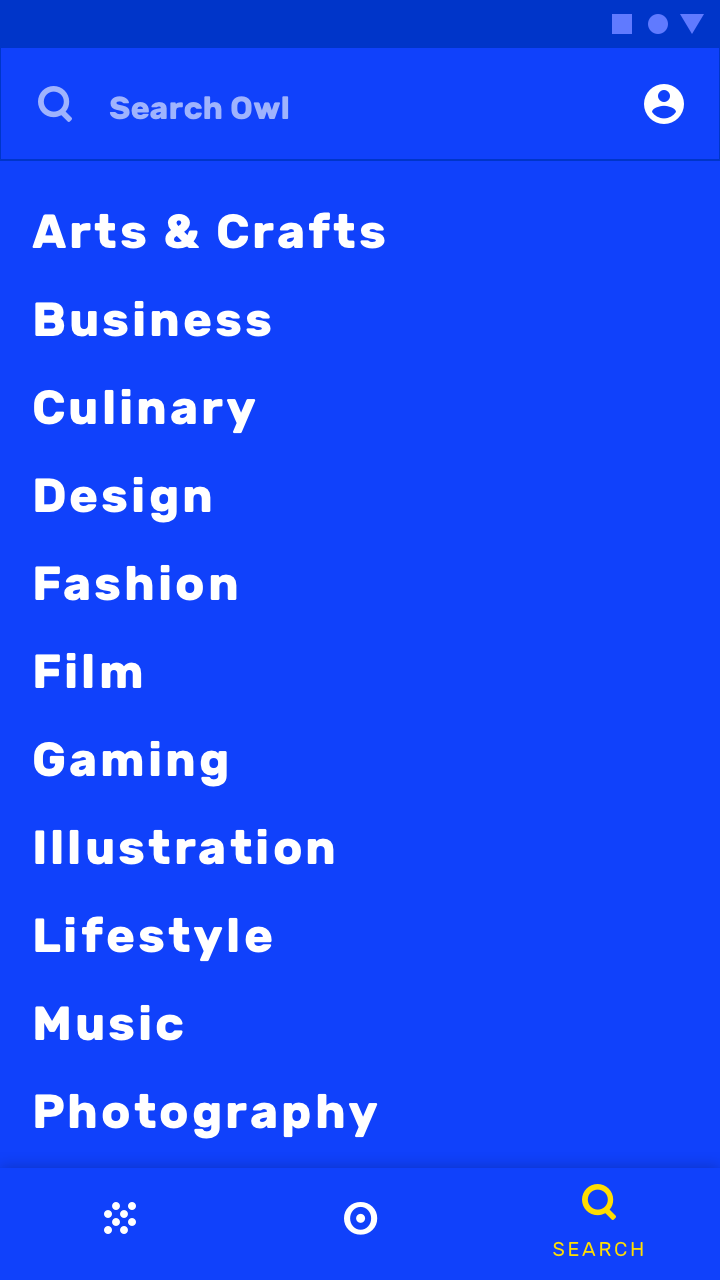
Essa seção contém três destinos de navegação de nível superior:

  • My Courses
  • Featured
  • Search

No celular, o Owl usa uma barra de navegação inferior para acessar essas seções.
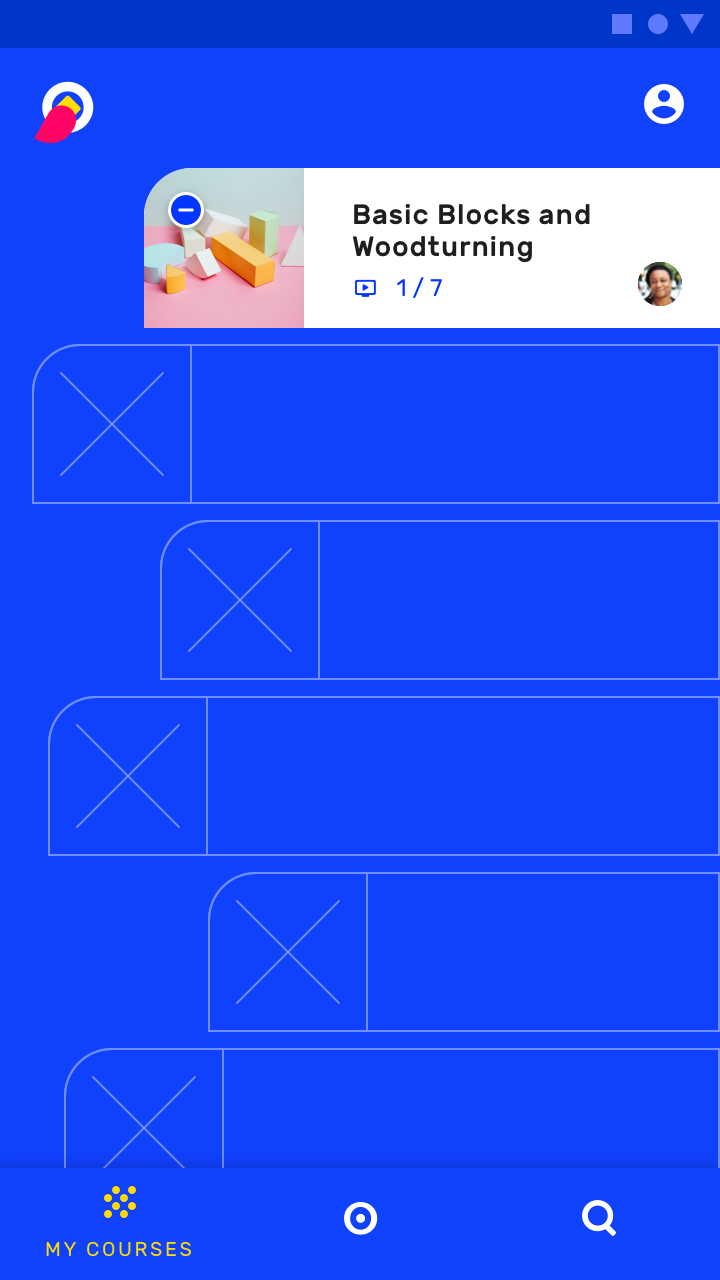
Use a navegação inferior para visitar a página My Courses no celular

No celular, use a navegação inferior para visitar a página Featured
No celular, use a navegação inferior para visitar a página Featured.
No celular, use a navegação inferior para acessar a página Search
No celular, use a navegação inferior para acessar a página Search.

Em tablets e desktops, uma navegação em trilho (rail) dá acesso aos três destinos.
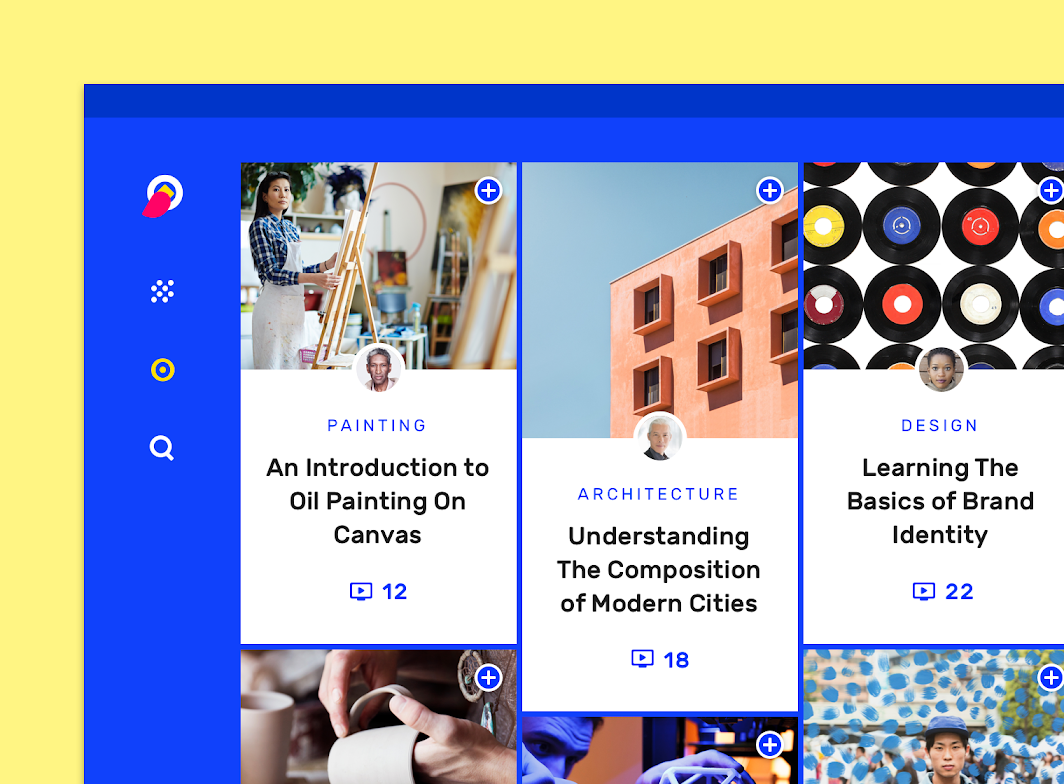
Navegação em trilho do Owl no desktop

Botão de ação flutuante

Um botão de ação flutuante (FAB) representa a ação principal de uma tela.

Artigo relacionado

Folhas inferiores

As folhas inferiores são superfícies que contêm conteúdo complementar e ficam ancoradas na parte inferior da tela.

Artigo relacionado

Navegação inferior

As barras de navegação inferior permitem a movimentação entre os destinos principais de um app.

Artigo relacionado

Seção 3: Learn ​


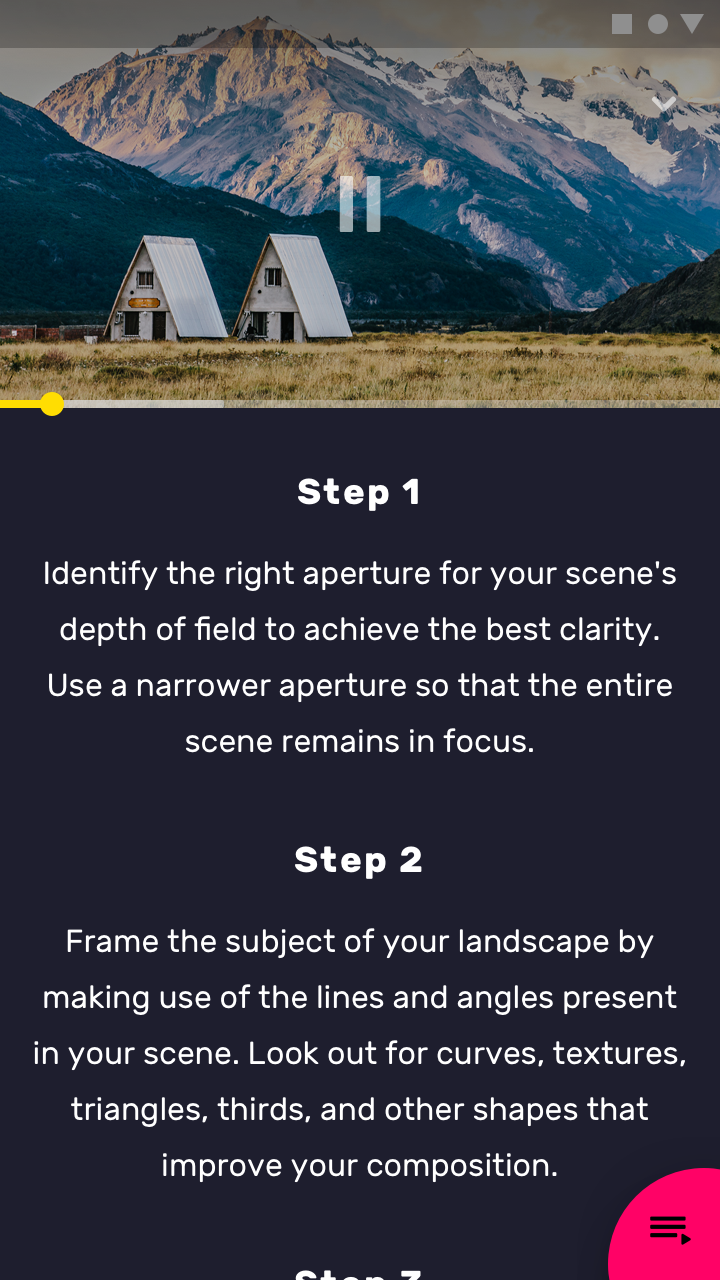
A seção Learn é o hub do conteúdo dos cursos. Cada curso tem uma tela de visão geral que contém vídeos tutoriais.

Navegação

Para acessar os vídeos tutoriais de um curso, toque na forma curva no canto inferior direito da tela. Para voltar à seção Browse, toque na seta de voltar (no canto superior esquerdo da tela).
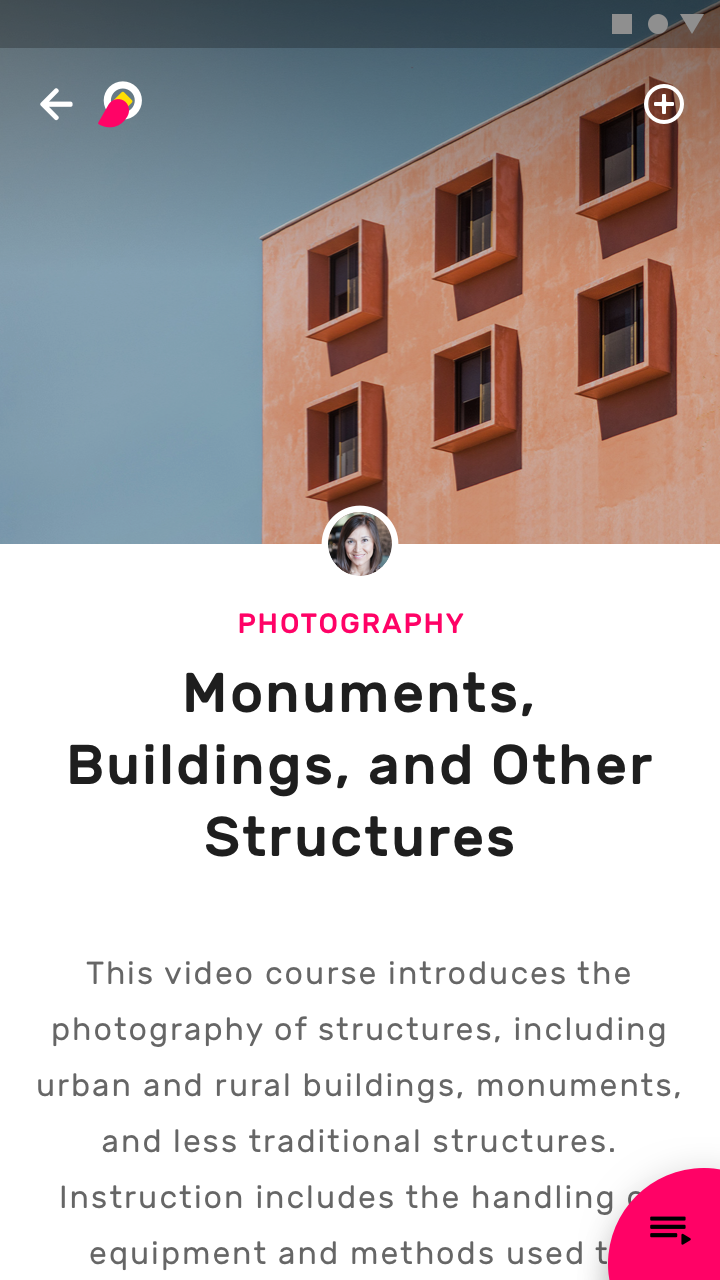
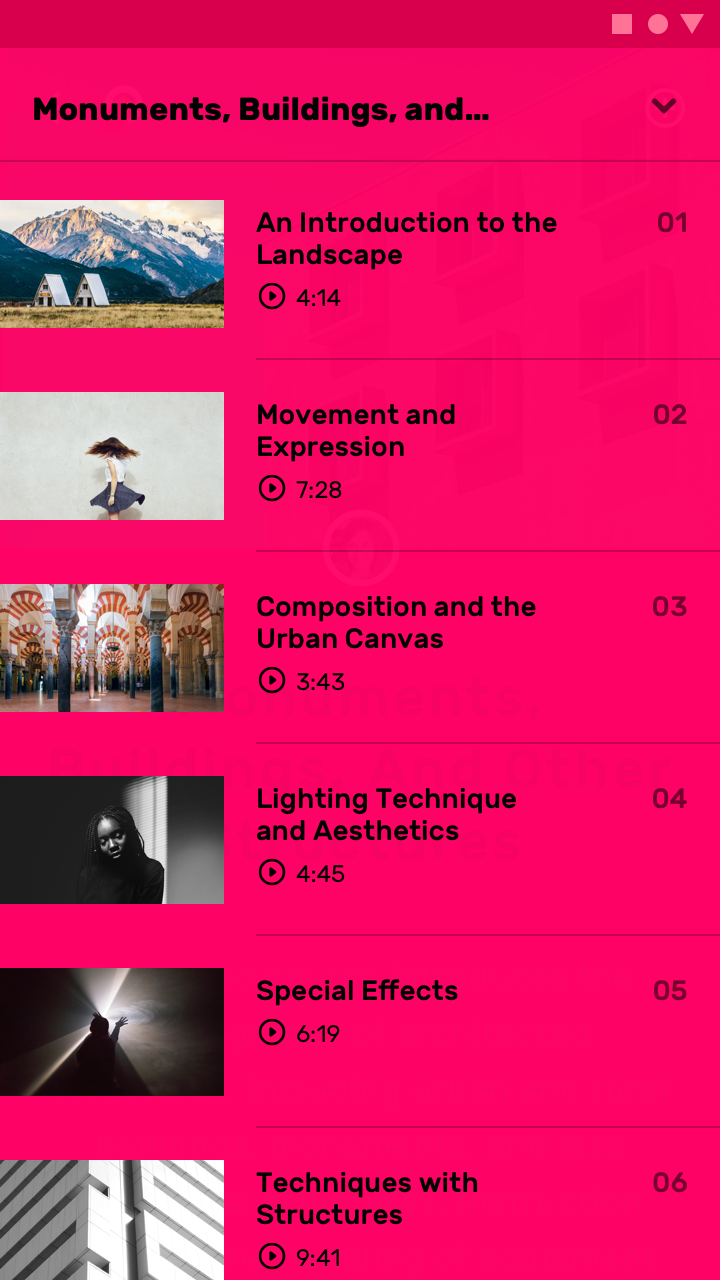
Uma página de entrada de curso no celular

Ao tocar na folha, ela se expande em tela cheia para mostrar uma lista de vídeos tutoriais
Ao tocar na folha, ela se expande em tela cheia para mostrar uma lista de vídeos tutoriais.
O vídeo pode ser reproduzido em tela cheia na orientação paisagem ou visualizado com o conteúdo passo a passo na orientação retrato
Ao tocar em um vídeo tutorial, é possível reproduzi-lo em tela cheia na orientação paisagem ou visualizá-lo com o conteúdo passo a passo na orientação retrato.

No desktop e em tablets na orientação paisagem, a tela tem espaço suficiente para exibir tanto a visão geral do curso quanto os vídeos.
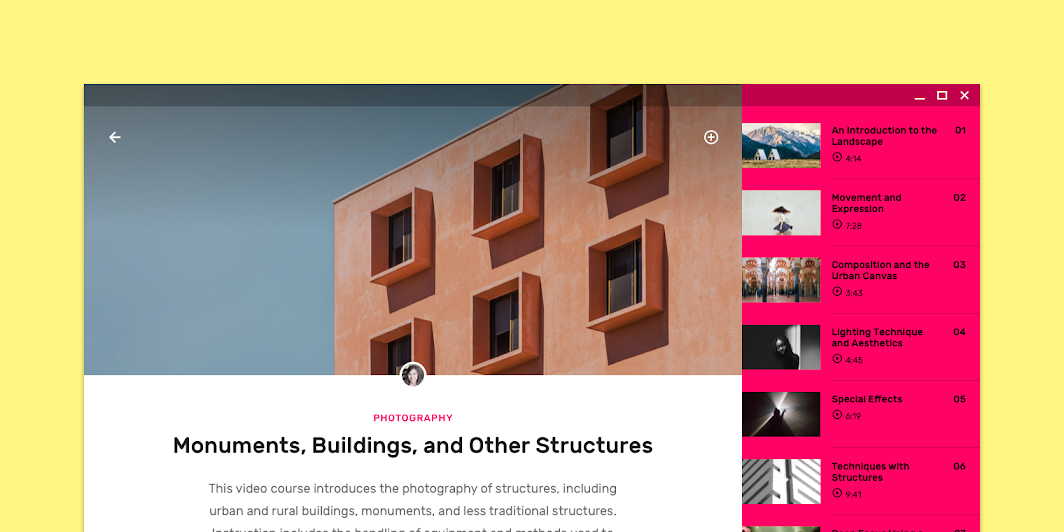
Reduzido a 50% do tamanho original

Em telas de desktop menores e em tablets na orientação retrato, os vídeos ficam ocultos por padrão, mas podem ser exibidos por meio de um painel lateral.
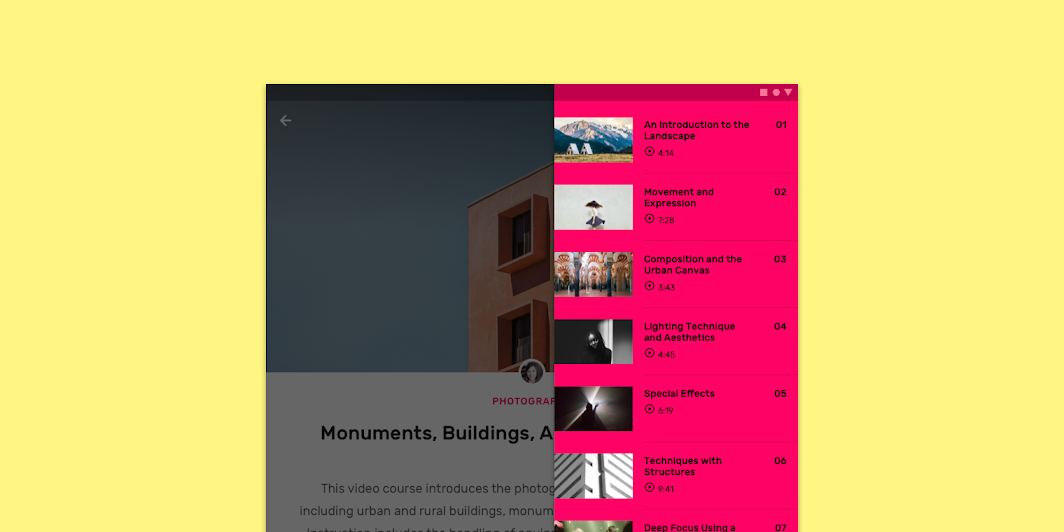
Reduzido a 50% do tamanho original

Imagens na UI

As imagens comunicam e diferenciam um produto por meio de recursos visuais.

Artigo relacionado

Painéis laterais

Os painéis laterais são superfícies que contêm conteúdo complementar e ficam ancoradas na borda esquerda ou direita da tela.

Artigo relacionado

Listas

As listas são índices verticais contínuos de texto ou imagens.

Artigo relacionado

Layout ​

Sistema de grade ​

O Owl usa um sistema de grade responsivo, com colunas e padding flexíveis que se adaptam à largura da tela (celular, tablet ou desktop).

Sistema de grade do Owl, reduzido a 50% do tamanho original

Cor ​

O Owl tem três cores primárias, cada uma usada para criar um tema visual distinto para uma das seções.
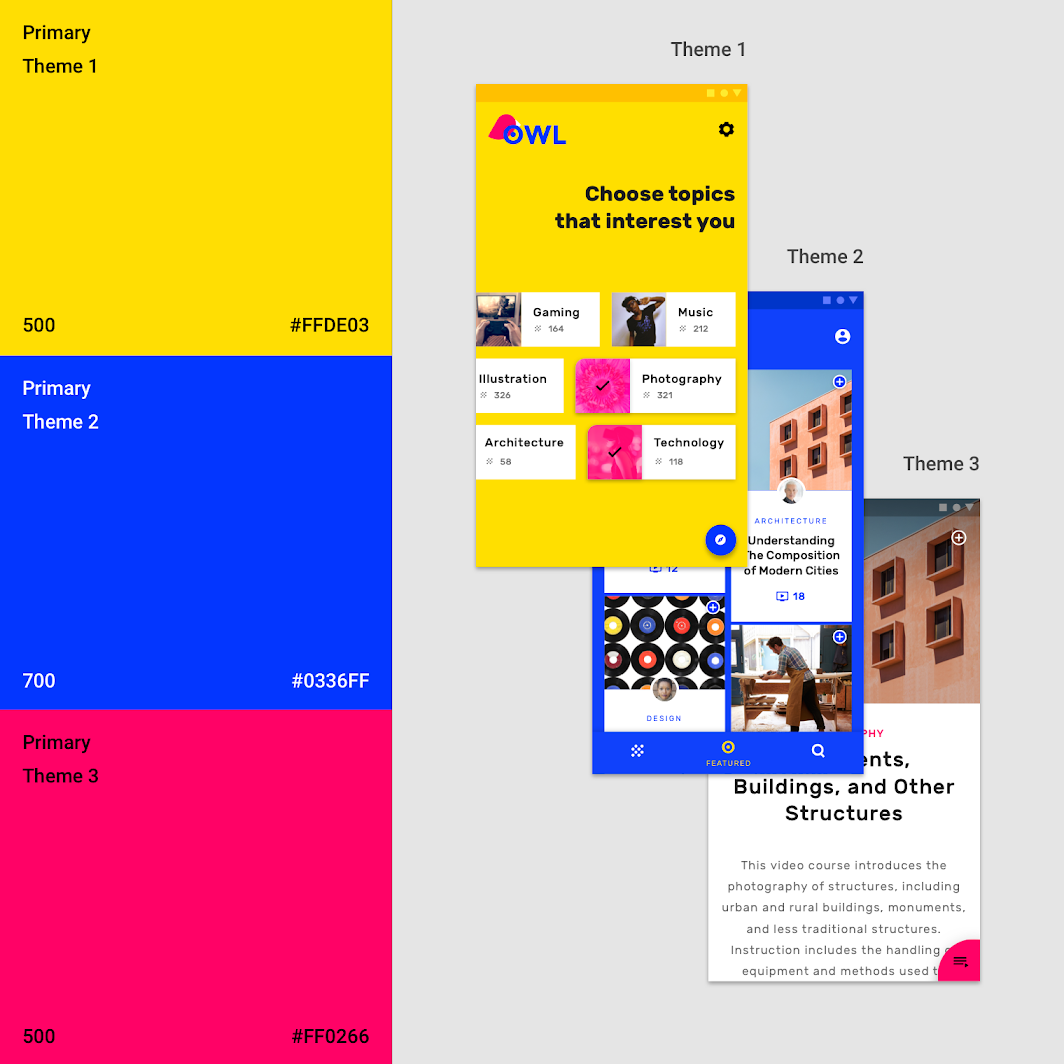
Seção 1: Personalize: cor

O sistema de cores

O sistema de cores do Material Design pode ajudar você a criar um tema de cores que reflita a sua marca ou o seu estilo.

Artigo relacionado

Aplicando cor à UI

As cores são aplicadas aos elementos e componentes da UI de maneiras consistentes e significativas.

Artigo relacionado

Imagens na UI

As imagens comunicam e diferenciam um produto por meio de recursos visuais.

Artigo relacionado

Tema 1 ​

Para a seção Personalize, o amarelo é a cor primária, e o azul é a cor secundária.
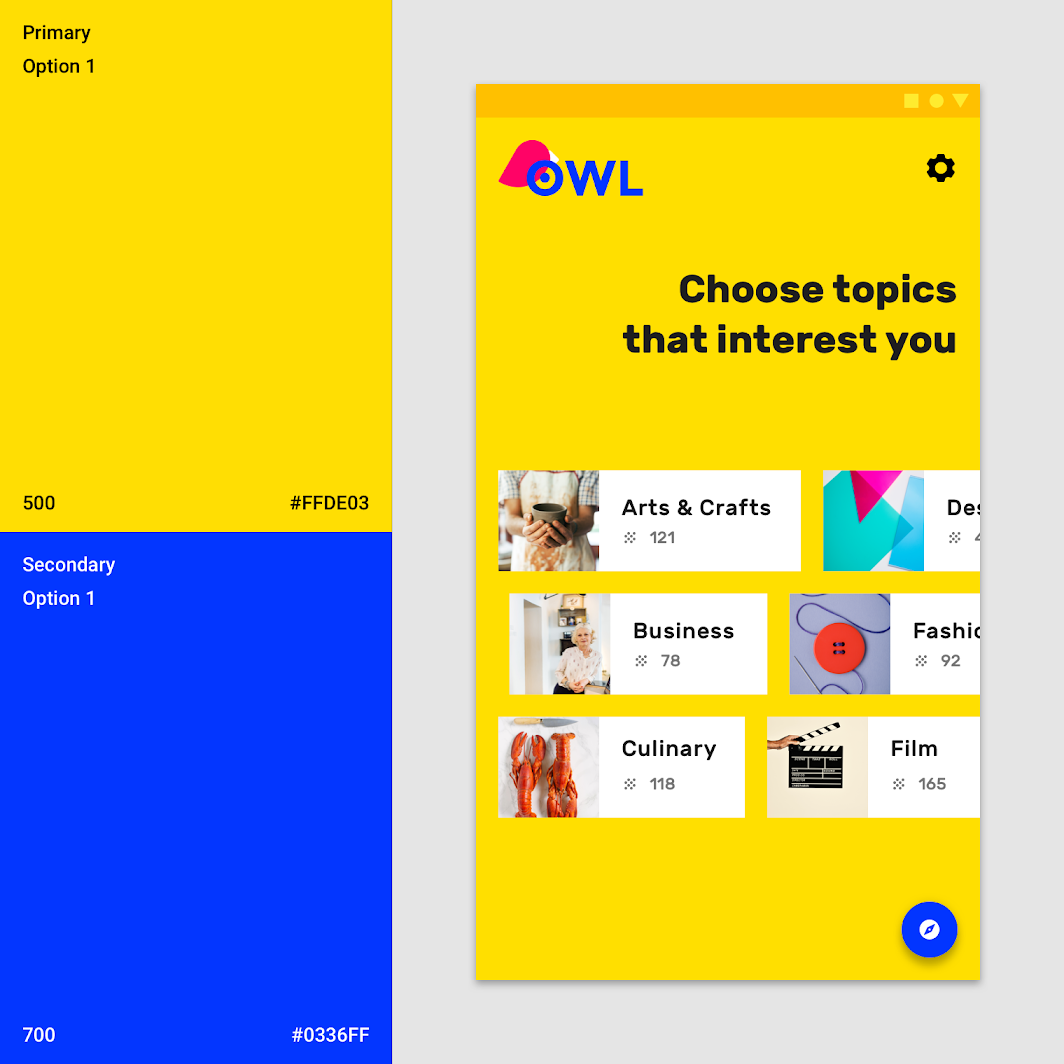
Tema 1

Tema 2 ​

Para a seção Browse, o azul é a cor primária, e o amarelo é a cor secundária.
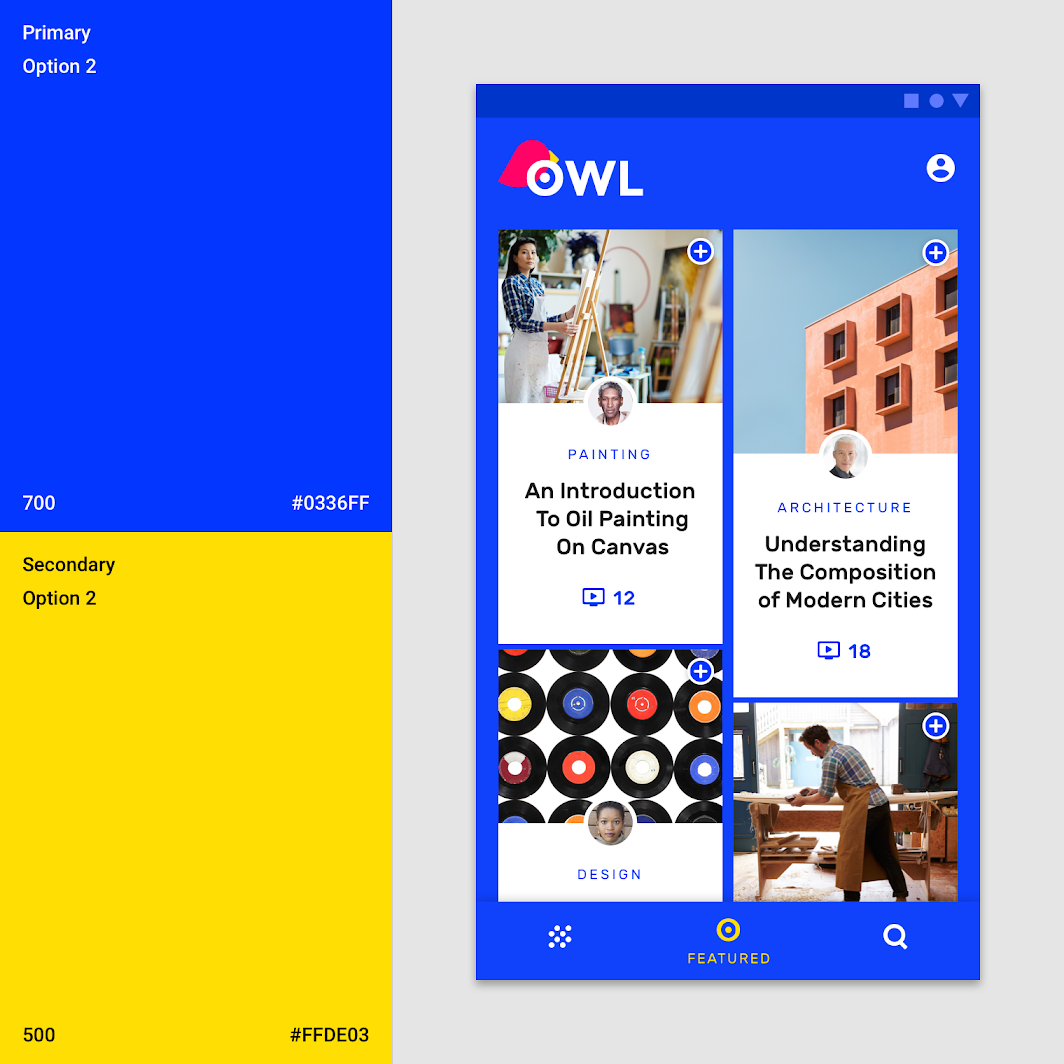
Tema 2

Tema 3 ​

Para a seção Learn, o rosa é a cor primária.
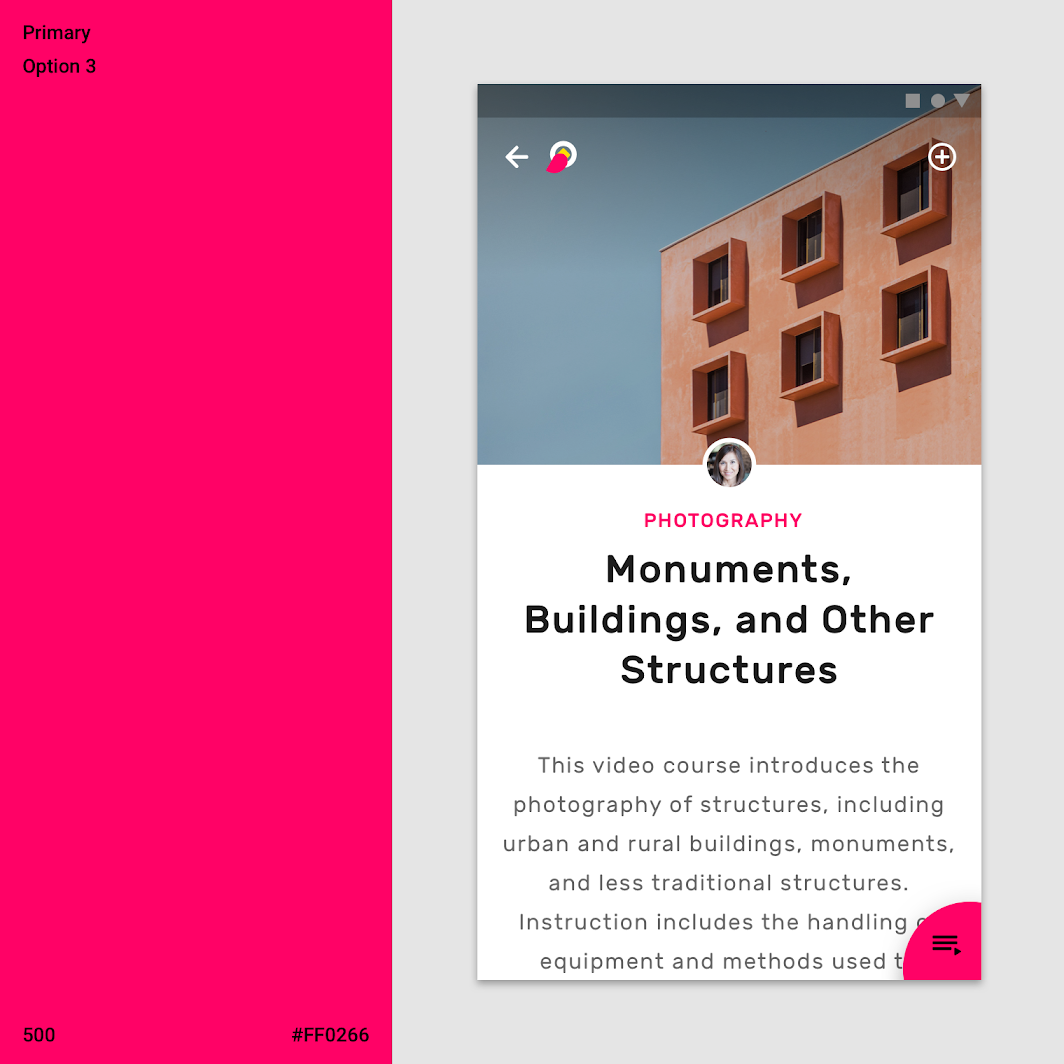
Tema 3

Tipografia ​

Escala tipográfica ​

A escala tipográfica do Owl fornece a variedade de estilos necessária ao conteúdo do app. Todos os itens da escala usam Rubik como fonte e aproveitam a variedade de pesos disponíveis: Rubik Regular, Medium e Bold.
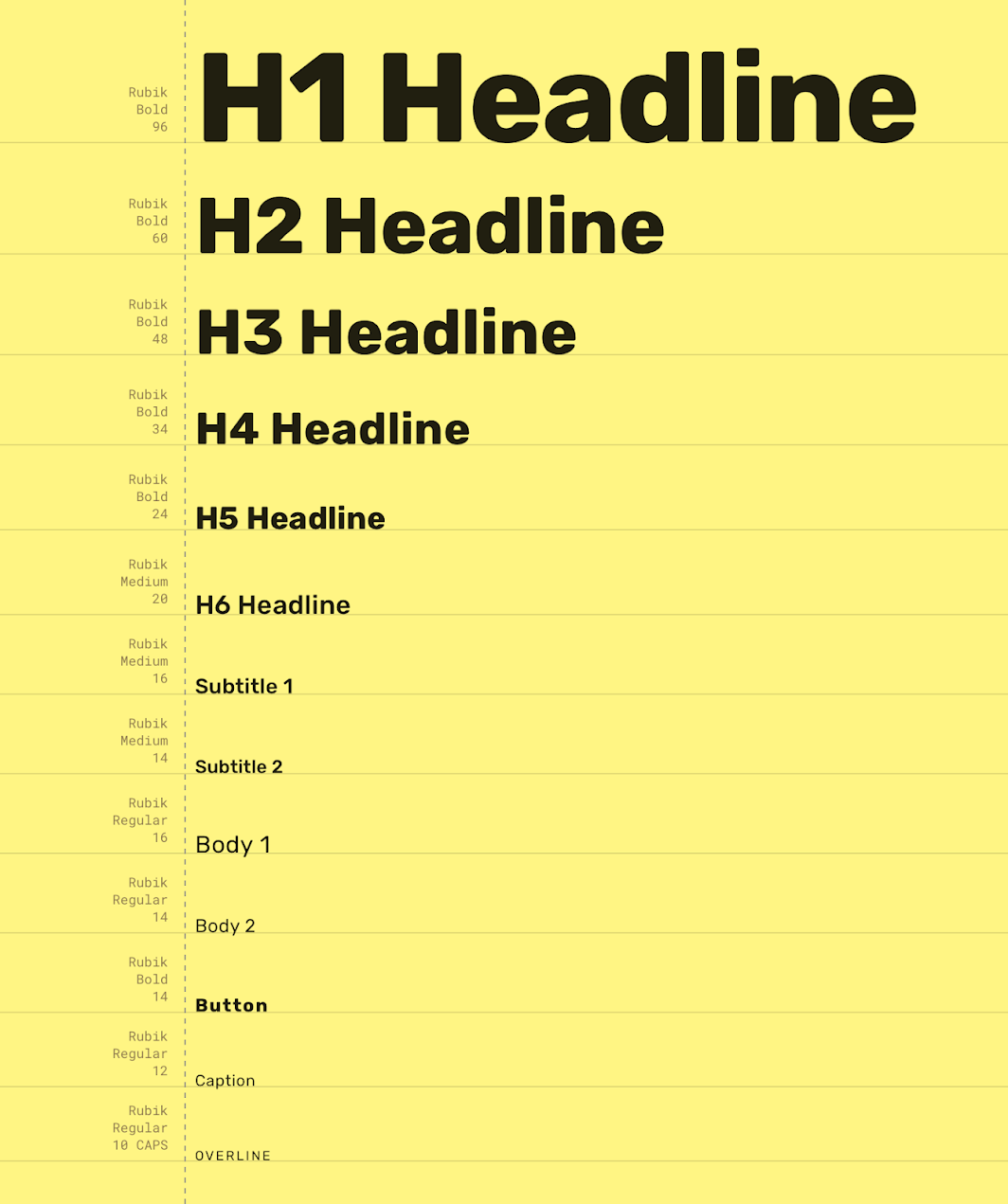
Escala tipográfica do Owl

O sistema tipográfico

Use a tipografia para apresentar o design e o conteúdo da forma mais clara e eficiente possível.

Artigo relacionado

Rubik

Uma fonte disponível no Google Fonts.

Link relacionado

Entendendo a tipografia

A tipografia expressa hierarquia e presença de marca.

Artigo relacionado

Rubik ​

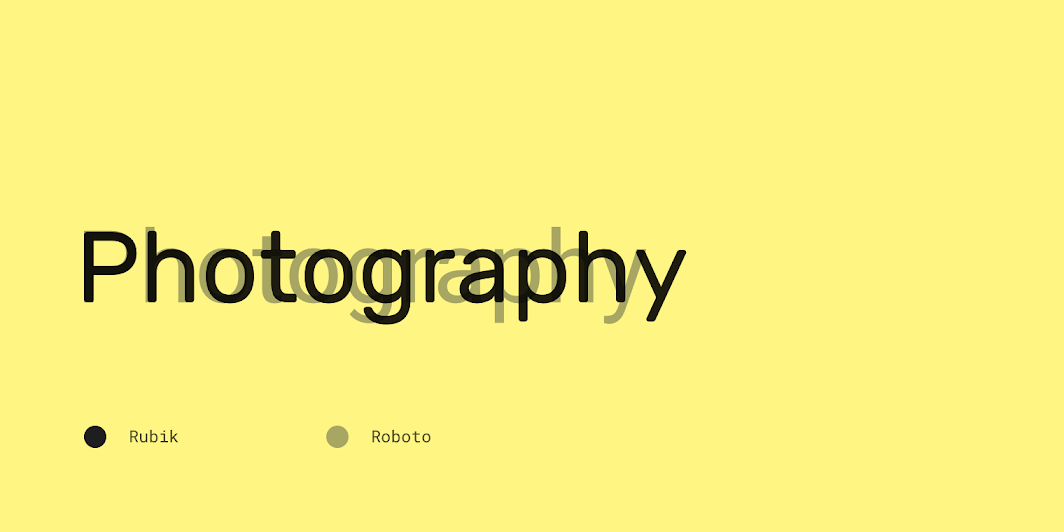
O Owl usa a fonte Rubik: uma fonte sem serifa, com cantos levemente arredondados e disponível em vários pesos.
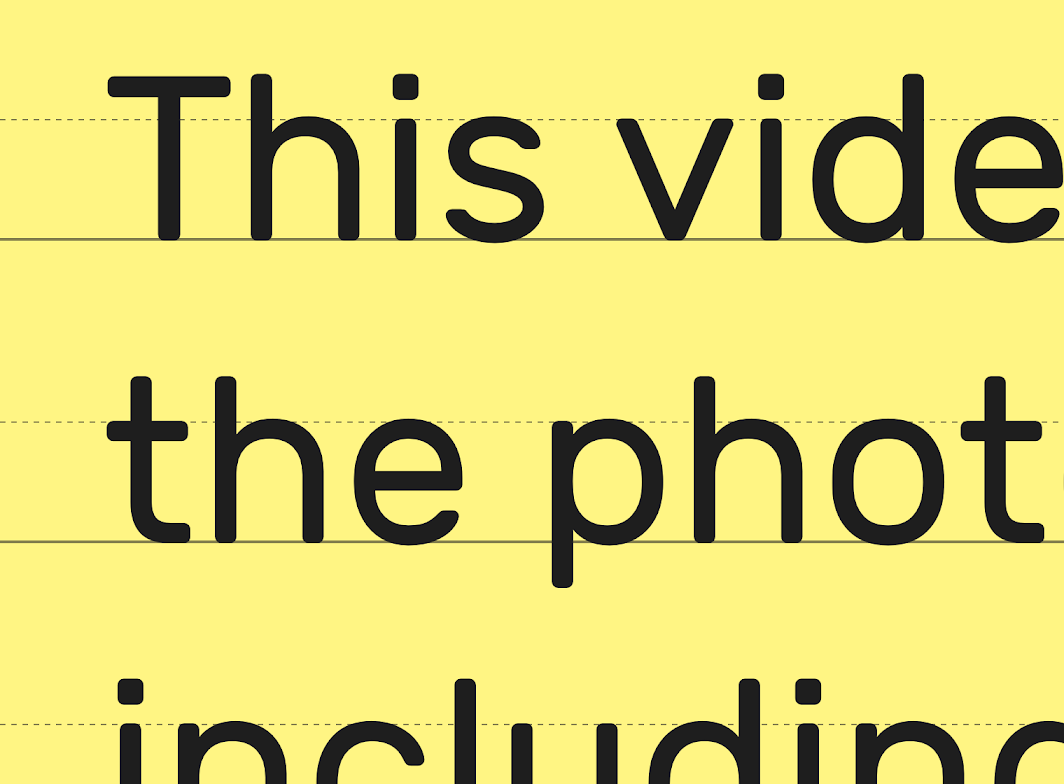
As formas das letras da Rubik

Rubik em comparação com Roboto

Iconografia ​

A iconografia do Owl reflete a forma curva e o estilo da Rubik, a fonte da marca.
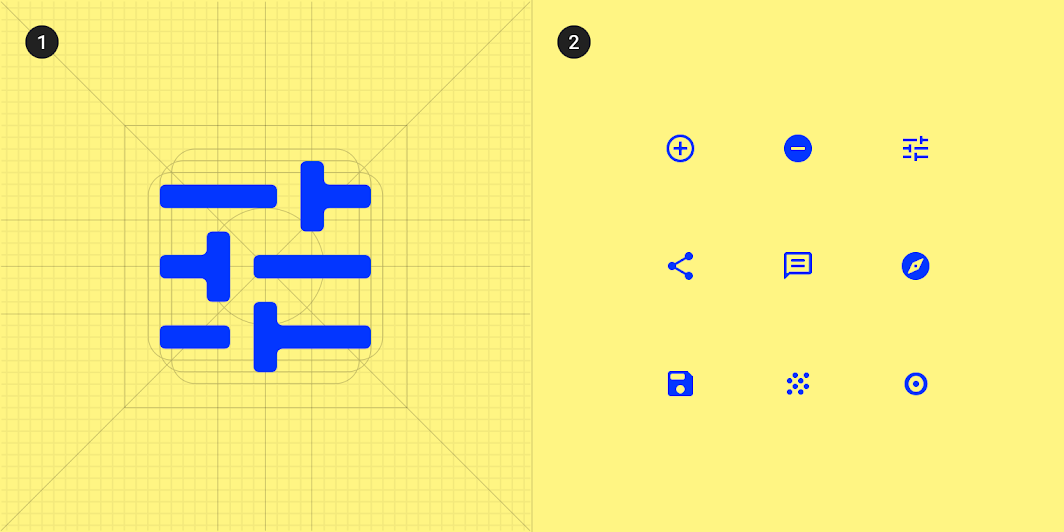
Para criar consistência, todos os ícones do Owl compartilham a mesma estrutura de grade subjacente
1. Para criar consistência, todos os ícones do Owl compartilham a mesma estrutura de grade subjacente
2. Uma coleção de ícones do Owl.

Forma ​

Categorias ​

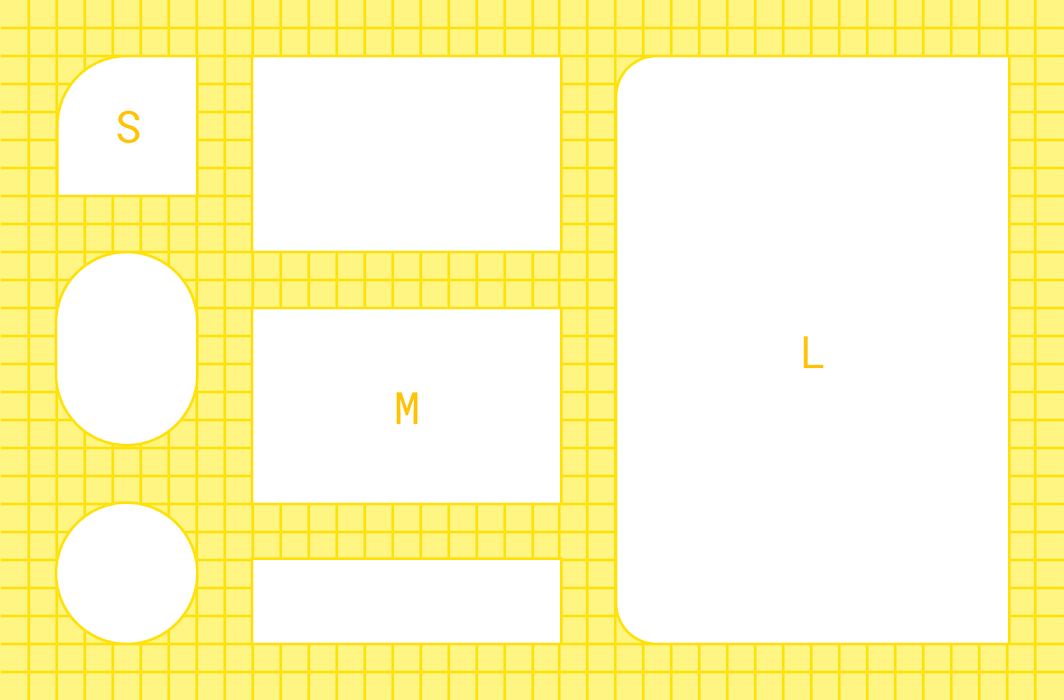
Os componentes são agrupados em categorias de forma com base no tamanho, o que permite definir de uma só vez os valores de vários componentes. As categorias incluem:

  • Componentes pequenos
  • Componentes médios
  • Componentes grandes
Categorias de forma do Owl

Diagrama de componentes pequenos, componentes médios e componentes grandes
1. Componentes pequenos
2. Componentes médios
3. Componentes grandes

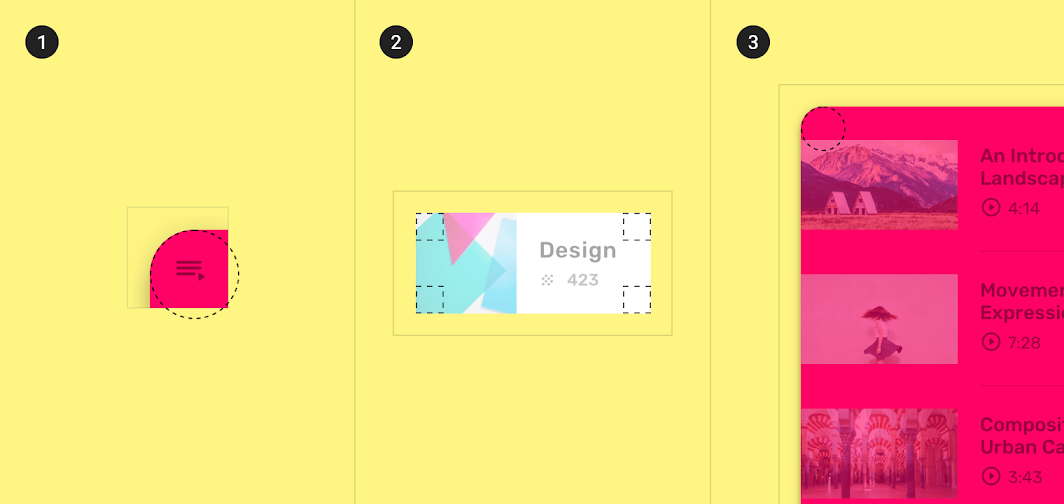
Componentes pequenos ​

As folhas inferiores expansíveis pertencem à categoria de forma pequena. No estado recolhido, elas têm um canto arredondado, com arredondamento de 50%.
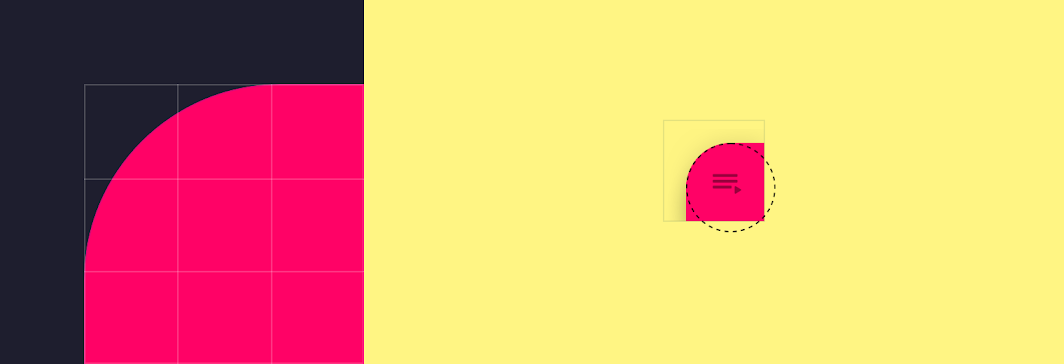
Visualizações ampliadas (esquerda) e em tamanho real (direita) de uma folha inferior expansível
Visualizações ampliadas (esquerda) e em tamanho real (direita) de uma folha inferior expansível. O arredondamento é aplicado ao canto superior inicial do componente.
ComponenteCategoriaAtributoValor
Folha inferior expansívelComponentes pequenosFamília
Tamanho
Arredondada
50%

Componentes médios ​

Os cartões pertencem à categoria de forma média. A família de forma é arredondada, mas o raio de 0dp resulta em cantos retos.
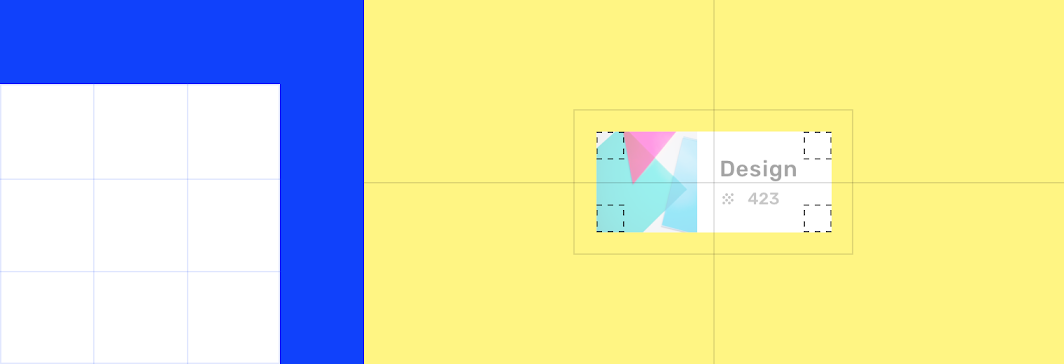
Visualizações ampliadas (esquerda) e em tamanho real (direita) de um card com cantos retos
Visualizações ampliadas (esquerda) e em tamanho real (direita) de um cartão com cantos retos.
ComponenteCategoriaAtributoValor
CartõesComponentes médiosFamília
Tamanho
Arredondada
0dp;0dp;0dp;0dp

Componentes grandes ​

Os painéis laterais pertencem à categoria de forma grande. Os cantos do lado inicial (leading) são arredondados, com raio de 16dp.

A forma é aplicada aos cantos superior esquerdo e inferior esquerdo de um painel lateral. Em idiomas com escrita da direita para a esquerda, ela é aplicada aos cantos opostos.
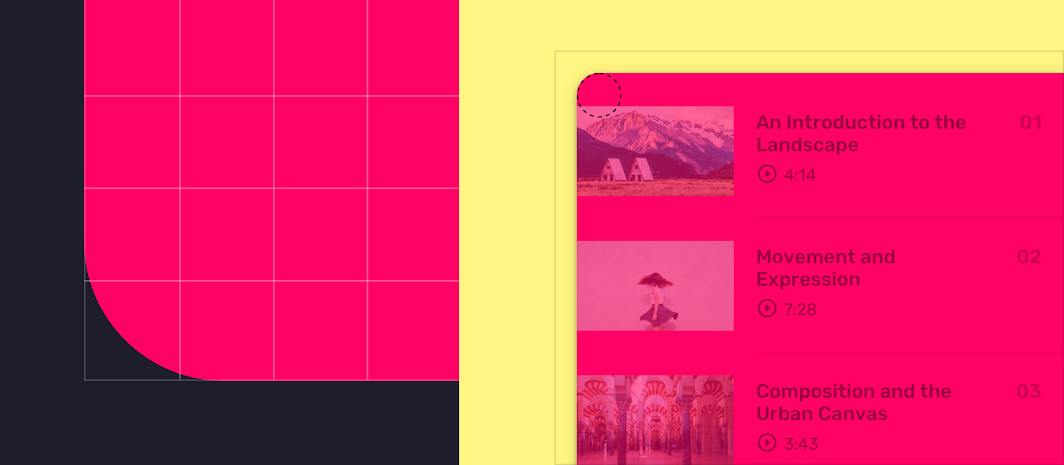
Visualizações ampliadas (esquerda) e em tamanho real (direita) de um painel lateral com arredondamento aplicado aos cantos do lado inicial (leading)
Visualizações ampliadas (esquerda) e em tamanho real (direita) de um painel lateral com arredondamento aplicado aos cantos do lado inicial (leading).
ComponenteCategoriaAtributoValor
Painéis lateraisComponentes grandesFamília
Tamanho
Arredondada
16dp;n/d;n/d;16dp

Componentes ​

Componentes

Chips ​


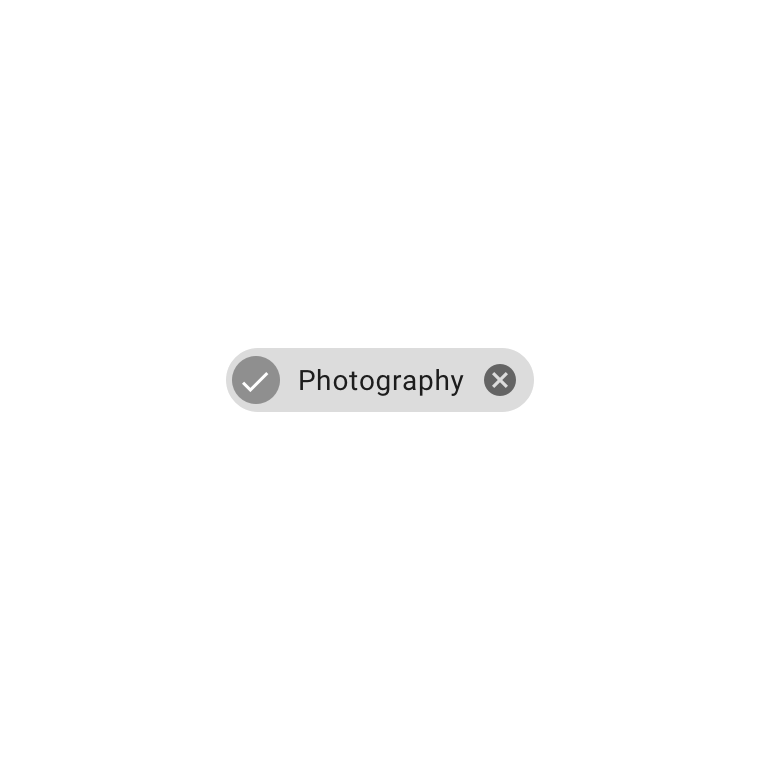
O Owl usa chips de escolha personalizados, permitindo que o usuário ajuste a experiência de navegação
O Owl usa chips de escolha personalizados, permitindo que o usuário ajuste a experiência de navegação.

Um chip de escolha padrão
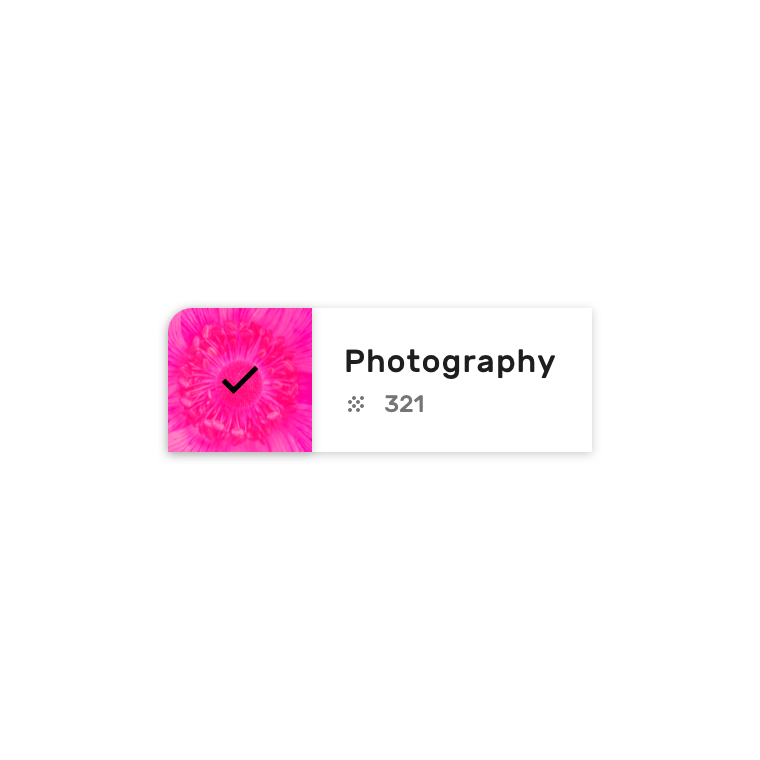
Os chips de escolha do Owl usam tamanho, forma, tipografia, cor e elevação personalizados, com um tratamento visual da imagem para indicar a seleção
Os chips de escolha do Owl usam tamanho, forma, tipografia, cor e elevação personalizados, com um tratamento visual da imagem para indicar a seleção.

Listas e divisores ​


O Owl usa o componente de lista de várias maneiras.

Esta lista exibe resultados e usa tipografia, cores, iconografia e imagens personalizadas. Divisores internos separam os itens.
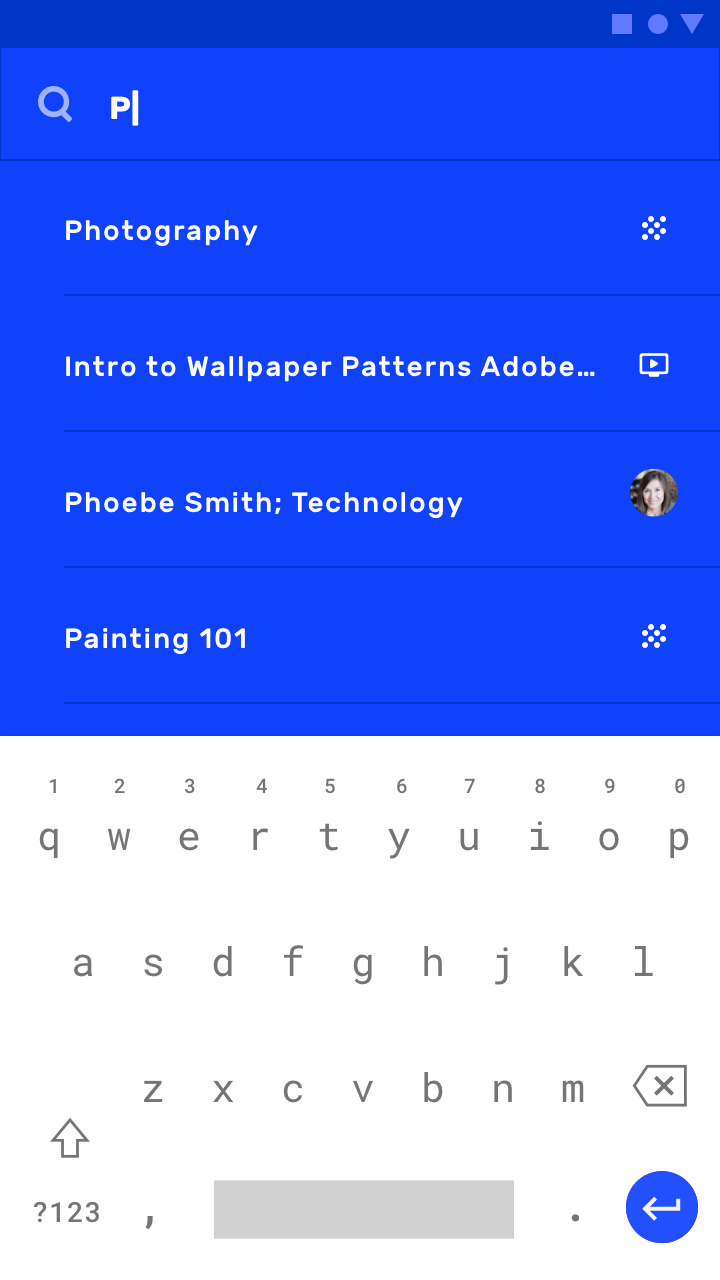
Listas e divisores
Listas e divisores

Esta lista contém imagens personalizadas, vários estilos tipográficos e uma ação para reproduzir um vídeo tutorial. Os itens da lista são separados por divisores internos.
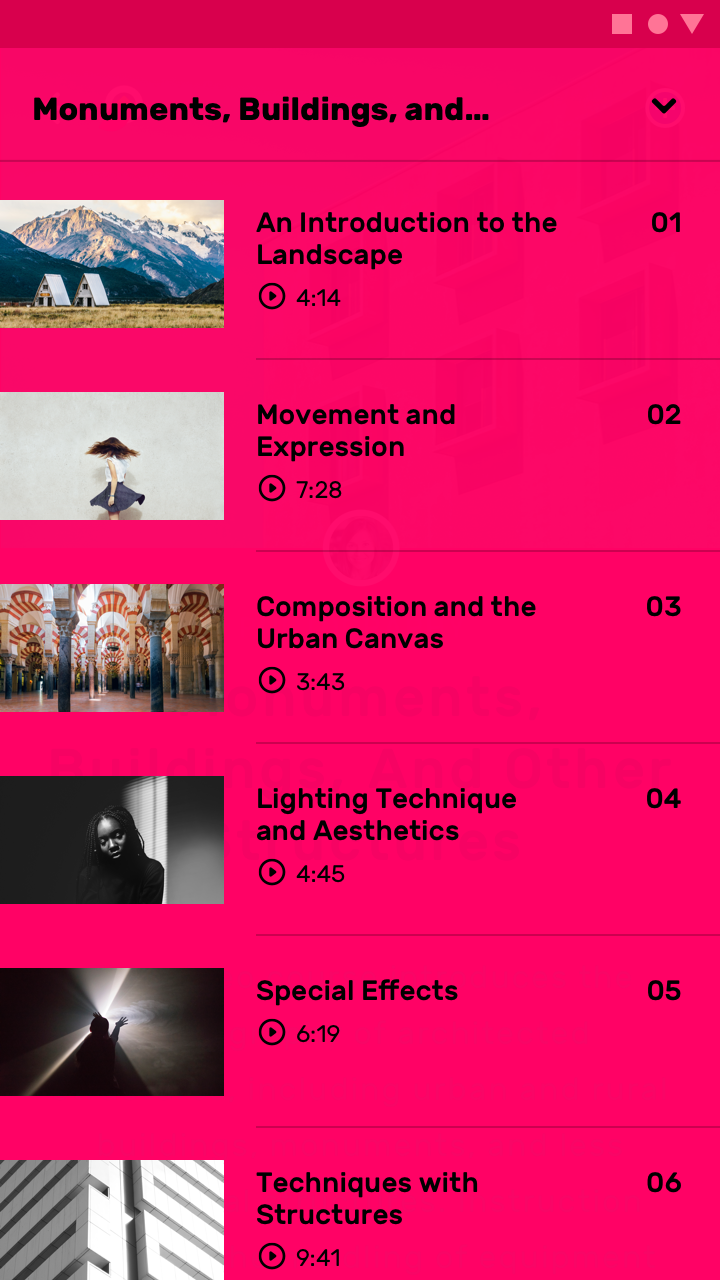
Lista com imagens e ações para reproduzir vídeos

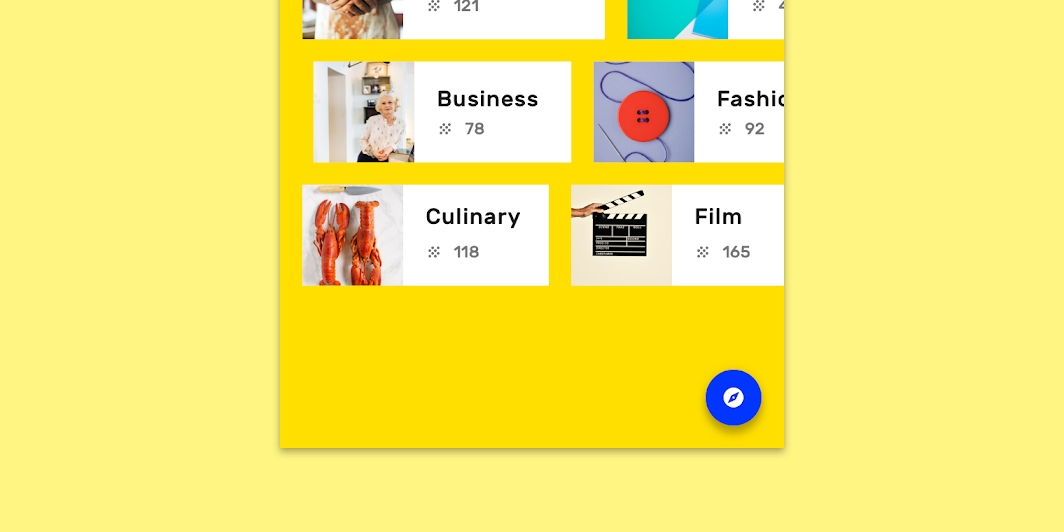
A largura de cada item é definida pela extensão do texto, com padding generoso entre os itens. Cada item inclui ações inline, vários tipos de imagem e estilos tipográficos.
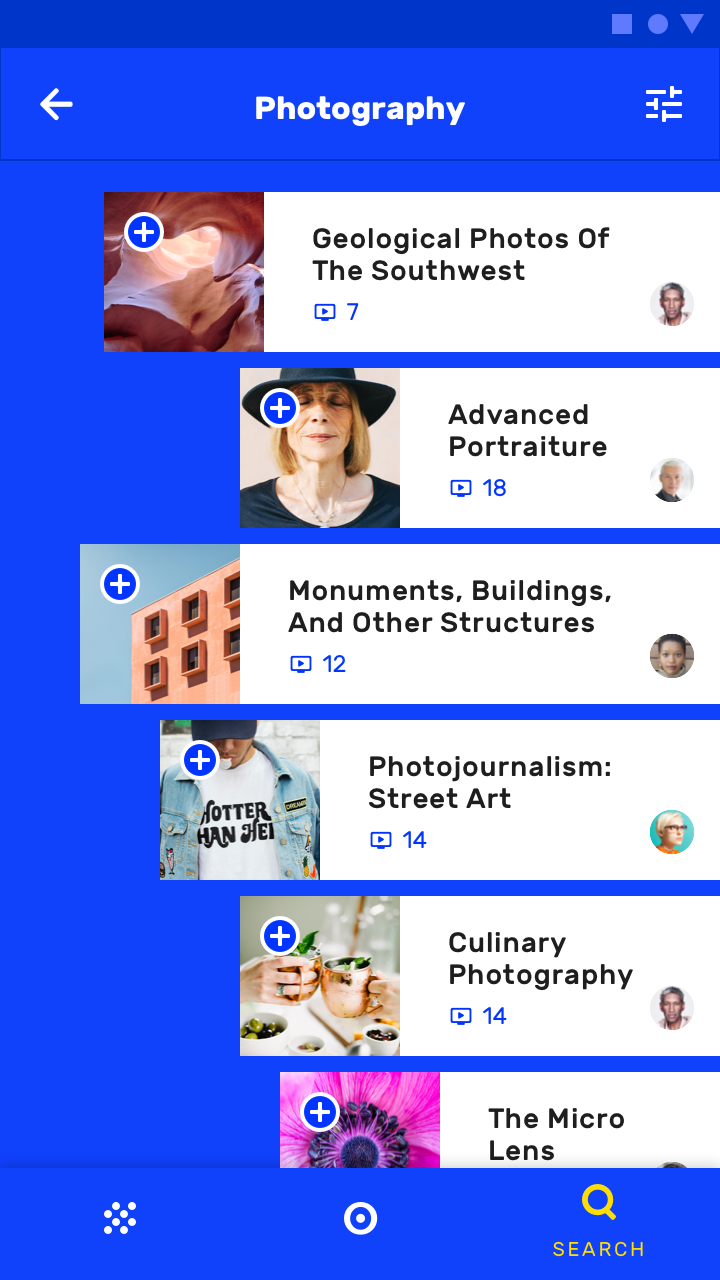
Os itens da lista têm imagens, ações inline e larguras variadas
Os itens da lista têm imagens, ações inline e larguras variadas.

Chips

Os chips são elementos compactos que representam uma entrada, um atributo ou uma ação.

Artigo relacionado

Listas

As listas são índices verticais contínuos de texto ou imagens.

Artigo relacionado

Divisores

Um divisor é uma linha fina que agrupa conteúdo em listas e layouts.

Artigo relacionado

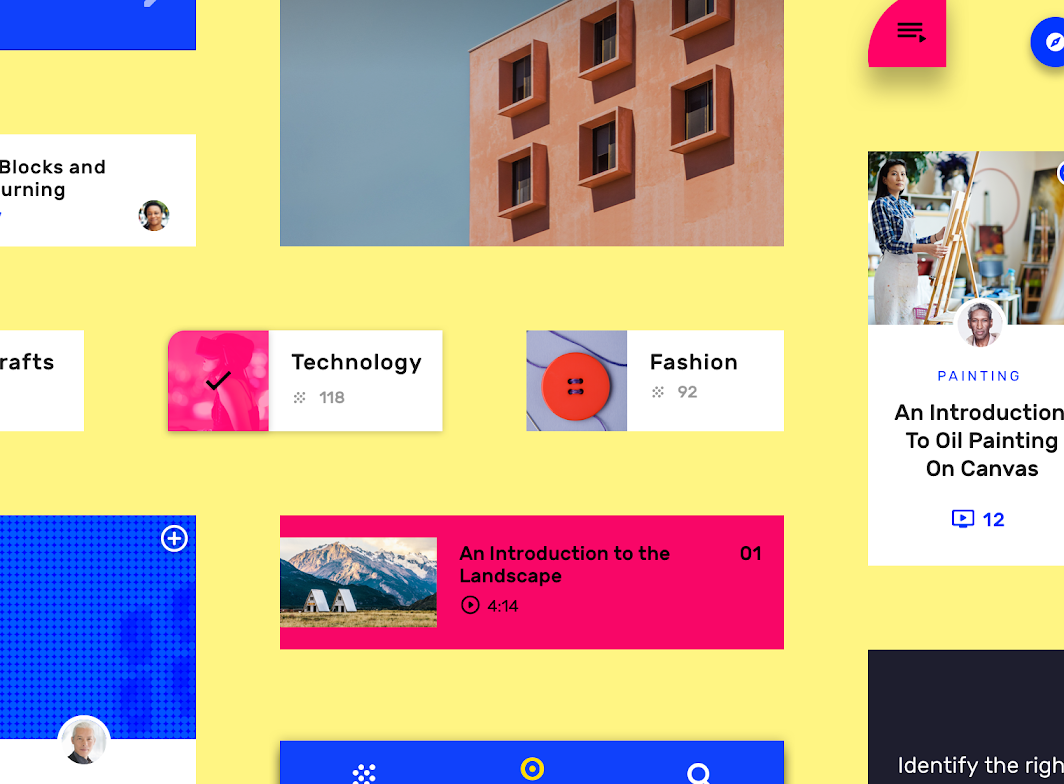
Cartões ​

Os cursos em destaque do Owl são apresentados em uma coleção de cartões. Os cartões têm forma, cores, tipografia e iconografia personalizadas, além de conteúdo centralizado. Há pouco padding entre os cartões, e a coleção usa um padrão masonry (em que os cartões têm alturas variadas).
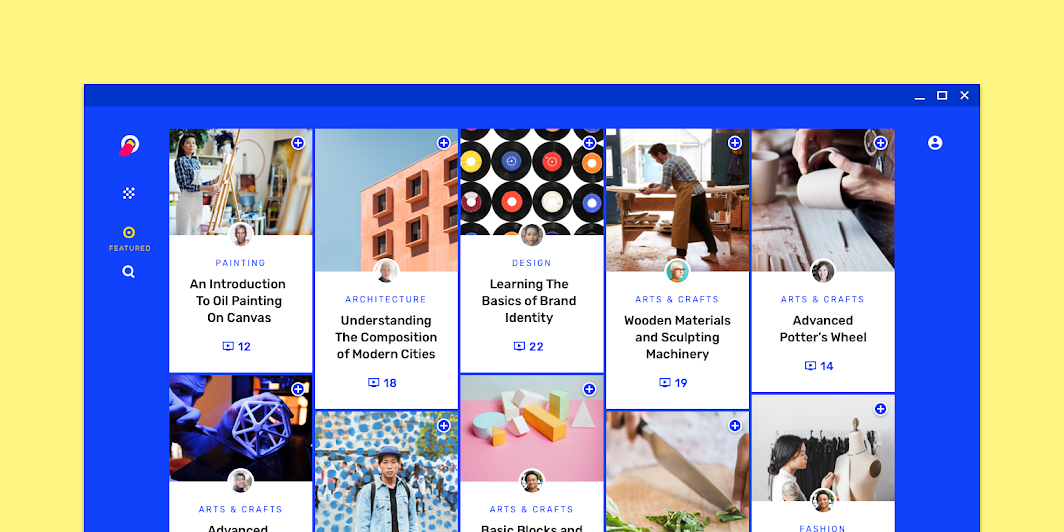
Coleção de cards personalizada do Owl, reduzida a 50% do tamanho original
Coleção de cartões personalizada do Owl, reduzida a 50% do tamanho original

Folhas ​

O Owl usa folhas para apresentar os vídeos tutoriais dos cursos. Em desktops e tablets, esses vídeos ficam em um painel lateral personalizado com a cor primária da seção Learn: rosa.
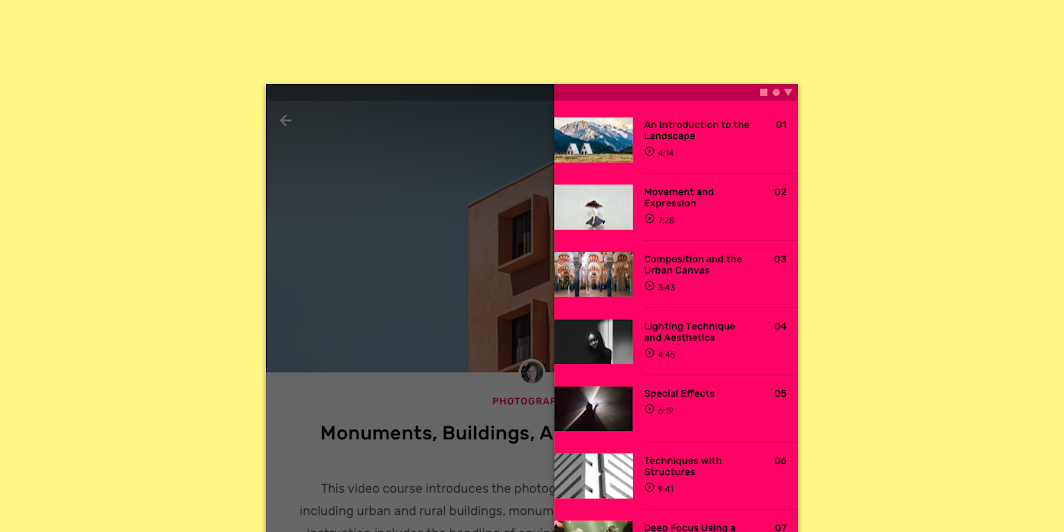
Reduzido a 50% do tamanho original

No celular, o Owl usa uma folha para apresentar os vídeos tutoriais dos cursos. Ao tocar na folha minimizada, no canto inferior direito, ele se expande para tela cheia.

A folha minimizada se expande em tela cheia.

Cartões

Os cartões contêm conteúdo e ações sobre um único assunto.

Artigo relacionado

Painéis laterais

Os painéis laterais são superfícies que contêm conteúdo complementar e ficam ancoradas na borda esquerda ou direita da tela.

Artigo relacionado

Navegação inferior

As barras de navegação inferior permitem a movimentação entre os destinos principais de um app.

Artigo relacionado

Navegação inferior ​

O componente de navegação inferior do Owl tem cor, tipografia e iconografia personalizadas.
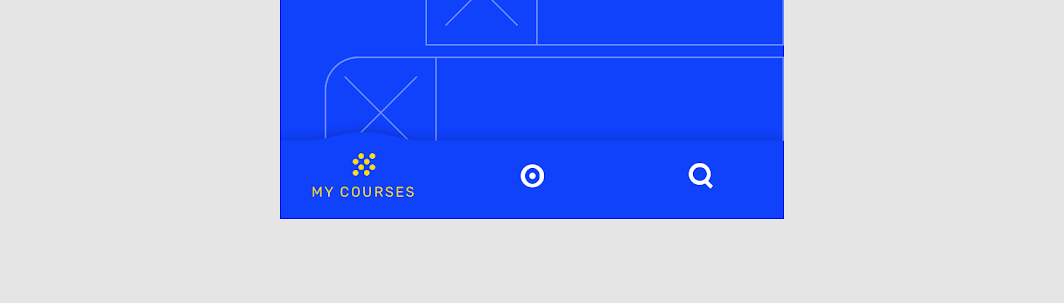
Navegação inferior do Owl

Movimento ​

Tela de abertura ​

A tela de abertura do Owl exibe uma animação de personagem (uma animação que dá vida aos personagens) para dar um toque lúdico ao app.

Tela de abertura do Owl

Ícones e ilustrações

O movimento pode ser personalizado para expressar o estilo da sua marca.

Artigo relacionado

Ícones de produto

Os ícones de produto são a expressão visual dos produtos, serviços e ferramentas de uma marca.

Artigo relacionado

Ícones animados

A animação reflete a ação que um ícone executa de uma forma que adiciona refinamento e encanto.

Artigo relacionado

Ícones animados ​

As animações de ícones do Owl são inspiradas tanto no logotipo quanto nas animações de estado de carregamento.

1. Animações de ícones
2. Animação do logotipo
3. Animação de carregamento

Velocidade

O movimento pode ser personalizado para expressar o estilo da sua marca.

Artigo relacionado

Sequenciamento

O movimento pode ser personalizado para expressar o estilo da sua marca.

Artigo relacionado

Ícones do sistema

Os ícones do sistema simbolizam ações, arquivos, dispositivos e diretórios comuns.

Artigo relacionado

Transições de navegação ​

Transições de nível superior ​


As transições de navegação inferior do Owl usam movimento escalonado (stagger) e ultrapassagem (overshoot) para expressar um estilo enérgico.

Transições pai-filho


A imagem no cartão é um elemento focal que aprimora a continuidade. O movimento linear produz um deslocamento simples, tornando a transição fácil de acompanhar.

Transições de folhas


O movimento em arco transforma as folhas fluidamente em uma lista.

Transições de navegação

As transições de navegação ocorrem quando os usuários navegam entre telas, como da tela principal para uma tela de detalhes.

Artigo relacionado

Usando um elemento focal

A coreografia de transição é uma sequência de movimento coordenada que mantém o foco do usuário enquanto a interface se adapta.

Artigo relacionado

Movimento

O movimento pode ser personalizado para expressar o estilo da sua marca.

Artigo relacionado

Oscilação ​

Os chips exibem um efeito de oscilação quando selecionados e rolados, criando um clima divertido e peculiar.

Oscilação

Carregamento ​

O carregamento é apresentado com um padrão de imagem animado. O padrão pontilhado reflete a forma dos elementos circulares da marca, como o logotipo e os ícones.

Tela de carregamento animada
Pager
AnteriorFortnightly
PróximoRally

Distribuído sob a Licença Apache-2.0.

Copyright © 2018-Present Google

https://m2.material.io/design/material-studies/owl.html

Distribuído sob a Licença Apache-2.0.

Copyright © 2018-Present Google