Skip to content
Material Design 2
Main Navigation
v3
v2
v1

čeština

English
简体中文
繁體中文
Español
Français
Русский
Português – Brasil
Deutsch
日本語
한국어
Italiano
Polski
Türkçe
magyar

čeština

English
简体中文
繁體中文
Español
Français
Русский
Português – Brasil
Deutsch
日本語
한국어
Italiano
Polski
Türkçe
magyar

Vzhled

Sidebar Navigation

Systém Material

Úvod

Materialové studie

O materialových studiích

Basil

Crane

Fortnightly

Owl

Rally

Reply

Shrine

Základy Material

Prostředí

Povrchy

Elevace

Světlo a stíny

Rozvržení

Rozvržení: základy

Hustota pixelů

Responzivní mřížka rozvržení

Metody rozestupů

Chování komponent

Použití hustoty

Navigace

Porozumění navigaci

Navigační přechody

Vyhledávání

Barva

Systém barev

Použití barev v uživatelském rozhraní

Použití barev

Čitelnost textu

Tmavý motiv

Typografie

Typografický systém

Porozumění typografii

Podpora jazyků

Zvuk

O zvuku

Použití zvuku v uživatelském rozhraní (UI)

Zvukové atributy

Zvuková choreografie

Ikonografie

Produktové ikony

Systémové ikony

Animované ikony

Tvar

O tvaru

Tvar a hierarchie

Tvar jako prostředek vyjádření

Tvar a pohyb

Použití tvarů v uživatelském rozhraní

Pohyb

Porozumění pohybu

Systém pohybu

Rychlost

Choreografie

Přizpůsobení

Interakce

Gesta

Výběr

Stavy

Komunikace

Potvrzení a oznámení

Formáty údajů

Vizualizace dat

Prázdné stavy

Nápověda a zpětná vazba

Obrazový obsah

Úvodní obrazovka

Onboarding

Offline stavy

Psaní textů

Strojové učení

Návrhové vzory pro strojové učení

Detekce objektů: živá kamera

Detekce objektů: statický obrázek

Skenování čárových kódů

Pokyny Material

Material Theming

Přehled

Implementace vašeho motivu

Použitelnost

Přístupnost

Obousměrnost

Pokyny pro platformy

Lišty systému Android

Otisk prstu v systému Android

Haptika v Androidu

Ikony pro Android

Navigace mezi aplikacemi v Androidu

Notifikace v systému Android

Oprávnění v systému Android

Android slices

Rozdělená obrazovka v systému Android

Aktualizace přejetím na Androidu (swipe to refresh)

Panel nástrojů pro výběr textu v Androidu

Widget pro Android

Přizpůsobení napříč platformami

Komponenty

Spodní aplikační lišty

Horní lišty aplikace

Backdrop

Bannery

Spodní navigace

Tlačítka

Tlačítka: plovoucí akční tlačítko

Karty

Zaškrtávací políčka

Čipy

Datové tabulky

Výběr data

Dialogy

Oddělovače

Seznamy obrázků

Seznamy

Nabídky

Navigační zásuvka

Navigační lišta

Ukazatele průběhu

Přepínače

Spodní panely

Boční panely

Posuvníky

Snackbary

Přepínače

Záložky

Textová pole

Výběr času

Tooltipy

Na této stránce

Owl ​

Owl je vzdělávací aplikace, která pomocí komponent Material Design a Material Theming vytváří energické a motivující působení značky.
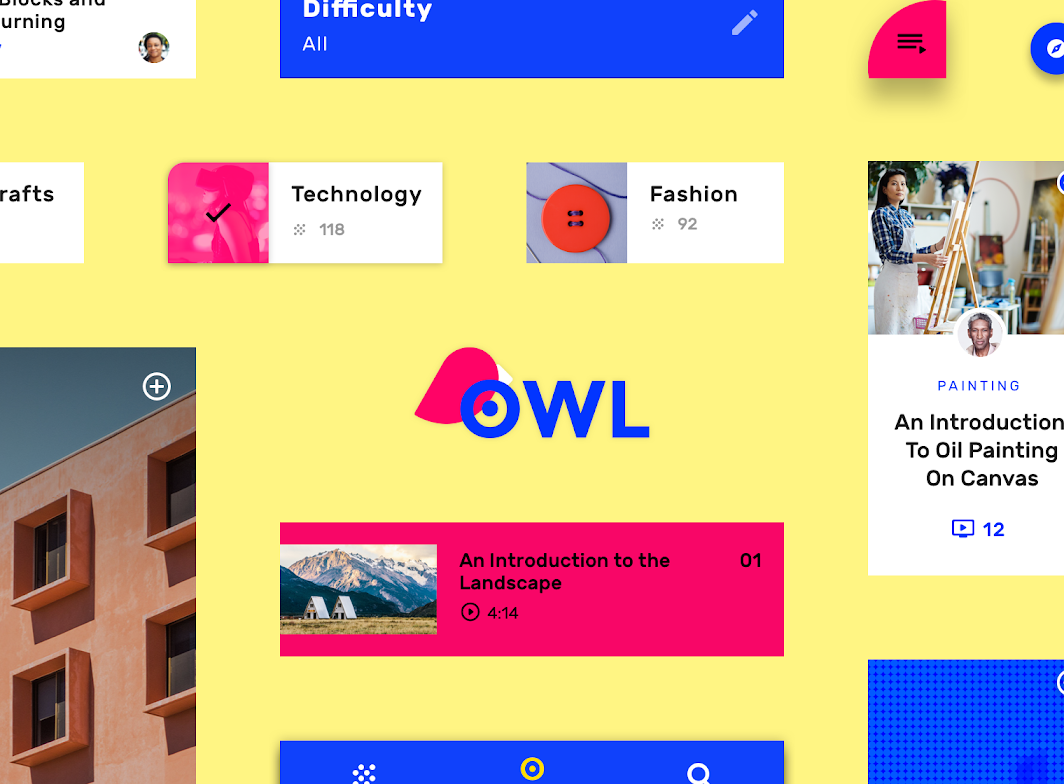
Hlavní obrázek aplikace Owl

O aplikaci Owl ​

Owl je vzdělávací aplikace nabízející kurzy pro všechny, kdo chtějí prozkoumávat a učit se nové dovednosti v oblasti designu, umění, architektury a módy. Značka Owl používá výrazné barvy, tvary a typografii k vyjádření svých charakteristických rysů: energie, odvahy a zábavy.
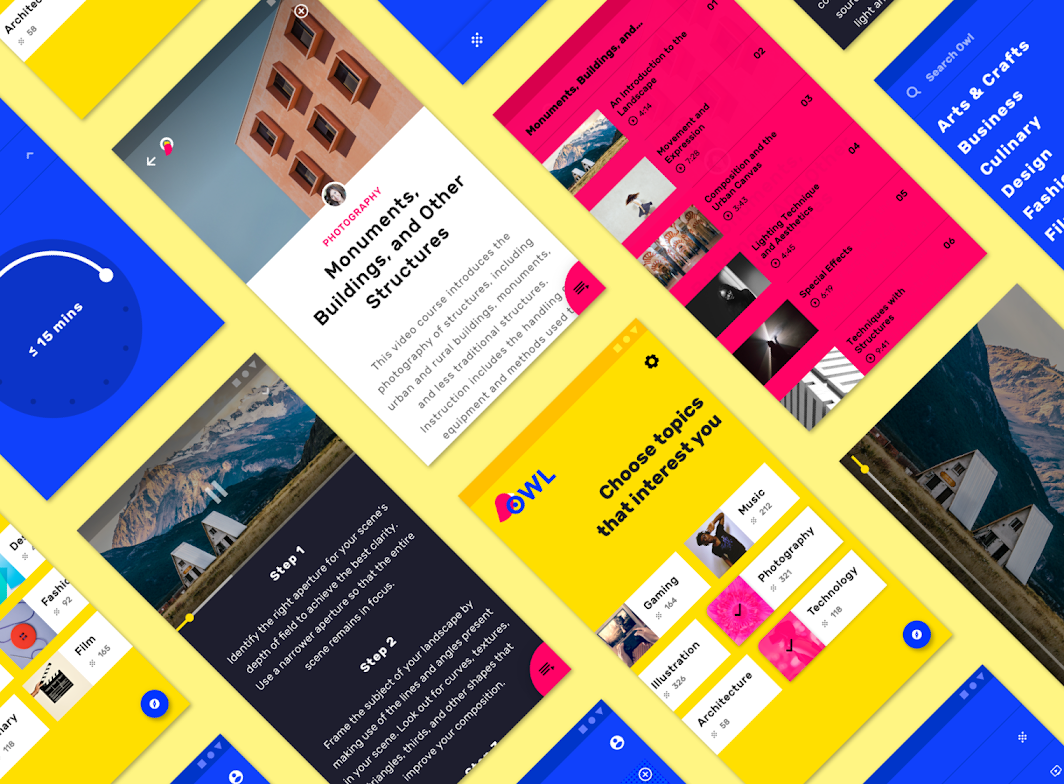
O aplikaci Owl

Výrazná estetika ​

Design aplikace Owl odráží energii a nadšení z osvojování nových dovedností a používá výraznou estetiku, která vyjadřuje prozkoumávání a růst. Uživatelské rozhraní (UI) aplikace obsahuje nevyplněné tvary, jež uživatele vybízejí, aby je vyplnili novým obsahem a kurzy. Texty aplikace mají přátelský a neochvějně optimistický tón.

Architektura produktu ​
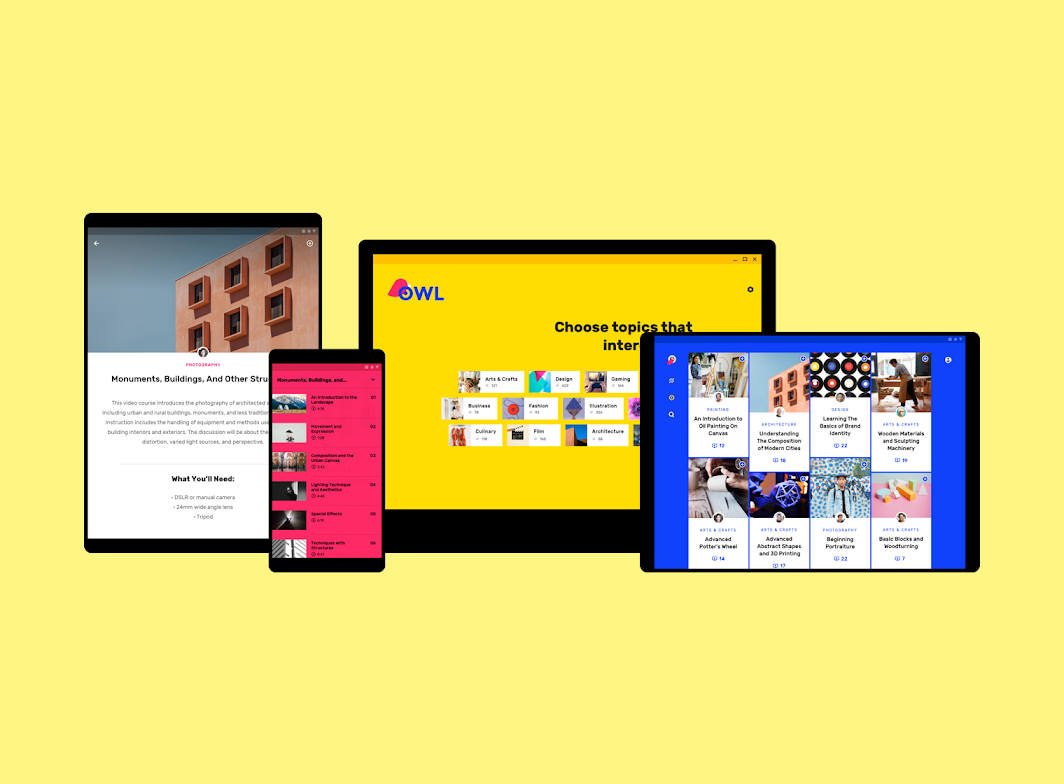
Architektura produktu: zařízení

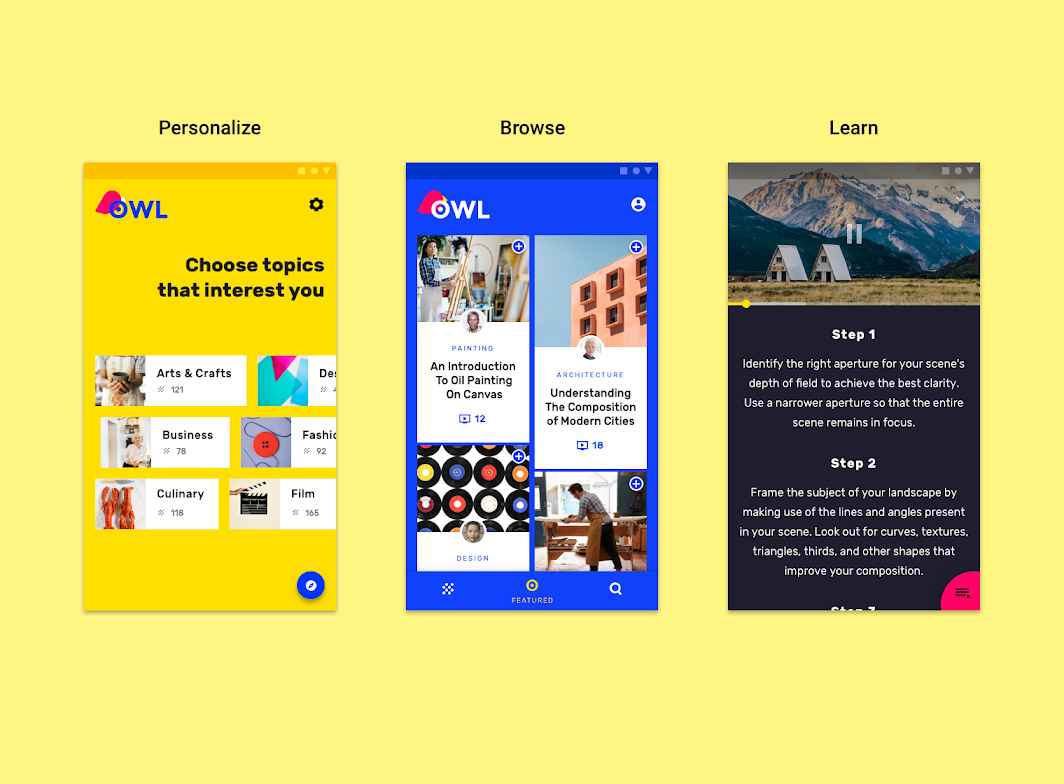
Aplikace Owl je rozdělena do tří sekcí, z nichž každá má vlastní barevný motiv a model interakce:

  • Personalizace (žlutá)
  • Procházení (modrá)
  • Učení (purpurová)
Zmenšeno na 50 %
Zmenšeno na 50 %

Struktura typu hub and spoke (centrum a paprsky) ​

Informační architektura aplikace používá strukturu hub and spoke.

Sekce Procházení slouží jako „centrum“; jejími „paprsky“ (dceřinými uzly) jsou výukové lekce. Jakmile uživatel vybere lekci a vstoupí do sekce Učení, stává se tato lekce centrem a každá její část paprskem.

Tato struktura platí pro sekce Procházení a Učení, zatímco sekce Personalizace slouží jako úvodní seznámení s aplikací (onboarding).

Sekce 1: Personalizace ​


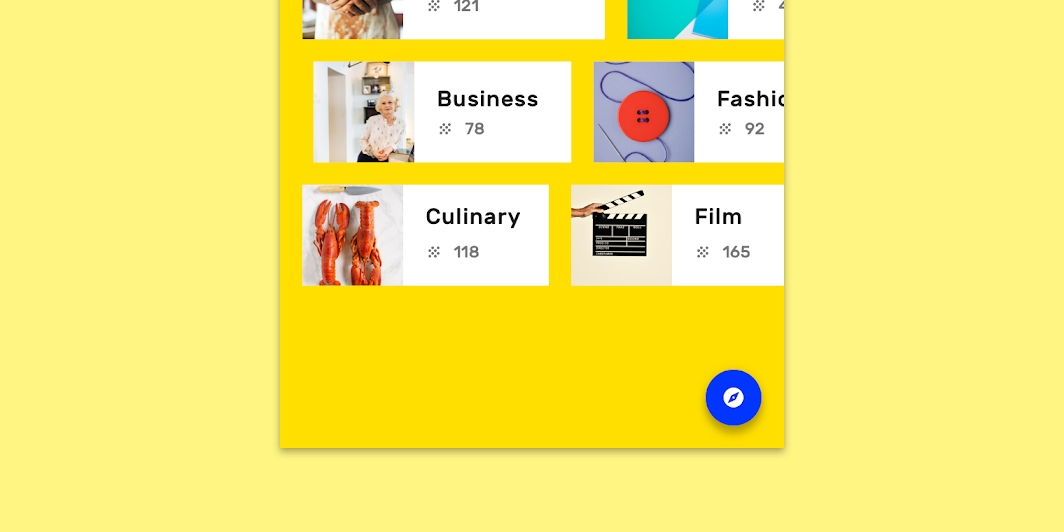
Sekce Personalizace slouží k výběru oblastí zájmu a vyznačuje se žlutým motivem. Jde o úvodní seznámení s aplikací (onboarding), při němž se témata kurzů vybírají pomocí upravených čipů.

Navigace

Navigaci otevřete klepnutím na modré plovoucí akční tlačítko (FAB) v pravém dolním rohu. Nastavení otevřete klepnutím na ikonu nastavení.
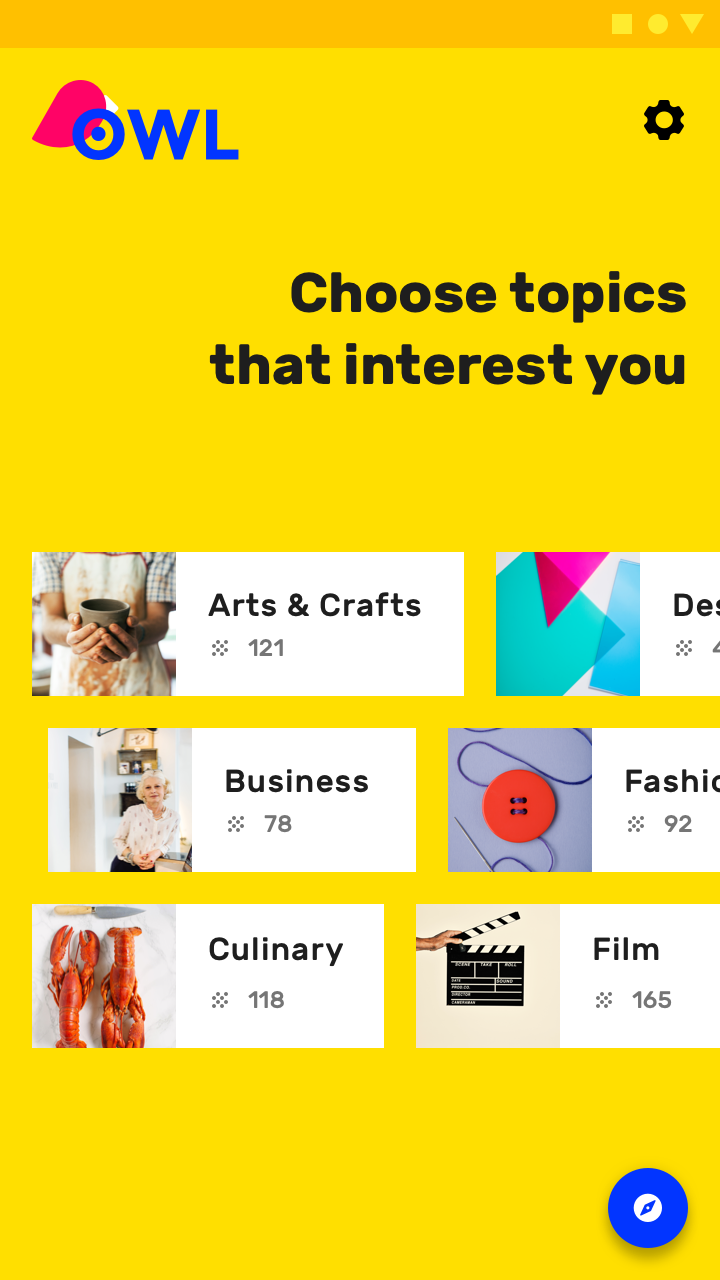
Sekce Personalizace aplikace Owl na mobilním zařízení

Sekce 2: Procházení ​


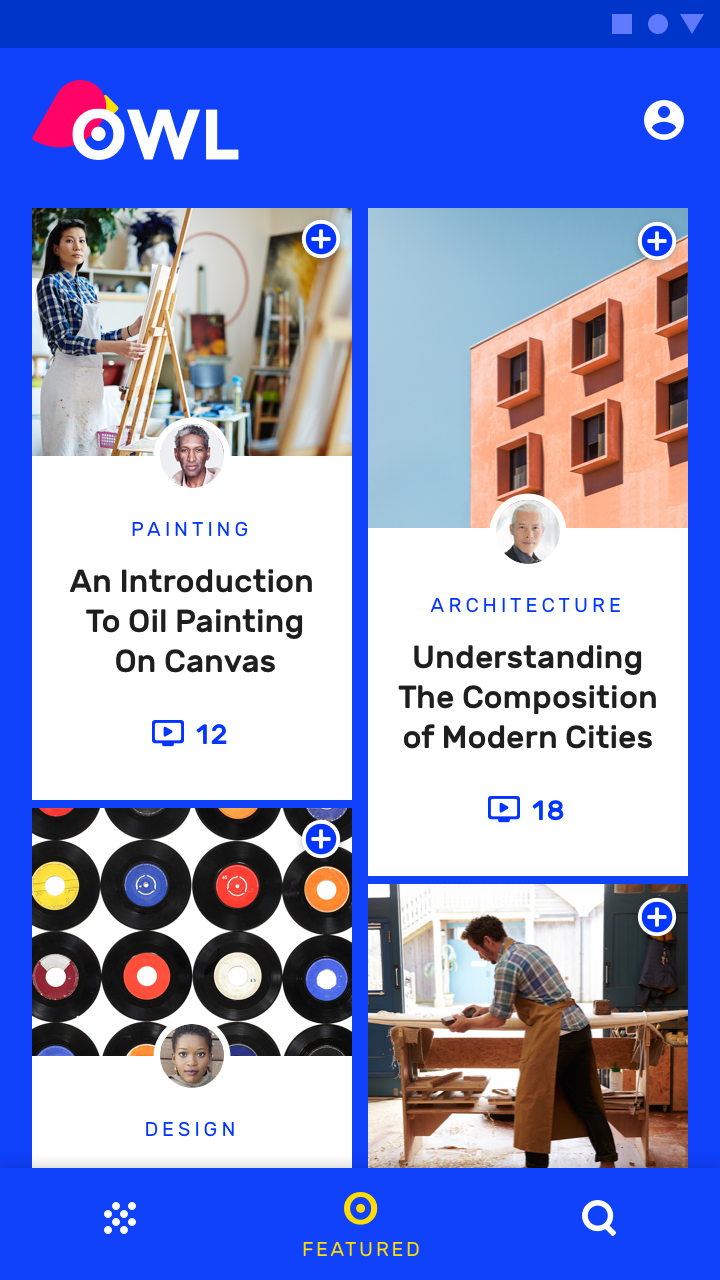
Sekce Procházení je centrem oblastí zájmu uživatele a vyznačuje se modrým motivem.

Navigace

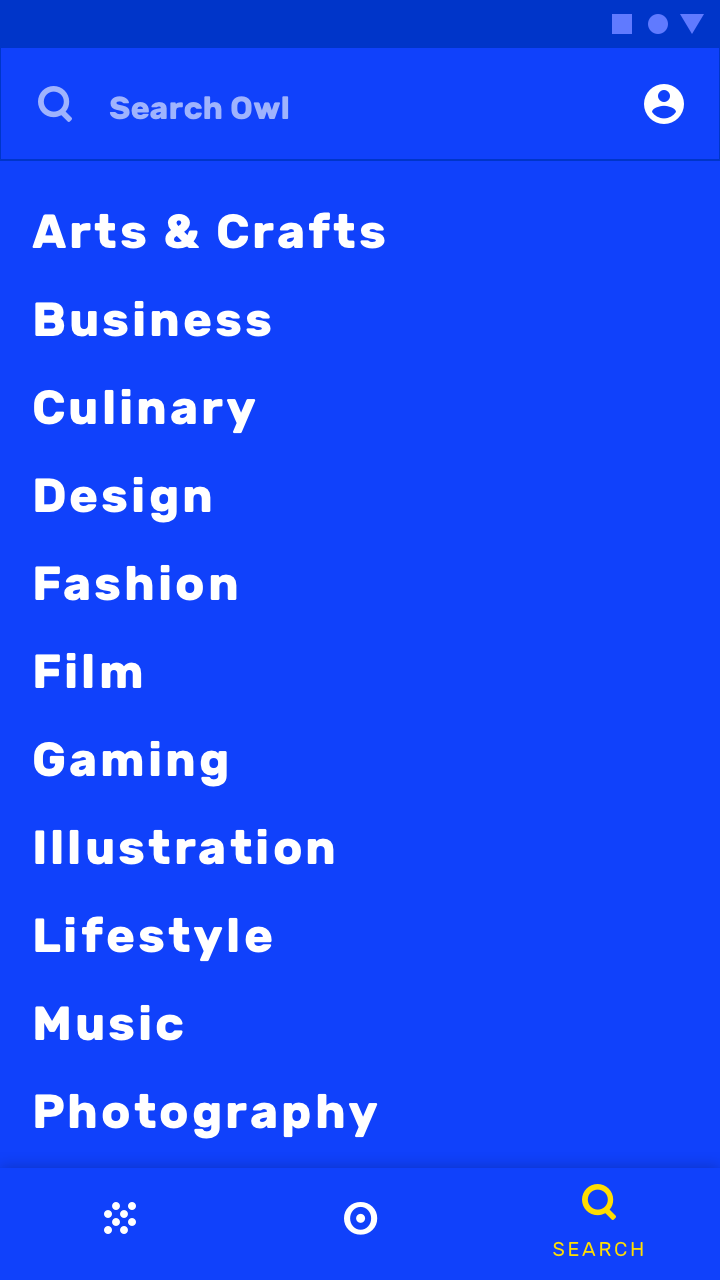
Tato sekce obsahuje tři hlavní navigační cíle:

  • Moje kurzy
  • Doporučené
  • Vyhledávání

Na mobilních zařízeních používá Owl pro přístup do těchto sekcí spodní navigační lištu.
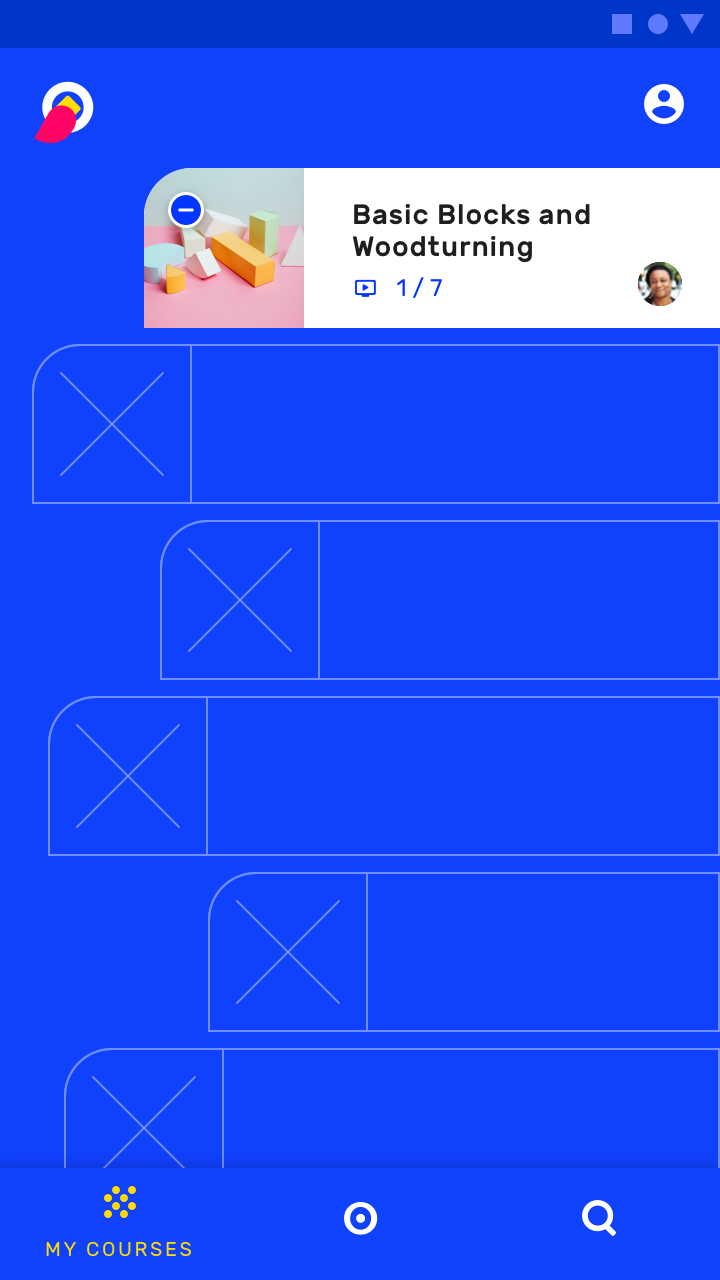
Na mobilních zařízeních použijte spodní navigaci k přechodu na stránku Moje kurzy

Na mobilních zařízeních použijte spodní navigaci k přechodu na stránku Doporučené
Na mobilních zařízeních použijte spodní navigaci k přechodu na stránku Doporučené.
Na mobilních zařízeních použijte spodní navigaci k přechodu na stránku Vyhledávání
Na mobilních zařízeních použijte spodní navigaci k přechodu na stránku Vyhledávání.

Na tabletech a počítačích zajišťuje přístup k těmto cílům postranní navigační lišta (navigation rail).
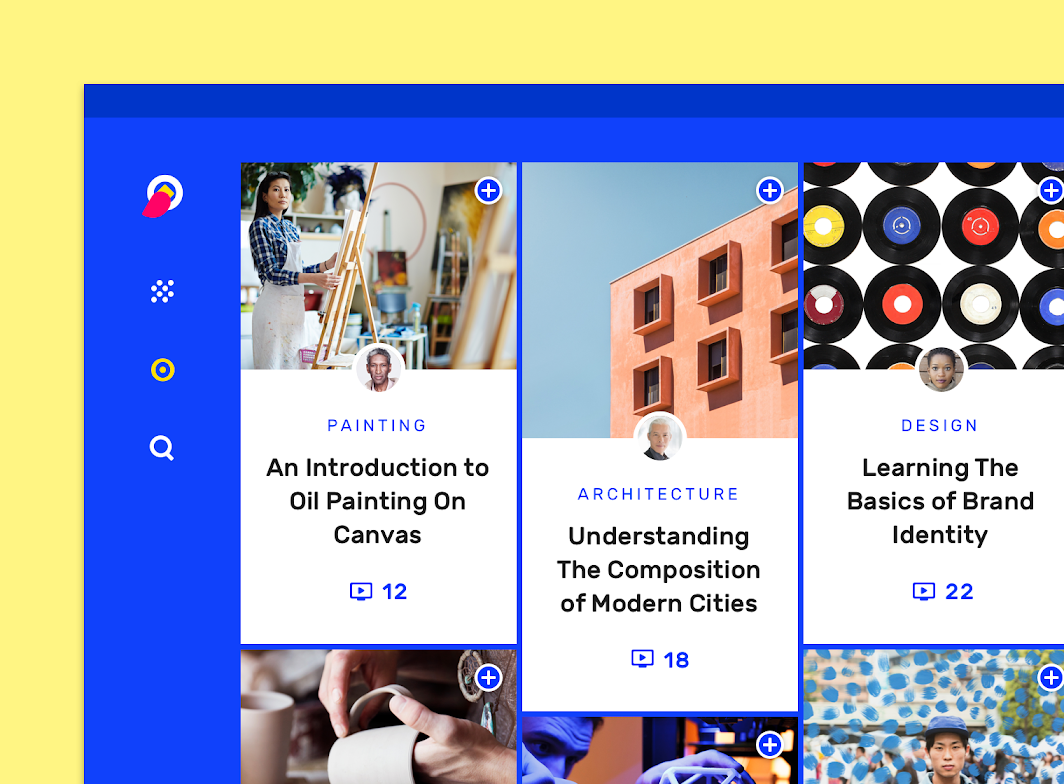
Postranní navigační lišta (navigation rail) aplikace Owl na počítači

Plovoucí akční tlačítko (FAB)

Plovoucí akční tlačítko (FAB) představuje primární akci na obrazovce.

Související článek

Spodní panely (bottom sheets)

Spodní panely jsou plochy s doplňkovým obsahem, ukotvené ke spodnímu okraji obrazovky.

Související článek

Spodní navigace

Spodní navigační lišty umožňují přesun mezi hlavními cíli v aplikaci.

Související článek

Sekce 3: Učení ​


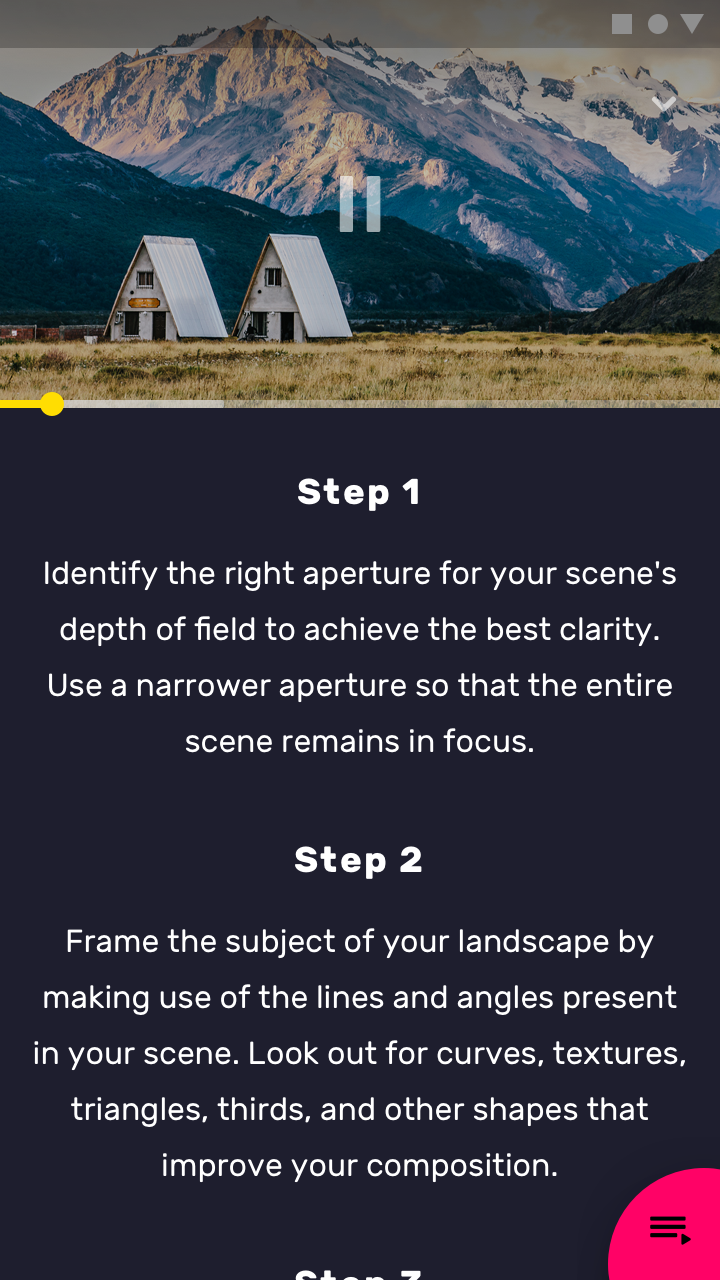
Tato sekce je centrem obsahu kurzů. Každý kurz má přehledovou obrazovku s výukovými videi.

Navigace

K výukovým videím kurzu se dostanete klepnutím na zakřivený tvar v pravém dolním rohu obrazovky. Do sekce Procházení se vrátíte klepnutím na šipku zpět (v levém horním rohu obrazovky).
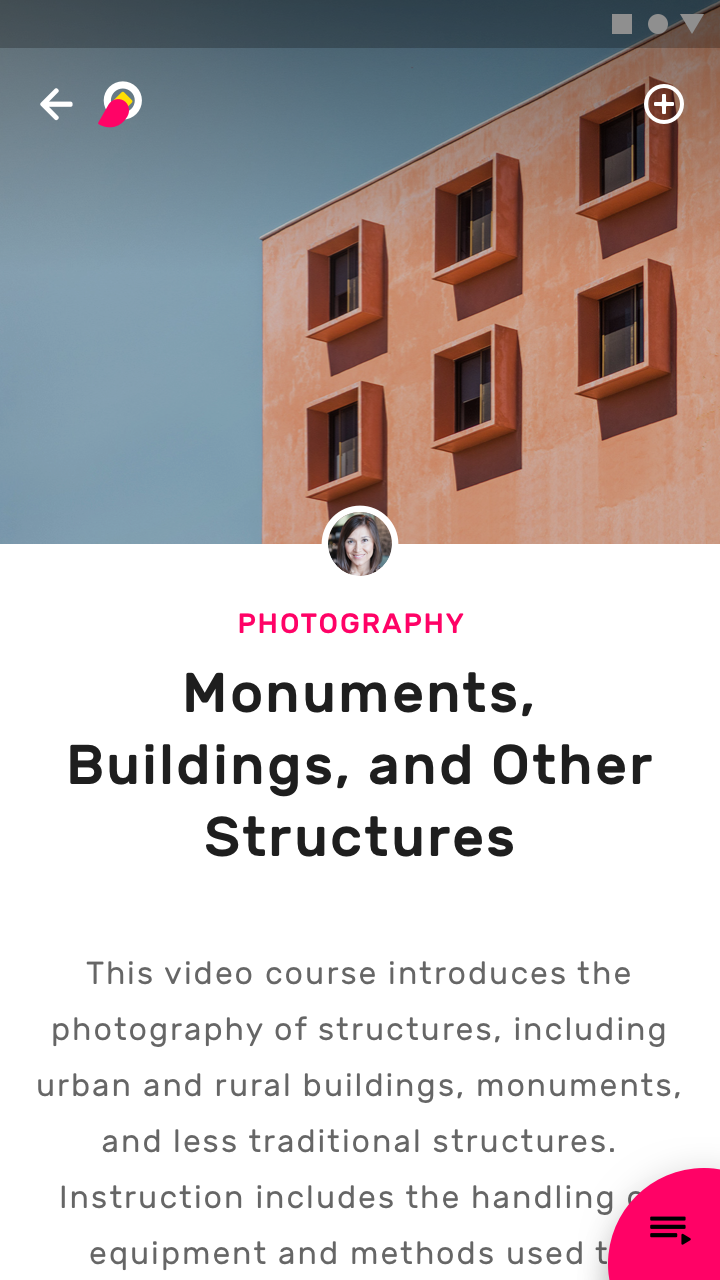
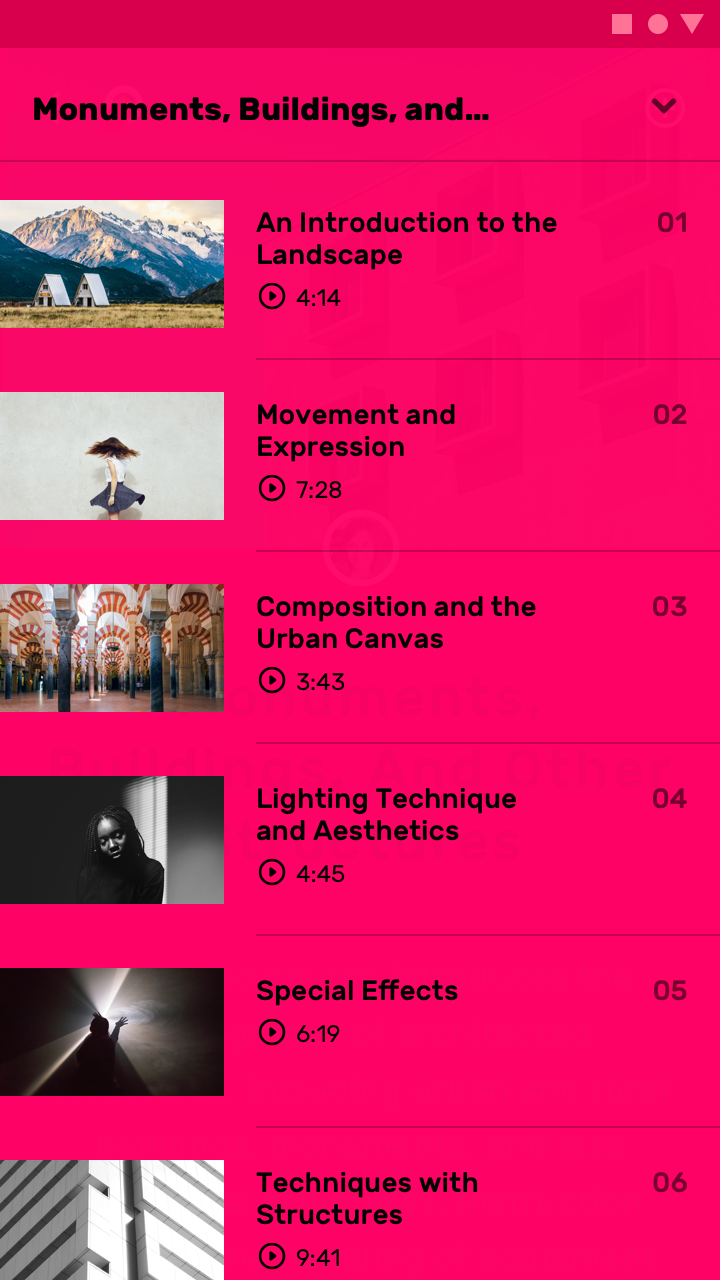
Úvodní stránka kurzu na mobilním zařízení

Po klepnutí se panel rozbalí přes celou obrazovku a zobrazí seznam výukových videí
Po klepnutí se panel rozbalí přes celou obrazovku a zobrazí seznam výukových videí.
Lze je přehrát na celé obrazovce v orientaci na šířku, nebo je sledovat krok za krokem vedle obsahu v orientaci na výšku
Po klepnutí na výukové video jej lze přehrát na celé obrazovce v orientaci na šířku, nebo sledovat krok za krokem vedle obsahu v orientaci na výšku.

Na počítačích a tabletech v orientaci na šířku je dostatek místa pro zobrazení přehledu kurzu i výukových videí.
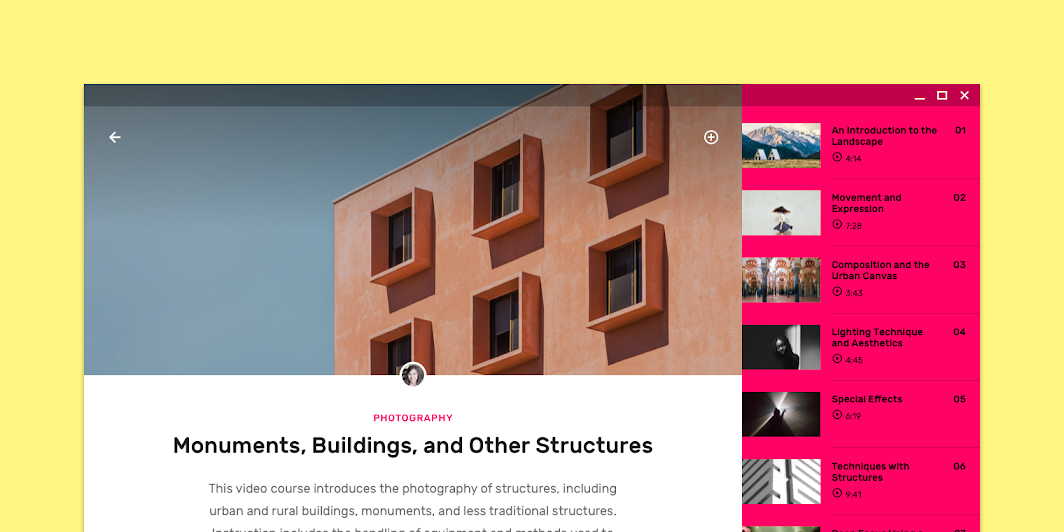
Zmenšeno na 50 %
Zmenšeno na 50 %

Na menších obrazovkách počítačů a na tabletech v orientaci na výšku jsou videa ve výchozím stavu skryta, ale lze je zobrazit otevřením bočního panelu.
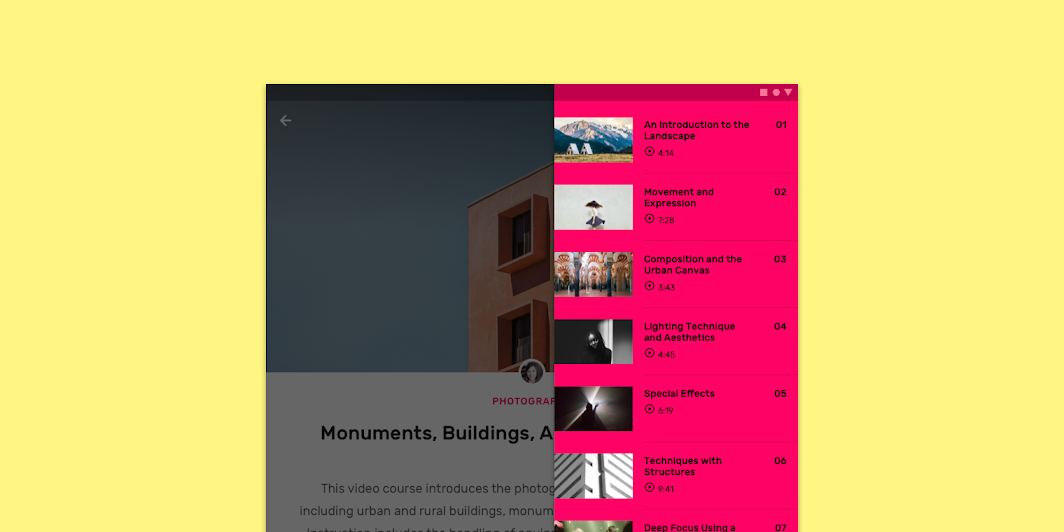
Zmenšeno na 50 %
Zmenšeno na 50 %

Vizuály v UI

Vizuály prezentují produkt a odlišují jej.

Související článek

Boční panely (side sheets)

Boční panely jsou plochy s doplňkovým obsahem, ukotvené k levému nebo pravému okraji obrazovky.

Související článek

Seznamy

Seznamy jsou souvislé svislé výčty textu nebo obrázků.

Související článek

Rozvržení ​

Mřížkový systém ​

Aplikace Owl používá responzivní mřížkový systém s pružnými sloupci a odsazeními, které mění velikost podle šířky obrazovky (např. mobilní telefon, tablet nebo počítač).

Mřížkový systém aplikace Owl, zmenšený na 50 %

Barvy ​

Aplikace Owl používá tři primární barvy, z nichž každá definuje vizuální motiv jedné ze sekcí.
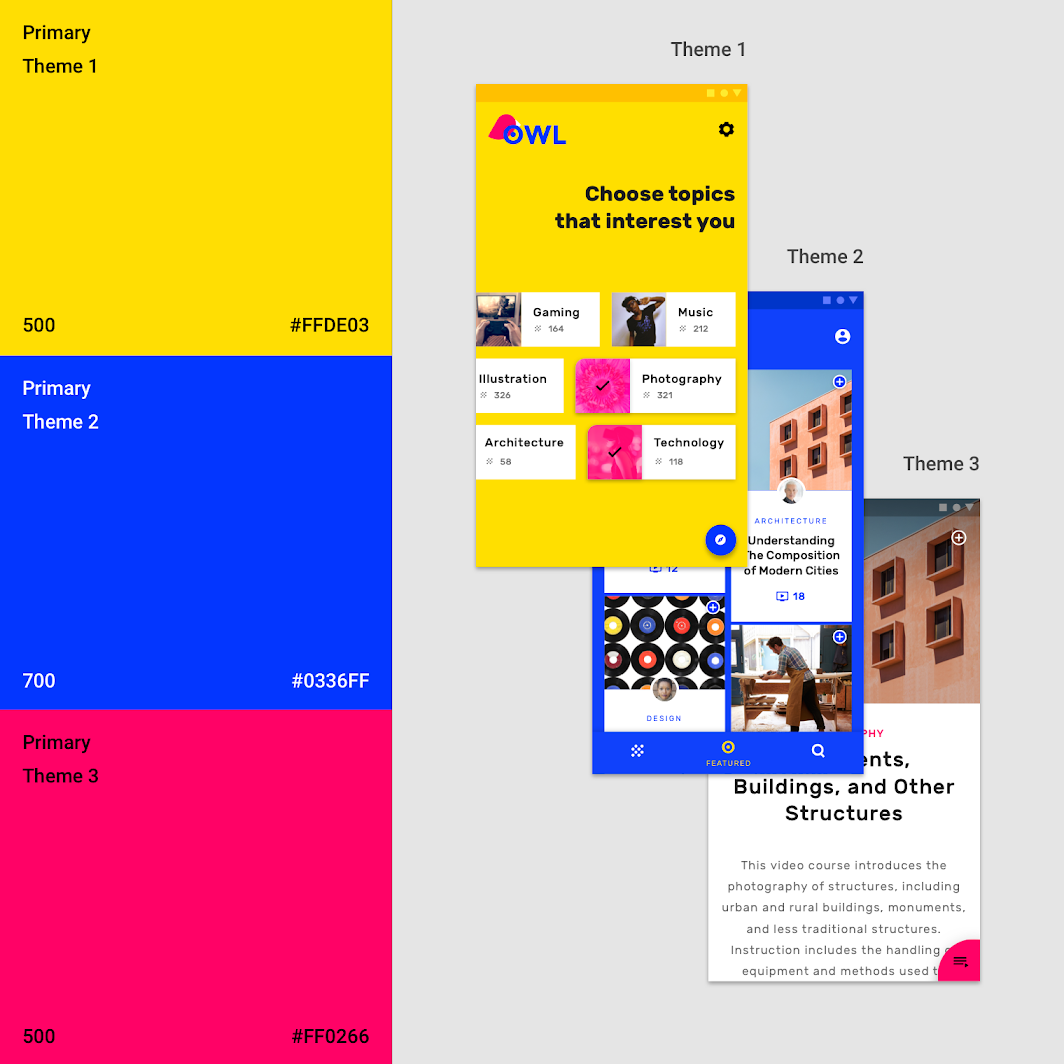
Sekce 1: Personalizace: barva

Systém barev

Systém barev Material Design vám může pomoci vytvořit barevný motiv, který odráží vaši značku nebo styl.

Související článek

Použití barev v UI

Barvy se na prvky a komponenty UI aplikují konzistentním a smysluplným způsobem.

Související článek

Vizuály v UI

Vizuály prezentují produkt a odlišují jej.

Související článek

Motiv 1 ​

V sekci Personalizace slouží žlutá jako primární barva a modrá jako sekundární barva.
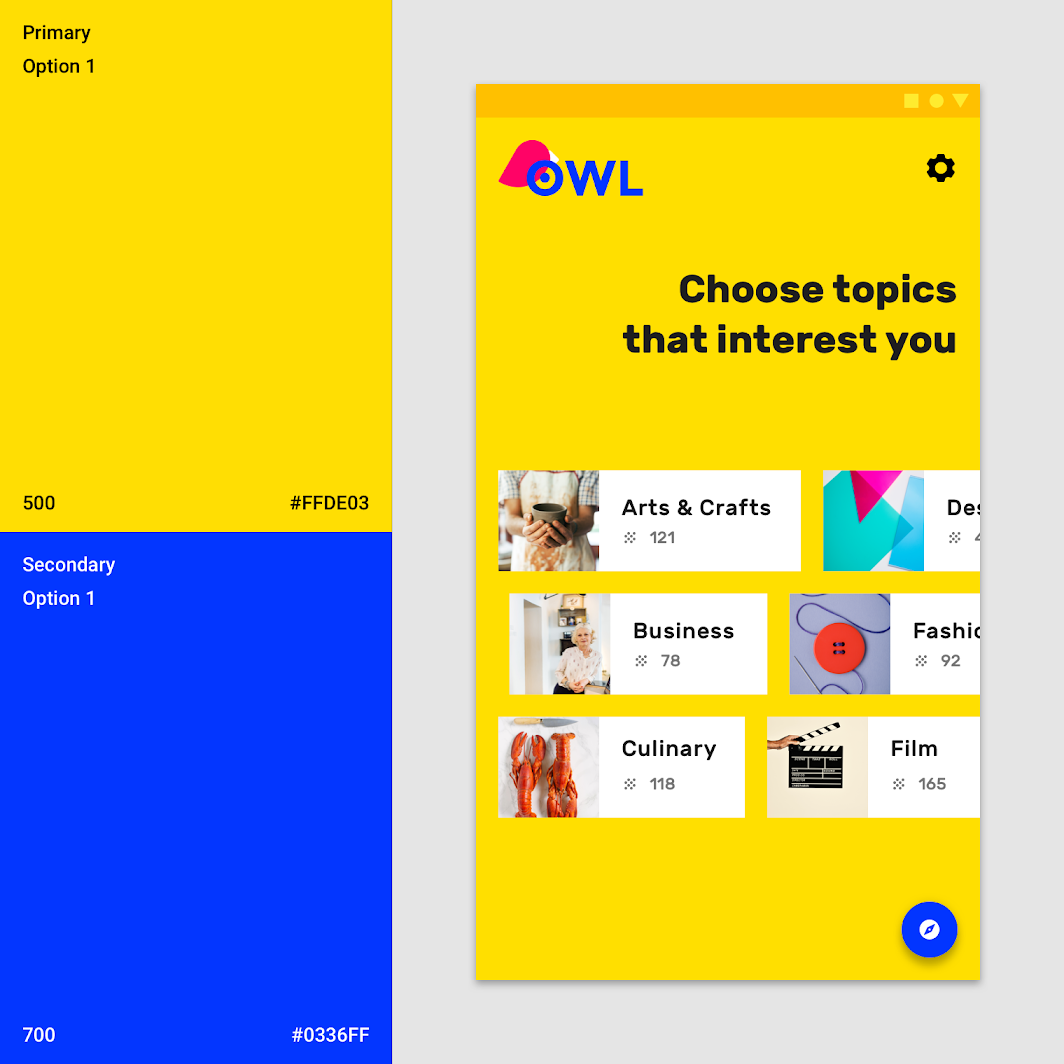
Motiv 1

Motiv 2 ​

V sekci Procházení slouží modrá jako primární barva a žlutá jako sekundární barva.
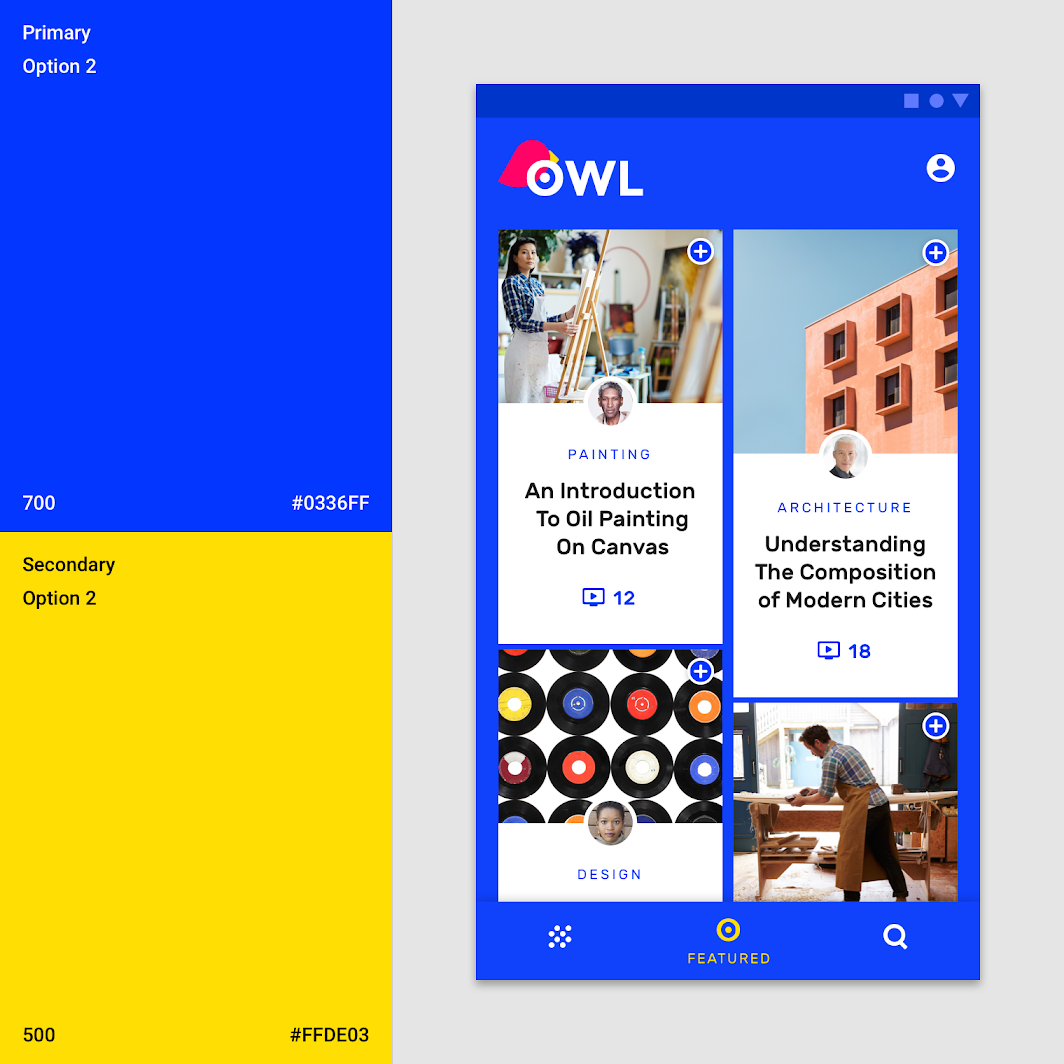
Motiv 2

Motiv 3 ​

V sekci Učení slouží růžová jako primární barva.
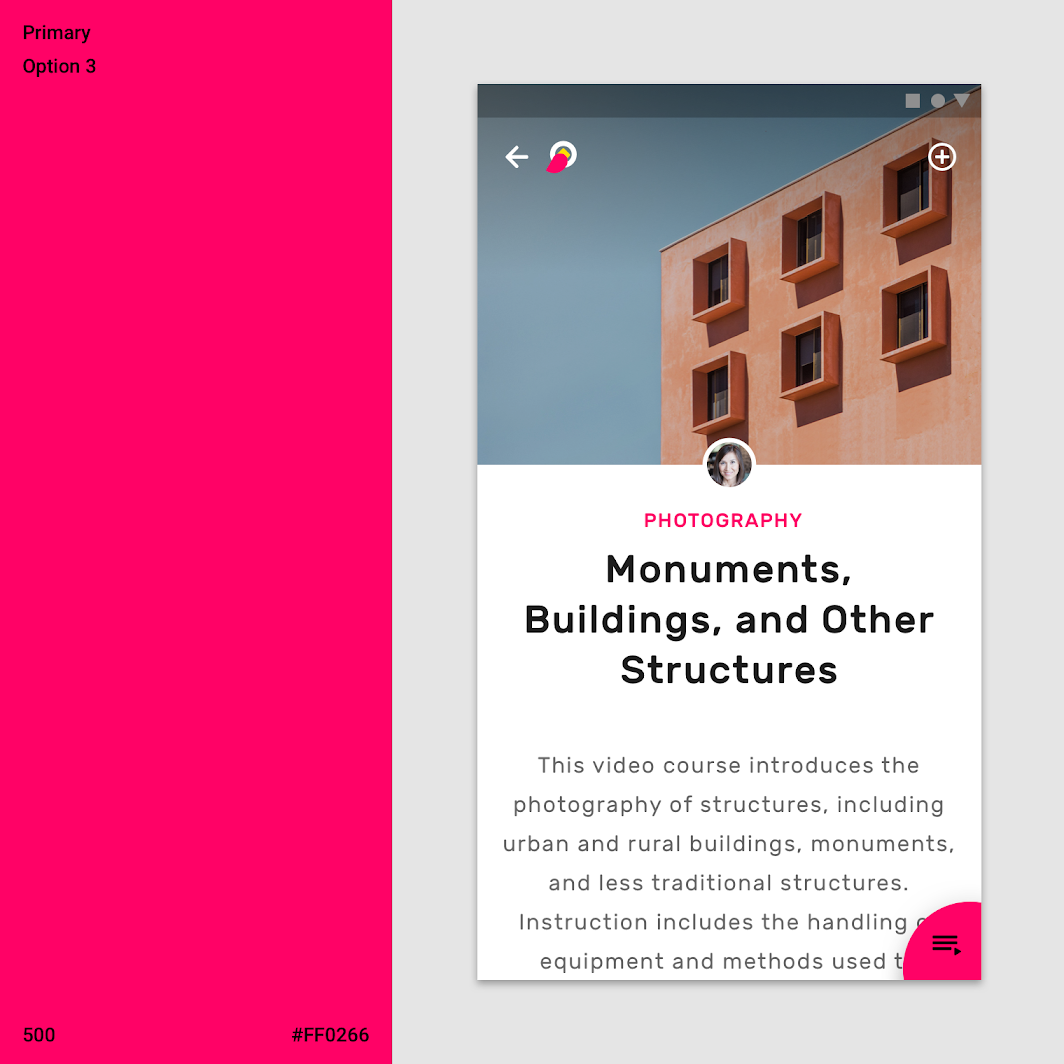
Motiv 3

Typografie ​

Typografická škála ​

Typografická škála aplikace Owl poskytuje typografickou rozmanitost potřebnou pro její obsah. Všechny položky škály používají písmo Rubik a jeho dostupné řezy Regular, Medium a Bold.
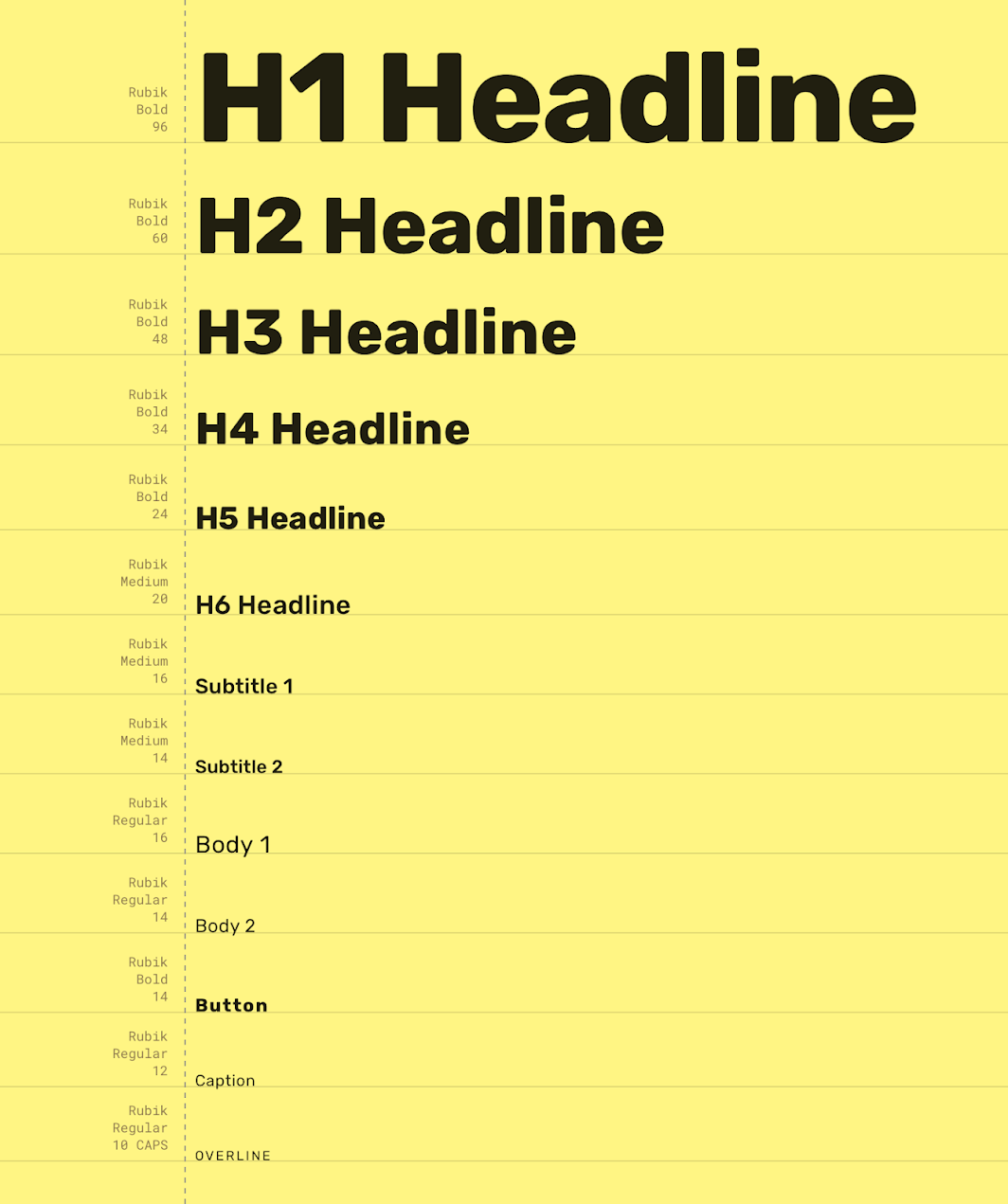
Typografická škála aplikace Owl

Typografický systém

Typografii použijte k tomu, abyste svůj design a obsah prezentovali co nejzřetelněji a nejefektivněji.

Související článek

Rubik

Písmo dostupné na Google Fonts.

Související odkaz

Porozumění typografii

Typografie vyjadřuje hierarchii a přítomnost značky.

Související článek

Rubik ​

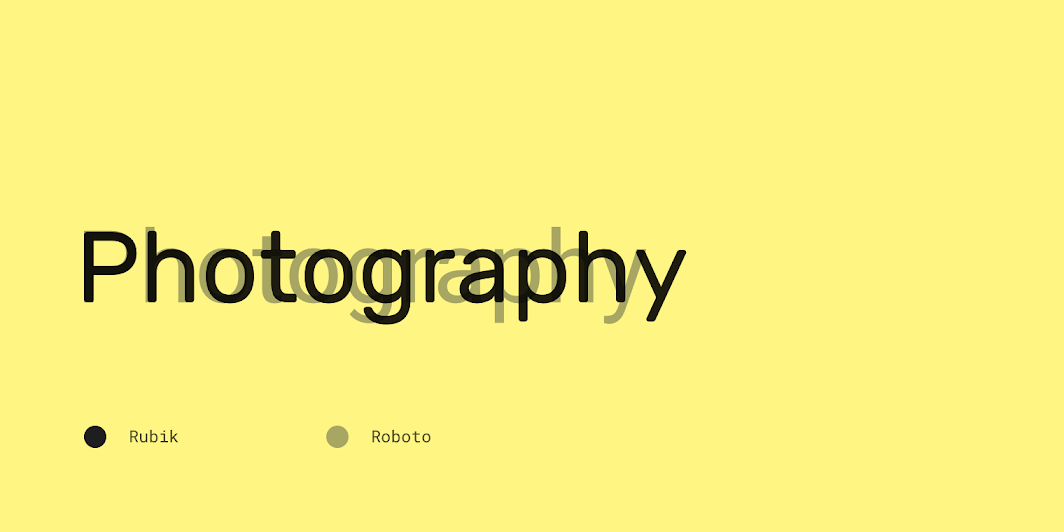
Aplikace Owl používá písmo Rubik. Rubik je bezpatkové (sans serif) písmo s mírně zaoblenými rohy, které nabízí řadu různých řezů.
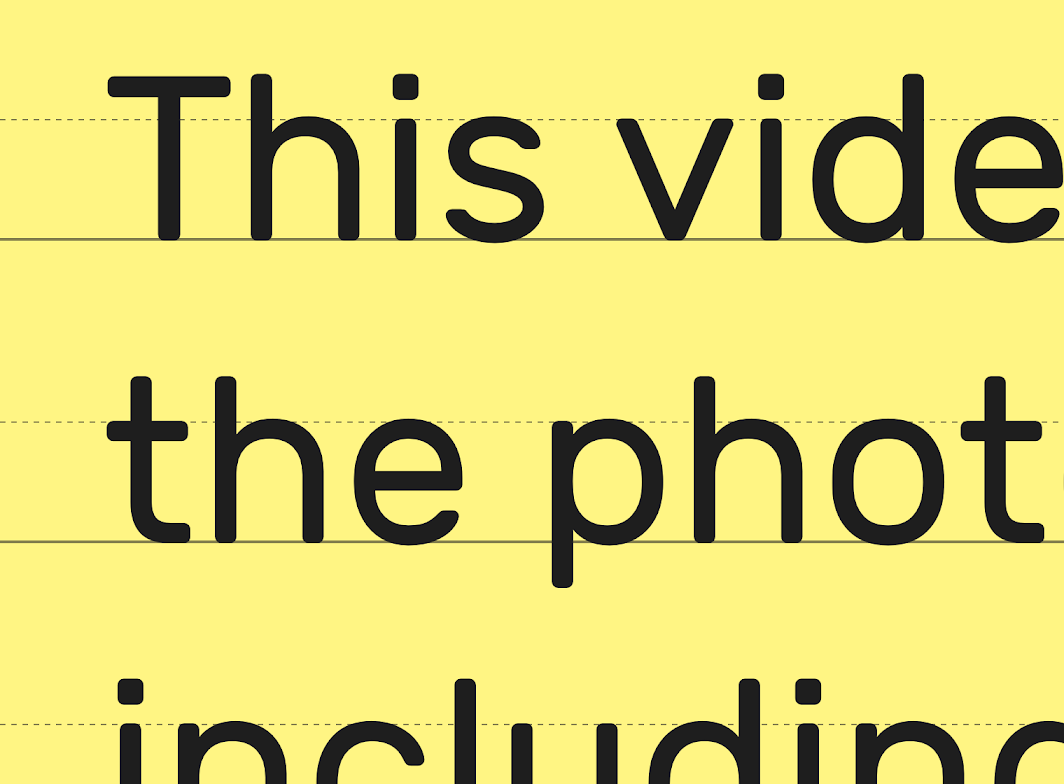
Tvary písmen Rubik
Tvary písmen Rubik

Porovnání písma Rubik a Roboto

Ikonografie ​

Ikonografie aplikace Owl odráží zakřivený tvar a styl jejího firemního písma Rubik.
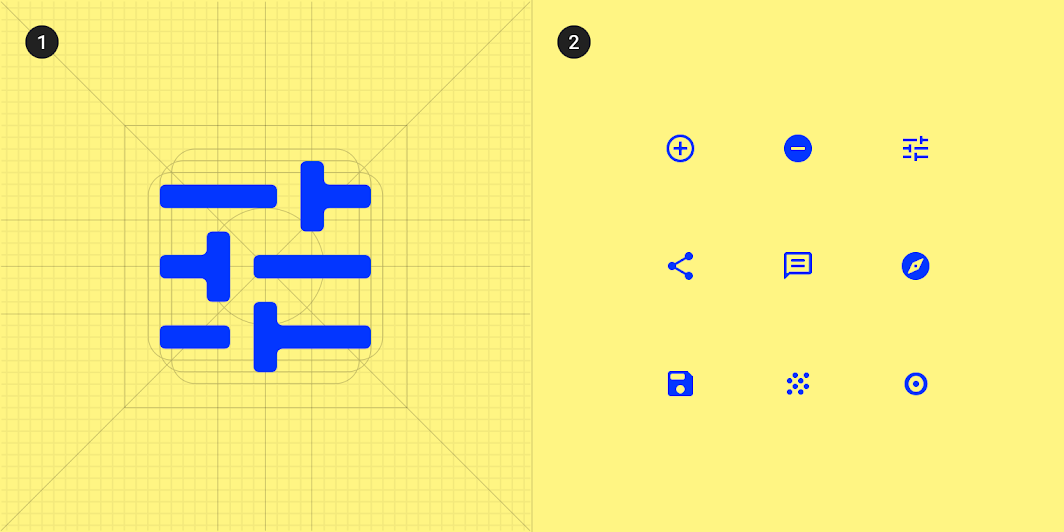
Pro zajištění konzistence mají všechny ikony aplikace Owl společnou základní mřížkovou strukturu
1. Pro zajištění konzistence mají všechny ikony aplikace Owl společnou základní mřížkovou strukturu
2. Kolekce ikon aplikace Owl.

Tvar ​

Kategorie ​

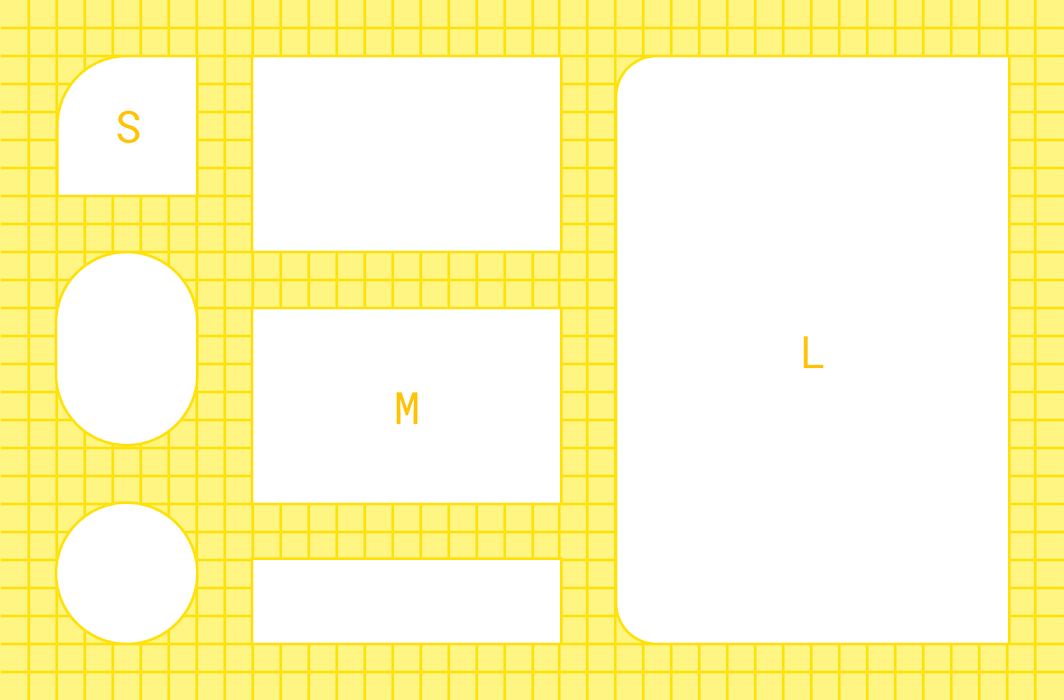
Komponenty se podle velikosti dělí do kategorií tvarů, díky nimž lze nastavit hodnoty pro více komponent najednou. Kategorie tvarů zahrnují:

  • Malé komponenty
  • Střední komponenty
  • Velké komponenty
Kategorie tvarů aplikace Owl

Diagram malých, středních a velkých komponent
1. Malé komponenty
2. Střední komponenty
3. Velké komponenty

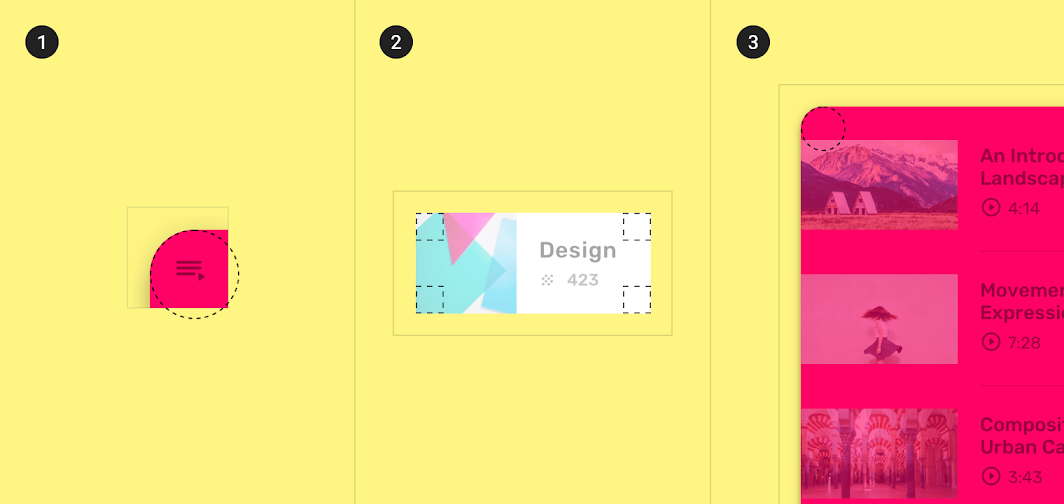
Malé komponenty ​

Rozbalovací spodní panely spadají do kategorie malých tvarů. Ve sbaleném stavu mají zaoblený roh s poloměrem 50 %.
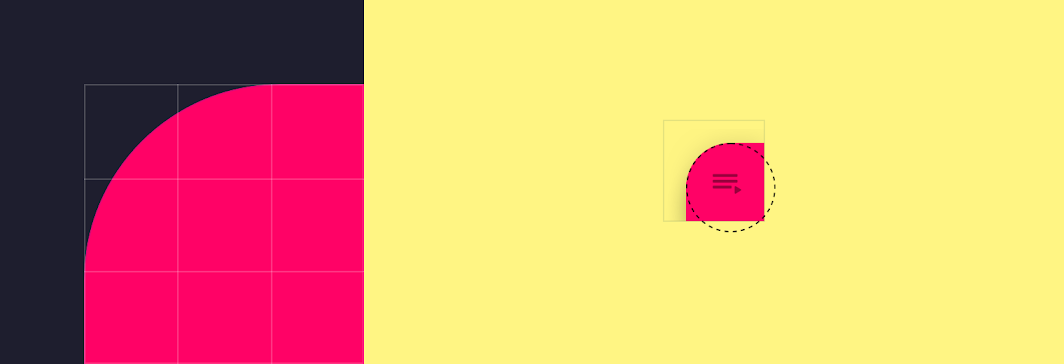
Zvětšený (vlevo) a ve skutečné velikosti (vpravo) pohled na rozbalovací spodní panel
Zvětšený (vlevo) a ve skutečné velikosti (vpravo) pohled na rozbalovací spodní panel. Zaoblení se aplikuje na horní počáteční roh komponenty.
KomponentaKategorieAtributHodnota
Rozbalovací spodní panelMalé komponentyRodina
Velikost
Zaoblená
50%

Střední komponenty ​

Karty spadají do kategorie středních tvarů. Jejich rohy mají poloměr 0 dp.
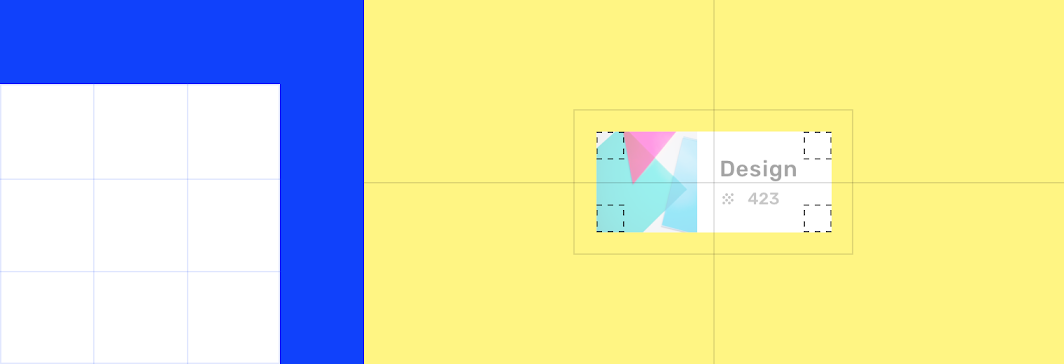
Zvětšený (vlevo) a ve skutečné velikosti (vpravo) pohled na kartu s hranatými rohy
Zvětšený (vlevo) a ve skutečné velikosti (vpravo) pohled na kartu s hranatými rohy.
KomponentaKategorieAtributHodnota
KartyStřední komponentyRodina
Velikost
Zaoblená
0dp;0dp;0dp;0dp

Velké komponenty ​

Boční panely spadají do kategorie velkých tvarů. Rohy na jejich počáteční straně jsou zaoblené, s poloměrem 16 dp.

Zaoblení lze aplikovat na horní levý a dolní levý roh bočního panelu. U jazyků psaných zprava doleva se zaoblení aplikuje na protilehlé rohy.
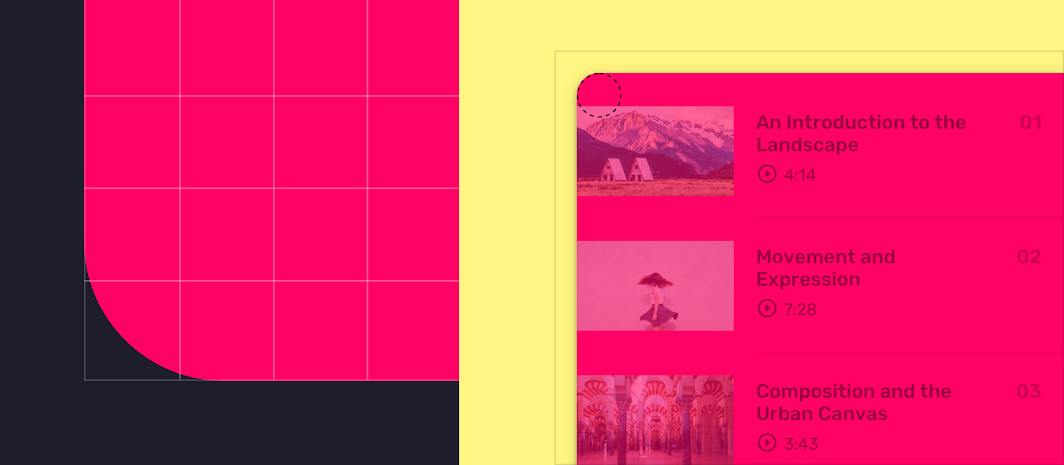
Zvětšený (vlevo) a ve skutečné velikosti (vpravo) pohled na boční panel se zaoblením aplikovaným na jeho počáteční rohy
Zvětšený (vlevo) a ve skutečné velikosti (vpravo) pohled na boční panel se zaoblením aplikovaným na jeho počáteční rohy.
KomponentaKategorieAtributHodnota
Boční panelyVelké komponentyRodina
Velikost
Zaoblená
16dp;n/a;n/a;16dp

Komponenty ​

Komponenty

Čipy ​


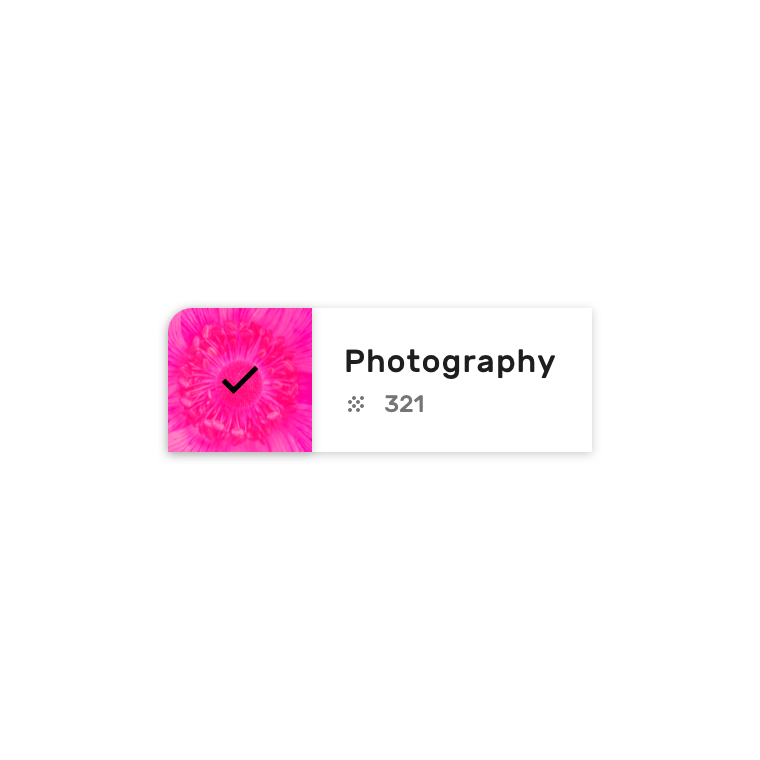
Owl používá upravené výběrové čipy, které uživateli umožňují přizpůsobit si zážitek z procházení
Owl používá upravené výběrové čipy, které uživateli umožňují přizpůsobit si zážitek z procházení.

Základní (baseline) výběrový čip
Výběrové čipy Owl používají vlastní velikost, tvar, typografii, barvu a elevaci, přičemž vybraný stav je označen úpravou obrázku
Výběrové čipy Owl používají vlastní velikost, tvar, typografii, barvu a elevaci, přičemž vybraný stav je označen úpravou obrázku.

Seznamy a oddělovače ​


Owl používá komponentu seznamu mnoha způsoby.

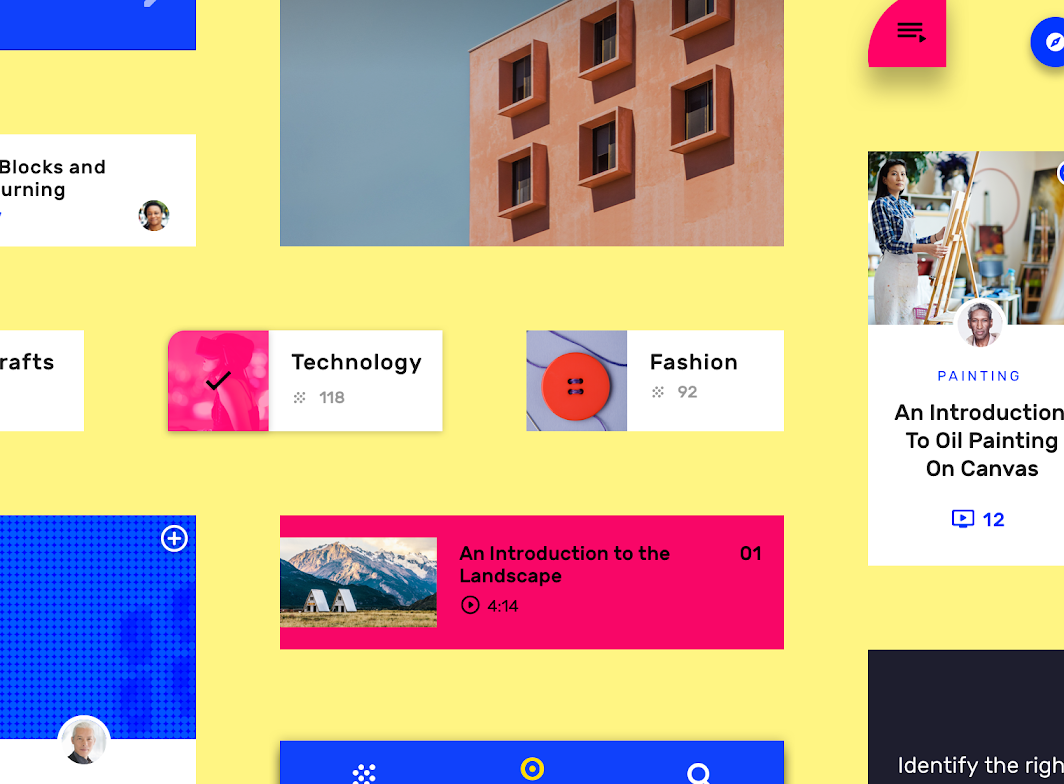
Tento seznam zobrazuje výsledky s vlastní typografií, barvami, ikonografií a vizuály. Položky jsou odděleny odsazenými oddělovači.
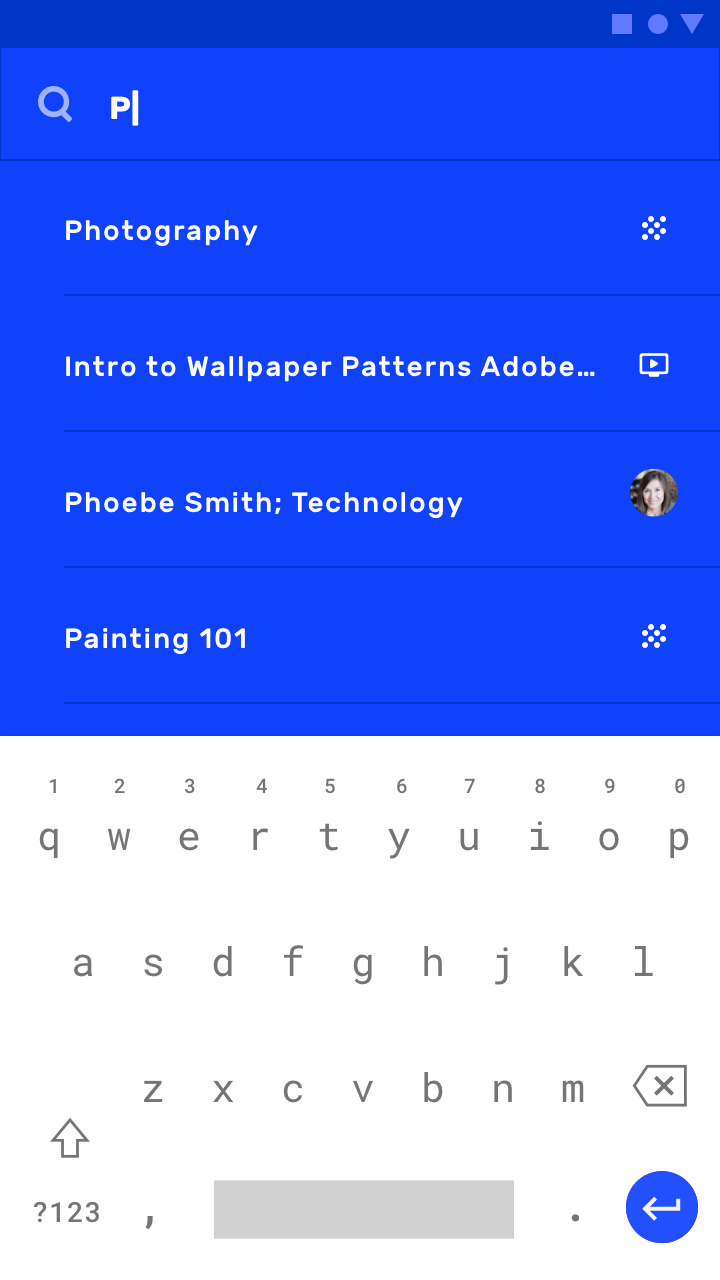
Seznamy a oddělovače

Tento seznam obsahuje vlastní vizuály, různé typografické styly a akci pro přehrání výukového videa. Položky seznamu jsou odděleny odsazenými oddělovači.
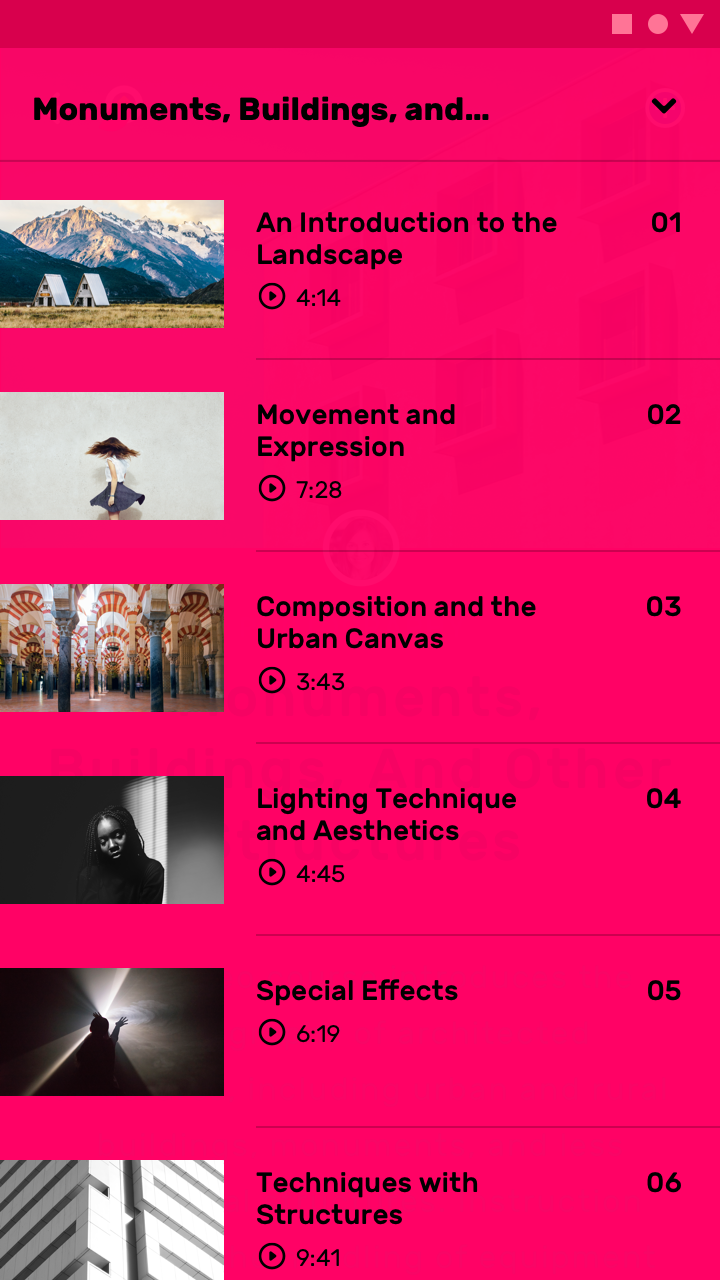
Seznam s vizuály a akcemi pro přehrání videí

Šířka každé položky seznamu odpovídá délce textu a mezi jednotlivými položkami je dostatečné odsazení. Každá položka obsahuje vložené akce, různé typy obrázků a typografické styly.
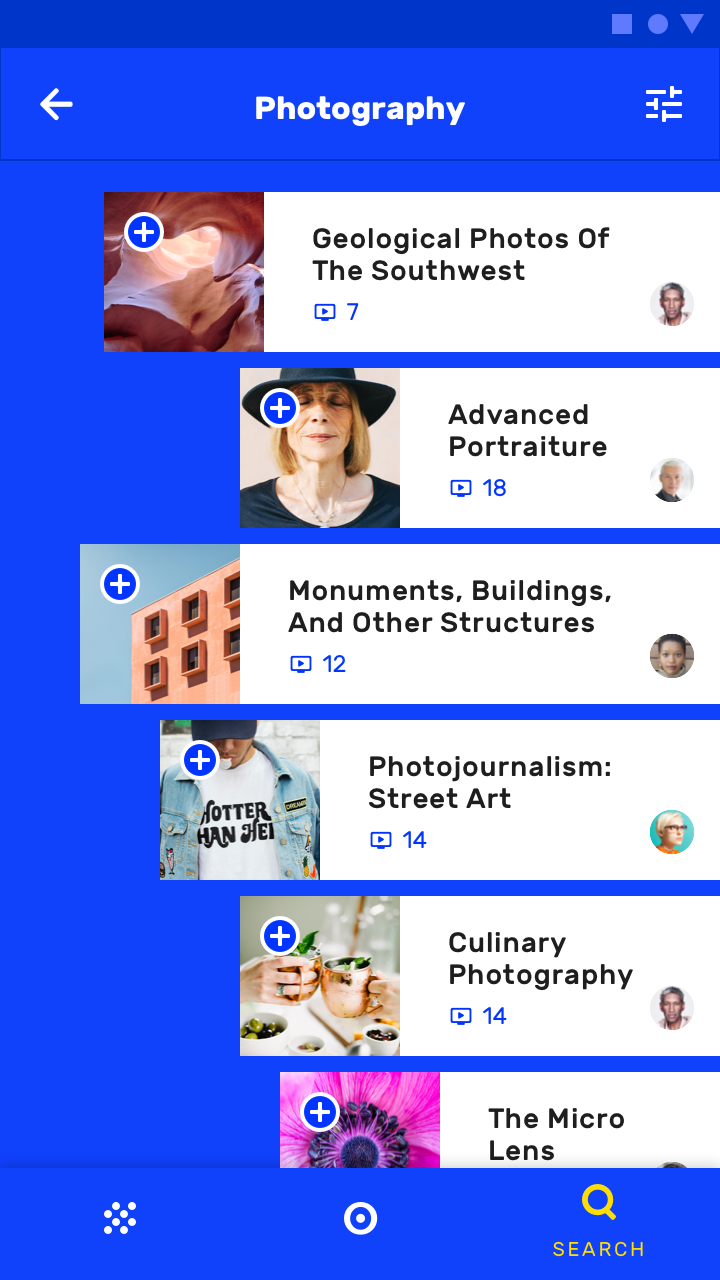
Položky v seznamu mají obrázky, vložené akce a různé šířky
Položky v seznamu mají obrázky, vložené akce a různé šířky.

Čipy

Čipy jsou kompaktní prvky, které představují vstup, atribut nebo akci.

Související článek

Seznamy

Seznamy jsou souvislé svislé výčty textu nebo obrázků.

Související článek

Oddělovače

Oddělovač je tenká čára, která seskupuje obsah v seznamech a rozvrženích.

Související článek

Karty ​

Doporučené kurzy aplikace Owl se zobrazují v kolekci karet. Karty mají vlastní tvar, barvu, typografii i ikonografii a jejich obsah je zarovnán na střed. Mezi kartami je jen malá mezera a kolekce využívá vzor masonry (karty mají různé výšky).
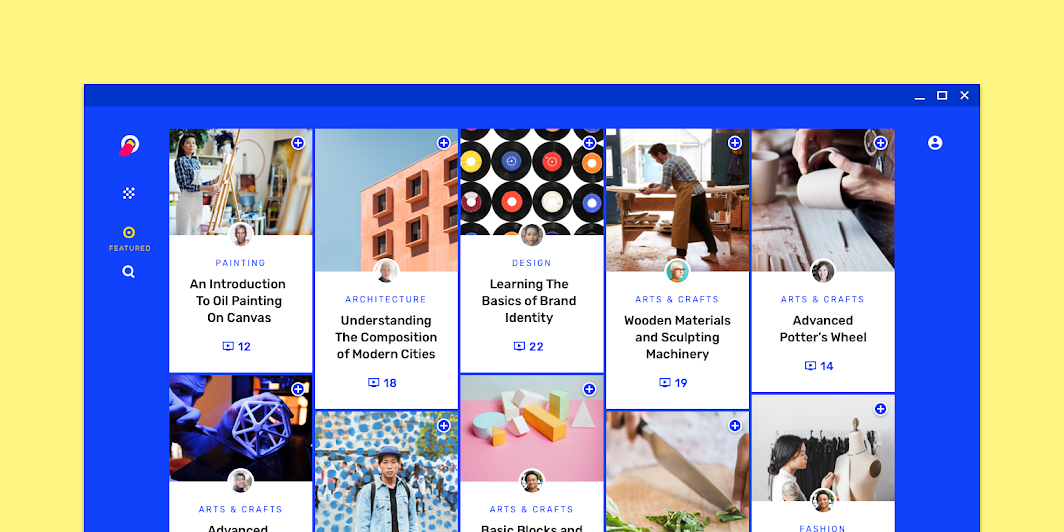
Upravená kolekce karet aplikace Owl, zmenšená na 50 %

Panely ​

Aplikace Owl používá panely (sheets) k prezentaci výukových videí ke kurzům. Na počítačích a tabletech se tato videa nacházejí v bočním panelu, který využívá primární barvu sekce Učení – růžovou.
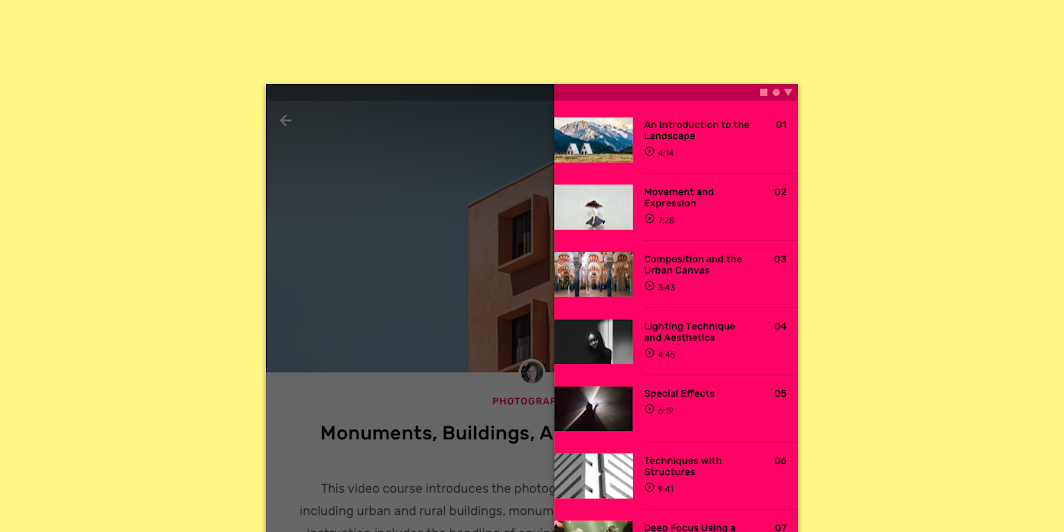
Zmenšeno na 50 %
Zmenšeno na 50 %

Na mobilních zařízeních k prezentaci výukových videí ke kurzům Owl používá panel. Po klepnutí na minimalizovaný panel vpravo dole se rozbalí přes celou obrazovku.

Minimalizovaný panel se rozbalí přes celou obrazovku.

Karty

Karty sdružují obsah a akce související s jedním tématem.

Související článek

Boční panely

Boční panely jsou plochy s doplňkovým obsahem, ukotvené k levému nebo pravému okraji obrazovky.

Související článek

Spodní navigace

Spodní navigační lišty umožňují přesun mezi hlavními cíli v aplikaci.

Související článek

Spodní navigace ​

Komponenta spodní navigace aplikace Owl má vlastní barvu, typografii a ikonografii.
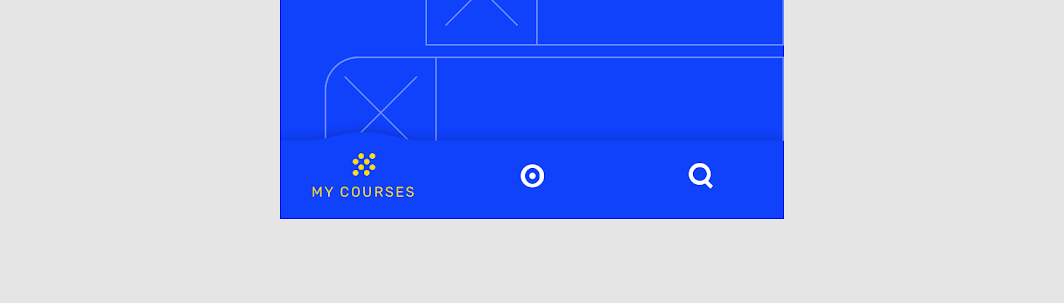
Spodní navigace aplikace Owl

Pohyb ​

Úvodní obrazovka ​

Úvodní obrazovka aplikace Owl zobrazuje animaci, která postavičky oživuje, a dodává aplikaci hravý nádech.

Úvodní obrazovka aplikace Owl

Ikony a ilustrace

Pohyb lze přizpůsobit tak, aby vyjadřoval styl vaší značky.

Související článek

Produktové ikony

Produktové ikony jsou vizuálním vyjádřením produktů, služeb a nástrojů značky.

Související článek

Animované ikony

Animace vystihuje akci, kterou ikona provádí, a dodává jí eleganci a půvab.

Související článek

Animované ikony ​

Animace ikon aplikace Owl čerpají inspiraci jak z loga, tak z animací indikátoru načítání.

1. Animace ikon
2. Animace loga
3. Animace načítání

Rychlost

Pohyb lze přizpůsobit tak, aby vyjadřoval styl vaší značky.

Související článek

Posloupnost

Pohyb lze přizpůsobit tak, aby vyjadřoval styl vaší značky.

Související článek

Systémové ikony

Systémové ikony symbolizují běžné akce, soubory, zařízení a adresáře.

Související článek

Navigační přechody ​

Přechody na nejvyšší úrovni ​


Přechody spodní navigace v aplikaci Owl využívají kaskádovitý (stagger) pohyb a překmit (overshoot) k vyjádření energického stylu.

Přechody rodič–potomek


Obrázek na kartě působí jako fokální prvek a posiluje kontinuitu. Lineární pohyb je jednoduchý, takže se přechod snadno sleduje.

Přechody panelů


Plynulou přeměnu panelů na seznam zajišťuje obloukový pohyb (arc motion).

Navigační přechody

Navigační přechody probíhají, když se uživatelé přesouvají mezi obrazovkami, například z domovské obrazovky na detailní obrazovku.

Související článek

Použití fokálního prvku

Choreografie přechodu je koordinovaná sekvence pohybů, která udržuje pozornost uživatele, zatímco se uživatelské rozhraní přizpůsobuje.

Související článek

Pohyb

Pohyb lze přizpůsobit tak, aby vyjadřoval styl vaší značky.

Související článek

Oscilace ​

Při výběru a posouvání čipy zobrazují efekt oscilace, který vytváří svéráznou a hravou atmosféru.

Oscilace

Načítání ​

Stav načítání znázorňuje animovaný vzor. Tečkovaný vzor odráží tvary kruhových prvků značky, jako jsou logo a ikony.

Animovaná obrazovka načítání
Pager
Předchozí stránkaFortnightly
Další stránkaRally

Vydáno pod licencí Apache-2.0.

Copyright © 2018-Present Google

https://m2.material.io/design/material-studies/owl.html

Vydáno pod licencí Apache-2.0.

Copyright © 2018-Present Google