Skip to content
Material Design 2
Main Navigation
v3
v2
v1

Français

English
简体中文
繁體中文
Español
Русский
Português – Brasil
Deutsch
日本語
한국어
Italiano
Polski
Türkçe
čeština
magyar

Français

English
简体中文
繁體中文
Español
Русский
Português – Brasil
Deutsch
日本語
한국어
Italiano
Polski
Türkçe
čeština
magyar

Apparence

Sidebar Navigation

Système Material

Introduction

Études Material

À propos des études Material

Basil

Crane

Fortnightly

Owl

Rally

Reply

Shrine

Fondements Material

Environnement

Surfaces

Élévation

Lumière et ombres

Mise en page

Comprendre la mise en page

Densité de pixels

Grille de mise en page adaptative

Méthodes d'espacement

Comportement des composants

Application de la densité

Navigation

Comprendre la navigation

Transitions de navigation

Recherche

Couleur

Le système de couleurs

Application de la couleur à l'interface utilisateur

Utilisation de la couleur

Lisibilité du texte

Thème sombre

Typographie

Le système typographique

Comprendre la typographie

Prise en charge des langues

Son

À propos du son

Appliquer le son à l'interface utilisateur

Attributs sonores

Chorégraphie du son

Iconographie

Icônes de produit

Icônes système

Icônes animées

Forme

À propos des formes

Forme et hiérarchie

La forme en tant qu'expression

Forme et animation

Appliquer des formes à l'interface utilisateur

Animation

Comprendre l'animation

Le système d'animation

Vitesse

Chorégraphie

Personnalisation

Interaction

Gestes

Sélection

États

Communication

Confirmation et accusé de réception

Formats de données

Visualisation de données

États vides

Aide et commentaires

Visuels

Écran de lancement

Intégration (Onboarding)

États hors ligne

Rédaction

Apprentissage automatique

Modèles de conception pour l'apprentissage automatique

Détection d'objets : caméra en direct

Détection d'objets : image statique

Lecture de codes-barres

Lignes directrices Material

Material Theming

Vue d'ensemble

Mise en œuvre de votre thème

Utilisabilité

Accessibilité

Bidirectionnalité

Lignes directrices par plateforme

Barres Android

Empreinte digitale Android

Retours haptiques Android

Icônes Android

Navigation entre applications sous Android

Notifications sur Android

Autorisations Android

Slices Android

Écran partagé Android

Android : balayer pour actualiser

Barre d'outils de sélection de texte sous Android

Widget Android

Adaptation multiplateforme

Composants

Barres d'application : barre inférieure

Barres d'application : barre d'application supérieure

Backdrop

Bannières

Navigation inférieure

Boutons

Boutons : bouton d'action flottant

Cartes

Cases à cocher

Puces

Tableaux de données

Sélecteurs de date

Boîtes de dialogue

Séparateurs

Listes d'images

Listes

Menus

Tiroir de navigation

Rail de navigation

Indicateurs de progression

Boutons radio

Feuilles inférieures

Panneaux latéraux

Curseurs

Snackbars

Commutateurs

Onglets

Champs de texte

Sélecteurs d'heure

Infobulles

Sur cette page

Owl ​

Owl est une application éducative qui utilise les composants Material Design et Material Theming pour créer une expérience de marque énergique et motivante.
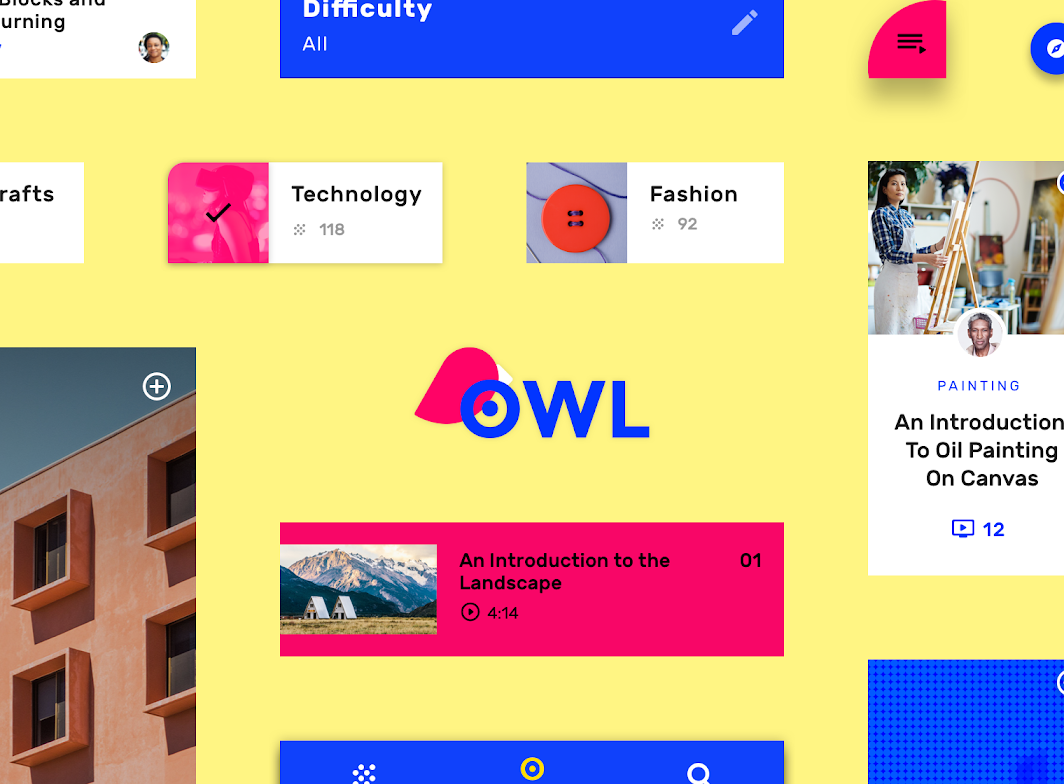
Image principale d'Owl

À propos d'Owl ​

Owl est une application éducative qui propose des cours aux personnes souhaitant explorer et acquérir de nouvelles compétences en design, art, architecture et mode. La marque Owl exploite des couleurs vives, des formes expressives et une typographie audacieuse pour incarner ses attributs de marque : l'énergie, l'audace et le plaisir.
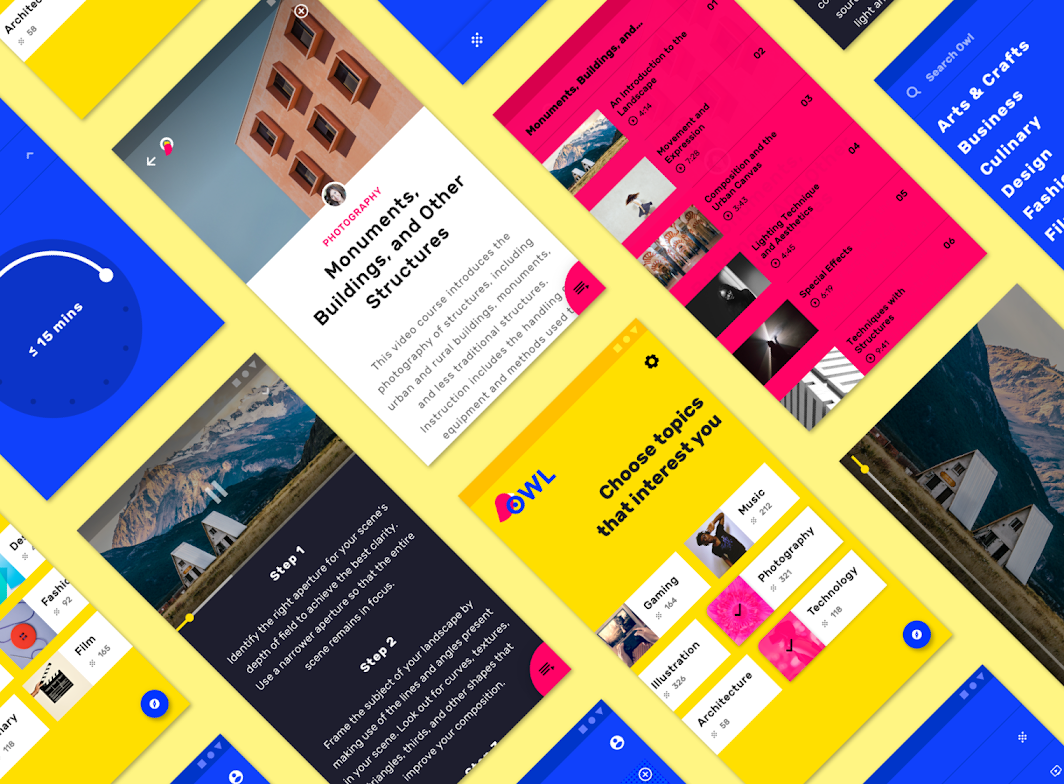
À propos d'Owl

Esthétique audacieuse ​

Le design d'Owl traduit l'énergie et l'enthousiasme que procure l'apprentissage d'une nouvelle compétence, grâce à une esthétique audacieuse qui évoque l'exploration et la croissance. Son interface utilise des formes non remplies, invitant l'utilisateur à les compléter avec de nouveaux contenus et de nouveaux cours. Ses textes adoptent un ton accueillant et encourageant.

Architecture du produit ​
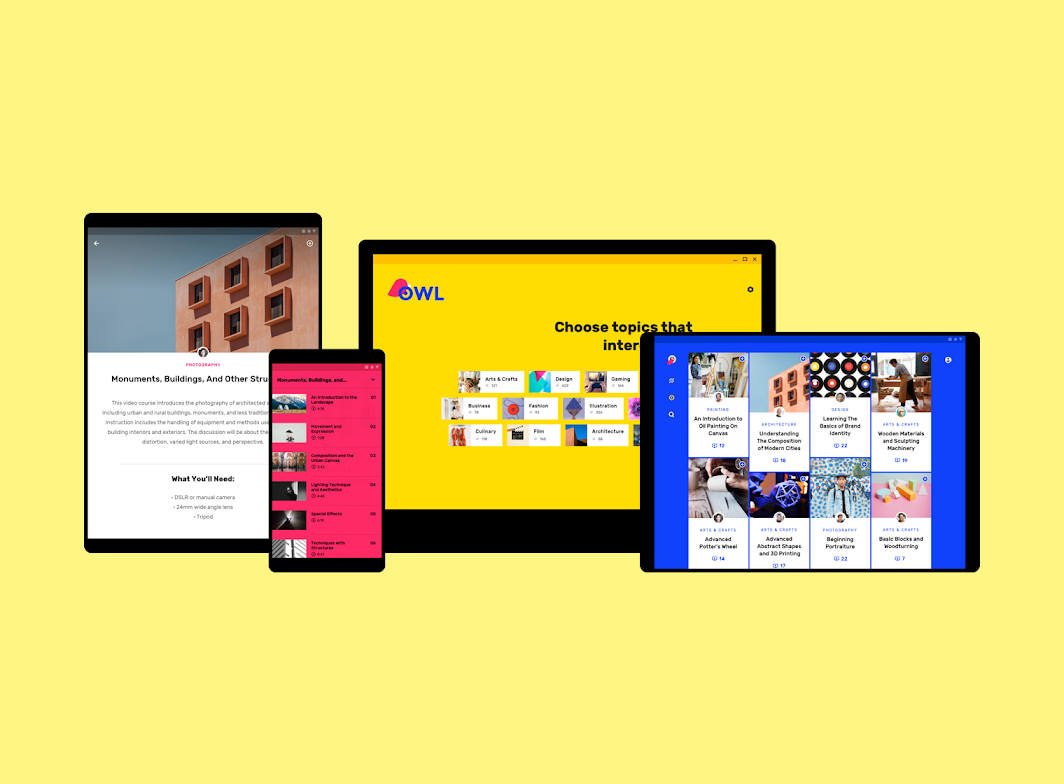
Architecture du produit : appareils

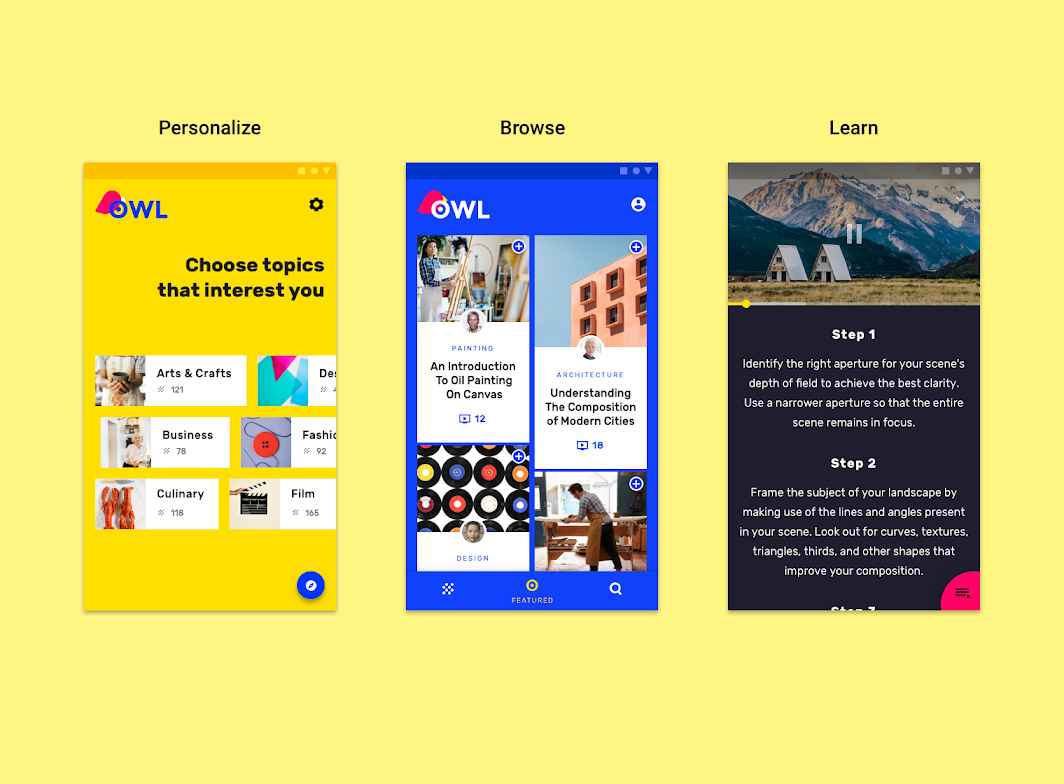
Owl se compose de trois sections, chacune dotée de son propre thème de couleur et de son propre modèle d'interaction :

  • Personnaliser (jaune)
  • Parcourir (bleu)
  • Apprendre (magenta)
Réduit à 50 %
Réduit à 50 %

Structure hub-and-spoke ​

L'architecture informationnelle de l'application repose sur une structure hub-and-spoke (moyeu et rayons).

La section Parcourir joue le rôle de « moyeu » (hub) : divers « rayons » (spokes), ou nœuds enfants, y sont proposés aux utilisateurs sous forme de cours. Une fois un cours sélectionné, l'utilisateur entre dans la section Apprendre, où le cours devient à son tour un moyeu, chaque partie du cours constituant un rayon.

Cette structure s'applique aux sections Parcourir et Apprendre, tandis que la section Personnaliser correspond à un parcours d'onboarding.

Section 1 : Personnaliser ​


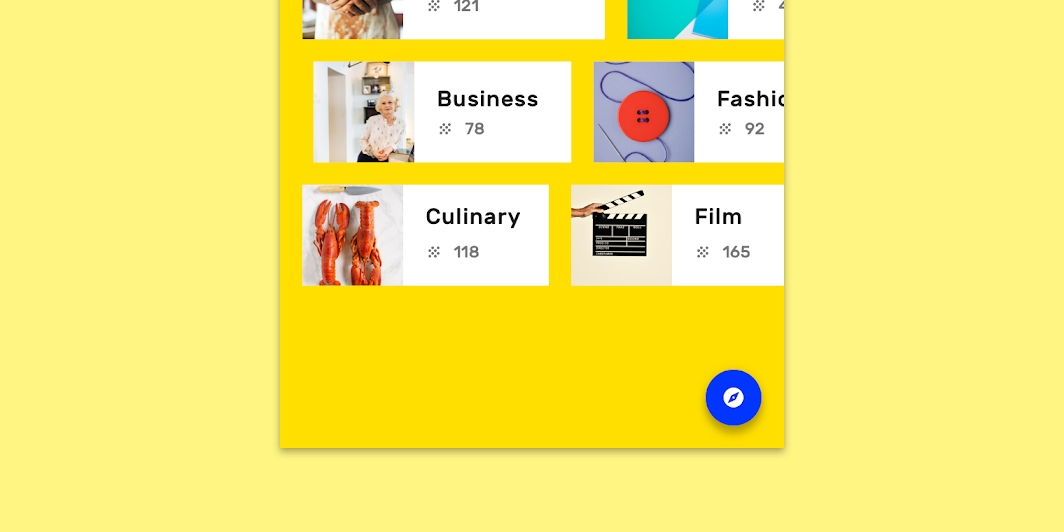
La section Personnaliser est dédiée à la sélection des domaines d'intérêt et se caractérise par un thème jaune. Cette section constitue un parcours d'onboarding, dans lequel des puces personnalisées représentent les sujets de cours sélectionnables.

Navigation

La navigation est accessible via le bouton d'action flottant bleu situé en bas à droite de l'écran. Pour accéder aux paramètres, appuyez sur l'icône Paramètres.
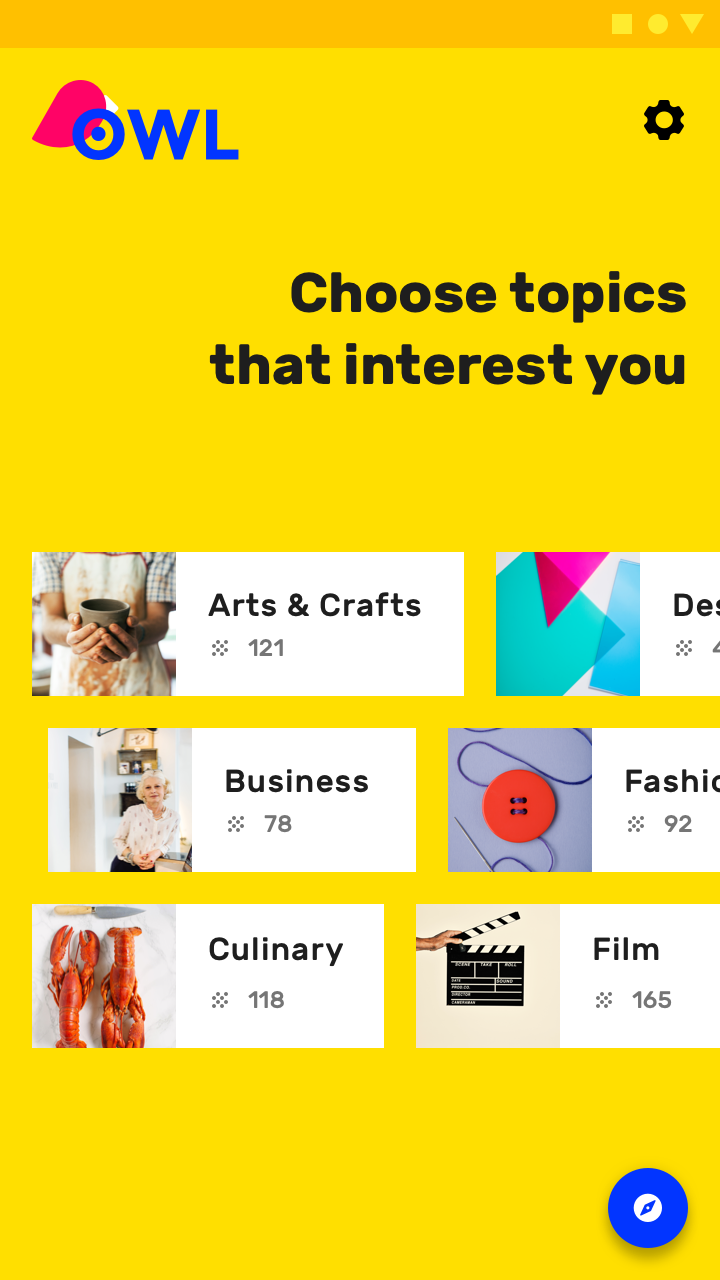
La section Personnaliser d'Owl sur mobile

Section 2 : Parcourir ​


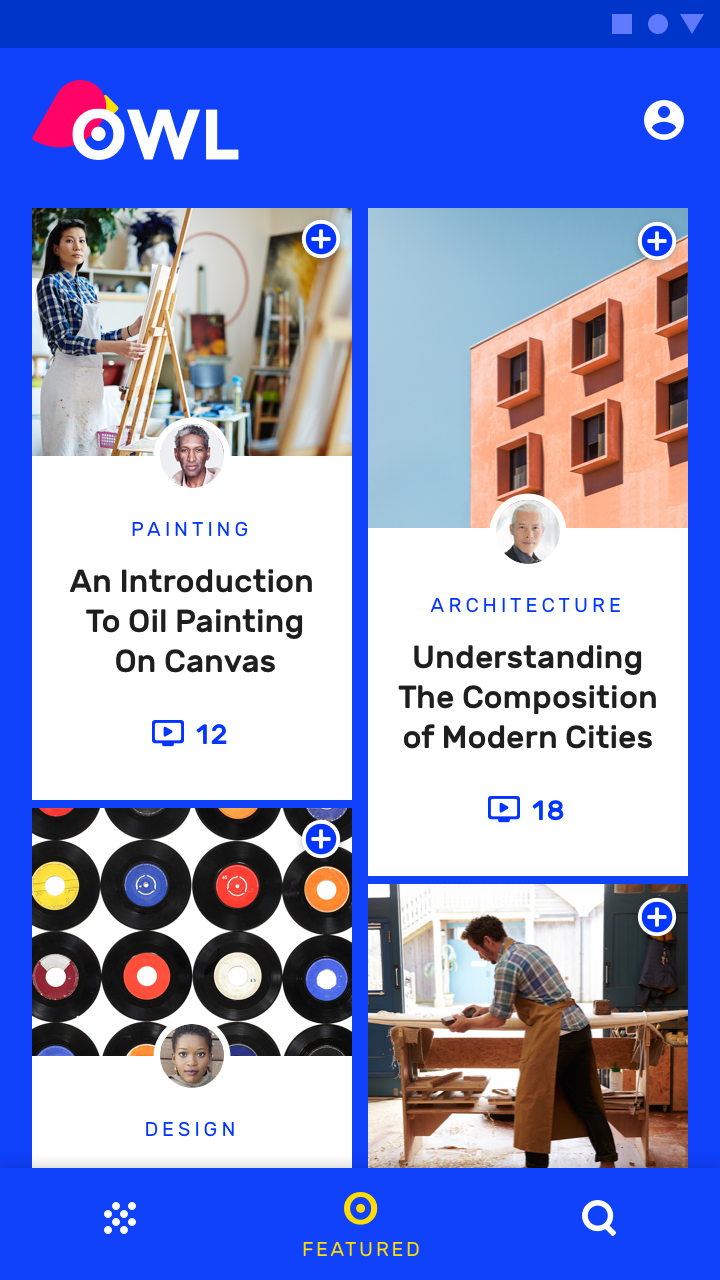
La section Parcourir constitue le moyeu des domaines d'intérêt de l'utilisateur. Elle se caractérise par un thème bleu.

Navigation

Cette section comprend trois destinations de navigation de premier niveau :

  • Mes cours
  • À la une
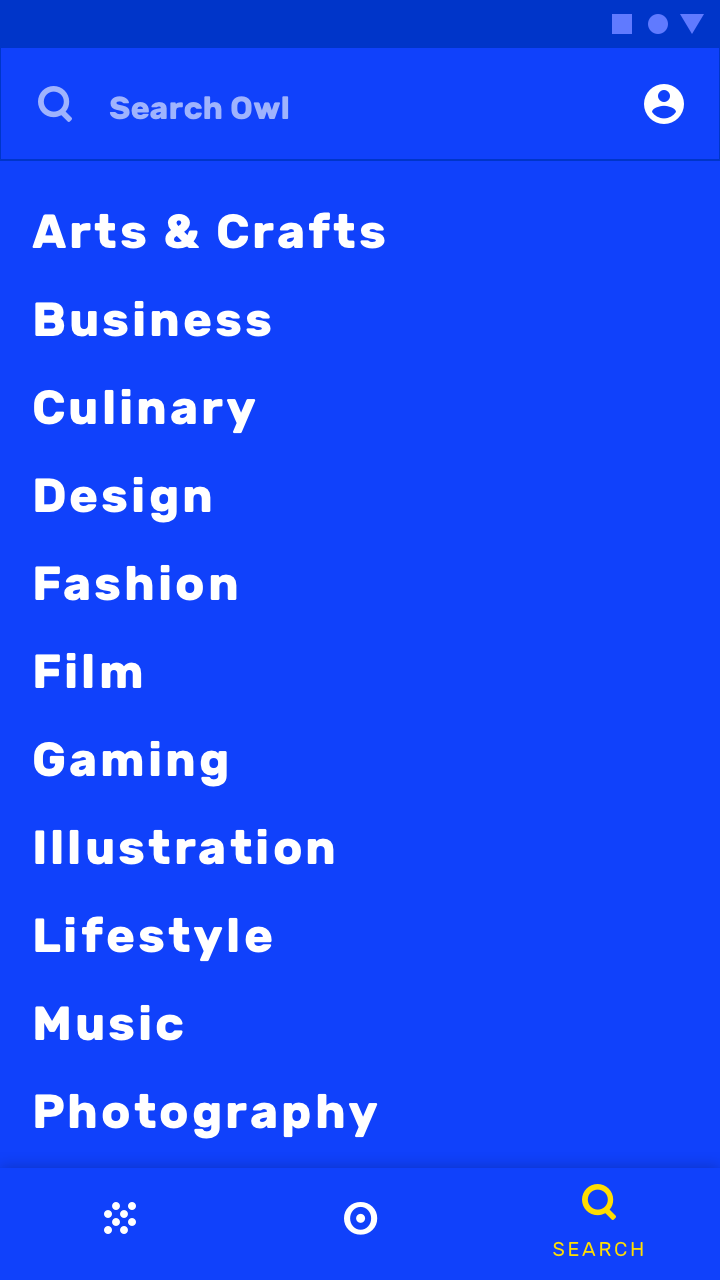
  • Recherche

Sur mobile, Owl utilise une barre de navigation inférieure pour accéder à ces sections.
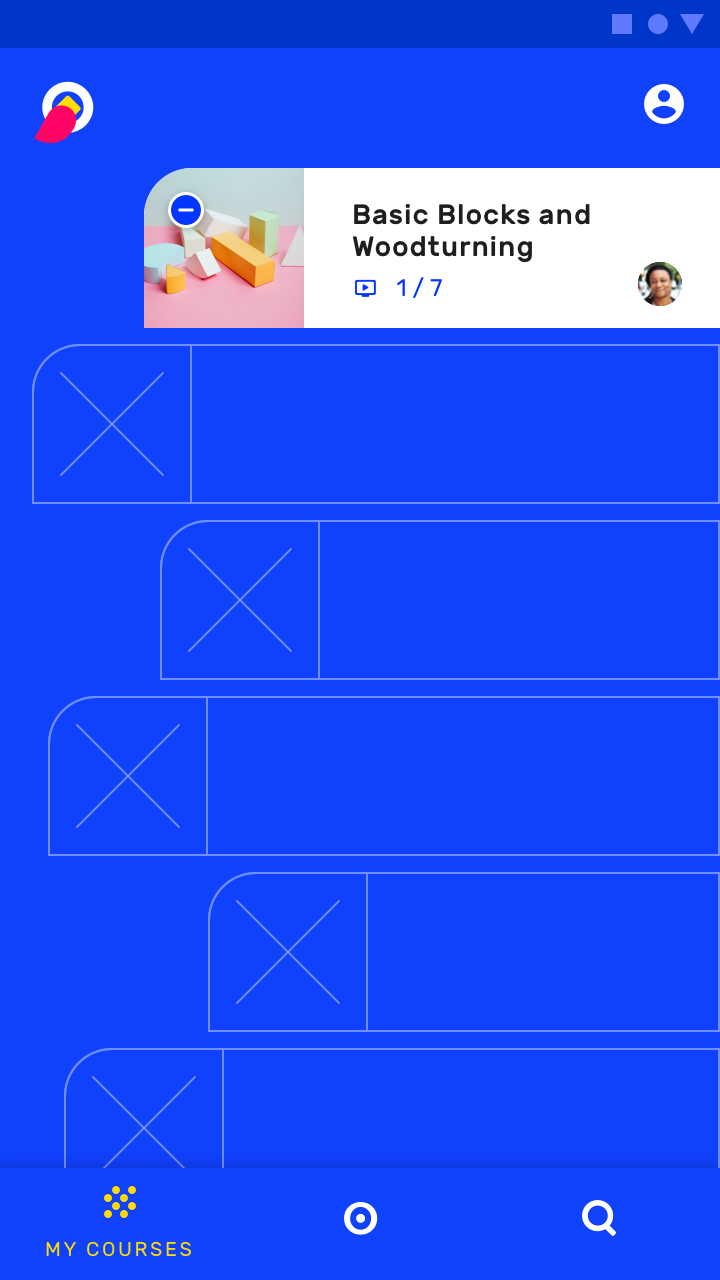
Utilisez la barre de navigation inférieure pour accéder à la page Mes cours sur mobile

Sur mobile, utilisez la barre de navigation inférieure pour accéder à la page À la une
Sur mobile, utilisez la barre de navigation inférieure pour accéder à la page À la une.
Sur mobile, utilisez la barre de navigation inférieure pour accéder à la page Recherche
Sur mobile, utilisez la barre de navigation inférieure pour accéder à la page Recherche.

Sur tablette et ordinateur de bureau, le rail de navigation donne accès aux trois destinations.
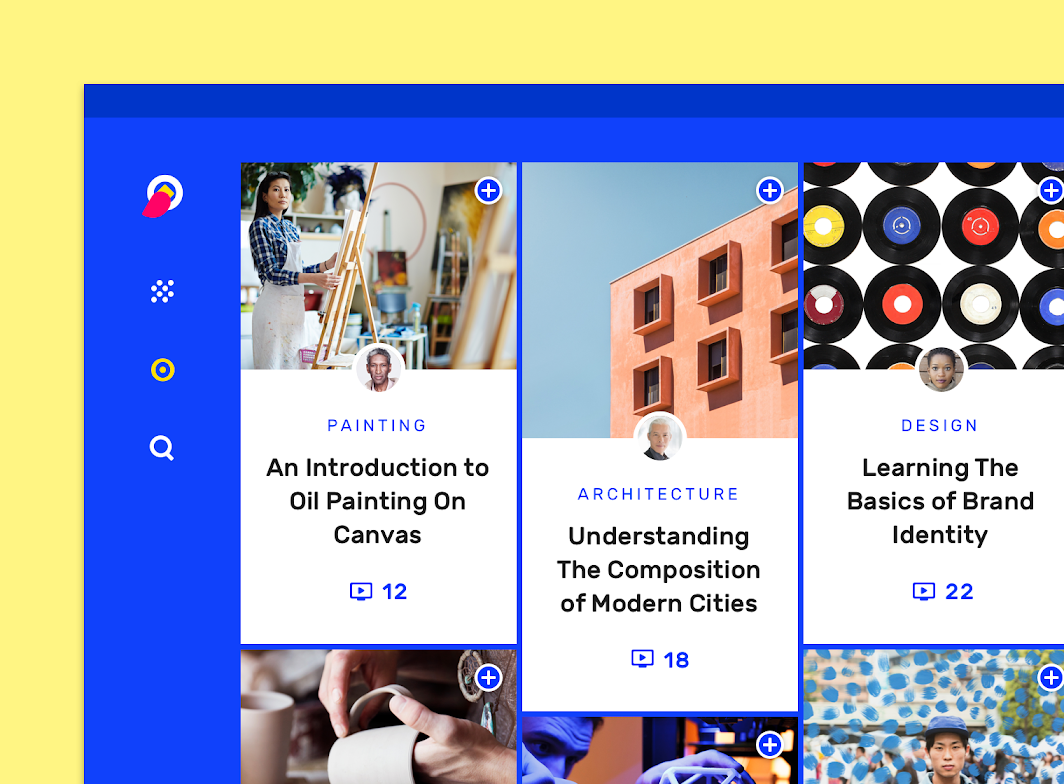
Le rail de navigation d'Owl sur ordinateur de bureau

Bouton d'action flottant

Un bouton d'action flottant (FAB) représente l'action principale d'un écran.

Article connexe

Feuilles inférieures

Les feuilles inférieures sont des surfaces ancrées au bas de l'écran et contenant du contenu complémentaire.

Article connexe

Navigation inférieure

Les barres de navigation inférieures permettent de circuler entre les destinations principales d'une application.

Article connexe

Section 3 : Apprendre ​


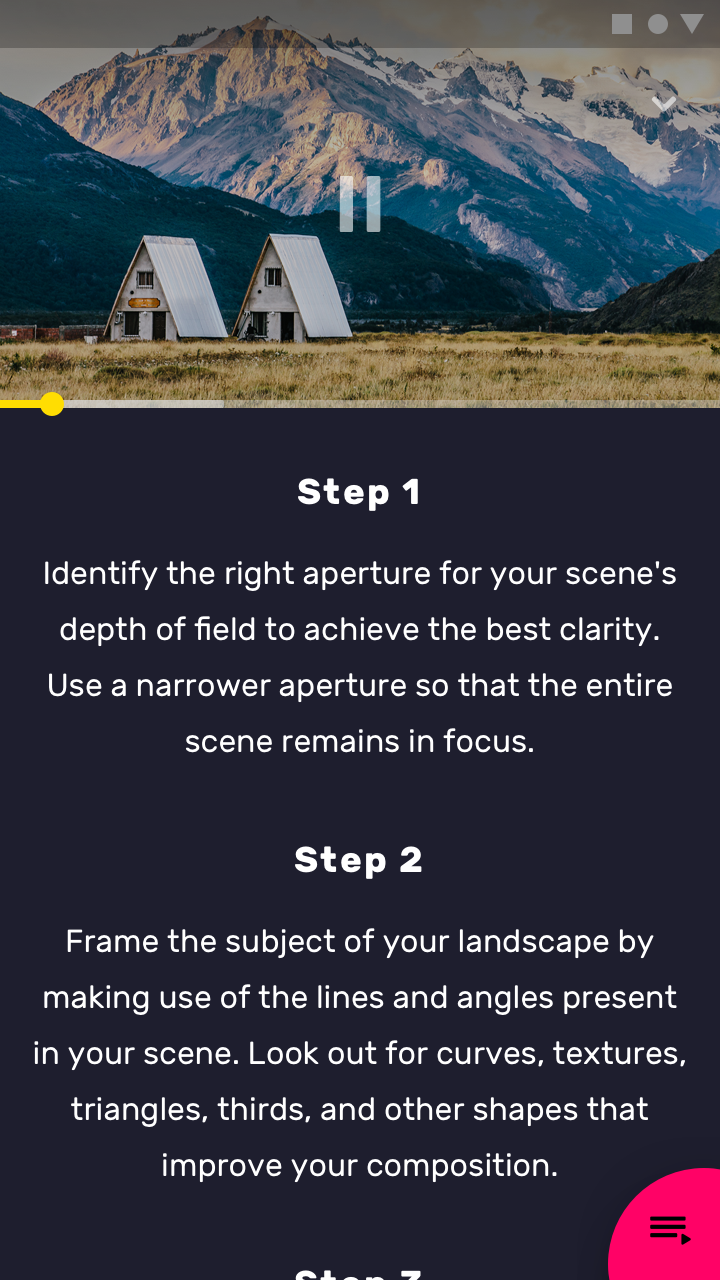
Cette section est le moyeu du contenu des cours. Chaque cours dispose d'un écran de présentation contenant des vidéos de tutoriel.

Navigation

Pour accéder aux vidéos de tutoriel d'un cours, appuyez sur la forme incurvée située en bas à droite de l'écran. Pour revenir à la section Parcourir, appuyez sur la flèche de retour (en haut à gauche de l'écran).
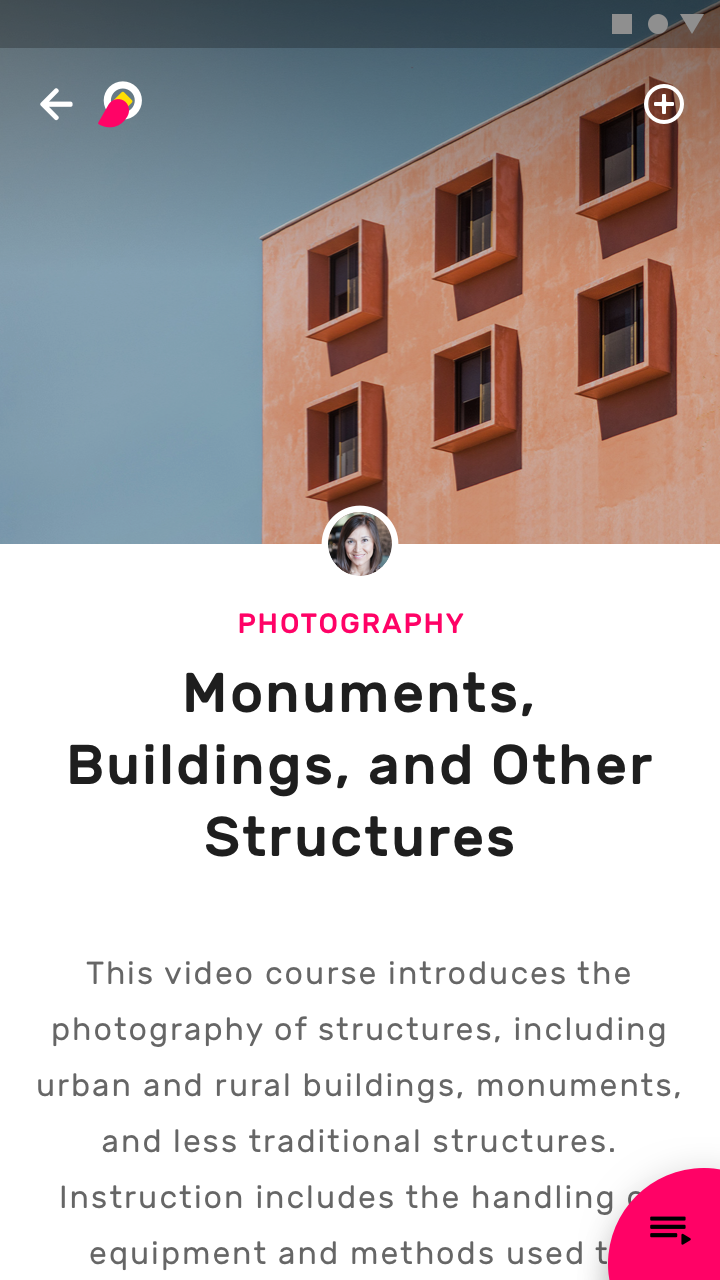
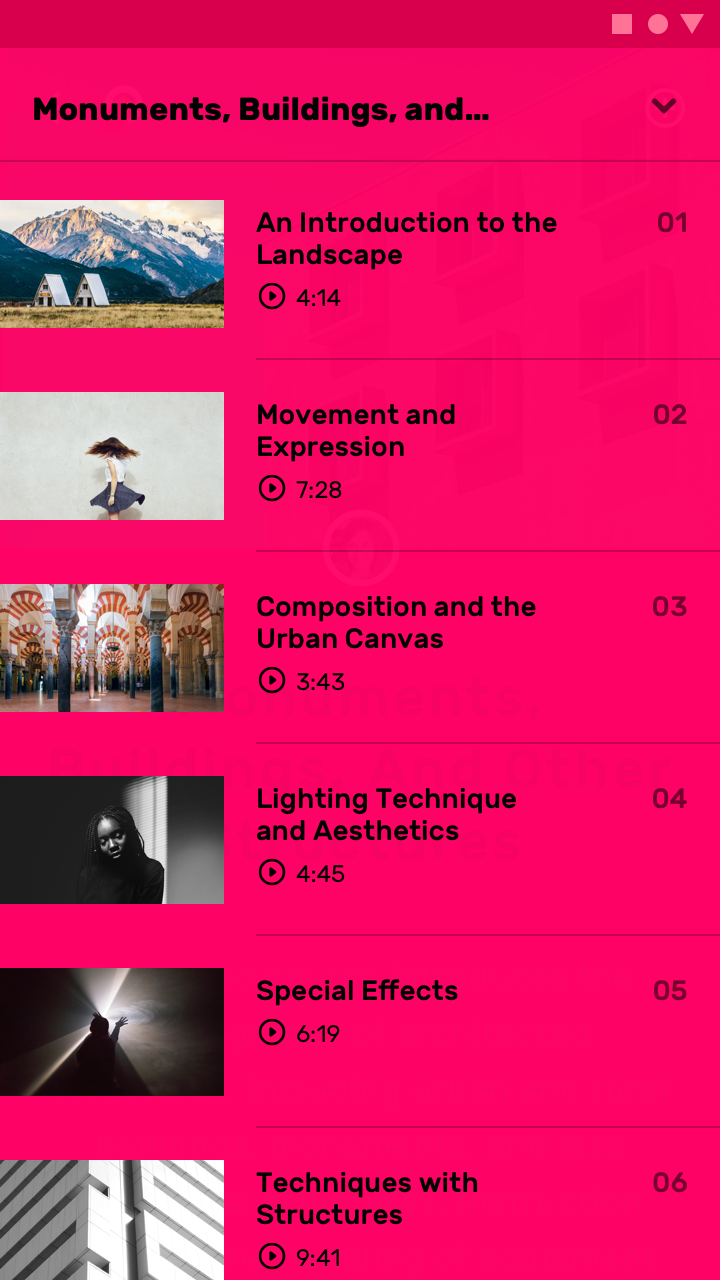
Une page de présentation de cours sur mobile

Lorsqu'on appuie sur le panneau, il s'étend en plein écran pour afficher une liste de vidéos de tutoriel
Lorsqu'on appuie sur le panneau, il s'étend en plein écran pour afficher une liste de vidéos de tutoriel.
La vidéo peut être lue en plein écran en mode paysage, ou consultée avec un contenu étape par étape en mode portrait
Lorsqu'on sélectionne une vidéo de tutoriel, elle peut être lue en plein écran en mode paysage, ou consultée avec un contenu étape par étape en mode portrait.

Sur ordinateur de bureau et sur tablettes en orientation paysage, l'espace disponible à l'écran suffit pour afficher simultanément le contenu de présentation du cours et les vidéos.
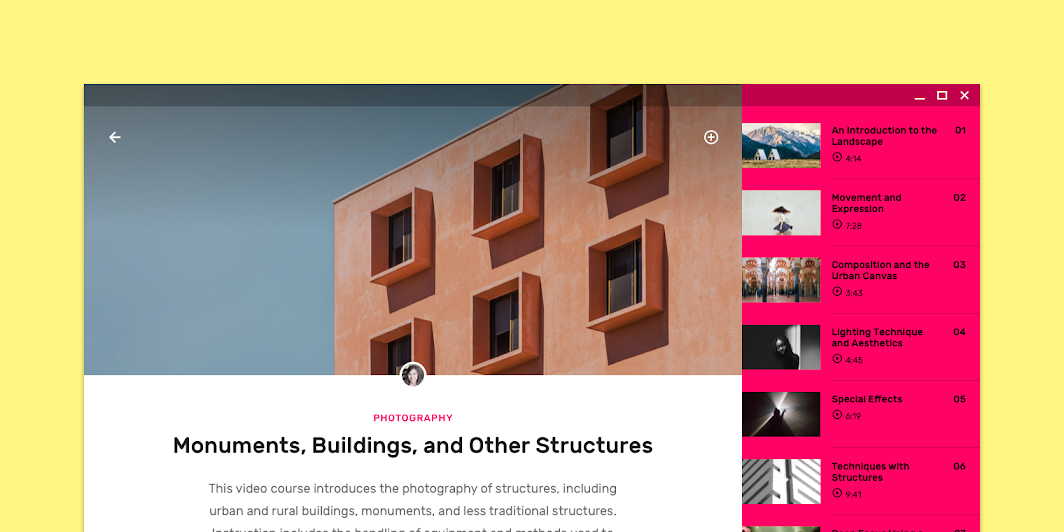
Réduit à 50 %
Réduit à 50 %

Sur les écrans d'ordinateur de bureau plus petits et sur les tablettes en orientation portrait, les vidéos sont masquées par défaut, mais peuvent être affichées via un panneau latéral.
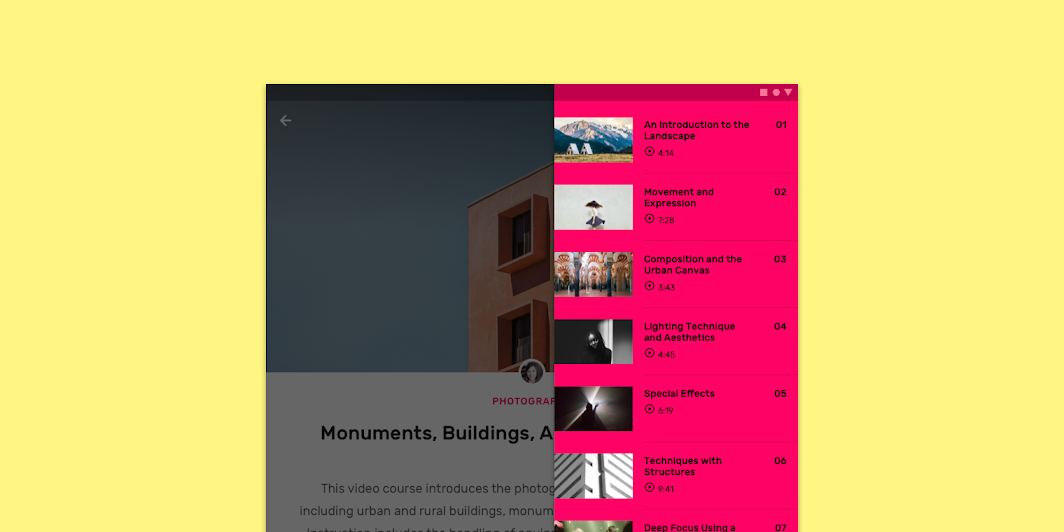
Réduit à 50 %
Réduit à 50 %

Les images dans l'UI

Les images communiquent et différencient un produit à travers des visuels.

Article connexe

Panneaux latéraux

Les panneaux latéraux sont des surfaces ancrées au bord gauche ou droit de l'écran et contenant du contenu complémentaire.

Article connexe

Listes

Les listes sont des index continus et verticaux de texte ou d'images.

Article connexe

Mise en page ​

Système de grille ​

Owl utilise un système de grille adaptatif dont les colonnes flexibles et les marges internes peuvent se redimensionner selon la largeur de l'écran (mobile, tablette ou ordinateur de bureau, par exemple).

Le système de grille d'Owl, réduit à 50 %

Couleur ​

Owl possède trois couleurs principales. Chacune d'elles sert à créer un thème visuel distinct pour une section donnée.
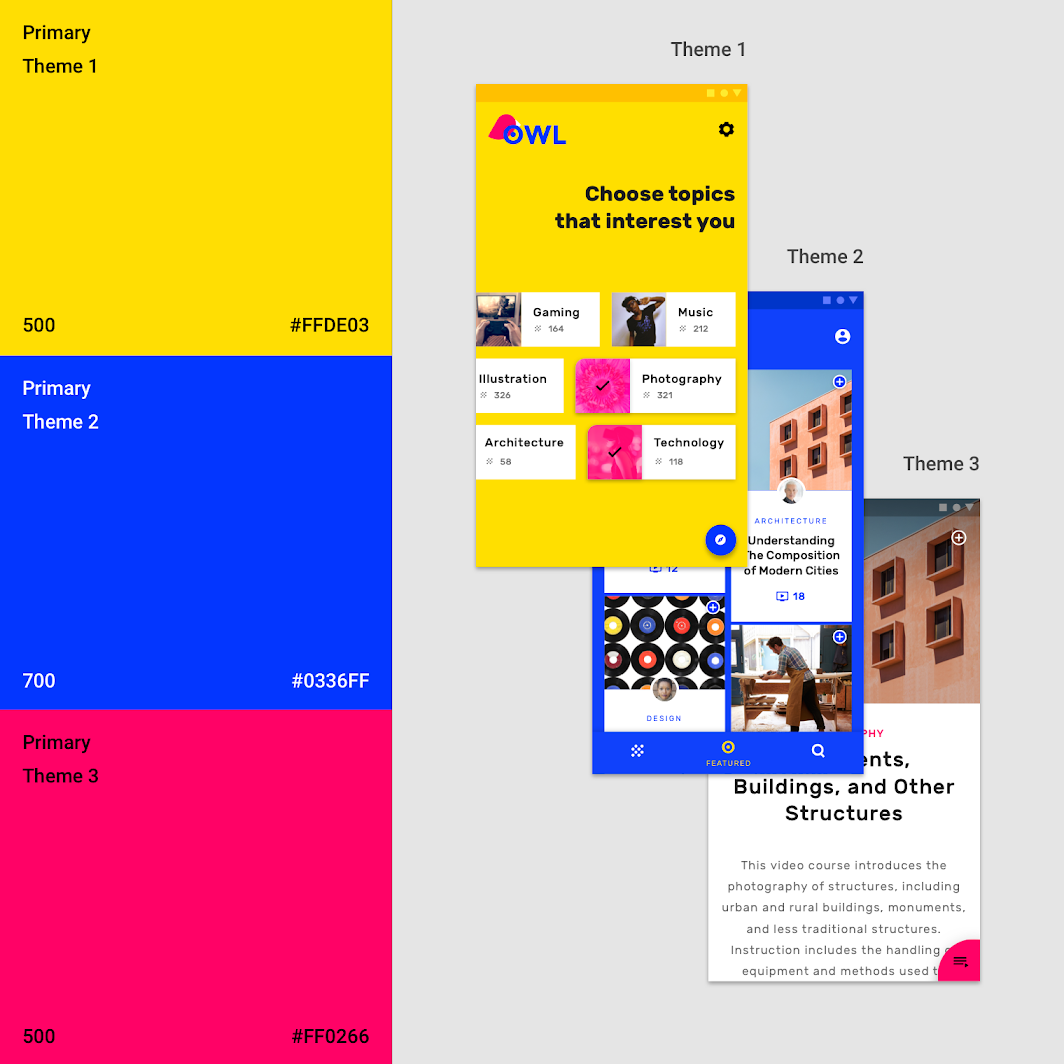
Section 1 : Personnaliser : couleur

Le système de couleurs

Le système de couleurs Material Design peut vous aider à créer un thème de couleurs qui reflète votre marque ou votre style.

Article connexe

Appliquer la couleur à l'UI

La couleur est appliquée aux éléments et composants de l'UI de manière cohérente et porteuse de sens.

Article connexe

Les images dans l'UI

Les images communiquent et différencient un produit à travers des visuels.

Article connexe

Thème 1 ​

Pour la section Personnaliser, le jaune est la couleur principale et le bleu, la couleur secondaire.
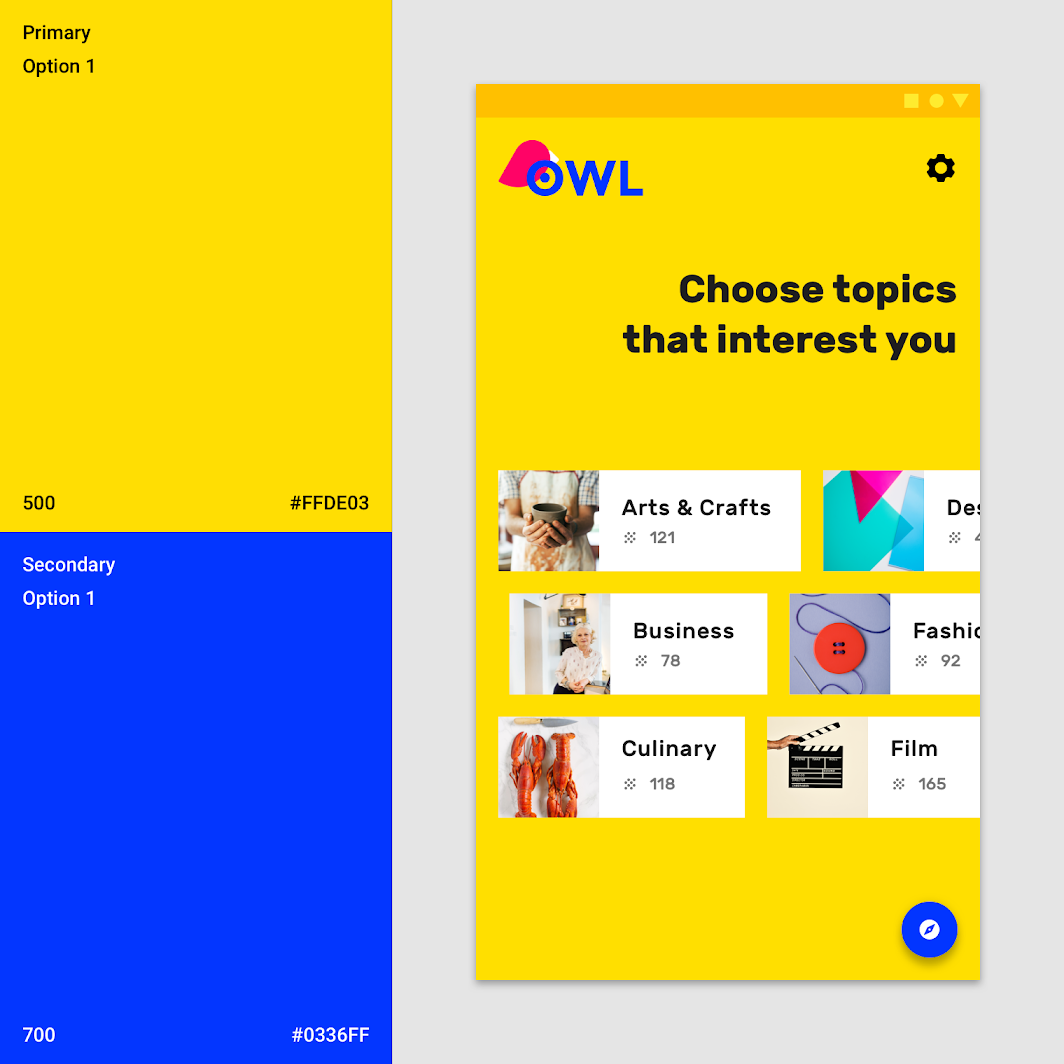
Thème 1

Thème 2 ​

Pour la section Parcourir, le bleu est la couleur principale et le jaune, la couleur secondaire.
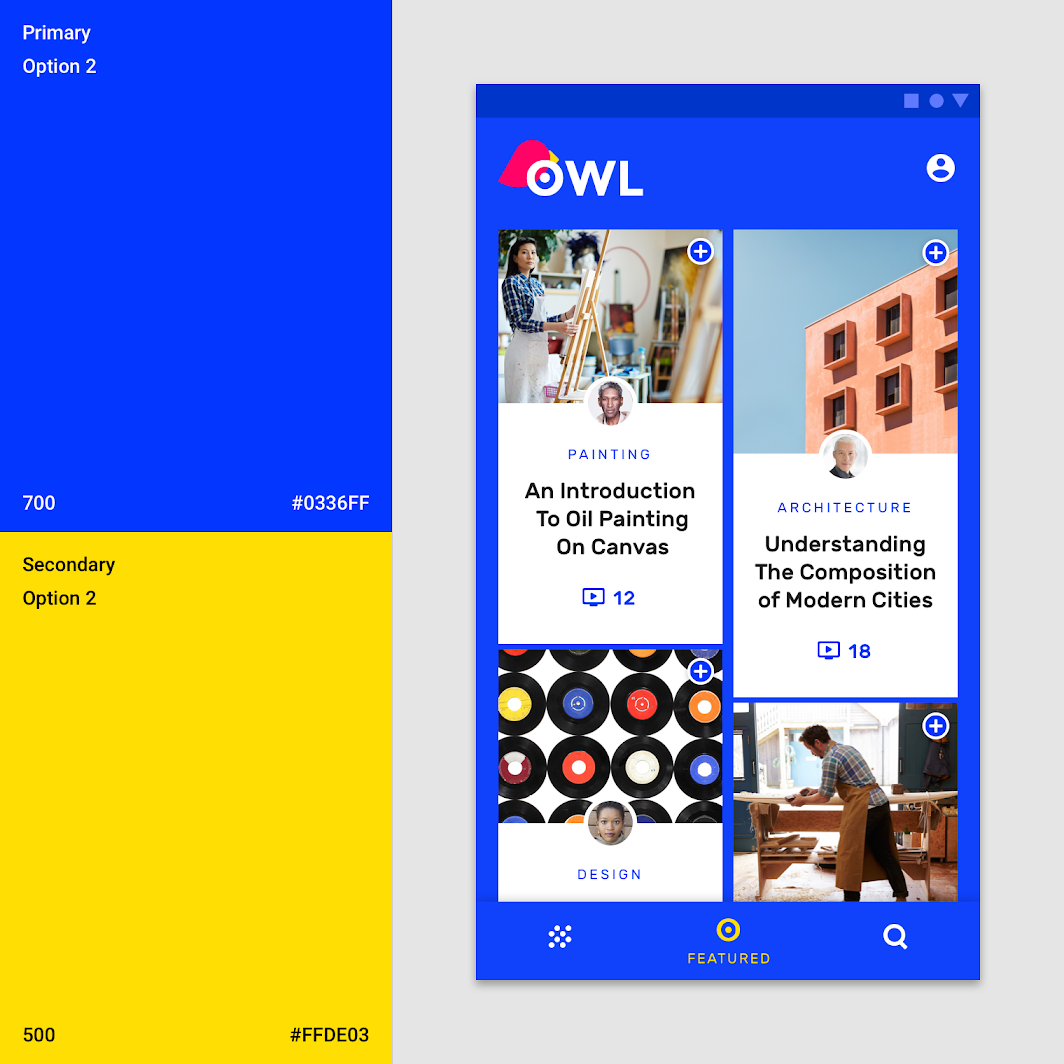
Thème 2

Thème 3 ​

Pour la section Apprendre, le rose est la couleur principale.
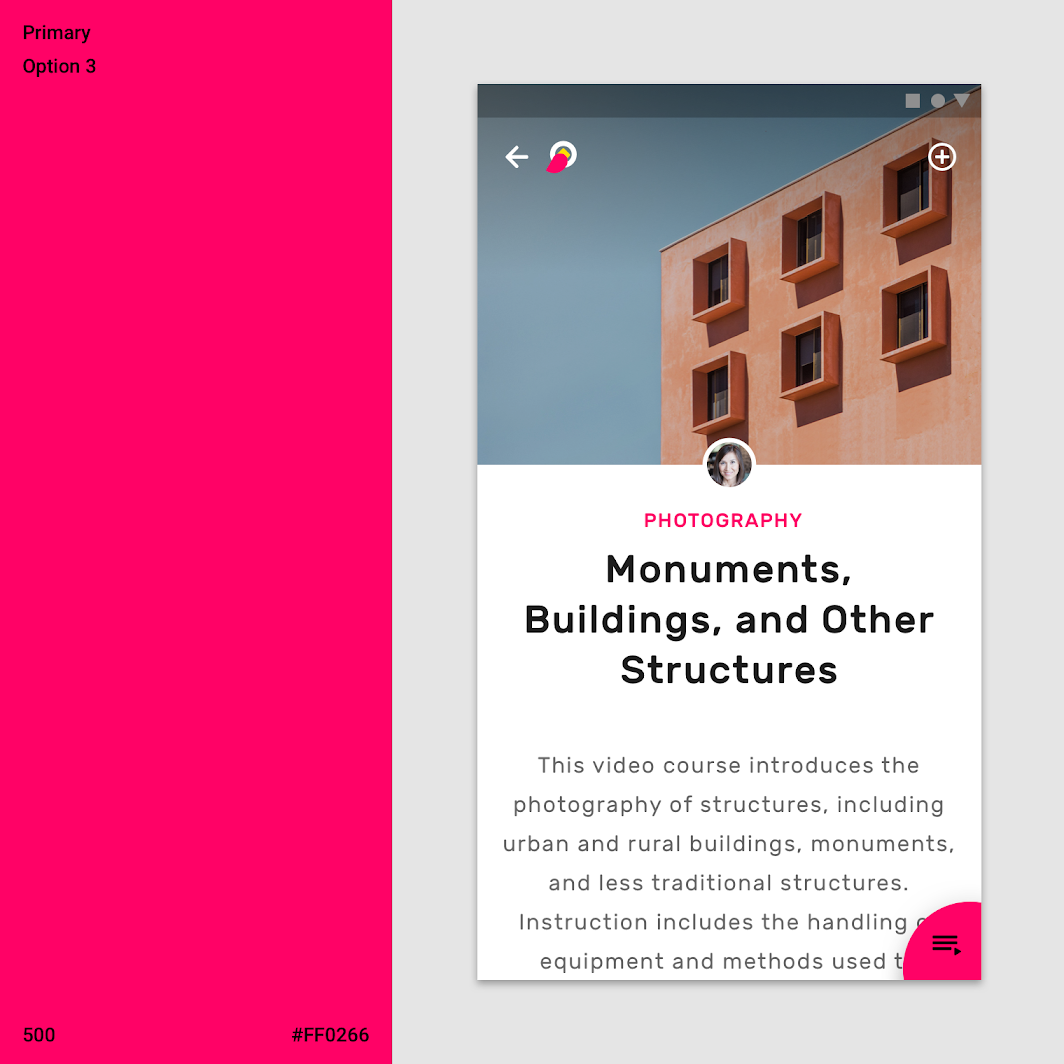
Thème 3

Typographie ​

Échelle typographique ​

L'échelle typographique d'Owl fournit la variété typographique nécessaire au contenu de l'application. Tous les éléments de l'échelle typographique utilisent Rubik comme police de caractères et tirent parti de la variété de graisses disponibles via les styles Rubik Regular, Medium et Bold.
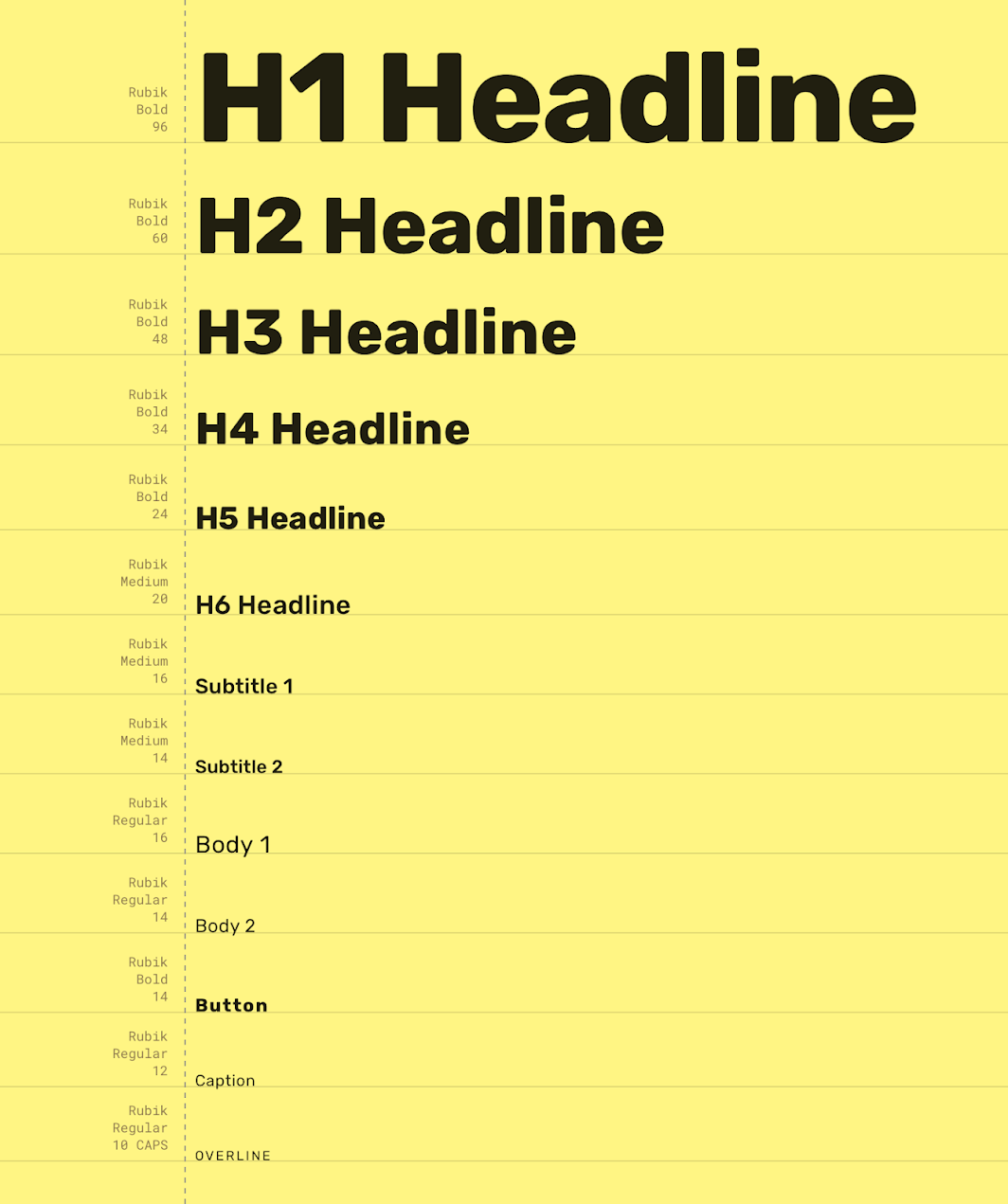
Échelle typographique d'Owl

Le système typographique

Utilisez la typographie pour présenter votre design et votre contenu de la manière la plus claire et la plus efficace possible.

Article connexe

Rubik

Une police de caractères disponible sur Google Fonts.

Lien connexe

Comprendre la typographie

La typographie exprime la hiérarchie et la présence de la marque.

Article connexe

Rubik ​

Owl utilise la police Rubik. Rubik est une police sans empattement aux coins légèrement arrondis, disponible en de nombreuses graisses.
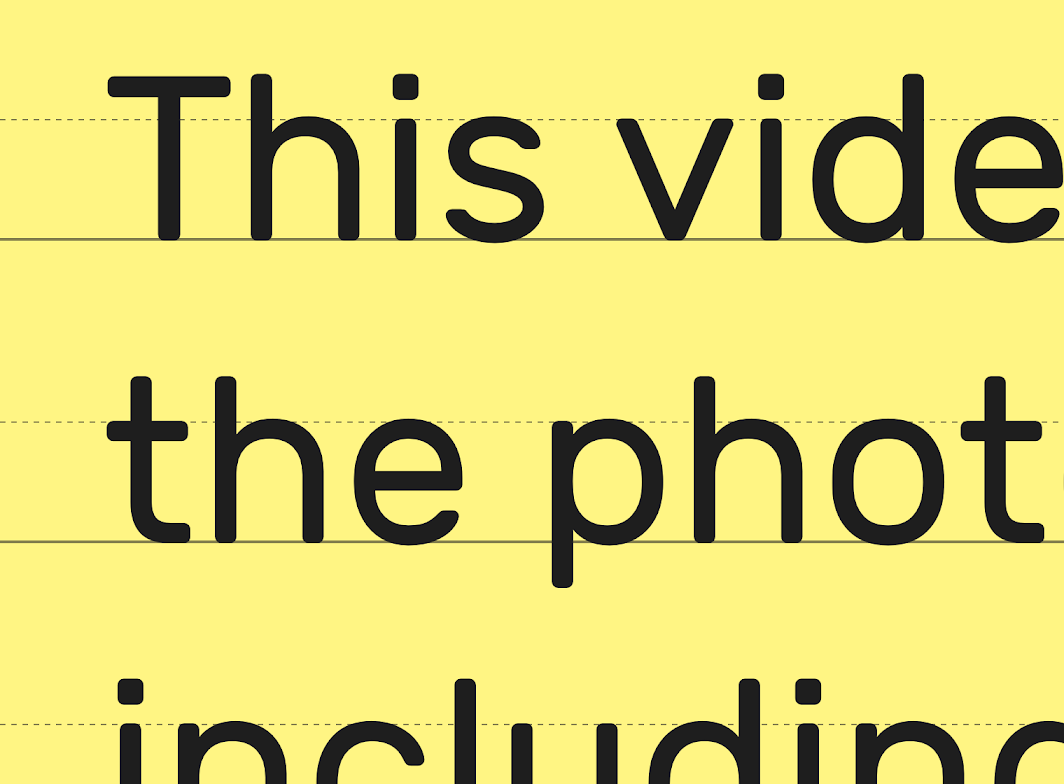
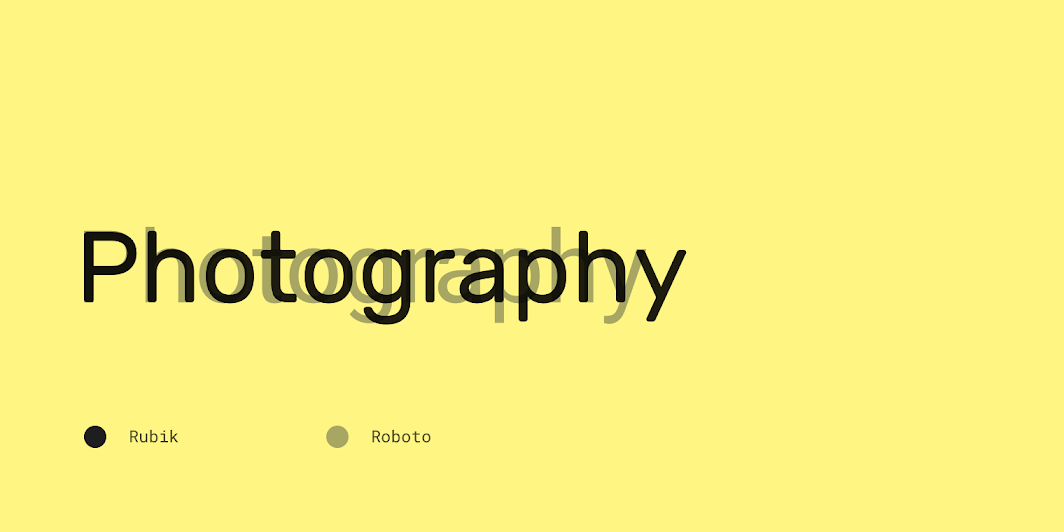
Les formes de lettres de Rubik

Rubik comparé à Roboto

Iconographie ​

L'iconographie d'Owl reflète la forme incurvée et le style typographique de la police de la marque, Rubik.
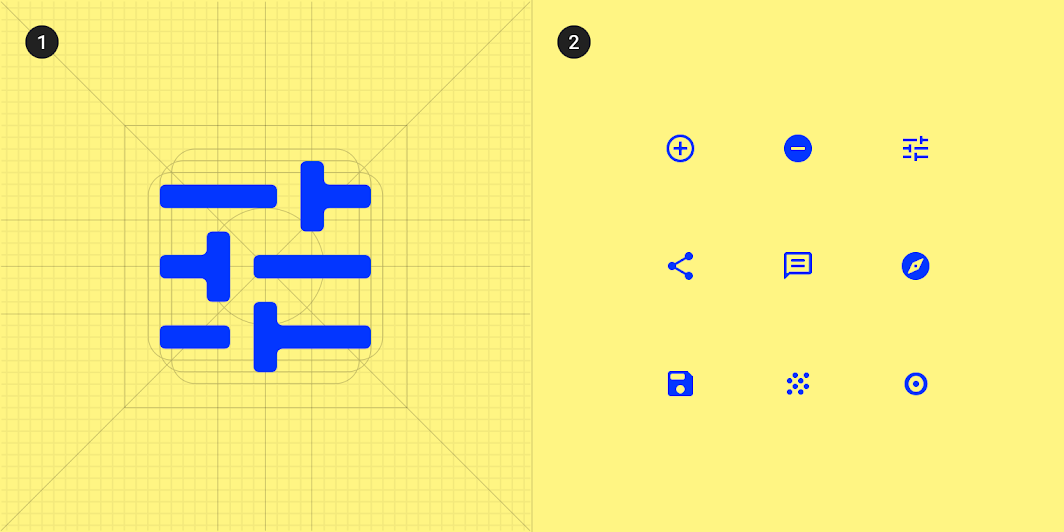
Pour créer de la cohérence, toutes les icônes d'Owl partagent la même structure de grille sous-jacente
1. Pour créer de la cohérence, toutes les icônes d'Owl partagent la même structure de grille sous-jacente
2. Une collection d'icônes d'Owl.

Forme ​

Catégories ​

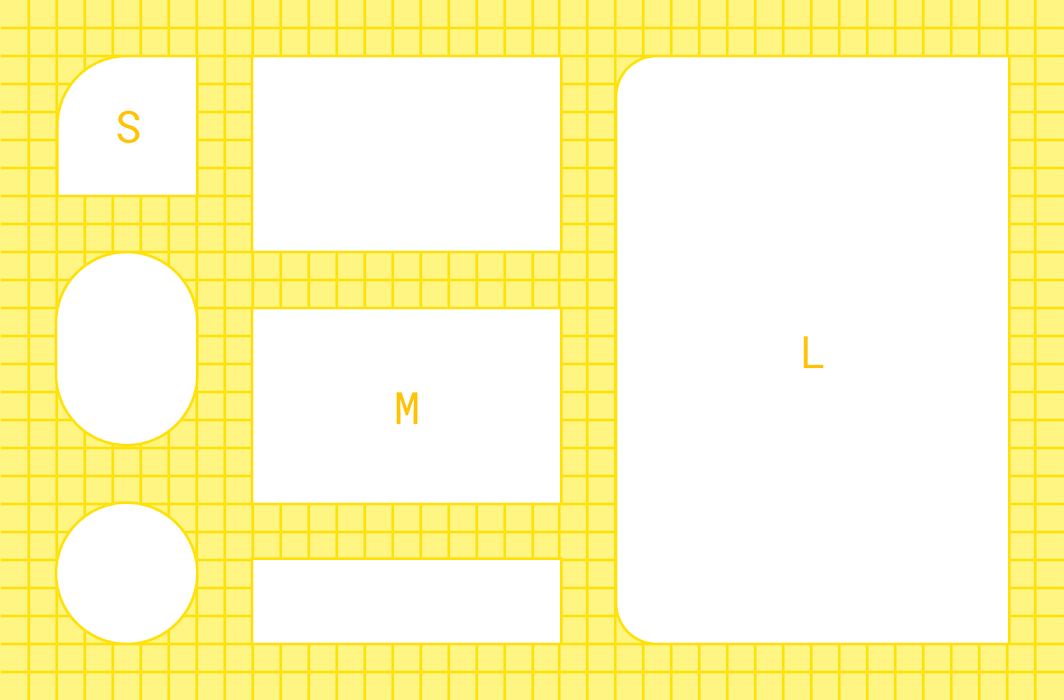
Les composants sont regroupés en catégories de formes selon leur taille. Les catégories de formes permettent de définir plusieurs valeurs de composants en une seule opération. Elles comprennent :

  • Petits composants
  • Composants moyens
  • Grands composants
Les catégories de formes d'Owl

Diagramme des petits composants, des composants moyens et des grands composants
1. Petits composants
2. Composants moyens
3. Grands composants

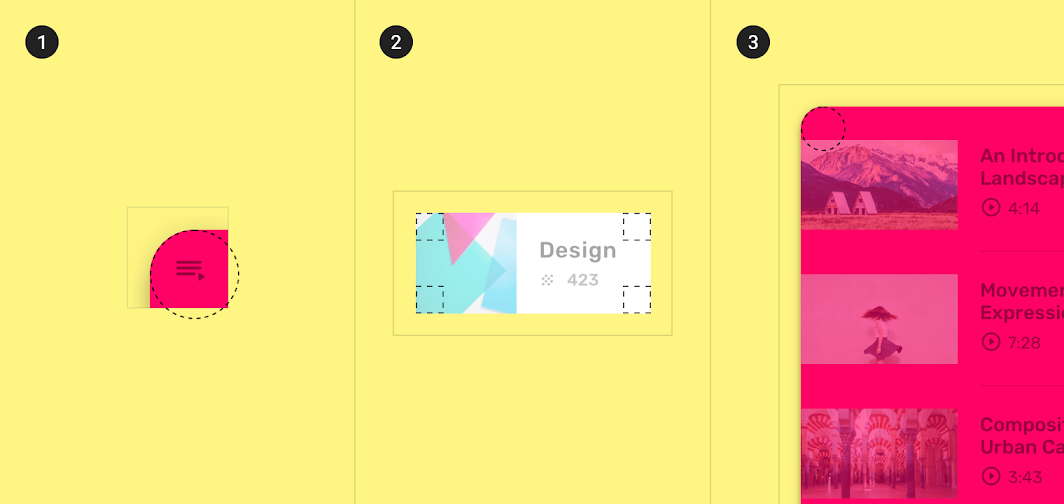
Petits composants ​

Les feuilles inférieures extensibles appartiennent à la catégorie des petits composants. Dans leur état replié, ils présentent un coin arrondi avec un rayon de 50 %.
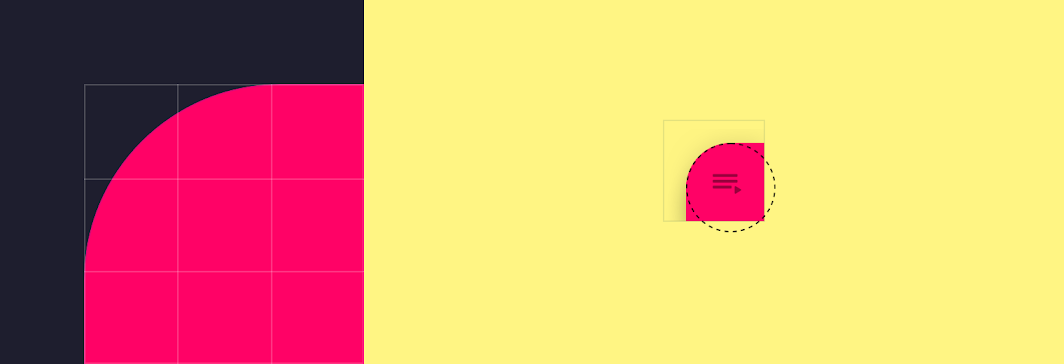
Vues agrandies (à gauche) et à taille réelle (à droite) d'un feuille inférieure extensible
Vues agrandies (à gauche) et à taille réelle (à droite) d'une feuille inférieure extensible. L'arrondi est appliqué au coin supérieur du côté de départ du composant.
ComposantCatégorieAttributValeur
Feuille inférieure extensiblePetits composantsFamille
Taille
Arrondi
50 %

Composants moyens ​

Les cartes appartiennent à la catégorie des composants moyens. Leurs coins sont arrondis, avec un rayon de 0dp.
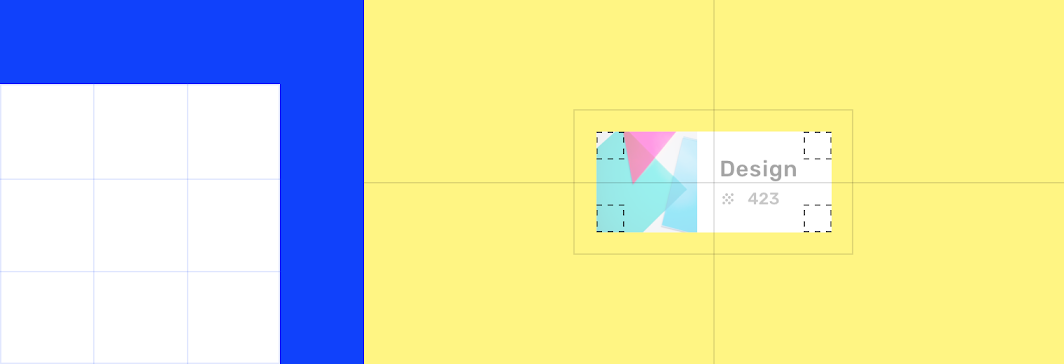
Vues agrandies (à gauche) et à taille réelle (à droite) d'une carte aux coins carrés
Vues agrandies (à gauche) et à taille réelle (à droite) d'une carte aux coins carrés.
ComposantCatégorieAttributValeur
CartesComposants moyensFamille
Taille
Arrondi
0dp;0dp;0dp;0dp

Grands composants ​

Les panneaux latéraux appartiennent à la catégorie des grands composants. Les coins de leur côté de départ sont arrondis, avec un rayon de 16dp.

L'arrondi peut être appliqué aux coins supérieur gauche et inférieur gauche d'un panneau latéral. Pour les langues écrites de droite à gauche, ce sont les coins opposés qui reçoivent l'arrondi.
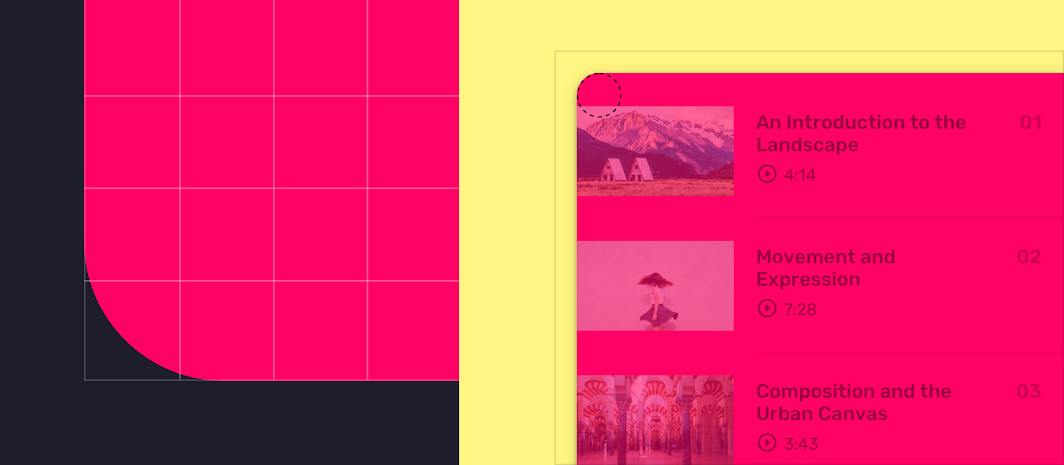
Vues agrandies (à gauche) et à taille réelle (à droite) d'un feuille latérale avec un arrondi appliqué à ses coins de départ
Vues agrandies (à gauche) et à taille réelle (à droite) d'un panneau latéral avec un arrondi appliqué à ses coins de départ.
ComposantCatégorieAttributValeur
Panneaux latérauxGrands composantsFamille
Taille
Arrondi
16dp;n/a;n/a;16dp

Composants ​

Composants

Puces ​


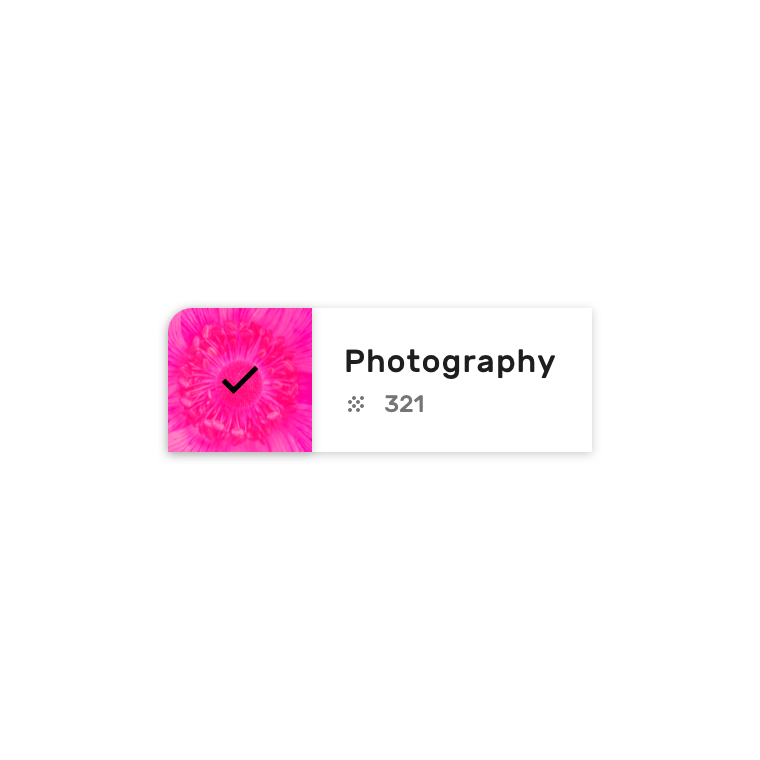
Owl utilise des puces de choix sur mesure, permettant à l'utilisateur de personnaliser son expérience de navigation
Owl utilise des puces de choix sur mesure, permettant à l'utilisateur de personnaliser son expérience de navigation.

Une puce de choix de référence
Les puces de choix d'Owl utilisent une taille, une forme, une typographie, une couleur et une élévation personnalisées, avec un traitement visuel pour indiquer la sélection
Les puces de choix d'Owl utilisent une taille, une forme, une typographie, une couleur et une élévation personnalisées, avec un traitement visuel pour indiquer la sélection.

Listes et séparateurs ​


Owl utilise le composant liste de diverses manières.

Cette liste affiche des résultats, en utilisant une typographie, des couleurs, une iconographie et des images personnalisées. Des séparateurs en retrait délimitent les éléments.
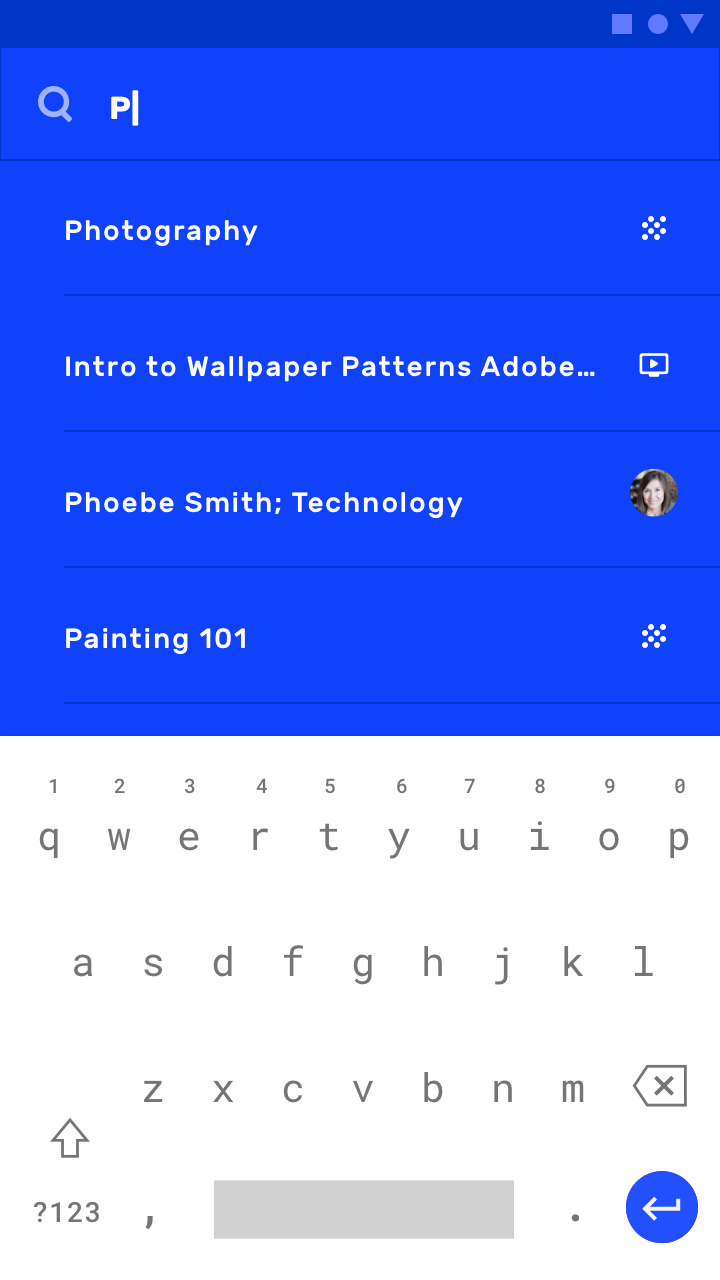
Listes et séparateurs

Cette liste associe des images personnalisées, plusieurs styles typographiques et une action pour lire une vidéo de tutoriel. Les éléments de liste sont délimités par des séparateurs en retrait.
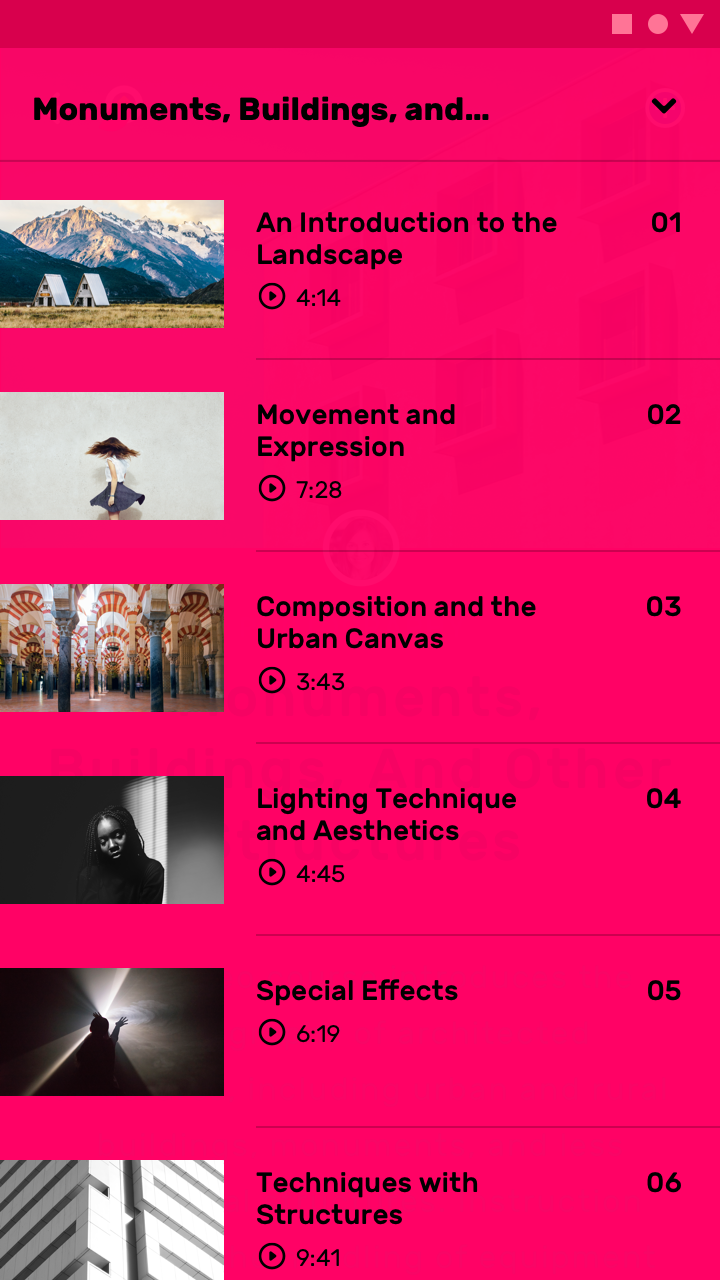
Liste avec des images et des actions pour lire des vidéos

La largeur de chaque élément de liste varie selon la longueur du contenu, avec un espacement généreux entre les éléments. Chaque élément comprend des actions intégrées, plusieurs types d'images et des styles typographiques.
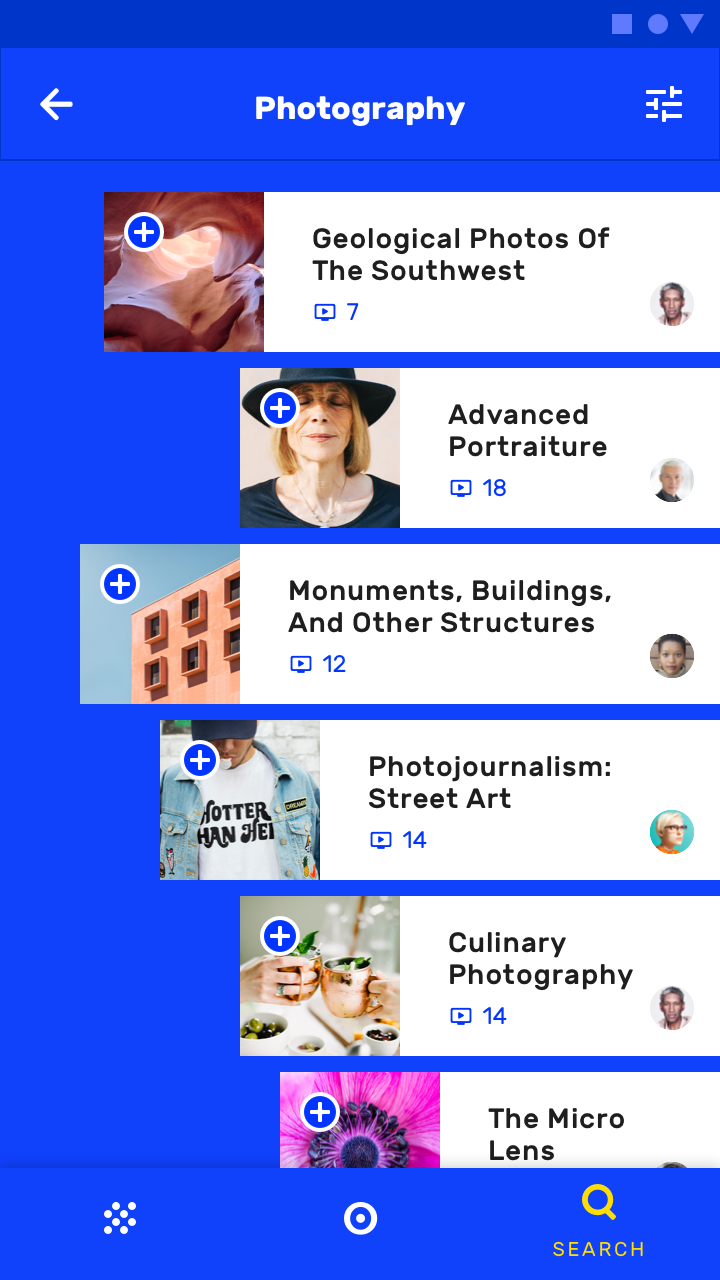
Les éléments de la liste comportent des images, des actions intégrées et des largeurs variées
Les éléments de la liste comportent des images, des actions intégrées et des largeurs variées.

Puces

Les puces sont des éléments compacts représentant une entrée, un attribut ou une action.

Article connexe

Listes

Les listes sont des index continus et verticaux de texte ou d'images.

Article connexe

Séparateurs

Un séparateur est une ligne fine qui regroupe le contenu dans les listes et les mises en page.

Article connexe

Cartes ​

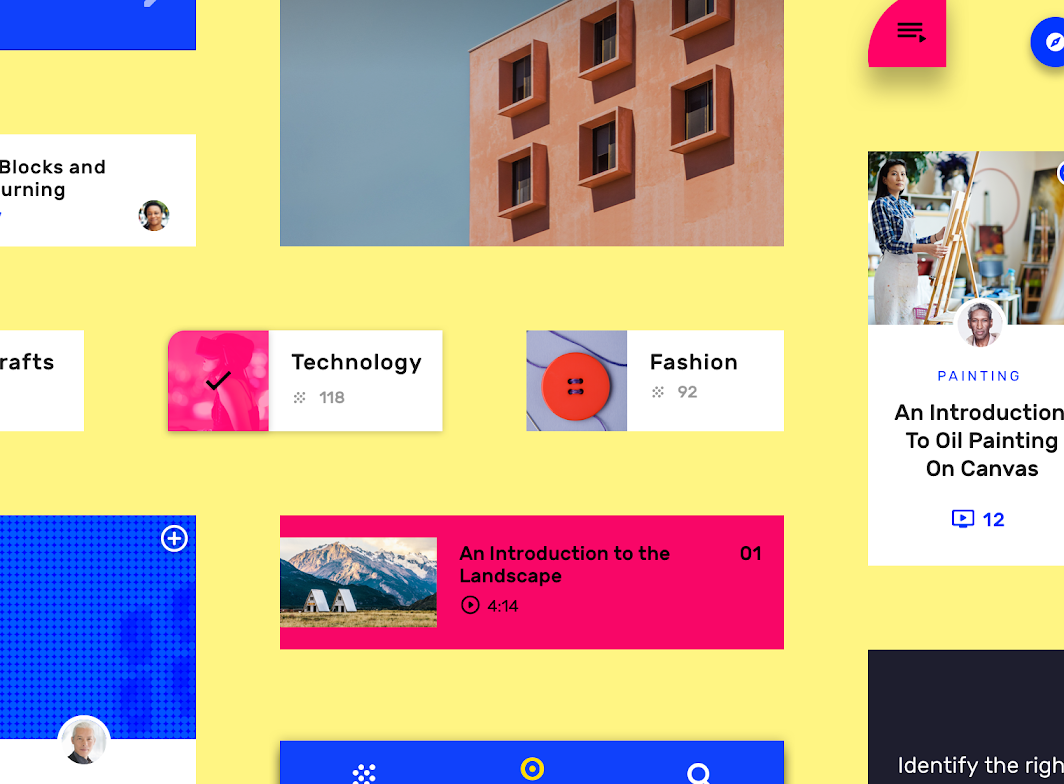
Les cours à la une d'Owl sont présentés sous forme d'une collection de cartes. Celles-ci adoptent une forme, une couleur, une typographie et une iconographie personnalisées, avec un contenu aligné au centre. L'espacement entre les cartes est réduit, et la collection utilise une disposition en mosaïque de type masonry (où les cartes ont des hauteurs variables).
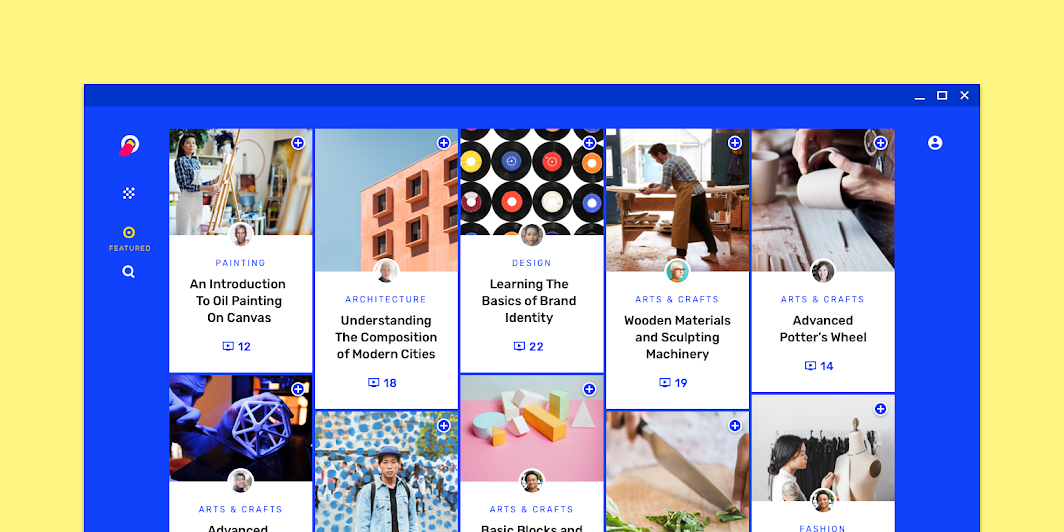
La collection de cartes personnalisée d'Owl, réduite à 50 %

Panneaux ​

Owl utilise des panneaux pour présenter les vidéos de tutoriel des cours. Sur ordinateur de bureau et tablette, ces vidéos apparaissent dans une feuille latérale personnalisé reprenant la couleur principale de la section Apprendre : le rose.
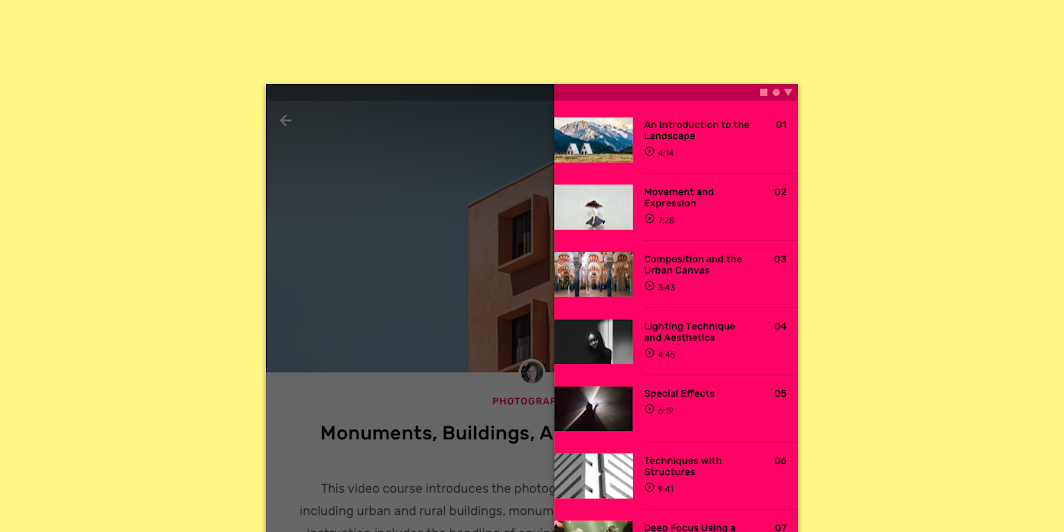
Réduit à 50 %
Réduit à 50 %

Sur mobile, Owl utilise un panneau pour présenter les vidéos de tutoriel des cours. Appuyer sur le panneau réduit, en bas à droite, l'étend en plein écran.

Le panneau réduit s'étend en plein écran.

Cartes

Les cartes contiennent du contenu et des actions relatifs à un sujet unique.

Article connexe

Panneaux latéraux

Les panneaux latéraux sont des surfaces ancrées au bord gauche ou droit de l'écran et contenant du contenu complémentaire.

Article connexe

Navigation inférieure

Les barres de navigation inférieures permettent de circuler entre les destinations principales d'une application.

Article connexe

Navigation inférieure ​

Le composant de navigation inférieure d'Owl présente une couleur, une typographie et une iconographie personnalisées.
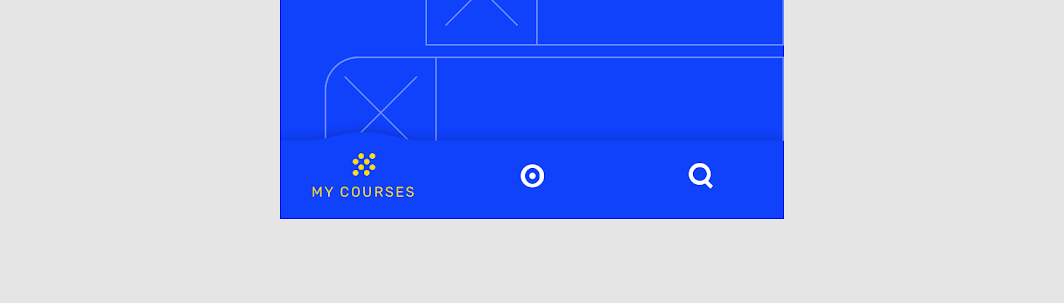
La barre de navigation inférieure d'Owl

Animation ​

Écran de lancement ​

L'écran de lancement d'Owl affiche une animation de personnage (une animation qui donne vie à des personnages), conférant à l'application un caractère ludique.

L'écran de lancement d'Owl

Icônes et illustrations

L'animation peut être personnalisée pour exprimer le style de votre marque.

Article connexe

Icônes de produit

Les icônes de produit sont l'expression visuelle des produits, services et outils d'une marque.

Article connexe

Icônes animées

L'animation reflète l'action effectuée par une icône d'une manière qui apporte raffinement et agrément.

Article connexe

Icônes animées ​

Les animations d'icônes d'Owl s'inspirent à la fois de son logo et de ses animations d'état de chargement.

1. Animations d'icônes
2. Animation du logo
3. Animation de chargement

Vitesse

L'animation peut être personnalisée pour exprimer le style de votre marque.

Article connexe

Séquençage

L'animation peut être personnalisée pour exprimer le style de votre marque.

Article connexe

Icônes système

Les icônes système symbolisent des actions, des fichiers, des appareils et des répertoires courants.

Article connexe

Transitions de navigation ​

Transitions de premier niveau ​


Les transitions de la barre de navigation inférieure d'Owl utilisent des animations en cascade (stagger) et avec dépassement (overshoot) pour exprimer un style énergique.

Transitions parent-enfant


L'image sur la carte sert d'élément focal qui renforce la continuité. Le mouvement linéaire produit un mouvement simple, rendant la transition facile à suivre.

Transitions des panneaux


L'animation en arc transforme les panneaux en liste avec fluidité.

Transitions de navigation

Les transitions de navigation se produisent lorsque les utilisateurs passent d'un écran à un autre, par exemple d'un écran d'accueil à un écran de détail.

Article connexe

Utiliser un élément focal

La chorégraphie de transition est une séquence d'animations coordonnées qui maintient l'attention de l'utilisateur pendant que l'interface s'adapte.

Article connexe

Mouvement

L'animation peut être personnalisée pour exprimer le style de votre marque.

Article connexe

Oscillation ​

La sélection et le défilement des puces déclenchent un effet d'oscillation, créant une ambiance décalée et ludique.

Oscillation

Chargement ​

Le chargement s'exprime au moyen d'un traitement visuel animé à motifs. Le motif en pointillés reprend la forme des éléments circulaires de la marque, tels que le logo et les icônes.

Écran de chargement animé
Pager
Page précédenteFortnightly
Page suivanteRally

Publié sous la licence Apache-2.0.

Copyright © 2018-Present Google

https://m2.material.io/design/material-studies/owl.html

Publié sous la licence Apache-2.0.

Copyright © 2018-Present Google