Skip to content
Material Design 2
Main Navigation
v3
v2
v1

Italiano

English
简体中文
繁體中文
Español
Français
Русский
Português – Brasil
Deutsch
日本語
한국어
Polski
Türkçe
čeština
magyar

Italiano

English
简体中文
繁體中文
Español
Français
Русский
Português – Brasil
Deutsch
日本語
한국어
Polski
Türkçe
čeština
magyar

Aspetto

Sidebar Navigation

Sistema Material

Introduzione

Material Studies

A proposito dei Material Studies

Basil

Crane

Fortnightly

Owl

Rally

Reply

Shrine

Fondamenti di Material

Ambiente

Superfici

Elevazione

Luce e ombre

Layout

Comprensione del layout

Densità dei pixel

Griglia di layout responsive

Metodi di spaziatura

Comportamento dei componenti

Applicazione della densità

Navigazione

Comprendere la navigazione

Transizioni di navigazione

Ricerca

Colore

Il sistema di colori

Applicare il colore alla UI

Utilizzo del colore

Leggibilità del testo

Tema scuro

Tipografia

Il sistema tipografico

Comprendere la tipografia

Supporto linguistico

Suono

Informazioni sull'audio

Applicazione del suono alla UI

Attributi del suono

Coreografia del suono

Iconografia

Icone di prodotto

Icone di sistema

Icone animate

Forma

Informazioni sulla forma

Forma e gerarchia

La forma come espressione

Forma e movimento

Applicazione delle forme alla UI

Movimento

Comprensione del movimento

Il sistema di movimento

Velocità

Coreografia

Personalizzazione

Interazione

Gesti

Selezione

Stati

Comunicazione

Conferma e riscontro

Formati dei dati

Visualizzazione dei dati

Stati vuoti

Guida e feedback

Immagini

Schermata di avvio

Onboarding

Stati offline

Scrittura

Machine learning

Pattern di machine learning

Rilevamento di oggetti: fotocamera in tempo reale

Rilevamento di oggetti: immagine statica

Scansione di codici a barre

Linee guida Material

Material Theming

Panoramica

Implementazione del tuo tema

Usabilità

Accessibilità

Bidirezionalità

Linee guida per piattaforma

Barre Android

Impronta digitale su Android

Aptica in Android

Icone Android

Navigazione tra app su Android

Notifiche su Android

Autorizzazioni Android

Slice di Android

Schermo diviso su Android

Swipe to refresh su Android

Barra degli strumenti per la selezione del testo su Android

Widget per Android

Adattamento multipiattaforma

Componenti

Barre dell’applicazione: in basso

Barra dell’applicazione in alto

Backdrop

Banner

Navigazione inferiore

Pulsanti

Pulsanti: pulsante d’azione flottante

Schede

Caselle di controllo

Chip

Tabelle dati

Selettori di data

Finestre di dialogo

Divisori

Elenchi di immagini

Elenchi

Menu

Cassetto di navigazione

Barra di navigazione laterale

Indicatori di avanzamento

Pulsanti di opzione

Bottom sheet

Pannelli laterali

Slider

Snackbars

Interruttori

Tab

Campi di testo

Selettori orari

Tooltip

In questa pagina

Owl ​

Owl è un'app educativa che utilizza i componenti Material Design e Material Theming per creare un'esperienza di brand energica e stimolante.
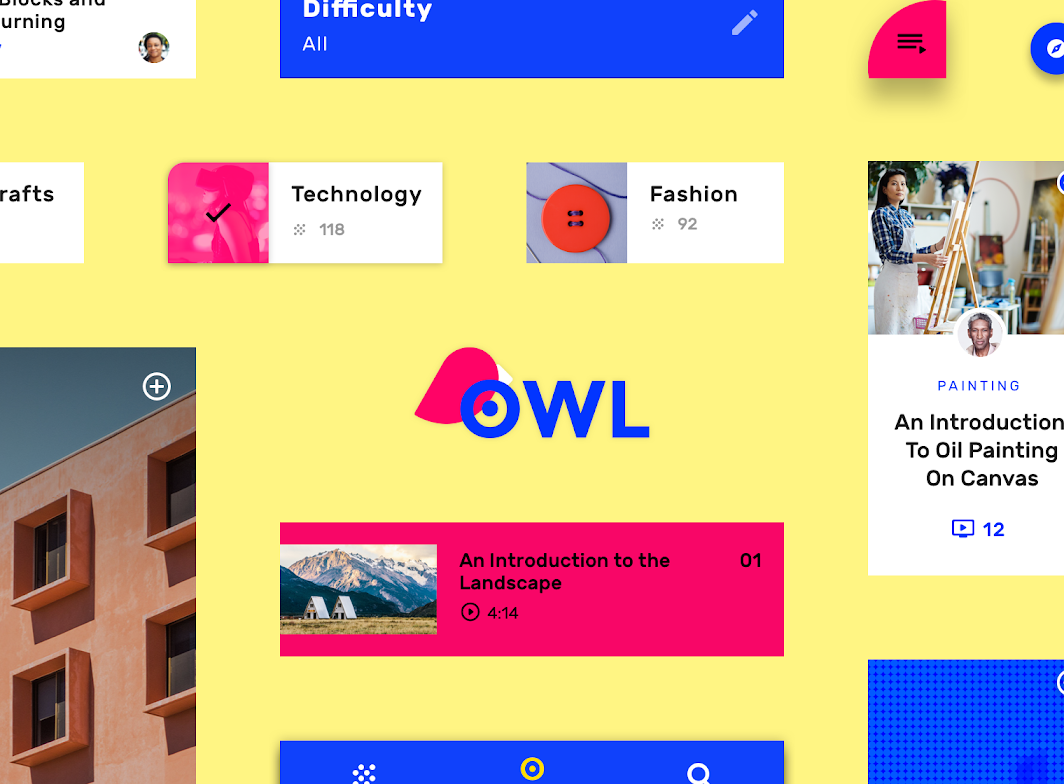
Immagine principale di Owl

Informazioni su Owl ​

Owl è un'app educativa che offre corsi per chi desidera esplorare e apprendere nuove competenze nel design, nell'arte, nell'architettura e nella moda. Il brand Owl utilizza colori, forme e tipografia decisi per esprimere gli attributi che lo contraddistinguono: energia, audacia e divertimento.
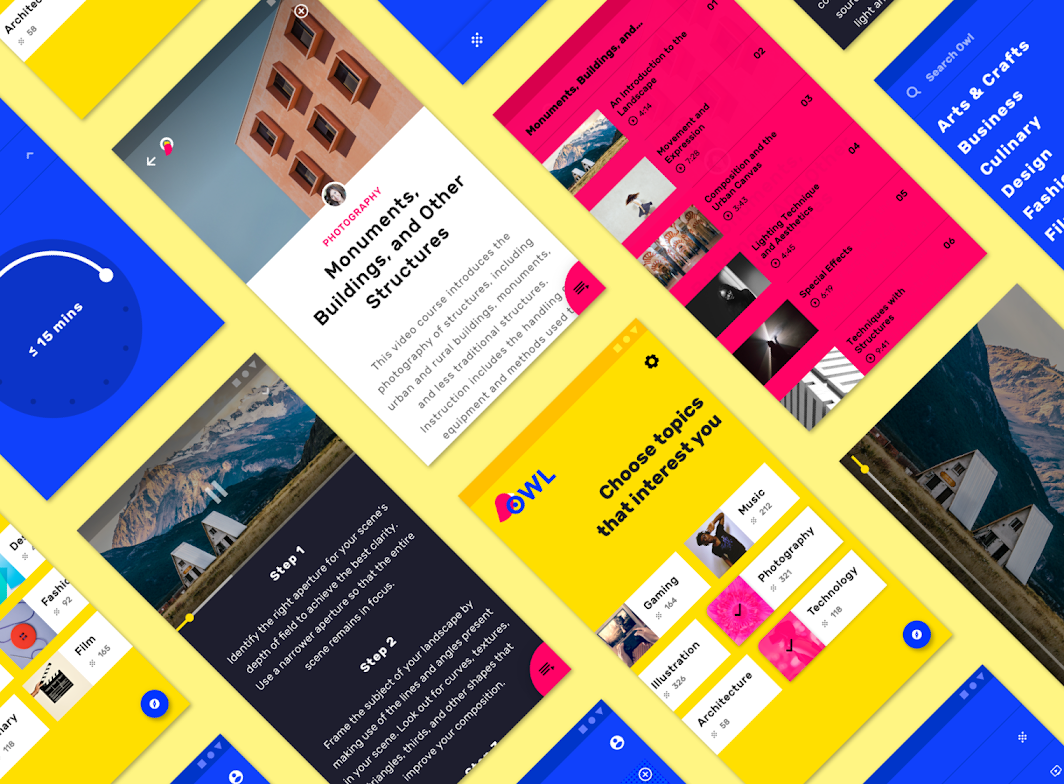
Informazioni su Owl

Estetica audace ​

Il design di Owl riflette l'energia e l'entusiasmo che accompagnano l'apprendimento di una nuova competenza, grazie a un'estetica audace che esprime esplorazione e crescita. La sua UI contiene forme vuote che invitano l'utente a riempirle con nuovi contenuti e corsi. I testi dell'app adottano un tono di voce di voce di voce accogliente e positivo.

Architettura del prodotto ​
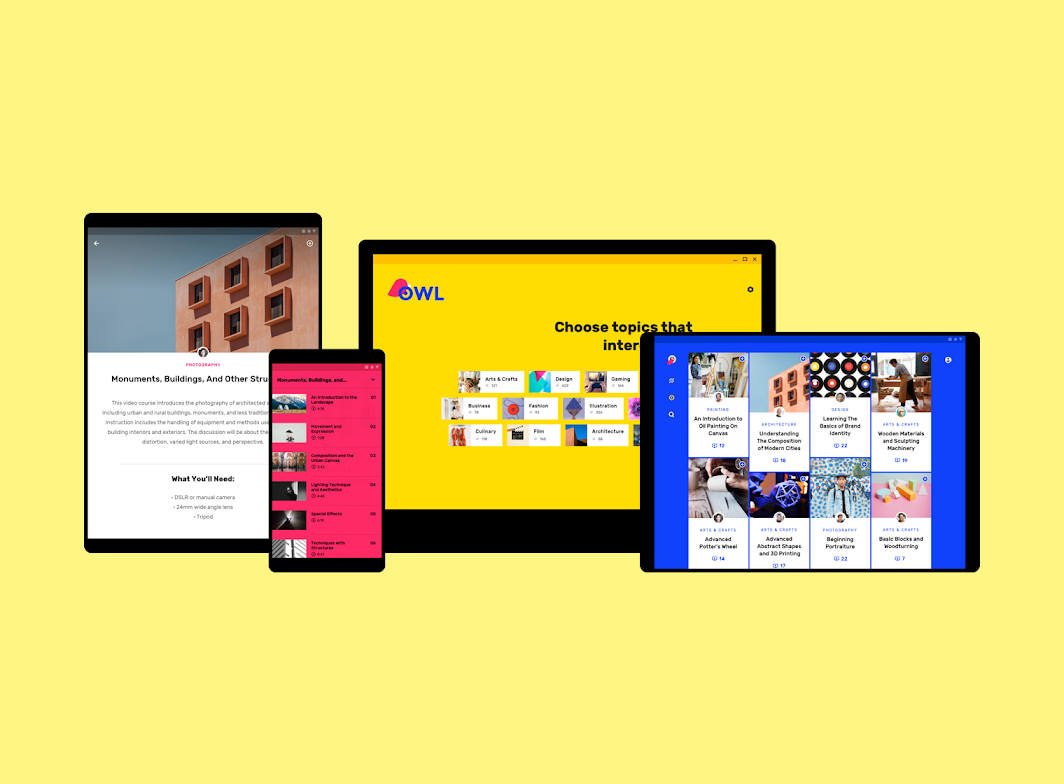
Architettura del prodotto: dispositivi

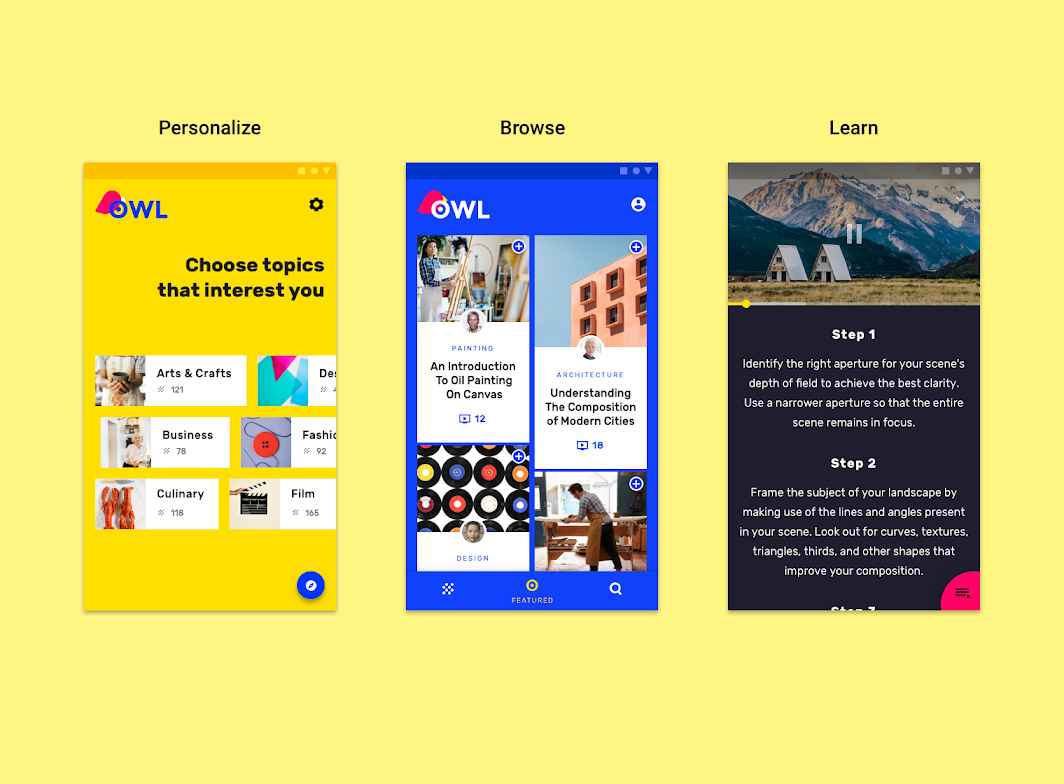
Owl è suddivisa in tre sezioni, ognuna con il proprio tema cromatico e il proprio modello di interazione:

  • Personalizza (giallo)
  • Esplora (blu)
  • Impara (magenta)
Le tre sezioni di Owl, ridotte al 50%
Ridotto al 50%

Struttura hub e spoke ​

L'architettura delle informazioni dell'app segue una struttura hub e spoke.

La sezione Esplora funge da "hub": i vari "raggi", ovvero i nodi figli, sono messi a disposizione degli utenti sotto forma di corsi didattici. Dopo aver scelto un corso e aver raggiunto la sezione Impara, è il corso a diventare un hub. Ogni sezione del corso diventa a sua volta un raggio.

Questa struttura si applica alle sezioni Esplora e Impara dell'app, mentre la sezione Personalizza è dedicata all'onboarding.

Sezione 1: Personalizza ​


La sezione Personalizza, caratterizzata da un tema giallo, è dedicata alla selezione delle aree di interesse. Costituisce una forma di onboarding, in cui i chip personalizzati rappresentano gli argomenti selezionabili dei corsi.

Navigazione

È possibile navigare toccando il pulsante d’azione flottante (FAB) blu in basso a destra. Le impostazioni sono accessibili tramite l'icona delle impostazioni.
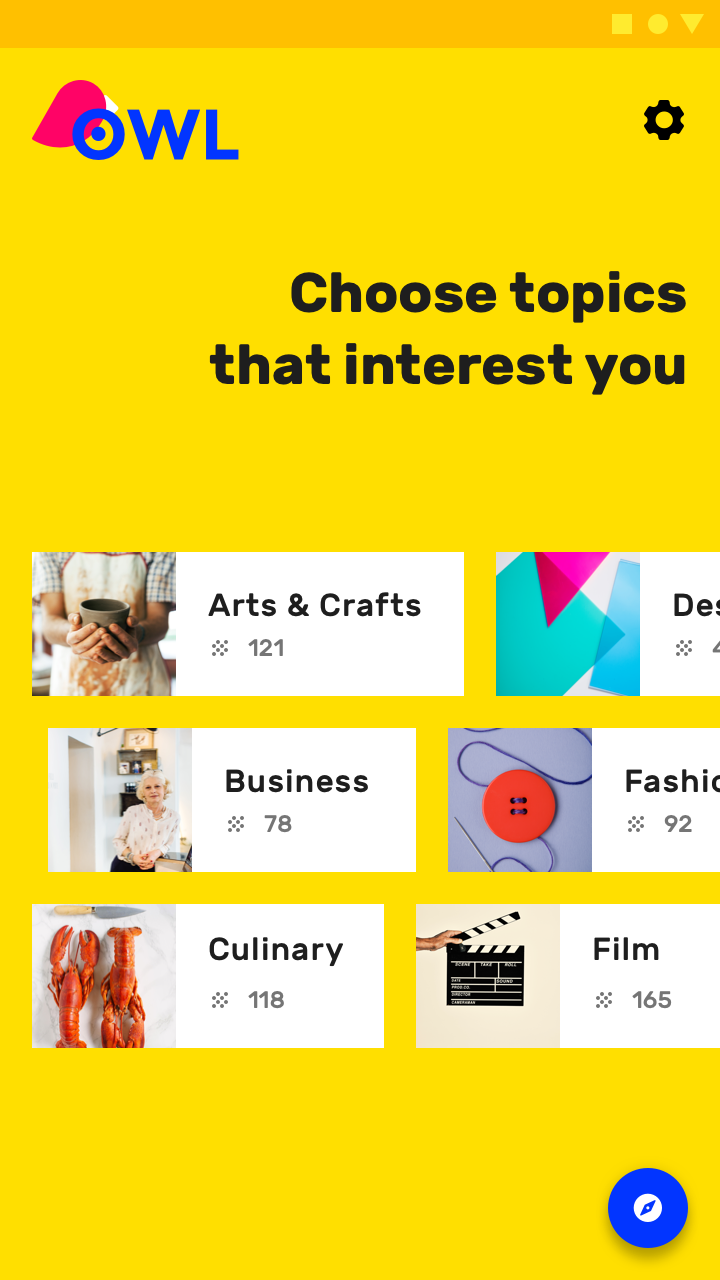
La sezione Personalizza di Owl su mobile

Sezione 2: Esplora ​


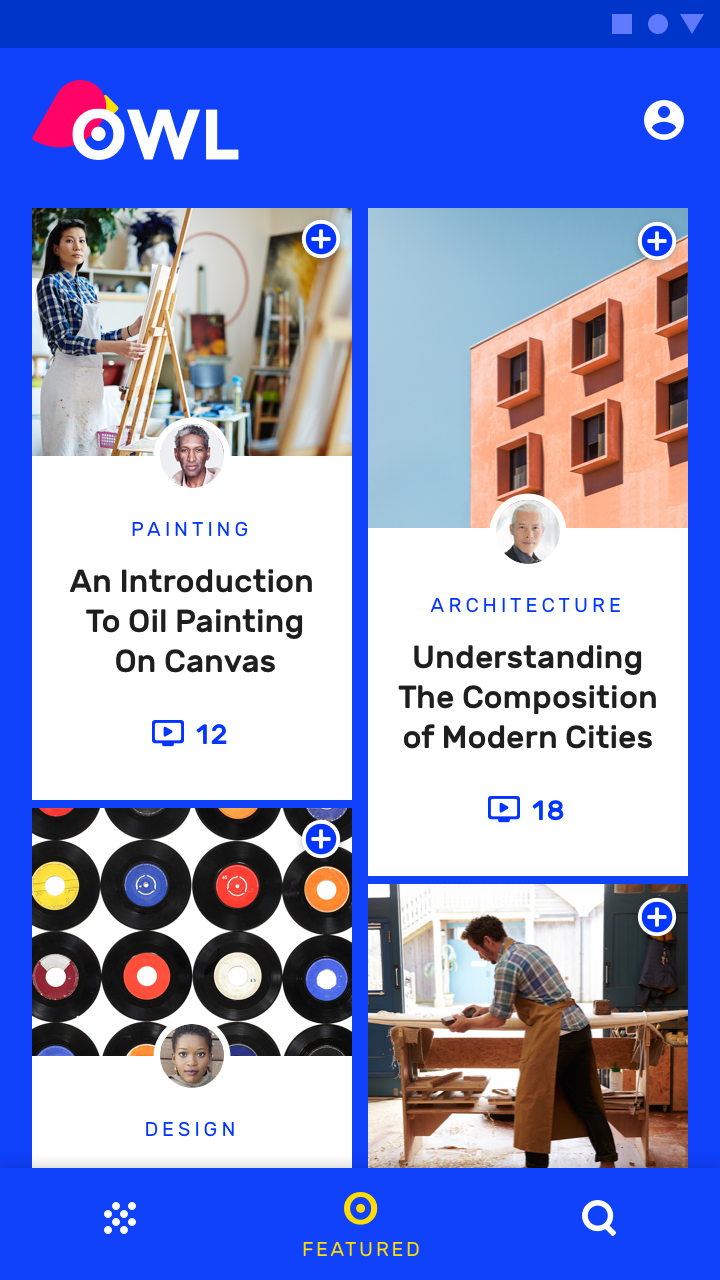
La sezione Esplora funge da hub per le aree di interesse dell'utente ed è caratterizzata da un tema blu.

Navigazione

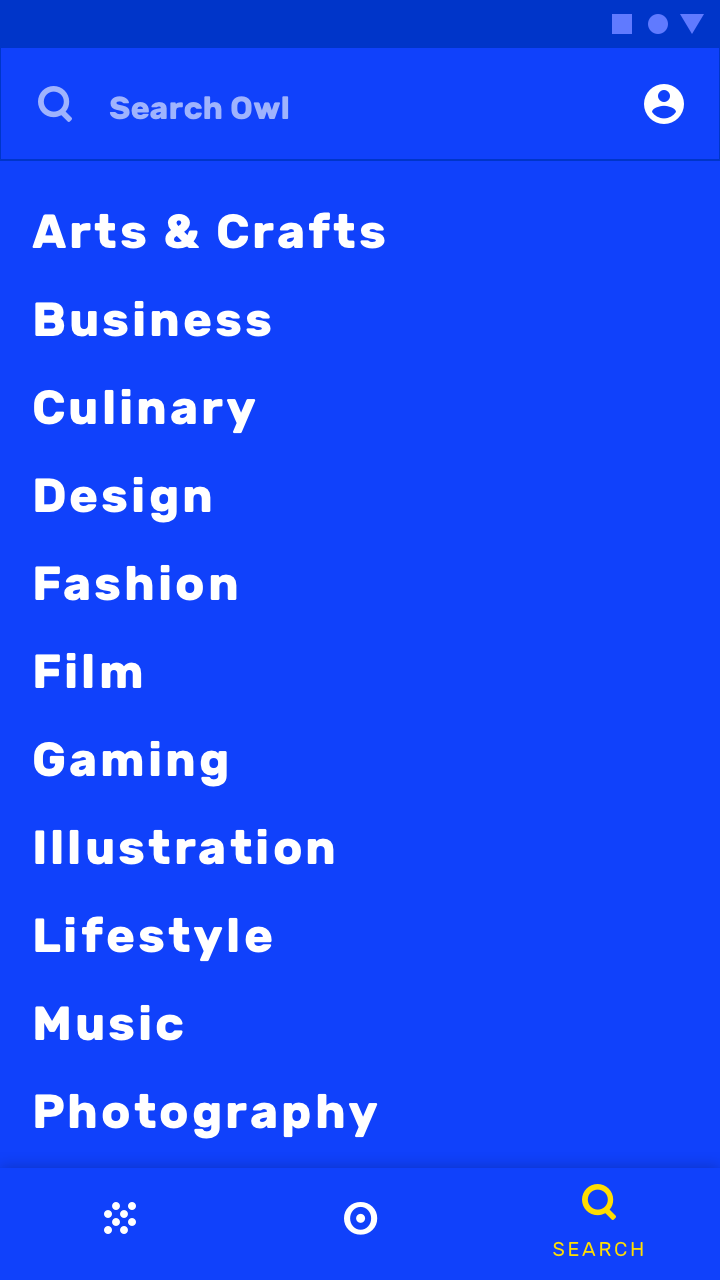
Questa sezione contiene tre destinazioni di navigazione di primo livello:

  • I miei corsi
  • In evidenza
  • Ricerca

Su mobile, Owl utilizza una barra di navigazione inferiore per accedere a queste destinazioni.
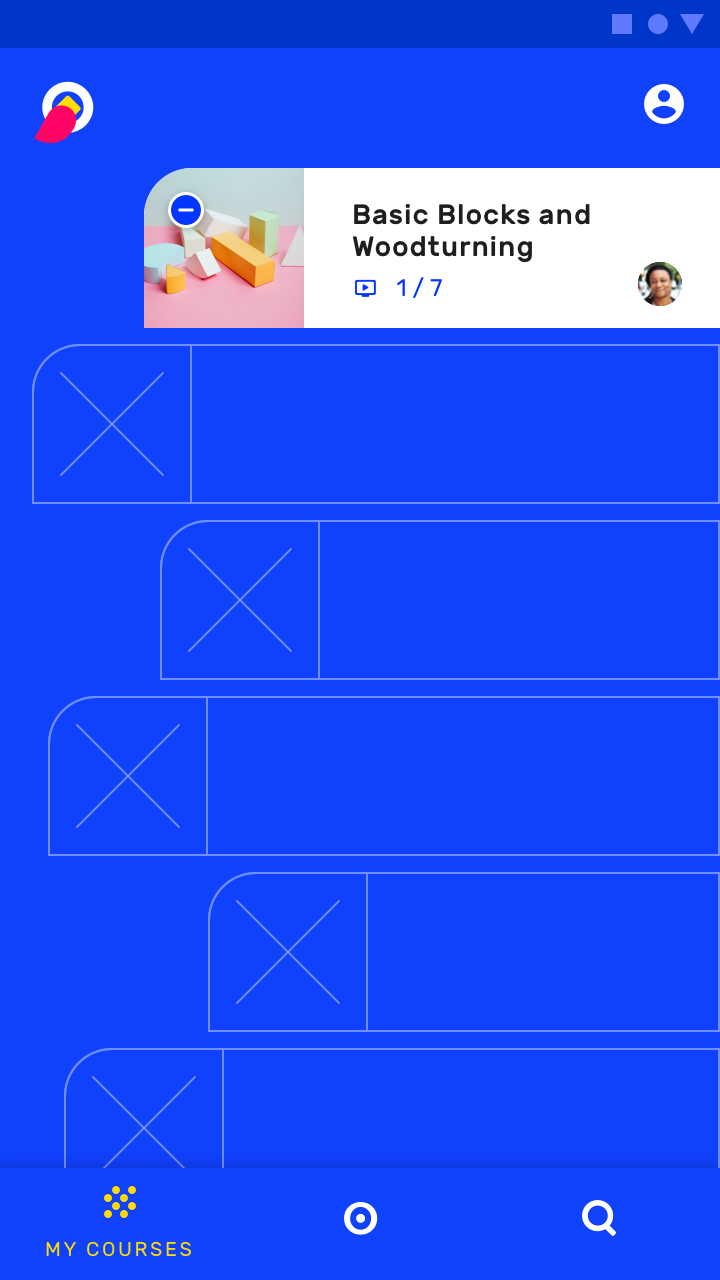
Usa la navigazione in basso per visitare la pagina I miei corsi su mobile
Usa la navigazione inferiore per visitare la pagina I miei corsi su mobile

Su mobile, usa la navigazione in basso per visitare la pagina In evidenza
Su mobile, usa la navigazione inferiore per visitare la pagina In evidenza.
Su mobile, usa la navigazione in basso per accedere alla pagina Ricerca
Su mobile, usa la navigazione inferiore per accedere alla pagina Ricerca.

Su tablet e desktop, la navigazione a rail fornisce l'accesso alle tre destinazioni.
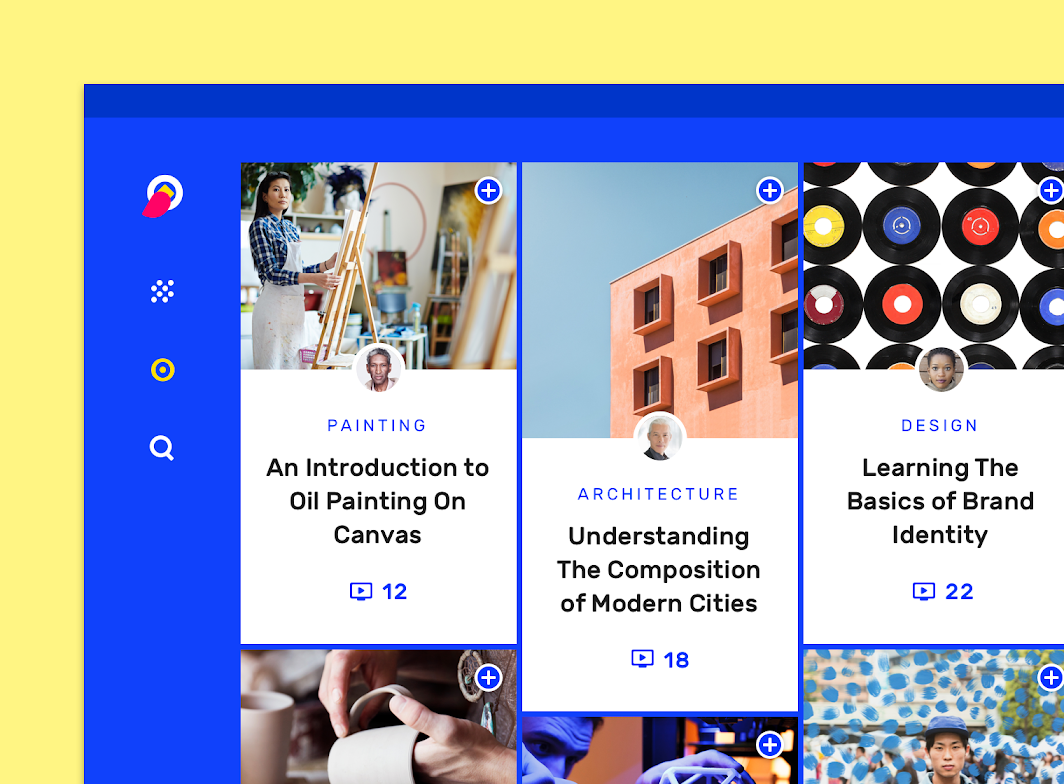
La navigazione a rail di Owl su desktop

Pulsante d’azione flottante

Un pulsante d’azione flottante (FAB) rappresenta l'azione principale di una schermata.

Articolo correlato

Bottom sheet

I bottom sheet sono superfici che contengono contenuti supplementari, ancorate alla parte inferiore dello schermo.

Articolo correlato

Navigazione inferiore

Le barre di navigazione inferiore consentono di spostarsi tra le destinazioni principali di un'app.

Articolo correlato

Sezione 3: Impara ​


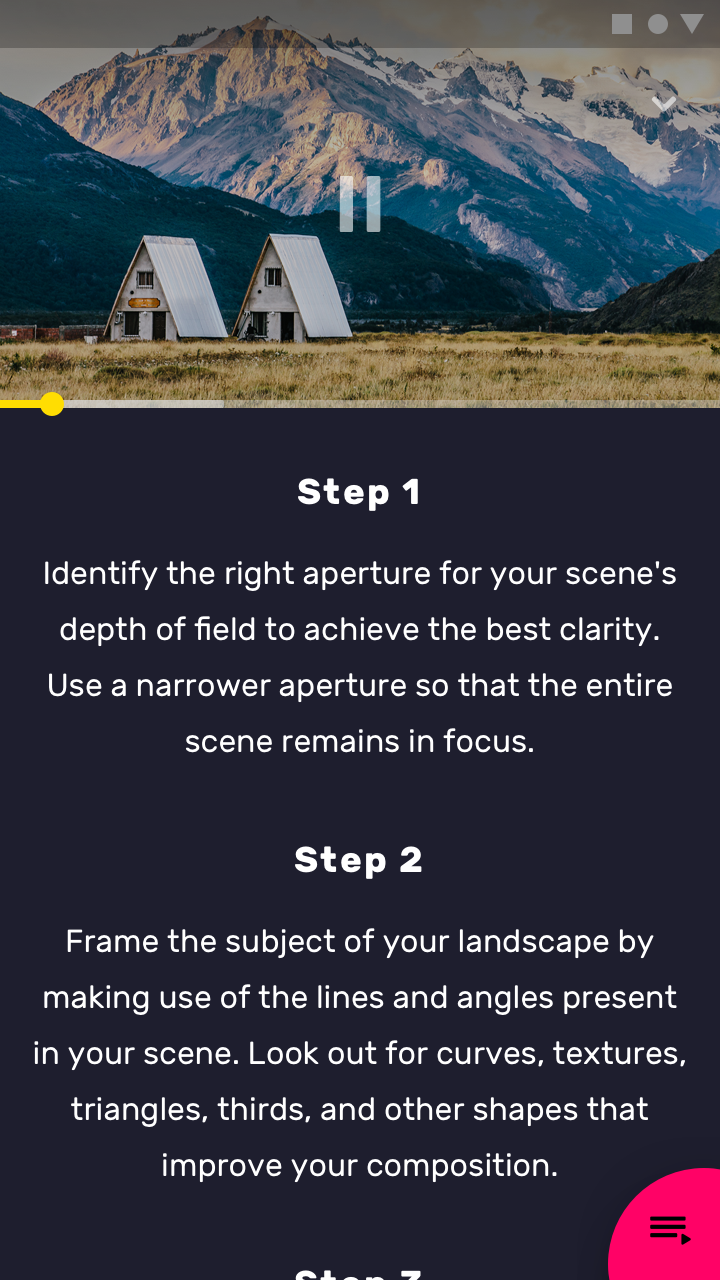
Questa sezione funge da hub per i contenuti dei corsi. Ogni corso ha una schermata di panoramica che contiene video tutorial.

Navigazione

Per accedere ai video tutorial di un corso, tocca la forma curva in basso a destra dello schermo. Per tornare alla sezione Esplora, tocca la freccia indietro (in alto a sinistra dello schermo).
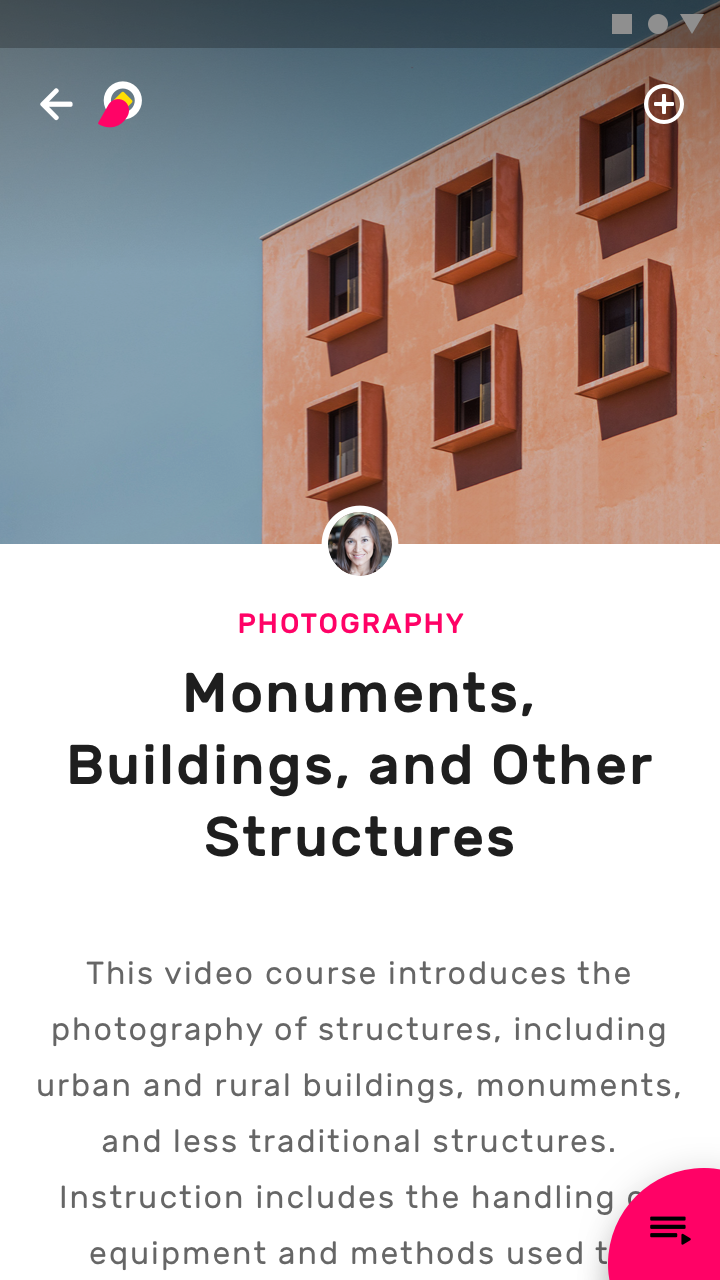
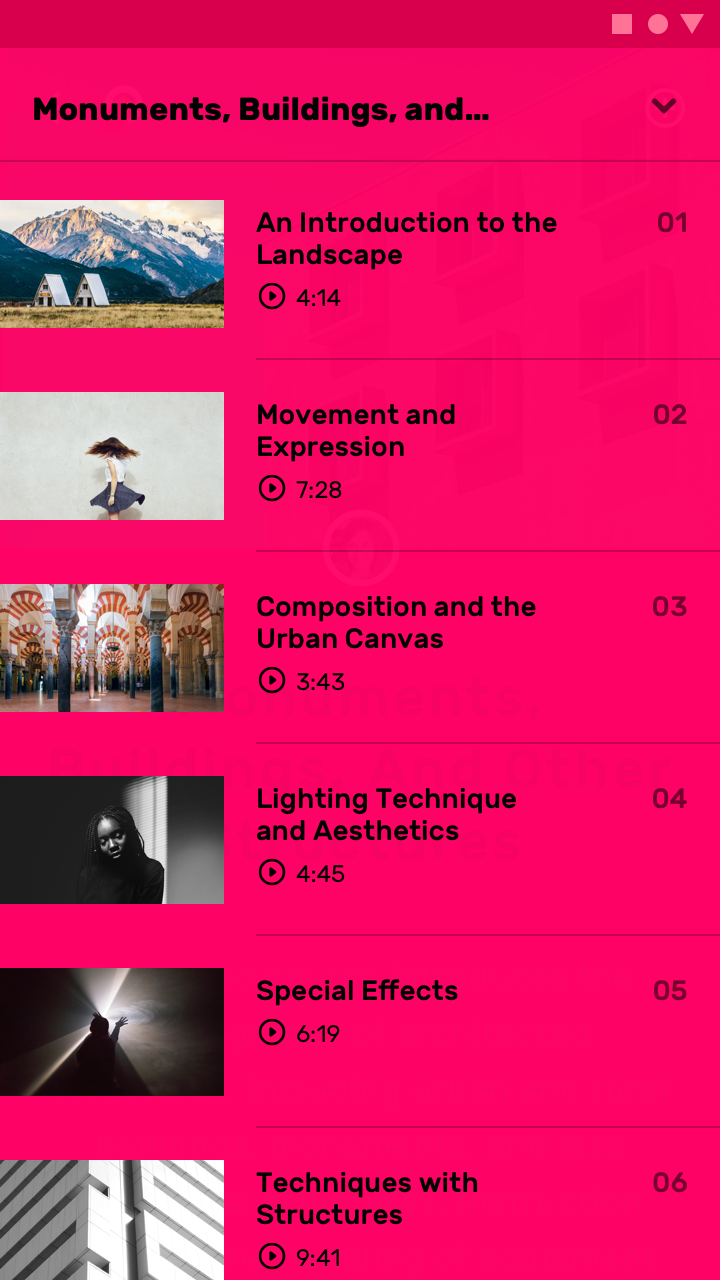
La schermata iniziale di un corso su mobile

Quando si tocca il foglio, questo si espande a schermo intero mostrando un elenco di video tutorial
Quando si tocca il foglio, questo si espande a schermo intero mostrando un elenco di video tutorial.
Il video può essere riprodotto a schermo intero in modalità orizzontale, oppure visualizzato con i contenuti presentati passo dopo passo in modalità verticale
Quando si tocca un video tutorial, questo può essere riprodotto a schermo intero in modalità orizzontale, oppure visualizzato con i contenuti presentati passo dopo passo in modalità verticale.

Su desktop e tablet in orientamento orizzontale, c'è spazio sufficiente sullo schermo per mostrare sia i contenuti della panoramica del corso sia i video.
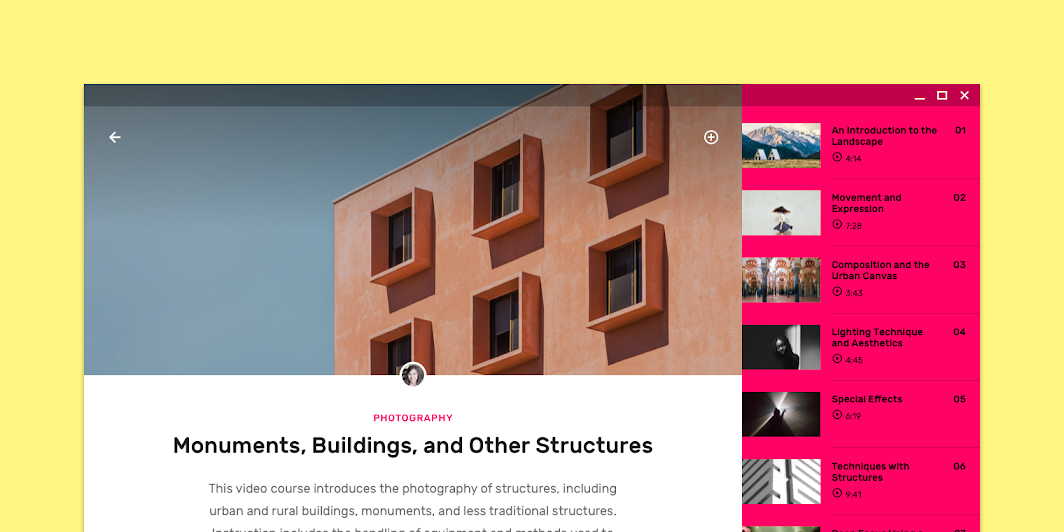
Panoramica del corso e video tutorial affiancati su desktop in orientamento orizzontale, ridotti al 50%
Ridotto al 50%

Sugli schermi desktop più piccoli e sui tablet in orientamento verticale, i video sono nascosti per impostazione predefinita, ma possono essere visualizzati aprendo un pannello laterale.
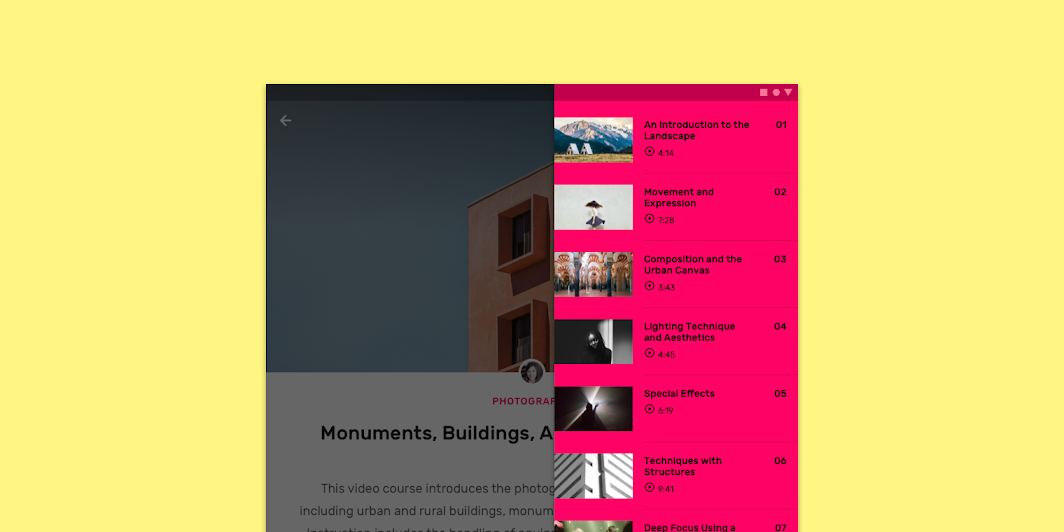
Panoramica del corso e foglio laterale con i video su tablet in orientamento verticale, ridotti al 50%
Ridotto al 50%

Immagini nella UI

Le immagini comunicano e differenziano un prodotto tramite elementi grafici.

Articolo correlato

Pannelli laterali

I pannelli laterali sono superfici che contengono contenuti supplementari, ancorate al bordo sinistro o destro dello schermo.

Articolo correlato

Elenchi

Gli elenchi sono indici verticali continui di testo o immagini.

Articolo correlato

Layout ​

Sistema di griglia ​

Owl utilizza un sistema di griglia responsive, con colonne flessibili e spaziature che si adattano alla larghezza dello schermo (ad esempio mobile, tablet o desktop).

Il sistema di griglia di Owl, ridotto al 50%

Colore ​

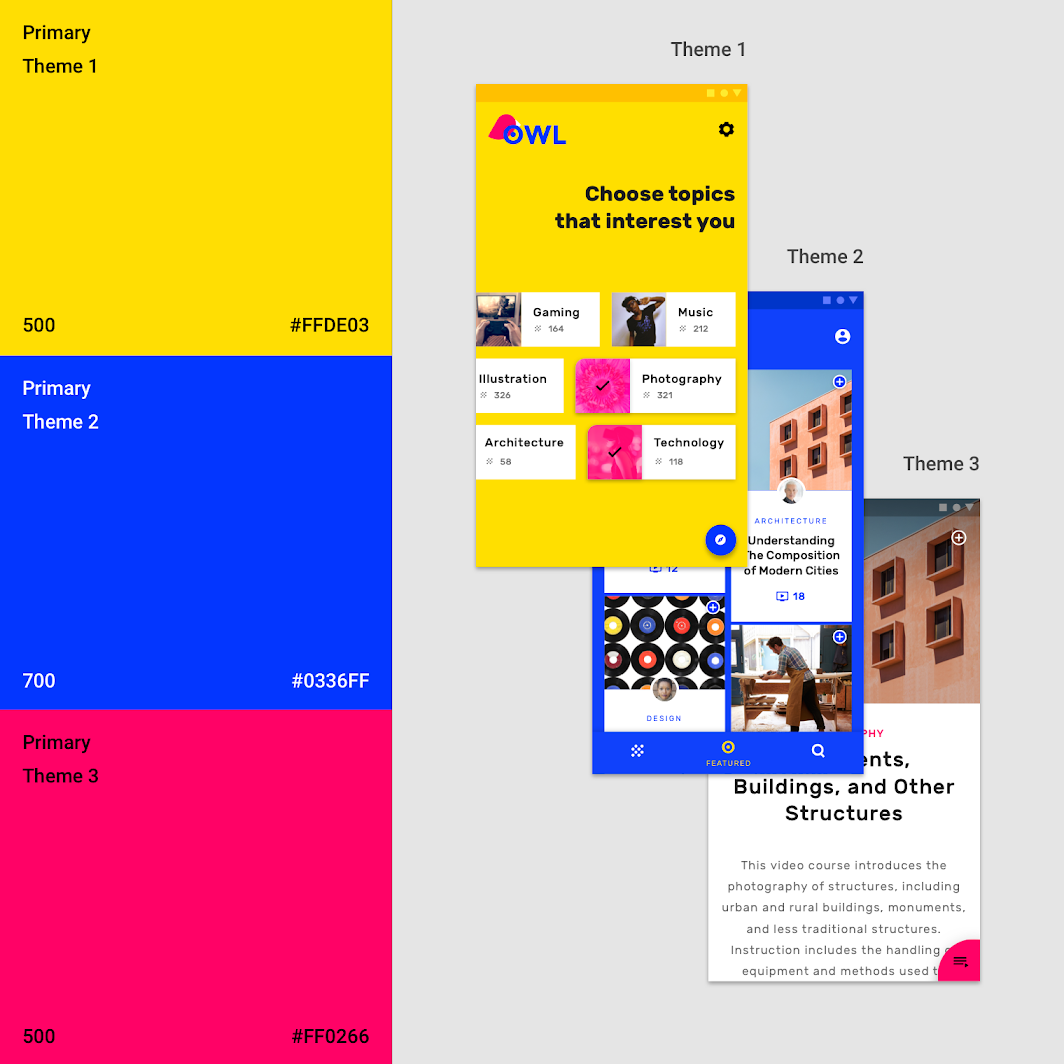
Owl ha tre colori primari. Ogni colore viene utilizzato per definire un tema visivo distinto per ogni sezione.
Sezione 1: Personalizza: colore

Il sistema di colori

Il sistema di colori di Material Design può aiutarti a creare un tema cromatico che rifletta il tuo brand o il tuo stile.

Articolo correlato

Applicare il colore alla UI

Il colore viene applicato agli elementi e ai componenti della UI in modi coerenti e significativi.

Articolo correlato

Immagini nella UI

Le immagini comunicano e differenziano un prodotto tramite elementi grafici.

Articolo correlato

Tema 1 ​

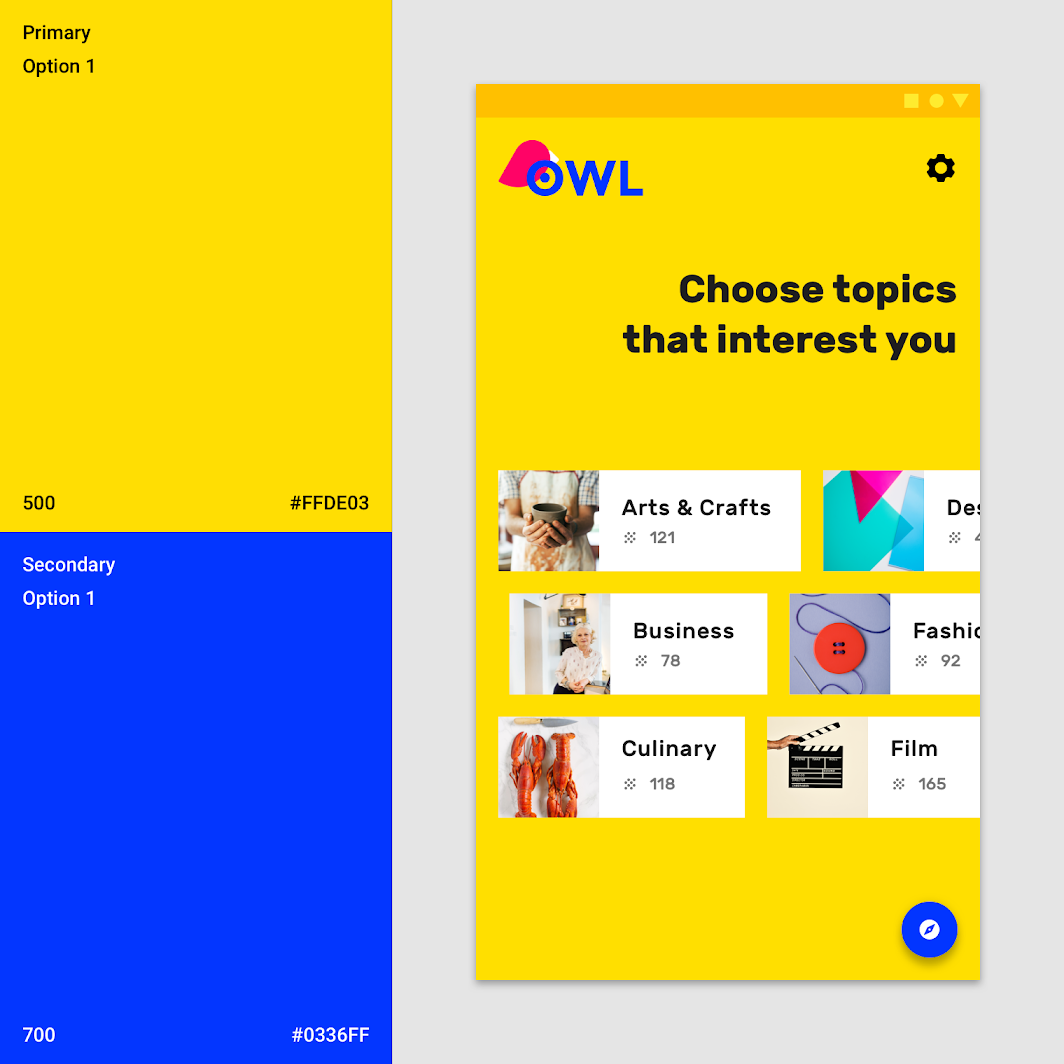
Per la sezione Personalizza, il giallo è il colore primario e il blu è il colore secondario.
Tema 1

Tema 2 ​

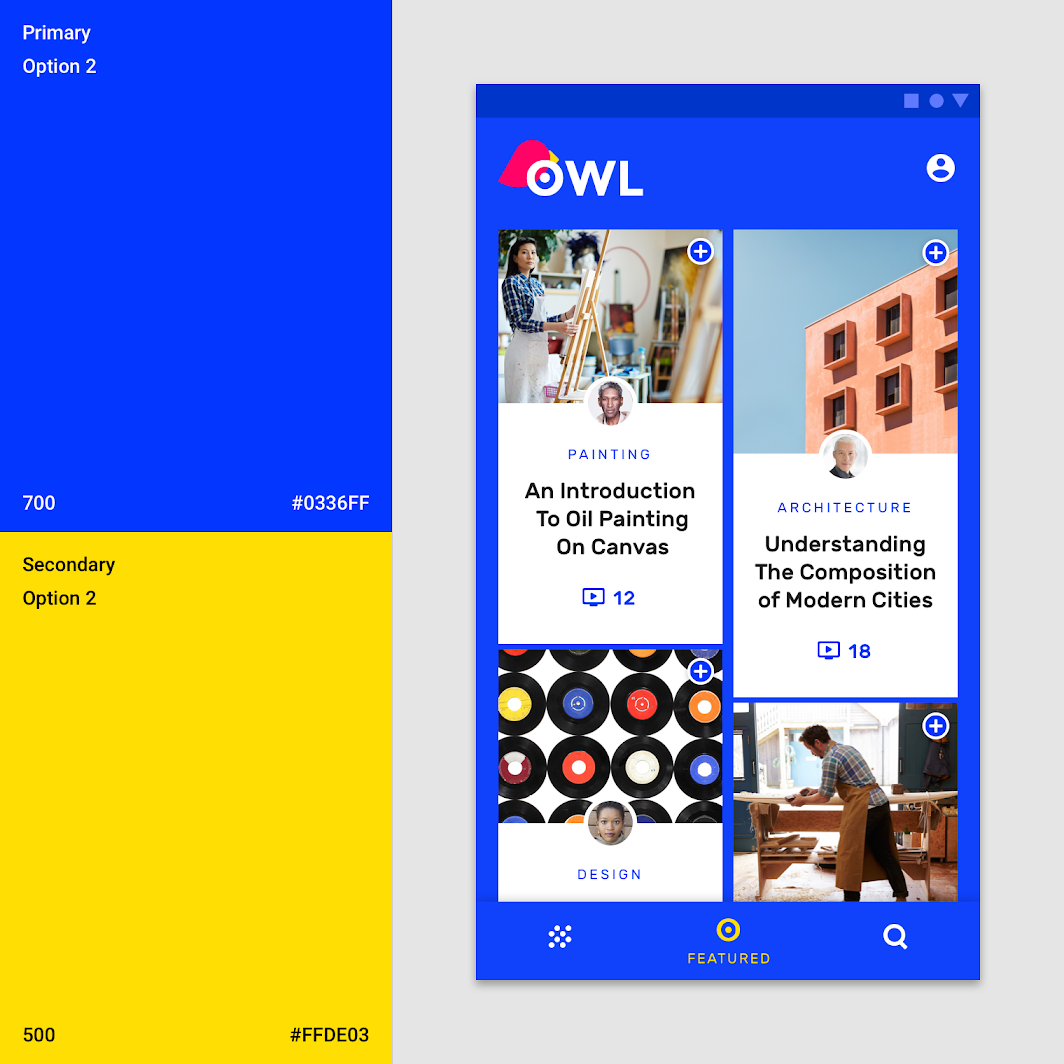
Per la sezione Esplora, il blu è il colore primario e il giallo è il colore secondario.
Tema 2

Tema 3 ​

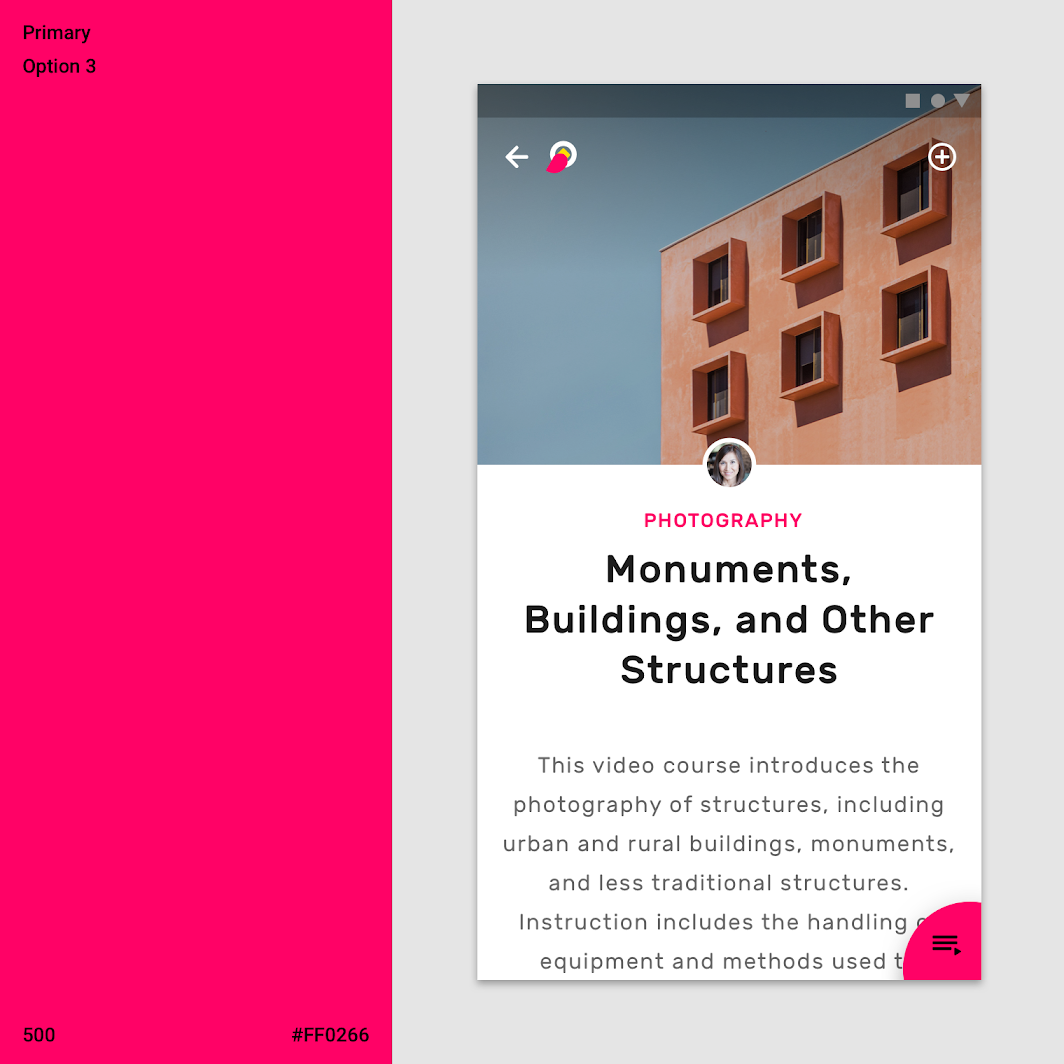
Per la sezione Impara, il rosa è il colore primario.
Tema 3

Tipografia ​

Scala tipografica ​

La scala tipografica di Owl fornisce la varietà tipografica necessaria per i contenuti dell'app. Tutti gli elementi della scala tipografica utilizzano Rubik come font e ne sfruttano la varietà di pesi disponibili: Rubik Regular, Medium e Bold.
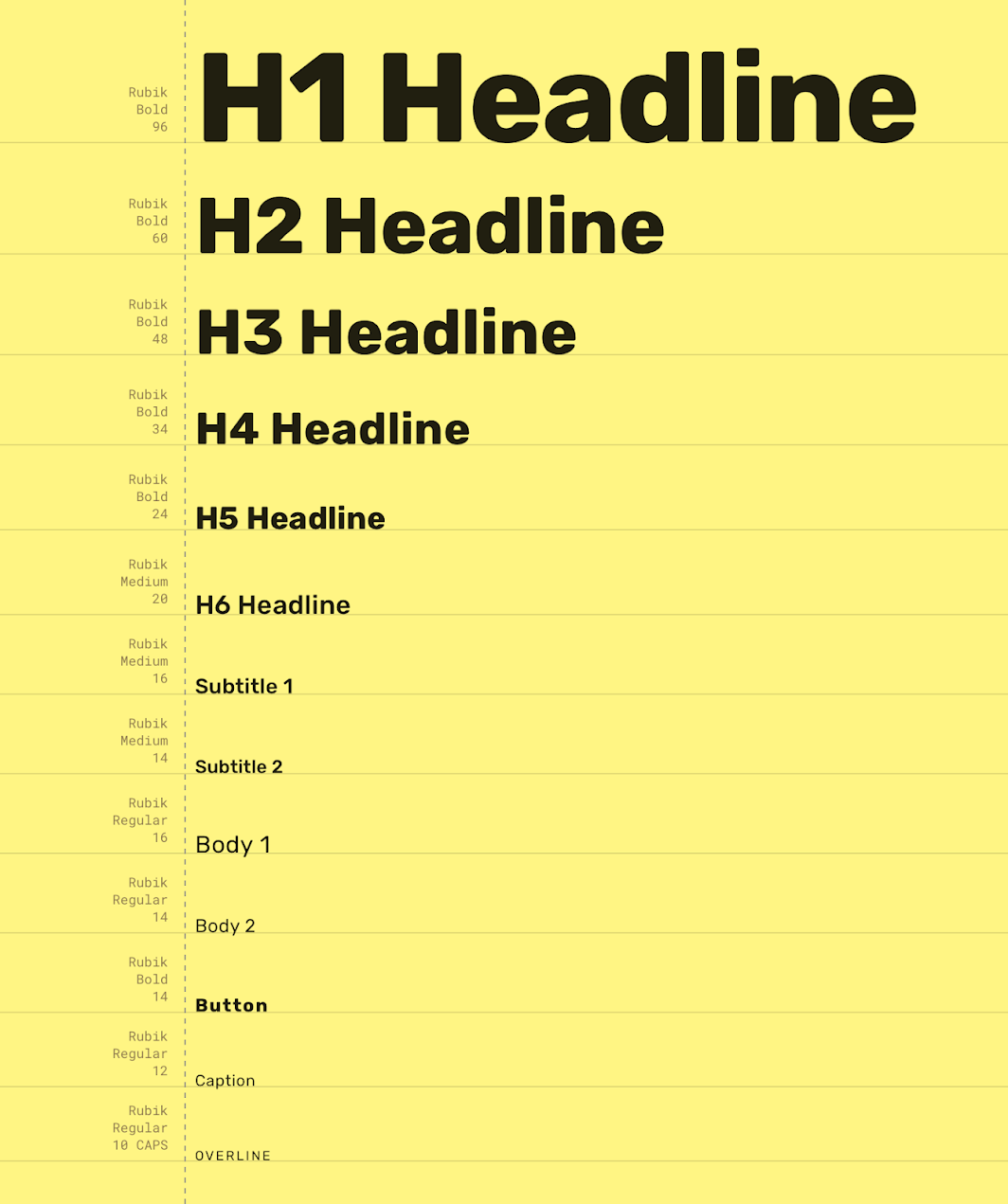
La scala tipografica di Owl

Il sistema tipografico

Usa la tipografia per presentare il tuo design e i tuoi contenuti nel modo più chiaro ed efficiente possibile.

Articolo correlato

Rubik

Un font disponibile su Google Fonts.

Link correlato

Comprendere la tipografia

La tipografia esprime la gerarchia e la presenza del brand.

Articolo correlato

Rubik ​

Owl utilizza il font Rubik. Rubik è un font senza grazie (sans serif), con angoli leggermente arrotondati, disponibile in molti pesi.
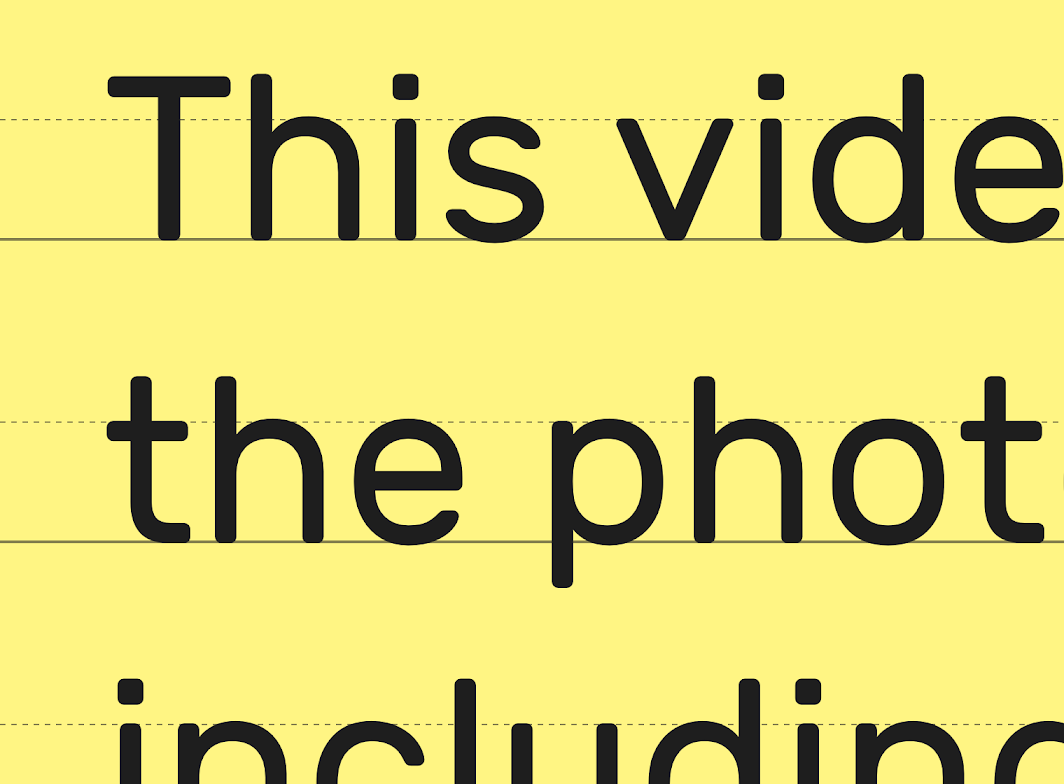
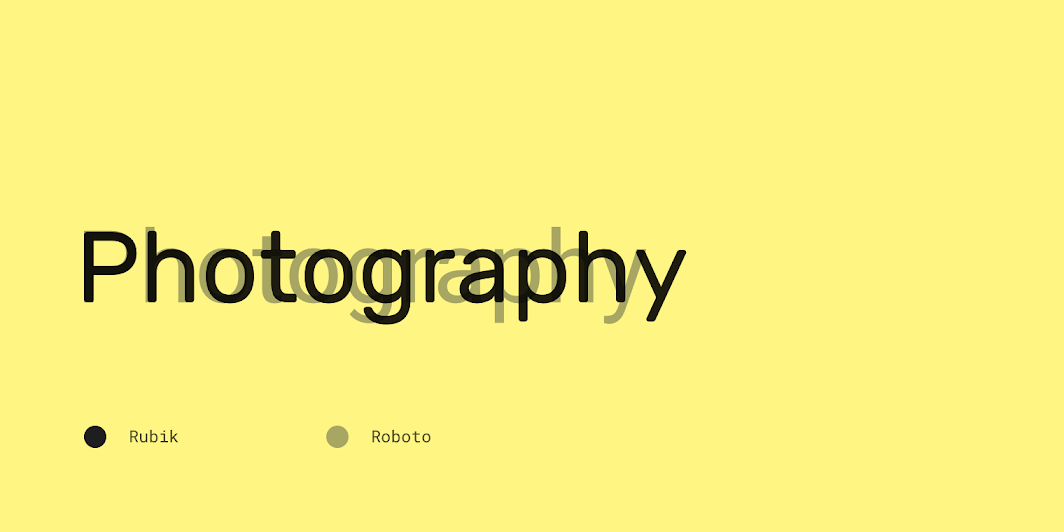
Le forme delle lettere di Rubik

Rubik a confronto con Roboto

Iconografia ​

L'iconografia di Owl riflette la forma curva e lo stile del font del brand, Rubik.
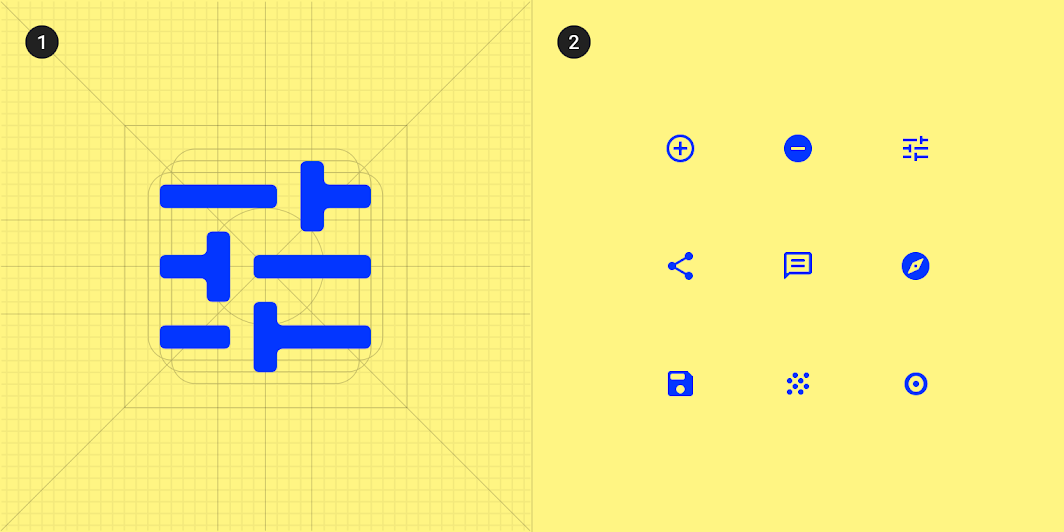
Per creare coerenza, tutte le icone di Owl condividono la stessa struttura a griglia sottostante
1. Per creare coerenza, tutte le icone di Owl condividono la stessa struttura a griglia sottostante
2. Una raccolta di icone di Owl.

Forma ​

Categorie ​

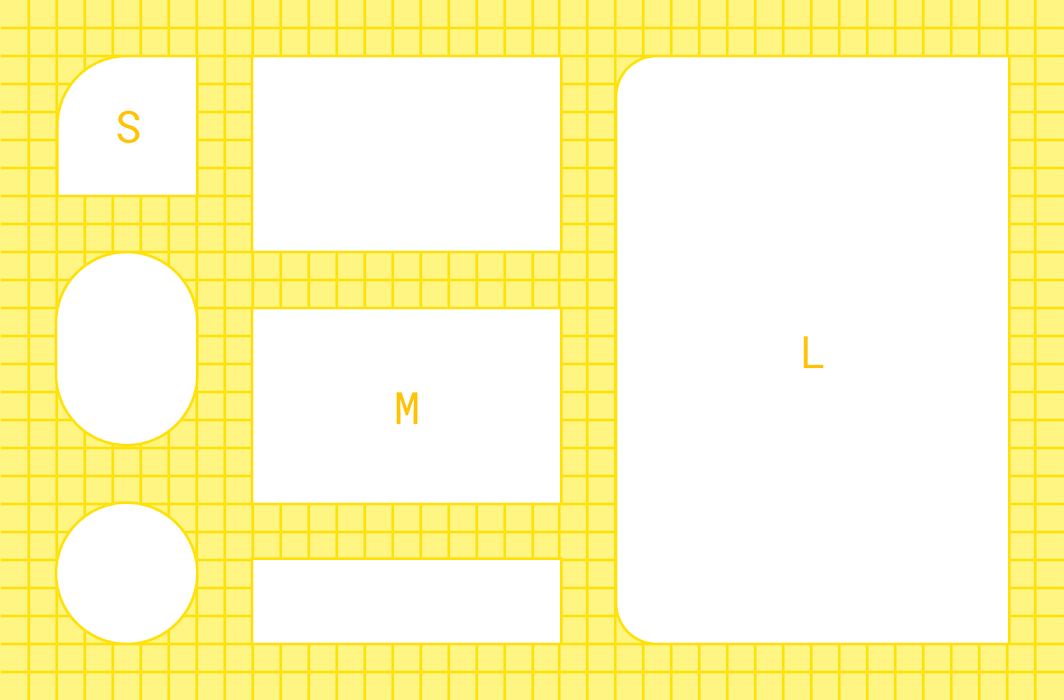
I componenti sono raggruppati in categorie di forme in base alle loro dimensioni. Queste categorie consentono di impostare più valori per i componenti contemporaneamente. Le categorie di forme includono:

  • Componenti piccoli
  • Componenti medi
  • Componenti grandi
Le categorie di forme di Owl

Diagramma di componenti piccoli, componenti medi, componenti grandi
1. Componenti piccoli
2. Componenti medi
3. Componenti grandi

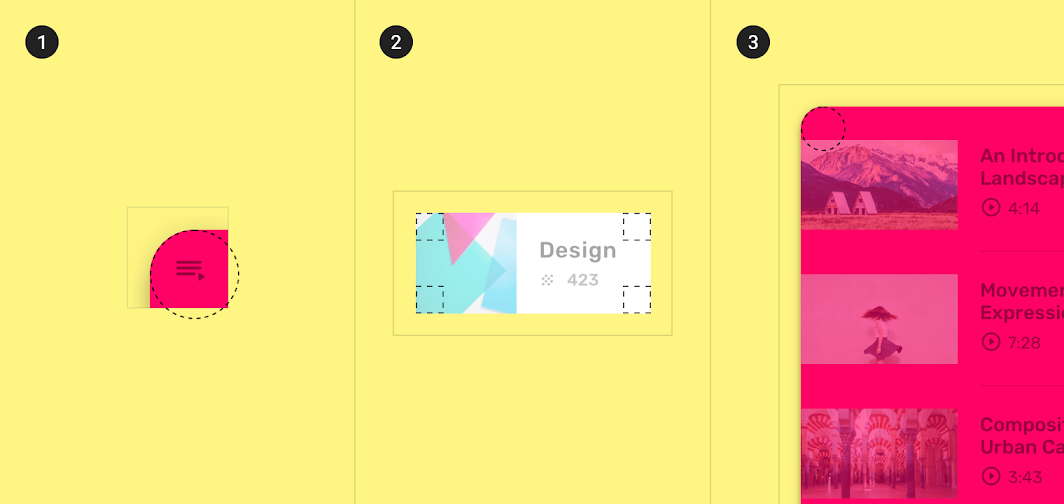
Componenti piccoli ​

I bottom sheet espandibili appartengono alla categoria di forme piccole. Nel loro stato compresso, presentano un angolo arrotondato con un raggio del 50%.
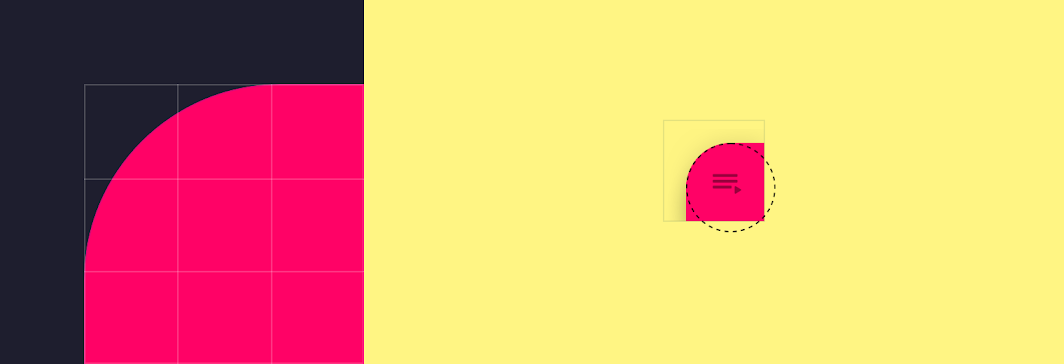
Viste ingrandite (a sinistra) e a dimensione reale (a destra) di un foglio inferiore espandibile
Viste ingrandite (a sinistra) e a dimensione reale (a destra) di un bottom sheet espandibile. L'arrotondamento è applicato all'angolo iniziale superiore del componente.
ComponenteCategoriaAttributoValore
Bottom sheet espandibileComponenti piccoliFamiglia
Dimensione
Arrotondato
50%

Componenti medi ​

Le schede appartengono alla categoria di forme medie. I loro angoli sono arrotondati, con un raggio di 0dp.
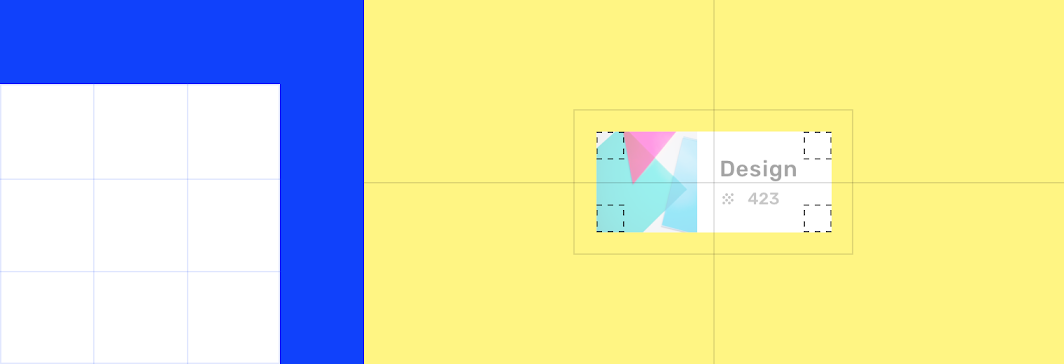
Viste ingrandite (a sinistra) e a dimensione reale (a destra) di una scheda con angoli squadrati
Viste ingrandite (a sinistra) e a dimensione reale (a destra) di una scheda con angoli squadrati.
ComponenteCategoriaAttributoValore
SchedeComponenti mediFamiglia
Dimensione
Arrotondato
0dp;0dp;0dp;0dp

Componenti grandi ​

I pannelli laterali appartengono alla categoria di forme grandi. Gli angoli sul lato iniziale sono arrotondati, con un raggio di 16dp.

La forma può essere applicata agli angoli in alto a sinistra e in basso a sinistra di un pannello laterale. Per le lingue con scrittura da destra a sinistra (RTL), la forma viene applicata agli angoli opposti.
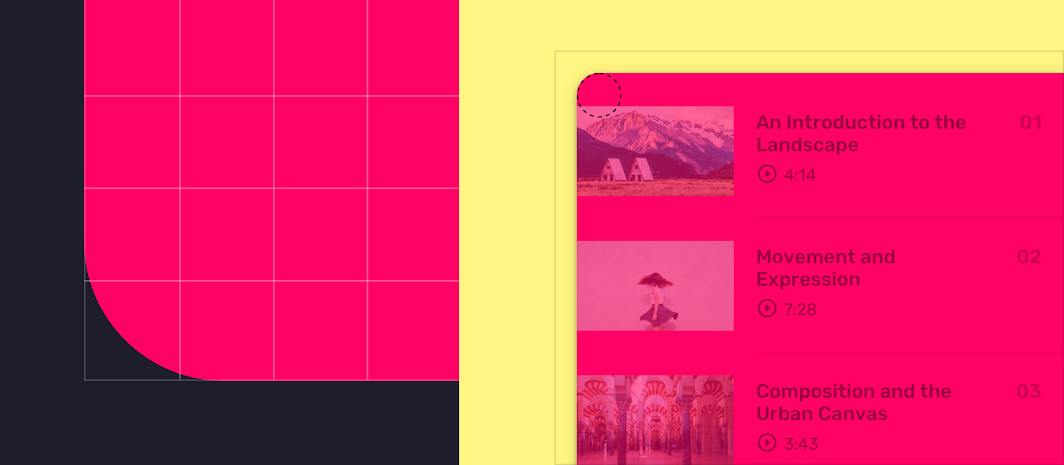
Viste ingrandite (a sinistra) e a dimensione reale (a destra) di un foglio laterale con arrotondamento applicato ai suoi angoli iniziali
Viste ingrandite (a sinistra) e a dimensione reale (a destra) di un pannello laterale con arrotondamento applicato ai suoi angoli iniziali.
ComponenteCategoriaAttributoValore
Pannelli lateraliComponenti grandiFamiglia
Dimensione
Arrotondato
16dp;n.d.;n.d.;16dp

Componenti ​

Componenti

Chip ​


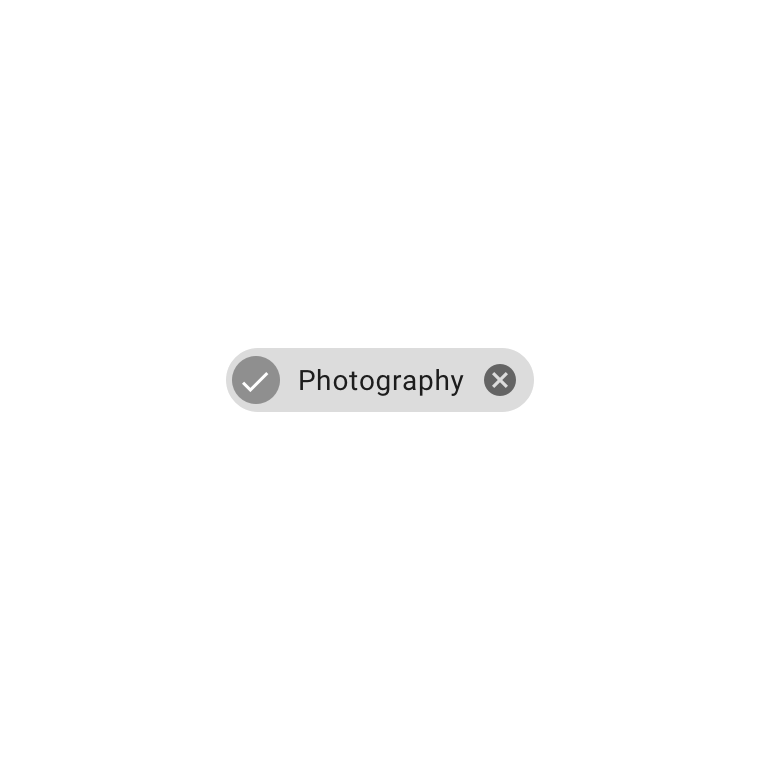
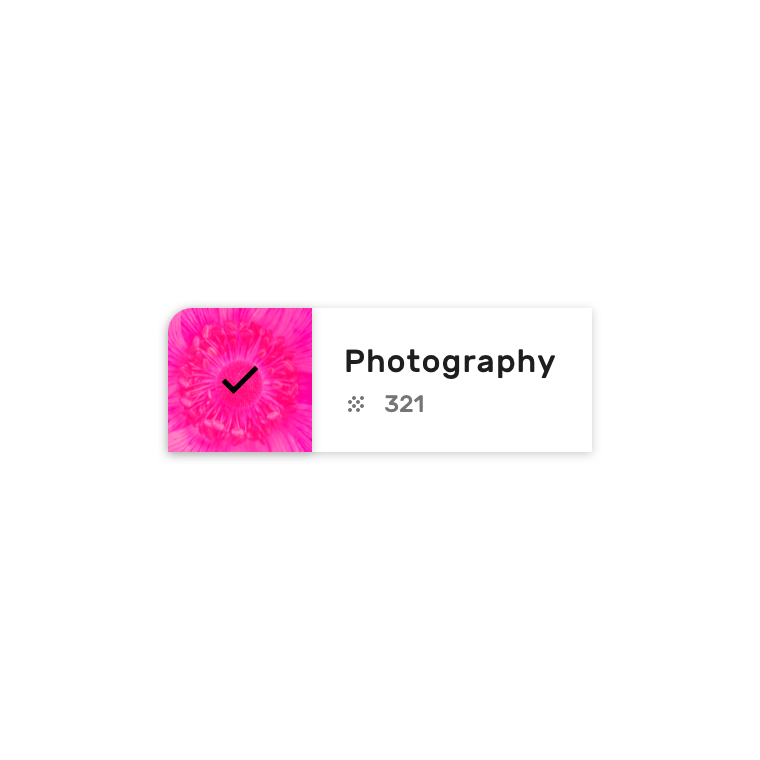
Owl utilizza chip di scelta personalizzati, che consentono all'utente di personalizzare la propria esperienza di navigazione
Owl utilizza chip di scelta personalizzati, che consentono all'utente di personalizzare la propria esperienza di navigazione.

Un chip di scelta di base
I chip di scelta di Owl utilizzano dimensioni, forme, tipografia, colore ed elevazione personalizzati, con un trattamento particolare delle immagini per indicare la selezione
I chip di scelta di Owl utilizzano dimensioni, forme, tipografia, colore ed elevazione personalizzati, con un trattamento particolare delle immagini per indicare la selezione.

Elenchi e divisori ​


Owl utilizza il componente elenco in vari modi.

Questo elenco mostra i risultati, utilizzando tipografia, colore, iconografia e immagini personalizzati. Divisori rientranti separano gli elementi.
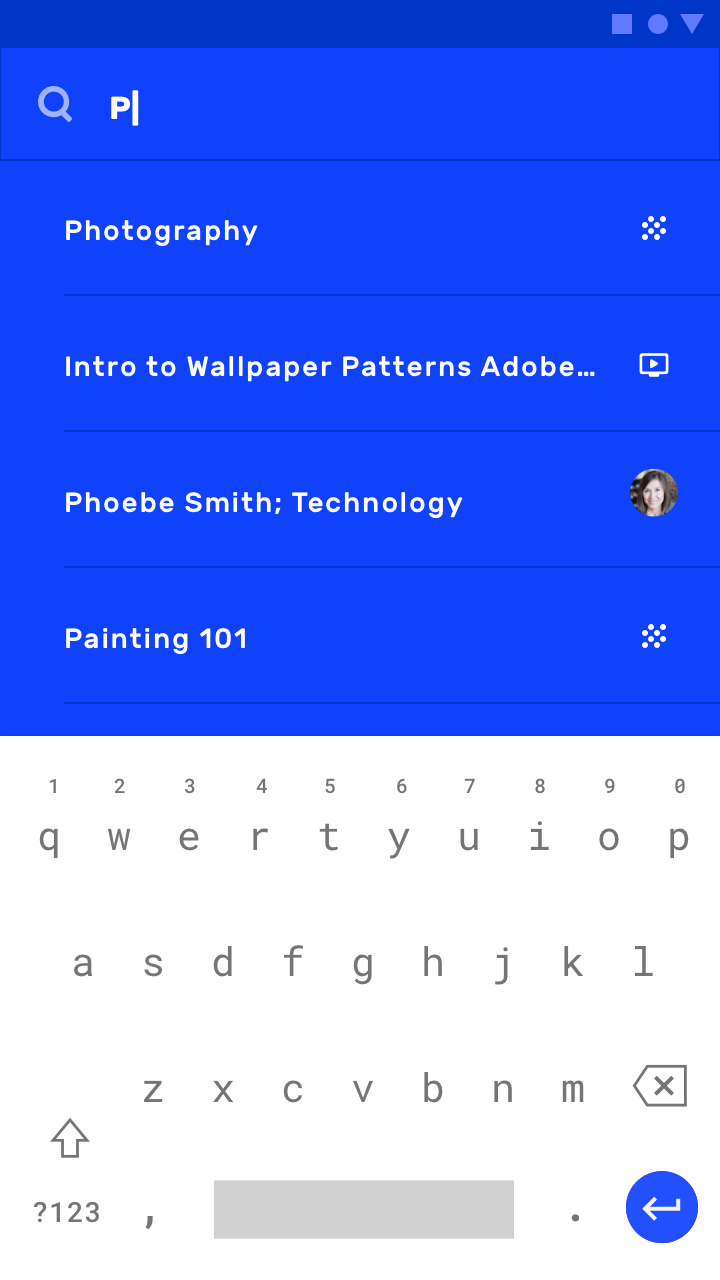
Elenchi e separatori
Elenchi e divisori

Questo elenco contiene immagini personalizzate, vari stili tipografici e un'azione per riprodurre un video tutorial. Le voci dell’elenco sono separati da divisori rientranti.
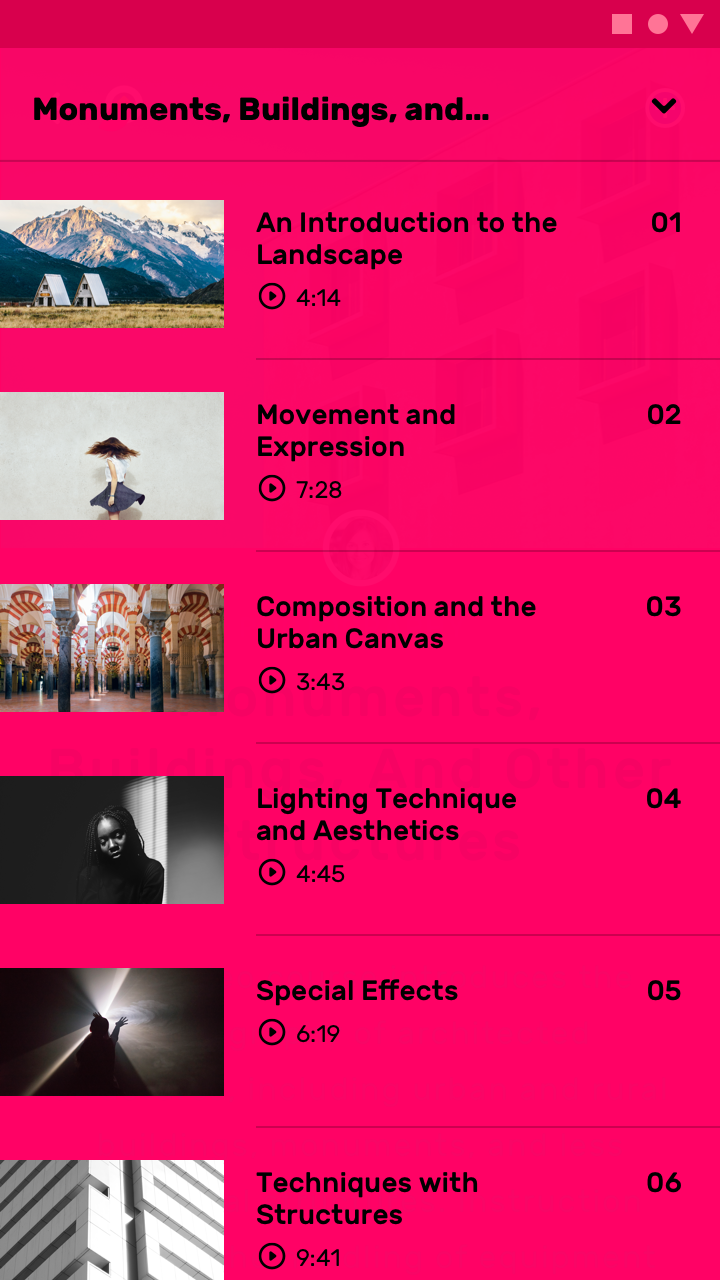
Elenco con immagini e azioni per riprodurre video

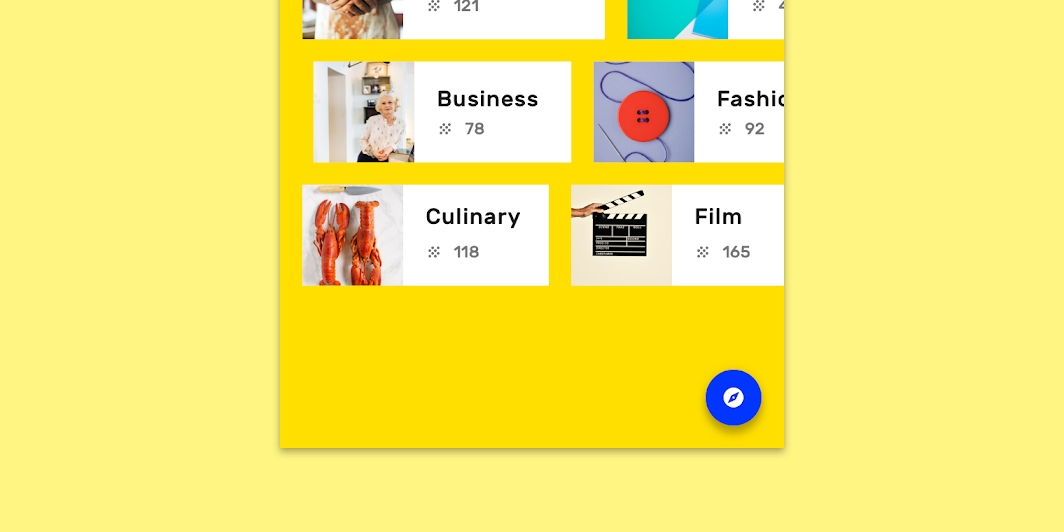
La larghezza di ogni voce dell’elenco è determinata dalla lunghezza del testo, con un'ampia spaziatura tra i vari elementi. Ogni elemento include azioni in linea, diversi tipi di immagini e stili tipografici.
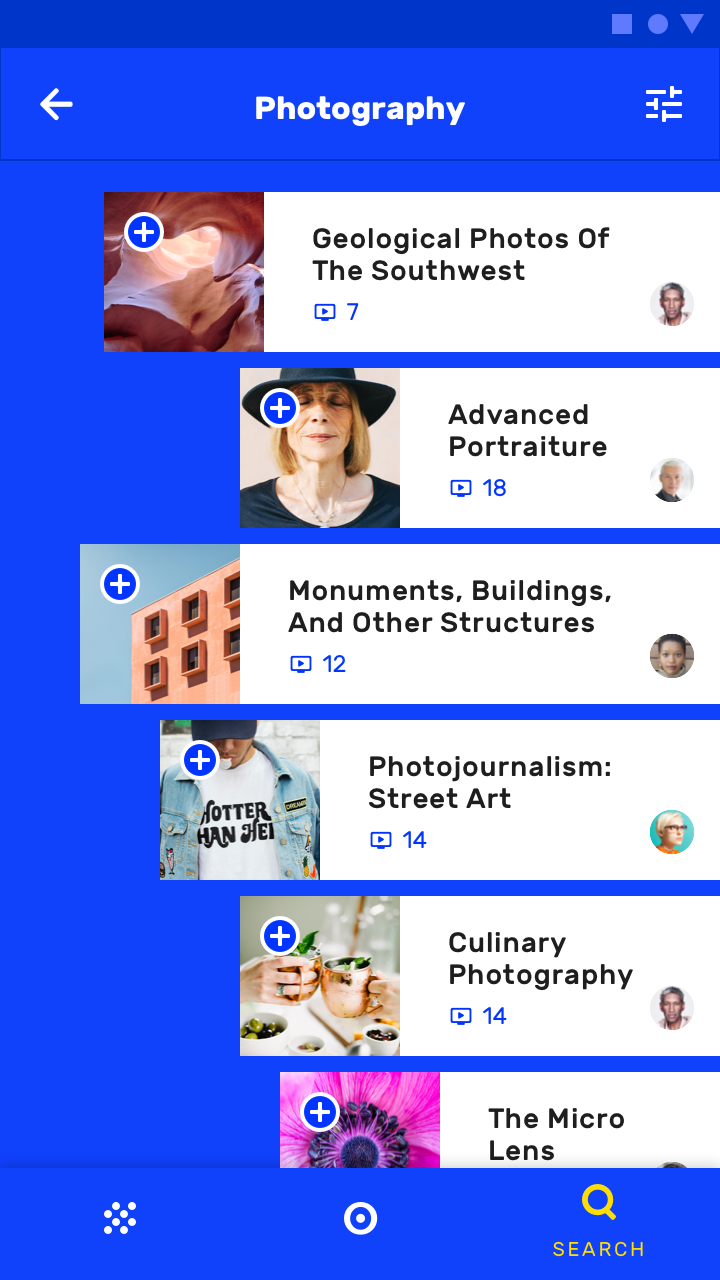
Gli elementi dell'elenco hanno immagini, azioni in linea e larghezze varie
Gli elementi dell'elenco hanno immagini, azioni in linea e larghezze varie.

Chip

I chip sono elementi compatti che rappresentano un input, un attributo o un'azione.

Articolo correlato

Elenchi

Gli elenchi sono indici verticali continui di testo o immagini.

Articolo correlato

Divisori

Un divisore è una linea sottile che raggruppa i contenuti in elenchi e layout.

Articolo correlato

Schede ​

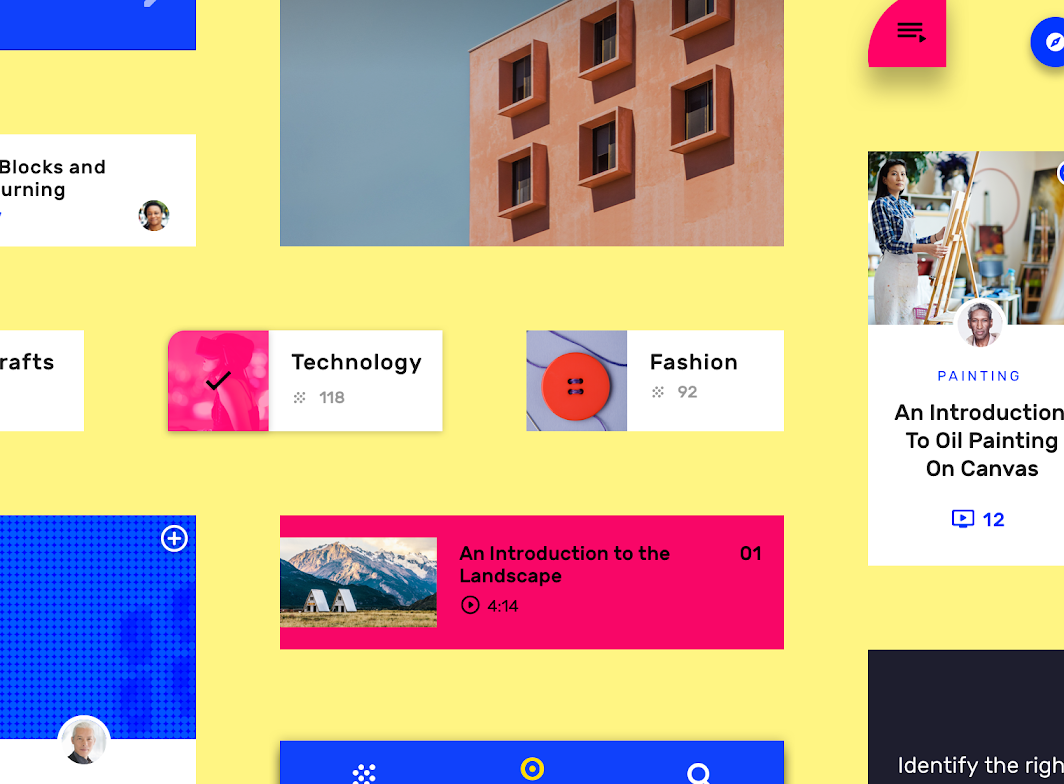
I corsi in evidenza di Owl sono presentati tramite una raccolta di schede. Le schede presentano forma, colore, tipografia e iconografia personalizzati, e i contenuti sono allineati al centro. La spaziatura tra le schede è minima e la raccolta utilizza uno schema a mosaico (masonry), in cui le schede hanno altezze variabili.
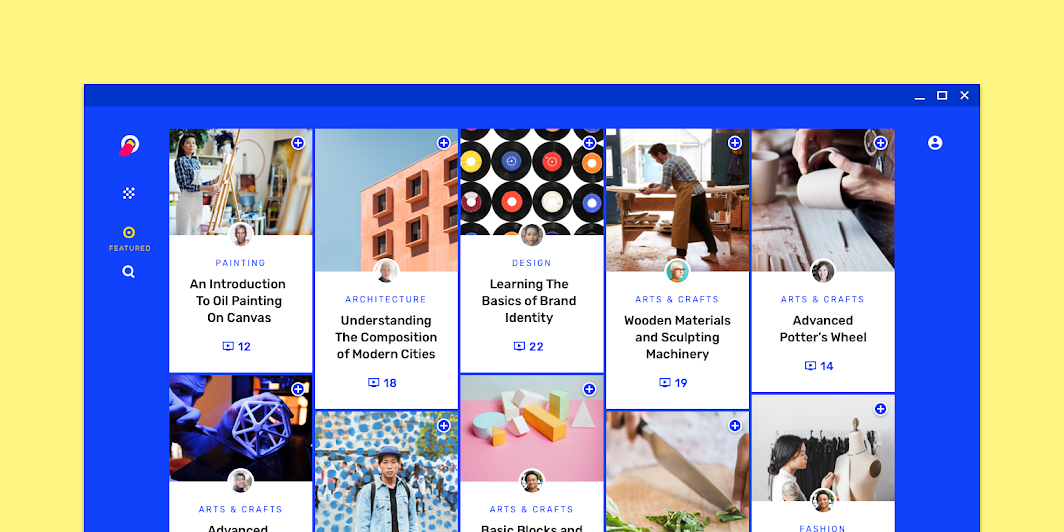
La raccolta di schede personalizzata di Owl, ridotta al 50%

Fogli ​

Owl utilizza i fogli per presentare i video tutorial dei corsi. Su desktop e tablet, questi video si trovano in un pannello laterale personalizzato con il colore primario della sezione Impara: il rosa.
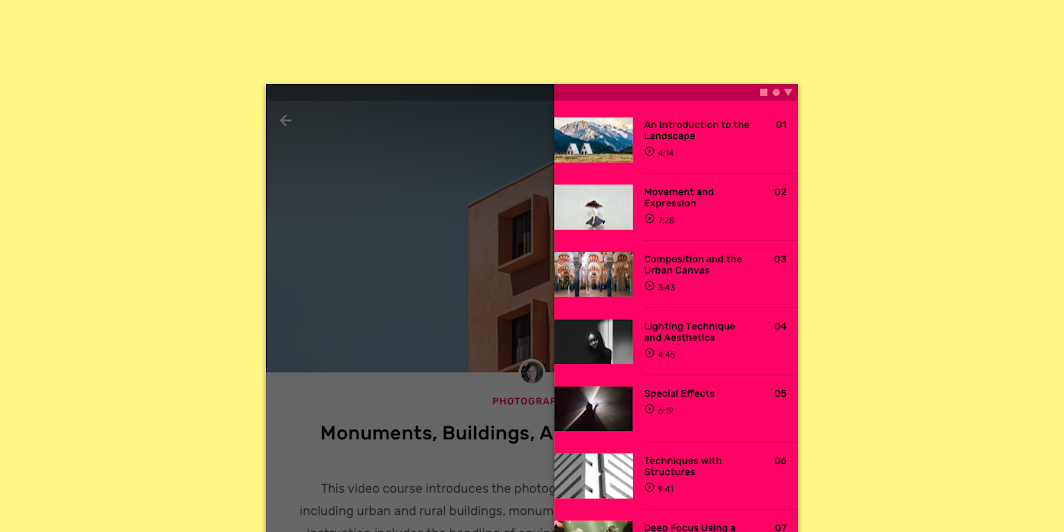
Il foglio laterale con i video tutorial dei corsi su desktop, ridotto al 50%
Ridotto al 50%

Su mobile, Owl utilizza un foglio per presentare i video tutorial dei corsi. Quando si tocca il foglio minimizzato in basso a destra, questo si espande a schermo intero.

Il foglio minimizzato si espande a schermo intero.

Schede

Le schede contengono contenuti e azioni relative a un unico argomento.

Articolo correlato

Pannelli laterali

I pannelli laterali sono superfici che contengono contenuti supplementari, ancorate al bordo sinistro o destro dello schermo.

Articolo correlato

Navigazione inferiore

Le barre di navigazione inferiore consentono di spostarsi tra le destinazioni principali di un'app.

Articolo correlato

Navigazione inferiore ​

Il componente di navigazione inferiore di Owl ha colore, tipografia e iconografia personalizzati.
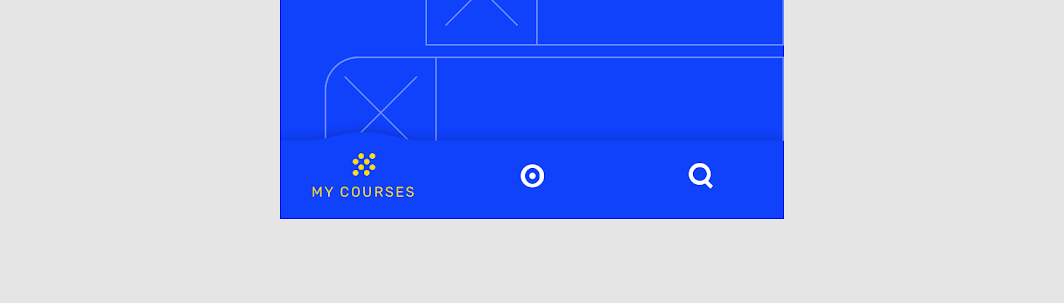
La navigazione in basso di Owl
La navigazione inferiore di Owl

Movimento ​

Schermata di avvio ​

La schermata di avvio di Owl mostra un'animazione di personaggi (un'animazione che dà vita ai personaggi animati), per dare all'app un carattere giocoso.

La schermata di avvio di Owl

Icone e illustrazioni

Il movimento può essere personalizzato per esprimere lo stile del tuo brand.

Articolo correlato

Icone di prodotto

Le icone di prodotto sono l'espressione visiva dei prodotti, dei servizi e degli strumenti di un brand.

Articolo correlato

Icone animate

L'animazione riflette l'azione eseguita da un'icona in un modo che aggiunge rifinitura e piacevolezza.

Articolo correlato

Icone animate ​

Le animazioni delle icone di Owl sono ispirate sia al suo logo sia alle animazioni dello stato di caricamento.

1. Animazioni delle icone
2. Animazione del logo
3. Animazione di caricamento

Velocità

Il movimento può essere personalizzato per esprimere lo stile del tuo brand.

Articolo correlato

Sequenziamento

Il movimento può essere personalizzato per esprimere lo stile del tuo brand.

Articolo correlato

Icone di sistema

Le icone di sistema simboleggiano azioni, file, dispositivi e cartelle comuni.

Articolo correlato

Transizioni di navigazione ​

Transizioni di primo livello ​


Le transizioni della navigazione inferiore di Owl utilizzano movimenti sfalsati (stagger) e di superamento (overshoot) per esprimere uno stile energico.

Transizioni genitore-figlio


L'immagine sulla scheda è un elemento focale che migliora la continuità. Il movimento lineare produce uno spostamento semplice e rende la transizione facile da seguire.

Transizioni dei fogli


Il movimento ad arco viene utilizzato per trasformare i fogli in un elenco in modo fluido.

Transizioni di navigazione

Le transizioni di navigazione si verificano quando gli utenti si spostano tra le schermate, ad esempio da una schermata principale a una schermata di dettaglio.

Articolo correlato

Uso di un elemento focale

La coreografia delle transizioni è una sequenza di movimenti coordinata che mantiene l'attenzione dell'utente mentre un'interfaccia si adatta.

Articolo correlato

Movimento

Il movimento può essere personalizzato per esprimere lo stile del tuo brand.

Articolo correlato

Oscillazione ​

Quando si selezionano e si scorrono i chip, viene visualizzato un effetto di oscillazione, che crea un'atmosfera estrosa e giocosa.

Oscillazione

Caricamento ​

Il caricamento è rappresentato tramite un trattamento grafico basato su un motivo animato. Il motivo a puntini riflette le forme circolari degli elementi del brand, come il logo e le icone.

Schermata di caricamento animata
Pager
Pagina precedenteFortnightly
Pagina successivaRally

Rilasciato sotto la licenza Apache-2.0.

Copyright © 2018-Present Google

https://m2.material.io/design/material-studies/owl.html

Rilasciato sotto la licenza Apache-2.0.

Copyright © 2018-Present Google