

Owl
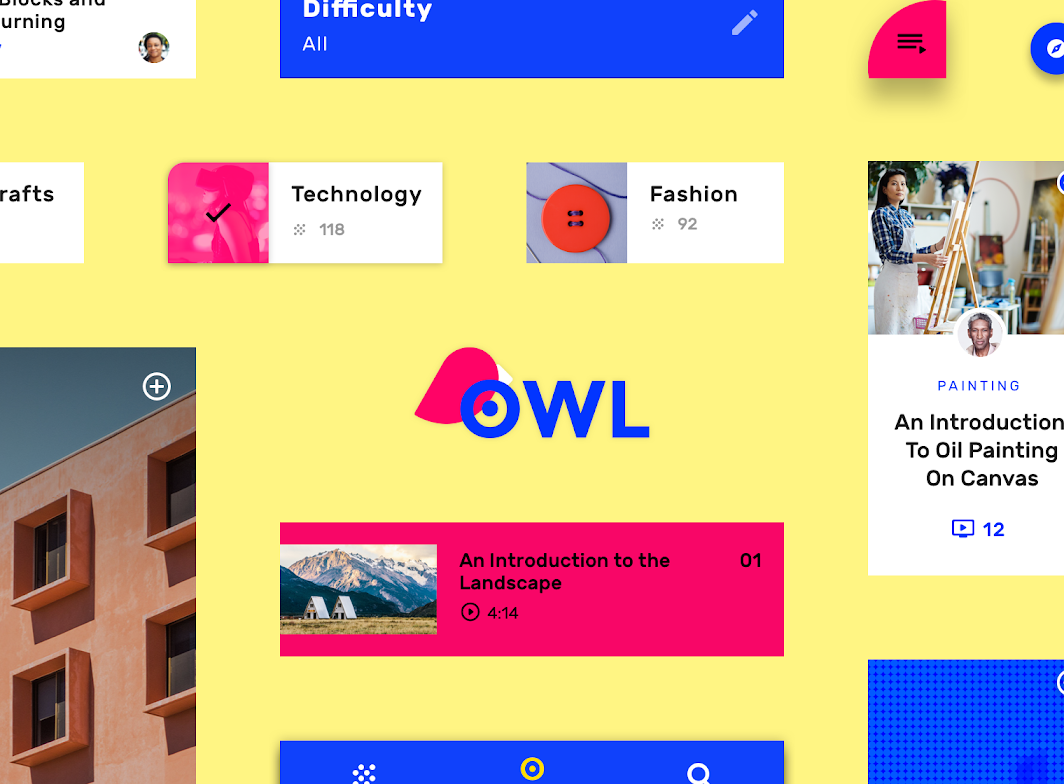
Owl ist eine Lern-App, die Material-Design-Komponenten und Material-Theming verwendet, um ein energiegeladenes, motivierendes Markenerlebnis zu schaffen.
Über Owl
Owl ist eine Lern-App mit Kursen für Menschen, die neue Fähigkeiten in Design, Kunst, Architektur und Mode entdecken und erlernen möchten. Die Marke Owl verwendet kräftige Farben, Formen und Typografie, um ihre Markenattribute zum Ausdruck zu bringen: Energie, Wagemut und Spaß.
Markante Ästhetik
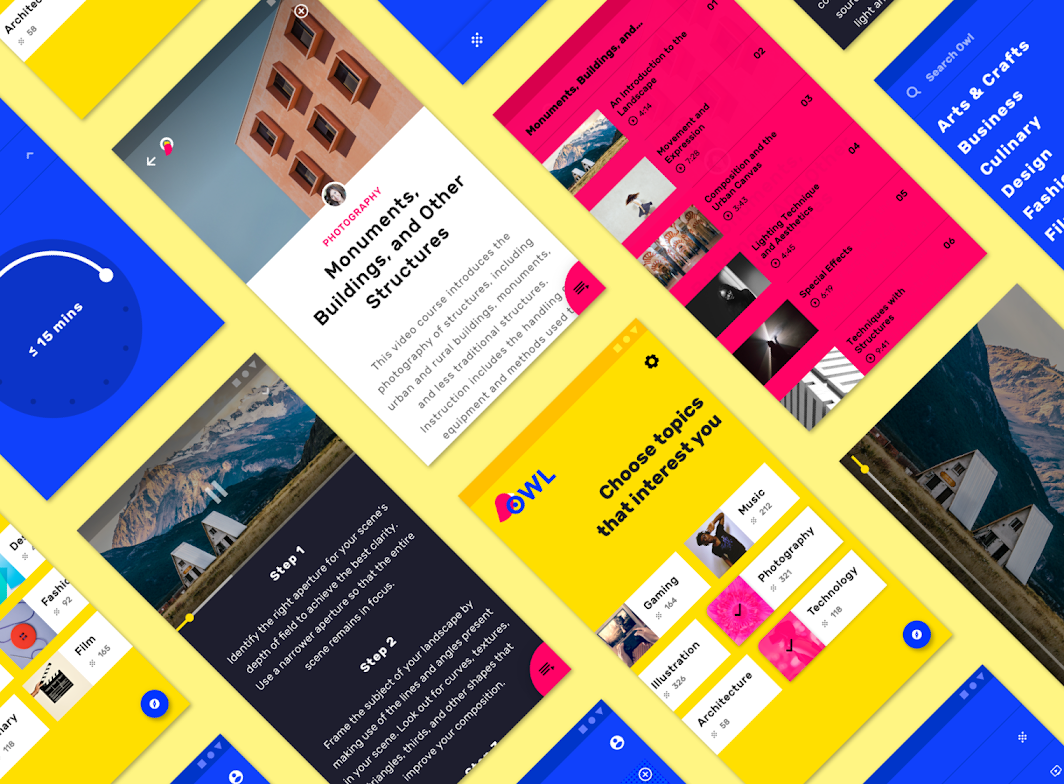
Das Design von Owl spiegelt die Energie und Begeisterung wider, die mit dem Erlernen einer neuen Fähigkeit einhergehen. Eine markante Ästhetik bringt Erkundung und Wachstum zum Ausdruck. Die Benutzeroberfläche enthält unausgefüllte Formen, die Nutzer dazu einladen, diese mit neuen Inhalten und Kursen zu füllen. Die Texte der App sind einladend und vermitteln eine Can-do-Mentalität.
Produktarchitektur
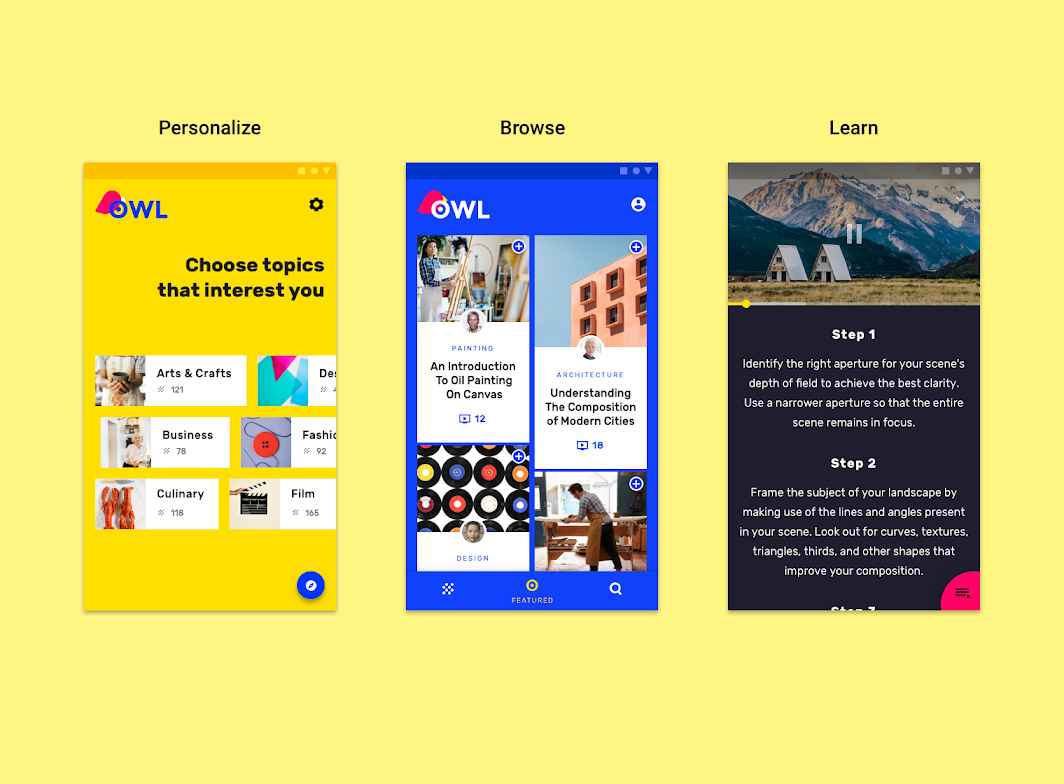
Owl gliedert sich in drei Abschnitte, die jeweils über ein eigenes Farb-Theme und Interaktionsmodell verfügen:
- Personalisieren (gelb)
- Stöbern (blau)
- Lernen (magenta)
Hub-and-Spoke-Struktur
Die Informationsarchitektur der App verwendet eine Hub-and-Spoke-Struktur.
Der Abschnitt Stöbern fungiert als „Hub“, in dem verschiedene „Spokes“ (untergeordnete Knoten) in Form von Kursen zugänglich sind. Sobald ein Kurs ausgewählt und der Nutzer in den Abschnitt Lernen gewechselt ist, wird der Kurs selbst zum Hub, und jeder Kursabschnitt wird zu einem Spoke.
Diese Struktur gilt für die Abschnitte Stöbern und Lernen, während der Abschnitt Personalisieren als Onboarding-Bereich dient.
Abschnitt 1: Personalisieren
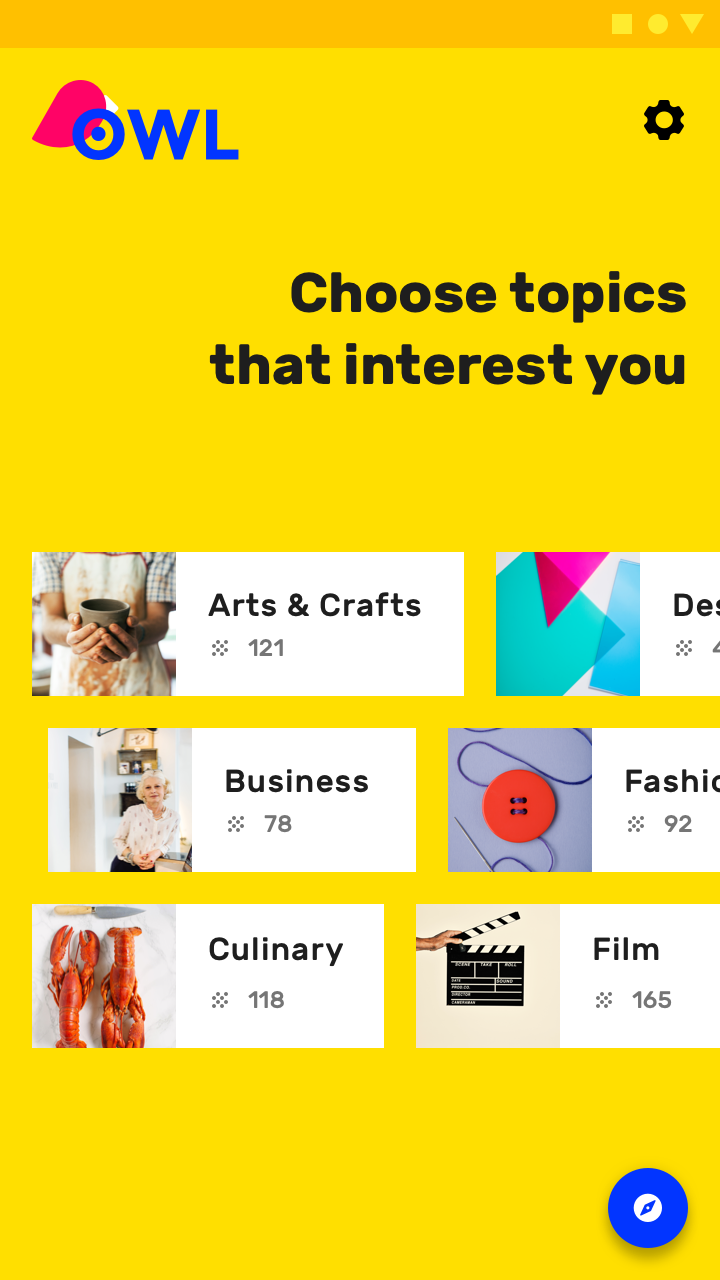
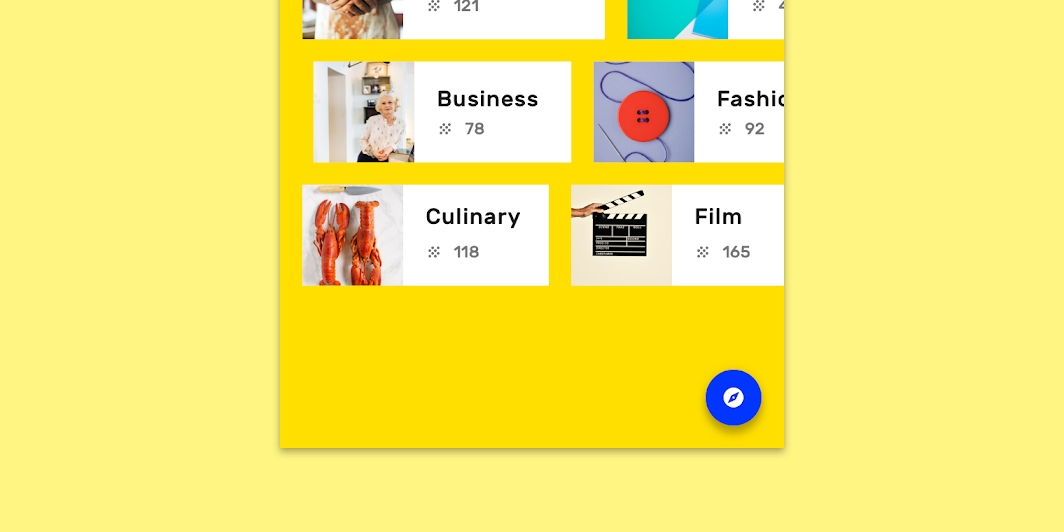
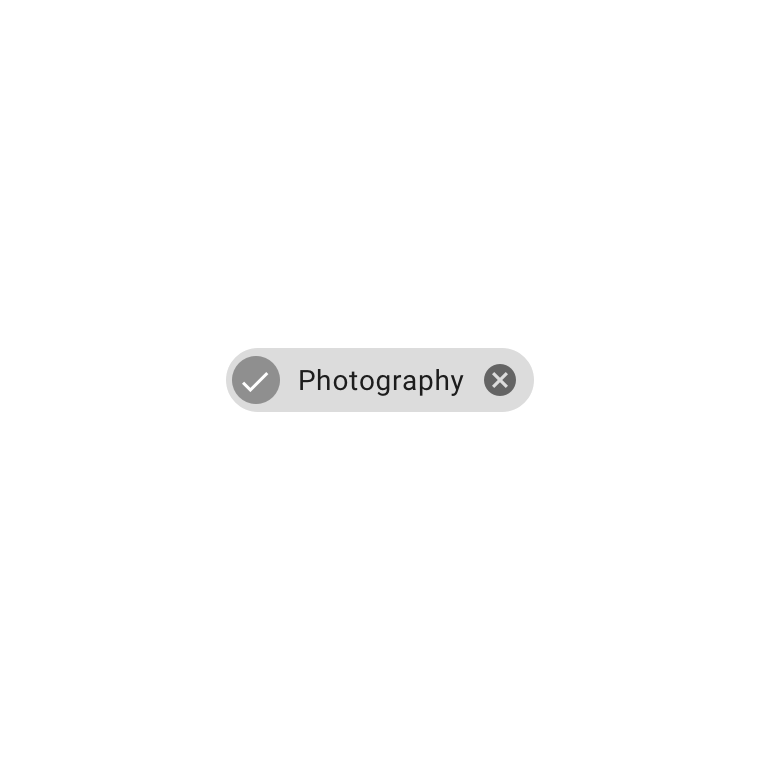
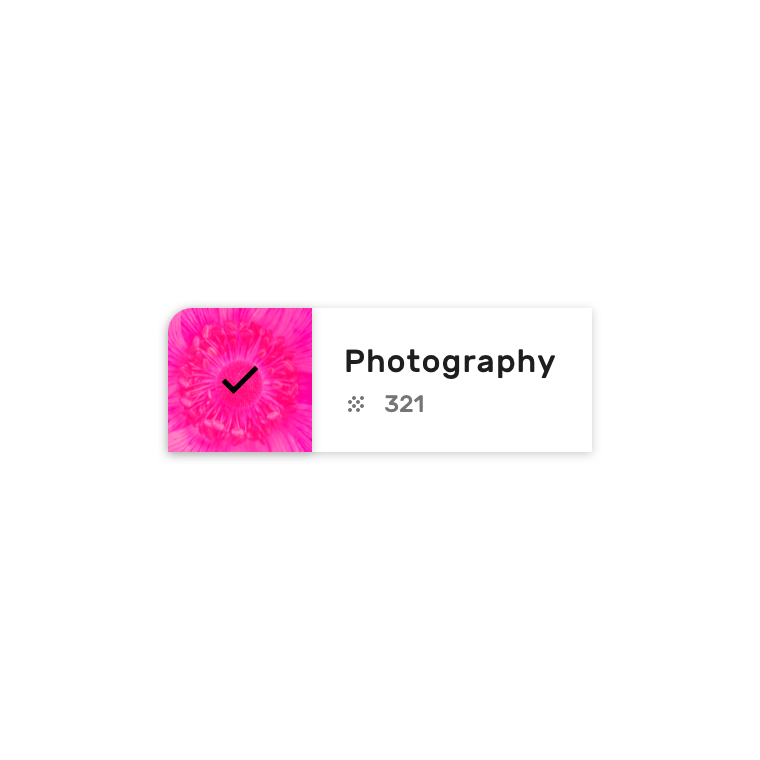
Der Abschnitt Personalisieren dient der Auswahl von Interessengebieten und ist durch ein gelbes Theme gekennzeichnet. Er ist Teil des Onboardings. Individuell gestaltete Chips stellen dabei auswählbare Kursthemen dar.
Navigation
Die Navigation erfolgt durch Antippen des blauen Floating Action Buttons in der unteren rechten Ecke. Die Einstellungen sind über das Einstellungssymbol zugänglich.
Abschnitt 2: Stöbern
Der Abschnitt Stöbern ist ein Hub für die Interessengebiete des Nutzers und ist durch ein blaues Theme gekennzeichnet.
Navigation
Dieser Abschnitt enthält drei Navigationsziele auf oberster Ebene:
- Meine Kurse
- Vorgestellt
- Suche
Auf dem Smartphone verwendet Owl eine untere Navigationsleiste, um auf diese Bereiche zuzugreifen.
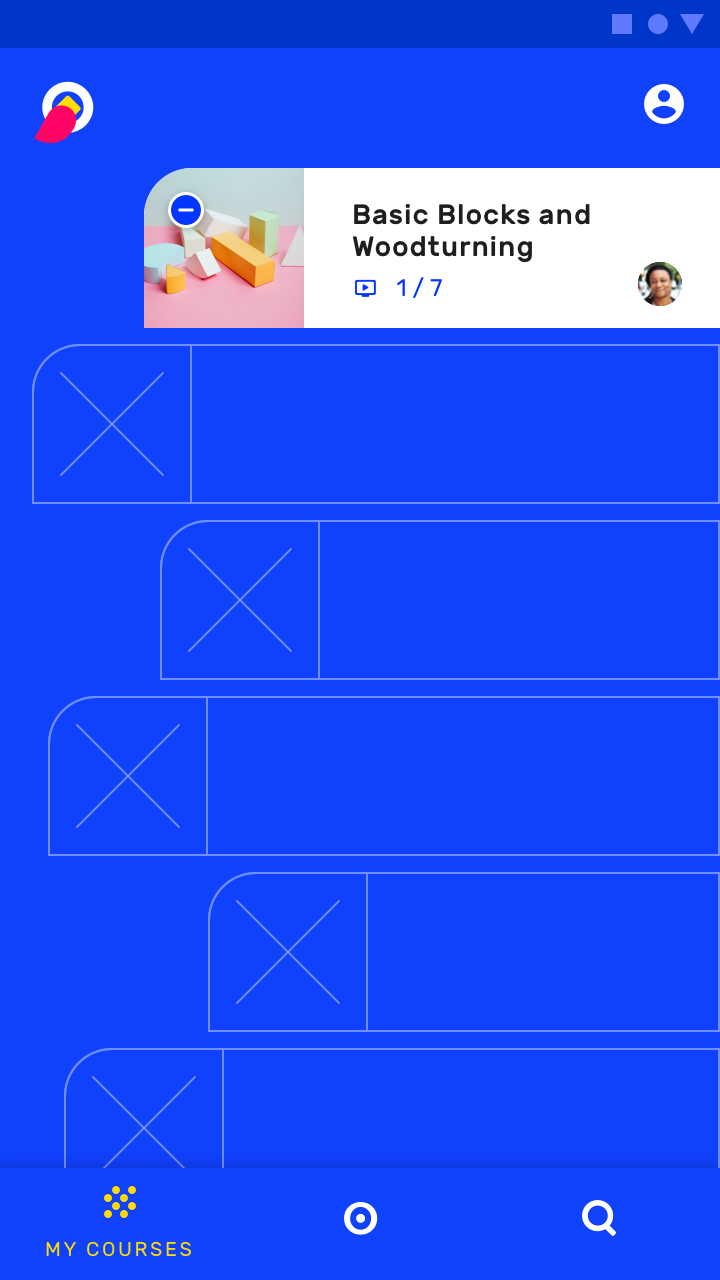
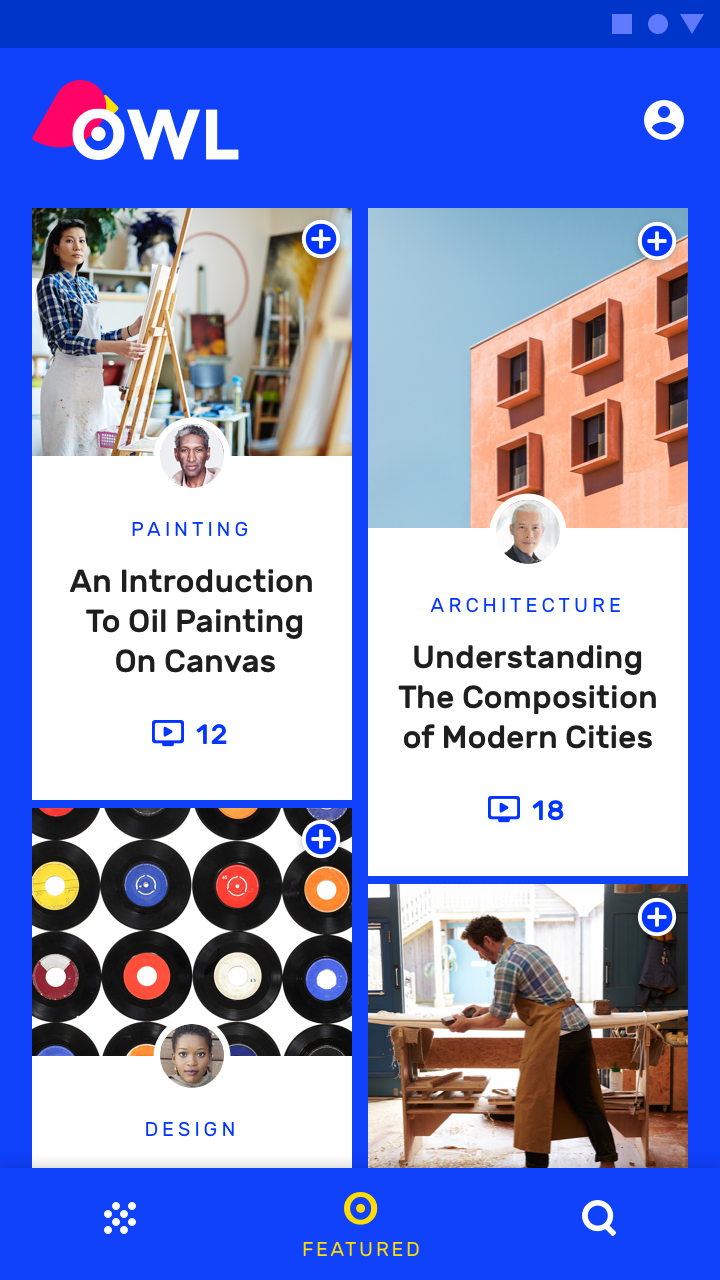
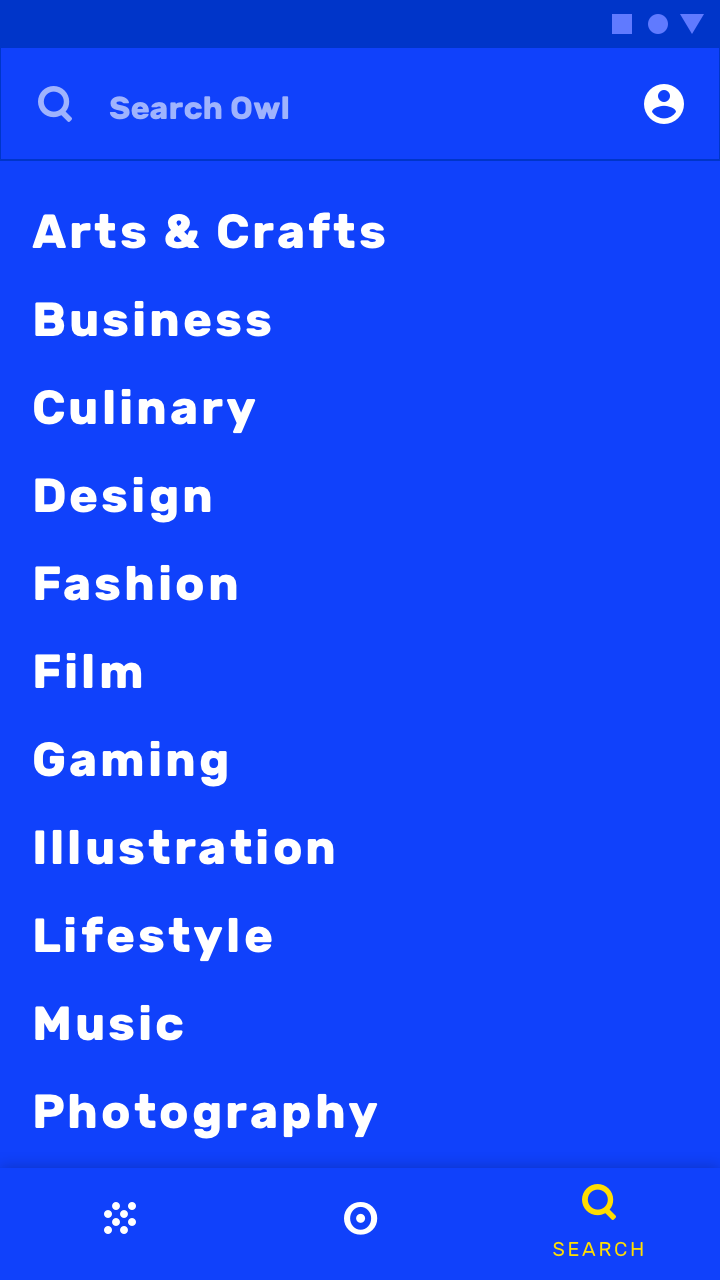
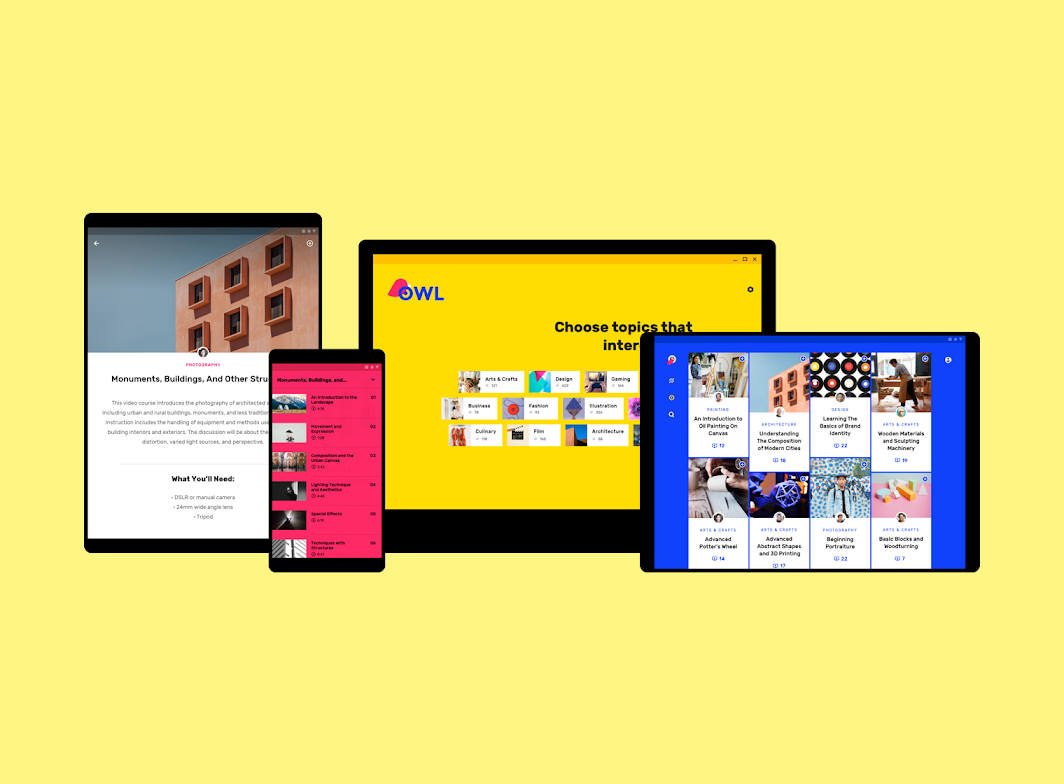
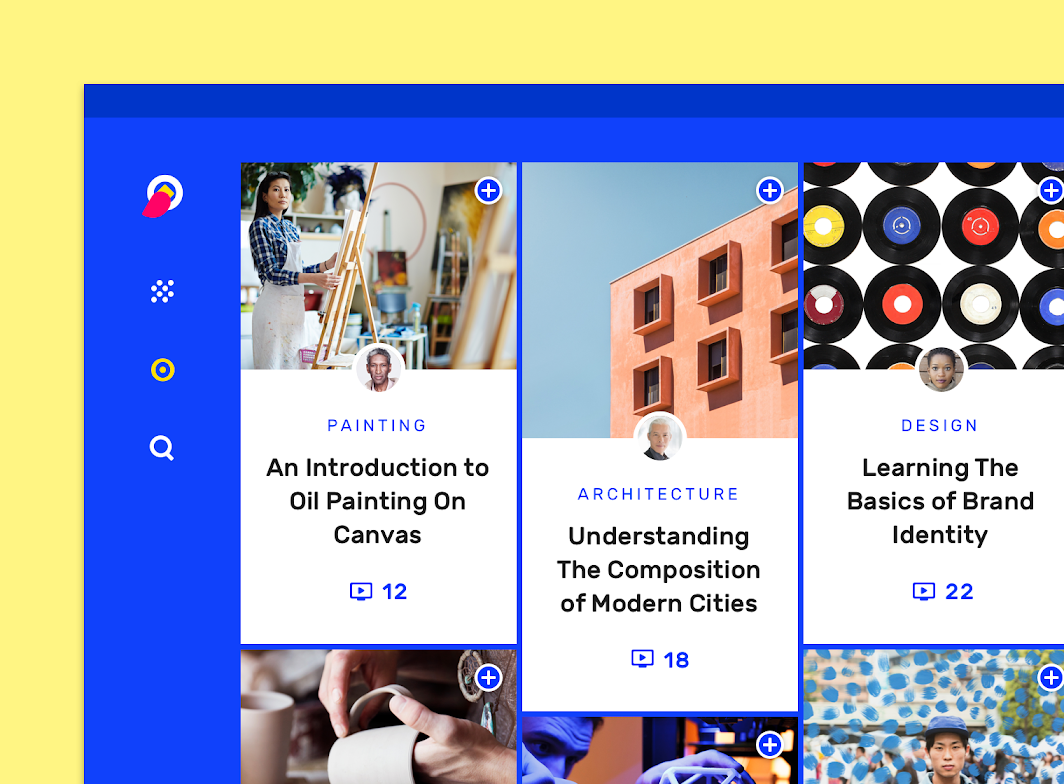
Auf Tablets und Desktops ermöglicht die Rail-Navigation den Zugriff auf die drei Navigationsziele.
Abschnitt 3: Lernen
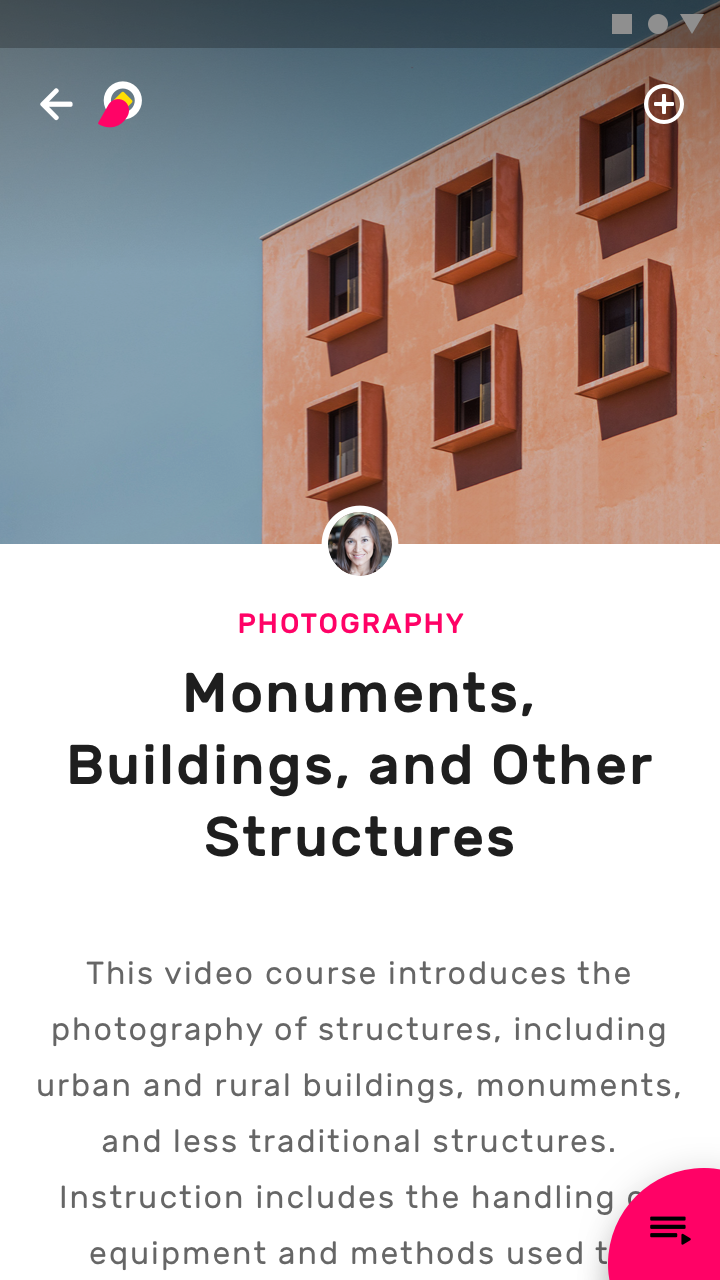
Dieser Abschnitt ist ein Hub für Kursinhalte. Jeder Kurs verfügt über eine Übersichtsseite mit Tutorial-Videos.
Navigation
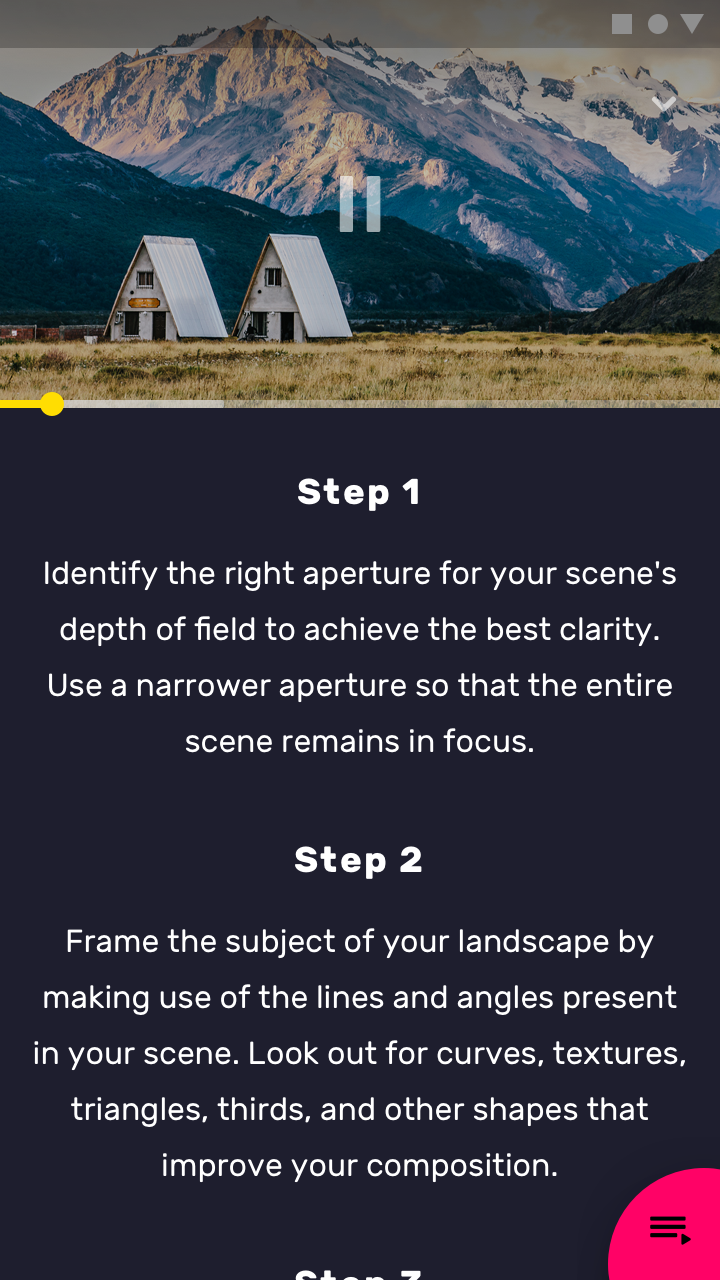
Um auf die Tutorial-Videos eines Kurses zuzugreifen, tippen Sie auf die geschwungene Form in der unteren rechten Ecke des Bildschirms. Um zum Abschnitt Stöbern zurückzukehren, tippen Sie auf den Zurückpfeil (oben links auf dem Bildschirm).
Auf Desktops und Tablets im Querformat bietet der Bildschirm ausreichend Platz, um sowohl die Kursübersicht als auch Videos anzuzeigen.
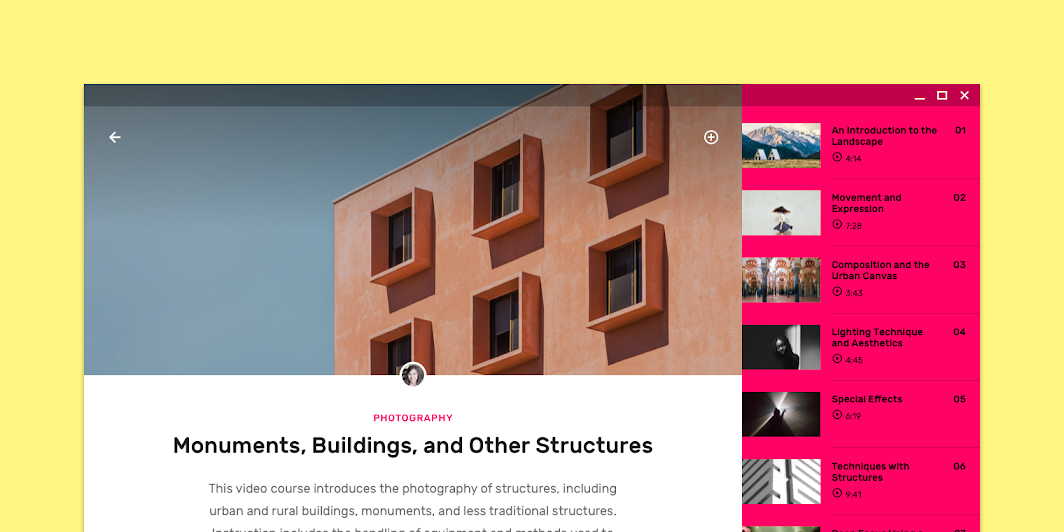
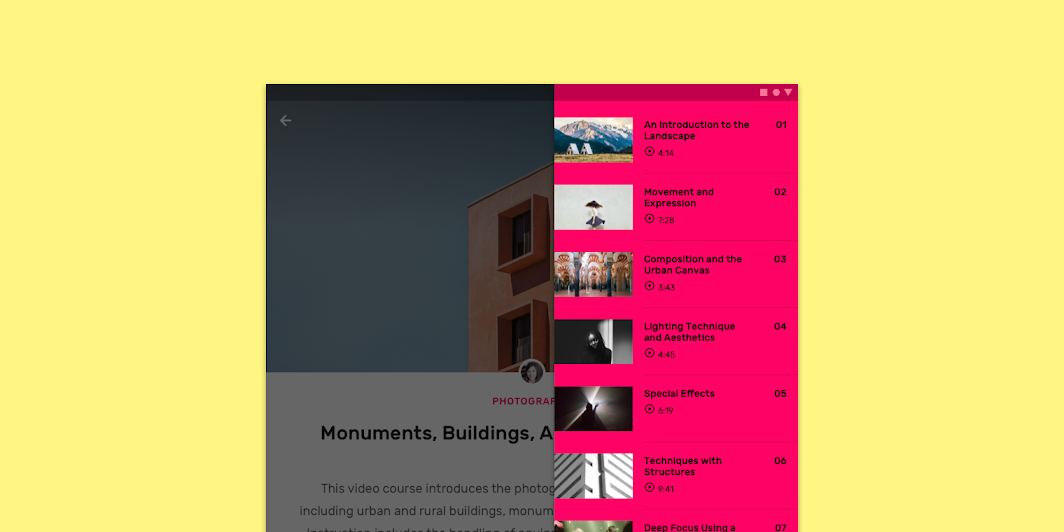
Bei kleineren Desktop-Ansichten und Tablets im Hochformat sind Videos standardmäßig ausgeblendet, lassen sich jedoch über ein Side Sheet einblenden.
Layout
Rastersystem
Owl verwendet ein responsives Rastersystem mit flexiblen Spalten und Innenabständen, deren Größe sich je nach Bildschirmbreite ändern kann (z. B. Smartphone, Tablet oder Desktop).
Farbe
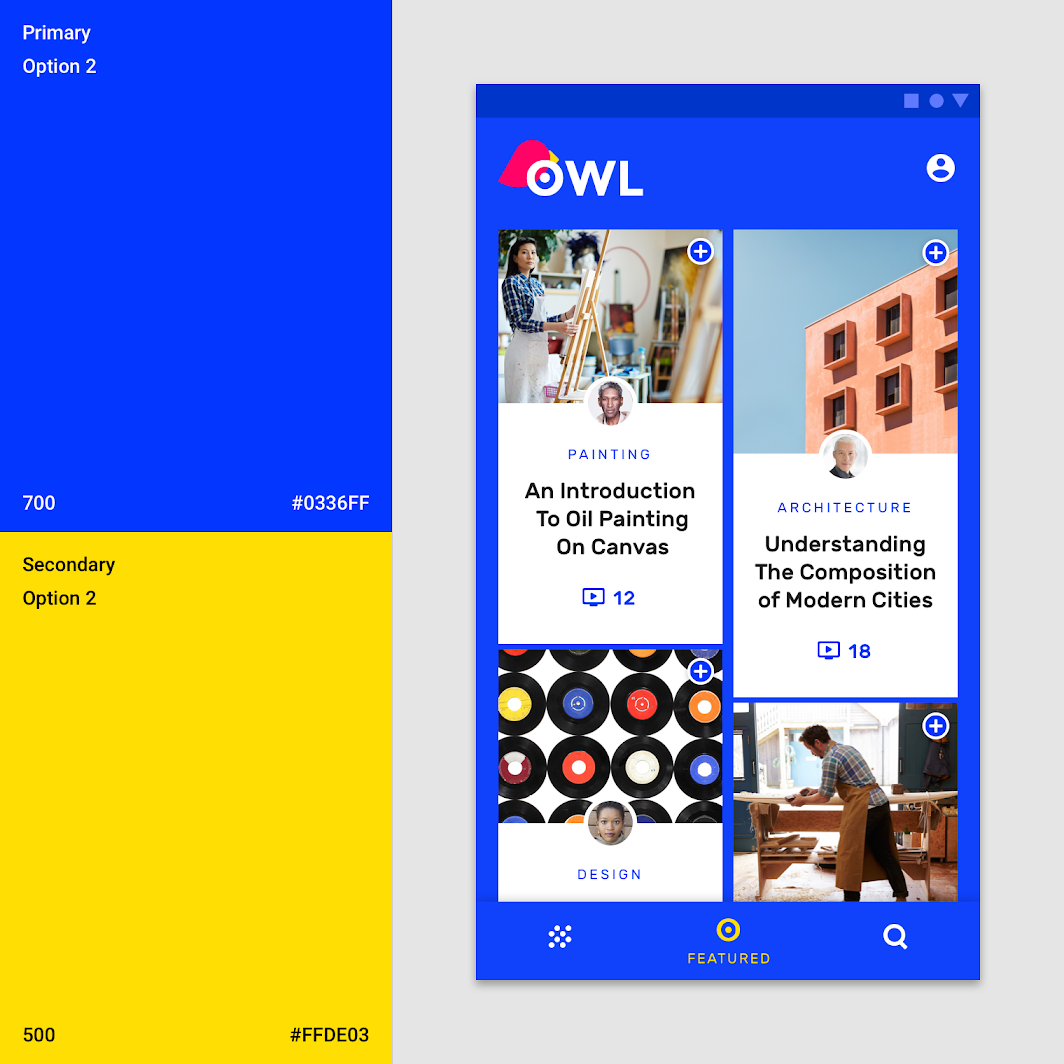
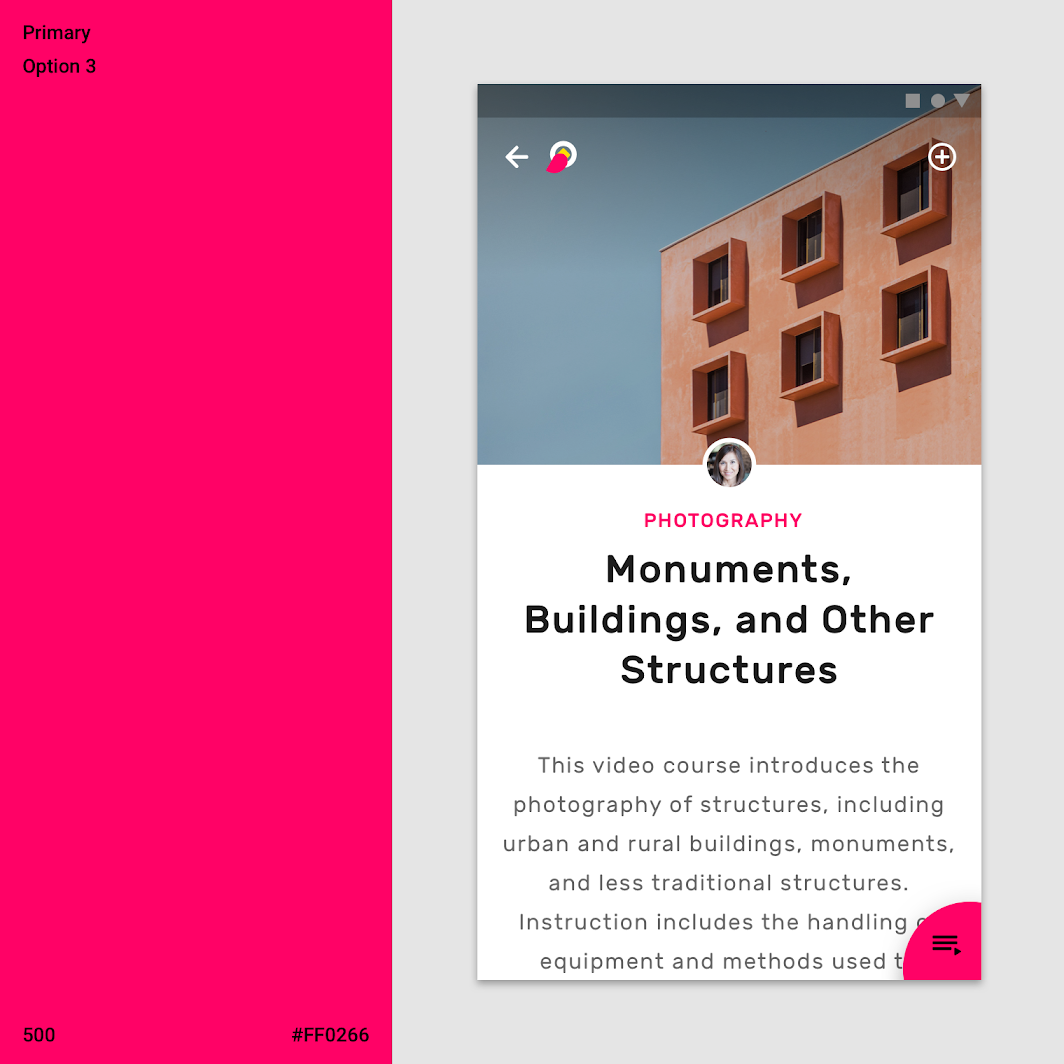
Owl verfügt über drei Primärfarben. Jede Farbe dient dazu, für einen der drei Abschnitte ein eigenständiges visuelles Theme zu erstellen.
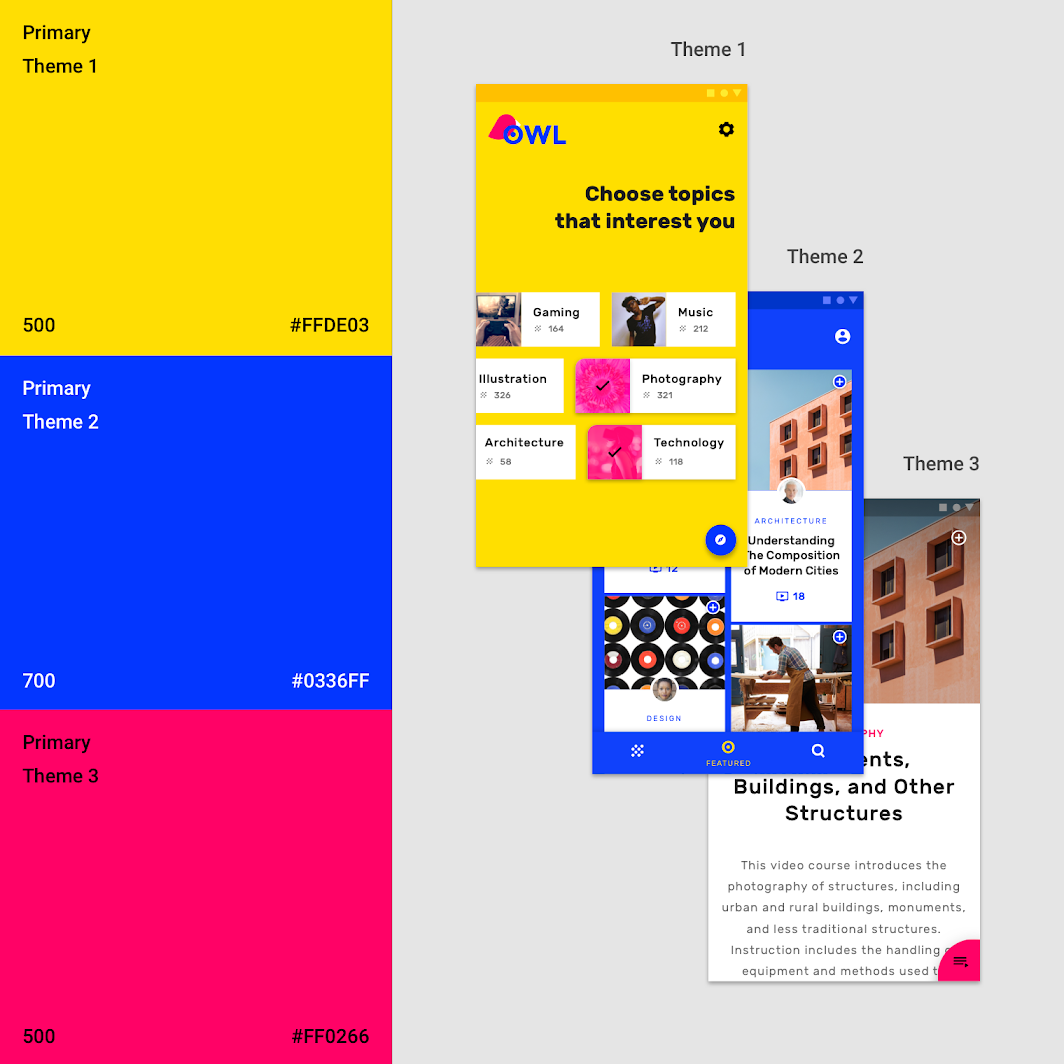
Theme 1
Für den Abschnitt Personalisieren ist Gelb die Primärfarbe und Blau die Sekundärfarbe.
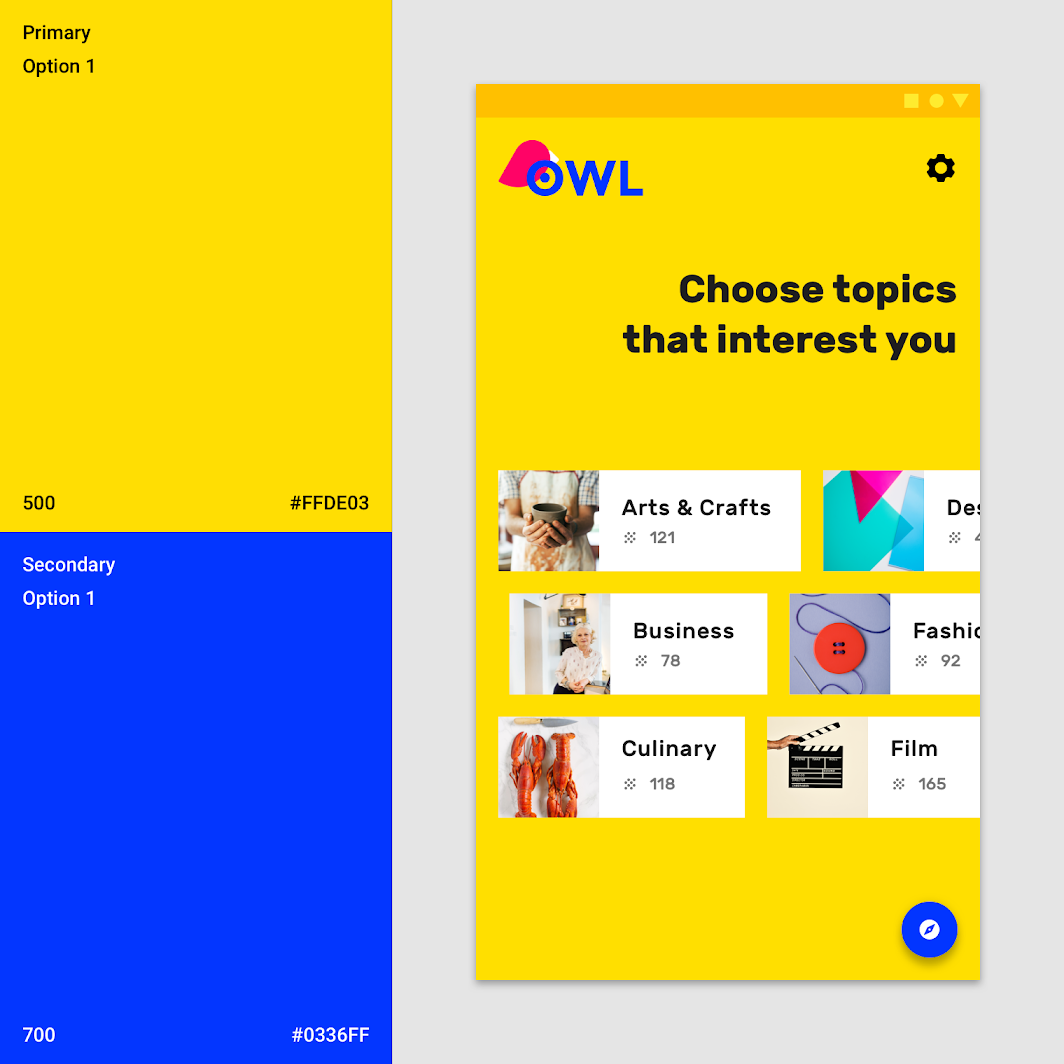
Theme 2
Für den Abschnitt Stöbern ist Blau die Primärfarbe und Gelb die Sekundärfarbe.
Theme 3
Für den Abschnitt Lernen ist Rosa die Primärfarbe.
Typografie
Typenskala
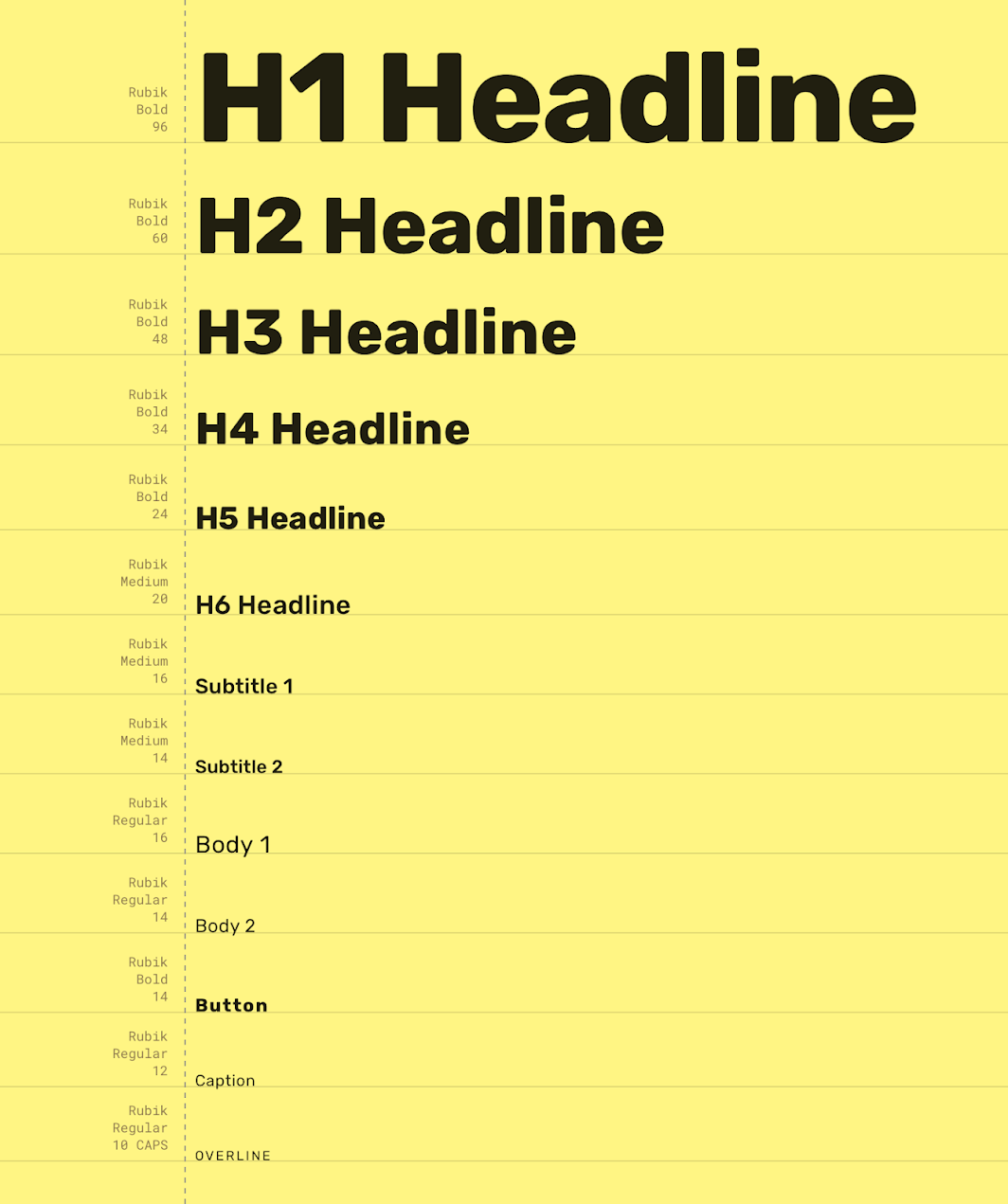
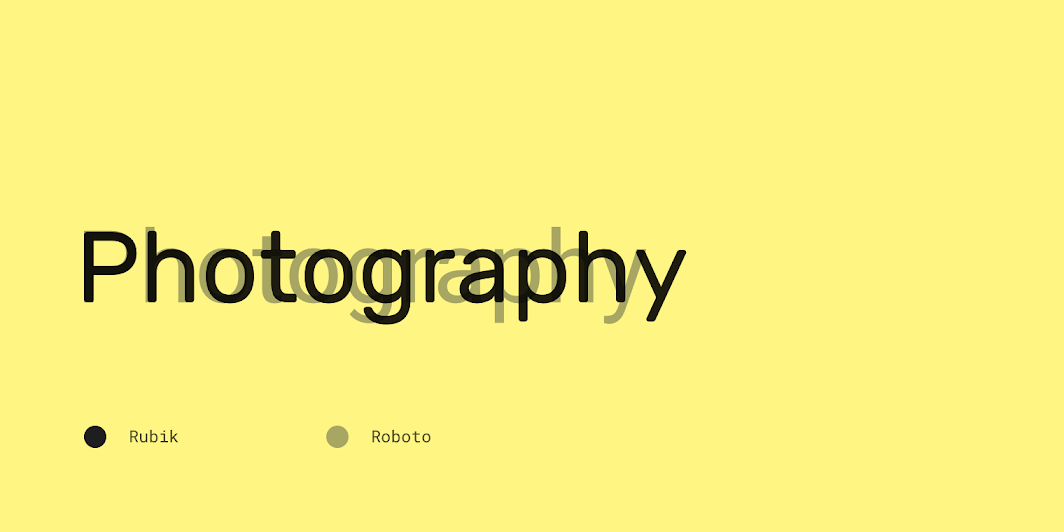
Die Typenskala von Owl deckt die für den App-Inhalt erforderliche typografische Vielfalt ab. Alle Elemente der Skala verwenden Rubik als Schriftart und nutzen mit Rubik Regular, Medium und Bold die verfügbaren Schriftstärken.
Rubik
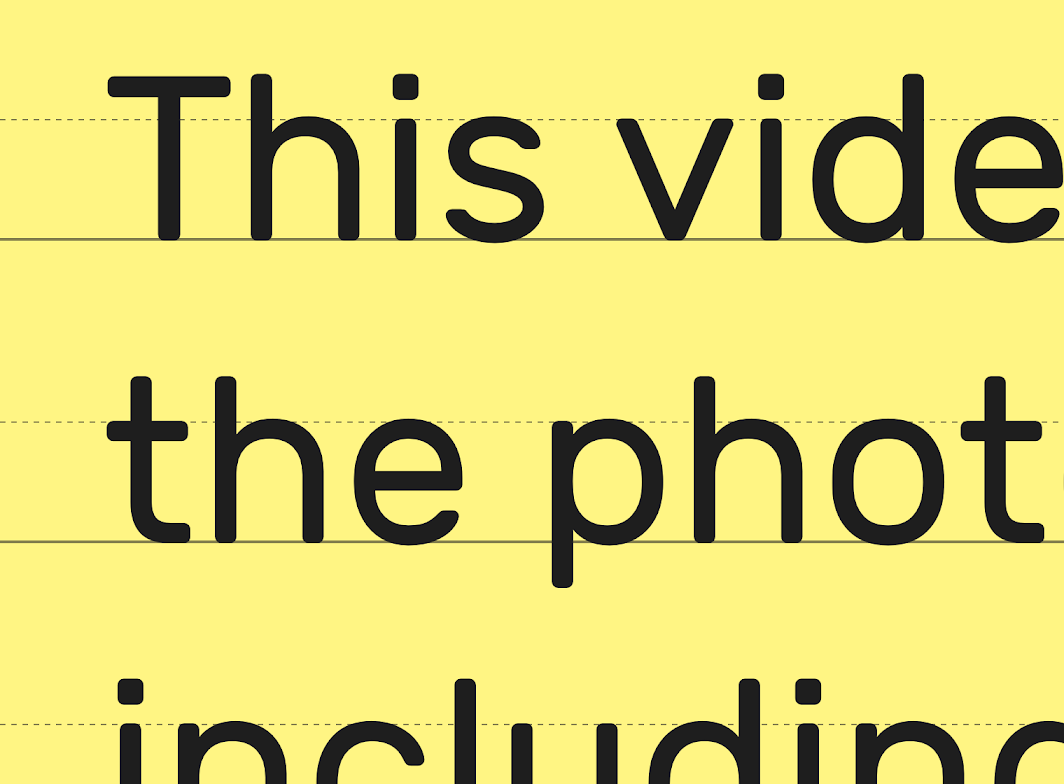
Owl verwendet die Schriftart Rubik. Rubik ist serifenlos, hat leicht abgerundete Ecken und ist in vielen Schriftstärken verfügbar.
Ikonografie
Die Ikonografie von Owl spiegelt die geschwungene Form und den Stil der Markenschriftart Rubik wider.
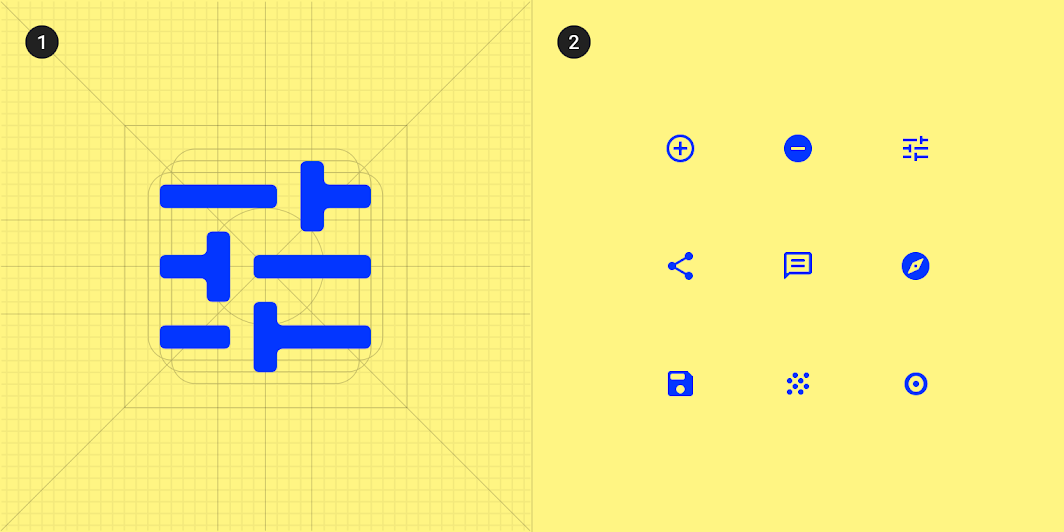
2. Eine Sammlung der Symbole von Owl.
Form
Kategorien
Komponenten werden anhand ihrer Größe in Formkategorien gruppiert. Formkategorien ermöglichen es, mehrere Komponentenwerte auf einmal festzulegen. Die Formkategorien sind:
- Kleine Komponenten
- Mittlere Komponenten
- Große Komponenten
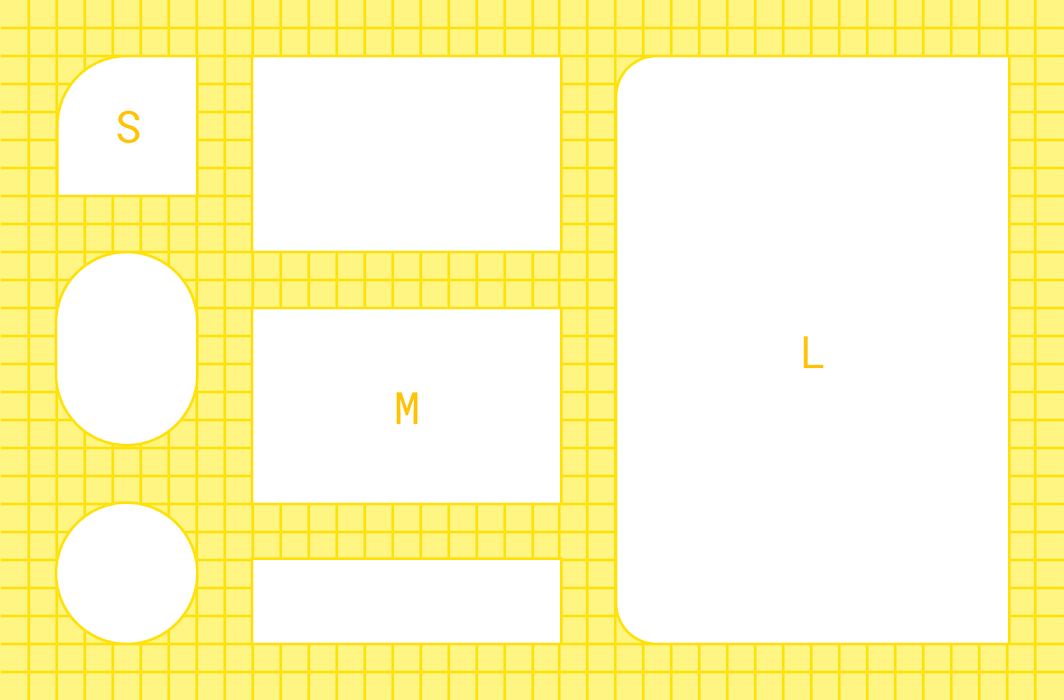
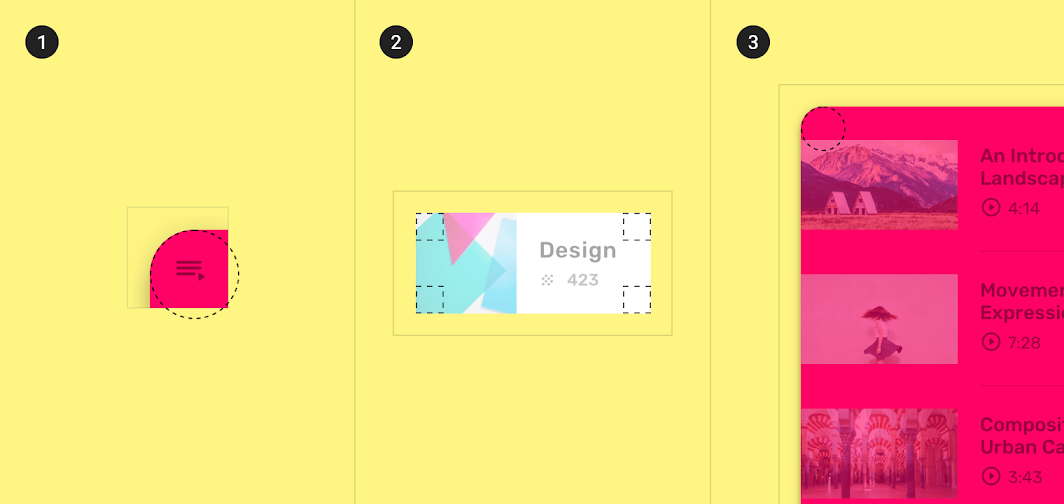
2. Mittlere Komponenten
3. Große Komponenten
Kleine Komponenten
Erweiterbare Bottom Sheets gehören zur kleinen Formkategorie. Im eingeklappten Zustand haben sie eine abgerundete Ecke mit einem Eckenradius von 50 %.
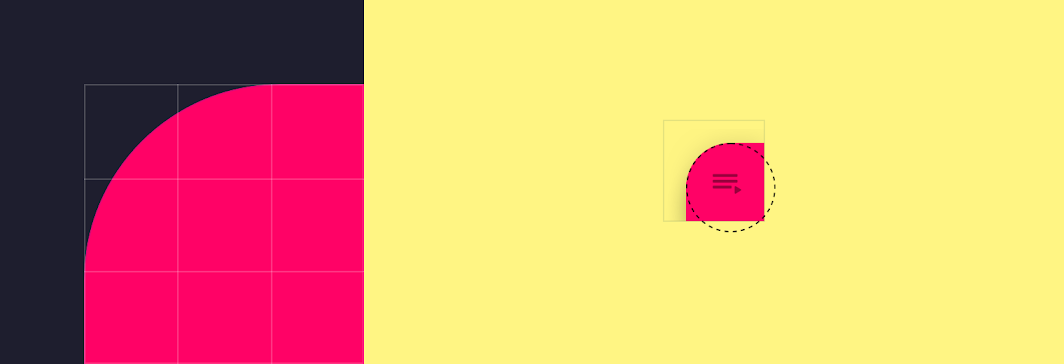
| Komponente | Kategorie | Attribut | Wert |
|---|---|---|---|
| Erweiterbare Bottom Sheets | Kleine Komponenten | Familie Größe | Abgerundet 50 % |
Mittlere Komponenten
Karten gehören zur mittleren Formkategorie. Ihre Ecken sind abgerundet, mit einem Eckenradius von 0dp.
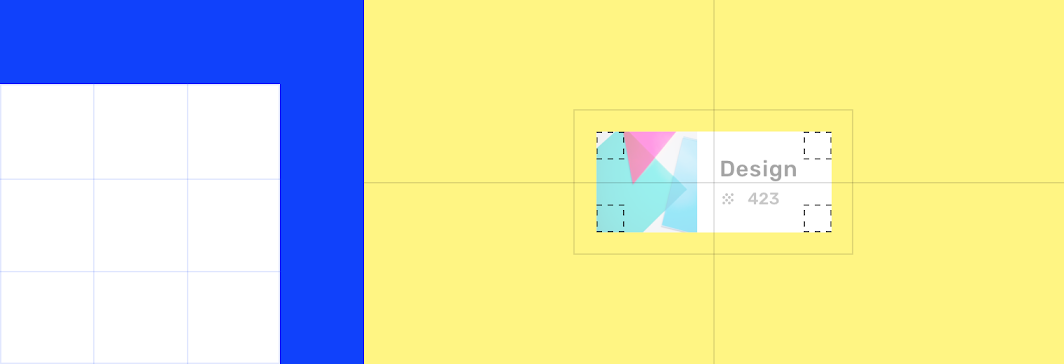
| Komponente | Kategorie | Attribut | Wert |
|---|---|---|---|
| Karten | Mittlere Komponenten | Familie Größe | Abgerundet 0dp;0dp;0dp;0dp |
Große Komponenten
Side Sheets gehören zur großen Formkategorie. Die Ecken an ihrer führenden Seite sind abgerundet und haben einen Eckenradius von 16dp.
Die Abrundung kann auf die obere linke und die untere linke Ecke eines Side Sheets angewendet werden. Bei Sprachen mit Schreibrichtung von rechts nach links werden die gegenüberliegenden Ecken abgerundet.
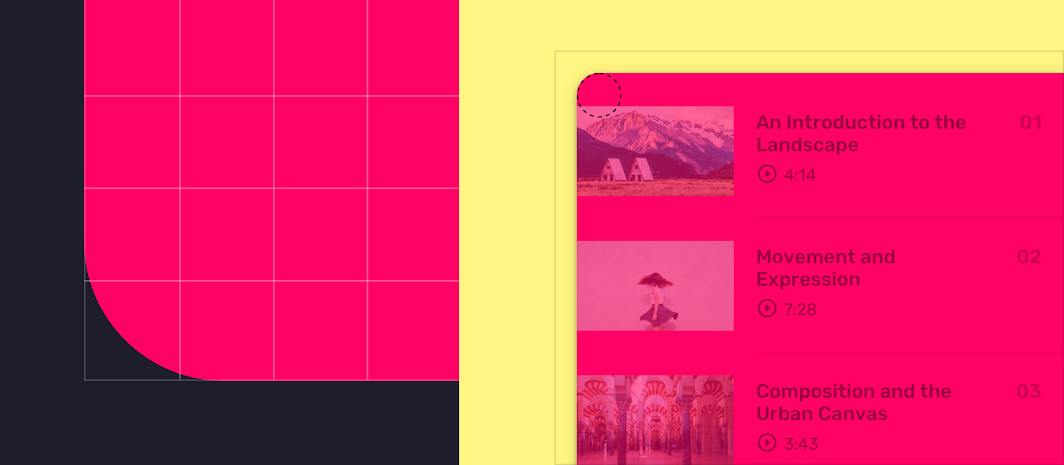
| Komponente | Kategorie | Attribut | Wert |
|---|---|---|---|
| Side Sheets | Große Komponenten | Familie Größe | Abgerundet 16dp;n/a;n/a;16dp |
Komponenten
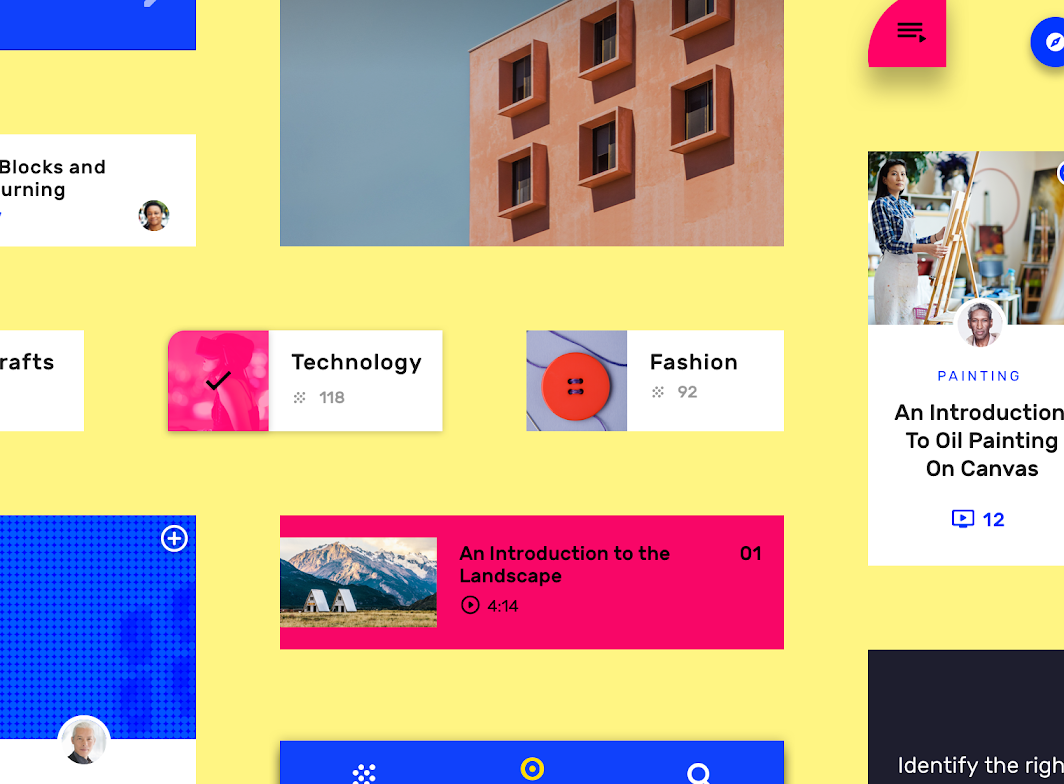
Chips
Listen und Trennlinien
Owl verwendet die Listenkomponente auf vielfältige Weise.
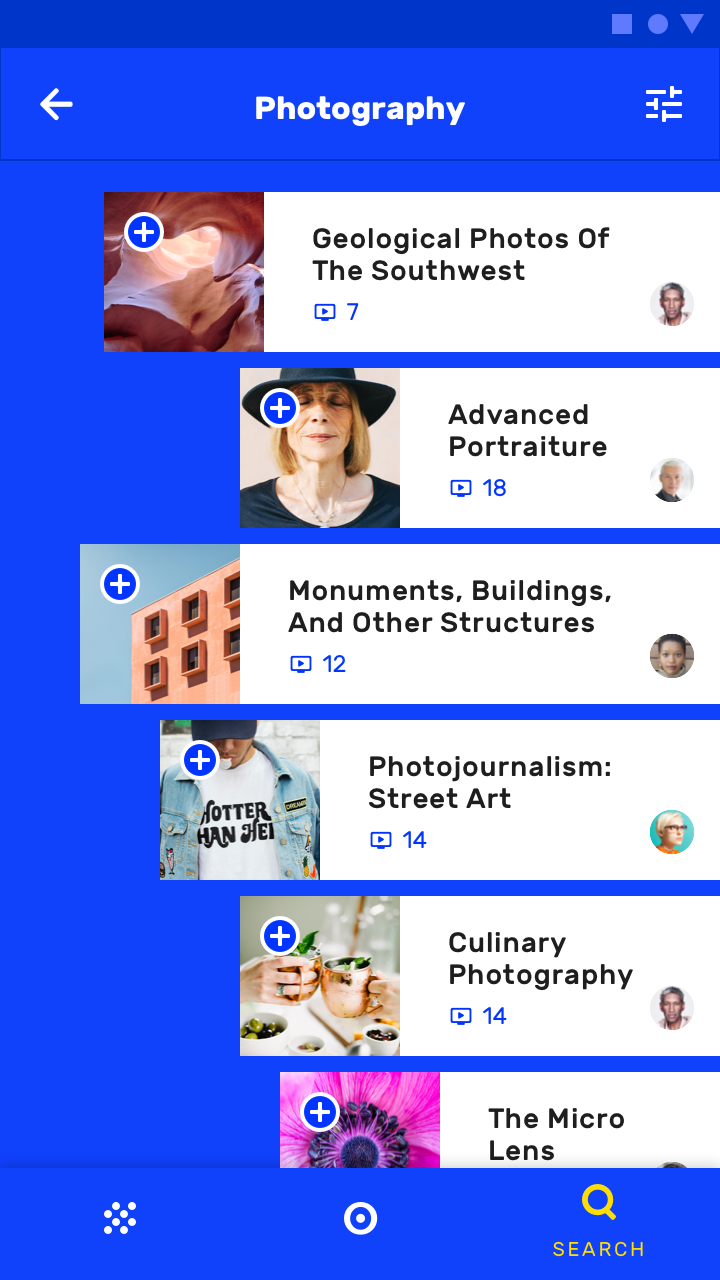
Diese Liste zeigt Ergebnisse und verwendet dabei individuelle Typografie, Farbe, Ikonografie und Bildinhalte. Trennlinien mit Einzug grenzen die Elemente voneinander ab.
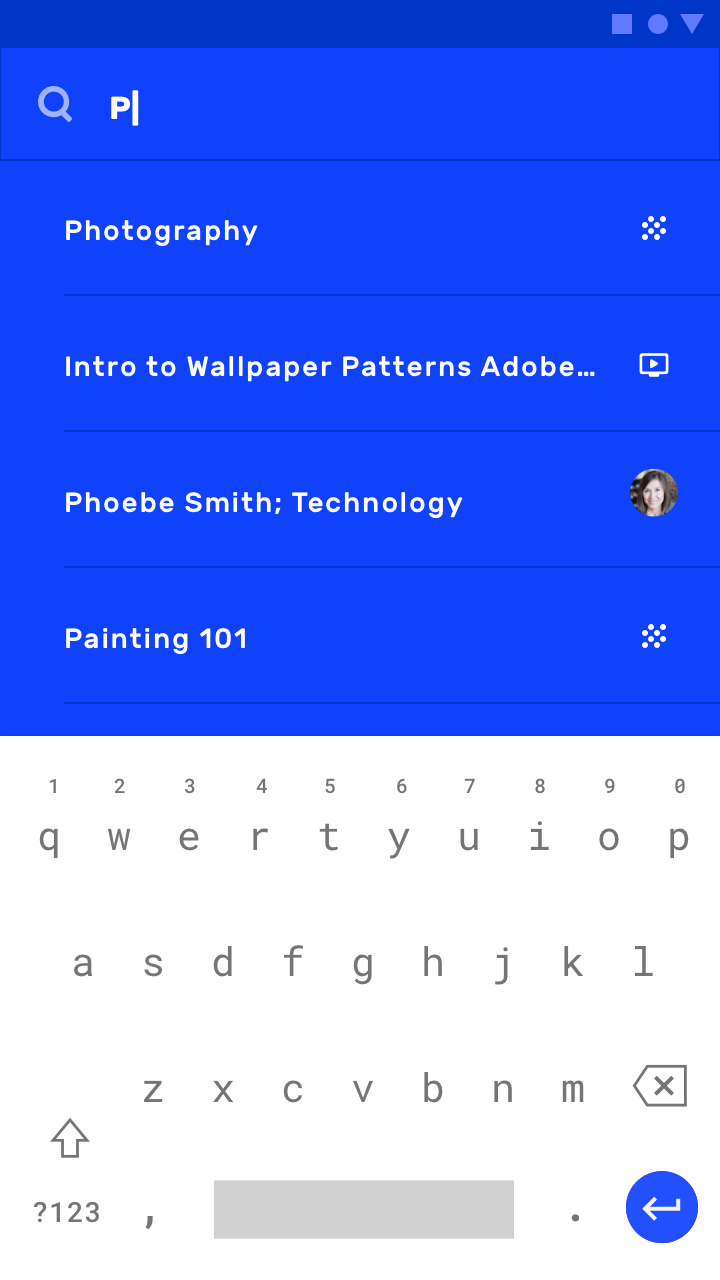
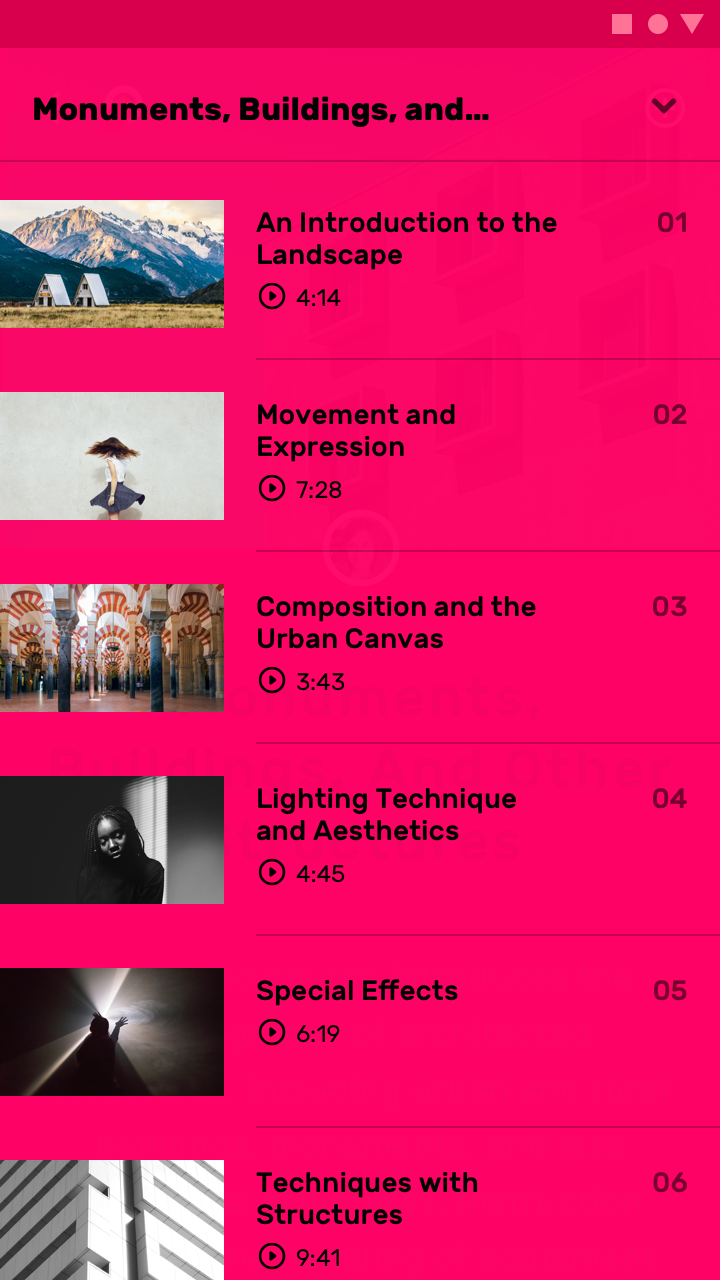
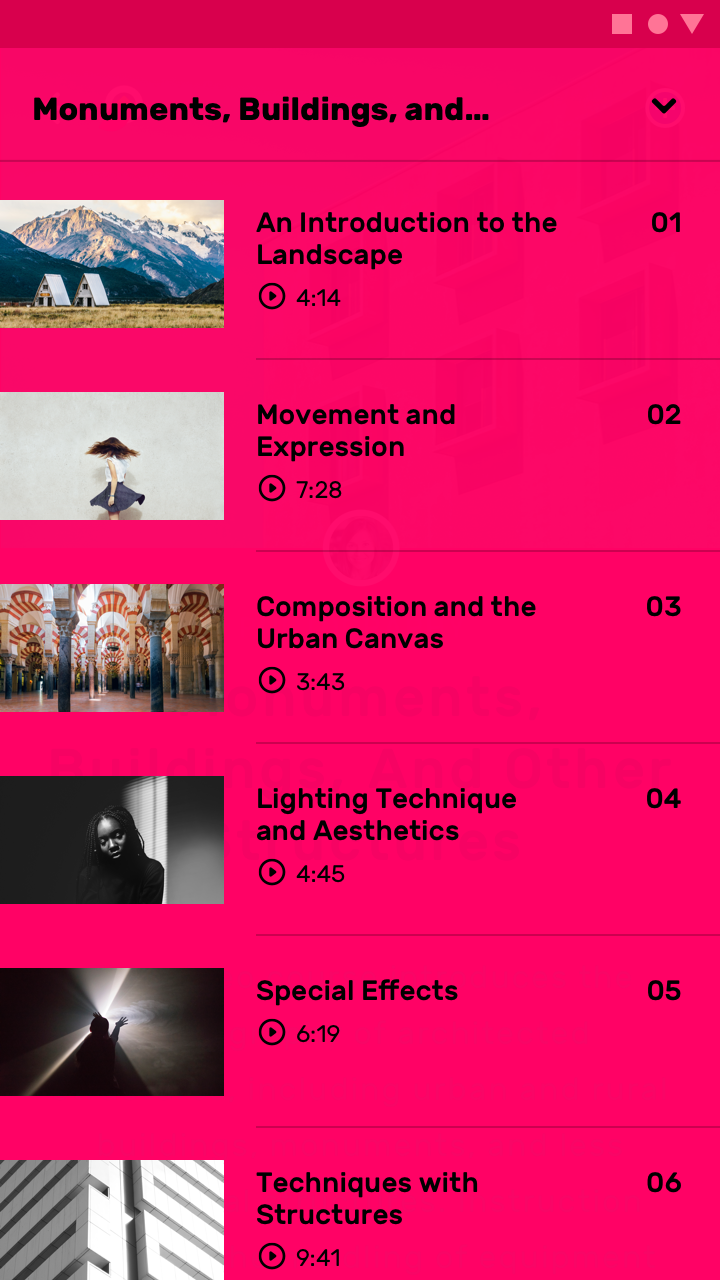
Diese Liste enthält individuelle Bildinhalte, verschiedene Typografiestile und eine Aktion zum Abspielen eines Tutorial-Videos. Trennlinien mit Einzug trennen die Listenelemente.
Die Breite der Listenelemente richtet sich nach der Textlänge, mit großzügigen Abständen zwischen den einzelnen Elementen. Jedes Element enthält Inline-Aktionen, mehrere Bildtypen und Typografiestile.
Karten
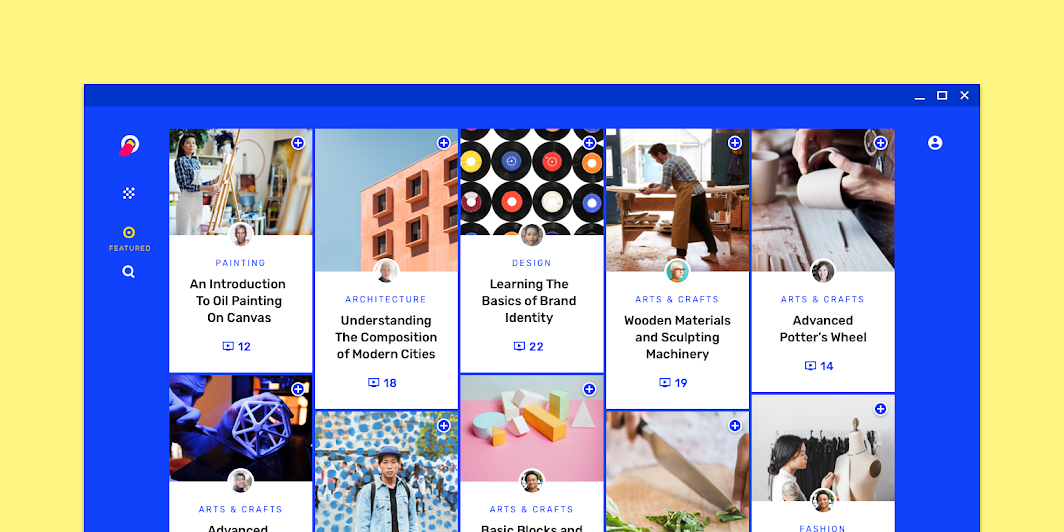
Die vorgestellten Kurse von Owl werden in einer Kartensammlung präsentiert. Die Karten verfügen über eine individuell gestaltete Form, Farbe, Typografie und Ikonografie sowie einen zentriert ausgerichteten Inhalt. Zwischen den Karten gibt es nur wenig Abstand, und die Sammlung verwendet ein Masonry-Muster (bei dem die Karten unterschiedliche Höhen haben).
Sheets
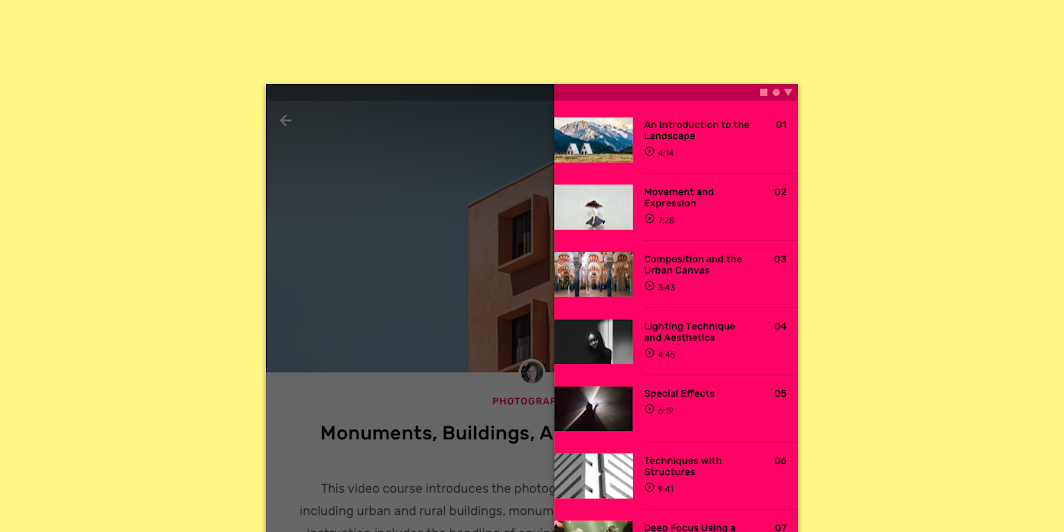
Owl verwendet Sheets, um Tutorial-Videos von Kursen zu präsentieren. Auf Desktop und Tablet sind diese Videos in einem Side Sheet zu finden, das in der Primärfarbe des Abschnitts Lernen gehalten ist: Rosa.
Auf dem Smartphone verwendet Owl ein Sheet, um Tutorial-Videos von Kursen zu präsentieren. Durch Antippen des minimierten Sheets unten rechts wird es auf die volle Bildschirmgröße erweitert.
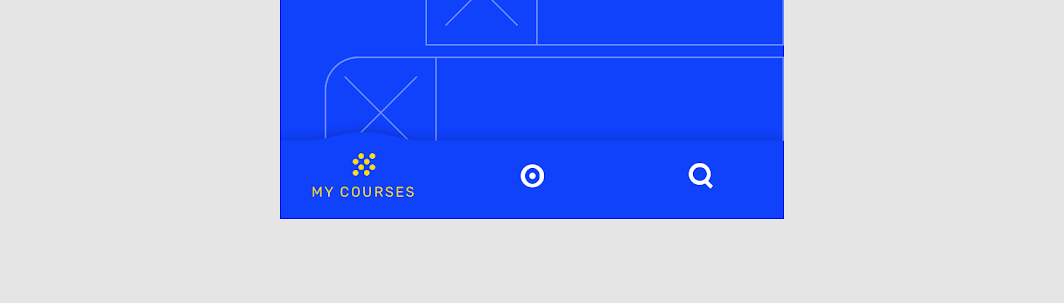
Untere Navigation
Die untere Navigationskomponente von Owl verfügt über eine individuelle Farbe, Typografie und Ikonografie.
Bewegung
Startbildschirm
Der Startbildschirm von Owl zeigt eine Charakteranimation (eine Animation, die Figuren zum Leben erweckt) und verleiht der App so eine verspielte Note.
Animierte Symbole
Die Symbolanimationen von Owl sind vom Logo und von den Ladeanimationen inspiriert.
2. Logo-Animation
3. Ladeanimation
Navigationsübergänge
Übergänge auf oberster Ebene
Parent-Child-Übergänge
Sheet-Übergänge
Oszillation
Beim Auswählen und Scrollen erzeugen die Chips einen Oszillationseffekt, der skurril und verspielt wirkt.
Laden
Das Laden wird durch eine animierte Bildbehandlung mit Muster dargestellt. Das gepunktete Muster spiegelt die Form der kreisförmigen Markenelemente wider, z. B. Logo und Symbole.