Skip to content
Material Design 2
Main Navigation
v3
v2
v1

magyar

English
简体中文
繁體中文
Español
Français
Русский
Português – Brasil
Deutsch
日本語
한국어
Italiano
Polski
Türkçe
čeština

magyar

English
简体中文
繁體中文
Español
Français
Русский
Português – Brasil
Deutsch
日本語
한국어
Italiano
Polski
Türkçe
čeština

Megjelenés

Sidebar Navigation

Material rendszer

Bevezetés

Material-tanulmányok

A Material-tanulmányokról

Basil

Crane

Fortnightly

Owl

Rally

Reply

Shrine

Material alapok

Környezet

Felületek

Eleváció

Fény és árnyékok

Elrendezés

Az elrendezés megismerése

Pixelsűrűség

Reszponzív elrendezési rács

Térközkezelési módszerek

A komponensek viselkedése

Sűrűség alkalmazása

Navigáció

A navigáció megértése

Navigációs átmenetek

Keresés

Szín

A színrendszer

Szín alkalmazása a felhasználói felületen

Színhasználat

A szöveg olvashatósága

Sötét téma

Tipográfia

A típusrendszer

A tipográfia megértése

Nyelvi támogatás

Hang

A hangról

Hang alkalmazása a felhasználói felületen (UI)

A hang tulajdonságai

Hangkoreográfia

Ikonográfia

Termékikonok

Rendszerikonok

Animált ikonok

Alak

Az alakzatról

Alak és hierarchia

A alak mint kifejezőeszköz

Alak és mozgás

Alak alkalmazása a felhasználói felületen

Mozgás

A mozgás megértése

A mozgásrendszer

Sebesség

Koreográfia

Testreszabás

Interakció

Gesztusok

Kiválasztás

Állapotok

Kommunikáció

Megerősítés és nyugtázás

Adatformátumok

Adatvizualizáció

Üres állapotok

Súgó és visszajelzés

Képanyag

Indítóképernyő

Onboarding

Offline állapotok

Írás

Gépi tanulás

Gépi tanulási minták

Tárgyfelismerés: élő kamera

Objektumészlelés: statikus kép

Vonalkód-szkennelés

Material irányelvek

Material Theming

Áttekintés

A téma alkalmazása

Használhatóság

Akadálymentesség

Kétirányúság

Platformirányelvek

Android-sávok

Android-ujjlenyomat

Android haptika

Android ikonok

Alkalmazások közötti navigálás Androidon

Android-értesítések

Android-engedélyek

Android slice-ok

Android osztott képernyő

Android: húzás a frissítéshez

Android szövegkijelölési eszköztár

Android widget

Platformok közötti alkalmazkodás

Komponensek

Alkalmazássávok: alsó

Felső alkalmazássávok

Háttérpanel

Bannerek

Alsó navigáció

Gombok

Gombok: lebegő műveletgomb

Kártyák

Jelölőnégyzetek

Chipek

Adattáblák

Dátumválasztók

Párbeszédablakok

Elválasztók

Képlisták

Listák

Menük

Navigációs fiók

navigációs sín

Folyamatjelzők

Választógombok

Alsó lapok

Oldalsó lapok

Csúszkák

Snackbarok

Kapcsolók

Fülek

Szövegmezők

Időválasztók

Eszköztippek

Ezen az oldalon

Owl ​

Az Owl egy oktatási alkalmazás, amely Material Design komponenseket és Material Theminget használ, hogy energikus, motiváló márkaélményt teremtsen.
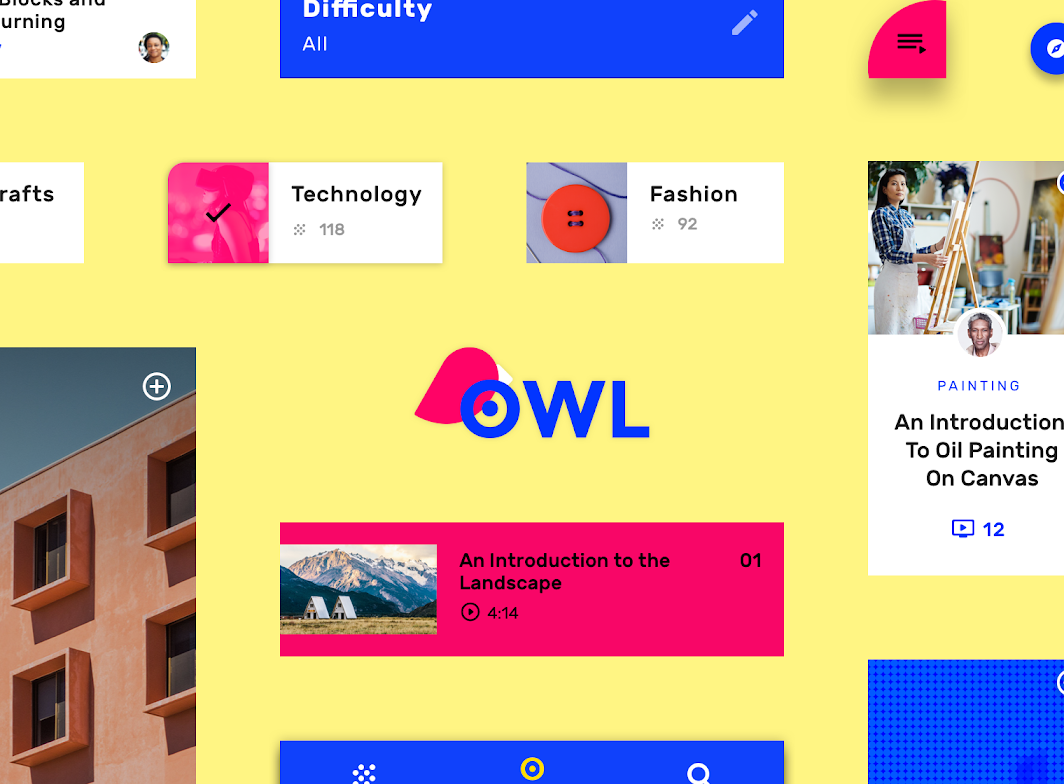
Az Owl nyitóképe

Az Owl alkalmazásról ​

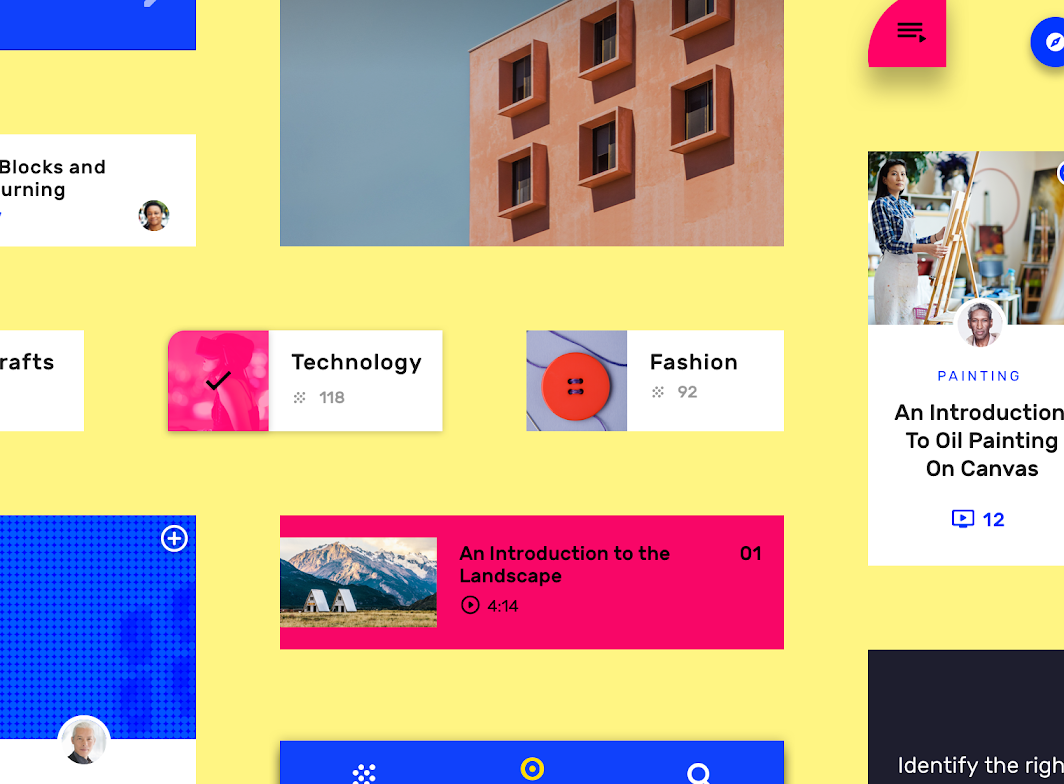
Az Owl egy oktatási alkalmazás, amely kurzusokat kínál mindazoknak, akik a dizájn, a művészet, az építészet és a divat területén szeretnének új készségeket felfedezni és elsajátítani. Az Owl márka merész színeket, formákat és tipográfiát használ, hogy kifejezze jellemzőit: az energiát, a merészséget és a játékosságot.
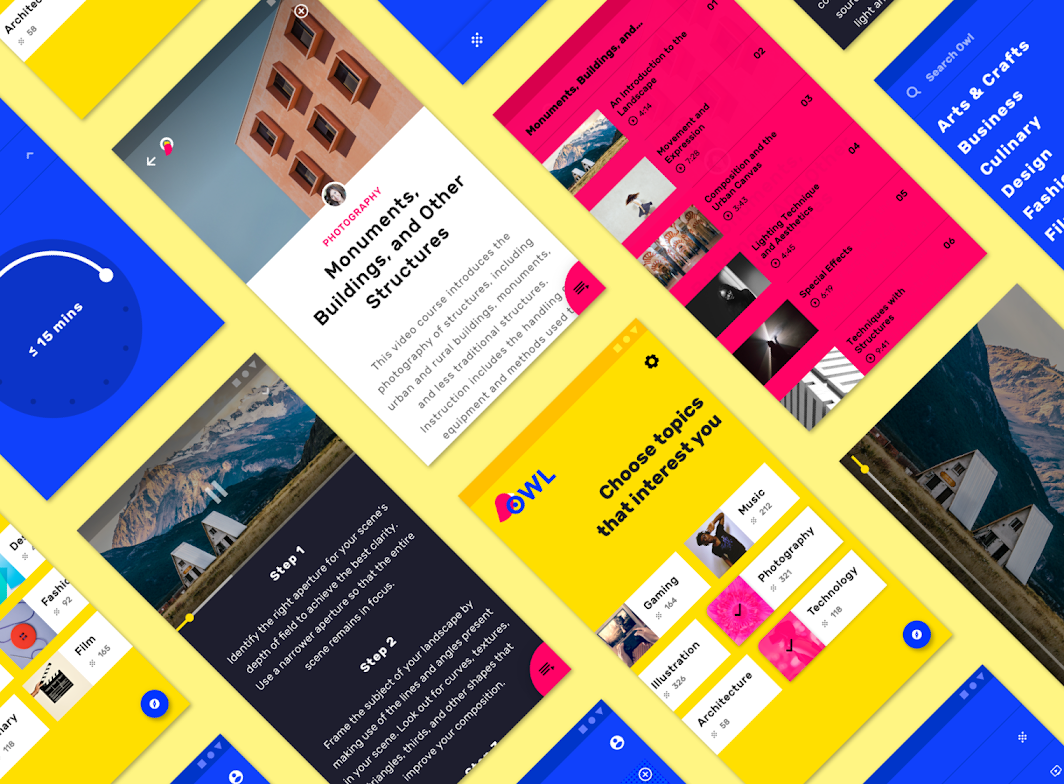
Az Owl alkalmazásról

Merész esztétika ​

Az Owl dizájnja az új készség megtanulásának energiáját és izgalmát tükrözi, és olyan merész esztétikát használ, amely kifejezi a felfedezést és a fejlődést. Felhasználói felülete kitöltetlen formákat tartalmaz, amelyek arra ösztönzik a felhasználót, hogy ezeket új tartalommal és kurzusokkal töltse meg. A szövegezés hívogató és optimista, „meg tudom csinálni" hangnemben íródott.

Termékarchitektúra ​
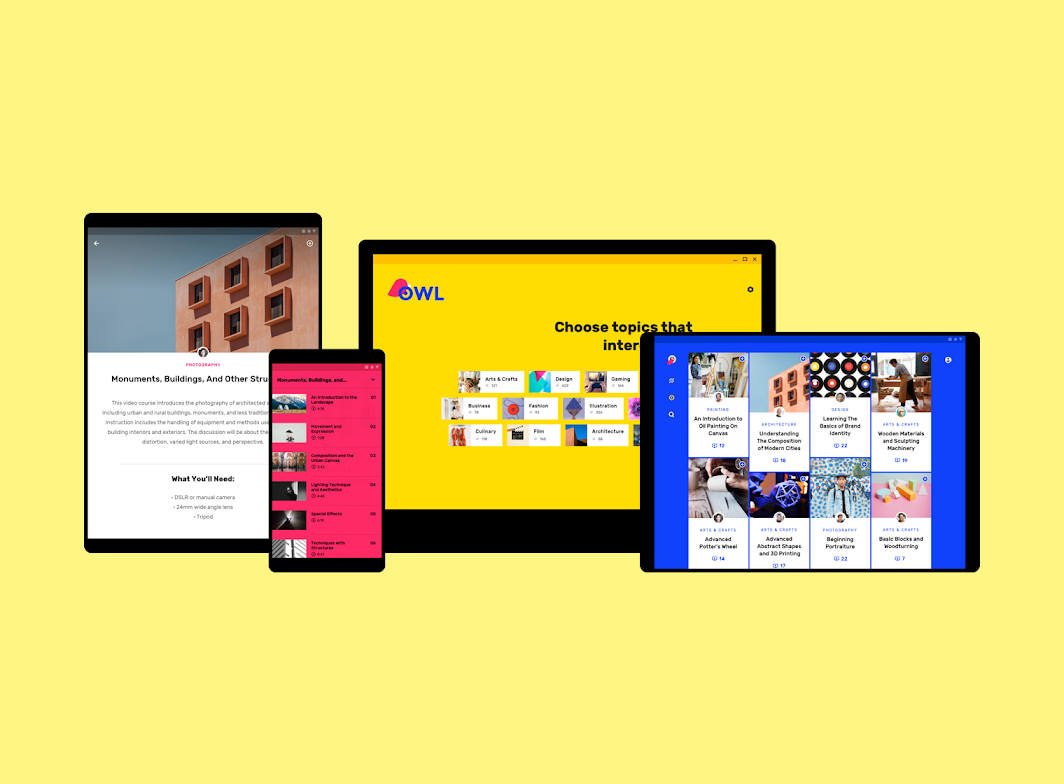
Termékarchitektúra: eszközök

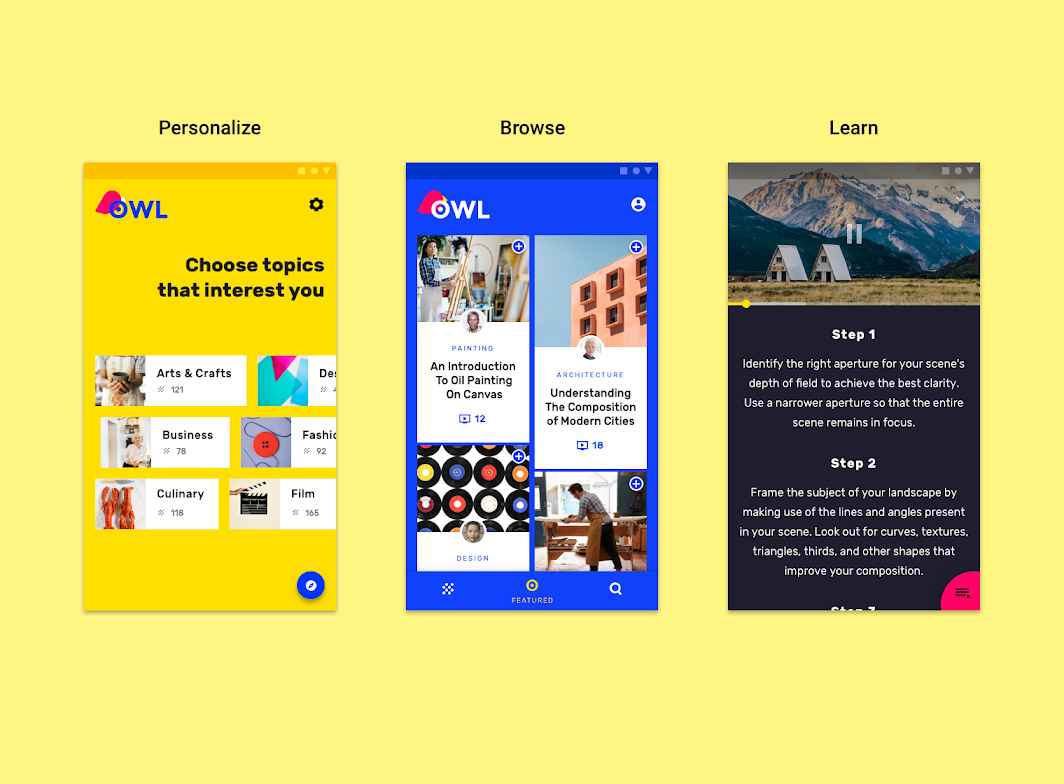
Az Owl három szakaszra tagolódik, amelyek mindegyike saját színtémával és interakciós modellel rendelkezik:

  • Személyre szabás (sárga)
  • Böngészés (kék)
  • Tanulás (magenta)
50%-ra kicsinyítve
50%-ra kicsinyítve

Központ–küllő (hub and spoke) struktúra ​

Az alkalmazás információs architektúrája központ–küllő struktúrát használ.

A Böngészés szakasz „központként" (hub) működik, ahol a különböző „küllők" (spokes) – azaz alárendelt csomópontok – oktató kurzusok formájában érhetők el. Miután a felhasználó kiválasztott egy kurzust, és belépett a Tanulás szakaszba, a kurzus maga lesz a központ, és minden egysége küllővé válik.

Ez a struktúra az alkalmazás Böngészés és Tanulás szakaszára vonatkozik; a Személyre szabás szakasz ezzel szemben a bevezető (onboarding) szakasz.

1. szakasz: Személyre szabás ​


A Személyre szabás szakasz az érdeklődési területek kiválasztására szolgál. A sárga téma jellemzi. Ez a szakasz a bevezetés (onboarding) egyik formája, amelyben a testreszabott chipek a választható kurzustémákat jelölik.

Navigáció

A navigáció a jobb alsó sarokban található kék lebegő műveletgomb (floating action button) megérintésével érhető el. A beállítások a beállítások ikonjára koppintva érhetők el.
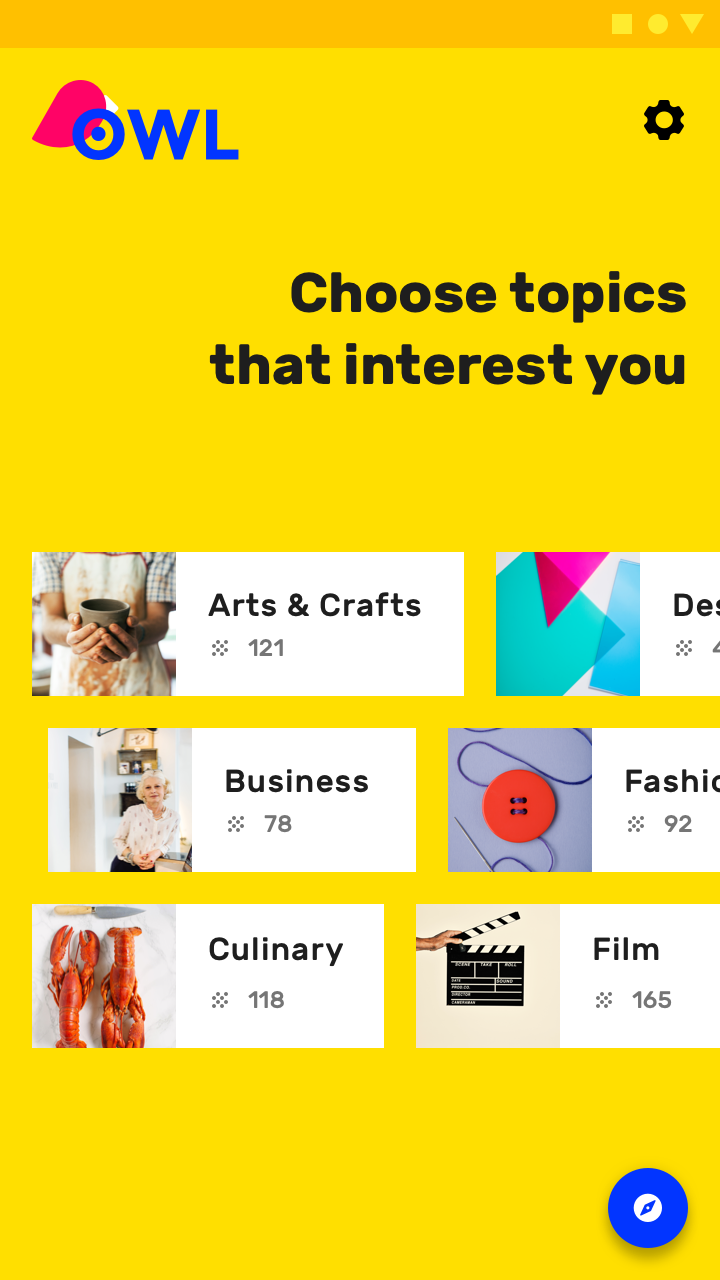
Az Owl Személyre szabás szakasza mobilon

2. szakasz: Böngészés ​


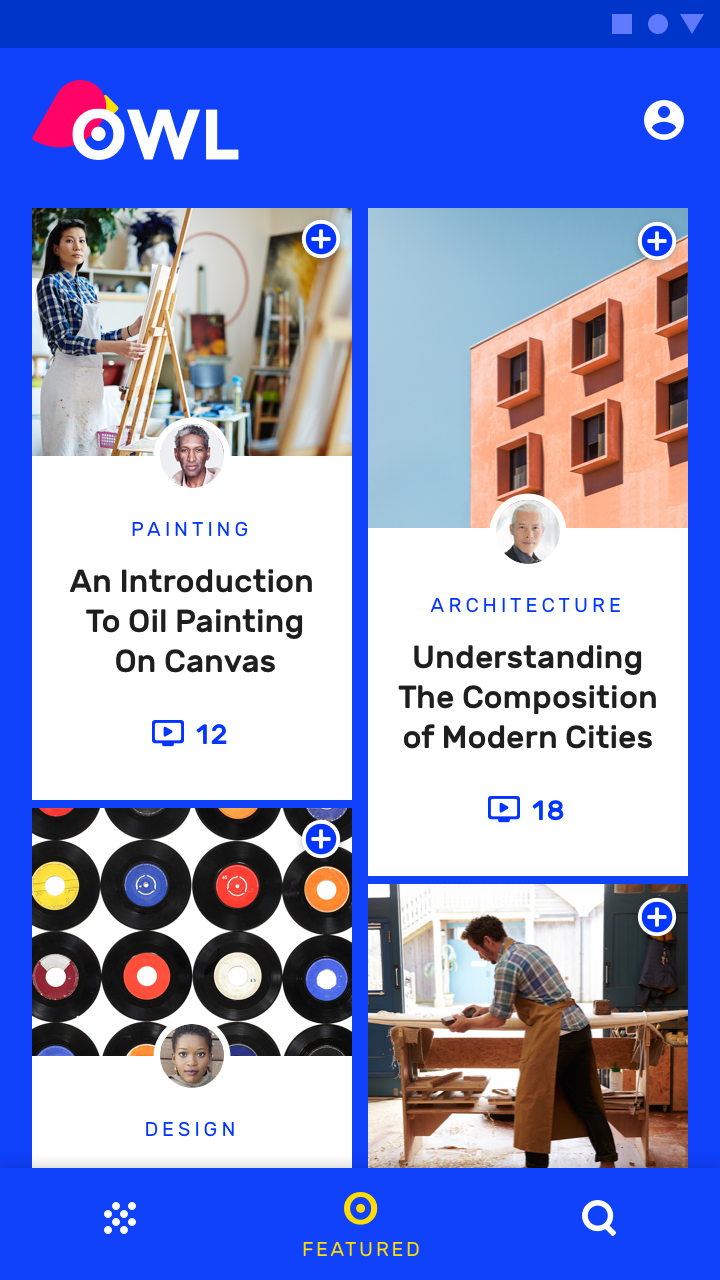
A Böngészés szakasz a felhasználó érdeklődési területeinek központja. A kék téma jellemzi.

Navigáció

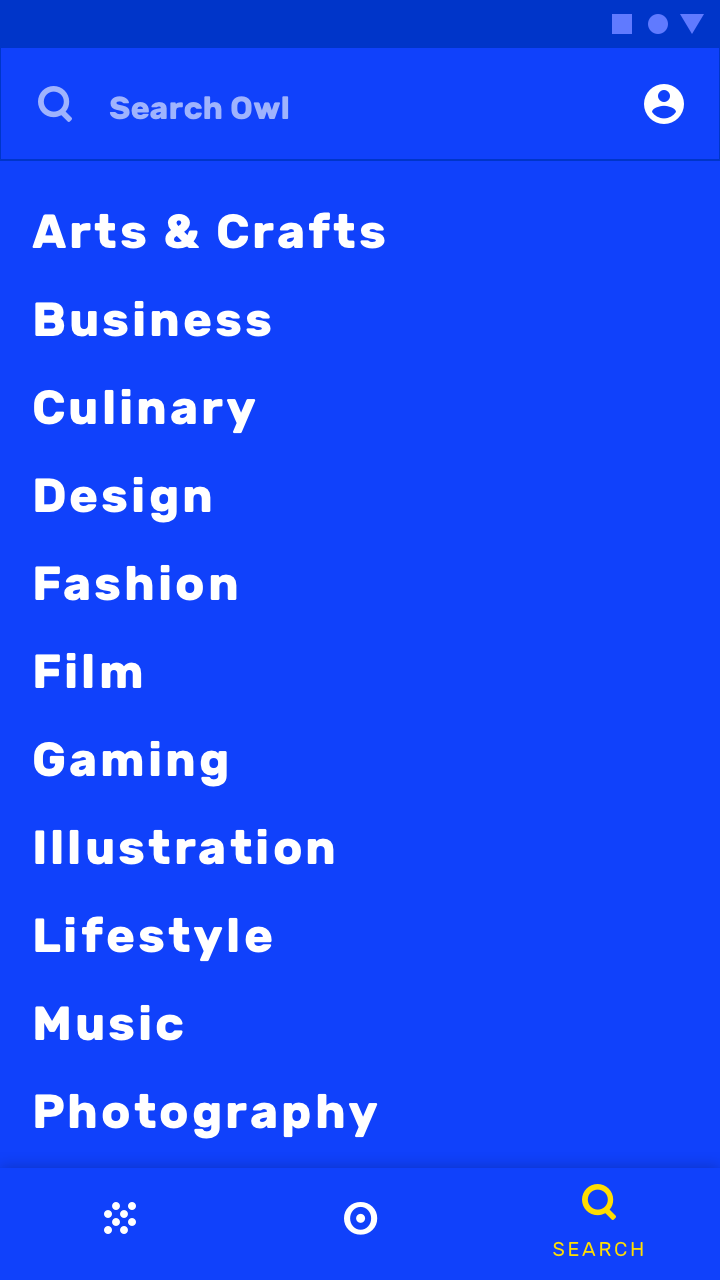
Ez a szakasz három felső szintű navigációs célpontot tartalmaz:

  • Kurzusaim
  • Kiemelt
  • Keresés

Mobilon az Owl alsó navigációt (bottom navigation) használ ezen célpontok eléréséhez.
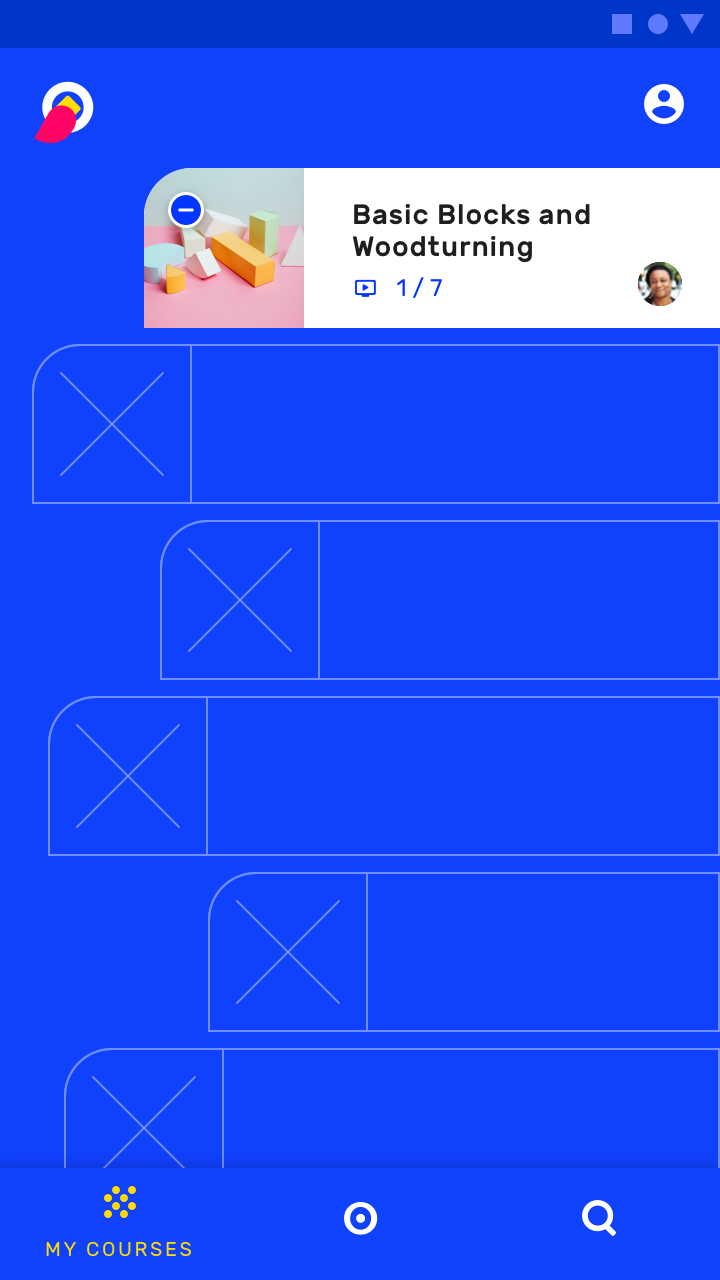
Mobilon az alsó navigációval érhető el a Kurzusaim oldal

Mobilon az alsó navigációval érhető el a Kiemelt oldal
Mobilon az alsó navigációval érhető el a Kiemelt oldal.
Mobilon az alsó navigációval érhető el a Keresés oldal
Mobilon az alsó navigációval érhető el a Keresés oldal.

Táblagépen és asztali gépen a navigációs sáv (navigation rail) biztosít hozzáférést a három célponthoz.
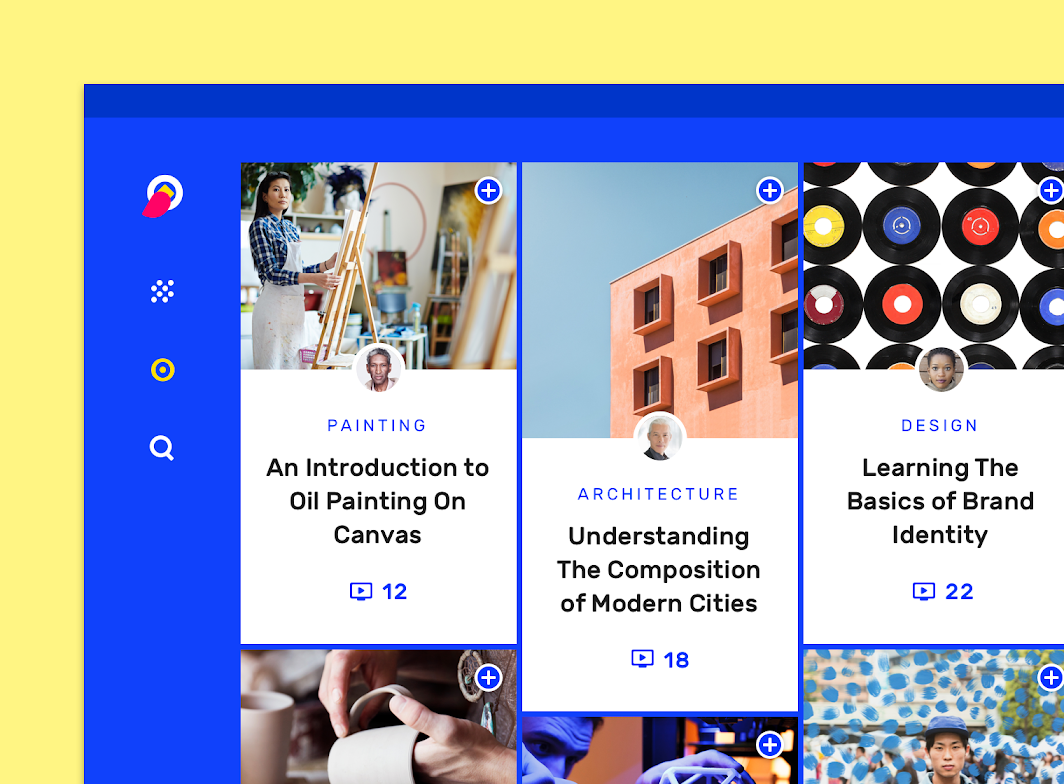
Az Owl navigációs sávja asztali gépen

Lebegő műveletgomb

A lebegő műveletgomb (FAB) az adott képernyő elsődleges művelete.

Kapcsolódó cikk

Alsó lapok

Az alsó lapok a képernyő aljára rögzített, kiegészítő tartalmú felületek.

Kapcsolódó cikk

Alsó navigáció

Az alsó navigációs sávok lehetővé teszik a váltást az alkalmazás elsődleges célpontjai között.

Kapcsolódó cikk

3. szakasz: Tanulás ​


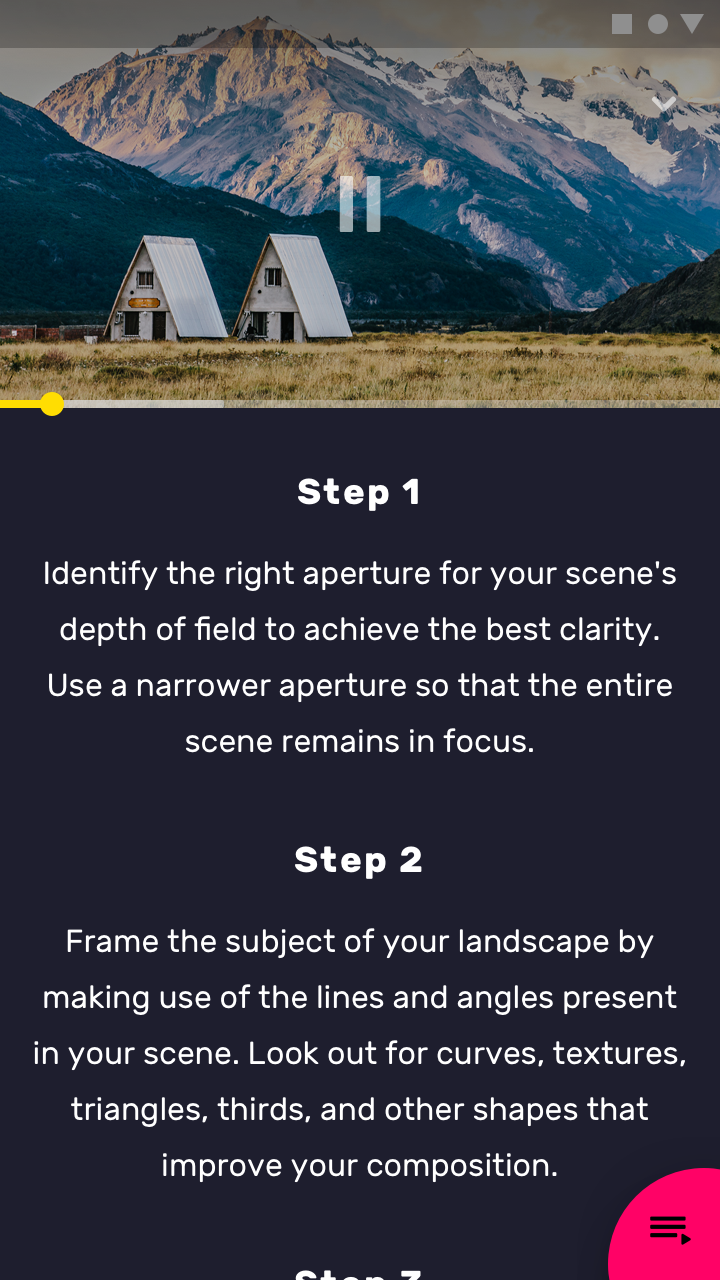
Ez a szakasz a kurzustartalom központja. Minden kurzushoz tartozik egy áttekintő képernyő, amely oktatóvideókat tartalmaz.

Navigáció

Egy kurzus oktatóvideóinak eléréséhez érintse meg a képernyő jobb alsó sarkában látható ívelt alakot. A Böngészés szakaszba való visszatéréshez érintse meg a képernyő bal felső sarkában lévő visszanyíl.
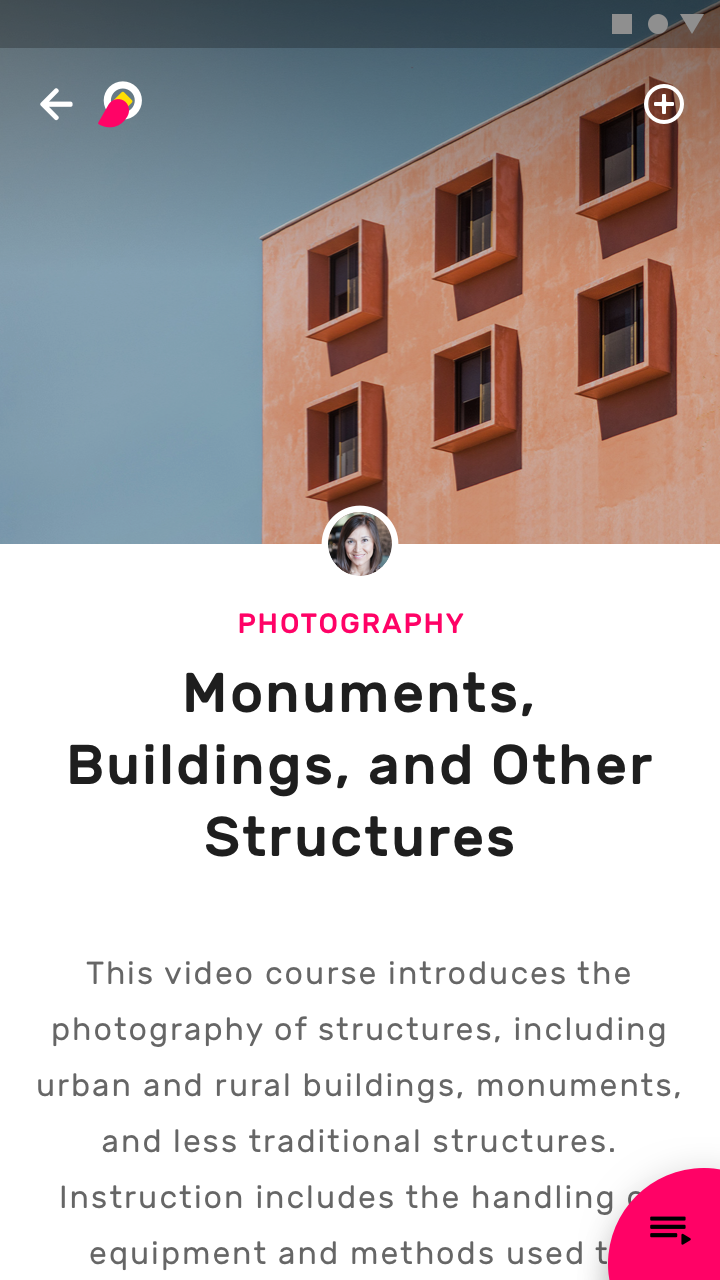
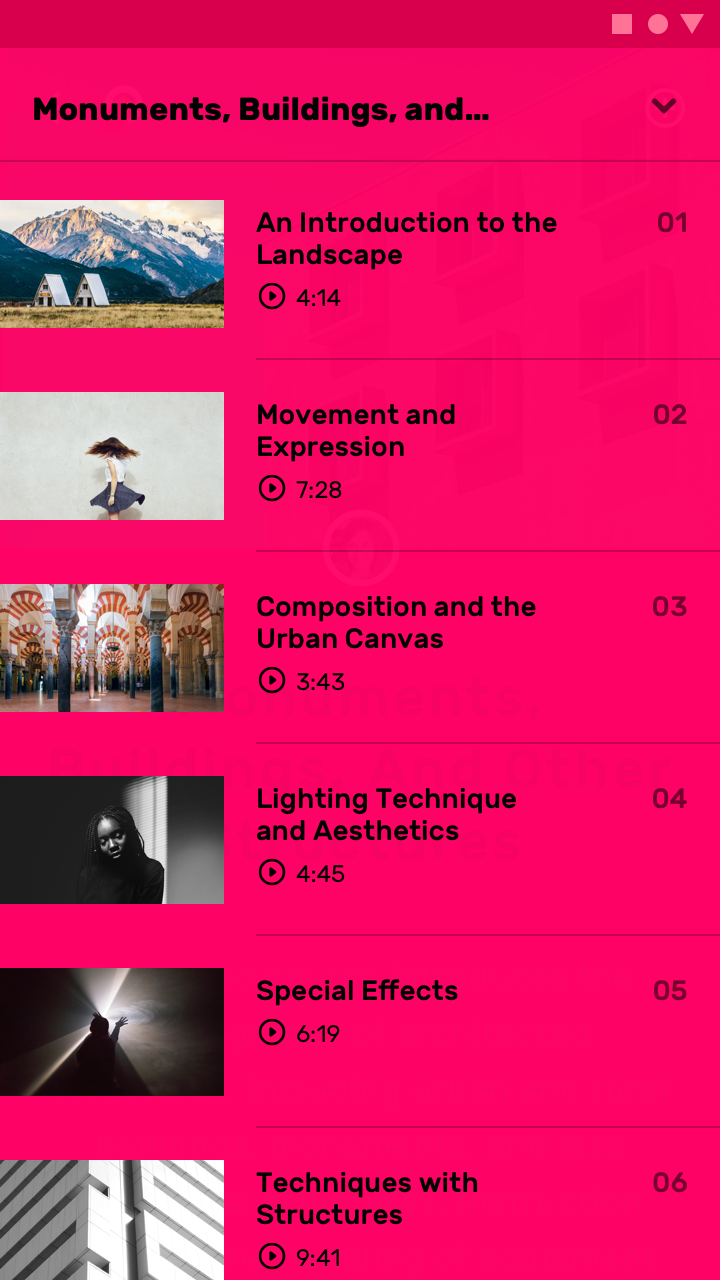
Egy kurzus nyitóoldala mobilon

A lap megérintésekor az teljes képernyőre nyílik ki, és megjeleníti az oktatóvideók listáját
A lap megérintésekor az teljes képernyőre nyílik ki, és megjeleníti az oktatóvideók listáját.
Fekvő tájolásban teljes képernyőn játszható le, álló tájolásban pedig lépésenkénti tartalomként tekinthető meg
Egy oktatóvideó megérintésekor fekvő tájolásban teljes képernyőn játszható le, álló tájolásban pedig lépésenkénti tartalomként tekinthető meg.

Asztali gépen és fekvő tájolású táblagépeken elegendő képernyőterület áll rendelkezésre ahhoz, hogy a kurzus áttekintő tartalma és a videók egyaránt megjelenjenek.
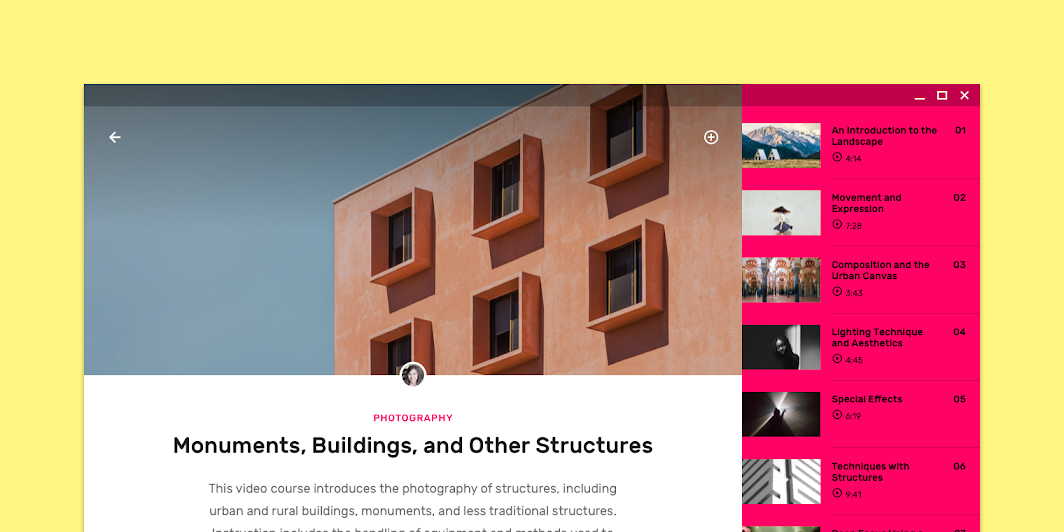
50%-ra kicsinyítve
50%-ra kicsinyítve

Keskenyebb asztali ablakméret esetén és álló tájolású táblagépeken a videók alapértelmezés szerint rejtve vannak, de egy oldalsó lap (side sheet) megnyitásával megjeleníthetők.
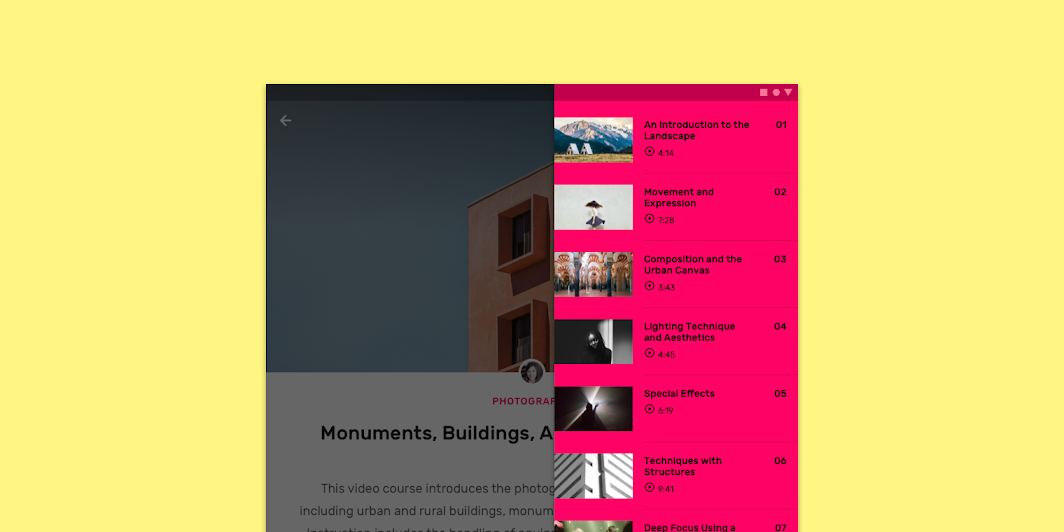
50%-ra kicsinyítve
50%-ra kicsinyítve

Képvilág a felhasználói felületen

A képvilág vizuális eszközökkel mutatja be és különbözteti meg a terméket.

Kapcsolódó cikk

Oldalsó lapok

Az oldalsó lapok a képernyő bal vagy jobb széléhez rögzített, kiegészítő tartalmú felületek.

Kapcsolódó cikk

Listák

A listák szöveg- vagy képelemek folytonos, függőleges indexei.

Kapcsolódó cikk

Elrendezés ​

Rácsrendszer ​

Az Owl reszponzív rácsrendszert használ, amely rugalmas oszlopokból és belső margókból (padding) áll, és a képernyő szélességétől függően átméretezhető (például mobilon, táblagépen vagy asztali gépen).

Az Owl rácsrendszere, 50%-ra kicsinyítve

Szín ​

Az Owl három főszínnel rendelkezik. Mindegyiket az egyes szakaszok sajátos vizuális témájának megteremtésére használnak.
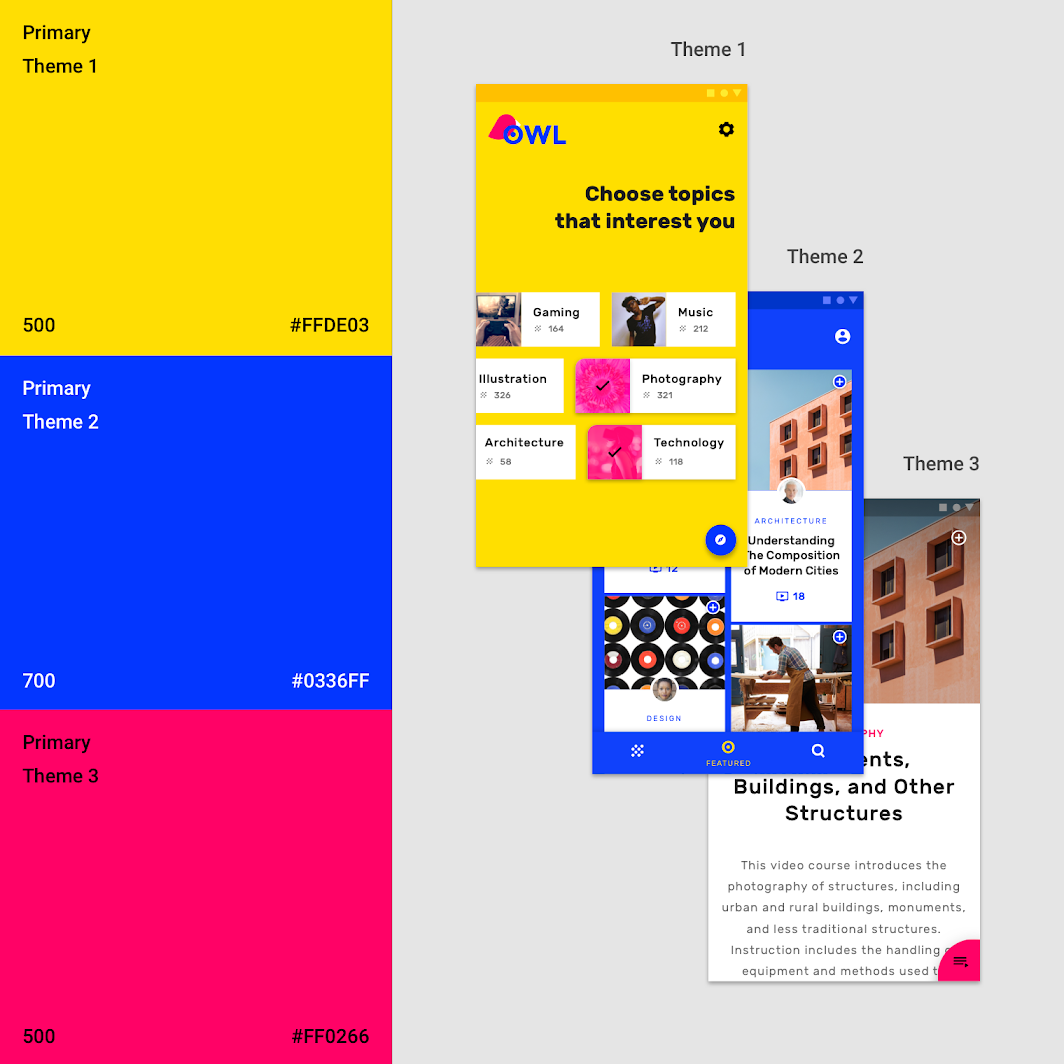
1. szakasz: Személyre szabás: szín

A színrendszer

A Material Design színrendszere segít olyan színtémát létrehozni, amely tükrözi az Ön márkáját vagy stílusát.

Kapcsolódó cikk

Szín alkalmazása a felhasználói felületen

A színt következetes és értelmes módon alkalmazzák a felhasználói felület elemeire és komponenseire.

Kapcsolódó cikk

Képvilág a felhasználói felületen

A képvilág vizuális eszközökkel mutatja be és különbözteti meg a terméket.

Kapcsolódó cikk

1. téma ​

A Személyre szabás szakaszban a sárga az elsődleges szín, a kék pedig a másodlagos szín.
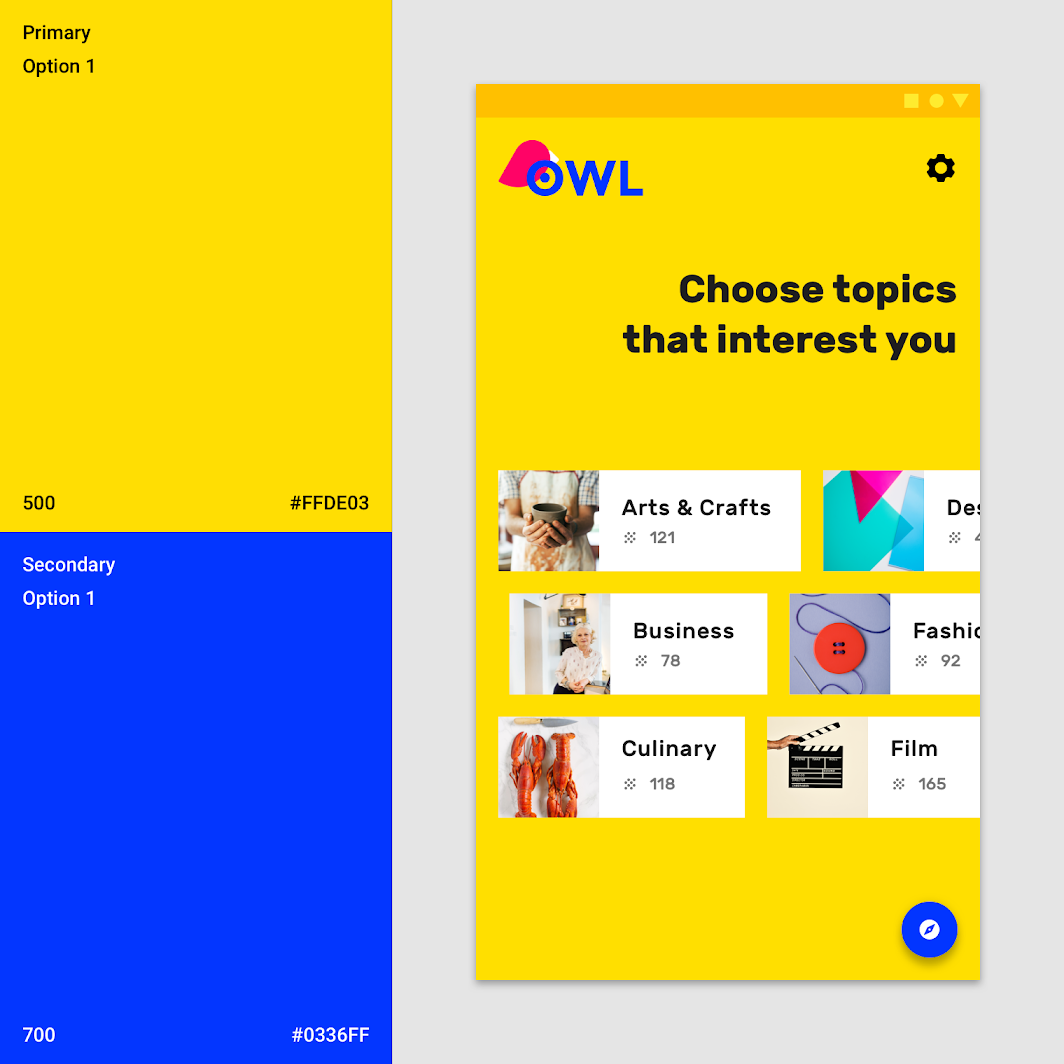
1. téma

2. téma ​

A Böngészés szakaszban a kék az elsődleges szín, a sárga pedig a másodlagos szín.
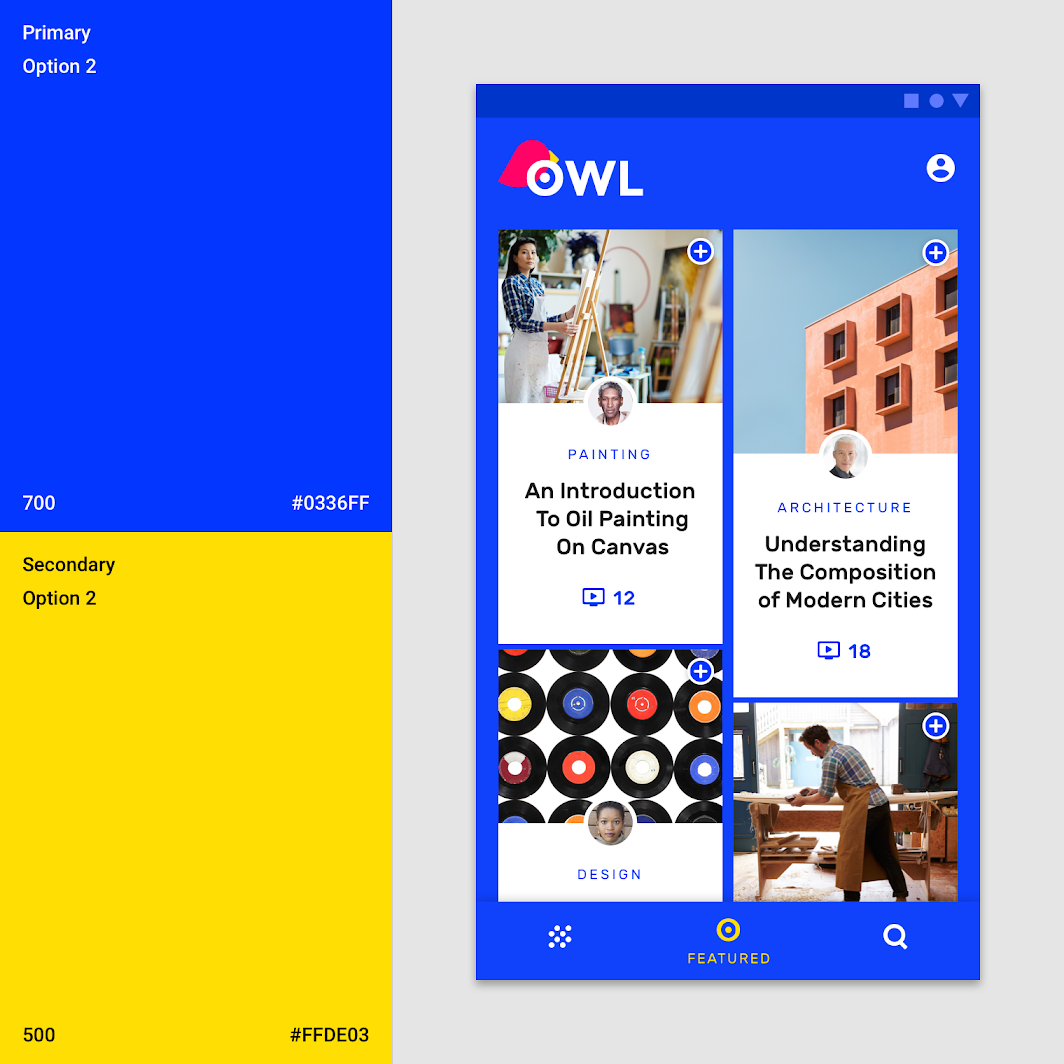
2. téma

3. téma ​

A Tanulás szakaszban a rózsaszín az elsődleges szín.
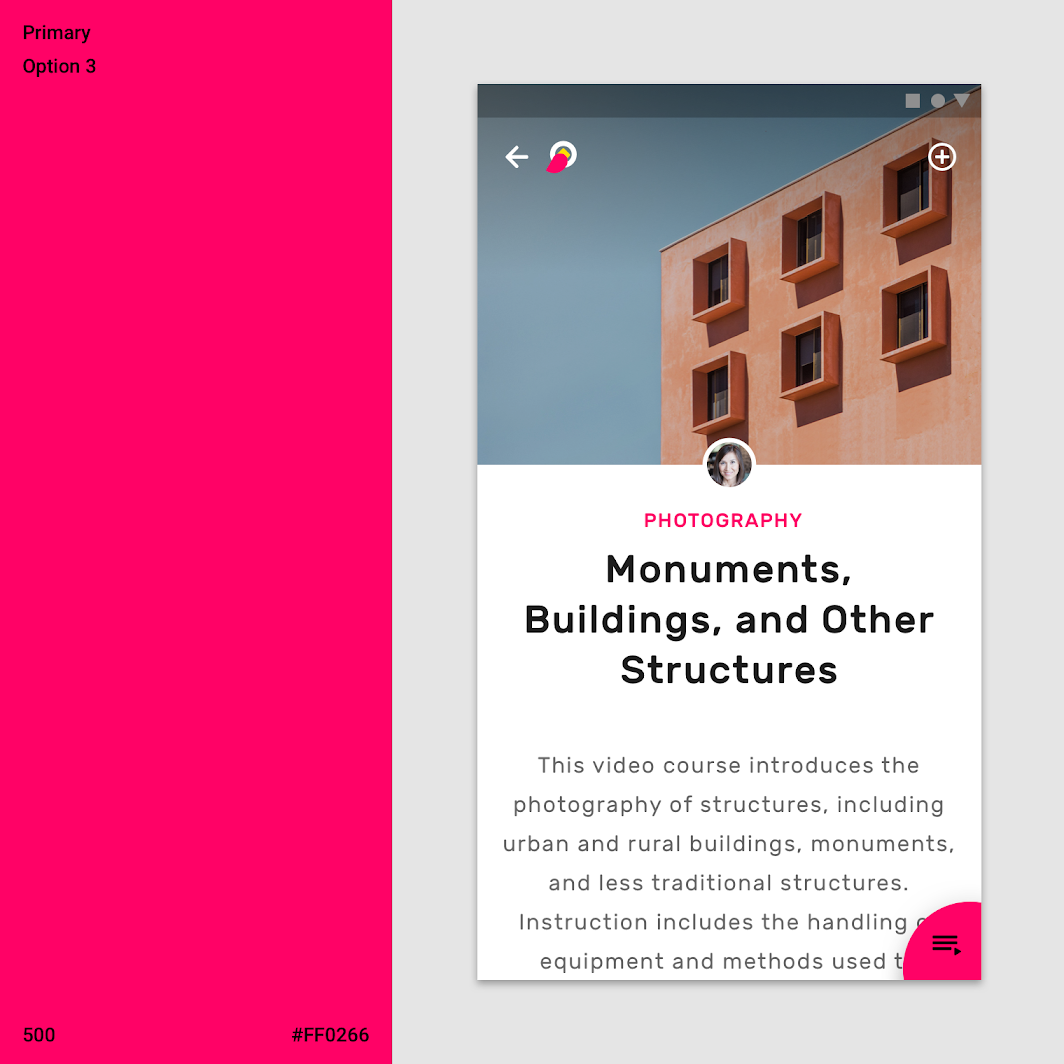
3. téma

Tipográfia ​

Tipográfiai skála ​

Az Owl tipográfiai skálája biztosítja az alkalmazás tartalmához szükséges tipográfiai változatosságot. A skála minden eleme a Rubik betűtípust használja, és a Rubik Regular, Medium és Bold használatával kihasználja a betűtípus elérhető betűvastagságait.
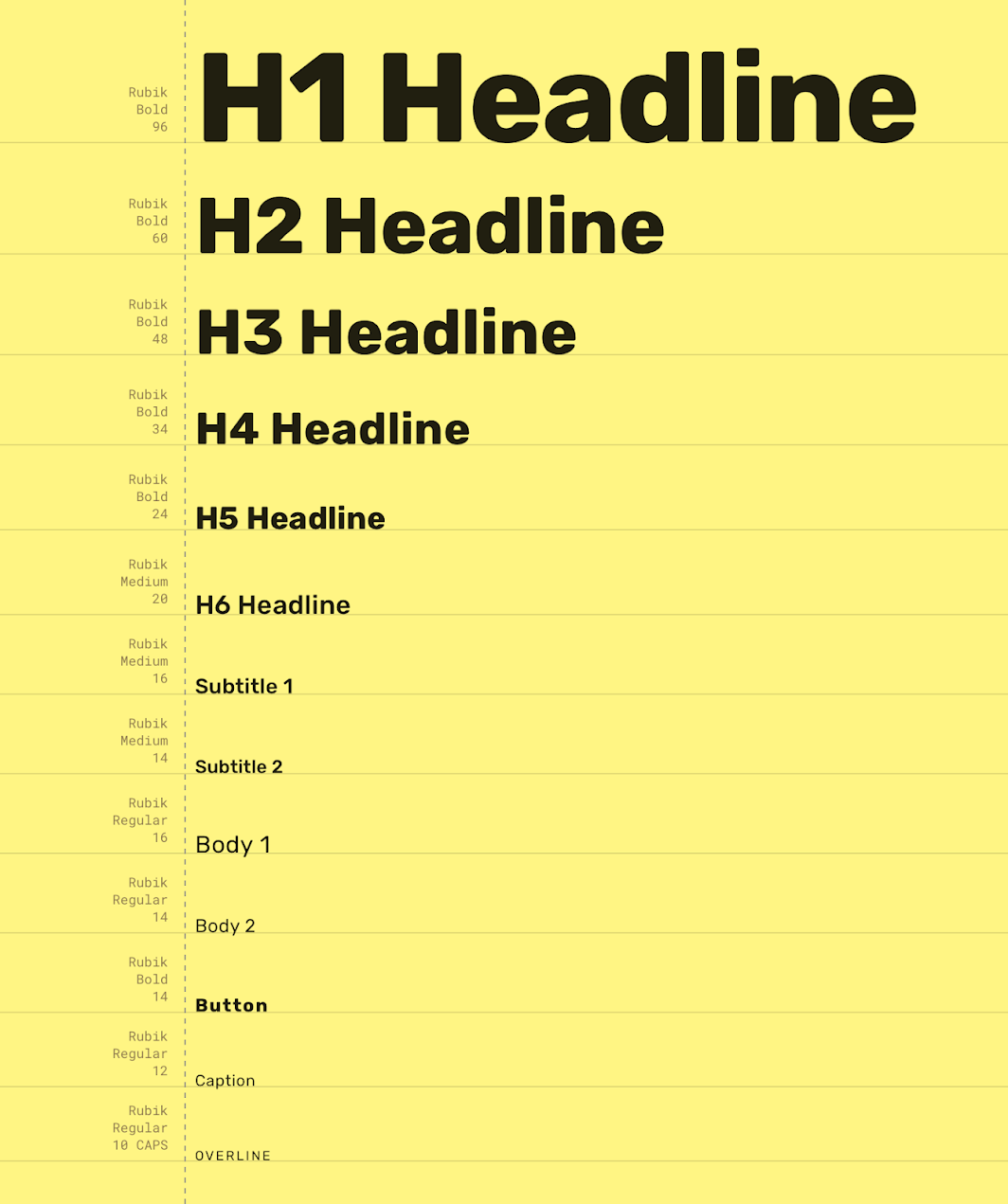
Az Owl tipográfiai skálája

A tipográfiai rendszer

Használja a tipográfiát, hogy a dizájnt és a tartalmat a lehető legérthetőbben és leghatékonyabban mutassa be.

Kapcsolódó cikk

Rubik

A Google Fonts szolgáltatásban elérhető betűtípus.

Kapcsolódó link

A tipográfia megértése

A tipográfia kifejezi a hierarchiát és a márkaidentitást.

Kapcsolódó cikk

Rubik ​

Az Owl a Rubik betűtípust használja. A Rubik talp nélküli (sans-serif) betűtípus, enyhén lekerekített sarkokkal, és többféle betűvastagságban érhető el.
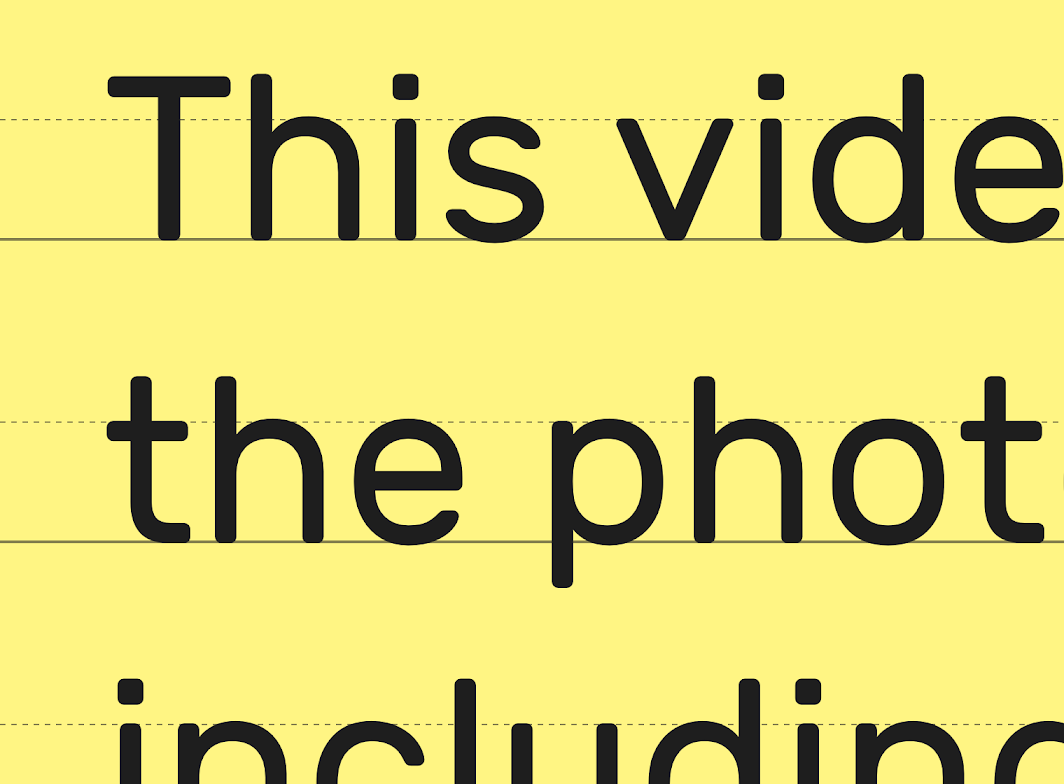
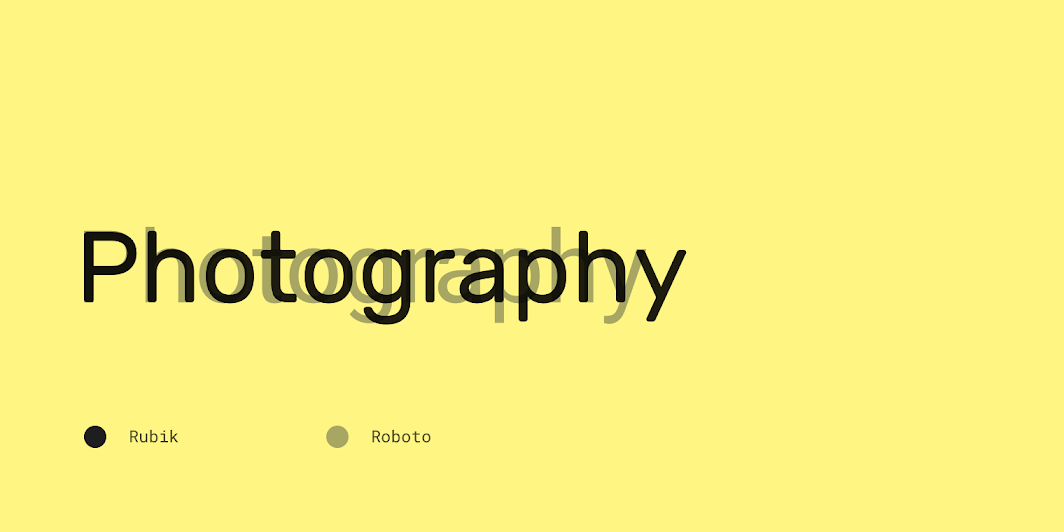
A Rubik betűformái
A Rubik betűformái

Rubik összehasonlítva a Robotóval

Ikonográfia ​

Az Owl ikonográfiája tükrözi a Rubik márkabetűtípus ívelt formáit és stílusát.
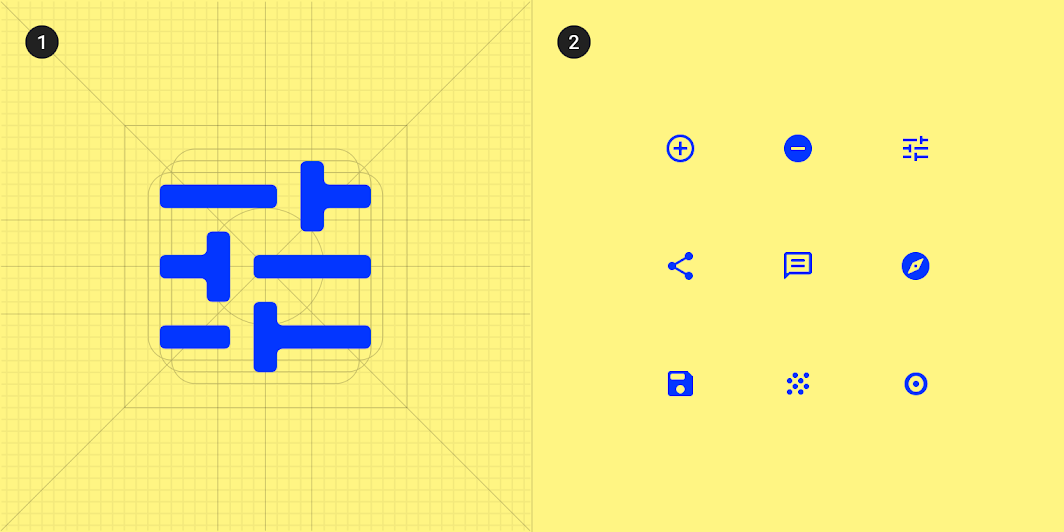
A következetesség megteremtése érdekében az Owl összes ikonja ugyanarra a mögöttes rácsszerkezetre épül
1. A következetesség megteremtése érdekében az Owl összes ikonja ugyanarra a mögöttes rácsszerkezetre épül
2. Az Owl ikonjainak gyűjteménye.

Alak ​

Kategóriák ​

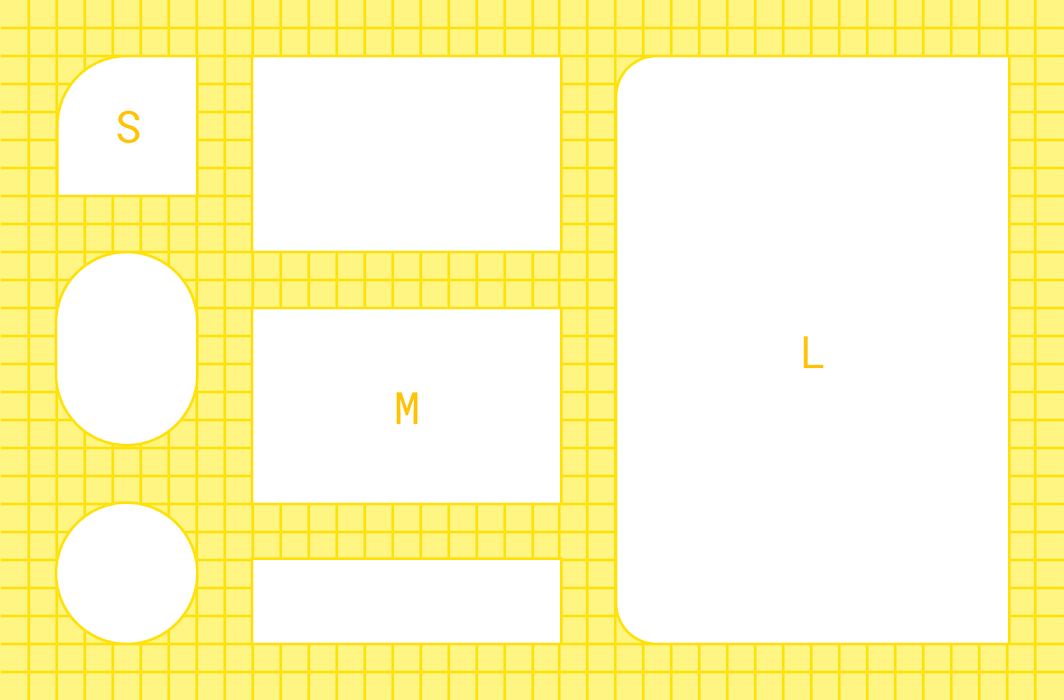
A komponensek méretük alapján formakategóriákba vannak sorolva. A formakategóriák segítségével egyszerre több komponens alakértékeit állíthatja be. A formakategóriák a következők:

  • Kis komponensek
  • Közepes komponensek
  • Nagy komponensek
Az Owl formakategóriái

Ábra a kis komponensekről, a közepes komponensekről és a nagy komponensekről
1. Kis komponensek
2. Közepes komponensek
3. Nagy komponensek

Kis komponensek ​

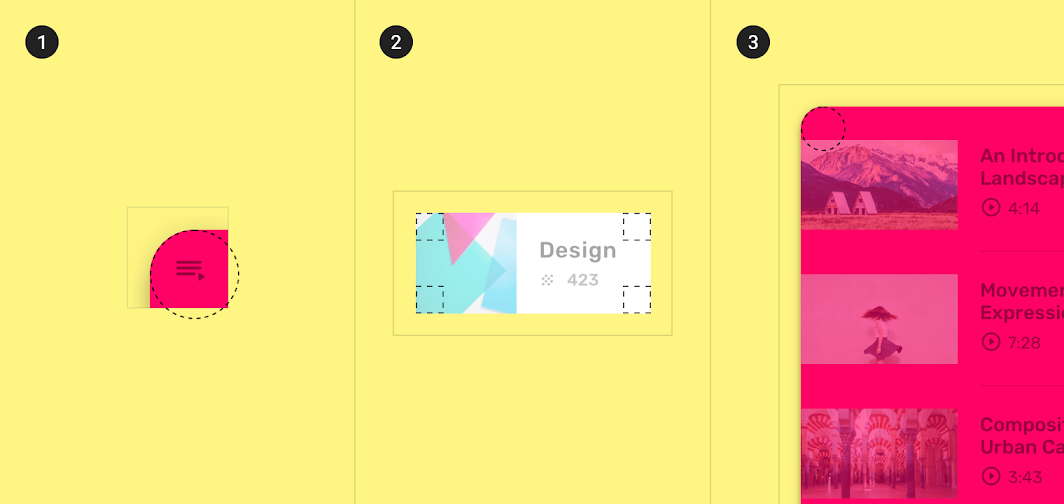
A kinyíló alsó lapok a kis formakategóriába tartoznak. Összecsukott állapotban sarkaik lekerekítettek, 50%-os sarokrádiusszal.
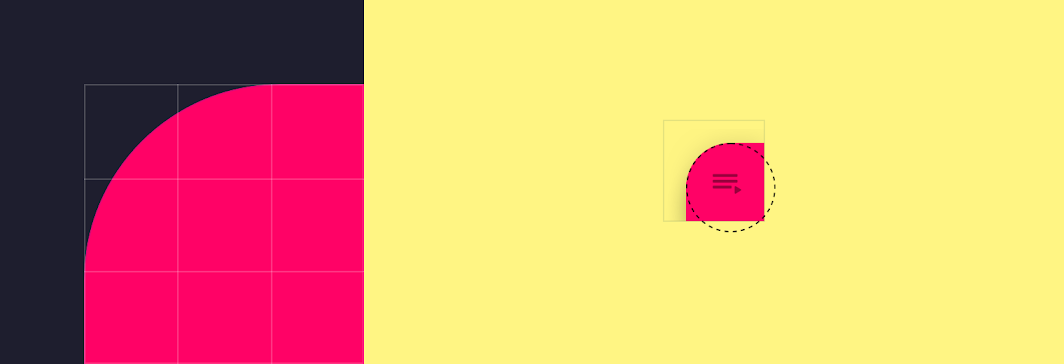
Egy kinyíló alsó lap nagyított (bal oldali) és valódi méretű (jobb oldali) nézete
Egy kinyíló alsó lap nagyított (bal oldali) és valódi méretű (jobb oldali) nézete. A lekerekítés a komponens felső, kezdőoldali sarkaira van alkalmazva.
KomponensKategóriaTulajdonságÉrték
Kinyíló alsó lapKis komponensekTípus
Méret
Lekerekített
50%

Közepes komponensek ​

A kártyák a közepes formakategóriába tartoznak. Sarkaik lekerekítettek, 0dp sarokrádiusszal.
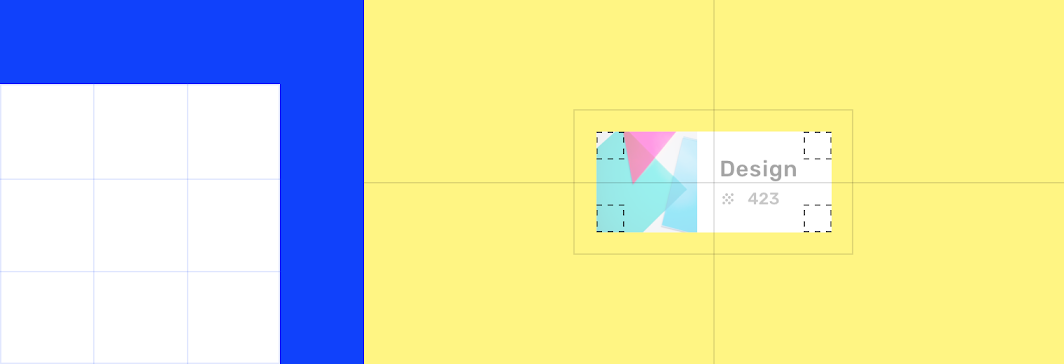
Egy négyzetes sarkú kártya nagyított (bal oldali) és valódi méretű (jobb oldali) nézete
Egy négyzetes sarkú kártya nagyított (bal oldali) és valódi méretű (jobb oldali) nézete.
KomponensKategóriaTulajdonságÉrték
KártyákKözepes komponensekTípus
Méret
Lekerekített
0dp;0dp;0dp;0dp

Nagy komponensek ​

Az oldalsó lapok a nagy formakategóriába tartoznak. A kezdőoldali sarkaik lekerekítettek, 16dp sarokrádiusszal.

A lekerekítés az oldalsó lap bal felső és bal alsó sarkaira alkalmazható. Jobbról balra író nyelveknél az ellentétes oldali sarkok kapják a lekerekítést.
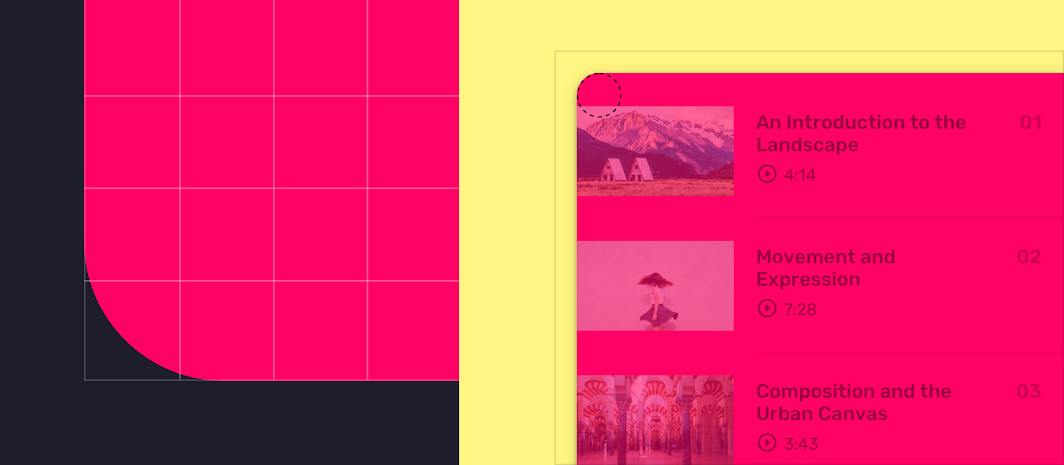
Egy oldalsó lap nagyított (bal oldali) és valódi méretű (jobb oldali) nézete, amelynek kezdőoldali sarkaira lekerekítést alkalmaztak
Egy oldalsó lap nagyított (bal oldali) és valódi méretű (jobb oldali) nézete, amelynek kezdőoldali sarkaira lekerekítést alkalmaztak.
KomponensKategóriaTulajdonságÉrték
Oldalsó lapokNagy komponensekTípus
Méret
Lekerekített
16dp;n/a;n/a;16dp

Komponensek ​

Komponensek

Chipek ​


Az Owl testreszabott választóchipeket használ, így a felhasználó személyre szabhatja böngészési élményét
Az Owl testreszabott választóchipeket használ, így a felhasználó személyre szabhatja böngészési élményét.

Egy kiindulási (baseline) választóchip
Az Owl választóchipei egyéni méretet, formát, tipográfiát, színt és kiemelést (elevation) használnak, a kiválasztás jelzésére pedig képvilágot alkalmaznak
Az Owl választóchipei egyéni méretet, alakot, tipográfiát, színt és kiemelést (elevation) használnak, a kiválasztás jelzésére pedig képvilágot alkalmaznak.

Listák és elválasztók ​


Az Owl sokféleképpen használja a listakomponenst.

Ez a lista találatokat jelenít meg, és egyéni tipográfiát, színt, ikonográfiát, valamint képvilágot használ. Az elemeket behúzott elválasztók (inset dividers) választják el.
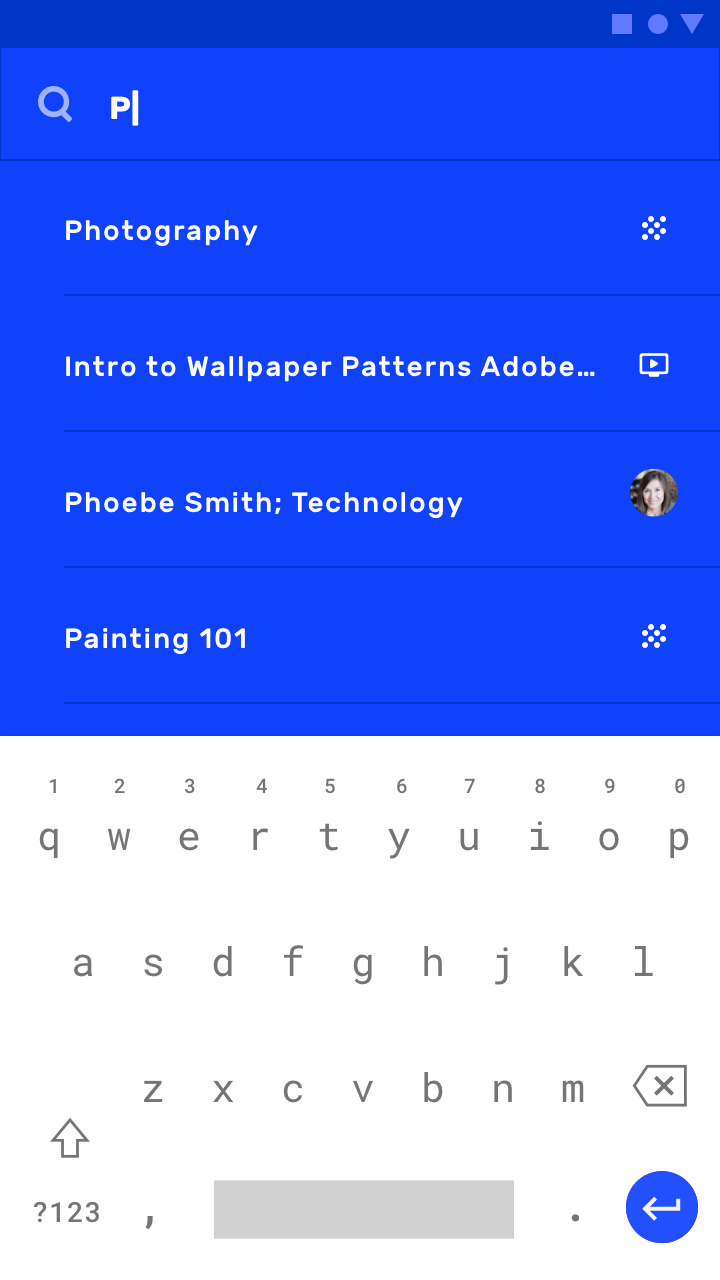
Listák és elválasztók

Ez a lista egyéni képvilágot, különböző tipográfiai stílusokat és egy oktatóvideó lejátszására szolgáló műveletet tartalmaz. A listaelemeket behúzott elválasztók választják el.
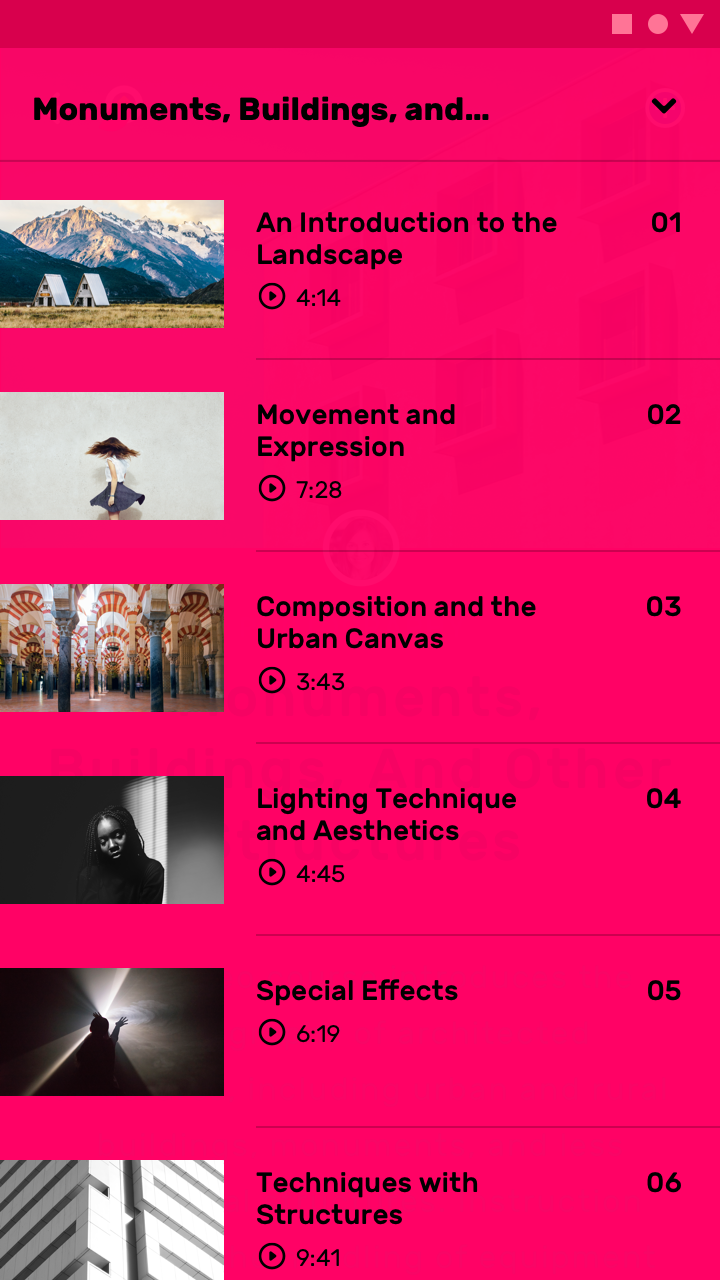
Lista képvilággal és videólejátszási műveletekkel

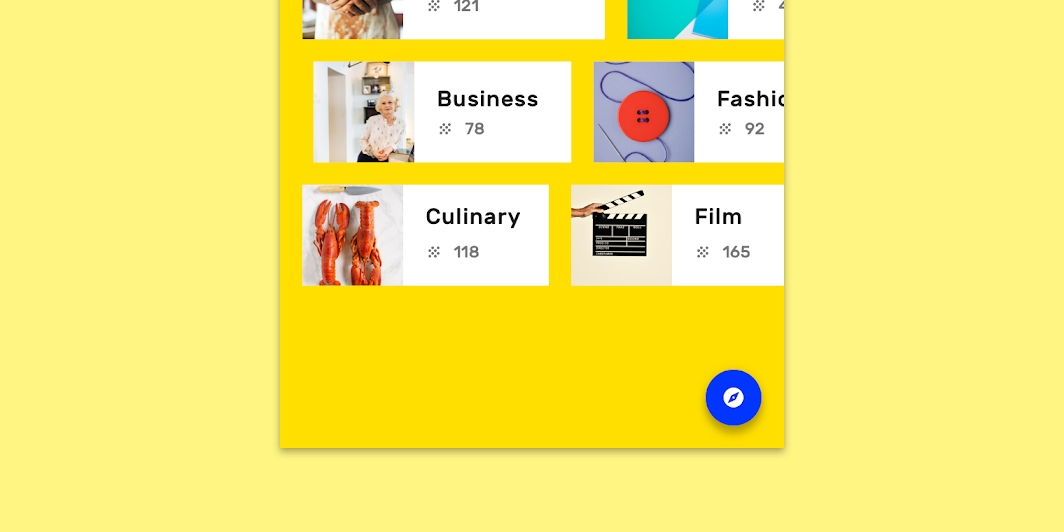
Minden listaelem szélességét a szöveg hossza határozza meg, az elemek között bőséges térköz van. Minden elem soron belüli (inline) műveleteket, többféle képtípust és tipográfiai stílust tartalmaz.
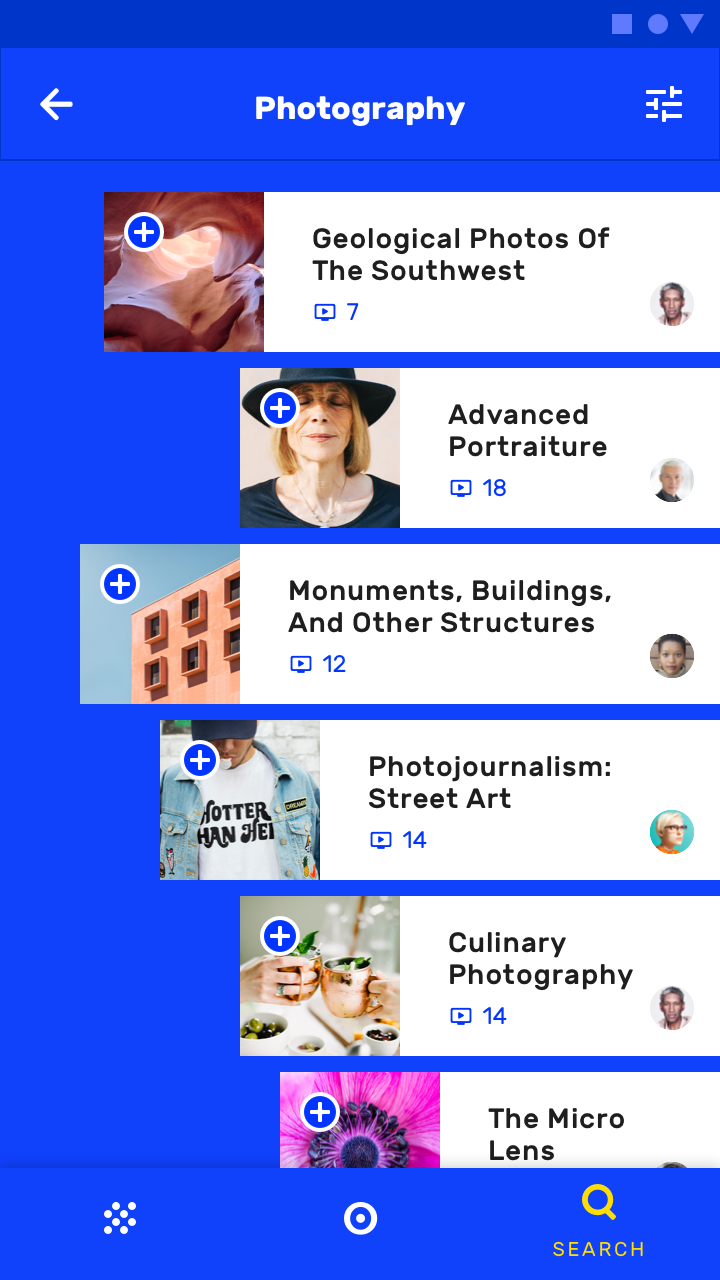
A lista elemei képeket és soron belüli műveleteket tartalmaznak, és eltérő szélességűek
A lista elemei képeket és soron belüli műveleteket tartalmaznak, és eltérő szélességűek.

Chipek

A chipek kompakt elemek, amelyek egy bevitelt, tulajdonságot vagy műveletet jelölnek.

Kapcsolódó cikk

Listák

A listák szöveg- vagy képelemek folytonos, függőleges indexei.

Kapcsolódó cikk

Elválasztók

Az elválasztó egy vékony vonal, amely tagolja a tartalmat a listákban és elrendezésekben.

Kapcsolódó cikk

Kártyák ​

Az Owl kiemelt kurzusai kártyagyűjtemény formájában jelennek meg. A kártyák egyéni alakot, színt, tipográfiát és ikonográfiát használnak, középre igazított tartalommal. A kártyák között kevés a térköz, a gyűjtemény pedig téglaelrendezést (masonry) használ, amelyben a kártyák eltérő magasságúak.
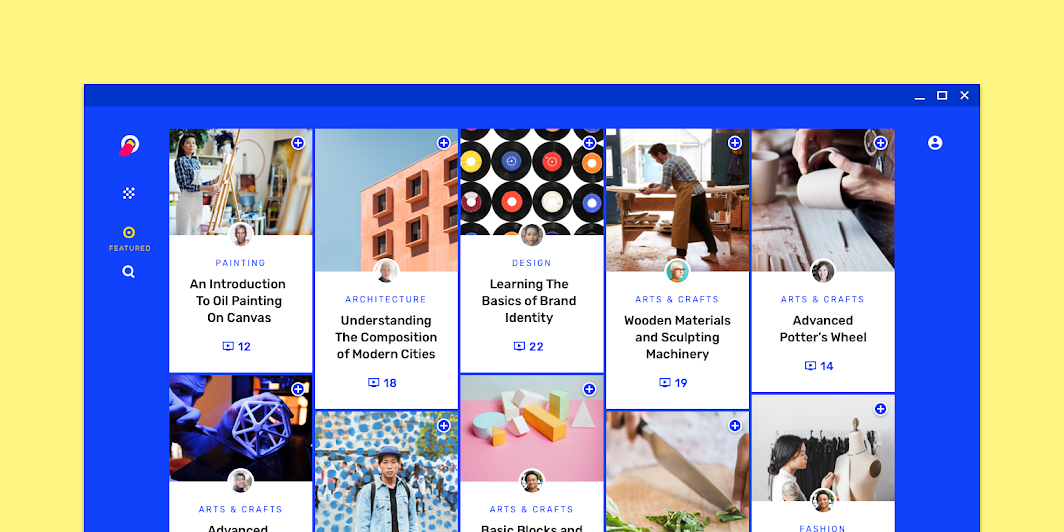
Az Owl testreszabott kártyagyűjteménye, 50%-ra kicsinyítve

Lapok (sheets) ​

Az Owl lapokat használ a kurzus oktatóvideóinak megjelenítésére. Asztali gépen és táblagépen ezek a videók egy oldalsó lapban találhatók meg, amelyet a Tanulás szakasz elsődleges színével, a rózsaszínnel alakítottak ki.
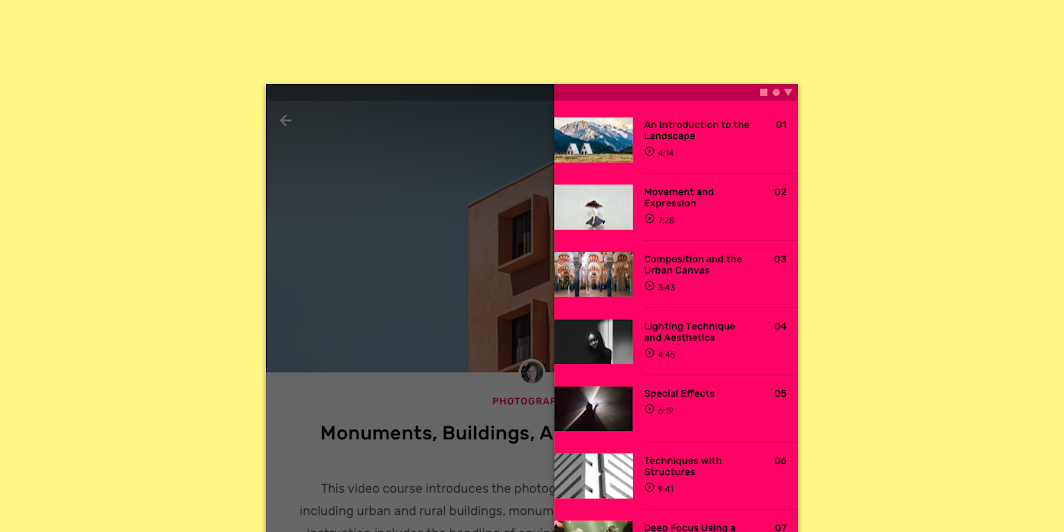
50%-ra kicsinyítve
50%-ra kicsinyítve

Mobilon az Owl lapot használ a kurzus oktatóvideóinak megjelenítésére. A jobb alsó sarokban lévő minimalizált lap megérintésekor az teljes képernyőre nyílik ki.

A minimalizált lap teljes képernyőre nyílik ki.

Kártyák

A kártyák egyetlen témához kapcsolódó tartalmat és műveleteket kínálnak.

Kapcsolódó cikk

Oldalsó lapok

Az oldalsó lapok a képernyő bal vagy jobb széléhez rögzített, kiegészítő tartalmú felületek.

Kapcsolódó cikk

Alsó navigáció

Az alsó navigációs sávok lehetővé teszik a váltást az alkalmazás elsődleges célpontjai között.

Kapcsolódó cikk

Alsó navigáció ​

Az Owl alsó navigációs komponense egyéni színnel, tipográfiával és ikonográfiával rendelkezik.
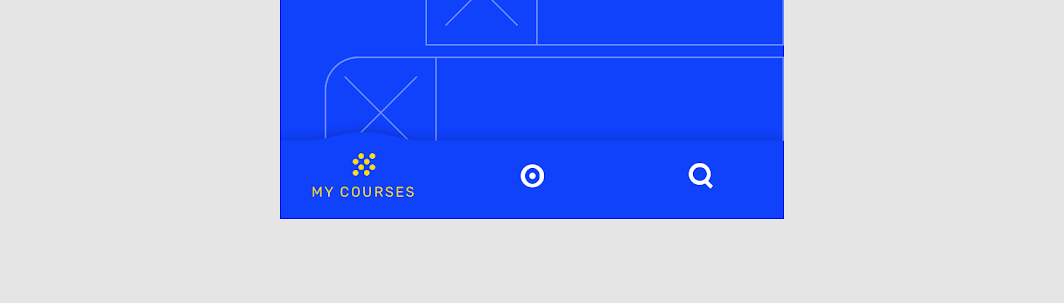
Az Owl alsó navigációja

Mozgás ​

Indítóképernyő ​

Az Owl indítóképernyője karakteranimációt jelenít meg (olyan animációt, amely élettel tölti meg a figurákat), hogy az alkalmazás játékos jelleget kapjon.

Az Owl indítóképernyője

Ikonok és illusztrációk

A mozgás testreszabható, hogy kifejezze az Ön márkájának stílusát.

Kapcsolódó cikk

Termékikonok

A termékikonok egy márka termékeinek, szolgáltatásainak és eszközeinek vizuális kifejezései.

Kapcsolódó cikk

Animált ikonok

Az animáció úgy tükrözi az ikon műveletét, hogy közben kidolgozottságot és élvezetet nyújt.

Kapcsolódó cikk

Animált ikonok ​

Az Owl ikonanimációit a logóanimáció és a betöltési állapot animációja egyaránt inspirálta.

1. Ikonanimációk
2. Logóanimáció
3. Betöltési animáció

Sebesség

A mozgás testreszabható, hogy kifejezze az Ön márkájának stílusát.

Kapcsolódó cikk

Sorrendezés

A mozgás testreszabható, hogy kifejezze az Ön márkájának stílusát.

Kapcsolódó cikk

Rendszerikonok

A rendszerikonok gyakori műveleteket, fájlokat, eszközöket és könyvtárakat szimbolizálnak.

Kapcsolódó cikk

Navigációs átmenetek ​

Legfelső szintű átmenetek ​


Az Owl alsó navigációjának átmenetei lépcsőzött (stagger) és túllendülő (overshoot) mozgást használnak az energikus stílus kifejezésére.

A szülő–gyermek átmenetek


A kártyán lévő kép egy fókuszelem, amely erősíti a folytonosságot. A lineáris mozgás egyszerű, jól követhető átmenetet eredményez.

A lapok átmenetei


A lapok ívmozgást (arc motion) használnak, hogy zökkenőmentesen alakuljanak listává.

Navigációs átmenetek

A navigációs átmenetek akkor következnek be, amikor a felhasználók képernyők között váltanak, például egy kezdőképernyőről egy részletes képernyőre.

Kapcsolódó cikk

Fókuszelem használata

Az átmenetkoreográfia egy összehangolt mozgássorozat, amely megtartja a felhasználó figyelmét, miközben a felület alkalmazkodik.

Kapcsolódó cikk

Mozgás

A mozgás testreszabható, hogy kifejezze az Ön márkájának stílusát.

Kapcsolódó cikk

Oszcilláció ​

A kijelöléskor és a görgetéskor a chipek oszcillációs hatást mutatnak, ami szokatlan, játékos hangulatot teremt.

Oszcilláció

Betöltés ​

A betöltést animált mintázat fejezi ki. A pontozott minta a kör alakú márkajelemek, például a logó és az ikonok formáit tükrözi.

Animált betöltőképernyő
Pager
Előző oldalFortnightly
Következő oldalRally

A Apache-2.0 licenc alapján kiadva.

Copyright © 2018-Present Google

https://m2.material.io/design/material-studies/owl.html

A Apache-2.0 licenc alapján kiadva.

Copyright © 2018-Present Google