Skip to content
Material Design 2
Main Navigation
v3
v2
v1

Русский

English
简体中文
繁體中文
Español
Français
Português – Brasil
Deutsch
日本語
한국어
Italiano
Polski
Türkçe
čeština
magyar

Русский

English
简体中文
繁體中文
Español
Français
Português – Brasil
Deutsch
日本語
한국어
Italiano
Polski
Türkçe
čeština
magyar

Внешний вид

Sidebar Navigation

Система Material

Введение

Material-исследования

О Material-исследованиях

Basil

Crane

Fortnightly

Owl

Rally

Reply

Shrine

Основы Material

Среда

Поверхности

Возвышение

Свет и тени

Макет

Основы макета

Плотность пикселей

Адаптивная сетка макета

Методы задания интервалов

Поведение компонентов

Применение плотности

Навигация

Общие сведения о навигации

Переходы при навигации

Поиск

Цвет

Цветовая система

Применение цвета в UI

Использование цвета

Читаемость текста

Тёмная тема

Типографика

Система типографики

Понимание типографики

Поддержка языков

Звук

О звуке

Применение звука в интерфейсе

Характеристики звука

Звуковая хореография

Иконография

Продуктовые значки

Системные значки

Анимированные значки

Форма

О форме

Форма и иерархия

Форма как средство выражения

Форма и движение

Применение формы к интерфейсу

Движение

Основы анимации

Система движения

Скорость

Хореография

Настройка

Взаимодействие

Жесты

Выделение

Состояния

Коммуникация

Подтверждение и уведомление

Форматы данных

Визуализация данных

Пустые состояния

Справка и обратная связь

Изображения

Экран запуска

Онбординг

Офлайн-режим

Написание текстов

Машинное обучение

Паттерны машинного обучения

Обнаружение объектов: камера в реальном времени

Обнаружение объектов: статическое изображение

Сканирование штрихкодов

Рекомендации Material

Material Theming

Обзор

Реализация вашей темы

Удобство использования

Доступность

Двунаправленность

Рекомендации для платформ

Панели Android

Отпечаток пальца на Android

Тактильная обратная связь в Android

Значки Android

Навигация между приложениями в Android

Уведомления в Android

Разрешения в Android

Срезы Android (slices)

Разделённый экран Android

Свайп для обновления в Android

Панель инструментов выделения текста в Android

Виджет Android

Кроссплатформенная адаптация

Компоненты

Нижние панели приложения

Верхняя панель приложения

Бэкдроп (Backdrop)

Баннеры

Нижняя панель навигации

Кнопки

Кнопки: плавающая кнопка действия

Карточки

Флажки

Чипы

Таблицы данных

Выбор даты

Диалоговые окна

Разделители

Списки изображений

Списки

Меню

Боковая панель навигации

Навигационная рейка (navigation rail)

Индикаторы выполнения

Радиокнопки

Нижние панели

Боковые панели

Ползунки

Снекбары

Переключатели

Вкладки

Текстовые поля

Средства выбора времени

Всплывающие подсказки

Содержание страницы

Reply ​

Reply — это почтовое приложение, использующее компоненты Material Design и Material Theming для создания коммуникационного интерфейса в фирменном стиле.
Главное изображение Reply

О приложении Reply ​

Reply — это приложение, которое помогает отдельным пользователям и группам общаться. Оно разработано с упором на ясность, читаемость, интуитивность и удобство использования.

Бренд Reply передаёт дружелюбие, компетентность и нотку эксцентричности.
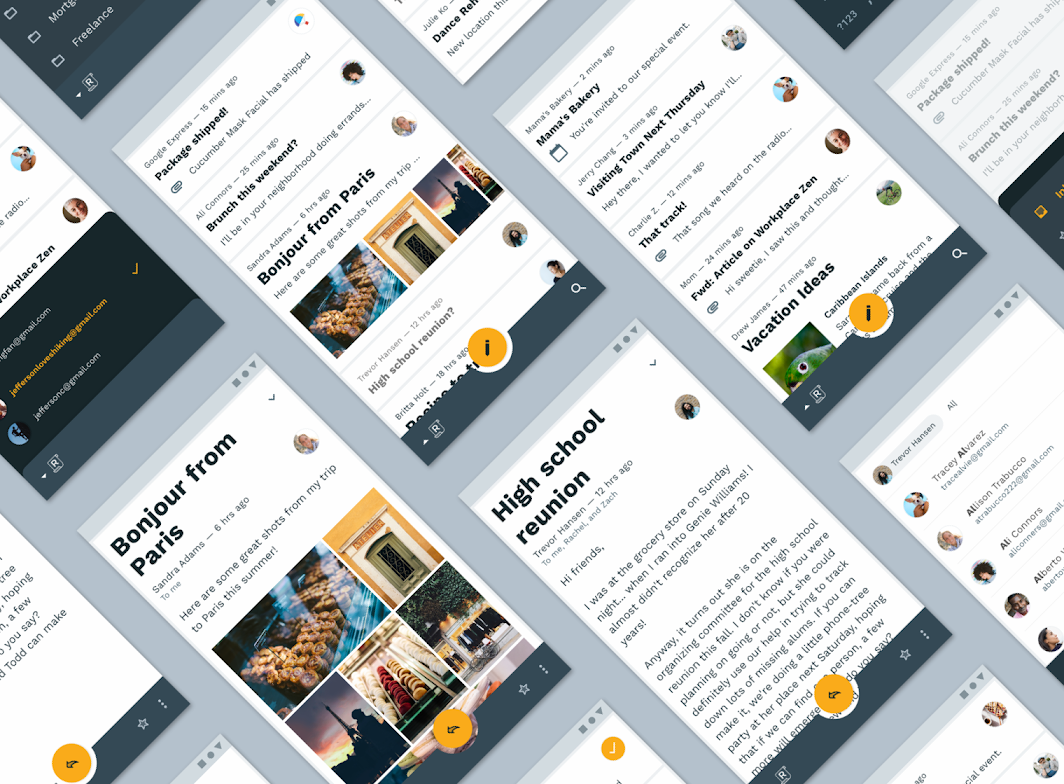
О приложении Reply

Функциональная эстетика ​

Бренд Reply делает акцент на коммуникации. Поэтому в дизайне приложения приоритет отдаётся функциональности: удобство использования важнее чисто декоративных элементов.

Элементы брендинга Reply часто связаны с действиями пользователя: например, панель навигации открывается по нажатию на логотип бренда.

Архитектура продукта ​

Reply использует архитектуру, схожую с другими почтовыми приложениями: папку «Входящие» с новыми и архивированными письмами и интерфейс, построенный вокруг организации этих писем и выполнения связанных с ними действий. Письма можно помечать звёздочкой, отправлять, удалять, отмечать как спам или упорядочивать настроенными пользователем способами.

Фокус на задачах пользователя ​

Поскольку основные задачи пользователя связаны с созданием и просмотром контента, пространство экрана отводится контенту, а не элементам интерфейса. Чтобы обеспечить достаточно места и для контента, и для навигации, Reply использует разные модели навигации на настольных ПК, планшетах и мобильных устройствах.
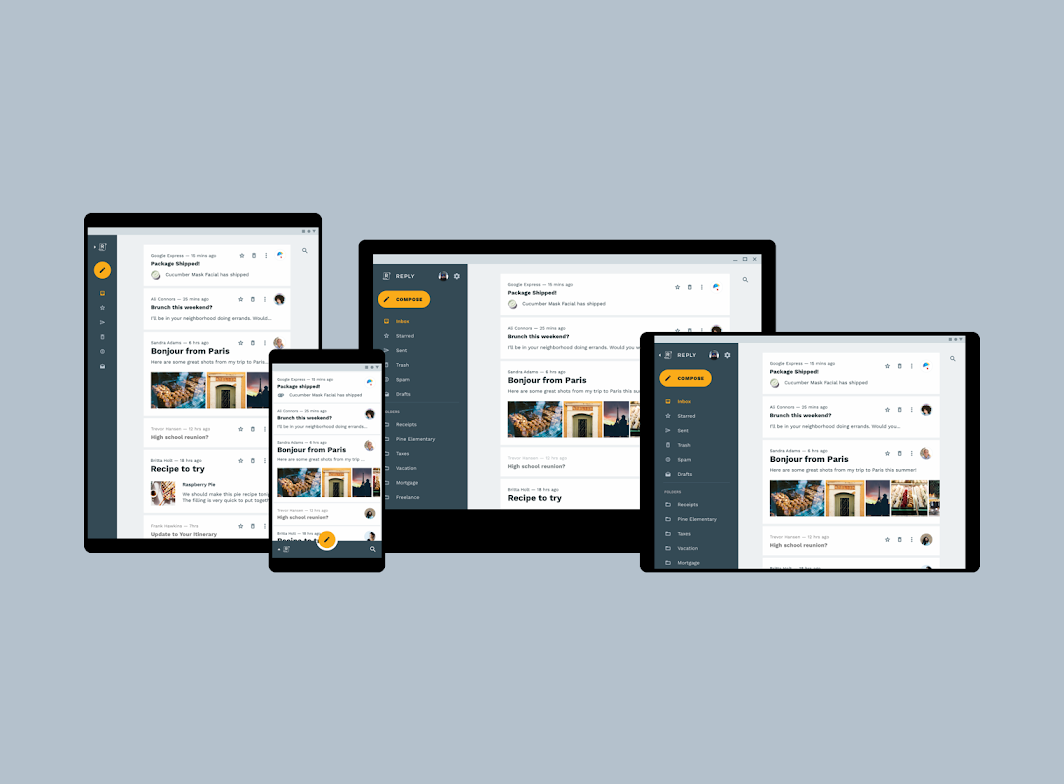
Reply использует разные модели навигации на планшете (боковая панель), мобильном устройстве (нижняя панель приложения) и настольном ПК (панель навигации)
Reply использует разные модели навигации на планшете (боковая панель), мобильном устройстве (нижняя панель приложения) и настольном ПК (панель навигации).

Панель навигации ​

На настольных ПК Reply использует стандартную панель навигации.

Структура панели ​

Пункты навигации представлены значками и текстом. В верхней части панели расположены настройки и переключатель учётных записей, а рядом с логотипом Reply — шеврон (стрелка), указывающий, что логотип можно нажать.

Взаимодействие с панелью ​

При нажатии на логотип панель сворачивается в боковую панель (rail).
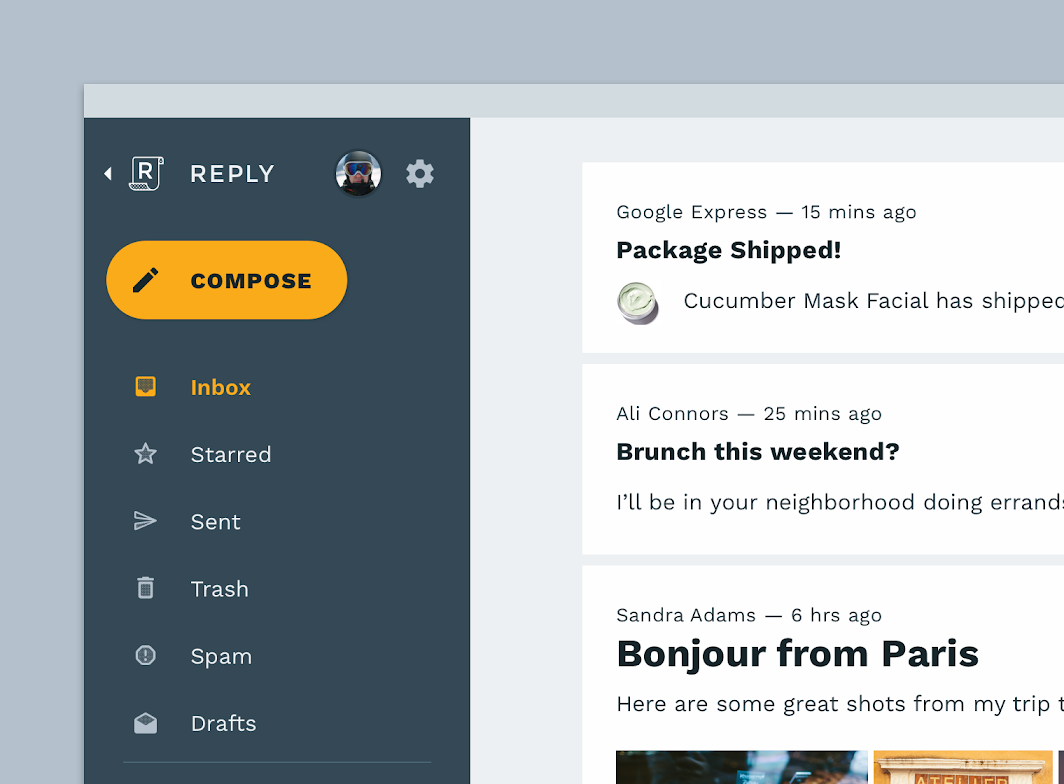
Стандартная панель навигации Reply даёт доступ к пунктам навигации, переключателю учётных записей и настройкам
Стандартная панель навигации Reply даёт доступ к пунктам навигации, переключателю учётных записей и настройкам. При нажатии на логотип Reply панель сворачивается в боковую панель (rail).

Нижняя панель приложения ​

На мобильных устройствах Reply использует нижнюю панель приложения для доступа к навигации.

Взаимодействие с нижней панелью приложения ​

При нажатии на логотип Reply открывается нижняя боковая панель навигации с значком настроек и аватаром учётной записи; нажатие на аватар позволяет переключить учётную запись.

При повторном нажатии на логотип Reply панель навигации закрывается, а нижняя панель приложения возвращается в состояние по умолчанию.
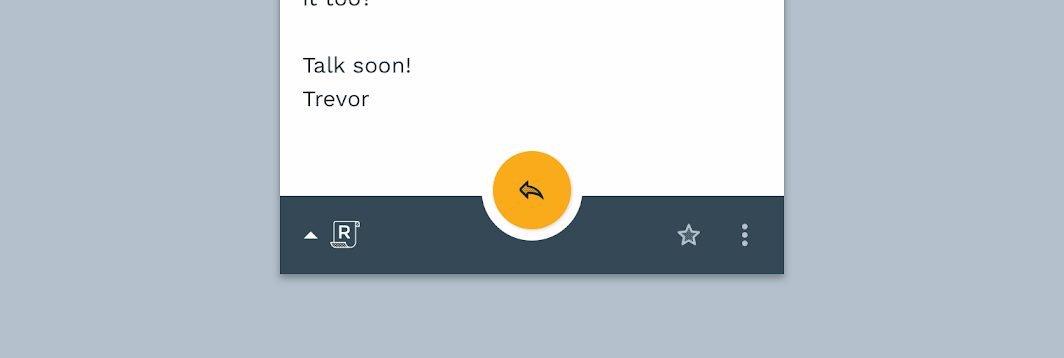
Нижняя панель приложения Reply
Панель навигации

Панели навигации обеспечивают доступ к разделам вашего приложения.

Связанная статья

Плавающая кнопка действия (FAB)

Плавающая кнопка действия (FAB) представляет основное действие экрана.

Связанная статья

Нижние панели приложения

Нижняя панель приложения отображает навигацию и ключевые действия в нижней части экранов мобильных устройств.

Связанная статья

Боковая панель навигации (rail) ​

На планшетах Reply использует боковую панель навигации (rail), где каждый раздел представлен значком.

Взаимодействие с боковой панелью ​

При нажатии на логотип Reply боковая панель разворачивается в стандартную панель навигации. Стрелка рядом с логотипом указывает на то, что логотип кликабелен.

Боковая панель хорошо подходит для планшетов: она позволяет отображать множество разделов, занимая при этом минимум места. Когда боковая панель развёрнута, на ней видны пользовательские папки с их названиями.

В свёрнутом состоянии боковая панель не показывает пользовательские папки: у всех них одинаковая значок, поэтому различить их можно только по названиям.
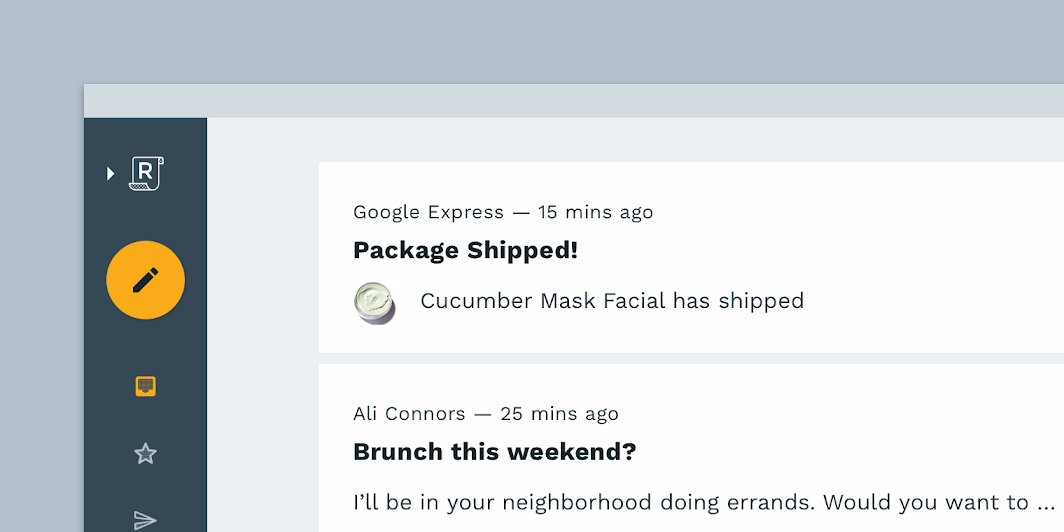
Боковая панель навигации Reply разворачивается в панель навигации при нажатии на логотип Reply
Боковая панель навигации Reply разворачивается в панель навигации при нажатии на логотип Reply.

Макет ​

Система сетки ​

Reply использует адаптивную сетку, в которой отступы и размер колонок меняются на мобильных устройствах, планшетах и настольных ПК. Контент размещается в одной колонке, а письма разворачиваются и сворачиваются при взаимодействии с ними.

Система сетки Reply в масштабе 50%

Сетка макета

Адаптивная сетка макета Material Design подстраивается под размер и ориентацию экрана, обеспечивая единообразие всех макетов.

Связанная статья

Карточки

Карточки содержат контент и действия, относящиеся к одной теме.

Связанная статья

Поведение компонентов

На этой странице описано, как компоненты ведут себя в макете — по отношению и к сетке, и к контрольным точкам.

Связанная статья

Возвышение ​


Reply использует цвет для визуального разделения компонентов. Например, контейнеры карточек выделяются на экране: их поверхность белая, а фон приложения — серый.

Более плотный макет

Поскольку Reply иногда отображает плотный контент, отказ от теней помогает снизить визуальную сложность. Это также позволяет уменьшить отступы между элементами, оставляя больше места для контента.
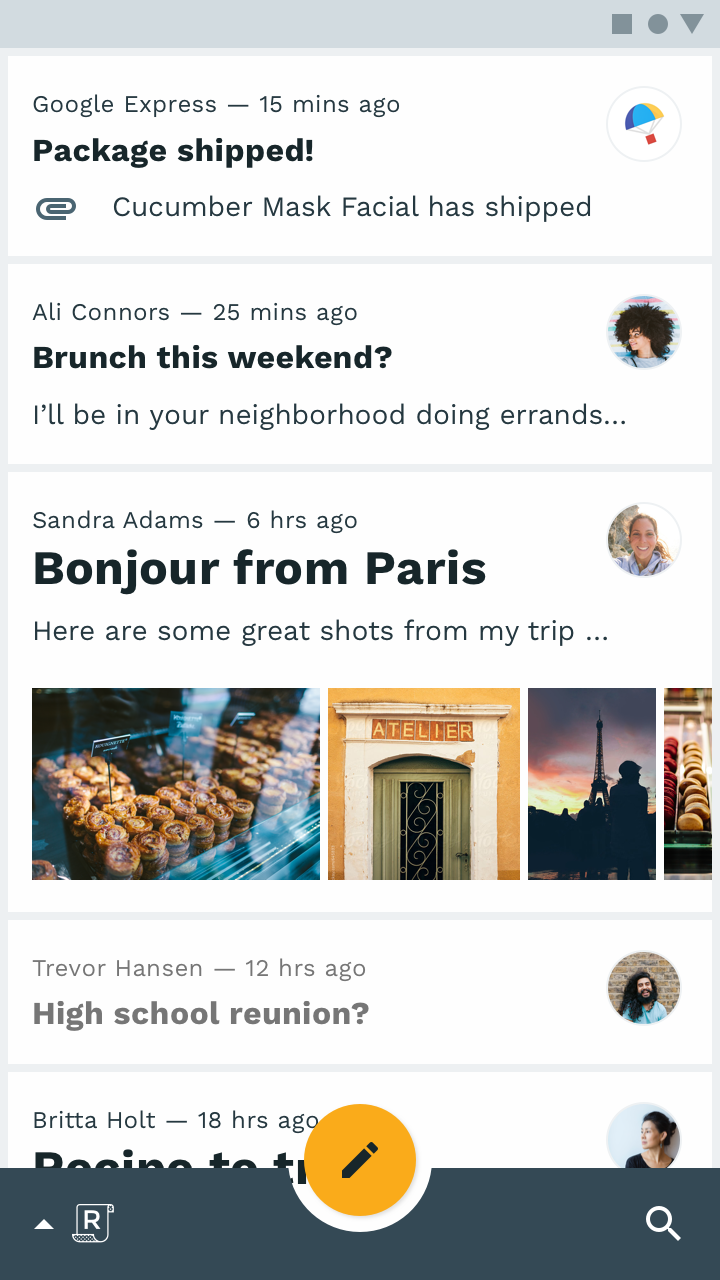
Контейнеры карточек в Reply имеют белую поверхность, которая выделяется на сером фоне приложения
Контейнеры карточек в Reply имеют белую поверхность, которая выделяется на сером фоне приложения.

Цвет ​

Цветовая тема ​

Цветовая тема Reply использует основной цвет (тёмный сине-серый) и вторичный цвет (оранжевый).

Поскольку вторичный цвет используется редко, интерфейс Reply часто выглядит монохромным — за счёт вариаций основного цвета. Эта сдержанная тема не отвлекает пользователя и позволяет легко читать контент и различать аватары с фотографиями.

Каждый раз, когда в интерфейсе появляется вторичный цвет Reply, он создаёт выразительный акцент.
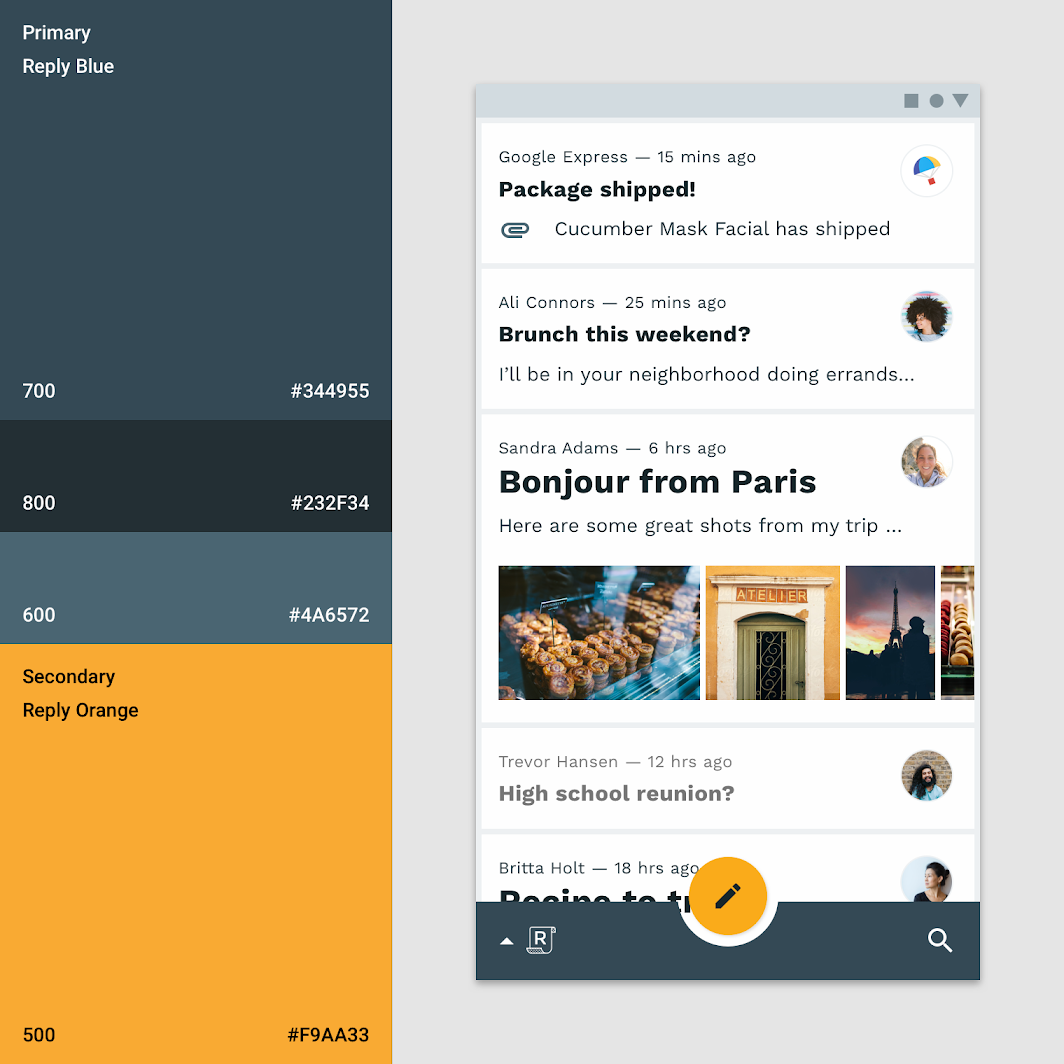
Цветовая тема
Цветовая тема

Типографика ​

Типографическая шкала ​

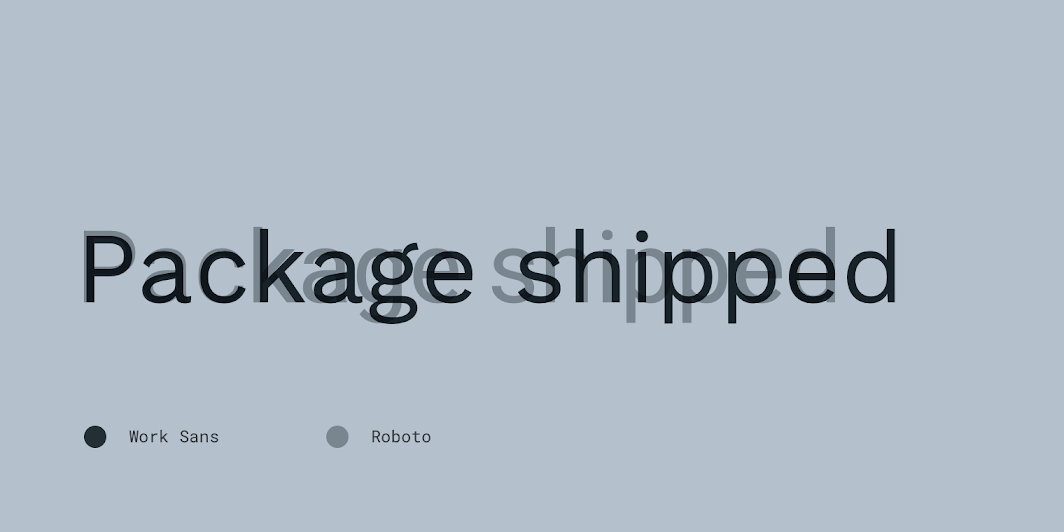
В качестве гарнитуры Reply использует Work Sans. Типографическая шкала обеспечивает шрифтовое разнообразие, необходимое для контента Reply.

Она задействует доступное разнообразие шрифта — шесть начертаний Work Sans: Light, Regular, Medium, SemiBold и Bold.
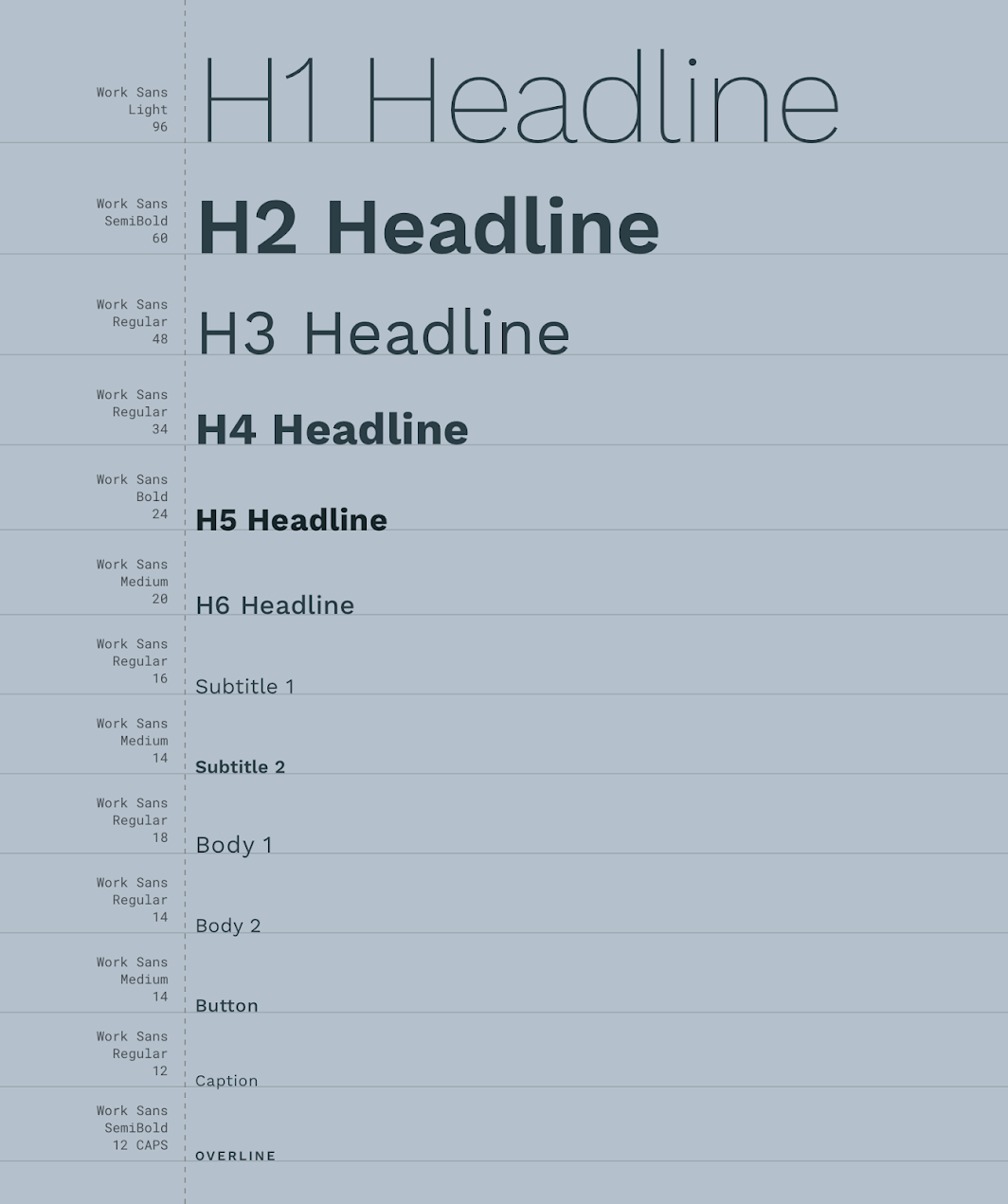
Типографическая шкала Reply

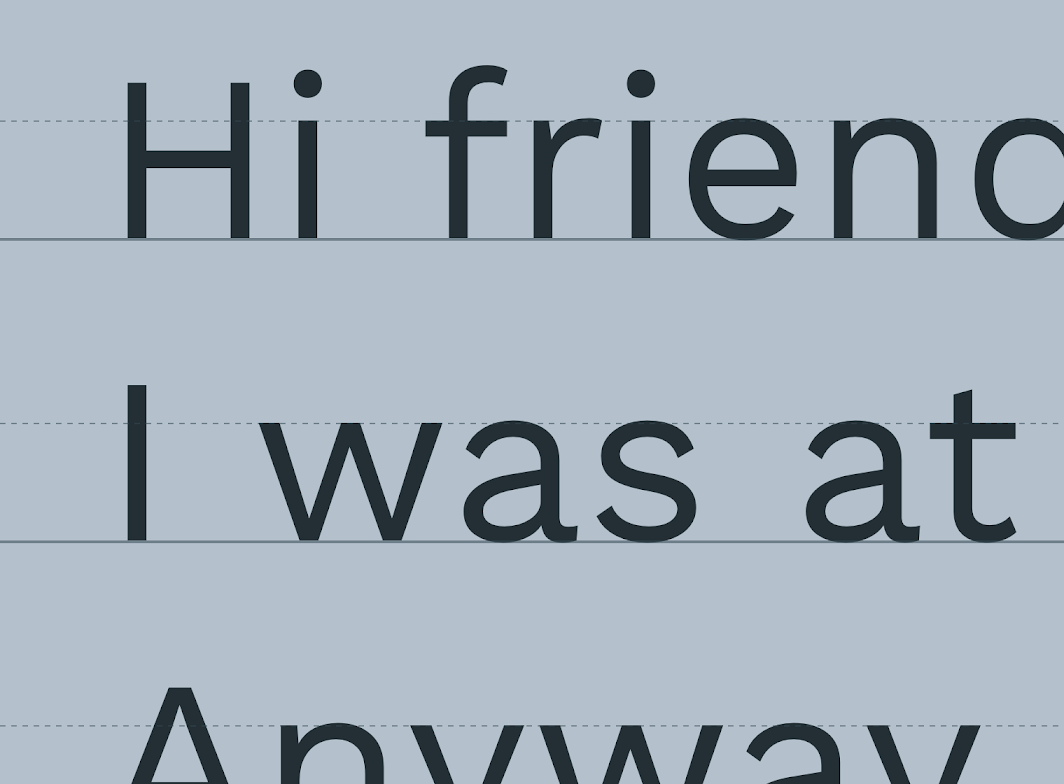
Типографическая шкала: буквенные формы Work Sans
Буквенные формы Work Sans

Сравнение Work Sans и Roboto

Типографическая система

Используйте типографику, чтобы представить свой дизайн и контент максимально ясно и эффективно.

Связанная статья

Понимание типографики

Типографика выражает иерархию и фирменный стиль.

Связанная статья

Work Sans

Гарнитура, доступная в Google Fonts.

Связанная ссылка

Иконография ​

Иконография Reply отличается сдержанным стилем, который передаёт фирменный характер, сохраняя акцент на узнаваемости и функциональности значков.
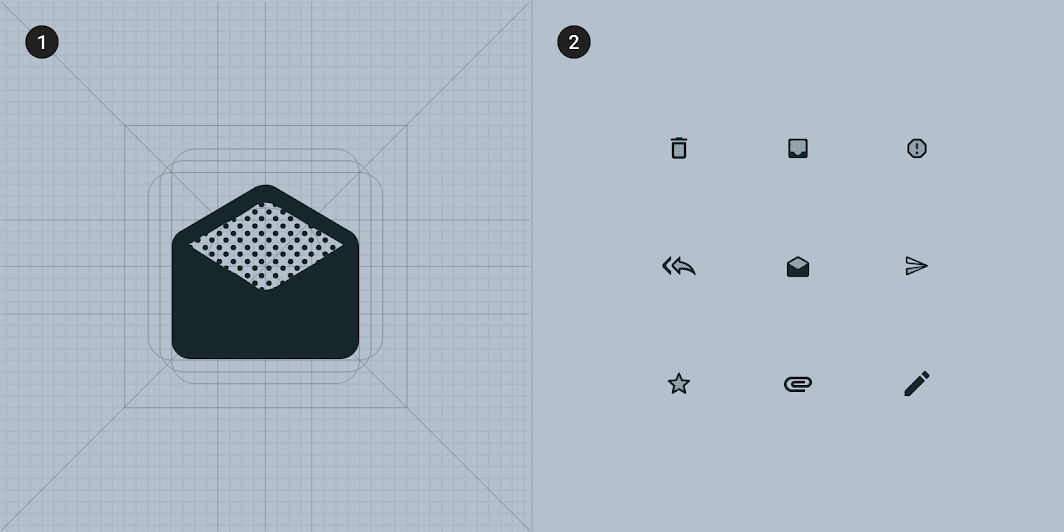
Для создания единообразия все значки Reply используют одну и ту же базовую структуру сетки
1. Для создания единообразия все значки Reply используют одну и ту же базовую структуру сетки
2. Набор значков Reply

Форма ​

Категории ​

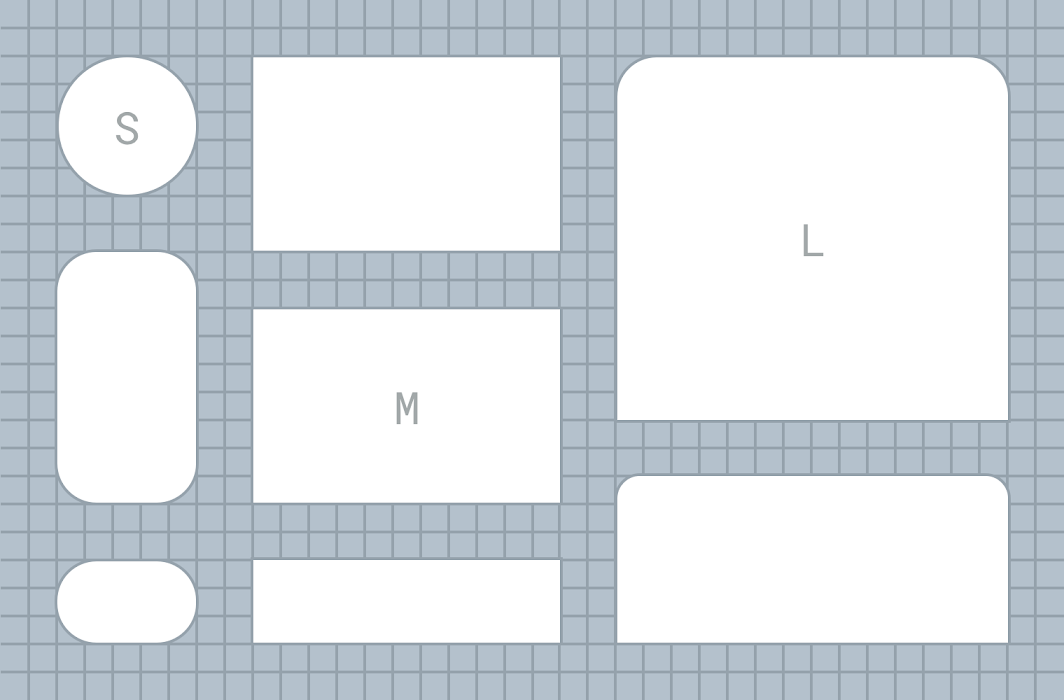
Компоненты группируются в категории форм по размеру, что позволяет задать значения формы сразу для нескольких компонентов. Выделяются следующие категории:

  • Малые компоненты
  • Средние компоненты
  • Крупные компоненты
Категории форм Reply

Схема малых компонентов, средних компонентов, крупных компонентов
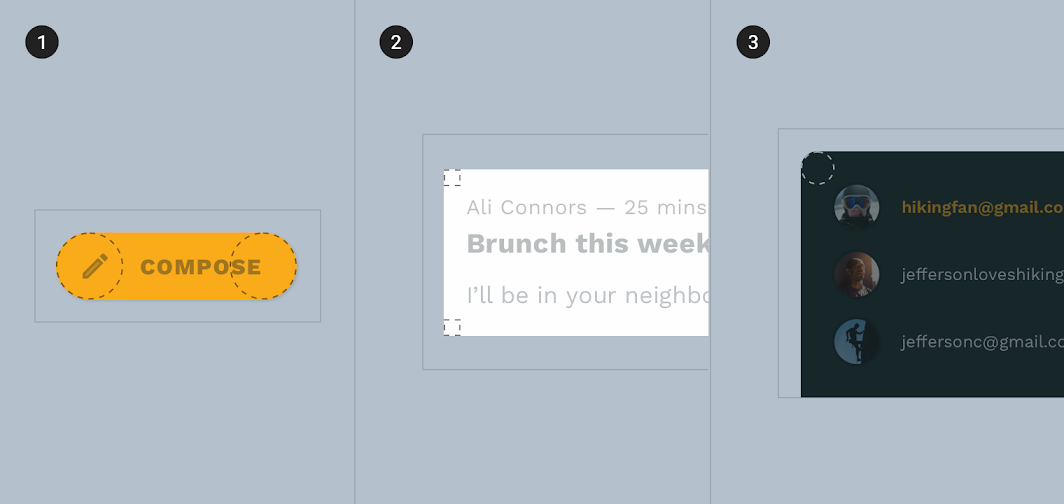
1. Малые компоненты
2. Средние компоненты
3. Крупные компоненты

Малые компоненты ​

Расширенные плавающие кнопки действия имеют скругление углов радиусом 50%.
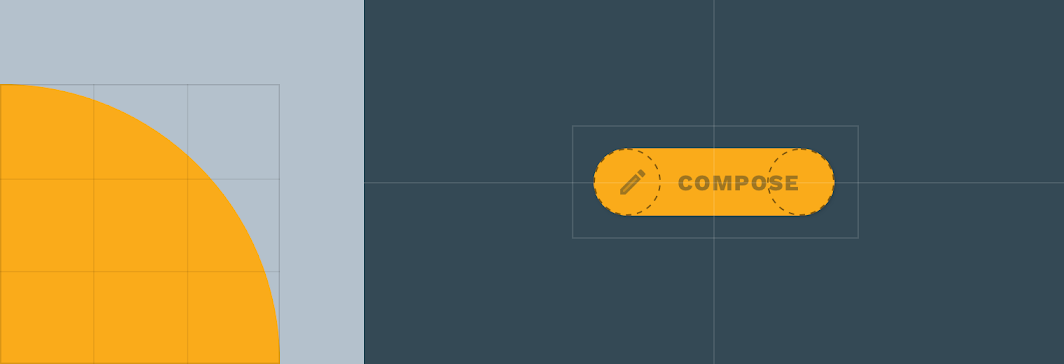
Малые компоненты: расширенная FAB
КомпонентКатегорияАтрибутЗначение
Расширенная FABМалые компонентыСемейство
Размер
Скруглённая
50%

Средние компоненты ​

Карточки имеют скругление углов радиусом 0dp.
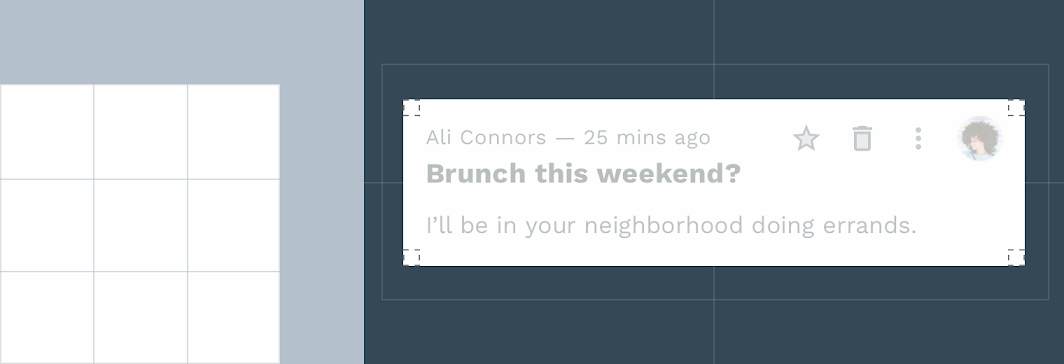
Средние компоненты: карточки
КомпонентКатегорияАтрибутЗначение
КарточкиСредние компонентыСемейство
Размер
Скруглённые
0dp;0dp;0dp;0dp

Крупные компоненты ​

Нижние панели имеют скругление углов радиусом 12dp.
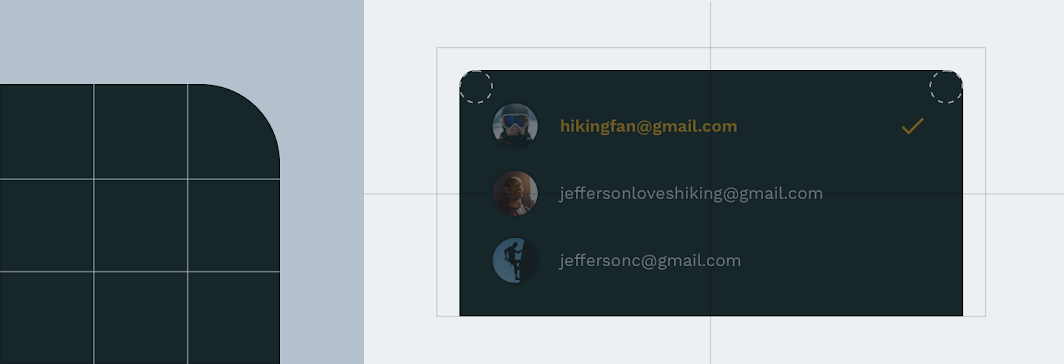
Крупные компоненты: нижняя панель
КомпонентКатегорияАтрибутЗначение
Нижние панелиКрупные компонентыСемейство
Размер
Скруглённые
12dp;12dp;н/п;н/п*

*Нижние панели могут иметь скругление только в верхнем левом и верхнем правом углах.

Компоненты ​
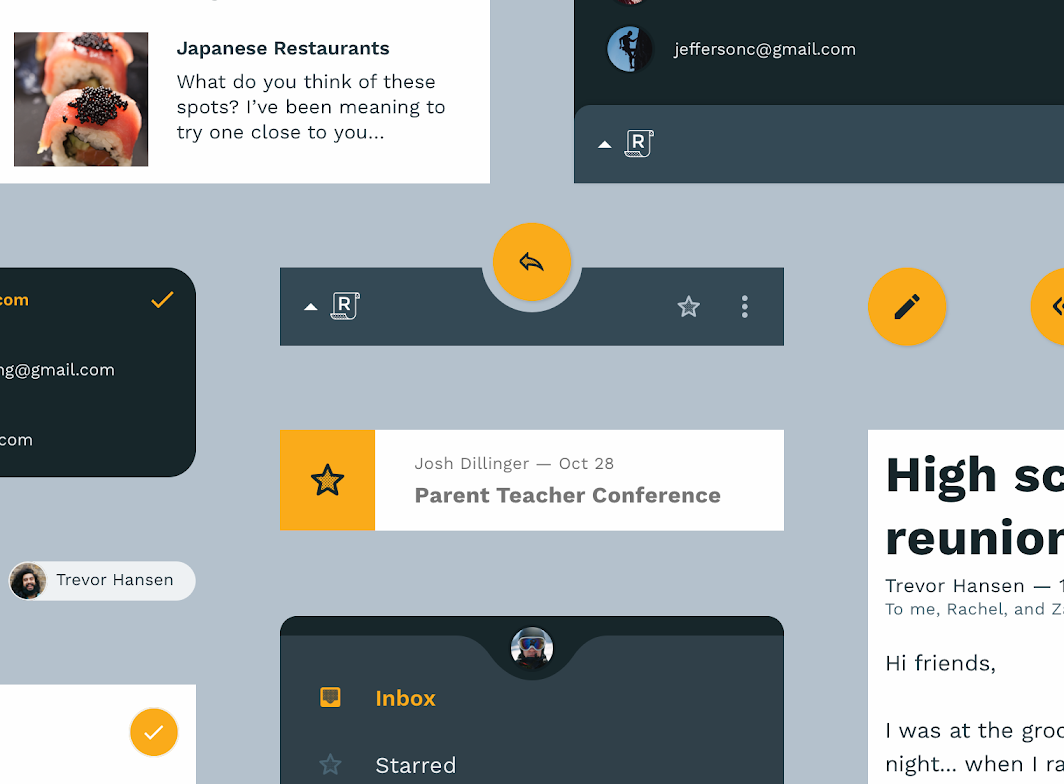
Главное изображение раздела «Компоненты»

Плавающая кнопка действия ​

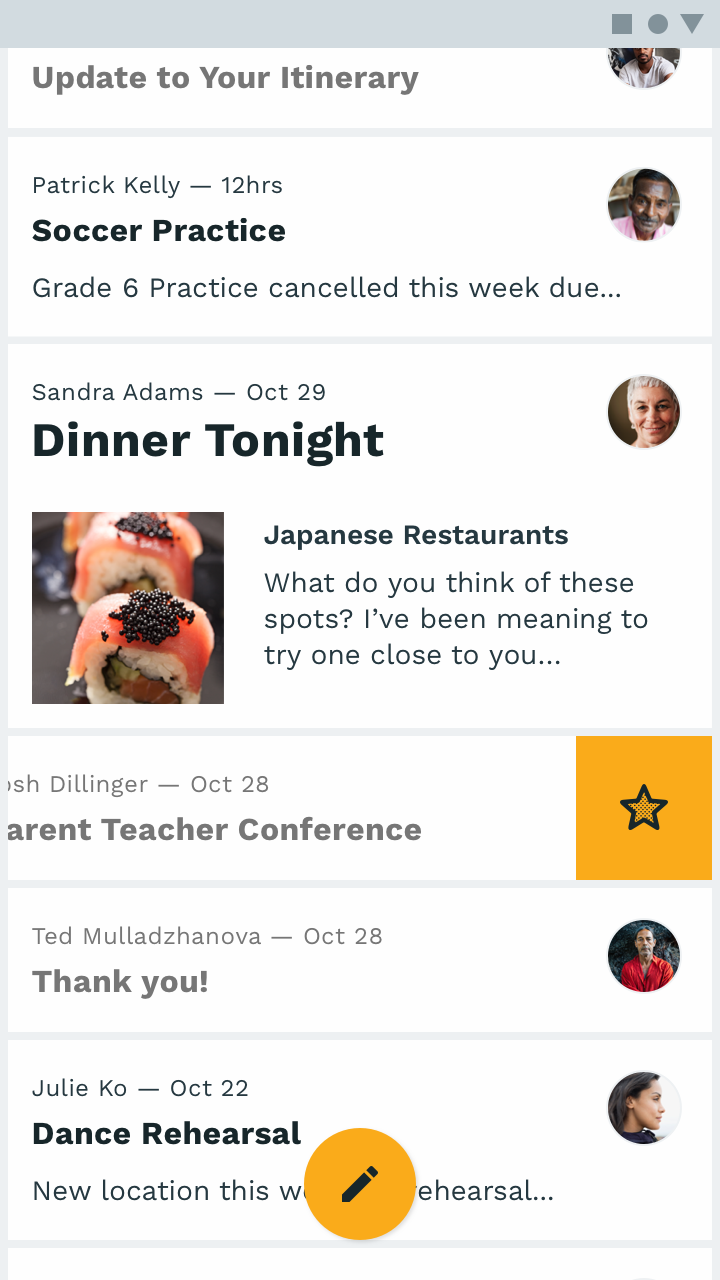
На мобильных устройствах Reply встраивает фирменную FAB в нижнюю панель приложения.
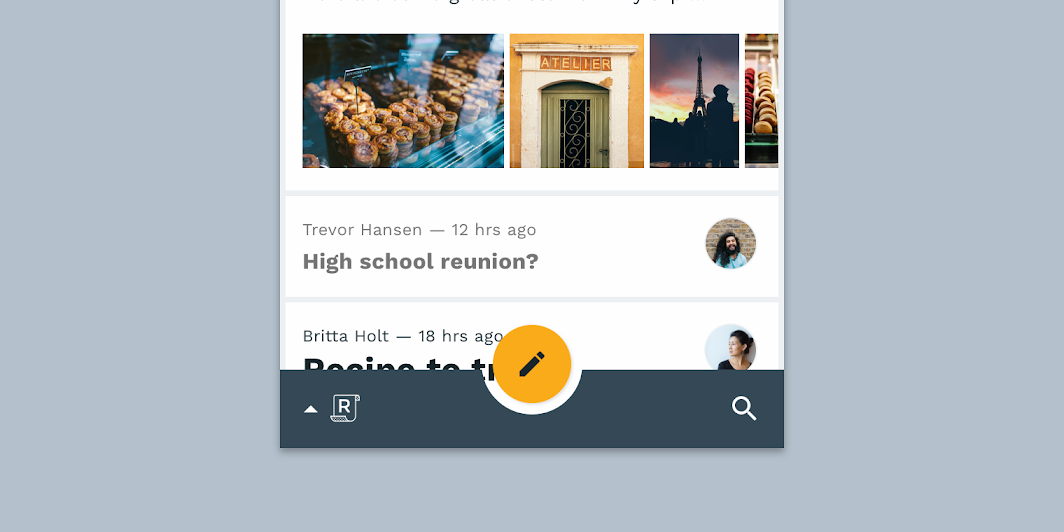
Фирменная FAB Reply, встроенная в нижнюю панель приложения

FAB без настройки
FAB без настройки
FAB Reply использует фирменные цвет и иконографию
FAB Reply использует фирменные цвет и иконографию.

Расширенная FAB ​

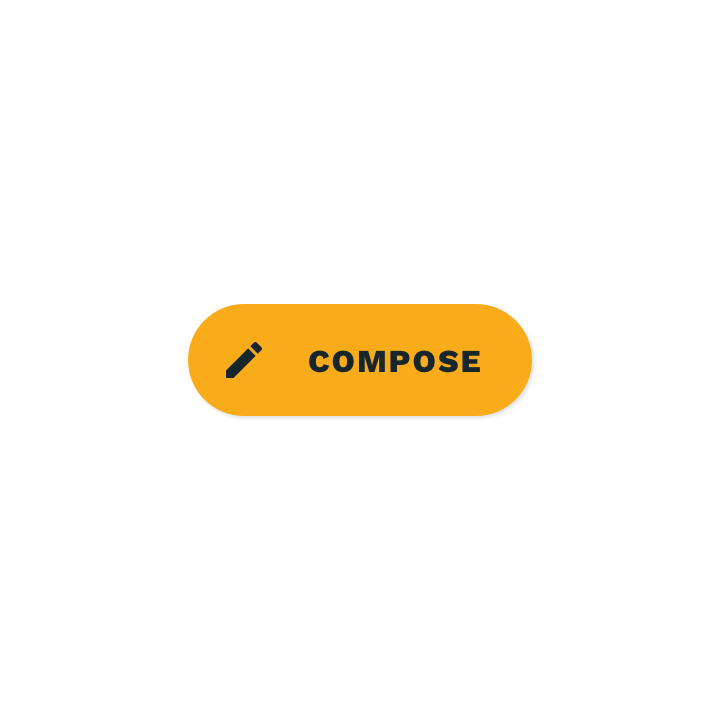
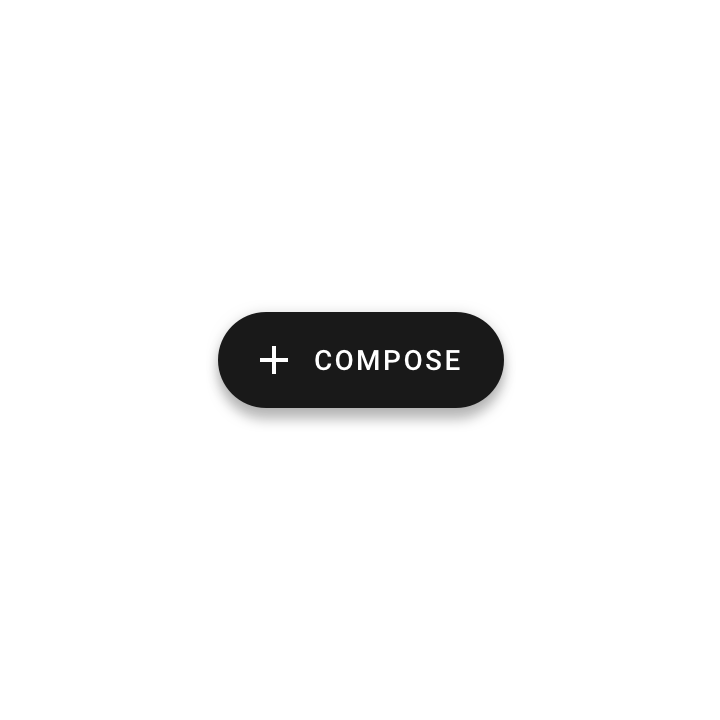
На настольных ПК и планшетах Reply использует фирменную расширенную FAB в сочетании с панелью навигации.
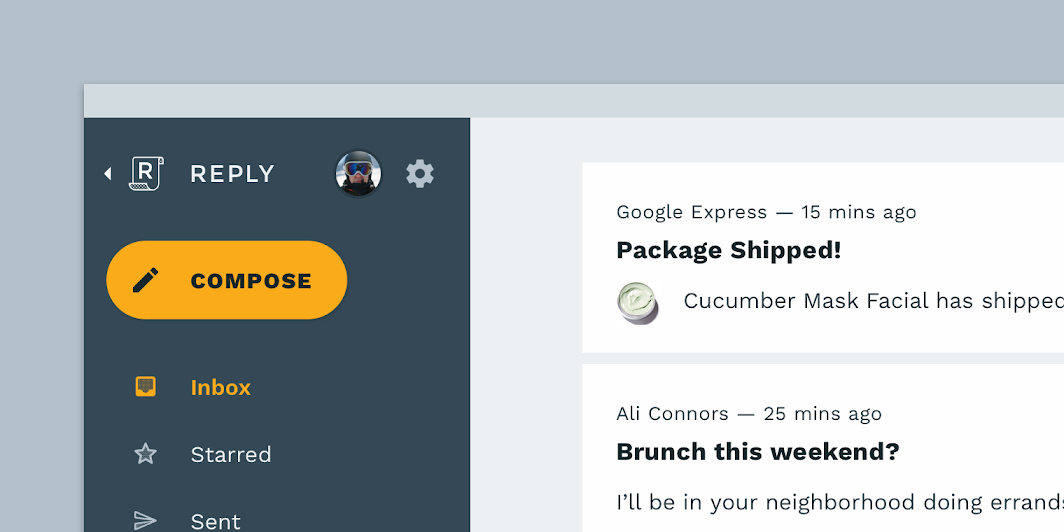
Фирменная расширенная FAB Reply внутри панели навигации

Расширенная FAB без настройки
Расширенная FAB Reply использует фирменные цвет и типографику
Расширенная FAB Reply использует фирменные цвет и типографику.

Нижняя панель приложения, нижняя панель ​

На мобильных устройствах Reply использует фирменную нижнюю панель приложения для навигации и важных действий.
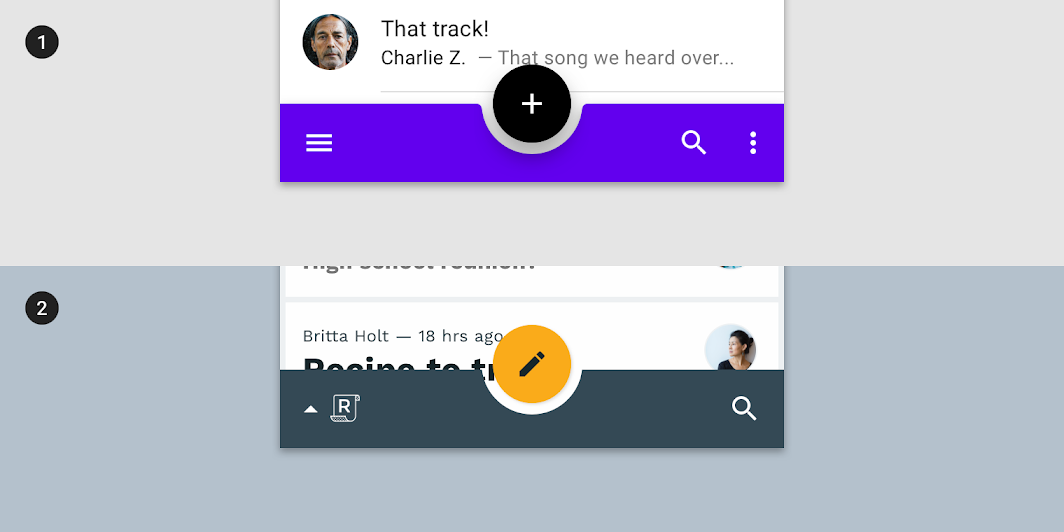
Нижняя панель приложения, нижняя панель: нижняя панель приложения по умолчанию
1. Нижняя панель приложения по умолчанию
2. Фирменная нижняя панель приложения Reply использует собственные иконографию, цвет и форму. Логотип Reply встроен в компонент и выполняет функцию значки меню. В панели предусмотрен фирменный вырез под плавающую кнопку действия.
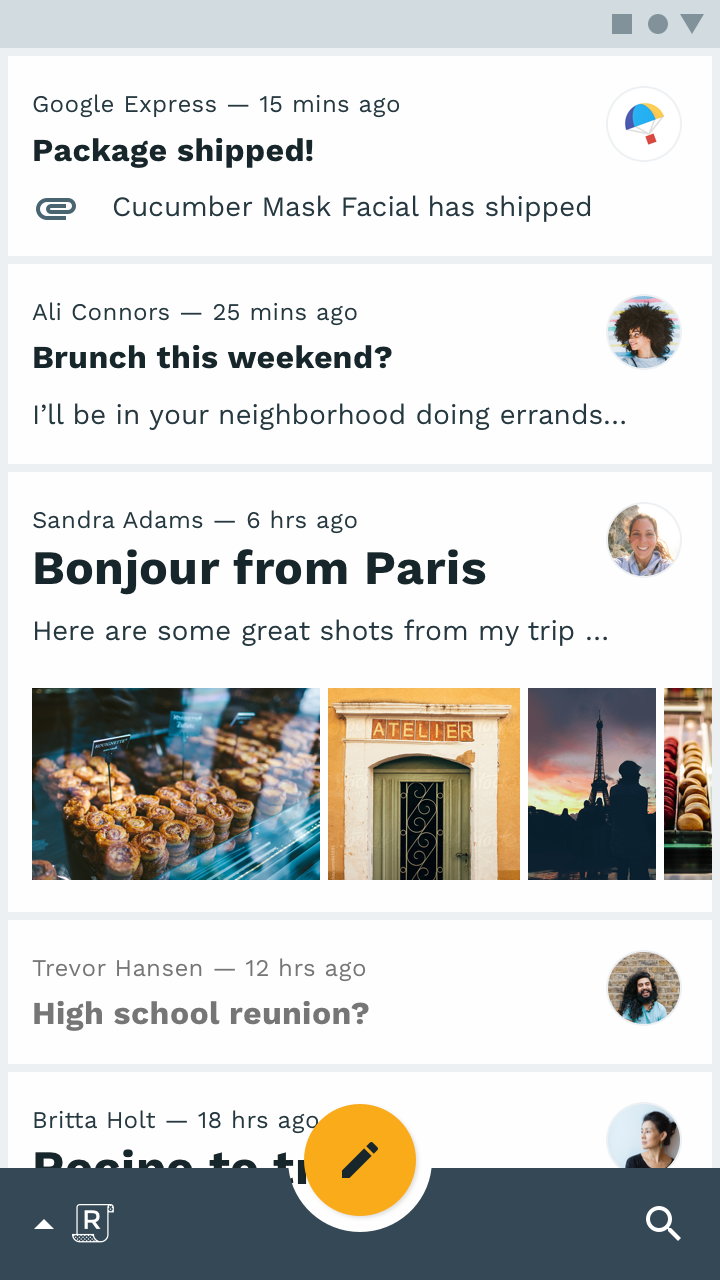
Нижняя панель приложения, нижняя панель: нижняя панель приложения

Нижняя панель приложения

На мобильных устройствах нижняя панель приложения Reply является основным средством навигации и выполнения действий.
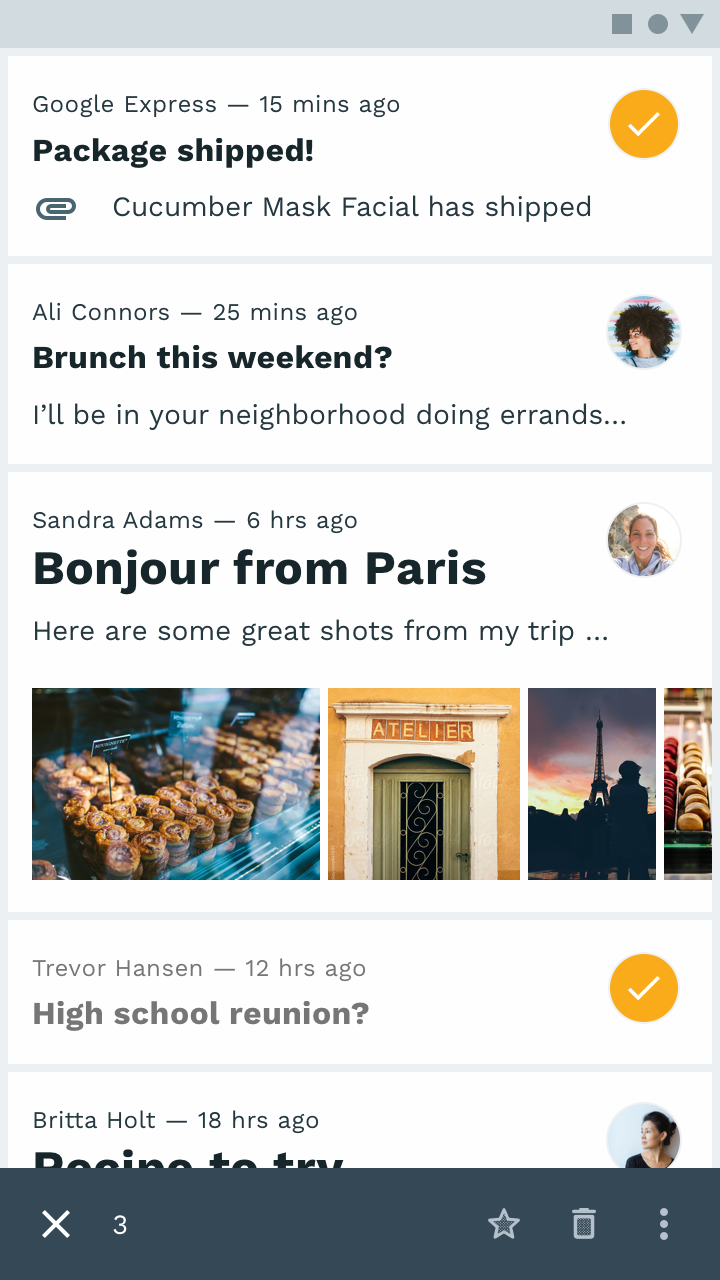
Нижняя панель приложения, нижняя панель: контекстная панель действий

Контекстная панель действий

Когда пользователь выбирает несколько элементов, чтобы выполнить над ними действия, нижняя панель приложения преобразуется в контекстную панель действий.
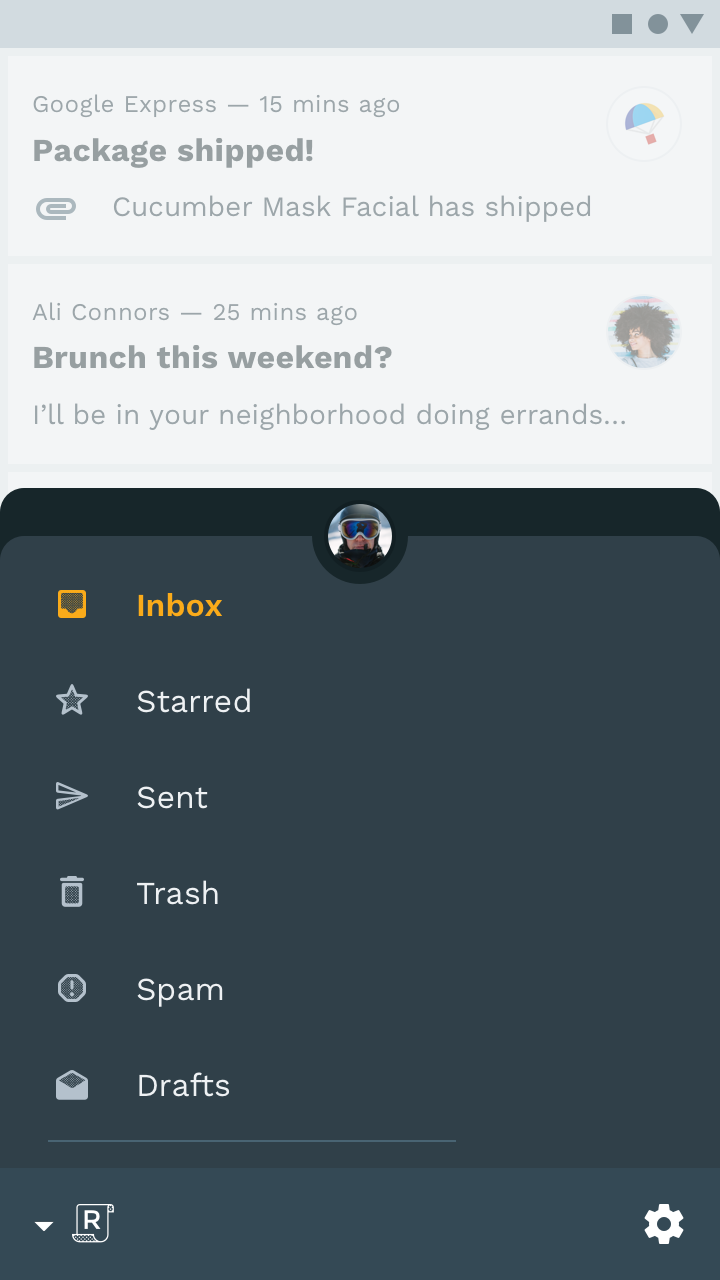

Нижняя панель приложения, нижняя панель: нижняя боковая панель навигации

Нижняя боковая панель навигации

При нажатии на логотип Reply нижняя панель приложения открывает нижнюю боковую панель навигации с пунктами навигации и переключателем учётных записей.
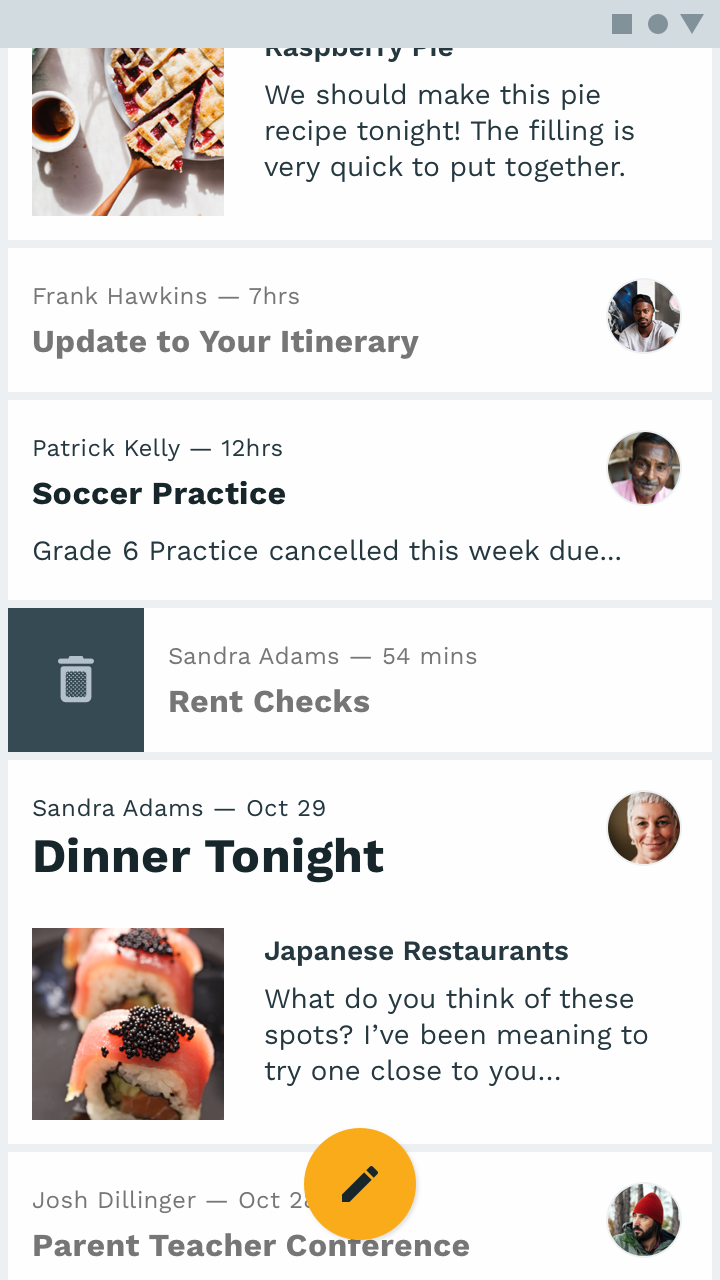
Нижняя панель приложения, нижняя панель: плавающая кнопка действия

Плавающая кнопка действия

При прокрутке нижняя панель приложения уходит с экрана, однако плавающая кнопка действия остаётся на месте.

Плавающая кнопка действия (FAB)

Плавающая кнопка действия (FAB) представляет основное действие экрана.

Связанная статья

Нижние панели приложения

Нижняя панель приложения отображает навигацию и ключевые действия в нижней части экранов мобильных устройств.

Связанная статья

Контекстная панель действий

Верхняя панель приложения отображает информацию и действия, относящиеся к текущему экрану.

Связанная статья

Карточки ​

Reply отображает письма на карточках с прямыми углами. Отступы между карточками очень малы, поскольку границы каждой карточки обозначены цветом (тени не применяются).

Небольшие отступы позволяют уместить на экране больше контента.
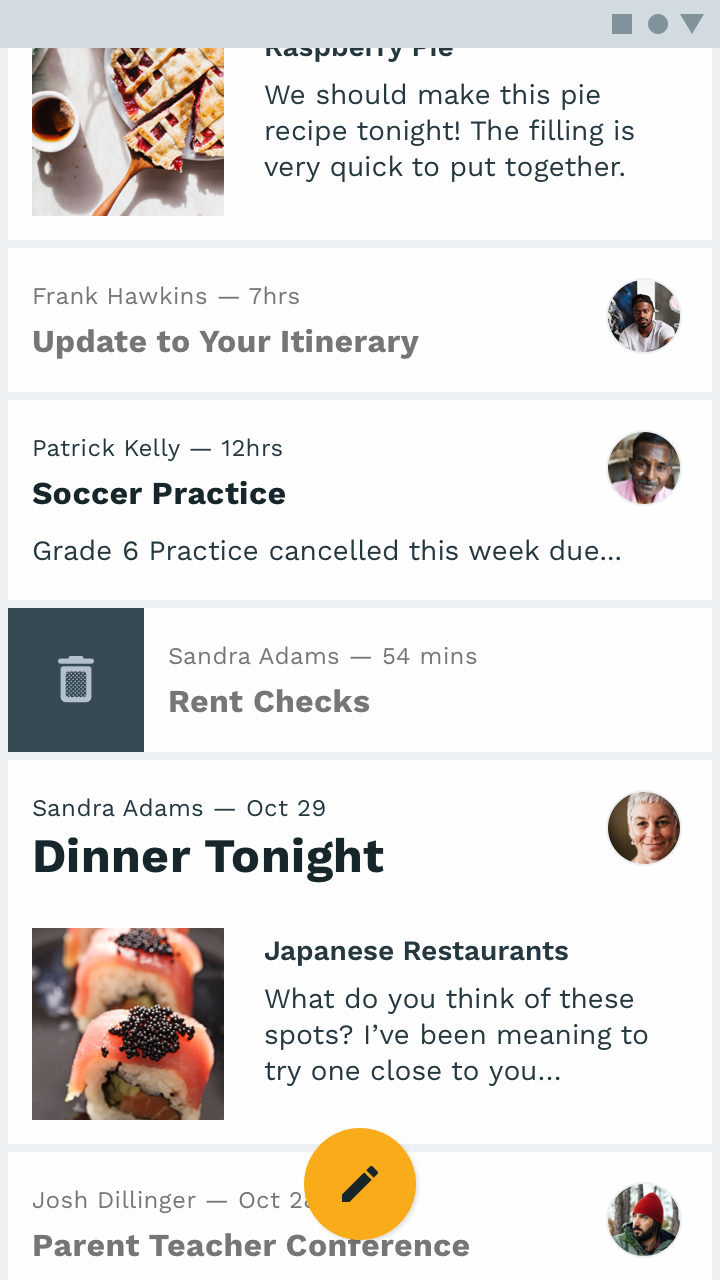
При смахивании карточки вправо отображается действие удаления письма
При смахивании карточки вправо отображается действие удаления письма.
При смахивании карточки влево отображается действие пометки письма
При смахивании карточки влево отображается действие пометки письма.

Чипы ​

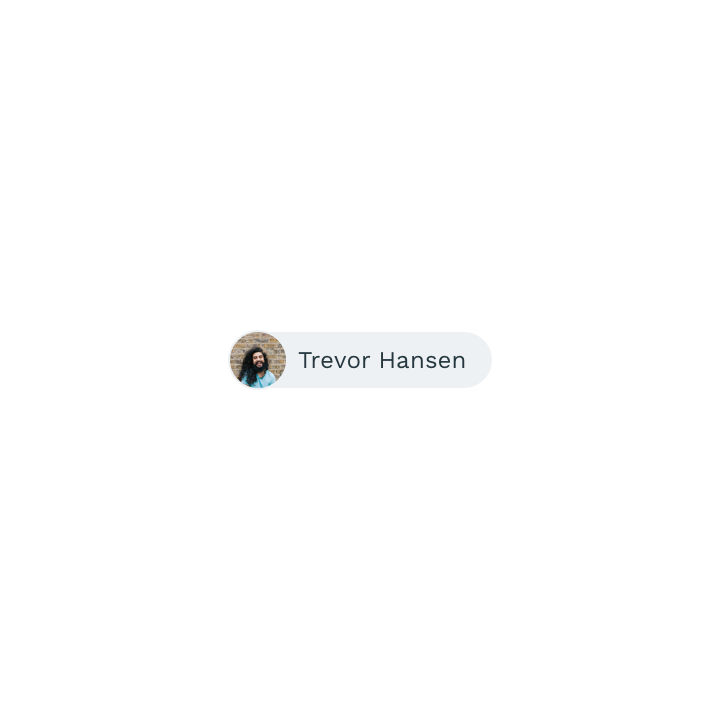
Чипы ввода Reply используют фирменную типографику, цвет и размер изображений.
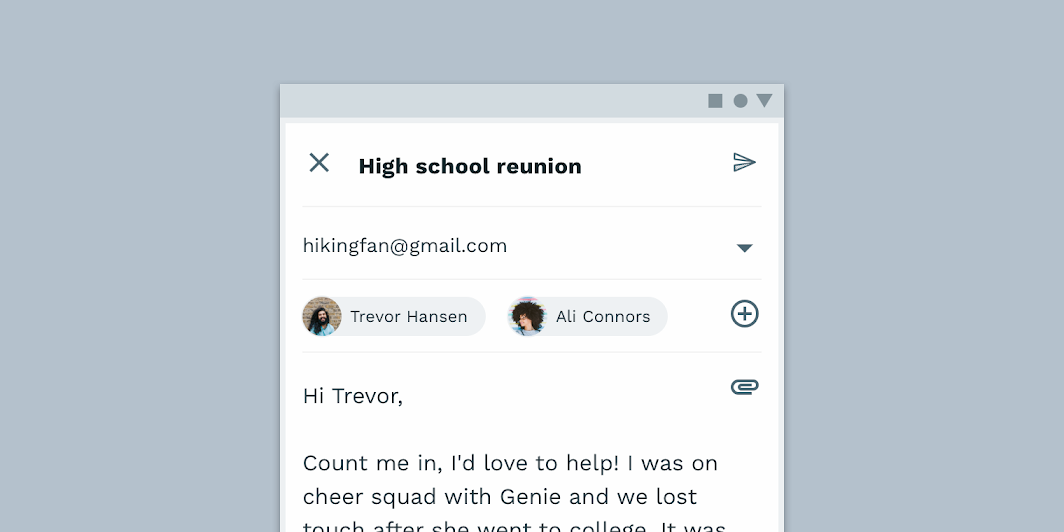
Корректировки макета, типографики и цвета помогают чипам визуально соответствовать фирменному стилю Reply
Корректировки макета, типографики и цвета помогают чипам визуально соответствовать фирменному стилю Reply.

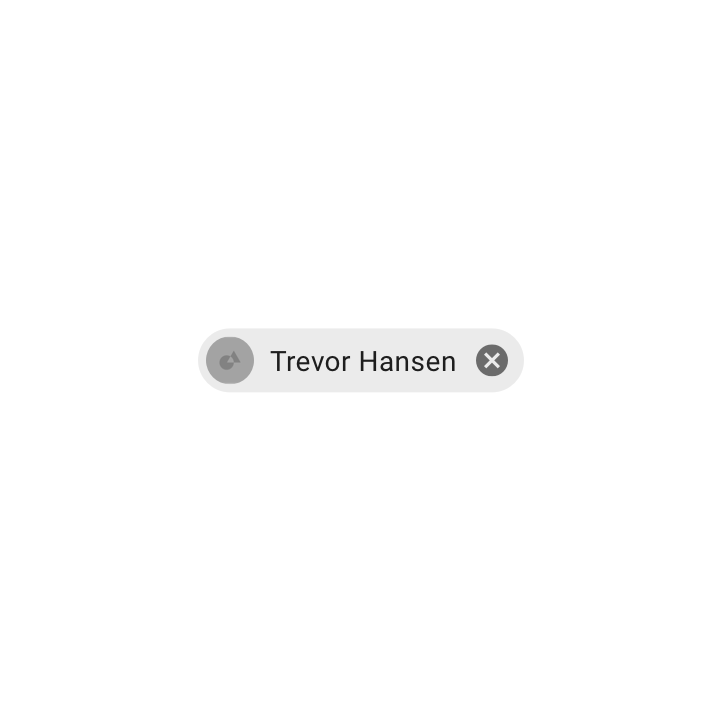
Чип ввода по умолчанию
Чипы ввода Reply используют фирменные цвет и типографику
Чипы ввода Reply используют фирменные цвет и типографику. Изображение аватара увеличено и заполняет форму чипа целиком, а не располагается внутри с отступом.

Карточки

Карточки содержат контент и действия, относящиеся к одной теме.

Связанная статья

Чипы

Чипы — это компактные элементы, представляющие ввод, атрибут или действие.

Связанная статья

Жесты

Жесты позволяют пользователям взаимодействовать с элементами экрана с помощью касаний.

Связанная статья

Движение ​

Экран запуска ​

Анимация логотипа Reply движется по траектории, вдохновлённой скручивающимся листом бумаги.

При первом запуске Reply отображается анимированный экран запуска.

Переходы при навигации ​

Reply использует уменьшенную длительность и стандартную кривую анимации, делая акцент на эффективности.

Эти переходы длятся 250 мс вместо стандартных 300 мс.

Значки и иллюстрации ​

Анимированные иллюстрации создают эмоциональную связь в ключевых точках пользовательского сценария — например, когда все письма во входящих обработаны.

Два оставшихся письма архивируются, что запускает праздничную анимацию.

Анимация логотипа Reply зацикливается во время загрузки при жесте «потянуть для обновления».
Pager
Предыдущая страницаRally
Следующая страницаShrine

Выпущено на условиях лицензии Apache-2.0.

Авторские права © 2018-Present Google

https://m2.material.io/design/material-studies/reply.html

Выпущено на условиях лицензии Apache-2.0.

Авторские права © 2018-Present Google